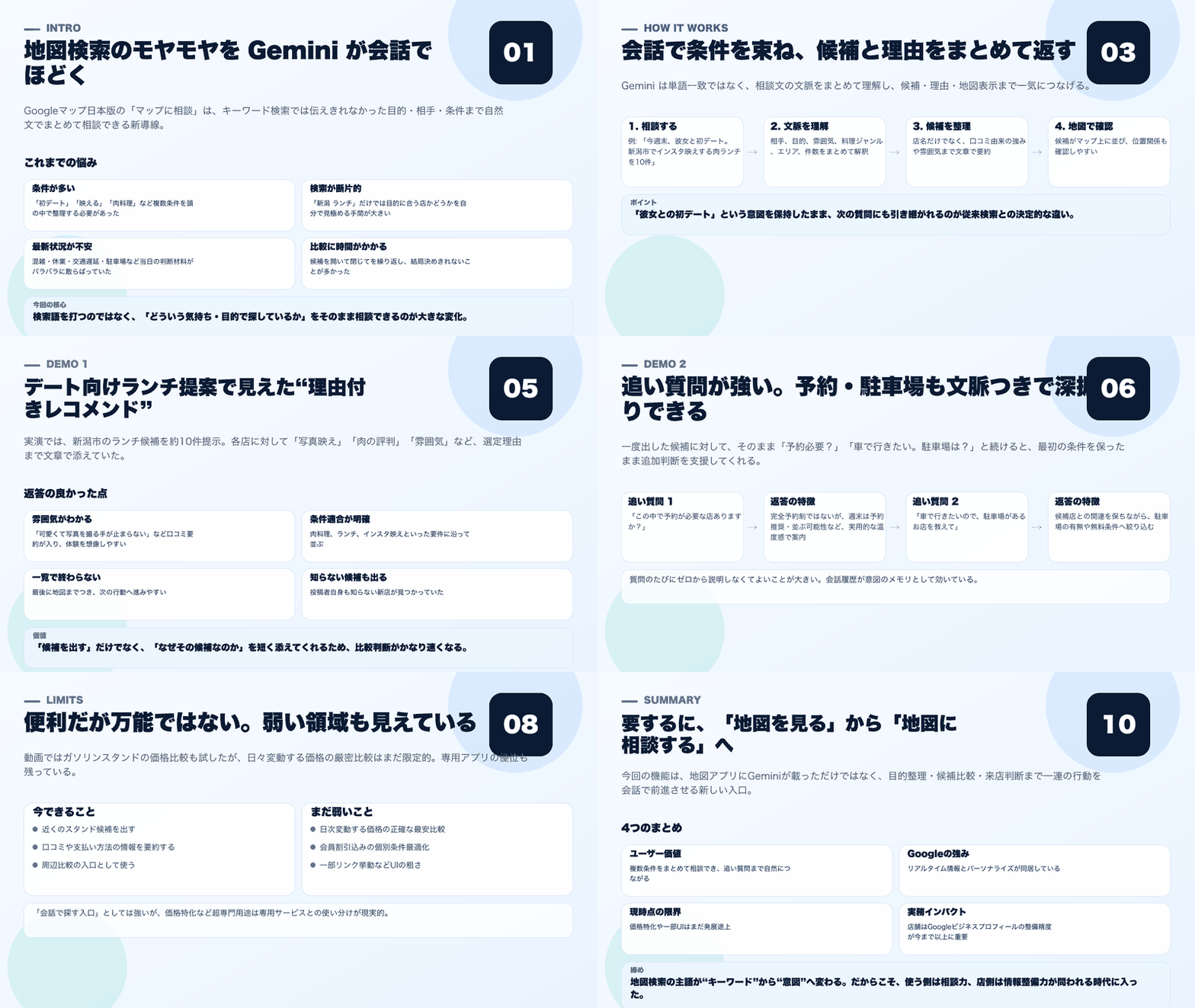
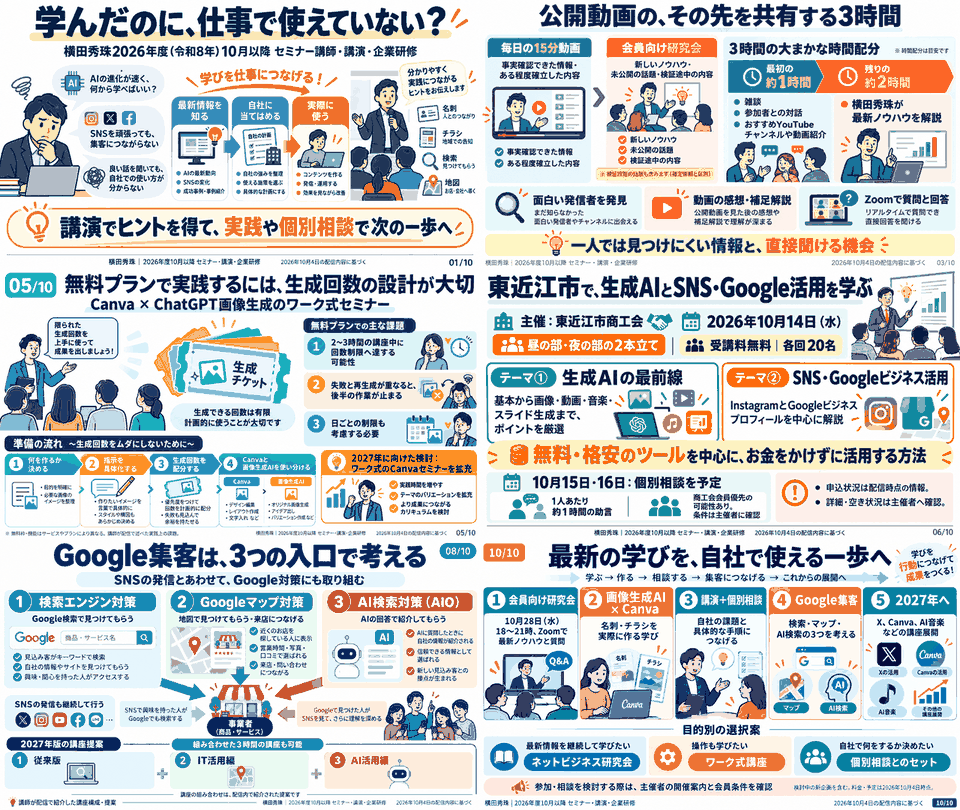
ネットビジネス・アナリスト2026年3月ブログ・スライド118枚
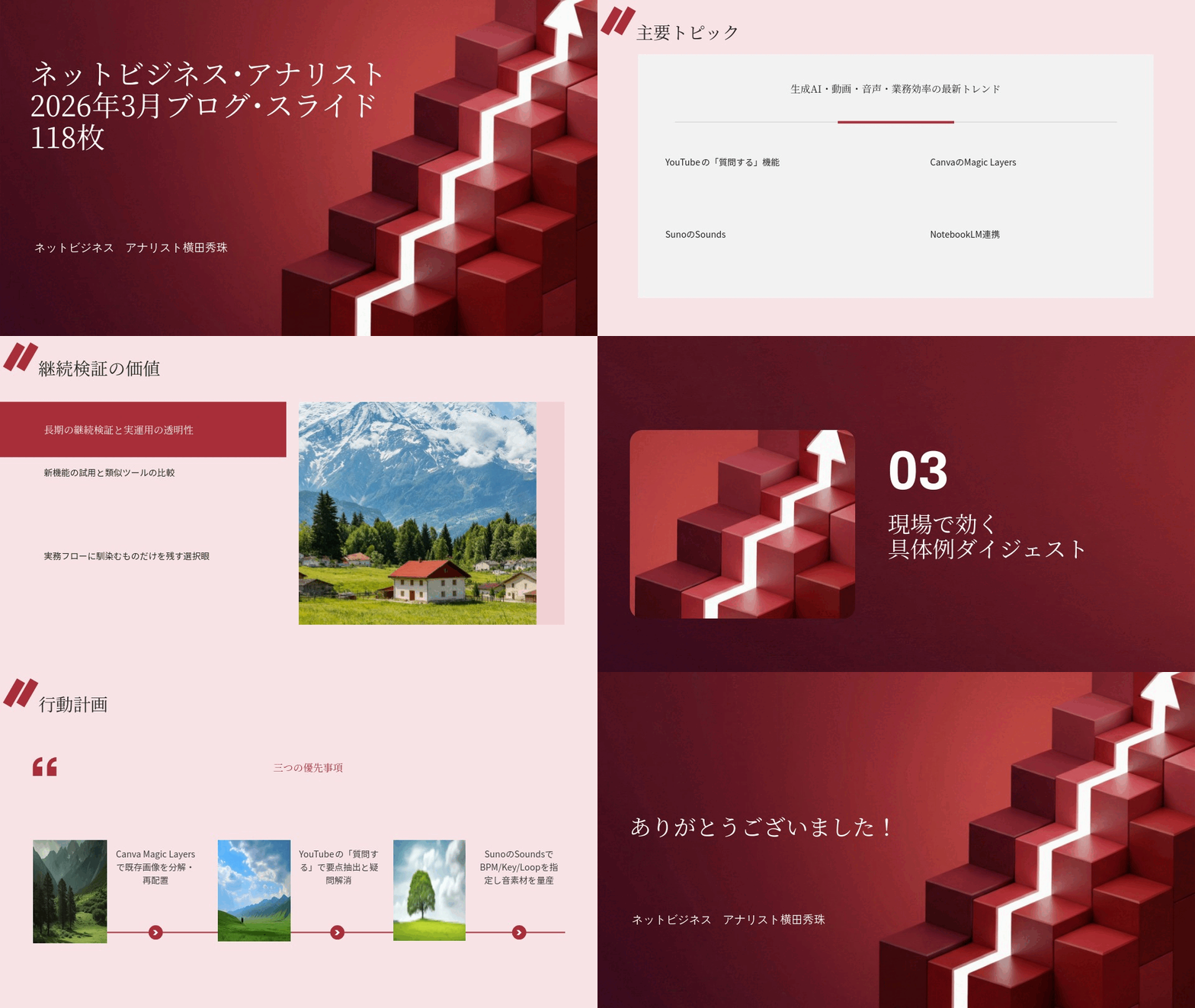
400フォロワー来た!ありがとうございます。
そして400K再生!嬉しすぎます!感謝
イーンスパイアの横田です。
https://www.enspire.co.jp
音楽生成AIのSunoを使ってますか?
https://suno.com/
僕は音楽生成AIのSunoで2025年12月から
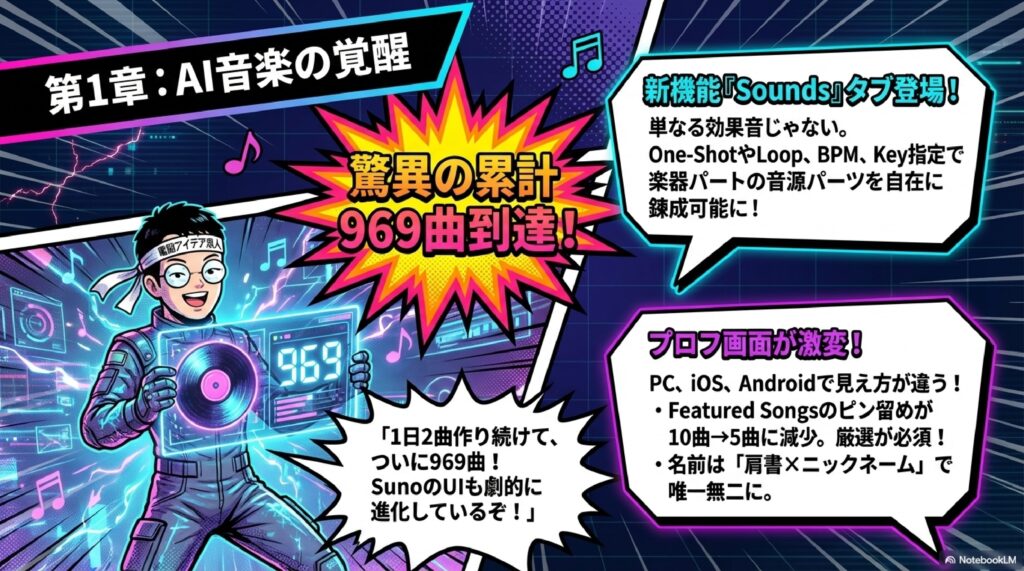
1日2曲を作り続けて2026年3月31日時点で
累計972曲で公開1007曲を作りました。
Sunoの僕のアカウント↓
https://suno.com/@enspire
良かったらフォローしてね。
音楽に関する発信はmixi2で行っています。
https://mixi.social/@enspire
良かったらフォローしてね。
さて、本題です。
お陰様でセミナー三昧の3月でして
コンテンツ販売も充実してきました。
STORESで教材を販売しています。
⇒ https://yokotashurin.net/
教材数も150テーマになりました。
2008年9月1日より1日も欠かさずに
ブログを書き続けて丸17年7ヶ月です!
閏年が2012、2016、2020、2024年で
365記事×17年+4記事+30+30記事+
+30+31+31+28+31で6421記事です。
ネットビジネス・アナリスト横田秀珠の2026年3月分ブログ一覧
https://www.youtube.com/watch?v=d3QQC2qsQwo
上記の続きの動画はYouTubeメンバーシップの
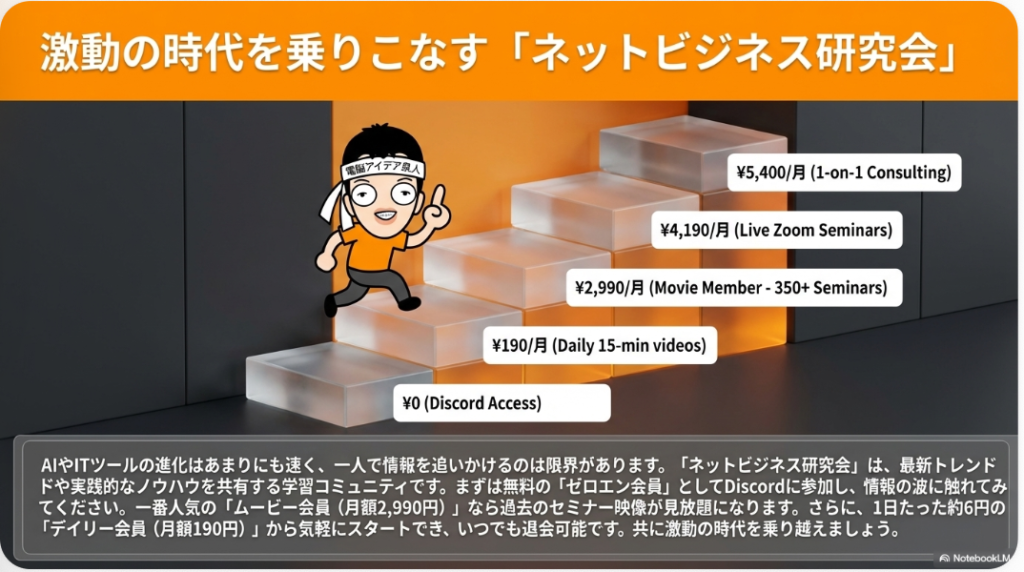
デイリー会員(190円/月)に限定公開しています。
詳しくは以下をご覧ください。
https://yokotashurin.com/youtube/membership.html
YouTubeメンバーシップ申込こちら↓
https://www.youtube.com/channel/UCXHCC1WbbF3jPnL1JdRWWNA/join
生成AIによる動画・音声・スライド・カルーセル・図解による解説は無料
動画解説
https://www.youtube.com/watch?v=o0oT5OIcYz4
音声解説
https://www.youtube.com/watch?v=EDic2FiD8Fo
スライド解説
https://www.youtube.com/watch?v=sz89gp_Hoy8
リアル対話解説
https://www.youtube.com/watch?v=XaTtbQ8-Ajk
キャラ対話解説
https://www.youtube.com/watch?v=DocL4jxSUYU
スライド
https://www.docswell.com/s/6534747/ZN7R4D-2026-03-31-184521
カルーセル
https://www.instagram.com/p/DWi1wqPD31Z
漫画
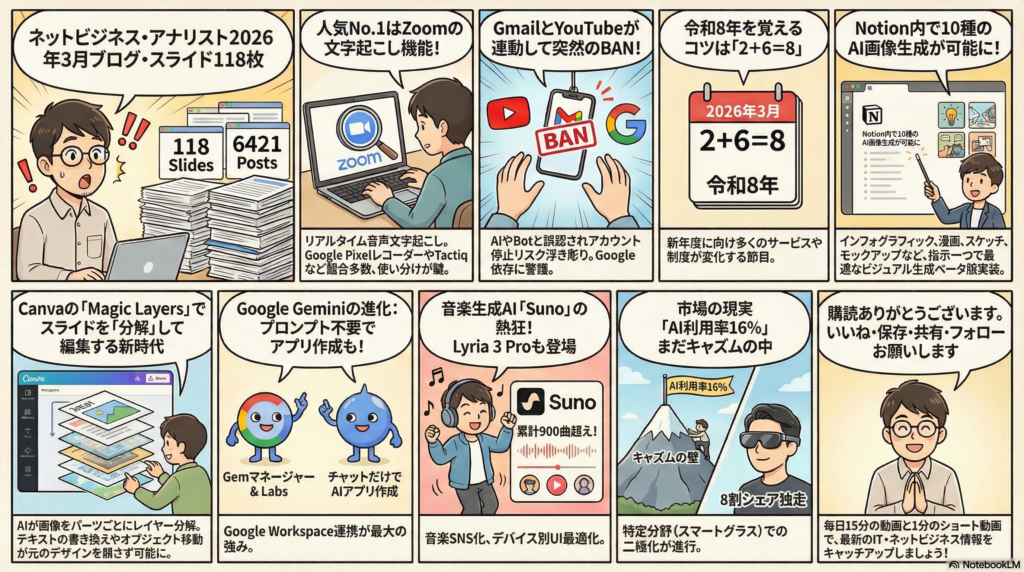
インフォグラフィック解説
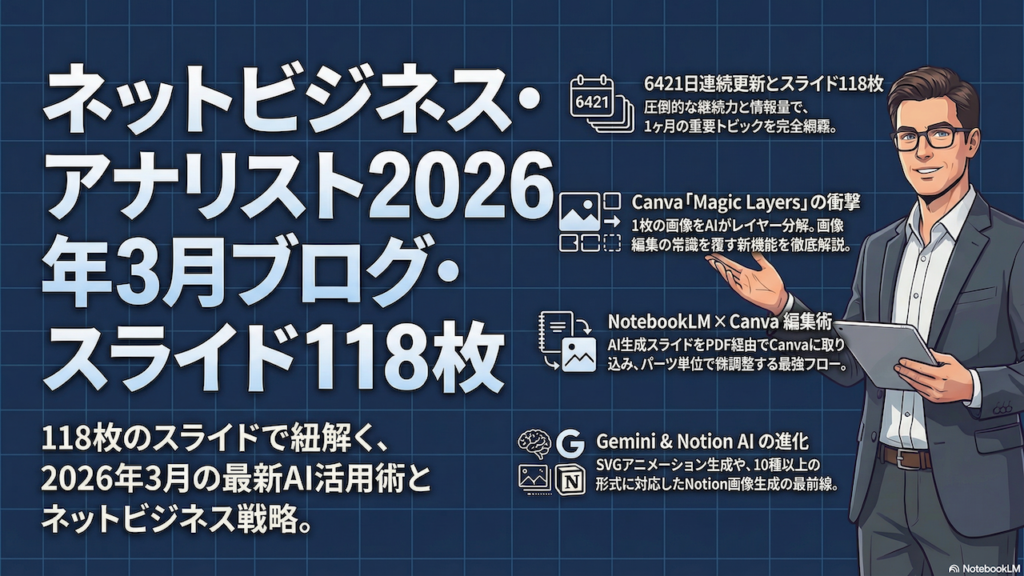
マインドマップ
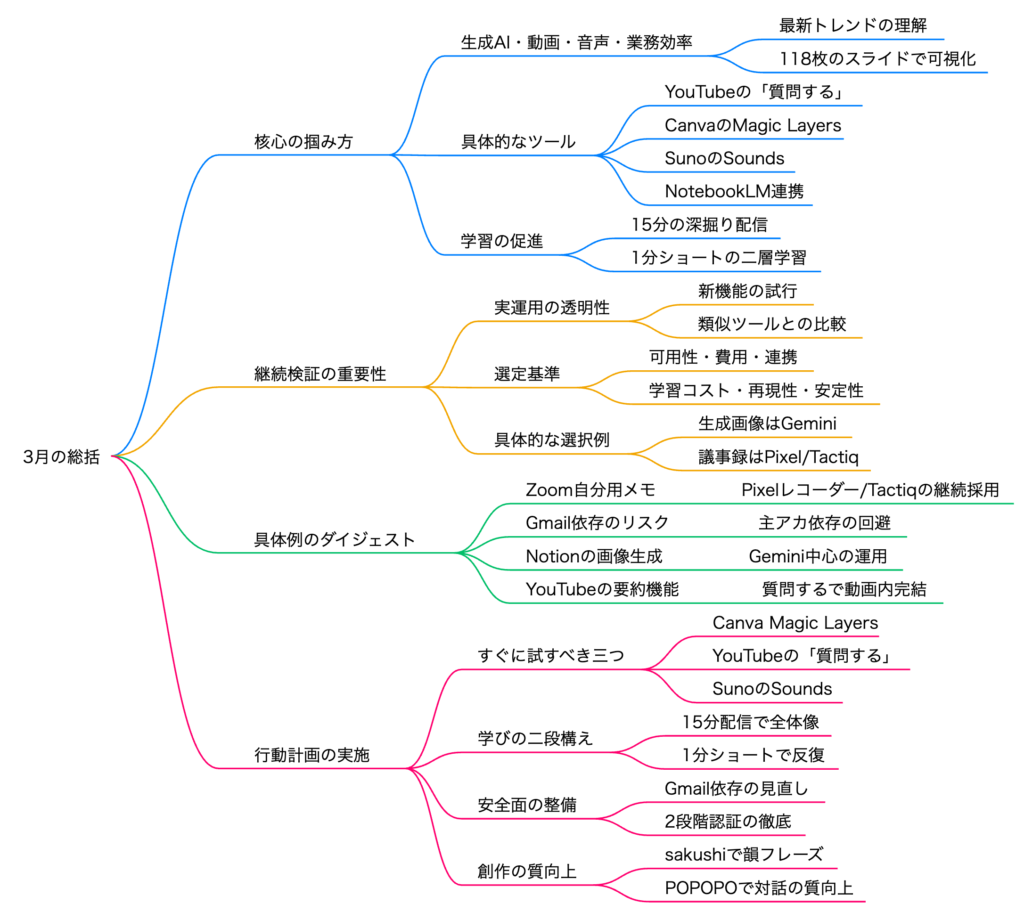
ネットビジネス・アナリスト2026年3月ブログ・スライド118枚
📝 横田秀珠の2026年3月ブログ記事ふりかえり
🏆 3月の実績サマリー
6,421
日連続ブログ更新
118
枚のスライド解説
26
本以上の記事を紹介
💬 年度末・月末の恒例企画として、2026年3月に投稿したブログ記事をランキング形式で振り返り&全記事を総まとめ!
▼ ▼ ▼
📊 3月の人気記事ランキング TOP5
1
Zoom自分用メモ(My Notes)リアタイ音声文字起こし⇒議事録化
📝 反応大!ただしGoogle PixelレコーダーやTactiqを既に使用中のため、あえてZoom機能を使う必然性は薄い。後発は既存を超えない限り普及は難しい
ツール
2
Gmail垢BANし連動のYouTubeもBANで再審査請求し復活と対策
🚨 今月最大の事件!AI音楽ラジオの収録中にGmail BAN → 連動サービス全停止。再審査で復活。Gmailに依存するリスクを痛感
Google
3
2026年(令和8年)3月から変わること・終わること・始まること
📅 恒例の制度改正まとめ。豆知識:西暦の下2桁を足すと令和の年号に(2+6=8→令和8年)来年以降も使える!
定番
4
Notion画像生成「AI画像」インフォグラフィック・漫画・スライド等
🎨 精度は高いが、結局手軽なGemini画像生成を使ってしまう。多機能でも使いこなす時間がないのが現状
AI
5
YouTubeにGemini搭載「質問する」動画要約や内容の質問回答OK
🤖 YouTube内で直接質問・要約が可能に。従来のChrome拡張やURL投げが不要に。YouTuber泣かせの機能=動画を見なくても内容がわかってしまう
Google
✨ 注目トピック ピックアップ
📌 今月のMVP機能
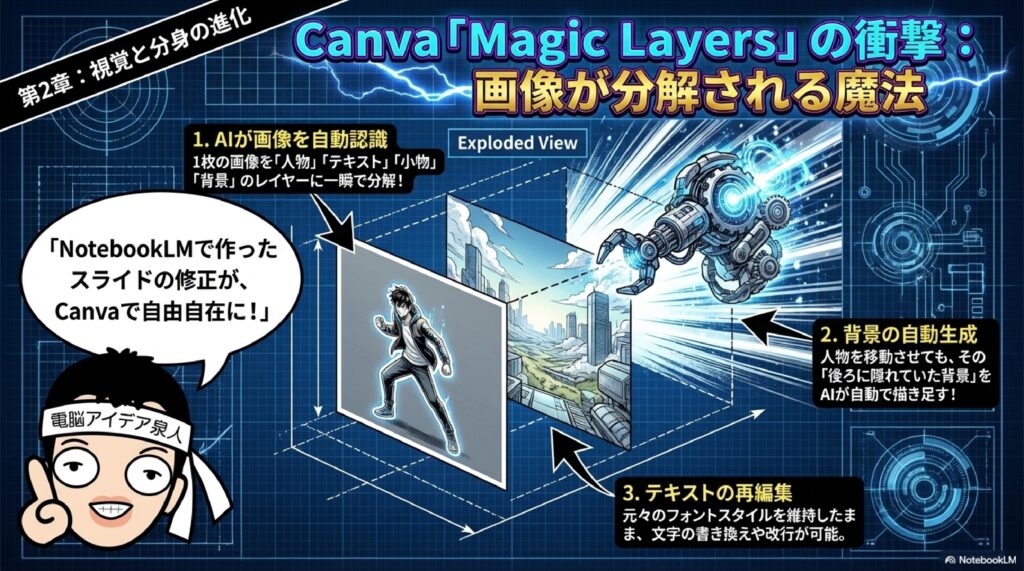
Canva「Magic Layers」がダントツの注目!画像をオブジェクト単位で分解・移動・加工でき、背景も自動補完される。IT史20〜30年の中でも画期的。日本未対応だが言語設定を英語にすれば使用可能
🎨 Canva関連(3トピック)
Magic Layers
画像のオブジェクト・テキストをAI認識→レイヤー分解→移動後の背景も自動生成
画像のオブジェクト・テキストをAI認識→レイヤー分解→移動後の背景も自動生成
リップシンク動画
テキスト読み上げ+好きな顔で喋らせる動画作成。裏ではHeyGenが稼働
テキスト読み上げ+好きな顔で喋らせる動画作成。裏ではHeyGenが稼働
NotebookLM × Canva
NotebookLMスライドをMagic Layersで修正する活用法
NotebookLMスライドをMagic Layersで修正する活用法
⬇︎
🤖 AI & Google 関連
GeminiのGemマネージャー&Gems
ChatGPT GPTsは有料だがGemは無料で利用可能。活用の可能性大
ChatGPT GPTsは有料だがGemは無料で利用可能。活用の可能性大
Gemini Canvas SVGアニメーション
SVGアニメ生成が可能に。ビジネス活用はまだ未知数
SVGアニメ生成が可能に。ビジネス活用はまだ未知数
Copilot Labs
音声表現・3D・Gaming。特に3D機能が面白い
音声表現・3D・Gaming。特に3D機能が面白い
🎵 音楽生成AI 関連まとめ
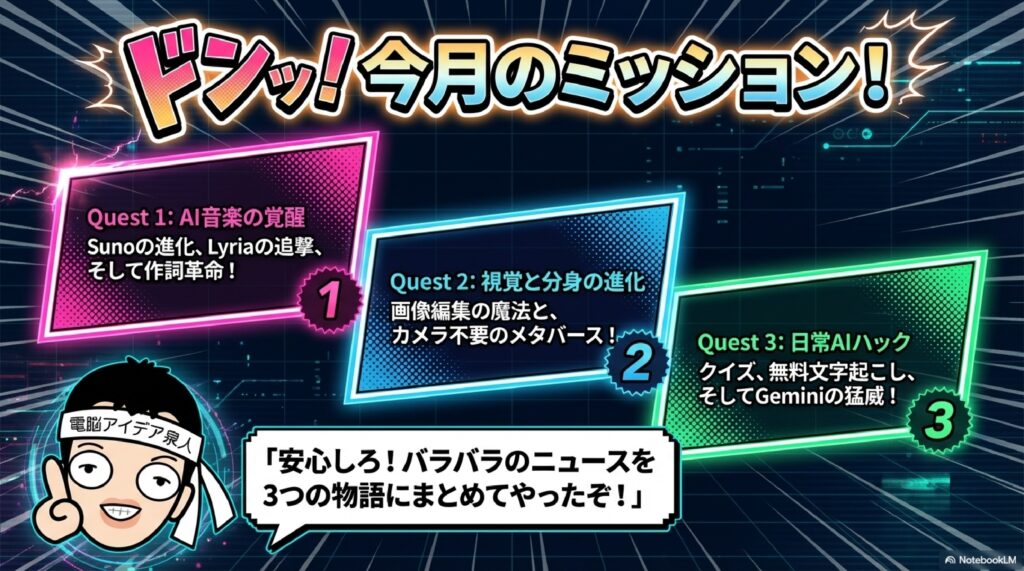
🎤 今月はAI音楽ラジオを巡るドラマも!Gmail BAN事件・相方インフルエンザでソロ収録…波乱万丈ながら4回目の再生数は800回超え、1000回を目指す!
🎼
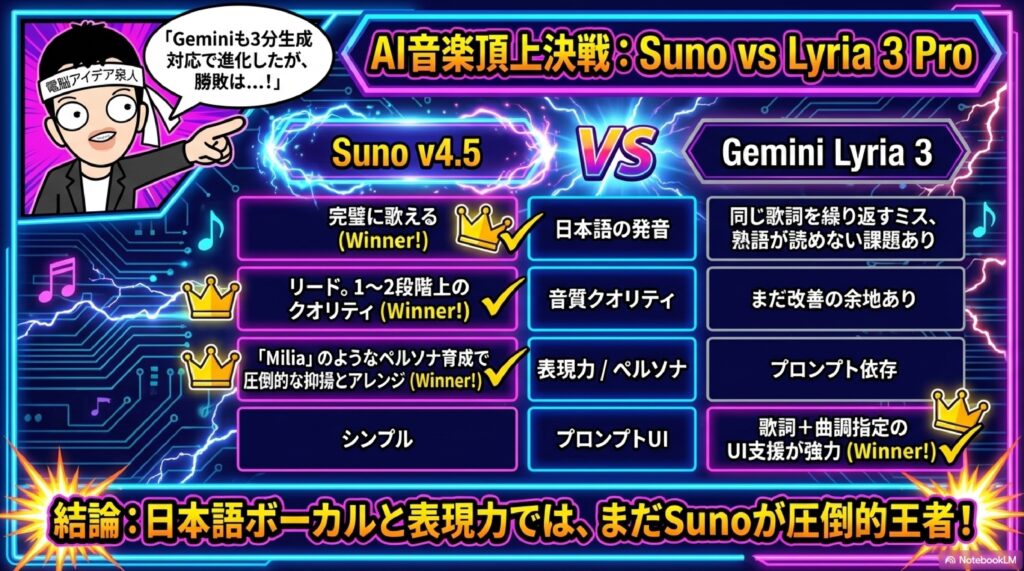
Gemini「Lyria3Pro」
歌詞+曲調指定で楽曲生成可能。Sunoと同等機能がGeminiに!これはスクープ級
Google
🔊
ProducerAI(旧Riffusion)
Googleが買収。音楽生成AI分野にGoogleが本格参入
Google
🎹
Suno「Sounds」機能
One-Shot / Loop / BPM / Key指定で生成OK。次回AI音楽ラジオで詳細解説予定
Suno
✍️
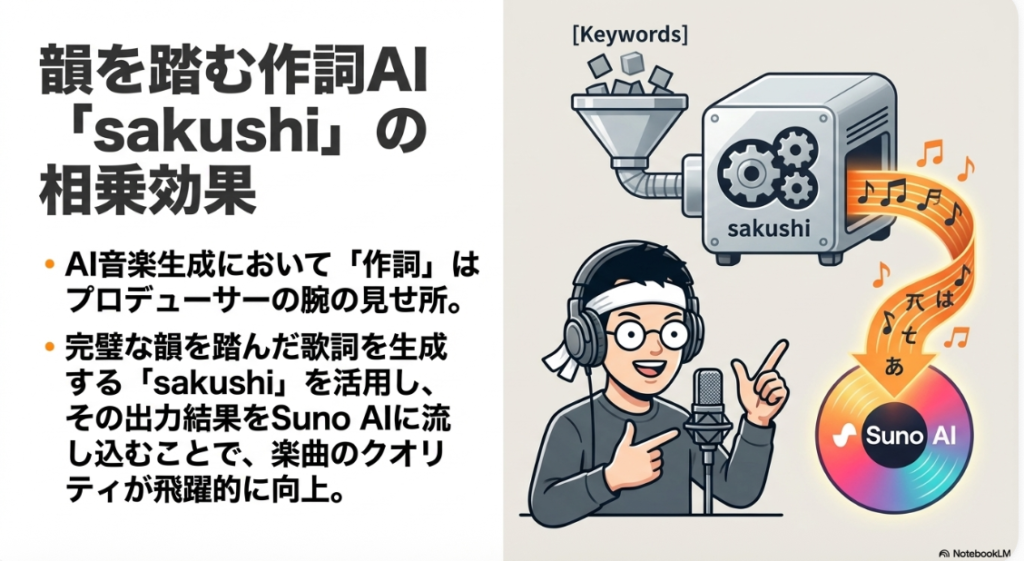
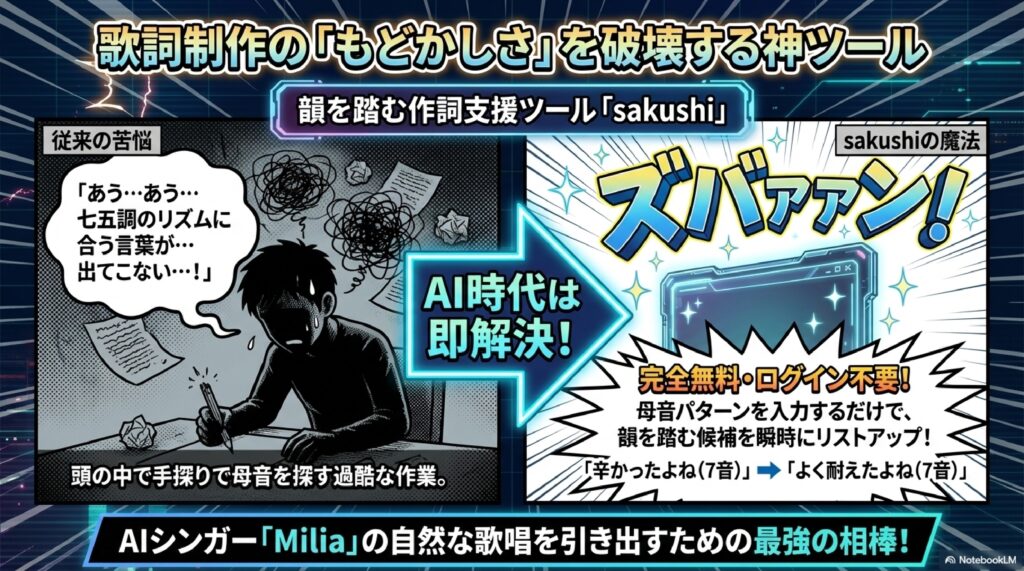
作詞支援ツール「sakushi」
韻を踏むフレーズが無限に出てくる。ラップ・歌詞・キャッチコピー作成に◎
ツール
▼ ▼ ▼
📌 その他の注目記事
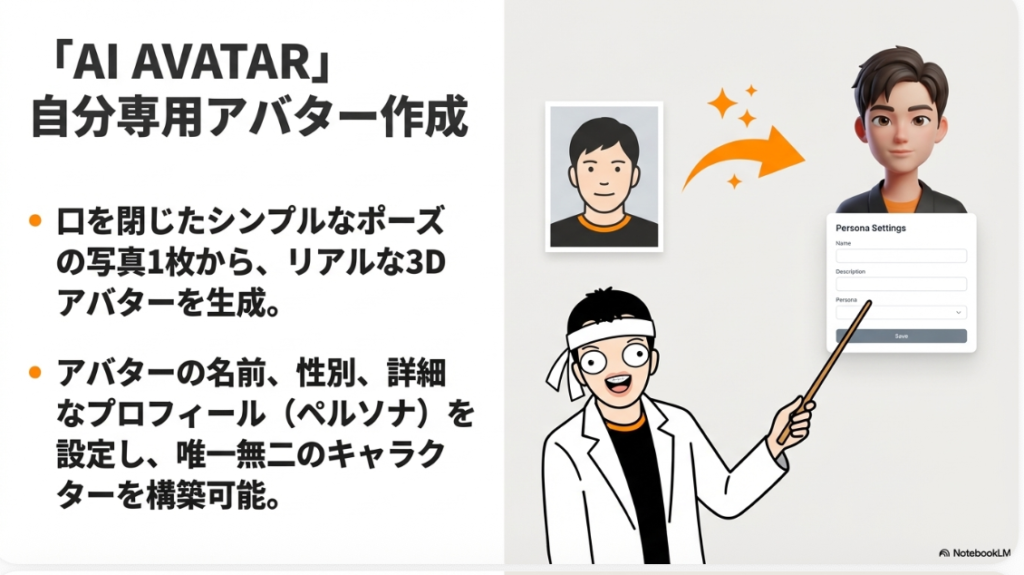
AI AVATAR
写真1枚から自分専用AIアバター作成。有料のため価格がネック。今後の値下げに期待
写真1枚から自分専用AIアバター作成。有料のため価格がネック。今後の値下げに期待
Notely Voice
ネット不要の音声文字起こし無料メモ。Whisper活用でオフラインOK
ネット不要の音声文字起こし無料メモ。Whisper活用でオフラインOK
POPOPO
カメラ不要・アバターで会話するメタバースSNS。Clubhouseのメタバース版のような体験
カメラ不要・アバターで会話するメタバースSNS。Clubhouseのメタバース版のような体験
Sunoプロフィール変更
PC/iOS/Androidで表示が異なる。iOSは説明文表示が復活、ソート機能はiOSが豊富
PC/iOS/Androidで表示が異なる。iOSは説明文表示が復活、ソート機能はiOSが豊富
ChatGPTクイズ機能
OpenAI開発のQuizzesアプリと接続して利用可能に
OpenAI開発のQuizzesアプリと接続して利用可能に
Meta SNSニュース 3月分
Facebook・Instagram・Threadsの最新動向まとめ
Facebook・Instagram・Threadsの最新動向まとめ
📚 定番コンテンツ&講演
- 長岡造形大学向け講演「生成AIを学習に導入 10のリスク」
- YouTube関連の最新ニュース・注目ノウハウ16選(2026年3月)
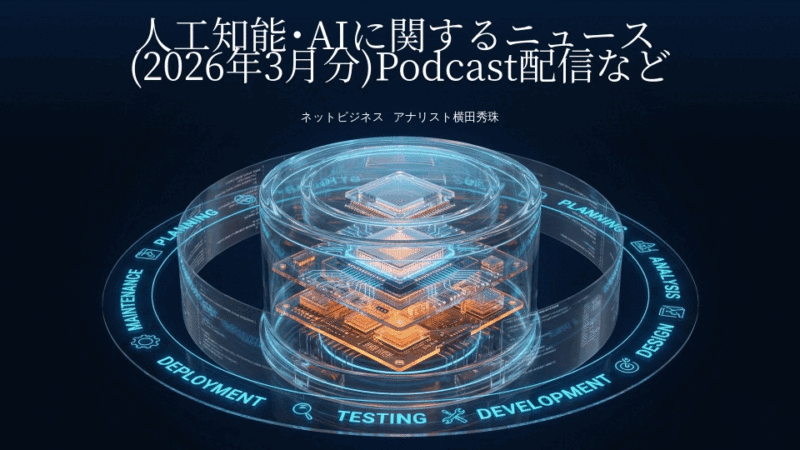
- 人工知能・AIに関するニュース(3月分)Podcast配信
- SunoP横田秀珠:音楽生成AI「Suno」937曲/969曲(2月分)紹介
- 横田秀珠 2026年度3月以降のセミナー講師・講演・企業研修スケジュール
- セミナー教材(映像・音源・PDF)ムービー会員特典 2月分
- ネットビジネス研究会ゼロエン会員Discord投稿 2月分
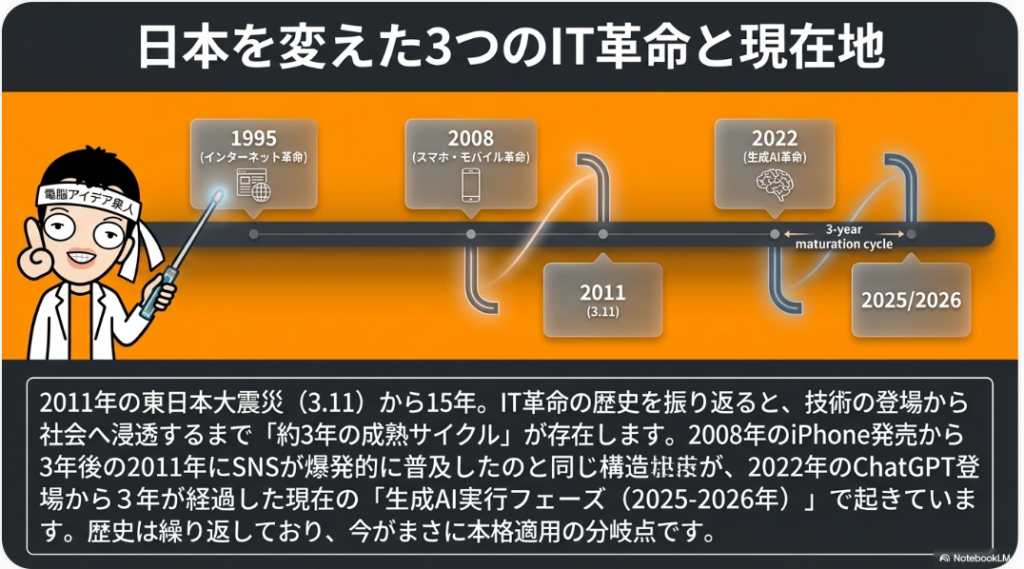
- 3.11から15年:SNS・ITに影響を与えた出来事の振り返り解説スライド新規作成
▼ ▼ ▼
🚀 スライド制作の進化と学び方
📈 スライド制作の変化
NotebookLMのスライド生成機能を活用し、インフォグラフィック要素を取り入れたデザインに進化。ただし自分の切り口・感性での解説は大切にしている。スクリーンショットのハメコミなど、AIだけでは出せない要素も多い
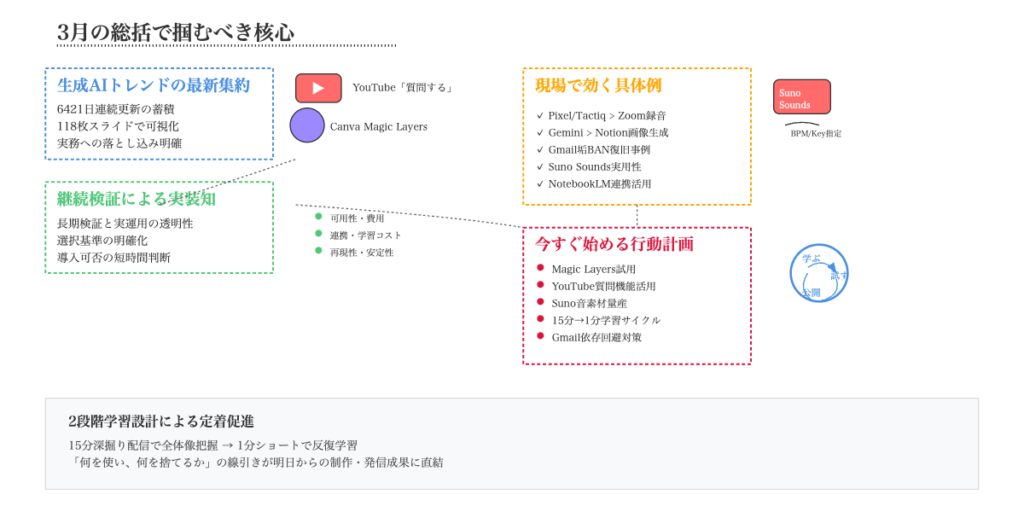
📺 おすすめの学び方:毎日の15分動画で深く学び → 1分ショート動画で振り返り。この2本立てで情報がしっかり頭に入る!
ネットビジネス・アナリスト2026年3月ブログ・スライド118枚
2026年3月末の振り返り配信。6421日連続でブログを更新し、今月は118枚のスライドで解説を行った。人気記事ランキングでは、Zoomの音声文字起こし機能、GmailアカウントBAN事件、Notionの画像生成、YouTubeへのGemini搭載、CanvaのMagic Layers、AI音楽関連ツールなどが紹介された。特にCanvaのMagic Layersはオブジェクト単位で画像を分解・編集できるIT史上でも画期的な機能と評価。GeminiのLyria3Proで歌詞・曲調指定の音楽生成が可能になった点もスクープとして注目された。
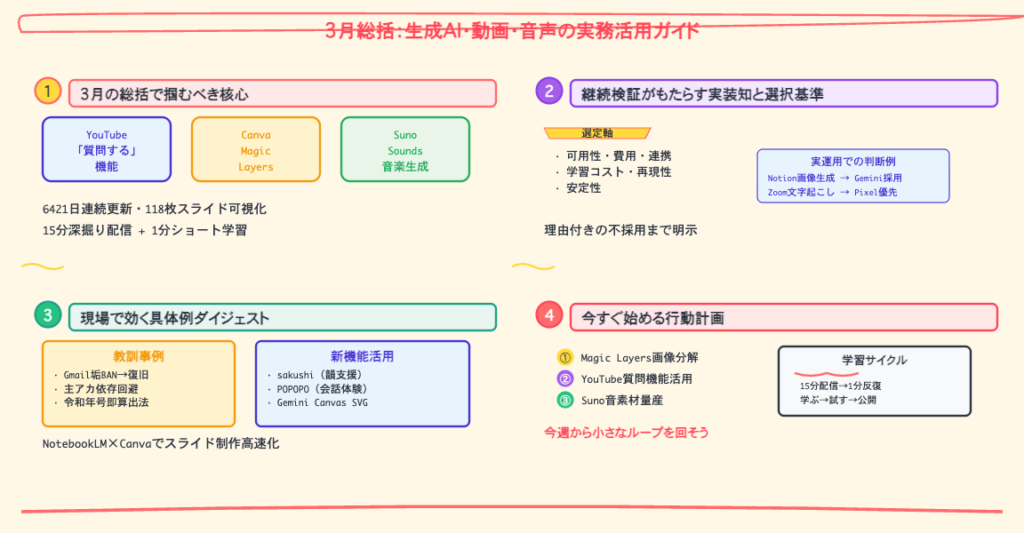
- はじめに
- 6421日連続更新達成!2026年3月の人気記事ランキングTOP3
- 注目のAIツール&サービスを一挙紹介!Notion・YouTube・Gemini・アバターほか
- 今月最大の注目!Canva「Magic Layers」と音楽・メタバース系の新サービス
- まだまだあった!3月投稿記事の全体像とスライド制作の進化
- おわりに
- よくある質問(Q&A)
はじめに
皆さん、こんにちは。毎日のようにAIや新しいWebサービスのニュースが飛び込んできて、「もう追いきれない!」と感じていませんか? 実は私自身もそう感じる場面が多々あります。しかし、だからこそ毎日ブログを書き続けることで、情報を整理し、皆さんにお届けすることに意味があると思っています。2026年3月は年度末ということもあり、Googleの新機能やCanvaの革新的アップデート、さらにはGmail垢BANという大事件まで、本当に盛りだくさんの1ヶ月でした。今回の記事では、3月に投稿した全記事を振り返りながら、人気記事のランキングや注目ツールの紹介、さらにはスライド制作の裏話までお伝えしていきます。肩の力を抜いて、コーヒーでも片手にお読みいただければ嬉しいです。
6421日連続更新達成!2026年3月の人気記事ランキングTOP3
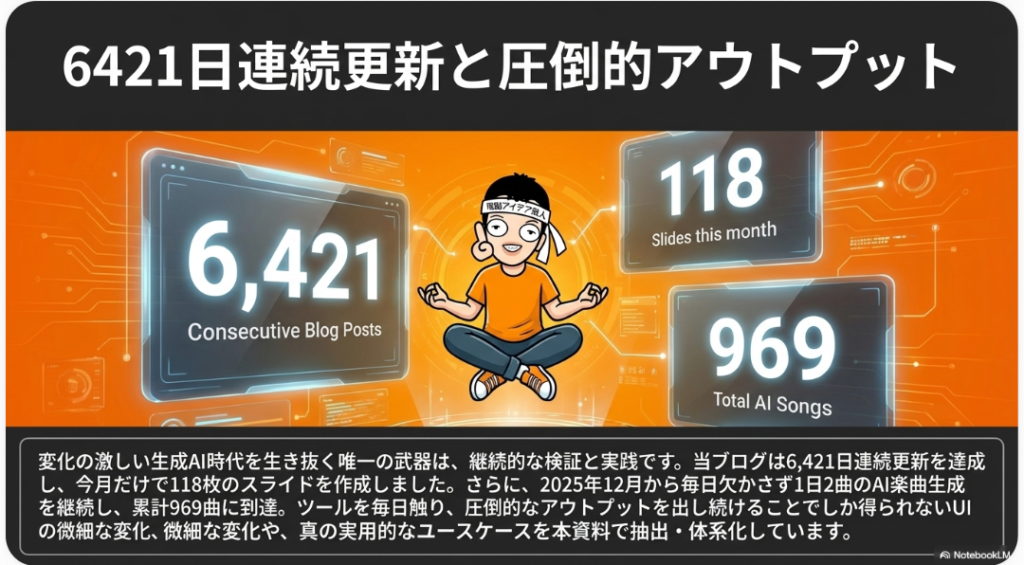
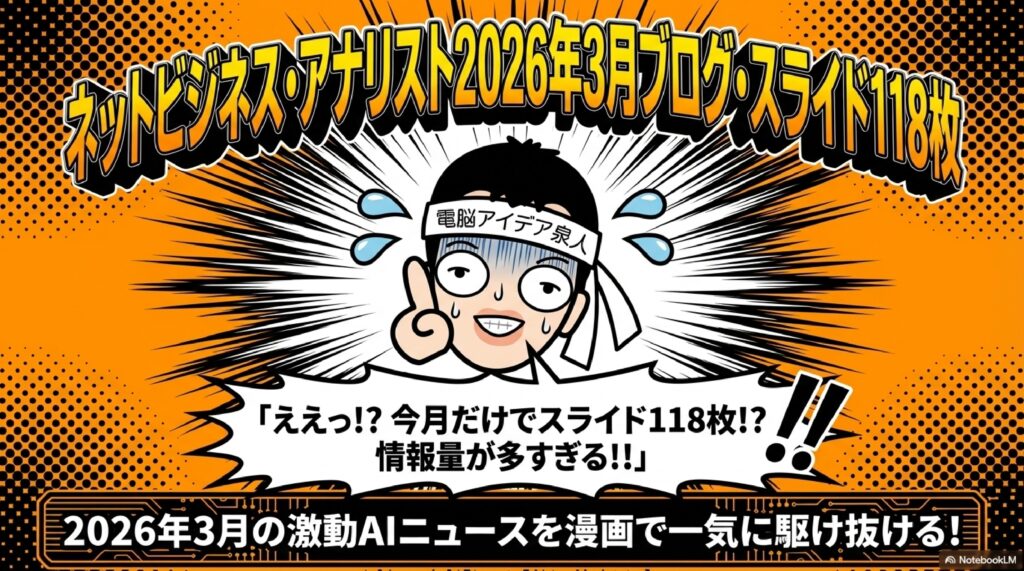
2026年3月31日火曜日、今日は年度末、そして月末ということで、恒例の月間振り返り企画をお届けします。2026年3月末までブログを毎日更新し続けて、ついに6421記事目を迎えました。つまり6421日連続更新ということになります。今月はスライドも118枚を使って解説してきましたが、今日はその内容について振り返っていきたいと思います。
まずは人気があった記事の方から、ランキング形式で紹介していきましょう。
第1位:「Zoom自分用メモ(My Notes)リアタイ音声文字起こし⇒議事録化」
第1位は、Zoomの「自分用メモ(My Notes)」機能についての記事でした。リアルタイムで音声を文字起こしし、それを議事録にできるという機能で、公開したところ非常に大きな反応をいただきました。ただ、正直に言うと、私自身はその後あまり使っていません。起動すると自動で文字起こしをしてくれるので便利は便利なのですが、結局のところ今はGoogle Pixelのレコーダーアプリを使ったり、Zoomで会議する場合はTactiqというChrome拡張機能を使ったりしているので、あえてZoomのこの機能を使わなきゃいけない理由がそこまでないんですよね。後発で出てくるサービスというのは、それまでのものよりも良いものを出さない限り、なかなか乗り換える動機にはなりません。そこまで超えた機能は正直ない気がしているのですが、それでも皆さんにはたくさんご覧いただきました。ありがとうございました。
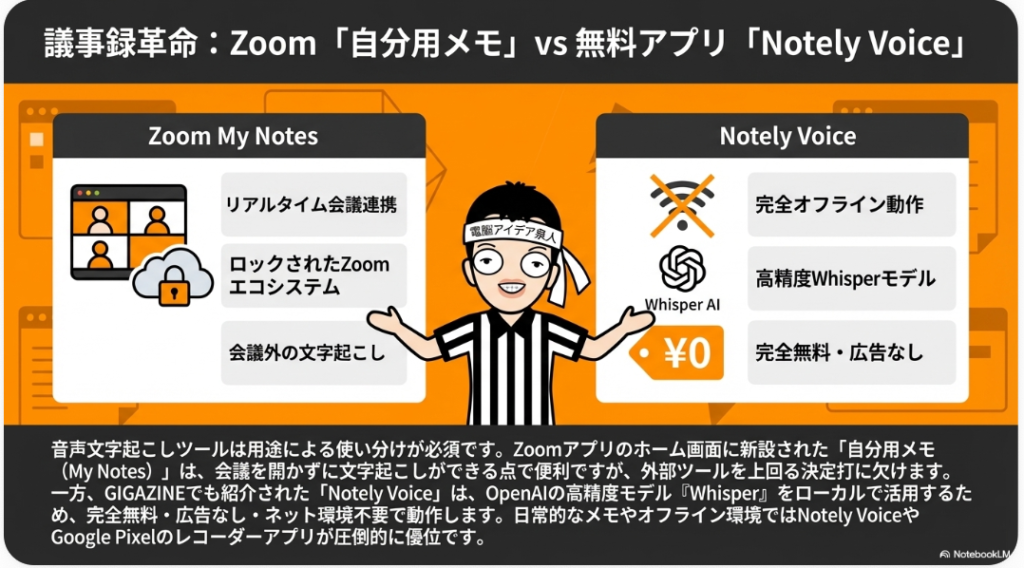
第2位:「Gmail垢BANし連動のYouTubeもBANで再審査請求し復活と対策」
第2位は、GmailのアカウントBANにまつわる記事です。いやもう、今月はこれが大事件でしたよ。とにかく、私が新しく始めた「AI音楽ラジオ」というビデオポッドキャスト番組があるのですが、これがなんと2回目にしてBANされるという出来事がありました。それでGmailの方から復旧して、3回目はそれで復活した話をお伝えしたのですが、今度4回目の配信では、相方のともみ@JAPANさんがインフルエンザでダウンするということがあり、1人で収録しなきゃいけないという事態にもなりました。なかなか波乱万丈のAI音楽ラジオなんですけど、そういったドラマチックな展開も含めて、是非皆さんにご視聴いただければと思っています。おかげさまで非常に人気がありまして、4回目の配信は再生回数が800回を超えています。まずは1000回を目指して頑張っていきたいと思っていますので、よろしくお願いします。
このGmailの垢BANに関しては、AIと思われたりBotと思われたりしたことが原因として考えられますが、なかなか起きない現象です。ただ、GmailがBANされると、それに連動しているウェブサービスも全部BANされてしまう、というか入れなくなってしまいます。Gmailは便利なのですが、やはり気をつけなきゃいけないなと改めて感じた事件でした。皆さんも気をつけましょうということです。
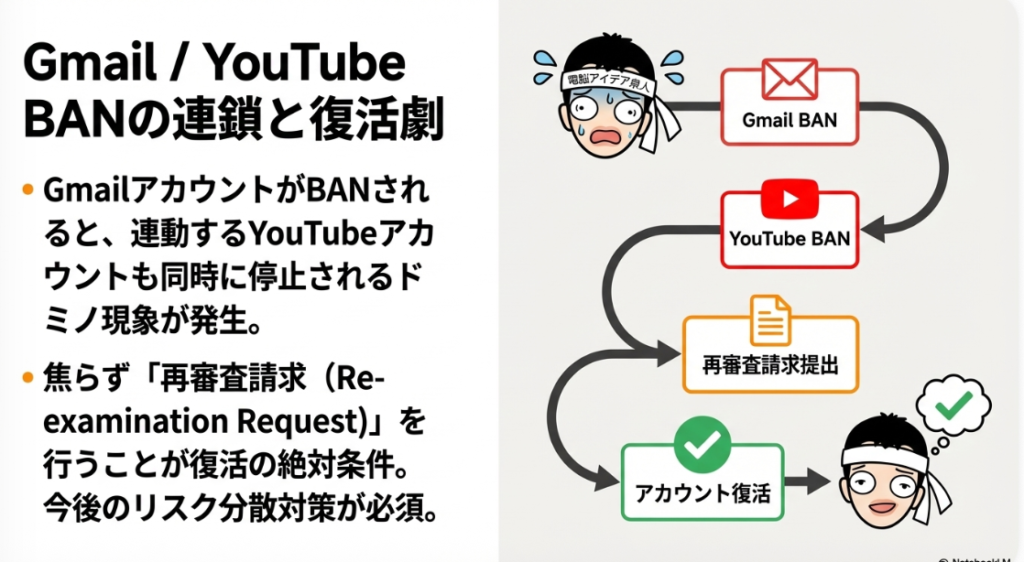
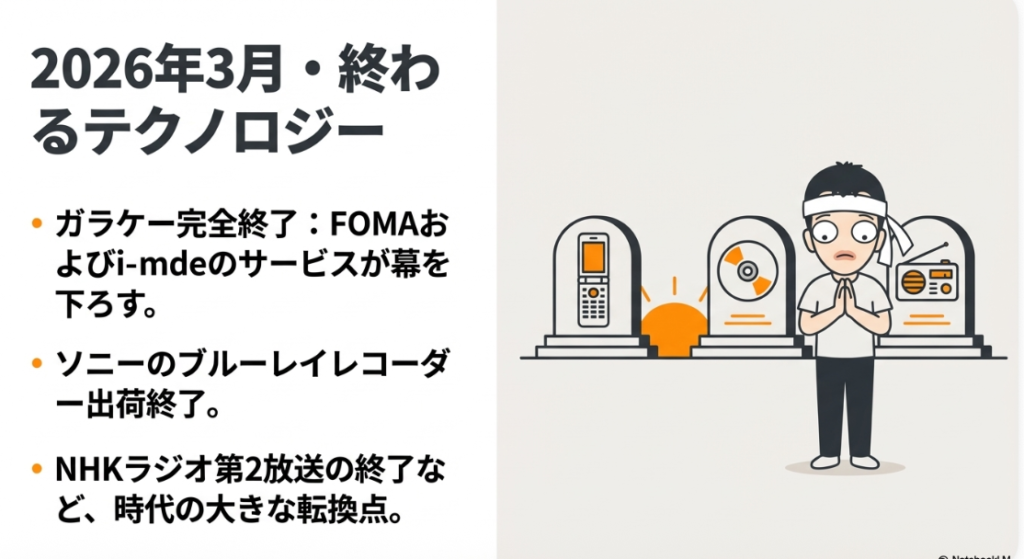
第3位:「2026年(令和8年)3月から変わること・終わること・始まること」
第3位は、恒例のいろんな制度改正やサービスの終了・開始を紹介するまとめ記事です。ちなみにここでひとつ豆知識をお伝えしておきますね。2026年の最後の2桁の数字、つまり「2」と「6」を足すと「8」になりますよね。これが令和8年の「8」なんです。令和何年か覚えられない人は、西暦の最後の2桁を足せばいいと覚えておくと便利です。これは来年も再来年も使える計算法です。おそらく今は元号よりも西暦で覚えている人が多いと思うので、令和何年か分からなくなった時にはぜひこの方法を思い出してみてください。
注目のAIツール&サービスを一挙紹介!Notion・YouTube・Gemini・アバターほか
3月は人気記事ランキング以外にも、注目のAIツールやサービスについて数多く解説しました。ここではそのラインナップをまとめてご紹介していきます。
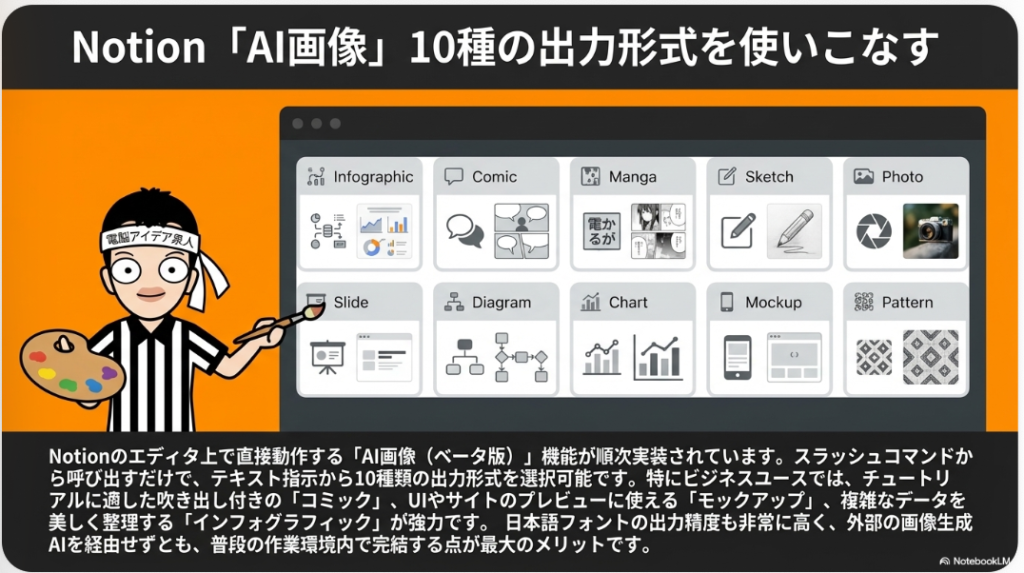
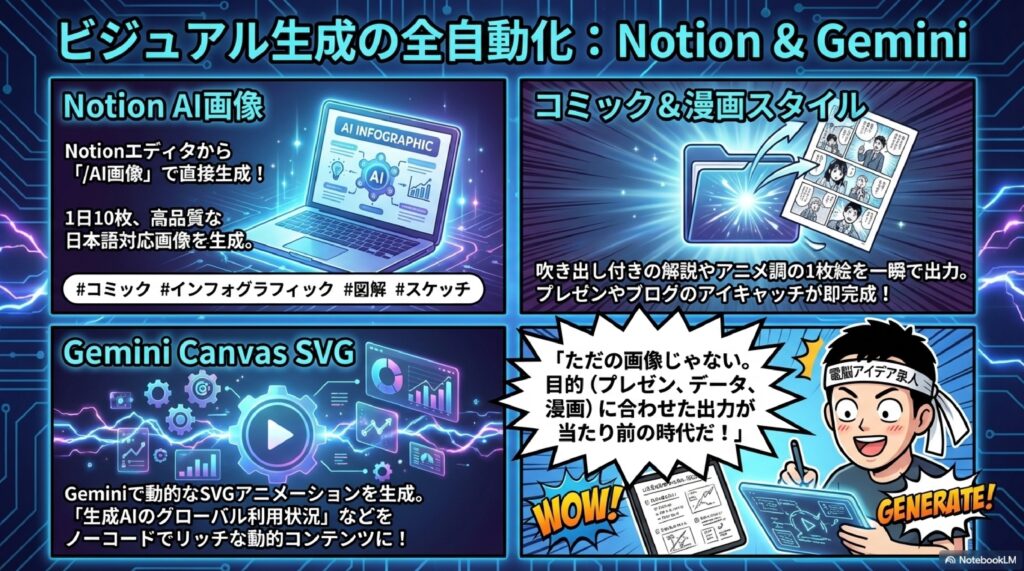
Notion画像生成「AI画像」インフォグラフィック・漫画・スライド等
Notionにも画像生成機能が入ってきました。これは結構精度が高くて便利な機能なのですが、結論から言うと、あまり使っていません。その理由は単純で、Notionそのものを十分に使いこなせていないからです。Notionでやりたいことはたくさんあるのですが、今は色々やらなきゃいけないことが多すぎて、そこまで手が回っていないというのが現状です。便利な機能はたくさんあるけれど、結局使いこなせていない。画像生成は別に他のツールでやってもいいし、Notionでやるという手もあるのですが、やはり楽なので、すぐGeminiの画像生成を使ってしまいますね。ということで、なかなか使いこなせていないのが正直なところです。
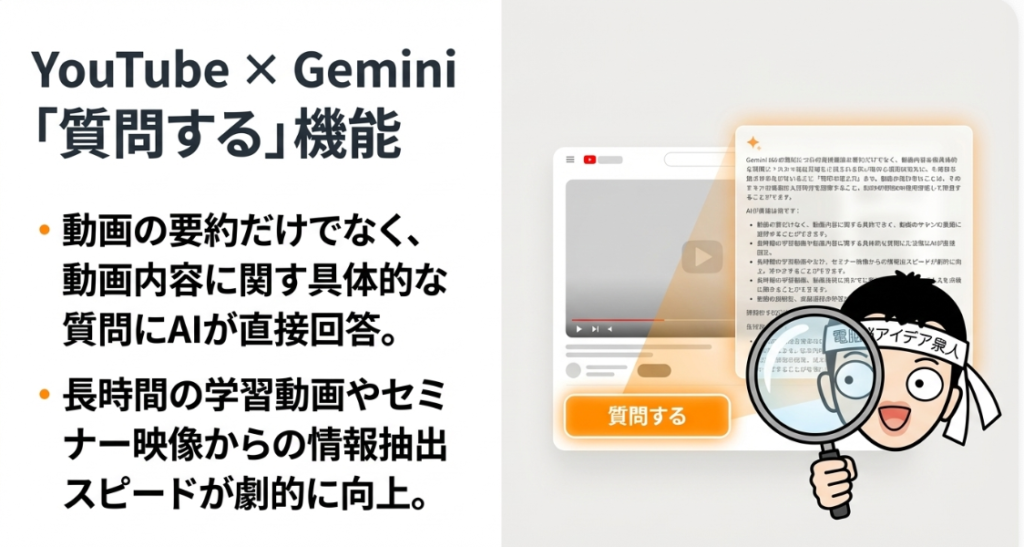
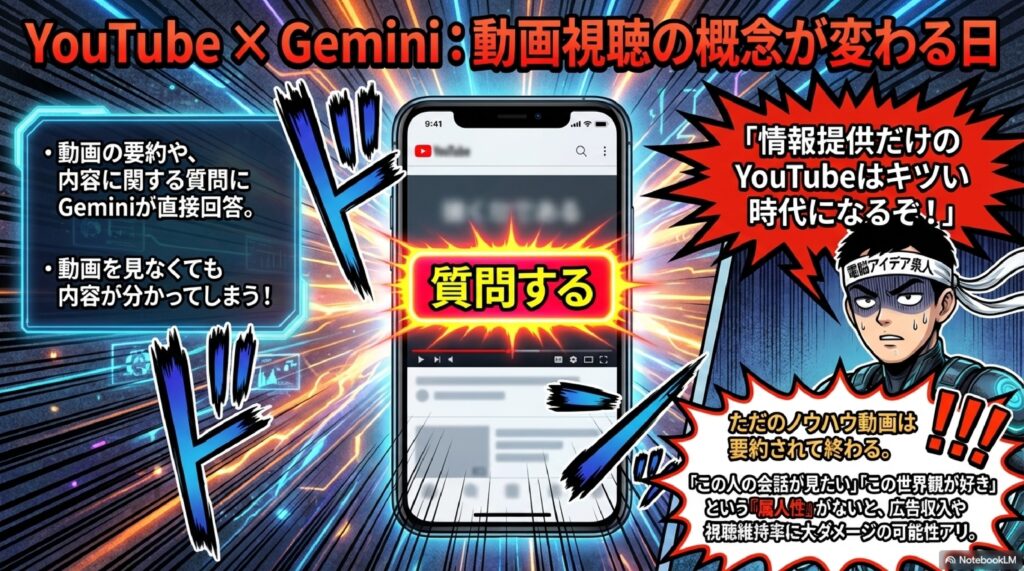
YouTubeにGemini搭載「質問する」動画要約や内容の質問回答OK
YouTubeにGeminiが搭載され、動画に対して「質問する」機能が使えるようになりました。今までは「YouTube Summary with ChatGPT & Claude」というChrome拡張機能を使ったり、YouTubeのURLをそのままGeminiに投げて要約や質問をしたりしていましたが、YouTubeの中だけで質問に答えてくれる機能がついたのです。これはYouTuber泣かせですよね。この機能を使えば動画の中身すら見てくれなくなる可能性があるので、YouTuberにとっては非常に困った問題だと思うのですが、こういうものが実装されたということですね。
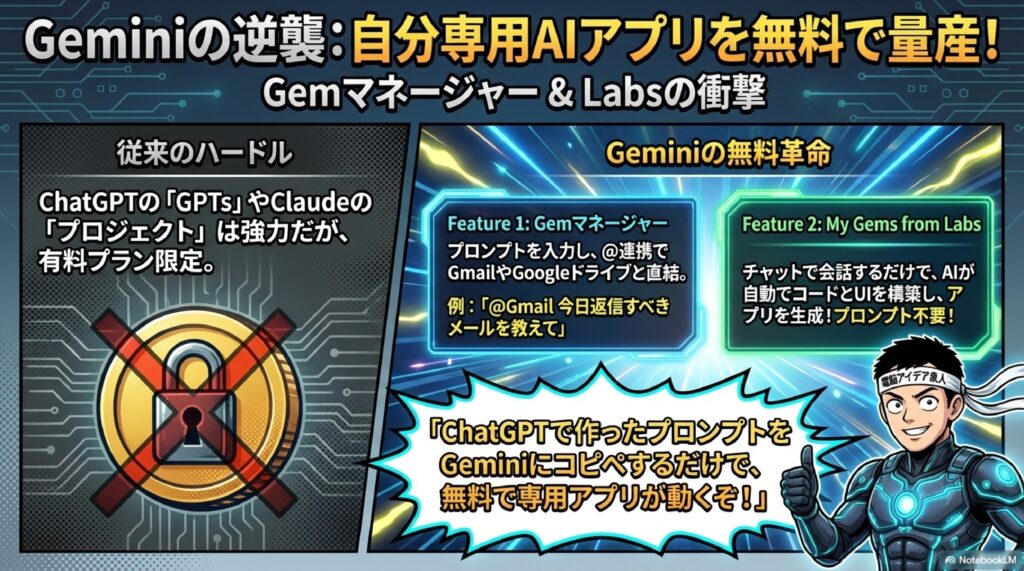
GeminiのGemマネージャーとGems from Google Labsの使い方
GeminiのGem機能について紹介しました。Gemについては、もう1回か2回くらい解説してもいいかなと思っています。ChatGPTのGPTsは有料プランでなければ使えませんが、Gemは無料で使えるので、いろんな活用方法を考えていきたいと思っています。ただ、そこまでニーズがまだ見つけられていないのと、毎日ブログを更新するだけで精一杯というのが本音です。先日もお伝えしたように、Claude Codeを使っていろんなことをやりたいのですが、そこまで時間が取れないのが現状です。とはいえ、この辺はぜひやっていきたいなと思っています。
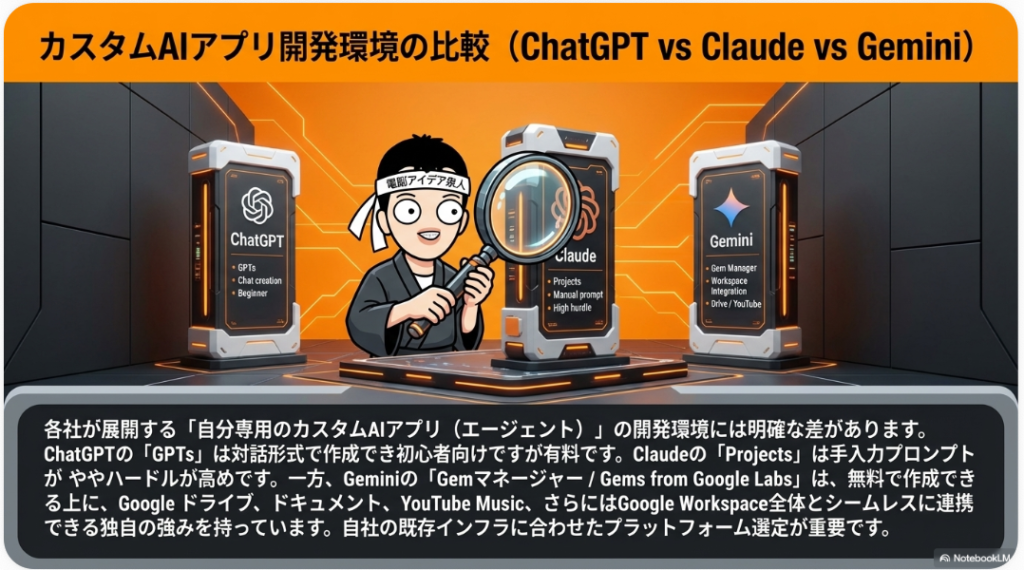
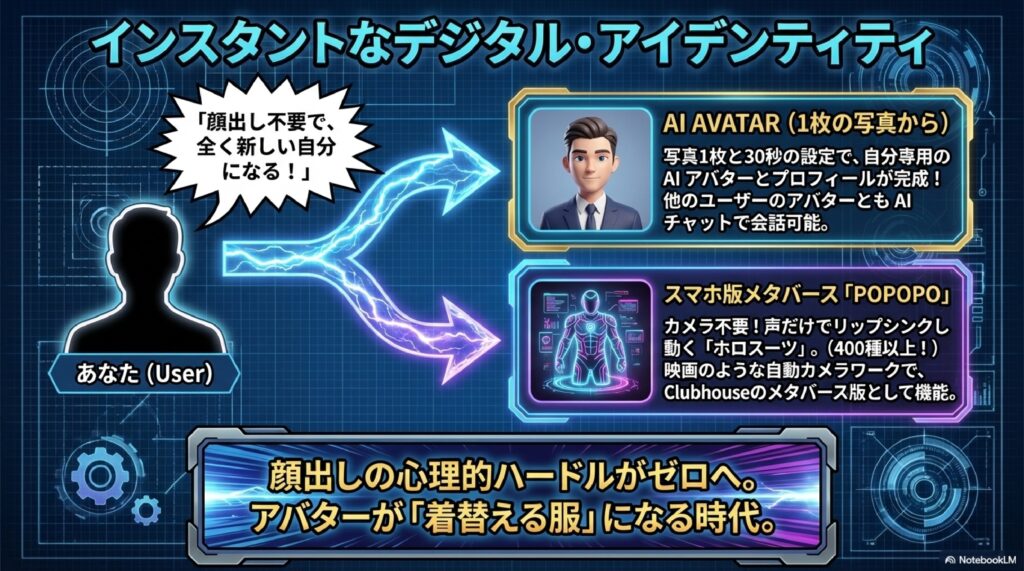
写真1枚から自分専用AIアバター作成できる「AI AVATAR」使い方
写真1枚から自分専用のAIアバターが作成できるという「AI AVATAR」というサービスについて紹介しました。実はこの記事は案件としていただいたものだったのですが、内容がイマイチだったのであえて案件としないで普通の記事として出しました。お金はいただいていません。ただ、有料でないと使えないサービスで、ちょっと価格が高いので、現段階でどうかなとは思っています。しかし、いずれこういったサービスはどんどん出てきて、切磋琢磨する中で値段も安くなってくると思いますので、こういう技術があるということだけ知っておけばいいかなと思います。
AI音楽で注目される韻を踏む作詞支援ツール「sakushi」の使い方
AI音楽の分野で注目されている作詞支援ツール「sakushi」についても紹介しました。これは非常に便利なツールです。と言いつつ私もまだ本格的には使っていないのですが、韻を踏むフレーズのアイデアを出すということは、なかなか人間の力だけでは難しいものです。いわゆるラップをやっている人は、韻を踏むようなフレーズをたくさんメモ帳などに用意しておいて作詞をやっていると思いますが、このツールを使えばそういったフレーズが無限に出てきます。これはかなり画期的なツールだと思いますので、ぜひ皆さんも歌詞を書いたり、ラップする時の参考にしてみてください。キャッチコピーを考えるときにも便利ですので使ってみましょう。
今月最大の注目!Canva「Magic Layers」と音楽・メタバース系の新サービス
3月に紹介したツールの中でも、今月の主役と言えるのがCanvaの「Magic Layers」です。そしてそれ以外にも、音楽生成やメタバース系の注目サービスが数多く登場しました。
NotebookLMスライド資料をCanva「Magic Layers」で修正の訳
Canvaの「Magic Layers」は、今月の中でも1番注目の機能・ツールと言っていいのではないかと思います。これはかなり画期的な機能です。IT業界がここ20年、30年の中でもかなり画期的なものだと思いますので、大注目です。ただ、まだ日本では正式には使えないのですが、言語設定を英語にすれば使えますので、ぜひ試してみてください。
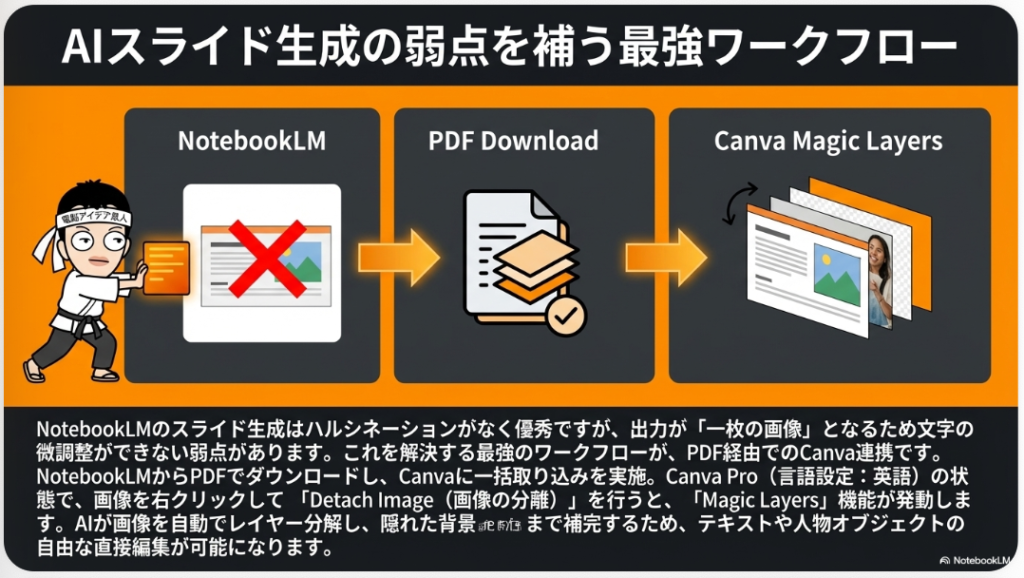
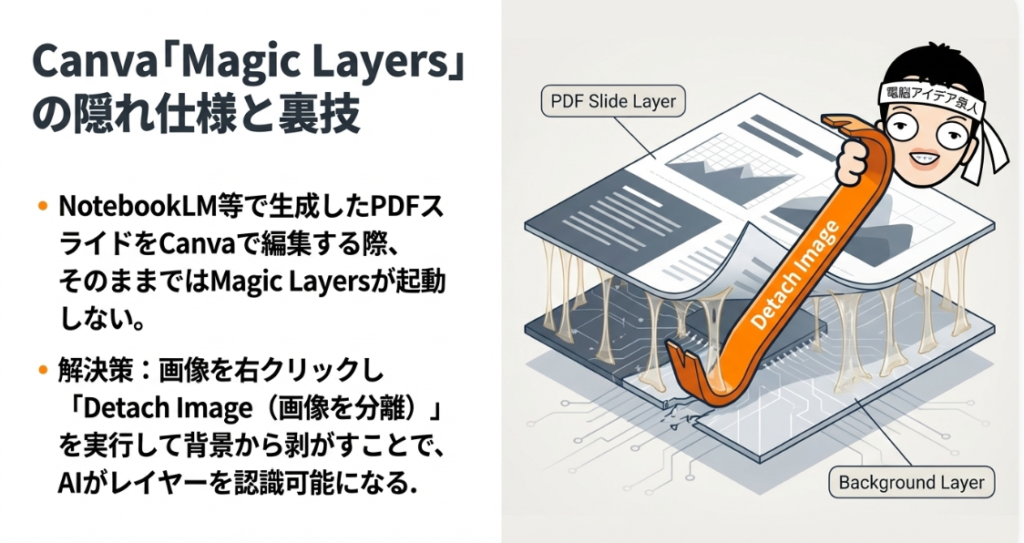
Canva「Magic Layers」画像オブジェクト・テキストAI認識し修正
先ほどの記事の元となった「Magic Layers」の詳細解説記事です。Canvaの「Magic Layers」は、画像をオブジェクト単位で全て分解することができるという驚異的な機能です。レイヤーとして、画像の中にあるいろんなオブジェクトや対象物が実際に重なっている状態でも、あるいは文字が載っている状態でも、それを全部バラバラにして移動させたり、加工したり、拡大したりできるのです。しかもすごいのは、オブジェクトを移動させた後、その後ろの画像もちゃんと自然な状態で出来上がっているという点です。これは本当に恐ろしいほどの技術ですので、皆さんもぜひ使ってみてください。
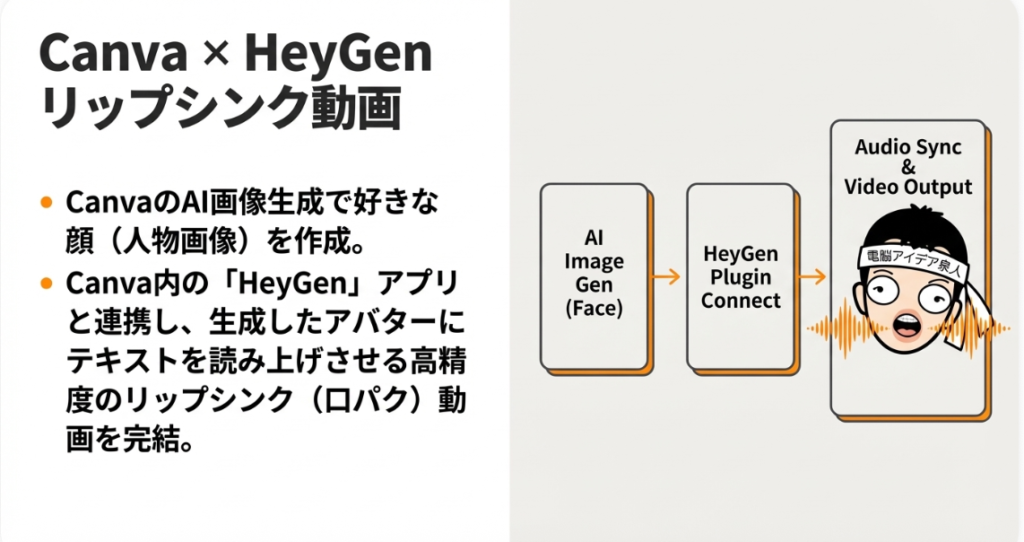
Canvaでテキスト読み上げ好きな顔で喋らせるリップシンク動画
Canvaでリップシンク動画ができるようになったという記事も紹介しました。テキストを読み上げて、好きな顔の画像で喋らせることができるという機能です。裏で動いているのはHeyGenなのですが、HeyGenを単独で使おうとすると、まだまだちょっと勇気がいるところがあります。しかし、Canvaの中で使えるのであればかなり便利ですので、ぜひこれもやってみるといいかなと思います。
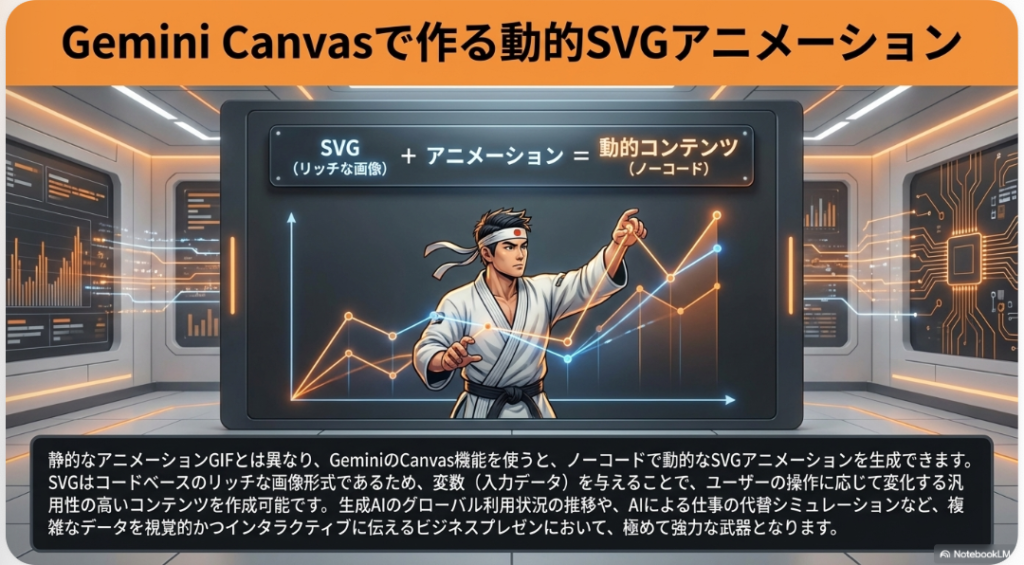
Google GeminiのCanvasでSVGアニメーションを生成する方法
Google GeminiのCanvas機能でSVGアニメーションを生成する方法についても解説しました。SVGアニメーションというものが簡単にできるようになったという点は注目なのですが、では実際にこれをどのようにビジネスなどに生かしていくかということがまだまだ未知数です。この辺もぜひ皆さん使ってみてください。いろんなヒントがあると思います。
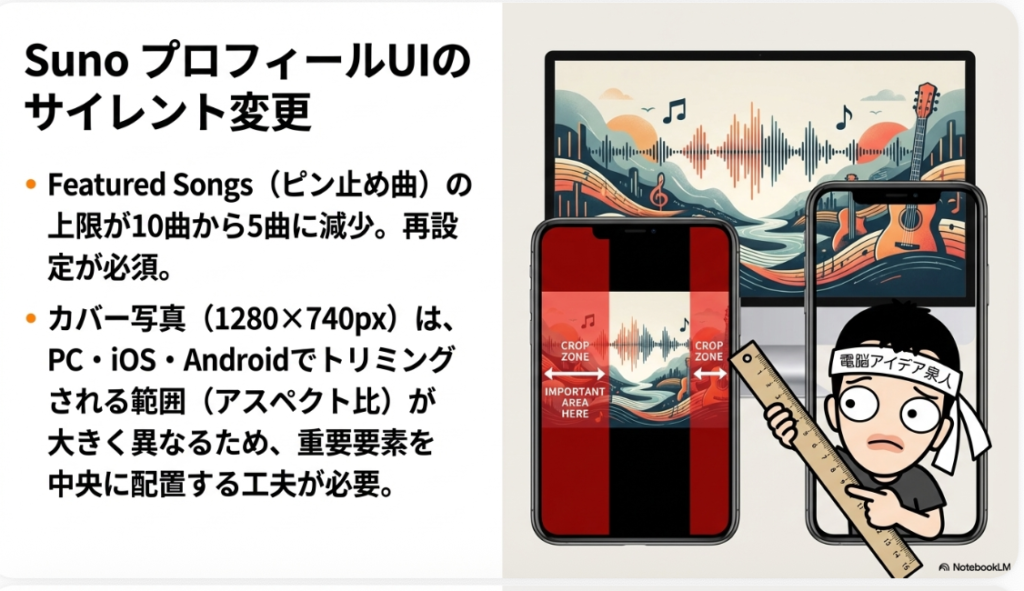
SunoプロフィールページのUIが変更(PC・iOS・Androidで異なる)
音楽生成AIのSunoのプロフィールページのUIが変更になったという記事です。ちょっと補足をしますと、iOSの方ではプロフィールに説明文が表示されないと記事内で伝えていたのですが、現時点では表示されるようになりました。iOSとAndroidでは表示項目としての差はほとんどなくなりましたが、やはり1番の違いは並び替え機能(ソート)の有無で、iOSの方がソートの種類がたくさんあるというのが違いかなと思っています。
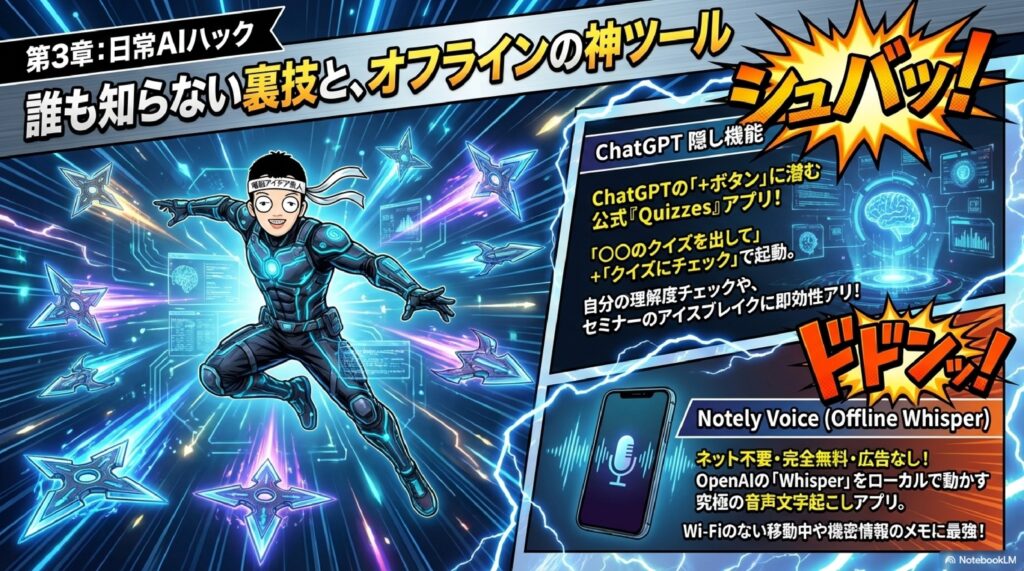
音声文字起こし無料メモ「Notely Voice」ネット不要Whisper活用
文字起こし系のツールとして「Notely Voice」も紹介しました。文字起こし系のツールはいろいろ出てきていますが、このツールの売りはネット接続不要でWhisperを活用して文字起こしができるという点です。自分でノーコードでツールを作ればできることではありますが、このツールがあるのであれば便利に使っていけると思います。
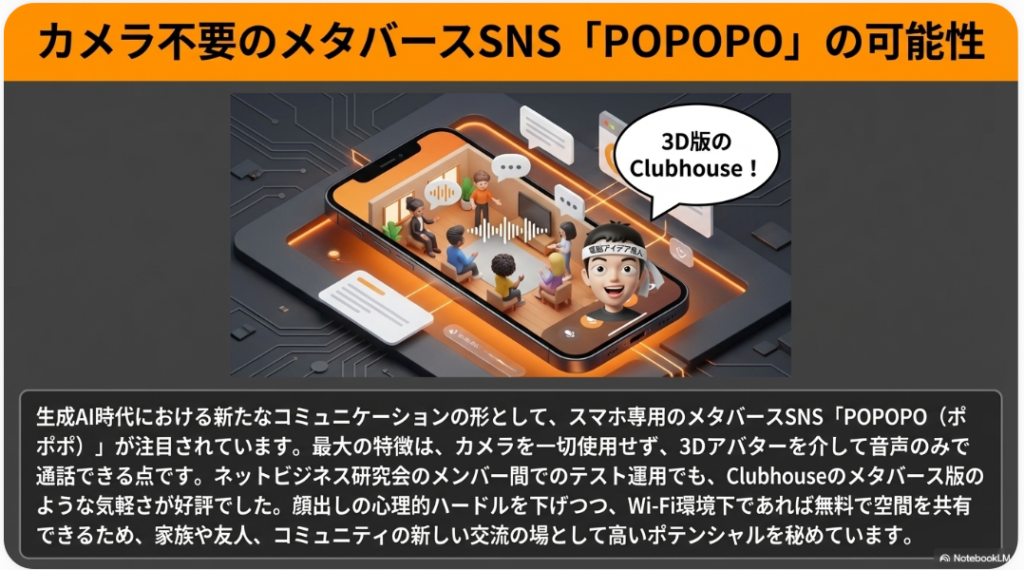
カメラ使わずアバターで会話スマホ版メタバースSNS「POPOPO」
カメラを使わずにアバターで会話できるスマホ版メタバースSNS「POPOPO」についても紹介しました。このPOPOPOについては解説動画を上げているのですが、実際に弊社が運営するネットビジネス研究会のセミナー会員の方にも参加してもらい、実際に体験してみました。これは正直、実際に経験してみないとこの良さはわからないですね。でも経験したら結構面白いです。例えば、恋人同士とか友達とか家族とか、仲間同士でちょっと話をするのに、Wi-Fiが繋がっていればお金はかかりません。こういう交流の形もありかなと思いますので、ぜひ使ってみてください。Clubhouseのメタバース版みたいな感じですね。面白いです。
音楽生成AI「ProducerAI(旧Riffusion)」をGoogleが買収・使い方
音楽生成AIの「ProducerAI」(旧Riffusion)をGoogleが買収したという記事も書きました。こちらも一度使ったのですが、その後また放置してしまっているので、また改めて使ってみようかなと思っています。Googleがいよいよ音楽生成の分野にも本格参入してきましたので、ぜひ皆さんも使ってみましょう。
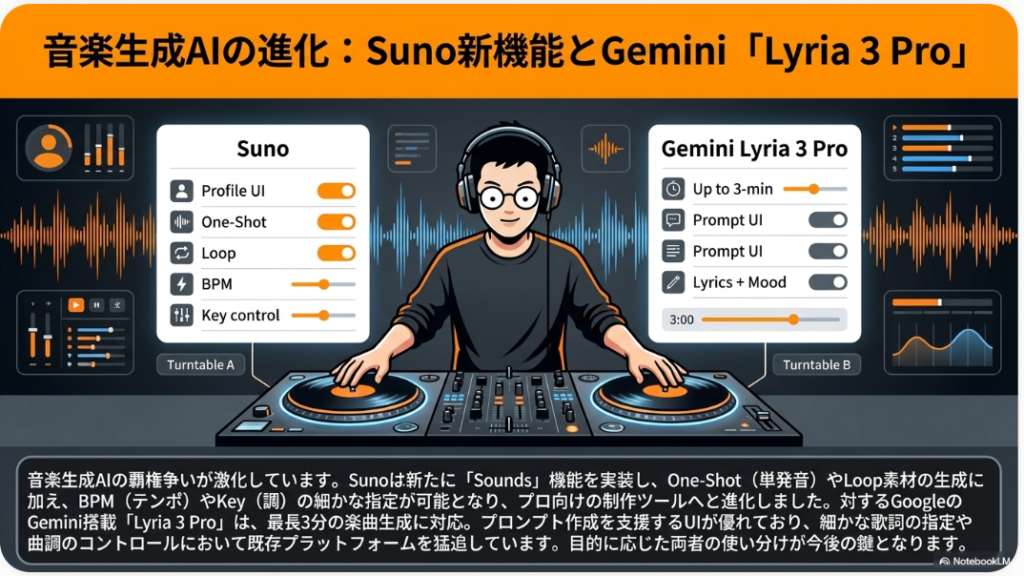
SunoのSoundsでOne-ShotやLoop、BPM、Key指定し生成OK
Sunoに「Sounds」機能が追加されたという記事です。One-ShotやLoop、BPM、Key指定をして音を生成できるという新機能です。これについては次回のAI音楽ラジオの方で詳しく解説する予定ですが、結構面白い音楽もできましたので紹介したいと思っています。
まだまだあった!3月投稿記事の全体像とスライド制作の進化
3月に投稿した記事はまだまだあります。以下にまとめてご紹介するとともに、スライド制作の進化についてもお話しします。
3月に投稿したその他の記事一覧
3月にはこのほかにも多数の記事を投稿しました。「MetaのFacebook・Instagram・Threadsニュース2026年3月分」として各SNSの最新動向を紹介し、「ChatGPTクイズ機能はOpenAIが開発したQuizzesアプリと接続」という記事ではChatGPTの新しいクイズ機能について解説しました。「横田秀珠2026年度(令和8年)3月以降セミナー講師・講演・企業研修」として今後の予定もお知らせしています。
また、「Gemini音楽生成AI『Lyria3Pro』歌詞+曲調指定で楽曲生成も可能」という記事は、実はスクープだと思っています。「Gemini音楽生成AI『Lyria3Pro』3分までOKプロンプト支援UI注目」ということはみんなよく言っているのですが、実は曲調と歌詞を指定しても楽曲が生成できるのです。Sunoと同じことができるというのは、かなりびっくりしましたね。
さらに、「セミナー教材(映像・音源・PDF)ムービー会員:特典2026年2月分」、「311の2011年から今日で15年この年にSNSやITに影響を与えた事」としてセミナーでよく話す内容のスライドを今回初めて作成しました。「ネットビジネス研究会ゼロエン会員Discord投稿2026年2月分」、「人工知能・AIに関するニュース(2026年3月分)Podcast配信など」、「MicrosoftのCopilot Labs(音声表現・3D・Gaming Experiences)」ではCopilot Labsの中でも特に3Dが面白いのでぜひ3D機能を使ってみてほしいと紹介しました。「SunoP横田秀珠:音楽生成AI『Suno』937曲/969曲2026年2月分」の紹介、長岡造形大学の先生向け講演「『生成AIを学習に導入』10のリスク」、そして「YouTube関連の最新ニュース・注目ノウハウ16選(2026年3月)」もお届けしました。
スライド制作の進化とNotebookLMの活用
残りの時間では、今月投稿したスライド解説について紹介していきたいと思います。定番のものから新しいスライドまでかなりの量を作成しましたが、やはりGoogleのNotebookLMでスライドができるようになったので、かなりスライド機能やインフォグラフィックのものを取り入れたものになってきました。おかげでだいぶ中身のデザインが良くなってきたかなという気はしています。
ただし、なるべく画面のスクリーンショットを撮って説明することがあるので、これはなかなかAIの生成だけでは出てこないものがあります。だいぶハメコミ(合成)も入っていましたね。という形で、どんどんスライドを作るのが楽になってきてはいるのですが、やはりAIに頼らないで、自分の感性で、自分の切り口で解説するということをやりたいので、このような形で記事を作っています。ぜひ皆さんに見ていただきたいなと思っています。
15分動画×1分ショート動画の効果的な学び方
ちなみに、このスライドが出てくる機会は実は限られています。まず、毎月末にお届けしているこの15分動画の中で、ブログの1ヶ月のまとめとしてスライドを紹介しています。もう1回出てくるのは、毎日1本投稿しているショート動画です。1分で解説するショート動画の中でこのスライドを使って解説しているので、これもぜひ見てください。
つまり、15分動画と1分のショート動画、この2つを見てもらうと相当頭に入ります。まず15分動画で深く話を聞いてリアルタイム性のある学びをし、そして1分のショート動画で振り返るという学び方をしてもらうと、自分の中でもしっかり勉強になると思いますので、ぜひ皆さんそのような使い方をしてみるといいかなと思っています。
ということで、今日は2026年3月に投稿したブログの記事を振り返ってみました。
おわりに
2026年3月は、6421日連続ブログ更新という節目を迎えるとともに、AIやWebサービスの進化を肌で感じる1ヶ月でした。Gmail垢BANという予想外の大事件を乗り越えつつも、Canva「Magic Layers」のような革新的な技術が登場し、画像編集の世界が大きく変わろうとしています。YouTubeへのGemini搭載やGoogleによる音楽生成AI「ProducerAI」の買収など、大手プラットフォームのAI統合もますます加速しています。一方で、Notionの画像生成やSunoの新機能「Sounds」、メタバースSNS「POPOPO」など、個性的なサービスも続々と登場しました。毎日ブログを書き続けることで、こうした変化をいち早くキャッチし、皆さんにお届けできることを嬉しく思います。来月もまた新しい発見を共有していきますので、引き続きよろしくお願いいたします。
よくある質問(Q&A)
Q1. 6421日連続でブログを更新し続けるモチベーションの秘訣は何ですか?
A1. 毎日更新を続ける最大のモチベーションは、「新しい情報を発信することで自分自身の学びにもなる」という点です。ネットビジネスやAIの分野は変化が非常に速いため、日々記事を書くことが自分のスキルアップにも直結しています。また、読者の皆さんからの反応やコメントが大きな励みになっています。
Q2. GmailがBANされないようにするにはどうすればいいですか?
A2. GmailのBANは、AIやBotと疑われるような操作が原因になることがあります。短時間に大量のメール送信を行ったり、不審なログイン操作を繰り返したりしないように注意しましょう。また、Gmailに連動しているサービスも同時にアクセスできなくなるリスクがあるため、重要なサービスは複数のアカウントや別のメールサービスにも紐づけておくことをおすすめします。
Q3. Canvaの「Magic Layers」は日本語環境でも使えますか?
A3. 2026年3月時点では、まだ日本語環境では正式に対応していません。しかし、Canvaの言語設定を英語に変更すれば利用可能です。設定の変更は簡単にできますので、ぜひ試してみてください。画像内のオブジェクトをレイヤー単位で分解・編集できる非常に革新的な機能です。
Q4. AI音楽ラジオはどこで視聴できますか?
A4. AI音楽ラジオはビデオポッドキャスト番組としてYouTubeで配信しています。横田秀珠のYouTubeチャンネルからご視聴いただけます。BANからの復活劇やインフルエンザによる1人収録など、波乱万丈なエピソードも楽しめますので、ぜひチェックしてみてください。
Q5. 15分動画と1分ショート動画はどう使い分ければいいですか?
A5. おすすめの学び方は、まず15分動画でじっくりと深い解説を視聴し、内容を理解することです。その後、毎日投稿している1分のショート動画で同じテーマをスライド付きで振り返ると、短時間で記憶が定着しやすくなります。この「深く学ぶ→短く復習する」のサイクルを活用すると、効率よく最新情報をキャッチアップできます。
詳しくは15分の動画で解説しました。
https://www.youtube.com/watch?v=nNaDbVd5PdM
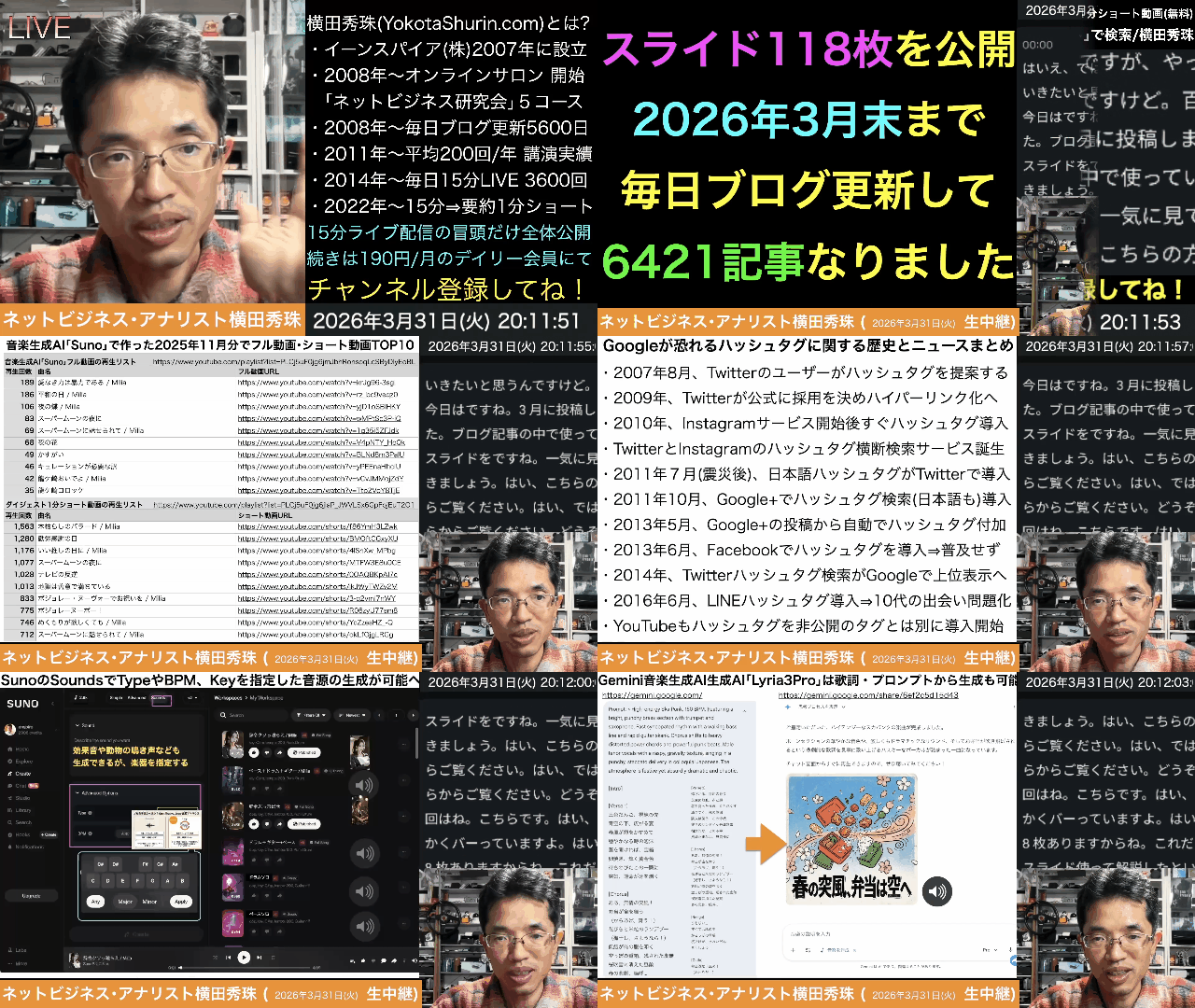
0:00 👋 導入・挨拶と連続ブログ更新6421日目の報告
0:41 🏆 3月の人気記事ランキング紹介
0:49 🥇 第1位:Zoom自分用メモ「マイノーツ」リアルタイム文字起こし機能
1:36 🥈 第2位:GmailアカウントBAN連動でYouTubeもBAN→復活対策
3:15 🥉 第3位:2026年令和8年3月から変わること・終わること・始まること
4:03 🎨 Notion画像生成AI(インフォグラフィック・漫画・スライド)
4:54 🤖 YouTubeにGemini搭載で動画要約・質問回答が可能に
5:28 💎 GeminiのGems マネージャーとGems from Chrome(Google Labs)の使い方
6:06 🧑💻 写真1枚からAIアバター作成サービスの紹介
6:52 🎵 AI音楽で注目の韻を踏む作詞支援ツール「作詞」の使い方
7:29 ✨ NotebookLMスライド資料をCanvaマジックレイヤーズで修正
8:03 👄 Canvaでテキスト読み上げ&リップシンク動画作成(HeyGen連携)
8:27 🎞️ GoogleのCanvasでSVGアニメーション生成する方法
8:46 🔀 Canvaマジックレイヤーズで画像オブジェクト・テキストをAI認識し分解修正
9:19 📱 Threadsプロフィールページ UI変更(PC・iOS・Androidの違い)
9:52 🎙️ 音声文字起こし無料ツール「NottaLee Voice」ネット不要で活用
10:14 🕶️ カメラ不要・アバターで会話できるメタバースSNS「ポポポ」
11:00 🎶 音楽生成AIプロデューサー「Lyria」をGoogleが買収&使い方
11:17 🔊 Sunoのサウンド機能(ワンショット・ループ・BPM・キー生成)
11:34 📰 MetaのFacebook・Instagram・Threads ニュースまとめ(2026年3月)
11:42 🧩 ChatGPTクイズ機能はOpenAI開発のクイズアプリと接続
11:51 📅 セミナー・講演の予定紹介
11:55 🎹 Gemini画像生成AI「Lyria 3 Pro」で歌手・局長指定の楽曲生成が可能
12:12 🎬 セミナー映像・音源まとめたムービー会の特典紹介
12:22 📡 3.11から15年:SNS・ITに与えた影響の振り返り
12:30 💬 ネットビジネス研究会0円Discord 2020分の内容紹介
12:39 🗞️ AIに関するニュース3月分トピック紹介
12:42 🖥️ Microsoft Copilot Labs(音声・3D・ゲーミングエクスペリエンス)
12:54 🎧 Sunoで横田秀珠オリジナル楽曲 累計969曲(2025年2月分)
13:01 🎓 大学の生成AI学習導入における10のリスク
13:07 📺 YouTubeに関するニュースまとめ
13:10 📊 今月投稿したスライド解説の振り返り
14:02 🎥 15分動画+1分ショート動画の効果的な活用法の提案
14:43 👋 エンディング・締めの挨拶
上記の15分の動画はYouTubeメンバーシップの
デイリー会員(190円/月)に限定公開しています。
詳しくは以下をご覧ください。
https://yokotashurin.com/youtube/membership.html
YouTubeメンバーシップ申込こちら↓
https://www.youtube.com/channel/UCXHCC1WbbF3jPnL1JdRWWNA/join
ネットビジネス・アナリスト2026年3月ブログ・スライド118枚
🔥 GmailアカウントBAN Gmailアカウントが突然停止(BAN)される事件のこと。AIやBotと誤認されることが原因とされる。Gmailは多くのウェブサービスと連動しているため、BANされると連携サービスにもログインできなくなる深刻なリスクがある。再審査請求で復活可能な場合もあるが、日頃からの備えが重要である。
🎨 Canva Magic Layers Canvaに搭載された画像編集の革新的機能。画像内のオブジェクトやテキストをAIが自動認識し、レイヤーとして個別に分解できる。移動や加工、拡大が可能なうえ、オブジェクトを移動させた後の背景もAIが自動補完する。IT史上でも画期的と評され、日本語環境では言語設定を英語に変更すれば利用可能。
🤖 YouTube×Gemini YouTubeにGoogleのAI「Gemini」が搭載され、動画内容への質問や要約が動画ページ内で直接行える機能。従来はChrome拡張機能や外部ツールが必要だったが、YouTube単体で完結するようになった。視聴者にとっては便利だが、動画を最後まで見てもらえなくなるYouTuber泣かせの機能でもある。
🎵 Gemini Lyria3Pro Googleが開発した音楽生成AI。プロンプトから楽曲を生成できるだけでなく、歌詞と曲調を指定して楽曲を作ることも可能。Sunoと同等の機能を持つ点がスクープとして注目された。3分までの楽曲生成に対応し、プロンプト支援UIも搭載されており、AI音楽制作の選択肢が広がっている。
🎙️ AI音楽ラジオ 配信者が新たに始めたビデオポッドキャスト番組。2回目の配信でGmailのBAN被害に遭い、3回目で復活、4回目は共演者がインフルエンザでダウンするなど波乱万丈の展開。4回目の再生回数は800回を超え、1000回を目指している。AI音楽をテーマにした新しいメディア発信の形である。
📝 Suno Sounds機能 音楽生成AI「Suno」に新たに追加された機能。One-ShotやLoop素材の生成、BPM(テンポ)やKey(調)を指定した音楽制作が可能になった。より細かいパラメータ指定ができることで、クリエイターの意図に沿った楽曲生成の精度が向上し、AI音楽制作の自由度が大きく広がっている。
🔤 sakushi(作詞支援ツール) 韻を踏むフレーズを無限に提案してくれるAI作詞支援ツール。ラッパーや作詞家が韻踏みのアイデアを得るのに活用できる。AI音楽の普及に伴い注目されており、歌詞制作だけでなくキャッチコピーの考案にも応用可能。従来は個人のメモ帳頼りだった韻踏みの作業を大幅に効率化する画期的なサービスである。
🌐 POPOPO カメラを使わずアバターで会話できるスマートフォン向けメタバースSNS。Wi-Fi環境があれば無料で利用可能で、恋人や友人、家族との交流ツールとして活用できる。Clubhouseのメタバース版のようなサービスで、実際に体験してみないと良さが分からないが、体験すると非常に面白いと評価されている。
📊 NotebookLMスライド生成 GoogleのNotebookLMを活用してスライド資料を自動生成する手法。インフォグラフィックの作成にも対応しており、スライドのデザイン品質が大幅に向上した。生成したスライドをCanvaのMagic Layersで修正・編集するワークフローが紹介され、AI活用による資料作成の効率化が進んでいる。
📅 6421日連続ブログ更新 配信者が2026年3月末時点で達成した連続ブログ更新の記録。毎日1記事を欠かさず投稿し続けるという継続力の象徴であり、月末には振り返り配信を行う恒例企画がある。15分の詳細動画と1分のショート動画の2本立てで発信し、深い学びと復習を組み合わせた情報発信スタイルを確立している。
超要約1分ショート動画こちら↓
https://www.youtube.com/shorts/5zald3eukrA
ネットビジネス・アナリスト2026年3月ブログ・スライド118枚
Canva Magic Layersとは?画像編集の常識を覆すAI新機能
Magic Layersの概要とCanvaが開発した背景
2026年3月11日、Canvaは自社AI開発部門「Canva Research」が手がけた画期的な新機能「Magic Layers(マジックレイヤー)」をパブリックベータとして公開しました。Magic Layersは、PNGやJPEGなどの1枚の平面的な画像をAIが解析し、テキスト・オブジェクト・背景といった構成要素を個別の編集可能なレイヤーとして自動的に分解する機能です。
従来、AI画像生成ツールで作成したビジュアルや、一度書き出した画像ファイルは「ピクセルの塊」に過ぎず、テキストの誤字修正や背景の差し替えといった部分的な編集を行うには、元のプロジェクトファイルを探すか、Photoshopで手間のかかる作業をするか、あるいは一から作り直すしか方法がありませんでした。Magic Layersはこの制約を根本から覆し、完成した画像を再び編集可能な状態に戻すという、デザインワークフローにおける長年の課題を解決します。
この機能の基盤となっているのは、Canva独自の「Design Model」と呼ばれるAIモデルです。単なる輪郭のトレースではなく、デザイン全体の構造を読み取り、見出しと装飾の違いやオブジェクト同士の関係性まで理解した上で、Canvaエディター内の編集可能なレイヤーとして再構築します。テキストは編集可能なテキストボックスとして復元され、フォントの変更やコピーの書き換えも自由自在です。CanvaのCPO(最高プロダクト責任者)であるCameron Adams氏も「AI出力はこれまで行き止まりだったが、Magic Layersがその壁を打ち破る」と述べており、Canvaが掲げる「世界中の人々にデザインする力を」というミッションの延長線上にある重要な機能と位置付けられています。
従来のレイヤー機能やPhotoshopとの違い
Magic Layersが従来の画像編集手法と大きく異なるのは、「逆解析(リバースエンジニアリング)」というアプローチにあります。Photoshopなどのプロ向け画像編集ソフトでは、最初からレイヤーを分けて作業することが前提であり、一度フラット化(統合)された画像を再び正確にレイヤー分解することは基本的にできません。また、従来のベクターツールはピクセル領域をアウトライン化することは可能でも、デザインの文脈を理解してテキストとオブジェクトを適切に分離する能力は持ち合わせていませんでした。
一方、Magic Layersはデザインの構造そのものをAIが理解します。画像内のテキストは単なるピクセルの切り抜きではなく、フォント情報を持った編集可能なテキストボックスとして復元されます。背景は前景のオブジェクトの裏側まで補完され、オブジェクトを移動させても自然な状態が保たれます。これはPhotoshopのレイヤー分離とは本質的に異なるアプローチです。
ただし注意点もあります。Magic Layersはグラフィックデザインやイラスト調の画像に最適化されており、写実的な写真の場合は分離の精度が落ちることがあります。また、文字のエフェクト(影・グラデーション等)が完全には再現されない場合や、ロゴのテキストが意図せず変換されてしまうケースもあるため、出力後の確認は欠かせません。こうした特性を理解した上で活用すれば、Photoshopを使えないユーザーでもプロレベルの画像編集が可能になるという点が、Magic Layers最大の革新性です。
Canva Magic Layersの使い方|手順を図解付きでわかりやすく解説
基本的な使い方の手順(ステップバイステップ)
Canva Magic Layersの使い方は非常にシンプルです。以下の手順で誰でもすぐに利用を開始できます。
まず、Canvaにログインし、新規デザインを作成するか既存のデザインを開きます。次に、レイヤー分解したい画像(JPEGまたはPNG形式)をアップロードしてキャンバスに配置します。現在対応しているのは1ページの画像ファイルのみで、複数ページのPDFなどは対象外となります。
画像を配置したら、エディター左側のサイドパネルから「Magic Layers」を選択します。ボタンを一度クリックするだけで、AIが画像の解析を開始し、数秒〜数十秒で各要素がレイヤーとして分離されます。解析が完了すると、画像内のテキスト・オブジェクト・背景がそれぞれ独立した要素としてCanvaエディター上に展開されます。
分解された各要素は、通常のCanvaオブジェクトとまったく同じ操作で編集可能です。テキスト要素はダブルクリックで文字を書き換えたり、フォントやサイズを変更したりできます。画像オブジェクトはドラッグで位置を変更でき、背景は別の画像に差し替えることも可能です。編集が完了したら、通常通りダウンロードや共有を行えばOKです。なお、Magic Layersの1回の使用はAI使用量としてカウントされるため、プランごとの月間AIクレジット残量には注意しましょう。
日本語環境で使うための言語設定の方法
2026年3月末時点では、Magic Layersはまだ英語圏(アメリカ・イギリス・カナダ・オーストラリア)向けにパブリックベータとして提供されています。そのため、Canvaの言語設定が日本語のままだとMagic Layersのメニューが表示されない場合があります。しかし、言語設定を変更するだけで日本からでも利用可能です。
設定方法は次の通りです。まず、Canvaのホーム画面右上にあるプロフィールアイコンをクリックし、「設定(Settings)」を選択します。次に、言語設定の項目で「日本語」を「English」に変更して保存します。これだけで、エディター画面にMagic Layersのオプションが出現するようになります。
言語を英語に変更しても、Canva内のテンプレートや素材は日本語のものも引き続き使用可能です。操作に慣れたら英語表示でもほとんど問題なく使えるはずですが、もし不安な場合は作業が終わった後に言語設定を日本語に戻すことも可能です。Canvaは今後のアップデートでMagic Layersのグローバル展開を予定しているため、近い将来には日本語環境のままでも利用可能になると見込まれています。
なお、ChatGPT・Claude・Microsoft CopilotなどのAIアシスタントツールとの連携も段階的に進んでおり、外部のAIツールで生成した画像をCanvaに読み込んでMagic Layersで分解するワークフローも今後より便利になっていく見通しです。
Canva Magic Layersの料金プラン|無料・有料の違いと使用制限
無料プランでもMagic Layersは使える?制限内容を解説
Magic Layersは、Canvaの無料プランを含むすべてのプランで利用可能です。これは非常に大きなポイントで、高機能なAI画像編集が無料ユーザーにも開放されているのはCanvaならではの特徴といえます。
ただし、無料プランにはAI機能全体に対する使用回数の制限が設けられています。Canvaでは、Magic Layers・AI画像生成・マジック消しゴムなどのプレミアムAI機能を「月間AI使用量」として一括で管理しており、無料プランのユーザーはこの使用量に上限があります。つまり、Magic Layersを使うたびにAIクレジットが消費され、月間の上限に達するとその月はAI機能が使えなくなる仕組みです。
具体的な無料プランのAIクレジット数はCanvaの公式案内を確認する必要がありますが、1日数回程度の利用であれば十分にカバーできるボリュームです。頻繁にMagic Layersを使いたい場合や、ビジネスで日常的にデザイン修正が必要な場合は、有料プランへのアップグレードを検討するのが現実的です。
また、無料プランでも基本的な機能はフルに使えるため、まずは試しに1〜2枚の画像でMagic Layersを体験し、その精度や使い勝手を確認してからプランの検討をすることをおすすめします。初めて使う方は、グラフィックデザインやイラスト調の画像から試すと、分離精度の高さを実感しやすいでしょう。
Canva Pro・Business・Enterpriseプランの違い
有料プランでは、Magic Layersをより本格的に活用できる環境が整います。各プランの主な違いは月間AIクレジットの上限にあります。
Canva Proプランでは、月間500クレジットが付与されます。Magic Layersの使用1回につき1クレジットが消費されるため、月に500回までレイヤー分解を実行できます。個人クリエイターやフリーランスのデザイナーであれば、十分すぎる回数といえるでしょう。加えてCanva Proでは、1億点以上のプレミアム素材・マジックリサイズ・背景リムーバなどの有料機能にもアクセスできるため、Magic Layersとの組み合わせでワークフロー全体が効率化されます。
Canva for Teamsプラン(旧Canva Business)では、ユーザーごとに毎月500クレジットが付与されます。チームでの共同作業に最適化されており、ブランドコントロールやテンプレート管理機能と合わせて、複数人でのデザイン運用に威力を発揮します。たとえば、マーケティングチームが過去のキャンペーン画像をMagic Layersで分解し、テキストや配色だけを更新して新しいチャネル向けに再利用するといった使い方が可能です。
Canva for Enterpriseプランでは、AI機能へのアクセスが無制限となります。大規模な組織で大量のデザインアセットを日常的に更新する必要がある場合に最適です。管理者によるAI機能のアクセスコントロールも可能で、セキュリティと利便性を両立できる設計になっています。
Canva Magic Layersの活用事例|ビジネスから個人利用まで
SNS運用・マーケティングでの実践的な活用方法
Canva Magic Layersは、SNS運用やデジタルマーケティングの現場で特に大きな効果を発揮します。日々大量のビジュアルコンテンツを制作・更新するマーケターにとって、過去の画像を再利用できる点は業務効率を飛躍的に向上させるからです。
たとえば、Instagram用に作成したバナー画像のキャッチコピーだけを変更したい場合、従来は元のデザインファイルを探すか、一から作り直すかの二択でした。Magic Layersを使えば、完成済みのバナー画像をアップロードするだけでテキスト部分が編集可能なレイヤーとして分離されるため、コピーの差し替えがわずか数秒で完了します。さらに、マジックリサイズ機能と組み合わせれば、Instagram・X(旧Twitter)・Facebook・YouTubeサムネイルなど、各プラットフォームに最適化されたサイズへの変換も一括で行えます。
また、季節ごとのキャンペーンビジュアルの更新にも最適です。「春セール」のバナーを「夏セール」に更新する際、背景画像やレイアウトはそのままに、テキストと色味だけを変更するといった作業が、デザイナーに依頼することなく非デザイナーでも実行できます。これにより、マーケティングチーム内のボトルネックが解消され、コンテンツ制作のスピードが格段に上がります。
さらに、AI画像生成ツールで作成したビジュアルをMagic Layersで分解し、ブランドのフォントやカラーに合わせて微調整するという使い方も注目されています。AI生成画像の「惜しい」部分だけを修正できるため、生成からの再試行を繰り返す必要がなくなり、クリエイティブの品質と効率を両立できるのです。
AI生成画像の編集・カスタマイズでの活用
Magic Layersの真価が最も発揮されるのが、AI生成画像の編集・カスタマイズの場面です。MidJourney・DALL-E・Gemini・Canva AIなど、あらゆるAI画像生成ツールで作成した画像をMagic Layersで分解し、細部を自由に編集できるようになります。
AI画像生成の課題として長らく指摘されてきたのが、「90%は理想通りなのに、残り10%を修正できない」という問題です。人物の位置を少しずらしたい、背景の色味を変えたい、テキストの誤字を直したいといった微細な調整のために、プロンプトを何度も書き直して再生成を繰り返すのは非常に非効率でした。
Magic Layersを使えば、AI生成画像を一度Canvaにアップロードしてレイヤー分解するだけで、各要素が独立したオブジェクトとなります。人物を選択してドラッグで位置を変更し、背景を別の画像に差し替え、テキストを編集可能なテキストボックスとして書き換える——これらすべてがCanvaの直感的なインターフェースの中で完結します。
ChatGPT・Claude・Microsoft Copilotとの連携もすでに始まっており、これらのAIツールで生成した画像をシームレスにCanvaへ取り込み、Magic Layersで編集するというワークフローが確立されつつあります。AI画像の「生成して終わり」だった時代は終わり、「生成してからカスタマイズする」という新しいクリエイティブプロセスが生まれていると言えるでしょう。この変化は個人のクリエイターだけでなく、ブランディングの一貫性を重視する企業にとっても大きなメリットをもたらします。
Canva Magic Layersの注意点とよくある質問
使用時の注意点・うまくいかない場合の対処法
Magic Layersは非常に強力な機能ですが、万能ではありません。使用前に知っておくべき注意点と、うまくいかない場合の対処法を整理しておきましょう。
まず対応ファイル形式についてです。現時点ではJPEGとPNGのみに対応しており、SVGやPDFなどは直接処理できません。また、1ページ(1枚)の画像のみが対象で、複数ページの画像には非対応です。画像をアップロードする際は、あらかじめこれらの形式に変換しておきましょう。
次に、分離精度に関する注意です。Magic Layersはグラフィックデザインやイラスト調の画像で最も高い精度を発揮します。写実的な写真や、オブジェクト同士の境界が曖昧な画像では、分離の精度が低下することがあります。最良の結果を得るには、視覚的に明確な要素を持ち、オブジェクト間の境界がはっきりした画像を使用することが推奨されています。
テキストの復元についても注意が必要です。影・グラデーション・特殊なエフェクトが適用されたテキストは、レイヤー分解後に元の見た目が完全には再現されない場合があります。また、ロゴ内のテキストも通常のテキストとして変換されてしまうことがあるため、分解後にロゴ部分が意図せず変更されていないか必ず確認しましょう。
もしMagic Layersが表示されない場合は、言語設定が英語になっているか確認してください。また、AIクレジットの残量が不足している場合も利用できなくなるため、月間の使用量を定期的にチェックすることをおすすめします。期待通りの結果が出なかった場合は、画像の解像度を上げる、コントラストを強調する、あるいは別の画像で試してみるといった方法が有効です。
Magic Layersに関するよくある質問(FAQ)
Magic Layersについてユーザーから寄せられる代表的な質問とその回答をまとめます。
「どのAI画像生成ツールの画像に対応していますか?」という質問に対しては、Magic LayersはAI画像生成ツールの種類を問わず、あらゆるJPEG・PNG画像に対応しています。ChatGPT(DALL-E)、Gemini、MidJourney、Canva AI、その他どのツールで生成した画像でも、またAI生成以外の通常の画像でもレイヤー分解が可能です。
「スマートフォンからも使えますか?」については、Canvaのモバイルアプリからも利用可能です。ただし画面サイズの制約から、細かいレイヤー操作はPC・タブレット環境の方が快適に行えます。
「レイヤー分解した後に元の画像に戻せますか?」については、Canvaのバージョン履歴機能を使えば、編集前の状態に戻すことが可能です。また、元の画像ファイルを別途保存しておくことも推奨されます。
「チームで共有できますか?」については、Canva for Teamsプランを利用していれば、レイヤー分解後のデザインをチームメンバーと共有し、共同編集が可能です。これにより、デザイナーが分解したファイルをマーケターがテキスト修正するといった分業体制も構築できます。
「日本語のテキストも正しく認識されますか?」については、日本語テキストの認識にも対応していますが、英語テキストに比べるとフォントの再現精度にばらつきがある場合があります。分解後にフォントを手動で再設定することで、よりブランドに沿った仕上がりにすることが可能です。
まとめ|Canva Magic Layersで画像編集のワークフローを変革しよう
Magic Layersが変えるデザインの未来
Canva Magic Layersは、デザインツールの歴史において大きな転換点となる機能です。これまで「完成品」として扱われてきた画像ファイルを「出発点」に変えるという発想は、AIによるデザインツールの進化において「生成」だけでなく「再構造化」という新たなアプローチを確立しました。
この機能がもたらす影響は、個人クリエイターの作業効率化にとどまりません。企業のマーケティング部門では、過去のデザインアセットを再活用できることでコスト削減と制作スピードの向上が同時に実現します。教育分野では、デザインの専門知識がない教員でも既存の教材ビジュアルを手軽にカスタマイズできるようになります。また、中小企業のオーナーが自ら販促物を更新できるようになるなど、デザインスキルの有無に関わらず誰もがビジュアルコミュニケーションの質を高められる環境が整いつつあります。
さらに、ChatGPT・Claude・Microsoft Copilotなどの外部AIツールとの連携が進むことで、「AIで生成→Magic Layersで分解→Canvaで編集→各チャネルに展開」という一気通貫のクリエイティブワークフローが標準化されていく可能性があります。2026年はまさに、AI画像が「使い捨て」から「再利用可能なアセット」へと進化する年になるでしょう。
今すぐMagic Layersを始めるためのアクションプラン
ここまで読んで「さっそく試してみたい」と思った方に、今すぐMagic Layersを始めるための具体的なアクションプランをお伝えします。
まず、Canvaのアカウントを持っていない方は無料でアカウント登録を行いましょう。すでにアカウントをお持ちの方は、設定画面から言語を「English」に変更します。この手順だけで、日本からでもMagic Layersを利用可能な状態になります。
次に、手元にある画像で実際に試してみましょう。最初のおすすめは、以前作成したSNS用のバナー画像やチラシのデータです。テキストとオブジェクトが明確に配置されたデザイン画像であれば、Magic Layersの分離精度を高く実感できます。AI画像生成ツールで作成した画像がある方は、それを使って「生成→分解→再編集」の一連の流れを体験してみるのも効果的です。
日常的にデザイン作業が多い方は、Canva Proプラン(月額500クレジット付与)へのアップグレードも検討してみてください。Magic Layersだけでなく、背景リムーバやマジックリサイズなどの有料機能との組み合わせで、作業効率が飛躍的に向上します。チームでの利用であればCanva for Teamsプランが最適です。
Magic Layersはまだベータ段階であり、今後さらに対応ファイル形式の拡張やグローバル展開(日本語環境への正式対応)が予定されています。早い段階から使いこなしておくことで、今後の進化にもスムーズに対応でき、デザインワークフロー全体の最適化につなげることができるでしょう。まずは今日、1枚の画像から始めてみてください。
#横田秀珠 #ネットビジネスアナリスト #電脳アイデア泉人 #イーンスパイア #イーンスパイア株式会社. #ネットビジネス研究会 #ネットビジネス #ネットビジネス初心者 #ネットビジネスやりたい #ネットビジネスを始めたい #ネットビジネス2026