













音声文字起こし無料メモ「Notely Voice」ネット不要Whisper活用

長男が新潟県庁に勤務が決まり
今日と明日はアパート探し(笑)
イーンスパイアの横田です。
https://www.enspire.co.jp
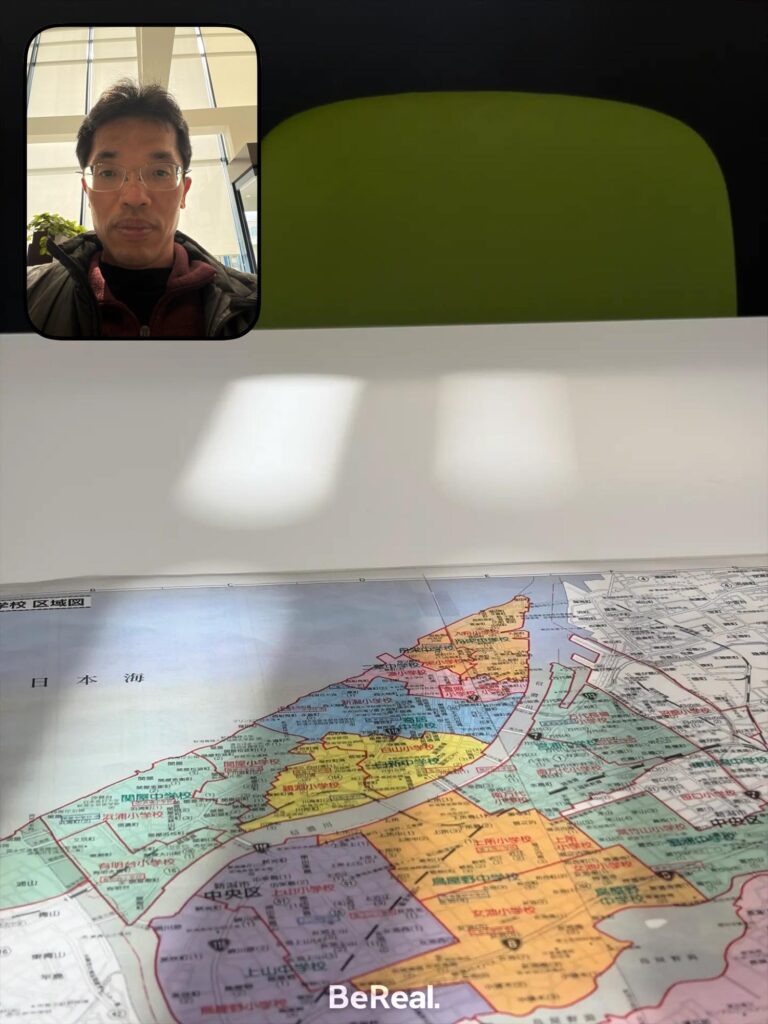
不動産探しって、色々な条件の
組み合わせ無限にあって面白い。
さて、本題です。
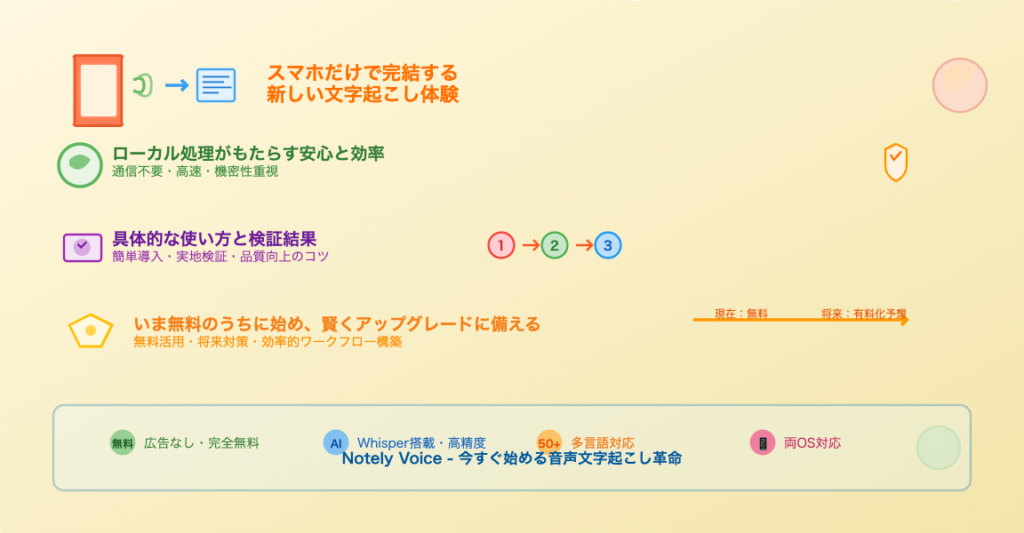
無料&広告なしで音声をテキストに変換できる
アプリ「Notely Voice」は、ネット接続不要で
スマホのみでWhisperを実行しています。
https://gigazine.net/news/20260315-notely-voice-ai-transcription/
Notely Voiceとは?
https://notelyvoice.com/
実際に使ってみての使い勝手や感想をレビューしました。
https://www.youtube.com/watch?v=gTbpXdEeWec
上記の続きの動画はYouTubeメンバーシップの
デイリー会員(190円/月)に限定公開しています。
詳しくは以下をご覧ください。
https://yokotashurin.com/youtube/membership.html
YouTubeメンバーシップ申込こちら↓
https://www.youtube.com/channel/UCXHCC1WbbF3jPnL1JdRWWNA/join
生成AIによる動画・音声・スライド・カルーセル・図解による解説は無料
動画解説
https://www.youtube.com/watch?v=hbODc99O8_E
音声解説
https://www.youtube.com/watch?v=7kKA5Q_ChyY
スライド解説
https://www.youtube.com/watch?v=nocj65fYjY0
リアル対話解説
https://www.youtube.com/watch?v=VCYpP9mfOJ8
キャラ対話解説
https://www.youtube.com/watch?v=mOnP9aM2duw
スライド
https://www.docswell.com/s/6534747/K4NQ3L-2026-03-18-014509
カルーセル
https://www.instagram.com/p/DV_kP0XDzqd/
漫画
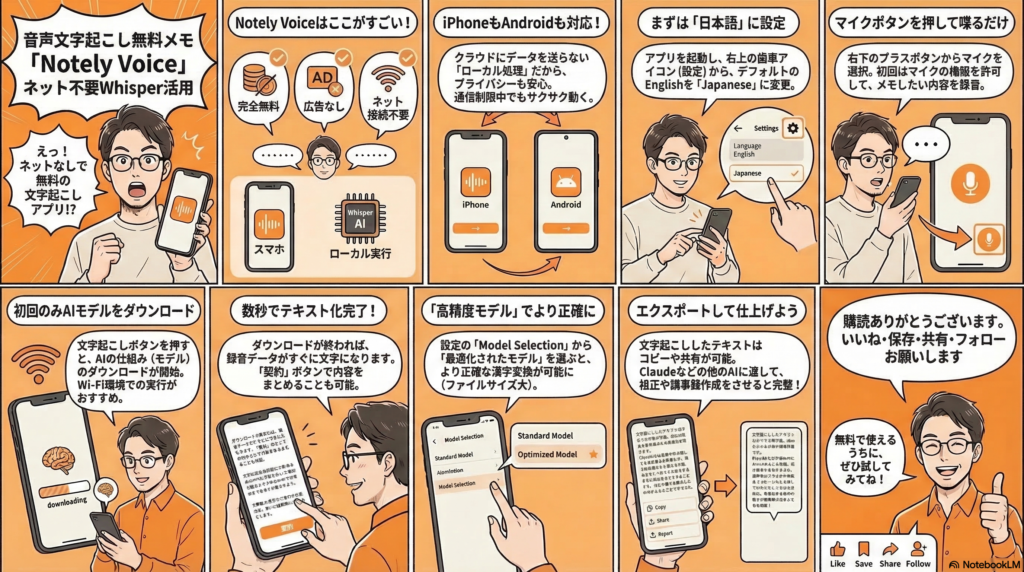
インフォグラフィック解説
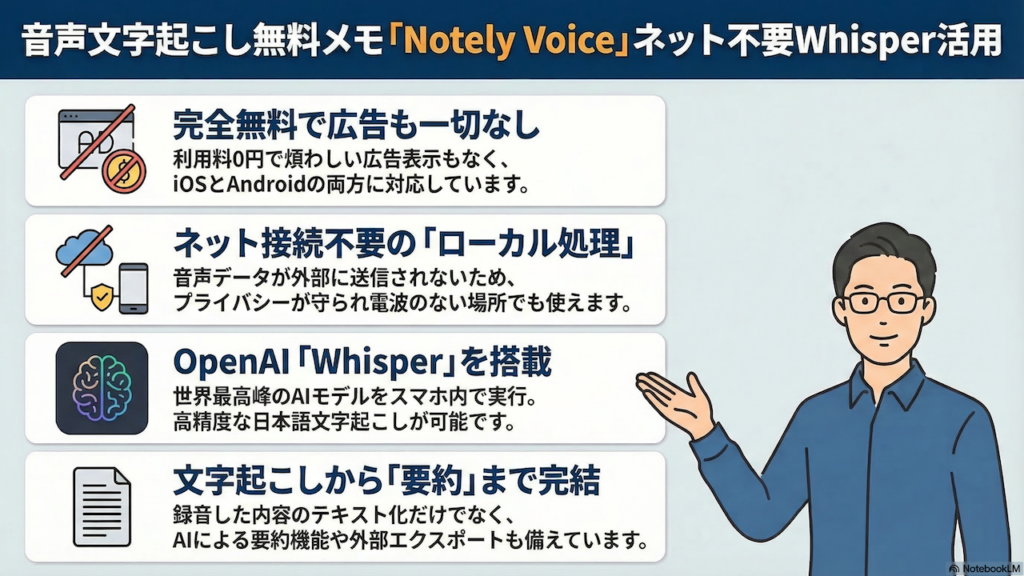
マインドマップ
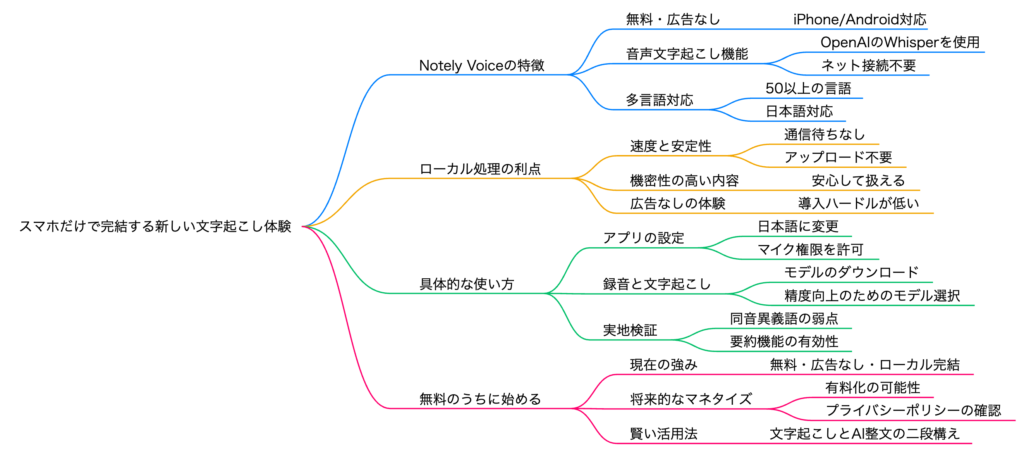
音声文字起こし無料メモ「Notely Voice」ネット不要Whisper活用
📊 無料&広告なし!音声文字起こしアプリNotely Voice活用術
🆕 Notely Voiceとは?
2026年3月15日 GIGAZINE掲載 📰
無料で
広告なしで
ネット不要の
音声文字起こしアプリが登場!
OpenAIのWhisperをローカル活用 → だから無料&オフラインOK
無料
広告なし
ネット不要
Whisper活用
ローカル処理
iPhone / Android
🗣️
音声入力
→
📱
ローカル処理
→
📝
テキスト化
→
📋
要約
⬇️ 使い方 ⬇️
⚙️ 初期セットアップ
1
アプリをダウンロード(iPhone / Android対応・PCブラウザ版なし)
2
設定 → 言語を日本語(Japanese)に変更
※初期設定は英語になっている
3
モデルセレクション →最適化されたモデル(多言語)に切替
※標準モデルは簡易版。最適化モデルの方が高精度
4
AIモデルのダウンロード(初回のみ・短時間で完了)
🔑 ローカル動作のしくみ:
AIモデルをスマホ内にDLして動作するため、ネット接続なしでも文字起こし可能。
無料のうちにモデルをDLしておけば、将来有料化しても使える可能性あり!
AIモデルをスマホ内にDLして動作するため、ネット接続なしでも文字起こし可能。
無料のうちにモデルをDLしておけば、将来有料化しても使える可能性あり!
⬇️ 実践 ⬇️
🎙️ 録音→文字起こし手順
1
右下の+ボタンを押してノート作成画面へ
2
右下のマイクマークをタップして音声入力モードへ
※初回はマイク権限の許可が必要
3
話し始めるとリアルタイムで録音される
4
マイク+メモの重なりアイコンを押すと文字起こし開始!
5
下部の「要約」ボタンで内容の要約も自動生成
⬇️ 精度チェック ⬇️
🔍 実際の精度と限界
同音異義語テスト:「新潟県の講演」「公園」「公演」
→ 結果:すべて「公園」に変換。固有名詞「新潟県」もカタカナ化
※Whisperベースのため一定の限界あり
→ 結果:すべて「公園」に変換。固有名詞「新潟県」もカタカナ化
※Whisperベースのため一定の限界あり
⚠️ 苦手なこと
同音異義語の区別
固有名詞の正確な表記
完璧な日本語変換
同音異義語の区別
固有名詞の正確な表記
完璧な日本語変換
✅ おすすめの使い方
まず文字起こしだけ実行
→ 別のAI(Claudeなど)で
校正・フィラー除去・整形
まず文字起こしだけ実行
→ 別のAI(Claudeなど)で
校正・フィラー除去・整形
💡 推奨ワークフロー
🎙️
Notelyで録音
→
📤
テキスト書出し
→
🤖
AIで校正
コピー・共有・エクスポート機能で書き出し可能
⬇️ 他ツールとの違い ⬇️
📱 他の音声文字起こしツールとの比較
🍎 iPhoneユーザー → ボイスメモ(Apple Intelligence搭載)
📱 Pixelユーザー → 標準「レコーダー」アプリ
📱 Android(Pixel以外) → Microsoft 365アプリ
🆕 全スマホユーザー共通 →Notely Voice
- ローカル処理 — ネット不要で動作する最大の強み
- 完全無料 — 広告もなし(現時点)
- マルチOS — iPhone・Android両対応
- 音声/動画インポート — 既存ファイルの文字起こしも可能
- エクスポート機能 — 複数メモの一括書出しに対応
⬇️ 注意点 ⬇️
⚠️ 今後のマネタイズに注意
🔮 将来の課金ポイント予想
• より高精度な上位AIモデルの有料化
• 議事録作成・Word変換など高機能の追加課金
• データ容量によるストレージ課金
• 将来的に広告が導入される可能性
※フリー戦略 → ユーザー獲得後に有料化はSNS等で一般的なパターン
チェック推奨:
✅ プライバシーポリシーの確認
✅ 音声データの学習利用の有無
✅ 今後のマネタイズ方針のウォッチ
※読まなくてもAIにデータを渡して確認してもらうのもアリ
✅ プライバシーポリシーの確認
✅ 音声データの学習利用の有無
✅ 今後のマネタイズ方針のウォッチ
※読まなくてもAIにデータを渡して確認してもらうのもアリ
⬇️ まとめ ⬇️
🛠️ その他の機能メモ
📝 テキストノート作成
🔤 フォント変更
📑 リスト表示
⭐ ブックマーク
🗑️ ゴミ箱
🌙 ダーク/ライトモード
📤 一括エクスポート
🔊 音声ファイル保存
長押し → 選択モード → 複数メモを一気にエクスポート可能
🚀 今日のまとめ
🎙️ Notely Voice = 無料 × 広告なし × ネット不要
OpenAI Whisperをローカル活用した音声文字起こしアプリ
- iPhone・Android両対応、PCブラウザ版はなし
- 初期設定で日本語+最適化モデルに切り替えるべし
- 文字起こし→AIで校正の2段階運用がベスト
- 無料のうちにモデルDL&使い倒すのが吉
- マネタイズ・プライバシーの動向は要ウォッチ
音声文字起こし無料メモ「Notely Voice」ネット不要Whisper活用
無料・広告なし・ネット接続不要の音声文字起こしアプリ「Notely Voice」の紹介。iPhone・Android両対応で、OpenAIのWhisperをローカルで動かすことで無料利用を実現している。言語設定を日本語に変更し、最適化モデルを選ぶと精度が上がる。同音異義語の識別にはまだ限界があるため、文字起こし後にClaudeなどのAIで校正するのがおすすめ。今後の課金モデルやプライバシーポリシーのチェックも忘れずに、無料のうちに活用すべきツールである。
- はじめに
- Notely Voiceとは?無料で使える音声文字起こしアプリの全貌
- Notely Voiceのインストールから初期設定・基本操作まで
- AIモデルの切り替えと文字起こし精度の限界、実用的な活用ワークフロー
- 無料で使える今がチャンス!今後のマネタイズ予測と賢い使い方
- おわりに
- よくある質問(Q&A)
はじめに
皆さんは、会議の録音やインタビューの音声を文字に起こす作業に苦労した経験はありませんか? 手作業で一つひとつ聞き取って文字に打ち直すのは、想像以上に時間と手間がかかるものです。最近ではAIを活用した文字起こしサービスが多数登場していますが、その多くは月額課金が必要だったり、インターネット接続が必須だったり、広告が表示されたりと、なかなか「これだ!」と思えるものが見つからないのが現実ではないでしょうか。そんな中、「完全無料」「広告なし」「ネット接続不要」という三拍子が揃った、まさに夢のような音声文字起こしアプリが登場しました。それが今回ご紹介するNotely Voiceです。本記事では、このNotely Voiceの特徴や具体的な使い方、実際に使ってみた感想、そして今後のマネタイズ予測まで、丁寧にお伝えしていきます。
Notely Voiceとは?無料で使える音声文字起こしアプリの全貌
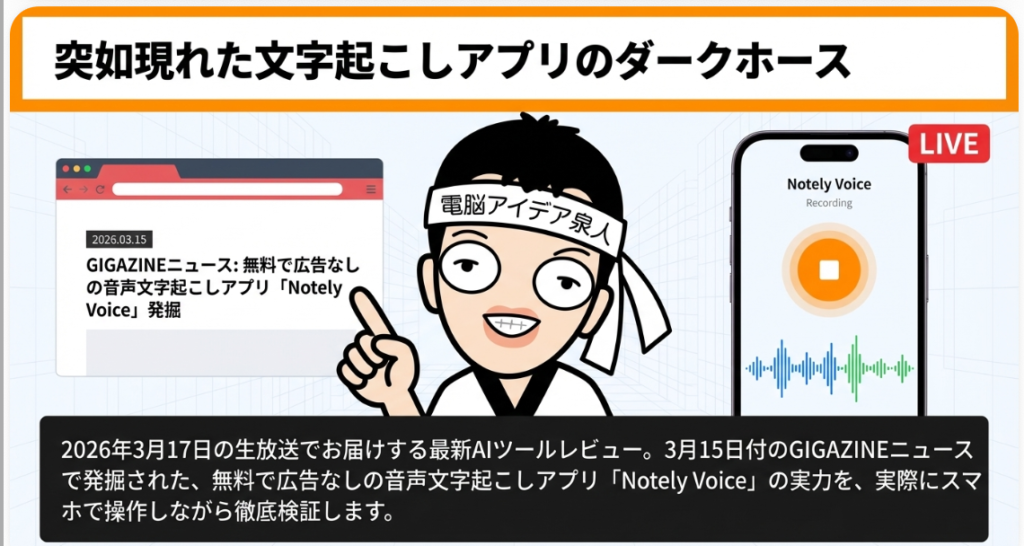
今日もネットビジネスに関する情報をお届けしていきます。今日は2026年3月17日火曜日ですが、今日はまたすごい、無料で使える面白いAIツールを発見しましたので、紹介したいと思います。
こちらの方からご覧ください。無料で広告なしで音声文字起こしができるというアプリ、Notely Voiceの使い方ということで、ポイントはネット不要でWhisperを活用しているということにあります。
こちらご覧いただきたいと思うんですが、これはGIGAZINEさんのニュースで3月15日付で出ています。詳細なスクリーンショットと使い方について書いているので、またリンクを貼っておきますので、よかったらこれを見てもらえれば、皆さん僕の話を聞かなくてもゼロからできるかなと思うんですけど、これを実際にやってみようということで、今日はお話をしていきたいと思います。
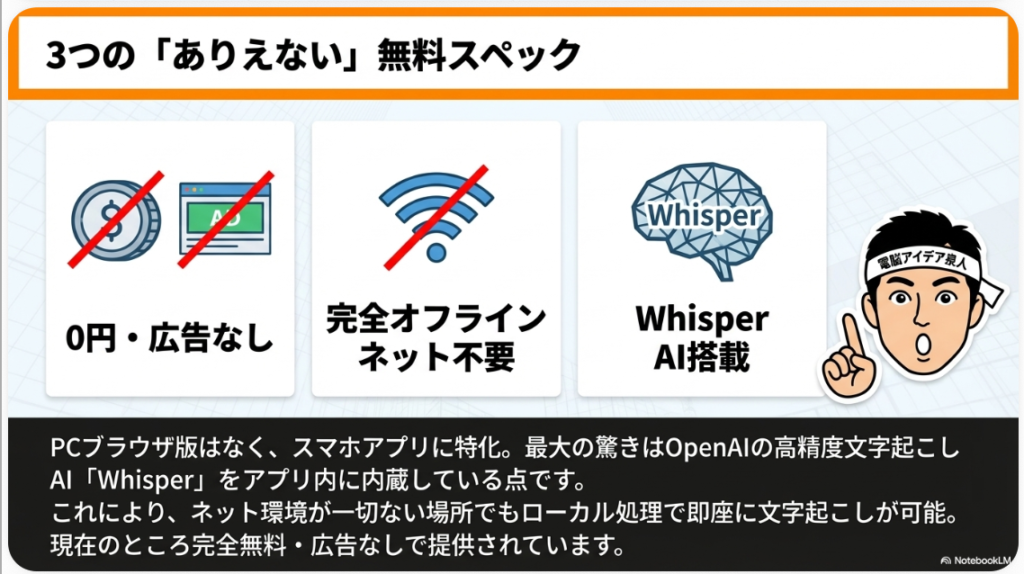
では早速なんですが、スマホの画面を出して説明していきたいと思います。これはiPhoneでもAndroidでも両方どちらでもできます。PCブラウザはないです。 スマホのアプリで、なおかつネット接続不要ってところが鍵ですね。そしてOpenAIの文字起こしAIのWhisperを活用して、ローカルでスマホの中で文字起こしができる仕組みになっているってことがポイントです。だからこそ無料で使えて広告なしなんですね。
本当にこれ、いつまで無料で使えるのか分かりませんけど、今のところはそれを謳っているので、今日はやってみたいと思います。
では早速ですが、スマホの画面を出して説明していきたいと思います。僕も初めてやります。一緒にやっていきましょう。
Notely Voiceのインストールから初期設定・基本操作まで
ステップ1:アプリのダウンロードと初期画面の確認
Notely Voiceのまずサイトにアクセスしてアプリをダウンロードします。最初に出る画面ですね。「ノートを作成して共有しましょう」と出てますね。そして「音声ノートを録音して共有しましょう」と書いてます。いわゆるテキストのノートも作れるってことですね。文字起こしと要約がついてますよということで、「インターネットなしで音声ノートをテキストや要約に変換できますよ」 ということが書かれてます。そして50以上の言語をサポートしています。当然日本語もサポートしていますので安心してください。
ステップ2:ノートの新規作成とマイク入力
では始めてみたいと思います。これで使えるようになって、「ノートを検索」とかあるので、ここの右下の方のプラスボタンを押していきましょう。
押すとここのところで普通に日本語を入れていくっていう使い方は基本の使い方であるんだけど、今日はこれはやらないで、この右下のマイクのマークを押して音声入力の方に進んでみたいと思います。
じゃあ押していきますね。では、この先行ってみたいと思うんですけど、画面を出していきますよ。じゃあ音声マークを押してみて。あ、ちょっと待ってくださいね。音の確認をしておきます。一応こっちにしておこうかな。じゃあやっていきますね。マーク押していきたいと思います。
ステップ3:マイクの権限許可と音声録音
こんにちは。まだタップしている段階ですね。まず1回目です。マイクの権限を求められますので許可をします。
「こんにちは。喋っている内容の音声を文字に起こすことができるというツール、Notely Voiceを今日は紹介したいと思います。」
このような形で今録音しましたが、そうするとその内容が今こう出てきてます。これで音声の録音はここまででOKなんですけど、問題は画面の右下ですね。見てもらうとマイクの上のところに、マイクとメモが一緒に重なっているようなアイコンがあると思うんですけど、ここをポチッと押します。
ステップ4:AIモデルのダウンロードと文字起こし
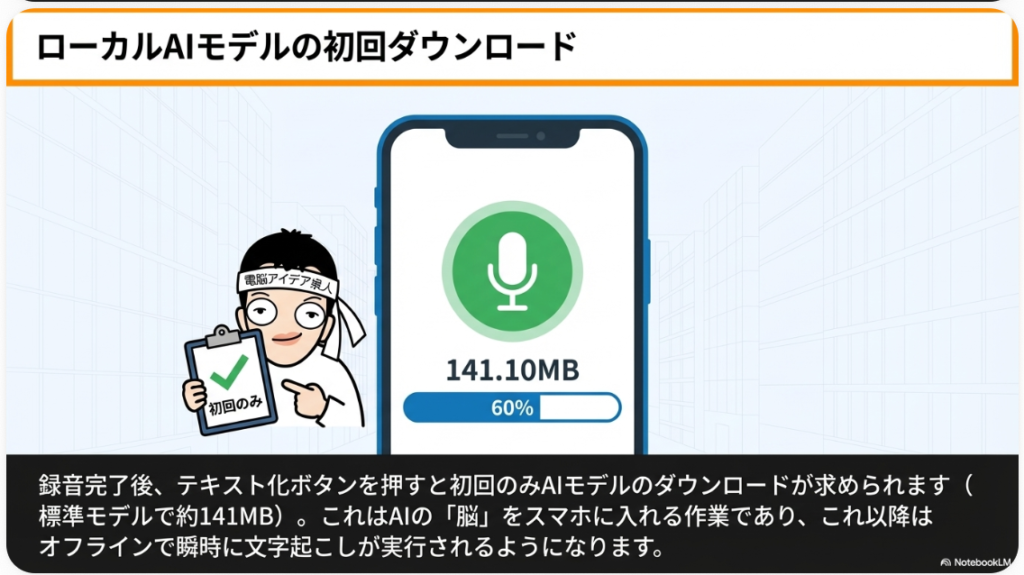
そうすると**「ダウンロードが必要」** ってことで、これローカルでやりますから、まずその音声ファイルじゃなくて、そのAIの仕組みをダウンロードする必要があります。ダウンロードしますね。まずはこれをダウンロードします。これはそんなに時間かからないでできると思いますので、いわゆるそのAIをローカルに今入れましたということですね。
ステップ5:言語設定を日本語に変更する
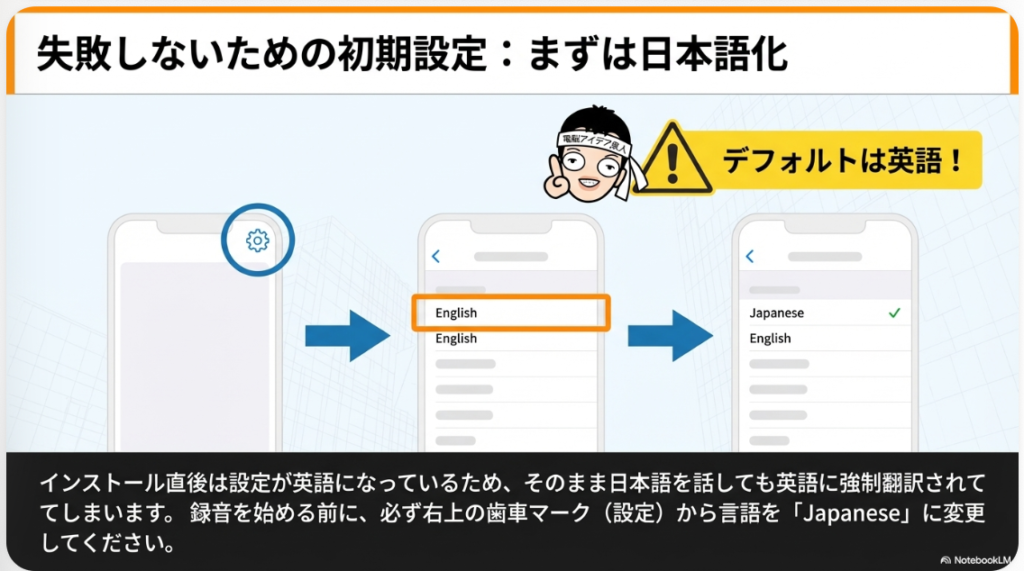
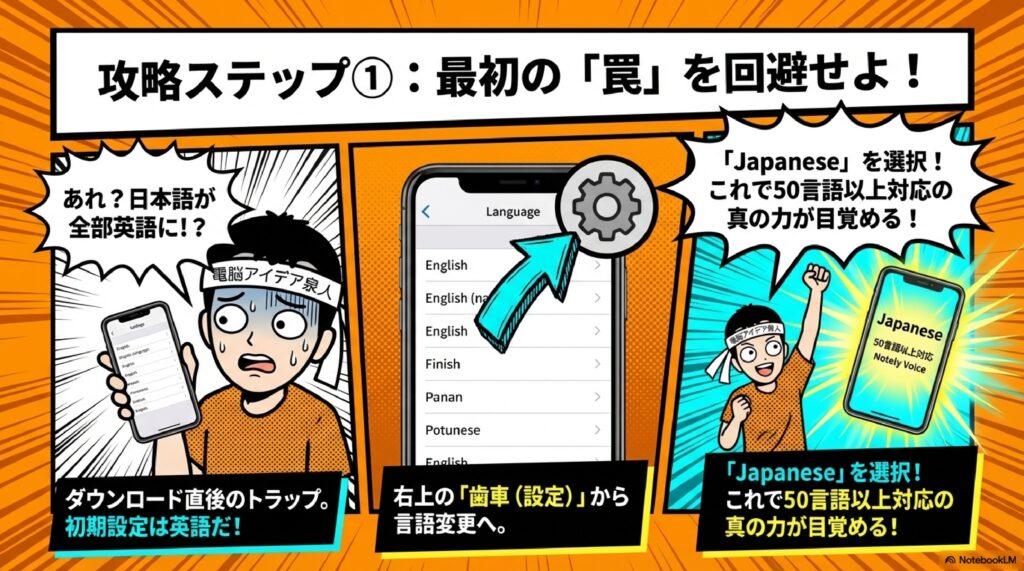
下の方にありますように「追加」と「要約」あるんだけど、今出てきたようにこれ英語になっていると思うんですよ。これ初期設定が英語になっているので、1回戻っていただいて、最初の画面の右上のところですね。設定ボタン(歯車アイコン) を押します。
そうすると言語が今英語になってますので、ここを直す必要があります。日本語を探してください。Japaneseを探します。 これでセット終わりですね。細かい項目あるんですけど、今とりあえずこれで戻りましょう。
ステップ6:日本語設定での再録音テスト
ちょっともう1回見てますけど、日本語になってますね。この状態でまたもう1回気を取り直してやってみましょうか。
「今日は音声文字起こしアプリを無料で使えるというNotely Voiceの使い方、ネット不要でできるかっていうことをやってみたいと思います。」
今はこれ、ネット繋がっている状態になってますけど、これで同じですね。画面の右下ので文字起こしてみましょう。
そうするとどうでしょうかね。「ノートリー」がそのままカタカナになってますけど、文字起こしはちゃんとできているんじゃないかなと思いますね。下の方で**「要約」** って押してもらうと、今の要約が出てくるってことなんでしょうね。このツール使えば、全部これ無料で使えちゃうってことなんですよ。
AIモデルの切り替えと文字起こし精度の限界、実用的な活用ワークフロー
モデルセレクションで精度を上げる方法
もう1個大事なのはこれです。これでオッケーなんだけど、画面の右をもう1回押してもらうとですね、ここに**「モデルセレクション」** っていうのがあるんですけど、ここが今**「スタンダードモデル」** っていうのが選ばれた状態になっていますね。
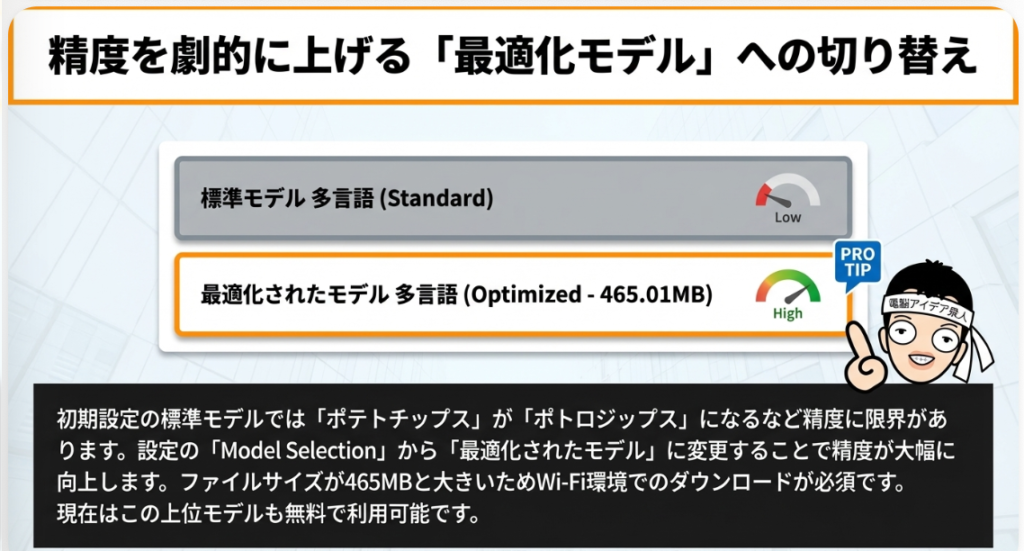
ここにもう1個、今僕タップしたんですけど、スタンダードモデルのところをタップしてもらうと、AIモデルとして「標準モデル 多言語」ってのが選ばれているんですけど、これがいわゆる簡易版なんですね。もっといいやつは下の方の「最適化されたモデル 多言語」の方がいいやつです。
この辺が多分有料になってくるんじゃないかなと思うんですけど、今のところ下の方も無料で選べます。 しかもこれがいいのはローカルで動いているので、無料の範疇で入れておけば、有料になったとしても使えるんじゃないかって話です。
どのようにここがビジネスモデルで変わってくるかちょっと分かりませんけど、現時点ではまだ無料で使えるということで、ここのところ下の方に選び直してみたいと思います。下の方に選びました。これでいってみたいと思います。
同音異義語テストで精度を検証
では1回閉じまして、これでもう1回作成してみたいと思います。僕がよく使っている例の例文でいってみたいと思います。
「今日は新潟県のこうえん【講演】の仕事があります。終わったら新潟県のこうえん【公園】で遊びたいなと思っています。夜は新潟県のサーカスのこうえん【公演】を見に行こうと思っているんですが、誰か一緒に行きませんか?」
僕がよく使っている例文ですね。同音異義語、これが分けられるのかちょっと見てみましょう。文字起こしをオンしますね。
そうすると今モデルを変えたので、新しいモデルのダウンロードが必要なんです。これ最初に1回だけですね。ダウンロードします。そうすると今のがもしかしたらまだ取れてない可能性がありますけど、もう1回録り直してやってもらえばできるということなので、ちょっと待ちましょうね。そんなにこれは大変じゃないですね。こんなに早くできてますから。
さっきのはいけてるのかな? あ、行きましたね。さあどうでしょうか?
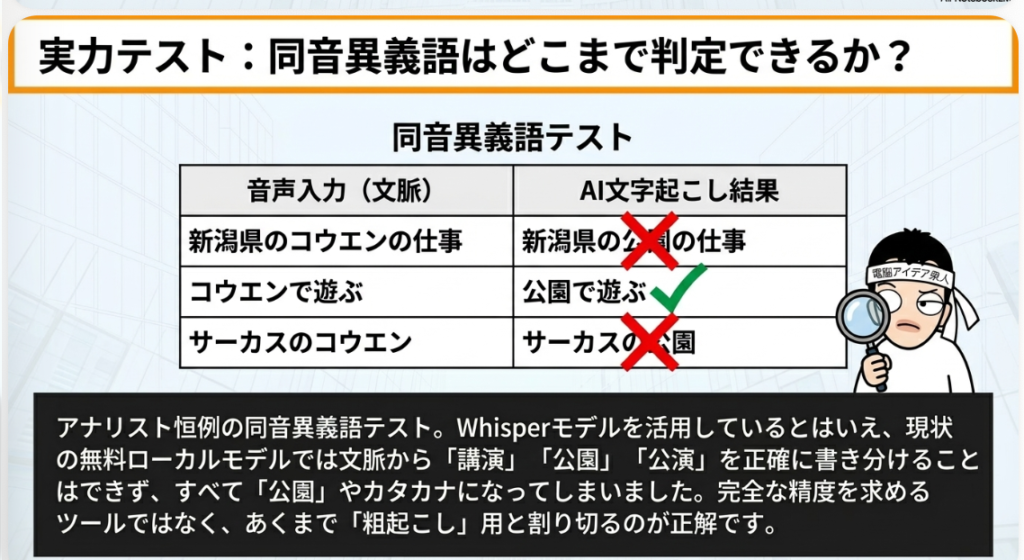
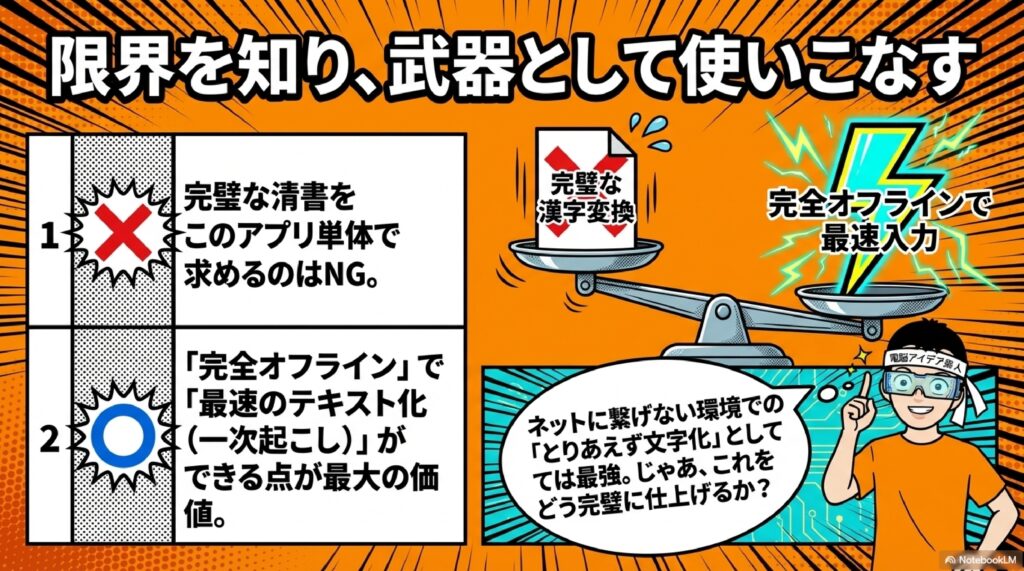
「今日は新潟県の公園の必要があります。終わったら新潟県の公園の……」新潟県が全部カタカナになってますね。で、「講演」と「公演」とこれ全部「公園」になっているから、ちょっとやっぱり精度的には劣ります。 ただWhisperを使っているので、Whisperはそんなに悪くないと思うんですけど、この辺がまだ無料版だし、限界かと思います。
テキストの書き出しとAIツールを使った校正ワークフロー
で、僕はよく今も音声文字起こしをやっているのは、この内容をですね。これ書き出せるのかな? これ今テキスト状態になってるんだけど、これコピーできない。「追加」とかしてもらうとこの状態を……右上のとこ押していきましょうか?
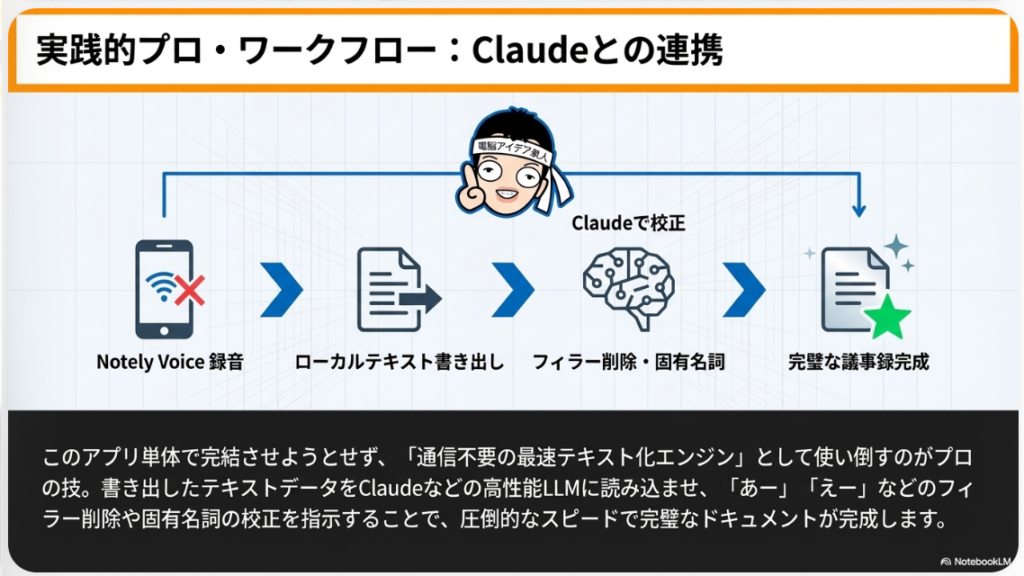
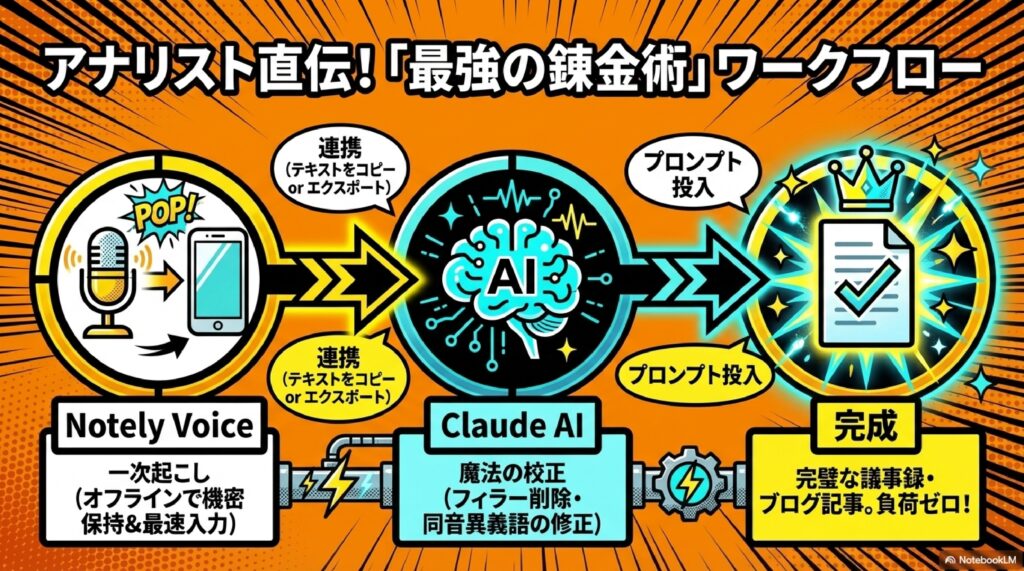
これを、「音声をインポート」「動画をインポート」「テキストをエクスポート」 みたいな感じになってますよね。これを書き出して、それで何かに入れて、AIツールで僕はClaudeを今使ってますけど——それでいわゆるフィラーを消したりとか、あとは固有名詞はちゃんと入れてとかですね、校正作業をさせるっていうことしないと、まだこのアプリ内で全部完結するのは難しいかなと思っています。コピーボタンもありますね。共有ボタンもありますね。そんな感じでやった方がいいと思います。
だから、そこは1個AIかましてもらえれば、今何が1番必要かって言うと、この文字を起こすところまでをやってくれるっていうのがお勧めなんですね。
ローカル処理ならではのメリット
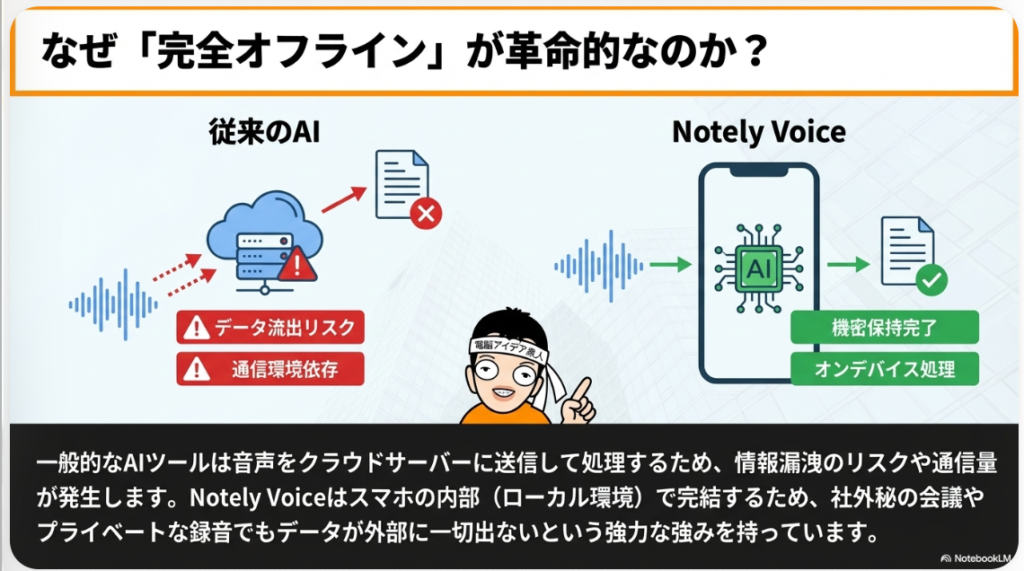
例えばその音声ファイルをNotebookLMに突っ込むとか、AIに突っ込んで文字起こしさせるって方法もあるんだけど、そうすると負荷がかかる。つまりこれローカルだから、インターネット繋がってない状態でもそこまでやっておいた方が楽チンっていう方がいらっしゃるんであれば、このツールを使っていくメリットがあるんじゃないかなと思います。
是非皆さん、この無料の範疇のうちに使っておきましょうということになります。どんどんこういうツールが出てくるということになるわけですね。
無料で使える今がチャンス!今後のマネタイズ予測と賢い使い方
アプリの便利な機能を確認しておこう
ではちょっと戻りまして。この下の方ですね、少し説明を見ておきましょう。いわゆるこれはフォントですね。「Aa」と書いてフォントを変えたりすることできるというメモ機能ですね。リストにする機能とか、お気に入りのブックマークをつける機能とか、ゴミ箱のボタンとか、キーボードを出す出さないとかですね。設定がありますので、そんなに難しくないノートアプリじゃないかなと思います。
じゃ、今度画面の左上の三本線とかもちょっと見ておきましょう。ここにあります。FAQとかありますけど、そういう細部の部分ですね。
で、右の設定です。もう1回見ましょう。まずは言語と地域は日本語で設定しました。外観テーマをですね、いわゆるダークモードにしたりとか、ライトモードにしたりとかもできます。
モデルセレクション、これさっき説明したように、最適化されたモデルの方に切り替えておきましょうね。
複数のメモをエクスポートできます。ということで、任意のメモカードを長押しして、選択モードにしてから一気に集めて、選んだものをエクスポートするって機能もついてますよ。
プライバシーと学習利用への注意点
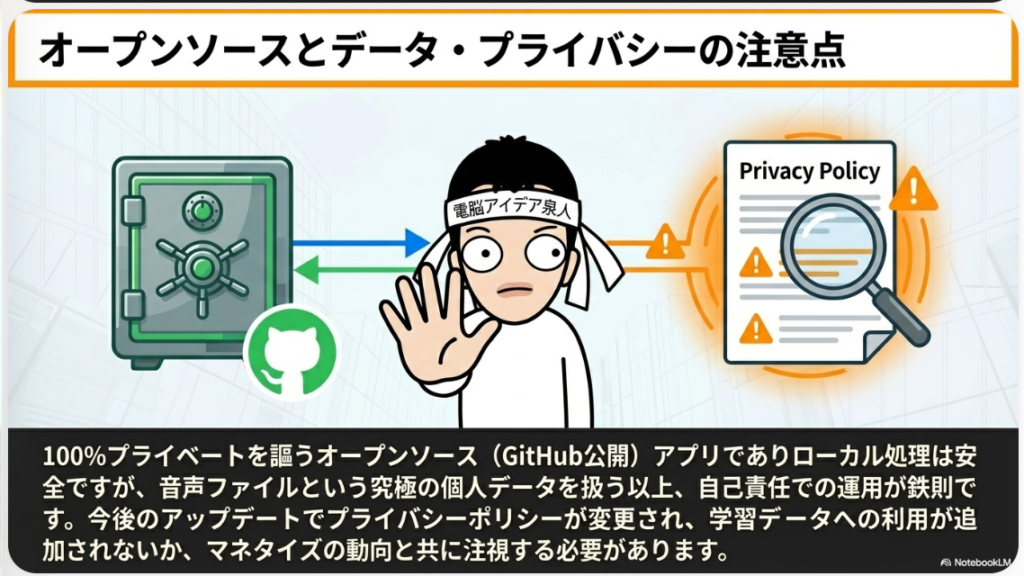
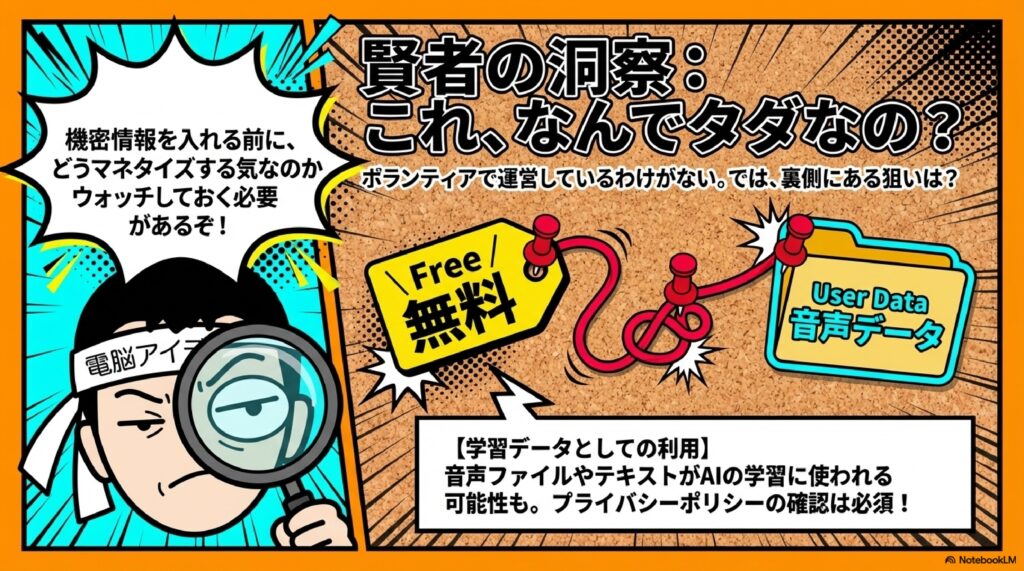
こんなすごいツールがこれ、何で無料なんだという話ですよ。これからは学習に使われていくんじゃないか? っていうことがちょっと考えられるので、例えばこの内容を学習に使われるんであれば、ちょっと嫌じゃないですか?
使い方は皆さんの方で少し調べておく必要があると思います。是非細かくここのサポートだったりとか、プライバシーポリシーだとかってことをチェックしておくといいんじゃないかなと思います。読まなくてもAIにデータを渡して聞きたいこと聞いてもいいです。
ローカルでできるってのはいい点なんだけど、そのどのようにマネタイズするかってことは少しウォッチしておく必要があるのかなっていう気はしてますね。だってこれ例えば音声ファイルってのがあるので、音声ファイルとして保存されていくわけだから、これめちゃくちゃ便利ですよね。
iPhone・Android両対応、他ツールとの比較
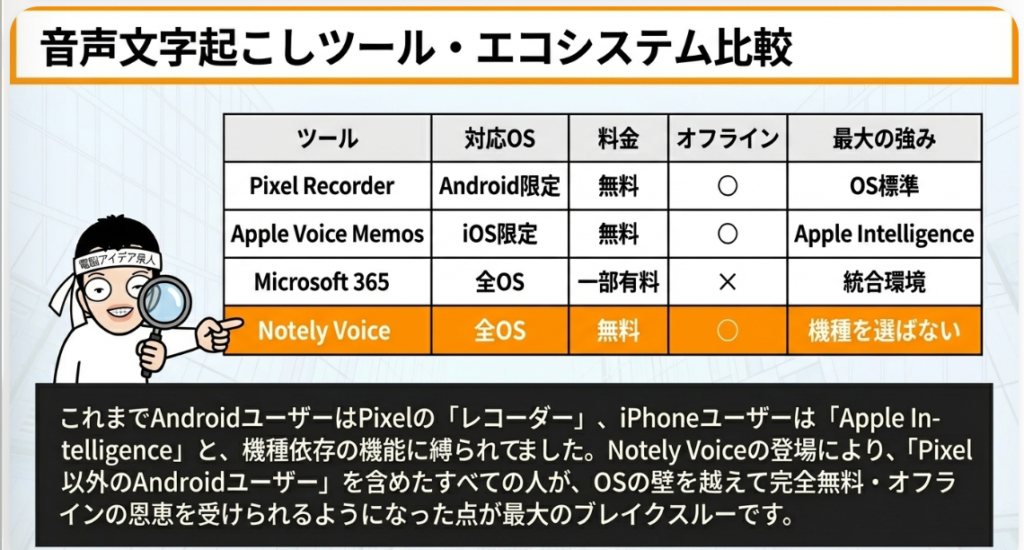
なおかつiPhoneとAndroid両方あるので、iPhoneであればボイスメモを使ってもらえば無料でね、この機能が使えます。Apple Intelligenceが今入っているんだけど、Androidの人ができないと。AndroidはGoogleのPixelを使ってもらえばPixelに標準で入っている「レコーダー」ってアプリ使ってできるんだけど、「Androidだけど Pixelじゃないよ」って人はどうするんだって問題があったので、その時に僕はMicrosoft 365っていうアプリ入れてもらえば、iPhoneの方ももちろんなんだけど、Androidの方も全員無料から始められますよっていうことでお話をしていると思うんですけど、そこにもう1個ですね、このNotely Voiceっていうのが追加になったというイメージです。
これが強いのは何と言ってもローカルでできる、そして無料から使えるってことですね。是非皆さんも使ってみてください。
今後のマネタイズ予測と賢い利用法
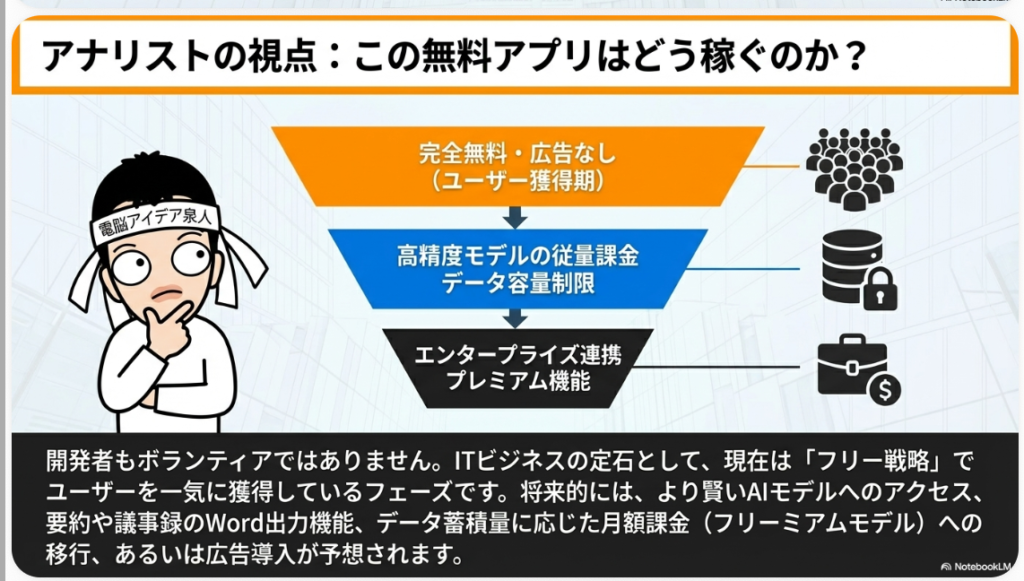
ということで今日紹介したものというのが、また新しく1個出てきたんですけど、個人的にはこのマネタイズってところが気になりますよね。ボランティアでやっているわけじゃないので、だからおそらく僕はこのモデルのところでもう1個、もしかしたら賢いモデルが出てくるのか、やっぱり使ってみると精度が低いからとかですね。
要約までは無料でできるんだけど、今度はここにさらにもう1個上の、例えば議事録を作るとか、例えば何かこれを加工してWord形式に変えるとかですね、何かそういうところでマネタイズをしていく、もしくは課金をしてくるというような、ちょっとずつお金を取ってくみたいな仕組みになるのかもしれませんし、あとはこのエクスポートですね。データを貯めていくと、このデータの容量に合わせて、どのぐらい月使ったら有料ですよとみたいな形になってくるかもしれませんね。
この辺も皆さんインターネットを使っていたらもう一般的などこでもある話で、フリー戦略を取ってある程度行ったら有料に切り替えていくってのはどこでもやりがちなので、皆さん上手に使いましょうっていうことで。途中から「なんだよ無料って言ってたのに」とかですね、言わないで。「広告なし」モデルなんだけど広告が入ってくるのも、もう皆さんSNSとかみんな経験していることなんで。まずはユーザーを集めたら当然広告出してくるっていうのも当たり前にどこでも何でもあるので、まずは是非皆さん無料で使えるうちに使ってみましょう。
おわりに
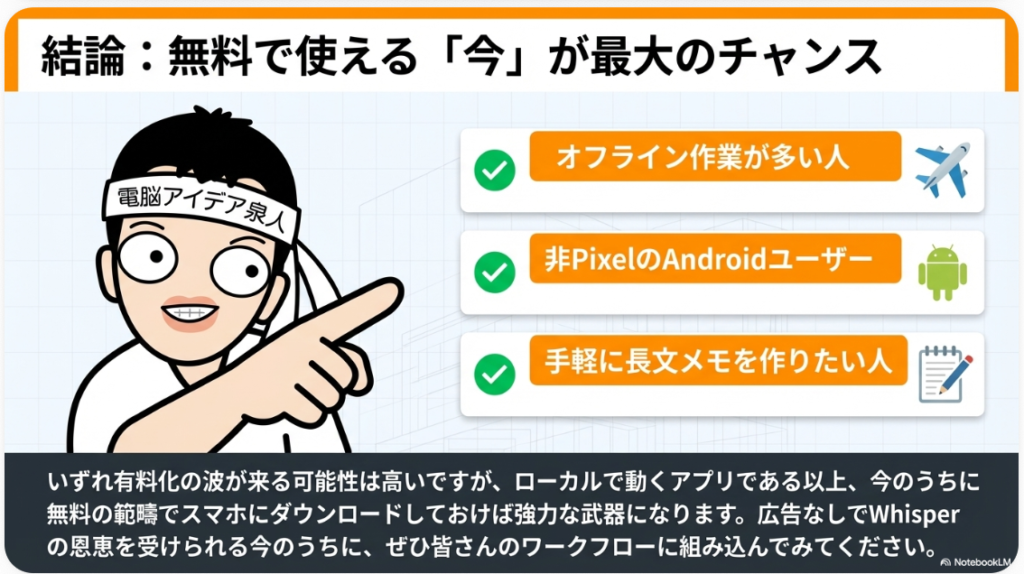
今回は、完全無料・広告なし・ネット接続不要という三つの魅力を兼ね備えた音声文字起こしアプリ「Notely Voice」をご紹介しました。OpenAIのWhisperをローカルで活用しているため、スマホの中だけで文字起こしが完結するという画期的なツールです。実際に使ってみると、同音異義語の識別精度にはまだ課題があるものの、文字起こしの一次処理としては十分に実用的であり、そこからClaudeなどのAIツールで校正するワークフローを組めば、非常に効率的に作業が進められます。iPhoneでもAndroidでも利用でき、Pixelユーザーでなくても無料で高品質な文字起こしが使えるのは大きなメリットです。ただし、今後のマネタイズの動向やプライバシーポリシーについては注意深く見守る必要があります。無料で使える今のうちに、ぜひ一度試してみてはいかがでしょうか。
よくある質問(Q&A)
Q1. Notely VoiceはPCのブラウザでも使えますか?
A1. いいえ、現時点ではPCブラウザ版は提供されていません。Notely VoiceはiPhoneおよびAndroid向けのスマホアプリとしてのみ利用可能です。スマホにアプリをダウンロードして使う形になりますので、パソコンで文字起こしをしたい場合は別のツールを検討する必要があります。
Q2. 本当にインターネット接続なしで文字起こしができるのですか?
A2. はい、できます。Notely VoiceはOpenAIのWhisperモデルをスマホのローカル環境にダウンロードして動作する仕組みになっています。そのため、初回のアプリダウンロードとAIモデルのダウンロード時にはインターネット接続が必要ですが、それ以降はオフラインの状態でも音声文字起こしを行うことが可能です。
Q3. 文字起こしの精度はどのくらいですか?同音異義語は正しく変換されますか?
A3. 基本的な文字起こし精度は悪くありませんが、同音異義語の識別には限界があります。記事内のテストでは、「講演」「公園」「公演」がすべて「公園」と変換されてしまいました。そのため、文字起こし後にClaudeなどのAIツールを使って校正作業を行うワークフローがおすすめです。
Q4. 「標準モデル」と「最適化されたモデル」はどちらを選べばいいですか?
A4. 精度を重視するなら**「最適化されたモデル 多言語」** を選ぶことをおすすめします。初期設定では「標準モデル」が選択されていますが、これは簡易版です。最適化されたモデルの方がより高精度な文字起こしが期待できます。現時点ではどちらも無料で利用可能なので、今のうちにダウンロードしておくとよいでしょう。
Q5. Notely Voiceは今後も無料で使い続けられますか?
A5. 現時点では無料で広告なしを謳っていますが、将来的にはマネタイズが行われる可能性が高いと考えられます。具体的には、より高性能なAIモデルの有料化、議事録作成やWord形式変換などの高度な機能への課金、データ容量に応じた月額プランの導入などが予測されます。無料で使えるうちに積極的に活用し、AIモデルもローカルにダウンロードしておくのが賢い使い方です。
詳しくは15分の動画で解説しました。
https://www.youtube.com/watch?v=MSu7Ux_SNvs

0:00 👋 導入・無料AIツールの紹介
1:08 📱 アプリの特徴(iPhone/Android対応・ネット不要)
2:12 ▶️ アプリの初期画面と録音開始
3:19 🎙️ 初回録音と文字起こしモデルのダウンロード
4:24 🌐 言語設定を英語から日本語に変更
5:30 ✅ 文字起こし結果の確認と要約機能
6:39 🔧 AIモデルの切り替え(標準→最適化モデル)
7:45 📝 同音異義語テストと精度の検証
8:52 🤖 テキストエクスポートとAIによる校正の活用
10:00 🗂️ ノートアプリとしての基本機能の紹介
11:01 ⚙️ 設定画面の詳細とエクスポート機能
12:06 📲 他の文字起こし手段との比較(ボイスメモ・Pixel・M365)
13:04 💰 今後のマネタイズ予想(有料化・広告の可能性)
14:10 🎬 まとめ・無料のうちに使ってみよう
上記の続きの動画はYouTubeメンバーシップの
デイリー会員(190円/月)に限定公開しています。
詳しくは以下をご覧ください。
https://yokotashurin.com/youtube/membership.html
YouTubeメンバーシップ申込こちら↓
https://www.youtube.com/channel/UCXHCC1WbbF3jPnL1JdRWWNA/join
音声文字起こし無料メモ「Notely Voice」ネット不要Whisper活用
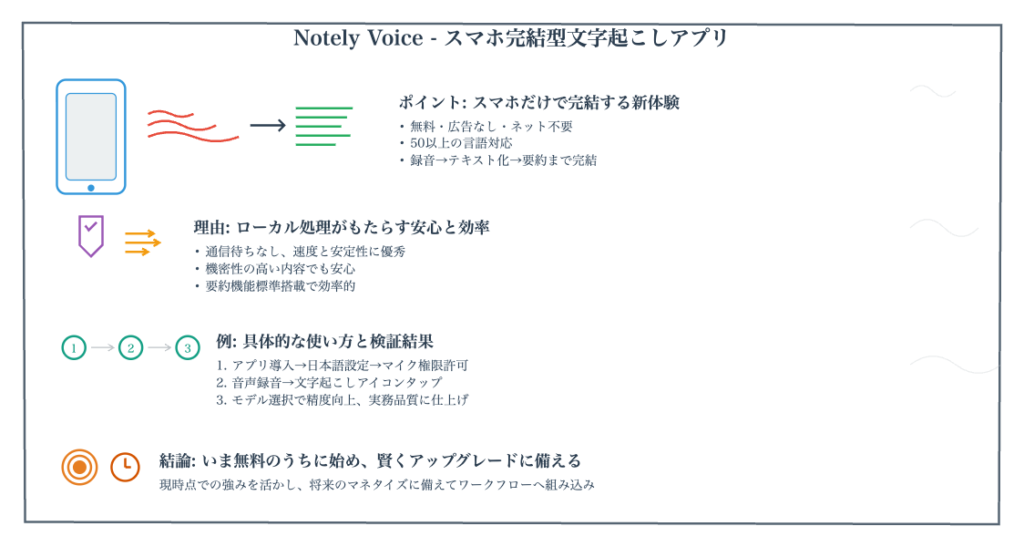
🎙️ Notely Voice 無料・広告なしで使える音声文字起こしアプリ。iPhone・Androidの両方に対応しており、インターネット接続が不要な点が最大の特徴。録音した音声をテキスト化し、要約機能も備えている。50以上の言語をサポートしており、日本語にも対応。今後のマネタイズ方針には注意が必要だが、現時点では全機能を無料で利用できる。
🤫 Whisper OpenAIが開発したオープンソースの音声認識AI。高精度な文字起こしが可能で、多言語に対応している。Notely Voiceではこのwhisperをスマホのローカル環境で動作させることで、サーバー通信なしに文字起こしを実現。クラウドに音声データを送らないため、プライバシー面でも安心感がある技術である。
📱 ローカル処理 インターネットに接続せず、スマホ端末内だけでAI処理を完結させる仕組み。Notely VoiceではAIモデルを端末にダウンロードして使うため、オフライン環境でも文字起こしが可能。クラウドに依存しないことで無料提供を実現しているが、端末性能による処理速度の差が出る場合もある。
🔤 音声文字起こし 音声データをテキストに自動変換する技術。会議の議事録作成、講演の記録、インタビューの書き起こしなどに幅広く活用される。Notely Voiceでは録音と同時にテキスト化が可能。ただし同音異義語の識別など精度面には課題が残るため、AIによる後処理での校正作業を組み合わせるのが効果的である。
🧠 モデルセレクション Notely Voice内で選べるAIモデルの種類のこと。初期設定の「標準モデル」と、より高精度な「最適化されたモデル」の2種類が用意されている。最適化モデルはダウンロードが別途必要だが、文字起こしの精度が向上する。現時点では両方とも無料だが、将来的に上位モデルが有料化される可能性が示唆されている。
📝 要約機能 文字起こししたテキストをAIが自動で要約してくれる機能。Notely Voiceでは文字起こし画面の下部にある「要約」ボタンを押すだけで利用可能。長い音声内容のポイントを素早く把握するのに便利。これもローカルで処理されるため、追加費用やネット接続なしで使える点が大きなメリットである。
🗣️ 同音異義語 発音は同じだが意味が異なる言葉のこと。動画内では「講演」「公園」「公演」を例にテストしたところ、すべて「公園」と変換され、正確な識別ができなかった。音声文字起こしにおける代表的な課題であり、文脈から適切な漢字を判別するにはAIによる後処理での校正が不可欠であることが示された。
🔧 AI校正 音声文字起こしの結果をClaudeなどのAIツールに渡して、誤変換の修正やフィラー(「えー」「あのー」等)の除去、固有名詞の正確な表記への修正などを行う後処理工程。Notely Voice単体では完璧な文字起こしは難しいため、テキストをエクスポートしてからAIで整える二段階の運用が推奨されている。
💰 フリー戦略(マネタイズ) まず無料でサービスを提供してユーザーを集め、一定の利用者が確保できた後に有料プランや広告を導入するビジネス手法。Notely Voiceも現在は無料だが、将来的に上位モデルの課金、データ容量制限、広告導入などが予想される。無料で使えるうちに積極的に活用しておくのが賢い選択だと紹介されている。
🔒 プライバシーポリシー アプリがユーザーのデータをどのように収集・利用・保管するかを定めた規約。Notely Voiceはローカル処理が特徴だが、音声データが学習に使われる可能性も考えられるため、利用前にプライバシーポリシーを確認することが推奨されている。規約を読むのが面倒な場合はAIに内容を要約させる方法も紹介された。
超要約1分ショート動画こちら↓
https://www.youtube.com/shorts/EbFYGCUYcKw

音声文字起こし無料メモ「Notely Voice」ネット不要Whisper活用








Notely Voiceとは?無料で使える音声文字起こしアプリの特徴
OpenAIのWhisperをローカルで活用した仕組み
Notely Voiceは、OpenAIが開発したオープンソースの音声認識AI「Whisper」をスマートフォン上でローカル実行する仕組みを採用した文字起こしメモアプリです。通常、Whisperを利用するにはPCにPython環境を構築したり、APIを介してクラウドに音声データを送信したりする必要がありますが、Notely Voiceではその複雑な準備が一切不要です。アプリをインストールし、初回にAIモデルをダウンロードするだけで、スマートフォン単体で高精度な音声文字起こしが完結します。
Whisperは68万時間以上の多言語音声データで学習されており、日本語を含む50以上の言語に対応しています。特に日本語の音声認識においては、誤認識率が約5%台と実用的な精度を実現しており、会議の議事録作成やインタビューの書き起こし、講義ノートの作成など幅広い用途に活用できます。Notely Voiceはこの優れた認識エンジンをスマホのローカル環境に持ち込むことで、インターネット接続なしでも文字起こしを可能にしている点が最大の技術的特徴です。
クラウド型の文字起こしサービスでは、音声データがサーバーに送信されるためプライバシーの懸念がつきまといます。しかしNotely Voiceはすべての処理をデバイス内で完結させるため、機密性の高い会議内容や個人的な音声メモであっても安心して利用できます。公式サイトでも「すべてのデータはデバイス上に保存され、クラウドや外部に送信されることはない」と明記されており、プライバシー重視のユーザーにとっては非常に心強い設計です。
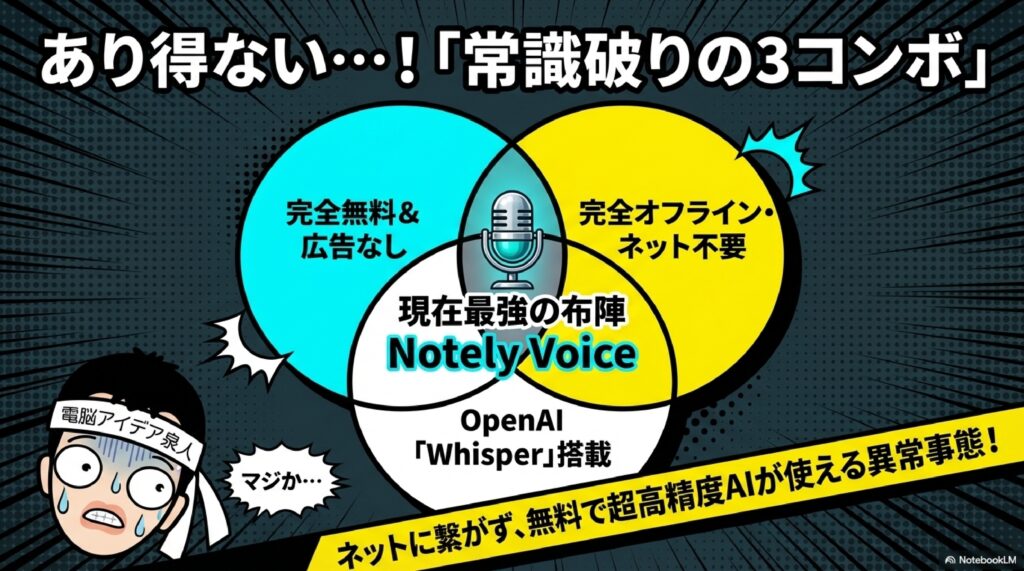
完全無料・広告なし・オフライン対応の3つの強み
Notely Voiceが多くのユーザーから注目されている理由は、「完全無料」「広告なし」「オフライン対応」という3つの強みにあります。2026年3月現在、アプリ内のすべての機能が無料で開放されており、文字起こしの回数制限や録音時間の上限も設けられていません。多くの文字起こしアプリが無料版では月間の利用時間に制限を設けている中で、この点は圧倒的なアドバンテージです。
広告が一切表示されない点も大きな魅力です。音声メモの録音中や文字起こし結果の確認時に広告が割り込んでくるようなストレスがなく、集中してアプリを利用できます。広告モデルに依存しないことで、ユーザー体験の質が非常に高く保たれています。App Storeのレビューでも「広告なしで無制限に文字起こしできるアプリがやっと見つかった」「プレミアムツールのような使い心地なのにサブスクリプション不要」といった高評価が多く寄せられています。
オフライン対応については、初回のAIモデルダウンロード時のみインターネット接続が必要ですが、一度ダウンロードが完了すればその後は完全にオフラインで動作します。飛行機の中、地下鉄、電波の届かない山間部など、インターネット環境が整っていない場所でも問題なく利用できるため、場所を選ばず音声の記録と文字起こしが行えます。学生が大学の講義を録音する、営業担当者が移動中に商談メモを残す、取材記者がフィールドワーク先で使うなど、あらゆるシーンで活躍する汎用性の高いアプリです。
Notely Voiceのインストールと初期設定の方法
iPhone・Androidそれぞれのダウンロード手順
Notely VoiceはiOSとAndroidの両方に対応しており、それぞれApp StoreとGoogle Playから無料でダウンロードできます。iPhoneユーザーはApp Storeで「Notely Voice」と検索するか、公式サイト(notelyvoice.com)からストアリンクにアクセスしてインストールします。Androidユーザーも同様にGoogle Playストアから検索してインストールが可能です。また、AndroidではF-Droidというオープンソースのアプリリポジトリからもダウンロードできるため、Google Playを利用しない環境でも導入できます。
インストール後にアプリを初めて起動すると、簡単な機能紹介のウォークスルー画面が表示されます。「ノートを作成して共有しましょう」「音声ノートを録音して共有しましょう」といったアプリの基本コンセプトが説明されますが、すでに概要を理解している場合は「スキップ」をタップしてメイン画面に進むことができます。初回起動時にはアカウント登録やログインの必要はなく、すぐに使い始められる手軽さも魅力のひとつです。
なお、音声録音機能を使用するためにはマイクへのアクセス許可が求められます。iPhoneの場合は初回の録音開始時にポップアップが表示されるので「許可」をタップしてください。Androidでもアプリの権限設定からマイクの使用を許可する必要があります。この権限設定を拒否すると音声録音が行えないため、必ず許可しておきましょう。ストレージへのアクセス許可も求められる場合がありますが、これは音声ファイルのインポートやエクスポート機能を利用するために必要な設定です。
日本語設定とAIモデルの選択方法
Notely Voiceをインストールした直後は、文字起こしの言語設定がデフォルトで英語になっています。日本語の音声を正確に文字起こしするためには、最初に言語設定を変更する必要があります。アプリのメイン画面右上にある歯車アイコン(設定ボタン)をタップし、設定画面を開きます。言語の項目が「English」になっているので、ここをタップして言語一覧から「Japanese」を選択します。これで日本語の音声認識が有効になり、日本語での文字起こしが行えるようになります。
言語設定と合わせて重要なのが、AIモデルの選択です。設定画面内の「モデルセレクション」という項目を確認しましょう。Notely Voiceには「標準モデル(多言語)」と「最適化されたモデル(多言語)」の2種類のAIモデルが用意されています。標準モデルはファイルサイズが小さくダウンロードが速い反面、認識精度はやや控えめです。一方、最適化されたモデルはダウンロードサイズは大きくなりますが、より高い認識精度を発揮します。
おすすめは「最適化されたモデル(多言語)」の方です。2026年3月現在ではこの高性能モデルも無料で利用可能です。モデルを切り替えると新たなダウンロードが必要になりますが、Wi-Fi環境で一度ダウンロードすれば以降はオフラインで使い続けられます。ダウンロード時間もそれほどかからないため、最初のうちに高性能モデルを導入しておくことを強くおすすめします。将来的にこの上位モデルが有料化される可能性もあるため、無料で利用できる今のうちにダウンロードしておくのが賢明です。
Notely Voiceの基本的な使い方を手順で解説
音声録音から文字起こしまでの操作手順
Notely Voiceでの音声文字起こしは、非常にシンプルな操作で完了します。まず、アプリのメイン画面右下にある「+」ボタンをタップして新規ノートを作成します。ノート作成画面が開いたら、画面右下にあるマイクアイコンをタップすると音声録音モードに切り替わります。テキストを手入力するメモ機能もありますが、ここでは音声入力の使い方に焦点を当てて説明します。
マイクアイコンをタップすると録音が開始されます。初回はマイクの権限許可を求められるので「許可」を選択してください。録音中はマイクアイコンが赤く変わり、音声が取り込まれている状態を視覚的に確認できます。話し終えたら再度マイクアイコンをタップして録音を停止します。これで音声の取り込みは完了です。
録音が完了したら、画面右下に表示されるマイクとメモが重なったようなアイコン(文字起こしボタン)をタップします。初回はAIモデルのダウンロードが求められるので、ダウンロードを実行します。モデルのダウンロードが完了すると自動的に文字起こし処理が開始され、録音した音声がテキストとして画面に表示されます。文字起こしの処理はすべてスマートフォン内で行われるため、この段階ではインターネット接続は不要です。表示されたテキストは編集も可能で、誤変換があればその場で修正できます。
要約機能・エクスポート機能の活用法
Notely Voiceには文字起こしだけでなく、録音内容の要約を自動生成する機能も搭載されています。文字起こしが完了した画面の下部に「追加」と「要約」のタブが表示されるので、「要約」をタップすると録音内容のサマリーが自動的に作成されます。長時間の録音でも要点だけを素早く確認できるため、会議の振り返りや議事録の下書きとして非常に便利な機能です。
作成した音声メモやテキストデータは、さまざまな方法でエクスポートできます。画面右上のメニューアイコンをタップすると、「音声をインポート」「動画をインポート」「テキストをエクスポート」などのオプションが表示されます。テキストのエクスポートを選択すれば、文字起こし結果をプレーンテキストとして他のアプリに渡すことができます。また、コピーボタンや共有ボタンも用意されているため、メールやメッセージアプリへの転送も簡単です。
特に便利な活用法として、エクスポートしたテキストをClaude、ChatGPTなどのAIツールに渡して校正・整形する方法があります。Notely Voiceの文字起こしでは「えー」「あの」といったフィラー(つなぎ言葉)がそのまま残ったり、固有名詞が正確に変換されなかったりすることがあります。こうした点をAIツールに修正させることで、そのまま議事録や記事として使える品質のテキストに仕上げることが可能です。Notely Voiceで素早く音声をテキスト化し、AIで仕上げるという二段構えのワークフローが、2026年現在もっとも効率的な文字起こし手法のひとつといえます。
Notely Voiceの文字起こし精度と注意点
同音異義語や固有名詞の認識精度について
Notely Voiceの文字起こし精度は、一般的な日常会話やビジネストークであれば十分に実用的なレベルです。はっきりとした発声で話された内容であれば、句読点の位置や漢字変換も概ね正確に処理されます。しかし、日本語特有の課題として同音異義語の変換精度には限界があります。
例えば「講演(こうえん)」「公園(こうえん)」「公演(こうえん)」のように、読みが同じで意味が異なる言葉をNotely Voiceに文字起こしさせると、文脈に関係なくすべて同じ表記に変換されてしまうケースがあります。実際のテストでは3つの「こうえん」がすべて「公園」と変換された事例が確認されています。これはWhisperの言語モデルが文脈を完全には理解できないことに起因しており、現時点のAI音声認識全般に共通する課題です。
また、固有名詞の認識にも注意が必要です。一般的でない人名、企業名、製品名などはカタカナ表記になったり、異なる漢字に変換されたりすることがあります。「新潟県」がカタカナの「ニイガタケン」と表示されたという報告もあり、地名や専門用語については手動での修正が必要になる場面があります。ただし、これは無料のローカル処理という制約を考慮すれば許容範囲といえるでしょう。クラウド型の高額なサービスでも同音異義語の完璧な区別は難しく、最終的には人の手による確認が欠かせないのが現状です。
AIツールと組み合わせて精度を向上させる方法
Notely Voiceの文字起こし精度を実用レベルまで引き上げるためには、出力されたテキストをAIツールで後処理するワークフローが効果的です。具体的には、Notely Voiceで音声をテキスト化した後、そのテキストをClaudeやChatGPTなどの大規模言語モデルに渡して校正作業を行います。AIに対して「フィラーを除去し、誤変換を修正し、読みやすい文章に整えてください」と指示するだけで、議事録や記事の下書きとして使える品質のテキストが短時間で完成します。
この二段構えの方法が特に有効なのは、Notely Voiceの役割を「音声データのテキスト化」に特化させ、「テキストの品質向上」はより得意なツールに任せるという合理的な分業が実現できるためです。Notely Voiceの最大の価値は、無料かつオフラインでWhisperレベルの文字起こしをスマホだけで完結できるという点にあります。完璧な文字起こし結果を求めるのではなく、まず素早く音声をテキスト化するための「下書きツール」として割り切って使うのが賢い活用法です。
もうひとつの手段として、NotebookLMなどのAIノートツールに音声ファイルごとアップロードして文字起こしと分析を同時に行う方法もあります。ただし、この方法ではインターネット接続が必須であり、音声データをクラウドにアップロードする必要があるためプライバシー面での懸念が生じます。機密性の高い内容であればNotely Voiceでローカル処理した後にテキストのみをAIに渡す方が安全です。テキストデータであれば音声データに比べて情報量が限定的であり、個人を特定する声の特徴なども含まれないため、セキュリティリスクを最小限に抑えられます。
Notely Voiceの料金体系と今後のマネタイズ予測
現時点で無料で使える機能の範囲
2026年3月時点において、Notely Voiceはすべての機能を完全無料で提供しています。音声録音、文字起こし、要約生成、テキスト編集、エクスポート、音声・動画ファイルのインポート、テーマ切り替え(ダーク・ライトモード)、50以上の言語での文字起こしなど、アプリに搭載されているすべての機能に課金なしでアクセスできます。サブスクリプションの案内や有料プランへの誘導も表示されず、広告も一切ありません。
特に注目すべきは、AIモデルの選択も含めて無料である点です。標準モデルだけでなく、より高精度な最適化モデルも追加料金なしでダウンロード・使用できます。多くの競合アプリでは高精度モデルは有料プランの対象となっていることを考えると、これは非常に太っ腹な提供体制です。文字起こしの回数や録音時間にも制限がなく、「無制限の音声文字起こし。隠れた制限なし」と公式に謳われています。
また、複数のメモを一括でエクスポートする機能も無料で利用可能です。メモカードを長押しして選択モードに入り、複数のノートを選んで一括エクスポートできます。テキストメモの作成機能では、タイトル・太字・斜体・下線といったリッチテキスト編集、テキストの配置変更(左揃え・中央揃え・右揃え)、ブックマーク機能なども含まれています。まさに「なぜこれが無料なのか」と思わせるほどの充実した機能セットです。
将来的な有料化の可能性とフリー戦略への備え
Notely Voiceが現時点でこれほど充実した機能を無料で提供している背景には、いわゆる「フリー戦略」があると考えられます。まずは無料でユーザーを獲得し、十分なユーザーベースが構築された段階で一部機能を有料化するというビジネスモデルは、アプリ業界では極めて一般的な手法です。SNSやクラウドストレージなど、多くのサービスがこの道を辿ってきた歴史があります。
将来的に有料化される可能性があるポイントとしては、いくつかの方向性が考えられます。第一に、AIモデルの追加です。現在の2種類に加えてさらに高精度なモデルが有料オプションとして提供される可能性があります。第二に、高度な後処理機能の追加です。議事録の自動整形、話者分離機能、Word形式やPDF形式への直接エクスポートなどの上位機能が課金対象になることも考えられます。第三に、ストレージ容量の制限です。音声ファイルが蓄積されるにつれてデバイスの容量を圧迫するため、一定以上のデータ保存に対して有料プランを設ける可能性もあります。
こうした変化に備えるためには、現時点で無料のうちにできることをしておくのが得策です。最適化されたモデルは今のうちにダウンロードしておきましょう。ローカルに保存されたモデルデータは、仮にアプリが有料化されたとしてもそのまま使い続けられる可能性があります。また、プライバシーポリシーや利用規約にも目を通しておくことをおすすめします。音声データがどのように扱われるのか、学習データとして使用される可能性はあるのかといった点を事前に確認しておくことで、安心して利用を続けることができます。無料ツールを賢く使いこなすリテラシーが、AI時代を生きる私たちにとってますます重要になっています。
#音声文字起こし #NotelyVoice #横田秀珠 #Whisper #Whisperコンサルタント #Whisperセミナー #Whisper講師 #Whisper講演 #Whisper講座 #Whisper研修 #Whisper勉強会

この記事を書いた人

関連記事
-
 ネットビジネス・アナリスト2026年9月ブログ・スライド379枚
 -
 情報リテラシー論01情報リテラシーを学ぶ理由’26長岡造形大学
 -
 ChatGPTサイト機能がCodexとWEBブラウザのWorkで利用可能
 -
 AIニュース2026年9月分Podcast:AI・生成AI(SI)・AIエージェント
 -
 音楽生成AI「Suno」AI音楽ニュース2026年9月分(AI音楽ラジオ)②
 -
 音楽生成AI「Suno」AI音楽ニュース2026年9月分(AI音楽ラジオ)①
 -
 SunoP横田秀珠:音楽生成AI「Suno」1318曲/1492曲2026年8月分
 -
 AIDMA⇒AISAS⇒TICAS⇒生成AI時代にAIJESの法則を電通提唱
