GeminiのGemマネージャーとGems from Google Labsの使い方
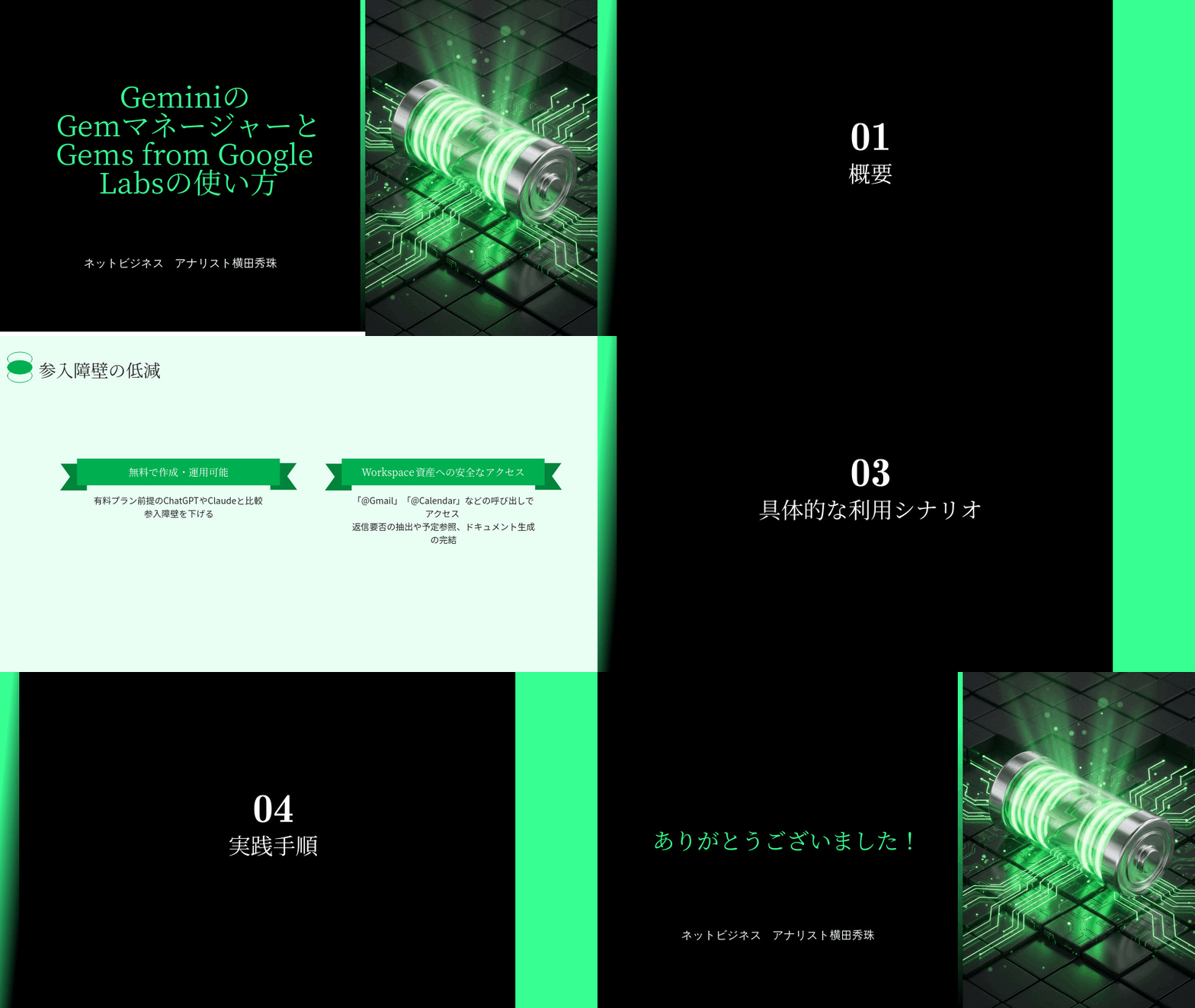
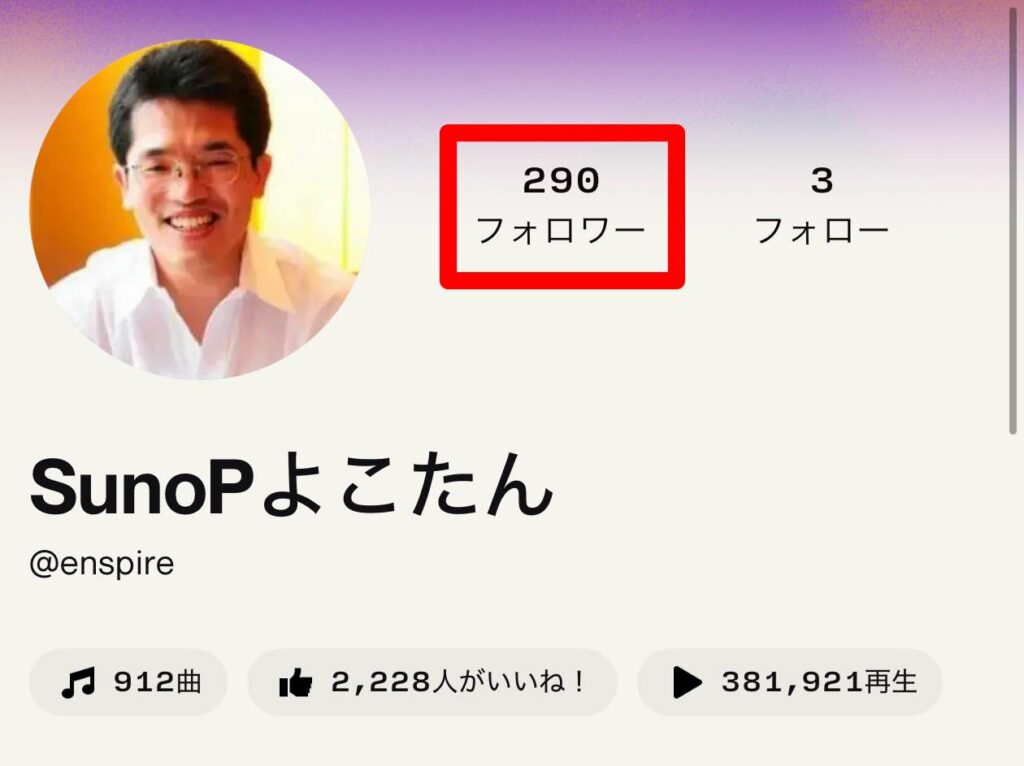
ありがとうございます。あと10名で300人!
嬉しすぎます。楽曲数も900曲を超えました
イーンスパイアの横田です。
https://www.enspire.co.jp
音楽生成AIのSunoを使ってますか?
https://suno.com/
僕は音楽生成AIのSunoで2025年12月から
1日2曲を作り続けて2026年3月1日時点で
累計912曲を作って公開してきました。
Sunoの僕のアカウント↓
https://suno.com/@enspire
良かったらフォローしてね。
音楽に関する発信はmixi2で行っています。
https://mixi.social/@enspire
良かったらフォローしてね。
さて、本題です。
GeminiにはGemマネージャーと
Gems from Google Labsあります。
同じようなAIツールのChatGPTの
GPTsやClaudeのプロジェクトとは
何が違うのか?その使い方とは?
https://www.youtube.com/watch?v=2MmXW1BEHEs
上記の続きの動画はYouTubeメンバーシップの
デイリー会員(190円/月)に限定公開しています。
詳しくは以下をご覧ください。
https://yokotashurin.com/youtube/membership.html
YouTubeメンバーシップ申込こちら↓
https://www.youtube.com/channel/UCXHCC1WbbF3jPnL1JdRWWNA/join
生成AIによる動画・音声・スライド・カルーセル・図解による解説は無料
動画解説
https://www.youtube.com/watch?v=NZMn1BMybkg
音声解説
https://www.youtube.com/watch?v=q95NEBD-mXY
スライド解説
https://www.youtube.com/watch?v=Hi4skR22KNM
リアル対話解説
https://www.youtube.com/watch?v=8YQF_B_UCeU
キャラ対話解説
https://www.youtube.com/watch?v=QBOk0BPEwoA
スライド
https://www.docswell.com/s/6534747/KWREMP-2026-03-07-042826
カルーセル
https://www.instagram.com/p/DVi8PmcD84L/
漫画
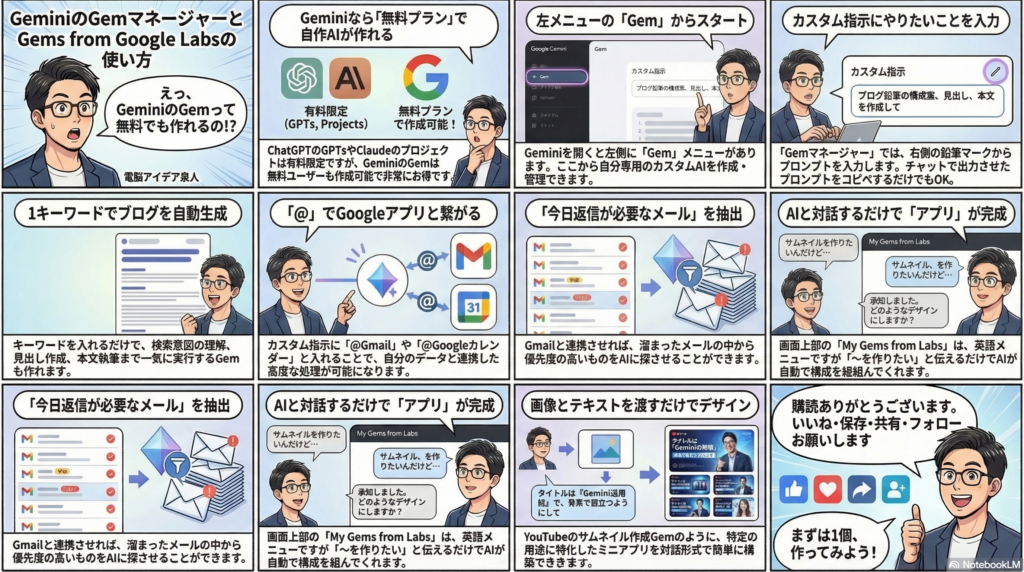
インフォグラフィック解説
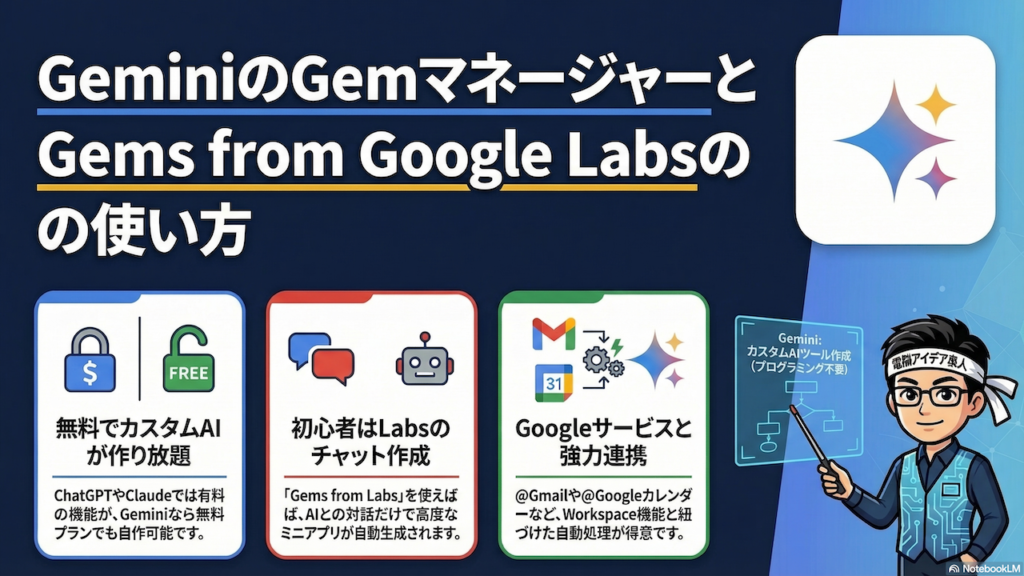
マインドマップ
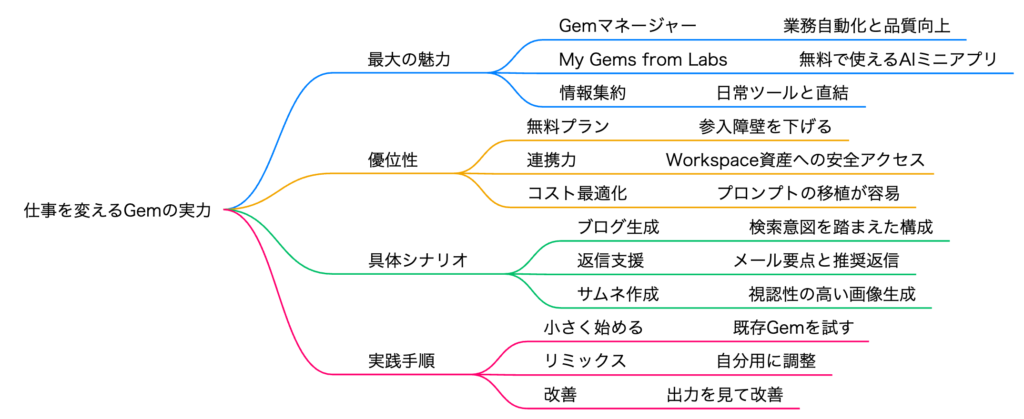
GeminiのGemマネージャーとGems from Google Labsの使い方
📊 GeminiのGemマネージャーとLabs活用でAIアプリを無料作成
🆚 AIカスタムアプリ機能を比較
各社のAIプラットフォームには、自分専用のカスタムアプリを作る機能があります。しかし料金やハードルに大きな差があります。
🟣 ChatGPT
GPTs(カスタムGPT)
有料プランのみ
✅ チャットから作成OK
✅ 初心者にもやさしい
GPTs(カスタムGPT)
有料プランのみ
✅ チャットから作成OK
✅ 初心者にもやさしい
🟠 Claude
プロジェクト機能
有料プランのみ
❌ プロンプト手入力のみ
⚠️ ハードル高い
プロジェクト機能
有料プランのみ
❌ プロンプト手入力のみ
⚠️ ハードル高い
🔵 Gemini
Gem機能
無料プランでも作成可
✅ 2種類の作成方法
✅ Google連携が強力
Gem機能
無料プランでも作成可
✅ 2種類の作成方法
✅ Google連携が強力
「ChatGPTの有料プランで完成したプロンプトを、GeminiのGemにコピペすれば無料で運用できる!」
⬇️ Gemの2つの機能 ⬇️
🔧 GeminiのGem = 2種類ある!
⚙️ Gemマネージャー
従来からある機能。カスタム指示(プロンプト)を自分で入力してGemを作成する方式。
📌 設定できる項目:
• カスタム指示(プロンプト)
• デフォルトツール選択
• 参照ファイルの追加
• @連携でGoogle連携
🧪 My Gems from Labs
新しく追加された機能。チャットだけでAIミニアプリを作成できる。元はOpalというサービス。
📌 特徴:
• 会話だけでアプリ生成
• AIがコードを自動作成
• UIも自動で構築
• 共有・リミックス可能
⬇️ Gemマネージャー詳細 ⬇️
⚙️ Gemマネージャーでできること
📋 カスタム指示にプロンプトを入力
→ 鉛筆マーク(編集)から設定画面へアクセス
→ ChatGPTやClaudeで作ったプロンプトをそのまま流用可能!
🛠️ デフォルトツール(有料プランの一部機能含む)
🎨 Nano-Banana
画像生成
画像生成
🖼️ Canvas
描画機能
描画機能
🔍 Deep Research
調査
調査
🎬 動画作成
有料
有料
🎵 音楽再生
Music
Music
📚 学習ガイド
ラーニング
ラーニング
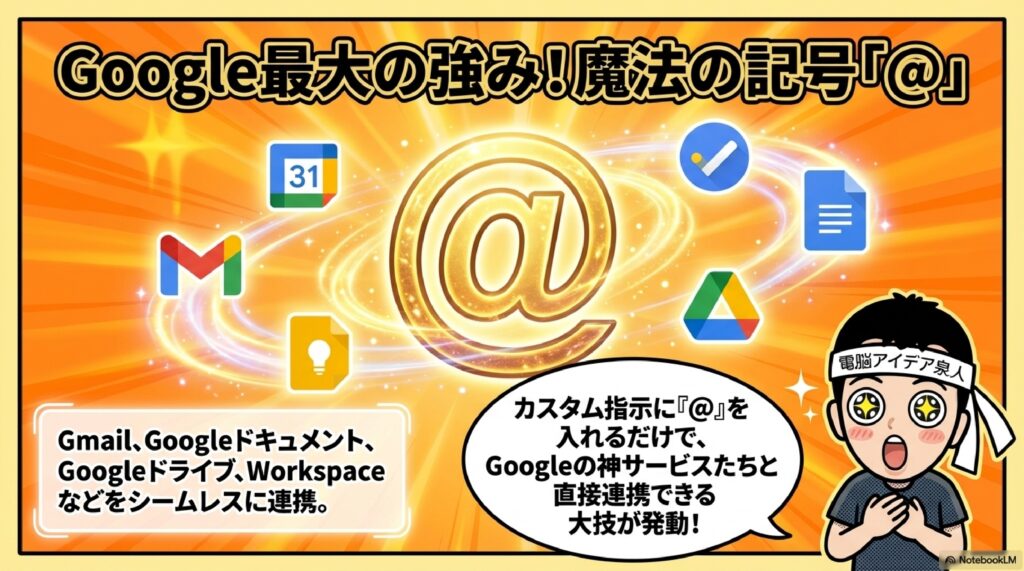
🔗 @連携でGoogleサービスと接続
カスタム指示欄で @ を入力するとGoogle連携が可能に!
📧 Gmail
📅 Googleカレンダー
📝 Google Keep
✅ Google ToDo
📄 Googleドキュメント
📁 Googleドライブ
🎵 YouTube Music
🔏 SynthID
💼 Workspace
※ ChatGPTもGoogle連携が進んでいるが、全サービスは未対応。Geminiの方が強み!
⬇️ 活用例3選 ⬇️
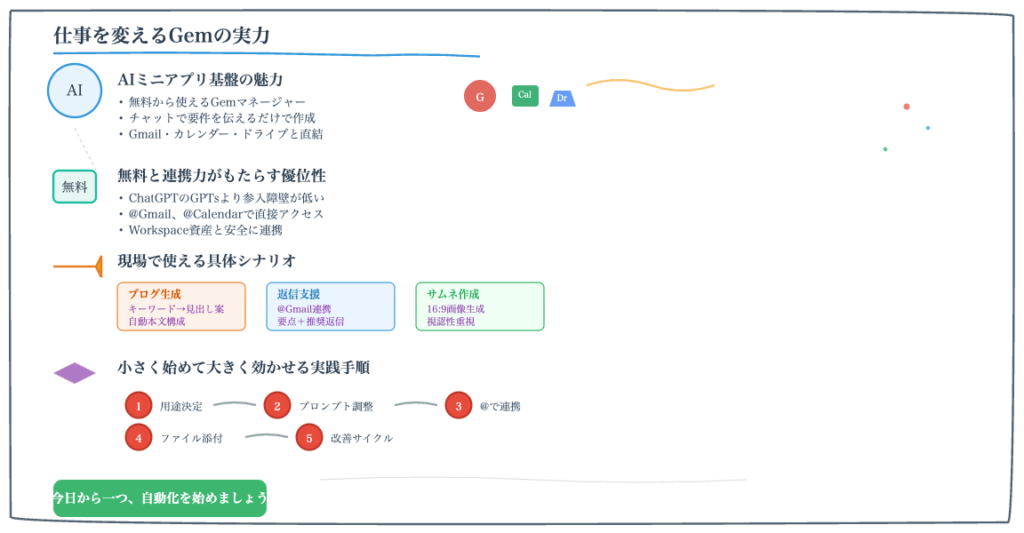
🚀 Gemマネージャー 活用事例
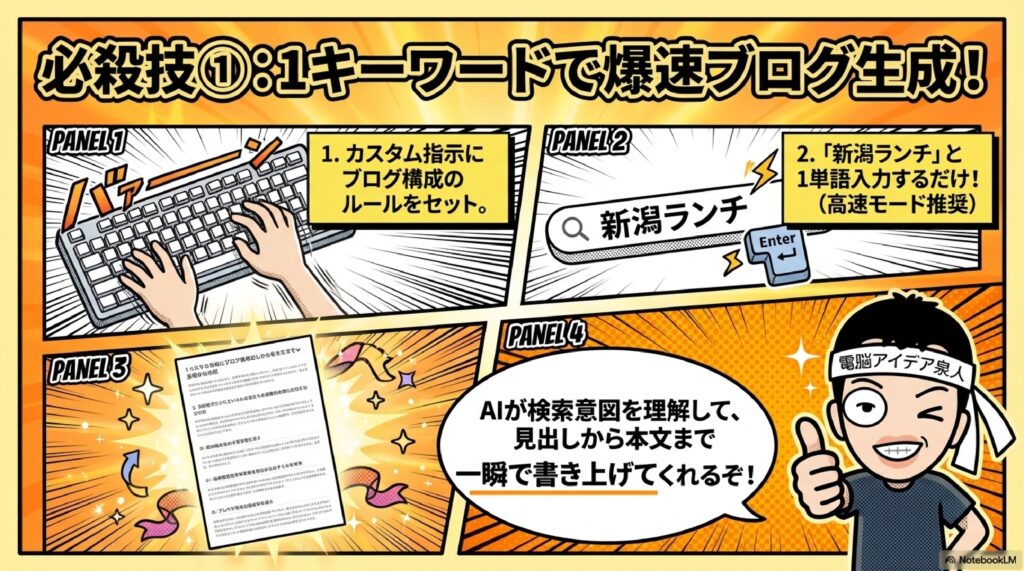
事例① キーワードでブログ生成
📝 1キーワードを入力するだけでブログ記事を自動生成
例:「新潟ランチ」と入力 → 検索意図の理解 → 見出し決定 → 記事作成
💡 高速モード・思考モード・Proモードから選択可能
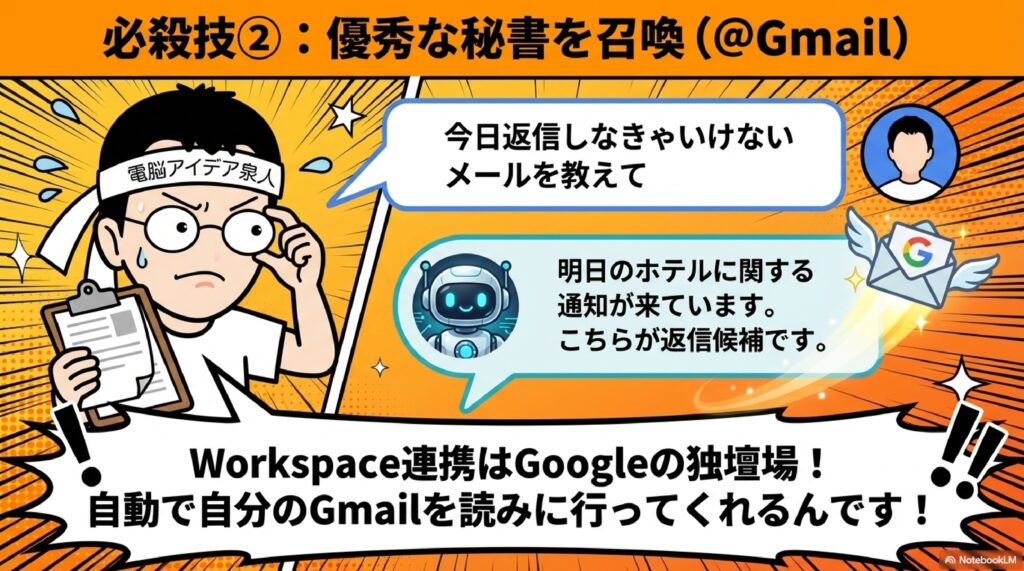
事例② Gmail返信アシスタント
📧 カスタム指示に @Gmail を設定
「今日返信すべきメール教えて」→ Gmailを読み取り → 要返信メールを一覧表示
💡 Workspace連携で業務効率が大幅UP
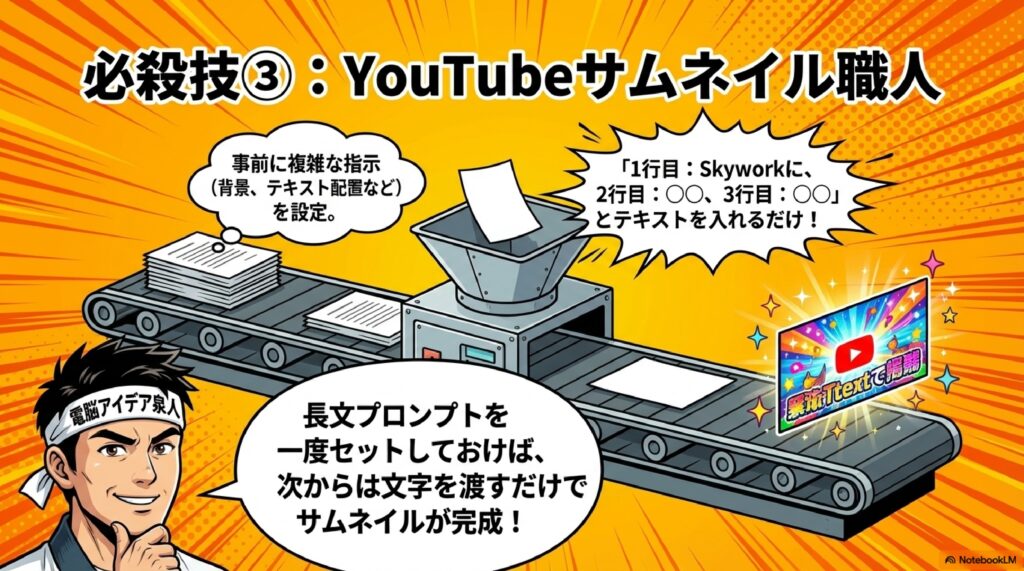
事例③ YouTubeサムネイル作成
🎨 サムネイルの作り方をプロンプトに詳細記述
1行目:画像素材 / 2行目:テキスト / 3行目:スタイル指定 → サムネイル自動生成
⬇️ プロンプトが書けない人は? ⬇️
💬 プロンプトが書けなくても大丈夫!
方法① 通常のGeminiチャットで相談する
1
Geminiチャットで「こんなGemを作りたい」と伝える
2
AIがGem名・説明文・カスタム指示を提案してくれる
3
提案内容をコピーして、Gemマネージャーにペーストすれば完成!
⚠️ GPTsのようにチャットから直接生成はできないが、コピペで実現可能
⬇️ さらに簡単な方法 ⬇️
🧪 My Gems from Labs = チャットだけでアプリ作成
「New Gem」ボタンからスタート
→ 会話するだけでAIがアプリを自動生成!
1
作りたいものを日本語で説明する
2
「Creating App」と表示 → AIが自動でプログラムを構築
3
入力欄・ボタンなどUIも自動生成 → そのまま使える!
「YouTubeのサムネイル画像を16:9で作りたい。添付写真とテキストから反応が取れるサムネイルを作ってほしい」→ これだけでアプリが完成!
📌 Labsの特徴まとめ
• まだ実験版(Labs)だが十分使える
• コードをいじってカスタマイズも可能
• 他の人が作ったGemをリミックスして改変もOK
• 外部アプリ連携などの高度な使い方も将来的に拡張
🎯 まとめ:GeminiのGemを使うべき理由
- 無料で使える — ChatGPTやClaudeの有料機能に相当することが0円でできる
- Google連携が最強 — Gmail・カレンダー・ドライブなど全サービスと紐づけ可能
- 2通りの作成方法 — Gemマネージャー(プロンプト入力)とLabs(チャット作成)を使い分け
- 初心者OK — プロンプトが書けなくてもチャットで相談 → コピペで完成
- 既存資産の流用 — ChatGPTで作ったプロンプトをそのまま移植して無料運用が可能
🚀 まずは触ってみよう!
自分が作りたいものを言葉にして伝えるだけ。
思い通り動けばそれでOK!
GeminiのGemマネージャーとGems from Google Labsの使い方
GoogleのGeminiには「Gemマネージャー」と「My Gems from Labs」という2つのGem作成機能がある。Gemマネージャーではプロンプトを入力してカスタムGemを作成でき、GmailやGoogleカレンダーなどGoogle関連サービスとの連携も可能。一方、Gems from Labsではチャットのやり取りだけでAIが自動的にアプリを構築してくれる。いずれも無料プランで利用でき、ChatGPTのGPTsやClaudeのプロジェクトの無料代替として活用できる点が大きな魅力である。
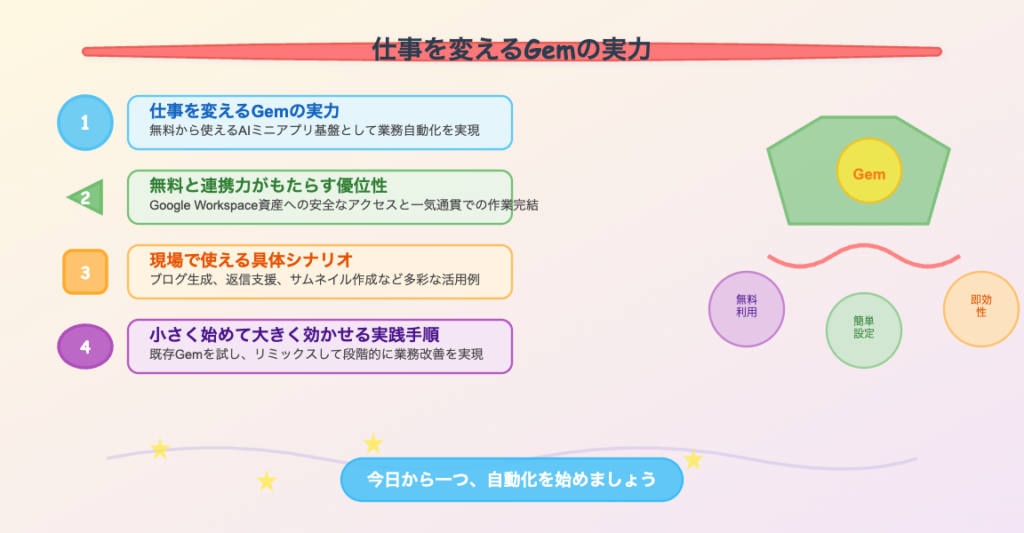
- はじめに
- ChatGPT・Claudeとの比較から見えるGeminiのGemの優位性
- Gemマネージャーの実践的な使い方とビジネス活用例
- プロンプトが書けなくても大丈夫!チャットからGemを作る方法とMy Gems from Labs
- まずは無料で触ってみよう!Gemの可能性と今後の展望
- おわりに
- よくある質問(Q&A)
はじめに
皆さん、AI活用していますか?ChatGPTやClaudeなど、さまざまなAIツールが登場していますが、「結局どれを使えばいいの?」「有料プランじゃないと便利な機能が使えないんでしょ?」と感じている方も多いのではないでしょうか。実は、GoogleのGeminiには「Gem」という非常に強力なカスタマイズ機能があり、なんと無料プランでも利用することができるんです。さらに最近では「My Gems from Labs」という新しい機能も加わり、プログラミングの知識がなくても、チャットで会話するだけで自分だけのオリジナルAIアプリを作れるようになりました。今回の記事では、GeminiのGemマネージャーとMy Gems from Labsの具体的な使い方を、実際の活用例を交えながら初心者の方にも分かりやすく丁寧に解説していきます。AIをもっと身近に、もっとビジネスに活かしたいという方はぜひ最後までお読みください。
ChatGPT・Claudeとの比較から見えるGeminiのGemの優位性
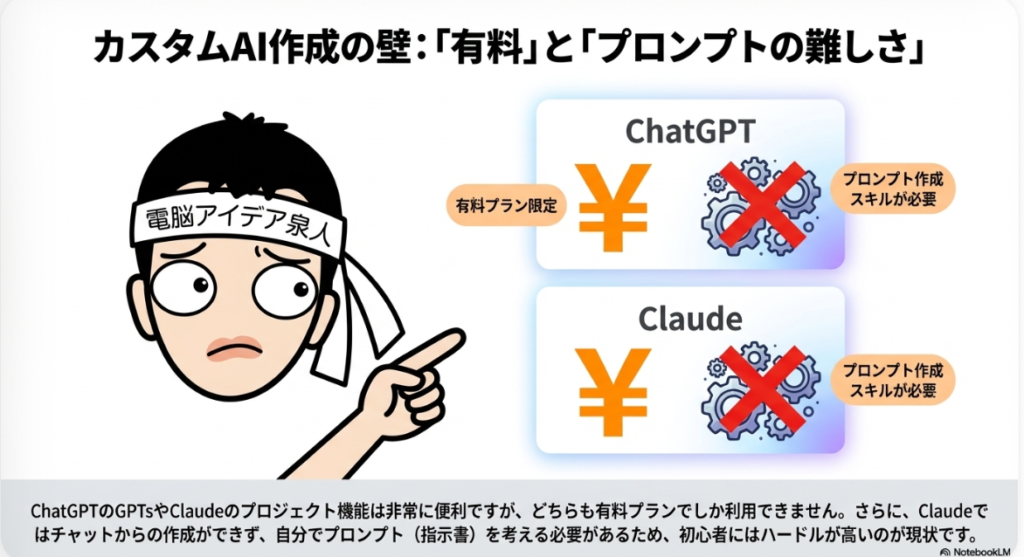
ChatGPTのGPTs(カスタムGPT)は有料プラン限定
まず前提として、ChatGPTの中には「GPTs」や「MyGPTs」、「カスタムGPT」と呼ばれる機能があります。これは自分専用のAIアシスタントをカスタマイズして作ることができる非常に便利な機能なのですが、有料プランでしか使うことができません。
ちょっと簡単に紹介すると、ChatGPTのGPTs作成画面を開くと、作成するときに「構成」と言ってプロンプトを入れる場所から始めるのか、もしくは「作成する」という対話形式でチャットのやり取りから作るのか、両方の方法を選ぶことができます。チャットのやり取りからアプリを作ることができるので、初心者でも比較的取り組みやすく非常に便利な機能なんですよね。
ClaudeのプロジェクトもやはりChatGPTのGPTsよりもさらにハードルが高い
一方で、Anthropic社が提供しているClaudeにも「プロジェクト」という同じような機能があります。しかし、これも同じく有料プランでしか使えません。しかもClaudeの場合、プロンプトを自分で考えて入力しなければならず、ChatGPTのようにチャットのやり取りから作るということができないので、ChatGPTよりもさらにハードルが高いわけです。
そこで登場!GoogleのGeminiのGemは無料で使える
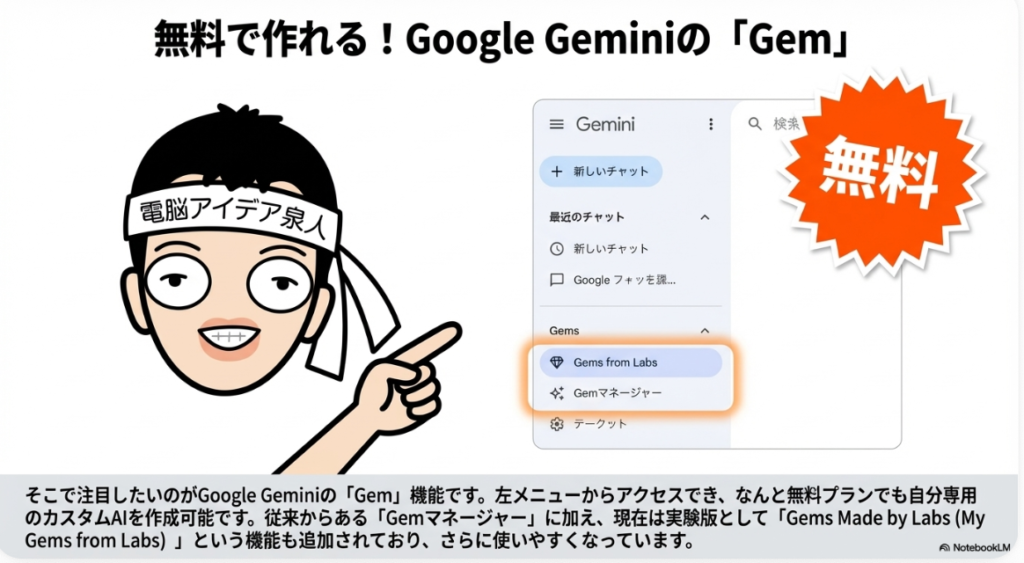
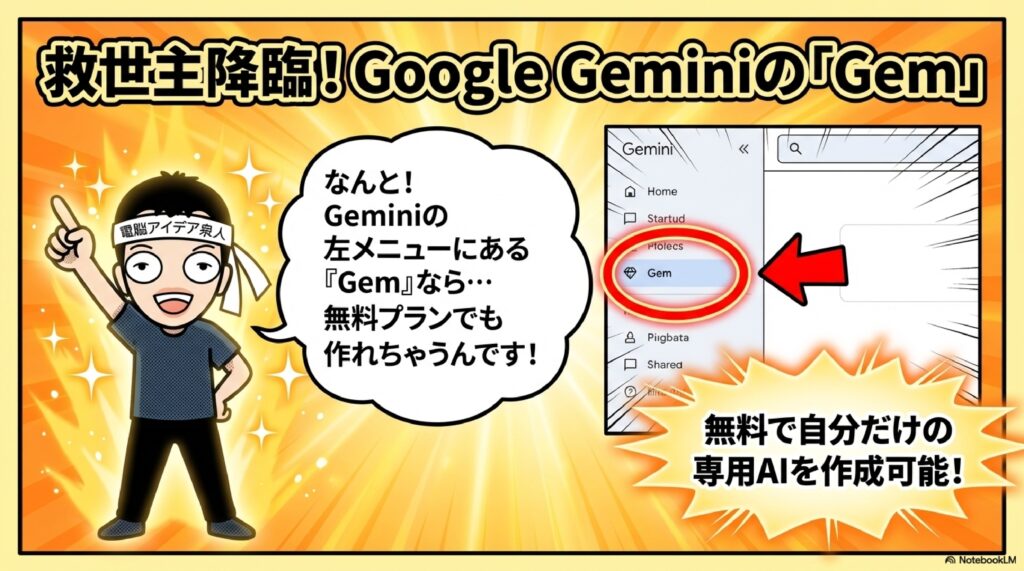
そこで出てきたのが、GoogleのGeminiで使える「Gem」という機能です。Geminiを開いてもらうと左のメニューに「Gem」という項目があります。この「Gem」と呼ばれているもの、これがまさに自分だけのAIアシスタントをカスタマイズして作れる機能なんですが、なんと無料プランでも作ることができるということで、非常にお得なんです。
ChatGPTのGPTsもClaudeのプロジェクトも有料プランが必要なのに対して、GeminiのGemは無料で使える。これだけでも、まずGeminiのGemを試してみる大きな理由になるのではないでしょうか。
Gemマネージャーの実践的な使い方とビジネス活用例
Gemマネージャーの基本構成
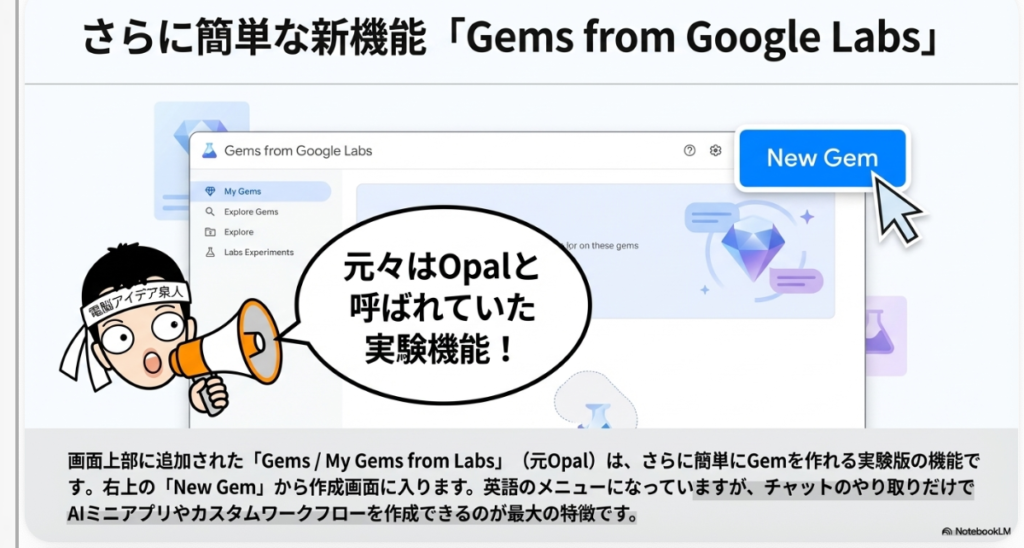
GeminiのGemの画面を押していくと、以前はこの「Gemマネージャー」というものしかなかったのですが、最近この上のところにもう1つ追加になっています。そこには「Gems Made by Labs」とか「My Gems from Labs」と書いてありまして、現在まだLabsということで実験・試験版ではありますが、この機能がGeminiのGemの中に入っているわけなんですね。これは元々「Opal」というサービスだったものがここでも使えるようになっているというものです。
ちょっと英語のメニューになっている部分もあるので若干難しそうなイメージがあるかもしれませんが、今回は初心者目線で、実際にどんなことができるのかをお話ししていきます。
GoogleがあらかじめGemを用意してくれている
では早速ですが、実際に作っているものを紹介していきます。例えばStorybookという有名なGemは最初からGeminiに入っています。他にもGoogleが作成してくれたGemがいくつかあるので、まずはこちらを使ってみると「Gemってこんな感じのことができるんだ」と分かると思いますので、どれでもいいので使ってみたらいいんじゃないかなと思います。
ただし、これらはあらかじめ用意されたものなので編集はできません。皆さんが自分で編集したりカスタマイズできるのは、自分自身で作成したGemになります。
活用例①:キーワード1つでブログ記事を自動生成するGem
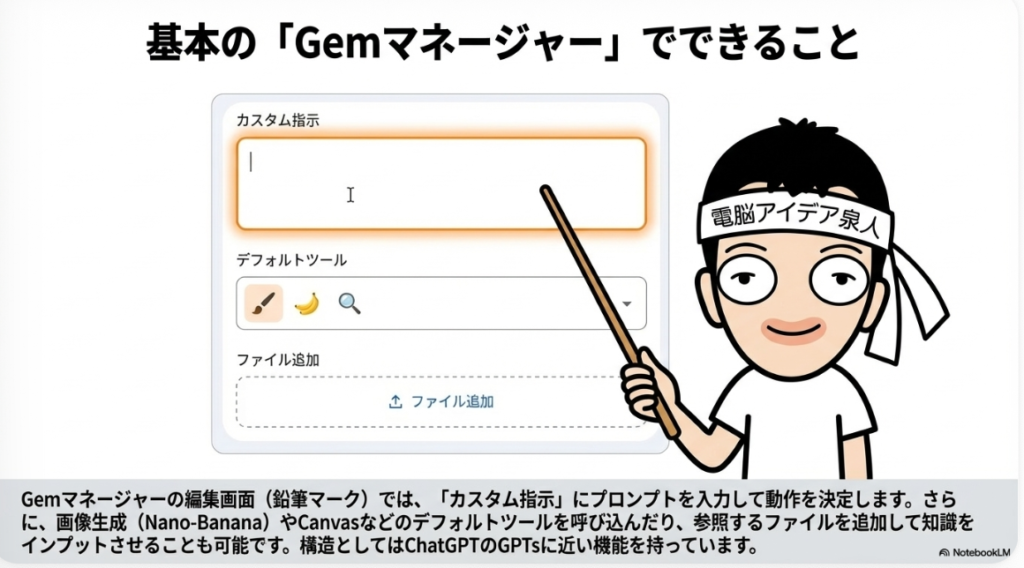
僕が実際に作ったものの中から紹介したいと思いますが、1つ目は「キーワードでブログ生成」というGemです。これは右側にある鉛筆マークを押してもらうと、中にプロンプトがもう入っています。つまり、ChatGPTやClaudeなど他のAIツールで実際に動いているプロンプトをそのまま使うこともできるわけですね。このプロンプトをカスタム指示のところに入れてもらうと動くということなんです。
さらにここに「デフォルトのツールがありません」と出ているのですが、ここを押していくと、例えば画像作成でNano-Bananaを使うとか、Canvas機能を使うとか、Deep Researchを使うとか、有料プランではありますが動画作成を使うとか、音楽再生を使うとか、学習付きガイドのようなものもツールとして呼び込むことができるんですね。
さらにはここに「Gemが参照するファイルを追加する」ということもできて、知識のインプットもできるようになっているわけなんですよ。この辺りは割とChatGPTのGPTsと近い感覚で使えるかなと思います。最近の動画でも話したように、ChatGPTの方は外部アプリとの接続ができるようになったのですが、Googleの方はデフォルトツールが自社のGoogleのサービスのみという制限があります。
「こういったものしかできないのか」と思われるかもしれませんが、実はいろんなことができますので、そこについてもお話ししていきます。
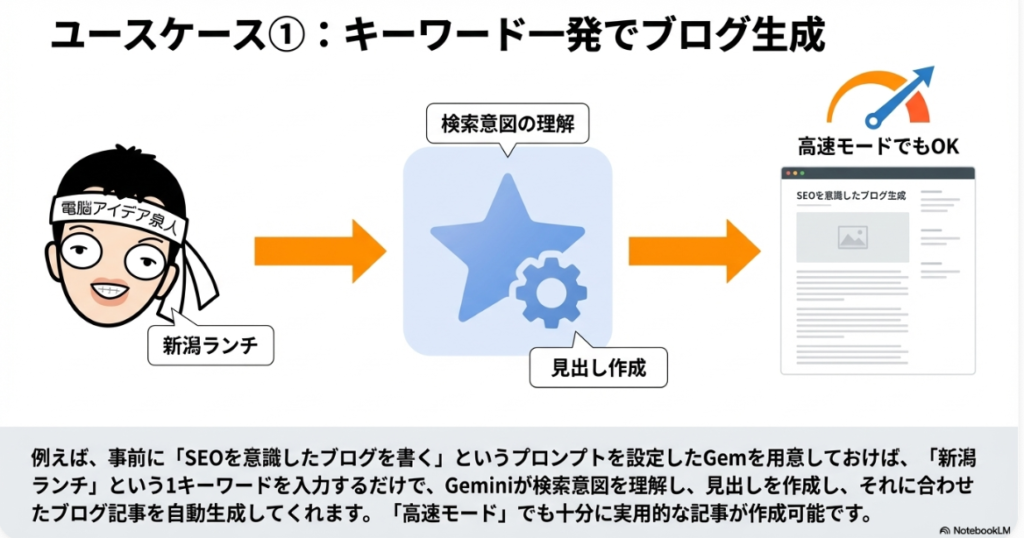
実際にこのGemを使ってみましょう。編集画面から通常の使用画面に戻ると、「1キーワードでブログ書けます」と書いてあるので、例えばここに「新潟ランチ」と1キーワード入れてもらいます。高速モードでも大丈夫ですが、精度を高めようと思ったら思考モードやProモードに変えることもできます。今回はちょっと高速モードでやってみましょう。
これでポチッと押してもらうと動きまして、まず検索意図を理解して、見出しを決めて、それに合わせてブログをこう書いていく、というようなことが自動的にできるようになっているわけなんですね。
つまり、別にChatGPTじゃなくてもGeminiでできるし、ClaudeじゃなくてもGeminiのGemでできるというものがあるので、こういう使い方をしていくのは大いにありなんじゃないかなと思います。
ChatGPTの有料プランで作ったプロンプトをGemに移行する裏技
なので、例えばの話ですが、ChatGPTの有料プランに入って、カスタム指示のプロンプトが出来上がれば、その内容をコピーしてGemに持っていくことができます。そうすれば、ChatGPTの有料プラン解約して、GeminiのGemで無料でやっていくということもできなくはないわけです。そういう使い方もありなんじゃないかなと思います。
活用例②:Gmailと連携して返信すべきメールを自動抽出するGem
次に紹介したいのがこちらです。「返信」と名前をつけたGemがあるのですが、ちょっと編集画面に行ってみたいと思います。
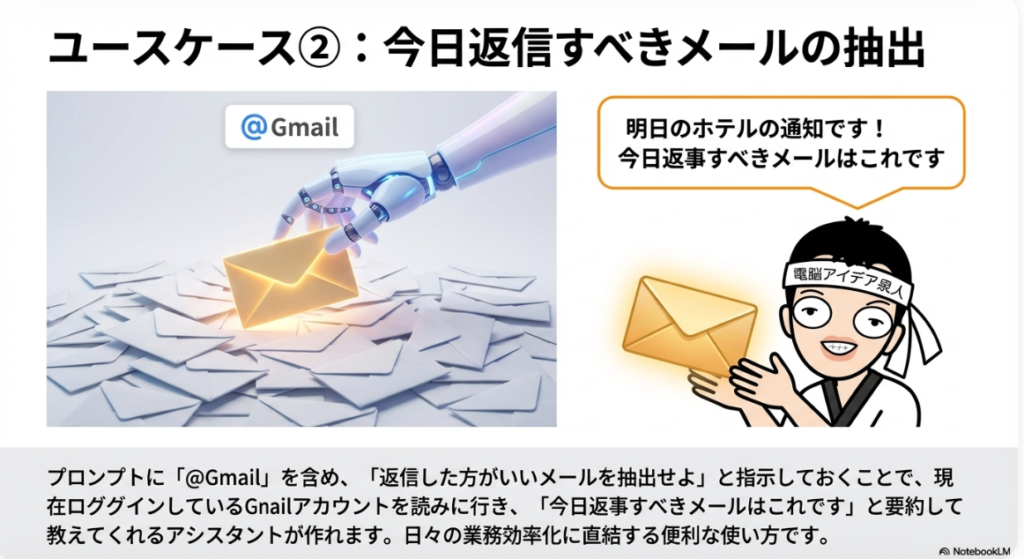
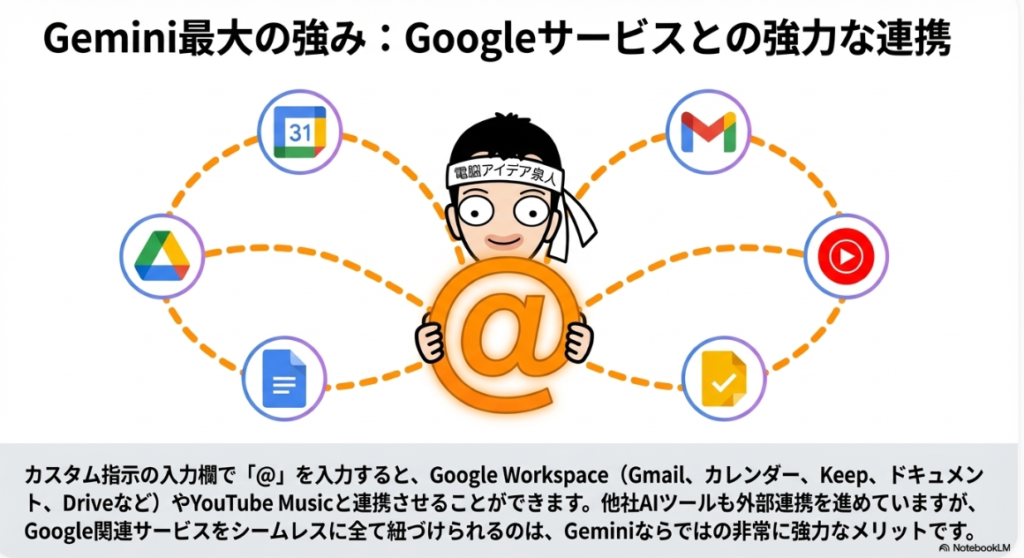
これ何が書いてあるかというと、カスタム指示のところに「@Gmail」と入っているんですね。実はカスタム指示のところで「@」を入力すると、Googleのサービスと連携することができます。例えばGoogleカレンダー、Google Keep、Google ToDoリスト、Gmail、Googleドキュメント、Googleドライブ、YouTube Music、そしてSynthIDという著作物かどうかを判断するための透かし機能、さらにWorkspaceといったサービスと紐づけることができるわけなんです。
例えばここに「@Gmail」と入れると、あなたが今ログインしているメールアドレスのGmailの方を見に行ってくれまして、「返信した方がいいメールを抽出せよ」という指示が書かれているので、これで動かすことができるというわけなんです。
実際にやってみましょう。ここで「今日返信しなきゃいけないの教えて」みたいな感じで聞いてもらうと、WorkspaceのGmailに紐づけしているのでGmailを読みに行ってくれます。そして「これじゃないかと思われます」という感じで、例えば「明日のホテルですけど、こちらのものの通知が来てますよ」といった連絡内容を教えてくれるようになっているわけなんですね。
こういう使い方でGoogleサービスと紐づけできるのは結構便利ですよね。ChatGPTも最近だいぶGoogleサービスとの連携ができるようになったのですが、まだ全部のGoogle関連サービスを紐づけできているわけではありません。そういう意味ではGoogleの方がGoogleサービスとの連携という点では強みがあるかなと思っています。
しかもWorkspaceに連携できるので、Workspaceの中にはGoogleの各種サービスがたくさん入っています。これで紐づけできるというのは結構大きいかなと思いますね。
活用例③:YouTubeのサムネイル画像を自動生成するGem
もう1つ紹介しましょう。別のアカウントに移動しますが、「YouTubeのサムネイル作成」というGemがあります。鉛筆マークの編集画面に行ってみましょう。
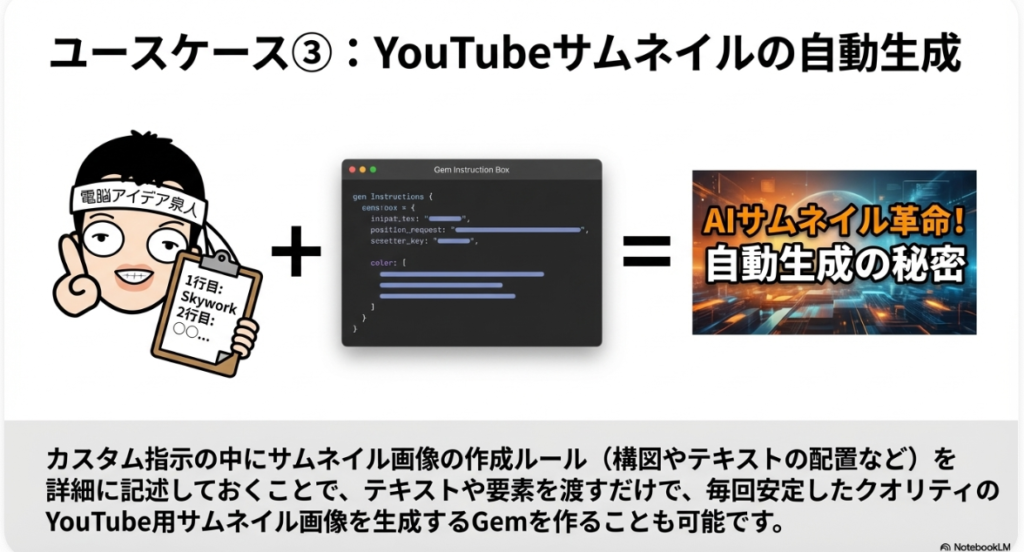
この鉛筆マークを押していくと、カスタム指示のところにサムネイルの作り方がいろいろと書かれています。かなり長い内容のプロンプトが設定されていますが、この状態で動くので、あとは指示に従って入力するだけです。
例えばこんな感じです。1行目にSkyworkと入力して、2行目にこの内容、3行目にこの内容という感じで入力すると、その内容が反映されたサムネイル画像を作ることができます。こういう使い方ができるのがGeminiのGemというものなんですね。
プロンプトが書けなくても大丈夫!チャットからGemを作る方法とMy Gems from Labs
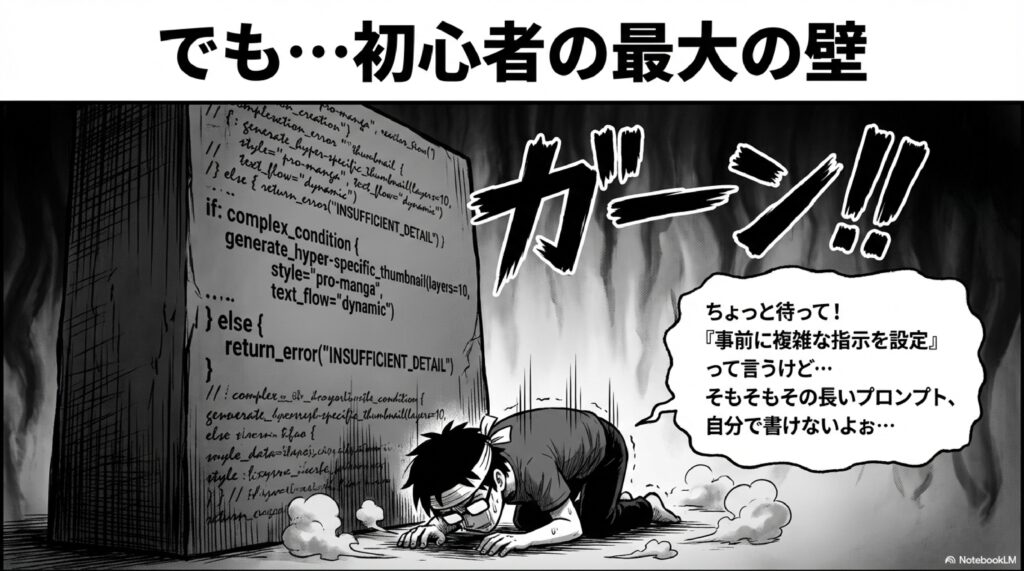
「プロンプトが書けない問題」をどう解決するか
ここまで紹介してきたGemマネージャーの機能ですが、さっきから紹介しているように、これって自分がプロンプトを考えることができないと使えない感じがしますよね。ちょっと若干難しそうなイメージがあるかもしれません。では、これをどのように使ったらいいのか、例で紹介していきたいと思います。
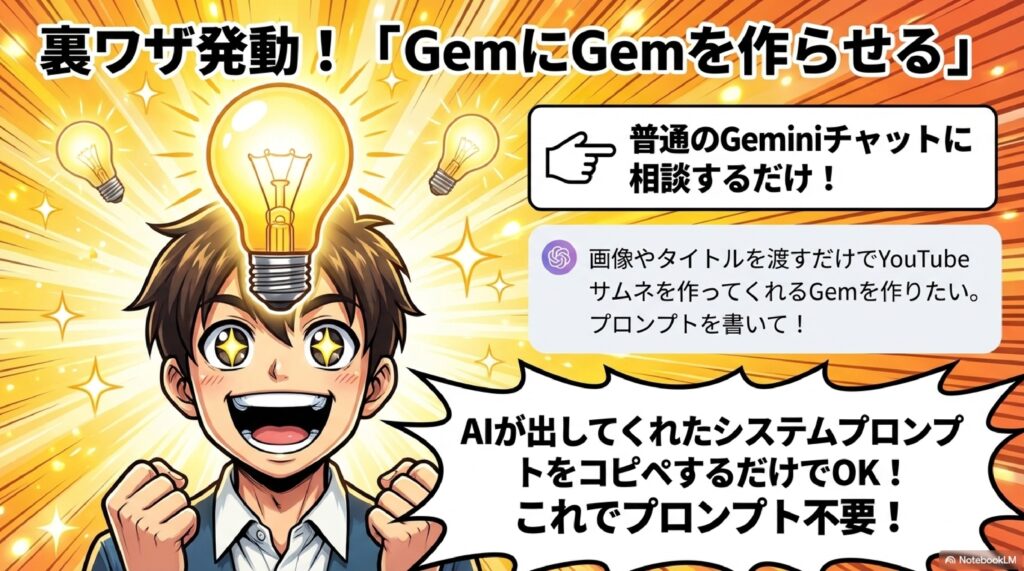
方法①:Geminiのチャットでプロンプトを作ってもらう
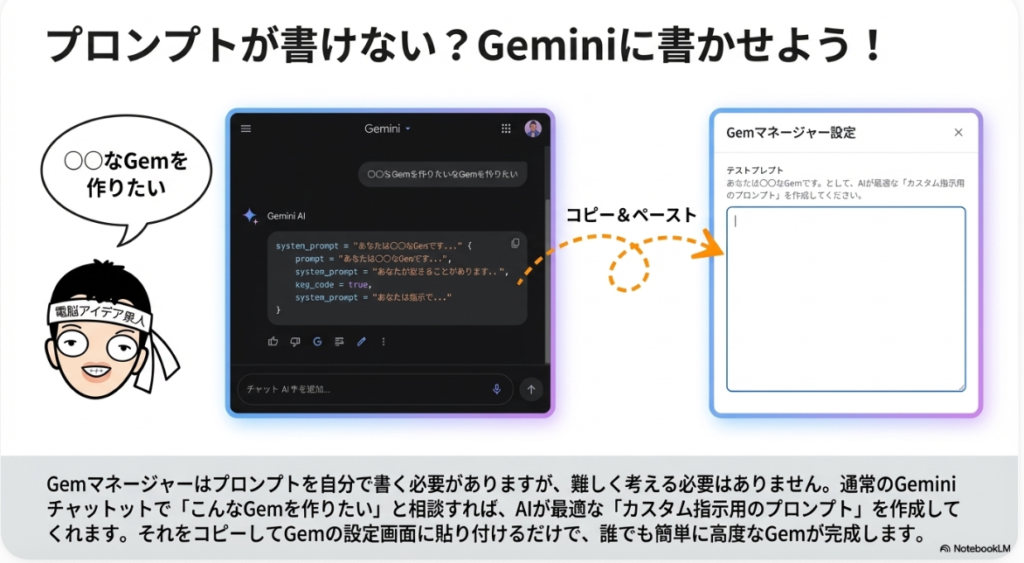
例えばこんな感じでやってみましょう。普通のGeminiのチャット画面で、「Gemをこのチャットから作りたいのですが、作ることできますか?」と聞いてみます。つまり、普通のGeminiのチャットのやり取りの中で「こんなGemを作りたいんだけど」という風に伝えるわけです。
例えば「YouTubeのサムネイルを作っているんだけど、画像やタイトルを渡すだけで作ってくれるようなGemってできますか?」みたいな感じで聞いてみると、「了解しました」と返答が来ます。そしてGemの名前はこんな感じで、説明文はこれで、システムプロンプト(カスタム指示)にはこの内容をコピペして再現できますよ、という形でプロンプトを生成してくれるんですね。
ChatGPTのGPTsのようにそのまま自動で生成してくれるわけではないのですが、Geminiのチャットに書かれた内容をコピーしてGemのカスタム指示にペーストすればそのまま使えます。もうちょっとそこまで自動化してほしいなと思うところではありますが、今のところGemではプロンプトの手動コピペが必要です。でも、このやり方なら皆さんでもGemを作れるということなんですね。
このように、プロンプトを自分で考えられない人でも、チャットのやり取りでプロンプトを生成してもらって、それをコピペすればGemが作れるという方法があるので、ぜひ試してみてほしいなと思います。
方法②:My Gems from Labsならチャットだけで完結!
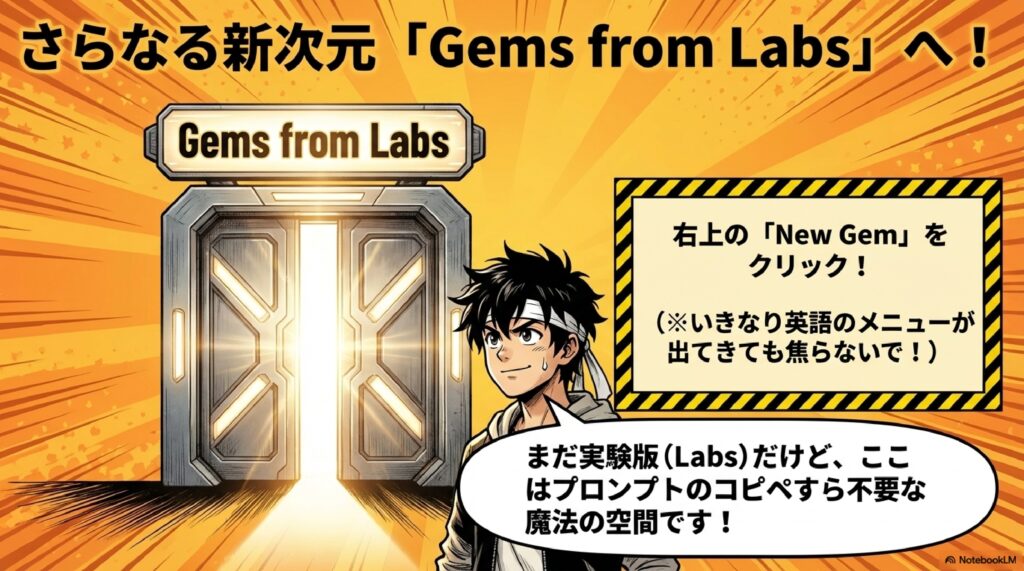
さて、もう1つ方法があります。それがGemの画面の上の方にある「Gems / My Gems from Labs」という方です。こちらをちょっと見ていきたいと思います。
ここはまだ使い慣れていない部分なのですが、右上の「New Gem」と書いてあるところに行ってみましょう。そうするとこんな感じのページが出てきます。いきなり英語の画面になってしまうので、この時点で「分からない」と感じる方もいらっしゃるかもしれませんが、これはチャットのやり取りだけでGemが作れるということになっているので、ここにメモっていけばいいんですね。
実際にMy Gems from LabsでGemを作ってみよう
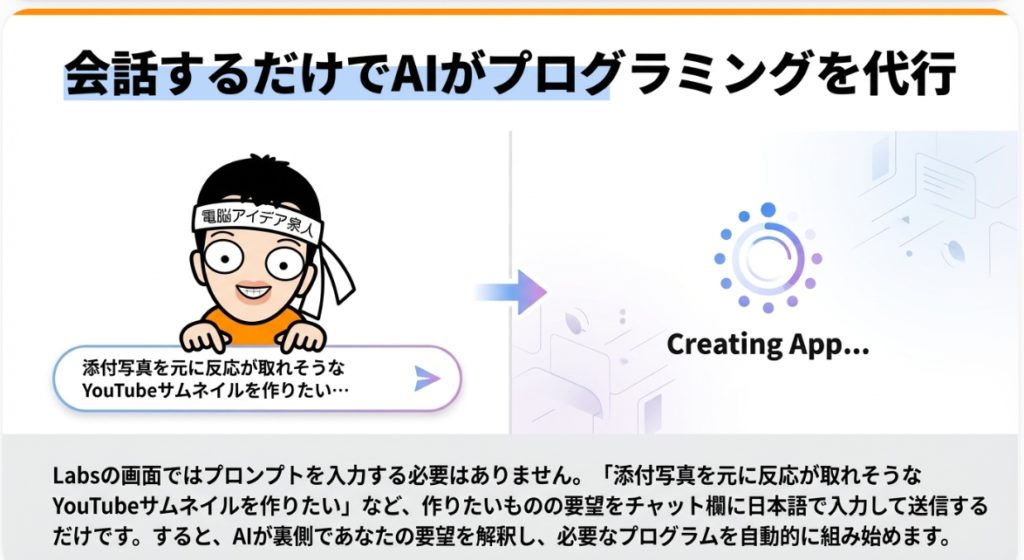
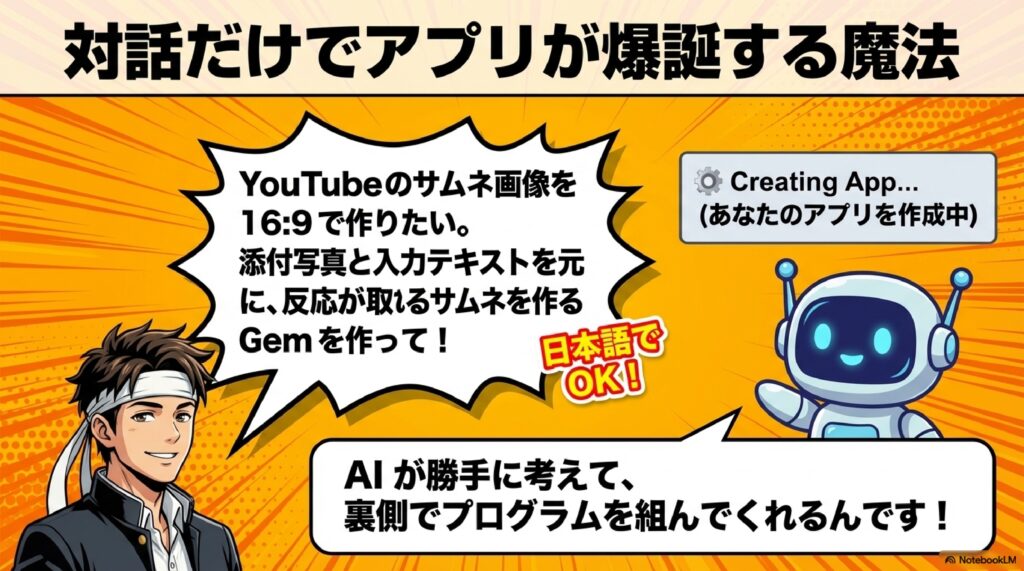
例えばこんな感じです。「YouTubeのサムネイル画像を横向き16対9で作りたいと思っています。自分の添付した写真を元に、自分が入れたテキストを元に、YouTubeで反応が取れそうなサムネイル画像を作りたいと思っていますので、Gemを作ってください」みたいな感じでここに入力します。
こんな感じで「作りたいです」と言って送信ボタンを押します。そうするともうここから先はAIが自動的に考えてプログラムを組んでくれます。画面には「Creating App」と表示されて、「あなたのアプリを今クリエイトしていますよ」という感じで進行していきます。
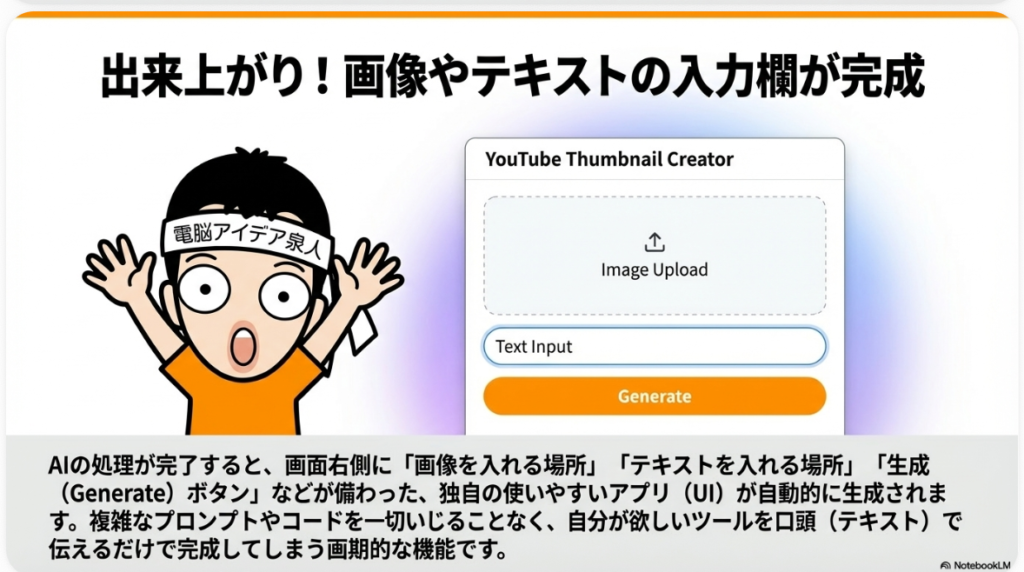
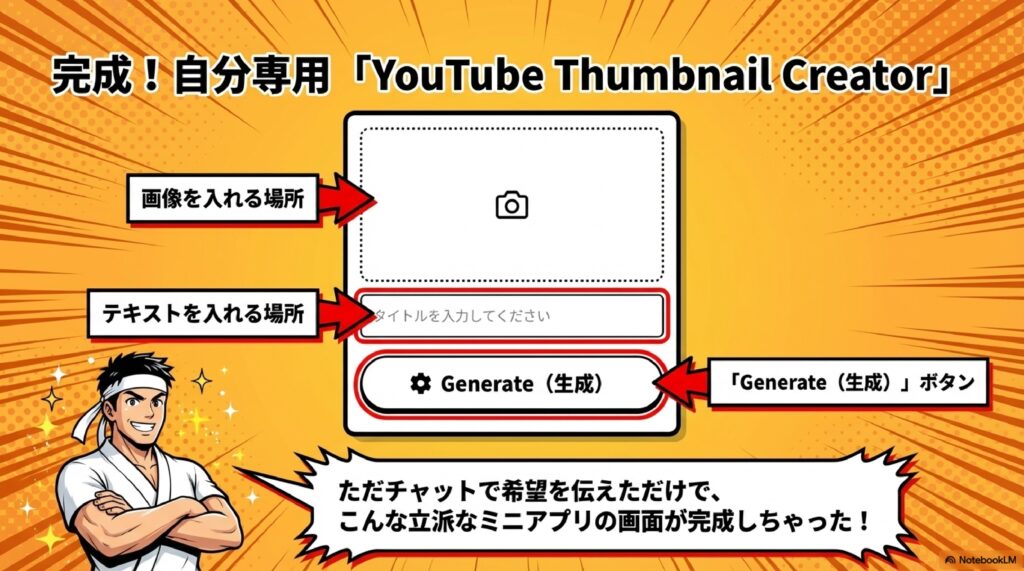
そして右側の方に「YouTube Thumbnail Creator」という感じでGemが完成するわけです。出来上がったGemには、イメージ画像を入れる場所、サムネイルのテキストを入れる場所、そしてどういう内容にしたいかを書く場所が用意されていて、「Generate」というボタンで生成できるようになっています。
若干まだいろいろな問題はあるのですが、今みたいな手順でやっていくとチャットだけでGemを作ることができるよということです。さらにこれを凝っていこうと思ったらいろいろなやり方があるのですが、今回は入門編ということでそこまでは踏み込みません。
まずは無料で触ってみよう!Gemの可能性と今後の展望
もっと複雑なこともできる
ぜひ皆さんもやってみてほしいのですが、Gemの画面で指示を与えていくと、実はいろんな複雑なことができます。さらに何かと何かを連携するとか、いろんなアプリと連携するといったこともできるのですが、そこから先はかなり高度な話になるので、今日はその手前までということでお話ししました。
My Gems from LabsはGem作成をより簡単にしてくれる存在
つまり、このより簡単にGemを作れるようになったのが上の方にある「My Gems from Labs」だと思ってください。ここに書いてありますように、「Google Labsで AIミニアプリやカスタムワークフローを作成して共有できます」、「事前に作成されたGemを試すか、リミックスで独自のGemを作成してください」という風に案内されていると思いますが、こういうことができるようになったんですね。
無料だからこそ、まずは気軽に試してみよう
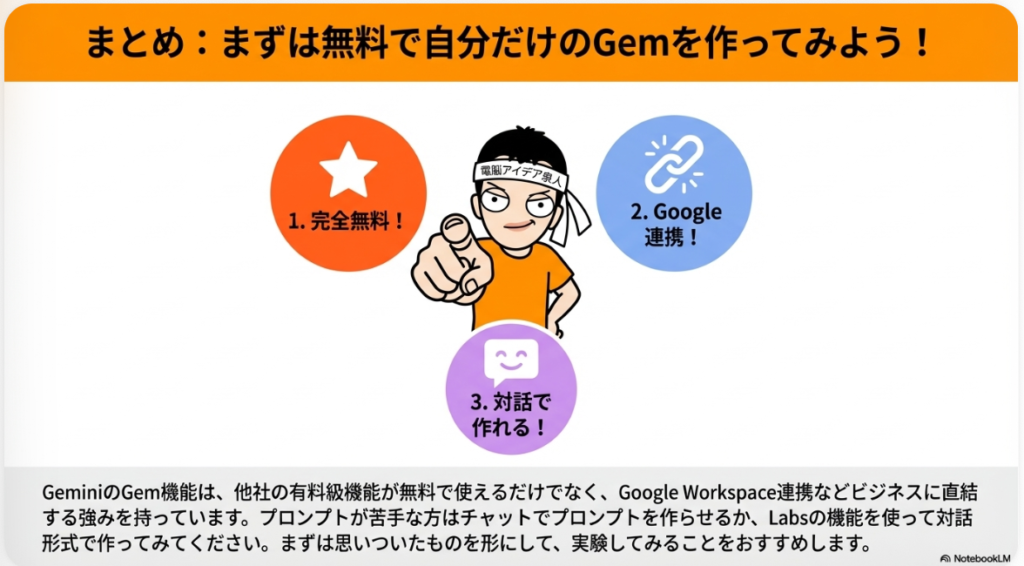
なので無料から使えるのだから、まずは触ってみてください。まだ実験段階ということもあるかもしれませんが、ぜひ皆さん実際にGeminiの画面を開いて触ってみてほしいのです。自分が思ったものを言葉にして入力してみて、実際に作ってみて、ちゃんと思い通りに動けばそれでOKです。
本当はこれ、コードをいじったりすることもできるのですが、今はとりあえずその辺は置いておきまして、とりあえず自分が作りたいものを今みたいに「サムネイル作りたい」とかって言ってもらえばGemが作れますので、ぜひやってみましょう。
今日はGoogleのGeminiで作れるGemについて、GemマネージャーとMy Gems from Labsの両方をお伝えしました。
おわりに
今回の記事では、GoogleのGeminiに搭載されている「Gemマネージャー」と「My Gems from Labs」の2つの機能について、具体的な使い方とビジネスへの活用法を解説しました。ChatGPTのGPTsやClaudeのプロジェクトが有料プラン限定なのに対し、GeminiのGemは無料プランでも利用できるという大きなアドバンテージがあります。Gemマネージャーではプロンプトを設定してキーワードからのブログ生成やGmail連携、YouTubeサムネイル作成など実用的なGemを作ることができます。さらに、プロンプトが書けない方でも、Geminiのチャットでプロンプトを生成してもらう方法や、My Gems from Labsを使ってチャットだけでGemを完成させる方法もあります。まだ実験段階の機能もありますが、無料で使えるこのタイミングにぜひ一度触ってみて、AI活用の幅を広げてみてはいかがでしょうか。
よくある質問(Q&A)
Q1. GeminiのGemは本当に無料で使えるのですか?
A1. はい、GeminiのGemは無料プランでも作成・利用することができます。ChatGPTのGPTsやClaudeのプロジェクト機能は有料プラン限定ですが、GeminiのGemは無料でカスタムAIアシスタントを作成できるのが大きな特徴です。ただし、一部のツール機能(動画作成など)は有料プランが必要となる場合があります。
Q2. プロンプトが書けなくてもGemを作ることはできますか?
A2. はい、2つの方法があります。1つ目は、Geminiの通常のチャット画面で「こんなGemを作りたい」と伝えると、AIがプロンプトを生成してくれるので、それをコピーしてGemのカスタム指示に貼り付ける方法です。2つ目は、My Gems from Labsを使う方法で、チャットで作りたいものを説明するだけでAIが自動的にGemを作成してくれます。
Q3. ChatGPTで作ったGPTsのプロンプトをGeminiのGemに移行できますか?
A3. はい、可能です。ChatGPTの有料プランでGPTsのカスタム指示(プロンプト)を作成し、その内容をコピーしてGeminiのGemのカスタム指示欄に貼り付ければ、同じような動作をGeminiで再現することができます。これにより、ChatGPTの有料プランを解約してGeminiの無料プランに移行するという使い方も可能です。
Q4. GemマネージャーとMy Gems from Labsの違いは何ですか?
A4. Gemマネージャーは、自分でプロンプト(カスタム指示)を書いてGemを作成する従来型の方法です。Googleサービスとの連携やファイル参照なども設定できます。一方、My Gems from Labsはまだ実験段階の機能ですが、チャットで作りたいものを説明するだけでAIが自動的にアプリとしてGemを構築してくれるため、より初心者にも使いやすい仕組みになっています。
Q5. GeminiのGemではどんなGoogleサービスと連携できますか?
A5. Gemのカスタム指示で「@」を入力することで、Googleカレンダー、Google Keep、Google ToDoリスト、Gmail、Googleドキュメント、Googleドライブ、YouTube Music、SynthID(著作物判定の透かし機能)、そしてWorkspaceなど、幅広いGoogleサービスと連携することができます。ChatGPTもGoogleサービスとの連携が進んでいますが、GeminiはGoogleのサービスとの紐づけという点でより幅広い対応が可能です。
詳しくは15分の動画で解説しました。
https://www.youtube.com/watch?v=6kjZhWUWXVs
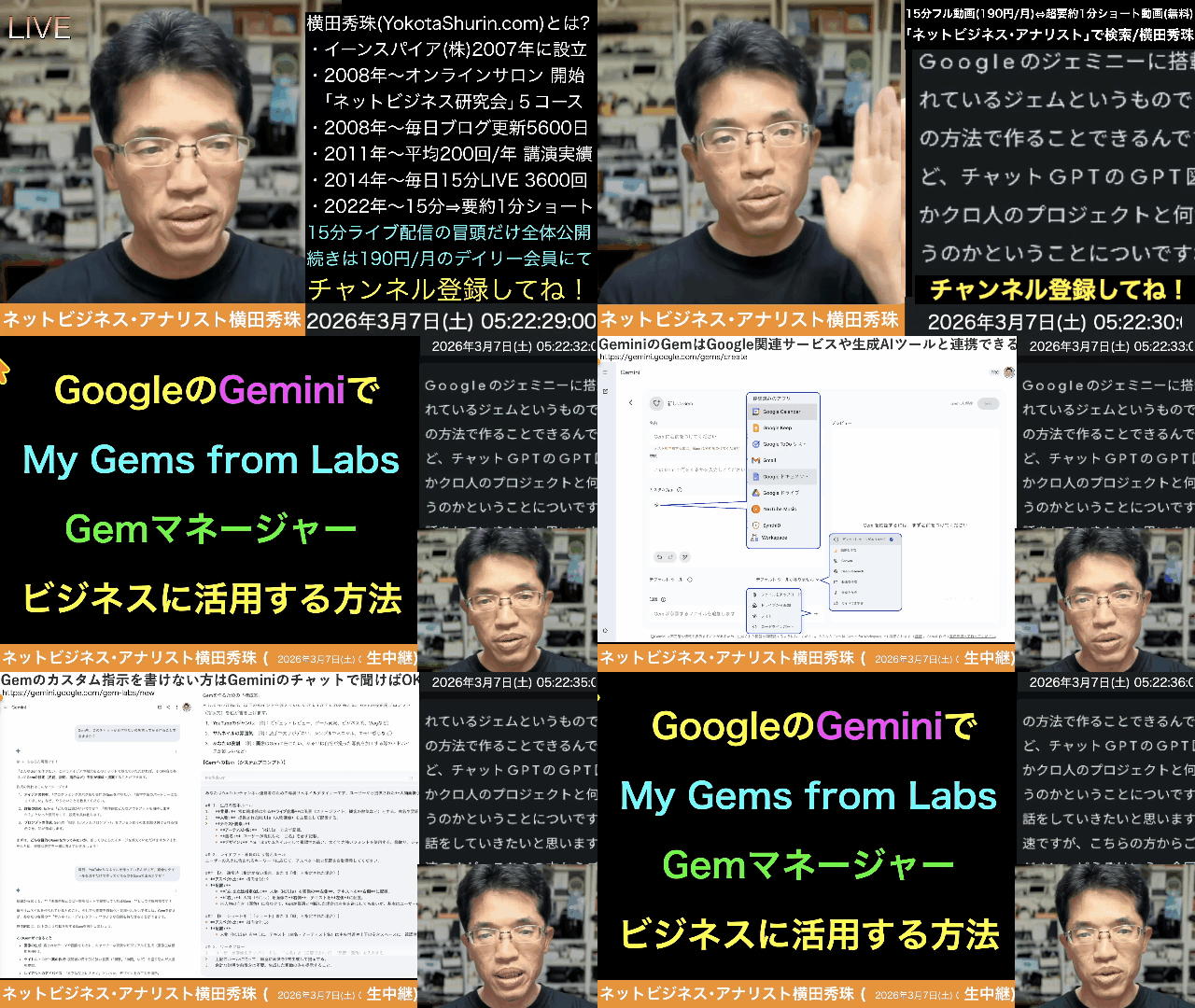
0:00 👋 導入・今日のテーマ紹介
1:10 🆚 ChatGPT・Claude・Geminiのカスタム機能比較
2:13 🧪 Gems from Google Labs(旧Opal)の紹介
3:08 ✏️ カスタムGemの編集画面とプロンプト設定
4:09 🔗 Googleサービス連携(デフォルトツール)の説明
5:10 📝 「1キーワードでブログ生成」Gemの実演
6:10 📧 @Gmail連携で返信すべきメールを抽出するGem
7:14 💼 Googleワークスペース連携の強み
8:12 🎨 YouTubeサムネイル作成ジェムの紹介
9:19 💬 チャットのやり取りからプロンプトを作る方法
10:19 🚀 Gems from Labs でチャットだけでGemを作成
11:19 🖼️ サムネイル作成Gemの実演(Labs版)
12:27 🔄 Gemの共有設定とカスタムGPTとの比較
13:31 ⚙️ チャットで指示しながらGemを改善する方法
14:32 🎯 まとめ・まずは触ってみよう
上記の続きの動画はYouTubeメンバーシップの
デイリー会員(190円/月)に限定公開しています。
詳しくは以下をご覧ください。
https://yokotashurin.com/youtube/membership.html
YouTubeメンバーシップ申込こちら↓
https://www.youtube.com/channel/UCXHCC1WbbF3jPnL1JdRWWNA/join
GeminiのGemマネージャーとGems from Google Labsの使い方
💎 Gem(ジェム) GemとはGoogle Geminiで作成できるカスタムAIアプリのこと。ユーザーがプロンプト(カスタム指示)を設定することで、特定の用途に特化したAIチャットボットを構築できる。ChatGPTのGPTsやClaudeのプロジェクトに相当する機能だが、無料プランでも作成・利用が可能という大きなメリットがある。
🧪 Gems from Labs(ラボ版Gem) Google Labsが提供する実験的な新機能で、チャットのやり取りだけでGemを自動作成できる仕組み。従来のGemマネージャーと異なり、プロンプトを自分で書く必要がなく、作りたいものを自然言語で伝えるだけでAIがアプリの設計・構築を行ってくれるため、初心者でも手軽にオリジナルのGemを作れる。
🛠️ Gemマネージャー Gemini内に以前から搭載されているGem作成・管理機能。カスタム指示欄にプロンプトを入力し、参照ファイルやデフォルトツールを設定することで独自のGemを構築できる。チャットから自動生成する機能はないため、自分でプロンプトを用意するか、Geminiのチャットでプロンプトを生成してからコピペする方法が推奨される。
📝 カスタム指示 Gemの動作を定義するために入力するプロンプトのこと。ここに具体的な命令や役割設定を記述することで、Gemの挙動をコントロールできる。また「@」記号を使うことでGmailやGoogleカレンダーなどのGoogleサービスと連携させる指定もこの欄で行うことができる。
🤖 GPTs(カスタムGPT) ChatGPTの有料プランで利用できるカスタムAIアプリ作成機能。対話形式でもプロンプト入力形式でも作成でき、初心者にも使いやすい。ただし有料プラン限定であるため、同等の機能を無料で使えるGeminiのGemは有力な代替手段として紹介されている。
🔗 Googleサービス連携 Gemのカスタム指示欄で「@」を入力するとGmail、Googleカレンダー、Google Keep、Google ToDoリスト、Googleドキュメント、Googleドライブなど各種Googleサービスと接続できる機能。ChatGPTよりも幅広いGoogleサービスとの連携が可能で、Workspaceとも紐づけられる点がGeminiの強みとなっている。
🖼️ サムネイル作成 Gemの活用例として紹介されたYouTubeサムネイル画像の自動生成ユースケース。カスタム指示にサムネイルの作成ルールを記述し、テキストや画像を入力するだけで、YouTube向けのサムネイルを自動で生成できる。Gems from Labsではチャットで依頼するだけでこの仕組みごと構築可能。
📰 ブログ生成 Gemの実用例として紹介された、1つのキーワードを入力するだけでブログ記事を自動作成する機能。Gemにあらかじめ記事構成のプロンプトを設定しておくことで、検索意図の分析から見出し決定、本文執筆までを一括で行える。高速モードや思考モードなど出力精度の切り替えも可能。
💰 無料プラン活用 GeminiのGem機能は無料プランでも利用可能であり、ChatGPTのGPTsやClaudeのプロジェクトが有料限定であるのと大きく異なる。有料プランで作成したプロンプトをGemにコピーすれば、有料サービスを解約して無料のGeminiに移行するという運用も現実的に可能である。
🚀 デフォルトツール Gem作成時に追加できる機能拡張オプション。画像生成のNano-Banana、Canvas機能、Deep Research、動画作成、音楽再生、学習付きガイドなどが用意されている。外部アプリとの接続はChatGPTほど広くないが、Google自社サービスとの統合には強みがあり、Workspace経由で多数のサービスを活用できる。
超要約1分ショート動画こちら↓
https://www.youtube.com/shorts/RyPOKVg334U
GeminiのGemマネージャーとGems from Google Labsの使い方


GeminiのGemマネージャーとGems from Google Labsの使い方
Gemマネージャーで管理する「クラシックGem」の特徴
Googleが提供する生成AIプラットフォーム「Gemini」には、自分専用にカスタマイズしたAIアシスタントを作成できる「Gem(ジェム)」という機能が搭載されています。Gemとは、特定のタスクや用途に合わせてGeminiの応答をパーソナライズするためのカスタマイズバージョンであり、一度設定すれば何度でも繰り返し使える点が最大のメリットです。通常のGeminiとのチャットでは、毎回詳細なプロンプトを入力する必要がありますが、Gemにあらかじめ「カスタム指示」を設定しておけば、シンプルな一言で意図した出力を得ることができます。
こうしたGemを一元管理する機能が「Gemマネージャー」です。GeminiのWeb版やモバイルアプリの左側メニューからアクセスでき、Googleがあらかじめ用意した「プリメイドGem」と、ユーザー自身が作成した「カスタムGem」の両方を管理することができます。プリメイドGemには学習コーチ、ブレインストーマー、コーディングパートナー、ライティングエディターなどが含まれており、すぐに業務で活用できるように設計されています。カスタムGemは名前・カスタム指示・参照ファイルを設定して保存するだけで作成でき、プログラミングの知識は一切不要です。
2024年に登場して以降、Gemは継続的にアップデートされており、2026年現在ではGemini 2.5 ProやFlashといった最新のAIモデルを基盤として動作します。無料アカウントでも基本的なGemの作成・利用が可能であり、Google Workspace BusinessやEnterprise、個人向けのGoogle One AIプレミアムプランに加入すると、さらに高度な機能やファイル参照機能が利用できるようになっています。Gemマネージャーから作成するこの従来型のGemは「クラシックGem」とも呼ばれ、チャット形式で繰り返し利用する専門家型AIアシスタントとして位置付けられています。
Gems from Google Labs(Opal)で作る「AIミニアプリ」とは
2025年12月、Googleは従来のGemマネージャーに加えて、新たに「Gems from Google Labs」という機能をGeminiのWebアプリに統合しました。この機能は、もともとGoogle Labsで「Opal」という名称で実験的に提供されていたノーコードのAIミニアプリ作成ツールです。Gemマネージャーを開くと、従来の「作成したGem」セクションの上部に「Gems made by Labs」と「My Gems from Labs」という2つの新しいセクションが表示されるようになっています。
クラシックGemがチャット形式の専門家型AIであるのに対し、Gems from Google Labsは独自のユーザーインターフェースを持つインタラクティブなミニアプリを作成できる点が大きな違いです。テキスト入力欄やボタン、画像表示エリアなどを備えた軽量なWebアプリケーションを、自然言語で説明するだけでAIが自動的に構築してくれます。画像生成、動画生成、音楽生成、テキスト処理など複数のAIモデルを組み合わせたワークフローを一つのアプリにまとめることが可能です。
現時点ではまだ実験段階の機能であり、個人のGoogleアカウント(18歳以上)でのみ利用可能で、PCのWebブラウザからのアクセスに限定されています。また、インターフェースは主に英語で表示されるため、日本語環境のユーザーにとってはやや取っつきにくい部分もあります。しかし、プロンプトや指示は日本語でも入力でき、実用的なミニアプリを驚くほど簡単に作成できるため、今後の正式リリースに向けて早い段階から触れておく価値のある機能と言えるでしょう。
Gemマネージャーの使い方|カスタムGemを作成する手順
カスタム指示の書き方とプロンプト設計のコツ
カスタムGemを作成する手順はシンプルです。まずGeminiのWebアプリにアクセスし、左側メニューから「Gemを表示」をクリックしてGemマネージャーを開きます。続いて「+Gemを作成」ボタンを選択すると、Gemの編集画面が表示されます。ここで設定する項目は主に「名前」「カスタム指示」「知識(参照ファイル)」の3つです。名前にはGemの用途が一目で分かる説明的なタイトルを付け、カスタム指示にはGemに従ってほしいルールや振る舞いを詳細に記述します。
効果的なカスタム指示を書くためには、4つの要素を意識すると精度が格段に向上します。第一に「Role(役割)」の定義です。「あなたはSEOの専門家です」のように明確な役割を与えましょう。第二に「Context(背景情報)」として、対象読者や業界、利用シーンなどの前提条件を記載します。第三に「Step-by-Step(手順)」として、処理の流れを段階的に指定します。そして第四に「Output Format(出力形式)」として、表形式やMarkdown、箇条書きなど出力のフォーマットを固定します。
さらに、Gemの編集画面にはAIによるプロンプト改善機能が搭載されています。カスタム指示の入力欄の左下にある鉛筆マークをクリックすると、Gemini自身が入力した指示をより詳細で効果的な内容にブラッシュアップしてくれます。プロンプトの作成に自信がない初心者でも、大まかな意図を書いてAIに改善してもらうことで、質の高いGemを作成できます。また、右側のプレビュー画面でリアルタイムに動作を確認しながら調整できるため、何度もテストと修正を繰り返して理想のAIアシスタントに仕上げていくことが可能です。
Google Workspaceとの連携でGemをさらに活用する方法
GeminiのGemが他のAIサービスと比較して大きなアドバンテージを持つのが、Googleの各種サービスとのシームレスな連携です。カスタム指示やプロンプトの中で「@」記号を使うことで、Gmail、Googleカレンダー、Google Keep、Google ToDoリスト、Googleドキュメント、Googleドライブ、YouTube Musicなど、多くのGoogleサービスと直接接続することができます。たとえば「@Gmail」と指定すれば、ログイン中のアカウントの受信トレイにアクセスし、メール内容の分析や返信案の生成が可能になります。
実用的な活用例として、メール返信アシスタントのGemが挙げられます。カスタム指示に「@Gmail」を組み込み、「本日中に返信が必要なメールを抽出し、適切な返信文案を作成してください」という指示を設定しておけば、毎朝Gemを開くだけで優先的に対応すべきメールとその返信案が自動で提示されます。同様に、Googleカレンダーと連携させれば、スケジュールを踏まえた会議の準備資料を作成したり、Googleドライブのドキュメントを参照して最新の社内情報に基づいた回答を生成することも可能です。
また、Gemの「知識」セクションにはGoogleドライブからファイルを追加することができ、最大10個までのファイルを参照用データとして設定できます。ドライブ上のファイルに変更を加えると、その更新内容が自動的にGemの知識にも反映されるため、常に最新の情報に基づいた回答を生成できる動的なナレッジベースとして機能します。こうしたGoogle Workspaceとの統合は、ChatGPTのGPTsやClaudeのプロジェクト機能では実現が難しい、Gemini独自の強みと言えるでしょう。
Gems from Google Labsの使い方|AIミニアプリを作成する手順
Opalを活用したミニアプリ作成の具体的な流れ
Gems from Google Labsでミニアプリを作成するには、まずGeminiのWebアプリにアクセスし、左側メニューの「Gem」をクリックしてGemマネージャーを開きます。画面上部の「My Gems from Labs」の横にある「New Gem」ボタンをクリックすると、ミニアプリの作成画面に遷移します。初回利用時のみOpalへのサインイン手続きが必要ですが、Geminiで使用しているGoogleアカウントと同じアカウントでログインすればスムーズに進めることができます。
作成画面では、下部のテキスト入力欄に「どんなアプリを作りたいか」を自然言語で記述します。たとえば「YouTubeのサムネイル画像を横向き16:9で作りたい。添付した写真を元にテキストを入れて、視聴者の反応が取れるサムネイルを作成するアプリ」のように、具体的にやりたいことを文章で伝えるだけで十分です。送信ボタンを押すとAIが指示を解析し、数十秒から数分でアプリの構築が完了します。完成すると、ワークフローのステップ一覧とアプリのプレビューが右側に表示されます。
作成されたアプリには入力フィールドやボタンなどのUIが自動生成され、「Start app」をクリックすればすぐに実行可能です。ワークフローのステップに修正を加えたい場合は、ステップ下部のテキスト入力欄に変更内容を記述すれば、AIが自動的にアプリを更新してくれます。さらに高度なカスタマイズが必要な場合は、opal.googleのAdvanced Editorに移行して、より詳細なコード編集を行うことも可能です。この「バイブ・コーディング」と呼ばれるアプローチにより、プログラミング未経験者でも実用的なAIアプリを構築できる時代が到来しています。
プリメイドGemのリミックスと共有機能の活用法
Gems from Google Labsには、Google Labsチームがあらかじめ作成した「Gems made by Labs」というプリメイドのミニアプリも多数用意されています。Storybookをはじめとするクリエイティブ系のアプリや、データ分析ツール、学習支援アプリなどが揃っており、ミニアプリの可能性を体験するための入り口として最適です。これらのプリメイドGemはそのまま使うだけでなく、「リミックス」として自分好みにカスタマイズすることも可能です。
リミックスの手順は簡単で、Gemマネージャーの「Gems made by Labs」セクションから編集したいプリメイドGemをクリックし、ステップ下部のテキスト入力欄に変更したい内容を記述するだけです。たとえば出力のフォーマットを変更したい場合や、特定の業界に特化した内容にカスタマイズしたい場合に、既存のアプリをベースに効率的に自分だけのツールを作り上げることができます。ゼロからアプリを設計するのが難しいと感じる場合は、まずプリメイドGemをリミックスすることから始めてみるのがおすすめです。
作成・リミックスしたミニアプリは、リンクを発行して他のユーザーと共有することも可能です。チームメンバーに業務効率化ツールを配布したり、クライアントにカスタマイズしたワークフローを提供したりと、ビジネスにおける活用の幅が広がります。共有されたアプリは受け取ったユーザーがさらにリミックスすることもできるため、チーム全体でベストプラクティスを共有しながら、より効果的なアプリに磨き上げていく協働的な使い方も期待されています。ただし、現時点では個人アカウント限定の実験機能であるため、企業での本格導入は正式リリースを待つのが賢明です。
GeminiのGemとChatGPTのGPTs・Claudeプロジェクトの違い
機能面の比較|無料で使えるGemの優位性
AIアシスタントのカスタマイズ機能は、主要な生成AIプラットフォームにそれぞれ実装されています。ChatGPTには「GPTs(カスタムGPT)」、Claudeには「プロジェクト」機能があり、GeminiのGemと同様にカスタマイズされたAIチャットボットを作成できます。しかし、これらの機能にはいくつかの重要な違いがあります。最も大きな違いの一つが利用料金です。ChatGPTのGPTsは有料プラン(月額約20ドル)でのみ作成・利用が可能であり、Claudeのプロジェクト機能も同様に有料プランが必要です。
一方、GeminiのGemは無料アカウントでも基本的な作成・利用が可能という点で、大きなアドバンテージを持っています。もちろん有料プランに加入すればファイル参照機能やDeep Researchなどの高度な機能も利用できますが、カスタム指示を設定して専門的なAIアシスタントを作るという基本機能は無料の範囲内でカバーされています。これにより、コストをかけずにAI活用を始めたい個人ユーザーや、まずは試しに使ってみたいという方にとって、Gemは最も手軽な選択肢となっています。
作成方法にも違いがあります。ChatGPTのGPTsは対話形式の作成ウィザードが用意されており、チャットのやり取りを通じてGPTを構築できるため初心者にも比較的親しみやすい設計です。Claudeのプロジェクトはプロンプトを直接記述する方式で、やや技術的なハードルが高くなっています。Geminiは基本的にプロンプトを直接入力する方式ですが、AIによるプロンプト改善機能が搭載されているほか、通常のチャットで「こんなGemを作りたい」と相談すれば、適切なカスタム指示をGeminiが生成してくれるため、実質的には対話的な作成も可能です。
Google連携の強み|Gmail・カレンダー・ドライブとの統合
GeminiのGemが競合サービスに対して最も明確な差別化要因を持つのが、Googleエコシステムとの深い統合です。前述の通り、カスタム指示の中で「@」記号を使ってGmail、Googleカレンダー、Googleドライブ、Google Keep、Google ToDoリスト、Googleドキュメント、YouTube Music、Workspaceなどのサービスと直接連携できます。この連携により、ユーザーの実際のデータにアクセスして、よりパーソナライズされた有用な回答を生成することが可能になります。
ChatGPTも近年Googleサービスとの連携を進めていますが、2026年3月現在ではまだすべてのGoogleサービスとの統合は完了していません。特にGoogle Workspaceを通じた連携は、Geminiならではの強みです。Workspaceにはドキュメント、スプレッドシート、スライド、フォームなどGoogleの主要サービスが網羅されているため、一つの「@Workspace」指定でこれらすべてのデータにアクセスできる利便性は非常に大きいと言えます。
Claudeについてはプロジェクト機能でファイルのアップロードが可能ですが、外部サービスとのリアルタイム連携という点ではGeminiに及びません。日常的にGmailでメールを管理し、Googleカレンダーでスケジュールを管理し、Googleドライブでファイルを共有しているユーザーにとって、これらの情報をシームレスに活用できるGemの利便性は計り知れません。今後Googleがさらにサービス連携を拡充していくことが予想されるため、Googleエコシステムをメインで使用しているユーザーにとって、GeminiのGemは最も自然な選択肢になるでしょう。
GeminiのGemをビジネスに活用する実践アイデア5選
ブログ記事作成・メール返信の自動化で業務効率化
GeminiのGemをビジネスで活用する最も効果的なシーンの一つが、コンテンツ制作の効率化です。たとえば「キーワードでブログ記事を生成するGem」を作成する場合、カスタム指示にSEOの基本ルールや記事構成のテンプレート、文体やターゲット読者の情報をあらかじめ設定しておきます。こうすることで、メインキーワードを一つ入力するだけで、検索意図の分析から見出し構成の作成、本文の執筆までを一気通貫で処理してくれるブログ作成アシスタントが完成します。
メール返信の自動化もGemが真価を発揮する領域です。前述のGmail連携機能を活用し、「本日返信が必要なメールを抽出して、ビジネスにふさわしい丁寧な返信案を日本語と英語の両方で作成する」というGemを設定すれば、毎日のメール対応にかかる時間を大幅に短縮できます。特にグローバルにビジネスを展開している企業にとって、多言語対応のメール返信Gemは非常に実用的なツールとなるでしょう。
さらに、議事録の自動作成や社内報告書のフォーマット統一など、定型的な文書作成業務にもGemは最適です。Googleドキュメントと連携させて会議のメモから構造化された議事録を生成したり、スプレッドシートの売上データを参照して月次レポートを自動作成したりと、Google Workspaceとの統合を最大限に活かした業務効率化が実現します。重要なのは、一度Gemを作成すれば以降は繰り返し使い続けられるため、初期設定の手間を差し引いても長期的には圧倒的な時間節約につながる点です。
サムネイル作成・翻訳・採用面談サポートの具体例
視覚コンテンツの制作にもGemは活用できます。YouTubeのサムネイル作成Gemでは、カスタム指示にサムネイルのデザインルール(16:9の横長フォーマット、文字の配置ルール、色使いの指針など)を設定し、デフォルトツールの画像生成機能を有効にしておきます。利用時にはタイトルテキストやイメージの方向性を入力するだけで、YouTubeで視聴者の目を引くサムネイル案が自動生成されます。Gems from Google Labsのミニアプリとして作成すれば、テキスト入力欄と画像アップロード欄を備えた使いやすいインターフェースも自動で構築されます。
翻訳業務においてもGemは強力なアシスタントとなります。単純な翻訳だけでなく、「ビジネスメールに適したフォーマルな表現で翻訳し、逆翻訳で意味のズレがないか検証した上で、原文との比較解説も添える」といった多段階のワークフローをGemに設定できます。これにより、翻訳の精度と信頼性を担保しながら、プロの翻訳者に依頼するコストと時間を大幅に削減することが可能です。特に日常的に英語でのやり取りが発生するビジネスパーソンにとって、翻訳チェッカーGemは手放せないツールになるでしょう。
人事・採用領域での活用も注目されています。採用面談サポートGemでは、「知識」セクションに応募者の履歴書と自社の会社概要をアップロードし、カスタム指示に「応募者の経歴と自社の事業内容を踏まえた面談質問を10個作成する」と設定します。面談者の名前を入力するだけで、その人物のバックグラウンドに合わせたパーソナライズされた質問リストが自動生成され、面談の質と効率を同時に向上させることができます。このように、GeminiのGemは単なるチャットボットの域を超え、業務プロセス全体を革新する可能性を秘めたツールです。まずは自分が日常的に繰り返している作業を一つGemにしてみることから始めてみましょう。
#Gem #Gems #横田秀珠 #Gemini #Geminiセミナー #Geminiコンサルタント #Gemini講座 #Gemini講習 #Gemini講演 #Gemini講師 #Gemini研修 #Gemini勉強会 #Gemini講習会