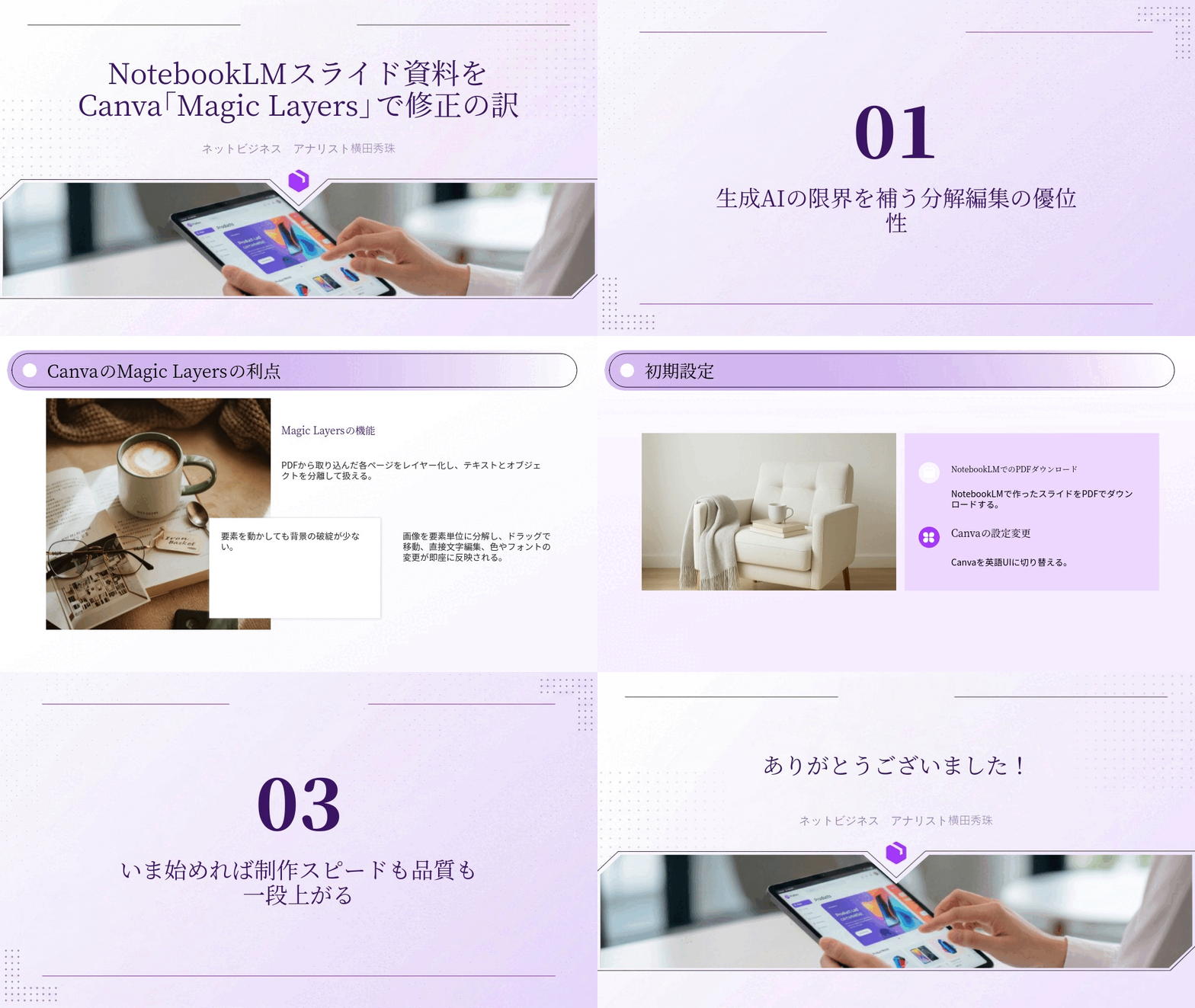
NotebookLMスライド資料をCanva「Magic Layers」で修正の訳
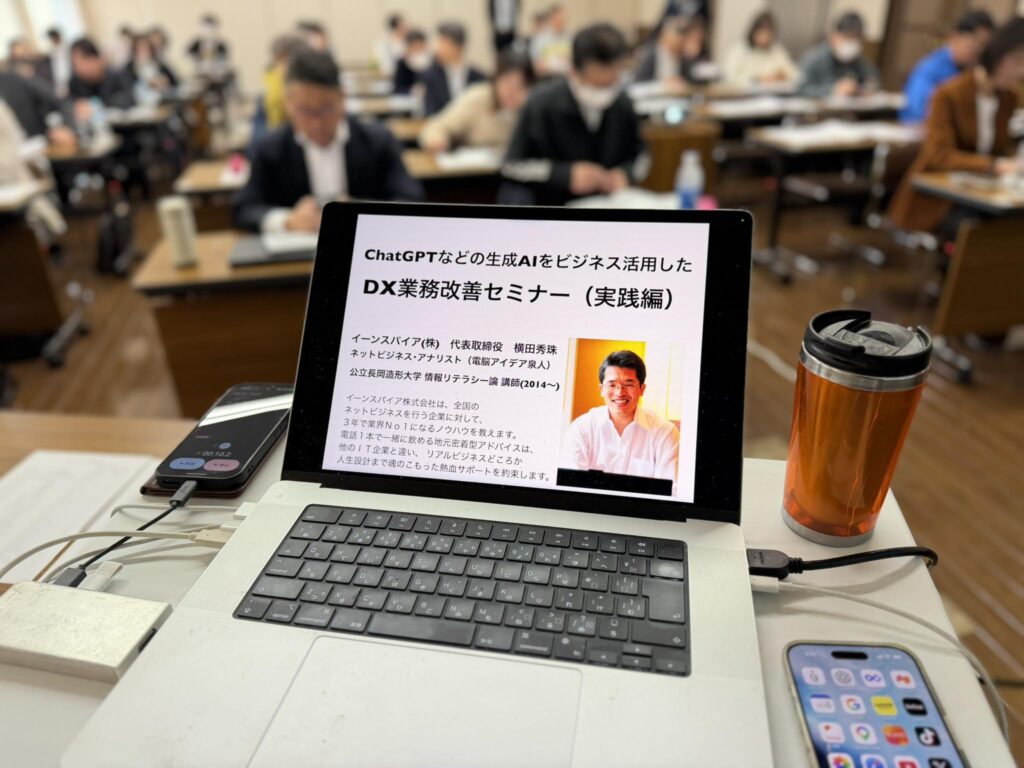
40名近い参加です。年度末に
参加ありがとうございます。
イーンスパイアの横田です。
https://www.enspire.co.jp
さて、本題です。
Canva「Magic Layers」画像オブジェクト・テキストAI認識し修正
https://yokotashurin.com/etc/canva-magic-layers.html
という記事を2026年3月20日に書きましたが
その続編でNotebookLMの活用についてです。
https://www.youtube.com/watch?v=wVslpveClKA
上記の続きの動画はYouTubeメンバーシップの
デイリー会員(190円/月)に限定公開しています。
詳しくは以下をご覧ください。
https://yokotashurin.com/youtube/membership.html
YouTubeメンバーシップ申込こちら↓
https://www.youtube.com/channel/UCXHCC1WbbF3jPnL1JdRWWNA/join
生成AIによる動画・音声・スライド・カルーセル・図解による解説は無料
動画解説
https://www.youtube.com/watch?v=01D65pHPw1k
音声解説
https://www.youtube.com/watch?v=P9x7kti8PD4
スライド解説
https://www.youtube.com/watch?v=qRJ5-tLV5ag
リアル対話解説
https://www.youtube.com/watch?v=t-uzBLD_4G4
キャラ対話解説
https://www.youtube.com/watch?v=G346QVRRFV4
スライド
https://www.docswell.com/s/6534747/ZQ28LE-2026-03-24-022921
カルーセル
https://www.instagram.com/p/DWPICvPD2d0/
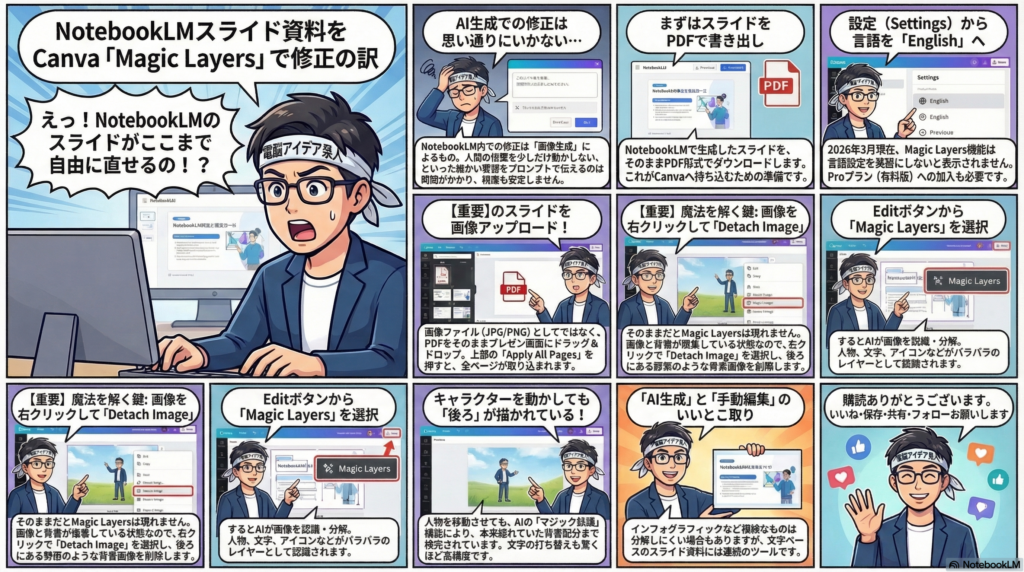
漫画
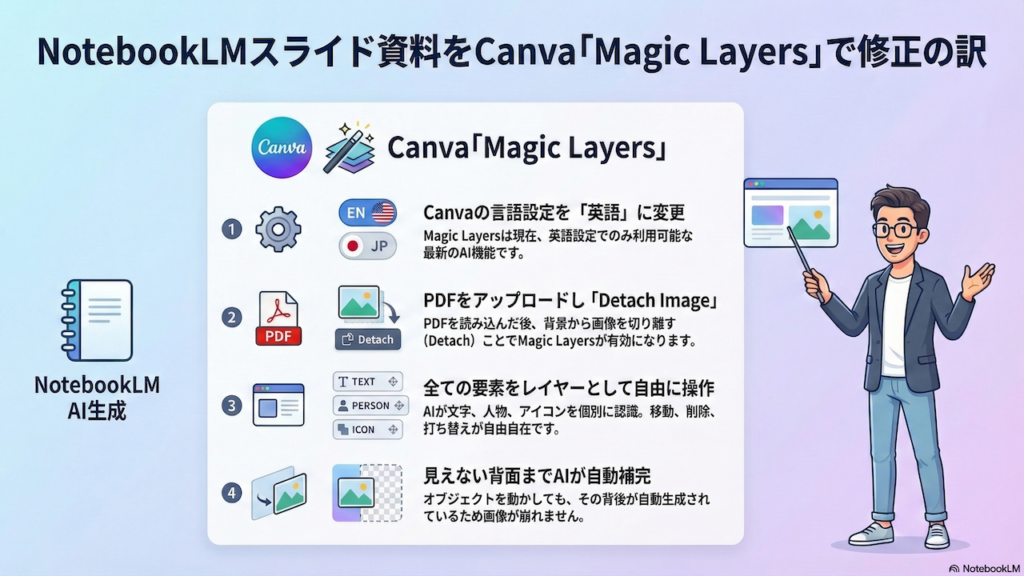
インフォグラフィック解説
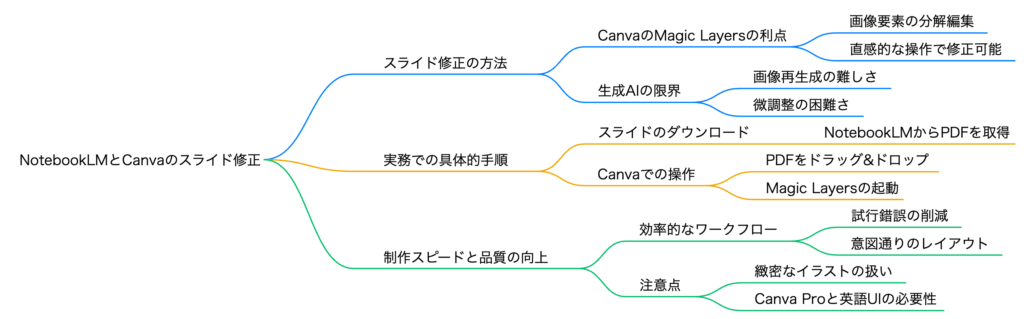
マインドマップ
NotebookLMスライド資料をCanva「Magic Layers」で修正の訳
📊 NotebookLMスライドをCanva Magic Layersで自在に編集する方法
🆕 今日のテーマ
2026年3月23日(月) 📅
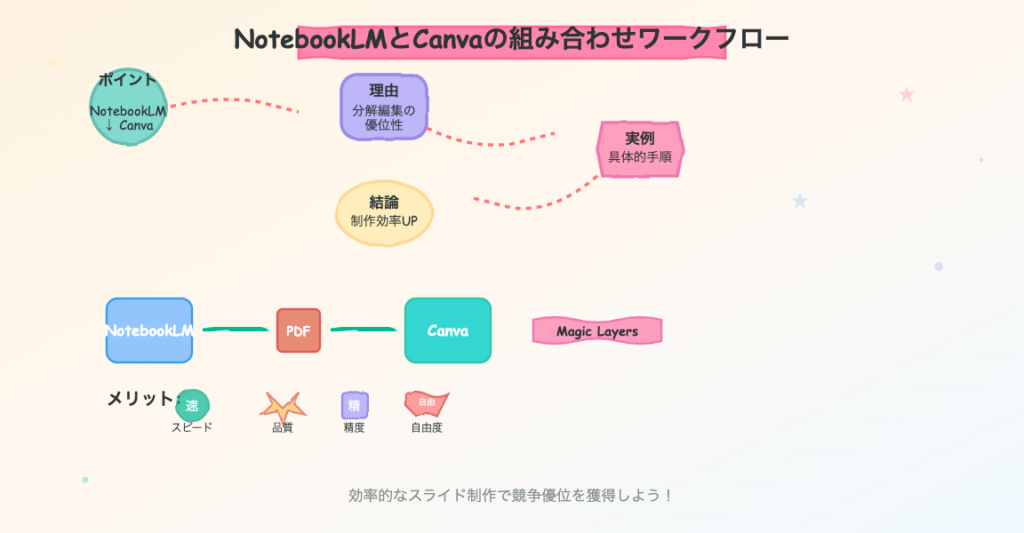
Google NotebookLM のスライド生成 + Canva Magic Layers の組み合わせ技!
NotebookLMで作ったスライドを、Canvaの新機能でパーツ単位に分解して自由に修正する方法を紹介
🤔 なぜNotebookLMの編集機能だけではダメ?
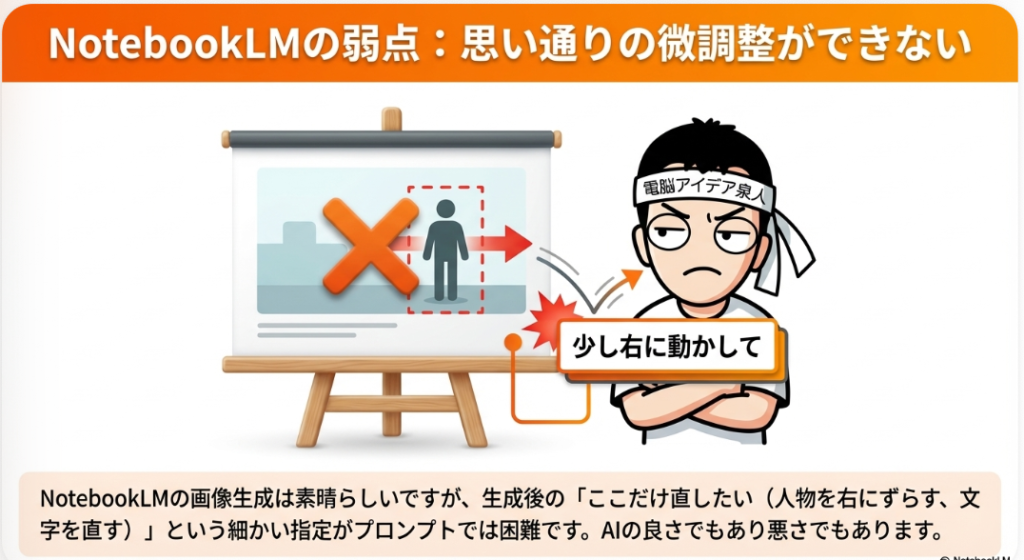
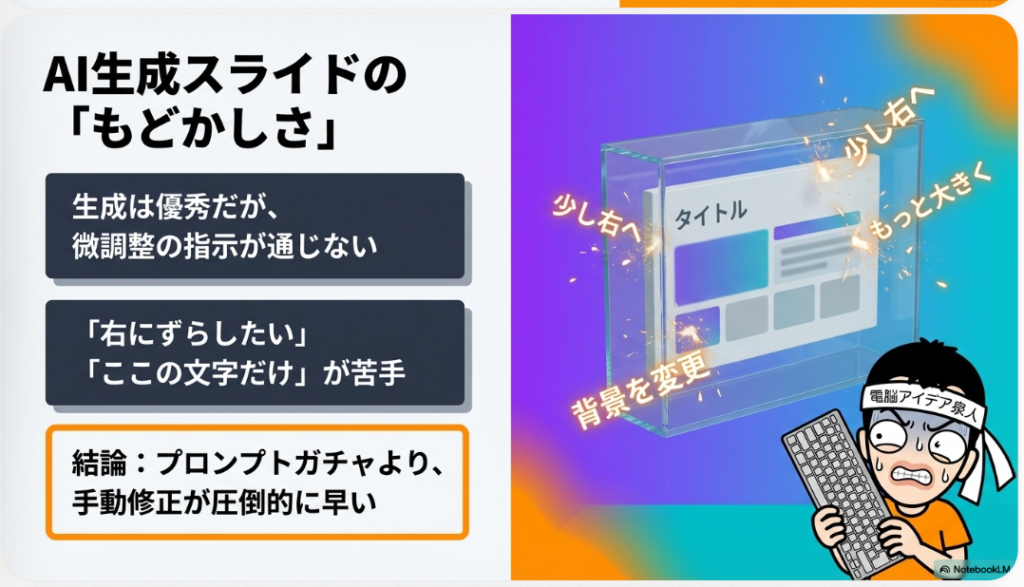
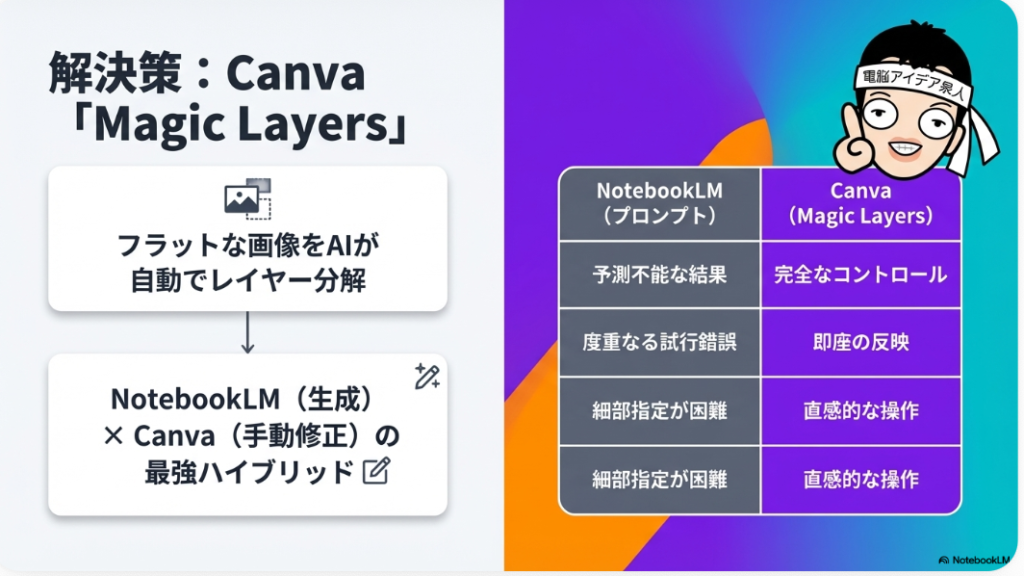
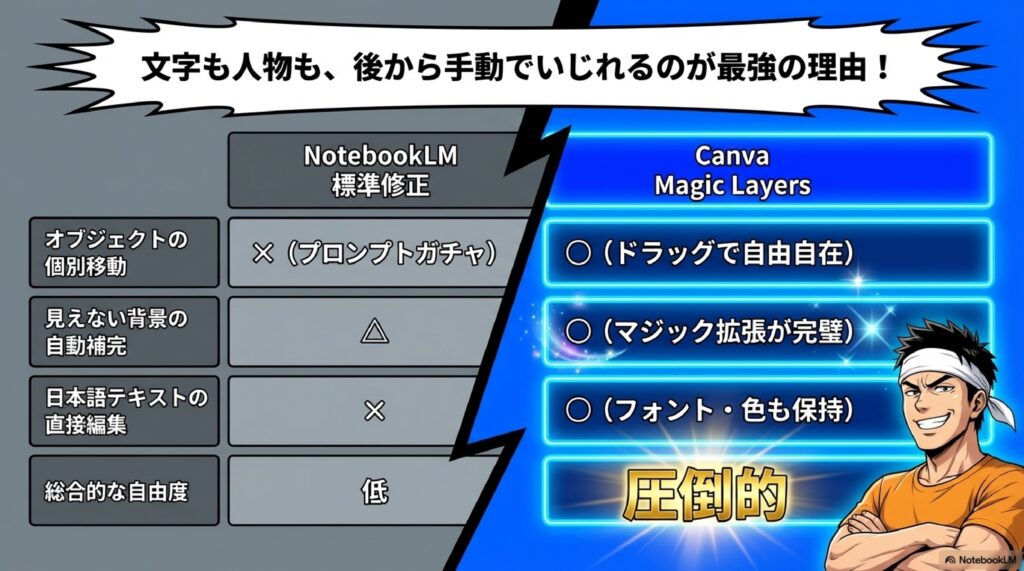
NotebookLMのスライド修正は画像生成ベース。プロンプトで指示する必要があり、思い通りにいかないことが多い…
❌ NotebookLM編集
画像生成=プロンプト依存
人物の位置やサイズ変更が困難
文字の細かい修正に不向き
画像生成=プロンプト依存
人物の位置やサイズ変更が困難
文字の細かい修正に不向き
✅ Canva Magic Layers
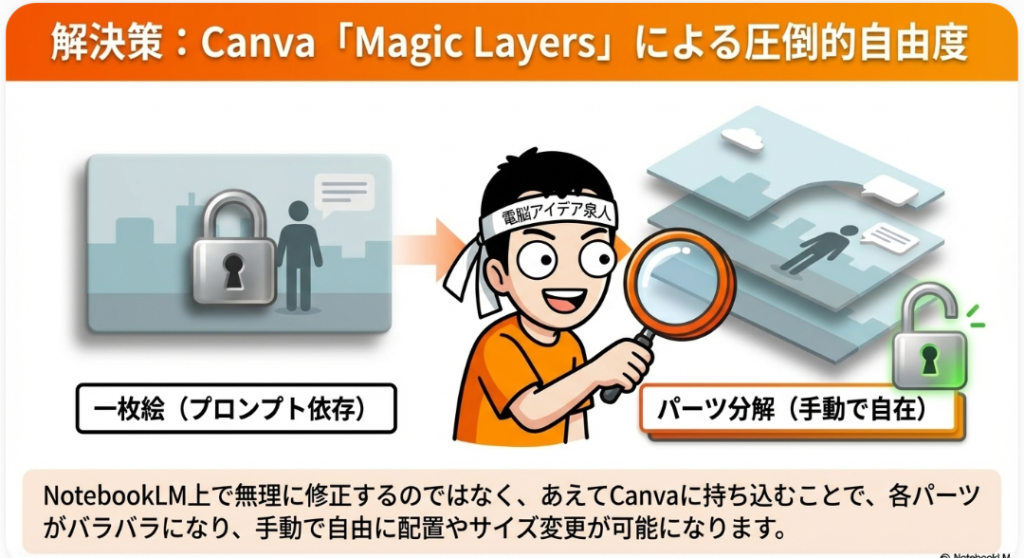
パーツ分解=手動で自在に操作
ドラッグで位置・サイズ変更OK
テキスト直接編集・色変更も可能
パーツ分解=手動で自在に操作
ドラッグで位置・サイズ変更OK
テキスト直接編集・色変更も可能
💬 ポイント: AIの良さと人間の手作業、使い分けが大切!
人間の手でやった方が早い部分はCanvaで直接修正しよう
人間の手でやった方が早い部分はCanvaで直接修正しよう
⬇️ 実践ワークフロー ⬇️
📥 STEP 1:NotebookLMからPDFダウンロード
1
NotebookLMでスライド資料を生成
2
PDFとしてダウンロードする
💡 画像変換(iLovePDF等)する方法もあるが、PDFのまま取り込む方が一括処理できて効率的!
⚙️ STEP 2:Canvaの事前準備
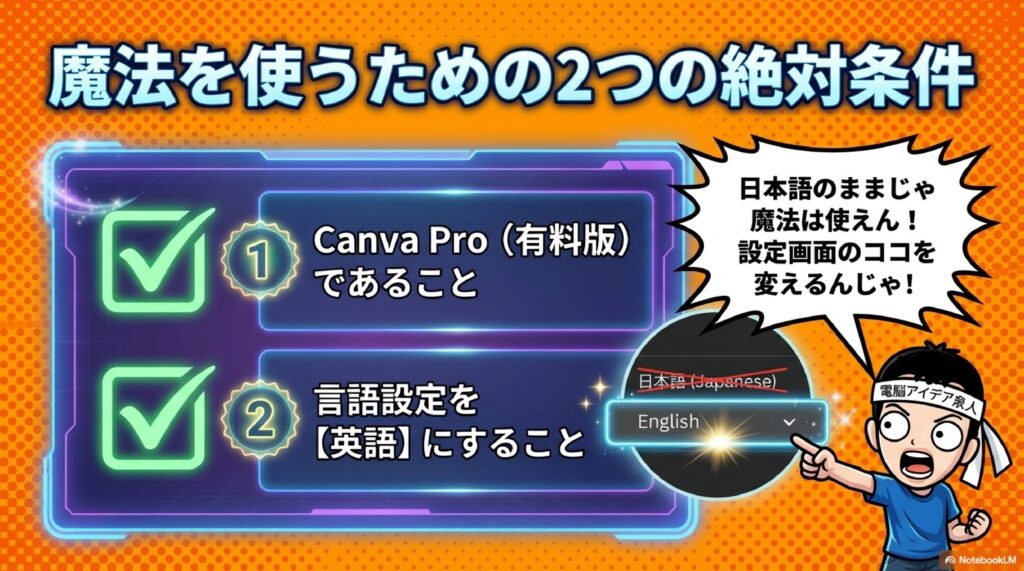
必須条件 2つ
✅ Canva Pro(有料プラン) に加入
✅ 言語設定を英語 に変更
📍 設定方法:左下プロフィール → 設定 → 言語 → English
🔤 英語にするとトップページにMagic Layersが表示される!
※ 日本語に戻したい場合はChromeの翻訳機能を併用。おそらく半年以内に日本語対応される見込み
📂 STEP 3:PDFをCanvaに取り込む
1
Canvaでプレゼンテーションを新規作成
2
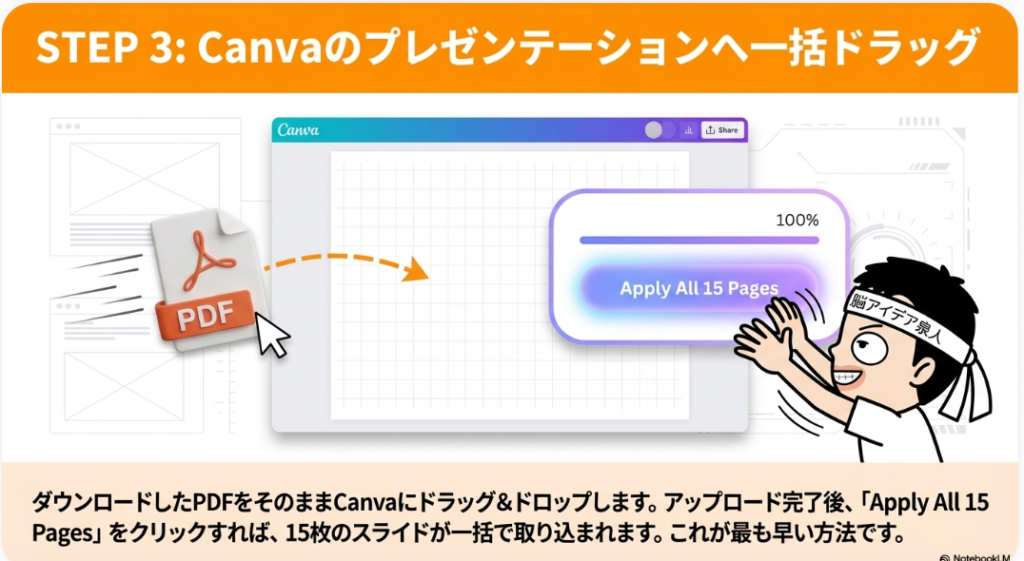
ダウンロードしたPDFをドラッグ&ドロップでアップロード
3
上部の「Apply All ○ Pages」をクリックして一括取り込み!
🎯 なぜ画像変換ではなくPDF?
Magic Layersのトップページ入口は画像のみ対応(JPEG/PNG/HEIC/WebP)で1枚ずつしか入れられない
→ PDFならCanvaプレゼンに一括で全ページ取り込めるのでおすすめ!
Magic Layersのトップページ入口は画像のみ対応(JPEG/PNG/HEIC/WebP)で1枚ずつしか入れられない
→ PDFならCanvaプレゼンに一括で全ページ取り込めるのでおすすめ!
🔓 STEP 4:Detach Imageで画像を分離
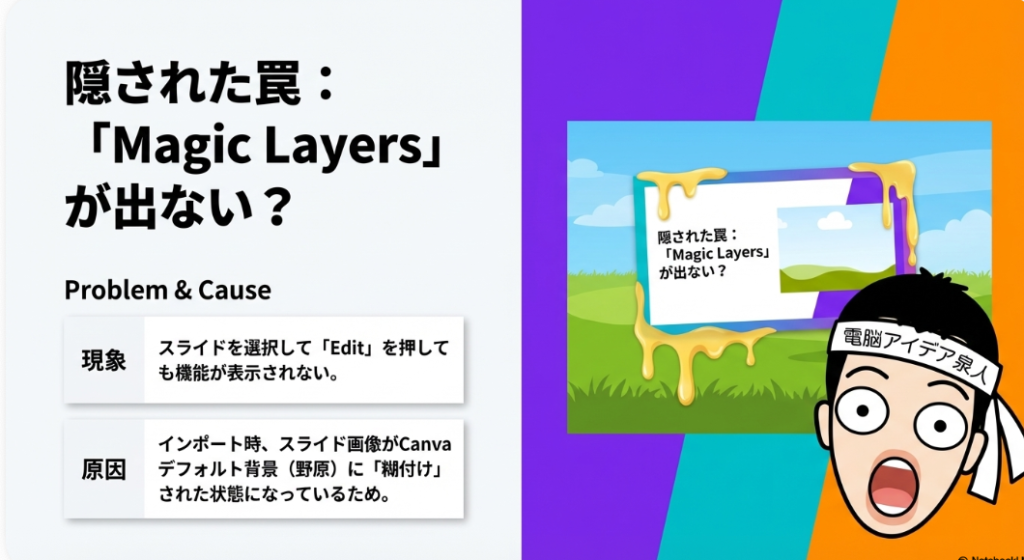
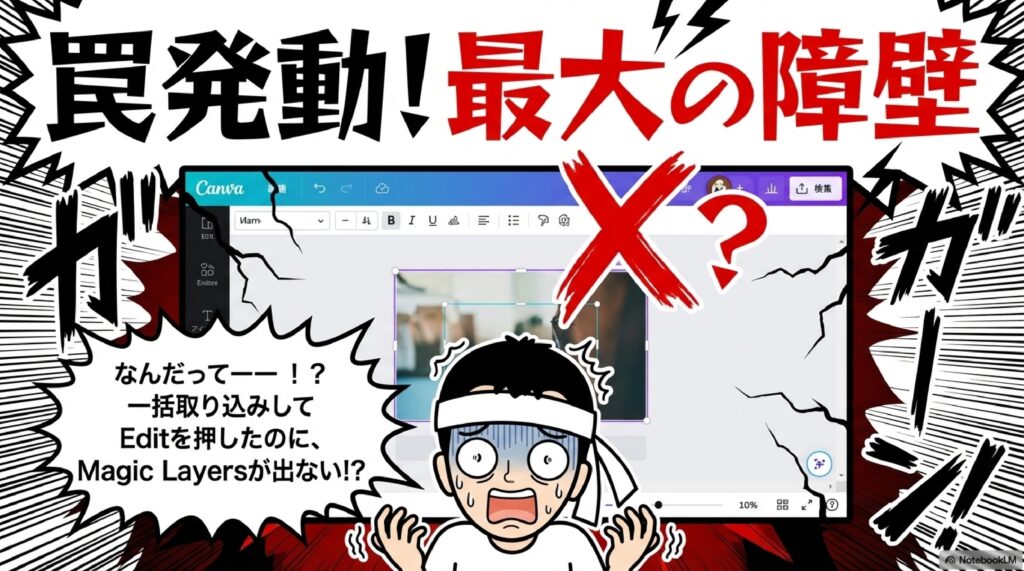
PDF取り込み後、そのままEditしてもMagic Layersが表示されない!
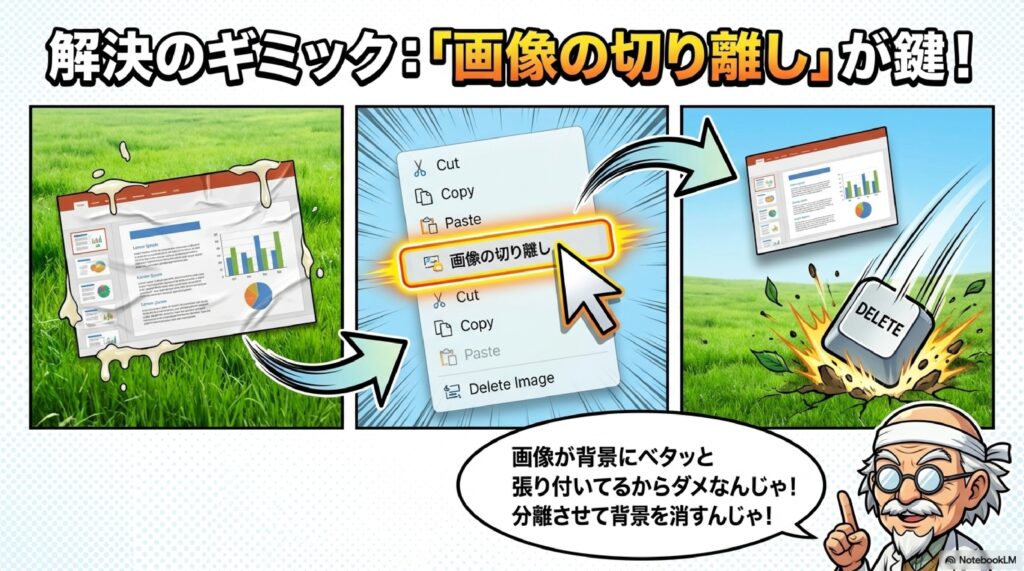
原因:背景画像(野原のような画像)にスライド画像がくっついた状態になっている
📄 スライド画像(自分のPDF)
+ くっついている
🌿 背景画像(野原画像)
1
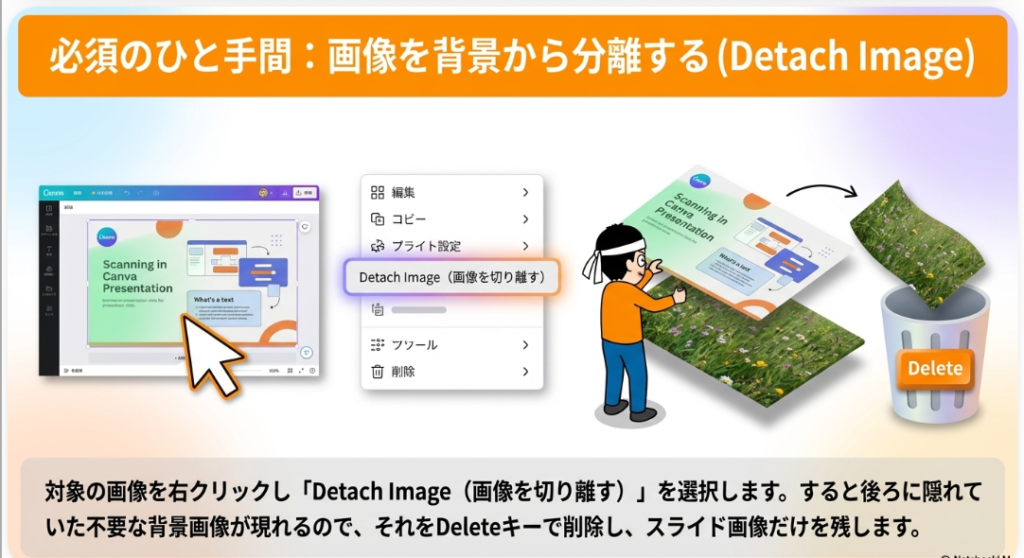
画像を右クリック → 「Detach Image」を選択
2
分離された背景画像(野原)を選択してDelete
3
残ったスライド画像をキャンバスにフィットさせる
⚠️ 注意:この作業は1ページずつ必要!一括選択でDetach Imageはできない
(ジーニーさん情報提供 🙏)
(ジーニーさん情報提供 🙏)
🪄 STEP 5:Magic Layersで分解・編集!
Detach Image完了後、Edit → Magic Layers が表示される!
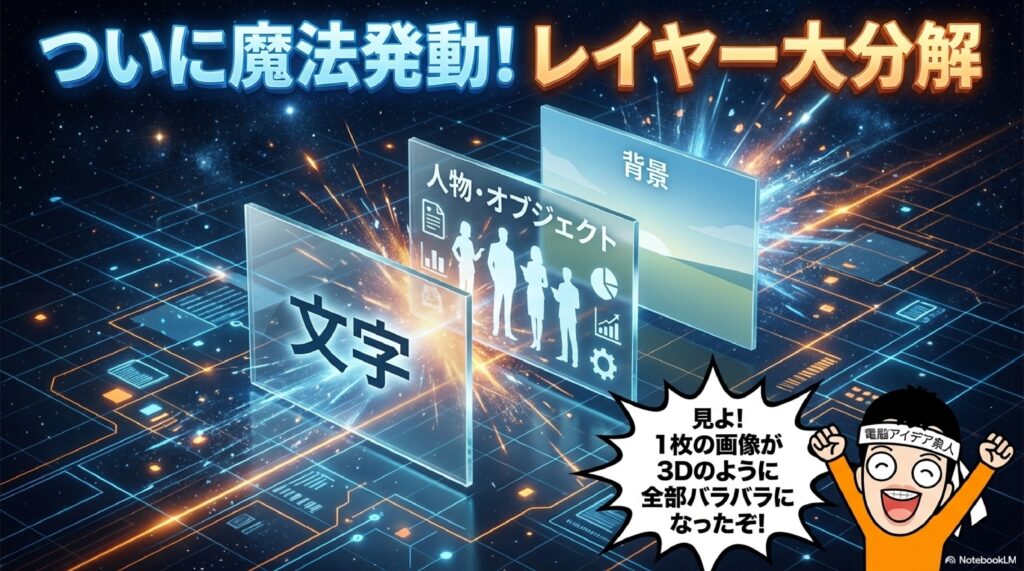
AIが画像を認識してパーツごとにレイヤー分解 🎉
✏️ テキスト(直接編集OK)
👤 人物・アイコン(移動・サイズ変更OK)
🎨 背景・装飾(拡張生成済み)
✨ できること一覧:
- テキスト編集 — 文字を直接書き換え、フォント色もそのまま保持
- オブジェクト移動 — 人物やアイコンをドラッグで自由に配置
- サイズ変更 — 各パーツの拡大・縮小が自在
- 隠れた部分も生成 — レイヤー下の見えない領域もAIが画像拡張で補完!
⬇️ 注意点&Tips ⬇️
⚠️ 知っておくべき注意点
🎯 向いているもの・向いていないもの
✅ 得意
スライド 文字ベース+画像の構成
テキストとオブジェクトが明確に分かれたもの
スライド 文字ベース+画像の構成
テキストとオブジェクトが明確に分かれたもの
❌ 苦手
漫画インフォグラフィック
絵が複雑なもの、レイヤーが正確に分かれない場合あり
漫画インフォグラフィック
絵が複雑なもの、レイヤーが正確に分かれない場合あり
📌 その他の注意:
・漫画などではフォントサイズや位置が若干ずれる場合がある
・ただし全パーツがバラバラになるので手修正のベースとしては優秀
・Grab Text機能(テキスト認識)の日本語精度も向上中
・漫画などではフォントサイズや位置が若干ずれる場合がある
・ただし全パーツがバラバラになるので手修正のベースとしては優秀
・Grab Text機能(テキスト認識)の日本語精度も向上中
🚀 まとめ & 今後の展望
📝 今日のポイント
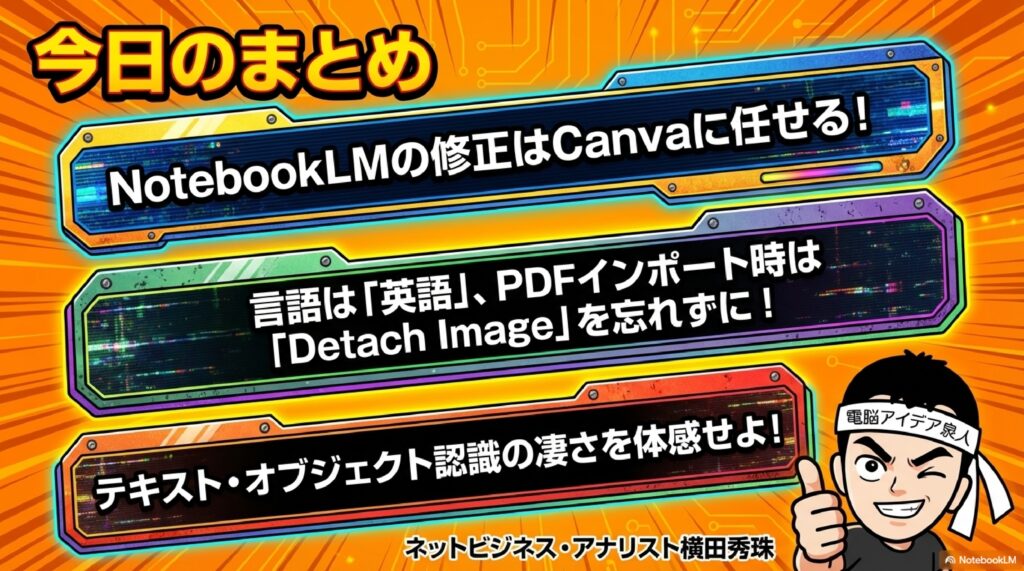
NotebookLMのスライド修正はCanva Magic Layersで行うと自由度が段違い!
テキスト認識・オブジェクト認識・レイヤー分解、すべてが高精度
📈 Magic Layers の現在地と未来
・CanvaトップページにNEWマークで掲載 → 一気に普及の兆し
・現在は英語圏のみ対応 → 今使えば先駆者になれる!
・半年以内に日本語対応の見込み → 民主化は目前
🔑 必要条件リマインド
・Canva Pro(有料プラン)
・言語設定:英語
NotebookLMスライド資料をCanva「Magic Layers」で修正の訳
Google NotebookLMで生成したスライド資料の修正に、CanvaのMagic Layers機能を活用する方法を紹介。NotebookLMの編集機能は画像生成ベースで自由度が低いため、PDFでダウンロードしCanvaに取り込む手順を解説。取り込み後は画像のDetach操作が必要だが、Magic Layersにより文字・人物・アイコンなど各要素がレイヤー分解され、位置変更やサイズ調整、テキスト編集が手動で自在に行える。現在は英語設定かつ有料プラン限定だが、近い将来の日本語対応も見込まれ、早めの活用が推奨される。
- はじめに
- NotebookLMのスライドをCanva Magic Layersで修正すべき理由
- PDFをCanvaに取り込むための具体的な手順
- 取り込み後に必ず知っておくべき「Detach Image」の落とし穴
- Magic Layersの実力と使いこなしのコツ
- おわりに
- よくある質問(Q&A)
はじめに
「せっかくAIでスライドを自動生成したのに、ちょっとした文字の修正や画像の位置調整がうまくいかない……」そんな経験はありませんか?Google NotebookLMのスライド生成機能はとても便利ですが、生成後の細かい編集となると、AIへのプロンプト指示だけでは思い通りにならないことも多いですよね。たとえば「この人物画像をもう少し右にずらしたい」「この文字だけ直したい」といった人間の感覚的な微調整は、やはり手作業の方が圧倒的に早い場面があります。そこで今回ご紹介したいのが、Canvaの新機能**「Magic Layers」**との組み合わせです。この機能を使えば、AIが生成したスライドの各パーツをレイヤーごとにバラバラに分解して、文字もオブジェクトも画像も自由自在に編集できるようになります。本記事では、NotebookLMで作ったスライドをCanvaに取り込み、Magic Layersで効率的に修正する方法を、実際の操作手順に沿ってわかりやすく解説していきます。
NotebookLMのスライドをCanva Magic Layersで修正すべき理由
NotebookLMの編集機能だけでは限界がある
今日は、先日お伝えしたCanvaのMagic Layersという機能の、さらに面白い使い方を紹介していきたいと思います。Google NotebookLMと組み合わせるとさらに面白いことができるんですね。それについてお話をしていきます。
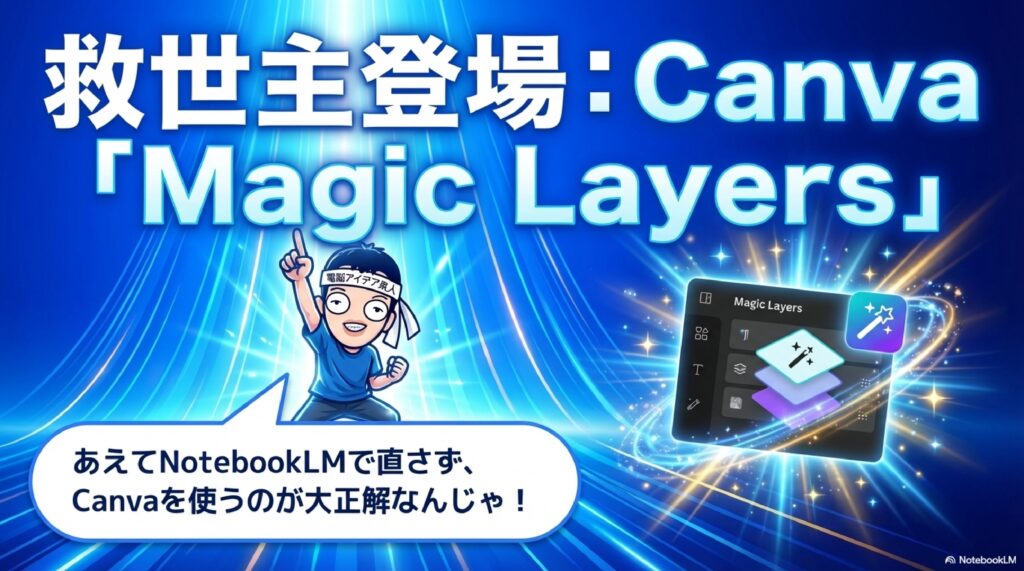
Google NotebookLMを開くと、スライドの生成ができますよね。そして、作ったものに対して修正も今はできるようになりました。だけど、あえてここの修正機能で変更するのではなく、あえてCanvaのMagic Layersを使いましょうという話なんです。ではなぜかという話をしたいと思います。
NotebookLMの修正は「画像生成」ベースである
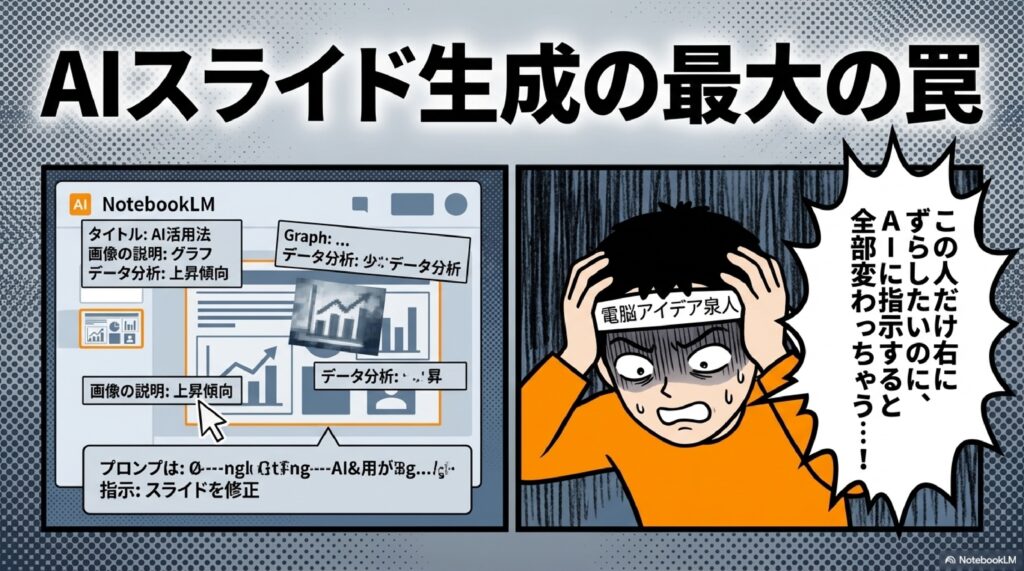
NotebookLMの修正機能で直すものというのは、いわゆる画像生成なんですよね。なので、自分が思ったところを正確に直すことができないですし、たとえば「この人が今ここにいるんだけど、これをもうちょっと右にずらしたい」といったこともできないわけです。
それをプロンプトの指示で与えなきゃいけないんですが、そうすると思うようにいかないことがあるわけですね。だから、この辺はAIの良さでもあり、悪さでもあって、人間の手でやった方が早い部分もあるわけですよ。
あえてNotebookLMの修正を使わない選択
ということで、NotebookLMの修正機能はこれはこれで良いんだけれど、あえてそれを使わない方法を今日は紹介したいと思うんですね。
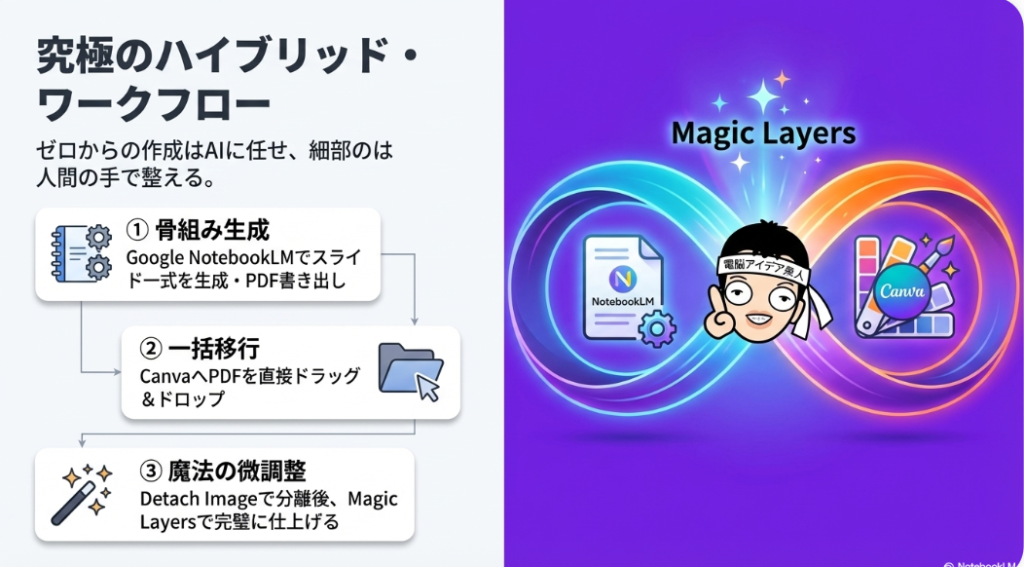
まず、NotebookLMで生成したスライドをダウンロードします。これはPDFとしてダウンロードします。そうしたら、これをCanvaの方に入れるわけなんですが、Canvaでは、Magic Layersは英語に言語設定しないと使えません。
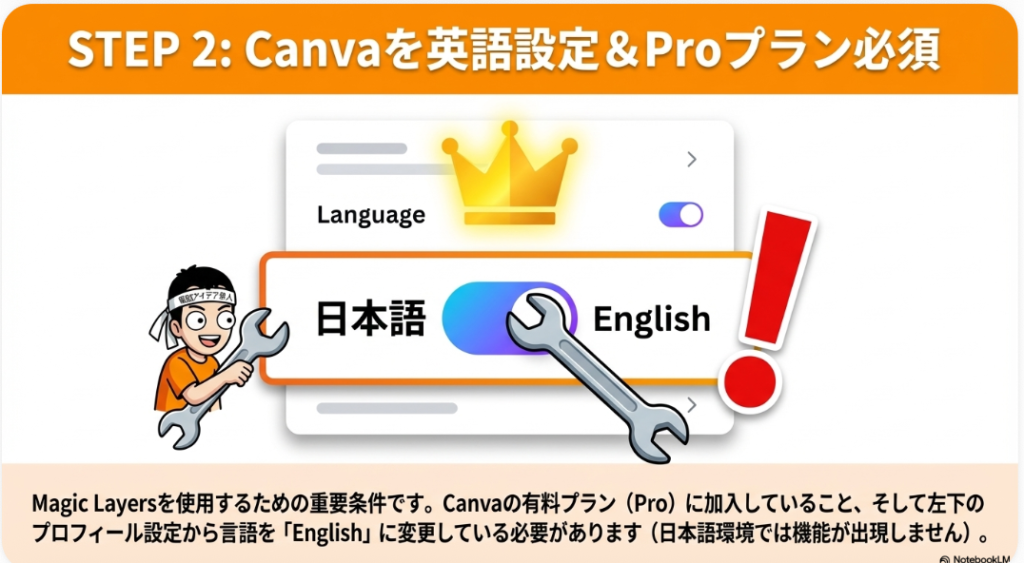
Canvaの言語設定を英語に切り替える
画面の左下にあるプロフィール写真のところを押してもらって、設定に行ってもらって、言語設定を英語にしましょう。日本語ではなく英語に変更します。
そうするとなんと、びっくりしたんですが、もうトップページからMagic Layersが表示されているんですね。最初から出ちゃっているんです。ただし、ここから行くと問題点があります。「Select your media」という画面が出てくるんですが、ここで選択できるものは画像ファイルしか対応していません。
具体的に対応している画像のファイル形式は、JPEG、PNG、そしてiPhoneのHEIC、そしてWebPの4種類だけです。これしか選べません。なので、PDFをここで直接選択することはできないわけですね。
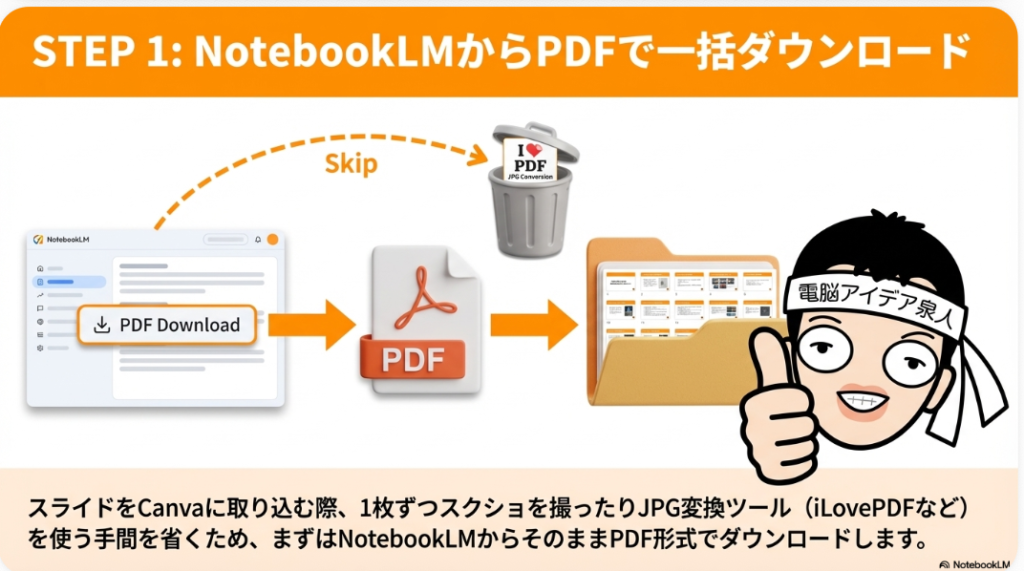
PDFをCanvaに取り込むための具体的な手順
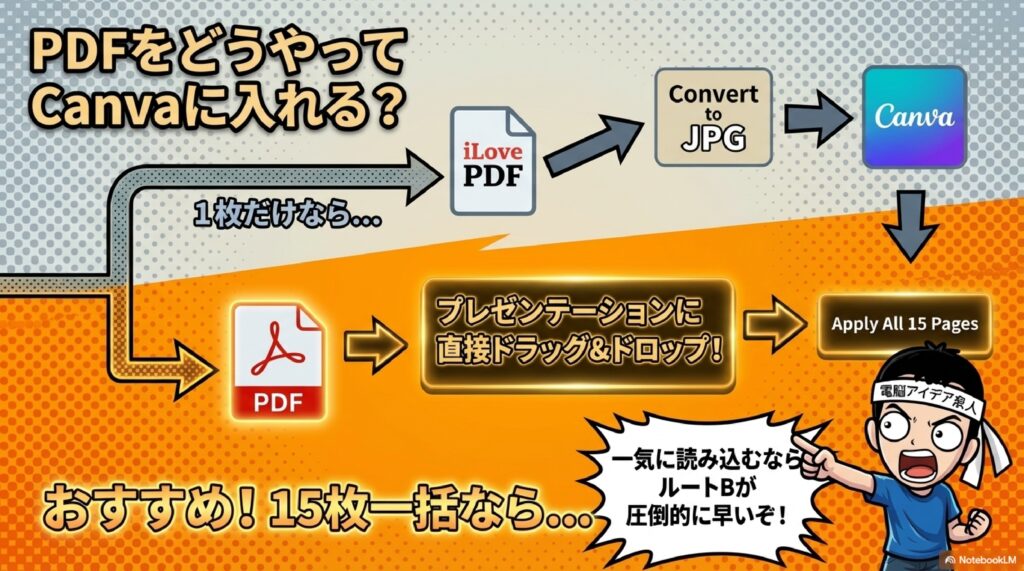
方法①:PDFを画像に変換してからCanvaに入れる
ということで、じゃあ今のPDFを画像にすればいいんじゃないかという考え方もあります。たとえば、こういうツールがあります。僕が愛用しているツールなんですが、iLovePDFというサイトがあるんです。
このサイトに行ってもらうと、PDFをいろんな形に変換するツールがあります。ここで「PDFをJPEGに変える」という機能がありますので、これを選んでいただいて、さっきダウンロードしたPDFをここに貼り付けます。
貼り付けたら「Convert to JPG」を押してもらうと、一度ネットにアップロードされて、それから画像に変換されてダウンロードされてきます。
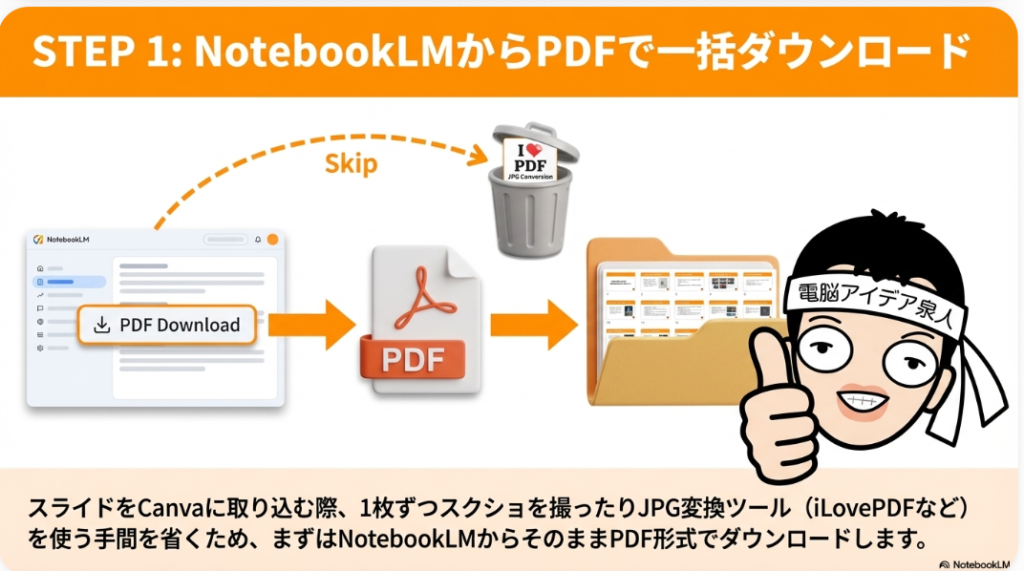
変換ツールを使う際の注意点
ただし、これをやると一度アップロード・ダウンロードする手間が発生しますし、1枚1枚スクリーンショットを撮るという方法もあるんですが、15枚もあるとなかなか大変です。こういったツールを活用して変換するのも一つの手ですね。
ダウンロードしてもらうと、圧縮ファイルとしてダウンロードされるので、それをまた解凍して使うというやり方もあります。ただ、問題は修正がどのくらいの範囲に及ぶかなんですね。
修正が1ページだけなら、1ページだけスクリーンショットを撮るというやり方の方がいいかもしれないし、いきなりCanvaに取り込んでもいいと思います。でも、修正箇所がたくさんあるなら、もしかしたらこちらの変換ツールを使った方が早いかもしれません。これは皆さんの修正する量によって使い分けてください。
変換した画像をCanvaに入れる
今ダウンロードしたものを解凍すると、こんな感じですべてJPGファイルになって入ってきます。これをCanvaに取り込めばいいという話になるわけなんですが、ここで注意点があります。
Magic Layersのトップページから画像を入れようとした場合、複数枚を一度に入れることができないんです。1枚ずつしか入れられません。なので、1枚だけの修正ならここからいけるんですが、複数枚の修正をしたい場合や、とりあえず一度Canvaに全部取り込んでまとめて修正したいという場合は、画像に変換しない方がいいかもしれない。その理由をお話しします。
方法②(おすすめ):PDFのままCanvaに取り込む
では、たとえばPDFのまま取り込む方法をご紹介します。Canvaでプレゼンテーションの画面に行って、ダウンロードしたPDFファイルをドラッグしていきます。
ドラッグすると、画面上にアップロードの表示が出てきます。青い水のような表示がふわっと出るんですが、これが終わるとアップロードが完了します。
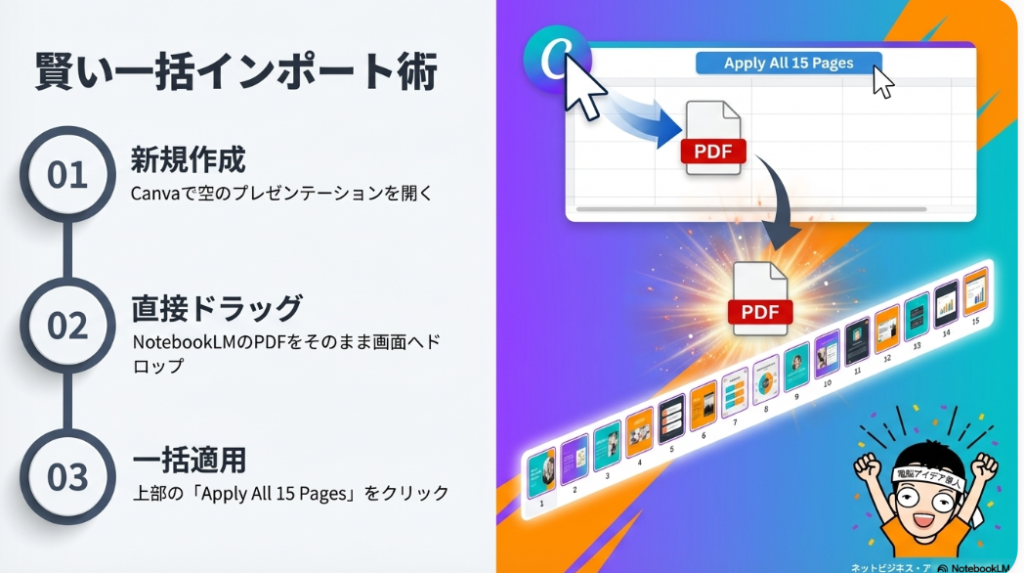
一括取り込みの便利さ
アップロードが終わると、一番上に今入った分のPDFが表示されます。これを選んでもらうと、上の方に「Apply All 15 Pages」という表示が出ます。「15枚のページがあるけれど、これらを全部取り込みますか?」と聞いてくるので、ここで「すべて適用」をクリックすれば、これで15枚すべてが一括で取り込めちゃいます。
これが一番良い方法だと思います。下の方にはずらっと並んでいると思うんですが、1枚ずつちゃんと入っているんですね。一括で取り込めるという点で、やはりPDFのまま取り込む方がおすすめです。
取り込み後に必ず知っておくべき「Detach Image」の落とし穴
Magic Layersが表示されない問題
ただし、注意してほしいのは、取り込んで喜んでいると問題があるということです。
取り込んだ画像を選んで「Edit」を押してもらうと、Magic Studioのところに、せっかくの「Magic Layers」が出てこないわけです。今回のMagic Layersが出てこない。出ないんですね。
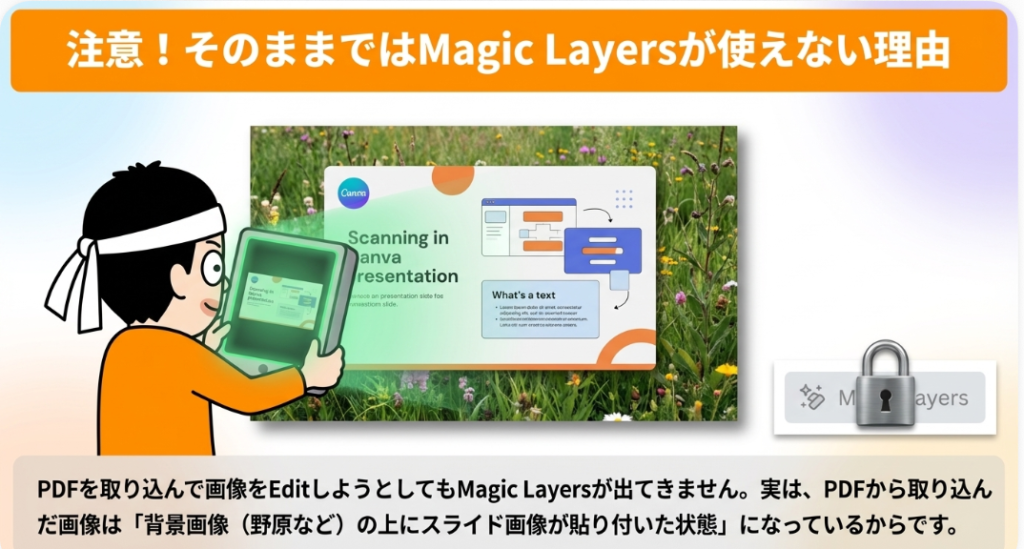
原因は「画像が画像にくっついた状態」になっていること
ではなぜ出ないのかという話なんですが、これは僕のお友達のジーニーさんに教えていただいたんです。同じ新潟市にいる方なんですが、よかったらフォローしてみてください。
教えてもらったところによると、この画像というのは実は、画像の上に画像がくっついた状態になっているんですね。ちょっとわかりにくいかもしれませんが、どういうことかというと、画像を右クリックすると、「Detach Image」という項目が表示されます。
Detach Imageで画像を分離する手順
「Detach Image」を押すと、画像が分離されます。分離してみると実は、なんとなく野原のようなデフォルト画像の上に、自分のPDFの内容が張り付いた状態になっていたんですね。こういう構造になっていたので、Magic Layersが使えなかったというわけです。
この後ろにある野原のデフォルト画像の方にマウスを合わせて、Deleteキーを押すと、その背景画像が消えます。そうすると自分のスライド画像だけが残った状態になるので、これをスライド全体にきれいに当てはめます。
こうしてもらってから、同じく「Edit」を押してもらうと、ここにMagic Layersが表示されるようになったわけですね。
AIの画像認識レベルがすごい
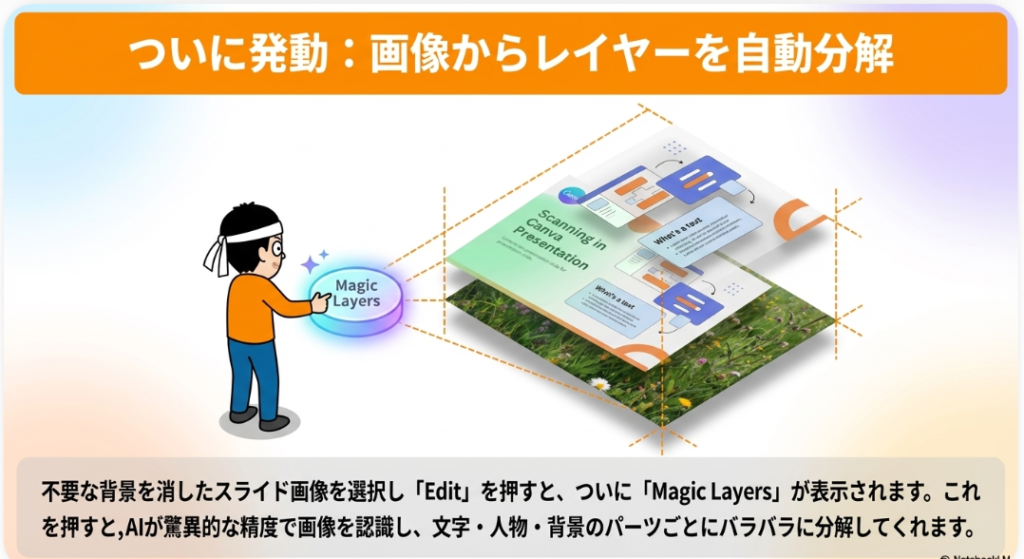
Magic Layersを押してみると、ここでAIが画像を認識してくれるんですが、この画像認識のレベルがとんでもなくすごいんですよ。本当にこれはすごいです。
この機能がGoogleのNotebookLMに実装されるのであれば、NotebookLMの方で修正してもいいと思うんですが、現時点では残念ながらひと手間加えてCanvaに持っていった方がいいです。
自由自在な編集が可能に
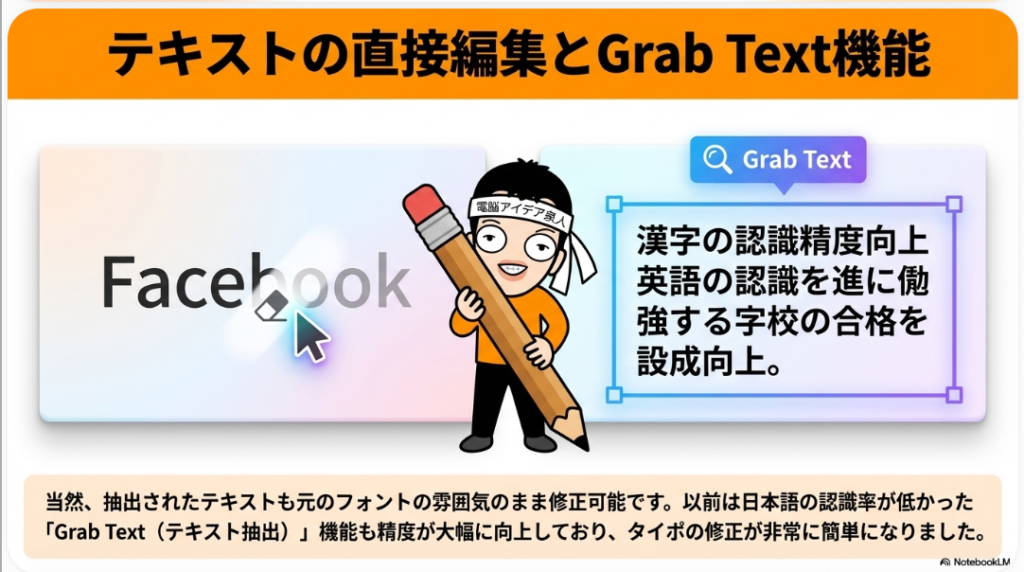
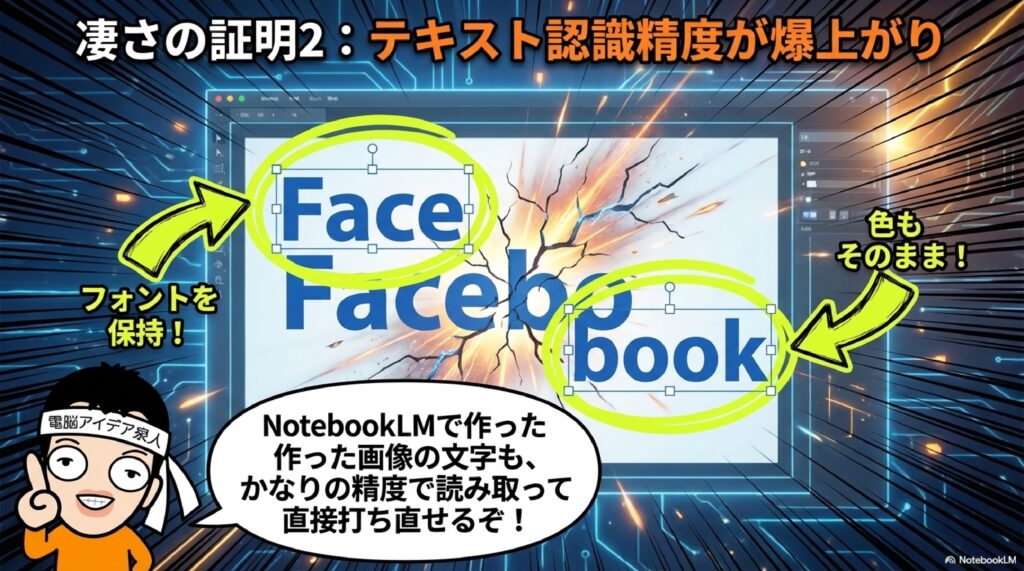
Magic Layersの処理が終わると何ができるかというと、まず人物画像を自由に動かせます。当然、文字も編集できます。「Facebook」と書いてあるところを「Face」に変えるなんてことも可能ですし、ちゃんとその色のまま修正できるんです。
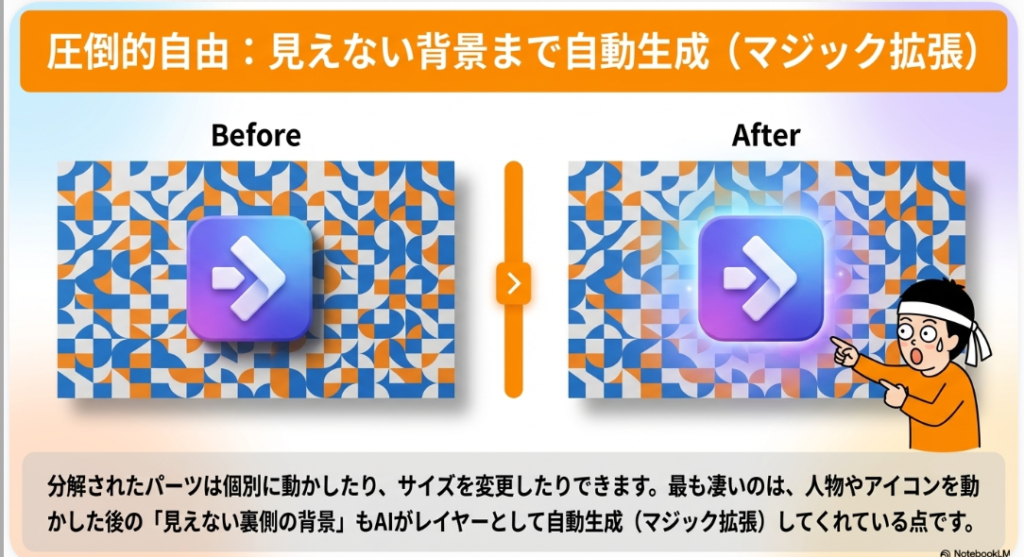
さらにすごいのはこれです。よく見てほしいんですが、たとえばThreadsのアイコンがあったとして、このアイコンを動かすと、その後ろにちゃんと背景画像が描かれているんです。つまり、見えない部分もレイヤーで重なっているわけなんですが、その下の部分の画像もAIが生成しているわけですよ。
いわゆる画像の拡張機能ですね。マジック拡張という機能が、レイヤーの下の部分にも全部適用されています。だから当然、人物を動かしてもどこに移動させても、後ろの背景がちゃんと存在しているわけです。もちろんサイズの変更もできますよ。
こういった仕組みになっているので、これだと修正がとてもしやすいんじゃないかなと思います。NotebookLMで修正するのもいいんだけど、Canvaでやった方が自由度がぐっと増しますよね。
全部のパーツがバラバラになっているので、直したいところを直せる。このやり方がおすすめです。
ただし「Detach Image」は1枚ずつの作業が必要
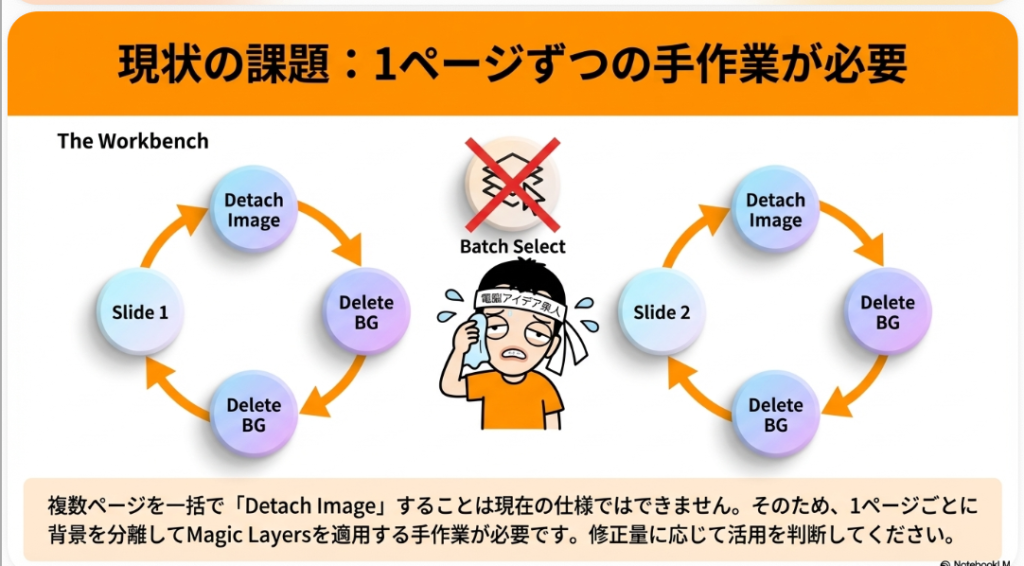
ちょっと面倒なのは、PDFで読み取った場合、先ほどの1枚目の表紙は確かにうまくいったんですが、2ページ目に行って同じように修正しようと思って「Edit」を押すと、またMagic Layersが出てこないんです。
なぜかというと、またこれも画像がくっついている状態になっている可能性があるんですね。なので、1枚ずつ「Detach Image」を押して、背景の野原のような画像を消すという作業をやらなければなりません。
この作業を一括で全部まとめてやろうとしたんですが、残念ながらそれはできませんでした。複数選択して一括でDetach Imageするという操作はできなかったんです。これができれば便利なんですが、現時点ではできないので、今のような手順で1枚ずつ処理していく必要があります。
Magic Layersの実力と使いこなしのコツ
スライド資料の修正には特におすすめ
1枚ずつの処理は必要ですが、たとえばスライドの中に画像と人物が入っている場合でも、同じようにMagic Layersで分解して編集できるわけです。
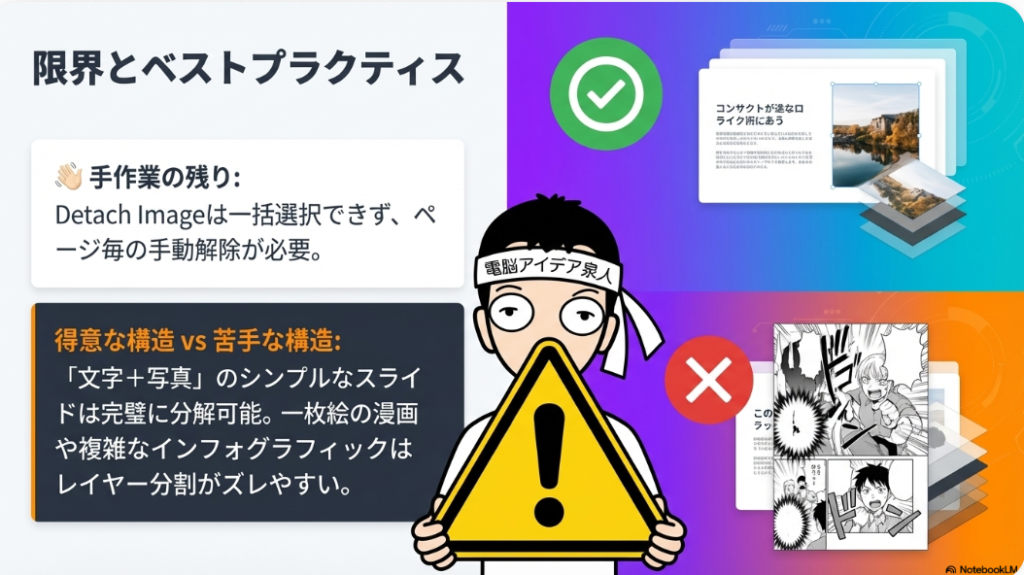
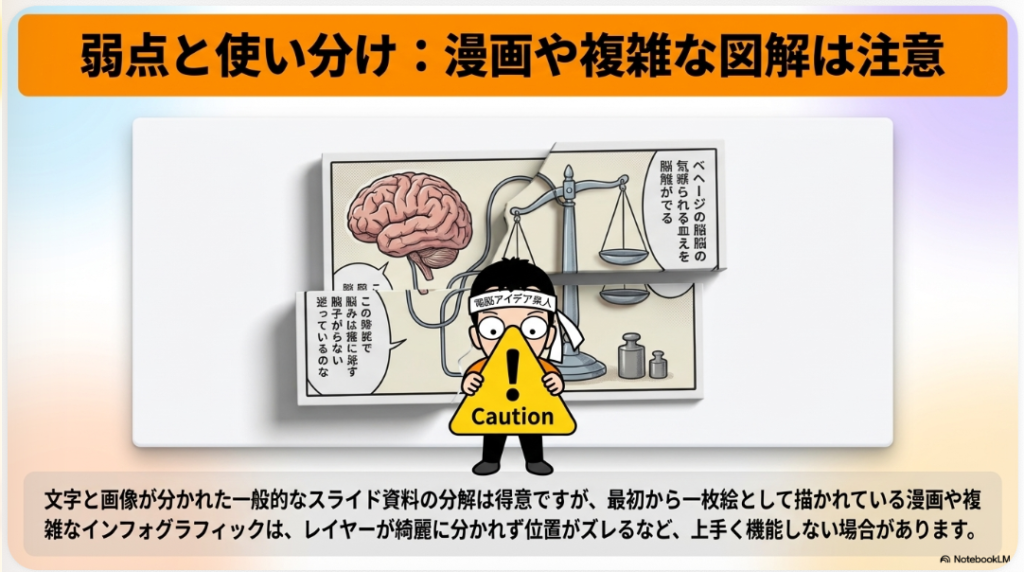
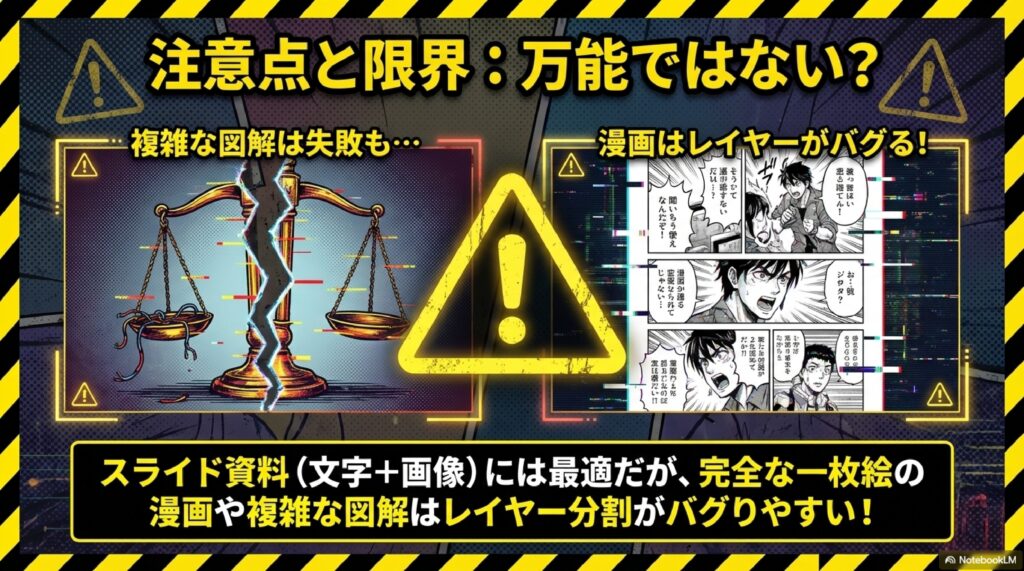
ただし、おすすめなのはスライド資料の修正に使うことです。スライド資料の生成はおすすめですし、そこにMagic Layersを組み合わせるのもおすすめなんですが、たとえばインフォグラフィックやかなり細かいものを描かせた場合は、うまくレイヤーが分かれないということもありました。
スライドというのはどちらかというと文字ベースになっていて、そこに画像が入っている、画像と文字の組み合わせになっているものなので、分解しやすいんです。しかし、最初から絵で描かれているようなものは、なかなかうまく分解できないことがありましたので、皆さんはそのあたりを使い分けてみてください。
漫画など複雑なコンテンツでの注意点
たとえば、漫画を例に挙げてみましょう。漫画を描いてMagic Layersで分解してみたところ、確かにレイヤーは分かれるんですが、天秤のイラストが変なところで切れてしまったりすることがありました。
ただ、動かせることは動かせるんです。背景の脳みそのイラストもちゃんと下まで描かれていて、見えない部分も生成されてはいるんですが、こういう風にうまく分解されない場合もあるわけですね。
さらに、セリフの部分を見てもらうと、フォントの文字の大きさが若干ずれることがあったり、位置がずれたりすることがあるので、この辺は若干の手直しが必要です。
でもそれでも、全部のパーツがバラバラになっているというのは本当にすごいですよ。しかも、ショックを受けているような表現のフォントなど、特殊なフォントのまま修正できるのも嬉しいポイントです。これは元々Canvaに用意されているフォントが活用されているんですね。
従来の「Grab Text」機能との違い
ちなみに、Canvaの「Edit」機能の中には、「Grab Text」という機能もあります。これはテキストを認識して画像編集するという機能で、以前から存在していたんですが、日本語の認識率が低かったんですね。
特にNotebookLMのようなツールで作ったものは、うまくテキスト認識できないことが多かったんです。しかし、Magic Layersではかなりの精度で読み取れるようになりましたので、そういう点でもおすすめの機能になっています。ぜひ皆さん、CanvaのMagic Layersを使ってみましょう。
利用条件:有料プランと英語設定が必要
ただし、前回もお話ししたように、この機能はCanvaの有料プラン、Proに加入している必要があります。そして、言語設定を英語にする必要があります。
この2点だけ注意してください。英語にしてしまうと他のメニューがわかりづらくなってしまうという方もいるかもしれませんが、その場合はChromeの機能で「日本語に翻訳」を押してもらうと、なんとなく日本語で表示されますので、それで対応するか、あるいは日頃からCanvaを使っていれば、大体どの位置に何があるかはなんとなくわかると思います。
Magic Layersを使う時だけ言語設定を英語に切り替えて、終わったらまた日本語に戻してもらえばいいですし、おそらくこの機能も1年かからないうちに、半年以内には日本語対応してくると思いますので、それまでの間のことです。
一気に普及する可能性が高い
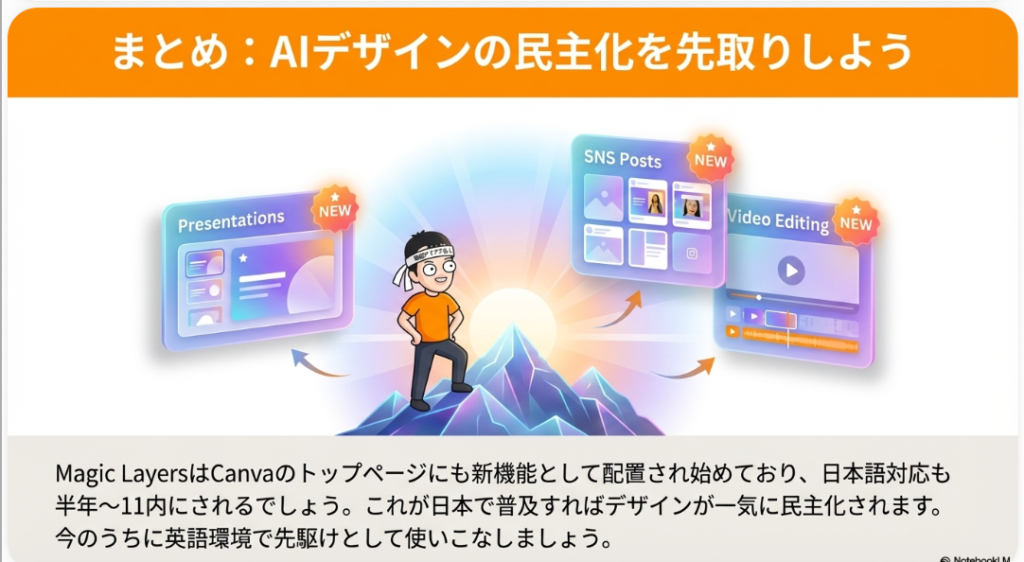
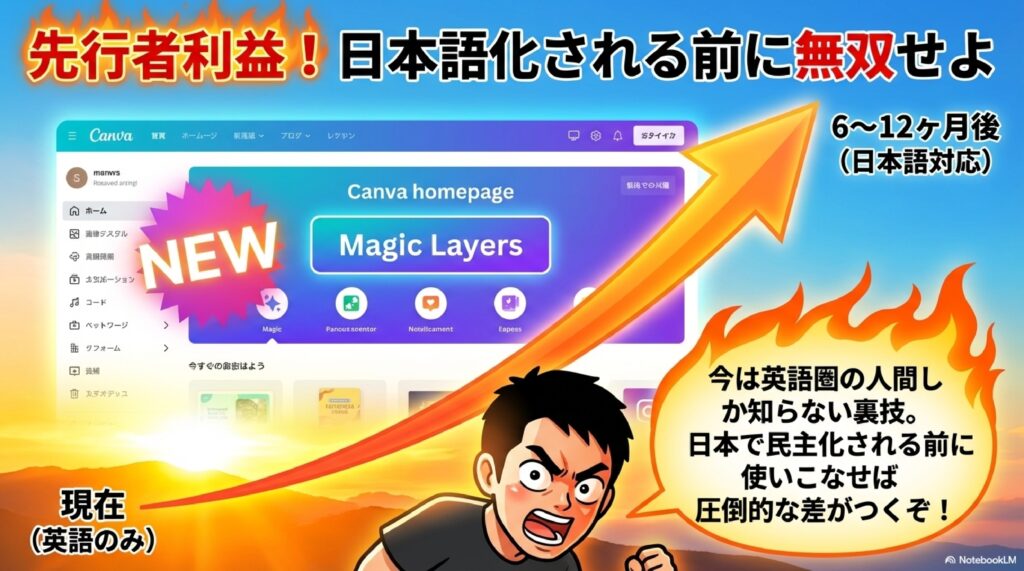
びっくりしたのは、先ほどもお伝えしたように、もうトップページにMagic Layersが入るようになったということです。つまり、プレゼンテーションを作る、SNSの投稿を考える、動画編集をする、といった機能と並んで表示されていて、しかも「NEW」と書いてあるんですね。
だから、Canvaを使っている人がこれを知ってしまうと、みんなが「何だろう」と押してしまって「何これ!」という話になるので、一気に普及すると思います。
日本でも日本語対応された瞬間に一気に広まると思うんですが、今はまだ英語圏の人しかこの機能を知らない状態です。皆さん、ちょっとでも先駆けてすごいことができるようになりますので、ぜひ活用してみるといいかなと思います。
おわりに
今回は、Google NotebookLMで生成したスライド資料の修正を、Canvaの新機能「Magic Layers」で行う方法について詳しく解説しました。NotebookLMの編集機能はAIベースの画像再生成であるため、文字の微修正やオブジェクトの位置調整といった細かな作業には不向きです。一方、CanvaのMagic Layersを使えば、AIが画像を高精度でレイヤー分解してくれるため、文字の編集、オブジェクトの移動やサイズ変更など、自由度の高い手動修正が可能になります。PDFのままCanvaに取り込む際には「Detach Image」の処理が1枚ずつ必要になるという手間はありますが、それを差し引いても圧倒的に効率的な編集体験が得られます。現時点では有料プラン(Pro)への加入と英語への言語設定が必要ですが、近い将来の日本語対応も見込まれています。NotebookLMとCanva Magic Layersの組み合わせは、スライド作成の生産性を大きく引き上げてくれる強力なワークフローですので、ぜひ皆さんも試してみてください。
よくある質問(Q&A)
Q1. Canva Magic Layersは無料プランでも使えますか?
A1. いいえ、Magic Layersを利用するにはCanvaの有料プラン(Canva Pro)に加入している必要があります。無料プランでは、この機能は表示されませんのでご注意ください。有料プランに加入したうえで、さらに言語設定を英語に切り替えることで利用可能になります。
Q2. 言語設定を英語にすると他の操作がわかりにくくなりませんか?
A2. 確かに英語表示になるとメニューがわかりづらくなることがありますが、対処法が2つあります。1つ目は、Google Chromeの翻訳機能を使って画面全体を日本語に翻訳する方法です。2つ目は、Magic Layersを使う時だけ英語に切り替え、作業が終わったら日本語に戻すという方法です。日頃からCanvaを使っている方であれば、メニューの位置は大体把握していると思いますので、英語表示でも問題なく操作できるでしょう。
Q3. PDFを画像に変換してからCanvaに入れるのと、PDFのまま入れるのと、どちらがおすすめですか?
A3. 基本的にはPDFのまま取り込む方法がおすすめです。PDFのまま取り込むと「Apply All Pages」で全ページを一括で読み込めるため、効率的です。一方、画像に変換した場合はMagic Layersのトップ画面から1枚ずつしか取り込めません。ただし、修正箇所が1ページだけであれば、そのページだけスクリーンショットを撮って画像として取り込む方が手軽な場合もあります。
Q4. Magic Layersはどんなコンテンツにも使えますか?
A4. スライド資料のように、文字ベースで画像が組み合わさっているコンテンツには非常にうまく機能します。しかし、インフォグラフィックや漫画のように、最初から絵として描かれている複雑なコンテンツでは、レイヤーの分解がうまくいかないケースもあります。セリフのフォントサイズがずれたり、イラストが変な位置で切れてしまったりすることがあるため、使い分けが大切です。
Q5. Magic Layersの日本語対応はいつ頃になりそうですか?
A5. 正確な時期は公式に発表されていませんが、CanvaのトップページにすでにMagic Layersが「NEW」として目立つ位置に表示されていることから、かなり力を入れている機能であることがうかがえます。おそらく半年以内、遅くとも1年以内には日本語対応されるのではないかと予想されています。それまでの間は、英語設定に切り替えて使うことで、一足先にこの便利な機能を活用できます。
詳しくは15分の動画で解説しました。
https://www.youtube.com/watch?v=UChalgR2sfY
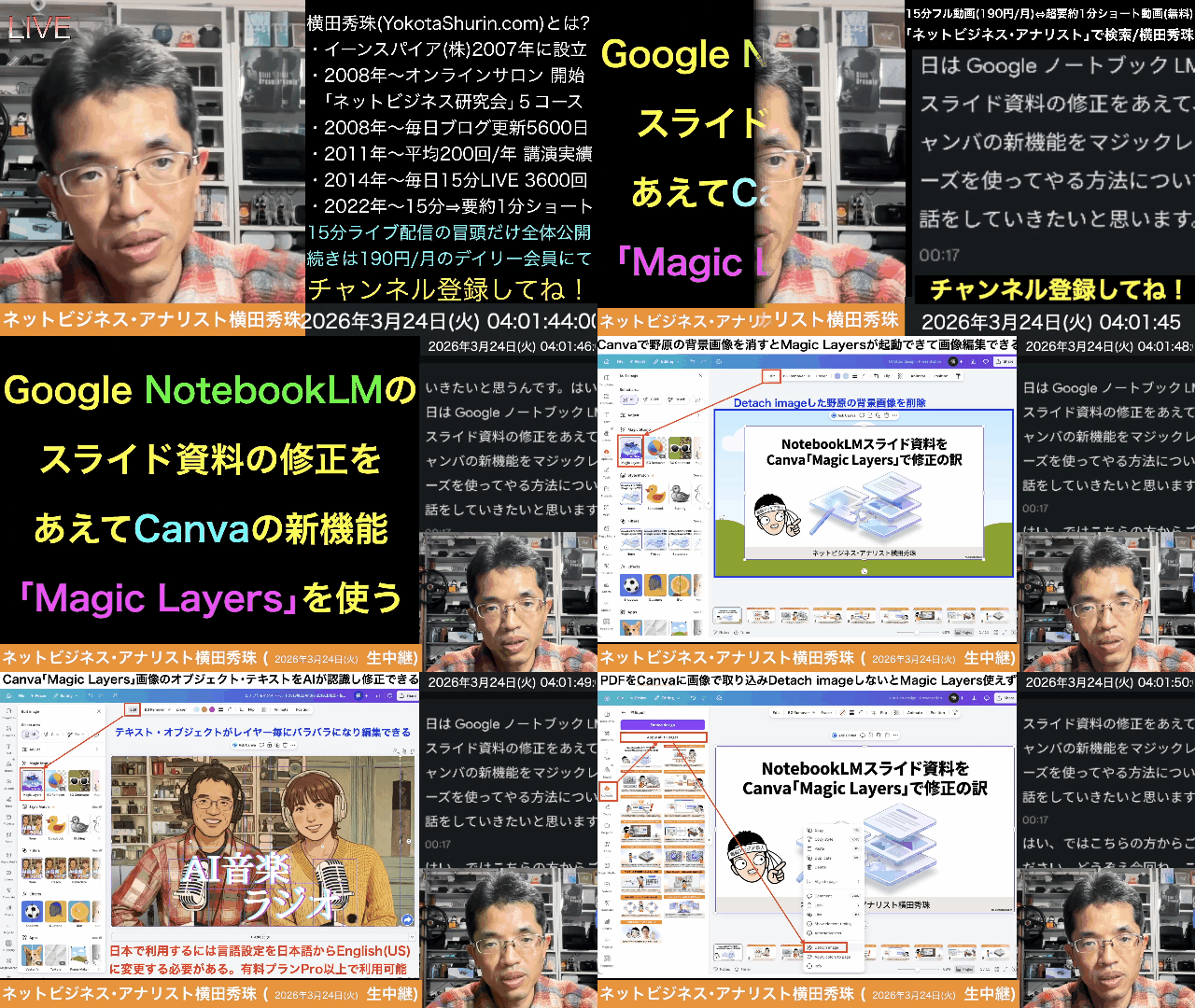
0:00 👋 導入・今日のテーマ紹介
1:06 🤔 NotebookLMの修正機能の限界
2:10 🖼️ 対応画像ファイル形式とPDF変換方法
3:13 📂 PDFをCanvaに一括取り込みする方法
5:25 ⚠️ Magic Layersが表示されない問題と解決策
6:33 🔓 デタッチイメージで画像を分離する手順
7:41 ✨ Magic Layersの驚異的な画像認識力
8:48 🧩 レイヤー分解によるスライド編集の自由度
9:58 ⚙️ 一括処理の制限と使い分けのポイント
11:01 📰 漫画など複雑な画像での注意点
12:05 🔤 Grab Text機能と日本語認識の進化
13:13 🌐 言語設定の切り替えと今後の日本語対応
14:18 📝 まとめ・Magic Layersの優位性
上記の続きの動画はYouTubeメンバーシップの
デイリー会員(190円/月)に限定公開しています。
詳しくは以下をご覧ください。
https://yokotashurin.com/youtube/membership.html
YouTubeメンバーシップ申込こちら↓
https://www.youtube.com/channel/UCXHCC1WbbF3jPnL1JdRWWNA/join
NotebookLMスライド資料をCanva「Magic Layers」で修正の訳
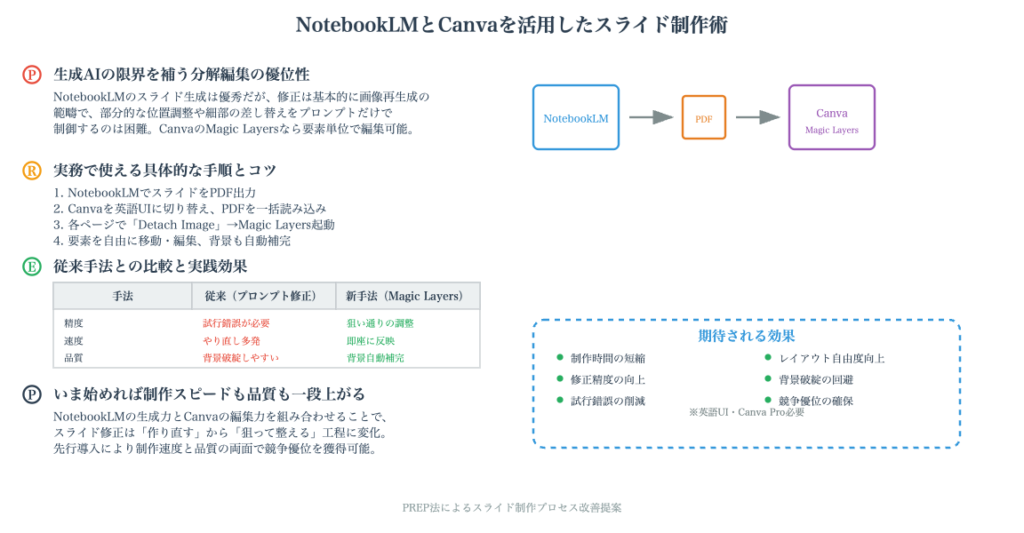
🪄 Magic Layers Canvaに新搭載されたAI機能で、1枚の画像を自動的にレイヤー構造に分解できる。テキスト・人物・アイコンなどの各要素を個別に認識し、移動・サイズ変更・編集を可能にする。従来は画像全体を再生成するしかなかった修正作業が、手動で直感的に行えるようになる画期的なツール。現時点では英語設定かつCanva有料プラン(Pro)限定で利用可能。
📓 NotebookLM Googleが提供するAIノートブックツールで、アップロードした資料をもとにスライド資料の自動生成が可能。生成後の修正機能も搭載されているが、画像生成ベースのためオブジェクトの位置調整や細かな文字修正には限界がある。そのため本動画ではCanvaとの連携による編集手法が提案されている。
📄 PDF NotebookLMで生成したスライドをCanvaへ取り込む際の中間ファイル形式。PDFのままCanvaにドラッグ&ドロップすると、複数ページを一括で取り込める利点がある。画像形式(JPEG等)に変換する方法もあるが、一括取り込みの効率を考えるとPDF経由が推奨されている。
🔗 Detach Image Canvaに取り込んだPDFページが、背景画像に張り付いた状態になっている際に使う操作。右クリックメニューから実行し、背景画像と本来の画像を分離させる。この操作を行わないとMagic Layersが表示されないため、各ページごとに必ず実行する必要がある重要な手順。
🧩 レイヤー構造 画像を構成する各要素(テキスト、人物、アイコン、背景など)が階層的に重なり合っている仕組み。Magic Layersはこの構造を自動で分解し、見えていない部分の画像も補完生成する。これにより、前面のオブジェクトを移動させても背景が自然に維持される。
🖼️ マジック拡張 レイヤー分解時に、オブジェクトの背後に隠れていた部分の画像をAIが自動生成する機能。例えばアイコンを移動させると、その裏側にあったはずの背景画像が補完されて表示される。これにより、元の画像では見えなかった領域も自然に編集できる。
🔤 Grab Text Canvaに以前から搭載されていたテキスト認識機能で、画像内の文字を検出して編集可能にする。従来は日本語の認識精度が低かったが、現在はかなり改善されている。Magic Layersと合わせて使うことで、画像内の日本語テキストも高精度に抽出・編集できる。
🌐 言語設定(英語) Magic Layersを利用するために必要な設定変更。Canvaのプロフィール設定から言語を英語に切り替える必要がある。メニューが英語になる不便さはChromeの翻訳機能で補える。今後半年以内に日本語対応が見込まれている。
🔧 iLovePDF PDFをJPEGなどの画像形式に変換できるオンラインツール。Magic Layersのトップページ入口では画像ファイルしか選択できないため、PDFを画像に変換したい場合に使える。ただし一括取り込みの観点からはPDFのまま取り込む方法が効率的。
🚀 民主化 Magic Layersが日本語対応した際に、高度な画像編集技術が一般ユーザーにも広く普及することを指す表現。Canvaのトップページに「NEW」として表示されるため、多くのユーザーが自然に触れることになり、プロ級の画像レイヤー編集が誰でもできる時代が到来すると予測されている。
超要約1分ショート動画こちら↓
https://www.youtube.com/shorts/j0M9_L5YNnI
NotebookLMスライド資料をCanva「Magic Layers」で修正の訳

NotebookLMのスライド生成機能とは?最新アップデートの全容
NotebookLMのスライド生成の基本的な仕組みと特徴
GoogleのAIリサーチツールであるNotebookLMは、ユーザーがアップロードしたPDFやGoogleドキュメント、Webサイトの情報などをソースとして読み込み、その内容をもとにプレゼンテーション用のスライド資料を自動生成する機能を備えています。この機能の最大の特徴は、アップロードした一次ソースのみに基づいて情報を構成するため、他の生成AIと比較してハルシネーション(もっともらしい嘘)が発生しにくい点にあります。ユーザーはNotebookLMのStudioパネルにある「スライド資料」の項目を選択するだけで、数分以内に構成の整ったプレゼン資料のドラフトが完成します。生成されるスライドには、要約されたテキストだけでなく、内容に適したイラストやアイコン、グラフなどのビジュアル要素も含まれており、見た目にも訴求力のある資料が一発で作れるようになっています。特にビジネスシーンにおいて、会議用の資料やクライアント向けの提案書のたたき台をスピーディに準備したい場合、NotebookLMのスライド生成機能は非常に有効な選択肢といえるでしょう。ただし、生成されるスライドはすべて画像として出力されるという特性があるため、後から個別のテキストやオブジェクトを直接編集することが難しいという課題も残されています。この課題こそが、今回紹介するCanva Magic Layersとの組み合わせが注目される理由なのです。
2026年2月アップデートで追加された修正・PPTX書き出し機能
2026年2月17日、NotebookLMに待望の大型アップデートが配信されました。ユーザーからの要望が最も多かった「プロンプトベースの修正機能」と「PowerPoint形式での書き出し機能」の2つが追加されたのです。プロンプトベースの修正機能では、生成済みのスライドに対して「もっと簡潔にまとめて」「トーンをプロフェッショナルにして」といった自然言語の指示を入力するだけで、AIがスライド全体を書き換えてくれます。さらに、デッキ全体だけでなく個別のスライドを選択して修正指示を出すことも可能になりました。また、PPTX書き出し機能により、生成したスライドをPowerPointファイルとしてダウンロードし、手元の環境で微調整することもできるようになっています。Google Slides形式への直接エクスポートも近日対応予定と公式からアナウンスされています。しかしながら、これらの修正機能にも制限があります。Revise機能ではスライドの追加や削除ができず、既存のスライド構成に対する修正のみに対応しています。また、修正はあくまでAIによる画像の再生成であるため、「特定のオブジェクトを右に3センチずらしたい」「フォントサイズだけを変えたい」といったピンポイントの調整は思い通りにいかないケースが多いのが現状です。
NotebookLMのスライド編集における課題と限界
AI画像生成ベースの修正では細かい調整が難しい理由
NotebookLMが生成するスライドは、その本質的な仕組みとしてAIによる画像生成技術を用いています。つまり、各スライドはテキストとビジュアルが一体化した1枚の画像ファイルとして出力されます。この仕組みは高品質なビジュアルを短時間で作成できるという大きなメリットがある一方で、編集の柔軟性という面では大きな壁となります。たとえば「スライド内の特定の文字だけを修正したい」「イラスト内の人物の位置を少し右にずらしたい」「背景色だけを変更したい」といった要望がある場合、プロンプトによる修正ではAIが画像全体を再生成してしまうため、意図しない変更が発生するリスクがあります。ある箇所を直そうとして指示を出すと、直さなくてよい別の箇所まで変わってしまうという現象は、AI画像生成の特性上避けられない問題です。これは人間が手で修正した方が明らかに効率的なケースであり、AIの利便性と限界が同時に現れる典型的な場面といえます。実務でプレゼン資料を仕上げる場合、このような細部の調整は必ず発生するため、NotebookLMの修正機能だけでは完結しないことが多いのが実情です。だからこそ、要素を個別に操作できるレイヤーベースの編集環境が求められるのです。
テキスト・オブジェクトの位置変更やサイズ調整ができない問題
NotebookLMで生成されたスライドをPPTX形式で書き出した場合でも、すべての要素が自由に編集できるわけではありません。一部のユーザーからは、書き出されたファイル内のテキストや図形が編集不可の画像として固定されているケースも報告されています。たとえば、スライド内のテキストボックスを選択しようとしても、画像全体が1つのオブジェクトとして扱われるため、文字の差し替えやフォント変更が行えないことがあります。さらに、オブジェクトの配置を微調整したい場合にも問題が生じます。プロンプトで「人物のイラストを右に移動して」と指示しても、AIは位置関係の微妙なニュアンスを正確に汲み取ることが難しく、全体のレイアウトが崩れてしまうこともあります。実際のビジネス現場では、社内テンプレートに合わせたフォント統一、ロゴや注釈の追加、ページ番号の挿入といった細かなカスタマイズが不可欠です。NotebookLMはあくまで「たたき台」を高速で生成するツールとしては優秀ですが、最終仕上げの段階では別のアプローチが必要になります。この課題を根本的に解決するのが、フラットな画像をレイヤーに分解して個別編集を可能にするCanva Magic Layersなのです。テキストはテキストとして、人物は人物として、背景は背景として分離できれば、従来のデザインツールと同じ感覚で自由に編集できるようになります。
Canva Magic Layersとは?画像をレイヤー分解するAI新機能
Magic Layersの仕組みと対応ファイル形式
Canva Magic Layersは、2026年3月11日にパブリックベータとしてリリースされたAI搭載の新機能です。この機能は、フラットな1枚の画像をAIが解析し、テキスト・オブジェクト・背景などの構成要素を認識して、それぞれを独立した編集可能なレイヤーに分解するという画期的な技術です。Canva独自の「Canva Design Model」というプロプライエタリなAIモデルによって動作しており、従来のベクターツールのように単に形状をトレースするのではなく、デザイン全体の構造を理解して要素間の関係性を把握しながら分解する点が特徴です。分解されたテキストは単なる画像の切り抜きではなく、実際に編集可能なテキストボックスとして復元されます。そのため、フォントの変更やスペルミスの修正、サイズ調整、さらには多言語への翻訳まで、テキスト本来の編集操作がすべて行えます。現在のベータ版で対応しているファイル形式はJPEG、PNG、HEIC、WebPの4種類で、いずれも単一ページの画像ファイルとなっています。PDFファイルの直接読み込みには対応していないため、NotebookLMで生成したスライドを取り込む際にはひと工夫が必要です。しかし、この制約を理解して正しい手順を踏めば、NotebookLMのスライドを驚くほど自由に編集できるようになるのです。
利用条件:Canva Proプランと英語設定の必要性
Canva Magic Layersを利用するためには、現時点でいくつかの条件を満たす必要があります。まず、ベータ期間中はCanvaの無料プランでも基本的なアクセスは可能ですが、AIクレジットの使用に制限があるため、本格的に活用するにはCanva Proなどの有料プランへの加入が推奨されます。Canva Proユーザーには月間500クレジットが割り当てられており、Magic Layersの使用にもこのクレジットが消費される仕組みです。次に、2026年3月現在で最も重要な条件が、Canvaの言語設定を英語にする必要があるという点です。Magic Layersは現在、米国・英国・カナダ・オーストラリアを対象にベータ展開されており、日本語環境ではメニューに表示されません。設定方法は簡単で、画面左下のプロフィールアイコンから設定画面に進み、言語設定を「English」に切り替えるだけです。英語設定にすると、Canvaのトップページにも「Magic Layers」が「NEW」のバッジ付きで表示されるようになります。メニューが英語になって操作に不安を感じる場合は、Google Chromeの翻訳機能を使って画面を日本語表示にすることで大まかな操作は把握できるでしょう。また、Canvaを日常的に使用しているユーザーであれば、メニューの位置は感覚的に把握できているはずなので、Magic Layersを使う時だけ英語に切り替え、作業後に日本語に戻す運用がおすすめです。日本語への正式対応も半年以内には実現すると予想されています。
NotebookLMスライドをCanva Magic Layersで編集する具体的手順
NotebookLMからPDFをダウンロードしCanvaに取り込む方法
ここからは、NotebookLMで生成したスライドをCanva Magic Layersで編集するための具体的な手順を解説します。まず、NotebookLMでスライドを生成したら、PDFとしてダウンロードしてください。PPTX形式も選べますが、Canvaへの取り込みにはPDFの方がスムーズです。次に、Canvaにログインし、言語設定が英語になっていることを確認します。Canvaで新しいプレゼンテーションを作成し、ダウンロードしたPDFファイルをCanvaの画面上にドラッグ&ドロップします。PDFがアップロードされると、画面上部に「Apply All ○ Pages」というメッセージが表示されます。このボタンをクリックすると、PDFの全ページが一括でプレゼンテーションのスライドとして取り込まれます。これがPDFで取り込む最大のメリットです。なお、Magic Layersの入口であるトップページの「Select your media」からは画像ファイルしか選択できず、PDFは対応していないため注意が必要です。もしPDFではなく画像で取り込みたい場合は、iLovePDFなどの変換ツールを使ってPDFをJPEGに変換する方法もあります。ただし、変換の手間やファイル数が多い場合の管理を考えると、PDFで一括取り込みする方法が最も効率的です。複数枚のスライドを一度にCanvaに読み込めるこの手順を覚えておくと、作業効率が格段に向上します。
Detach Imageで画像を分離しMagic Layersを有効にする方法
PDFをCanvaに取り込んだ段階では、まだMagic Layersは使えません。取り込んだスライドを選択して「Edit」ボタンを押しても、Magic Studioのメニュー内にMagic Layersが表示されないはずです。この原因は、PDFから取り込まれた画像がCanvaのデフォルト背景画像に重なった状態で配置されているためです。つまり、画像の上に画像がくっついた「Attached」な状態になっているのです。解決方法は、まず取り込んだスライド画像の上で右クリックし、メニューから「Detach Image」を選択します。これにより、背景画像とスライド画像が分離されます。分離すると、Canvaのデフォルト背景画像(風景のような画像)が下に現れるので、その背景画像を選択してDeleteキーで削除します。これで自分のスライド画像だけがキャンバスに残った状態になります。画像をキャンバスいっぱいに配置し直してから再度「Edit」をクリックすると、Magic Studioのメニュー内にMagic Layersの選択肢が表示されるようになります。Magic Layersを実行すると、AIが画像を解析してテキスト・人物・アイコン・背景などを個別のレイヤーに分解してくれます。注意点として、この「Detach Image → 背景削除」の作業はスライドごとに行う必要があります。現時点では複数スライドを一括でDetachする機能は提供されていないため、修正が必要なスライドに対して1枚ずつ作業を進めていくことになります。
Magic Layersを活用したスライド編集のコツと注意点
スライド資料の編集に向いているコンテンツと向いていないコンテンツ
Canva Magic Layersはすべてのビジュアルコンテンツに対して万能というわけではなく、得意なコンテンツと苦手なコンテンツがあります。まず、最も効果を発揮するのはプレゼンテーション用のスライド資料です。スライド資料はテキストブロックを中心に構成され、そこにイラストやアイコンが配置されるという比較的シンプルな構造をしています。テキストと画像の境界が明確なため、AIによるレイヤー分解の精度が高くなりやすいのです。分解後はテキストを自由に編集でき、人物やアイコンなどのオブジェクトもドラッグで移動やサイズ変更が可能になります。さらに驚くべきことに、オブジェクトを移動させた際には、その下に隠れていた背景部分もAIが自動的に補完してくれます。これはCanvaのマジック拡張と同様の技術であり、レイヤー分解時に各要素の背後の画像まで生成しているためです。一方で、インフォグラフィックや漫画のように最初から複雑なイラストで構成されているコンテンツでは、レイヤーの分解がうまくいかないことがあります。たとえば、線画の一部が不自然な位置で分割されたり、セリフのフォントサイズや位置が微妙にずれたりする現象が発生することがあります。NotebookLMのスライドのような「文字+画像」の組み合わせが中心のコンテンツであれば、Magic Layersは非常に高い精度で機能してくれるでしょう。
日本語対応の展望と英語設定時の操作を快適にする裏技
2026年3月現在、Canva Magic Layersは英語圏を中心にベータ展開されていますが、日本語への正式対応も近い将来に実現すると見込まれています。CanvaはすでにトップページにMagic Layersを「NEW」バッジ付きで大々的に表示しており、ユーザーの注目度も非常に高い機能となっています。英語圏のユーザーにとっては目に留まる位置に配置されているため、急速に普及が進んでいる状況です。日本語版がリリースされれば、日本でも一気に認知度が高まることが予想されます。それまでの間、英語設定で操作する際に役立つ裏技をいくつか紹介します。まず、Google Chromeをブラウザとして使用している場合は、ページ上で右クリックして「日本語に翻訳」を選択すると、Canvaのインターフェース全体がおおよそ日本語で表示されます。完全な翻訳ではありませんが、主要なメニュー項目やボタンの意味は十分に理解できるレベルになります。また、Canvaを普段から使い慣れているユーザーであれば、各機能の位置関係は身体で覚えているため、言語が英語でも操作に大きな支障はないでしょう。おすすめの運用方法は、Magic Layersを使うときだけ言語設定を英語に切り替え、作業が終わったら日本語に戻すというスタイルです。NotebookLMとCanva Magic Layersの組み合わせは、現時点では少し手間がかかりますが、この手法をいち早く習得しておくことで、他のユーザーに先駆けて高品質なプレゼン資料を効率的に作成できるようになります。AIが生成した資料を起点に、人間が手を入れて完成度を高めるというこのワークフローこそが、2026年のスライド作成における最適解といえるでしょう。
#MagicLayers #キャンバ #横田秀珠 #Canva #Canvaコンサルタント #Canvaセミナー #Canva講師 #Canva講演 #Canva講座 #Canva研修 #Canva勉強会