ChatGPT5.5ProがBusinessプランOK:Thinking標準・拡張の違い
2026.4.23
ChatGPT‑5.5 が登場しました
https://openai.com/ja-JP/index/introducing-gpt-5-5/
2026.4.28
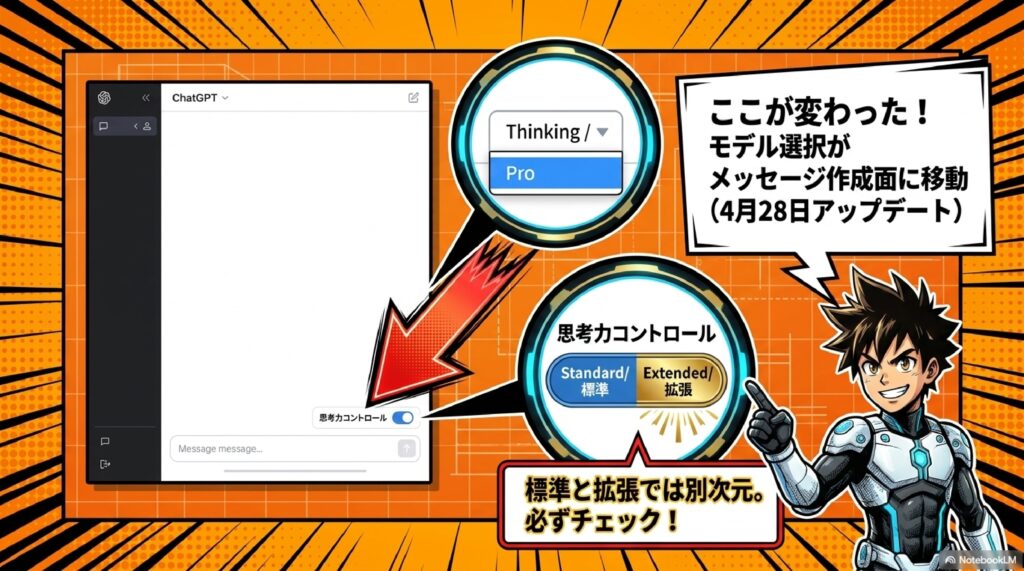
ChatGPTでのモデル選択がより簡単に
https://help.openai.com/en/articles/6825453-chatgpt-release-notes#april-28-2026
2026.5.5
ChatGPTのGPT-5.5 Instantを実装
https://help.openai.com/en/articles/6825453-chatgpt-release-notes#gpt-55-instant-in-chatgpt
ChatGPT5.5ProがBusinessプランでも
利用可能でThinkingモードとProの違い
標準・拡張の違いについて調べました。
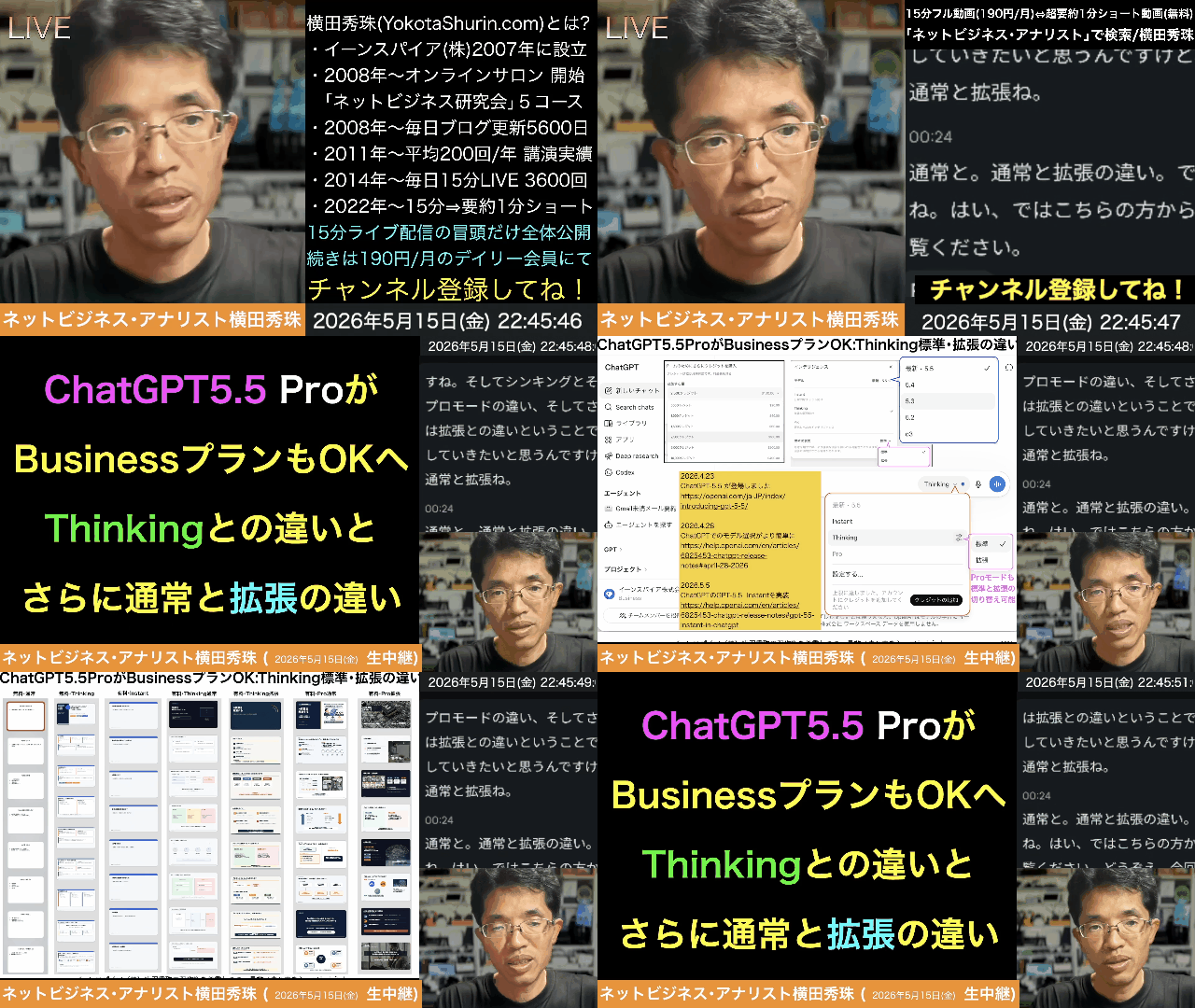
詳しくは15分の動画で解説しました。
https://www.youtube.com/watch?v=3yLB7T5vX9g
0:00 📱 導入・今日のテーマ紹介 0:43 🆕 GPT5.5発表ニュースの振り返り 1:23 💼 BusinessプランでProが利用可能に 2:27 ⚙️ シンキングの標準と拡張の違い 3:32 📝 実験内容の説明(ブログ記事からセミナースライド作成) 4:39 🆓 無料プラン・通常モードの結果 5:44 🧠 無料プラン・思考モードの結果 6:52 💳 有料プラン・Instantモードの結果 8:00 📊 有料プラン・Thinking標準モードの結果 9:09 🚀 有料プラン・Thinking拡張モードの結果 10:17 💰 Businessプランの料金確認 11:26 ⭐ Pro標準モードの驚きのクオリティ 12:32 🎨 Pro拡張モードの最高品質スライド 13:44 💵 クレジット消費量とコストの検証
上記の続きの動画はYouTubeメンバーシップの
デイリー会員(190円/月)に限定公開しています。
詳しくは以下をご覧ください。
https://yokotashurin.com/youtube/membership.html
YouTubeメンバーシップ申込こちら↓
https://www.youtube.com/channel/UCXHCC1WbbF3jPnL1JdRWWNA/join
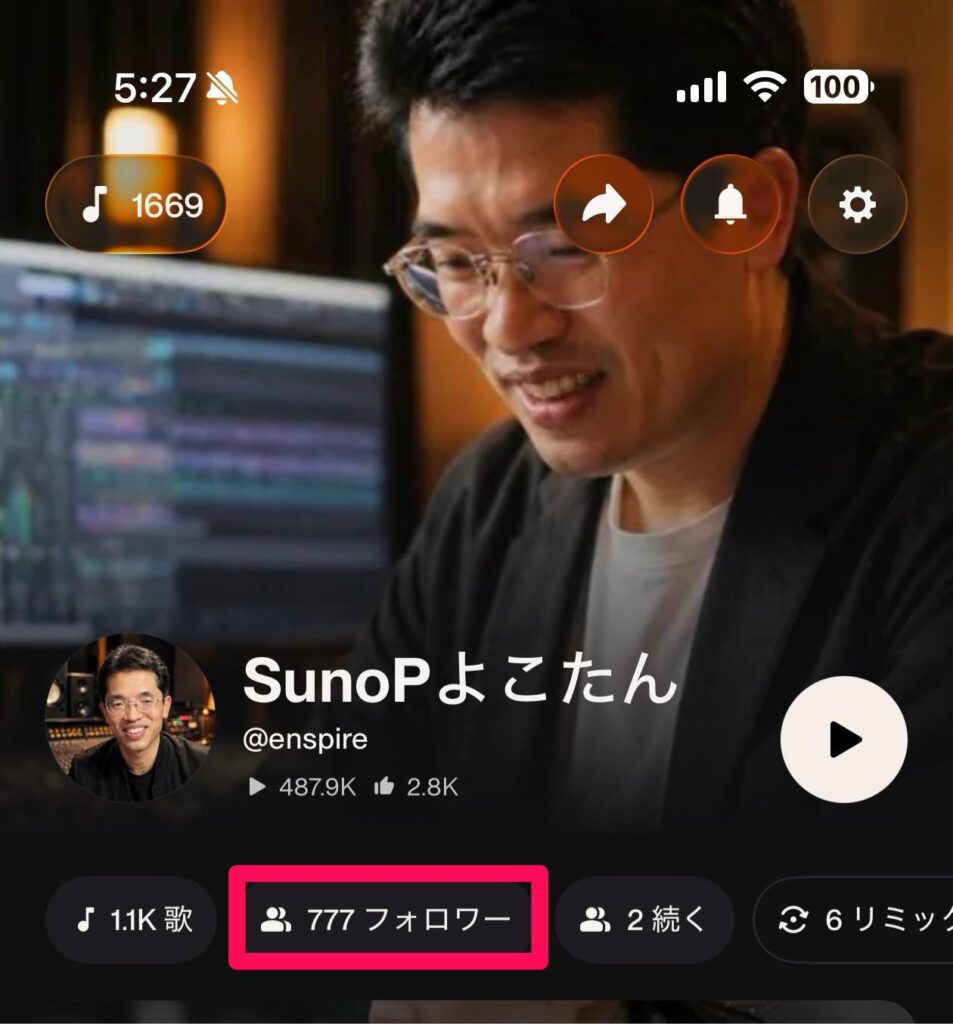
本来は50刻みにしたのですが
偶然にスクショ撮れた777人。
イーンスパイアの横田です。
https://www.enspire.co.jp/
ありがとうございます。
さて、本題です。
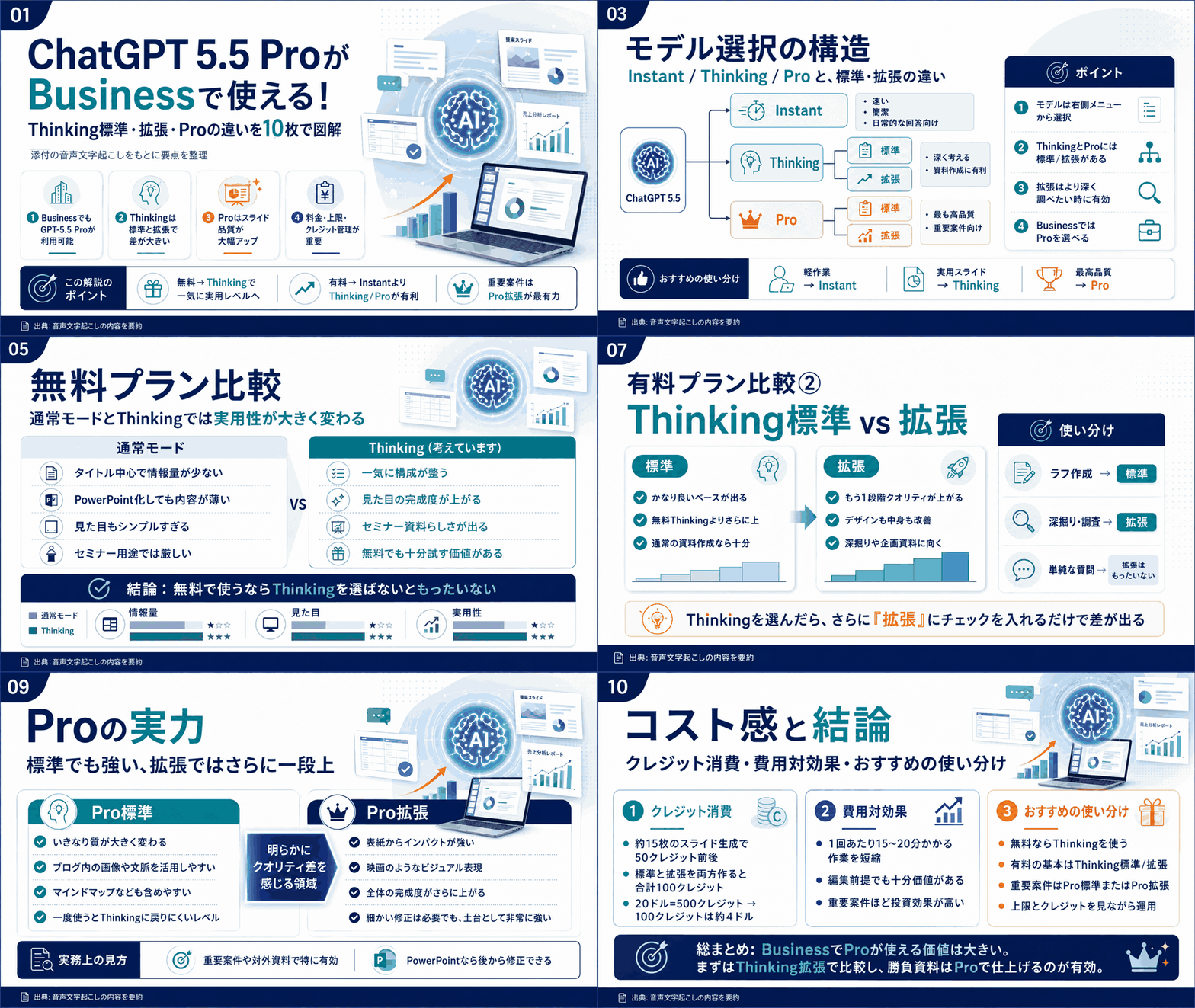
ChatGPT 5.5 Proが月額25ドルのBusinessプランで利用可能になった。従来は高額プランのみだったProが手軽に使える。Instant、Thinking(標準/拡張)、Pro(標準/拡張)の各モードでセミナースライド生成を比較すると、上位モードほど劇的にクオリティが向上。Pro拡張は1スライド約300円と高コストだが、画像引用やデザイン性で圧倒的な仕上がりを実現する。
https://www.youtube.com/watch?v=mfy7DxIWWmY
上記の続きの動画はYouTubeメンバーシップの
デイリー会員(190円/月)に限定公開しています。
詳しくは以下をご覧ください。
https://yokotashurin.com/youtube/membership.html
YouTubeメンバーシップ申込こちら↓
https://www.youtube.com/channel/UCXHCC1WbbF3jPnL1JdRWWNA/join
🚀 ChatGPT5.5Pro解禁!Businessプランで使える拡張モード徹底比較
🆕 ビッグニュース!Pro機能がBusinessでも使える
📣 OpenAIから発表
これまで月額200ドル(約3万円)のProプランやEnterpriseでしか使えなかったGPT-5.5 Proが…
👉 Businessプランでも解禁!
Plus
$20
Pro使用不可
⭐Business
$25
年払い$20相当
Pro使える!
Pro使える!
Pro
$200
高すぎる…
月25ドルでPro使えるって超お得!
🎛️ UI変更!モデル選択が右側に
従来 🏠
左上にモデル切替
左上にモデル切替
新UI 🔍
右側にモデル切替
(Gemini/Claudeと同じ)
右側にモデル切替
(Gemini/Claudeと同じ)
📋 選択できるモデル
• Instant … 日常的な高速回答
• Thinking … 深く考えるモード
• Pro … 最強モード(Businessプラン以上)
さらに Thinking と Pro には… 👇
「標準」 と 「拡張」 が選べる!
⬇️ 実際どれくらい違うのか? ⬇️
🧪 検証:ブログ記事からセミナースライド生成
📝 検証プロンプト
「AI奴隷」というブログ記事のURLを渡し、その内容で
セミナースライド(PowerPoint)を作成依頼
→ 各プラン・モードで品質を比較!
📊 6段階の品質比較ランキング
Lv.1
無料 × 通常
タイトルだけ/使い物にならない 😢
タイトルだけ/使い物にならない 😢
Lv.2
有料 × Instant
無料通常とほぼ同じレベル
無料通常とほぼ同じレベル
Lv.3
無料 × 思考(Thinking)
一気にクオリティ向上!
一気にクオリティ向上!
Lv.4
有料 × Thinking標準
デザインが少し向上、ベースとして使える
デザインが少し向上、ベースとして使える
Lv.5
有料 × Thinking拡張
もう一段アップ、中身も改善 ✨
もう一段アップ、中身も改善 ✨
Lv.6
Business × Pro拡張
映画ポスター級の画像!マインドマップ付き 🎬🚀
映画ポスター級の画像!マインドマップ付き 🎬🚀
💎 Proモードのすごさ
• ブログ内の画像も引用して使用
• 過去のコンテキストを効果的に活用
• 表紙に映画のような画像を生成
• 「もうThinkingには戻れない」レベル
⬇️ 気になる利用制限とコスト ⬇️
⚠️ Businessプランの利用制限
| モデル | 上限 |
|---|---|
| GPT-5.5 Instant | ほぼ無制限 |
| GPT-5.5 Thinking | 3,000リクエスト/週 |
| GPT-5.5 Pro | 15リクエスト/月 ⚠️ |
Proは2日で制限到達…💦 追加クレジット購入へ
💳 追加クレジット
$20 = 500クレジット で復活!
💰 実際のコスト感(スライド15枚の例)
50
Pro標準で
消費クレジット
消費クレジット
50
Pro拡張で
消費クレジット
消費クレジット
100
合計消費
クレジット
クレジット
約600円
合計コスト
(20ドルの4ドル分)
(20ドルの4ドル分)
🧮 コスパ評価
1スライドセット = 約300円
作業時間 = 15〜20分
→ 時給1000円でも20分でこの品質は作れない
⭐ 圧倒的にお得!
🎯 結論:今すぐやるべきこと
- Businessプラン検討 – 月$25(年払い$20)でPro解禁
- Thinking使う時 – 必ず「拡張」にチェック
- Proは温存 – 月15回しか使えないので重要な作業のみ
- クレジット追加 – $20で500クレジット、必要時に購入
- 画像引用も活用 – URL渡せばブログ画像も使ってくれる
- はじめに
- ChatGPT 5.5 Proが登場!Businessプランでも使えるようになった衝撃
- Thinkingの「標準」と「拡張」、そしてProの回数制限という落とし穴
- 無料プランから有料プランまで!スライド生成のクオリティ徹底比較
- Pro標準・Pro拡張で見えた驚異のクオリティと気になるコスト
- おわりに
- よくある質問(Q&A)
はじめに
こんにちは。今回の記事では、最近大きな話題となっている「ChatGPT 5.5 Pro」が、ついにBusinessプランでも使えるようになったというニュースを取り上げます。「AIモデルの進化スピードが速すぎて、もう何が何だかわからない…」「ProプランとBusinessプラン、結局どれを選べばいいの?」と感じている方も多いのではないでしょうか。
実は、ChatGPTには「Instant」「Thinking」「Pro」というモードがあり、さらにそれぞれの中に「標準」と「拡張」という設定が存在します。これらの違いを理解せずに使っているのは、本当にもったいないことなんです。同じプロンプトを入れても、選ぶモードによって出力されるクオリティが驚くほど変わってきます。
この記事では、実際に「セミナースライド作成」というお題で、無料プランから有料プランのProモードまで、すべての階層で同じプロンプトを試してみた結果を、段階的にご紹介していきます。読み終わる頃には、どのモードをどんなときに使えばよいのか、そしてコスト面でどれくらい現実的なのかがハッキリ見えてくるはずです。それでは、さっそく本題に入っていきましょう。
ChatGPT 5.5 Proが登場!Businessプランでも使えるようになった衝撃
ChatGPT 5.5は非常に賢くなりました。これとGPTのImage 2を組み合わせると、信じられないほど素晴らしいことができるようになっています。お気づきの方もいらっしゃると思いますが、Image 2も素晴らしい一方で、裏で5.5が動いているため、さらに凄さを感じられるのです。
今回の発表の中に、最初は気づかなかったのですが重要な点がありました。ChatGPTでは、Pro、Business、Enterpriseユーザー向けに「GPT-5.5 Pro」の提供を開始するということです。以前、ProというものはProプランやEnterpriseプランのような非常に高額なプランでしか使えませんでした。それがBusinessプランでもProが使えるようになったのです。Businessプランは、企業が1アカウント月額25ドルで導入できるものなので、非常にお安いんですよ。年払いだと月額20ドルです。
僕はBusinessプランに入っているので、今日から使えるようになったため紹介していきたいと思います。あと、もう1つ変更がありまして、ChatGPTの右側からモデルが選べるようになりました。GeminiやClaudeもこの形なので、他に合わせてきた形ですね。今までは左上にAIモデルの切り替えあったと思いますが、僕は日頃Instantは全く使わず、Thinkingしか使っていません。そのThinkingの下にあるProが選べるようになりました。これはBusinessプランの人が対象で、Plusや無料プランの方は選べません。どのくらいThinkingとProが違うのかということを、今日皆さんにお伝えしたいと思っています。
Thinkingの「標準」と「拡張」、そしてProの回数制限という落とし穴
さらにThinkingのモードの中にも、右側にマークがあり、押していくと「標準」と「拡張」の2つがあります。皆さん、拡張にしたことはありますか?標準と拡張では全然違うので、Thinking上でさらに深く調べてもらおうと思ったら、拡張の方にチェックをつけた方がいいです。Proも同様に標準と拡張が選べるようになっているので、ここも設定した方がいいですね。
最初、このProを使っていたのですが、実はBusinessプランでも回数制限があるらしいのです。喜んで使っていたら、2日ほどで回数制限が来てしまい、「5月30日まで使えません」と言われてしまいました。仕方がないのでクレジットを購入しました。20ドルで500クレジットを買ってみました。それで今復活しているので、今日試してみたいと思っています。
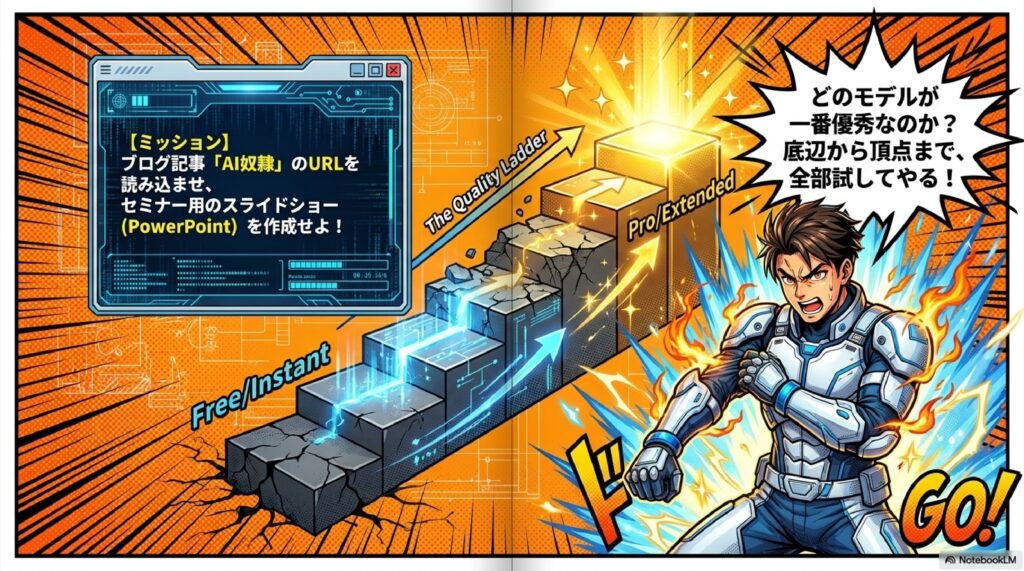
まず何をやったかという話をします。僕のブログの中に、昨日書いた「AI奴隷」という記事があるのですが、この内容が非常に面白いので、この内容で仮にセミナーを開くとした時のスライドを作ってもらおうと思いました。このURLを渡して、「この内容でセミナーのスライドを作って」と依頼してみました。
無料プランから有料プランまで!スライド生成のクオリティ徹底比較
無料プラン(通常モード)で試した結果
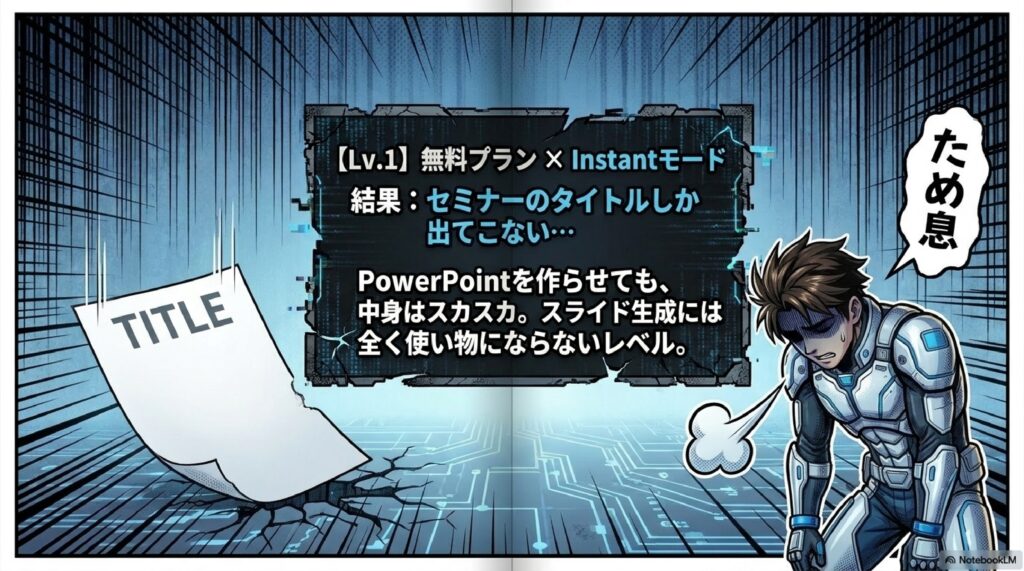
それを少しお見せしたいと思います。例えば無料プランで「以下のURLの内容を元に営業するセミナースライドショーを作って」と言ってみました。そうすると、無料プランの普通のモード(Thinkingではないモード)では、セミナーのタイトルしか出てきませんでした。これに対して「PDFの資料は作れない?」と聞き、PDFは作ったのですが、「PowerPointも作れるのかな?」と思い「PowerPoint作って」と言ってみました。
しかし、ベースがこれなので、このレベルしかできません。例えばこんな感じです。PowerPointになったとしても、このようなものが出てきます。さすがに今、スライド生成が色々できる中で、これでは使い物にならないですよね。無料プランでもThinkingを使わないとこのレベルなので、ちょっと使い物になりません。
では、これを無料プランの中でも思考(考えています)モードにするとどうなるか。間もなくできると思うのでダウンロードしてみましょう。どんなレベルが出てくるのか見てみたいと思いますが、先ほどと同じでこれが出てくるだけです。このレベルですね。
無料プランの「Thinkingモード(考えています)」で試した結果
では、これをThinkingモードにしたらどうなったかお見せします。Thinkingモードは、無料プランの方は「考えています」となっている部分を選びます。これを選んだ状態で同じプロンプトを入れるとどうなったか。それがこちらになります。
思考モードにすると一気にこのようになります。先ほどとはクオリティが全然違いますよね。ですので、無料プランでも思考(考えています)を使ってもらえば、このレベルは出せるということです。
有料プランの「Instant」モードで試した結果
では今度は有料プランの方に行ってみます。同じようにデフォルトでいってみましょう。デフォルトとは何かと言うと、ChatGPTを開いて、Thinkingではなく「Instant」にします。これは日常的な回答の質を向上させたGPT-5.5 Instantのことですね。これで同じプロンプトを入れて作ってもらったら何が出たかをお見せしますが、そうするとこのレベルになります。
こちらです。先ほどよりは少し色がついていますが、無料プランのノーマル(思考ではないモード)とほぼ同じレベルのクオリティしかありません。ですので、有料プランの方も、簡潔で直接的な回答を提供するInstantでは、スライド生成においてさすがに使い物にならないということが分かると思います。
有料プランの「Thinking(標準)」モードで試した結果
次に、ここでInstantではなくThinkingにして、その中でも拡張にしない「標準」の方に設定した場合はどうなるかをお見せします。そうすると、こんな感じになります。
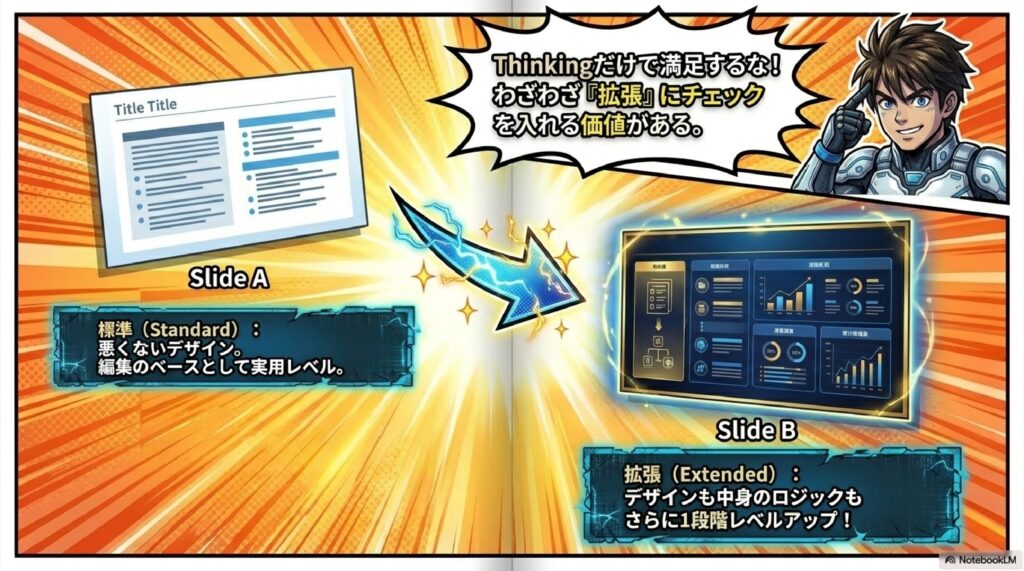
お見せしましょう。少しお待ちください。こちらです。少し大きかったですね。こんな感じです。先ほどよりはだいぶ良いですね。無料プランの思考モードよりもさらに良いです。デザイン的に若干クオリティが上がった感じになっています。中身はそこまで変わっていないかもしれませんが。もちろんPowerPointなので編集はできます。文字の部分などを直すことは全然できるので、ベースがこれで出てくるのであれば、これを元に直していくのなら悪くないと思います。
このくらいのクオリティが出せるのが、有料プランのThinkingです。ここまでで何となく分かると思いますが、1つ目は「拡張」がどのくらい違うかということです。Proモデルも大事ですが、Thinkingの拡張でどのくらい違うかをやってみます。
有料プランの「Thinking(拡張)」モードで試した結果
同じようにもう1回出しますが、こちらです。ここでThinkingを押したら、わざわざ切り替えてください。Thinkingだけで満足せず、Thinkingの中の「拡張」にチェックをつけて、これでやってみてほしいと思います。同じプロンプトでやったらどうなったかお見せします。こちらになります。
どうでしょうか。少し1段階また上がった気がしませんか。デザインレベルもそうですが、中身のレベルも若干良くなった気がします。このように比べてみるとすごく分かりますよね。ずっと同じモデルを使っているとそれが当たり前になってしまいますが、ぜひ比較してみてください。やはり上のモード、上のモデルを使っていった方がより良いものが出ると分かると思います。
ここまでがおそらく多くの方が経験できていることではないかと思います。拡張をやったとしてもここまでです。しかし、Proというのは今までは非常に高額な3万円などのプランでないと使えなかったので、難しかったのではないかと思います。
Pro標準・Pro拡張で見えた驚異のクオリティと気になるコスト
Businessプランのお得感と料金のおさらい
こちらですね。今100ドルプランも出たのですが、200ドルだと高いですよね。100ドルでも1万5000円くらいしますし、200ドルだと3万円くらいするので高いです。Businessプランは月額25ドルで年払いなら月20ドル相当で、最低2名から利用ですけど1名しか設定しなくても1名分しか掛かりません。Plusプランよりも少し高いだけで、そこまで高くありません。Businessプランは今25ドルですかね。拡張モードでやってみました。月払いなら25ドルの料金がかかりますね。こんな簡単な質問に拡張モードを使うのはもったいないです。今僕の画面でお見せしますが、ワークスペースの設定の請求などを見ると、20ドルになっていますよね。年払いなら20ドルではないかと思います。
Proの「標準」モードで試した結果
ということで、ここからです。ここでProを選んで、Proの中の「標準」にするとどのレベルが出るかやってみたのでお見せします。こちらになります。
どうでしょうか。いきなり違いますよね。デザインも含めて全然違います。このクオリティで、僕のブログの中で使っている画像なども引用して出してきているのです。一度これを使ってしまうと、過去のコンテキストもより効果的に使用してくれるので、もうThinkingには戻れません。5月の頭に切り替わったばかりの時にバンバン使っていたら、すぐに制限が来てしまいました。どのくらいで制限が来るかは分かりませんが、追加で購入したのは20ドルで500クレジットです。最初からいくらクレジットがついているかは、5月30日になってリセットされた時に分かると思うので、少し調べてみたいと思います。お待ちください。
Businessプランの利用上限(モデル別)
| モデル | Businessプランでの上限 |
|---|---|
| GPT-5.5 Instant | ほぼ無制限 |
| GPT-5.5 Thinking | 3,000リクエスト/週(週単位) |
| GPT-5.5 Pro | 15リクエスト/月(月単位) |
しかし、このようなレベルが出るわけです。先ほどよりもだいぶ良くなり、マインドマップが入ったりして、これも僕のブログから引っ張ってきているのですが、このレベルが出るのにはびっくりしました。
Proの「拡張」モードで試した結果(最終形態)
では最後です。有料のBusinessプランで、さらにProにした上で「拡張」にするとどうなるかです。最後の最後です。ThinkingではなくProにした上で、さらに「拡張」にするとどうなるかお見せします。引っ張りすぎですか。こちらです。
少し大きいですね。こんな感じです。表紙からびっくりしますが、画像が出てきました。このような映画のような画像が出てきて、2枚目、3枚目、4枚目、5枚目。明らかに変わりましたね。明らかにクオリティが上がりました。まだ変なところはありますが、PowerPointなので直せます。画像ではないので直せるため、このクオリティになるわけです。
気になるクレジット消費量とコストの計算
これにどのくらいのクレジットを使ったかと言うと、先ほどちらっとお見せしましたが、この約15枚くらいのスライドを作るのに50クレジット使いました。通常モードと拡張モードの2つを作ったので、それぞれ50クレジット使いまして、合計100クレジットを使ったわけです。
これが高いか安いかという話です。20ドル買ったクレジットのうちの4ドル分を使ってしまったので、600円くらい使ったことになります。1つのスライドで300円かかっています。高いか安いかですが、300円で時給1000円としても20分で作ってもらえませんよね。Proは通常でも拡張でも15分から20分はかかる作業ですが、このクオリティができるということで、今日は比較してみました。
おわりに
ここまでお読みいただき、ありがとうございました。今回は「ChatGPT 5.5 ProがBusinessプランでも使えるようになった」というニュースをきっかけに、無料プランから有料プランのPro拡張モードまで、同じセミナースライド作成というお題でクオリティを徹底比較してきました。
ポイントを振り返ると、まず無料プランでも「考えています(Thinking)」モードを選べば、それなりのクオリティのスライドが出ること。次に有料プランのInstantは意外と使い物にならず、Thinkingに切り替え、さらに「拡張」を有効にすることで一段階クオリティが上がること。そして真打ちのProモードは、画像引用やマインドマップ生成まで含めた圧倒的な完成度で、Pro拡張ではまるで映画のような表紙画像まで自動で作ってくれることが分かりました。
コスト面では、約15枚のスライドを作るのに50クレジット(約300円)かかる計算になりますが、20分でこのクオリティが出るなら十分に費用対効果は高いと言えるでしょう。月額20ドル~25ドルのBusinessプランでProが使えるという点も含めて、AI活用の費用感は大きく変わってきています。ぜひご自身でもモードを切り替えながら、その違いを体感してみてください。
よくある質問(Q&A)
Q1. Businessプランは個人でも契約できますか?最低人数の縛りはありますか?
A. Businessプランは原則として「最低2名から利用可能」となっていますが、実際には1名しか設定しなくても1名分の料金しかかかりません。月額25ドル(年払いなら月20ドル相当)で利用できるので、個人事業主やフリーランスの方でも十分に検討できる料金体系です。Plusプランより少し高いだけで、Proモデルが使えるようになるメリットを考えると非常にコストパフォーマンスが高い選択肢と言えます。
Q2. ProモードはBusinessプランで本当に使い放題ですか?
A. 残念ながら使い放題ではありません。Businessプランでの利用上限は、GPT-5.5 Instantがほぼ無制限、GPT-5.5 Thinkingが週3,000リクエスト、そしてGPT-5.5 Proは月15リクエストとかなり厳しめです。実際、記事内でも筆者が2日ほどで上限に達してしまい、「5月30日まで使えません」と表示された経験が紹介されています。上限に達した場合は、20ドルで500クレジットなどを追加購入することで利用を再開できます。
Q3. Thinkingの「標準」と「拡張」はどう使い分ければいいですか?
A. 簡単な質問やすぐに回答が欲しい場面では「標準」で十分です。一方で、深く調べてもらいたい、より高品質なアウトプットが欲しい、複雑な資料を作りたいといった場面では「拡張」にチェックを入れることをおすすめします。ただし、拡張モードはクレジットや処理時間を多く消費するため、「こんな簡単な質問に拡張モードを使うのはもったいない」と筆者も述べています。タスクの重要度と複雑さに応じて使い分けるのがコツです。
Q4. 無料プランしか使っていない人でも、それなりのスライドは作れますか?
A. はい、作れます。ただし注意点として、無料プランの「通常モード(Instantのような状態)」ではタイトルしか生成されないなど、ほとんど実用に耐えないレベルになってしまいます。そこで重要なのが「考えています(Thinking)」モードを必ず選ぶことです。これを選択して同じプロンプトを入れるだけで、クオリティが一気に跳ね上がります。無料プランでも、思考モードを活用すれば一定レベルのスライド生成は十分可能です。
Q5. Pro拡張モードを使うと1スライドあたりいくらかかるのですか?
A. 記事内の検証によると、約15枚のスライドを作るのに50クレジットを消費し、通常モードと拡張モードの両方を試したため合計100クレジット(約4ドル=約600円)を使用しました。1枚あたりに換算すると約300円ということになります。一見すると高く感じるかもしれませんが、人間が同じクオリティのスライドを作ろうとすると15~20分はかかる作業です。時給1000円換算で考えても、300円で20分相当の作業をこのクオリティで仕上げてもらえるなら、十分に費用対効果は高いと言えるでしょう。
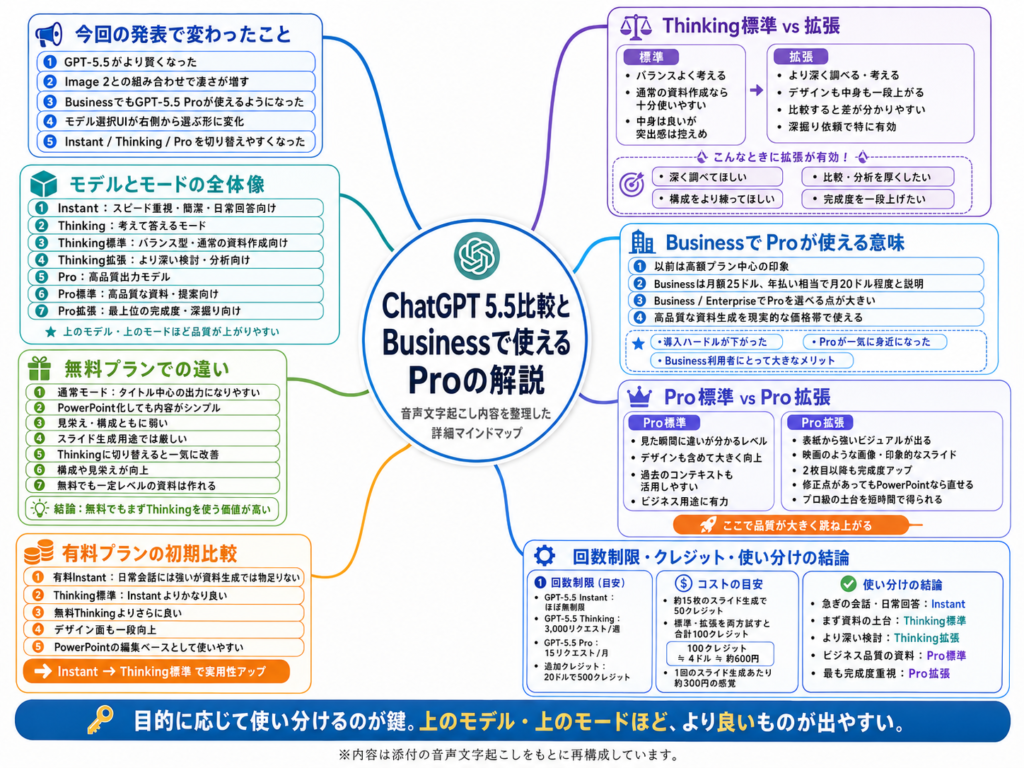
🤖 ChatGPT 5.5 Pro OpenAI社のChatGPTにおける最上位モデルです。従来は月額200ドルのProプランやEnterpriseプランなど高額プランでしか利用できませんでしたが、今回月額25ドルのBusinessプランでも提供開始となりました。深い思考と高品質なアウトプットを生成でき、過去のコンテキストもより効果的に活用してくれるため、スライド生成などの複雑なタスクで圧倒的なクオリティを発揮します。
💼 Businessプラン ChatGPTを企業向けに提供する有料プランの1つで、1アカウント月額25ドル、年払いだと月額20ドル相当で利用できます。最低2名からの契約ですが1名分の料金で済みます。今回からGPT-5.5 Proが使えるようになり、Plusプランより少し高い程度の費用で、従来は高額プランでしか使えなかった機能にアクセスできるようになった非常にコスパの良いプランです。
🧠 Thinkingモード ChatGPTに搭載されている思考型モードで、回答前にじっくりと考えてから出力するため、Instantモードよりも格段に高品質な結果を得られます。無料プランでは「考えています」と表示されます。スライド生成などの複雑なタスクでは、Instantとは比較にならないほどクオリティが向上します。さらに「標準」と「拡張」の2段階から選択でき、深い調査が必要な場合は拡張を推奨します。
⚡ Instantモード GPT-5.5 Instantとも呼ばれる、日常的な質問に即座に回答するモードです。簡潔で直接的な回答を提供することに特化しており、応答速度が速い反面、スライド生成のような複雑な作業では無料プランとほぼ同等のクオリティしか出せません。気軽な質問や雑談には適していますが、本格的なアウトプットを期待する場合はThinkingやProモードへの切り替えが必須となります。
🔍 拡張モード ThinkingモードやProモードの中でさらに選択できる、より深く考えるオプションです。モード切替後に右側のマークから「標準」と「拡張」を選べます。拡張モードでは中身のレベルもデザインのクオリティも一段階向上します。簡単な質問にはもったいないですが、本格的な調査やアウトプットを求める場面では必ずチェックを入れるべき重要な設定オプションとなります。
🏆 Proモード ChatGPTの最上位の処理モードで、Businessプラン以上で利用可能です。Thinkingよりもさらに高度な処理を行い、過去のコンテキストや画像も効果的に活用します。一度使うとThinkingに戻れないほどクオリティが違い、特に拡張モードと組み合わせると、映画のような画像付きスライドなど驚異的なアウトプットが得られます。ただしクレジット消費が大きい点には注意が必要です。
💳 クレジット ChatGPT Proの月間利用上限を超えた際に追加で購入できるポイントです。20ドルで500クレジット購入でき、Proで約15枚のスライドを生成すると50クレジット、拡張モードでも50クレジット消費します。1スライドあたり約300円のコストとなり、人が作業する時間と比較すると、高品質なアウトプットが短時間で得られるため十分価値があると言える価格設定です。
📊 スライド生成 ChatGPTにURLや指示を渡してPowerPointなどのプレゼン資料を自動作成する機能です。無料プランのInstantではタイトル程度しか出ませんが、Thinking、Pro、さらに拡張モードと進むにつれてデザイン性も内容も飛躍的に向上します。Pro拡張ではマインドマップや関連画像の引用も含まれ、編集可能なPowerPointとして出力されるため業務利用に十分活用できる完成度です。
🎨 GPT Image 2 ChatGPT内で利用できる画像生成機能の最新版です。裏側でGPT-5.5が動作することで、より文脈を理解した高品質な画像を生成できます。スライド生成時にも自動的に関連画像を作成・引用し、Pro拡張モードと組み合わせると映画のような印象的なビジュアルを含むプレゼン資料が出来上がります。テキストAIと画像生成AIの統合の好例と言えるでしょう。
⏰ 回数制限 各プランやモードで設定されている月間・週間の利用上限のことです。Businessプランでは、GPT-5.5 Instantはほぼ無制限、GPT-5.5 Thinkingは週3,000リクエスト、GPT-5.5 Proは月15リクエストに制限されています。Proは特に上限が厳しく、すぐに到達してしまうため、追加クレジットの購入や利用シーンの見極めが重要となります。

ChatGPT5.5ProがBusinessプランOK:Thinking標準・拡張の違い
ChatGPT 5.5 Proで何が変わったのか
ChatGPT 5.5 Proは、OpenAIが新たにリリースした最上位モデルで、従来のChatGPTシリーズの中でも飛び抜けた性能を誇るバージョンです。最大の特徴は、推論能力が大幅に強化され、複雑なタスクに対しても深く考え抜いた回答を返せるようになった点にあります。特に画像生成機能であるGPT Image 2と組み合わせることで、これまでとは比較にならないほど高品質なコンテンツを生み出せるようになりました。Image 2自体も優れていますが、その裏側でChatGPT 5.5 Proが動いているからこそ、その真価が発揮されるのです。
また、UIにも大きな変更が加えられました。これまではChatGPTの画面左上にAIモデルの切り替えメニューがありましたが、新仕様では右側からモデルを選択できるようになり、GeminiやClaudeと同じ操作感に統一されています。日常的にThinkingモードを使っているユーザーにとっては、その下に新たに「Pro」が表示されるようになり、ワンタッチで最上位モデルへ切り替えられる利便性が向上しました。
さらに注目すべきは、ChatGPT 5.5 Proが過去のコンテキストをより効果的に活用してくれる点です。これにより、長期的なプロジェクトや継続的な業務での利用において、一貫性のあるアウトプットを得やすくなりました。一度ChatGPT 5.5 Proを体験すると、Thinkingモードには戻れなくなるという声も多く、それほどまでに体感的な差が大きいモデルだといえます。Pro、Business、Enterpriseユーザー向けに提供が開始されたことで、これまで限られたユーザーしかアクセスできなかった最上位の知能が、より多くのビジネスパーソンの手に届くようになった意義は非常に大きいでしょう。
Businessプランでも利用可能になった衝撃の変更点
これまでChatGPT 5.5 Proのような最上位モデルは、月額200ドル(約3万円)のProプランや、価格交渉が必要な高額なEnterpriseプランでないと利用できませんでした。そのため、個人事業主や中小企業にとっては、性能は魅力的でも導入のハードルが極めて高い存在だったのです。しかし、今回のアップデートにより、月額25ドル(年払いなら月額20ドル相当)のBusinessプランでもChatGPT 5.5 Proが使えるようになりました。これは多くのユーザーにとって、まさに革命的な変更といえるでしょう。
Businessプランは、もともと企業が1アカウントから導入できる手頃な価格帯のプランとして設計されており、Plusプラン(月額20ドル)とそれほど価格差がありません。にもかかわらず、Plusプランでは使えなかったProモデルが解放されたわけですから、コストパフォーマンスは劇的に向上したといえます。
ただし、いくつか注意点もあります。まず、Businessプランは最低2名からの契約が前提となっていますが、実際には1名しか設定しなくても1名分の料金しか発生しない仕組みになっています。つまり、個人でも実質的には1アカウント分の費用で導入可能です。また、ChatGPT 5.5 Proには月15リクエストという制限があるため、無制限に使えるわけではない点も押さえておく必要があります。
100ドルプランや200ドルプランと比較すると、月額20〜25ドルというBusinessプランの価格設定は破格です。100ドルプランでも日本円で約1万5000円、200ドルプランなら約3万円かかることを考えると、Businessプランで最上位モデルを試せるメリットは計り知れません。AI活用を本格化したい企業や個人事業主にとって、今が導入の絶好のタイミングだといえるでしょう。
Instant・Thinking・Proの性能比較とそれぞれの特徴
ChatGPTには現在、大きく分けて「Instant」「Thinking」「Pro」という3つのモデルが存在し、それぞれ得意分野と性能が異なります。Instantは日常的な質問や軽い回答に最適化されたモデルで、レスポンスが速く、簡潔で直接的な回答を提供してくれます。チャットでのちょっとした質問や定型業務には向いていますが、複雑な指示や高度なアウトプットを求める用途には不向きです。
次にThinkingモードは、推論を強化した中位モデルです。質問に対してじっくり考えてから回答を返すため、Instantよりも遥かに精度の高い結果が得られます。スライド作成の検証では、無料プランのデフォルトモードと比較してクオリティが一気に向上し、デザイン性も格段に上がることが確認されています。有料プランのThinkingでは、さらにレベルの高いアウトプットが期待でき、ビジネス用途では十分実用に耐えるレベルです。
そして最上位がChatGPT 5.5 Proです。Proモデルは、Thinkingの拡張モードでさえ到達できないクオリティを実現します。スライド作成の比較実験では、Proモードを使った瞬間にデザイン性も内容の深さも別物のレベルになり、ブログ内の画像引用やマインドマップの自動生成まで行ってくれます。過去のコンテキストの活用精度も非常に高く、長文の指示や複雑なタスクほどその差が顕著に現れます。
実際に同じプロンプトでスライドを作成させた場合、InstantとThinking、Proでアウトプットの質に圧倒的な差が生じました。InstantではPowerPointとして使い物にならないレベル、Thinking標準ではある程度実用的なレベル、Thinking拡張でさらに一段階上、そしてPro拡張では映画のような画像が表紙に入り、編集前提とはいえ完成度の高い成果物が得られたのです。用途に応じてモデルを使い分けることが、効率的な活用の鍵となります。
「標準」と「拡張」モードの違いを徹底解説
ChatGPT 5.5 Proを使いこなすうえで、絶対に知っておきたいのが「標準」と「拡張」という2つのモードの存在です。これはThinkingモードにもProモードにも用意されている機能で、モデル選択時の右側にあるマークから切り替えることができます。多くのユーザーは標準のまま使っていますが、拡張モードに切り替えることで得られるアウトプットの質は明らかに変わります。
標準モードは、通常の推論能力で回答を生成するモードです。スピードと質のバランスが取れており、一般的な用途であれば標準で十分なケースが多いでしょう。一方、拡張モードは、より深く、より時間をかけて思考を巡らせてから回答を生成します。同じプロンプトを入れても、拡張モードの方がデザインレベル、内容の深さ、構造の整理度すべてにおいて1段階上のクオリティを実現します。
実際にスライド作成で比較すると、Thinkingの標準モードでも有料プランらしいクオリティが出ますが、拡張モードに切り替えた瞬間、デザインも中身も一段階上がる感覚があります。Proモードに至っては、拡張に切り替えることで表紙に映画のような印象的な画像が挿入され、各スライドの構成も格段に洗練されたものになります。
ただし、拡張モードはその分処理時間が長くなり、クレジット消費量も増えます。簡単な質問にいちいち拡張モードを使うのはもったいないので、用途に応じて使い分けることが重要です。深い分析、複雑なドキュメント作成、戦略立案など、アウトプットの質が成果に直結するタスクでは拡張モードを積極的に使い、日常的な問い合わせには標準モードで対応するのが賢明です。同じモデルでも、標準と拡張で得られる結果はまったく違うため、ぜひ一度比較してその差を体感してみてください。
Businessプランの料金体系と他プランとの比較
ChatGPT 5.5 Proを利用できるプランの中でも、コストパフォーマンスに優れているのがBusinessプランです。Businessプランの料金は月払いで月額25ドル、年払いを選択すれば月額20ドル相当となります。1ドル150円換算で考えると、月払いでも約3,750円、年払いなら約3,000円程度というリーズナブルな価格設定です。
これに対して、Proプランは月額200ドル(約3万円)と非常に高額で、個人ユーザーや中小企業にとっては手が出しにくい価格帯でした。さらに100ドルプランも登場しましたが、それでも月額約1万5000円ですから、Businessプランの安さが際立ちます。Plusプラン(月額20ドル)と比較しても、価格差はわずか5ドル程度なのに、Proモデルへのアクセス権が得られるというのは破格の条件といえるでしょう。
Businessプランの注意点として、契約は最低2名からというルールがありますが、実際には1名しか設定しなくても1名分の料金しか発生しません。つまり、個人事業主が1アカウントだけ契約しても、月額25ドルまたは年払いで月額20ドル相当の費用で運用可能です。実際にワークスペースの設定画面で請求情報を確認すると、年払い契約では20ドルになっていることが確認できます。
費用面だけでなく、Businessプランには企業向け機能も充実しています。チームでのコラボレーション機能、データ保護、管理機能などが標準で備わっており、業務利用において安心感があります。また、Proモデルだけでなく、Instantは実質無制限、Thinkingも週3,000リクエストまで利用可能と、日常業務での使用にも十分な制限が設けられています。AI活用を本格化したい企業や個人にとって、Businessプランは現時点で最もバランスの取れた選択肢といえるでしょう。
ChatGPT 5.5 Proの利用回数制限とクレジット購入の仕組み
ChatGPT 5.5 Proを使うときに必ず押さえておきたいのが、利用回数の制限です。Businessプランで使えるとはいえ、無制限ではなく、Proモデルには月15リクエストという厳しい上限が設定されています。ちなみに、GPT-5.5 Instantはほぼ無制限、GPT-5.5 Thinkingは週3,000リクエストまでとなっており、上位モデルほど制限が厳しくなる仕組みです。
実際にProモデルを使い始めると、想像以上に早く制限に到達することがあります。リリース直後にバンバン使っていたところ、わずか2日ほどで上限に達し「次の更新日まで使えません」というメッセージが表示されてしまったケースもあります。Proの真価を体感した直後にロックされるため、計画的な利用が必須です。
そこで活用したいのが追加クレジットの購入です。クレジットは20ドルで500クレジットを購入可能で、これを使うことで月間の上限に到達した後もProモデルを使い続けることができます。スライド作成1セットあたりの消費量を実測すると、約15枚のスライドを通常モードで作って50クレジット、拡張モードで作って50クレジット、合計100クレジットを消費しました。20ドル分のクレジットのうち4ドル分を使った計算になり、日本円で約600円ほどです。
1スライドあたり約20円〜30円のコストで、最上位モデルによる高品質な成果物が得られると考えれば、決して高くはありません。手作業で同等のクオリティのスライドを作ろうとすれば、最低でも15〜20分以上かかります。時給1000円換算で考えても、Proモデルに任せた方が圧倒的に効率的です。クレジット制度は、月15回の制限を補完する仕組みとして非常に合理的で、業務での本格活用を支える重要なオプションといえるでしょう。
スライド作成での圧倒的なクオリティ差を実例で検証
ChatGPT 5.5 Proの実力を最もわかりやすく体感できるのが、スライド作成タスクです。実際にブログ記事のURLを渡し、「この内容でセミナーのスライドを作って」というプロンプトを各モデルで実行した検証結果は、モデル間の差を如実に示してくれました。
無料プランのデフォルトモード(思考なし)では、セミナーのタイトル程度しか生成されず、PowerPointとして出力させても極めて簡素な内容しか出てきません。これでは現代のスライド生成ツールとして到底使い物になりません。同じ無料プランでも「考えています」モード(Thinking相当)に切り替えると、一気にクオリティが向上し、それなりに見られる構成のスライドが生成されます。
有料プランのInstantモードは、無料プランのデフォルトとほぼ同レベルで、簡潔さを優先する設計のためスライド生成には向きません。Thinkingの標準モードに切り替えると、デザインに色がつき、構成も整理されて、ベースとして十分使えるレベルになります。Thinking拡張モードでは、さらに一段階デザイン性と内容の深さが増します。
そしてChatGPT 5.5 Proの標準モードに切り替えると、ここで圧倒的な差が現れます。デザインのクオリティが別次元になり、しかも参照元のブログ内に掲載されている画像まで引用してスライドに組み込んでくれます。マインドマップを自動生成して挿入するなど、構成力も格段にレベルアップしました。
さらにPro拡張モードでは、表紙に映画のポスターのような印象的な画像が挿入され、2枚目、3枚目と進むごとにビジュアルとテキストのバランスが極めて高い水準で整えられた成果物が完成します。多少の修正が必要な箇所はあるものの、PowerPoint形式での出力なので編集は自由に行え、最終調整するだけで実用レベルのスライドが手に入ります。この差を一度体感すると、Proモデルなしには戻れなくなるはずです。
ChatGPT 5.5 Proを最大限活用するためのプロンプト設計
ChatGPT 5.5 Proの性能を最大限引き出すためには、プロンプト設計のコツを押さえることが重要です。Proモデルは深く推論する能力に長けているため、シンプルすぎる指示よりも、ある程度の情報量と目的が明確に示されたプロンプトの方が、はるかに質の高いアウトプットを返してくれます。
まず効果的なのが、参考資料や元データのURLを渡す方法です。例えば「以下のURLの内容を元に営業セミナースライドを作って」と指示すると、Proモデルはそのページ内のテキストや画像まで読み込み、コンテキストを深く理解したうえで成果物を生成します。スライド作成の検証では、ブログ記事のURLを渡しただけで、その記事内で使われている画像を引用したスライドが生成されました。これはThinkingモードでは見られない、Pro特有の能力といえます。
次に意識したいのが、目的とアウトプット形式の明示です。「セミナーで使う」「営業に使う」「PowerPoint形式で」といった用途と形式を明確に伝えることで、Proモデルはそれに最適化された構成と表現を選択してくれます。漠然とした「資料を作って」よりも、具体的なゴールイメージを共有する方が成果物の精度が大幅に向上します。
また、「拡張モード」と組み合わせることで、Proの性能をさらに引き上げることができます。複雑な分析、構造化された資料作成、戦略的な提案書づくりなどでは、拡張モードでより深い思考を引き出すのが鉄則です。逆に、単純な質問や定型的な作業に拡張モードを使うのはクレジットの無駄遣いになるので避けましょう。
過去のコンテキストの活用精度も高いため、同じスレッド内で会話を継続することで、より一貫性のあるアウトプットが得られます。プロジェクト単位でスレッドを管理し、必要に応じてProを呼び出す運用が、最も効率的な活用方法といえるでしょう。
クレジット消費量から見るChatGPT 5.5 Proのコストパフォーマンス
ChatGPT 5.5 Proの導入を判断するうえで重要なのが、実際のクレジット消費量と、それに見合う成果が得られるかという費用対効果の検証です。実測したデータをもとに、リアルなコスト感覚を整理してみましょう。
検証では、約15枚のスライドを通常モードで作成して50クレジット、拡張モードで作成してさらに50クレジット、合計100クレジットを消費しました。20ドルで500クレジットを購入していたので、100クレジットの消費は4ドル分、日本円にして約600円に相当します。1セットのスライドで300円、つまりスライド1枚あたり約20円のコストでProモデルが高品質な成果物を生成してくれた計算です。
これを人件費と比較してみましょう。仮に時給1000円のスタッフが同等のクオリティでスライドを作ろうとすると、最低でも15分から20分はかかります。15分なら250円、20分なら333円の人件費が発生する計算ですが、実際には素人が作ったスライドではこのクオリティに到達できません。プロのデザイナーに依頼すれば1枚数千円から1万円以上かかることを考えると、Proモデルの費用対効果は圧倒的に高いといえます。
さらに、Proモデルは時間的なコストも大幅に削減してくれます。通常モードでも拡張モードでも処理には15分から20分かかりますが、その間ユーザーは別の作業に集中できるため、実質的な作業時間はほぼゼロです。手作業で同じクオリティのものを作ろうとすれば数時間かかる成果物が、わずか20分とコーヒー1杯分のコストで手に入るわけです。
月額20〜25ドルのBusinessプラン料金と、必要に応じて追加するクレジット代を合わせても、本格的な業務利用において十分にペイする投資といえます。むしろ、これだけの性能を使わない方が機会損失になるレベルのコストパフォーマンスです。
ChatGPT 5.5 Pro導入を検討すべき人・業種とは
ChatGPT 5.5 Proは、すべての人に必須というわけではありませんが、特定の業種や業務スタイルを持つ人にとっては圧倒的な武器になります。導入を真剣に検討すべき人物像と業種を整理してみましょう。
まず最も恩恵を受けるのが、コンサルタント、研修講師、セミナー講師などのナレッジワーカーです。プレゼン資料の作成、顧客向け提案書の作成、研修テキストの作成といった業務において、Proモデルは下書きから完成形に近いレベルまでを短時間で仕上げてくれます。月15回の制限内でも、重要な案件に絞って活用すれば十分に元が取れるはずです。
次に、マーケター、ライター、コンテンツクリエイターも有力な導入候補です。記事の構成案作成、戦略立案、競合分析、企画書作成など、深い思考と構造化が求められる業務でProモデルは真価を発揮します。特にブログ記事の構成案やセミナー企画など、参照元のURLを渡してアウトプットを生成する用途は得意分野です。
中小企業の経営者や個人事業主にもおすすめできます。これまで200ドルのProプランは手が届かなかった層でも、Businessプランの月額20〜25ドルなら導入のハードルは大幅に下がります。経営判断、事業計画、営業戦略といった重要な意思決定の壁打ち相手として、Proモデルは極めて優秀なパートナーになってくれるでしょう。
逆に、日常的な定型業務やシンプルな問い合わせが中心の用途なら、Thinkingモードや無料プランの「考えています」モードでも十分対応可能です。Proは「ここぞ」という重要なタスクで使うのが最も賢い使い方といえます。
費用対効果、業務の質、時間短縮効果のすべてを総合的に判断したとき、知識労働を行うすべての人にとってChatGPT 5.5 Proは検討に値するツールです。まずはBusinessプランからスタートし、自分の業務に合った使いどころを見つけていくのが、失敗のない導入アプローチになるでしょう。










#ChatGPTPro #GPTPro55 #横田秀珠 #ChatGPTセミナー #ChatGPTコンサルタント #ChatGPT講座 #ChatGPT講習 #ChatGPT講演 #GPT講師 #ChatGPT研修 #ChatGPT勉強会 #ChatGPT講習会