













Canva「Magic Layers」画像オブジェクト・テキストAI認識し修正
Sunoのフォロワー350名を超えてきたけど
まだ可能性に気付いていない人が多すぎる。
イーンスパイアの横田です。
https://www.enspire.co.jp
これ趣味じゃないし音楽生成が売りじゃない。
音楽生成AIのSunoを使ってますか?
https://suno.com/
僕は音楽生成AIのSunoで2025年12月から
1日2曲を作り続けて2026年3月21日時点で
累計996曲で公開950曲を作りました。
Sunoの僕のアカウント↓
https://suno.com/@enspire
良かったらフォローしてね。
さて、本題です。
Canvaに「Magic Layers」が追加されました。
AIが画像内のオブジェクト・テキストを認識し
画像を修正することが可能になりました。
言語設定を英語にして有料プランPro以上で
日本で利用可能だしレビューしてみました。
https://www.youtube.com/watch?v=B8sbcW6rETo
上記の続きの動画はYouTubeメンバーシップの
デイリー会員(190円/月)に限定公開しています。
詳しくは以下をご覧ください。
https://yokotashurin.com/youtube/membership.html
YouTubeメンバーシップ申込こちら↓
https://www.youtube.com/channel/UCXHCC1WbbF3jPnL1JdRWWNA/join
生成AIによる動画・音声・スライド・カルーセル・図解による解説は無料
動画解説
https://www.youtube.com/watch?v=1o6eeqU7BJQ
音声解説
https://www.youtube.com/watch?v=boza8r1Z_XU
スライド解説
https://www.youtube.com/watch?v=nKUvgGOQbyQ
リアル対話解説
https://www.youtube.com/watch?v=joJUS9S8_4o
キャラ対話解説
https://www.youtube.com/watch?v=R5-oc_fDA6U
スライド
https://www.docswell.com/s/6534747/KPR9WX-2026-03-21-033412
カルーセル
https://www.instagram.com/p/DWHdbw4j-p8/
漫画
インフォグラフィック解説
マインドマップ
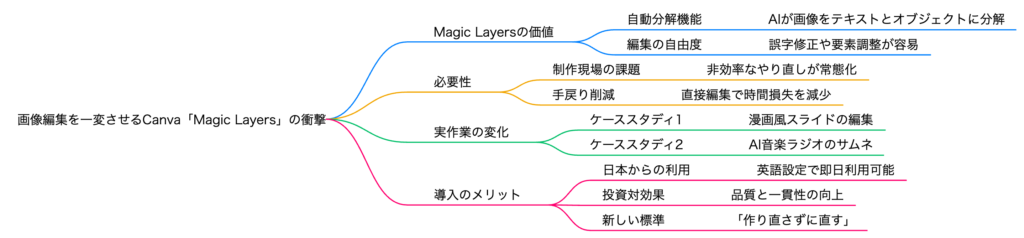
Canva「Magic Layers」画像オブジェクト・テキストAI認識し修正
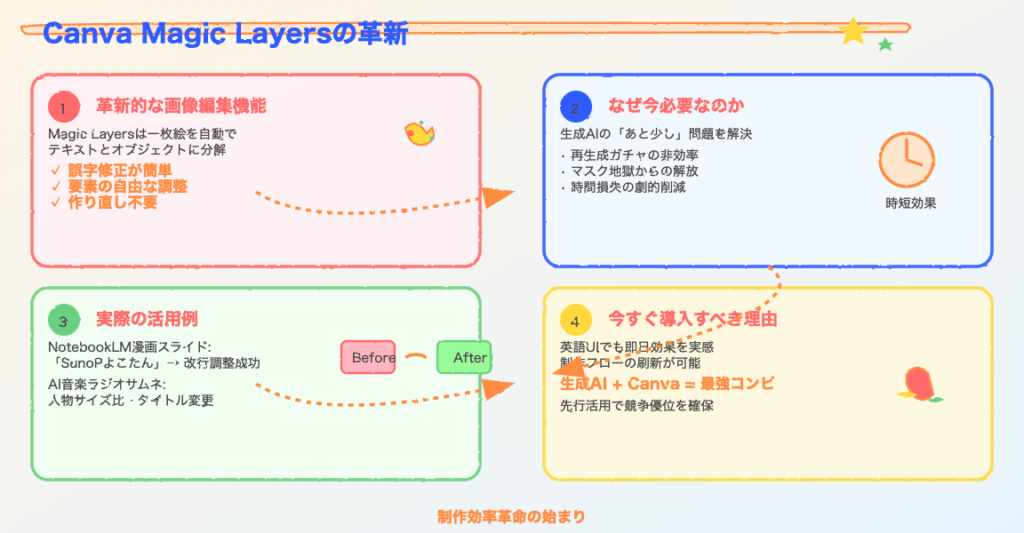
🖼️ Canva新機能Magic Layersで画像編集が革命的に進化!
🆕 Magic Layersとは?
2026年3月リリース(英語圏先行) 📅
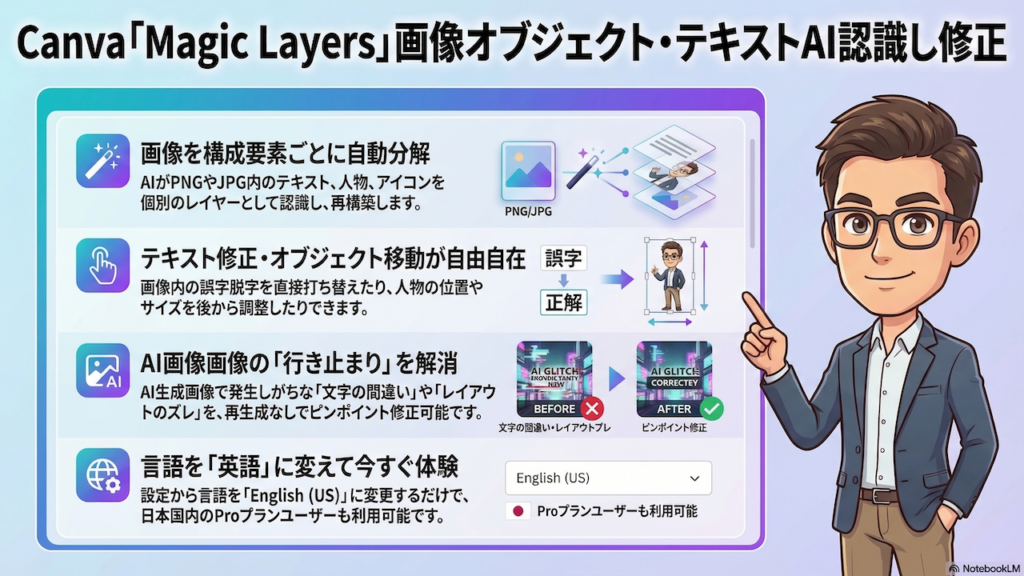
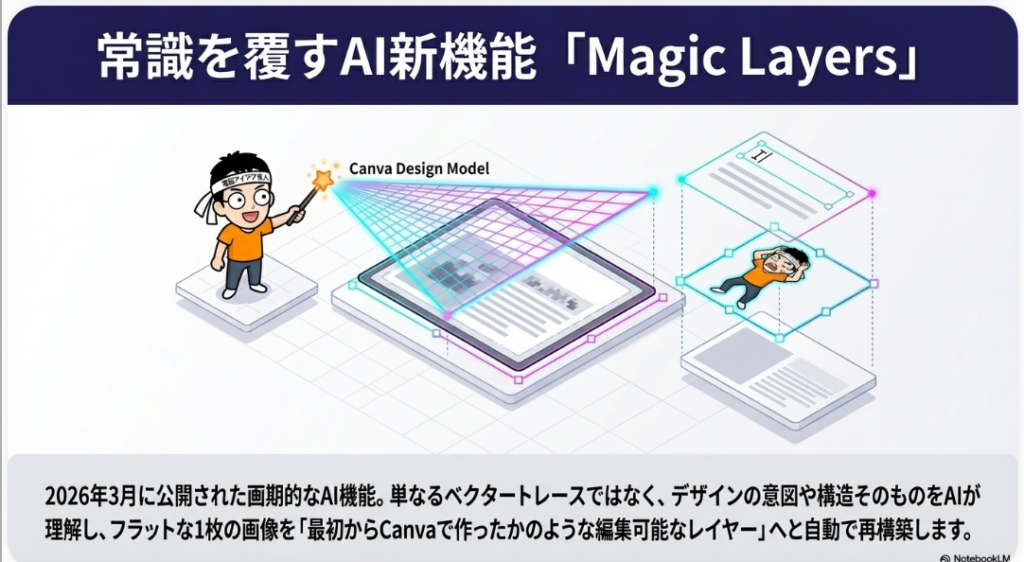
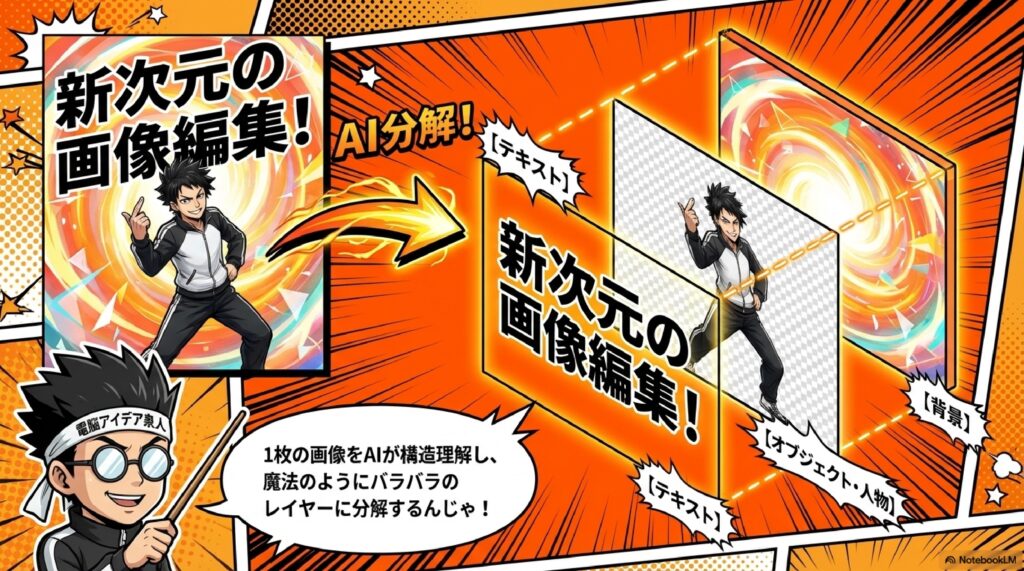
AIが画像内のテキストとオブジェクトを自動認識し、1枚の画像をレイヤー分解して個別に編集できる革新的機能
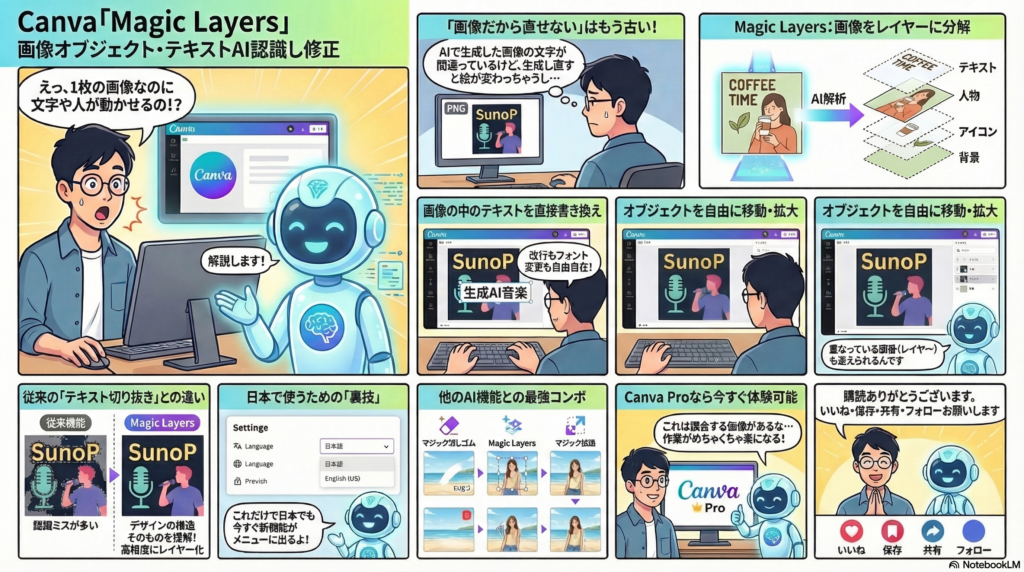
📐 1枚の画像がレイヤーに分解される
テキストレイヤー(文字の編集・改行・フォント変更)
↕️
オブジェクトレイヤー(人物・アイコン・図形の移動・拡縮)
↕️
背景レイヤー
利用条件: Proプラン以上(有料プラン)が必要。現在は英語圏のみの提供だが、言語設定を英語に変えれば日本からも使える
⬇️ 従来との違い ⬇️
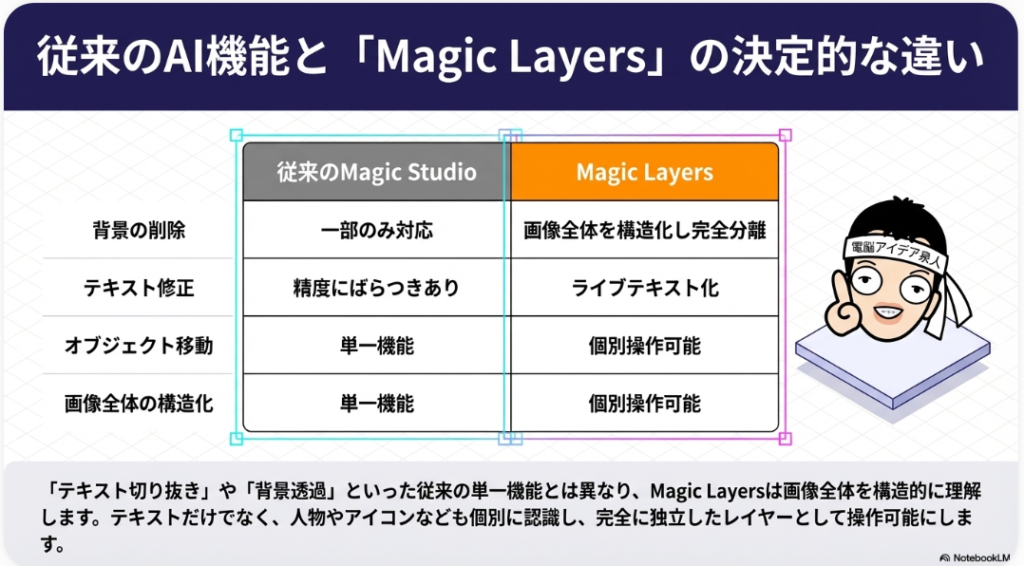
🔄 従来の編集機能 VS Magic Layers
従来のテキスト切り抜き 😓
テキスト認識が不安定
認識できないことが多い
オブジェクトの移動・拡縮は不可
※ Grab Text機能
テキスト認識が不安定
認識できないことが多い
オブジェクトの移動・拡縮は不可
※ Grab Text機能
Magic Layers 🚀
テキスト認識が高精度
文字の編集・改行・サイズ変更OK
オブジェクトの移動・拡縮も可能
※ レイヤー単位の自由編集
テキスト認識が高精度
文字の編集・改行・サイズ変更OK
オブジェクトの移動・拡縮も可能
※ レイヤー単位の自由編集
⬇️ できること ⬇️
✨ Magic Layersでできること
テキスト編集
画像内の文字を直接書き換え、改行やフォントサイズ変更が可能
画像内の文字を直接書き換え、改行やフォントサイズ変更が可能
オブジェクト操作
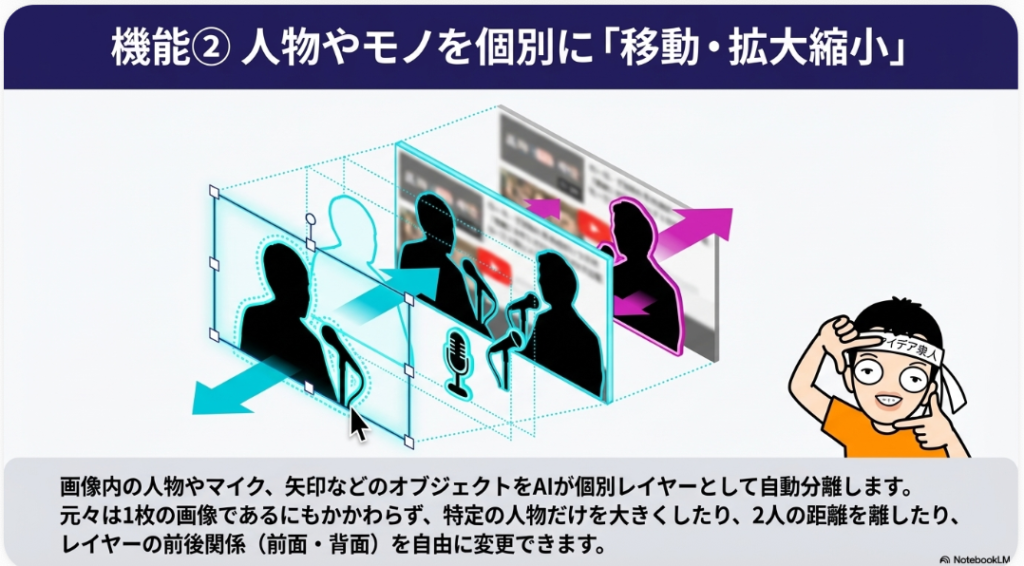
人物・アイコン・図形を個別に選択して移動・拡大・縮小
人物・アイコン・図形を個別に選択して移動・拡大・縮小
レイヤー順序変更
要素の前後関係(重なり順)を右クリックで自由に入れ替え
要素の前後関係(重なり順)を右クリックで自由に入れ替え
AI生成画像の修正
Gemini等で生成した画像の文字化け・配置ミスを手軽に修正
Gemini等で生成した画像の文字化け・配置ミスを手軽に修正
🎯 具体例: YouTubeサムネイル画像内の人物サイズを変更、マイクの位置をずらす、タイトル文字を「AI音楽ラジオ」→「生成AI音楽ラジオ」に書き換え… すべて元は1枚の画像の上で実現!
⬇️ 設定方法 ⬇️
💻 Magic Layersの使い方
1
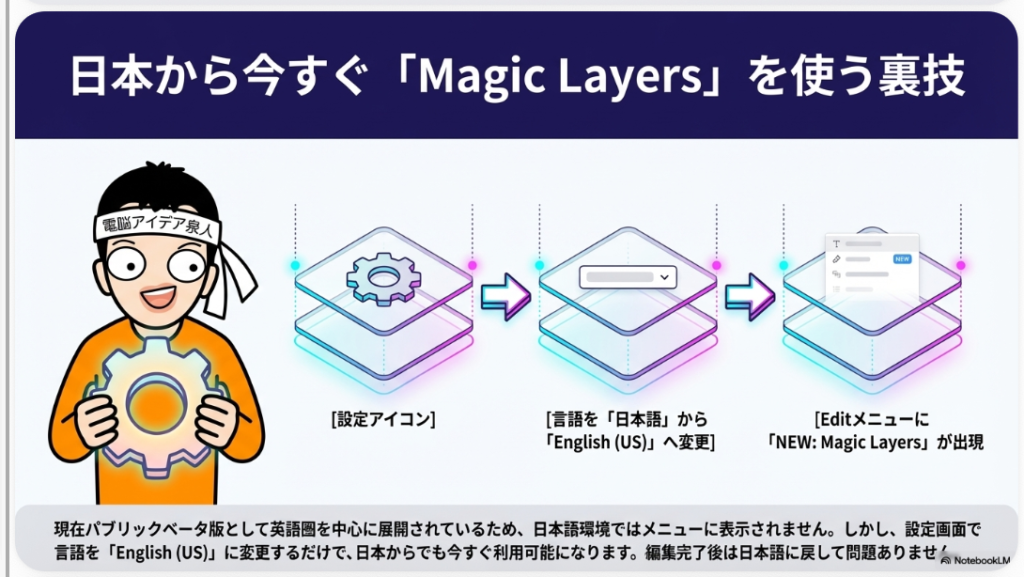
Canvaの設定 → 言語をEnglish (US)に変更して保存
2
編集したい画像をキャンバスに配置
3
Edit → Magic Studio → Magic Layers(NEWマーク付き)を選択
4
AIがテキスト&オブジェクトを自動認識 → レイヤー分解
5
各レイヤーを自由に編集(文字書き換え・オブジェクト移動など)
6
編集完了後、設定で言語を日本語に戻す(そのまま編集継続可能)
💡 ヒント: Google Chromeの翻訳機能を使えば、英語メニューのまま日本語表示で操作することも可能。場所を覚えれば英語のままでも直感的に使える
⬇️ 組み合わせ活用 ⬇️
🧰 Magic Studio機能フル活用術
📌 Proプランで使える主要AI機能
Magic Layers — テキスト&オブジェクトのレイヤー分解・個別編集
マジック消しゴム — 不要な部分をAIが自然に除去(ウォーターマーク削除にも)
背景透過 — 背景をワンクリックで除去
背景生成 — AIが新しい背景を自動生成
🔁 おすすめワークフロー:
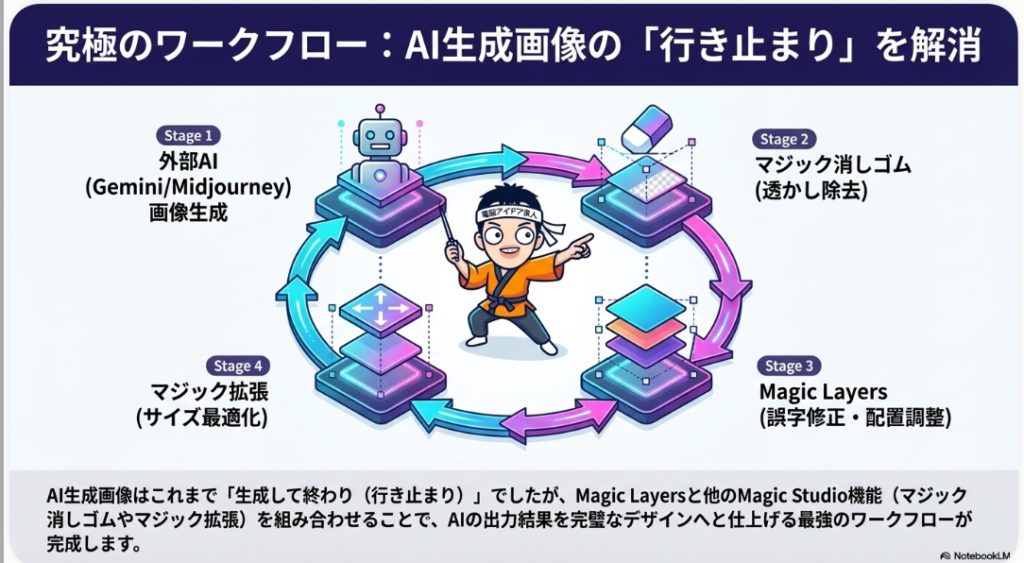
Geminiで画像を生成 → Canvaに取り込み → Magic Layersでテキスト修正 → マジック消しゴムでウォーターマーク除去 → 完成!
Geminiで画像を生成 → Canvaに取り込み → Magic Layersでテキスト修正 → マジック消しゴムでウォーターマーク除去 → 完成!
⚡ 現在の制限と今後の展望
- 英語圏先行 — 日本語対応は未定だが、言語設定変更で今すぐ使える
- Proプラン必須 — 無料プランでは利用不可(AI機能活用なら課金推奨)
- 認識精度は発展途上 — NotebookLM生成スライド等では認識しないケースも
- オブジェクト分解の粒度 — 大きい要素から認識可能、細部まで完全分解はまだ
- 将来は全パーツ完全分解に期待 — AI進化で精度向上の見込みあり
🚀 まとめ
📌 Magic Layersの革新性
• 1枚の画像をAIがレイヤーに自動分解
• テキストもオブジェクトも個別に編集可能
• AI生成画像の「ガチャ」からの解放
🔑 使うためのポイント
• Canva Proプラン(有料)に加入
• 言語設定をEnglishに変更
• Edit → Magic Studio → Magic Layersを選択
• 編集後は日本語に戻してOK
💬 画像編集作業が劇的に効率化する神機能!
Canva「Magic Layers」画像オブジェクト・テキストAI認識し修正
Canvaの新機能「Magic Layers」は、AIが画像内のテキストやオブジェクトを自動認識し、1枚の画像をレイヤーごとに分解して個別に編集できる革新的な機能である。現在は英語圏向けだが、言語設定を英語に切り替えれば日本でもPro以上の有料プランで利用可能。従来のテキスト切り抜き機能では認識精度に限界があったが、Magic Layersではテキスト修正に加え、人物やマイクなどのオブジェクトの移動・拡大縮小も可能となり、画像編集作業が大幅に効率化される。
- はじめに
- Canvaに追加された新機能「Magic Layers」とは?
- 従来のCanva編集機能の限界と課題
- Magic Layersの驚異的な編集力を実演!
- Magic Layersの使い方と今後の展望
- おわりに
- よくある質問(Q&A)
はじめに
皆さんは、画像編集をしていて「この文字だけちょっと直したいのに…」「この人物の位置をずらしたいだけなのに…」と思ったことはありませんか? AIで生成した画像やNotebookLMで作ったスライドなど、せっかくいい仕上がりなのに一部だけ修正したい——そんなもどかしい経験は、クリエイターやビジネスパーソンにとって日常茶飯事ですよね。従来は画像を一枚の「絵」として扱うしかなく、部分的な編集は非常に手間がかかるものでした。しかし、2026年3月、画像編集ソフト「Canva」にとんでもない新機能が登場しました。その名も「Magic Layers(マジックレイヤーズ)」。AIが画像内のテキストやオブジェクトを自動認識し、まるでレイヤーごとに分離されたかのように自由に編集できる、まさに革命的な機能です。今回のブログでは、この Magic Layers の全貌を余すところなくお伝えしていきます。
Canvaに追加された新機能「Magic Layers」とは?
Magic Layersの概要
今日は2026年3月20日金曜日ですが、画像編集ソフトのCanvaの新機能がやばすぎるという話をしていきたいと思います。
新しく「Magic Layers」というものが追加になりました。現在はまだ英語圏、つまり英語でしか使えないよというアナウンスが出ているのですが、実は言語設定を日本語から英語に変更すると、日本でもすでに使うことができます。
利用条件について
ただし、この機能は有料プランの方、つまりPro以上の方のみが利用可能で、無料プランの方は残念ながら使えません。しかしながら、このMagic Layers機能も含めて、AI機能を使おうと思ったら、Canvaに課金した方がいいのではないかと思います。
Magic Layersの基本的な能力
では、どのぐらいすごいのかを実際にやってみたいと思います。Magic Layersでは、AIが画像のオブジェクトやテキストを認識して、それぞれを個別に修正することができるのです。これがどういうことなのか、具体的に話をしていきましょう。
実演に使う素材の紹介
まずはCanvaを開きます。実際に今からやっていくのですが、まずは設定しないとどうなるかという話からしていきましょう。何でもいいのですが、ちょっと開いてみます。開いてYouTubeのサムネイルなどを開きまして、やってみたいと思います。
こちら出ますでしょうか。これは昨日説明した記事で、「POPOPO」という新しいSNSを紹介したものを、NotebookLMで作った漫画があるのですが、これはこれでよくできていて、文字化けとか間違っているところもほぼないのですけど、仮にこれに修正箇所があったと仮定していきたいと思います。
修正したい箇所の具体例
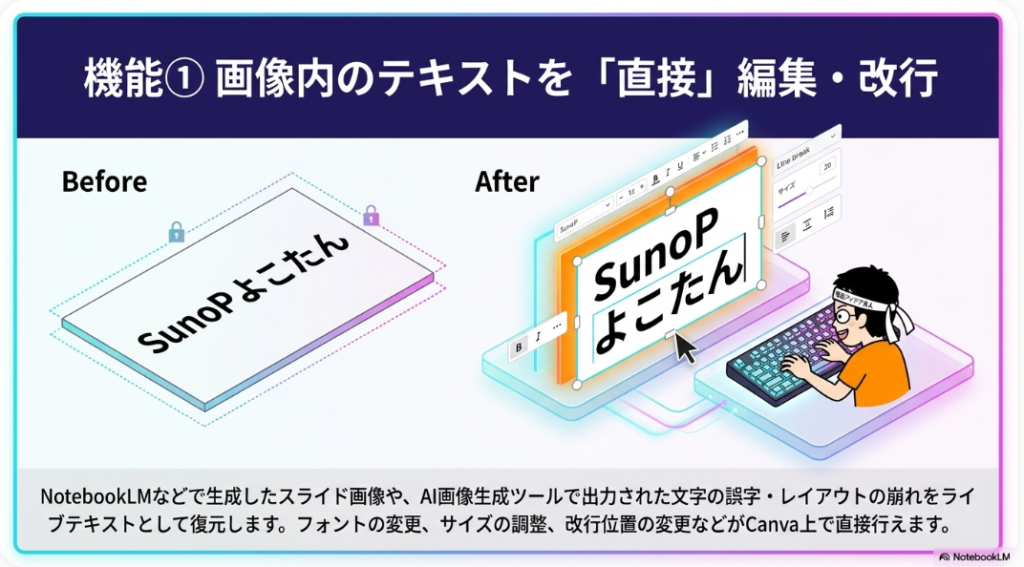
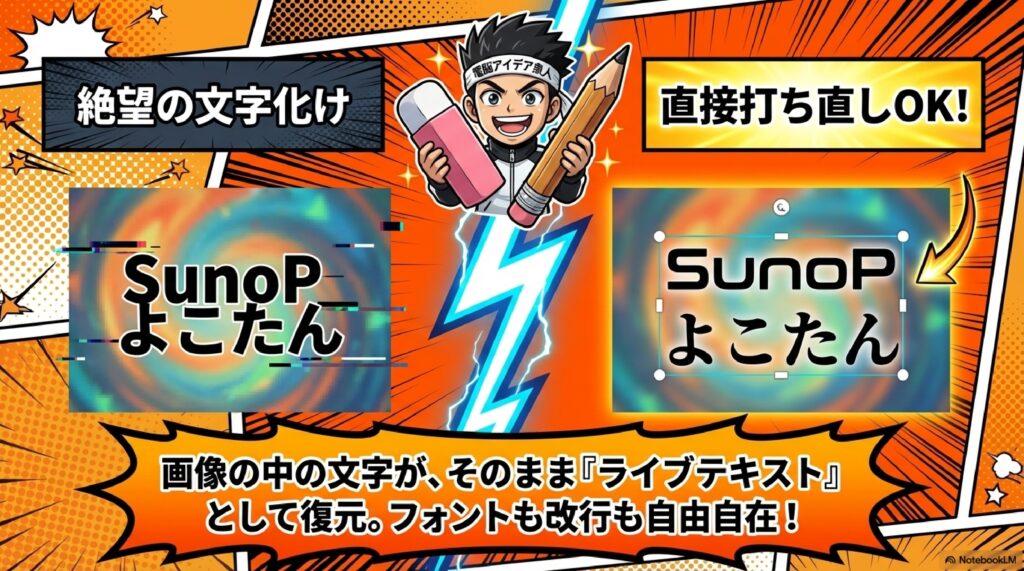
例えばここに一応ちゃんと書けているのですが、「SunoPよこたん」というところの「SunoP」の部分で、ここでちょっと改行して「よこたん」から直したいなということがあります。また、ここにも「メタバースデビューできた」と書いてあるのですが、これも普通に「メタバース」で改行した方がなんとなく綺麗ですよね、並びとして。まあこういう修正箇所を見つけたとして、これを直そうということでやってみたいと思います。
まずこれを画像として画像にします。ここに入れます。入れましたら、ここのところでこれをちゃんと16対9の比率に設定します。
従来のCanva編集機能の限界と課題
既存のMagic Studio機能の紹介
画像を16対9に設定しましたら、今までだったらどうするかというと、ここのところで編集の方に行ってもらいます。これもProプランでしかできないのですが、編集に行くとですね、ここのところに「Magic Studio」というメニューが表示されます。
Magic Studioでは、例えば「背景を透過しますか?」とか「背景を生成しますか?」とか「マジック消しゴムで消しますか?」といった機能が並んでいる中に、「テキスト切り抜き」という機能はあったのです。
テキスト切り抜き機能の問題点
このテキスト切り抜き機能を押してもらうと、画像の中にあるテキスト部分を認識して編集するという機能があったのですが、実はこれはテキストの認識ができないことが多いのです。今認識したのかどうか見てみますと、全てのテキストに対して一応処理はしているのですが、認識できているか確認すると、ほとんどダメだったのです。うまくいく時はうまくいくのですが、今回は全然ダメでした。つまり、この方法ではテキスト編集ができないわけです。
オブジェクト編集ができない問題
さらに問題なのは、画像の中でオブジェクトを認識させて修正するということもできないことです。もう一度編集のところに行ってみますが、ここの中で例えば背景を消すというのは、さきほど紹介した背景透過などでできるのですが、背景透過はできるのに、例えば「画像の右下にいる人物をもっと大きくしたい」といったことができないわけです。オブジェクト単位での編集ができない。これが従来の限界だったのです。
Magic Layersなら解決できる
しかし、この問題を「Magic Layers」なら解決できるのです。ということで、今から実際にやってみたいと思います。
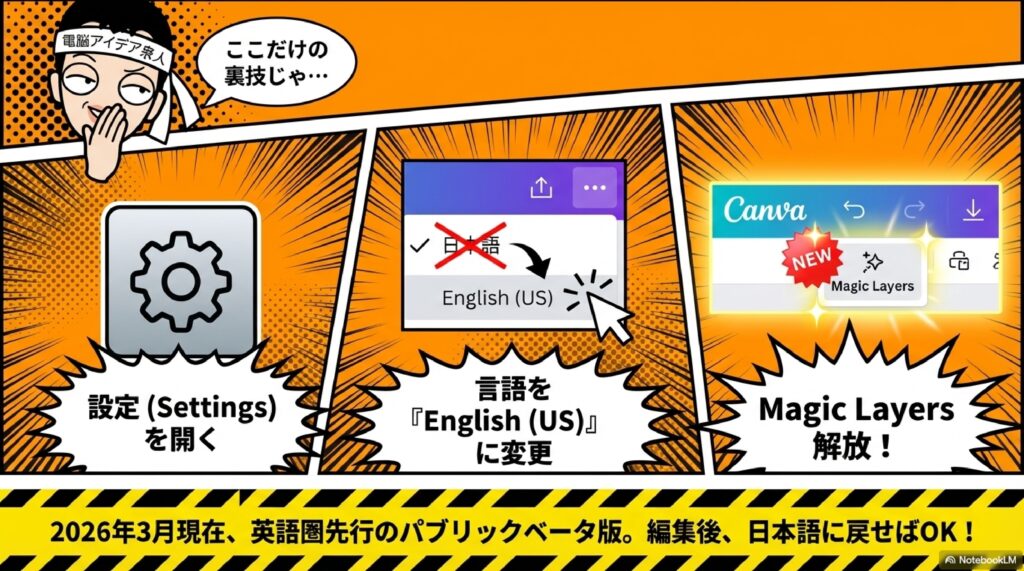
言語設定の変更手順
まずは設定の方に行ってみたいと思います。ちょっと画面を小さくしないと設定メニューが出ないので調整します。トップに戻ります。
設定のところに行きましたら、今の言語設定が日本語になっているのですが、これを日本語から変更します。ここで英語、つまり「English」に変えていきます。「English(US)」にしていきます。これに変えまして保存します。自動保存になりますね。
英語設定での操作のコツ
これで設定ができましたので、やってみたいと思うのですが、同様にここに画像を入れていきます。さきほどのように英語がメインになってしまうので、それが嫌な方は、例えばGoogle Chromeだったら翻訳機能などを使って日本語にしてみてください。若干翻訳が変だったりすることはありますが、なんとなく雰囲気でいつも使っていた場所に何があるか分かると思いますので、心配はいりません。
Magic Layersメニューの確認
それでは実際にやっていきましょう。ソーシャルメディアでYouTubeのサムネイルを作成するところに行ってみたいと思います。ここに行きましたら、さきほどと同じように画像を入れます。入れましたら同じように操作していきます。範囲設定もしますね。
ちなみにもう一度確認しましょう。Magic Studioの中の「Edit」を開くと、ただ英語に変えただけなのですが、ここのところに見てください、「Magic Layers」というメニューが「NEW」というラベル付きで追加になっていますよね。英語に切り替える前はこのメニューが無かったのです。
従来のテキスト認識との比較
ここの中のさきほどのテキスト切り抜き機能、英語表記では「Grabs Text(テキストを掴む)」のような形になっていますが、これを選んで「All Text」で行ってみたいと思います。全てのテキストを掴むということでやってみます。どのぐらい掴めるか見てみましょう。
しかし残念ながら、編集モードにならないということは、テキストを掴めていないのです。できないのです。この「Grabs Text」機能自体は結構うまく動くのですが、NotebookLMで作ったスライドなどの場合はうまく動いてくれていないことが多いですね。ということで、この方法では残念ながらダメだったという話になります。
Magic Layersの驚異的な編集力を実演!
ぶっつけ本番でMagic Layersを試す
ではここで、ぶっつけ本番でやっているのですが、実は違うネタで準備していたのに、この素材でできるか試していないので、まさにガチでやっています。
ここのところで「Edit」をしましたら、今度はこちら「Magic Layers」の方で行ってみましょう。
テキスト・オブジェクト認識の開始
Magic Layersを選びます。すると同じように、テキスト認識とオブジェクト認識が開始されました。さあ、ちゃんと認識してくれるのでしょうか?
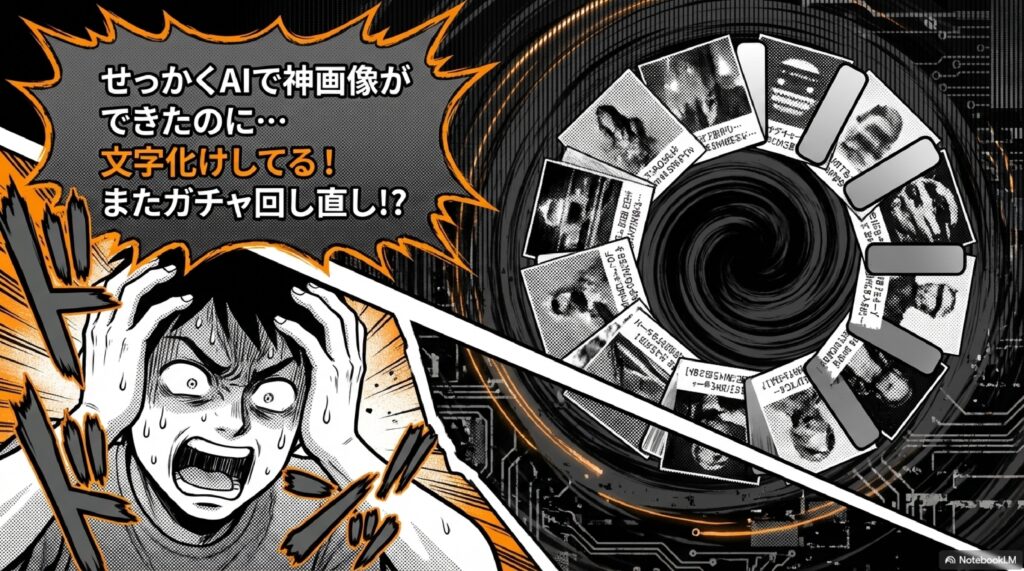
AIの進化がやばくて、こういうことができるようになると、画像を生成した後に間違いを直す時に非常に助かります。NotebookLMもそうなのですが、今まではガチャ(何度もやり直すこと)で直さなければならなくて、間違いを直そうと思っているのに、また違うところが間違ってしまうということがあるじゃないですか。
認識結果の確認
そして今、もう処理が完了したようです。本当は若干文字のフォントがちっちゃくなっているのが気になるのですが、それでもテキスト認識はしっかりしていますよね。認識できているでしょう?
実際にテキストを編集してみる
では実際に編集してみます。さきほどの「SunoP」と「よこたん」のところですが、「SunoP」の部分で例えば改行したいのであれば、ここのところで「SunoP」の後ろにカーソルを置いて改行を押してもらって、そうすると「よこたん」が次の行に移ります。
ここも変な位置で改行されてしまっているので、正しい位置で改行し直します。さらに一応文字の大きさも調整して大きくする。ちゃんと編集できているでしょう? ちょっと全部のテキストをまとめて選んでしまったようなところはありますが、今は適当にやってみました。
こんな感じでテキスト編集ができているのです。
オブジェクト認識と編集の驚き
しかし、すごいのはこのテキスト編集ができることはもちろんなのですが、オブジェクトも変更できるという点なのです。ここを見てもらうと、マウスを当てるとちゃんとオブジェクトが認識されていますよね。
ということは、例えばここにあるオブジェクトを選んでもらうと、画面の右上などにある矢印マークで、これを大きくしたり小さくしたり、場所を動かしたりできるわけです。
矢印やオブジェクトの位置修正
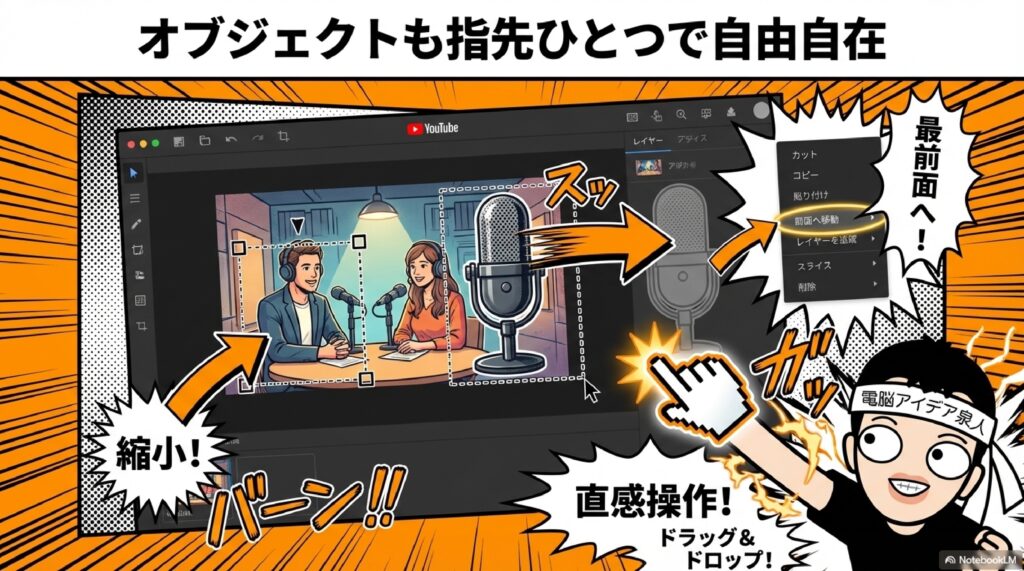
例えば矢印がなんか変な向きになっていますよね。矢印が変になっているからこう直すとか、ここに移動するとか、そういった修正ができるわけです。これはレイヤーの概念を使っていて、レイヤーの順番を変えれば重なりの前後関係も直せます。レイヤーで一番前にすれば、目的のオブジェクトが最前面に来るように直せるのです。こういう風に自由に修正できるのです。
人物のサイズ変更も自由自在
さらに、ここに写っている人物も大きくするとか、位置を変えるとか、こういったことも直せるわけです。これ、すごくないですか?
つまり、Magic Layersはレイヤーの仕組みなので、その画像はいろんなものが重なっているわけなのですが、それらが全部分類されていて、画像もテキストも全部分類されているので、こういう形で個別に編集ができるわけですね。
AI音楽ラジオのサムネイルでさらに実演
ということで一度この画像を消しまして、今度は別の素材でやってみたいと思います。今、頑張って取り組んでいるAI音楽ラジオのYouTubeサムネイルがあります。これを選んでやってみましょう。
こんな感じにサイズを合わせます。同じく「Edit」をしていきます。EditしてMagic Layersを押していきます。
もちろん、これは今見てもらったように1枚の画像だったわけです。これがどのように変わってくるかということでやっていきましょう。この画像は2人の人間が映っていて、真ん中にタイトルの文字が入っているという構成です。
人物オブジェクトの自由な操作
こちら側の横田さんの方を選んでいきますと、ここでもうオブジェクト認識されているので、実は横田さんの実物がちっちゃいんです、となればこれをちっちゃくすることもできます。僕の方が多分並んだら大きいと思いますので、ともみん@JAPANがちっちゃいと思うので、本当であればこのぐらいのサイズ感です、みたいな形で変えることもできるわけです。こんな感じですね、こういった編集ができます。
テキストの書き換えも簡単
さらに、ここの文字の部分も当然編集できます。「AI音楽ラジオ」となっているところを、例えば「AI」ではなくて「生成AI音楽ラジオ」という風に変更したいとすると、ここの部分のテキストを書き換えるみたいなこともできますよね。
マイクやラジオなどの小物も移動可能
さらにマイクがありますけど、マイクの位置をこうずらすことができるわけです。分かりますか? 元々これは1枚の画像なんですから、こんな風にはいじれないはずですよ、普通なら。こちら側のマイクもこうずらすことができるわけですね。すごいでしょう。
ラジオの位置もずらせます。こんな感じでいろいろなオブジェクトをいじれるわけです。
レイヤー機能による前後関係の調整
なんか頭の上が切れてしまっているのが気になりますが、元々こうなっていたのでしょうか。なぜかここの上部が切れちゃっていますけど、あ、出た、出てよかった。
こんな感じで直せると。これを今こちら側に移動すると、僕の上に被ってきてる状態になっていると思うのですが、ここで横田さんの方をレイヤーで調整します。右クリックしてレイヤーの方でこれを前にしてもらうと、横田さんが前面に来て、ともみん@JAPANが後ろに重なっているみたいな形にすることができます。
これ、元々は画像1枚だからね。にもかかわらず、このようなことができているのです。
人物間の配置も調整できる
この配置もですね、ちょっと2人が距離を開けた方がいいよということであれば、2人の間に距離を開けるみたいなこともできますよね。
これはすごいです。これがAI機能で、今のProプランに入っている人はもう最初から使えるというのは本当に嬉しいですね。これは本当にすごいです。
Magic Layersの使い方と今後の展望
言語設定の切り替え運用法
ここまでの実演で、Magic Layersがやばいということが分かっていただけたでしょうか?
現時点では英語のメニューになってしまうのですが、この編集作業の時だけ英語モードにして、レイヤー操作やテキストのサイズ変更などの編集を済ませてしまえば、その後は必要ないので、また日本語に戻してもらえばいいのです。
もしくはChromeの翻訳機能を使って日本語に戻してもらってもいいのですが、設定の中の言語のところで日本語に戻してもらえば、そのまま編集を続けることができます。日本語に戻しましたとやってもらえば問題ないので、こういう使い方もできますので、ぜひ皆さん使ってみて欲しいなと思います。
Canvaの幅広い可能性
Canvaというのは、まだ皆さんにこの機能の解説をフルでしていないので、わからない機能がいっぱいあるかもしれません。しかし、かなりいろんなことができるツールです。ぜひ皆さん、Canvaのセミナー・勉強会にもまた参加していただければと思います。今後も僕自身セミナーをやりたいと思っていますので、ぜひよかったら申し込みいただければと思っています。Canvaはかなりすごいです。
Magic Studioの各種機能と料金プランの整理
ちょっと今日初めてご覧になった方もいらっしゃるかもしれないので、一応お話ししておきます。
Canvaには有料プランでしかできない「Magic Studio」というメニューがありまして、ここの中には様々な機能が並んでいます。無料プランでも結構使える機能はあるのですが、プランによって使える機能が異なります。
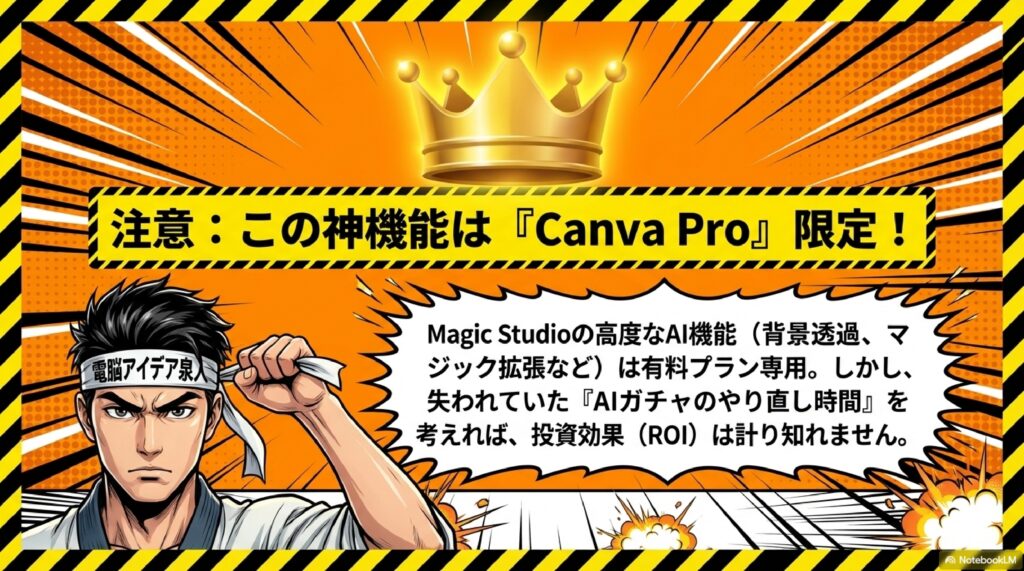
具体的には、メニューの各機能に王冠マークがついていないものは無料でも使えますが、王冠マークがついているものはProプランでしか使えません。背景透過、背景生成、マジック消しゴム、マジック切り抜き、テキスト切り抜きなどは無料プランではできないのです。
さらに色が違うマーク(より上位を示すもの)がついている「画像から動画生成」は、Proよりもう1段上のプランでないとできません。マジック加工やマジック拡張もできないということなので、有料プランの方であればこれらの機能が使えますということです。ぜひこれらの機能を使いましょう。
Geminiとの組み合わせ活用法
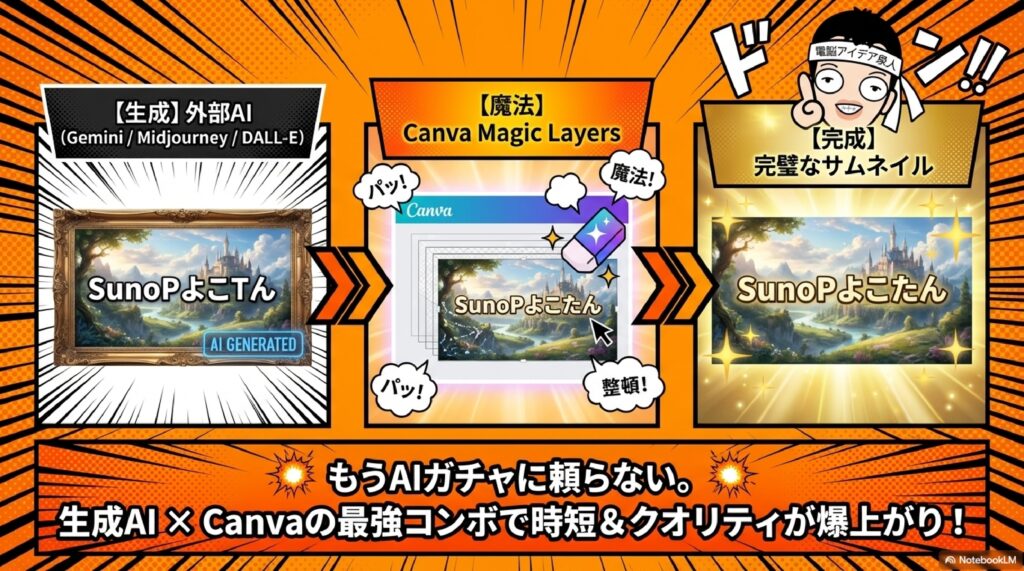
画像生成するものとしては、例えばGoogleの「Nano-Banana」を使ってもらえばいいのですが、画像の編集というのはGeminiは苦手なのです。なので、最近よく使うのは、Geminiの方で画像を生成するけれど、出てきた文字などが間違っていた場合に、Gemini側で編集の指示を与えてもいいのですが、Canvaに持ち込んでいけばすぐに直るのです。
ウォーターマークの削除テクニック
例えばGeminiで画像を作ると、右下のところにいわゆるウォーターマーク(透かし)として、キラキラの星マークみたいなものがつくじゃないですか? あれも、Canvaに持ってきてもらえば一瞬で消えてしまうので、消す方法をお教えします。
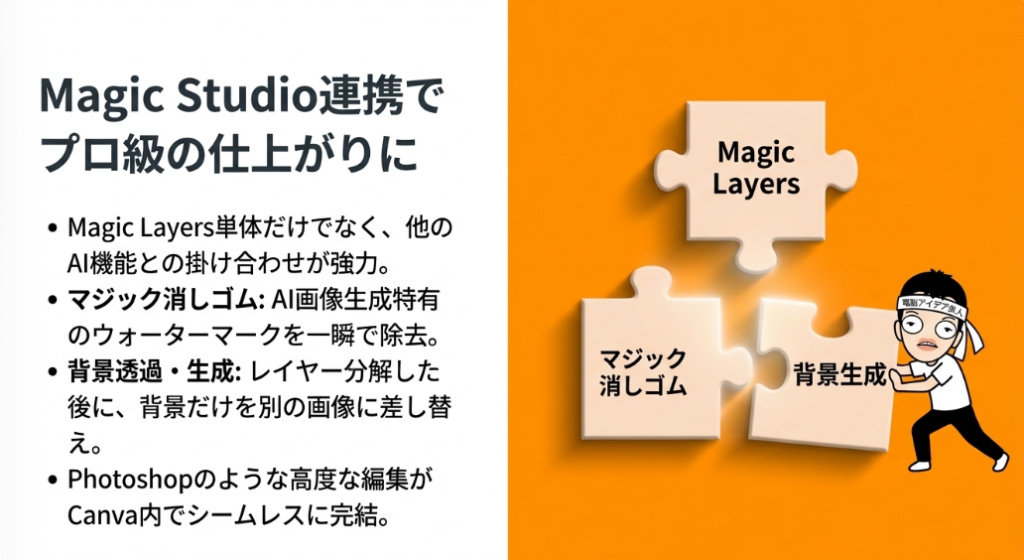
ここにあります「消しゴム」機能を使います。この消しゴムを押してもらって、例えば「マジック消しゴム」にしてもらいます。ここの部分、例えば今は適当にやりますけど、この部分がいらないよとなれば、いらない範囲を選んでもらって「削除する」と押してしまえば、その部分が消えます。こういう風にきれいに消えるので、編集は自由自在にできるのです。なので、ぜひCanvaを使いこなしましょう。
Magic Layersの今後の日本語対応について
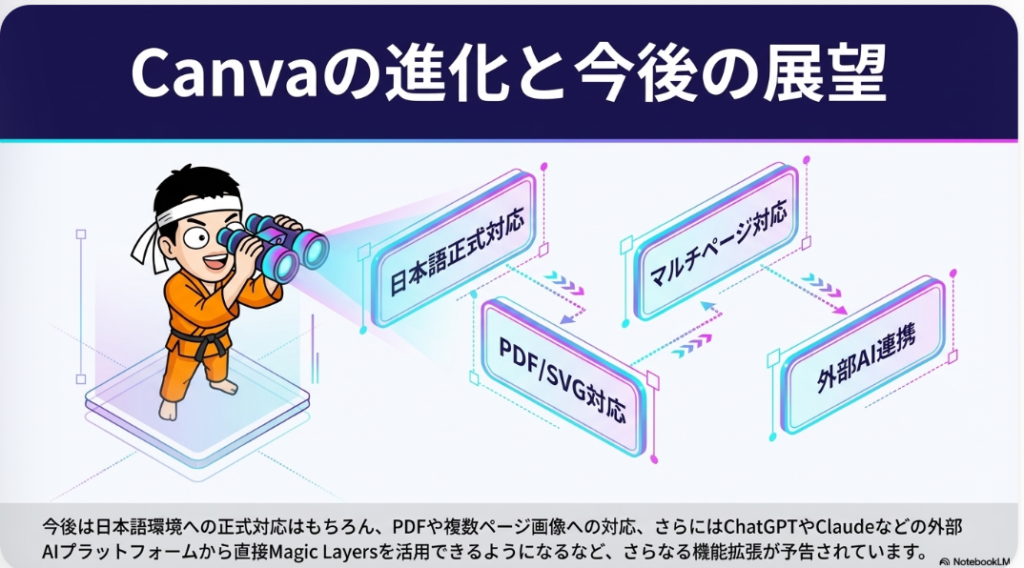
いつ日本語対応するかはちょっとわからないのですが、Magic Layersというものが、アメリカ・英語圏を中心に今展開が始まっています。いずれ日本にもやってくると思いますし、日本語対応でも使えるようになると思います。
しかし、現時点でも言語設定を英語に変えてもらえば使えます。有料プランにしてもらえれば使えますので、ぜひこれを使ってもらうと、相当今までの画像編集作業が楽になると思います。
テキスト認識とオブジェクト認識の現状
テキスト認識ができるというのは今までもできたのですが、テキストだけでなくてオブジェクト認識ができるというのがMagic Layersの大きな進化ポイントです。
オブジェクト認識もまだ全てのパーツが全部バラバラになってくれるわけではなく、そこまではいかないのですが、大きいものから順番に動かせるようになってきているというイメージです。なので、ぜひこの編集作業がめちゃくちゃ早く楽になりますので、使ってみましょう!
ということで、今日はCanvaの新機能「Magic Layers」について紹介いたしました。
おわりに
今回は、Canvaに新しく追加されたAI機能「Magic Layers」について、実際の操作画面を交えながら詳しく紹介しました。従来のCanvaでは、画像内のテキストを認識して編集する「テキスト切り抜き」機能はあったものの、認識精度が低く実用的でない場面も多くありました。また、画像内のオブジェクトを個別に動かしたりサイズを変えたりすることはそもそもできませんでした。しかし、Magic Layersの登場で状況は一変します。AIが画像の中のテキストとオブジェクトを自動で認識・分類し、まるでPhotoshopのレイヤーのように個別編集ができるようになったのです。現時点では英語設定に切り替える必要がありますが、日本でもProプラン以上であればすぐに使えます。GeminiなどのAI画像生成ツールと組み合わせれば、生成→編集のワークフローが飛躍的に効率化されます。ぜひ皆さんもMagic Layersを試してみてください。
よくある質問(Q&A)
Q1. Magic Layersは無料プランでも使えますか?
A1. いいえ、Magic Layersは有料プラン(Proプラン以上)の方のみが利用できます。無料プランでは残念ながら使うことができません。AI機能をフル活用するためには、Canvaへの課金をおすすめします。Magic Studio内の他のAI機能(背景透過、マジック消しゴムなど)もProプラン以上が必要です。
Q2. 日本語環境のままMagic Layersを使うことはできますか?
A2. 2026年3月現在、Magic Layersは英語圏向けに先行リリースされているため、Canvaの言語設定を英語(English US)に切り替える必要があります。ただし、Google Chromeの翻訳機能を使えば日本語表示にすることも可能です。編集が終わったら言語設定を日本語に戻せば、そのまま問題なく使い続けることができます。
Q3. Magic Layersは画像内の全てのオブジェクトをバラバラに分離できますか?
A3. 現時点では、全てのパーツを完全にバラバラに分離できるわけではありません。比較的大きなオブジェクトから順番に認識・分離ができるというイメージです。今後のアップデートでさらに精度が上がり、より細かいオブジェクトまで認識できるようになることが期待されます。
Q4. NotebookLMで作ったスライド画像でもMagic Layersは使えますか?
A4. Magic Layers自体は使えますが、NotebookLMで作ったスライドの場合、従来のテキスト切り抜き機能(Grabs Text)ではうまくテキストを認識できないことが多いです。一方で、Magic Layersのオブジェクト認識機能を使えば、テキストやオブジェクトを個別に認識・編集できる可能性があります。ただし、素材によって認識精度には差がありますので、実際に試してみることをおすすめします。
Q5. GeminiなどのAIで生成した画像のウォーターマークもCanvaで消せますか?
A5. はい、消せます。Geminiで生成した画像の右下につくキラキラの星マーク(ウォーターマーク)は、Canvaの「マジック消しゴム」機能を使えば簡単に消すことができます。消したい部分を選択して「削除する」を押すだけで、きれいに除去されます。Canvaを画像生成後の編集ツールとして組み合わせることで、ワークフロー全体が非常にスムーズになります。
詳しくは15分の動画で解説しました。
https://www.youtube.com/watch?v=7corc4Q8Gvk
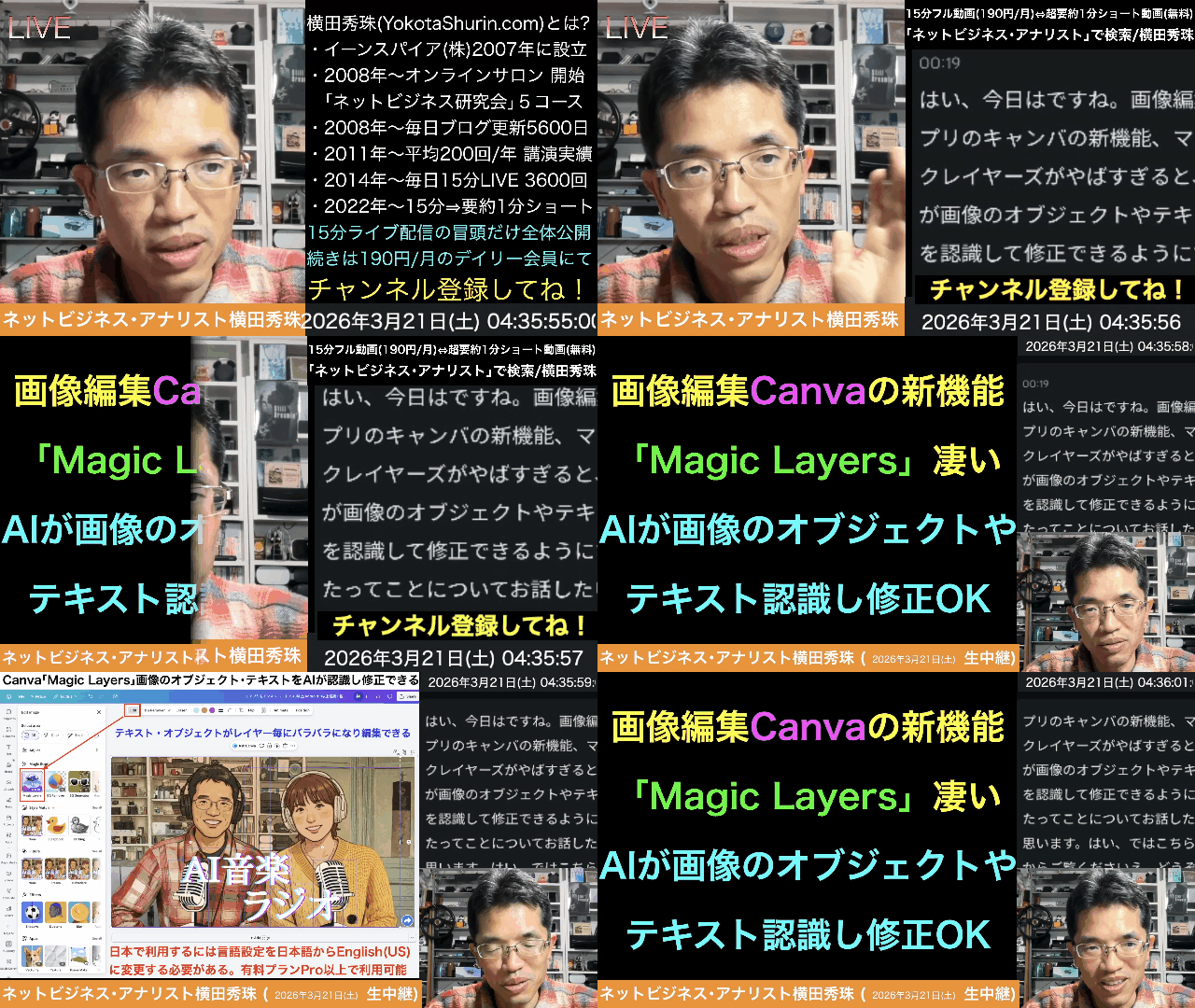
0:00 👋 導入・Canva新機能「Magic Layers」の紹介
1:07 🖼️ 従来のCanvaでの画像編集の限界
2:07 ✂️ テキスト切り抜き機能の実演と課題
3:16 ⚙️ 言語設定を英語に変更する方法
4:24 🌐 英語UIでの操作とMagic Layersの表示確認
5:23 🔤 Magic Layersによるテキスト認識・編集の実演
6:29 🧩 オブジェクト認識と移動・サイズ変更の実演
7:34 📐 レイヤー操作で重なり順を変更する方法
8:43 🎙️ 音楽ラジオのサムネイルで人物・テキスト・オブジェクトを編集
9:52 🔀 レイヤーの前後入れ替えと人物の配置調整
11:04 🔁 日本語設定への戻し方とCanvaセミナーの案内
12:10 👑 有料プラン限定機能(マジックスタジオ)の紹介
13:19 🧹 マジック消しゴムやGemini連携での編集テクニック
14:20 🚀 まとめ・Magic Layersの可能性と今後の展望
上記の続きの動画はYouTubeメンバーシップの
デイリー会員(190円/月)に限定公開しています。
詳しくは以下をご覧ください。
https://yokotashurin.com/youtube/membership.html
YouTubeメンバーシップ申込こちら↓
https://www.youtube.com/channel/UCXHCC1WbbF3jPnL1JdRWWNA/join
Canva「Magic Layers」画像オブジェクト・テキストAI認識し修正
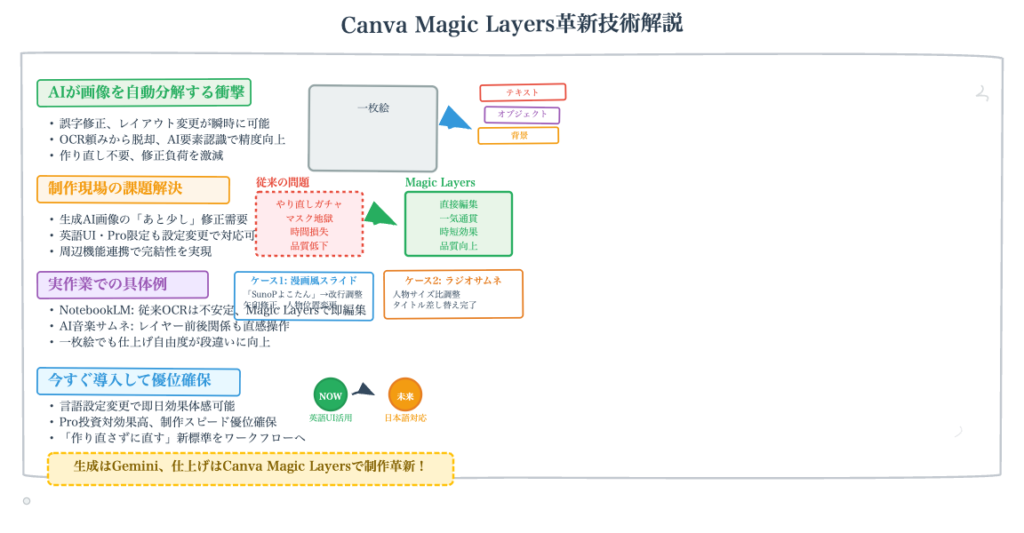
🎨 Canva(キャンバ) Canvaは、ブラウザ上で使えるグラフィックデザインツールです。テンプレートを活用してYouTubeサムネイルやSNS用画像などを誰でも簡単に作成できます。無料プランもありますが、AI機能やMagic Studioなどの高度な編集機能を使うにはPro以上の有料プランへの課金が推奨されています。
✨ Magic Layers(マジックレイヤーズ) Canvaに新たに追加されたAI機能で、1枚の画像内のテキストやオブジェクトを自動で認識し、レイヤーとして個別に分解・編集できる機能です。現在は英語圏向けに展開されていますが、言語設定を英語に変更すれば日本からでもProプラン以上のユーザーが利用可能です。
🧠 オブジェクト認識 AI技術を用いて、画像内に含まれる人物・マイク・矢印などの個別の要素を自動的に識別する機能です。Magic Layersではこのオブジェクト認識により、画像内の各要素を選択して移動・拡大縮小・配置変更などの編集が可能になり、従来の画像編集の限界を大きく超えています。
🔤 テキスト認識 画像内に含まれる文字情報をAIが読み取り、編集可能なテキストとして扱える機能です。従来のCanvaにもテキスト切り抜き機能はありましたが認識精度に課題がありました。Magic Layersでは精度が向上し、フォントサイズの変更や改行位置の修正など、より柔軟なテキスト編集が可能になっています。
📚 レイヤー 画像編集における「層」の概念で、複数の要素が重なり合って一つの画像を構成しているという考え方です。Magic Layersでは1枚の画像をAIが自動的にレイヤーに分解するため、各要素の前後関係(重なり順)を変更したり、個別に位置や大きさを調整したりすることができます。
🪄 Magic Studio(マジックスタジオ) Canva内に搭載されたAI編集ツール群の総称です。背景透過、背景生成、マジック消しゴム、マジック切り抜き、テキスト切り抜きなどの機能が含まれており、多くの機能はProプラン以上で利用可能です。Magic Layersもこの中に新しく追加されました。
🗑️ マジック消しゴム 画像内の不要な要素をAIが自動補完しながら消去する機能です。例えば、Geminiなどの画像生成AIが出力するウォーターマーク(キラキラの星マーク)を消す際にも活用できます。消したい部分を選択して削除ボタンを押すだけで、背景を自然に補完して不要物を除去してくれます。
💎 Proプラン Canvaの有料サブスクリプションプランの一つで、Magic StudioやMagic Layersなどの高度なAI機能を利用するために必要なプランです。王冠マークが付いている機能はProプラン以上でのみ使用可能で、無料プランでは背景透過やオブジェクト認識といったAI機能は利用できません。
🌐 言語設定の切り替え Canvaの設定画面で表示言語を日本語から英語(English US)に変更する操作のことです。Magic Layersは現在英語圏向けの提供ですが、この言語設定を変えるだけで日本からでも利用可能になります。編集作業後は日本語に戻せば通常通り使えます。
🤖 Geminiとの連携活用 Googleの生成AI「Gemini」で画像を生成し、文字の間違いやウォーターマークなどの修正をCanva側で行うという組み合わせ活用法です。Geminiは画像生成は得意ですが編集は苦手なため、生成はGemini、編集はCanvaという役割分担で効率的な画像制作ワークフローが実現できます。
超要約1分ショート動画こちら↓
https://www.youtube.com/watch?v=7corc4Q8Gvk
Canva「Magic Layers」画像オブジェクト・テキストAI認識し修正
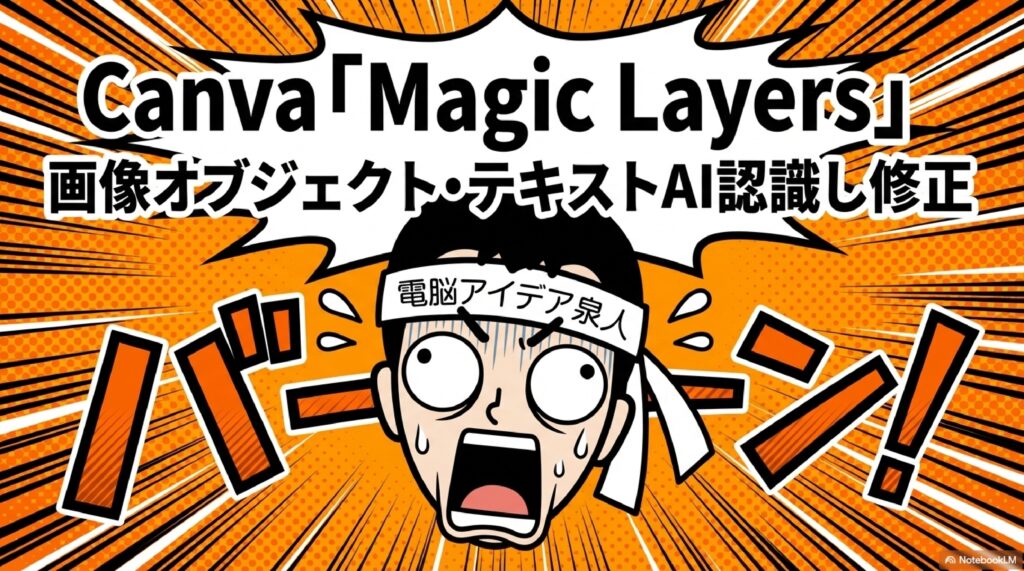
Canva Magic Layersとは?画像編集の常識を覆すAI新機能
Magic Layersの基本機能とできること
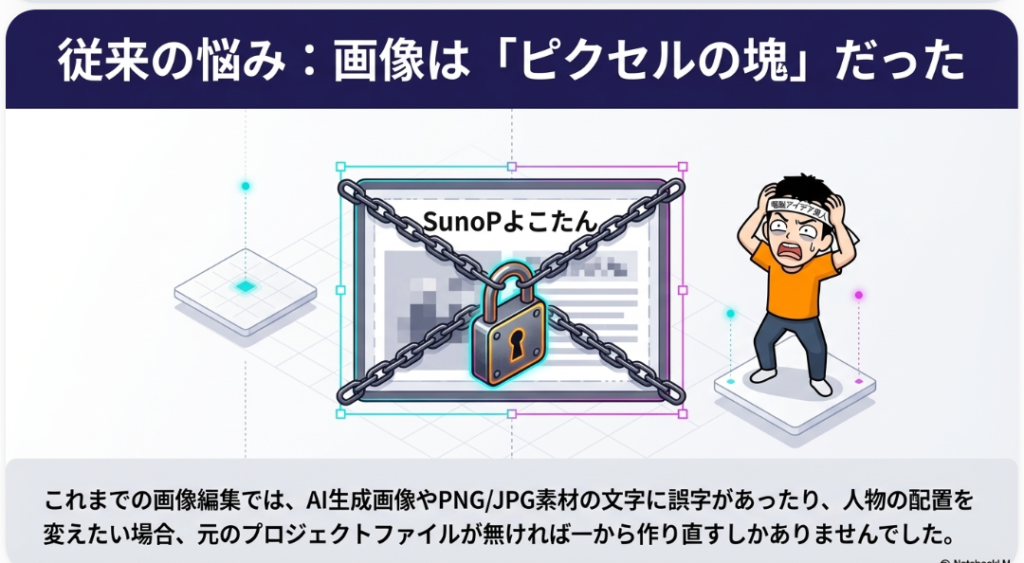
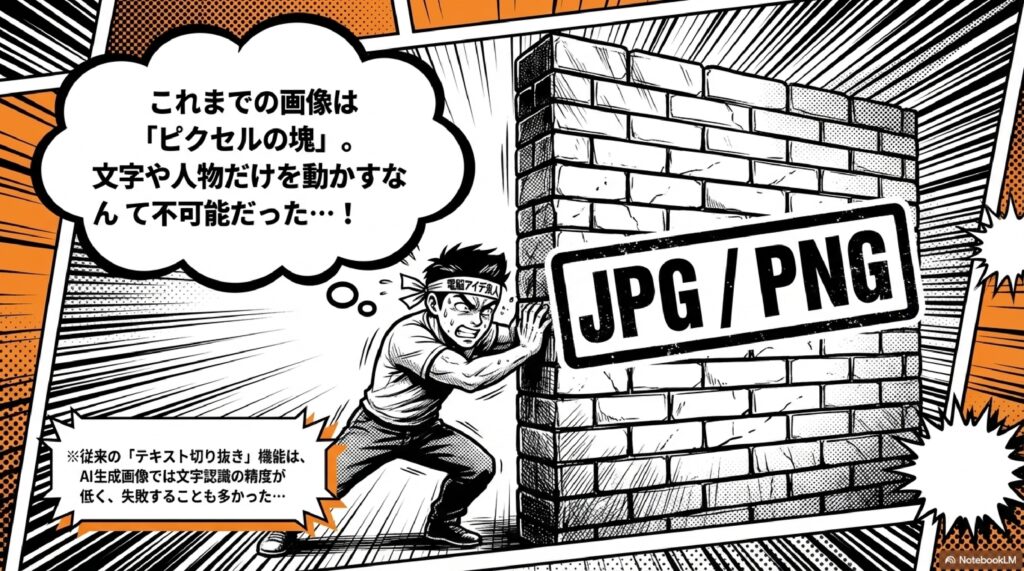
Canva Magic Layersは、2026年3月11日にCanvaが公開した画期的なAI新機能です。この機能の最大の特徴は、PNGやJPGなどの「フラットな1枚画像」をAIが自動解析し、テキスト・オブジェクト・背景といった構成要素を個別の編集可能なレイヤーとして分解してくれる点にあります。これまで画像ファイルは「ピクセルの塊」でしかなく、テキストの誤字を直したい、背景だけ差し替えたい、人物の位置を微調整したいと思っても、元のプロジェクトファイルがなければ一からやり直すしかありませんでした。
Magic Layersはその制約を根本から解消します。画像をCanvaにアップロードしてMagic Layersを適用すると、AIがデザインの構造を読み取り、テキスト部分はライブ編集可能なテキストボックスとして復元され、人物やイラストなどのビジュアル要素は独立したオブジェクトとして分離されます。さらに、背景はフォアグラウンドの要素の背後にきれいに保持されるため、全体のレイアウト関係を維持したまま個別編集が可能になります。この技術はCanva独自のAI基盤モデル「Canva Design Model」によって実現されており、単なるベクタートレースではなく、デザインの意図や構造そのものを理解して再構築するという高度な処理が行われています。
従来のCanva画像編集機能との違い
Canvaには従来からMagic Studioという一連のAI編集ツールが搭載されていました。たとえば「背景透過」で背景を一瞬で消したり、「マジック消しゴム」で不要な要素を除去したり、「テキスト切り抜き(Grab Text)」で画像内の文字を認識して編集するといった機能がすでに存在しています。しかし、これらはあくまで画像の「一部」に対する限定的な操作であり、画像全体をレイヤー構造として扱うことはできませんでした。
特にテキスト切り抜き機能は、文字認識の精度に大きなばらつきがあり、AIで生成された画像やNotebookLMで作成したスライド画像では正しく認識されないケースが多く報告されています。一方、Magic Layersはテキストだけでなく、人物・アイコン・矢印・マイクなどあらゆるオブジェクトを個別に認識して分離します。従来の「消す」「生成する」という単機能的なAI編集に対して、Magic Layersは「画像全体を構造的に理解して再構築する」という本質的に異なるアプローチを取っています。つまり、フラットな画像を「Canvaで最初から作ったかのような編集可能なデザインファイル」に変換するという発想が革新的なのです。
Canva Magic Layersの使い方|設定から実践まで
Magic Layersを有効にするための言語設定手順
2026年3月現在、Canva Magic Layersはパブリックベータとしてアメリカ・イギリス・カナダ・オーストラリアで展開が開始されており、日本語環境ではメニューにMagic Layersの項目が表示されない状態です。しかし、Canvaの言語設定を英語に変更することで、日本からでもすぐにMagic Layersを利用することが可能です。
具体的な設定手順は以下のとおりです。まずCanvaのトップページにアクセスし、右上のプロフィールアイコンから「設定」画面を開きます。設定画面内にある「言語」の項目を探し、現在「日本語」になっている設定を「English(US)」に変更します。変更は自動保存されるため、保存ボタンを押す必要はありません。言語設定を切り替えた後、任意のデザインを開いて画像をアップロードし、ツールバーの「Edit」をクリックすると、Magic Studioのメニュー内に「Magic Layers」が「NEW」のラベル付きで表示されるようになります。
なお、英語表示に慣れていない方は、Google Chromeの自動翻訳機能を併用するとメニューの内容を日本語で確認しながら操作できます。翻訳精度にやや不正確な部分が出ることもありますが、普段からCanvaを使い慣れている方であれば、メニューの位置感覚で十分に操作可能です。Magic Layersでの編集作業が完了したら、再び設定画面から言語を日本語に戻せば、通常どおり日本語環境でCanvaを使い続けることができます。
実際にMagic Layersで画像を編集する具体的な手順
言語設定を英語に切り替えた状態で、実際にMagic Layersを使って画像を編集する流れを解説します。まず、Canvaで新規デザインを作成するか、既存のデザインを開きます。YouTubeサムネイルやSNS投稿用テンプレートなど、用途に合ったサイズを選択してください。
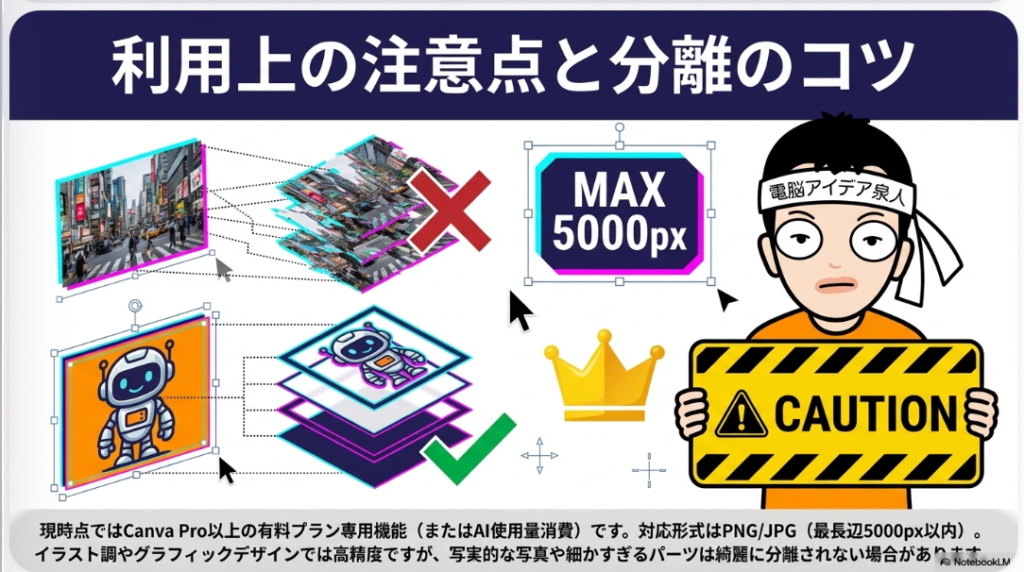
次に、編集したい画像をCanvaにアップロードしてキャンバス上に配置します。対応ファイル形式はPNGとJPGの1ページ画像で、最長辺が5000ピクセル以内である必要があります。画像を選択した状態で上部ツールバーの「Edit」ボタンをクリックし、表示されるMagic Studioのメニューから「Magic Layers」を選択します。
Magic Layersを実行すると、AIが画像を解析してオブジェクトやテキストの認識処理が自動的に開始されます。処理が完了すると、画像内の各要素がレイヤーとして分離された状態になります。マウスカーソルを画像内の要素に合わせると、認識されたオブジェクトがハイライト表示されるので、クリックで選択して移動・拡大縮小・削除などの操作が行えます。テキスト部分をクリックすればテキストボックスとして直接文字を編集でき、フォントサイズの変更や改行位置の調整も自由自在です。レイヤーの重なり順を変更したい場合は、要素を右クリックしてレイヤーの前後関係を指定することもできます。
Magic Layersのテキスト編集とオブジェクト操作を活用する方法
画像内テキストを直接編集する方法と注意点
Magic Layersの大きな魅力のひとつが、画像内に含まれるテキストをライブテキストとして復元し、直接編集できる点です。たとえば、AI画像生成ツールで作成したサムネイル画像の文字に誤字があった場合や、改行位置を調整したい場合に、わざわざ画像を再生成する必要がなくなります。
テキスト編集の手順はシンプルです。Magic Layersで処理された画像内のテキスト部分をクリックすると、テキストボックスが編集モードに切り替わり、通常のCanvaテキスト編集と同じ感覚で文字の修正・追加・削除が行えます。フォントの種類やサイズ、色の変更もツールバーから直接操作可能です。たとえばYouTubeのサムネイル画像で「SunoPよこたん」と1行で表示されているテキストを「SunoP」と「よこたん」に改行して分けるといった細かいレイアウト調整も、テキストボックス内でEnterキーを押すだけで実現できます。
ただし、注意点もあります。Magic Layersのテキスト認識精度は、画像の複雑さや解像度によって結果が異なります。グラフィックデザインやイラスト調の画像では高い精度を発揮しますが、写実的な写真や複雑に装飾されたフォントでは認識がうまくいかないケースもあります。特にNotebookLMで自動生成されたスライド画像などは、テキスト認識が正常に機能しないことがある点には留意が必要です。認識がうまくいかない場合は、別の画像で試すか、テキスト部分をマジック消しゴムで消してから手動でテキストボックスを追加するという代替手段を検討しましょう。
オブジェクト認識で要素を個別に移動・拡大する方法
Magic Layersのもうひとつの革新的な機能が、画像内のオブジェクトをAIが自動認識し、個別のレイヤーとして操作できるようにする点です。これは従来のCanvaのテキスト切り抜き機能にはなかった完全に新しい概念であり、画像編集の自由度を飛躍的に高めてくれます。
たとえば、2人の人物が写ったYouTubeサムネイル画像をMagic Layersで処理すると、それぞれの人物が独立したオブジェクトとして認識されます。一方の人物だけを選択して縮小したり、2人の間隔を広げたり、位置を入れ替えたりする操作が画像1枚の状態から可能になります。同様に、マイクやアイコンなどの小物類もオブジェクトとして認識されるため、位置のずれを修正したり、サイズを変更したりできます。
操作方法は直感的で、編集したいオブジェクトにマウスカーソルを合わせるとハイライト表示されるので、クリックして選択します。選択状態になると四隅にリサイズハンドルが表示され、ドラッグで拡大縮小や移動が可能です。レイヤーの前後関係を変えたい場合は、オブジェクトを右クリックして「前面へ移動」「背面へ移動」を選択することで、重なり順を自由に調整できます。ただし現時点では、画像内のすべてのパーツが完全にバラバラに分離されるわけではなく、比較的大きな要素から順に認識される傾向があります。細かいパーツの分離精度については今後のアップデートでさらに向上していくことが期待されます。
Magic Layersを最大限に活用するための実践テクニック
AI画像生成ツールとMagic Layersの連携活用法
Magic Layersの真価が最も発揮されるのは、AI画像生成ツールとの連携活用です。Canvaの共同創業者であるCameron Adams氏も公式発表の中で、AIで生成されたコンテンツはこれまで「行き止まり」だったと述べており、Magic Layersはその制約を打破するために開発されたと語っています。
具体的な活用フローとしては、まずGoogleのGeminiやMidjourney、DALL-Eといった外部のAI画像生成ツールで目的の画像を生成します。AIが生成した画像は品質が高い一方で、テキストの誤字やレイアウトの微妙なずれが発生しがちです。従来であれば、プロンプトを修正して再生成(ガチャ)を繰り返す必要がありましたが、Magic Layersを使えば生成された画像をそのままCanvaに持ち込んで、必要な部分だけをピンポイントで修正できます。
たとえばGeminiで生成した画像の右下にAI生成を示すウォーターマーク(星型マーク)が付いている場合、その画像をCanvaにアップロードしてマジック消しゴムでウォーターマークだけを除去できます。さらにMagic Layersでテキストの誤字を修正し、オブジェクトの位置を調整すれば、AIが生成した画像を完璧な仕上がりに仕上げることが可能です。この「AI生成→Canvaで仕上げ」というワークフローは、コンテンツ制作の効率と品質を同時に引き上げる強力な手法として、今後のクリエイティブ業界で主流になっていくと考えられます。
マジック消しゴムなど他のMagic Studio機能との組み合わせ
Magic Layersは単独でも強力ですが、Canvaに搭載されている他のMagic Studio機能と組み合わせることで、さらに高度な画像編集ワークフローを構築できます。Magic Studioには背景透過、背景生成、マジック消しゴム、マジック切り抜き、マジック拡張など多彩なAI編集ツールが揃っており、これらとMagic Layersを連携させることで、プロ級の画像編集がCanvaひとつで完結します。
たとえば、以下のような実践的なワークフローが考えられます。まずMagic Layersで画像をレイヤー分解し、不要なオブジェクトを削除します。次に背景透過機能で背景を除去し、背景生成機能でまったく新しい背景を生成して差し替えます。テキスト部分はMagic Layersで直接編集して修正し、最後にマジック拡張機能で画像の端を自然に拡張してサイズを調整するという流れです。
特にYouTubeサムネイルやSNS投稿用画像の制作では、この組み合わせが絶大な効果を発揮します。サムネイルに写っている人物のサイズバランスを調整し、タイトルテキストのフォントサイズや改行位置を最適化し、背景の雰囲気を変更するといった作業が、すべてCanvaの中だけでシームレスに行えるのです。従来であればPhotoshopのような高度な画像編集ソフトが必要だった作業の多くが、Magic Layersと他のMagic Studio機能の組み合わせでカバーできるようになったことは、特にデザイン専門のスキルを持たないコンテンツクリエイターにとって大きな恩恵となるでしょう。
Canva Magic Layersの対応状況と今後の展望
日本語対応状況と利用できるプラン・料金
2026年3月時点でのCanva Magic Layersの対応状況について整理します。Magic Layersは2026年3月11日にパブリックベータとして公開され、現在はアメリカ・イギリス・カナダ・オーストラリアの4カ国で正式に利用可能です。Canvaは今後グローバル展開を予定していると公式に発表していますが、日本語環境での正式リリース時期は2026年3月現在まだ発表されていません。
ただし、前述のとおりCanvaの言語設定を英語(US)に切り替えることで、日本のユーザーでもMagic Layersをすでに利用することが可能です。編集作業時だけ英語表示にし、完了後に日本語に戻すという運用で問題なく使えます。
利用できるプランについては、情報が一部異なっています。Canvaの公式プレスリリースでは無料プランを含むすべてのユーザーがベータ期間中に利用可能とされていますが、一方でMagic LayersはプレミアムAI機能に分類され、月間のAI使用量としてカウントされるとも記載されています。実際の利用体験では、Proプラン以上の有料プランに加入しているユーザーで確実に利用できることが確認されています。Canva Proの料金は年額で11,800円(月払いの場合は月額1,180円)程度です。AI機能をフル活用したい方はPro以上のプランへの加入を検討されることをおすすめします。なお、料金体系は変更される可能性があるため、最新情報はCanva公式サイトでご確認ください。
Magic Layersの制限事項と今後のアップデート予測
Magic Layersは非常に革新的な機能ですが、ベータ版であるがゆえの制限事項もいくつか存在します。まず、対応ファイル形式は現時点でPNGとJPGの単ページ画像のみに限定されています。PDFを処理したい場合は、事前にPNGまたはJPG形式に変換してからアップロードする必要があります。また、画像の最長辺が5000ピクセルを超えるサイズには対応していないため、高解像度の画像は事前にリサイズしておく必要があります。
レイヤー分解の精度については、画像の内容によって大きく差が出ます。Canva公式のヘルプページでも記載されているとおり、グラフィックデザインやイラスト調の画像では良好な結果が得られますが、写実的な写真では要素がきれいに分離されないことがあります。また、すべてのオブジェクトが完全に個別分離されるわけではなく、現状では比較的大きな要素から優先的に認識される傾向があります。
今後のアップデートについては、Canvaが公式に「拡張された機能を開発中」と明言しています。予測される改善点としては、対応ファイル形式の拡充(SVGやPDFへの直接対応など)、マルチページ画像への対応、オブジェクト認識精度の向上、そして日本語を含む多言語環境への正式対応が挙げられます。さらに、ChatGPT・Claude・Microsoft Copilotとの連携も発表されており、これらのAIプラットフォームから直接Magic Layersを活用できるようになる可能性もあります。Canva Design Modelの進化に伴い、Magic Layersの認識精度と対応範囲は今後急速に拡大していくことが見込まれます。画像編集のワークフローを効率化したい方は、今のうちからMagic Layersに慣れておくことで、今後のアップデート時にスムーズに活用の幅を広げることができるでしょう。
#MagicLayers #キャンバ #横田秀珠 #Canva #Canvaコンサルタント #Canvaセミナー #Canva講師 #Canva講演 #Canva講座 #Canva研修 #Canva勉強会
この記事を書いた人

関連記事
-
 ネットビジネス・アナリスト2026年9月ブログ・スライド379枚
 -
 情報リテラシー論01情報リテラシーを学ぶ理由’26長岡造形大学
 -
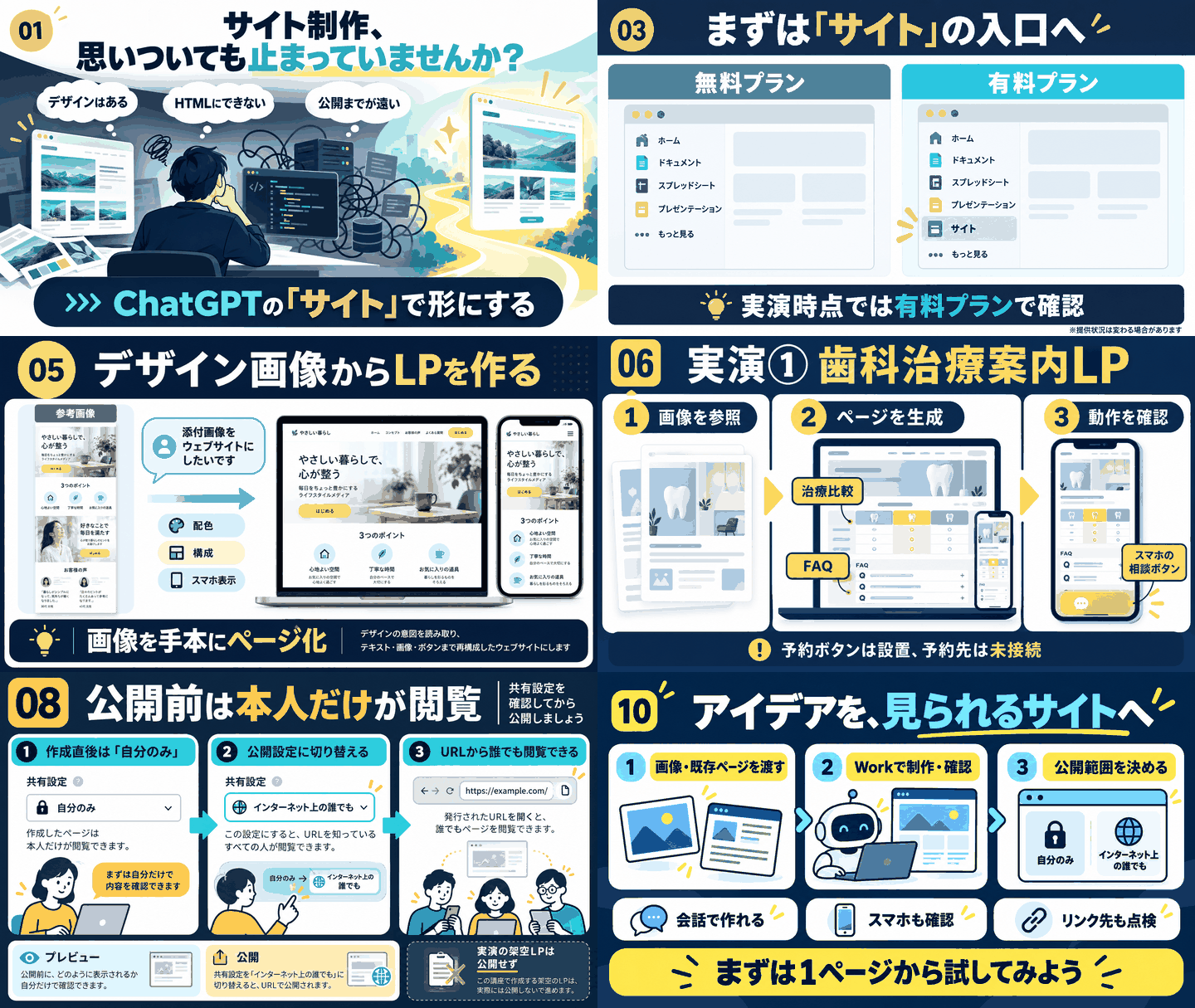 ChatGPTサイト機能がCodexとWEBブラウザのWorkで利用可能
 -
 AIニュース2026年9月分Podcast:AI・生成AI(SI)・AIエージェント
 -
 音楽生成AI「Suno」AI音楽ニュース2026年9月分(AI音楽ラジオ)②
 -
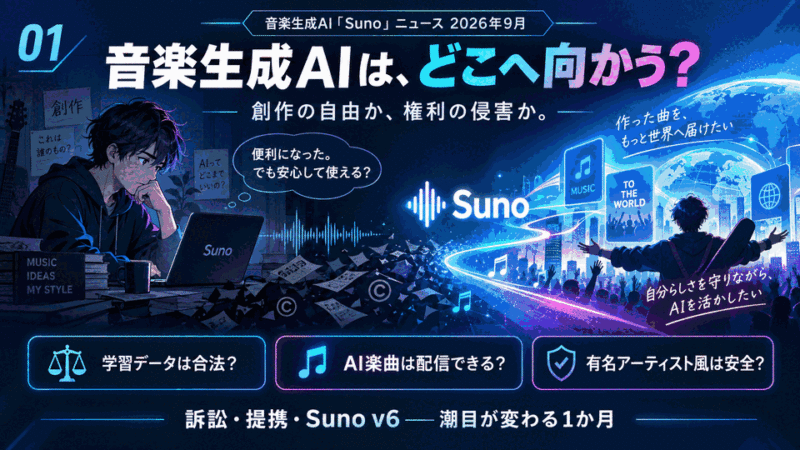 音楽生成AI「Suno」AI音楽ニュース2026年9月分(AI音楽ラジオ)①
 -
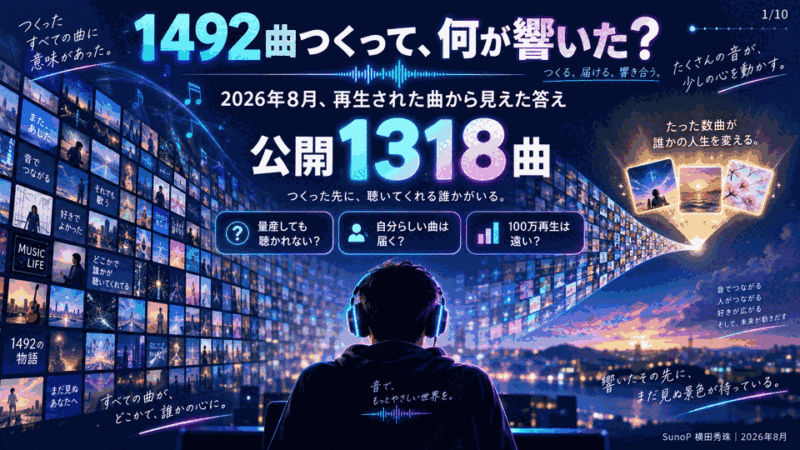 SunoP横田秀珠:音楽生成AI「Suno」1318曲/1492曲2026年8月分
 -
 AIDMA⇒AISAS⇒TICAS⇒生成AI時代にAIJESの法則を電通提唱
