













SunoプロフィールページのUIが変更(PC・iOS・Androidで異なる)
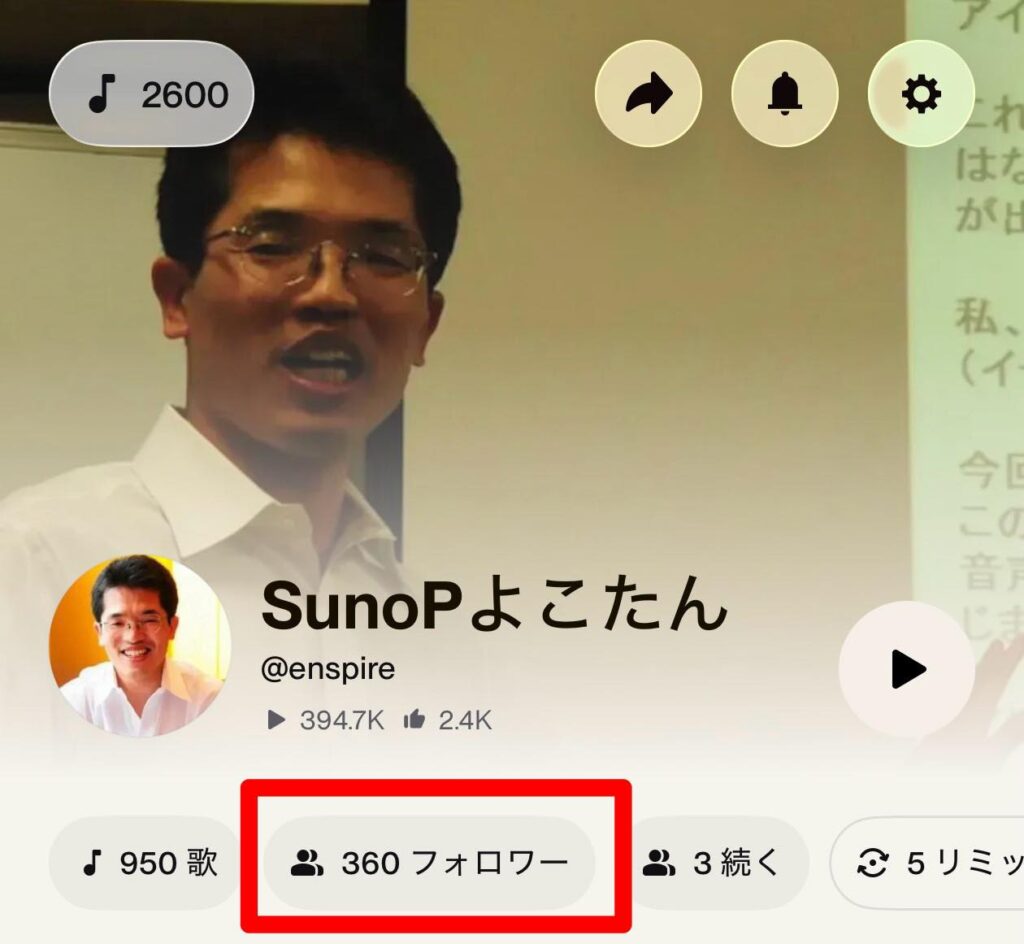
お陰様で360あらゆる方向の人から
フォローありがとうございます。
イーンスパイアの横田です。
https://www.enspire.co.jp
音楽生成AIのSunoを使ってますか?
https://suno.com/
僕は音楽生成AIのSunoで2025年12月から
1日2曲を作り続けて2026年3月22日時点で
累計987曲で公開952曲を作りました。
Sunoの僕のアカウント↓
https://suno.com/@enspire
良かったらフォローしてね。
さて、本題です。
今回の冒頭にある写真はフォロワーが
10人増えるごとにスクショを撮るので
その履歴を見ると明らかに分かります。
今回からデザインが変わってますよね?
ということでSunoプロフィールページの
UIが変更(PC・iOS・Androidで異なる)とは?
https://www.youtube.com/watch?v=DT_RxuJNQQM
上記の続きの動画はYouTubeメンバーシップの
デイリー会員(190円/月)に限定公開しています。
詳しくは以下をご覧ください。
https://yokotashurin.com/youtube/membership.html
YouTubeメンバーシップ申込こちら↓
https://www.youtube.com/channel/UCXHCC1WbbF3jPnL1JdRWWNA/join
生成AIによる動画・音声・スライド・カルーセル・図解による解説は無料
動画解説
https://www.youtube.com/watch?v=mit0TMnjwvA

音声解説
https://www.youtube.com/watch?v=t6PsPa6ZLzE
スライド解説
https://www.youtube.com/watch?v=THtqXl_qz4k
リアル対話解説
https://www.youtube.com/watch?v=sJ8cH-z8Kuc
キャラ対話解説
https://www.youtube.com/watch?v=A21QjkappEo
スライド
https://www.docswell.com/s/6534747/K3J871-2026-03-22-052502
カルーセル
https://www.instagram.com/p/DWKPnAqk8Im/
漫画
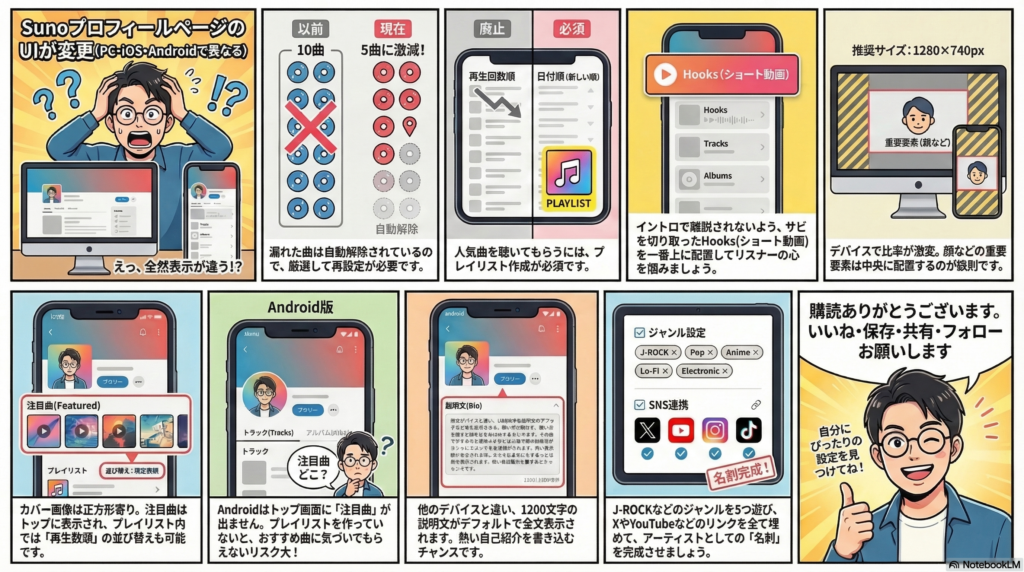
インフォグラフィック解説
マインドマップ
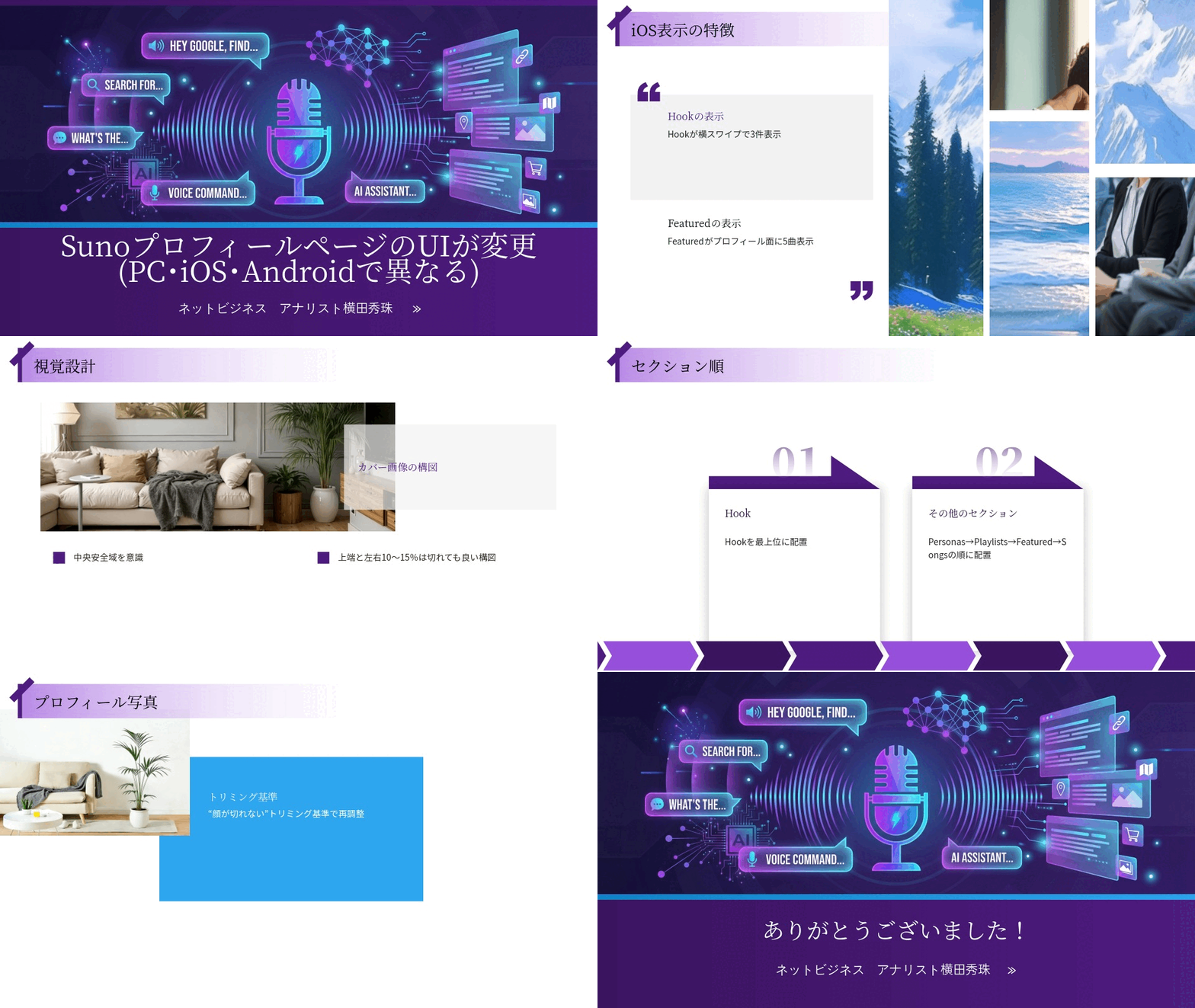
SunoプロフィールページのUIが変更(PC・iOS・Androidで異なる)
📊 Suno プロフィールページUI刷新!PC・iOS・Android別最適化ガイド
🆕 UI変更の概要
2026年3月 アップデート 📅
音楽生成AI Suno のプロフィールページUIが変更!
PCブラウザ iOS Android すべてで表示が異なる点に注意
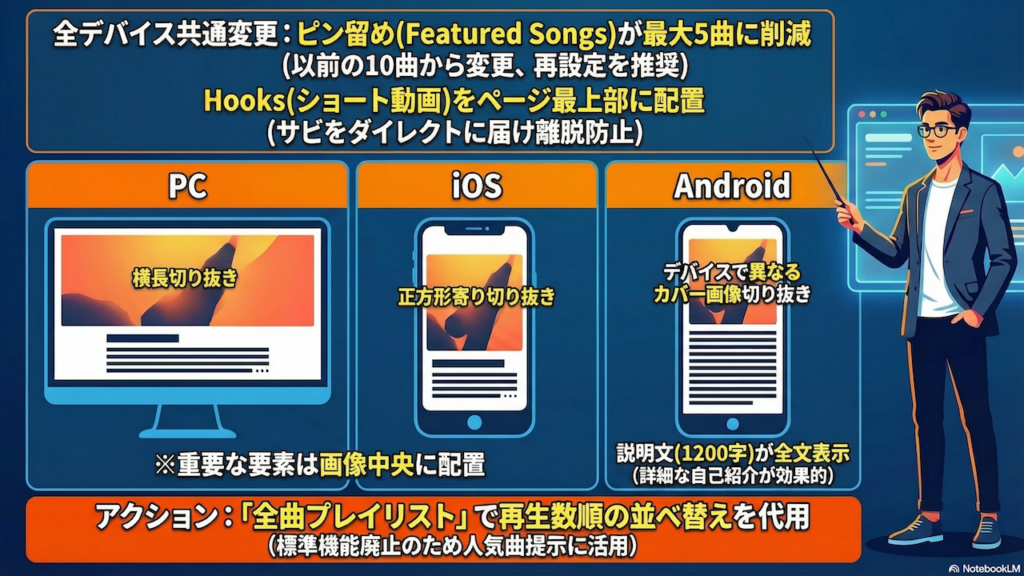
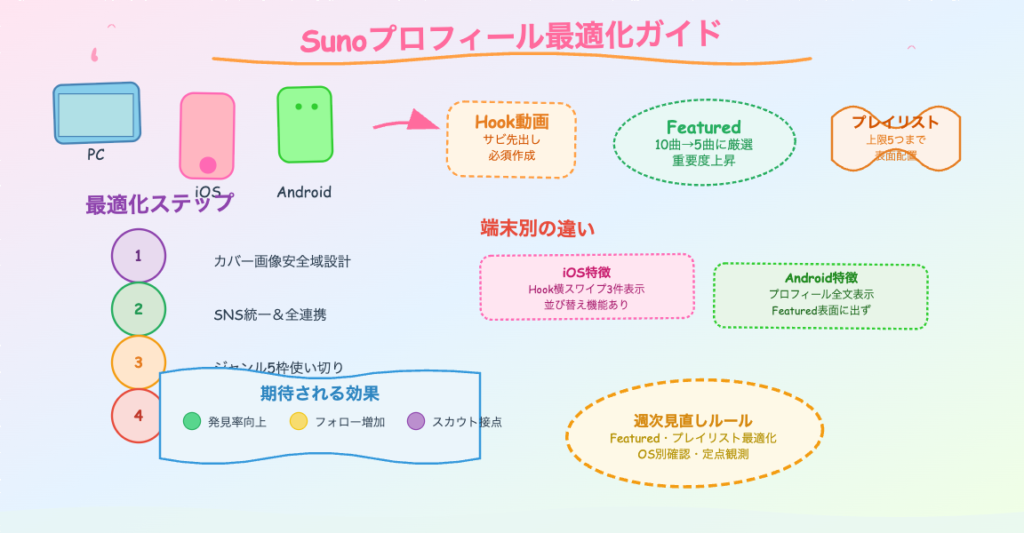
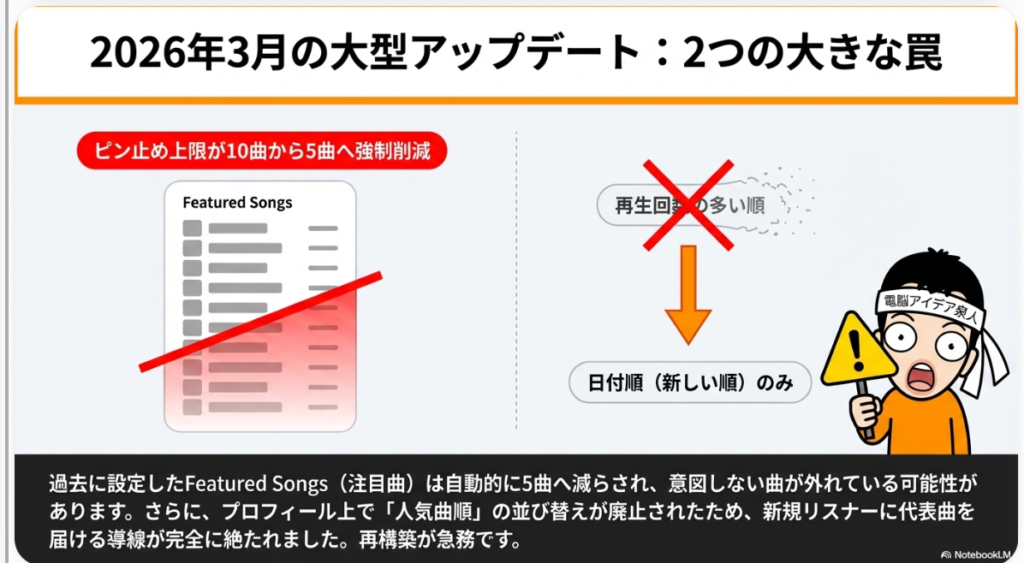
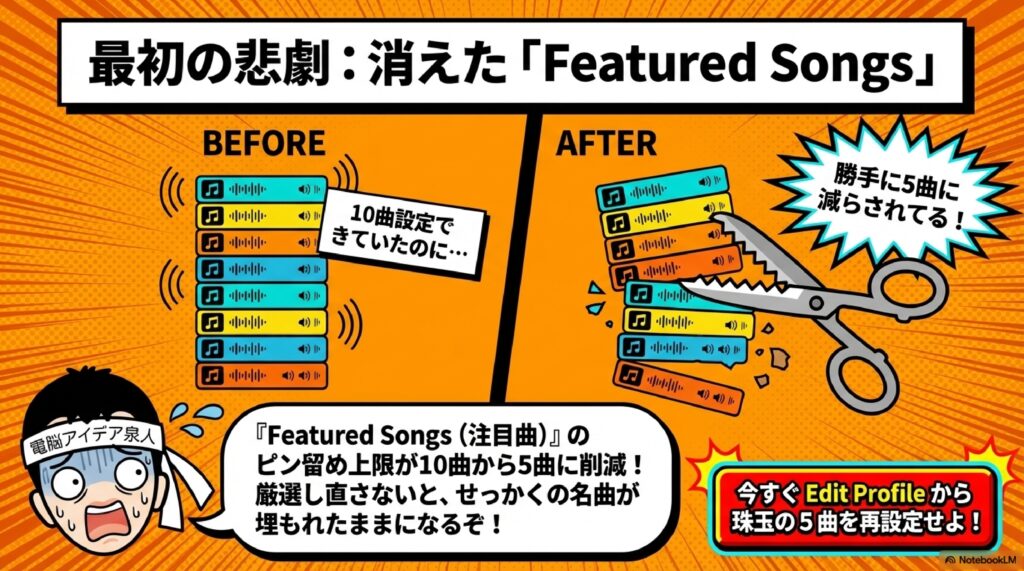
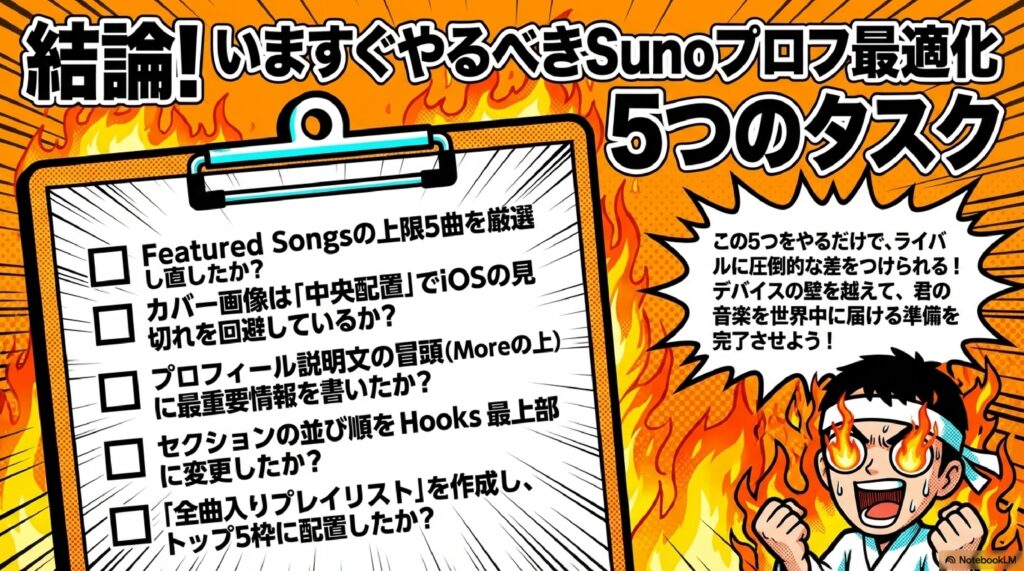
💥 最大の変更点:Featured Songs(注目曲)のピン止め上限が 10曲 → 5曲 に減少!
設定していた10曲のうち5曲が自動的に外されているので、厳選して再設定が必要です。
⬇️⬇️⬇️ プロフィール設定の基本 ⬇️⬇️⬇️
🖼️ プロフィール基本設定(PCブラウザ)
1
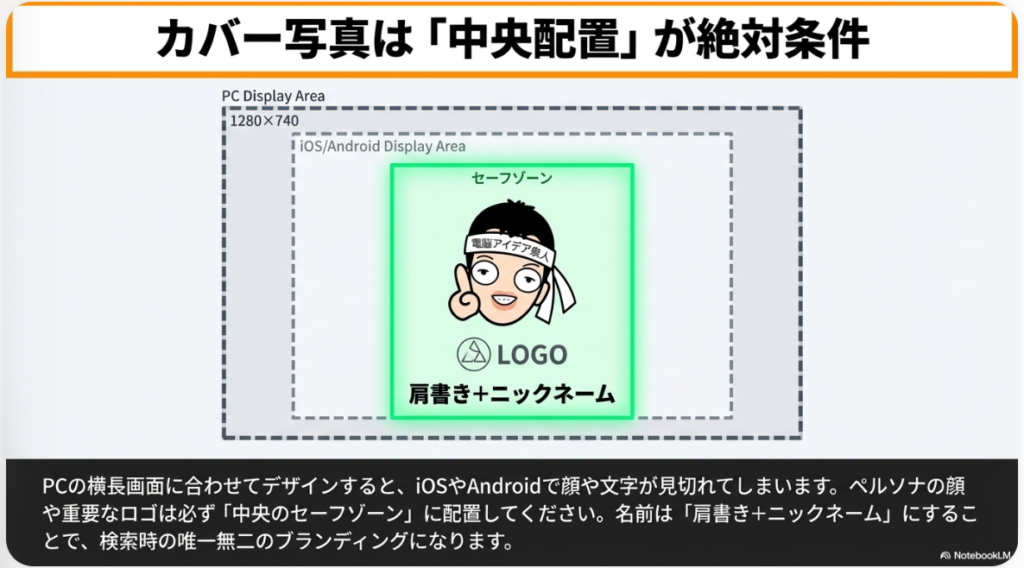
カバー写真:1280×740pxで登録
※PC・iOS・Androidで表示される縦横比が異なるため、完全に合わせるのは難しい。中央に重要な要素を寄せるのがコツ
※PC・iOS・Androidで表示される縦横比が異なるため、完全に合わせるのは難しい。中央に重要な要素を寄せるのがコツ
2
プロフィール写真:自分の顔?ペルソナ?キャラクター?
何を「売り」にしたいかで選択
何を「売り」にしたいかで選択
3
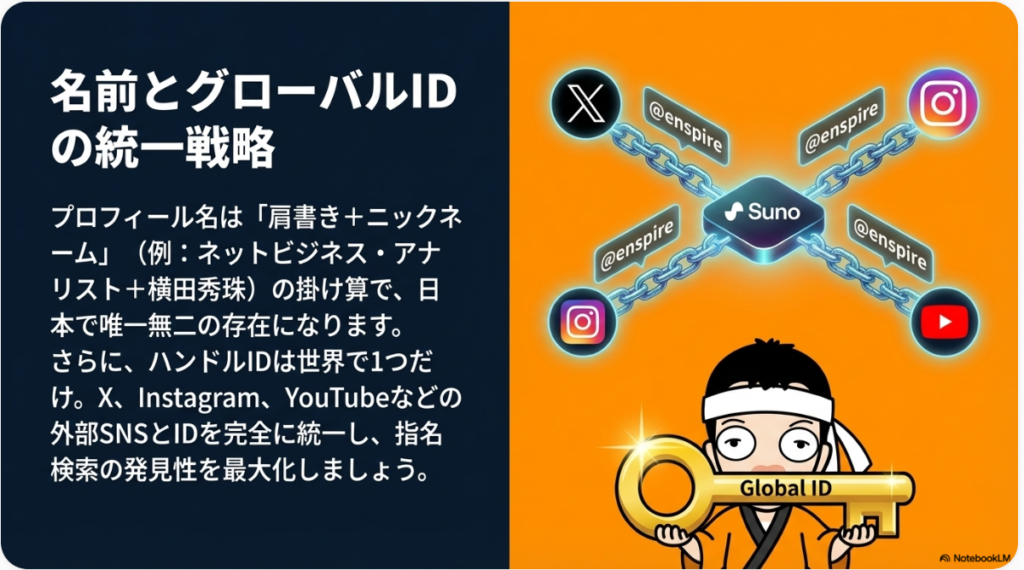
プロフィール名:肩書き × ニックネーム=日本で唯一の名前に
4
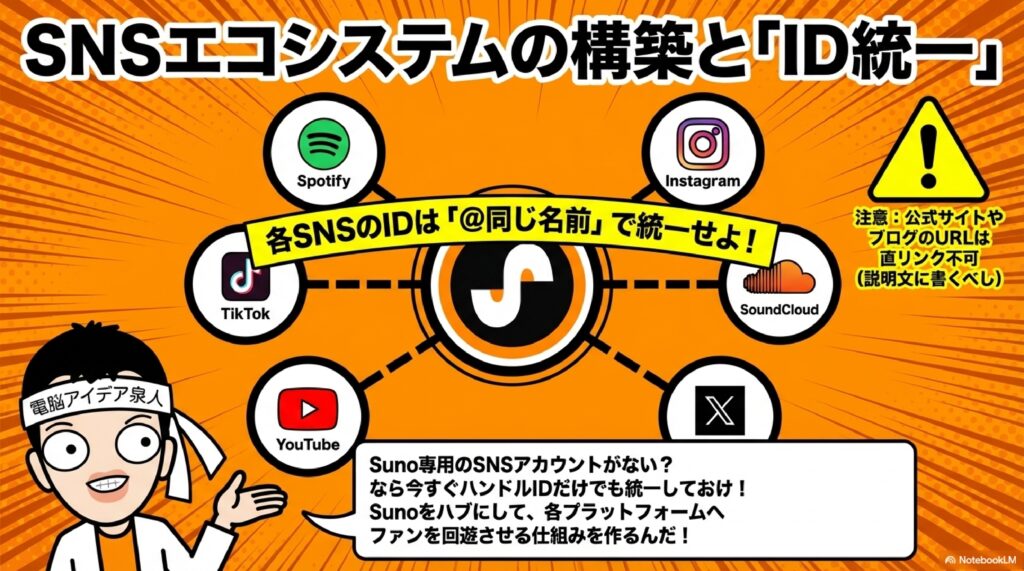
ID(ハンドル):他のSNSとなるべく統一。世界で1つだけなので早い者勝ち
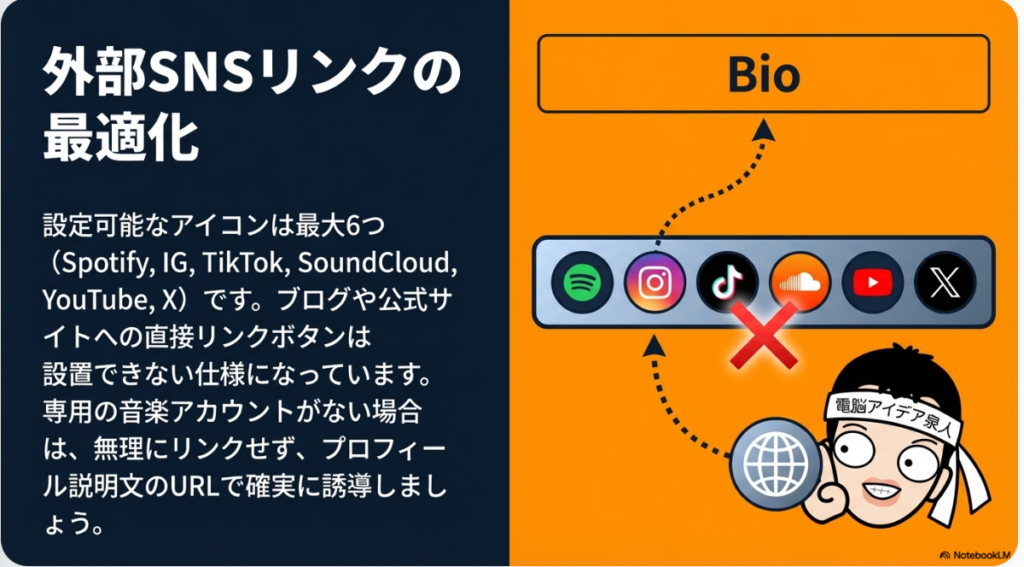
SNSリンク設定:Spotify / Instagram / TikTok / SoundCloud / YouTube / X(Twitter)のリンクが登録可能。公式サイトやブログのリンクは不可なので、あるSNSは全部設定しておくのがベスト。
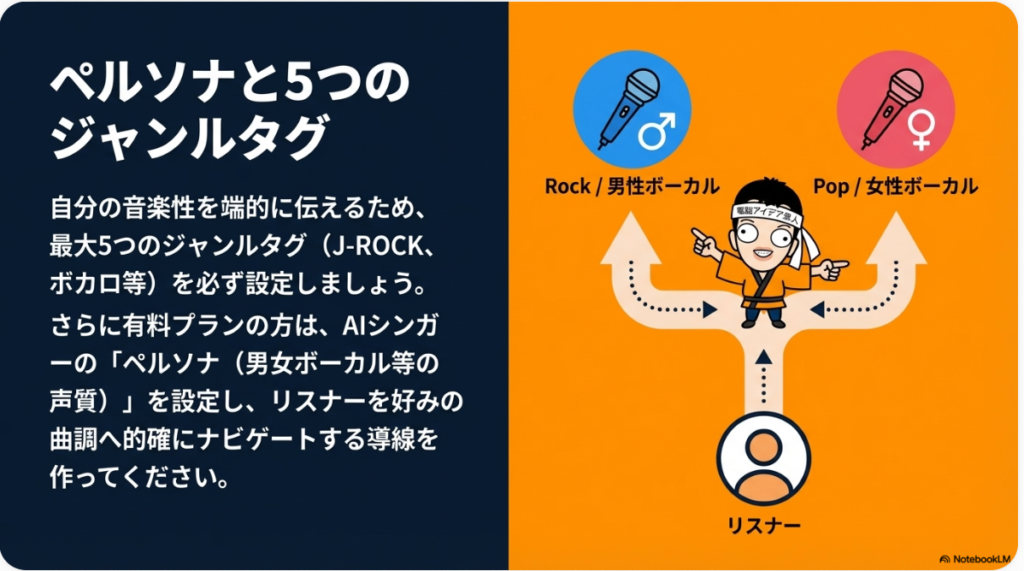
ジャンルタグ:最大5つまで設定可能。J-ROCK、J-POPなどのジャンルや、AIシンガー名なども設定OK。
⬇️⬇️⬇️ 超重要!説明文 ⬇️⬇️⬇️
📝 プロフィール説明文の戦略
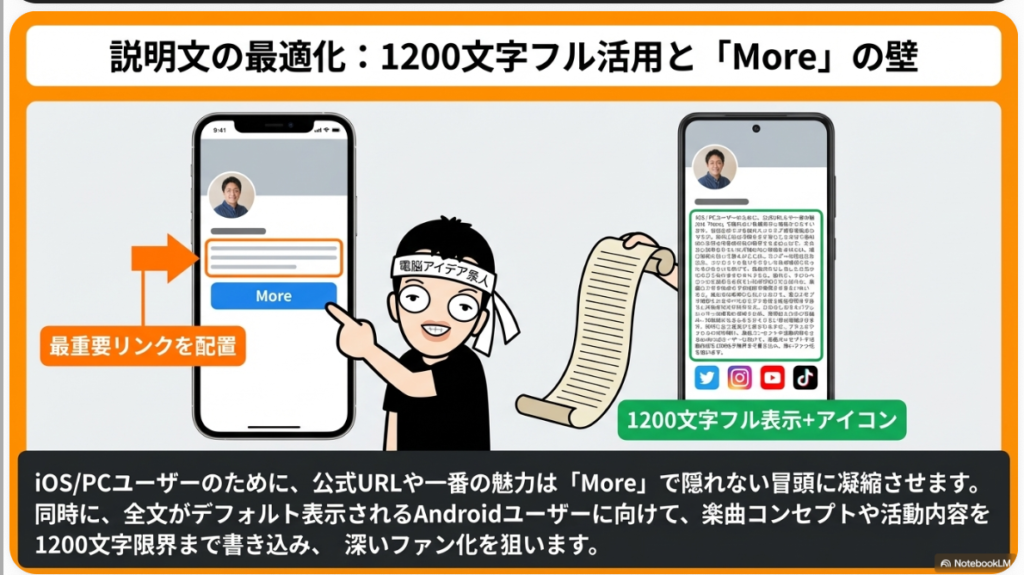
説明文の上限は 1,200文字
フルに書き切るのが正解!
🔽 折りたたみ表示
PC・iOSでは途中で「More」と省略される
→ 見える範囲に要点を凝縮
→ 見える範囲に要点を凝縮
📖 全文表示
Androidではデフォルトで全文が表示される
→ 1,200字フル活用のチャンス
→ 1,200字フル活用のチャンス
💡 URLをチラ見せ → 「More」を押してもらう → 全URL+詳細情報が展開!
⬇️⬇️⬇️ セクション並び順 ⬇️⬇️⬇️
📐 セクション並び順の最適化
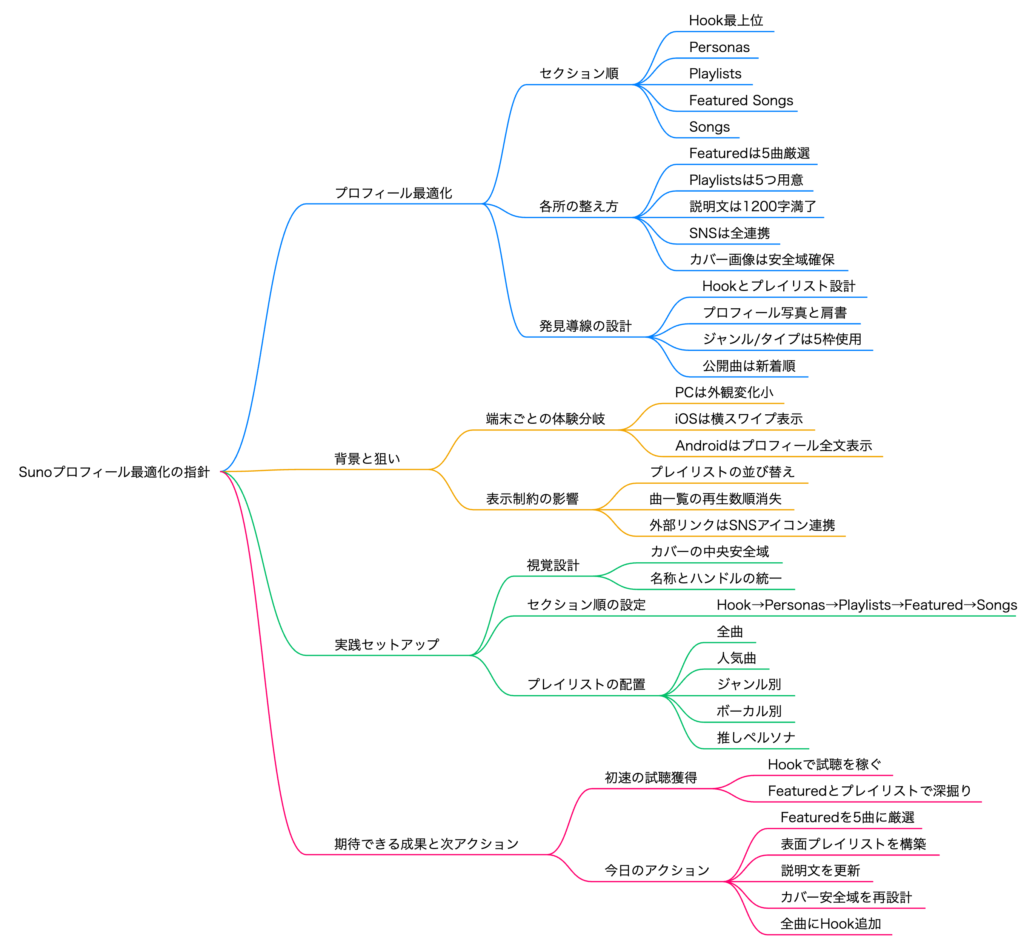
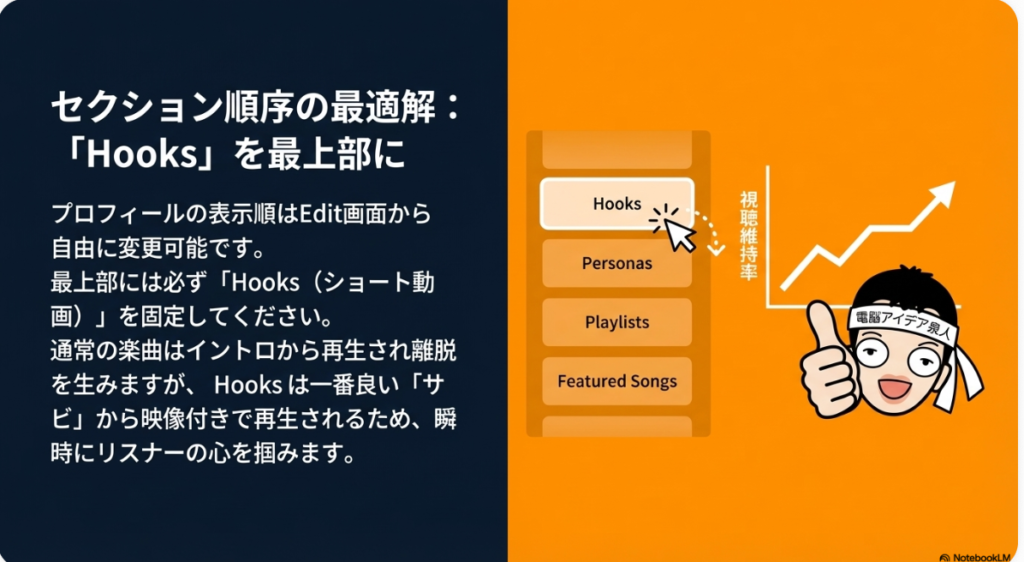
プロフィールページ内の各セクションは並び替え可能! おすすめ順はこちら 👇
1
🎬
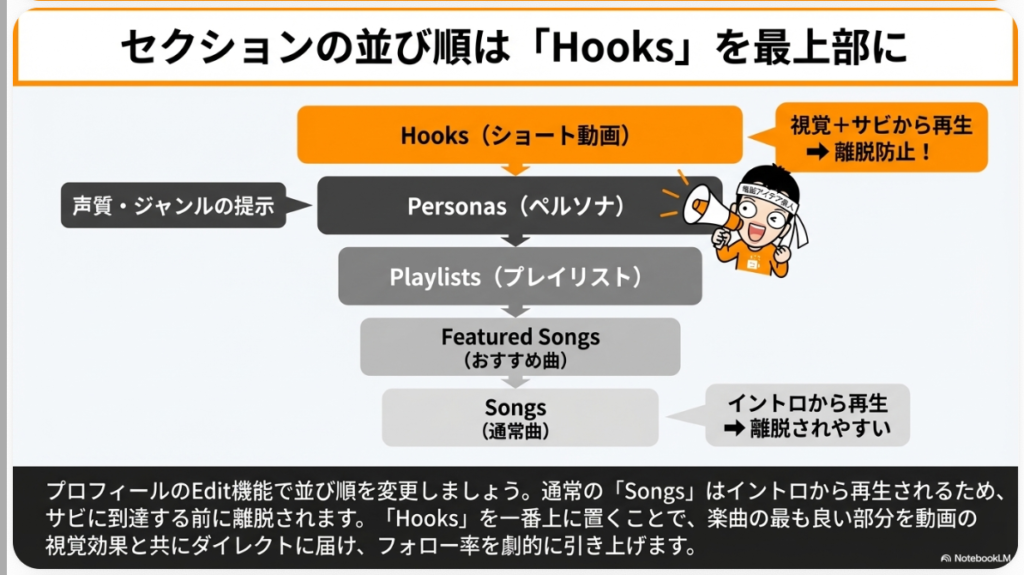
Hooks(ショート動画)─ サビを聴かせてフォロー獲得!ビジュアル付きで最もインパクト大
2
🎤
Personas(ペルソナ)─ どんな曲調が好きかが伝わる。有料プラン向け
3
📋
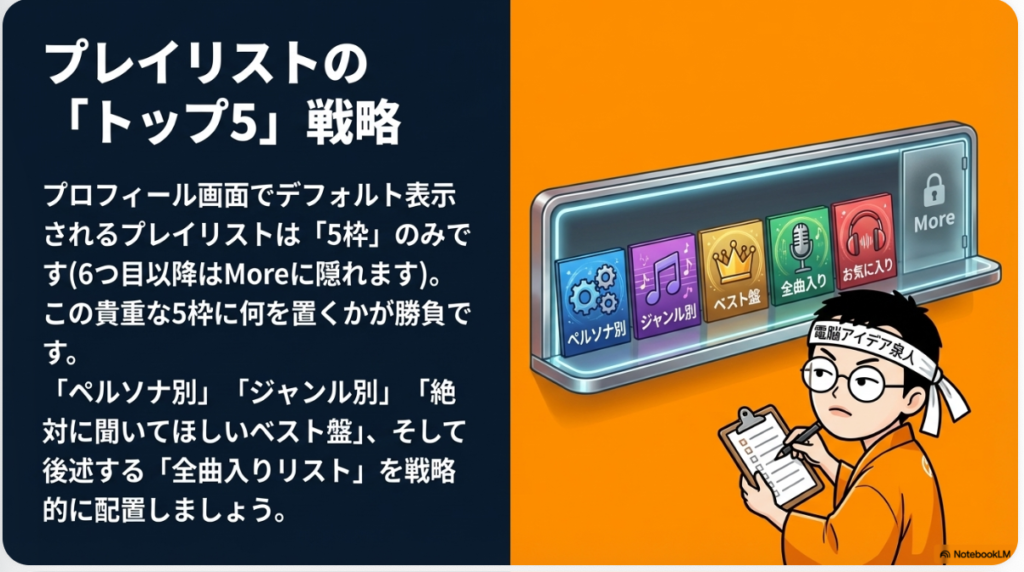
Playlists(再生リスト)─ デフォルト表示は最大5つ。ジャンル別・ベスト曲別に整理
4
⭐
Featured Songs(注目曲)─ ジャンルを超えて5曲を厳選ピン止め
5
🎵
Songs(楽曲一覧)─ 新しい順に自動表示。カスタマイズ不可
なぜHooksが1位?
通常のSongsはイントロから再生 → 離脱されやすい。Hooksなら一番いいサビから聴いてもらえるので、フォロー率UP!映像付きで記憶にも残りやすい。
通常のSongsはイントロから再生 → 離脱されやすい。Hooksなら一番いいサビから聴いてもらえるので、フォロー率UP!映像付きで記憶にも残りやすい。
⬇️⬇️⬇️ プレイリスト活用術 ⬇️⬇️⬇️
📋 プレイリスト活用の戦略
今回のアップデートで再生回数順の表示が廃止されたため、プレイリストの重要度がUP!
おすすめプレイリスト構成
- ペルソナごとのプレイリスト(キャラ別)
- ジャンル別(ロック / J-POP / バラードなど)
- 男性ボーカル / 女性ボーカル別
- 自分のベスト曲・ヒット曲集
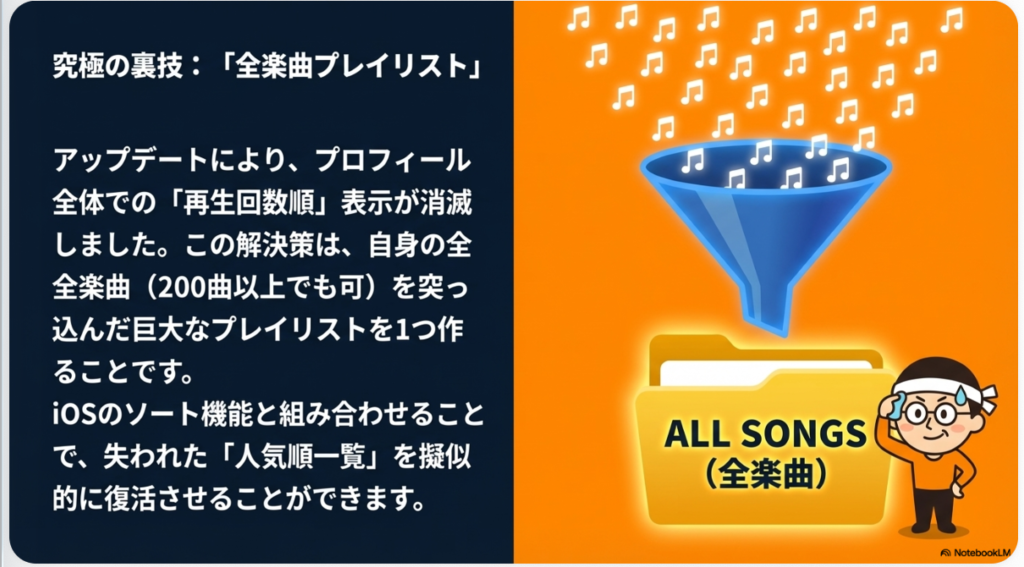
- 全曲が入ったプレイリスト(並び替え用に超便利!)
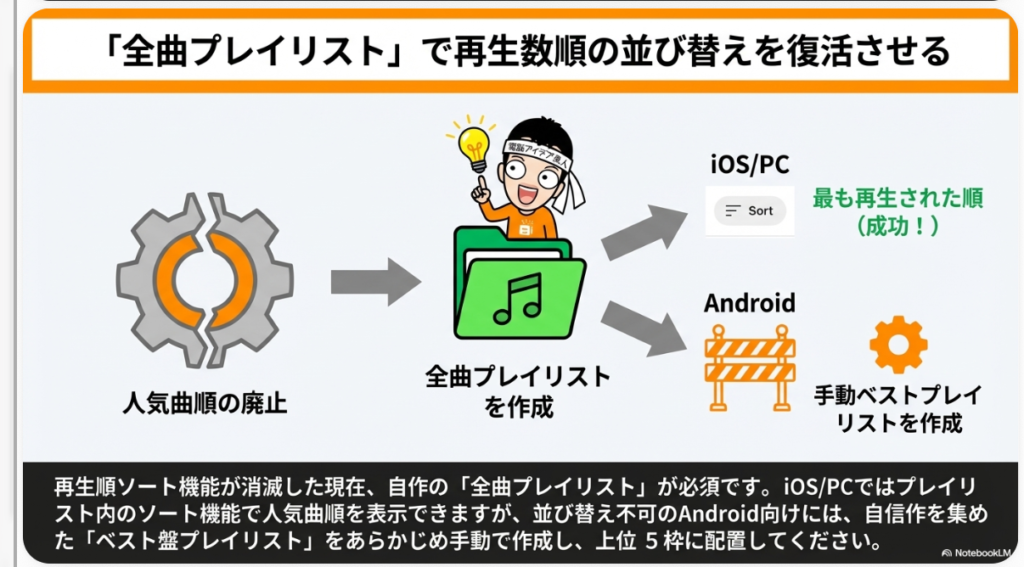
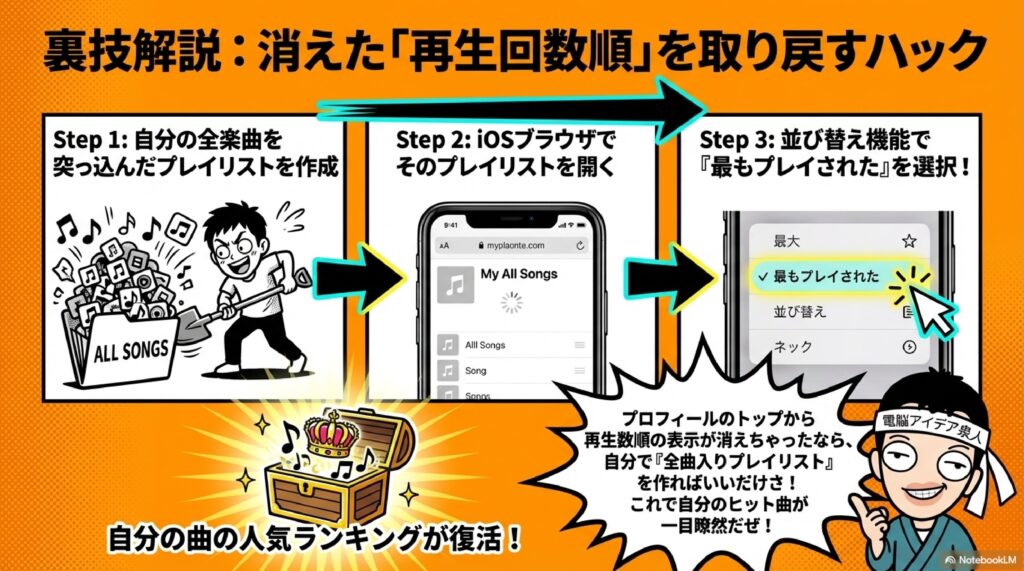
再生回数の多い順がデフォルト表示から消えたため、全曲プレイリストを作っておけば「最もプレイされた」順で並び替えが可能(iOSのみ)。曲数の上限はなく、200曲以上も登録可能。
⬇️⬇️⬇️ PC / iOS / Android 比較 ⬇️⬇️⬇️
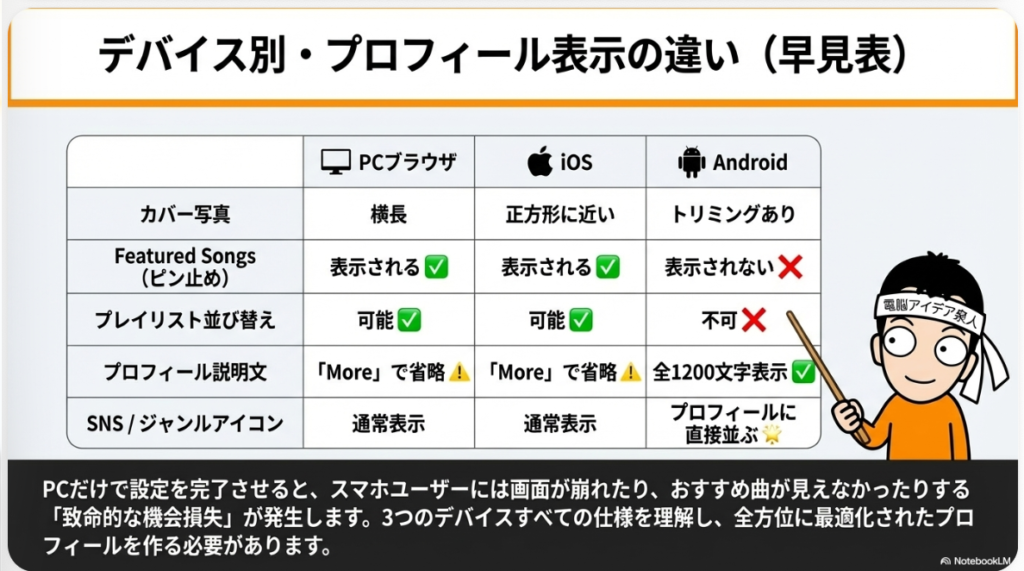
📱 PC・iOS・Android の違い一覧
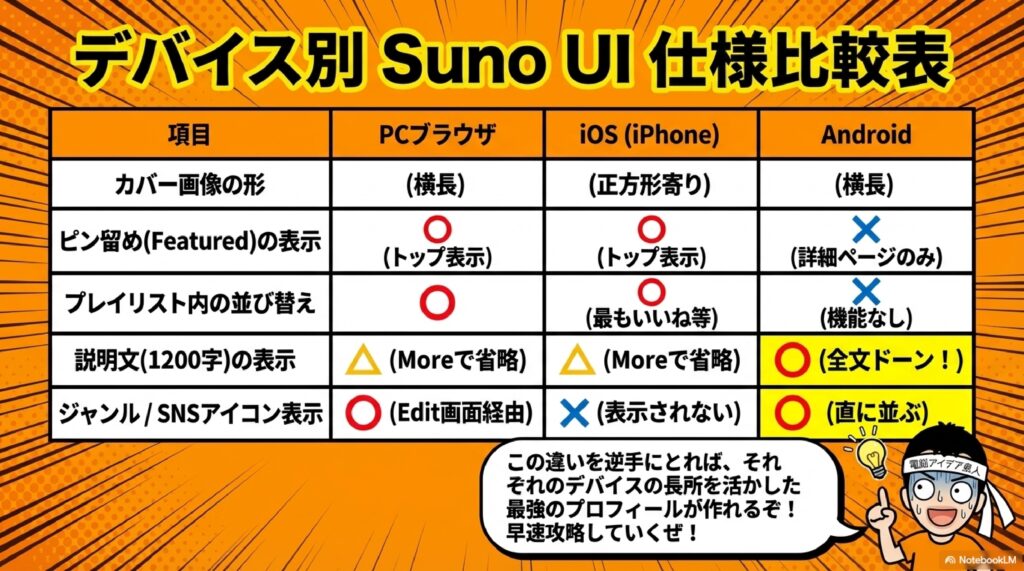
💻 PCブラウザ
カバー写真:横長表示
Featured Songs:5曲表示
プロフィール文:「More」で展開
並び替え:─
SNSアイコン:編集画面内
Featured Songs:5曲表示
プロフィール文:「More」で展開
並び替え:─
SNSアイコン:編集画面内
📱 iOS
カバー写真:ほぼ正方形
Featured Songs:5曲表示
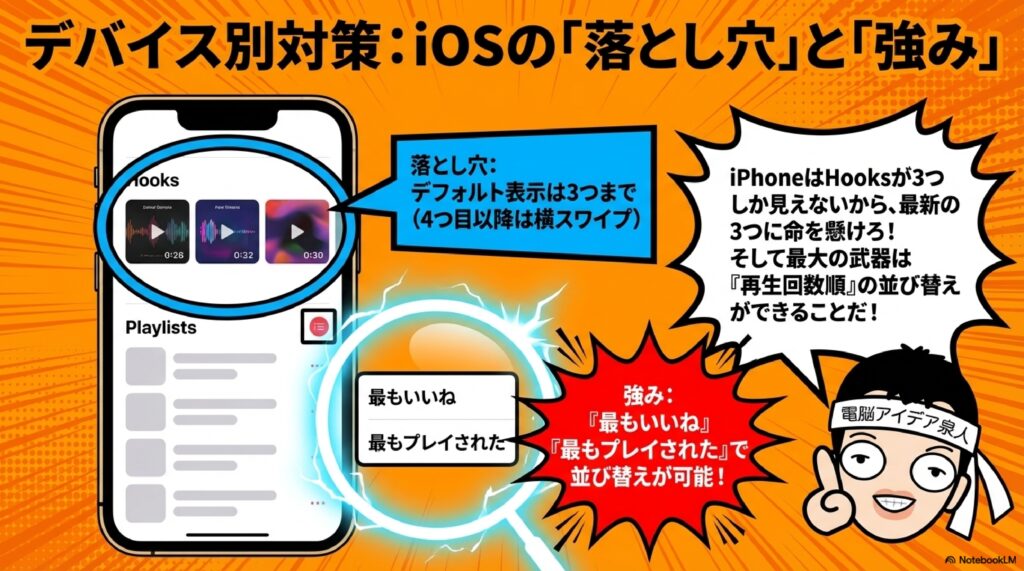
Hooks:デフォルト3つ表示
プレイリスト並び替え:可能
曲一覧の並び替え:不可
Featured Songs:5曲表示
Hooks:デフォルト3つ表示
プレイリスト並び替え:可能
曲一覧の並び替え:不可
🤖 Android
カバー写真:iOS同等
Featured Songs:非表示
プロフィール文:全文表示
プレイリスト並び替え:不可
ジャンル+SNSアイコン表示
Featured Songs:非表示
プロフィール文:全文表示
プレイリスト並び替え:不可
ジャンル+SNSアイコン表示
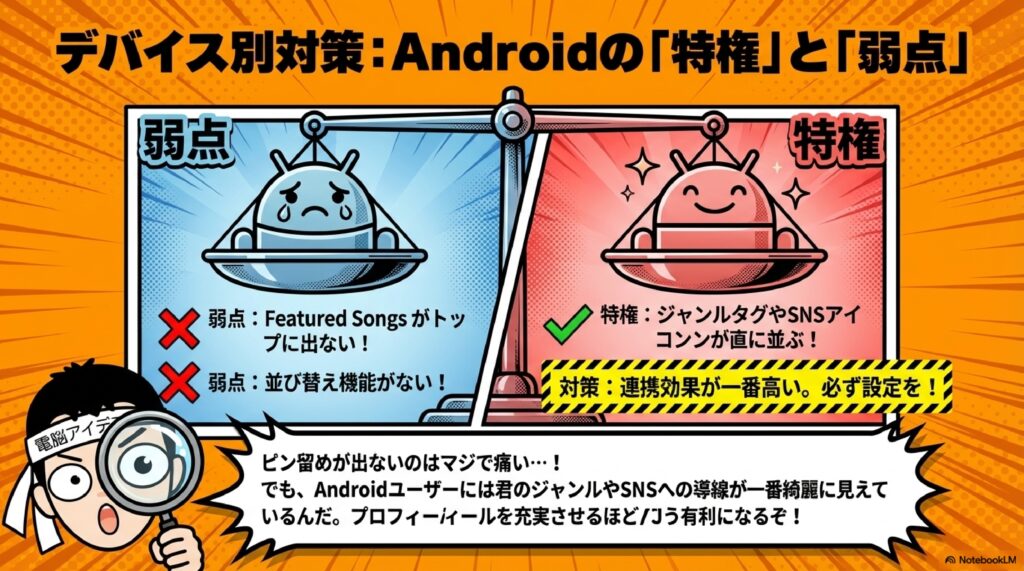
Androidの注意点:Featured Songsが表示されず、プレイリストの並び替えもできない。おすすめ曲は再生リストにまとめておく必要あり。一方、プロフィール説明文・ジャンル・SNSアイコンがデフォルト全表示されるメリットも。
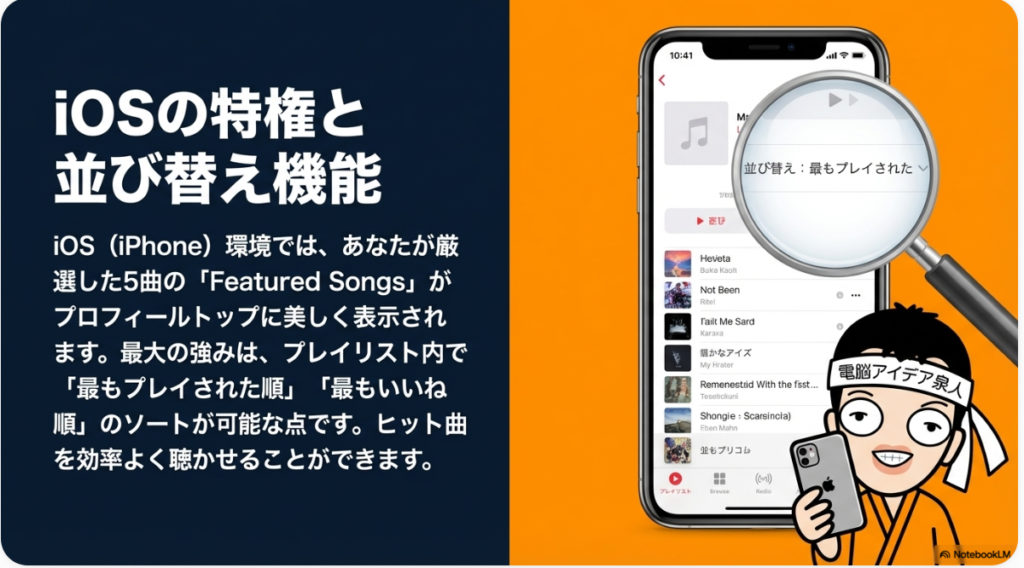
iOS限定の並び替え機能:プレイリスト内で「最もいいね」「最もプレイされた」「タイトル」「追加日」の4種類で並び替え可能。全曲プレイリストがあれば再生回数順の確認もここからできる。
⬇️⬇️⬇️ やることチェックリスト ⬇️⬇️⬇️
🎯 今すぐやるべき最適化チェックリスト
- カバー写真を設定 ─ 中央寄せのデザインで3デバイス対応
- プロフィール写真を設定 ─ 顔・ペルソナ・キャラから選択
- 名前・IDを確定 ─ 肩書き×ニックネーム、他SNSと統一
- SNSリンク全設定 ─ Spotify〜Xまで持っているものすべて
- ジャンルタグ5つ設定 ─ J-ROCKやAIシンガー名など
- 説明文1,200字フル記入 ─ URL・経歴・活動内容すべて
- セクション並び順最適化 ─ Hooks → Personas → Playlists → Featured → Songs
- Hooks必ず作成 ─ 楽曲のサビをショート動画化
- プレイリスト5つ整備 ─ 全曲リスト+ジャンル別+ベスト
- Featured Songs5曲厳選 ─ ピン止め上限の再設定を忘れずに
SunoプロフィールページのUIが変更(PC・iOS・Androidで異なる)
音楽生成AIのSunoでプロフィールページのUIが変更された。PC・iOS・Androidで表示が異なり、カバー写真の縦横比やFeatured Songsのピン止め上限が10曲から5曲に減少、Androidではピン止め表示がないなどの違いがある。プロフィール説明文は1200字フルに記載し、Hookを最上部に配置、プレイリストやペルソナを整備するなど、各デバイスに合わせたプロフィール最適化が重要である。
- はじめに
- Sunoプロフィールページの変更点とPCブラウザでの基本設定
- プロフィール項目の詳細設定とセクション並び順のカスタマイズ
- iOS・Androidそれぞれの表示の違いと注意点
- プラットフォームごとの機能差とプレイリスト活用術
- おわりに
- よくある質問(Q&A)
はじめに
音楽生成AIの進化が止まりません。特に「Suno」は、テキストから高品質な楽曲を生成できるサービスとして、世界中のクリエイターから注目を集めています。自分だけのオリジナル楽曲を手軽に作り、それを世界に向けて発信できる——そんな夢のような体験が、今まさに当たり前になりつつあります。
しかし、せっかく良い曲を作っても、自分のプロフィールページが整っていなければ、リスナーに見つけてもらうチャンスを逃してしまうかもしれません。2026年3月、Sunoのプロフィールページに大きなUI変更がありました。しかも厄介なことに、PCブラウザ・iOS・Androidの3つのプラットフォームでそれぞれ表示が異なるという状況になっています。
この記事では、今回のUI変更の詳細をプラットフォームごとに徹底解説し、どのように設定すれば自分の音楽をより多くの人に届けられるのか、具体的な最適化のコツをお伝えしていきます。
Sunoプロフィールページの変更点とPCブラウザでの基本設定
UI変更の概要
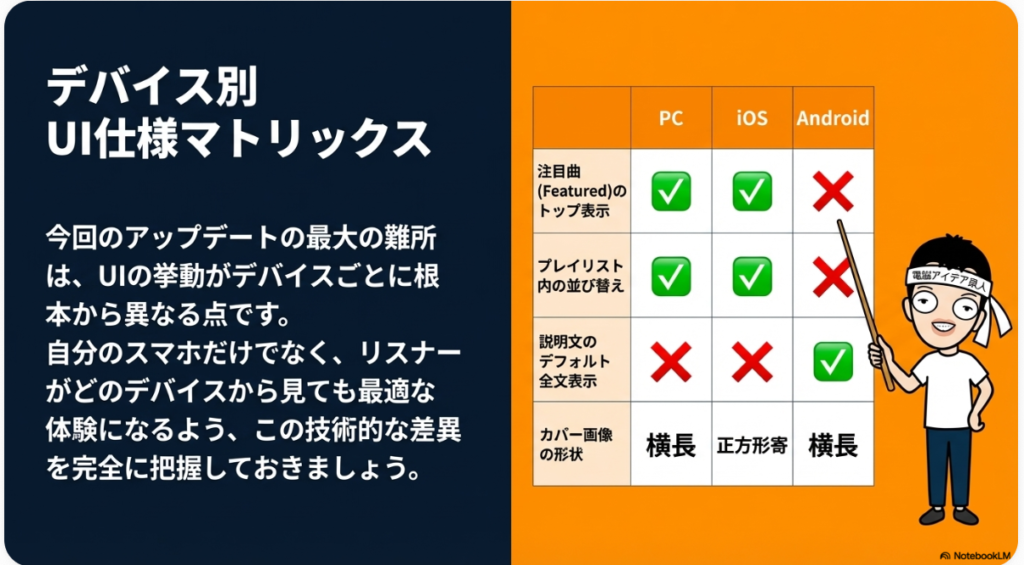
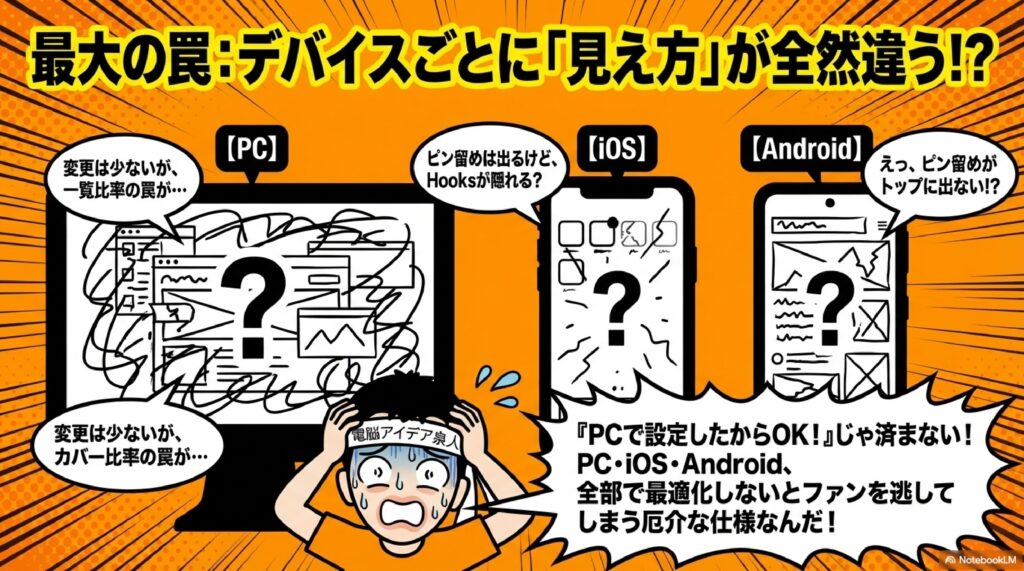
2026年3月21日、音楽生成AIのSunoのプロフィールページのUIが変更になりました。今回のアップデートで特に注意しなければいけないのは、PCブラウザとiOSとAndroidで表示が全部異なるということです。それぞれのプラットフォームに最適化しなければいけないので、ちょっと厄介な状況になっています。今回は、PCブラウザとiOSとAndroid、この3つの画面を使って、どういうことを気をつけたらいいか、どういうことを試していったらいいかということを詳しく説明していきます。
PCブラウザ版の変更点
まずはPCブラウザの方から見ていきましょう。実はPCブラウザーに関しては変更はほとんどないんです。今回はスマホの画面が大きく変わったと言った方が正確かもしれません。ただし、PCブラウザの中でも結構ショックな変更が1つあります。
Featured Songs(注目曲・おすすめ曲)の上限が半減
それは「Featured Songs(注目曲・おすすめ曲)」の部分です。ここは自分が好きな曲をピン止めするという機能があったのですが、今までは10曲できたものが、5曲しかできなくなりました。すでに10曲設定していた人は、そのうちの5曲だけが選ばれていて、残りの5曲が勝手に外されている状態になっています。5曲しか選べませんので、もう1回厳選して設定し直す必要があるということが、PCブラウザの中では結構大きい変更点です。
プロフィール写真とカバー写真の設定
ここから、色々やらなきゃいけないことがあるんですけど、この話はまだ1回もしていないので0からお話ししたいと思います。まずプロフィール写真とカバー写真の設定についてです。
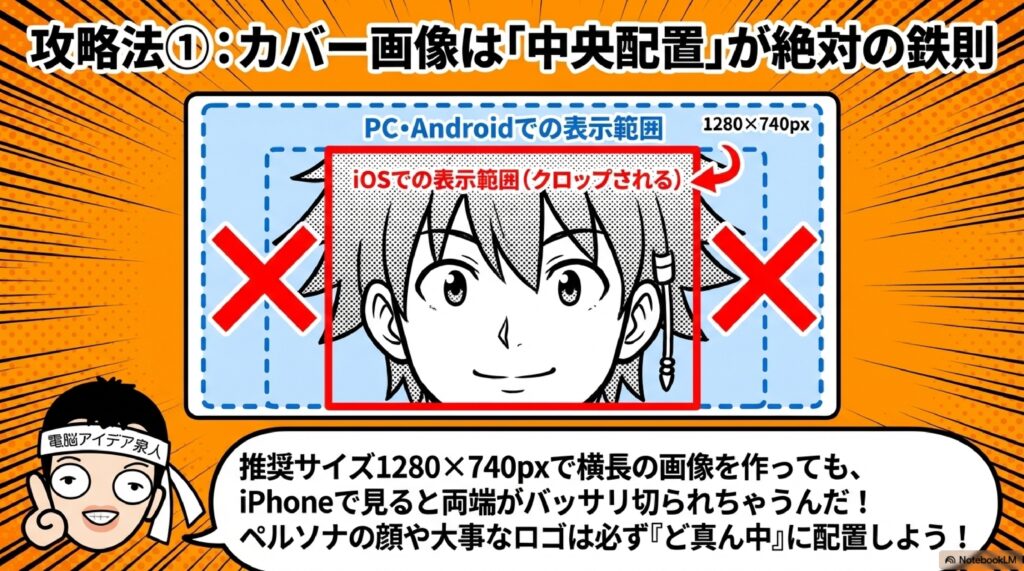
カバー写真の方がちょっと特殊で、設定サイズが1280×740ピクセルというちょっと変わった縦横比になっています。さらに厄介なのは、設定されているアスペクト比と実際に表示される縦横比が違うということです。横長の画像を登録させているのに、実際に表示される場所ではちゃんと横長のものが出ないんですね。
具体的に見ると、ハートマークなどの要素の位置が変わりますし、横幅自体が異なって表示されます。これはスマホで見ても同様に違いが出ます。例えば、顔が入っている写真だと上の方で顔が切れてしまったり、デバイスによって表示される範囲が異なったりします。
つまり、PCブラウザ、iOS、Androidの全部で表示が違うので、すべてのプラットフォームでうまく入るように写真を載せるというのは結構難しいわけです。なんとなくの雰囲気で使う写真なら問題ありませんが、完全に綺麗に合わせようと思ったら結構な工夫が必要です。
カバー画像とプロフィール写真の選び方
カバー画像は、イメージ画像を入れたり、自分のペルソナ、つまり推しているキャラクターがあればその顔を出しておくのもいいでしょう。自分がどういうプロデュースをしているかが伝わるように設定するのがおすすめです。
プロフィール写真に関しては、自分の顔写真を売りにしたいのか、自分のペルソナ(AIシンガーなどのキャラクター)を売りたいのか、自分のキャラクターを前面に出したいのか、色々な選択肢があると思います。ここは自分の方向性をしっかり考えて決めましょう。
プロフィール名とIDの設定
次にプロフィール名についてです。皆さん自分の好きなようなニックネームにしているかと思いますが、肩書とニックネームの組み合わせにすると、掛け算で日本で唯一の名前になる可能性が高いです。オリジナリティのある名前を目指しましょう。
また、IDを取得することができます。これはなるべく他のSNSと揃えた方が分かりやすいですね。例えば、どのSNSでも同じID名で統一しているなら、Sunoでも同じものを取得しておくと、リスナーがあなたを見つけやすくなります。
SNSリンクの設定
プロフィールページの編集画面では、さまざまなSNSリンクを設定できます。順番に説明すると、まずSpotifyのリンク、そしてInstagramのリンク、TikTokのリンク、SoundCloudのリンク、YouTubeのリンク、X(Twitter)のリンクが貼ることができます。
ただし注意点として、公式サイトやブログなどのリンクは貼れません。アイコンとして用意されているSNSに限られるので、対応しているSNSはなるべく全部揃えた方がいいでしょう。
音楽ジャンルの設定
音楽ジャンルの設定に関しては、カテゴリーのようなものを選ぶことができます。例えばJ-ROCKとか、AIシンガー名とかを設定できるんですが、これは5つまで選べます。タイプ・ジャンルとして自分の音楽の方向性を示す項目を5つまで設定しておくといいでしょう。
ハンドル(ID)の取得
ハンドルの部分、いわゆるIDの取得についてですが、これは世界で1個しか取れないので、早めに自分が使いたいIDをしっかり取りましょう。他のSNSと同じIDが取れるなら、統一しておくのがベストです。
プロフィール項目の詳細設定とセクション並び順のカスタマイズ
プロフィール説明文の書き方
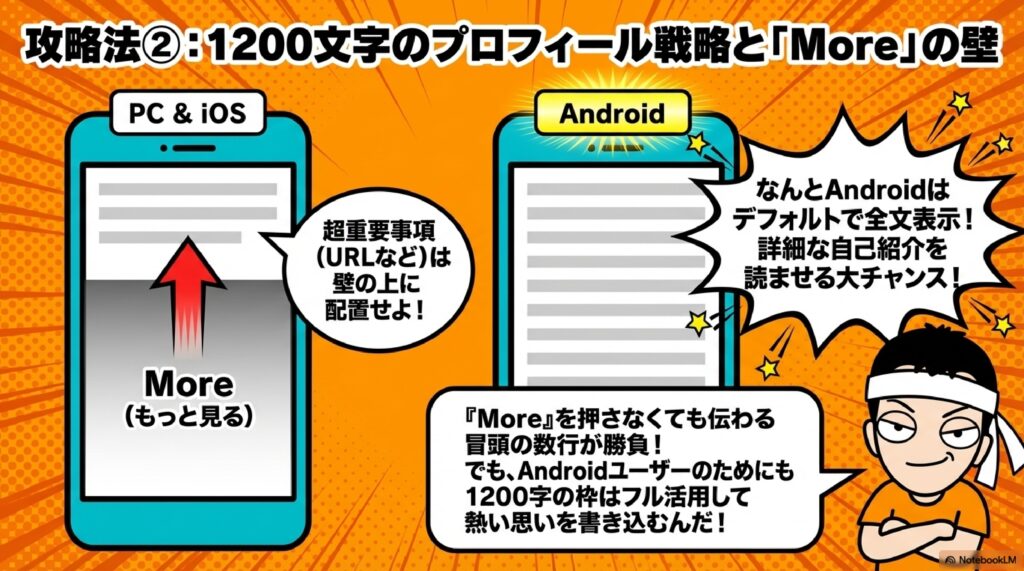
ここは非常に重要なポイントです。プロフィールの説明文を書く場所があるのですが、現在の表示ではプロフィール説明文の途中までで省略されて、「More」というボタンが表示される仕様になっています。つまり、「もっと見る」を開かない範囲で自分の言いたいことが簡潔に言えるような状態にしておくのが理想です。
おすすめのテクニックとしては、URLをチラ見せするように配置しておいて、「More」を押してもらうとURLの全てが表示されるようにする方法があります。実は説明文は最大1200字入るので、1200字フルで出るように設定しましょう。
「1200字もフルに入れて意味あるの?」という疑問があるかもしれませんが、これには大事な理由があります。現在、音楽を介して自分のアカウントを育てて、いわゆるスカウトされるといった話も出てきているので、プロフィールはちゃんと書いておいた方がいいのです。
公式ホームページに飛ばすこともできますし、もちろんXとかInstagramにも情報を書いておくことは大事です。ただ、じゃあ皆さんXやInstagramやYouTubeに自分のSunoにマッチする専用のSNSアカウントを持っているかというと、多分まだ持っていないですよね。持っているならいいんですが、持っていないならちゃんとSunoのプロフィールに書いておいた方がいいです。
そして、最初の隠れていない部分のところに何を表示するかをしっかり考えて設定しましょう。ここがファーストインプレッションになります。
Hooks(ショート動画)の重要性
続いて「Hooks」という部分について説明します。ここはいわゆるショート動画が表示される場所で、新しい順に並びます。カスタマイズの余地はありませんが、Hookはめちゃくちゃ重要です。音楽を作った人は絶対にショート動画を作りましょう。これは過去にも動画で説明していますが、何度でも言いたいくらい大事なポイントです。
セクションの並び順をカスタマイズする
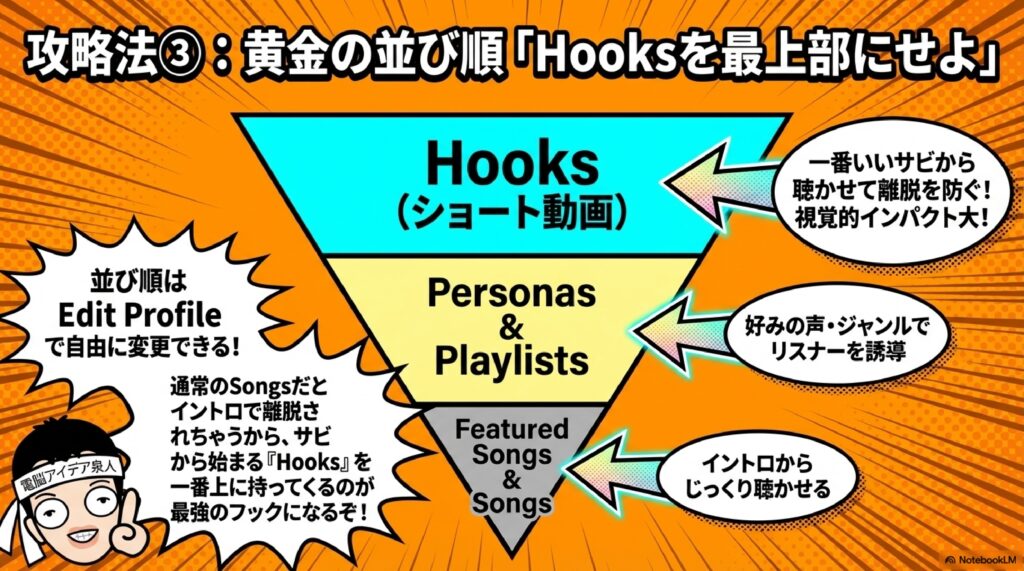
プロフィールページには上から順に、Hooks、Personas、Playlists、Featured Songs、Songsというセクションが並んでいます。これは実はカスタマイズが可能で、Editの画面から並び順を変えることができます。
おすすめの配置としては、Hooksが1番上がいいと思います。
なぜかというと、短い動画で音楽の1番いい部分を聞いてもらうことができるからです。普通のSongsやFeatured Songsにすると、曲の1番最初のイントロから始まってしまいます。イントロの段階で離脱してしまうリスナーも多いので、1番いいサビの部分を聞いてもらってフォローしてもらうという流れが理想的です。さらに、ビジュアルがあった方がイメージがつきやすいので、Hookが1番効果的だと考えています。
Personas(ペルソナ)の設定
次はPersonas(ペルソナ)です。ペルソナが作れる有料プランの人は、できればペルソナを設定しましょう。ペルソナを設定すると、「こういう曲調が好きな人なんだ」ということがペルソナを通じて伝わるので、男性ボーカル・女性ボーカルの違いなども分かりやすくなります。ペルソナの設定はリスナーへの大きなアピールポイントになります。
Playlists(プレイリスト)の活用法
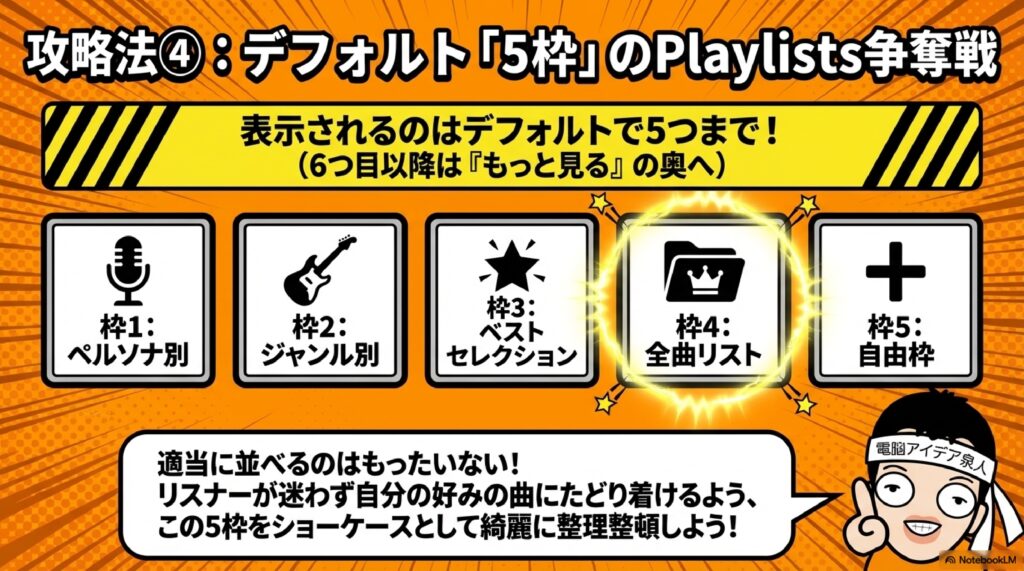
Playlists(プレイリスト)では再生リストを設定できますので、どういう再生リストを設定するかを決めましょう。最大で5つまでがデフォルトで表示されます。5つ以上は「もっと見る」を押せば見えるようになるので、隠れない5つの範囲の中に何を載せるかがポイントです。
おすすめの再生リストの作り方としては、まずペルソナがある方はペルソナ1つにつき1つの再生リストを作ってみるのもありです。あとはジャンルで分ける方法もあります。例えばロックをやっていたりJ-POPをやっていたりするならジャンルで分ける、男性ボーカル・女性ボーカルで分ける、自分が絶対に聞いてほしいものだけの再生リストを作っておく(自分の中でのヒット曲など)、といった方法が考えられます。
再生回数順の表示がなくなった!プレイリストでの対策
今回のアップデートで、再生回数の多い順で表示する機能がなくなりました。これは地味に大きな変更です。そこで、再生回数の多いものだけを集めた再生リストを作ってみるのもありかなと思います。
再生リストを作れば、再生リストの中で再生回数の多い順に並び替えができるんですね。なので、この機能を活用すれば自分自身にとっても便利です。全部の曲が入っているプレイリストを1つ作ってみるのもおすすめです。
プレイリストの曲数の上限は明確には決まっていないようですが、200曲くらいは設定できることを確認しています。それくらいの規模であれば問題なく登録できますので、ぜひやってみてください。
Featured SongsとSongsの設定
Featured Songs(注目曲・おすすめ曲)は、ジャンルや再生リストの枠を超えて自分のイチオシ曲を見せられる場所ですが、5つしか設定できないので厳選して載せましょう。
Songsは生成した曲が新しい順に並ぶセクションです。これは自動的に並びますので特にカスタマイズはできませんが、プロフィール全体の設定としてしっかり押さえておきましょう。
プロフィール写真をちゃんと設定すること、プレイリストは表示できる5つ分を設定すること、Featured Songsも5つ分をしっかり設定することが大事です。
iOS・Androidそれぞれの表示の違いと注意点
iOSでの表示の違い
ここまではPCブラウザの画面で説明してきましたが、ここからはスマホの画面だとどうなるかを説明していきます。まずはiOS、つまりiPhoneの画面から見ていきましょう。
iOSでSunoのプロフィールを開くと、PCブラウザとは若干違いがあります。まず上のカバー写真の縦横比が違います。iOSの方が割と正方形に近い形で表示されるんですね。PCブラウザとは見え方が変わるので、ここが最初の違いです。
iOSでのHookの表示
Hookは同じように並びますが、デフォルトでは3つぐらいしか表示されません。横にスライドすると4つ目以降が出てくるんですが、並び順は新しい順なのでここは変更できません。
iOSとAndroidのFeatured Songs表示の大きな違い
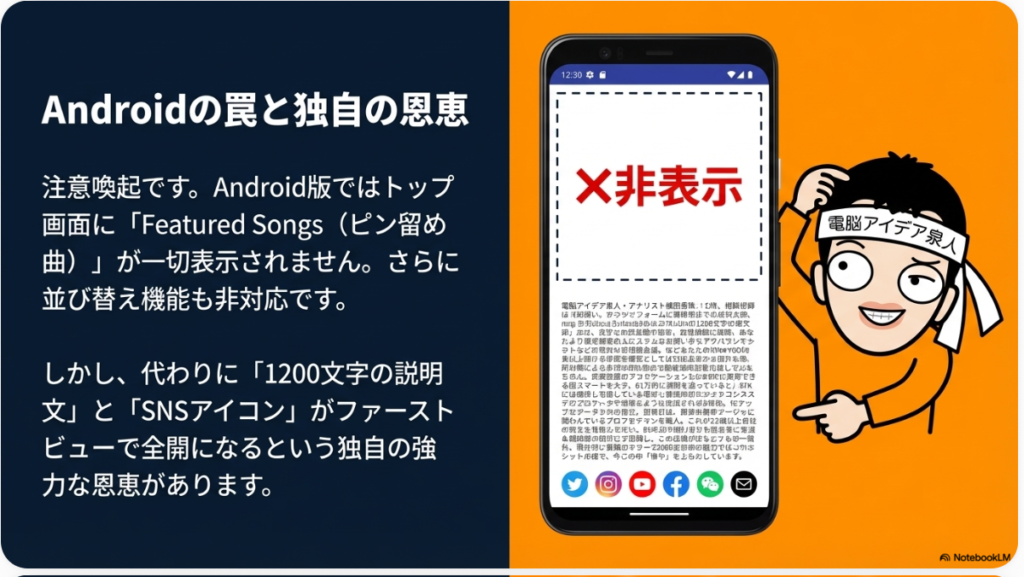
ここは非常に重要な注意点です。Featured Songsのピン止めした曲について、iOSの方はプロフィールページに5つのピン止めが表示されます。ところが、Androidではこれが表示されません。
つまりAndroidの場合、再生リスト・プレイリストの中に自分がおすすめの曲というリストを作っておかないと、厳選した曲だけを聞いてもらうことが難しいということです。曲一覧の「もっと見る」を押すとピン留め投稿が表示されたページは出てくるんですが、わかりにくいのでここは要注意です。
再生回数順の表示がなくなった影響
以前はピン止めしているものの下に再生回数の多い順に曲が並ぶという表示があったのですが、これが今回のアップデートでなくなりました。自分自身でも再生回数順が分からなくなったので、日付順しか出なくなった今、再生リストで並び替えできるようにしておくことが重要です。
iOSでのプレイリスト並び替え機能
例えば、プレイリストの中の1つを開いて、画面の右上のボタンを押してもらうと並び替え項目が出てきます。この中では「最もいいね」「最もプレイされた」「タイトル」「追加日」という項目で並び替えができるようになっています。
ですので、全部の曲が入っている再生リストを作っておけば、当然再生数の多い順に並び替えることも可能です。もちろん追加日順でも並び替えられます。
曲数が多い方は大変かもしれませんが、まだ少ないうちにぜひ全部が入っている再生リストを作っておくことをおすすめします。
プラットフォームごとの機能差とプレイリスト活用術
Androidの画面を確認する
ここからはAndroidの画面も紹介していきます。iOSの画面と比較しながら見ていきましょう。
Androidの画面を出してみると、実はほとんどiOSと一緒です。上のプロフィール写真の表示も一緒なんですが、先ほど紹介したようにピン止め(Featured Songs)が表示されないので注意しましょう。ただし、もう1つ重要な注意点があります。
Androidだけのプロフィール詳細表示
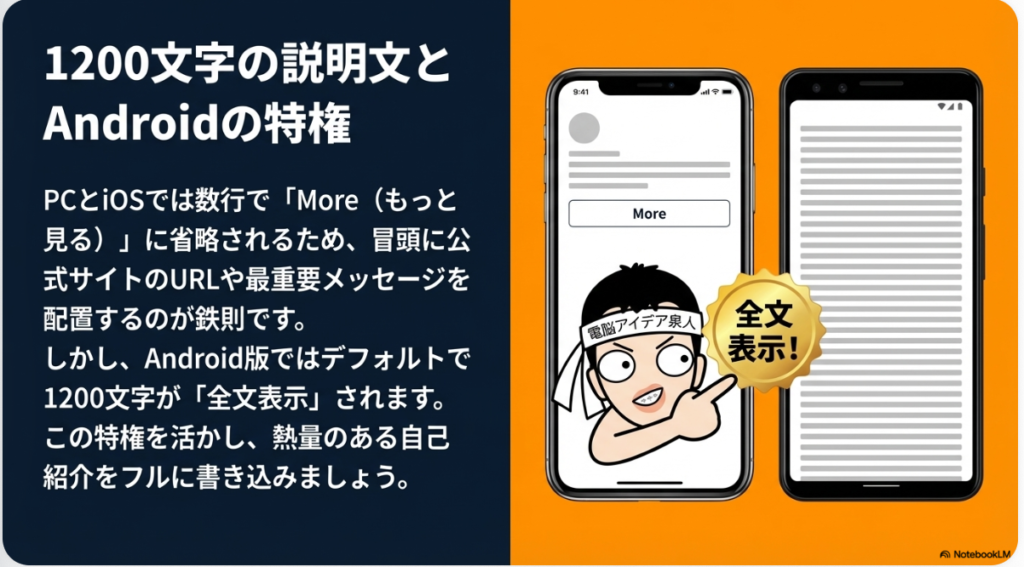
Androidには独自の特徴があります。プレイリストが表示された後に、Androidだけはプロフィールの詳細が全文表示されるページがあるのです。先ほど紹介した1200字入るというプロフィール説明文が、ここに全部表示されます。長くずらずらと全文が出てくるわけです。
iOSではこの全文表示はありませんし、PCブラウザでも「More」を押さないと隠れています。しかしAndroidではデフォルトで全部出るので、Androidユーザーの方には特に自分のプロフィールを読んでもらいやすい環境になっています。ですので、ぜひプロフィールは1200字フルに書いておきましょう。
Androidでのジャンルとアイコン表示
さらにAndroidでは、プロフィール詳細の下にジャンルが並びます。iPhoneだとジャンルは並ばないのですが、AndroidではJ-ROCKなどのカテゴリーが5つ並べられます。その下にはさらにSNSのアイコン(SpotifyやInstagramなど)もAndroidでは表示されます。
このように、Androidの方はPCブラウザやiOSとはまた違った表示になっていますので、これらすべてのプラットフォームに合わせてちゃんとカスタマイズしましょう。
Androidではプレイリストの並び替えができない!
ここでさらに驚きの発見があります。先ほどiOSではプレイリスト内の並び替え(最もいいね、最もプレイされた、タイトル、追加日)ができると紹介しましたが、Androidではなんとプレイリストの並び替えができません。
これは配信中にリアルタイムで発見された事実です。iOSではプレイリストの並び替えができるのに、Androidではその機能がないのです。
ということは、Androidでは再生回数の多い順の並び替えがデフォルトで用意されていないので、あらかじめ再生回数の多い順に手動でプレイリストを作っておかなければならないということになります。やらなきゃいけないことが1つ増えた感じがしますが、iPhone・Androidでちゃんと揃えてほしいと思いつつも、残念ながら現状はこのような状態です。
公開された曲の並び替え機能の違い
その他のセクションについても確認しましょう。公開された曲の並び替えは、Androidでは「最もいいね」と「最新」の2つはありますが、再生回数の多い順の並び替えはできません。
iPhoneの方を見てみると、公開された曲の中の並び替え自体ができない状態です。一方で、曲の一覧の詳細ページに行くと、Androidではピン留めの曲が表示されるという違いがあります。
このように、iPhoneとAndroidで結構違う部分があるので、皆さん両方のプラットフォームを確認して気をつけましょう。
プロフィールページの最適化をしっかりやろう
ということで、今回はSunoのプロフィールページの最適化について詳しくお伝えしました。PCブラウザ、iOS、Androidそれぞれに異なる表示仕様があるので、すべてのプラットフォームに対応できるようにプロフィール設定をしっかり行いましょう。ぜひ皆さん、Sunoのプロフィール設定を見直してみてください。
おわりに
今回の記事では、2026年3月に行われたSunoのプロフィールページUI変更について、PCブラウザ・iOS・Androidの3つのプラットフォームの違いを詳しく解説しました。
大きなポイントとしては、まずFeatured Songs(注目曲)のピン止め上限が10曲から5曲に半減したこと。次に、カバー写真の表示がプラットフォームごとに異なるため、完全に統一するのが難しいこと。そして、再生回数順の表示がなくなったため、プレイリストを活用した対策が必要になったこと。さらに、AndroidではFeatured Songsのピン止め表示がない一方で、プロフィール詳細が全文表示されるというメリットがあること。加えて、Androidではプレイリストの並び替え機能がないこと。これらが今回のアップデートで押さえるべき重要なポイントです。
音楽生成AIが進化する中で、良い曲を作るだけでなく、自分の「見せ方」を最適化することがますます重要になっています。プロフィール説明文を1200字フルに書く、Hookを活用してサビを聞いてもらう、全曲プレイリストを作成するなど、今日からできることをぜひ実践してみてください。
よくある質問(Q&A)
Q1. Sunoのカバー写真の推奨サイズは?PC・iOS・Androidで同じ画像を使っても大丈夫ですか?
A1. カバー写真の推奨サイズは1280×740ピクセルです。ただし、PCブラウザ・iOS・Androidでそれぞれ表示される縦横比が異なります。同じ画像を使うこと自体は可能ですが、端末によって切り取られる範囲が違うため、重要な要素(顔やテキストなど)は画像の中央寄りに配置するのがおすすめです。どうしても完璧に合わせるのは難しいので、なんとなく雰囲気の伝わるイメージ画像を設定するか、各プラットフォームで確認しながら調整しましょう。
Q2. Featured Songs(注目曲)が5曲に減りましたが、以前10曲設定していた場合はどうなりますか?
A2. 10曲設定していた方は、自動的に5曲だけが残され、残りの5曲は勝手に外されています。どの5曲が残るかは自分では選べないため、改めてプロフィール設定画面から自分が本当にピン止めしたい5曲を厳選して再設定する必要があります。なお、AndroidではFeatured Songsのピン止め表示自体がプロフィールページに出ないので、Android向けにはプレイリストで「おすすめ曲」リストを別途作成しておくのが効果的です。
Q3. プロフィール説明文は本当に1200字フルに書いた方がいいのですか?
A3. はい、1200字フルに書くことをおすすめします。特にAndroidユーザーにはプロフィール詳細がデフォルトで全文表示されるため、しっかり書いておけば読んでもらえる可能性が高いです。また、音楽を通じてスカウトされるケースも出てきているため、自分がどんな活動をしているか、連絡先やURLなどの情報を盛り込んでおくと、思わぬチャンスにつながることがあります。最初の「More」が表示される前の部分に一番伝えたい情報を配置し、その後に詳細を書くのが効果的です。
Q4. Hookとは何ですか?なぜ1番上に配置するのがおすすめなのですか?
A4. Hookとは、Sunoで作った楽曲のショート動画のことです。曲の一番盛り上がるサビの部分を短い動画として見せることができるため、リスナーの興味を一瞬で惹きつけることができます。通常のSongsやFeatured Songsはイントロから再生が始まるため、サビに到達する前に離脱されてしまうリスクがあります。Hookなら最も魅力的な部分をすぐに聞いてもらえるうえ、ビジュアル付きなのでイメージも伝わりやすいです。そのため、プロフィールのセクション並び順でHookを1番上に設定するのが効果的です。
Q5. 全曲入りのプレイリストを作るメリットは何ですか?
A5. 今回のアップデートで再生回数の多い順に曲を表示する機能がなくなったため、自分の人気曲を把握したり、リスナーに人気曲を見つけてもらったりすることが難しくなりました。全曲入りのプレイリストを作っておけば、プレイリスト内で「最もプレイされた」順に並び替えることができるので(※iOSの場合)、自分のヒット曲を簡単に確認でき、リスナーにも見つけてもらいやすくなります。また、Androidではプレイリスト内の並び替え機能がないため、人気曲順のプレイリストをあらかじめ手動で作成しておくと、Androidユーザーにも対応できます。プレイリストの曲数上限は明確に定められていませんが、200曲程度は問題なく登録できることが確認されています。
詳しくは15分の動画で解説しました。
https://www.youtube.com/watch?v=pQWVO0Ly-YA
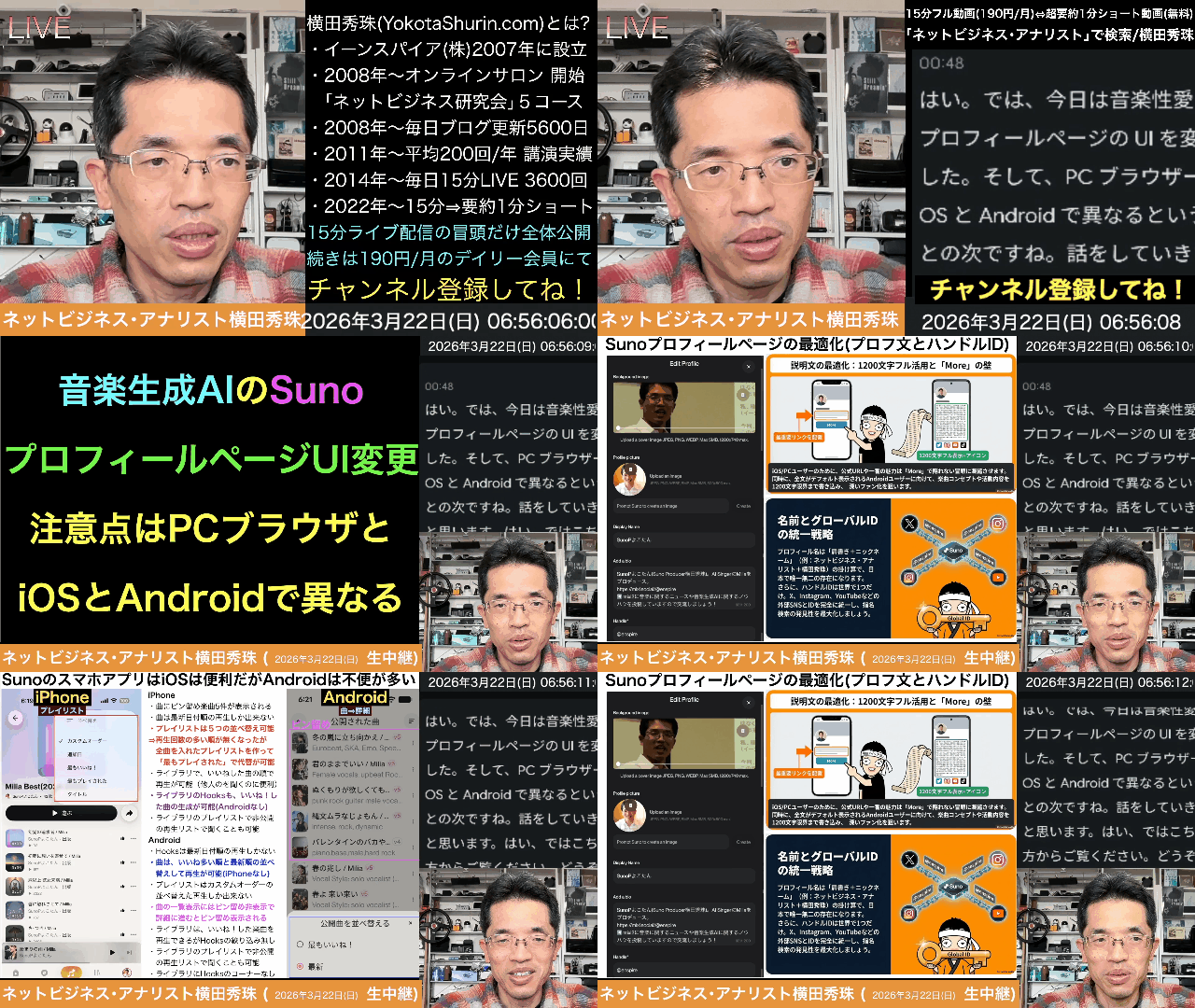
0:00 👋 導入・今日のテーマ紹介
1:04 📌 フィーチャーソングが10曲→5曲に変更
1:55 🖼️ カバー写真・プロフィール写真の設定と注意点
3:09 👤 プロフィール写真・名前・IDの設定
4:09 🔗 SNSリンクとジャンルカテゴリの設定
5:14 📝 プロフィール説明文(1200字フル活用のすすめ)
6:13 🎬 フックス(ショート動画)の重要性
6:56 ⚙️ セクション並び順のカスタマイズ方法
7:19 🎤 ペルソナ設定とプレイリストの作り方
8:23 🔄 再生回数順が廃止→プレイリストで代替する方法
9:27 📱 iOSでの表示の違いと注意点
11:34 🤖 Androidでの表示の違い(ピン止め非表示・プロフィール全文表示)
13:47 ⚠️ Android独自の制約(プレイリスト並び替え不可)
14:52 🎙️ まとめ・締めの挨拶
上記の続きの動画はYouTubeメンバーシップの
デイリー会員(190円/月)に限定公開しています。
詳しくは以下をご覧ください。
https://yokotashurin.com/youtube/membership.html
YouTubeメンバーシップ申込こちら↓
https://www.youtube.com/channel/UCXHCC1WbbF3jPnL1JdRWWNA/join
SunoプロフィールページのUIが変更(PC・iOS・Androidで異なる)
🎵 Suno Sunoとは、テキストの指示から楽曲を自動生成できる音楽生成AIサービスです。ブラウザやスマホアプリから利用でき、プロフィールページで自分の作品を公開・管理できます。今回のアップデートでプロフィールUIが刷新され、PC・iOS・Androidそれぞれで表示仕様が異なる点が注意ポイントとなっています。
📌 Featured Songs(注目曲) Featured Songsとは、Sunoのプロフィールページで自分のおすすめ曲をピン止め表示できる機能です。今回のアップデートで設定上限が10曲から5曲に削減されました。以前10曲設定していた人は自動的に5曲に絞られているため、改めて厳選し直す必要があります。なおAndroidではこの表示自体がプロフィール上に出ません。
🎬 Hooks(ショート動画) Hooksとは、Suno上で楽曲のハイライト部分を短い動画として公開できる機能です。プロフィールの並び順で最上部に配置することが推奨されています。イントロからではなくサビなど一番魅力的な部分を聴かせられるため、訪問者の離脱を防ぎフォロー獲得に効果的なコンテンツとして重要視されています。
🎭 Personas(ペルソナ) ペルソナとは、Sunoの有料プランで作成できるAIシンガーのキャラクター設定のことです。男性・女性ボーカルなどの声質や曲調の方向性を示すことができ、プロフィールに表示するとどんな音楽を作る人かが訪問者に伝わりやすくなります。プロフィール並び順ではHooksの次に配置するのが効果的とされています。
🎶 Playlists(プレイリスト) プレイリストとは、自分の楽曲をテーマ別にまとめた再生リストのことです。デフォルトで5つまで表示され、ジャンル別やペルソナ別、ヒット曲集など用途に応じた分類が推奨されています。再生回数順の表示機能が廃止されたため、全曲を含むプレイリストを作成し並び替え機能で代用する方法が紹介されています。
🖼️ カバー写真 カバー写真とは、プロフィールページ上部に表示される横長のバナー画像のことです。推奨サイズは1280×740ピクセルですが、PC・iOS・Androidでトリミングされる範囲が異なるため、各デバイスで確認が必要です。自分のイメージ画像やペルソナの顔などを設定し、アーティストとしてのブランディングに活用することが勧められています。
📝 プロフィール説明文 プロフィール説明文とは、Sunoの自己紹介欄に記載できる最大1200字のテキストです。PCとiOSでは冒頭部分のみ表示され「More」で展開する仕様ですが、Androidでは全文がデフォルト表示されます。冒頭に重要な情報を簡潔にまとめつつ、1200字をフルに活用してURLや詳細情報を記載することが推奨されています。
📱 デバイス間の違い Sunoのプロフィールページは、PCブラウザ・iOS・Androidの3つで表示仕様が異なります。カバー写真の縦横比、Featured Songsの表示有無、プロフィール説明文の展開方法、プレイリストの並び替え機能の有無など多くの差異があり、すべてのデバイスで確認しながら最適化を行うことが重要です。
🔗 SNSリンク設定 Sunoのプロフィールには、Spotify・Instagram・TikTok・SoundCloud・YouTube・Xの6つのSNSリンクを設定できます。ただし公式サイトやブログのURLは貼れません。各SNSでSuno用のアカウントを整備し、IDもなるべく統一することが推奨されています。Androidではプロフィール詳細ページにSNSアイコンが表示されます。
🏷️ ハンドル(ID) ハンドルとは、Sunoで取得できる世界で唯一のユーザー識別名です。プロフィールURLにも使われるため、覚えやすく他のSNSと統一したIDを取得することが推奨されています。また表示名には肩書きとニックネームを組み合わせることで、日本で唯一のオリジナルな名前を作れるというテクニックも紹介されています。
超要約1分ショート動画こちら↓
https://www.youtube.com/shorts/ZPKjDmiEemg
SunoプロフィールページのUIが変更(PC・iOS・Androidで異なる)
SunoプロフィールページのUIが変更(PC・iOS・Androidで異なる)
プロフィールページがもたらすブランディング効果
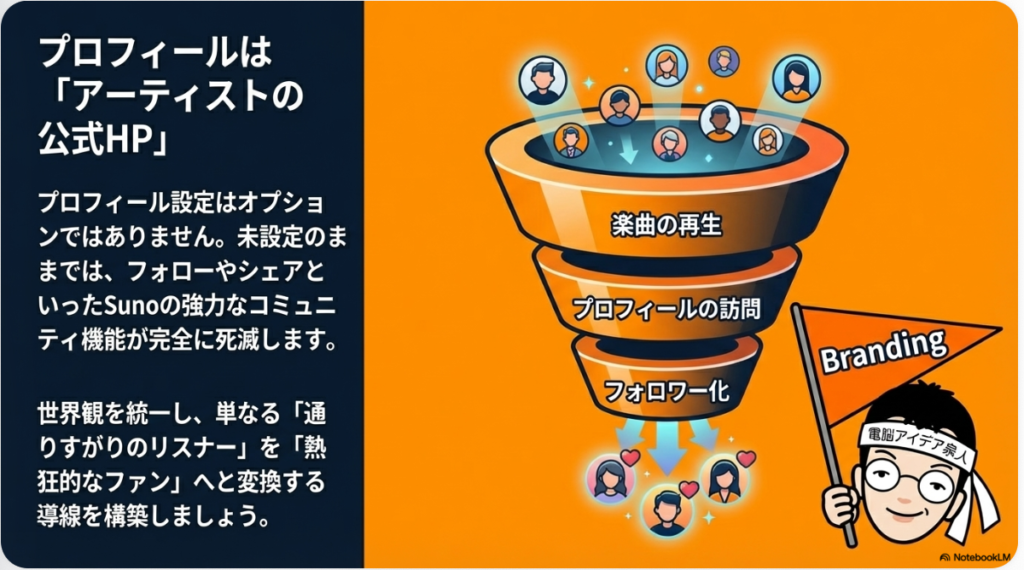
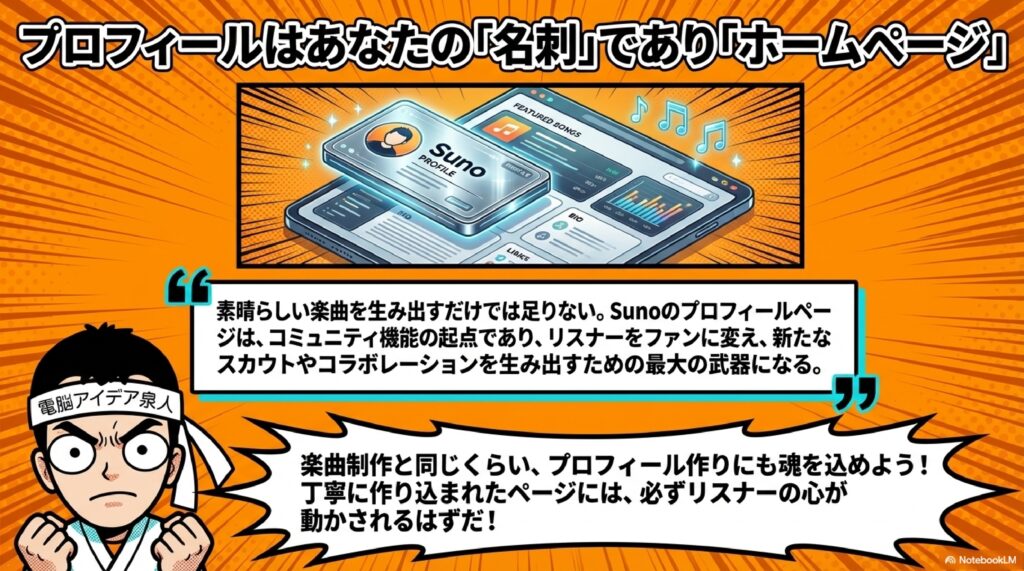
音楽生成AIのSunoは、誰でも手軽にオリジナル楽曲を制作できるプラットフォームとして世界中で人気を集めています。しかし、せっかく素晴らしい楽曲を生み出しても、プロフィールページが未設定のままでは、リスナーにあなたの魅力を十分に伝えることができません。Sunoのプロフィールページは、いわばアーティストとしての「名刺」であり、「ホームページ」のような役割を果たしています。プロフィール写真やカバー画像、説明文を適切に設定することで、訪問者に対して統一感のあるブランドイメージを構築できます。
特にSunoでは、フォロー機能やシェア機能などのコミュニティ機能が充実しており、プロフィールページを起点として他のユーザーとの交流が生まれます。プロフィールを何も設定していない状態では、公開した楽曲がプロフィールページに表示されず、コミュニティ機能を活かすことが一切できません。逆に、プロフィールを丁寧に作り込んでおくことで、楽曲を聴いてくれたリスナーが「この人の他の曲も聴いてみたい」と思った際に、スムーズに他の作品へ誘導することが可能になります。Sunoで活動するクリエイターにとって、プロフィール設定は楽曲制作と同じくらい重要な作業なのです。
2026年3月のUI変更で変わったポイント
2026年3月にSunoのプロフィールページのUIが大幅に変更されました。今回のアップデートで最も影響が大きいのは、Featured Songs(注目曲・おすすめ曲)のピン止め上限が10曲から5曲に削減されたことです。これまで10曲を設定していたユーザーは、自動的に5曲だけが残され、残りの5曲は解除されてしまっています。そのため、改めて厳選した5曲を再設定する必要があります。この変更は、特にPCブラウザ版で顕著な影響を与えています。
また、従来はプロフィールページ上で再生回数の多い順に楽曲を並べて表示する機能がありましたが、今回のアップデートでこの機能が廃止されました。楽曲一覧は日付順(新しい順)のみの表示となったため、自分の人気曲をリスナーに効率的に届けるには、プレイリストを活用した工夫が必要になっています。さらに、PCブラウザ・iOS・Androidの各プラットフォームでプロフィールページの表示が異なるという点も、今回のアップデートで改めて浮き彫りになりました。デバイスごとの違いを理解した上で、最適な設定を行うことが重要です。
Sunoプロフィールの基本設定項目を徹底解説
プロフィール写真・カバー写真の設定とサイズ指定
Sunoのプロフィール設定で最初に取り組むべきなのが、プロフィール写真とカバー写真の登録です。プロフィール写真は、あなたのアカウントを象徴するアイコンとなる画像で、自分自身の顔写真を使うか、AIペルソナ(仮想キャラクター)のビジュアルを使うか、あるいはオリジナルのロゴやキャラクターを設定するかは、活動方針によって決めるとよいでしょう。自分の顔を売りにしたい場合は顔写真を、AIシンガーやペルソナを前面に押し出したい場合はそのキャラクター画像を設定するのが効果的です。
カバー写真については、推奨サイズが1280×740ピクセルとなっており、一般的な画像のアスペクト比とは異なるため注意が必要です。さらに厄介なのは、設定した画像がPCブラウザ・iOS・Androidのそれぞれで異なるトリミングで表示されるという点です。PCブラウザでは横長に表示される一方、iOSではより正方形に近い形でクロップされます。そのため、被写体の顔や重要な要素が切れてしまう可能性があります。対策としては、伝えたいメインの要素を画像の中央に配置し、周囲にある程度の余白を持たせたデザインにすることをおすすめします。ブランドイメージを伝えるイラストやペルソナの顔を配置するのも効果的です。
プロフィール名・ハンドルID・説明文の書き方
プロフィール名は、リスナーがあなたを認識する最初の手がかりとなる重要な要素です。自分の好きなニックネームを設定するのが基本ですが、おすすめは「肩書き+ニックネーム」の組み合わせです。この掛け合わせにすることで、日本において唯一無二の名前を作り出すことができ、検索された際にも発見されやすくなります。ハンドルIDは、プロフィールURLに表示される識別子で、世界で一つしか取得できません。他のSNS(X、Instagram、YouTubeなど)と同じIDを取得しておくと、プラットフォーム間での認知が統一され、ファンがあなたを見つけやすくなります。
プロフィール説明文は最大1200文字まで入力できますが、プロフィールページ上ではすべてが表示されるわけではありません。PCブラウザ版やiOS版では、一定の文字数で省略され「More」(もっと見る)ボタンが表示されます。したがって、最も伝えたいメッセージや自己紹介は、省略されない冒頭部分に凝縮して書くことが重要です。例えば公式サイトのURLを冒頭に配置し、「More」を押してもらうきっかけを作る工夫も有効です。一方で、1200文字の枠はフルに活用しましょう。特にAndroid版では、プロフィールの説明文が省略されずにデフォルトで全文表示される仕様になっているため、詳細な自己紹介や活動内容、楽曲コンセプトなどを余すことなく記載することで、Androidユーザーに対して強い訴求効果を発揮します。
プロフィールページのセクション並び順と最適化戦略
Hooks(ショート動画)を最上部に配置すべき理由
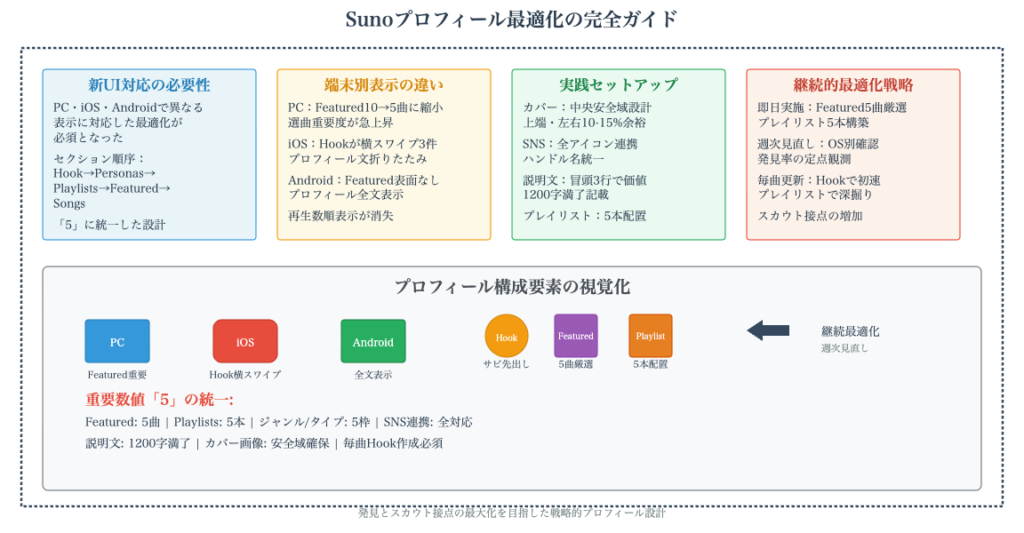
Sunoのプロフィールページでは、Hooks(ショート動画)、Personas(ペルソナ)、Playlists(プレイリスト)、Featured Songs(注目曲)、Songs(楽曲一覧)の5つのセクションが表示されます。これらの並び順はEdit機能からカスタマイズ可能であり、どのセクションを最上部に配置するかがプロフィールの印象を大きく左右します。結論として、Hooksを最上部に配置することを強くおすすめします。
その理由は明確で、Hooksは楽曲の最も印象的な部分(サビなど)を短い動画として切り取ったコンテンツであるため、初めてプロフィールを訪れたリスナーの心を素早くつかむことができるからです。通常のSongsやFeatured Songsでは楽曲がイントロから再生されるため、聴き手がサビに到達する前に離脱してしまうリスクがあります。一方、Hooksであれば一番いいパートをダイレクトに届けられるため、フォロー率の向上が期待できます。さらに、Hooksはビジュアル(動画)を伴うコンテンツなので、テキストや音声だけの一覧よりも視覚的なインパクトが強く、プロフィールページ全体の印象を華やかにする効果もあります。楽曲を制作したら必ずHooks用のショート動画も作成するという習慣をつけておきましょう。
Personas・Playlists・Featured Songsの効果的な活用法
Hooksの下に配置するセクションとしては、Personas(ペルソナ)がおすすめです。有料プランのユーザーはペルソナ機能を利用でき、AIシンガーの声質やスタイルを設定できます。ペルソナを表示することで、「男性ボーカル」「女性ボーカル」といった楽曲の方向性がひと目で伝わり、リスナーが自分の好みに合った楽曲を見つけやすくなります。ペルソナごとにプレイリストを作成しておくと、さらに整理された印象を与えることができます。
Playlists(プレイリスト)はデフォルトで5つまでが表示され、6つ目以降は「もっと見る」をタップしないと閲覧できません。そのため、表示される5つの枠に何を設定するかが重要です。おすすめの構成としては、ペルソナ別プレイリスト、ジャンル別プレイリスト(ロック、J-POP、バラードなど)、自身のベスト曲を集めたプレイリスト、そして全楽曲を収録したプレイリストの作成が挙げられます。特に全楽曲プレイリストは、今回のアップデートで再生回数順の並び替え機能がプロフィール上から消えたため、プレイリスト内の並び替え機能を活用して人気曲を確認するための実用的な手段にもなります。Featured Songsは5曲限定なので、ジャンルや再生リストの枠を超えて、自信を持っておすすめできる珠玉の5曲を厳選して設定しましょう。
PC・iOS・Androidで異なるプロフィール表示の注意点
PCブラウザ版のプロフィール表示と設定のポイント
PCブラウザ版のSunoプロフィールページは、今回のUIアップデートでの変更が比較的少なく、基本的なレイアウトは従来と大きく変わっていません。最大の変更点は、前述のとおりFeatured Songsのピン止め上限が10曲から5曲に削減されたことです。PCブラウザ版では画面サイズが大きいため、カバー写真が横長に表示され、プロフィール全体を一覧しやすいというメリットがあります。
PCブラウザ版でプロフィールを編集する際は、左下のアカウントアイコンから「Edit Profile」にアクセスします。ここではプロフィール写真、カバー写真、表示名、ハンドルID、説明文、音楽ジャンル(最大5つ)、各種SNSリンクの設定が一括で行えます。説明文については、PCブラウザ上では一定文字数で省略される表示になるため、冒頭部分に最も重要な情報を記載するようにしましょう。また、セクションの並び順のカスタマイズもPC版のEditメニューから行えますので、前述のHooksを最上部にする設定を忘れずに行ってください。SNSリンクとしてはSpotify、Instagram、TikTok、SoundCloud、YouTube、X(旧Twitter)のアイコンが設定可能ですが、公式サイトやブログのURLを直接貼り付ける機能はないため、リンクを持っているSNSはすべて登録しておくことをおすすめします。
iOS版・Android版の違いと対策
スマートフォンでのプロフィール表示は、iOS(iPhone)とAndroidで細かな違いがあります。まずiOS版では、カバー写真がPCブラウザ版より正方形に近い縦横比でトリミングされて表示されます。Hooksはデフォルトで3つまでが表示され、4つ目以降は横スワイプで閲覧する仕様です。Featured Songsについては、iOS版ではピン止めした5曲がプロフィールページ上に表示されます。また、iOS版ではプレイリスト内の楽曲並び替え機能が利用でき、「最もいいね」「最も再生された」「タイトル」「追加日」の順に並べ替えることが可能です。
一方、Android版にはいくつかの重要な違いがあります。最も注意すべき点は、Android版ではFeatured Songs(ピン止め曲)がプロフィールページのトップ画面に表示されないということです。ピン止め曲を見てもらうには、楽曲一覧の詳細ページに遷移する必要があるため、Android版ユーザーへの訴求にはプレイリストを活用する戦略がより重要になります。さらに、Android版ではプレイリスト内の並び替え機能が現時点では利用できません。そのため、再生回数順に楽曲を聴いてほしい場合は、あらかじめ手動で再生回数順に並べたプレイリストを作成しておく必要があります。ただしAndroid版には独自のメリットもあり、プロフィール説明文がデフォルトで全文表示されるほか、音楽ジャンルのタグやSNSアイコンもプロフィールページ上に直接表示されます。この仕様を活かし、1200文字の説明文を充実させることで、Androidユーザーに対してより深い訴求が可能になります。
Sunoプロフィールを最大限活用するための実践テクニック
SNSリンクの設定と外部プラットフォームとの連携
Sunoのプロフィール編集画面では、Spotify・Instagram・TikTok・SoundCloud・YouTube・X(旧Twitter)の6つのSNSリンクを設定することができます。これらのSNSアイコンはプロフィールページ上に一覧表示されるため、リスナーがあなたの他のプラットフォームへ簡単にアクセスできるようになります。ただし、公式サイトやブログなどのWebページへの直接リンクは設定できない仕様となっているため、外部サイトへの誘導はプロフィール説明文にURLを記載する方法で対応する必要があります。
重要なのは、Sunoでの音楽活動に合わせた専用のSNSアカウントを持っているかどうかという点です。多くのクリエイターは、XやInstagram、YouTubeなどで個人用のアカウントは持っていても、Sunoでの楽曲活動に特化したアカウントはまだ用意していないケースが少なくありません。もしSuno活動用の専用SNSをまだ持っていないのであれば、まずはSunoのプロフィール説明文をしっかりと充実させることで代替しましょう。将来的にSNSアカウントを開設した際にはすぐにリンクを追加できるよう、ハンドルIDをSunoと統一しておくことも大切です。また、2026年3月時点ではSunoからX(旧Twitter)への楽曲共有時に、埋め込みプレーヤーが表示されなくなる変更が入っているため、SNS投稿時には楽曲名やジャケット画像を自分で追加する工夫も必要になっています。
プレイリスト戦略と再生数アップのための工夫
2026年3月のアップデートでプロフィールページ上の再生回数順表示が廃止されたことにより、プレイリストの戦略的な活用がこれまで以上に重要になっています。まず最優先で作成すべきは、自分の全楽曲を収録したプレイリストです。iOS版ではプレイリスト内で「最も再生された」順に並び替えができるため、自分自身の楽曲の人気度を把握するツールとしても機能します。プレイリストの曲数に上限は設けられていないと考えられており、200曲以上の登録も問題なく行えます。
次に、テーマ別のプレイリストを戦略的に作成しましょう。おすすめの分類方法としては、ペルソナ(AIシンガー)別、音楽ジャンル別(ロック、J-POP、バラードなど)、ボーカルの性別別、そして自分が特に聴いてほしいベスト曲の集約です。デフォルトで表示されるプレイリストは5つまでなので、この5枠に何を並べるかを慎重に検討しましょう。また、音楽ジャンルの設定は5つまで選択可能で、J-ROCKやAIシンガー名など、自分の活動を端的に表すカテゴリーを登録しておくことで、Sunoのコミュニティ内での発見性が高まります。プロフィールページの各セクションを最適に設定し、継続的に楽曲を公開していくことが、Sunoでの認知拡大とファン獲得への最も確実な道筋です。
音楽生成AI #AI音楽 #横田秀珠 #Suno #Sunoコンサルタント #Sunoセミナー #Suno講師 #Suno講演 #Suno講座 #Suno研修 #Suno勉強会

この記事を書いた人

関連記事
-
 ネットビジネス・アナリスト2026年9月ブログ・スライド379枚
 -
 情報リテラシー論01情報リテラシーを学ぶ理由’26長岡造形大学
 -
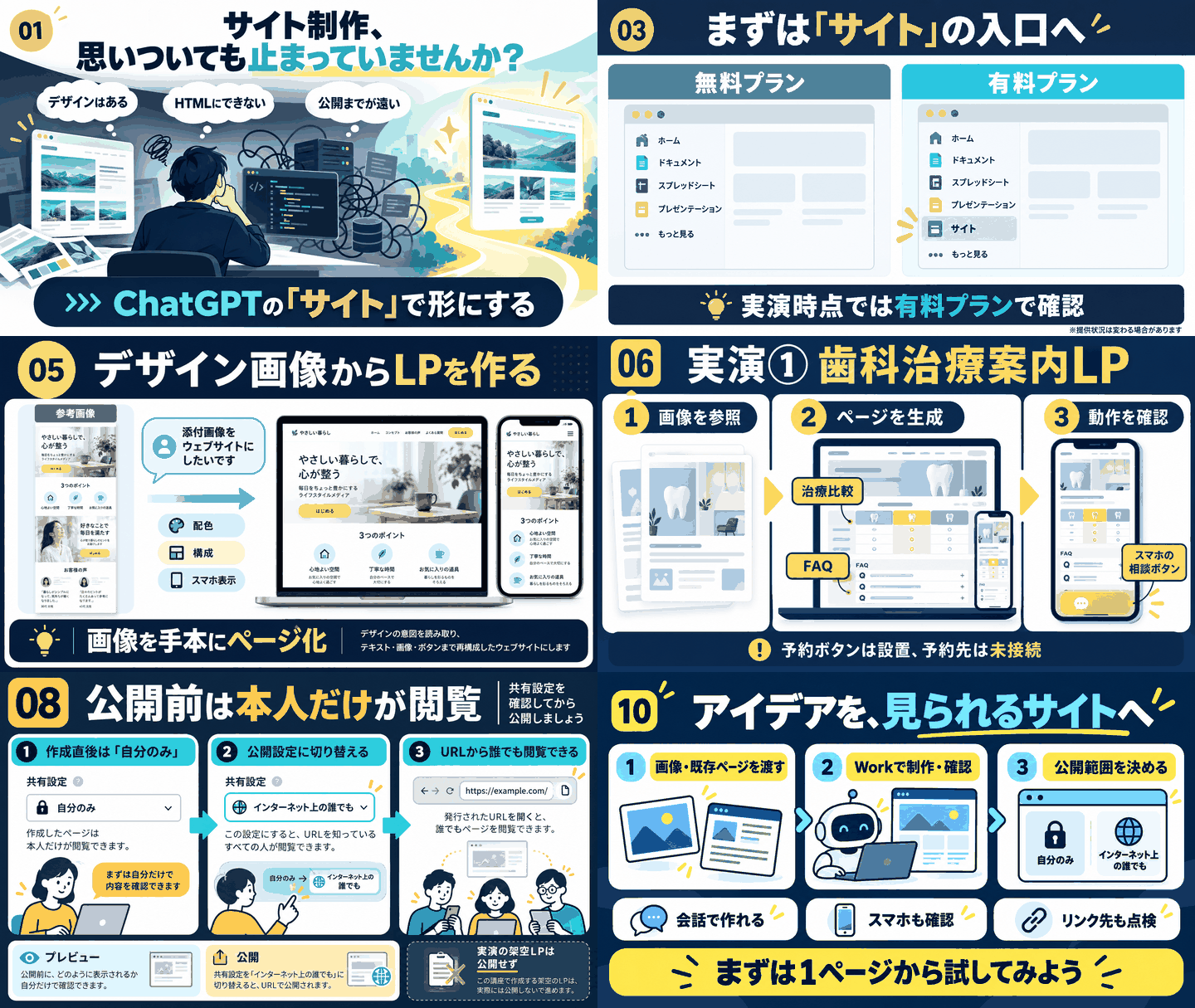 ChatGPTサイト機能がCodexとWEBブラウザのWorkで利用可能
 -
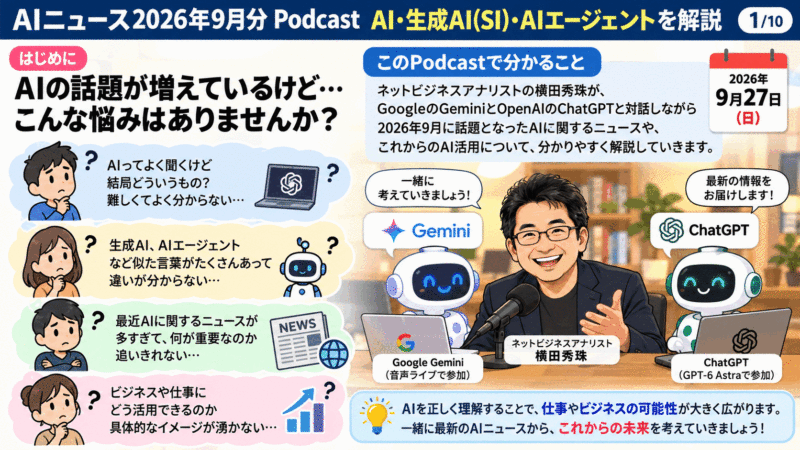 AIニュース2026年9月分Podcast:AI・生成AI(SI)・AIエージェント
 -
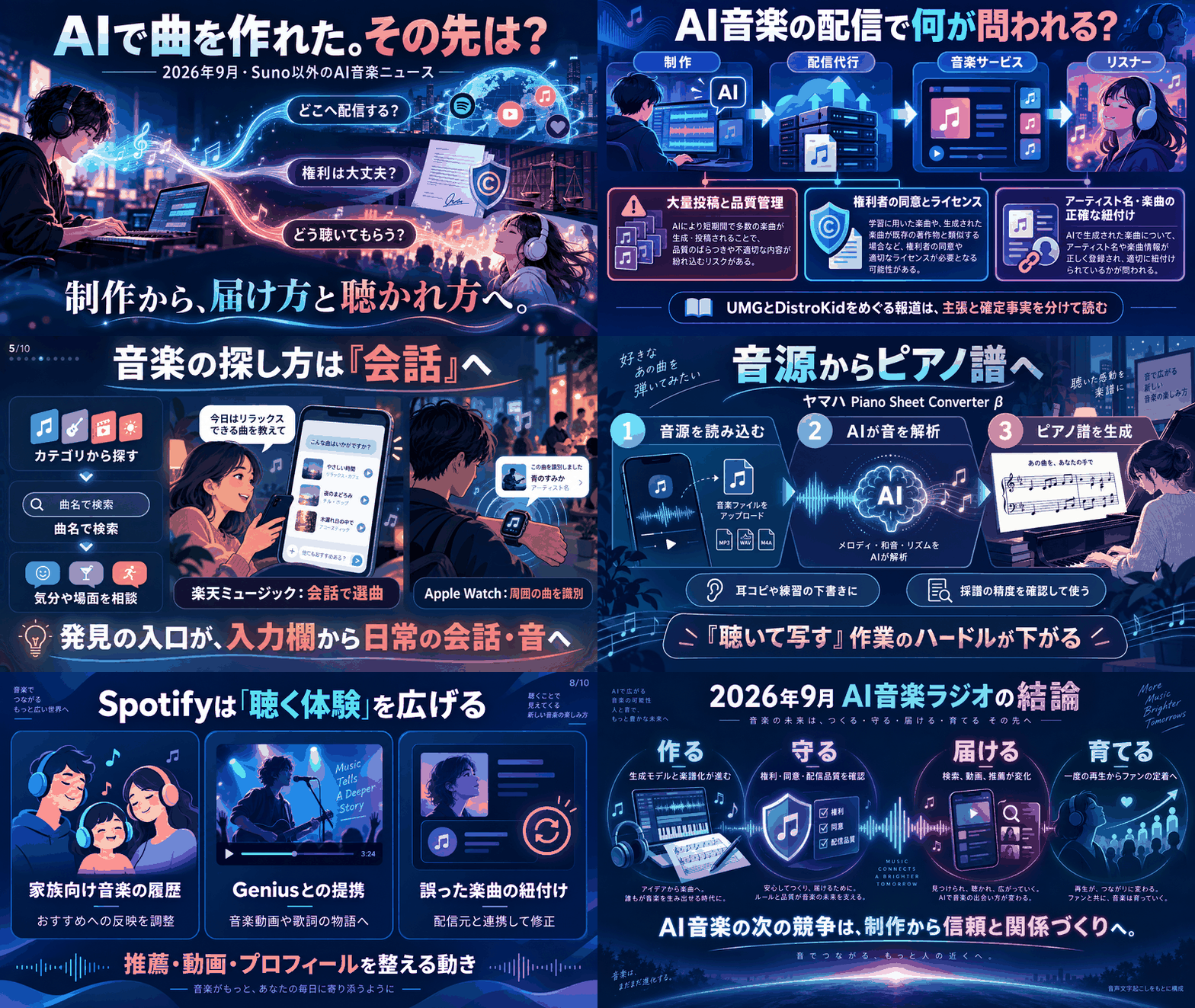 音楽生成AI「Suno」AI音楽ニュース2026年9月分(AI音楽ラジオ)②
 -
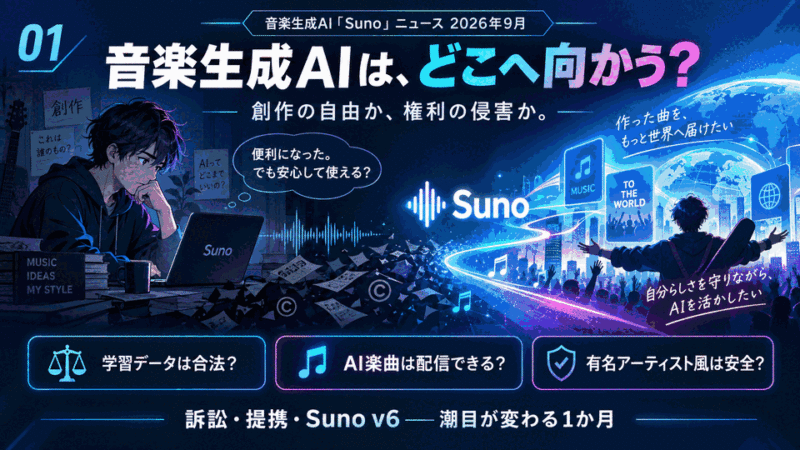 音楽生成AI「Suno」AI音楽ニュース2026年9月分(AI音楽ラジオ)①
 -
 SunoP横田秀珠:音楽生成AI「Suno」1318曲/1492曲2026年8月分
 -
 AIDMA⇒AISAS⇒TICAS⇒生成AI時代にAIJESの法則を電通提唱
