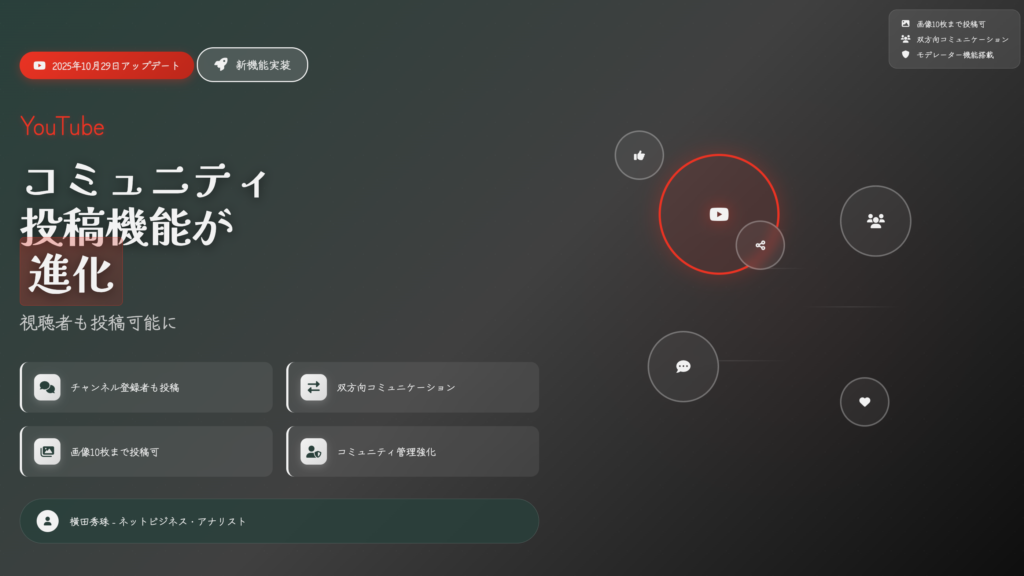
YouTubeコミュニティでクリエイターと視聴者同士の交流もOK
今回はハイブリッド開催!
オンライン参加者の方が多い
イーンスパイアの横田です。
https://www.enspire.co.jp
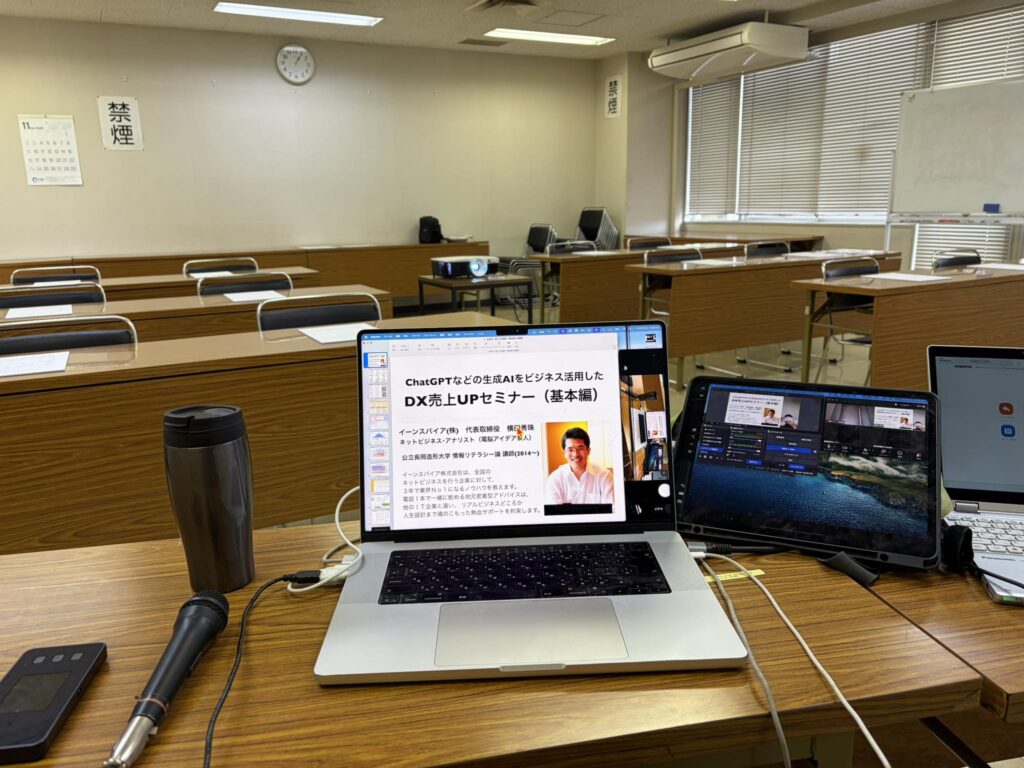
静岡の島田商工会議所でした。
さて、本題です。
YouTubeでコミュニティ機能が強化されています。
2025.10.29
YouTube投稿の画像枚数制限が4枚から10枚までに緩和
https://x.com/enspire_co_jp/status/1983470786704007271
2025.10.29
YouTubeコミュニティ機能が投稿機能をすべてのクリエイター向けにグローバルで展開
https://x.com/enspire_co_jp/status/1983470223572480448
2025.7.7
YouTubeコミュニティ機能が全てのチャンネルで使用可能へ
https://x.com/enspire_co_jp/status/1959482583655518406
2025.1.10
YouTube、コミュニティ投稿の画像限定で商品のタグつけが可能に
https://x.com/enspire_co_jp/status/1882937901954253192
今までのYouTubeチャンネルのURLに対して
https://www.youtube.com/@YokotaShurin/
コミュニティ専用ページが誰でも利用可能へ
https://www.youtube.com/@YokotaShurin/community
管理者の投稿に視聴者がコメントするだけでなく
視聴者側も投稿することが出来るようになりました。
https://www.youtube.com/watch?v=1HgGo4HRaCs
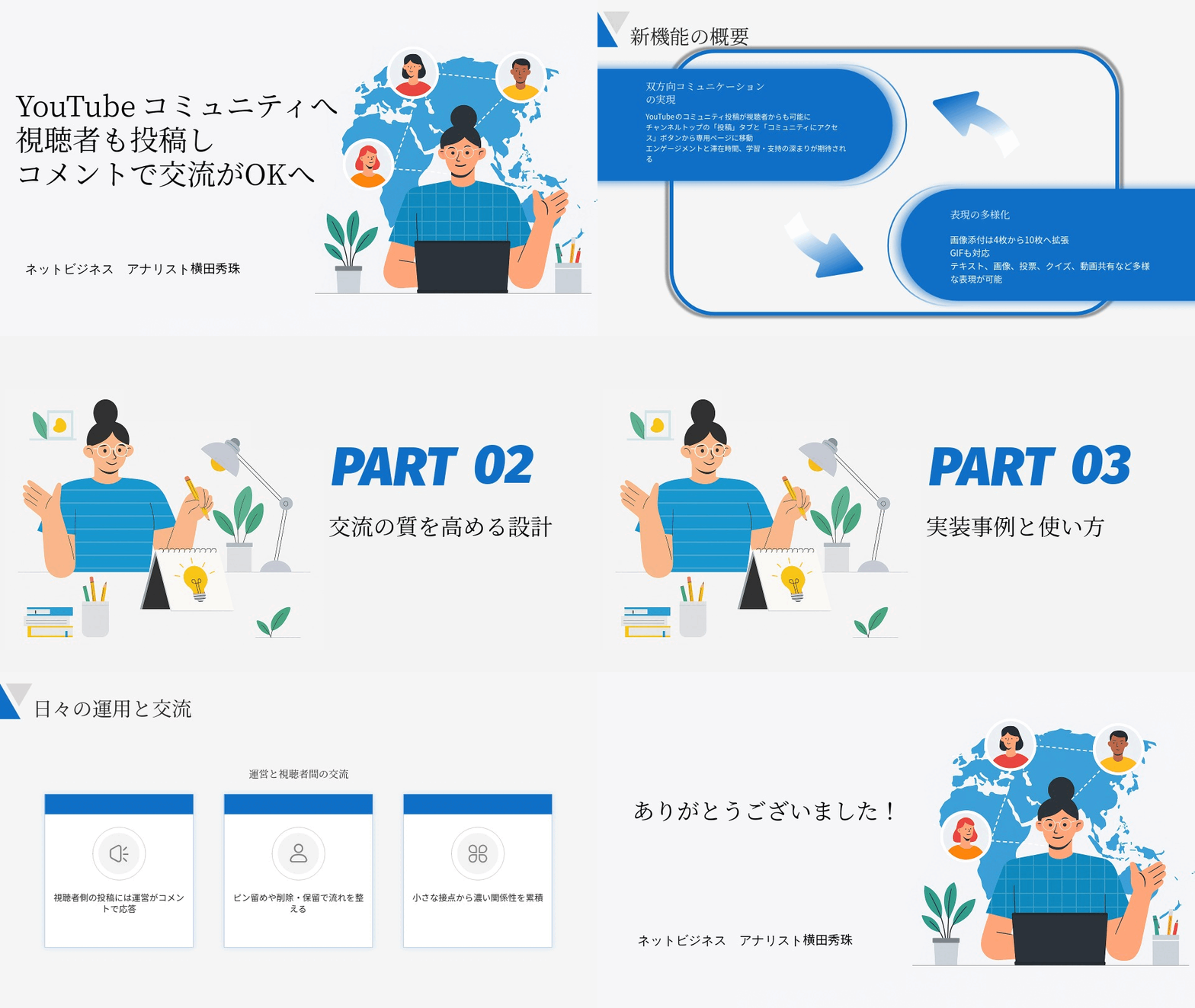
YouTubeコミュニティへ視聴者も投稿しコメントで交流がOKへ
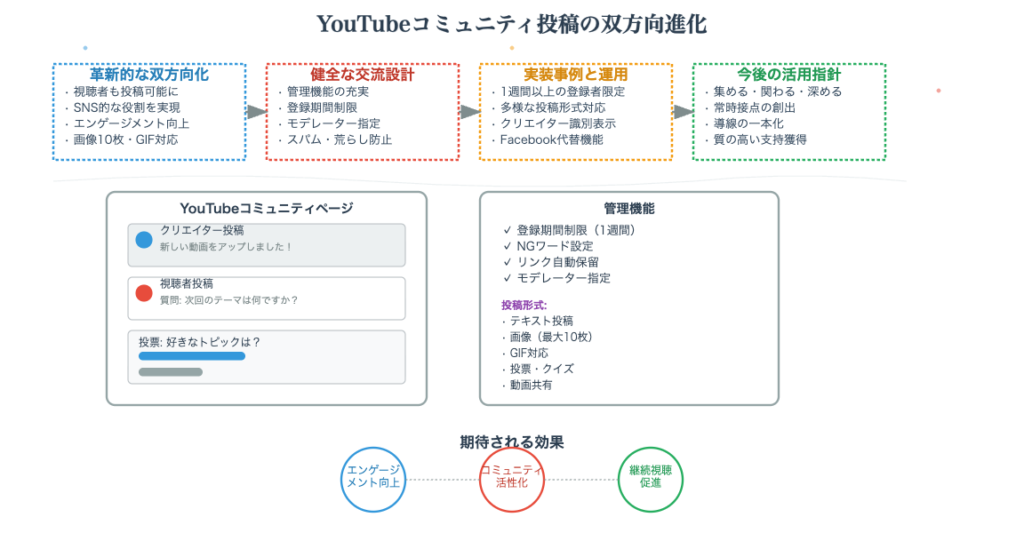
📊 YouTubeが進化!コミュニティで視聴者も投稿可能
🆕 最新アップデート発表
📅 2025年10月29日
2つの重要機能がグローバル展開!
アップデート①
投稿の画像枚数制限が4枚→10枚に緩和
投稿の画像枚数制限が4枚→10枚に緩和
アップデート②
コミュニティ投稿機能がすべてのクリエイターに展開
コミュニティ投稿機能がすべてのクリエイターに展開
🎯 従来との違い
これまではクリエイター側のみが投稿可能
→ 今回から視聴者(ファン側)も投稿可能に!
これまではクリエイター側のみが投稿可能
→ 今回から視聴者(ファン側)も投稿可能に!
⬇️ 何が変わった? ⬇️
🔄 双方向コミュニケーション実現
従来 📺
⬇️
⬇️
一方通行
クリエイター → 視聴者
コメントやいいねのみ
新機能 ✨
⇄
⇄
双方向交流
クリエイター ⇄ 視聴者
投稿・コメント・交流
🎊 専用ページが新設!
各チャンネルにコミュニティ専用ページが作成されました
⬇️ 詳細を見る ⬇️
🔗 コミュニティページへのアクセス
📍 新しいボタンが追加
チャンネルページの「投稿」タブ内に
「コミュニティにアクセス」ボタンが出現
チャンネルページの「投稿」タブ内に
「コミュニティにアクセス」ボタンが出現
🌐 コミュニティ専用URL形式:
https://www.youtube.com/
@YokotaShurin/community
https://www.youtube.com/
@YokotaShurin/community
1
チャンネルトップページにアクセス
2
「投稿」タブをクリック
3
「コミュニティにアクセス」ボタンをクリック
4
専用コミュニティページへ移動!
⬇️
⚙️ コミュニティ設定の管理
🔧 専用設定ページが新設
「コミュニティの設定」ボタンから詳細管理が可能
📊 コンテンツの管理
✅ 新しい動画へのコメント設定
✅ 投稿へのコメント設定(ON/OFF)
✅ コミュニティ投稿のON/OFF
🛡️ 強化・フィルター設定
• 不適切な可能性があるコメントを保留
• すべてのコメントを保留
• コメントを保留しない
• 投稿の保留設定
👥 投稿できるユーザー制限
チャンネル登録者のみに設定可能
📅 登録期間の設定:
1日間
1週間
💡 推奨:1週間に設定すると悪意ある投稿を防止
🔗 リンクテキスト設定
ハッシュタグやURLを含むコメントを
確認のため保留する設定が可能
⚠️ ワンクリック詐欺や不適切な誘導を防止
🚫 ブロック単語設定
特定の単語を含む投稿を自動的にブロック
⬇️
👥 ユーザー管理機能
🤝 複数管理者で運営可能
コミュニティのモデレーターを追加できます
📋 3つのユーザータイプ
管理モデレーター – フル権限
標準モデレーター – 基本管理権限
承認済みユーザー – 投稿自動公開権限
管理モデレーター – フル権限
標準モデレーター – 基本管理権限
承認済みユーザー – 投稿自動公開権限
管理モデレーター – チャンネルURLで追加
標準モデレーター – 参加ユーザーを設定
承認済みユーザー – 投稿が自動公開
非表示ユーザー – 問題ユーザーをブロック
💡 活用シーン
芸能人や有名人など、一人で管理しきれない大規模チャンネルに最適!
⬇️ 実際の投稿 ⬇️
📝 投稿の見分け方
クリエイター投稿 👨💼
アカウント名
黒い背景がついている
視聴者投稿 👥
アカウント名
背景色なし
📌 投稿可能なコンテンツ
• 画像 – 最大10枚(従来は4枚)
• GIFアニメ – アスペクト比 2:5〜5:2
• テキスト
• アンケート – 画像形式/テキスト形式
• クイズ
• 動画
• 画像 – 最大10枚(従来は4枚)
• GIFアニメ – アスペクト比 2:5〜5:2
• テキスト
• アンケート – 画像形式/テキスト形式
• クイズ
• 動画
⬇️
💻 PC・スマホ両対応
🖥️ PCブラウザ
• 管理画面から投稿・設定が可能
• 公開範囲設定(公開/メンバー限定など)
• 投稿スケジュール設定
📱 スマートフォンアプリ
• 「コミュニティにアクセス」ボタンから簡単アクセス
• 横スライドで投稿閲覧
• 外出先からも気軽に交流可能
⬇️ 活用方法 ⬇️
🎯 期待できる効果
- 双方向コミュニケーション – クリエイターとファンの距離が縮まる
- コミュニティ形成 – 視聴者同士の交流も促進
- エンゲージメント向上 – チャンネル全体の活性化
- 質問・フィードバック – 視聴者の声を直接収集
- SNS的機能 – YouTubeが苦手としていた交流機能を実装
🚀 今後の展望
📈 YouTube進化の兆し
• 従来のコメント機能を超えた本格的SNS化
• 視聴者参加型のコンテンツ作りが可能に
• コミュニティ限定コンテンツの展開も
🔮 期待される追加機能
• DM(ダイレクトメッセージ)機能の実装
• より高度なモデレーション機能
• コミュニティ分析ツール
💡 活用アイデア
🎓 教育系チャンネル
視聴者からの質問を投稿で受付 → 動画で回答
🎮 ゲーム実況
ファンの攻略情報やプレイ動画をシェア
🎨 クリエイター
ファンアートや作品を投稿してもらう
📺 企業チャンネル
ユーザーレビューや使用例を共有
YouTubeコミュニティへ視聴者も投稿しコメントで交流がOKへ
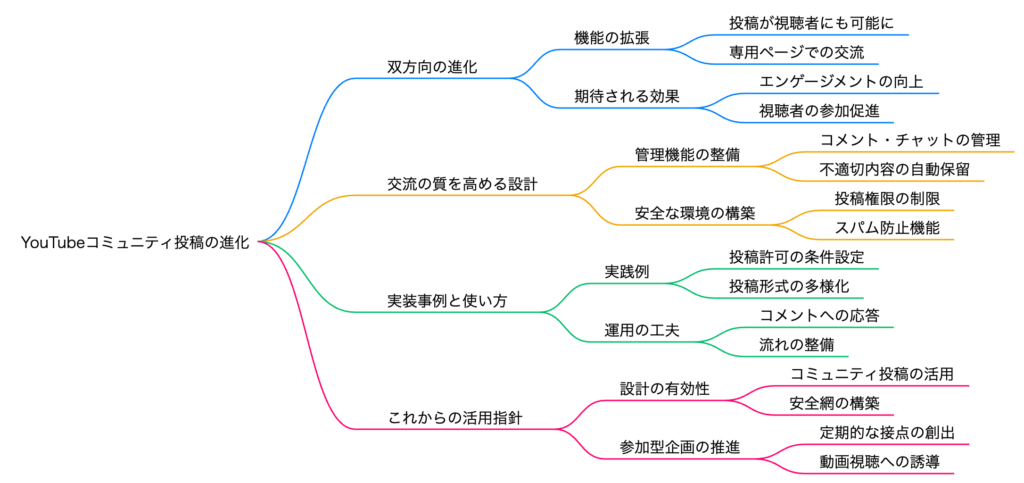
YouTubeのコミュニティ投稿機能が2025年10月に大幅に進化し、チャンネル登録者も投稿できるようになった。従来は配信者側からの一方通行だったが、双方向コミュニケーションが可能に。画像枚数も4枚から10枚に拡大。専用のコミュニティURLが作られ、詳細な設定機能が追加。投稿できるユーザーの管理、モデレーター設定、不適切コンテンツのフィルタリング、ブロック機能などが実装された。YouTubeがSNS的な交流機能を強化した大型アップデート。
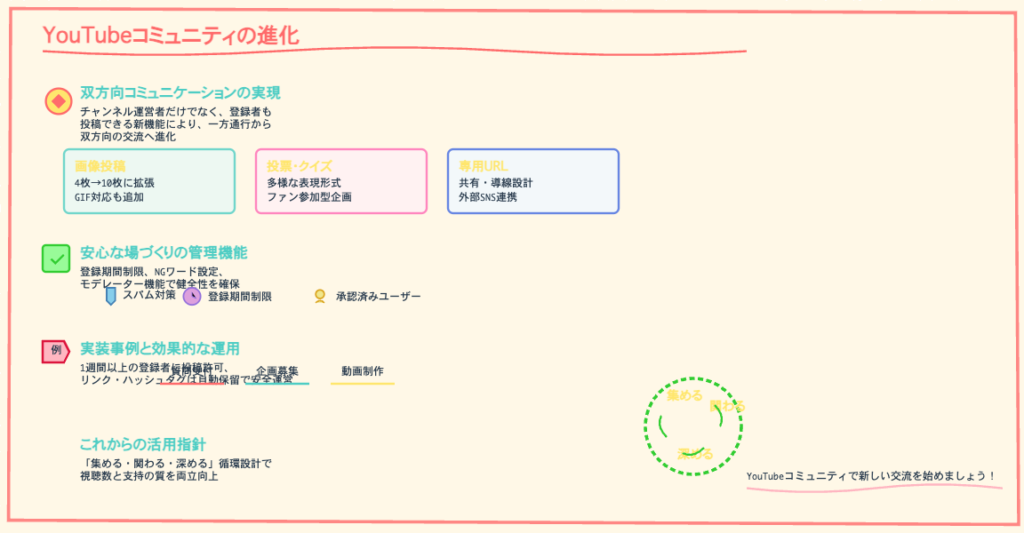
- はじめに
- YouTubeコミュニティ機能の最新アップデート概要
- コミュニティ設定画面の詳細解説と管理方法
- 実践編:管理者とファンの両視点から見る使用方法
- 今後の展望とビジネス活用の可能性
- おわりに
- よくある質問(Q&A)
はじめに
YouTubeは世界最大の動画プラットフォームとして、日々進化を続けています。これまでクリエイターと視聴者の交流手段は、主に動画のコメント欄やライブ配信時のチャット機能に限定されていました。しかし、2025年10月末に発表された画期的なアップデートにより、YouTubeのコミュニティ機能が飛躍的な進化を遂げました。
最も注目すべき変更点は、従来チャンネル運営者のみが利用できていた投稿機能が、チャンネル登録者にも開放されたことです。この変更により、一方通行だったコミュニケーションが真の双方向交流へと生まれ変わりました。これは、YouTubeがこれまで不得意としていたSNS的な機能をついに本格的に実装したことを意味します。
本記事では、ネットビジネス・アナリストとして活動する筆者が、実際に自身のチャンネルで実装された新機能を詳しく解説いたします。設定方法の詳細から実際の運用方法、さらには今後のビジネス活用の可能性まで、この革新的なコミュニティ機能のすべてを網羅的にお伝えします。クリエイターの皆様、そしてYouTubeでのコミュニティ構築に関心をお持ちの方々にとって、必見の内容となっています。
YouTubeコミュニティ機能の最新アップデート概要
2025年10月29日の重要なアップデート内容
2025年11月5日現在、YouTubeに関する最新機能として、コミュニティの投稿機能が大幅に進化したことをご紹介いたします。この変更により、チャンネル登録者も投稿が可能となり、真の意味でのコミュニティ交流が実現しました。
筆者は先日、2025年10月までの直近1か月間のYouTubeニュースをまとめたブログ記事を執筆しました。その中で、特に重要な2つのアップデートを紹介しています。
1つ目は、2025年10月29日付で発表されたYouTube投稿における画像枚数の制限緩和です。従来は4枚までしか投稿できなかった画像が、最大10枚まで投稿可能になりました。
2つ目は、同じく10月29日付で発表されたYouTubeコミュニティ機能の投稿機能が、すべてのクリエイター向けにグローバル展開されたという情報です。詳細な情報はX(旧Twitter)のリンク先に掲載していますが、この新機能が筆者のチャンネルにも実装されたため、実際の画面を使いながら詳しく解説していきます。
YouTubeチャンネルページの新しいタブ構造
まず、YouTubeチャンネルのトップページに表示されるタブ構造についてご説明します。チャンネルページには複数のタブが並んでいます。具体的には、ホーム、動画、ショート、ライブといった基本的なタブに加えて、チャンネルの種類によっては音楽チャンネル専用の「リリース」タブなども表示されます。さらに、ポッドキャスト、再生リスト、投稿、メンバーシップ、ストアなど、様々な機能へのアクセスポイントが用意されています。
この中で注目すべきは「投稿」タブです。従来、この投稿機能はYouTubeチャンネルの管理者、つまりチャンネルを運営している側のみが利用できる機能でした。チャンネルを作成している運営者だけが情報を発信できる、一方通行のシステムだったのです。
しかし今回のアップデートにより、この状況が大きく変わりました。チャンネルを管理している運営者側だけでなく、チャンネルに登録しているファン側、つまり視聴者側も投稿できるようになったのです。表現が複雑になりますが、チャンネルを配信している人(クリエイター)だけでなく、チャンネルに登録している人(ファン)も投稿機能を使えるようになったということです。
双方向コミュニケーションの実現
この変更により、YouTubeにおいて真の意味での双方向コミュニケーションが可能になりました。従来のYouTubeは基本的に一方通行のプラットフォームでした。視聴者ができることといえば、動画にコメントを返したり、せいぜい「いいね」ボタンを押す程度のリアクションに限られていました。コメント機能すら制限されているチャンネルもあり、視聴者の表現手段は非常に限定的だったのです。
今回のアップデートでは、コメント機能の拡充に加えて、視聴者自身が投稿できる機能が追加されました。これにより、コミュニティとしての活発なやり取りが実現したのです。
専用コミュニティページの新設
さらに驚くべき変更点があります。投稿タブ内でコミュニティとしてやり取りするだけでなく、「コミュニティにアクセス」という新しいボタンが追加されているのです。この点が特に重要です。
この「コミュニティにアクセス」ボタンを押すと、チャンネルとは別の専用コミュニティページが表示されます。具体的には、「ネットビジネス・アナリスト横田秀珠さんのコミュニティ」という独立したページが存在しています。これは今までYouTubeには存在しなかった、まったく新しいタイプのページです。
このコミュニティページのURLを詳しく見てみましょう。URLの構造は以下のようになっています。
https://www.youtube.com/@YokotaShurin/communityこの構造を分解すると、@YokotaShurinの部分がチャンネルIDを表しています。そしてその後ろに/communityというパスが追加されることで、専用のコミュニティページが形成されているのです。つまり、このURLを使って、特定のコミュニティ空間でやり取りをする仕組みが整ったということになります。
コミュニティ専用の設定機能
さらに興味深いのは、このコミュニティページには「コミュニティを設定」という専用のボタンが用意されている点です。これにより、チャンネル全体の設定とは別に、コミュニティだけの専用設定ページが用意されているのです。
この設定を適切に行うことで、コミュニティ運営がより便利で効率的になります。それでは、実際の設定画面を見ながら、詳細な設定方法について解説していきましょう。
コミュニティ設定画面の詳細解説と管理方法
コミュニティ管理タブへのアクセス方法
コミュニティの設定画面にアクセスするには、まず通常のYouTubeチャンネルの設定画面に入ります。通常であれば、画面の左下に表示されている「設定」メニューから各種設定を行うことができますが、今回のアップデートにより、そこに新しく「コミュニティの管理」というタブが追加されました。
このタブをクリックすると、コミュニティ専用の管理ページが表示されます。ここで画面を少し拡大して詳細を見ていきましょう。
コンテンツ管理の基本設定項目
コミュニティ管理画面には、「コンテンツの管理」というセクションがあります。ここでは、コメントや投稿などの基本的な設定を行うことができます。
まず、「新しい動画と投稿へのコメント」という項目があり、これをオンにするかオフにするかを選択できます。この設定により、動画や投稿に対してコメントを受け付けるかどうかをコントロールできます。
次に「強化」という項目があります。ここでは、不適切な可能性がある多様なコメントをどのように扱うかを設定できます。具体的には、以下のような選択肢があります。
- すべてのコメントを保留する
- コメントを保留しない
- 不適切な可能性があるコメントのみ保留する
筆者の場合は、現在、不適切な可能性があるコメントを保留する設定にしています。
チャットメッセージの管理設定
続いて、「チャットのメッセージ」という項目があります。ここでは、不適切な可能性があるメッセージを保留にするかどうか、あるいはメッセージを保留しないかどうかを選択できます。
ここで区別しておきたいのは、「コメント」と「チャット」の違いです。コメントは主に動画に対するコメント欄での発言を指します。一方、チャットはYouTubeのライブ配信時のリアルタイムチャット、あるいはプレミアム公開時のリアルタイム配信における会話を指していると考えられます。
コミュニティ投稿の詳細設定
今回のアップデートで新たに追加されたのが、「コミュニティの投稿」に関する設定項目です。これが今回の機能追加の核心部分となります。
まず、コミュニティの投稿機能自体をオンにするかオフにするかを選択できます。そして、不適切な可能性がある投稿に対する対応方法も設定できます。すべての投稿を保留するか、基本的に保留しないか、といった選択が可能です。
特に重要なのは次の設定項目です。
「投稿できるユーザー」の設定では、誰がコミュニティに投稿できるかを定義できます。現時点では、チャンネル登録者のみが選択肢として用意されています。
さらに重要な設定として、「一定期間チャンネル登録しているユーザーにのみ投稿を許可する」という項目があります。この「必要なチャンネル登録期間」の設定が、コミュニティの質を保つ上で非常に重要です。
筆者の場合、この期間を1週間に設定しています。選択肢としては1日または1週間が用意されています。1日に設定すると、悪意を持った人が今日チャンネル登録をした場合、今日は投稿できなくても翌日には投稿できてしまいます。しかし、1週間に設定しておけば、少なくとも1週間はチャンネルのファンとして定着した人だけがコメントできるようになります。
この設定により、嫌がらせや荒らし行為などの不適切な投稿を大幅に減らすことができると考えられます。
ブロック機能と単語フィルター
次に、「ブロックする単語」の設定があります。ここでは、特定の言葉を含む投稿を自動的にブロックする設定が可能です。
現在、筆者のチャンネルでは英語の単語がいくつか設定されていますが、これはおそらく最初から設定されていたデフォルトの単語だと思われます。今後、日本語でのコミュニティ運営が進むにつれて、日本語での単語登録も必要になってくるでしょう。
リンクテキストとURL管理
「リンクテキスト」という項目では、ハッシュタグやURLが含まれるコメントの扱いを設定できます。この項目にチェックを入れると、ハッシュタグやURLを含むコメントは自動的に確認のため保留されるようになります。
筆者はこの設定を有効にしています。その理由は、ワンクリック詐欺への誘導や、自分の商売への不適切な誘導、さらには意図しないハッシュタグの拡散などを防ぐためです。これらの投稿については一旦保留し、管理者が確認してから公開するという安全な運営方法を選択しています。
もちろん、この設定は各チャンネルの運営方針によって自由に変更できます。筆者の場合は、コミュニティの安全性を優先してこのような設定にしているということです。
ユーザー管理とモデレーター機能の活用
続いて、「ユーザーの管理」セクションについて解説します。コミュニティとして運営する以上、一人だけで管理するのは困難な場合があります。そこで、モデレーター機能が用意されています。
「モデレーターと参加を許可するユーザーの選択」という項目があり、ここで複数の管理者を設定できます。具体的には、「管理モデレーター」として追加するユーザーのチャンネルURLを貼り付けることで、自分一人ではなく、複数人でコミュニティを管理することが可能になります。
この機能は、特に芸能人や有名人のように、一人ですべての投稿やコメントを管理しきれないようなチャンネルにとって非常に有用です。信頼できる複数のスタッフやファンをモデレーターとして登録することで、効率的かつ適切なコミュニティ運営が実現できます。
モデレーターには階層があり、「管理モデレーター」と「標準モデレーター」の2種類が用意されています。管理レベルの人と標準レベルの人で、権限を分けて運営することができる仕組みです。
承認済みユーザーの設定
さらに、「承認済みのユーザー」という設定項目もあります。この項目の説明を詳しく読むと、「承認済みのユーザーによるコメントと視聴者の投稿は自動的に公開され、ブロックするリンクや単語、不適切な可能性があるコンテンツはフィルターされることがあります」と記載されています。
つまり、信頼できる特定のユーザーをここに登録しておくことで、そのユーザーの投稿は最初から承認された状態で公開されるということです。
筆者の場合、通常はURLを含む投稿を保留する設定にしていますが、承認済みユーザーとして登録した人の投稿であれば、URLが含まれていても自動的に公開されるようになります。このような柔軟な設定により、信頼関係のあるコミュニティメンバーとのスムーズなコミュニケーションが可能になります。
非表示ユーザーの管理
「非表示のユーザー」という項目も用意されています。どうしても嫌がらせや不適切な行為を繰り返すユーザーが出てくることがあります。そのような場合、特定のユーザーを非表示に設定することで、そのユーザーからの投稿やコメントをブロックすることができます。
今後、コミュニティが成長していく中で、この機能が必要になる場面も出てくるかもしれません。
ライブリダイレクトユーザーの設定
「ライブリダイレクトユーザー」という項目もあります。これは今回のコミュニティ機能とは直接関係ありませんが、ライブ配信やプレミアム公開において、視聴者をリダイレクトできるようにする設定です。この機能も、コミュニティ全体の管理において補助的な役割を果たします。
チャンネルのガイドライン設定
最後に、「チャンネルのガイドライン」という項目があります。現在、この機能は試験運用版として提供されています。
ここでは、チャンネルでの会話の基本ルールを定めることができます。具体的には、初めてコメントを投稿したり、チャットに参加したりするユーザーに対して、「チャンネル登録ありがとうございます」といった歓迎メッセージを表示することができます。
また、コミュニティのガイドラインとして、どのような行動が期待されるか、どのような投稿が禁止されているかなどを明示することも可能です。
ただし、この設定は今回のコミュニティ投稿機能だけに限定されるものではありません。YouTubeチャンネル全体のコメント、プレミアム公開時のチャット、ライブ配信時のチャット、そしてコミュニティ投稿など、チャンネルで行われるすべてのコミュニケーションに適用される包括的な設定となっています。
したがって、ここでしっかりとしたガイドラインを設定しておくことで、チャンネル全体の雰囲気や質を保つことができるのです。
実践編:管理者とファンの両視点から見る使用方法
管理者側の投稿方法と実例
それでは、実際の使用方法について、具体的な画面を見ながら解説していきましょう。
筆者は普段、YouTubeのメンバーシップ機能を活用して、「今日の投稿」や「メンバー限定公開」といった形で定期的に投稿を行っています。これらの投稿がどの程度視聴されているかは正確には把握できていませんが、継続的にコンテンツを提供しています。
ここで興味深い表示の違いに注目してみましょう。投稿一覧を見ると、アカウント名に黒い背景が付いているものと、付いていないものがあることがわかります。
黒い背景が付いている投稿は、チャンネルの配信者側、つまり管理者側が投稿したものです。 これにより、公式の投稿であることが一目でわかるようになっています。
一方、黒い背景が付いていない投稿は、チャンネル登録者側、つまりファン側が投稿したものです。 同じようなアイコンに見えるかもしれませんが、よく見ると色が若干異なっており、これが視聴者による投稿であることを示しています。
ファン側の初めての投稿事例
実際の例を見てみましょう。約3か月前の投稿に、次のような内容があります。
「YouTubeの投稿機能が、ユーザー側からもできるようになりました。質問などあれば投稿してくださいね」
筆者はこのように視聴者に呼びかけましたが、残念ながら現時点では質問の投稿は入ってきていません。しかし、このようなコミュニケーションの場が用意されたことで、今後は視聴者との双方向のやり取りが活発化していくことが期待されます。
画像投稿機能の強化
コミュニティ投稿では、様々な形式のコンテンツを投稿することができます。従来から、画像を投稿したり、画像形式のアンケートを作成したり、テキスト形式のアンケートやクイズを投稿したり、さらには動画そのものを投稿したりすることが可能でした。
今回のアップデートで特に強化されたのが、画像投稿機能です。従来は最大4枚までしか画像を投稿できませんでしたが、現在は最大10枚の画像、またはアニメーションGIFを投稿できるようになりました。
技術的な仕様として、アスペクト比は2:5から5:2までの範囲の画像であれば投稿可能です。この範囲内であれば、縦長の画像でも横長の画像でも問題なく投稿できます。
PC環境での管理者投稿の実際
それでは、PC環境から管理者として投稿する場合の手順を見ていきましょう。
筆者がPC側で自分のチャンネルの管理者としてログインしている状態では、通常通り投稿画面から新しい投稿を作成できます。試しに、テスト投稿として「あああ」と入力してみます。
投稿画面では、投稿のスケジュールを設定することができます。すぐに投稿するか、あるいは特定の日時に予約投稿するかを選択できます。
また、公開範囲の設定も重要です。投稿を完全に「公開」するか、あるいは「チャンネルメンバー全員」に限定するか、さらに細かく「デイリー会員」「ムービー会員」「セミナー会員」「スカイプ会員」など、メンバーシップのランクごとに公開範囲を設定することもできます。
このように、管理者側では非常に柔軟な投稿設定が可能になっています。
視聴者アカウントでのアクセスと投稿体験
続いて、視聴者側からのアクセス方法を実際に体験してみましょう。ここでは、別のアカウントでログインした状態を使用します。
画面右上を見ると、通常とは異なるアカウントでログインしていることがわかります。この状態で筆者のYouTubeチャンネルにアクセスしてみます。
すると、「コミュニティにアクセス」というボタンが表示されています。その前に、まず「投稿」タブを見てみましょう。投稿タブには、実際に管理者が投稿したコンテンツが表示されています。
それでは、「コミュニティにアクセス」ボタンをクリックしてみます。すると、「ネットビジネス・アナリスト横田秀珠さんのコミュニティ」というページに移動します。
ここには、コミュニティのガイドラインが表示されています。「このコミュニティは、好きなことを共有して、クリエイターや他の視聴者との交流ができる場所です」という説明が記載されています。
ファンとしての実際の投稿プロセス
現在ログインしているアカウント(緑色のアイコンで表示されています)は、ファン側のアカウントとして投稿することができます。
実際に投稿してみましょう。例えば、「いつもチャンネルの動画を見ています」といったファンらしい投稿や、「何でも質問したら答えてくれますか?」といった質問形式の投稿を試してみます。
テスト投稿として、「横田秀珠さんとは?」という質問を投稿してみました。これは少し不自然な例かもしれませんが、お客様役として試験的に投稿した形になります。
投稿の表示とタイムラグ
投稿を送信すると、「クリエイターの投稿」というタブに表示されるはずです。ただし、ここで注意すべき点は、投稿が即座に表示されるわけではないということです。若干のタイムラグがあり、システムによる確認プロセスを経てから表示されます。
しばらく待つと、投稿が表示されるようになります。そして、管理者(この場合は筆者)がその投稿に対してコメントを返すことも可能です。このようにして、双方向のコミュニケーションが実現しているのです。
スマートフォンでのアクセス方法
コミュニティ機能は、もちろんスマートフォンからもアクセスできます。スマートフォンでチャンネルページにアクセスすると、PC版と同様に「コミュニティにアクセス」というボタンが表示されています。
このボタンをタップすると、同じようにコミュニティページが表示されます。スマートフォン版では、投稿が横にスライドする形式で表示されるなど、モバイルに最適化されたUIになっています。
画像が複数枚投稿されている場合も、スワイプ操作で次々と閲覧できるため、スマートフォンでも快適にコミュニティ投稿を楽しむことができます。
今後の展望とビジネス活用の可能性
YouTubeのSNS機能としての進化
今回追加された新機能により、YouTubeは単なる動画プラットフォームから、本格的なSNS機能を持つプラットフォームへと進化しました。YouTubeがこれまで苦手としていた、コミュニティ内での自由な交流機能がついに実装されたのです。
この進化により、クリエイターと視聴者の関係性は大きく変わっていくでしょう。一方的に情報を受け取るだけの関係から、互いに意見を交換し、価値を共有し合う真のコミュニティへと発展していく可能性があります。
DM機能への期待
ただし、筆者としては、さらなる機能の追加を期待しています。特に、DM(ダイレクトメッセージ)機能の実装は強く望まれるところです。
公開の場でのやり取りだけでは対応できないケースもあります。個別の相談や、よりプライベートなコミュニケーションが必要な場合、現在のYouTubeには適切な機能がありません。
もちろん、DM機能の実装には、プライバシーやセキュリティの問題、さらには迷惑メッセージへの対策など、様々な課題があることは理解しています。しかし、コミュニティ機能が実装された今、次のステップとしてDM機能の追加を期待したいところです。
企業・団体でのコミュニティ活用
それでも、交流できる場所が新たに用意されたことは、大きな進化であると評価できます。企業やクリエイターにとって、このコミュニティ機能は新しいマーケティングツールとして活用できる可能性があります。
筆者が運営しているネットビジネス研究会では、セミナー会員以上の会員向けに、これまでFacebookでコミュニティチャット機能を提供してきました。しかし、Facebookのポリシー変更により、従来の方法が使えなくなってしまいました。
そこで現在、各種SNSプラットフォームごとにコミュニティチャットを構築する取り組みを進めています。X(旧Twitter)、Instagram、LINE、TikTok、Threadsなど、様々なプラットフォームでコミュニティを展開していますが、今回のアップデートにより、YouTubeもその選択肢の一つに加わりました。
YouTubeコミュニティの特性と活用方針
YouTubeのコミュニティは、他のSNSと異なる特性があります。最も大きな違いは、投稿が基本的に公開されるという点です。完全にクローズドなコミュニティを作ることは現時点では難しいでしょう。
しかし、メンバーシップ機能と組み合わせることで、メンバー限定のコミュニティ投稿も可能です。公開範囲を適切に設定することで、一般公開とメンバー限定のバランスを取りながら、効果的なコミュニティ運営ができると考えられます。
筆者としては、YouTubeに関する新しい情報や発見があれば、このコミュニティ機能を使ってどんどん発信していく予定です。視聴者の皆様にも、気軽に参加していただき、質問や意見、さらには自分の発見を共有していただければと思います。
ユーザーの利用促進に向けて
コミュニティ機能を最大限活用するためには、視聴者の積極的な参加が不可欠です。クリエイター側からの情報発信だけでなく、視聴者からの投稿が増えることで、真の意味でのコミュニティが形成されていきます。
現時点では、まだ視聴者側からの投稿は少ない状況ですが、今後、機能が広く認知され、使い方が理解されていくにつれて、活発な交流が生まれていくことでしょう。
クリエイターとしては、定期的にコミュニティに投稿し、視聴者に「ここは安全で楽しい交流の場である」ということを示していくことが重要です。また、視聴者からの投稿には丁寧に反応し、コミュニティ全体で歓迎する雰囲気を作っていくことが、成功の鍵となるでしょう。
おわりに
本記事では、2025年10月末に実装されたYouTubeの新しいコミュニティ投稿機能について、詳細に解説してまいりました。この機能により、これまで一方通行だったYouTubeでのコミュニケーションが、真の双方向交流へと進化しました。
重要なポイントを改めて整理すると、チャンネル登録者も投稿できるようになったこと、専用のコミュニティページが新設されたこと、詳細な設定により安全なコミュニティ運営が可能になったこと、そして画像投稿枚数が10枚まで拡大されたことなどが挙げられます。
コミュニティ設定では、投稿できるユーザーの制限、モデレーター機能、ブロック機能、承認済みユーザーの設定など、きめ細かな管理が可能です。特に、チャンネル登録期間を1週間に設定することで、荒らし行為や嫌がらせを効果的に防ぐことができます。
実際の使用感としては、PC版でもスマートフォン版でも快適に利用でき、管理者側とファン側の両方で直感的に操作できる設計になっています。投稿には若干のタイムラグがありますが、これは不適切な投稿をフィルタリングするための仕組みであり、安全性を保つ上で重要な要素です。
今後、この機能がどのように発展していくかは非常に興味深いところです。DM機能の追加や、さらに細かいプライバシー設定、コミュニティ分析ツールの提供など、さらなる改善が期待されます。また、企業やブランドがこの機能をどのようにマーケティングに活用していくか、新しいビジネスモデルが生まれる可能性もあります。
YouTubeは動画プラットフォームとしての地位を確立していますが、今回のコミュニティ機能の強化により、総合的なコンテンツプラットフォーム、さらにはSNSプラットフォームとしての側面も強化されていくことでしょう。クリエイターの皆様、そして視聴者の皆様には、ぜひこの新しい機能を積極的に活用していただき、豊かなコミュニティを築いていっていただきたいと思います。
よくある質問(Q&A)
Q1: コミュニティ投稿機能は、すべてのYouTubeチャンネルで使えますか?
A: はい、2025年10月29日のアップデート以降、すべてのクリエイター向けにグローバルで展開されています。ただし、段階的に実装されているため、チャンネルによっては表示されるまでに時間がかかる場合があります。チャンネルページに「コミュニティにアクセス」ボタンが表示されていれば、機能が利用可能な状態です。もし表示されていない場合は、しばらく待ってから再度確認してください。
Q2: チャンネル登録期間を1週間に設定すると、新しいファンの参加を妨げることになりませんか?
A: この懸念は理解できます。しかし、1週間という期間は、真剣にチャンネルを応援したいと考えるファンにとっては決して長い期間ではありません。むしろ、この期間を設けることで、一時的な感情や悪意による不適切な投稿を効果的に防ぐことができます。1週間の間に複数の動画を視聴し、チャンネルの雰囲気を理解してから投稿できるため、より質の高いコミュニケーションが期待できます。コミュニティの質を保つためには、適切なハードルを設けることも重要です。
Q3: 投稿した内容は後から編集できますか?また、削除はできますか?
A: コミュニティ投稿の編集・削除機能については、管理者側(チャンネル運営者)は自分の投稿を編集・削除できます。視聴者側が投稿した内容についても、自分で削除することは可能です。ただし、編集機能については制限がある場合があります。不適切な投稿や誤った情報を投稿してしまった場合は、削除して再投稿することをお勧めします。また、管理者は視聴者の投稿を非表示にしたり削除したりする権限も持っています。
Q4: コミュニティ機能は収益化と関係がありますか?メンバーシップ限定の投稿はできますか?
A: はい、コミュニティ機能はメンバーシップ機能と連携しています。投稿する際に公開範囲を設定できるため、「チャンネルメンバー全員」や特定のメンバーシップランク(例:セミナー会員、コンサル会員など)に限定して投稿することが可能です。これにより、有料メンバー向けの限定コンテンツを提供したり、メンバー限定のディスカッションを行ったりすることができます。メンバーシップの価値を高め、収益化を促進するツールとして活用できます。
Q5: モデレーター機能とは具体的にどのような権限を持つのですか?また、誰をモデレーターに選ぶべきですか?
A: モデレーターには、「管理モデレーター」と「標準モデレーター」の2種類があります。モデレーターは、不適切な投稿を削除したり、ユーザーをブロックしたり、コミュニティのルールを維持したりする役割を担います。大規模なチャンネルでは、チャンネル運営者一人ですべての投稿を監視するのは困難なため、信頼できる複数のモデレーターを配置することが推奨されます。
モデレーターには、長期間チャンネルを支援してきた熱心なファン、スタッフメンバー、あるいは専門知識を持つ協力者などを選ぶと良いでしょう。重要なのは、チャンネルの方針を理解し、公平な判断ができる人物を選ぶことです。また、複数のタイムゾーンに対応するため、異なる時間帯に活動できるモデレーターを配置することも、24時間体制でのコミュニティ管理に効果的です。
詳しくは15分の動画で解説しました。
https://www.youtube.com/watch?v=QkUjlstoMPw
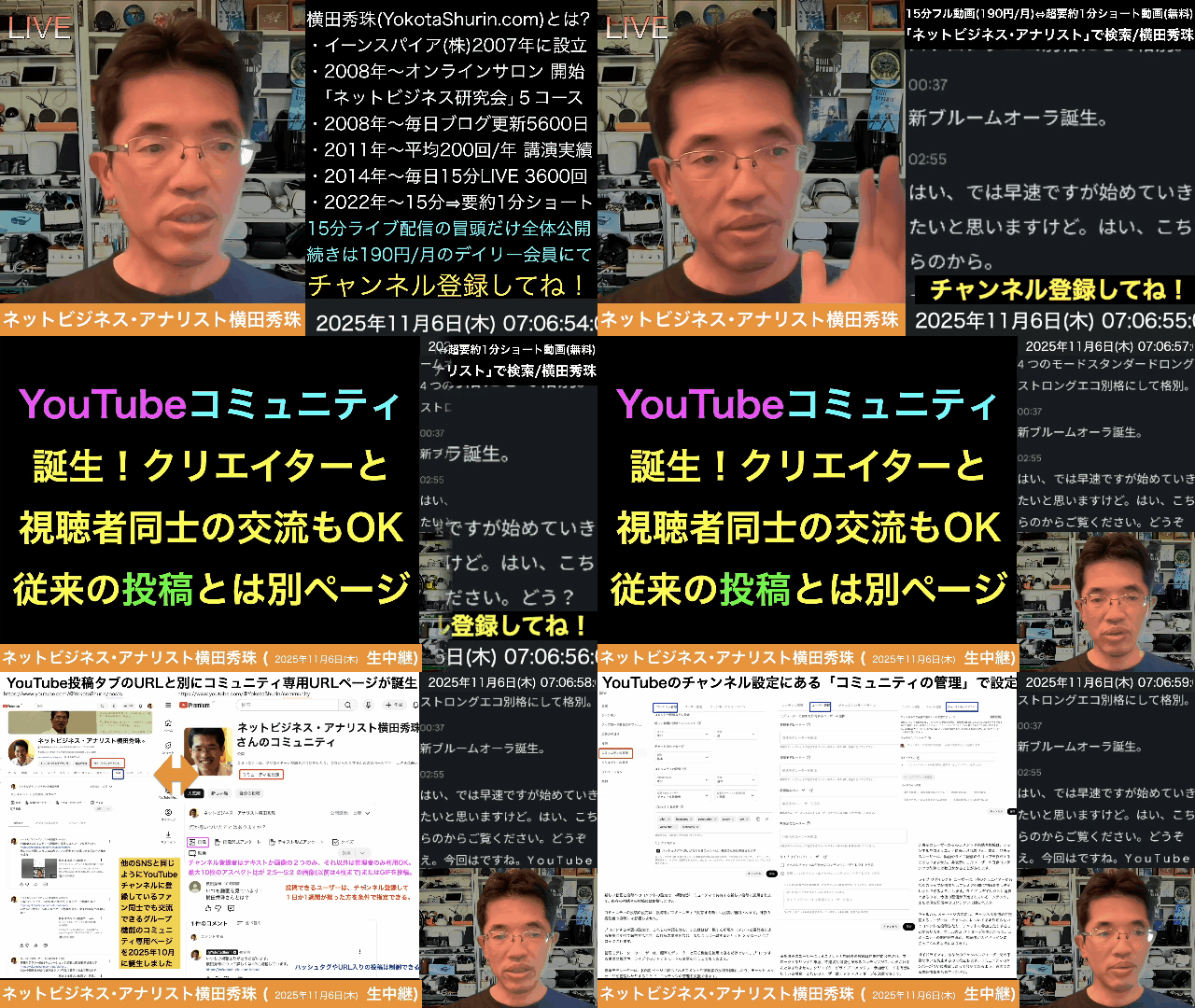
0:00 📢 導入:YouTubeコミュニティ新機能の紹介
1:10 📑 チャンネルタブの構成と「投稿」機能の変更点
2:14 💬 双方向コミュニケーションが可能に
3:12 🔗 専用コミュニティページとURL構造
4:22 ⚙️ コメント・チャット・投稿の詳細設定
5:31 🛡️ ユーザー制限とブロック機能の設定
6:38 🔐 リンク制限とモデレーター管理機能
7:43 👥 モデレーター追加と承認済みユーザー設定
8:43 📜 チャンネルガイドラインの作成
9:44 🖼️ 実際の投稿例と画像枚数拡張(10枚まで)
10:52 💻 PC画面での投稿デモンストレーション
11:56 👤 視聴者側からの投稿体験デモ
13:04 🎯 コミュニティチャットの今後の活用予定
14:07 📱 スマホでの使い方とまとめ
上記の動画はYouTubeメンバーシップのみ
公開しています。詳しくは以下をご覧ください。
https://yokotashurin.com/youtube/membership.html
YouTubeメンバーシップ申込こちら↓
https://www.youtube.com/channel/UCXHCC1WbbF3jPnL1JdRWWNA/join
YouTubeコミュニティへ視聴者も投稿しコメントで交流がOKへ
🎬 コミュニティ投稿 YouTubeチャンネルに追加された新しい投稿機能。従来は配信者のみが投稿できたが、2025年10月からチャンネル登録者も投稿可能になり、双方向コミュニケーションが実現。テキスト、画像、動画、アンケート、クイズなど多様な形式で投稿できる。チャンネルの「投稿」タブまたは専用のコミュニティURLからアクセスし、ファンと配信者が交流する場として機能する。
👥 チャンネル登録者 YouTubeチャンネルを購読しているユーザー。今回のアップデートで、単に動画を視聴するだけでなく、コミュニティ投稿機能を通じて自ら投稿できるようになった。チャンネル側で投稿許可期間を設定でき、1日または1週間以上登録しているユーザーのみに投稿権限を与えることが可能。これにより、嫌がらせや不適切な投稿を防ぎながら、コミュニティの質を保つことができる。
💬 双方向コミュニケーション 今回のアップデートの最大の特徴。従来は配信者からの一方的な情報発信やコメント返信が中心だったが、視聴者側も投稿できるようになり、互いにやり取りする交流の場が生まれた。SNS的な機能がYouTubeに実装されたことで、ファンとの距離が縮まり、より密接なコミュニティ形成が可能になった。配信者と視聴者の関係性が進化した重要な機能変更。
⚙️ コミュニティ設定 コミュニティ専用の管理画面。コンテンツの管理、コメント・投稿・チャットの制御、不適切な投稿の保留設定、投稿できるユーザーの制限、ブロック単語の登録、リンク・URLの制限などを細かく設定できる。チャンネルの性質や運営方針に合わせて柔軟にカスタマイズ可能。従来のYouTube設定画面に「コミュニティの管理」タブが新設され、包括的な管理が行える。
👮 モデレーター コミュニティを管理する補助者。チャンネル管理者一人で運営するのが難しい場合、複数のモデレーターを設定できる。管理モデレーターと標準モデレーターの2段階があり、それぞれの権限レベルで投稿やコメントの管理、不適切なコンテンツの削除などを行う。有名人や大規模チャンネルなど、投稿量が多いコミュニティでは複数人での管理体制が有効。ユーザーのチャンネルURLで指定する。
🖼️ 画像枚数上限 コミュニティ投稿で添付できる画像の枚数。2025年10月29日のアップデートで、従来の4枚から最大10枚まで拡大された。アスペクト比は2:5から5:2までの範囲に対応。GIF画像も投稿可能。より豊富なビジュアル表現ができるようになり、イベントレポート、商品紹介、ストーリー展開など、多彩なコンテンツ作成が可能に。投稿の表現力が大幅に向上した。
⏰ 投稿許可期間 チャンネル登録してから投稿できるまでの最低期間。1日または1週間から選択可能。嫌がらせ目的で即座に登録して投稿する行為を防ぐためのセーフティ機能。例えば1週間に設定すれば、登録してすぐには投稿できず、一定期間ファンとして関わった人だけが参加できる。コミュニティの質を保ち、健全な交流環境を維持するための重要な設定項目。運営者が推奨する設定は1週間。
🚫 ブロック機能 不適切な投稿を防ぐための複数の機能。ブロック単語の登録、ハッシュタグやURLを含む投稿の保留、不適切な可能性があるコンテンツの自動フィルタリング、特定ユーザーの非表示設定などが含まれる。承認済みユーザーリストに登録された信頼できるユーザーの投稿は自動公開される一方、それ以外は審査対象となる。コミュニティの安全性を確保し、スパムや嫌がらせを排除するための包括的なシステム。
🔗 専用URL 各チャンネルのコミュニティ専用ページのアドレス。形式は「https://www.youtube.com/@チャンネルID/community」。例えば@YokotaShurinの場合は「https://youtube.com/@YokotaShurin/community」となる。チャンネルトップページの「コミュニティにアクセス」ボタンからアクセスできる。この専用URLが新設されたことで、コミュニティが独立した交流スペースとして機能。直接URLを共有してファンを誘導することも可能になった。
📋 ガイドライン コミュニティでの会話の基本ルールを定める設定。初めて投稿やチャットに参加するユーザーに表示されるウェルカムメッセージや、行動規範を設定できる。試験運用版として提供されており、「このコミュニティは好きなことを共有してクリエイターや他の視聴者との交流ができる場所です」といったメッセージが標準で表示される。健全なコミュニティ文化を醸成し、新規参加者にルールを周知するための重要な機能。
超要約1分ショート動画コチラ↓
https://www.youtube.com/shorts/VN-zHTvndAs
YouTubeコミュニティへ視聴者も投稿しコメントで交流がOKへ
#YouTubeコミュニティ #YouTube #横田秀珠 #YouTubeコンサルタント #YouTubeセミナー #YouTube講師 #YouTube講演 #YouTube講座 #YouTube研修 #YouTube勉強会