













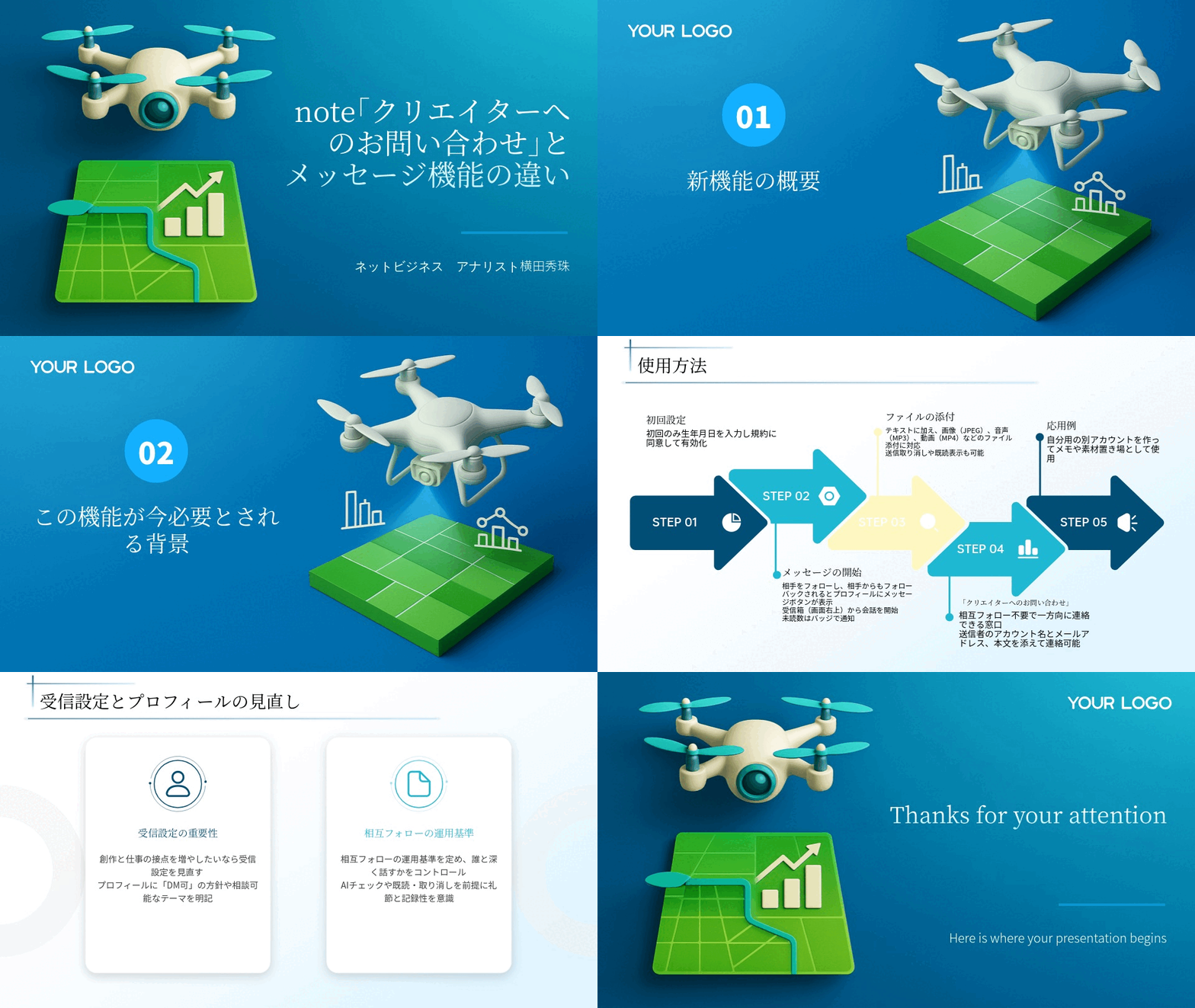
note「クリエイターへのお問い合わせ」とメッセージ機能の違い
最近、土が付いている
レタスよく買うんだけど
イーンスパイアの横田です。
https://www.enspire.co.jp
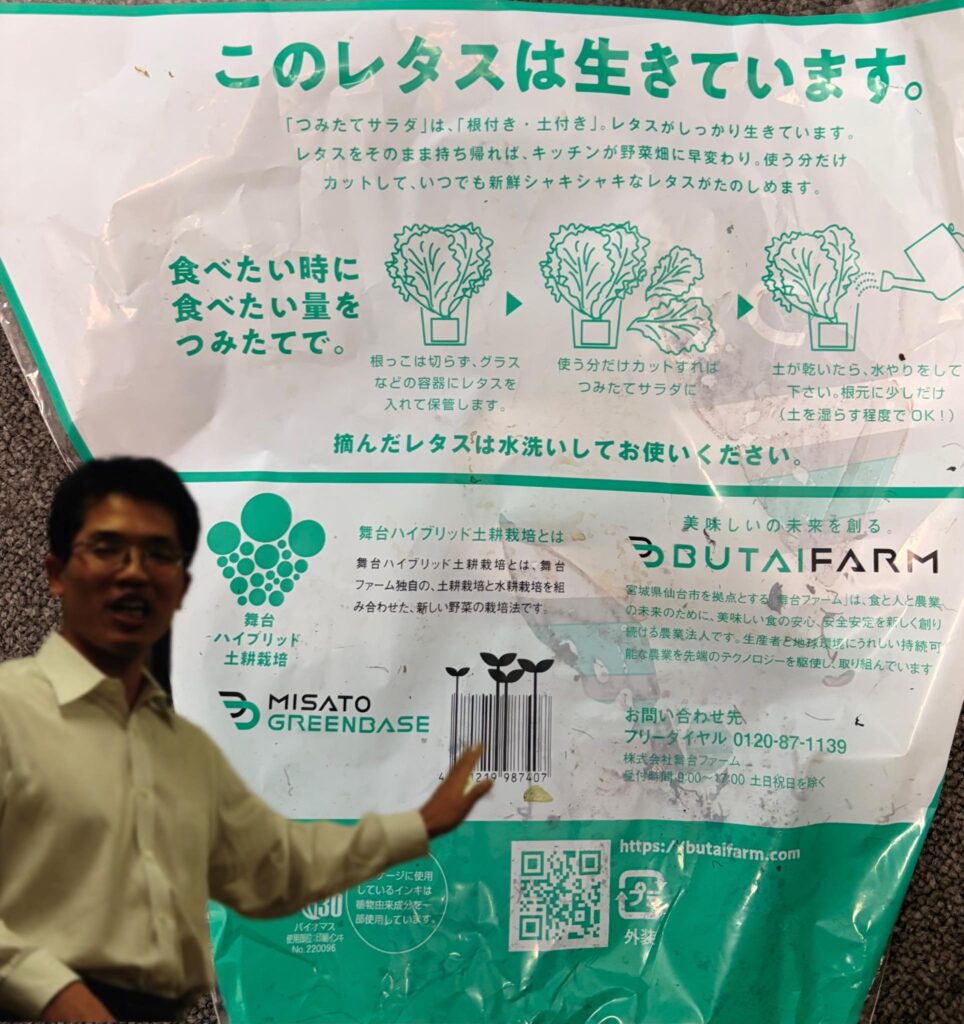
何でかと思ったら水を入れて
育てながら食べるのか(笑)
その前に食べちゃうけど、
今度やってみよう!
さて、本題です。
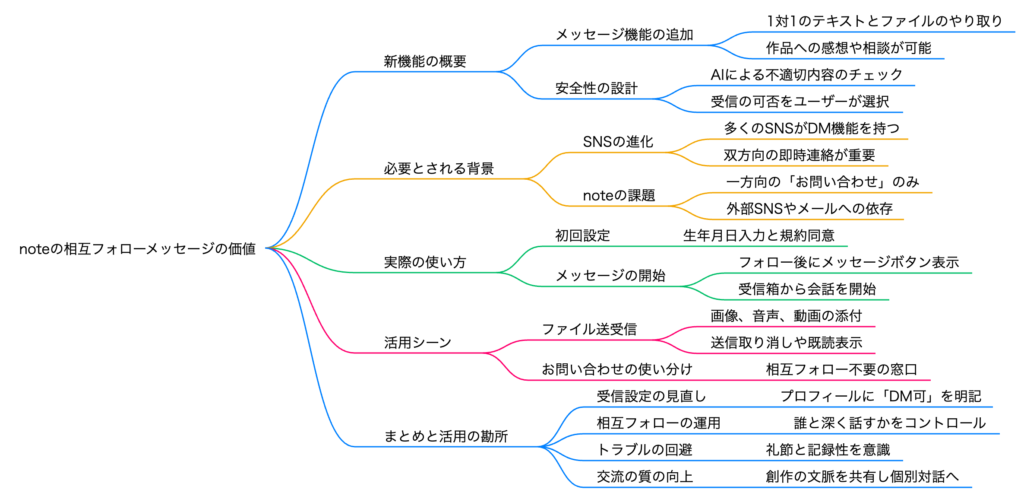
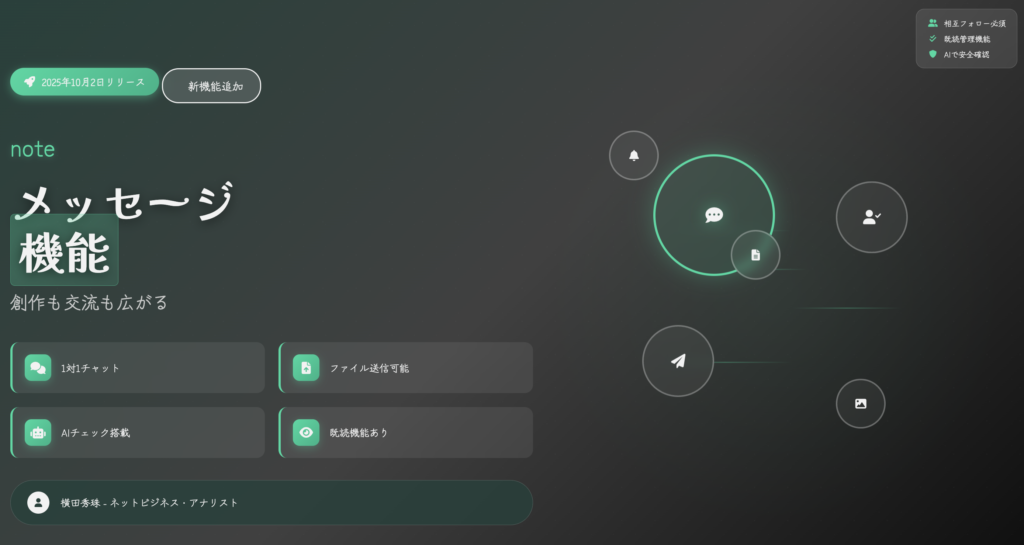
2025年10月2日に、noteにメッセージ機能が登場!
AIチェックを備え、仕事依頼からクリエイター同士の交流まで
https://note.jp/n/na24e1991b187
というニュース先日ありましたので
早速、この機能を使ってみました。
https://www.youtube.com/watch?v=a5WPjqbdP8k
note「クリエイターへのお問い合わせ」とメッセージ機能の違い
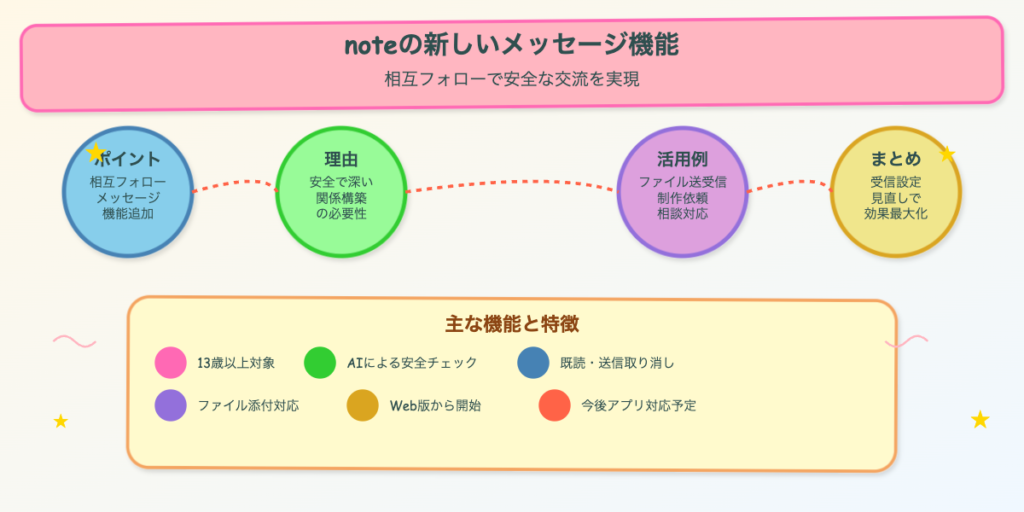
💬 note新機能!相互フォローでメッセージ送信が可能に
🆕 新機能発表
2025年10月2日リリース 📅
メッセージ機能が追加!
創作も交流も広がる、新しいコミュニケーション手段
主な特徴:
✅ お互いにフォローしている相手と1対1でやり取り
✅ テキスト・ファイル(画像、動画、音声など)の送信が可能
✅ 作品の感想、相談、仕事の依頼まで幅広く活用
✅ 対象は13歳以上
✅ AIが不適切な内容をチェックしアラート表示
📊 従来機能との違い
VS
従来 📧
クリエイターへのお問い合わせ
・一方的な問い合わせのみ
・フォロー不要
・返信は別ルート
クリエイターへのお問い合わせ
・一方的な問い合わせのみ
・フォロー不要
・返信は別ルート
新機能 💬
メッセージ機能
・双方向のやり取り可能
・相互フォローが必須
・チャット形式で会話
メッセージ機能
・双方向のやり取り可能
・相互フォローが必須
・チャット形式で会話
💡 Point: 両方の機能が使えるので、状況に応じて使い分けが可能!
⬇️ 使い方 ⬇️
🚀 メッセージ機能の始め方
1
右上のメッセージボタンをクリック
2
誕生日を入力(初回のみ)
3
利用規約を確認して同意
4
設定完了!メッセージ送信が可能に
注意事項:
メッセージを送るには相互フォローが必要です!
相手があなたをフォローバックしてはじめて送信できます
メッセージを送るには相互フォローが必要です!
相手があなたをフォローバックしてはじめて送信できます
💬 メッセージの送り方
方法1: プロフィールから送る
相互フォロー中の相手のプロフィールページにメッセージボタンが表示
方法2: メッセージ画面から新規作成
右上のメッセージボタン → 新規作成 → 相互フォロー一覧から選択
テキストを入力してメッセージ送信
ファイル添付可能(JPEG、PNG、MP4、MP3など)
既読管理機能あり
送信取り消しも可能
🎯 期待できる効果
- クリエイター同士の交流促進 – 相互フォローで信頼関係を構築
- スムーズな仕事依頼 – チャット形式で気軽にやり取り
- ファイル共有 – 作品や資料を直接送受信
- プライバシー保護 – メールアドレス不要でやり取り可能
- 安心機能 – AI監視で不適切な内容を事前検知
🔍 他のSNSとの比較
📱 メッセージ機能を持つ主要SNS
• X (Twitter) – DM機能あり ✅
• Instagram – DM機能あり ✅
• Facebook – メッセンジャー ✅
• アメブロ – メッセージ機能あり ✅
• note – メッセージ機能追加! ✅ NEW
• YouTube – メッセージ機能なし ❌
💡 Point: noteもようやく主要SNSと同じく、プラットフォーム内で完結するコミュニケーションが可能に!
🚀 今後の展望
📱 今後のアップデート予定
• アプリ対応 – スマホアプリからも利用可能に
• グループメッセージ – 複数人でのやり取りに対応
• さらなる交流の形を拡大予定
🎨 活用アイデア
• クリエイター同士のコラボレーション相談
• 読者からの感想受付
• 執筆依頼や取材申込み
• 自分宛に送信してクラウドストレージ活用(裏技)
📌 まとめ
note メッセージ機能 3つのポイント
1️⃣ 相互フォローが送信条件
2️⃣ テキスト+ファイル送信に対応
3️⃣ AI監視で安心安全
🎯 使い分けポイント:
初めての相手や一方的な問い合わせ → 「クリエイターへのお問い合わせ」
相互フォロー済みで継続的なやり取り → 「メッセージ機能」
初めての相手や一方的な問い合わせ → 「クリエイターへのお問い合わせ」
相互フォロー済みで継続的なやり取り → 「メッセージ機能」
note「クリエイターへのお問い合わせ」とメッセージ機能の違い
noteに2025年10月2日、新たなメッセージ機能が追加されました。相互フォロー者同士で1対1のテキストやファイルのやり取りができる機能で、作品の感想や仕事の依頼などに活用できます。従来の「クリエイターへのお問い合わせ」は一方的な連絡でしたが、新機能ではDMのような双方向コミュニケーションが可能です。13歳以上が対象で、AIが不適切な内容をチェックしアラートを表示します。現在はウェブブラウザー版で提供され、既読機能も搭載されています。
- はじめに
- noteにメッセージ機能が新登場|SNSにおける重要な機能追加
- 既存の「クリエイターへのお問い合わせ」との違いを理解する
- メッセージ機能の実際の使い方|初期設定から送受信まで完全実演
- メッセージ機能の便利な活用方法とファイル送信の実践
- おわりに
- よくある質問(Q&A)
はじめに
皆さんは、SNSやブログサービスを利用する際に、気になるクリエイターや発信者と直接やり取りしたいと思ったことはありませんか。コメント欄では公開されてしまうため言いにくい内容や、個人的な質問、さらには仕事の依頼など、プライベートなコミュニケーションが必要な場面は意外と多いものです。TwitterやInstagram、Facebookといった主要なSNSには当たり前のようにメッセージ機能(DM機能)が備わっていますが、実はnoteにはこれまでそのような本格的なメッセージ機能がありませんでした。しかし、2025年10月2日、ついにnoteに待望のメッセージ機能が追加されたのです。この新機能により、noteでの創作活動や交流の幅が大きく広がることが期待されています。本記事では、ネットビジネス・アナリストの視点から、noteの新しいメッセージ機能について詳しく解説していきます。既存の「クリエイターへのお問い合わせ」機能との違いや、実際の使い方、さらには便利な活用方法まで、実演を交えながら丁寧にご紹介していきますので、ぜひ最後までお読みください。
第1章:noteにメッセージ機能が新登場|SNSにおける重要な機能追加
noteの新機能リリースの背景
ネットビジネス・アナリストの横田秀珠です。今回もネットビジネスに関する情報を15分間でお届けしてまいります。2025年10月29日水曜日となりましたが、今回は小ネタではありますが、意外に便利な機能が追加になっていますので紹介していきたいと思います。それでは、こちらの方からご覧ください。
noteに「クリエイターへのお問い合わせ」とは別でメッセージ機能が追加されました。さらにAIチェック機能を管理できるということについてお話をしていきたいと思います。先日、18大SNSに関するニュースという中で紹介したnoteについて、この機能を今回は解説していきたいと思います。まずはプレスリリースの内容を見ていきたいと思います。
プレスリリースで発表された新機能の詳細
「創作も交流も広がるメッセージ機能が新登場」という内容になっています。これは2025年10月2日に追加された機能となっており、お互いにフォローしている相手と1対1でテキストやファイルのやり取りができ、作品の感想や相談など、仕事の依頼まで幅広く活用できるとのことです。送信、受信、ともに対象は13歳以上となっています。
特筆すべきは、不適切な内容はAIがチェックし、送信時にアラートを表示するという点です。合わせてメッセージを受け取る、受け取らないを自分で選ぶこともできるということです。現在はウェブブラウザー版で提供しており、今後はアプリ対応や複数人でのメッセージなど交流の形をさらに広げていくとのことです。
SNSにおけるメッセージ機能の重要性
SNSというものは大体このメッセージ機能がついているものです。それはブログサービスであるアメブロにもメッセージ機能はついていますし、XやInstagram、Facebookといったサービスにもついています。
ところが、唯一SNSの人気プラットフォームでついていないのがYouTubeとなっています。YouTubeにメッセージ機能を本当につけてほしいと考えています。つまり、SNSの発信で見ている人に対して直接その人に連絡を取ることができるというのは、やはりどうしても必要な機能であるわけです。そのため、noteにもついに実装されたということになります。
第2章:既存の「クリエイターへのお問い合わせ」との違いを理解する
以前から存在していた問い合わせ機能
実は以前にも少し話したことがありますが、今までもメッセージ機能というものが存在していました。どのように使うかという話をしていきたいと思います。
例として、任意のユーザーのページを見ていきたいと思います。noteの公式ページではなく、一般のユーザーのページで確認していきます。例えば「羊」さんという学生のアカウントで確認してみましょう。
このページの一番下のところを見ると、実は「クリエイターへのお問い合わせ」というメニューが一番下に控えめに存在しています。これを押していくと、この羊さんに対してメッセージで問い合わせができるという機能があることが分かります。
「クリエイターへのお問い合わせ」の特徴と制限
しかし、今回紹介する新機能とはこれとは異なります。この機能も便利ではありますが、これは要するに、noteのアカウントを持っている人であれば、お問い合わせができるという仕組みです。しかしながら、これは一方的なお問い合わせであって、メッセージのやり取りやDMのやり取りにはならないわけです。一方的に送るだけという形式のものになります。
自分の送信者のアカウント名と、メールアドレスと、本文を入力して送ってもらうことで、一応問い合わせができるという機能が存在していました。これは意外に知られていませんが、筆者も最近知ったところであり、意外に便利な機能となっています。
新しいメッセージ機能のUI配置について
今回紹介するのはこれではなく、この画面の右上を見ていただくと分かりますが、メッセージボタンが追加になっているのです。このUIについては少し疑問もありましたが、メッセージの受信箱が開くという意味では良い配置となっています。
例えば、誰かのページを見ているとします。このようなページを見ている場合、通常であれば自分のプロフィールのページがあったら、そこにメッセージボタンが配置されているものです。そうすることで、その人に対してメッセージを送るということができるようになります。
他のSNSとのUI比較
例えばXであれば、Xを開くと誰かのアカウントが表示されます。その人に対して連絡を取ろうと思ったら、プロフィール画面にメッセージボタンがあるというのが通常の仕様となっています。
そのため、UI的にプロフィール画面にボタンがないとやりづらいのではないかと感じましたが、フォローしている人同士でなければ使えないという機能があるため、それを考慮した設計なのかもしれません。ただし、いつからでもどこからでもアクセスできるという意味では良い配置と言えるでしょう。
メッセージ機能の使い方のポイント
つまり、どのようなメッセージの使い方をするかという話になります。日頃からnoteでやり取りをしている場合は、DMはここにあった方が、いちいちその人のページを開いてメッセージボタンを押すよりは便利です。しかし、特定の人に連絡を取ろうと思った時に、プロフィールページから行くのが最も簡単だと思われますが、現時点ではそのような配置にはなっていません。
本日は、実際にメッセージを一つ作成してしまったため、1回しか表示されない画面がありますので、その画面の説明からしていきたいと思います。
第3章:メッセージ機能の実際の使い方|初期設定から送受信まで完全実演
裏アカウントでの実演開始
実はもう一つ筆者のnote裏アカウントが存在していますので、そちらのアカウントでやってみたいと思います。画面の右上のところにありますメッセージボタンを押してみたいと思います。
初期設定:誕生日入力と規約への同意
それでは、メッセージボタンをクリックしてみます。すると「メッセージを使うには誕生日の入力が必要です」という画面が表示されます。これは最初の1回だけこの画面が表示される仕組みになっています。それでは、正式に誕生日を入力していきます。1971年4月14日と入力します。これで規約の内容を読んでいただく画面が表示されます。特に問題のない規約内容となっていますので、「同意して使う」を押していただくと、お互いにフォローするとメッセージを送れるようになるという案内が表示されます。
クリエイター検索と相互フォローの必要性
クリエイターを探すという機能がありますが、クリエイターを探しても、結局相手がフォローを返してくれないとメッセージが送れない仕組みになっています。しかし、先ほどの「クリエイターへのお問い合わせ」という機能は、フォローを返してくれなくても一方的に問い合わせすることができるため、この違いが存在するわけです。
それでは、一応これで探してみましょう。それでは、横田の表のアカウントを探していきます。横田で検索してみます。見つかりましたので、このアカウントを選択します。実は他にもアカウントが存在しているようです。noteのアカウントが3つあることが分かりました。この中から一つを選びます。
これを選択すると、ここにフォローボタンがあるのでフォローしていきます。フォローすると、これでメッセージを送れるようになりますが、今度は逆に横田側がフォローしなければいけません。
フォローバックとメッセージボタンの表示
それでは、今度は逆の方に移動してみます。逆のアカウントに移動しまして、おそらく通知に「イーンスパイアさんがフォローしました」という表示が出ていると思いますので、イーンスパイアさんのページに移動して、フォローバックしてみたいと思います。それでは、フォローバックします。
そうすると、このメッセージボタンの方に進んでみます。ここを見ると、メッセージボタンが表示されています。ここに表示されていることが確認できました。このボタンから移動できるようになっているようです。これであれば問題ありません。そうか、先ほどはフォローバックしていないから表示されていなかったのです。
相互フォローでUIが変わる重要な仕組み
お互いをフォローしていれば、このボタンが表示される仕組みになっています。なるほど、理解できました。ということは、先ほど一瞬表示された五十嵐さん、五十嵐工業さんも、一瞬画面に映っていましたが、ということは同様にできるということになります。相互フォローの場合は、ここにメッセージボタンが表示される仕様になっています。そのようなデザインでなければ問題がありますが、きちんと設計されていました。このボタンから移動できるのです。これで安心しました。先ほどの懸念は杞憂でした。
実際のメッセージ送信画面
それでは、少し戻りまして、ここでメッセージボタンの方に進んでみたいと思います。ここに移動すると、このような形式のページが表示されまして、メッセージを送ることができるようになっています。ここに、例えば「こんにちは」というように入力して送信してもらうと、チャットのやり取りが始まるという仕組みになっています。
ファイル添付機能の確認
ここに添付できるものを確認するため、少し開いてみます。すると、かなり多くのファイル形式に対応していることが分かります。MP4も対応しています。MP3も対応しています。ということは、JPEGも対応しています。おそらくWordやExcelといったファイルも対応している可能性があります。つまり、ファイルの送受信ができるということになりますので、これは非常に便利な機能ではないでしょうか。
メッセージ機能の詳細機能
このような形で試してみました。それでは、その他の機能も確認してみます。ここに3つの点があるメニューがありますが、送信の取り消しもできるようです。なるほど、理解できました。さらにここに既読表示も出ています。今は未読になっていますので、既読管理機能も一応実装されていることが確認できました。
受信側での確認
それでは、これでもう一つのアカウントの方で確認してみましょうか。それでは、こちらのアカウントを表示します。もう一つのアカウントを少し出してみます。それでは、こちらのアカウントです。表示できるでしょうか。それでは、こちら側の方へ開いてもらうと、何か通知が届いているでしょうか。
ここに一応、「フォローしました」という表示が出ていますが、メッセージボタンのところに、この赤丸がついたりするのでしょうか。確認してみると、何か表示されました。ここにやはり「1」という数字がつきました。こちら側のお知らせの方には表示されていません。通知の方にも表示されていません。
通知システムの確認
この左側のメッセージボタンのところに「1」という数字がついていますので、そういう意味では右上にあった方が良いということになります。ということで、筆者の余計な心配は不要でした。両方ともUIは完璧に設計されていました。
それでは、これでここの「1」があるので「1」を押してみます。そうすると、このような形で「こんにちは」という形でメッセージが届いていることが確認できます。今、「こんにちは」というメッセージを開きましたので、ということは今度は送信側で確認したら、ここは既読になっているということになります。既読管理機能もあるということが分かりました。
双方向のメッセージやり取り
それでは、ここで「こんばんは」のような返信をしてみます。このような感じで送信してみました。それでは、今度は逆の方で確認しますと、「こんばんは」と届いていることが確認できます。ということで、これは非常に便利な機能です。このようなやり取りができるということになります。いたって単純な機能ではありますが、非常に便利であると考えられます。
第4章:メッセージ機能の便利な活用方法とファイル送信の実践
メッセージの新規作成方法
それでは、少し戻りまして、このような形の機能となっています。自分のプロフィールのページに移動してもらうと、ここからメッセージボタンのこのページに移動できまして、ここから新規作成に移動してみたいと思います。
このメッセージのフォルダーといいますか、ここに移動してから新規作成に進みますと、そうすると、ここに相互フォローしている人の一覧が表示されます。この人であればメッセージを送ることができますよという候補が表示されています。
相互フォロー一覧の便利さ
現在の筆者の場合は、これだけしか相互フォローしていないので全員が一覧になっていますが、多くなったらおそらくページを跨ぐようになってくると考えられ、上の検索窓で検索するという形になっていると思われます。そのため、ある意味、相互フォローしている人がすぐに分かるというのも良い機能かもしれません。このような形でここに表示されているということになります。
メッセージ機能の有効化について
それでは、五十嵐さんに送れるのでしょうか。「メッセージ使っていますか?」というメッセージを送ってみます。これは相手がメッセージ機能を開放していないと送れないのではないかという懸念もあります。どうなのでしょうか。
それでは、もう一人筆者の知り合いがいましたので、少し送ってみましょうか。ここに、この方も少し送ってみたいと思います。これは相手が許可していない場合はどうなるのだろうかと疑問に思います。それも少し試してみましょうか。
複数アカウントの確認作業
それでは、もう一つ筆者のところであったもう一つのアカウントで試してみます。それは可能でしょうか。それは何でログインしているのだろうかと考えます。もう一つ先ほどありましたよね。それは筆者が先ほど見つけた分で、3つあったのです。少し待ってください。先ほど表示されましたよね。検索したら表示されました。クリエイターで検索すると、クリエイターでもう一人いたはずです。
このアカウントは誰のものでしょうか。このアカウントが一応存在しているようですが、これはITコンサルタントという表示が出ているということは、昔にこれを作成したものと思われますが、このログイン情報が何か分からない状況です。これが分かれば試してみたかったのですが、残念ながら分かりません。
現在2つのメールアドレスを使用したのですが、それ以外で作成していることはあるでしょうか。それ以外で考えられるのは、Twitterアカウントで作成しているのかもしれません。Twitterアカウントで少し作成してみましょうか。しかし、何か違うようです。違うようですね。ログインしようとすると新規作成の画面になります。まあ、これは諦めましょう。
ファイル送信の実践
それでは、このような感じで使える機能です。それでは、少し今度は、ここで何かファイルでも送ってみましょうか。ここで、軽そうなファイルはあるでしょうか。それでは、こちらにしましょう。こちらのJPEGファイルを送ってみましょう。これを貼り付けて送信としてもらうと、画像なども送ることができるということになります。
裏技的な活用方法:クラウドストレージとしての利用
これは非常に便利な機能です。自分から自分に送ることができたら本当は一番良いのですが、何かメモのようなものを、ここに蓄積していくことはできるので良いかもしれません。自分のアカウントをもう一つ作成しておいて、写真や画像をそこに保存しておけば、一応クラウドサービスとしては無制限に使用できるという形になるため、そのような使い方も裏技として存在するかもしれません。
まとめと締めくくり
ということで、本日はそれほど大きな機能ではありませんが、実はnoteのメッセージ機能には2つの種類があって、「クリエイターへのお問い合わせ」というものと、メッセージ機能が新しく追加になったということで本日はお伝えしました。ぜひ皆さんも、良かったらメッセージを送ってみてください。
ネットビジネス・アナリスト横田秀珠でした。ありがとうございました。
おわりに
今回は、noteに新しく追加されたメッセージ機能について、既存の「クリエイターへのお問い合わせ」機能との違いを中心に、実際の使い方を詳しく解説してきました。メッセージ機能の最大の特徴は、相互フォローしているユーザー同士で双方向のコミュニケーションが可能になった点です。これにより、作品への感想を気軽に伝えたり、創作に関する相談をしたり、さらには仕事の依頼までできるようになりました。初期設定では誕生日の入力と規約への同意が必要で、13歳以上が利用対象となっています。また、不適切な内容をAIがチェックする機能も搭載されており、安全性にも配慮されています。現在はウェブブラウザ版のみの提供ですが、今後はアプリ対応や複数人でのメッセージ機能も追加予定とのことです。既読管理やファイル送信機能も備わっており、実用性は非常に高いと言えるでしょう。noteでの創作活動や交流をより深めたい方は、ぜひこの新機能を活用してみてください。クリエイターとファンの距離がより近くなり、noteコミュニティ全体がさらに活性化していくことが期待されます。
よくある質問(Q&A)
Q1. noteのメッセージ機能は誰とでもやり取りできますか?
いいえ、メッセージ機能を使用するには、お互いにフォローしている(相互フォローの)関係である必要があります。一方的なフォローだけではメッセージを送ることができません。ただし、既存の「クリエイターへのお問い合わせ」機能を使えば、相互フォローでなくても一方的に問い合わせを送ることは可能です。相手からの返信を受け取りたい場合は、メッセージ機能を使用するために相互フォローの関係を築く必要があります。
Q2. メッセージ機能で送れるファイルの種類は何ですか?
メッセージ機能では、テキストだけでなく様々なファイルを添付して送ることができます。具体的には、JPEG等の画像ファイル、MP3等の音声ファイル、MP4等の動画ファイルなどが送信可能です。また、WordやExcelといったドキュメントファイルも送れる可能性があります。これにより、作品のファイルを直接共有したり、資料をやり取りしたりすることができるため、仕事の依頼や創作活動における相談など、幅広い用途に活用できます。
Q3. 相手がメッセージを読んだかどうか確認できますか?
はい、メッセージ機能には既読管理機能が搭載されています。自分が送ったメッセージを相手が開封すると「既読」と表示されるため、メッセージが読まれたかどうかを確認することができます。これにより、LINEやその他のメッセージアプリと同様に、コミュニケーションの状況を把握しやすくなっています。また、通知機能もあり、新しいメッセージが届くとメッセージボタンに数字で件数が表示されます。
Q4. 「クリエイターへのお問い合わせ」と新しいメッセージ機能の違いは何ですか?
最も大きな違いは、コミュニケーションの方向性です。「クリエイターへのお問い合わせ」は一方的な問い合わせ機能で、送信者のアカウント名、メールアドレス、本文を入力して送るだけで、その後のやり取りはできません。一方、新しいメッセージ機能は双方向のコミュニケーションが可能で、LINEのようなチャット形式でやり取りができます。ただし、メッセージ機能は相互フォローが必須なのに対し、「クリエイターへのお問い合わせ」はフォロー関係なく利用できるという違いもあります。
Q5. メッセージ機能の安全性やプライバシー保護はどうなっていますか?
noteのメッセージ機能には、複数の安全対策が施されています。まず、不適切な内容はAIが自動的にチェックし、送信時にアラートを表示する仕組みになっています。また、利用対象は13歳以上に限定されており、誕生日の入力が初回利用時に必須となっています。さらに、ユーザー自身がメッセージを受け取る・受け取らないを選択できる設定も用意されているため、望まないメッセージを防ぐことができます。このように、安全性とプライバシー保護の両面に配慮された設計になっています。
詳しくは15分の動画で解説しました。
https://www.youtube.com/watch?v=2flFDq7-uSs
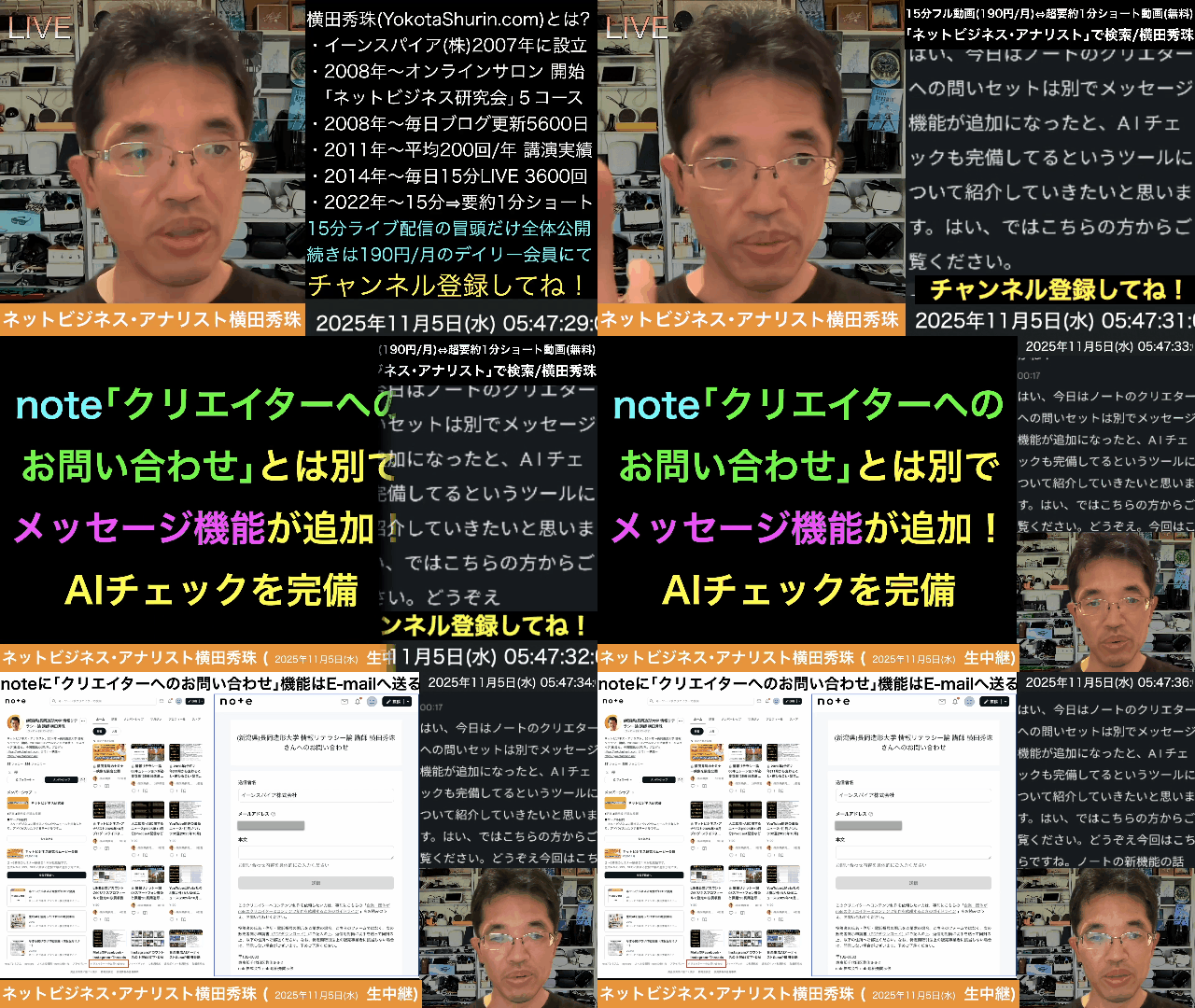
0:00 📢 導入:noteの新機能紹介
1:10 💬 メッセージ機能とSNSの比較
2:15 📮 従来の「クリエイターへのお問い合わせ」機能
3:24 🆕 新しいメッセージボタンの登場とUI
4:32 🔄 相互フォローが必要な理由
5:36 🎂 初回設定:誕生日入力と規約同意
6:46 👥 相互フォローの実演
7:52 ✉️ メッセージ送信とファイル添付機能
8:58 ✔️ 既読管理と通知システム
10:05 💬 実際のメッセージやり取り
11:13 📋 相互フォロー一覧と新規作成
12:24 🔍 別アカウントの確認作業
13:30 📷 画像ファイルの送信デモ
14:35 💡 まとめ:活用方法と裏技の提案
上記の動画はYouTubeメンバーシップのみ
公開しています。詳しくは以下をご覧ください。
https://yokotashurin.com/youtube/membership.html
YouTubeメンバーシップ申込こちら↓
https://www.youtube.com/channel/UCXHCC1WbbF3jPnL1JdRWWNA/join
note「クリエイターへのお問い合わせ」とメッセージ機能の違い
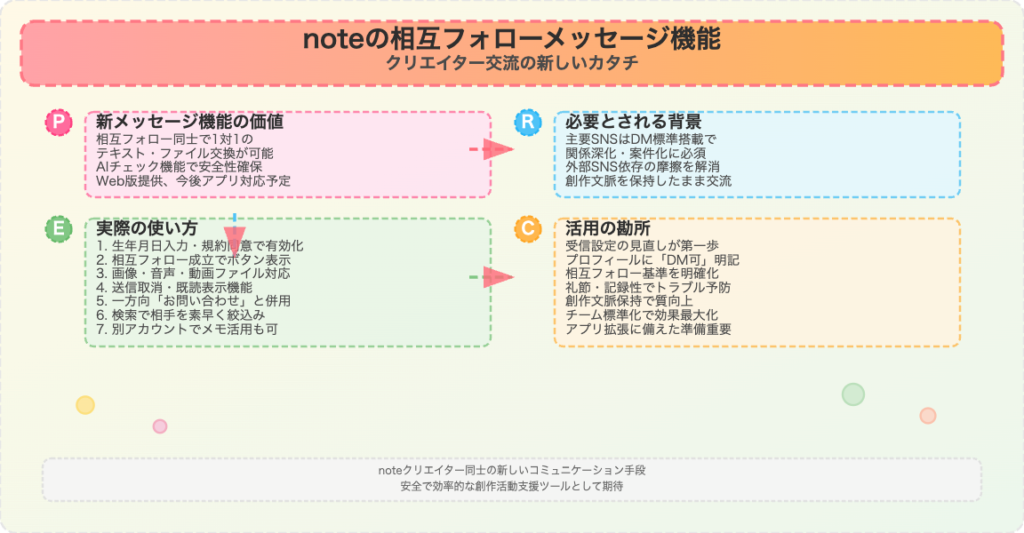
📝 note noteとは、文章、写真、イラスト、音楽、映像などを投稿できるクリエイター向けのプラットフォームです。創作活動を行う人々が作品を発表し、ファンとつながることができるSNSサービスで、有料記事の販売も可能です。今回新たにメッセージ機能が追加されたことで、クリエイター同士や読者とのコミュニケーション手段がさらに充実しました。
💬 メッセージ機能 noteに新しく追加された相互フォロー者同士でやり取りできるDM機能です。テキストメッセージだけでなく、画像や動画、音声ファイルなどの送受信も可能で、作品への感想や相談、仕事の依頼まで幅広く活用できます。既読機能も搭載されており、送信の取り消しもできます。現在はウェブブラウザー版のみで提供されていますが、今後アプリ対応や複数人でのメッセージ機能も予定されています。
🤝 相互フォロー お互いにフォローし合っている状態を指します。noteの新メッセージ機能では、この相互フォロー関係にあるユーザー同士のみがメッセージのやり取りができる仕様になっています。これにより、一定の関係性が構築されたユーザー間でのコミュニケーションを実現し、無差別なスパムメッセージを防ぐ効果があります。相互フォロー者のプロフィールページにはメッセージボタンが表示されます。
📮 クリエイターへのお問い合わせ noteに以前から存在していた機能で、各クリエイターのページ最下部に設置されています。noteアカウントを持っている人であれば誰でも一方的に問い合わせメッセージを送ることができますが、双方向のやり取りはできません。送信者は自分のアカウント名、メールアドレス、本文を入力して送信します。新しいメッセージ機能との違いは、フォロー関係がなくても送れる点と、一方通行である点です。
🤖 AIチェック noteのメッセージ機能に搭載されている安全機能です。送信されるメッセージの内容をAIが自動的に分析し、不適切な内容が含まれている場合は送信時にアラートを表示します。これにより、ハラスメントや不適切なコンテンツの送信を未然に防ぎ、ユーザーが安心してコミュニケーションできる環境を提供しています。13歳以上のユーザーが対象となっており、未成年者の保護にも配慮されています。
📎 ファイル送受信 新しいメッセージ機能では、テキストだけでなく様々な形式のファイルを送受信できます。JPEG などの画像ファイル、MP3などの音声ファイル、MP4などの動画ファイルに対応しており、WordやExcelなどのドキュメントファイルも送信できる可能性があります。これにより、作品データの共有や資料のやり取りなど、より実務的なコミュニケーションが可能になり、クリエイター間の協業や依頼業務がスムーズに進められます。
✅ 既読機能 メッセージが相手に読まれたかどうかを確認できる機能です。LINEなどのメッセージアプリと同様に、送信したメッセージが相手に開封されると「既読」と表示されます。これにより、メッセージが届いているか、相手が確認したかを把握することができ、コミュニケーションの状況を理解しやすくなります。ビジネス上のやり取りや重要な連絡の際に、相手の確認状況を知ることができる便利な機能です。
💼 DM(ダイレクトメッセージ) SNSにおいて特定のユーザーと1対1でプライベートにメッセージをやり取りする機能の総称です。X(旧Twitter)やInstagram、FacebookなどほとんどのメジャーなSNSに搭載されている基本機能で、公開タイムラインとは別に個人間でのコミュニケーションを可能にします。noteに追加された新メッセージ機能もこのDMに該当し、クリエイター同士の直接的な交流を促進します。
📱 SNS(ソーシャルネットワーキングサービス) インターネット上で人々が交流し、情報を共有するためのプラットフォームの総称です。Facebook、X(旧Twitter)、Instagram、YouTubeなどが代表例で、多くのSNSにはメッセージ機能が標準搭載されています。noteもクリエイター向けのSNSとして位置づけられており、今回のメッセージ機能追加により、他の主要SNSと同等のコミュニケーション手段を提供できるようになりました。
🌐 ウェブブラウザー版 パソコンやスマートフォンのウェブブラウザ(Chrome、Safari、Edgeなど)からアクセスして利用するバージョンのサービスを指します。noteの新メッセージ機能は現在、このウェブブラウザー版でのみ提供されており、専用アプリからはまだ利用できません。今後はスマートフォンアプリへの対応や、複数人でのグループメッセージ機能など、さらなる機能拡張が予定されています。
超要約1分ショート動画こちら↓
https://www.youtube.com/shorts/GnfsLJGqbBE
note「クリエイターへのお問い合わせ」とメッセージ機能の違い
#noteメッセージ #note #横田秀珠 #noteコンサルタント #noteセミナー #note講師 #note講演 #note講座 #note研修 #note勉強会

この記事を書いた人

関連記事
-
 ネットビジネス・アナリスト2026年9月ブログ・スライド379枚
 -
 情報リテラシー論01情報リテラシーを学ぶ理由’26長岡造形大学
 -
 ChatGPTサイト機能がCodexとWEBブラウザのWorkで利用可能
 -
 AIニュース2026年9月分Podcast:AI・生成AI(SI)・AIエージェント
 -
 音楽生成AI「Suno」AI音楽ニュース2026年9月分(AI音楽ラジオ)②
 -
 音楽生成AI「Suno」AI音楽ニュース2026年9月分(AI音楽ラジオ)①
 -
 SunoP横田秀珠:音楽生成AI「Suno」1318曲/1492曲2026年8月分
 -
 AIDMA⇒AISAS⇒TICAS⇒生成AI時代にAIJESの法則を電通提唱
