YouTubeの音声を自動翻訳し吹替する機能オートダビング使い方
先日のホテル飯でしたけど
なかなか豪華ですよね?笑
イーンスパイアの横田です。
https://www.enspire.co.jp
さて、本題です。
YouTubeの話す内容を自動翻訳し
吹替するオートダビング機能は
2023年からテスト的に始まり、
日本に上陸し遂に僕まで実装へ!
https://www.youtube.com/watch?v=iTBf_yAleOo
上記の続きの動画はYouTubeメンバーシップの
デイリー会員(190円/月)に限定公開しています。
詳しくは以下をご覧ください。
https://yokotashurin.com/youtube/membership.html
YouTubeメンバーシップ申込こちら↓
https://www.youtube.com/channel/UCXHCC1WbbF3jPnL1JdRWWNA/join
以下の動画から実装されています。
https://www.youtube.com/watch?v=QHxjSXVgVNk
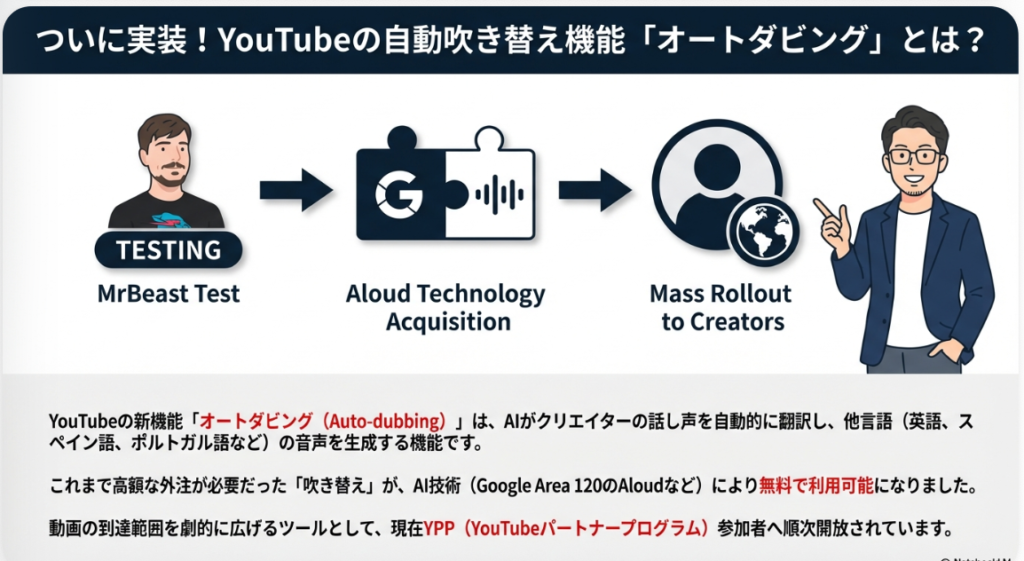
YouTubeオートダビングとは?
https://support.google.com/youtube/answer/15569972
生成AIによる動画・音声・スライド・カルーセル・図解による解説は無料
動画解説
https://www.youtube.com/watch?v=f-8SoaD8wPY
音声解説
https://www.youtube.com/watch?v=xgOpIY8WyEw
スライド解説
https://www.youtube.com/watch?v=do7efzg0PEk
リアル対話解説
https://www.youtube.com/watch?v=WjREriP1dpw
キャラ対話解説
https://www.youtube.com/watch?v=YzD8gUeKMPY
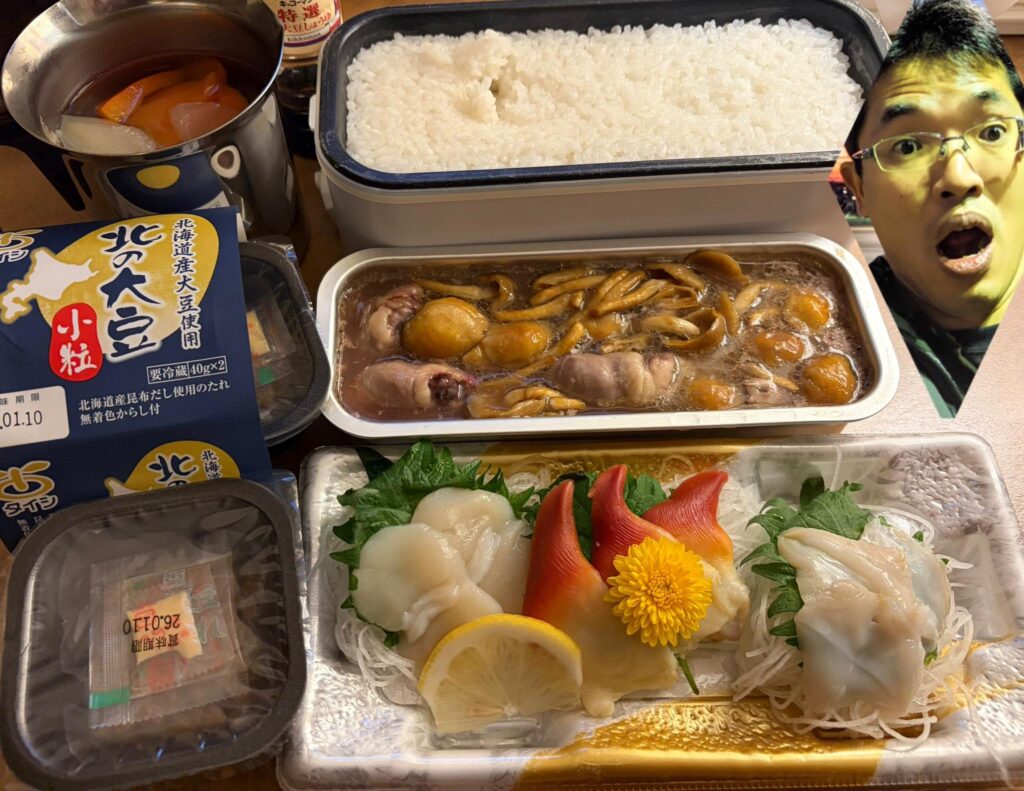
スライド
https://www.docswell.com/s/6534747/KYV2M4-2026-01-15-221208
カルーセル
https://www.instagram.com/p/DTiLUz1jwcw/
漫画
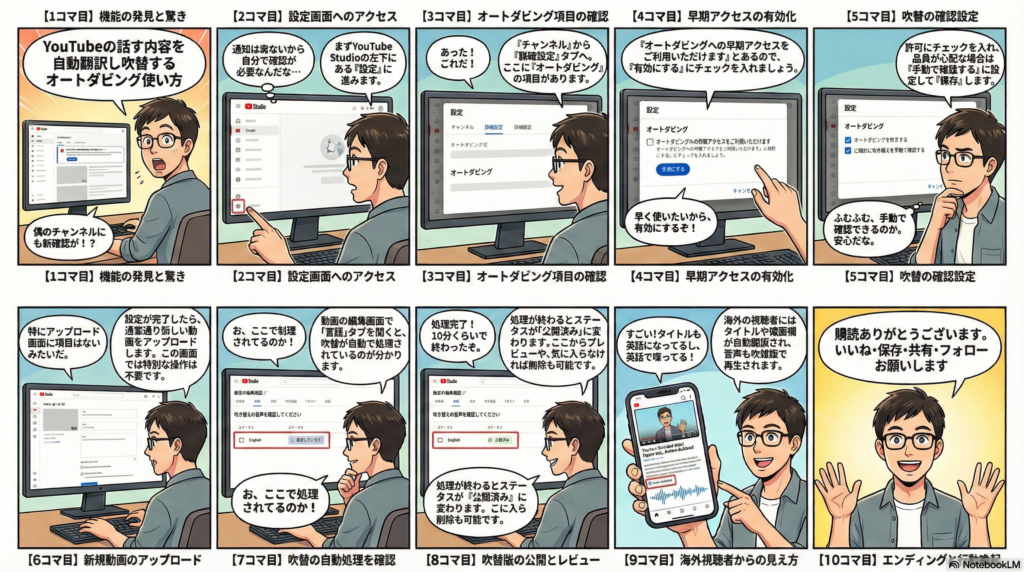
インフォグラフィック解説
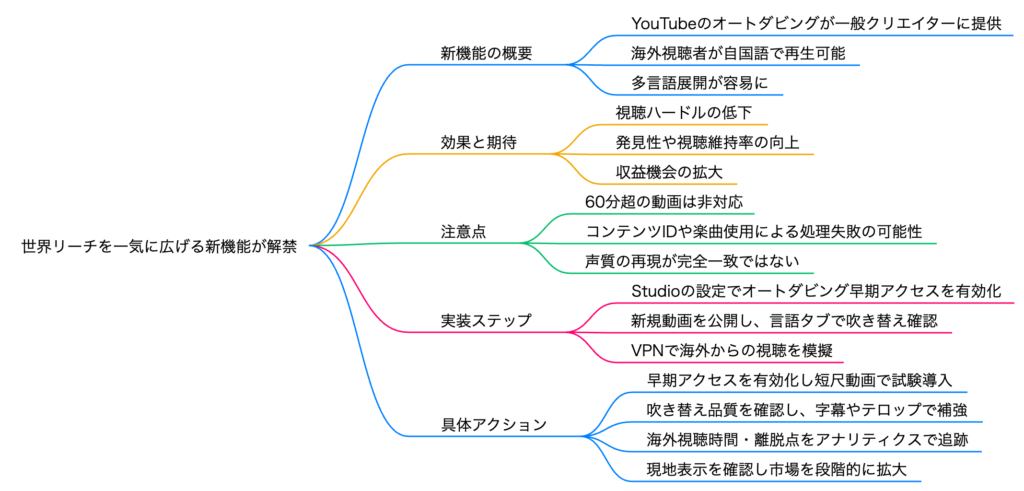
マインドマップ
YouTubeの音声を自動翻訳し吹替する機能オートダビング使い方
🌍 YouTube新機能「オートダビング」実装!自動吹替で世界へ配信可能に
🎉 新機能発表
2026年1月15日 ついに実装 🎬
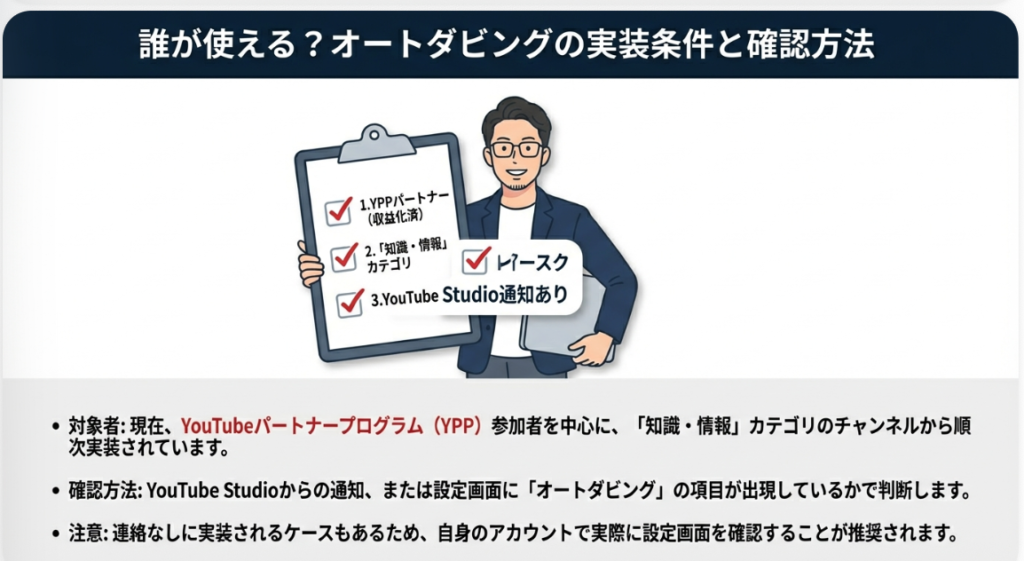
オートダビング機能がチャンネル登録者5000人規模のアカウントでも利用可能に!
話している内容を自動翻訳・吹き替えしてくれる画期的な機能
従来 🇯🇵
日本語コンテンツは
日本語話者のみ
言語の壁が存在
日本語コンテンツは
日本語話者のみ
言語の壁が存在
新機能 🌍
自動で多言語対応
世界中にリーチ
AI自動吹き替え
自動で多言語対応
世界中にリーチ
AI自動吹き替え
⬇️ 設定方法 ⬇️
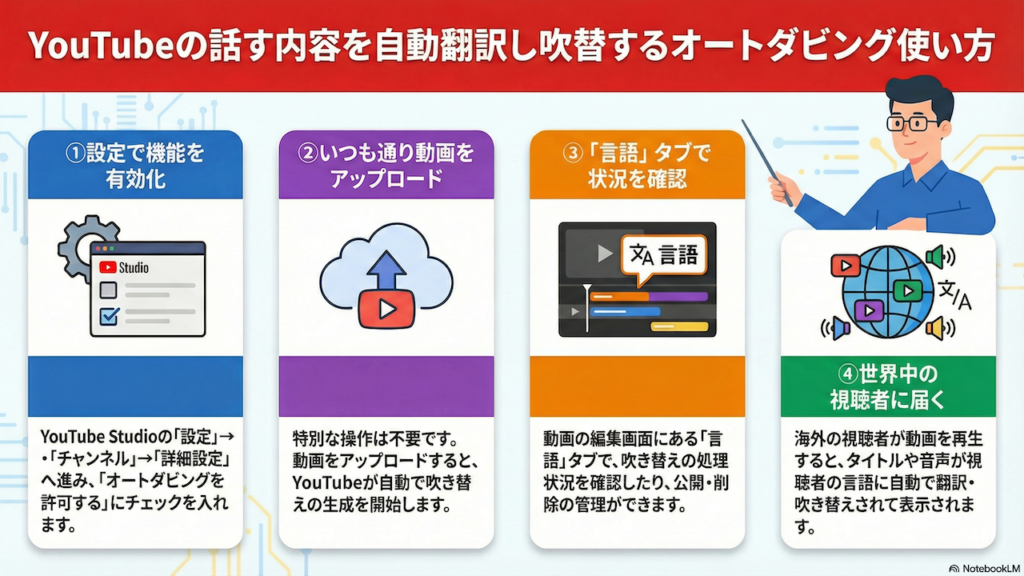
⚙️ オートダビング有効化の手順
1
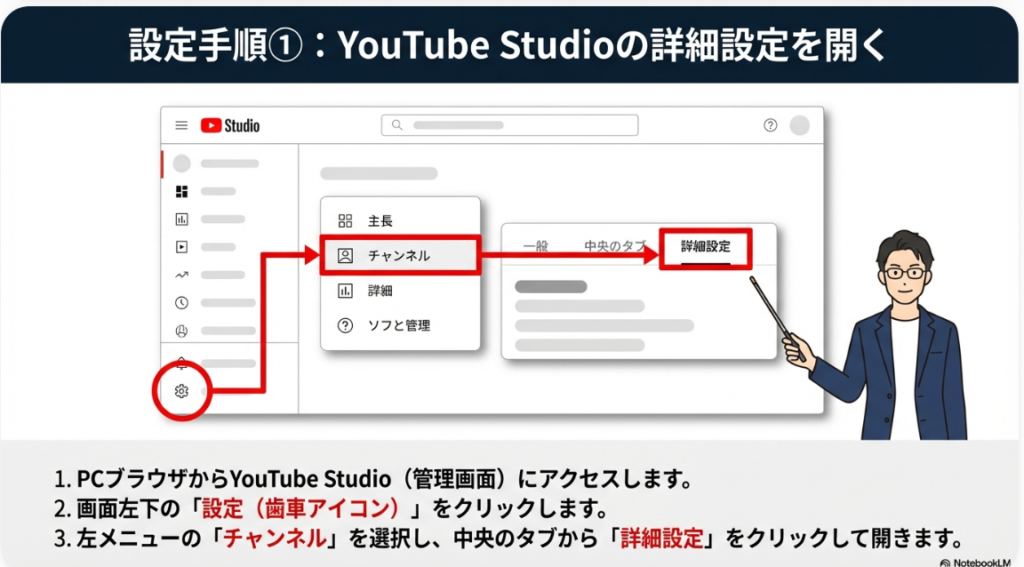
YouTube管理画面 → 左下の設定をクリック
2
左メニューのチャンネル → 詳細設定タブへ
3
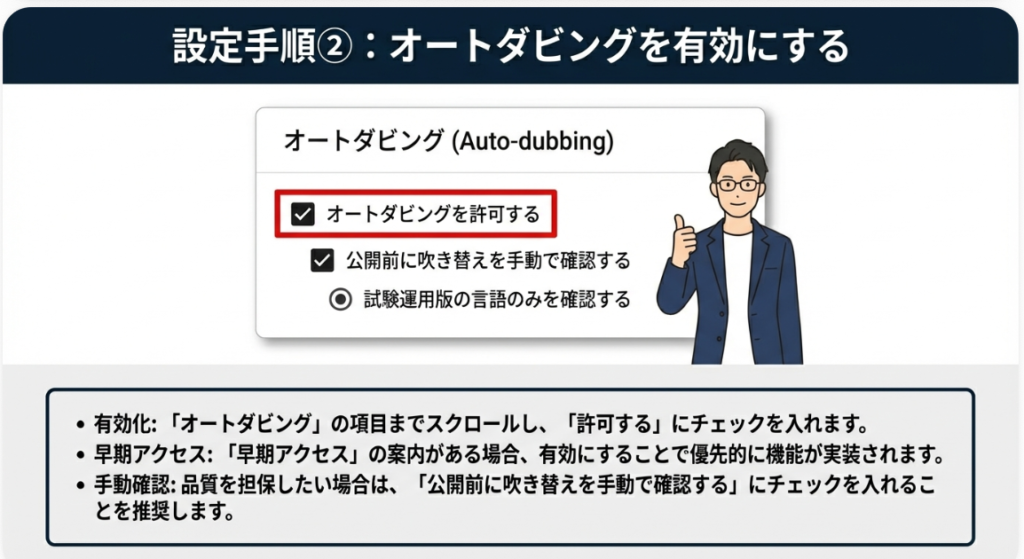
オートダビング項目の「有効にする」にチェック
4
「公開前に吹き替えを手動で確認する」を選択(推奨)
5
保存して設定完了!次回アップロードから有効
📋 チェックポイント:
• 早期アクセス利用で即座に実装可能
• 利用しない場合も順次展開される予定
• 設定は一度だけでOK
• 早期アクセス利用で即座に実装可能
• 利用しない場合も順次展開される予定
• 設定は一度だけでOK
🎬 動画アップロード時の流れ
1
通常通り動画をアップロード
2
タイトル・説明文を日本語で入力
3
公開(特別な操作は不要)
4
約10分で吹き替え処理完了
5
言語設定で「吹き替えを確認してください」と表示
処理時間
アップロード完了から吹き替え生成まで約10分
※動画の長さや混雑状況により変動
※動画の長さや混雑状況により変動
⚠️ 制限事項と注意点
利用できない条件
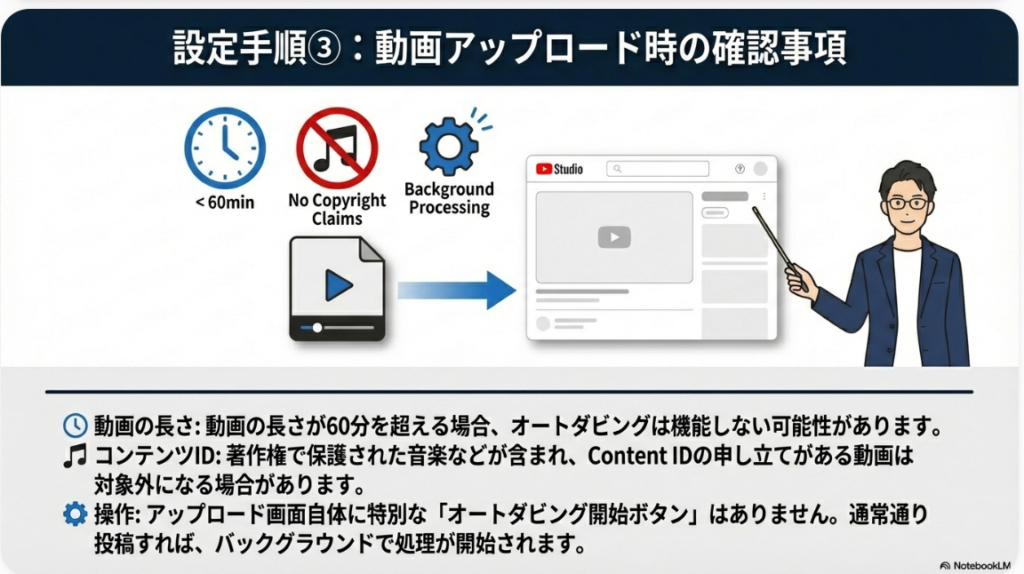
• 動画の長さが60分超過
• コンテンツIDの問題がある(音楽使用など)
• 著作権で保護された音源が含まれる場合
• 動画の長さが60分超過
• コンテンツIDの問題がある(音楽使用など)
• 著作権で保護された音源が含まれる場合
🎥 コンテンツ別の適性
効果大
効果大
要工夫
✅
Vlog系効果大
✅
トーク動画効果大
⚠️
解説動画要工夫
⚠️ 解説動画の課題
スライドやテキストが日本語のままのため、音声だけ英語でも内容が理解しづらい
→ 今後は多言語対応スライドの作成も検討必要
スライドやテキストが日本語のままのため、音声だけ英語でも内容が理解しづらい
→ 今後は多言語対応スライドの作成も検討必要
🔍 実際の表示確認方法
1
Opera等のブラウザでVPNを使用
2
海外(例:南アフリカ)に接続設定
3
YouTubeで自分の動画を検索
4
タイトルが英語に自動翻訳されている
5
再生すると英語音声で吹き替えられている
📱 表示の変化
• 概要欄に「Auto dubbed」の表示
• タイトルが自動的に英語翻訳
• 説明文も英語に変換
• チャンネル名は日本語のまま
• 概要欄に「Auto dubbed」の表示
• タイトルが自動的に英語翻訳
• 説明文も英語に変換
• チャンネル名は日本語のまま
🎯 期待できる効果
- 世界展開 – 言語の壁を越えてグローバルにリーチ
- 再生回数増加 – 海外視聴者からの流入が見込める
- 自動処理 – 追加作業なしで多言語対応が可能
- ビジネス拡大 – 海外向け商売に活用できる
- コスト削減 – 翻訳・吹き替えの外注費用が不要
🔮 今後の展望
📈 段階的な展開
• チャンネル登録者数が少ないアカウントにも順次展開
• まもなく全YouTuberが利用可能に
🎬 コンテンツ制作の変化
• グローバル視点でのコンテンツ設計
• 多言語対応を前提とした画面デザイン
• 言語に依存しない視覚表現の重要性
📊 効果測定
• アナリティクスで海外流入データを確認
• どの地域からの視聴が増えたかを分析
• データに基づいたコンテンツ戦略の見直し
💭 レビュー総括
🎉 画期的な機能
AI時代の新しいコンテンツ配信方法として、非常に革新的な機能。特にVlogやトーク系動画との相性が抜群。
⚠️ 改善の余地
スライドやテキストベースの解説動画では、音声のみの翻訳では不十分。今後はコンテンツ制作方法の見直しが必要。
🌟 総合評価
海外展開を考えるクリエイターにとって、待望の機能。適切に活用することで、グローバルなリーチ拡大が期待できる。
YouTubeの音声を自動翻訳し吹替する機能オートダビング使い方
YouTubeの新機能「オートダビング」が実装され、動画の音声を自動翻訳・吹き替えする機能が使えるようになった。設定から有効化して動画をアップロードすると約10分で処理完了。海外からアクセスすると、タイトル・概要欄が自動翻訳され、音声も英語で再生される。60分以内の動画が対象で、コンテンツIDの問題がなければ利用可能。チャンネル登録者5000人程度でも実装されており、世界に向けたコンテンツ配信が実現。
- はじめに
- 待望のオートダビング機能がついに実装!設定方法を徹底解説
- 実際に動画をアップロードして機能を検証してみた
- 処理完了後の表示変化と翻訳結果の確認
- 海外からの視聴体験と今後の可能性について
- おわりに
- よくある質問(Q&A)
はじめに
YouTubeクリエイターの皆様、お待たせいたしました。2026年1月15日、ついに多くのチャンネルで「オートダビング」機能が利用可能になりました。この機能は、動画で話している内容を自動的に他の言語に翻訳し、まるでその言語で話しているかのように吹き替えてくれる画期的な機能です。昨年から一部のチャンネル登録者数の多いクリエイターや、英語圏のチャンネルから段階的に展開されてきましたが、いよいよ日本のクリエイターにも広く実装されつつあります。本記事では、チャンネル登録者数5000人程度のチャンネルでも実装が確認できたこの新機能について、設定方法から実際の使用感、そして今後の可能性まで、実際の体験をもとに詳しく解説していきます。グローバル展開を考えているクリエイターにとって、この機能は大きなチャンスとなることでしょう。それでは、さっそく詳細を見ていきましょう。
待望のオートダビング機能がついに実装!設定方法を徹底解説
本日は2026年1月15日木曜日です。ネットビジネスに関する情報をお届けしてまいります。今回は、ようやく待ちに待った新機能が筆者のYouTubeチャンネルに追加されましたので、その詳細について解説していきたいと思います。
YouTubeの新機能「オートダビング」は、話している内容を自動翻訳して吹き替える機能として実装されました。本記事では、この機能について詳しくレビューしていきます。この機能は昨年からずっと話題になっていたもので、当初はチャンネル登録者数の多いクリエイターや、外国語(特に英語)から日本語への翻訳を中心に、徐々に展開されてきました。そして、ようやく筆者のチャンネルでもこの機能が実装されたことが確認できましたので、早速その内容を確認していきます。
重要な点として、この機能の実装については特にYouTubeからの連絡や通知はありません。そのため、読者の皆様のアカウントでもすでに実装されている可能性があります。以下で紹介する手順に従って、ぜひご自身のアカウントでもチェックしていただきたいと思います。
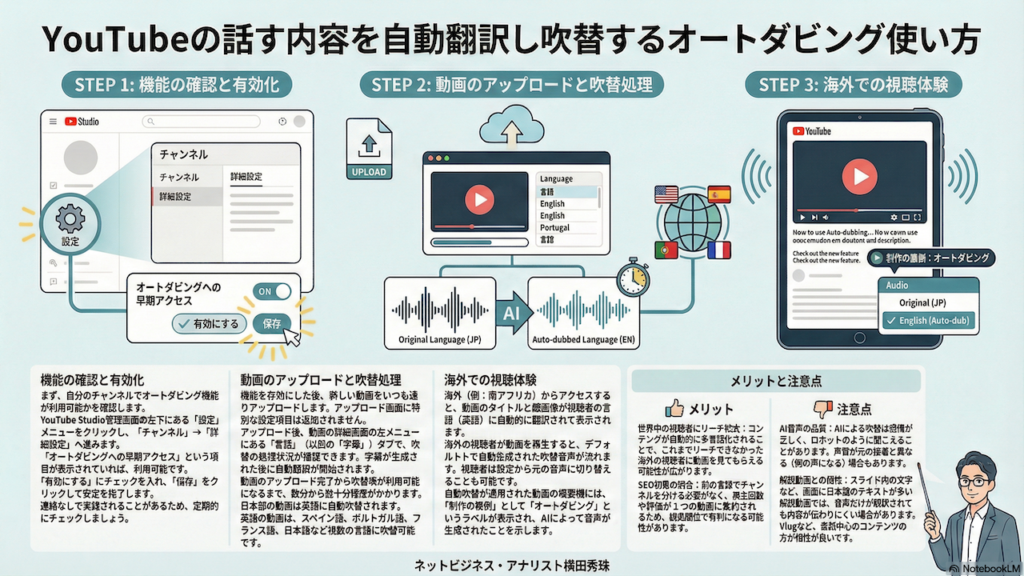
オートダビング機能の確認手順
まず、YouTubeの管理画面(YouTube Studio)にアクセスします。画面の左下にある「設定」メニューを選択してください。設定画面が表示されたら、左側のメニューから「チャンネル」の項目を選択します。次に、画面中央に表示される「詳細設定」というタブをクリックしてください。この画面を少し拡大して確認すると、様々な設定項目が表示されますが、その中に新しい項目が追加されているはずです。
「オートダビング」という項目が表示されており、そこには「オートダビングへの早期アクセスをご利用いただけます。有効にすると、次のアップロードで吹き替えを試すことができます」という説明が記載されています。オートダビング機能については、いくつかの制限事項がここに明記されています。動画の長さが60分を超える場合は使用できないこと、また、コンテンツIDの問題がある場合、例えば著作権で保護された音楽などが含まれている場合は正常に動作しない可能性があることが注意事項として記載されています。しかし、これらの制限に該当しなければ、問題なく機能を利用できるということです。
実際に機能を有効化する手順
それでは、この機能を実際に試してみましょう。「有効にする」のチェックボックスを確認していきます。補足として、この早期アクセスを利用しない場合でも、いずれは順次すべてのチャンネルに移行される予定とのことです。しかし、早く利用したい方は「有効にする」を選択することで、すぐに機能を使い始めることができます。それでは、「有効にする」ボタンをクリックしてみましょう。
ボタンをクリックすると、設定画面が更新されました。「オートダビングを許可する」にチェックが入り、さらに「公開前に吹き替えを手動で確認する」という項目にもチェックが入った状態になります。今回の設定では、手動確認を選択することにしました。また、確認する吹き替えの範囲として、「全ての言語の吹き替えを確認する」か「試験運用版の言語の機能のみを確認する」かを選択できるようになっています。現時点ではまだベータ版として提供されている段階ですので、「試験運用版」を選択するのが適切だと判断しました。
この設定が完了したら、画面の一番下にある「保存」ボタンをクリックします。これで、オートダビング機能が正式に実装され、有効化されました。それでは、この状態で新しく動画をアップロードして、実際に機能がどのように動作するかを確認していきましょう。検証用の動画はすでに撮影済みですので、これを使用して進めていきます。
実際に動画をアップロードして機能を検証してみた
動画アップロードの手順とタイトル設定
それでは、実際に動画をアップロードしていきます。アップロード用の動画ファイルを選択し、YouTube Studioのアップロード画面に進みます。この動画には日本語のタイトルを設定する必要があります。今回アップロードする動画は、昨日撮影したAI関連のコンテンツで、具体的には「Meta AIのVibe機能」についての解説動画です。当初は「日本でも実装」というフレーズを入れることを考えましたが、世界中の視聴者を想定すると、特定の地域に限定した表現は適切ではないと判断しました。
そこで、「Meta AIのVibe機能をPCブラウザとスマホアプリで使う方法」というタイトルに決定しました。グローバルな視聴者を意識したタイトル設定は、オートダビング機能を最大限活用する上で重要なポイントとなります。また、「Vibe機能」という部分については、日本語の「バイブ」ではなく、英語表記の「Vibe」を使用することにしました。これは、翻訳の精度を高めるための工夫です。英語の固有名詞はそのまま英語表記にしておくことで、翻訳時に正確に変換される可能性が高まります。
アップロード画面でのオートダビング設定の確認
タイトルを設定したら、動画のアップロード手続きを進めていきます。アップロード画面では、様々な設定項目が表示されますが、この時点ではオートダビングに関する特別な項目は表示されていません。「次へ」ボタンをクリックして収益化の設定画面に進みますが、ここでもオートダビングに関連する項目は見当たりません。
続いて、広告の適合性に関する設定画面が表示されます。この部分もオートダビング機能とは直接関係がないため、通常通りの設定を行います。必要な項目にチェックを入れて、次の「動画の要素」の設定画面に進みます。ここでも特にオートダビング関連の項目は表示されていません。さらに次の画面に進み、最終的な確認画面まで到達します。
すべての設定が完了したら、「公開」を選択して動画をアップロードします。これで動画のアップロード作業は完了しました。ここで気になるのは、オートダビングの処理にどれくらいの時間がかかるのかという点です。この時点では処理速度について情報がないため、実際に待って確認する必要があります。
アップロード後の各種設定画面を確認
動画のアップロードが完了した後、設定画面で再生リストへの追加などの基本的な設定を行います。ここで、オートダビング機能に関連する新しい項目が追加されているかどうかを詳しく確認していきましょう。まず、動画の概要欄の設定画面を見てみましたが、この時点では特にオートダビングに関する項目は追加されていないようです。
チャプターの自動生成機能についても確認しましたが、これはオートダビングとは別の機能であるため、関係ありません。他にも様々な設定項目を確認していきますが、「言語とキャプション」の設定画面も、従来からある字幕の設定に関するものであり、オートダビングとは直接的な関連性はないように見えます。
画面を下にスクロールして他の項目も確認しましたが、この時点では特にオートダビング関連の新しい項目は見当たりません。設定を保存した後、念のため他の管理画面も確認してみることにしました。エディター画面など、他の管理機能でもオートダビング関連の表示があるかどうかをチェックしていきます。
エディター画面で発見したオートダビング関連の表示
エディターのページにアクセスして確認してみます。最初の印象では、ここでもオートダビングに関する特別な項目は見当たりません。コメント管理の画面は当然オートダビングとは関係ないでしょう。しかし、「言語」という項目を詳しく見ていくと、興味深い変化が見つかりました。この画面は従来の設定画面と似ている部分もありますが、注意深く確認する価値があります。
すると、「吹き替えの音声を確認してください」という新しいメッセージが表示されていることに気付きました。さらに、「これは新機能であり、あなたの声を正確に再現しない可能性があります」という注意書きも表示されています。この部分で、「英語」という言語に対して「処理しています」というステータスが表示されていることから、これこそがオートダビング機能に関連する表示であると考えられます。この表示は以前の画面では見られなかったものですので、おそらくこれが今回実装されたオートダビング機能の処理状況を示す項目だと判断できます。収益受け取りなど、その他の設定項目については、オートダビングとは関係がないため、ここでは詳しく触れません。
別アカウントとの比較で新機能を確認
ここで、より確実に新機能を確認するため、別のアカウントでの表示と比較してみることにしました。筆者が最近作成した「Miliaちゃん」という別のYouTubeアカウントを使用して、同じ画面を確認してみます。この別アカウントで字幕の設定画面を開いたところ、従来通りの項目しか表示されていないことが確認できました。先ほど確認した「翻訳」や「吹き替えの音声を確認してください」といった項目は、このアカウントには表示されていません。
この比較により、先ほど見つけた項目が確かにオートダビング機能に関連する新しい表示であることがほぼ確実になりました。元のアカウントの画面に戻ります。ここで追加の確認として、昨日アップロードした動画でも同様の表示が出るかどうかをチェックしてみることにしました。
昨日の動画の管理画面で「言語」の項目を確認したところ、やはり同様に「吹き替えを確認してください」というメッセージが表示され始めていることが確認できました。ただし、まだ処理は開始されていない状態です。過去にアップロードした動画についても自動的にオートダビング処理が適用されるのかどうかは不明ですが、説明文によると、基本的には新しくアップロードする動画から適用されるとのことでした。
字幕と吹き替えの違いについて
ここで重要な補足として、字幕機能とオートダビング機能の違いについて説明しておきましょう。画面には「字幕が生成されると自動翻訳が開始されます。現時点では他の言語は手動で追加できます」という説明が表示されています。つまり、「言語を追加」というボタンを押して、手動で翻訳対象の言語を追加していく仕組みのようです。
試しに、英語を追加してみることにしました。言語リストから英語を選択し、より具体的に「アメリカ合衆国」の英語を選択します。すると、設定画面が表示されますが、ここで明らかになったのは、これは吹き替えを手動で入力する機能であるということです。つまり、この画面で表示されている機能は、完全自動のオートダビングとは異なり、手動で吹き替え音声を追加する従来の機能だったようです。
この確認作業により、自動翻訳と手動翻訳の違い、そして字幕とオートダビングの違いがより明確になりました。それでは、元の画面に戻りましょう。先ほどアップロードした動画のオートダビング処理は、すぐには完了しないと思われます。処理中のステータスが表示されているため、処理が完了するまでしばらく待つ必要があります。処理が完了したら、改めて続きの確認作業を行いたいと思います。
動画再生画面での確認
待機時間中に、動画の再生画面も確認してみましょう。通常、オートダビング機能が有効になると、動画プレーヤーのどこかにオートダビングに関する表示が現れるはずです。しかし、現時点ではまだ処理が完了していないため、そのような表示は出ていないと思われます。
現在、自分の環境(日本のIPアドレス)で動画を視聴しているため、オートダビングの効果を確認するには不十分です。この機能の真価を確認するためには、シークレットウィンドウを使用したり、VPNを使って他の国からアクセスしているように見せかけたりして、英語などの異なる言語設定で視聴する必要があります。それについては、処理が完了した後に改めて検証していきたいと思います。
ただし、管理画面での確認により、「言語」の部分に変化が生じていることは確実です。この新しい表示こそが、オートダビング機能の実装を示す証拠だと考えられます。処理完了を待つ間、現時点での確認内容をまとめておきましょう。画面上部に表示されている項目は、従来からある字幕の設定に関するものです。これは変わっていません。重要なのは、その下に表示されている「吹き替え」に関する新しい項目です。
この吹き替え機能により、自分の声が日本語で話している内容が、自動的に英語などの他の言語に変換されて、その言語で話しているかのように聞こえるようになります。これが実現すると、興味深い状況が生まれます。現在、動画には日本語の字幕を表示していますが、音声が英語に吹き替えられた場合、日本語字幕の意味がなくなってしまうという問題があります。とはいえ、これについては後で考えることにして、まずは処理の完了を待ちましょう。
処理完了後の表示変化と翻訳結果の確認
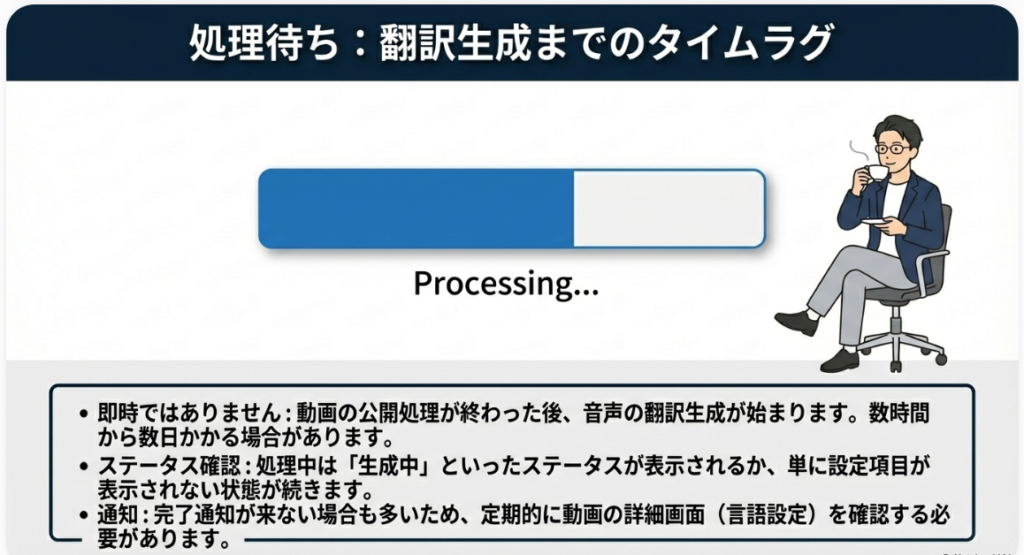
10分後に処理が完了
それでは、検証を続けていきましょう。
先ほどの動画アップロードから約10分が経過した時点で、管理画面の表示に変化が現れました。動画のステータスが「公開済み」になったことが確認できます。表示を見ると、英語(アメリカ合衆国)への翻訳処理が完了したことが示されています。それでは早速、実際にどのような仕上がりになっているのかを確認していきましょう。通常のYouTube画面を開き、ページをリロードして最新の状態を表示させます。
日本語環境での表示確認
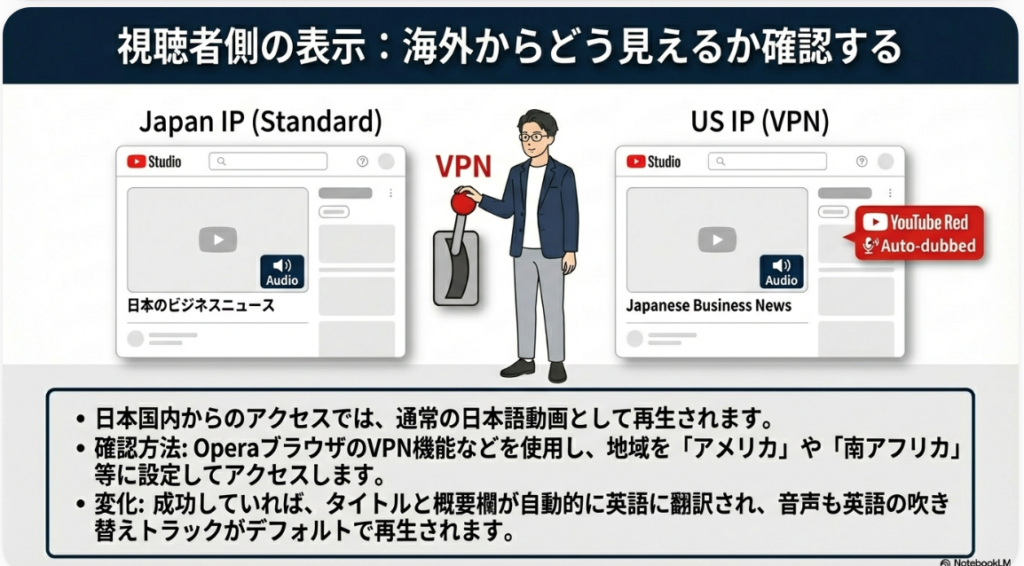
動画を再生してみます。「こんにちは。ネットビジネスアナリスト横田秀珠です」という音声が流れます。日本国内の環境で再生している限り、通常通り日本語の音声が流れるだけで、特に変わったところはありません。しかし、重要な変化は動画の概要欄に現れています。
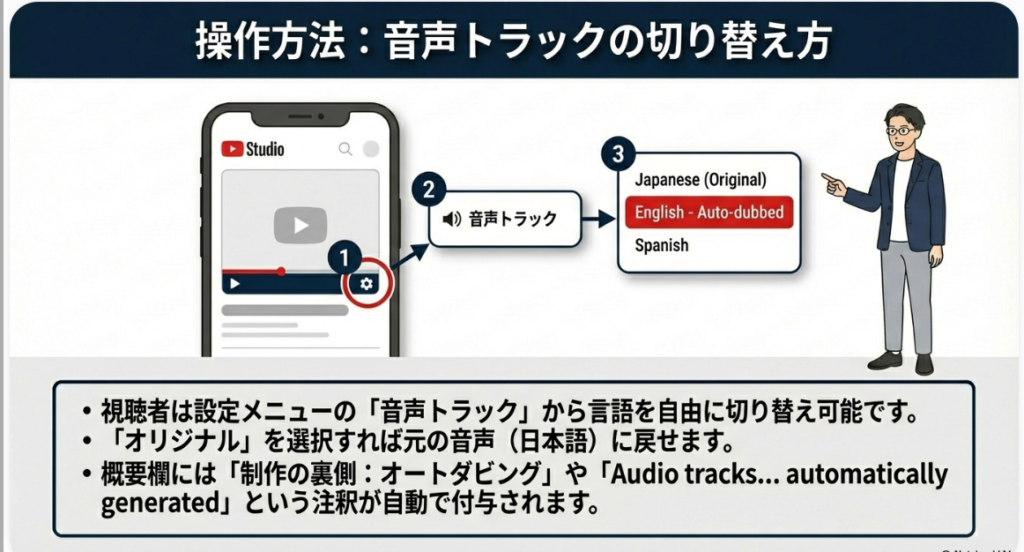
概要欄を確認したところ、「制作の裏側:オートダビング」という新しい項目が追加されていることが確認できました。この表示により、複数の言語の音声トラックが自動生成されたことが明示されています。日本語環境で視聴している場合は従来通りの表示と動作になりますが、海外から視聴した場合にどのような表示になるのか、それを確認することが次の重要なステップとなります。
VPNを使用して海外からの表示を確認
それでは、海外からの視聴体験を疑似的に再現してみましょう。以前の記事でも紹介した方法ですが、Operaというウェブブラウザに搭載されているVPN機能を使用します。この機能により、現在は南アフリカからアクセスしているという設定になっています。この状態でYouTubeを開き、先ほどアップロードした動画を表示させてみます。すると、驚くべき変化が確認できました。
まず注目すべきは動画のタイトルです。自動的に英語に翻訳されており、「How to use Meta AI’s Vibe feature on PC browser & smartphone app」と表示されています。これは完全に自動で翻訳された結果です。興味深いことに、チャンネル名については日本語のまま表示されていますが、動画の説明文(概要欄)の部分は全文が英語に翻訳されています。
そして最も重要な表示が、概要欄に表示されている「Auto dubbed」という表記です。日本語環境では「オートダビング」と表示されていた部分が、英語環境では「Auto dubbed」と表示されています。この表示により、オートダビング機能が有効になっていることが明確に示されています。
実際に英語吹き替えを視聴
それでは、この状態で動画を再生してみましょう。南アフリカにいる視聴者になったつもりで、実際にどのような音声が流れるのかを確認していきます。まず、音声が正しく録音されているかどうかを確認します。問題ないようですので、再生を開始します。
再生を開始すると、「Hello!」という英語の挨拶が聞こえてきました。これは筆者が日本語で話していた内容が、自動的に英語に翻訳され、英語の音声として再生されている証拠です。動画を少し早送りして、別の場面も確認してみましょう。スライドが表示されている場面にスキップします。
海外からの視聴体験と今後の可能性について
英語吹き替えの品質と課題
確認した結果、確かに英語で話している音声が流れていることが確認できました。筆者自身は英語の内容を完全には理解できませんが、明らかに英語で話している音声になっています。これはオートダビング機能が正常に動作している証拠です。
しかし、ここで重要な課題が浮き彫りになりました。動画内でスライドを使用して解説を行っている場合、スライドに記載されている文字のほとんどが日本語のままです。これは、海外の視聴者が動画を見た際に、音声は英語で理解できても、画面上に表示されている情報が日本語であるため、結局内容を完全には理解できないという問題が生じることを意味します。
つまり、筆者のような解説動画の場合、単に字幕を付けたり音声を吹き替えたりするだけでは不十分であり、動画の内容自体が日本語話者向けに作られているため、完全なグローバル対応は困難だということです。一方で、もし動画の内容が単純に話をしているだけのものや、いわゆるVlogスタイルの動画であれば、英語に翻訳された音声だけでも十分に内容が伝わる可能性があります。このような形式の動画であれば、オートダビング機能の恩恵を最大限に受けられるでしょう。解説動画でスライドを多用するスタイルの場合は対応が難しいかもしれませんが、それでも重要なメリットがあります。
グローバル展開の可能性
それは、世界中の視聴者にリーチできる可能性が飛躍的に広がるという点です。確かに、海外の視聴者が実際に動画を再生してみたときに、「これは何だ?」と思う可能性はあります。特にスライドが日本語である場合、完全に理解することは難しいでしょう。しかし、重要なのは、これまで言語の壁によって存在すら知られなかった動画が、海外の視聴者にも発見される機会が増えたという事実です。検索結果に表示される可能性が高まり、より多くの人の目に触れる機会が得られるのです。
また、この検証では音声の吹き替えに焦点を当てましたが、今後は動画に使用されている音楽がどのように処理されるのかも注目すべきポイントです。先ほどの設定画面での注意事項によると、著作権で保護された音楽が含まれている場合は機能が制限される可能性があるとのことでしたが、実際の処理がどのように行われるのか、音楽と音声がどのようにバランスされるのかなど、今後さらに詳しく検証していく価値があるテーマだと考えられます。
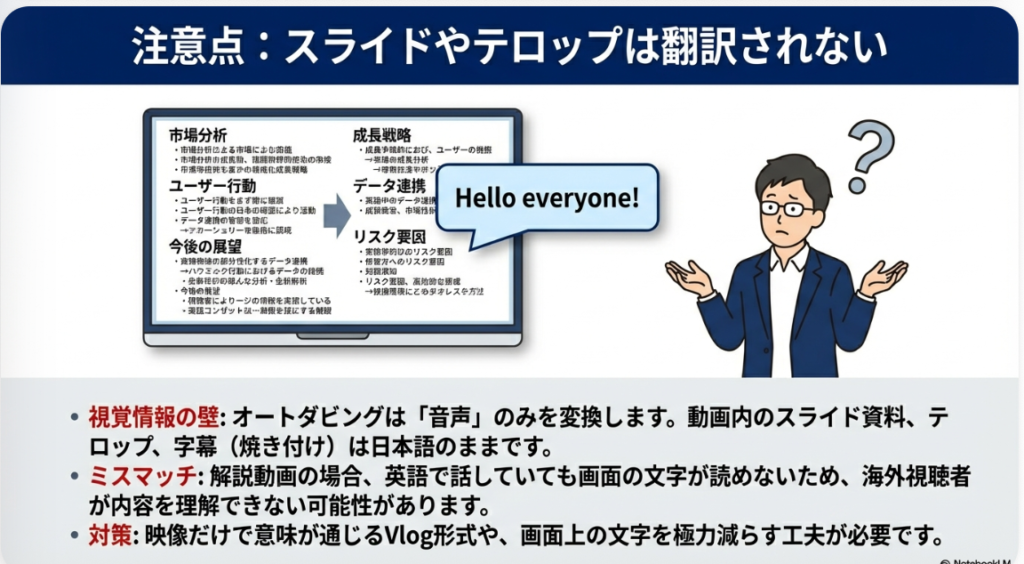
チャンネル登録者数5000人程度でも実装
ここで重要な情報をお伝えします。オートダビング機能が、ついに筆者のYouTubeチャンネルでも利用可能になりました。筆者のチャンネルの現在のチャンネル登録者数は約5000人です。当初、この機能は数万人、数十万人の登録者を持つ大規模チャンネルから段階的に展開されていましたが、5000人程度の比較的小規模なチャンネルでも実装が確認できたということは、多くのクリエイターにとって朗報です。
おそらく、読者の皆様のアカウントにも、まもなくこの機能が展開されることが予想されます。まだ実装されていない方も、ぜひ期待していただきたいと思います。この新機能の登場により、今後はコンテンツの作り方そのものを見直す必要が出てくるかもしれません。例えば、スライドに多言語対応のテキストを入れる、あるいは視覚的な情報だけで理解できるような工夫を取り入れるなど、グローバル展開を意識したコンテンツ制作が求められるようになるでしょう。
特に、海外市場をターゲットにビジネスを展開している方や、グローバルな視聴者にリーチしたいと考えているクリエイターにとって、このオートダビング機能は非常に強力なツールとなることが期待できます。言語の壁を大きく下げることができる革新的な機能として、今後の展開に大きな期待を寄せることができます。
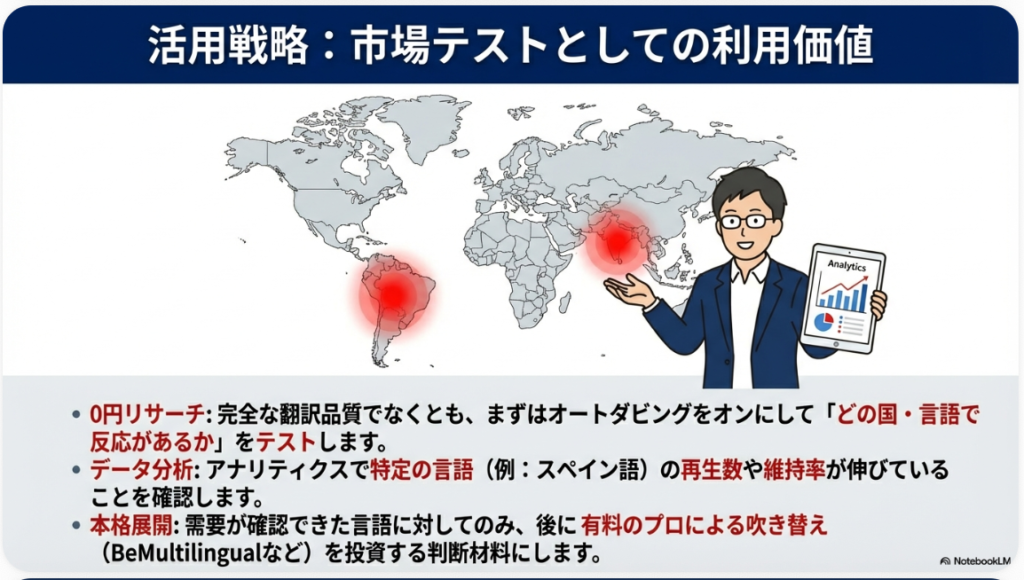
今後のアナリティクス分析に期待
最後に、今後の展望についてお伝えします。実際にこの機能を使用した後、YouTubeアナリティクスを通じて、どのような変化が数値として現れるのかを観察していく予定です。具体的には、どの国からの視聴が増加したのか、視聴者の地理的分布がどのように変化したのか、視聴維持率や総再生時間にどのような影響があったのかなど、様々な指標を詳しく分析していきます。
これらのデータが蓄積され、明確な傾向が見えてきた段階で、改めて読者の皆様に詳しい分析結果をお伝えしたいと考えています。本日の記事は速報という位置づけですが、YouTubeの新機能であるオートダビングが実装されたことをお知らせしました。話している内容を自動的に吹き替えて、他の言語で話しているかのように再生してくれるという、まさにAI時代を象徴する画期的な機能です。この新機能について、実際の設定方法から使用感まで、詳しくレビューをお届けしました。今後のコンテンツ制作において、この機能をどのように活用していくか、クリエイターの創意工夫が試される時代になっていくことでしょう。
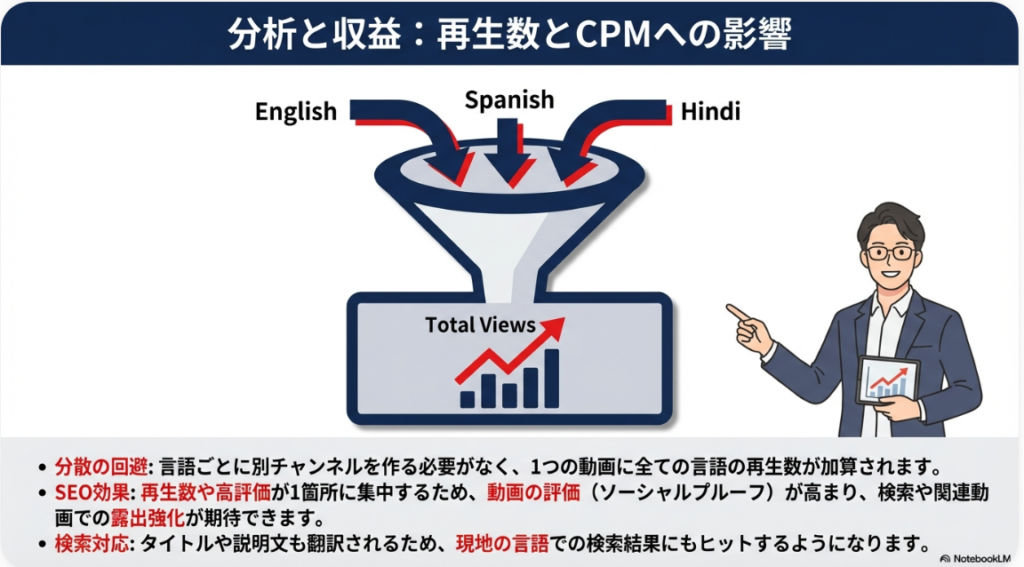
おわりに
YouTubeのオートダビング機能について、詳しくご紹介してまいりました。本記事では、実際に機能を有効化し、動画をアップロードして、海外からの視聴体験まで確認する一連のプロセスを詳しく解説いたしました。この機能は、グローバルな視聴者へのリーチを飛躍的に拡大する可能性を秘めた、革新的なツールであることが確認できました。特に、トーク形式やVlog形式の動画であれば、言語の壁を越えて世界中の多くの人々に視聴してもらえるチャンスが大きく広がります。一方で、スライドを多用した解説動画など、視覚的に日本語コンテンツが多く含まれる場合は、完全なグローバル対応を実現するためにはさらなる工夫が必要であることも明らかになりました。チャンネル登録者数5000人程度のチャンネルでも実装が確認できたことから、今後、多くのクリエイターのもとに順次この機能が展開されていくことが予想されます。これからは、アナリティクスデータを通じて、この機能による実際の効果や視聴者動向の変化を検証していく段階に入ります。より効果的な活用方法についても、引き続き研究していく価値があるでしょう。AI技術の進化により、言語という大きな壁がどんどん低くなっていく時代を私たちは生きています。この新機能を積極的に活用することで、あなたのコンテンツを世界中の視聴者に届けることができる、そんな新しい時代の扉が開かれつつあります。ぜひこの機会に、グローバル展開を視野に入れたコンテンツ制作にチャレンジしてみてはいかがでしょうか。
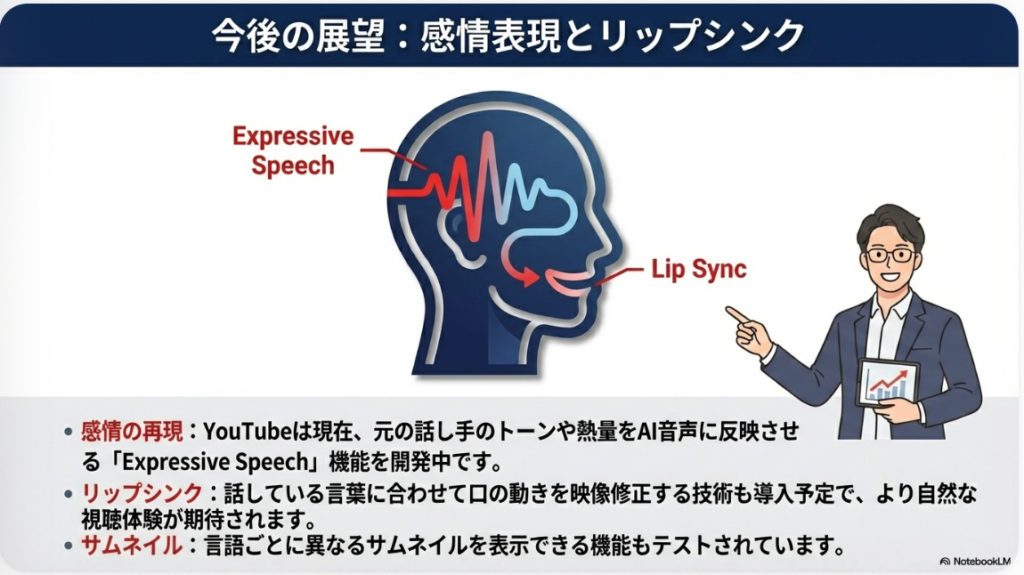
よくある質問(Q&A)
Q1: オートダビング機能を使用するための条件は何ですか?
A: オートダビング機能を使用するためには、いくつかの重要な条件があります。第一に、動画の長さが60分以内である必要があります。60分を超える動画については、現時点では対応していないようです。第二に、コンテンツIDに問題がないことが求められます。具体的には、著作権で保護された音楽などが動画に含まれていないことが重要です。これらの制限事項に該当しなければ、YouTubeの設定画面からオートダビング機能を有効化することで、すぐに利用を開始することができます。チャンネル登録者数に関しては、当初は数万人以上の大規模チャンネルのみが対象でしたが、現在は5000人程度のチャンネルでも実装が確認されています。今後、さらに多くのチャンネルに順次展開されていくことが予想されます。
Q2: オートダビング機能を有効にする具体的な手順を教えてください
A: オートダビング機能を有効にする手順は以下の通りです。まず、YouTube Studioの管理画面にアクセスしてください。画面の左下に表示されている「設定」メニューをクリックします。設定画面が開いたら、左側のメニューから「チャンネル」を選択してください。次に、画面中央に表示される「詳細設定」というタブをクリックします。そこに「オートダビング」という新しい項目が表示されているはずです。「有効にする」ボタンをクリックすると、さらに詳細な設定オプションが表示されます。「オートダビングを許可する」という項目と、「公開前に吹き替えを手動で確認する」という選択肢が現れます。ご自身の運用方針に応じて、これらの設定を選択してください。また、確認する言語の範囲として、全ての言語を対象とするか、試験運用版の言語のみを対象とするかを選ぶこともできます。すべての設定を選択したら、画面下部にある「保存」ボタンをクリックして設定を完了させます。この設定を行った後にアップロードする動画から、自動的にオートダビング処理が適用されるようになります。
Q3: オートダビングの処理にはどのくらいの時間がかかりますか?
A: 実際の検証結果に基づくと、動画をアップロードしてから約10分程度で処理が完了しました。ただし、この処理時間は固定ではなく、いくつかの要因によって変動する可能性があります。動画の長さが長ければ処理時間も長くなる可能性がありますし、動画の内容(話している量や複雑さ)によっても処理時間は変わってくるでしょう。また、YouTubeのサーバーの混雑状況や、同時に処理されている他の動画の数なども、処理速度に影響を与える可能性があります。処理が完了すると、動画の管理画面において「公開済み」というステータスが表示され、同時に翻訳が完了した言語(例えば「英語(アメリカ合衆国)」など)が明示されます。処理中は「処理しています」という表示が出ますので、その間は待機する必要があります。処理が正常に完了すれば、海外の視聴者はすぐに翻訳された音声で動画を視聴できるようになります。特別な追加作業は必要ありません。
Q4: どのような種類の動画がオートダビングに適していますか?
A: オートダビング機能の効果を最大限に発揮できるのは、主に音声による情報伝達が中心となる動画形式です。具体的には、トーク形式の動画やVlog形式の動画が最も適しています。これらの動画では、話している内容が主要な情報源となっており、視覚的な日本語コンテンツへの依存度が低いため、音声の翻訳だけでも視聴者に十分な情報を伝えることができます。対談動画、インタビュー動画、日常の様子を撮影したVlog、個人的な意見や感想を語る動画などは、特にこの機能との相性が良いと言えます。一方で、スライドやプレゼンテーション資料を多用した解説動画の場合は、注意が必要です。画面上に日本語のテキストや図表が多く表示される動画では、音声だけが翻訳されても、視覚的な情報が伝わらないという課題が残ります。したがって、グローバル展開を本格的に考える場合は、スライドの内容を多言語対応にする、あるいはテキストに依存しない視覚的な表現を工夫するなど、コンテンツの作り方そのものを見直す必要があるでしょう。今後は、「言語に依存しないコンテンツ制作」という新しい視点が、グローバル展開を目指すクリエイターにとって重要になってくると考えられます。
Q5: オートダビング機能によって実際にどのような効果が期待できますか?
A: オートダビング機能がもたらす最大の効果は、グローバルな視聴者へのリーチが飛躍的に拡大することです。これまで日本語という言語の壁によって、海外の視聴者には届かなかったコンテンツが、英語をはじめとする様々な言語に自動翻訳されることで、世界中の視聴者に発見される可能性が大きく高まります。動画のタイトルや説明文も自動的に翻訳されるため、海外のユーザーが検索を行った際にも、検索結果に表示されやすくなるという副次的な効果も期待できます。特に、海外市場をターゲットとしたビジネスを展開している方や、グローバル市場への進出を考えているクリエイターにとっては、非常に強力なマーケティングツールとなることでしょう。また、YouTubeアナリティクスを通じて、どの国や地域からの視聴が増加したか、視聴者の地理的分布がどのように変化したか、視聴維持率や総再生時間にどのような影響があったかなど、具体的なデータを確認することができます。これらの貴重なデータは、今後のコンテンツ戦略を立てる上で非常に重要な情報源となります。さらに長期的には、グローバルな視聴者層の獲得により、チャンネルの成長スピードが加速する可能性もあります。言語の壁を越えて価値を提供できるコンテンツを持っているクリエイターにとって、この機能は新しい時代の扉を開く鍵となることでしょう。
詳しくは15分の動画で解説しました。
https://www.youtube.com/watch?v=QHxjSXVgVNk
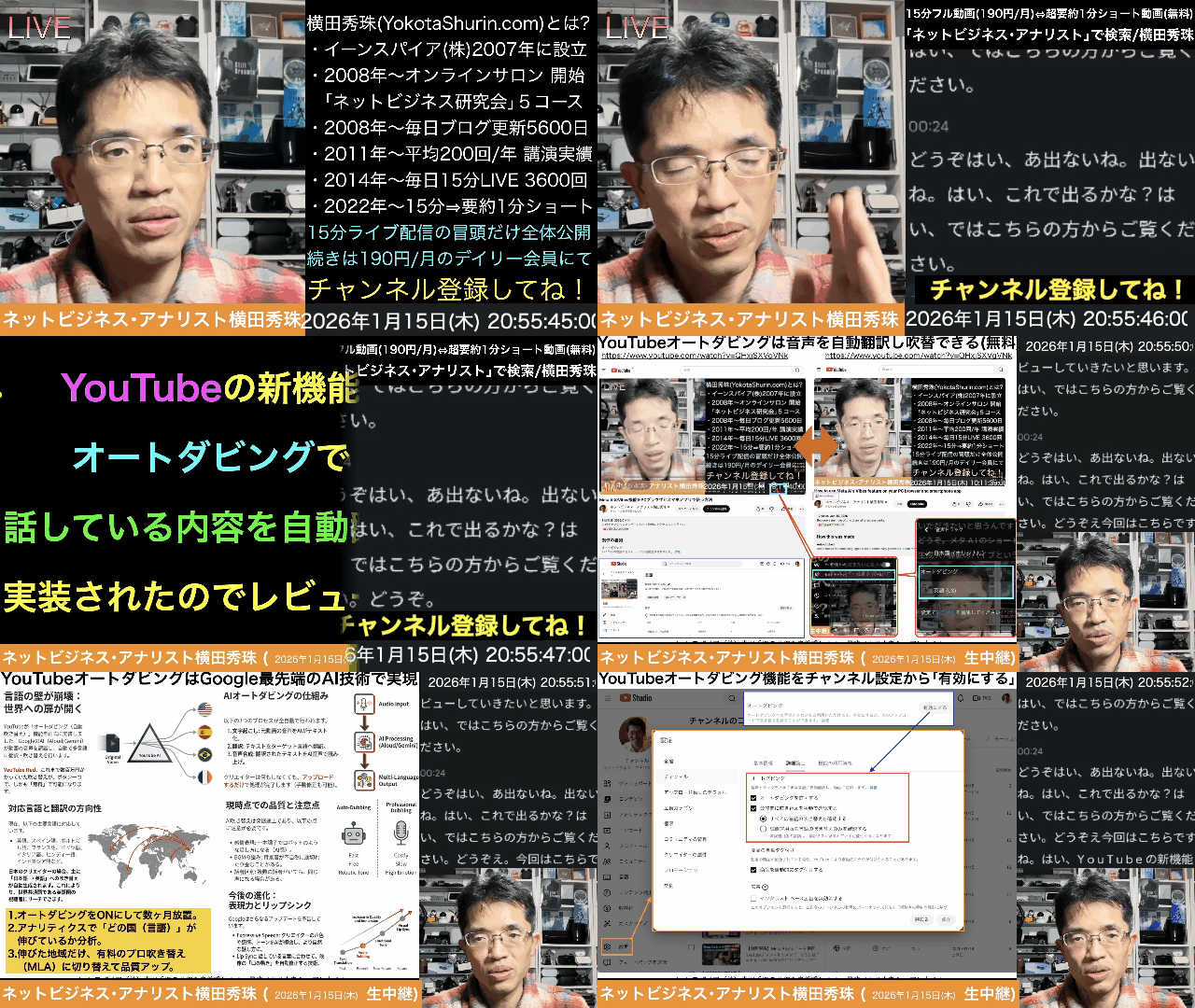
0:00 📢 導入:YouTubeオートダビング機能の紹介
1:07 ⚙️ 設定画面でオートダビングを有効化する方法
2:09 ✅ オートダビング機能の許可と保存
3:19 📝 新規動画のアップロードとタイトル設定
4:26 🚀 動画の公開とオートダビング処理の開始
5:41 🔍 エディター画面での確認と新機能の発見
6:52 🔄 過去動画での機能確認と手動言語追加
8:03 ⏳ 処理完了待ちと一時中断
9:12 ✨ 処理完了後の表示変更を確認
10:24 🌍 VPNで海外からの表示を検証
11:31 🎙️ 英語音声での再生を実演
13:17 💡 まとめ:世界展開の可能性と今後の期待
上記の続きの動画はYouTubeメンバーシップの
デイリー会員(190円/月)に限定公開しています。
詳しくは以下をご覧ください。
https://yokotashurin.com/youtube/membership.html
YouTubeメンバーシップ申込こちら↓
https://www.youtube.com/channel/UCXHCC1WbbF3jPnL1JdRWWNA/join
YouTubeの話す内容を自動翻訳し吹替するオートダビング使い方
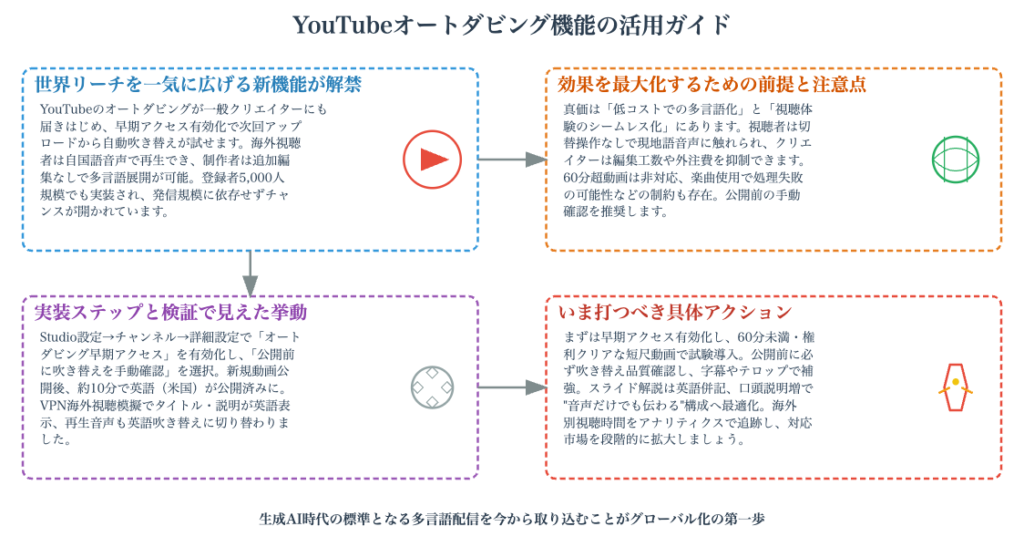
🎙️ オートダビング YouTubeが提供する新機能で、動画内で話している音声を自動的に他の言語に翻訳し、吹き替えを生成する機能です。話者の声に似た音声でAIが自動生成するため、動画制作者は多言語対応のために別途録音する必要がなく、グローバルな視聴者にリーチできます。60分以内の動画が対象となり、設定画面から早期アクセスを有効化することで利用可能になります。
▶️ YouTube 世界最大の動画共有プラットフォームで、コンテンツクリエイターが動画をアップロードし、視聴者と共有できるサービスです。オートダビング機能の実装により、日本語で制作された動画が自動的に英語などの他言語に翻訳され、海外の視聴者にも視聴可能になりました。これによりクリエイターは言語の壁を超えて世界中の視聴者にコンテンツを届けることができるようになっています。
🌐 自動翻訳 AIが動画の音声や字幕、タイトル、概要欄などを自動的に他の言語に変換する機能です。オートダビングでは音声だけでなく、動画のメタデータも翻訳されるため、海外からアクセスした際に視聴者の言語設定に応じて全体が翻訳表示されます。これにより制作者が手動で多言語対応する負担が大幅に軽減され、グローバル展開が容易になります。
🎬 吹き替え 元の音声を別の言語の音声に置き換える技術のことで、オートダビング機能ではAIが自動的に生成します。従来は人間の声優が録音していましたが、AIの進化により話者の声の特徴を再現しながら他言語で喋ることが可能になりました。ただし新機能のため、声を正確に再現しない可能性があると注意書きが表示されます。視聴者は設定から音声言語を選択できます。
🚀 早期アクセス 正式リリース前の新機能を先行して利用できる仕組みです。YouTubeのオートダビング機能は段階的に展開されており、設定画面で「有効にする」をチェックすることで、一般公開より早く機能を試すことができます。チャンネル登録者数が多いアカウントや、英語から日本語への翻訳が優先的に提供されましたが、徐々に小規模チャンネルにも展開されています。
🧪 試験運用版 ベータ版とも呼ばれ、正式リリース前のテスト段階にある機能やサービスのことです。オートダビング機能は現在試験運用版として提供されており、すべての言語の吹き替えを確認するか、試験運用版の言語のみを確認するかを選択できます。この段階ではバグや不具合が発生する可能性があるため、ユーザーのフィードバックを集めながら改善が進められます。
🔒 VPN Virtual Private Networkの略で、インターネット上で仮想的な専用回線を構築し、安全な通信を実現する技術です。動画では南アフリカなど海外のIPアドレスを使用してYouTubeにアクセスすることで、オートダビング機能がどのように表示されるかを検証しています。VPNを使うことで、海外の視聴者がどのような視聴体験をするのかを日本にいながら確認できます。
📊 リーチ コンテンツが届く視聴者の範囲や到達度を示すマーケティング用語です。オートダビング機能により、日本語の動画が英語など多言語で視聴可能になることで、海外の視聴者にもコンテンツが届くようになり、リーチが世界規模に拡大します。これまで言語の壁により日本国内に限定されていたコンテンツが、グローバルに発見・視聴される可能性が高まります。
🎵 コンテンツID YouTubeが著作権保護のために使用するシステムで、音楽や映像の権利者が自分のコンテンツを識別し管理できる仕組みです。動画に著作権で保護された音楽などが含まれている場合、コンテンツIDの問題によりオートダビング機能が正常に動作しない可能性があります。60分を超える動画も対象外となるため、利用時には動画の長さと使用素材に注意が必要です。
🌏 グローバル展開 ビジネスやコンテンツを国内だけでなく世界市場に向けて発信・展開することです。オートダビング機能により、日本語で制作した動画が自動的に多言語対応されるため、海外マーケットへの参入障壁が大幅に下がりました。特に海外向けに商品やサービスを提供する事業者にとって、多言語での情報発信が容易になり、国際的なビジネスチャンスが広がります。
超要約1分ショート動画こちら↓
https://www.youtube.com/shorts/fj-LoA4uGXI
YouTubeの話す内容を自動翻訳し吹替するオートダビング使い方
1. はじめに:YouTubeの多言語化戦略と自動吹き替え機能
YouTubeの自動吹き替え機能は、ワンクリックで世界中の視聴者にリーチできるという壮大な約束と共に登場しました。しかし、その現実はクリエイターからの厳しい批判と視聴者の大規模な反発に満ちており、多くのチャンネルにとって約束のツールは頭痛の種となっています。この技術の核心は、2023年に発表されたGoogleのAloudチームとの協業に基づき、クリエイターの労力を最小限に抑えつつ言語の壁を取り払うことにあります。
本ガイドは、この革新的な機能の進化の歴史を紐解き、クリエイター向けの実践的な利用方法を解説します。さらに、現在の技術が抱える率直な限界を評価し、その上でこのツールを戦略的に活用するためのフレームワークを提示することを目的としています。
——————————————————————————–
2. 機能の進化と歴史:マルチオーディオからAI吹き替えまで
YouTubeの自動吹き替え機能は、一夜にして登場したわけではありません。その基盤には以前から存在する多言語音声トラック機能があり、段階的なプロセスを経て現在の形へと進化してきました。以下に、その発展の歴史を時系列で示します。
• 2023年2月: 基盤となる多言語音声トラック機能が、小規模なテストグループを超え、数千人のクリエイターに展開開始。
• 2023年: YouTubeがGoogleのAloudチームとの協業を発表し、AIを活用した自動吹き替え機能の登場を示唆。
• 2024年9月-12月: 自動吹き替え機能がベータ版として初期テスター向けに提供開始。しかし、その品質に対してクリエイターから多くの批判が寄せられる。
• 2025年初頭: YouTubeのCEOニール・モハン氏が年次書簡で、より広範な一般公開を明言。
• 2025年4月: 収益化されている全てのチャンネルに機能が解放され、300万人以上のクリエイターがアクセス可能になる。
• 2025年6月: 大規模な拡大が行われ、推定8,000万人のクリエイターが利用可能となる。
• 2025年11月: ロシア語が追加され、対応言語が30以上に拡大。
この急速な展開(特に2025年4月から6月にかけての300万人から8,000万人への拡大)は、機能の品質がクリエイターの期待に追いつく前に大規模なユーザーの反発を招く一因となりました。
初期の広範な展開段階からサポートされていた言語には、フランス語、ドイツ語、ヒンディー語、インドネシア語、イタリア語、ポルトガル語、スペイン語、そして日本語が含まれていました。この機能拡大に伴い、クリエイターには特定の利用資格が求められるようになりました。
——————————————————————————–
3. 利用資格と条件:誤解されがちな「チャンネル登録者数」の要件
機能の利用資格について、特にチャンネル登録者数が条件なのかという疑問が多く聞かれます。結論から言うと、自動吹き替え機能を利用するための主要な条件は、**YouTubeパートナープログラム(YPP)**に参加していること、つまりチャンネルが収益化されていることです。複数の情報源が、この機能は「収益化されているすべてのチャンネル」に展開されたと明記しています。
チャンネル登録者数に関する混乱は、「チャンネル認証バッジ」の要件と混同されることで生じています。以下の表で両者の違いを明確にします。
| 機能 (Feature) | 主な要件 (Primary Requirement) | チャンネル登録者数 (Subscriber Count) |
|---|---|---|
| 自動吹き替え (Auto-Dubbing) | YouTubeパートナープログラムへの参加(収益化) | YPPの参加基準を満たすことが必要であり、特定の登録者数(例:10万人)が直接の条件ではない。 |
| チャンネル認証バッジ (Channel Verification Badge) | チャンネルが本物であることの証明 | 最低10万人のチャンネル登録者が必要。 |
YouTubeのヘルプセンター公式ドキュメントが明記しているように、10万人の登録者数という基準は、チャンネルが本物であることを示す認証バッジのためだけのものです。このバッジは信頼性を証明するものであり、追加機能を提供するものではありません。
YPPの要件を満たすクリエイターは、次のセクションで解説する方法で、この機能を管理することができます。
——————————————————————————–
4. クリエイター向け設定・利用ガイド
クリエイターは、自動吹き替え機能をチャンネル単位(新規アップロード向け)と動画単位(既存コンテンツ向け)の両方で管理することができます。
新規アップロード動画の自動吹き替えをまとめて無効にする方法
1. YouTube Studioを開きます。
2. ⚙️ [設定] → [アップロードのデフォルト設定] をクリックします。
3. [詳細設定] タブに移動します。
4. ❌ 「自動吹き替えを許可する」 のチェックを外します。
5. [保存] をクリックします。
既存の動画の吹き替えを管理する方法
1. YouTube Studio → [コンテンツ] に移動します。
2. 対象の動画を選択し、[言語] をクリックします。
3. [音声] 列の ⋮ をクリックし、[非公開] または [削除] を選択します。
一方で、視聴者側がこの機能をグローバルに無効にするオプションは提供されておらず、動画ごとに手動で音声トラックを切り替える必要があります。これは多くの視聴者にとって不満点となっており、RedditやYouTubeのフォーラムで多数の苦情が寄せられています。
——————————————————————————–
5. 機能の現状:5つの重大な課題とユーザーの反応
YouTubeは自動吹き替え機能がまだ新しく、完璧ではないことを公式に認めていますが、クリエイターや視聴者からはその品質に関する深刻な問題点が指摘され、大きな反発を招いています。以下に、現在指摘されている5つの重大な課題をまとめます。
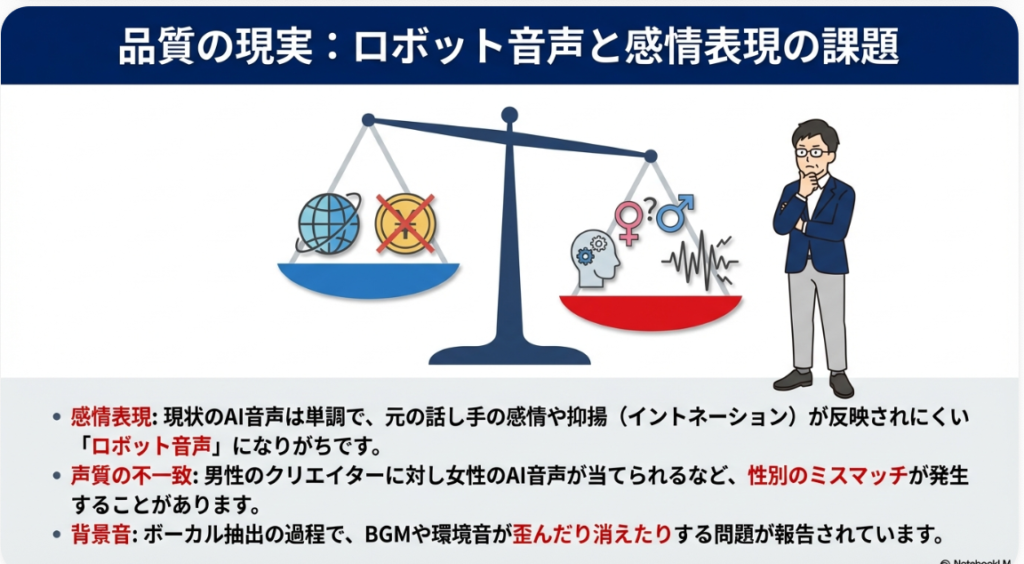
1. 🤖 ロボット的で感情のない音声 (Robotic, Emotionless Voices) AIは元の音声が持つトーンや感情を再現できず、Google自身の公式ドキュメントでさえその点を認めています。この問題は、コンテンツの価値を根本から破壊する可能性があります。例えば、あるRedditユーザーは「ASMR動画を視聴するが、自動吹き替えが始まるとコンテンツの目的が完全に失われる。ロボットの声が音楽をかき消してしまう」と報告しており、単なる品質低下ではなく、コンテンツの存在意義そのものを無に帰す事例も存在します。
2. 🎭 声の音色と性別の不一致 (Voice Timbre and Gender Mismatch) システムが元の話者の声質や性別を無視することがあります。例えば、歴史解説チャンネル「Kings and Generals」(登録者215万人)では、男性のナレーションがポルトガル語版では「非常にロボット的で甲高い女性の声」に置き換えられ、視聴者から不満が寄せられました。
3. 🔊 背景音声の歪み (Distorted Background Audio) 吹き替えを生成する過程で、元の動画に含まれるBGMや効果音が歪んだり、完全に除去されたりすることがあります。これにより、動画全体が「空虚な」印象になってしまいます。
4. ⏱️ リップシンクの欠如 (No Lip Synchronization) 吹き替えられた音声と話者の口の動きが一致しません。Googleはこの技術を発表していますが、まだ実装されていません。視聴者にとっては、まるで「昔の中国映画」を見ているかのような違和感を生み出します。
5. 📱 スマートTVとモバイルでの問題 (Issues on Smart TV and Mobile) 特に多言語を話すユーザーにとって、この機能のユーザー体験は大きな問題となっています。動画を再生するたびに自動で吹き替えが有効になり、視聴者がそれを恒久的に無効にするオプションがないため、毎回手動で設定を変更する必要があります。この問題は、RedditやYouTubeの公式コミュニティフォーラムで日々多数の苦情が寄せられる原因となっています。
これらの課題にもかかわらず、この機能を戦略的に活用する方法は存在します。
——————————————————————————–
6. 戦略的活用法:テストマーケティングツールとして
現状の自動吹き替え機能は、完成されたローカライゼーション(現地化)ソリューションではありません。しかし、視点を変えれば、コストゼロで実施できる強力な市場調査ツールとして活用できます。本格的なローカライゼーションに投資する前に、どの言語市場があなたのコンテンツに関心を示すかを見極めるためのデータ収集が可能になるのです。
具体的な戦略はシンプルです。自動吹き替えを有効にし、以下の主要な指標を監視して、有望な市場を特定します。
• 視聴維持率 (Retention): 吹き替え版を視聴しているユーザーが、動画を最後まで見ているか。品質が低いにもかかわらず視聴を続けるユーザーは、コンテンツそのものへの関心が非常に高い有望なターゲットであることを示唆します。
• 新規チャンネル登録者 (Subscriber growth): 新しい地域からのチャンネル登録が増加しているか。
• エンゲージメント (Real engagement): 単なるトラフィックではなく、コメントや「いいね!」などの実質的な反応があるか。これは、吹き替え版が単に受動的に視聴されているだけでなく、新しい視聴者コミュニティを形成し始めている可能性を示しています。
このアプローチにより、推測ではなくデータに基づいた意思決定が可能になり、ローカライゼーション投資のROI(投資対効果)を最大化することができます。
——————————————————————————–
7. 結論:自動吹き替え機能との賢い付き合い方
YouTubeの自動吹き替え機能は、現時点ではプロのローカライゼーションに代わるものではありません。特にクリエイターの個性や感情表現がコンテンツの核となる場合、その品質は視聴者の期待を裏切る可能性が高いでしょう。しかし、市場の可能性を探るための初期テストツールとしては非常に有用です。
グローバルな展開を真剣に考えるクリエイターにとって最も効果的なアプローチは、**「ハイブリッド戦略」**です。
1. テスト (Test): 最初の2〜3ヶ月間、自動吹き替えを有効にし、新しい言語市場からの反応をテストします。
2. 分析 (Analyze): 視聴回数の伸び(例:20%以上)などのデータに基づき、最も有望な市場トップ3を特定します。
3. 投資 (Invest): 特定された言語に対してのみ、プロの吹き替え制作や高品質なAI吹き替えサービスに投資します。
吹き替えの品質は、海外の視聴者があなたのチャンネルに対して抱く第一印象を決定づけます。あなたのチャンネルに対する海外視聴者の第一印象を、感情のないロボットに台無しにさせないでください。
#YouTubeオートダビング #オートダビング #横田秀珠 #YouTubeセミナー #YouTubeコンサルタント #YouTube講座 #YouTube講習 #YouTube講演 #YouTube講師 #YouTube研修 #YouTube勉強会 #YouTube講習会