













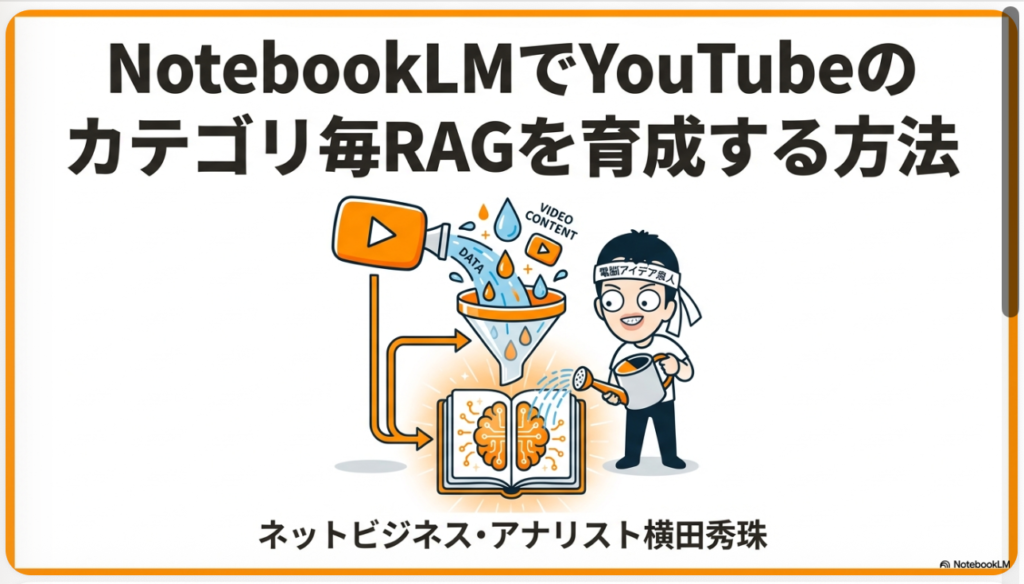
NotebookLMでYouTubeをカテゴリ毎RAGに一括で育成の方法
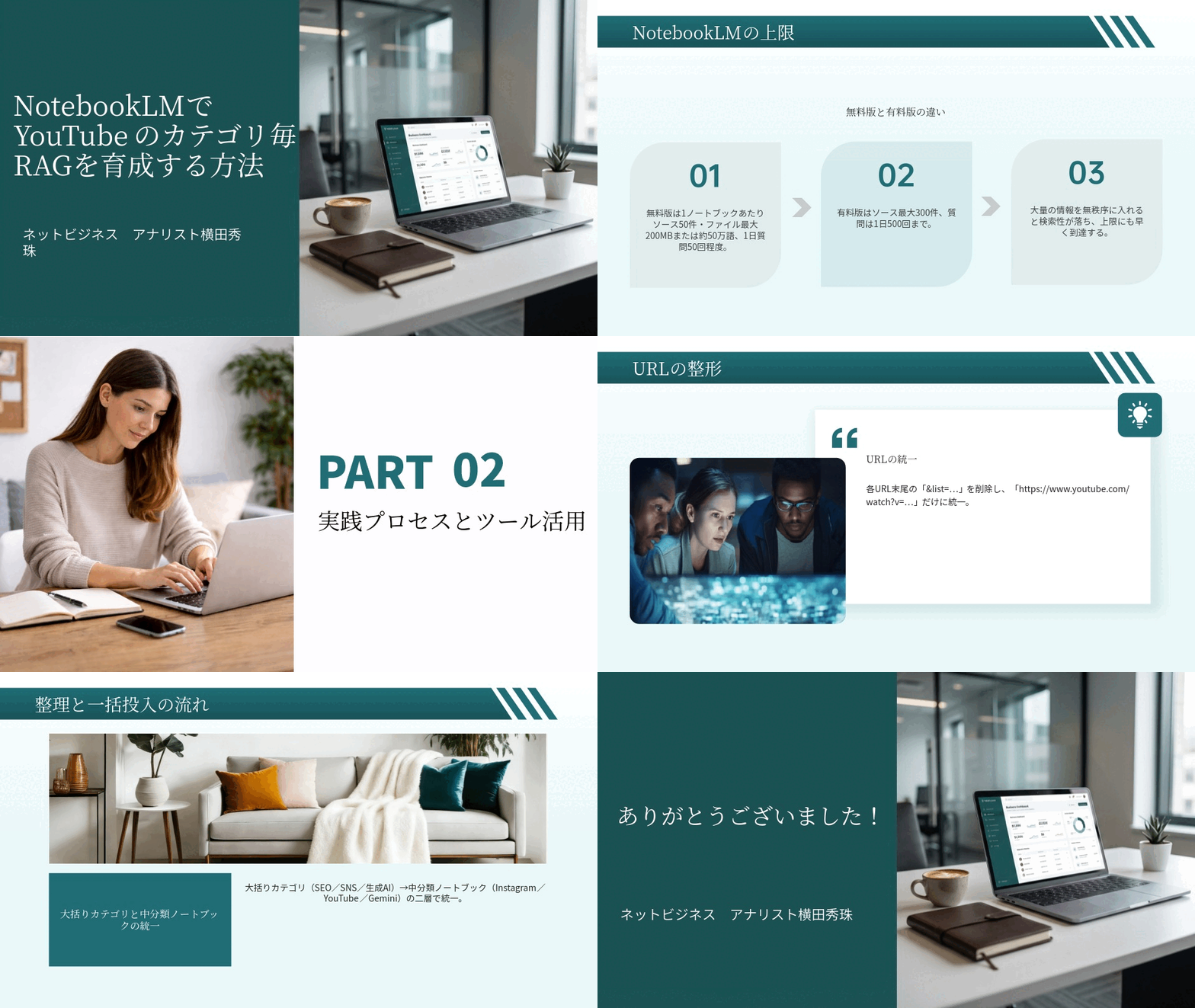
先日にセミナーで作って
面白かったので公開をw
イーンスパイアの横田です。
https://www.enspire.co.jp

さて、本題です。
NotebookLMで作ったノートブックを
カテゴリ毎に分類が可能になるとのこと
https://x.com/ryo_kun0811/status/2015745070079922228
それもいいけど早くキーワード検索で
ノートブックを探せるようにしてよ。
NotebookLMでYouTubeのカテゴリ毎RAGを
育成する方法を発見したので紹介します。
https://www.youtube.com/watch?v=nIdGGR8F7Dk
上記の続きの動画はYouTubeメンバーシップの
デイリー会員(190円/月)に限定公開しています。
詳しくは以下をご覧ください。
https://yokotashurin.com/youtube/membership.html
YouTubeメンバーシップ申込こちら↓
https://www.youtube.com/channel/UCXHCC1WbbF3jPnL1JdRWWNA/join
生成AIによる動画・音声・スライド・カルーセル・図解による解説は無料
動画解説
https://www.youtube.com/watch?v=Z-6rpwOiWcU
音声解説
https://www.youtube.com/watch?v=HZFeGJofSBE
スライド解説
https://www.youtube.com/watch?v=dc_qyrbAQzA
リアル対話解説
https://www.youtube.com/watch?v=bv3UYySnmIM
キャラ対話解説
https://www.youtube.com/watch?v=k7PAwAElPr0
スライド
https://www.docswell.com/s/6534747/K442JG-2026-02-02-210921
カルーセル
https://www.instagram.com/p/DUQUvxYj_RE/
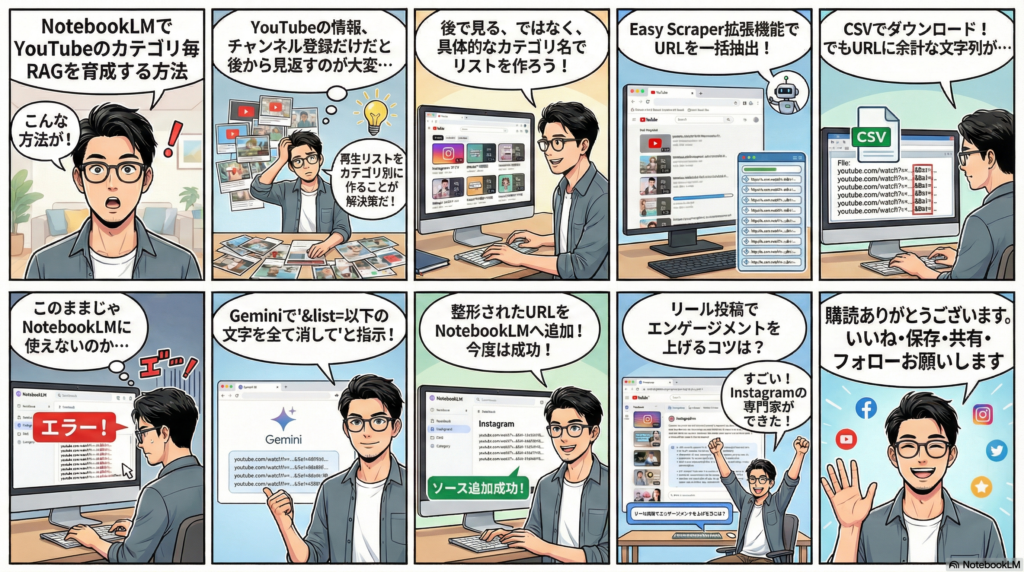
漫画
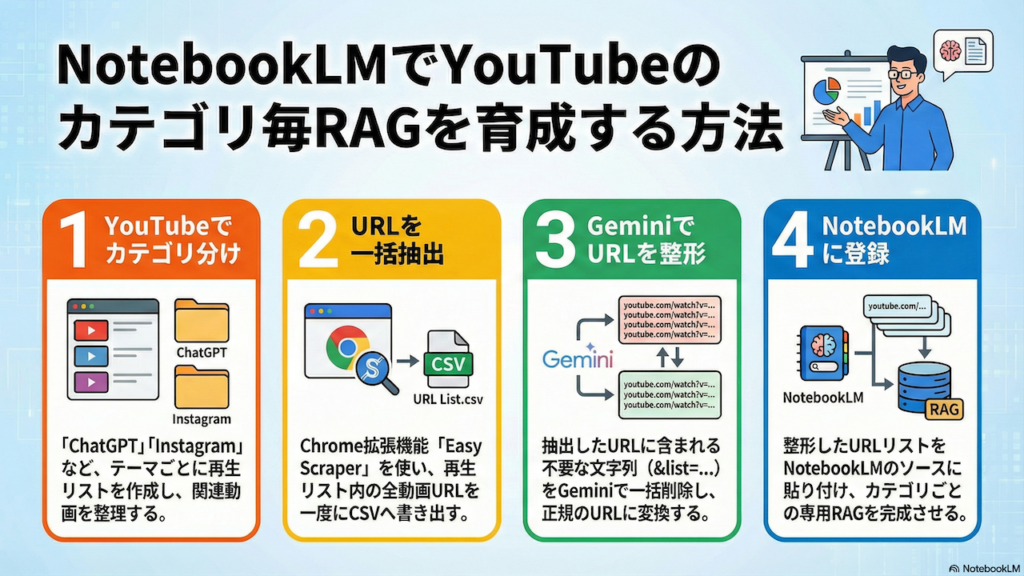
インフォグラフィック解説
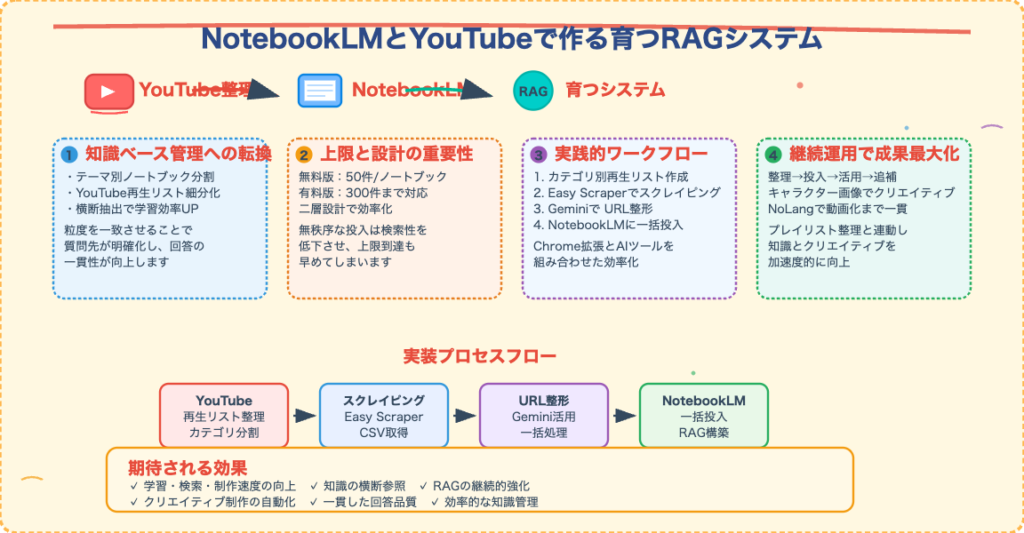
マインドマップ

NotebookLMでYouTubeのカテゴリ毎RAGを育成する方法
📊 YouTube再生リスト×NotebookLMで最強RAGを構築する方法
🎯 本日のテーマ ── 全体像
Google NotebookLM の面白い使い方を発見!YouTubeの再生リストを活用してカテゴリーごとのRAGを生成し、ノートブックを育てる方法を紹介します。
🎬 YouTube
再生リスト作成
再生リスト作成
→
🔧 Easy Scraper
でURL取得
でURL取得
→
🤖 Geminiで
URL整形
URL整形
→
📓 NotebookLM
に一括投入
に一括投入
→
🧠 カテゴリ別
RAG完成!
RAG完成!
⬇️
📏 NotebookLMの上限を把握しよう
まず知っておきたいのが、NotebookLMの無料版と有料版の制限の違いです。
| 項目 | 🆓 無料版 | 💎 有料版 (Pro) |
|---|---|---|
| ノートブック数 | 100個 | 500個 |
| 1ノートブックのソース数 | 50個 | 300個 |
| ソースサイズ | 200MB以下 / 50万語まで | |
| 1日のクエリ数 | 50回 | 500回 |
| 1日の音声生成数 | 3回 | 20回 |
有料版なら1ノートブックに最大300個のソースを格納可能。YouTube動画URLも1つ1つがソースになるので、300本以下の再生リストを意識しよう。
⬇️
🆕 神機能追加!NotebookLMにカテゴリー分類
NotebookLMのトップページにカテゴリー機能が追加!
ノートブックをカテゴリーごとに整理できるようになりました。
ノートブックが増えすぎて探せない問題を解決!
ただし、1カテゴリーに100個入ると結局探せなくなるので大きめのカテゴリーで分けるのがコツ。
ただし、1カテゴリーに100個入ると結局探せなくなるので大きめのカテゴリーで分けるのがコツ。
📂 おすすめカテゴリー構造
📁 NotebookLM カテゴリー
📱 SNS
Instagram
Facebook
LINE
YouTube
🤖 生成AI
Gemini
ChatGPT
Claude
🔍 SEO
ポイント: YouTubeの再生リストも同じカテゴリー構造で作っておくと、NotebookLMへの投入がスムーズ!
⬇️ 実践テクニック ⬇️
🎬 再生リストの正しい作り方
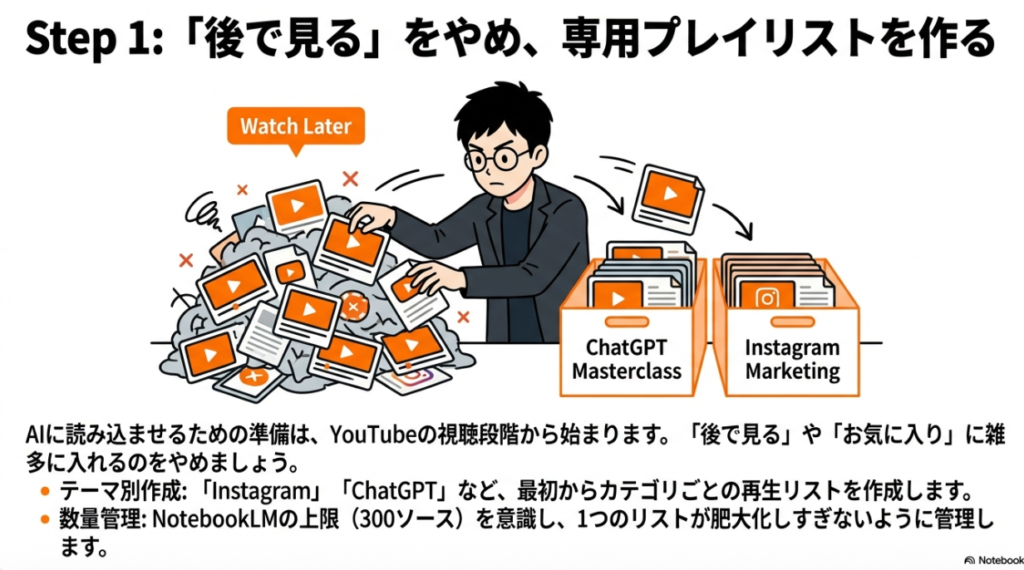
チャンネル登録だけでなく、カテゴリーごとの再生リストを最初から作ることが重要です。
❌ ありがちなパターン
「後で見る」「お気に入り」
に何でもポイポイ放り込む
→ 結局見返さない…
✅ おすすめのやり方
「Instagram」「ChatGPT」
などカテゴリーごとに作成
→ NotebookLMに直結!
やること: YouTubeで気になるノウハウ動画を見つけたら、すぐにカテゴリ分けされた再生リストに追加。ある程度溜まったらまとめてNotebookLMに投入する。
⬇️
🔧 Easy ScraperでURL一括取得
Easy ScraperはGoogle Chrome無料拡張機能。再生リストのURLを一括でCSV取得できます。
1
Chrome拡張機能「Easy Scraper」をインストール
2
YouTubeの再生リストページを開く
3
Easy Scraperを起動 → 一番上のを選択 → スクレイピング開始
4
自動スクロールでURL収集 → CSVダウンロード
注意: 大量のURL(例:4500本)は途中でバグる場合あり。300件未満の再生リストに分割しておくのが安全。
⬇️
✂️ URLを正規形式に整形する
重要: 再生リストからスクレイピングしたURLには末尾に&list=…が付いており、そのままではNotebookLMに入らない(エラーになる)。
❌ エラーになるURL
youtube.com/watch?v=xxxx&list=PLxxxxx
✅ 正しいURL
youtube.com/watch?v=xxxx
解決方法:GeminiにURLリストを渡して「&list=以下の文字を全て消して」と指示するだけ!
300件まとめてコピーして渡せば、きれいな正規URLが一括で返ってきます。
1
CSVからURLをコピー(300件程度)
2
Geminiに貼り付けて「&list=以降を削除して」と指示
3
整形済みURLをコピーしてNotebookLMに一括ペースト
⬇️
🧠 カテゴリ別RAGの完成イメージ
ノートブックをカテゴリーごとに作りまとめておくことで、質問すれば何でも答えてくれる専門RAGが完成します。
🎬 YouTubeで各分野のノウハウ動画を発見
⬇️
📋 カテゴリごとの再生リストに保存
⬇️
🔧 Easy Scraper + Gemini でURL一括整形
⬇️
📓 NotebookLMのカテゴリ別ノートブックに投入
⬇️
🧠 「Instagramについて教えて」→ 全部答えてくれる!
「Instagramについて勉強したい」→ SNSカテゴリの中のInstagramノートブックに質問すれば、登録した全動画の知識を元に何でも答えてくれる状態になる!
心がけ: 過去のものを掘り出すのではなく、RAGとして使うためにちゃんと整理した状態でNotebookLMを育てることが大切。毎回何かを生み出すために使おう。
⬇️ ボーナスTips ⬇️
🎨 裏技①:キャラクター画像をソースに入れる
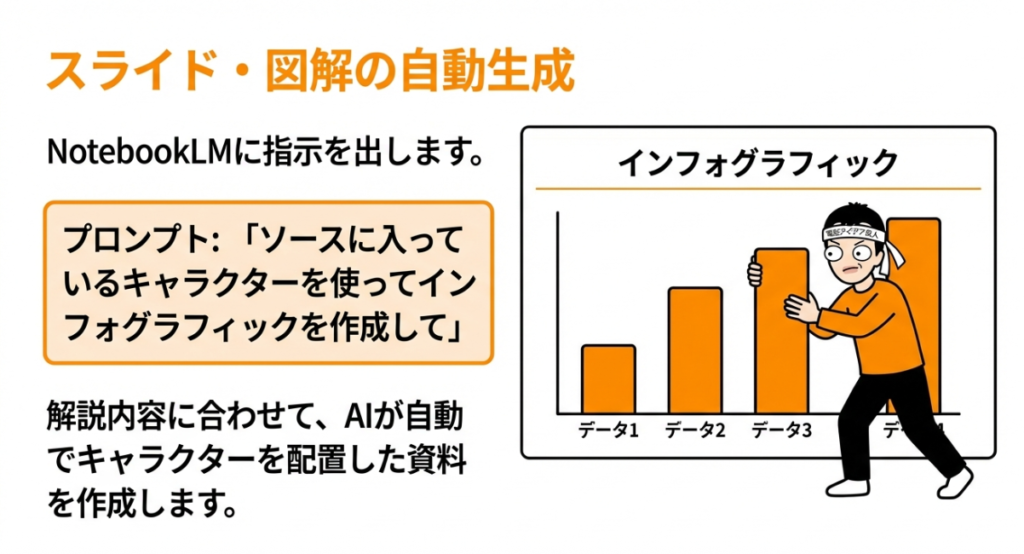
NotebookLMのソースにキャラクターイラストを入れると、生成されるスライドやインフォグラフィックにキャラが登場します!
1
自分のキャラクターイラストを用意(Geminiで写真→イラスト化でもOK)
2
ファイル名を「キャラクター」に変更(AIが読み取りやすくなる)
3
NotebookLMのソースにアップロード
4
「ソースのキャラクターを使ってインフォグラフィックを作って」と指示
注意: 写真は入らない。必ずイラストにしてからソースに追加すること。1枚の画像からシーンに合わせた表情・ポーズを自動生成してくれる。
⬇️
📖 裏技②:NotebookLMで漫画を描かせる
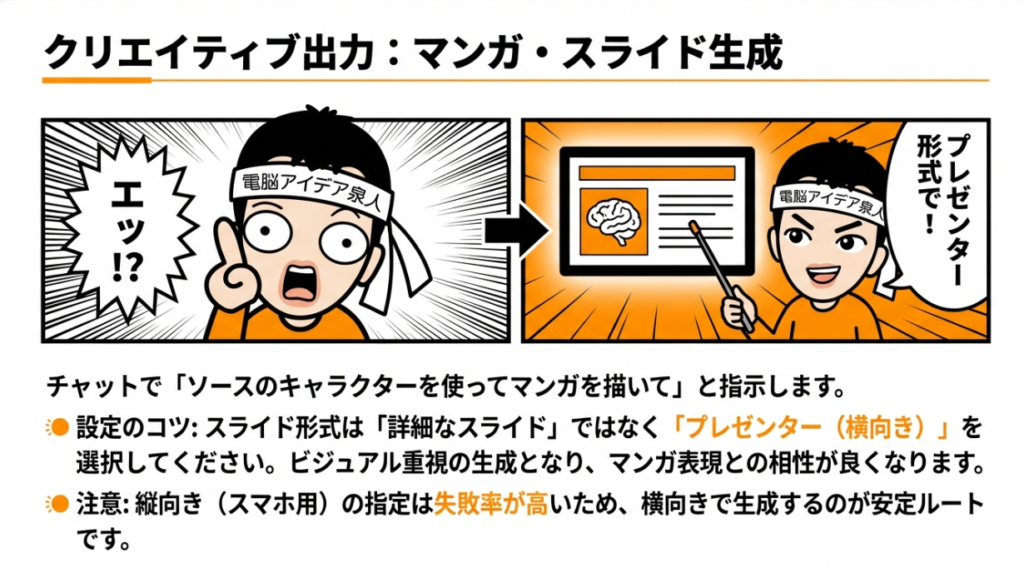
スライド生成の詳細設定で「漫画を描いて」と指示すると、キャラクターを使った漫画が作れます。
📊 詳細なスライド
テキスト中心のスライド
情報を詳しく表示
🎨 プレゼンターのスライド
ビジュアル中心
← 漫画との相性◎
使い分け:
• 縦向きの漫画 → インフォグラフィックで作成(Instagram投稿向き)
• 横向きの漫画 → プレゼンタースライドで作成(動画向き)
※ 縦向きスライドは失敗しやすいので、横向きがおすすめ
⬇️
🎥 応用:漫画スライド × NoLangで動画作成
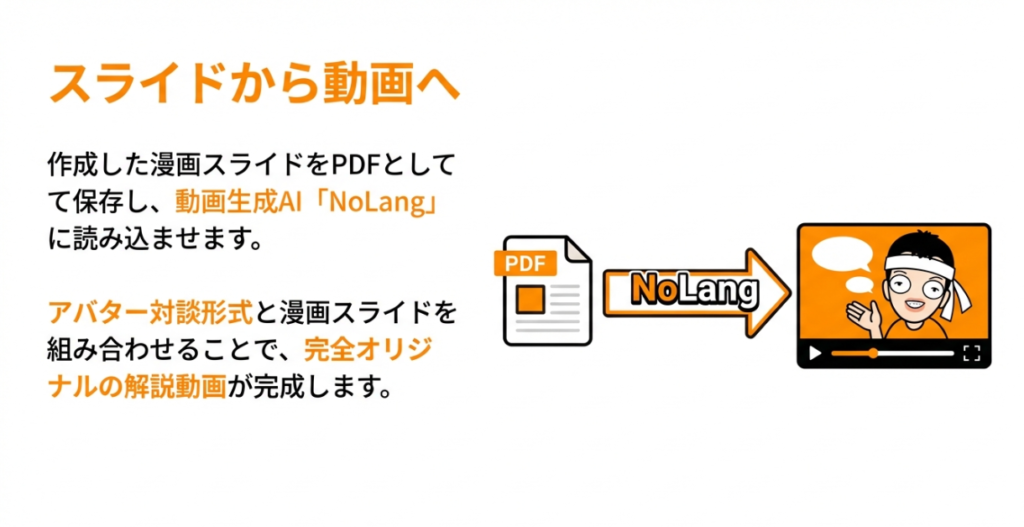
横向きで作成した漫画スライドのPDFを動画生成AIのNoLangに入れると、漫画入りの解説動画が作れます!
📓 NotebookLM
漫画スライド
漫画スライド
→
📄 PDFで
エクスポート
エクスポート
→
🎥 NoLangに
投入
投入
→
🎬 漫画入り
解説動画!
解説動画!
喋っている2人のアバターも漫画風 + スライドも漫画 → 全部漫画チックで統一感がある動画が完成!対談形式の解説に漫画が入ると相性バツグン。
⬇️
✅ 今日のまとめ
- 再生リストをカテゴリーごとに作成して、日常的にYouTube動画を分類・蓄積する
- Easy Scraperで再生リストのURLを一括取得 → Geminiで正規URL化
- NotebookLMのカテゴリー機能(まもなく実装)でノートブックを体系的に整理
- カテゴリー別ノートブックに投入して専門分野RAGを構築
- キャラクター画像をソースに入れて、漫画やインフォグラフィックを自動生成
- 漫画スライド × NoLangで統一感ある動画コンテンツに展開
NotebookLMでYouTubeのカテゴリ毎RAGを育成する方法
Google NotebookLMにYouTube動画を一括登録し、カテゴリーごとのRAGを構築する方法を紹介。YouTubeの再生リストをテーマ別に整理し、Easy ScraperでURLをスクレイピング、GeminiでURL整形後にNotebookLMへ投入する手順を解説。さらにNotebookLMの新機能「カテゴリー分類」の活用法、キャラクター画像をソースに入れて漫画やインフォグラフィックを生成し、NoLangで動画化する応用術も紹介された。
- はじめに
- NotebookLMの基本仕様とYouTube再生リストの活用がカギになる理由
- NotebookLM新機能「カテゴリー」でノートブックを整理し、RAGとして育てる方法
- Easy Scraperで再生リストを一括取得し、URLを整形してNotebookLMに登録するテクニック
- キャラクター画像で漫画を生成し、NoLangで動画化する応用ワザ
- おわりに
- よくある質問(Q&A)
はじめに
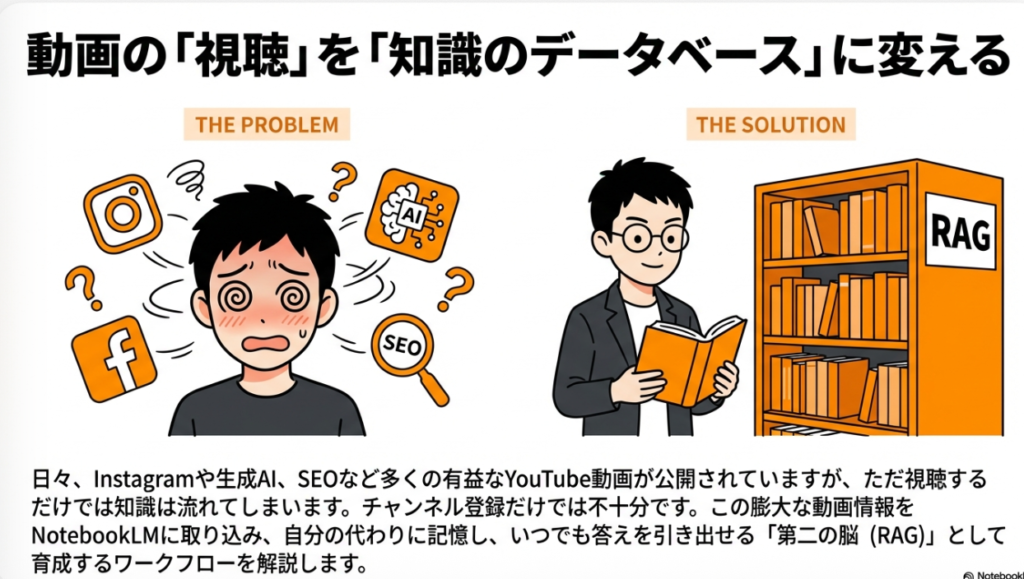
皆さんは、YouTubeでさまざまな人のノウハウ動画を見て「勉強になったな」と思った後、その情報をどのように管理していますか?チャンネル登録をして追いかけるだけ、という方がほとんどではないでしょうか。しかし、それだけでは情報が流れていってしまい、必要なときに「あの動画、どこだったっけ?」と探し回ることになりがちです。
そこで注目したいのが、GoogleのNotebookLMを活用した情報管理術です。NotebookLMは、さまざまなソースを読み込ませて、まるで自分専用のAIアシスタントのように質問に答えてくれる強力なツールです。このNotebookLMに、YouTubeの動画情報をカテゴリーごとに整理して一括で入れていけば、「自分だけの知識データベース=RAG(検索拡張生成)」が作れてしまいます。
今回のブログでは、2026年2月2日の生配信でお届けした内容をもとに、YouTube再生リストとNotebookLMを組み合わせた最強のRAG構築法、さらにはキャラクター画像を使った漫画生成やNoLangでの動画化といった応用テクニックまで、盛りだくさんでご紹介していきます。
NotebookLMの基本仕様とYouTube再生リストの活用がカギになる理由
NotebookLMの上限を理解しよう
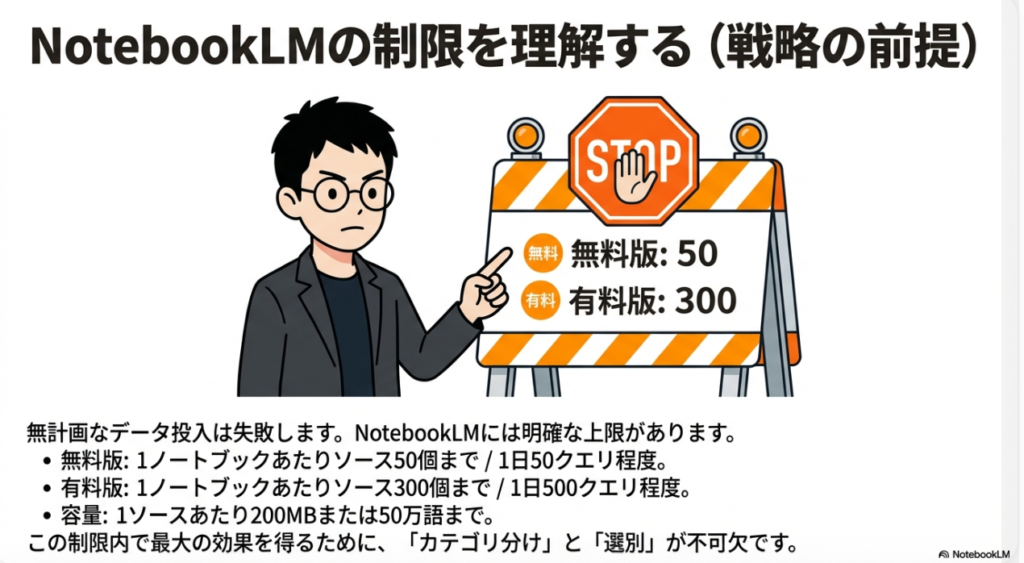
まず、NotebookLMを使いこなすうえで知っておかなければならないのが、無料版と有料版(Pro/Enterprise)で異なる上限の存在です。主な制限としては、ファイルサイズ(1ソースあたり200MB以下、50万語まで)、ソース数(1ノートブックあたり50〜300個)、日々のクエリ数(50〜500回)などがあります。特に無料版では、1ノートブックあたり50個のソース(ファイル)が上限で、ファイルサイズは200MBまたは50万語まで、1日の質問回数は50回程度です。
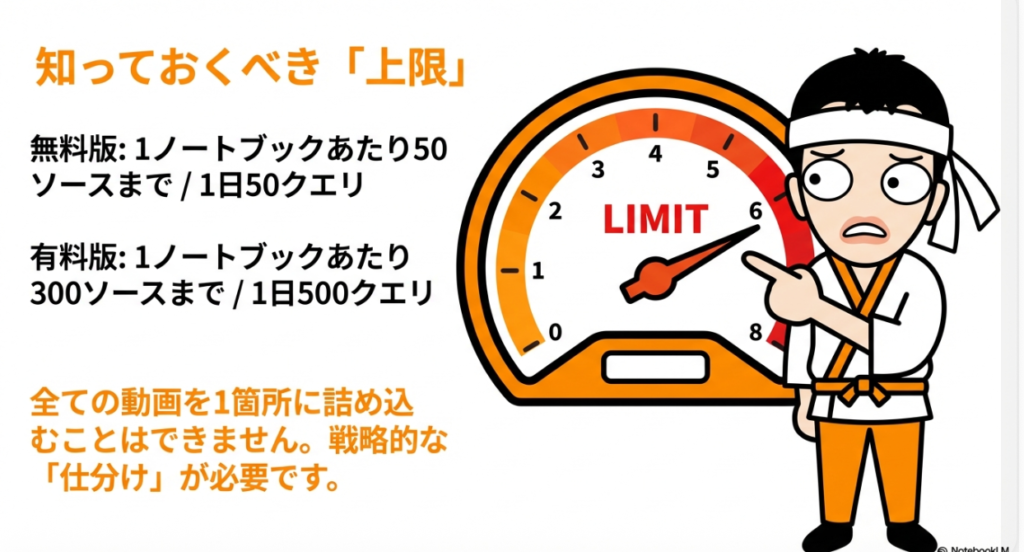
具体的に整理すると以下のようになります。
無料版(標準版)の主な上限
- ノートブック数:100個
- 1ノートブックあたりのソース数:50個
- ソースサイズ(ファイル):200MB以下、または50万語(約50万トークン)まで
- 1日あたりのクエリ(質問)数:50回程度
- 1日あたりの音声生成数:3回
有料版(Pro/Enterprise)の主な上限
- ノートブック数:500個まで
- 1ノートブックあたりのソース数:300個まで
- 1日あたりのクエリ数:500回
- 1日あたりの音声生成数:20回
このように、無料版でも十分に使える仕様ではありますが、有料版になるとソース数が300個まで入れられるので、本格的にRAGを構築したい方にはPro/Enterprise版がおすすめです。
以前紹介したXML-Sitemapsを使った方法の振り返り
以前の配信で、XML-Sitemapsを使ってドメイン配下のURLを一括でNotebookLMに入れて活用するという方法を紹介したかと思います。この方法は、自分のWebサイトの情報をまるごとNotebookLMに入れて知識ベースにするというやり方でした。
そのやり方ももちろん有効なのですが、それ以外にもスクレイピングツールを使って一括にデータを入れるという方法があるわけです。そして今回のテーマはまさにここにあります。
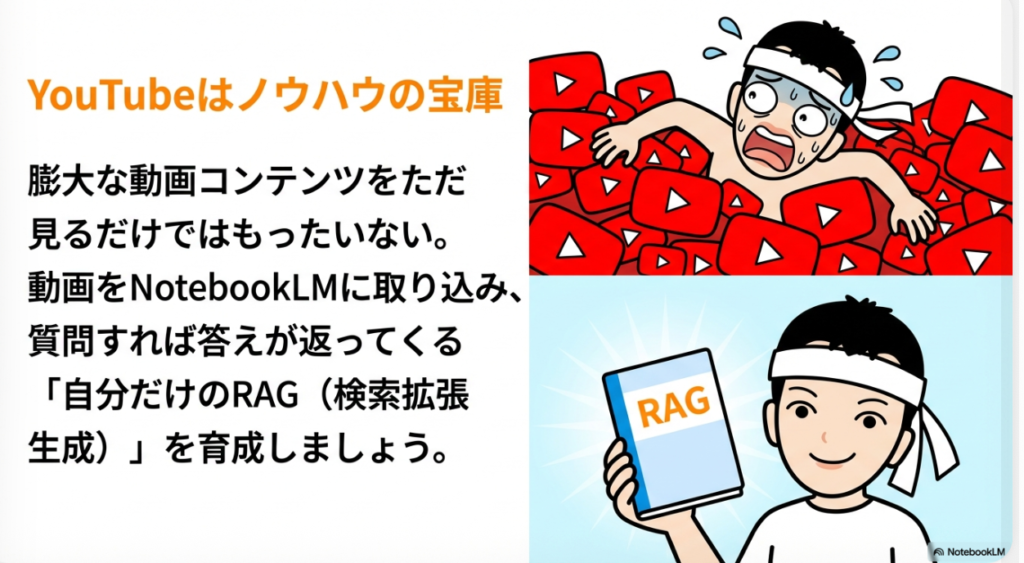
YouTubeの情報管理、皆さんはどうしていますか?
YouTubeにはいろんな人がいろんなノウハウを解説した動画がたくさんあります。では、皆さんはそれをどのように管理しているでしょうか?
たとえばチャンネル登録をして、その人の情報を追いかける。これはまず皆さんされると思うんですけど、多分これしかしてないんじゃないかと思うんですね。
再生リストをカテゴリーごとに作ろう
ここで提案したいのが、チャンネル登録をしなくてもいいから、まずは再生リストを作ってほしいということです。
しかも、再生リストの名前を「後で見る」とか、とりあえず「お気に入り」という再生リストを作るのではなく、カテゴリーごとに最初から作るのがポイントです。
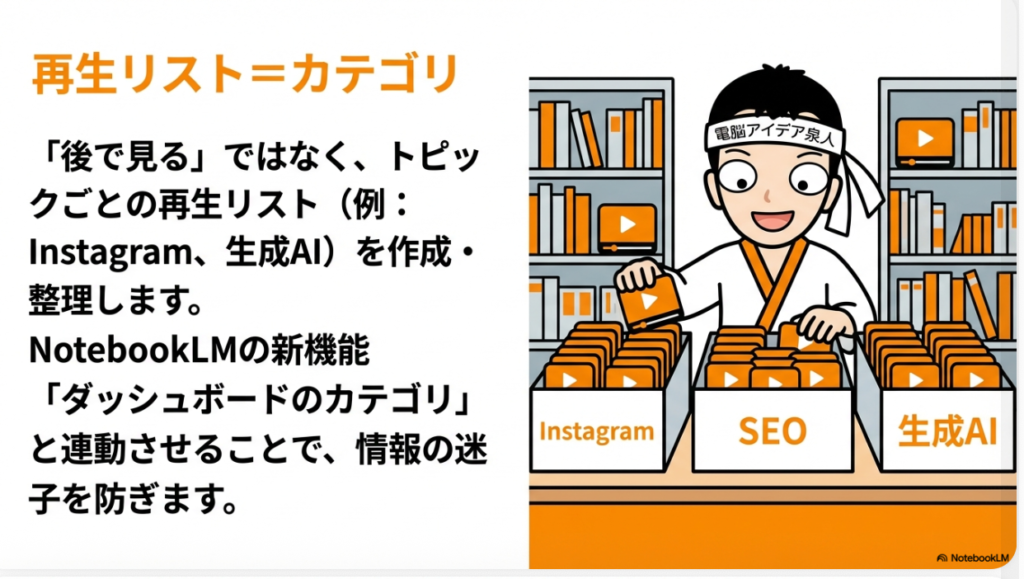
つまり「Instagram」という再生リストとか、「生成AI」だと広すぎるので、たとえば「ChatGPT」再生リストとか、といった具合に全部を個別に作るんですね。で、それぞれのところにノウハウ動画を再生リストとして登録していくわけです。
このようなやり方をしておくと、YouTubeの使い方がぐっと面白くなると思います。なぜなら、このカテゴリーごとに整理された再生リストが、後でNotebookLMに一括で入れるための「ソース元」になるからです。
NotebookLM新機能「カテゴリー」でノートブックを整理し、RAGとして育てる方法
NotebookLMに神機能「カテゴリー」が追加された
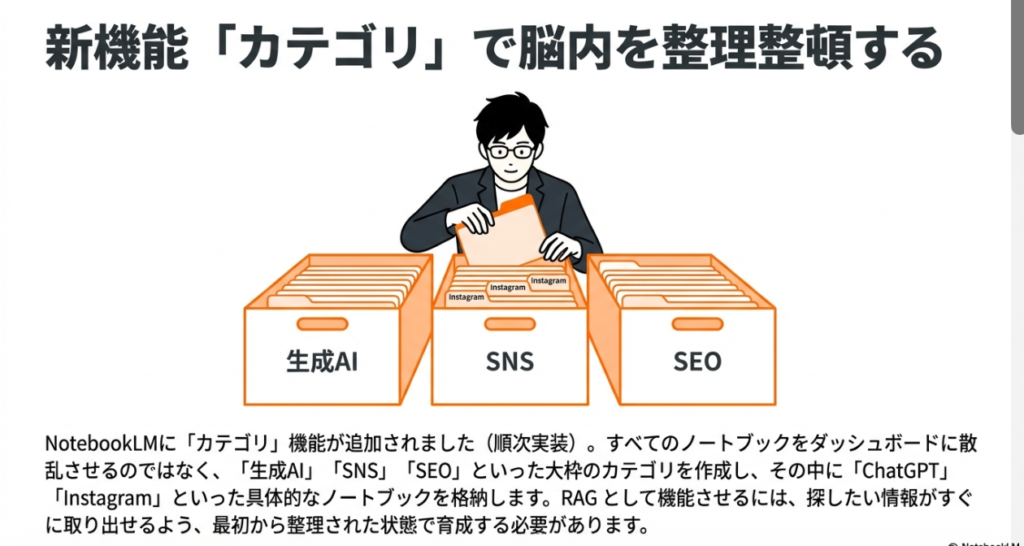
実はNotebookLMに神機能が追加になっています。これはまだ全ユーザーに実装されているわけではないのですが(配信者のアカウントにもまだ実装されていないとのこと)、Xに投稿された実装済みの画面で確認できた内容によると、ノートブックをカテゴリー分類できるようになったとのことです。
具体的には、NotebookLMの一番最初に開いたページのところに「カテゴリー」というセクションが追加になっていて、カテゴリーでノートブックを整理するということができるようになったんですよ。
カテゴリーだけでは足りない?整理の戦略が重要
たとえば「生成AI」というカテゴリーを作って、そこの中にノートブックをペタペタ入れていくことはできるのですが、おそらくそれでも入れるものがいっぱいあって、このノートブックを探せない状態に多分なると思います。実際、配信者自身もすでにそういった状態になっているそうです。
RAGとして使うためにはノートブックを「育てる」意識が必要
ここで大事なのが使い方の考え方です。過去のものを掘り出すために使うのではなく、毎回何かを生み出すために使うんだったらいいのですが、RAG(検索拡張生成)として使うためにはちゃんと整理した状態でNotebookLMを育てなきゃいけないということです。
具体例:Instagramについて学ぶ場合
つまり何を言いたいかというと、たとえばInstagramについて勉強したいんだったら、以下のような手順で進めるとよいです。
- NotebookLMでSNSのカテゴリーを作る
- その中にInstagramのノートブックを入れる
- そこの中にInstagramに関するYouTube動画をどんどん足していく
そうすると、Instagramについて聞こうと思ったとき、そのノートブックに質問すれば全部答えてくれるわけです。そういう状態にしたいわけですね。
再生リスト → NotebookLMへの一括登録フロー
そのためには、まず再生リストをカテゴリーごとに作っておいて、それを一括で入れるというやり方をしていけばいいと思います。
ある一定の段階まで動画が溜まった時にまとめて入れると効率的です。1個1個入れてもいいんだけど、多分なかなか大変なので、YouTubeを見ている時に気になるものだったらすぐカテゴリー分けされた再生リストに入れる、という状態にしておけば、今度はNotebookLMに一括で入れることができるんですよね。そのようなやり方をしていくといいかなと思いますよ。
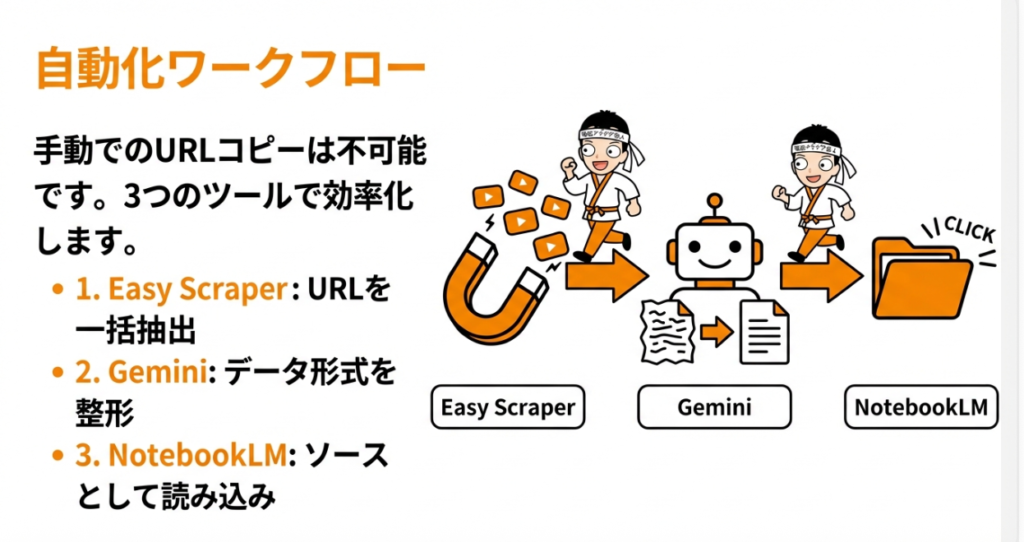
大量の動画でも対応可能
実際の例として、配信者の15分動画というのはメンバーシップに公開になっているので一般の方は見れないのですが、たとえばその再生リスト内に4500本ぐらいの動画があるそうです。4500本を視聴できる再生リストがあるんですね。
で、そこの中でスクレイピングをかけるわけです。つまり今の本数だったらちょっとさすがに無理なんだけど、これがたとえば300本以下であればスクレイピングしてNotebookLMの1つのノートブックに入れることができるわけですね。
Instagramのノウハウを300本出している人も多分いないと思うんですけど、まあいたとしても、いろんな先生の動画を集めて、それを1個のノートブックに入れておけば一括で放り込めるわけですよ。
Easy Scraperで再生リストを一括取得し、URLを整形してNotebookLMに登録するテクニック
Easy Scraperとは
具体的にどうするかというと、Easy ScraperというGoogle Chromeの拡張機能を使います。これは無料で利用できるツールで、以前にも紹介したことがあります。
こちらのEasy Scraperをインストールしてもらうと、ボタンを押すだけでスクレイピング用の画面が出てきます。別画面が出てきまして、そこでスクレイピングを開始するだけです。
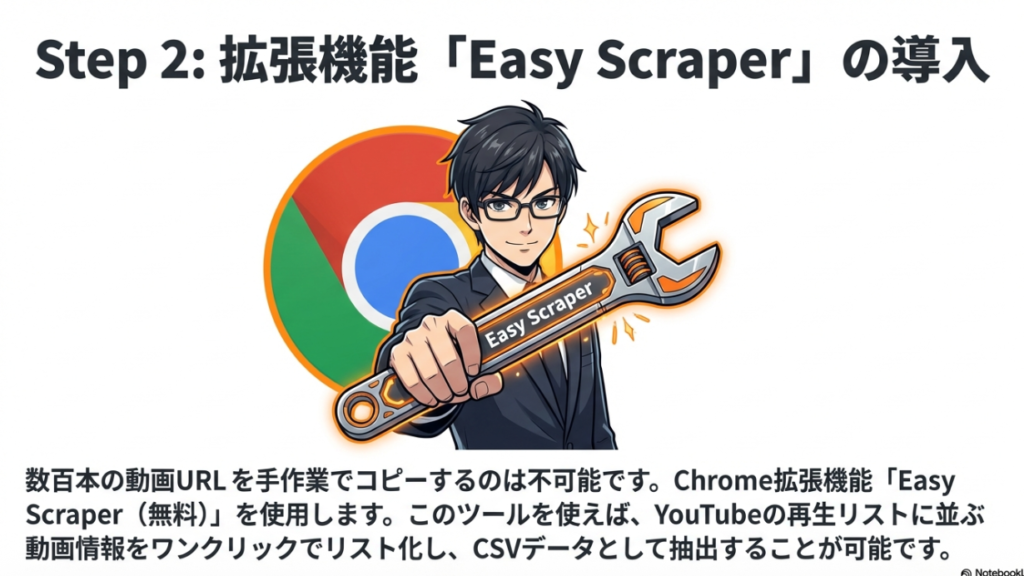
YouTubeの再生リストをスクレイピングする手順
YouTubeの再生リストの場合は、次々スクロールダウンしていくとどんどんページが出てくるという構成になっています。なので、この一番上の要素を選んでもらって「スクレイピングを開始」と押すだけですね。
スクレイピングを開始すると、画面がぐわっと読み始めます。ずっとスクロールが始まりまして、読み取っていきます。そうするとURLがどんどんCSVに溜まっていくわけですね。
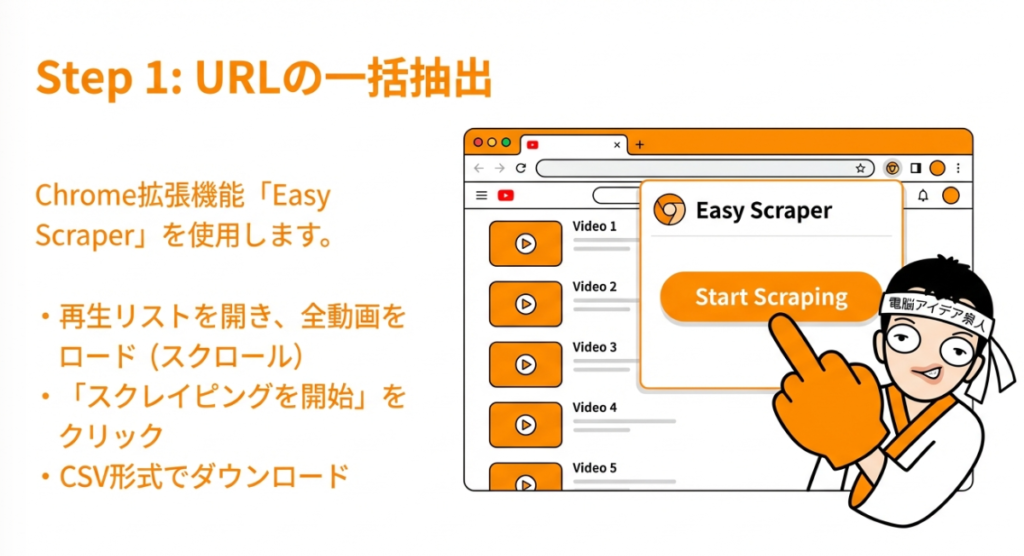
スクレイピングの実際の結果と注意点
実際に試してみたところ、1700件ぐらいまで読み取ることができたそうです。ただし、途中でバグって止まってしまったこともあるので、何回かに分けなきゃいけないかもしれません。
とはいえ、1700件をそのままNotebookLMの1つのノートブックに入れることはできません。有料版でも300件しか入れられないんですね。なので、300件未満の再生リストを作って分割しておくのがポイントです。そうすると、スクレイピングしたデータがスムーズに入ります。
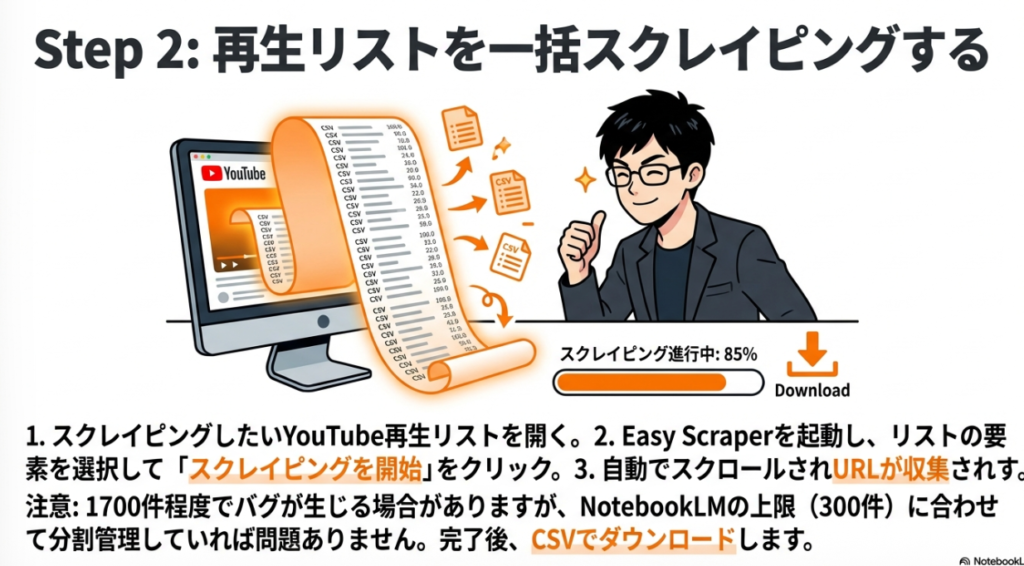
CSVダウンロードとURLの問題
スクレイピングが終わったら、その内容をCSVでダウンロードします。ダウンロードしたファイルを開くと、URLが並んでいるのですが、ここで1つ注意点があります。
再生リストをスクレイピングしているため、URLが普通のYouTubeのURLの最後に「&list=なんちゃらなんちゃら」というパラメータが追加されているんです。
そのままだとNotebookLMに入らない!
この状態のままだと、実はNotebookLMに入れることができません。
たとえば、このURLをコピーしてメモ帳かなんかに貼って、その状態のものをNotebookLMに入れようとすると入らないんですよ。
具体的にどうなるかというと、NotebookLMのソースを追加するところでURLを入れて「挿入」とすると、エラーになってしまうんですね。エラーになっちゃうんですよ。
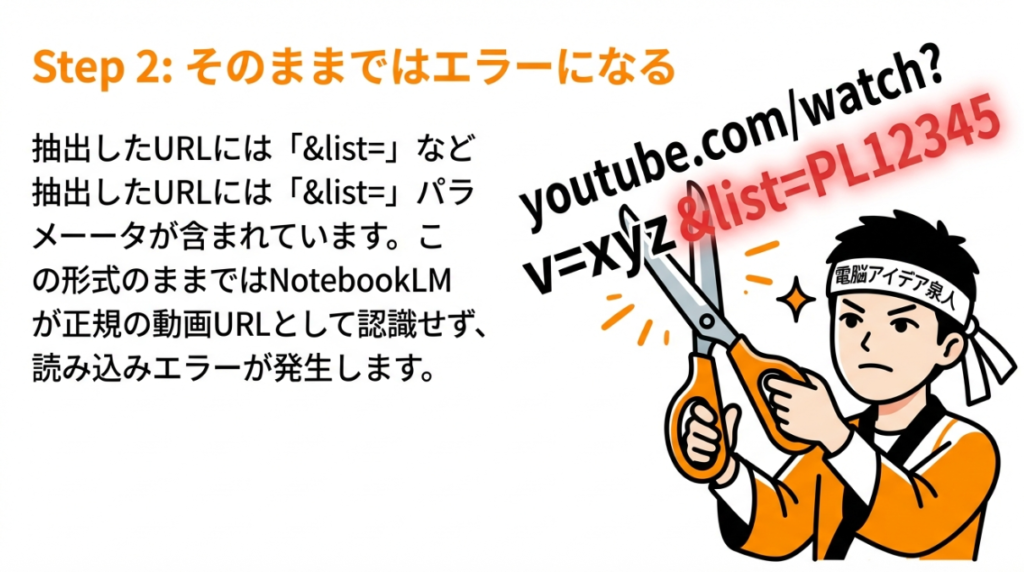
正規のYouTube URLに変換する必要がある
つまり、ちゃんとYouTubeのいわゆる正規のURLにしないといけないということです。
正規のURLとは、「youtube.com」から始まって「/watch?v=なんちゃらなんちゃら」までの部分です。「&list=」以降の長い文字列、ここを全部消した状態にしないとNotebookLMには入らないんですよ。正式なURLにしないと入らないですね。
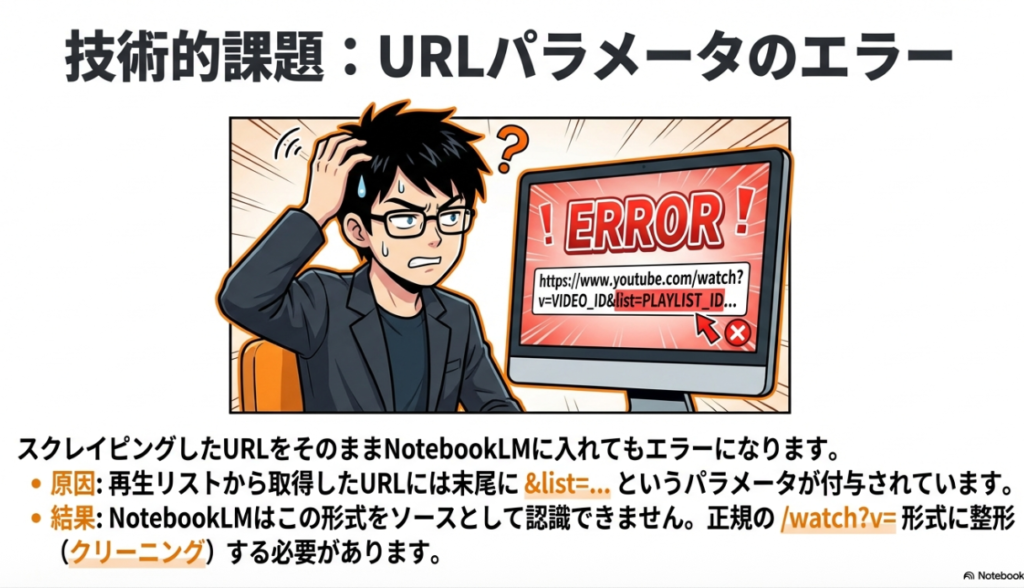
Geminiを使ってURLを一括整形する方法
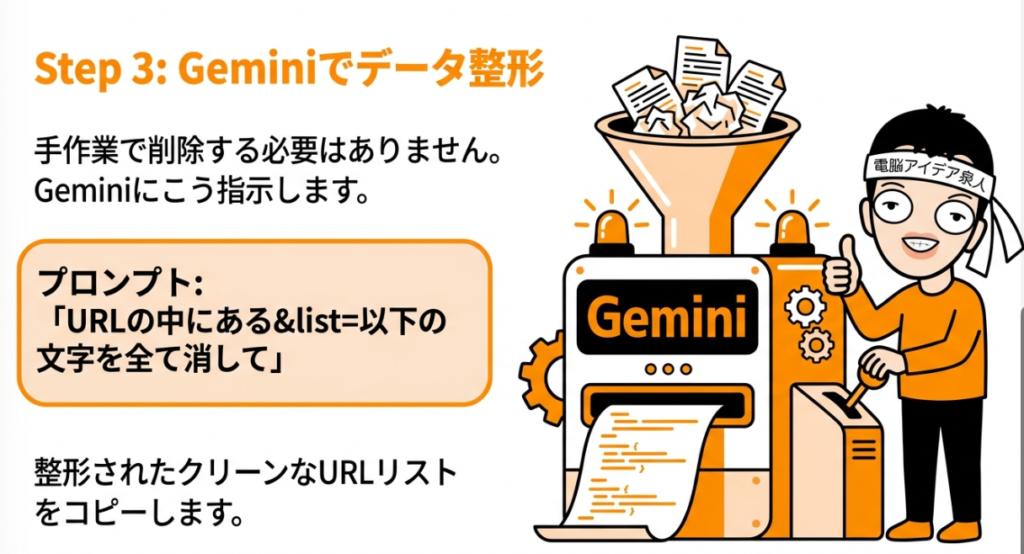
でも、URLがいっぱいあったら手作業で消すのは大変ですよね。じゃあどうするかというと、ここでGeminiを活用します。
手順はこうです。
- CSVからURL一覧をコピーする(300件とかまとめてコピー)
- Geminiを開く
- **「URLの中にある&list=以下の文字を全て消して」**というようなプロンプトで指示を出す
- URLを貼り付けてエンターする
そうすると、Geminiがきれいな形で正規のURLを出力してくれます。
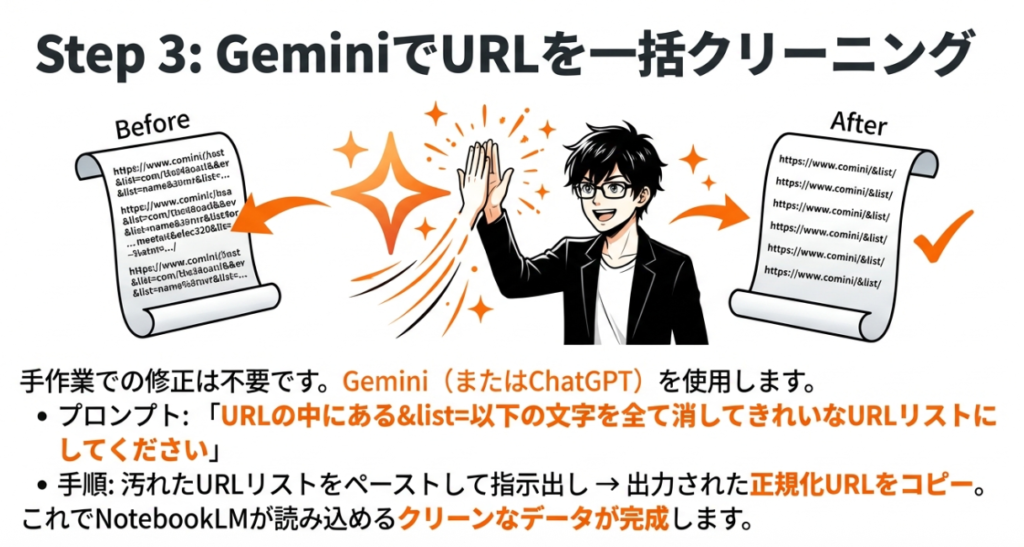
NotebookLMにソースとして貼り付ける
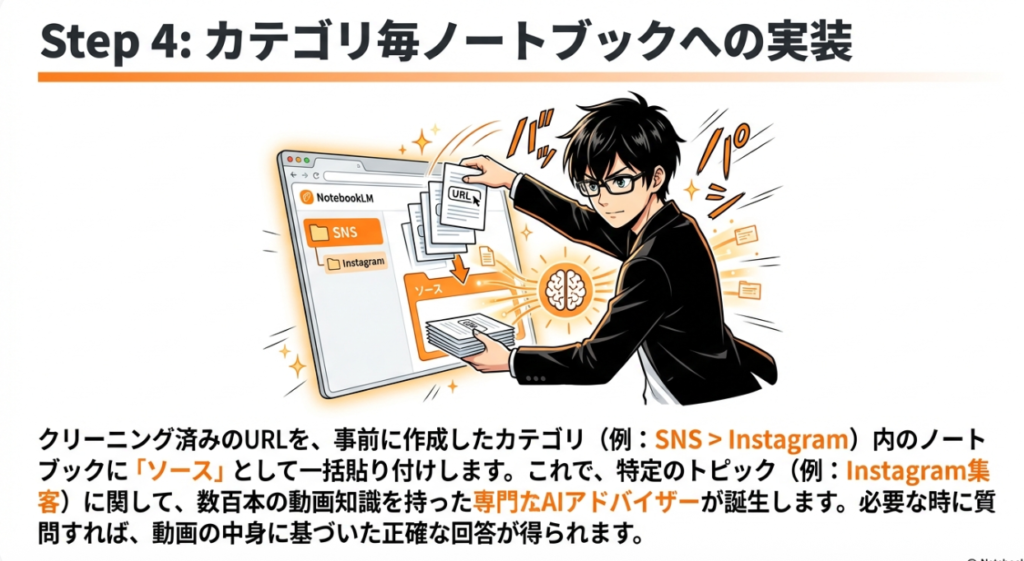
きれいな形でURLが出てきたら、それをコピーしてNotebookLMのソースにそのまま貼り付ければOKということになります。
ノートブックとカテゴリーの整理術
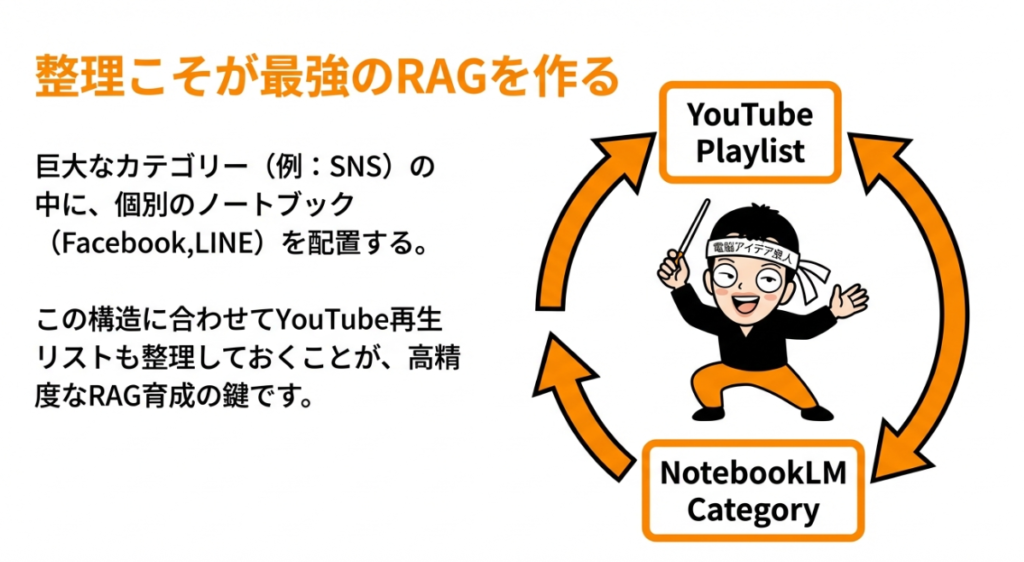
その時に重要なのが、ノートブックをちゃんとカテゴリーごとに作ってまとめておくということです。Instagramのもの、LINEのもの、YouTubeのもの、といった感じですね。
それぞれのノートブックを作って、そこにYouTubeなどで解説されている動画のURLをペタペタとカテゴリーごとのノートブックに入れていくということをします。
そうすると、そのノートブックで質問したら何でも答えてくれるというRAGが作れますよね。
最初からノートブックを分けておくべき理由
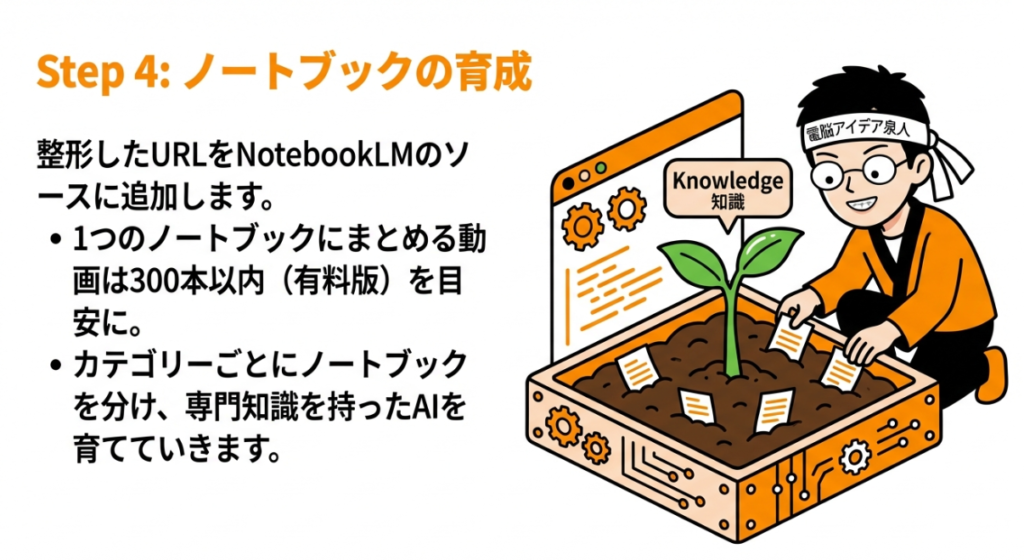
本当は全部のソースを入れた1つのノートブックを作ればいいんだけど、300件って結構埋まっちゃうと思うんですよ。いろんなノウハウを入れていたら。だから最初からノートブックを分けて、さらにカテゴリーも分けておきましょう。
先ほどお見せしたように、カテゴリーというのはざっくりとした大きなカテゴリーで、その中にノートブックを入れられます。でも、そのカテゴリーの中にノートブックが100個とか入っちゃうと、今度はまた探せなくなって使えなくなってしまいます。
おすすめのカテゴリー構成
カテゴリーはたとえばSEOとかSNSとか生成AIとか、このぐらいの大きいカテゴリーにしておいて、その中にたとえば「Gemini」とか「Claude」みたいな形でノートブックを入れる。SNSだったら「Facebook」「LINE」みたいな感じで入れておくといいのかなと思ってます。
YouTube再生リストとの連携
ということは、それに合わせた形でYouTubeの再生リストを作っておくといいよね、ということですね。そうすると、NotebookLMとYouTubeの再生リストを整理しておくことで、いいRAGが作れるんじゃないかなと思います。
キャラクター画像で漫画を生成し、NoLangで動画化する応用ワザ
NotebookLMのソースにキャラクター画像を入れる
ここからはもう1つ、NotebookLMの面白い使い方のコツについてお話しします。
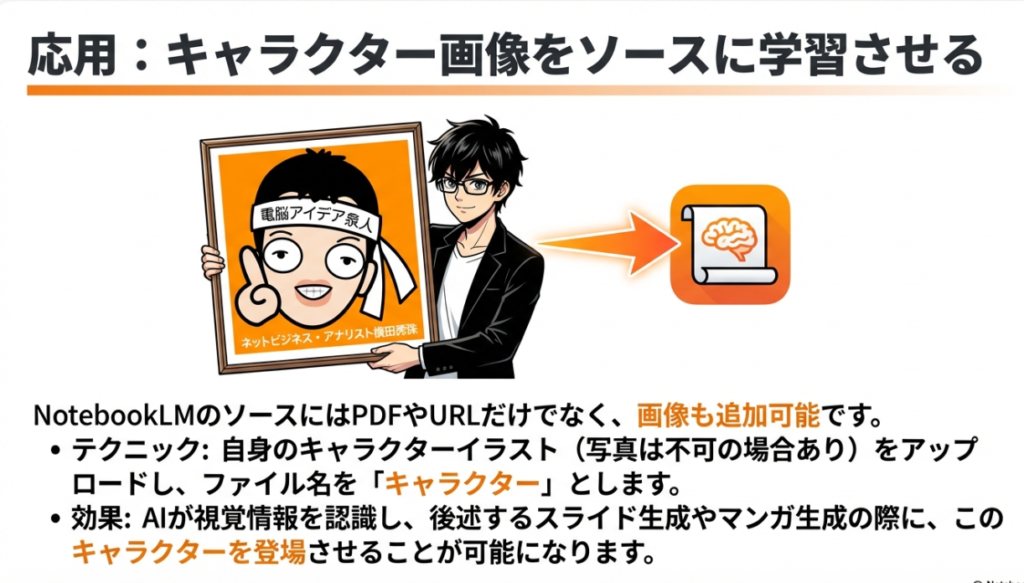
NotebookLMで作ったノートブックのソースのところに、キャラクター画像を入れるというテクニックがあります。
やり方としては、まず自分のキャラクターを作ります。これはGeminiか何かで自分の写真を入れて「イラストにして」とか指示すれば、イラストにしてくれますよね。わざわざ絵を描いてもらわなくても、AIで簡単にキャラクターイラストを作れます。
写真ではなくイラストでなければ入らない
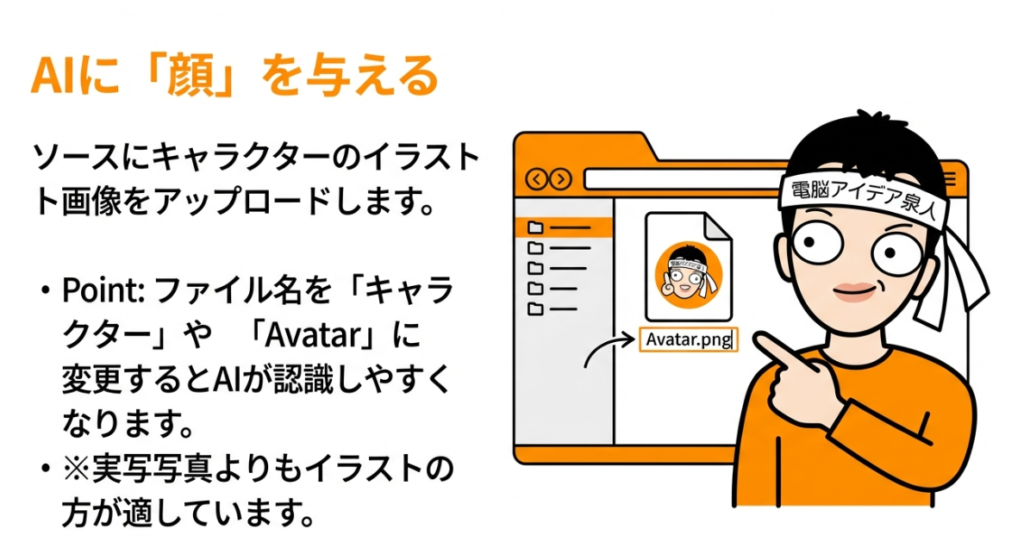
ここで重要な注意点があります。このキャラクター画像をソースに入れるとき、写真で入れると入らないんですね。顔写真は入らなくて、イラストなら入るという仕様になっています。
キャラクターを使ったコンテンツ生成
イラストをソースに入れてもらうと、そのソースに入っているキャラクターを使って「インフォグラフィックを書いて」とか、「ソースに入ってるキャラクターを使ってスライドを作って」と指示すると、そのキャラクターが登場するコンテンツが作れるわけですね。
できればファイル名を「キャラクター」などにしておくと、AIも読み取りやすくなりますので、そのようにしておきましょう。
1枚の画像からさまざまな表情やポーズを生成
実際に作ってみると驚くのですが、1個のキャラクター画像しかソースに入っていないのに、そのキャラクターがさまざまな表情をしたり、手を上げたポーズを取ったりと、元の画像にはなかったバリエーションで描いてくれるんです。
つまり、それぞれのシーンに合わせてキャラクターの漫画的な表現を自動生成してくれるんですね。このキャラクターの使い方は非常に面白い活用法の1つです。
スライド生成で「漫画を描いて」と指示する
もう1個面白い使い方があります。NotebookLMのスライド生成機能の詳細設定で、プロンプトの指示のところで「漫画を描いて」という風に指示してもらうと、漫画を描いてくれるんですね。
インフォグラフィック vs スライド、用途に応じた使い分け
漫画をインフォグラフィックで作る場合は、Instagramのカルーセル投稿する時にはそれでいいんですが、それ以外の使い方の話もしておきたいと思います。
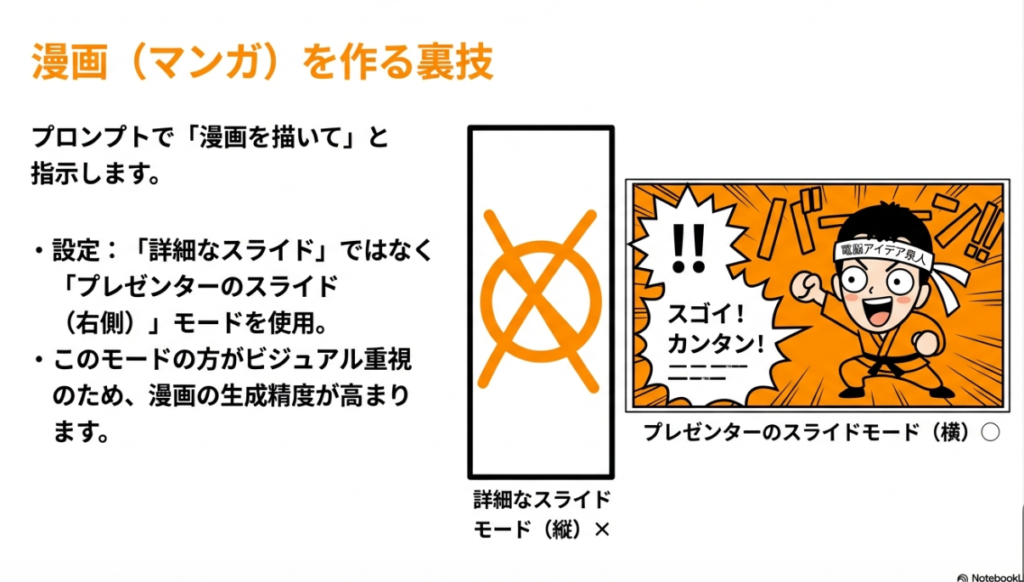
プロンプトで「漫画を描いて」とか「何風の漫画を描いて」と指示する際、スライドの設定で左の「詳細なスライド」ではなく、右の「プレゼンターのスライド」を選んだ方がいいです。こちらの方がビジュアルスライドになっているので、漫画との相性がいいからです。
実際の漫画生成結果
プレゼンターのスライドを選んで「漫画を描いて」と指示すると、キャラクターが使われた漫画が生成されます。たとえば目ん玉が飛び出たような誇張表現のある画像など、漫画らしい演出が入った形で描いてくれるんですね。
ただし、元のキャラクター画像の細部(たとえばメガネなど)がうまく反映されないこともあります。配信者のケースでは、メガネが認識されずにメガネをかけていない状態のキャラクターになってしまったとのこと。ハチマキに「電脳アイデア泉人」とコピーされて書かれてはいるものの、メガネだと認識できずに目の一部として判断されてしまった可能性があるようです。
このように、今回はうまく反映しない部分もあったものの、漫画を描いてもらうこと自体はしっかりできます。
横向き漫画 vs 縦向き漫画
横向きの漫画は安定して描くことができます。「縦向きの漫画を描いて」と指示すればInstagramカルーセル投稿みたいなものもできなくはないのですが、パターン的にはかなりの確率で失敗するんですよね。
1枚はうまくいくんだけど、漫画になったスライドを全部通して縦になるということはなかなかできなくて。なので、横で行くというのはOKだけど、縦でいきたい時はインフォグラフィックにより1発で作った方がいいんじゃないかなと思ってます。
NoLangで動画化する最強コンボ
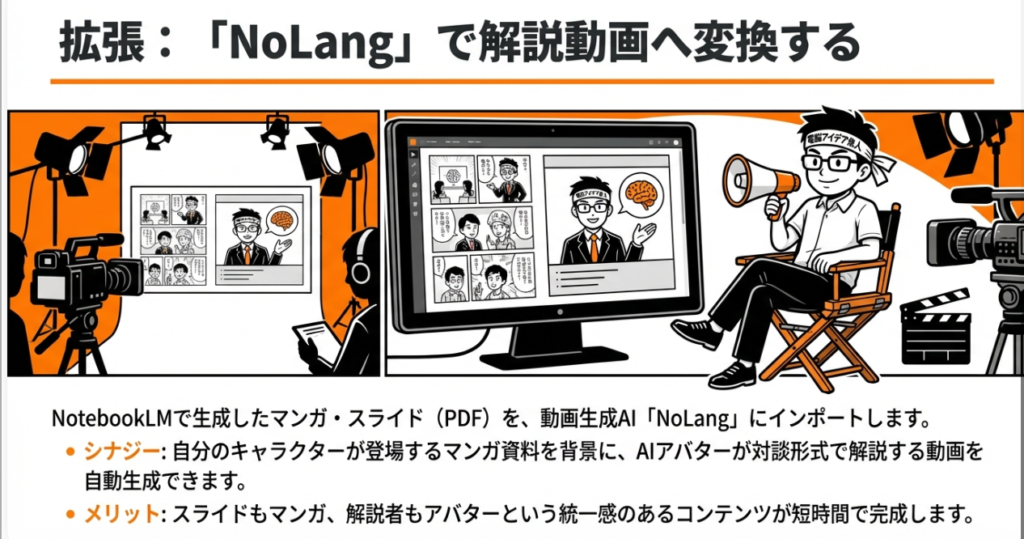
横向きで作ったスライドをさらに活用する方法があります。このスライドのPDFを動画生成AIのNoLangに突っ込むわけですよ。
NoLangに突っ込むと何がいいかというと、このスライドを使った動画を作ることができるので、漫画が入ったスライドを使って、両側にアバターが対談形式で解説する動画ができるわけですね。
そうすると、スライドに漫画が出ていて、喋っている2人のアバターも漫画調で、解説する元のスライドも漫画になっている、全部漫画チックな統一感のあるコンテンツが作れるわけです。これは相性がとてもいいですよね。
用途ごとの使い分けまとめ
整理すると、以下のような使い分けがおすすめです。
- インフォグラフィック(縦向き・簡単なもの) → Instagramのカルーセル投稿に使う
- プレゼンタースライド(横向き・漫画付き) → ある程度複雑な漫画でちゃんと絵が描いてあるものが欲しい場合に使い、大きい画面で作ったものをNoLangなどで動画化する
やっぱりある程度複雑な漫画、ちゃんと絵が描いてるやつがいいかなと思うので、横向きで大きい画面で作ったものが最適だと考えています。
おわりに
今回は、GoogleのNotebookLMを活用してYouTube動画の知識を効率的に管理し、自分だけのRAG(検索拡張生成)を構築する方法についてお伝えしました。
ポイントを振り返ると、まずYouTubeの再生リストをカテゴリーごとにきちんと作っておくことが出発点です。「後で見る」や「お気に入り」ではなく、「Instagram」「ChatGPT」「LINE」といった具体的なテーマごとにリストを整理しておきましょう。次に、Easy ScraperでURL一覧を取得し、Geminiで正規URLに整形してからNotebookLMにまとめて登録するという一連の流れを覚えておけば、大量の動画情報も効率よくノートブックに取り込めます。
さらに、まもなく全ユーザーに実装されるNotebookLMのカテゴリー機能を活用して、ノートブック自体も整理しておくことで、必要な情報にすぐアクセスできる環境が整います。加えて、キャラクター画像をソースに入れることで漫画風のコンテンツを自動生成したり、NoLangと組み合わせて動画化するといった応用テクニックも、コンテンツ制作の幅を大きく広げてくれるはずです。
ぜひ、今日から再生リストの整理を始めて、あなただけの知識ベースを育てていってください。
よくある質問(Q&A)
Q1. NotebookLMの無料版でもRAGの構築はできますか?
A1. はい、無料版でもRAGの構築は可能です。ただし、無料版では1ノートブックあたりのソース数が50個まで、1日の質問回数が50回程度という制限があります。カテゴリーごとにノートブックを分けて管理すれば、無料版でも十分に活用できますが、本格的に多くのソースを扱いたい場合は、ソース数が300個まで拡大される有料版(Pro/Enterprise)の利用をおすすめします。
Q2. Easy Scraperで再生リストをスクレイピングする際、途中で止まってしまった場合はどうすればいいですか?
A2. Easy Scraperは大量のデータを読み取る際に、途中でバグって止まってしまうことがあります。その場合は、何回かに分けてスクレイピングを実行してください。そもそもNotebookLMの1つのノートブックには最大300個のソースしか入れられないので、最初から再生リストを300件未満に分割して作っておくと、スクレイピングもスムーズに進みやすくなります。
Q3. NotebookLMにYouTubeのURLを入れるとエラーになるのですが、原因は何ですか?
A3. 再生リストからスクレイピングしたURLには、末尾に「&list=○○○」というパラメータが付いていることが多く、この状態のままではNotebookLMがURLを正しく認識できずエラーになります。「youtube.com/watch?v=○○○」の部分だけを残し、「&list=」以降の文字列をすべて削除してから登録してください。大量のURLがある場合は、GeminiなどのAIツールに「&list=以下の文字を全て消して」と指示すれば、一括で整形してくれます。
Q4. キャラクター画像をNotebookLMのソースに入れるとき、写真ではなくイラストでないといけないのはなぜですか?
A4. NotebookLMの仕様として、実写の顔写真はソースとして受け付けられないようになっています。一方で、イラストであれば問題なくソースに追加できます。自分のキャラクターイラストを用意するには、GeminiなどのAIツールに自分の写真を入れて「イラストにして」と指示するだけで簡単に作成可能です。ファイル名を「キャラクター」などわかりやすい名前にしておくと、AIが読み取りやすくなるのでおすすめです。
Q5. 漫画スライドを作るとき、「詳細なスライド」と「プレゼンターのスライド」のどちらを選べばいいですか?
A5. 漫画を描いてもらう場合は、「プレゼンターのスライド」を選ぶのがおすすめです。こちらの方がビジュアルに特化したスライド形式になっているため、漫画との相性が良く、見栄えのよい結果が得られます。「詳細なスライド」はテキスト中心の情報量が多いスライド向けなので、漫画的な表現には向きません。また、縦向きの漫画は失敗しやすいので、横向きで作成し、必要に応じてNoLangなどで動画化するのが安定した方法です。
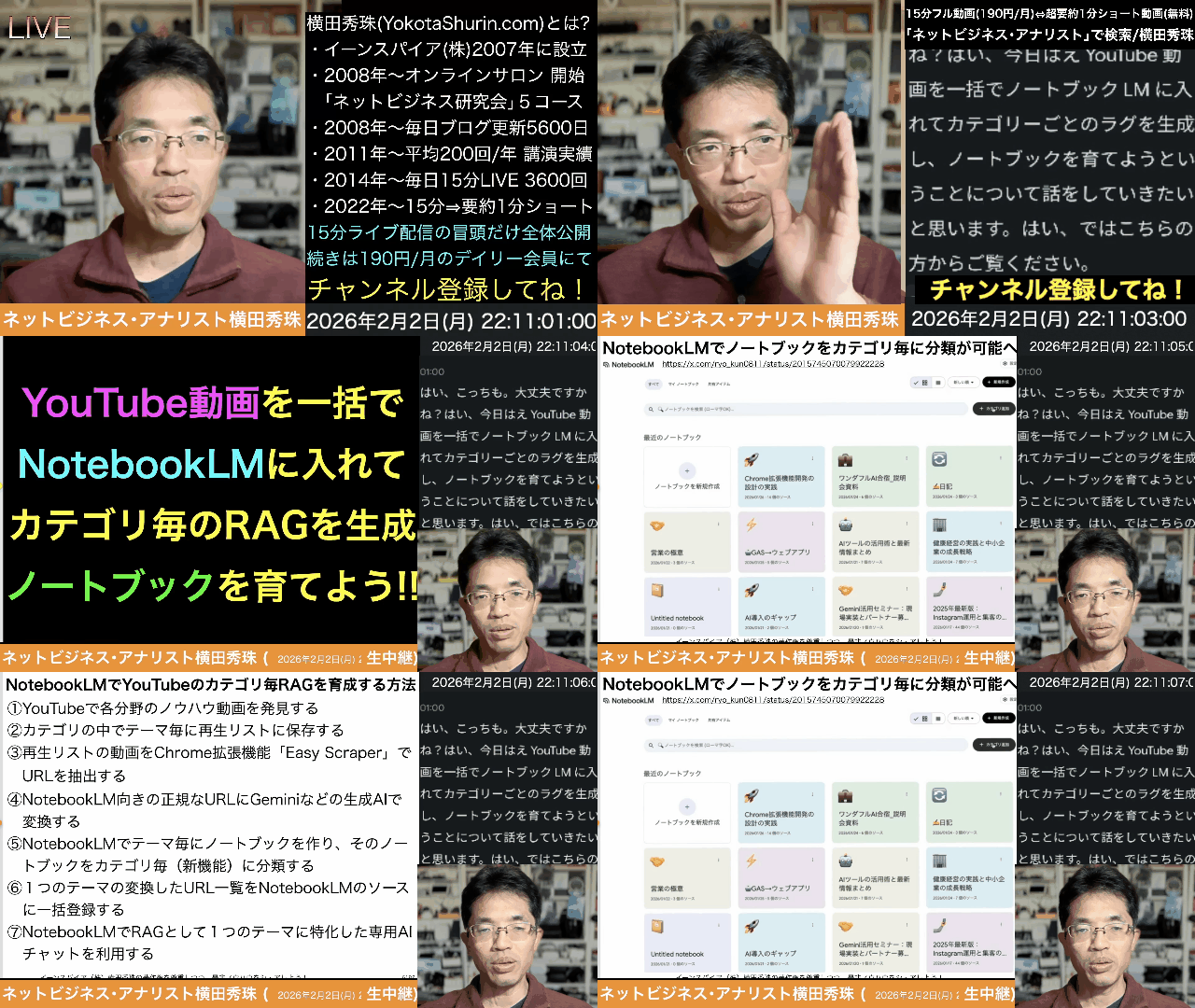
詳しくは15分の動画で解説しました。
https://www.youtube.com/watch?v=H4vpCVuwp5k
0:00 👋 挨拶と今日のテーマ紹介
1:06 📊 NotebookLMのソース上限(無料50個・有料300個)
2:14 📂 YouTube再生リストをカテゴリーごとに作る重要性
3:21 🧠 NotebookLMをRAGとして育てる考え方
4:26 🔧 スクレイピングツール「Easy Scraper」の紹介とデモ
5:29 ⚙️ 再生リストのスクレイピング実演
6:31 🔗 CSVダウンロードとURLの整形が必要な理由
7:39 🤖 ChatGPTを使ってURLを一括クリーニングする方法
8:46 🗂️ ノートブックをカテゴリーごとに整理して運用するコツ
9:50 🏷️ カテゴリー設計の具体例(SNS・SEOなど)
10:57 🎨 ソースにキャラクターイラストを入れる活用術
12:01 📖 漫画風スライドを生成するプロンプトのコツ
13:06 🎬 横向き漫画×NoLangで動画化する応用テクニック
14:11 👋 まとめと締めの挨拶
上記の15分の動画はYouTubeメンバーシップの
デイリー会員(190円/月)に限定公開しています。
詳しくは以下をご覧ください。
https://yokotashurin.com/youtube/membership.html
YouTubeメンバーシップ申込こちら↓
https://www.youtube.com/channel/UCXHCC1WbbF3jPnL1JdRWWNA/join
NotebookLMでYouTubeのカテゴリ毎RAGを育成する方法
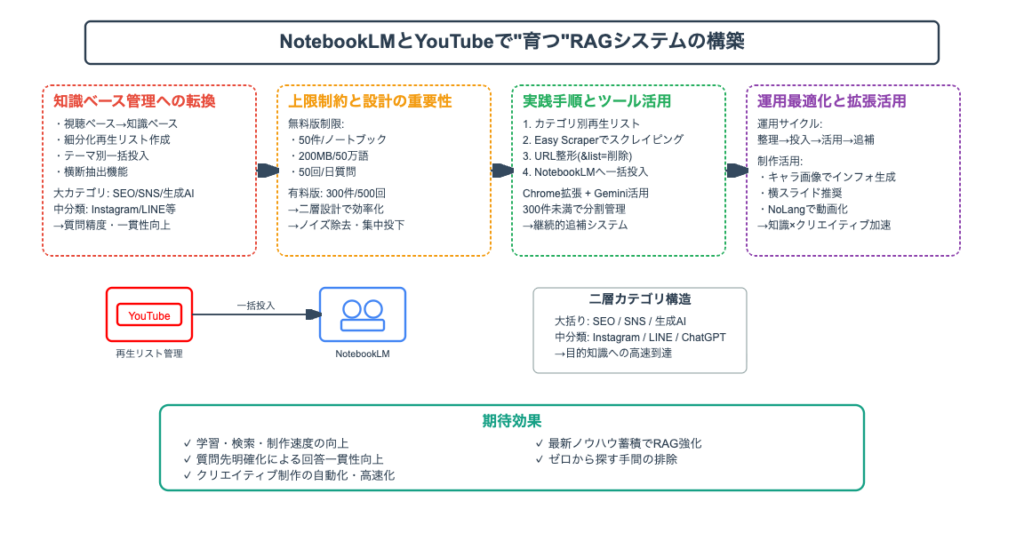
📓 NotebookLM GoogleがGeminiの技術を用いて提供するAIノートブックツールです。PDF・Webページ・YouTube動画などをソースとして取り込み、その内容に基づいて質問応答や要約を行えます。無料版では1ノートブックあたり50ソース、有料版では300ソースまで登録でき、自分だけの知識ベースを構築できるのが特徴です。
🧠 RAG(検索拡張生成) Retrieval-Augmented Generationの略で、AIが回答を生成する際に外部の知識ソースから関連情報を検索・参照する仕組みです。NotebookLMに特定分野のソースを集約することで、そのテーマに特化した高精度な質問応答環境=RAGを構築でき、AIの回答品質を大幅に向上させることができます。
🎬 再生リスト YouTubeの機能で、動画をテーマごとにまとめて保存できるリストです。本動画では「Instagram」「ChatGPT」などカテゴリー別に再生リストを作成し、気になった動画を即座に分類保存しておくことで、後からNotebookLMへ一括投入する際の下準備として活用する方法が推奨されています。
🕷️ Easy Scraper Google Chromeの無料拡張機能で、Webページ上の情報を自動的に収集(スクレイピング)できるツールです。YouTubeの再生リストページで実行すると、リスト内の全動画URLをCSV形式で一括ダウンロードでき、大量の動画URLを手作業で拾う手間を省いてNotebookLMへの登録作業を効率化できます。
🗂️ カテゴリー分類 NotebookLMに新たに追加予定の機能で、ノートブックをカテゴリーごとに整理できるようになります。「SEO」「SNS」「生成AI」など大分類を設け、その中に「Gemini」「Claude」「LINE」などのノートブックを配置することで、増え続けるノートブックを見つけやすく管理する仕組みです。
📦 ソース NotebookLMに取り込む情報源のことで、PDF・Webサイト・YouTube動画URL・画像ファイルなどが対象です。無料版は50個、有料版は300個まで1つのノートブックに登録可能です。YouTubeのURLを入れる際は正規のURL形式(&list=以降を除去)にしないとエラーになるため、事前の整形作業が必要です。
🔗 URL整形(Gemini活用) Easy ScraperでスクレイピングしたYouTube URLには再生リスト固有のパラメータ(&list=以降)が付与されており、そのままではNotebookLMに登録できません。そこでGeminiに「&list=以下を全て消して」と指示することで、大量のURLを一括で正規の形式に変換でき、手作業の手間を大幅に削減できます。
🎨 キャラクター画像 NotebookLMのソースに自分のイラストキャラクターを登録する活用法です。写真ではなくイラスト形式にする必要があり、ファイル名を「キャラクター」にするとAIが認識しやすくなります。登録後は「キャラクターを使ってスライドを作って」と指示すると、そのキャラクターがさまざまな表情やポーズで登場する資料を生成できます。
📊 インフォグラフィック 情報やデータを視覚的にわかりやすくまとめた画像形式のコンテンツです。NotebookLMではソース内容をもとにインフォグラフィックを自動生成でき、縦型で作成するとInstagramのカルーセル投稿に適しています。漫画風の生成も可能で、キャラクター画像と組み合わせるとオリジナリティのある投稿素材が作れます。
🎥 NoLang スライドPDFを入力すると、アバターが対談形式で内容を解説する動画を自動生成できるAIツールです。NotebookLMで作成した漫画風スライドをNoLangに投入すれば、漫画キャラクターとアバターが共演する動画コンテンツを制作でき、SNSやYouTubeへの発信素材として活用できます。
超要約1分ショート動画こちら↓
https://www.youtube.com/shorts/hfT4SqonUJc
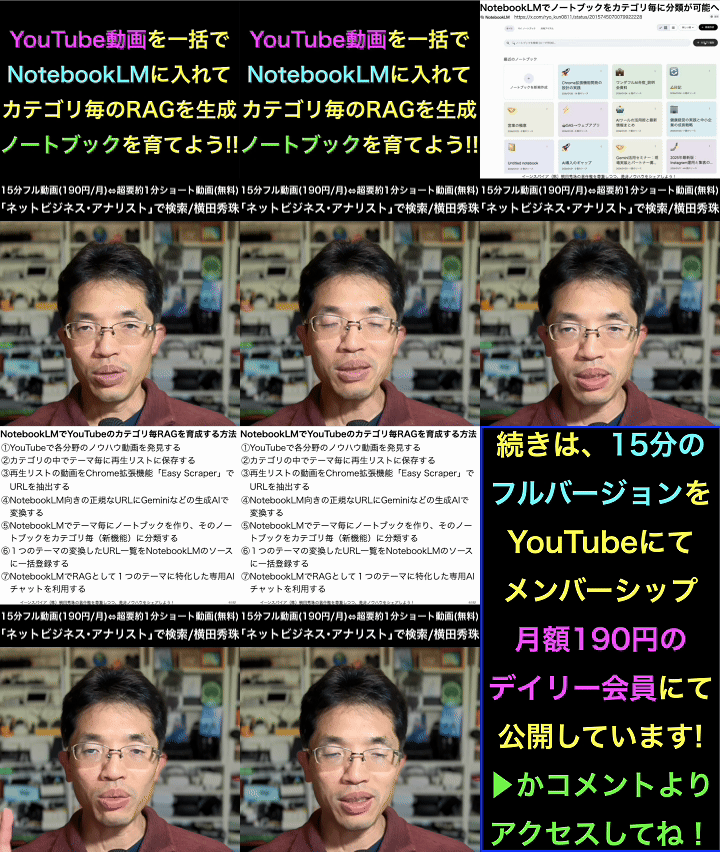
NotebookLMでYouTubeのカテゴリ毎RAGを育成する方法
現代のネットビジネス従事者は、YouTubeという広大な情報源から日々発信される無数のノウハウや知見に直面しています。しかし、その多くは断片的な情報消費に留まり、知識として体系化されず、時間と共に埋もれてしまうのが実情です。この課題を克服し、受動的な情報収集から脱却するためには、収集した情報を整理・統合し、いつでも引き出せる「知的資産」へと昇華させる戦略的アプローチが不可欠です。
本提言は、Googleが提供するAIノートツール「NotebookLM」を活用し、YouTube上の膨大な動画コンテンツをソースとした独自の知識ベース(パーソナルRAG)を構築するための具体的な戦略と戦術を提示します。これにより、単なる情報管理に留まらず、新たなビジネス価値を創出する持続可能な知識管理サイクルを確立することを目的とします。
——————————————————————————–
1. 現代ネットビジネスにおける情報管理の課題とRAGの戦略的価値
本セクションでは、従来のYouTube情報の管理手法が持つ構造的な限界を明らかにし、それに対する解決策としてRAG(Retrieval-Augmented Generation)がいかに戦略的価値を持つかを解説します。多くのビジネスパーソンが実践している「チャンネル登録」や「後で見る」といった受動的な情報収集は、情報の流れを制御できず、知識の断片化を招きます。ビジネスの成長を加速させるためには、情報を能動的に整理・活用する仕組みへの移行が急務です。
従来の課題分析
ネットビジネス従事者がYouTube情報を管理する際に直面する一般的な課題は、以下の手法とその限界に集約されます。
• チャンネル登録: 特定の発信者の最新情報を追いかけるには有効ですが、本質的にはフロー型の情報収集です。過去に配信された重要なコンテンツは時系列の中に埋もれ、特定のテーマについて横断的に情報を検索・比較検討することが極めて困難です。
• 「後で見る」リスト: 一時的なブックマークとしては機能するものの、多くの場合、分類されないまま情報が蓄積される「デジタルな物置」と化してしまいます。リストが長大化するにつれて個々の情報の価値が見えなくなり、結果的にほとんど活用されることなく埋もれてしまうリスクを抱えています。
RAG(Retrieval-Augmented Generation)の概念解説
これらの課題を根本的に解決するのが、**RAG(Retrieval-Augmented Generation)という考え方です。専門用語を排して説明するならば、これは「信頼できる情報源だけを学習させた、あなた専用の検索可能な知識データベース」**を構築する技術です。
NotebookLMを用いて構築するパーソナルRAGは、まさにこの概念を具現化します。あなたが選んだYouTube動画(のURL)をソースとしてノートブックに追加すると、NotebookLMはその動画の内容を理解し、データベース化します。以後、あなたが特定のテーマについて質問を投げかけると、一般的なウェブ検索の結果ではなく、あなたが投入した動画ソースの情報にのみ基づいて、文脈に沿った正確な回答を生成します。これにより、情報の信頼性が担保され、属人化していた知識がいつでも引き出せる「外部脳」として機能するのです。
パラダイムシフトの必要性
結論として、現代のネットビジネスに求められるのは、受動的な情報収集から、能動的に知識を構築し活用する「情報資産化」へのパラダイムシフトです。この転換を実現するための具体的な設計思想とシステム構築法について、次のセクションで詳述します。
——————————————————————————–
2. 戦略的フレームワーク:コンテンツキュレーションから知識ベース構築へ
価値ある情報資産は、場当たり的な情報の蓄積から生まれるものではありません。明確な設計思想に基づき、体系的に情報を収集・整理するアプローチこそが、真に活用可能な知識ベースを構築する鍵となります。本セクションでは、そのための戦略的フレームワークを提示します。
基盤となる思想:カテゴリー分類された再生リストの構築
知識ベース構築の第一歩であり、最も重要な基盤となるのが、テーマ別に細分化されたYouTube再生リストの戦略的作成です。
「後で見る」のような汎用的なリストでは、情報の文脈が失われ、後から整理することが困難になります。そうではなく、最初から「Instagramマーケティング」「ChatGPT活用法」「LINE公式アカウント構築」といった具体的なカテゴリーで再生リストを作成することが不可欠です。これは、単なるブックマーク行為ではなく、「この情報は、将来このテーマについて調べる際に必要になるだろう」という意図を持った能動的な情報キュレーションの始まりを意味します。この一手間が、後の知識ベースの品質を決定づけるのです。
システム設計:NotebookLMの階層的整理術
次に、キュレーションした情報を格納するNotebookLM側のシステム設計について解説します。NotebookLMに実装が予定されている「カテゴリー機能」と既存の「ノートブック機能」を組み合わせ、以下の階層構造で情報を整理することを提言します。
1. 大カテゴリー(Category): 「生成AI」「SNSマーケティング」「SEO」といった、ビジネス領域における大きなテーマを設定します。
2. 個別ノートブック(Notebook): 大カテゴリーの中に、より具体的なテーマのノートブックを作成します。例えば、「生成AI」カテゴリーの中には「Gemini」「Claude」といった個別のツールに関するノートブックを配置します。
この階層的整理術は、NotebookLMが持つ複数の制約を考慮する上で、極めて有効な戦略となります。
• NotebookLMの主な上限:
◦ ノートブック数: 100個 (無料版) / 500個 (有料版)
◦ 1ノートブックあたりのソース数: 50個 (無料版) / 300個 (有料版)
◦ 1日あたりのクエリ(質問)数: 50回程度 (無料版) / 500回 (有料版)
これらの制約を考慮すると、単一の巨大なノートブックにあらゆる情報を詰め込む戦略が非効率であることは明らかです。ソース数の上限に早期に達するだけでなく、より深刻なのは、限られた1日あたりのクエリ数を浪費してしまう点です。雑多な情報が混在したノートブックへの質問は曖昧にならざるを得ず、的確な回答を得にくいばかりか、貴重な質問回数を消費します。
対照的に、テーマ別に高度に専門化されたノートブック群を構築するアプローチは、より少ないクエリで、より精度の高い回答を引き出すことを可能にします。これはNotebookLMを単なるデータ置き場から、高効率なインテリジェンス・ネットワークへと昇華させるための鍵となる戦略なのです。
戦略的基盤の確立
この戦略的フレームワークは、無秩序な情報の海から価値ある知識を体系的に抽出し、資産化するための羅針盤となります。次のセクションでは、このフレームワークを具現化するための具体的な戦術的ワークフローをステップ・バイ・ステップで解説します。
——————————————————————————–
3. 戦術的ワークフロー:パーソナルRAG構築の具体的ステップ
前章で提示した戦略フレームワークを実践に移すための、具体的かつ再現可能なアクションプランを以下に示します。このワークフローに沿って作業を進めることで、誰でも効率的にパーソナルRAGの基盤を構築することが可能です。
フェーズ1:データ取得(URLの網羅的収集)
まず、テーマ別に作成したYouTubeの再生リストから、全ての動画URLを網羅的に収集します。
1. ツールの導入: 無料のGoogle Chrome拡張機能**「Easy Scraper」**をインストールします。
2. スクレイピングの実行:
1. 対象のYouTube再生リストのページを開きます。
2. Easy Scraperのアイコンをクリックし、ツールを起動します。
3. YouTubeの再生リストのような「無限スクロール」でコンテンツを読み込むページに対応したオプション(”Scroll down to load next page” or similar, typically the first option)を選択します。
4. 「スクレイピングを開始」ボタンをクリックすると、自動的にページがスクロールされ、動画のURLが次々とリストアップされます。
3. データのエクスポート: 収集が完了したら、結果をCSVファイルとしてダウンロードします。
フェーズ2:データクレンジング(URLの正規化)
スクレイピングで取得したURLには、そのままではNotebookLMでエラーを引き起こす不要な文字列が含まれています。これを一括で除去する作業が必要です。
• 課題の特定: 取得したURLには、&list=... という再生リスト情報を示すパラメータが付与されています。NotebookLMはこれを正規の動画URLとして認識できず、ソースとして追加しようとするとエラーが発生します。
• 解決策の提示: この不要なパラメータを数百件のURLから手作業で削除するのは非現実的です。そこで、Geminiのような生成AIを活用して一括処理を行います。
1. CSVファイルからURLの列を全てコピーします。
2. Geminiを開き、コピーしたURLリストを貼り付けた上で、以下のようなプロンプトを入力します。
3. AIが瞬時にパラメータを除去し、クリーンなURLリストを生成します。これをコピーして次のフェーズに備えます。
フェーズ3:知識ベースへの投入(NotebookLMへのインポート)
最後に、正規化されたURLリストをNotebookLMに取り込み、知識ベースを完成させます。
1. NotebookLMで、事前にテーマに合わせて作成しておいたノートブック(例:「Instagramマーケティング」)を開きます。
2. 「ソースを追加」から「URL」を選択します。
3. フェーズ2で生成AIが出力したクレンジング済みのURLリストを全てコピーし、入力欄に貼り付けます。
4. 「挿入」ボタンをクリックすると、NotebookLMが各URLの動画内容を読み込み、分析を開始します。
この3つのフェーズを経ることで、特定のテーマに特化した強力なパーソナルRAGの基盤が完成します。これであなたは、いつでも専門的な質問を投げかけ、蓄積した動画情報の中から的確な答えを得ることができるようになりました。次章では、この構築した情報資産をさらに発展させ、新たなコンテンツを生み出すための高度な応用戦略を探ります。
——————————————————————————–
4. 高度な応用戦略:情報資産からコンテンツ生成へ
構築したパーソナルRAGは、単なる情報参照ツールに留まりません。これを創造的な「コンテンツエンジン」へと昇華させることで、情報資産の価値を最大化できます。本セクションでは、そのための具体的な応用戦略を解説します。
キャラクター資産を活用したビジュアルコンテンツ生成
NotebookLMには、テキスト情報だけでなく画像ソースを追加できるユニークな機能があります。これを活用し、自身のブランドキャラクターを組み込んだ独自のビジュアルコンテンツを生成する「裏技」を紹介します。
• 手法の解説:
1. 自身のブランドを象徴するキャラクターのイラスト(例:電脳アイデア泉人 ネットビジネス・アナリスト横田秀珠)を用意します。
2. この画像ファイルを、NotebookLMのノートブックにソースとして追加します。この際、ファイル名を**「キャラクター」**としておくと、AIがその役割を認識しやすくなります。
3. このノートブック内で、「ソースのキャラクターを使ってインフォグラフィックを作成」「スライドを作成して」といった指示を出すことで、キャラクターが様々な表情やポーズで登場するオリジナルのビジュアルコンテンツを生成できます。
• 提供価値: この手法の価値は、一つのキャラクター画像ソースから、文脈に応じた多様なビジュアルをAIが自動生成してくれる点にあります。これにより、ブランドの一貫性を保ちつつ、魅力的で視覚に訴えるコンテンツを効率的に制作することが可能になります。
コンテンツ増幅ワークフロー:漫画スライドから解説動画へ
さらに、生成されたビジュアルを起点に、よりエンゲージメントの高い動画コンテンツへと展開するワークフローを提案します。
1. 漫画風スライドの生成:
◦ NotebookLMのスライド生成機能で、アウトプット形式を**「プレゼンターのスライド」**(ビジュアル重視のスライド)に設定します。
◦ プロンプトに**「漫画を描いて」**と指示します。
◦ これにより、キャラクターが登場する横長の漫画風スライドがPDF形式で生成されます。
2. 解説動画への展開:
◦ 生成されたスライドのPDFを、「NoLang」のような動画生成AIに入力します。
◦ これらのAIツールは、提供されたスライドを背景として使用し、アバターが対談形式で内容を解説する動画を自動生成できます。
このワークフローにより、静的な漫画スライドが、アバターによる解説が加わったダイナミックな動画コンテンツへと生まれ変わります。スライドの漫画と解説するアバターの世界観が統一されることで、視聴者の没入感を高め、非常に訴求力の高いコンテンツを効率的に制作できるのです。
価値の最大化へ
ここで示した応用戦略は、情報資産の価値を最大化するための一例に過ぎません。構築した知識ベースを起点に、アイデア次第でブログ記事、SNS投稿、ウェビナー資料など、多様なコンテンツへと再生産していくことが可能です。次の結論では、本提言の全体像を総括します。
——————————————————————————–
5. 結論:持続可能な知識管理サイクルの実現に向けて
本提言では、NotebookLMを活用してYouTube上の膨大な情報を体系的な知的資産へと転換し、さらには新たなビジネスコンテンツを創出するための戦略的・戦術的ワークフローを提示しました。
戦略の核心
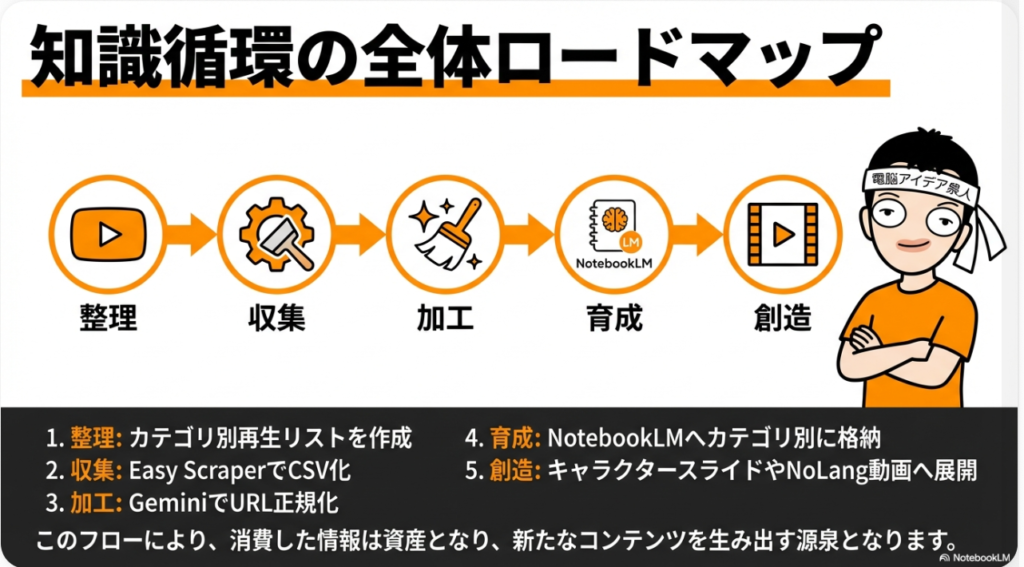
本戦略の核心は、以下の3つのステップから成る持続可能なサイクルに集約されます。
• 体系的キュレーション: 意図を持ってテーマ別に分類したYouTube再生リストを構築し、無秩序な情報収集から脱却する。
• 知識ベース構築: NotebookLMを用いて、キュレーションした情報をソースとするパーソナルRAG(検索可能な知識データベース)を構築し、情報を資産化する。
• 価値の最大化: 構築した情報資産とAIの生成能力を掛け合わせ、インフォグラフィック、スライド、解説動画といった新たなコンテンツを効率的に再生産する。
最終提言
ネットビジネス従事者にとって、本提言で示したワークフローは、単なる情報整理術や業務効率化のテクニックに留まりません。これは、競合他社が容易に模倣できない、あなただけの**「知的堀(ナレッジ・モート)」を築き上げる経営戦略そのもの**です。日々インプットする情報を消費して終わらせるのではなく、**独自のデータ資産(プロプライエタリ・データ・アセット)**へと転換し、それを活用して新たな価値を継続的に生み出すサイクルを確立すること。それこそが、持続的な競争優位性を確立し、ビジネスを新たな高みへと導くための、最も確かな道筋となるでしょう。
#Nanobanana講座 #Nanobanana講習 #Nanobanana講演 #Nanobanana講師 #Nanobanana研修 #Nanobanana勉強会 #Nanobanana講習会
この記事を書いた人

関連記事
-
 ネットビジネス・アナリスト2026年9月ブログ・スライド379枚
 -
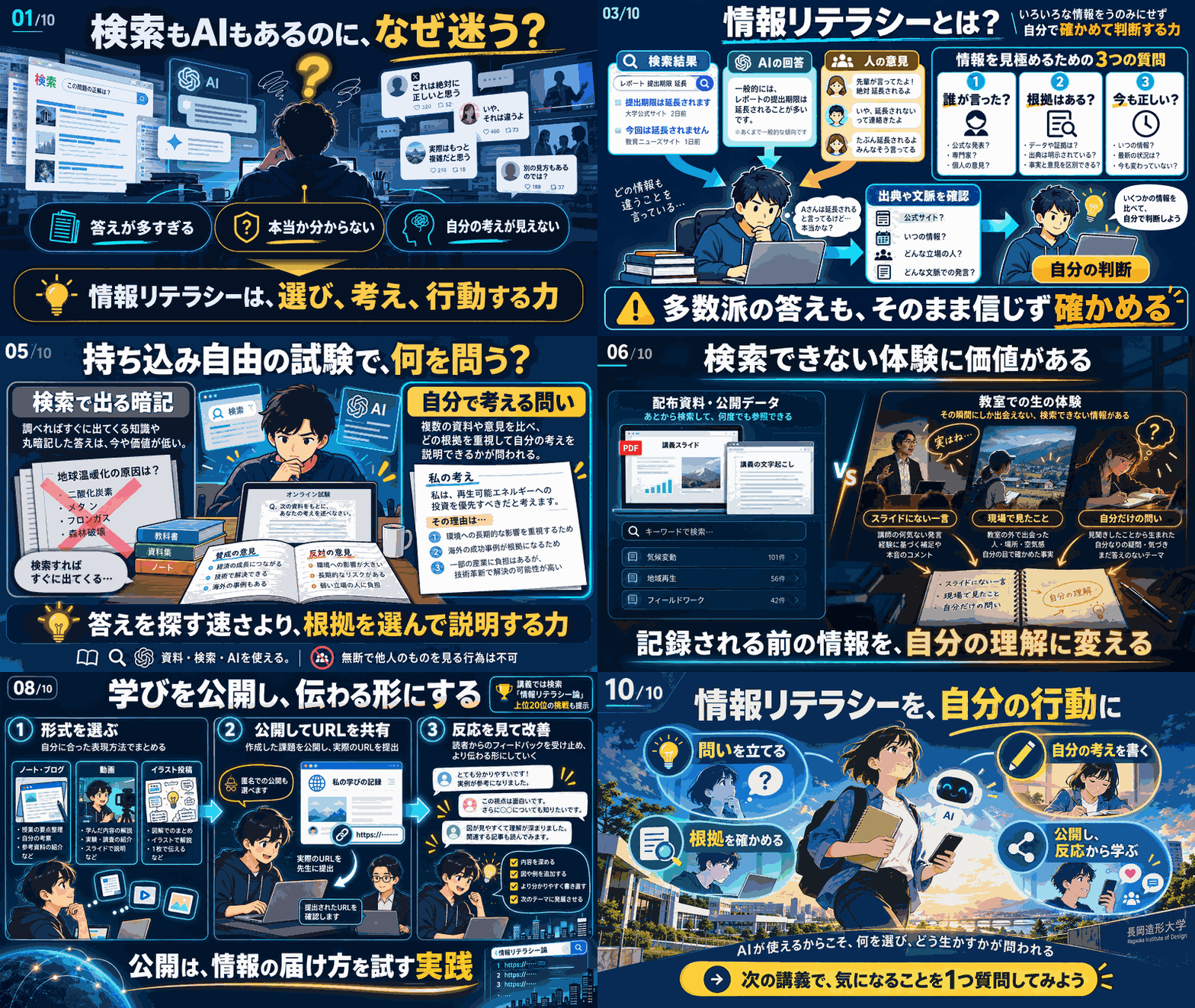 情報リテラシー論01情報リテラシーを学ぶ理由’26長岡造形大学
 -
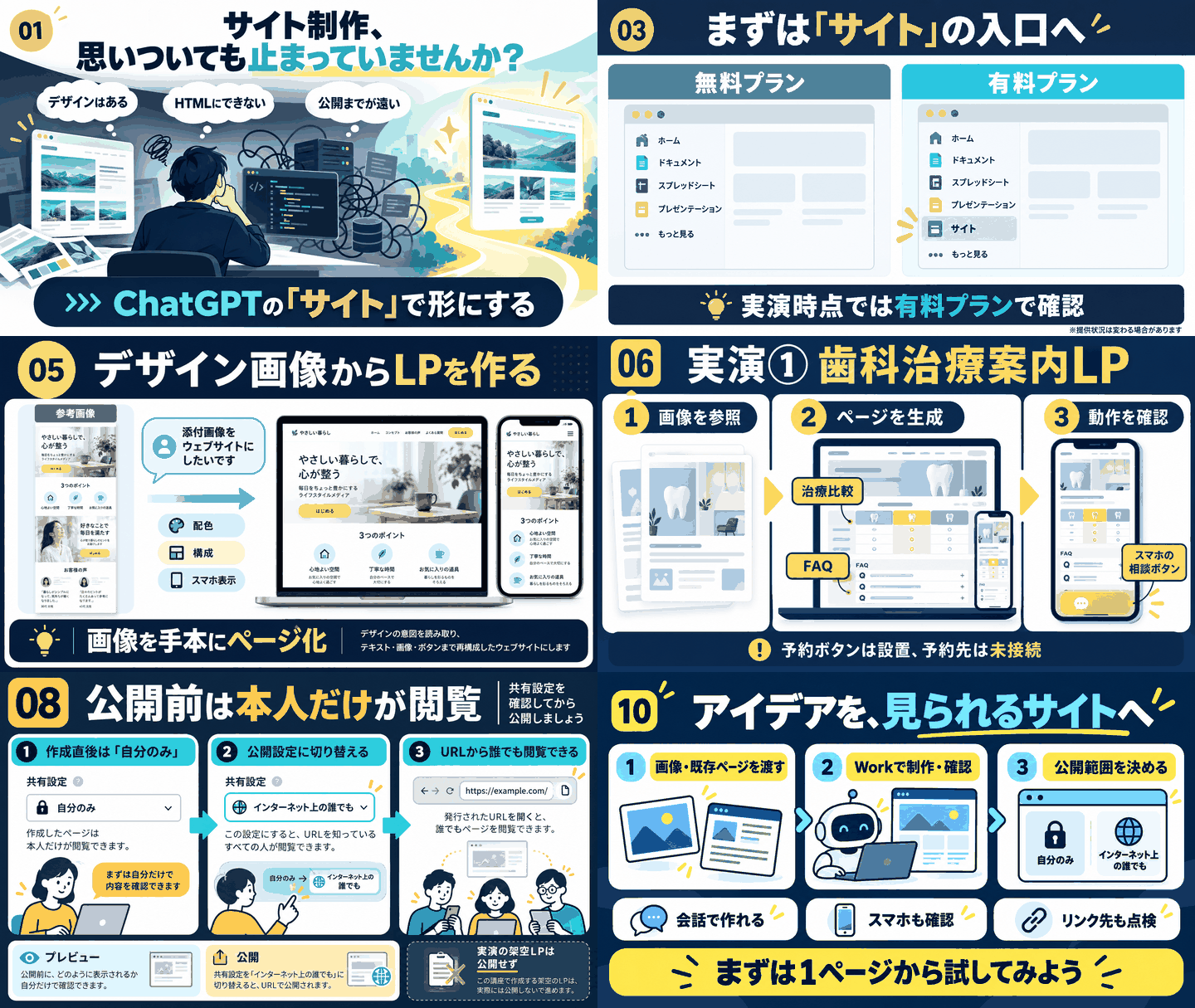 ChatGPTサイト機能がCodexとWEBブラウザのWorkで利用可能
 -
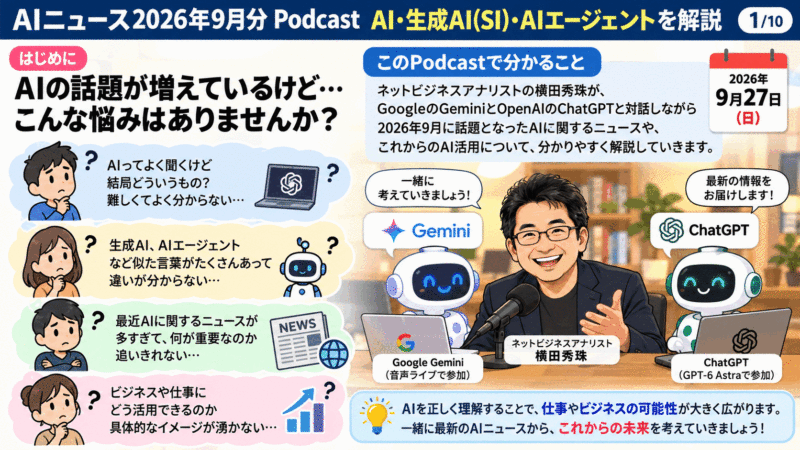 AIニュース2026年9月分Podcast:AI・生成AI(SI)・AIエージェント
 -
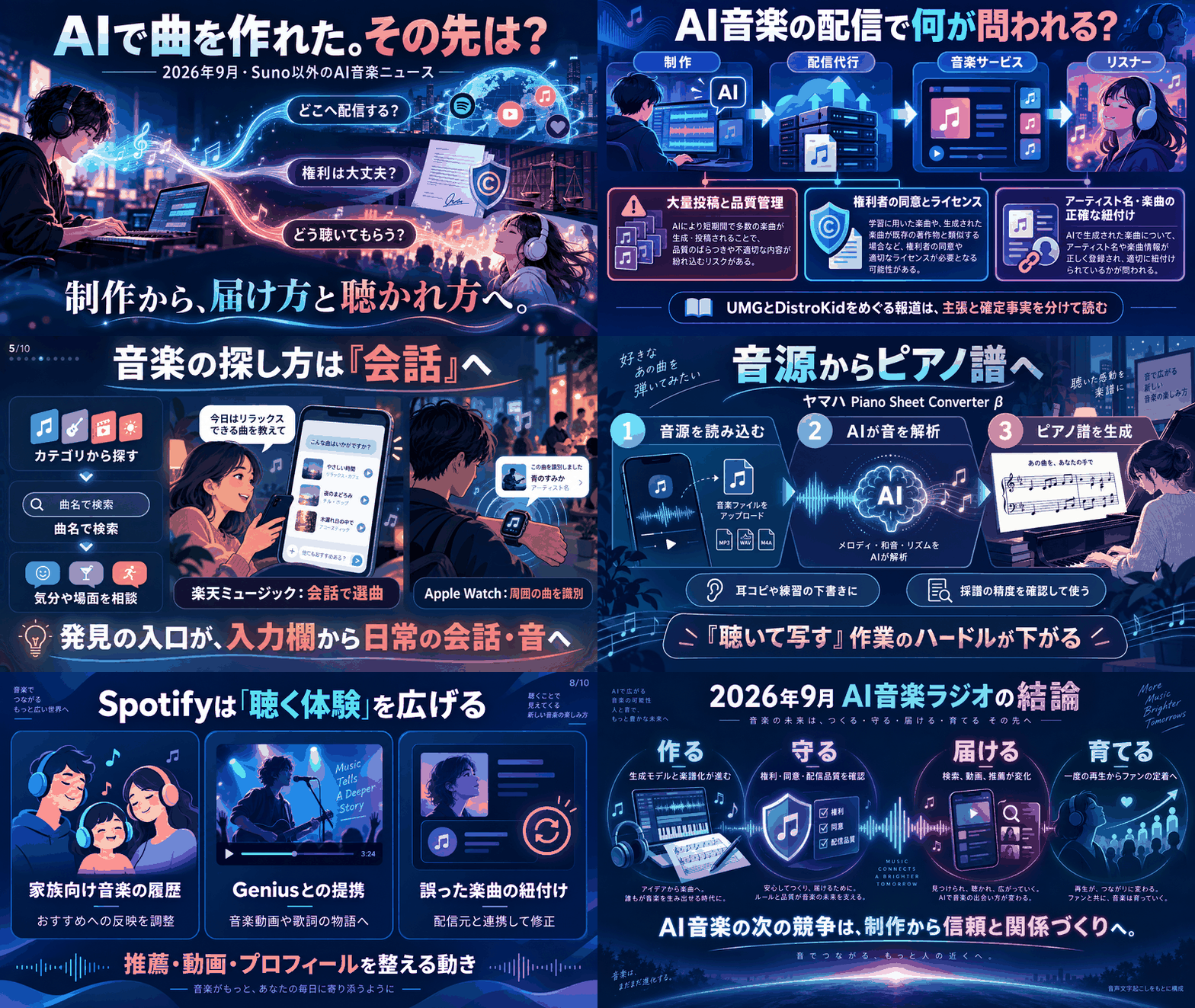 音楽生成AI「Suno」AI音楽ニュース2026年9月分(AI音楽ラジオ)②
 -
 音楽生成AI「Suno」AI音楽ニュース2026年9月分(AI音楽ラジオ)①
 -
 SunoP横田秀珠:音楽生成AI「Suno」1318曲/1492曲2026年8月分
 -
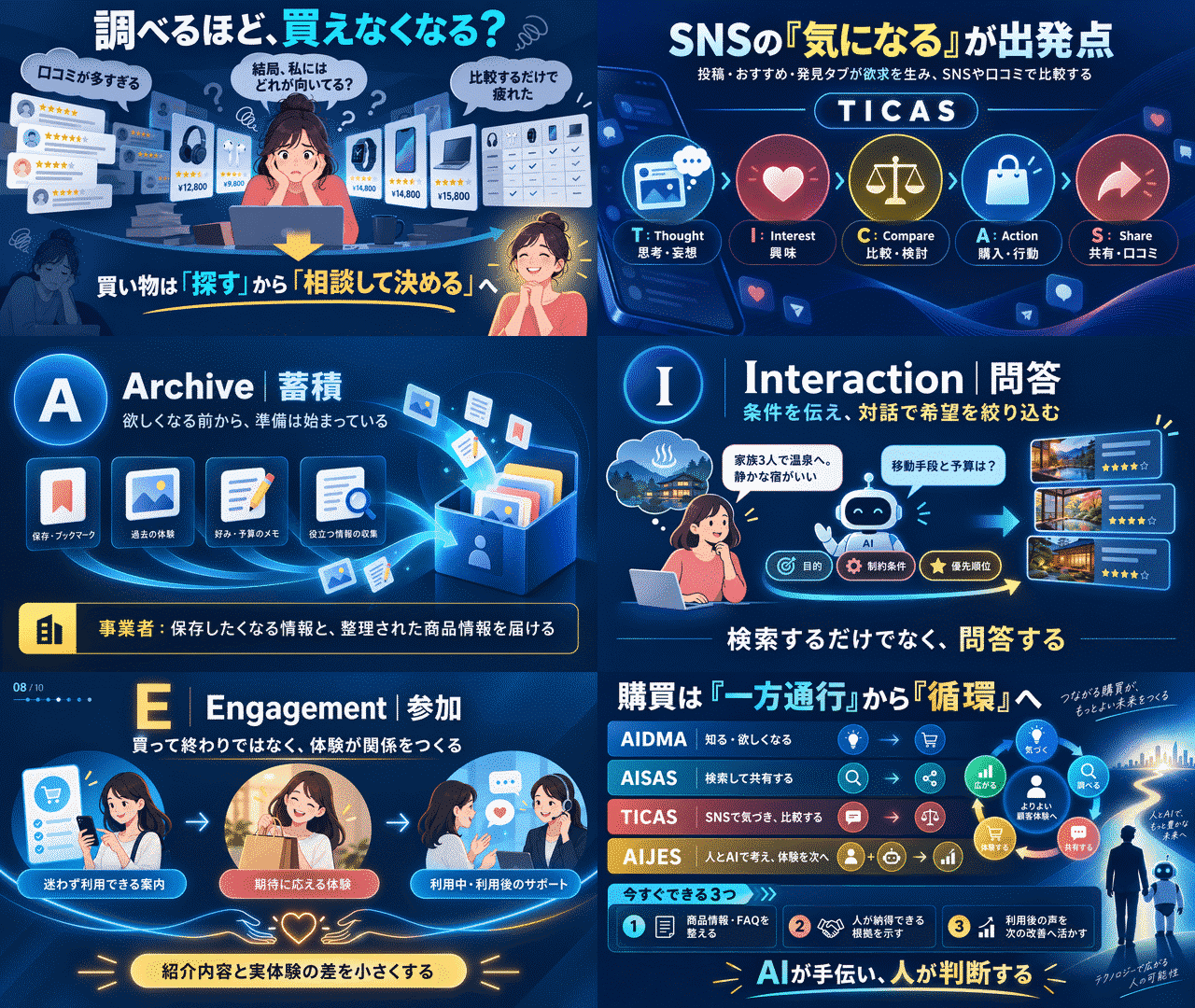 AIDMA⇒AISAS⇒TICAS⇒生成AI時代にAIJESの法則を電通提唱
