













Facebook一斉配信チャンネルとMessengerコミュニティ使い方
30名超えだそうです。
ありがとうございます!
イーンスパイアの横田です。
https://www.enspire.co.jp

埼玉の所沢商工鍵書でした。
さて、本題です。
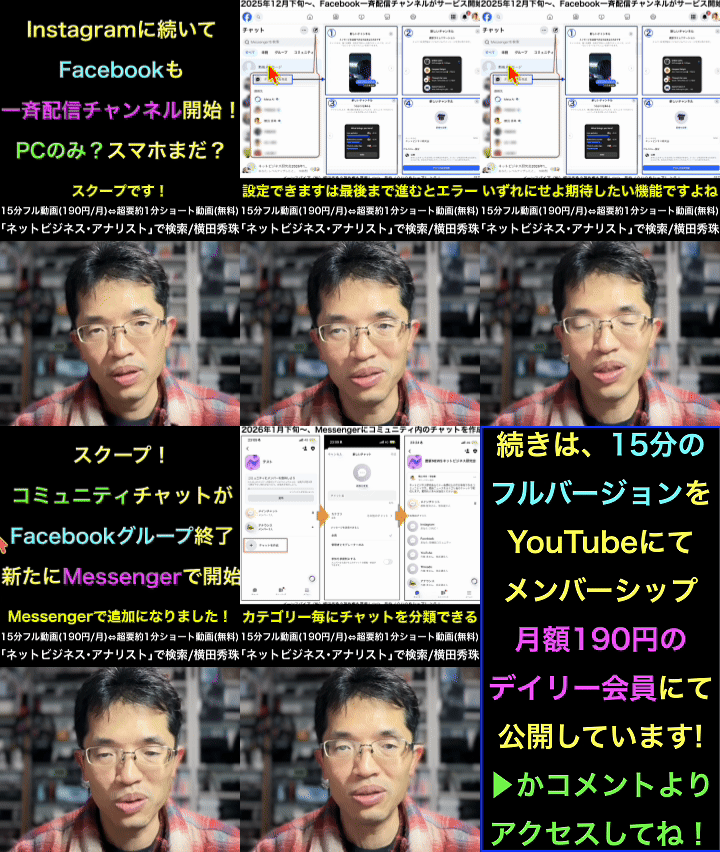
スクープです!
Facebook一斉配信チャンネルと
Messengerコミュニティが追加!
https://www.youtube.com/watch?v=XEJ9imlfSQI
上記の続きの動画はYouTubeメンバーシップの
デイリー会員(190円/月)に限定公開しています。
詳しくは以下をご覧ください。
https://yokotashurin.com/youtube/membership.html
YouTubeメンバーシップ申込こちら↓
https://www.youtube.com/channel/UCXHCC1WbbF3jPnL1JdRWWNA/join
生成AIによる動画・音声・スライド・カルーセル・図解による解説は無料
動画解説
https://www.youtube.com/watch?v=E06bzRRETN8
音声解説
https://www.youtube.com/watch?v=EbqtWz5xn8U
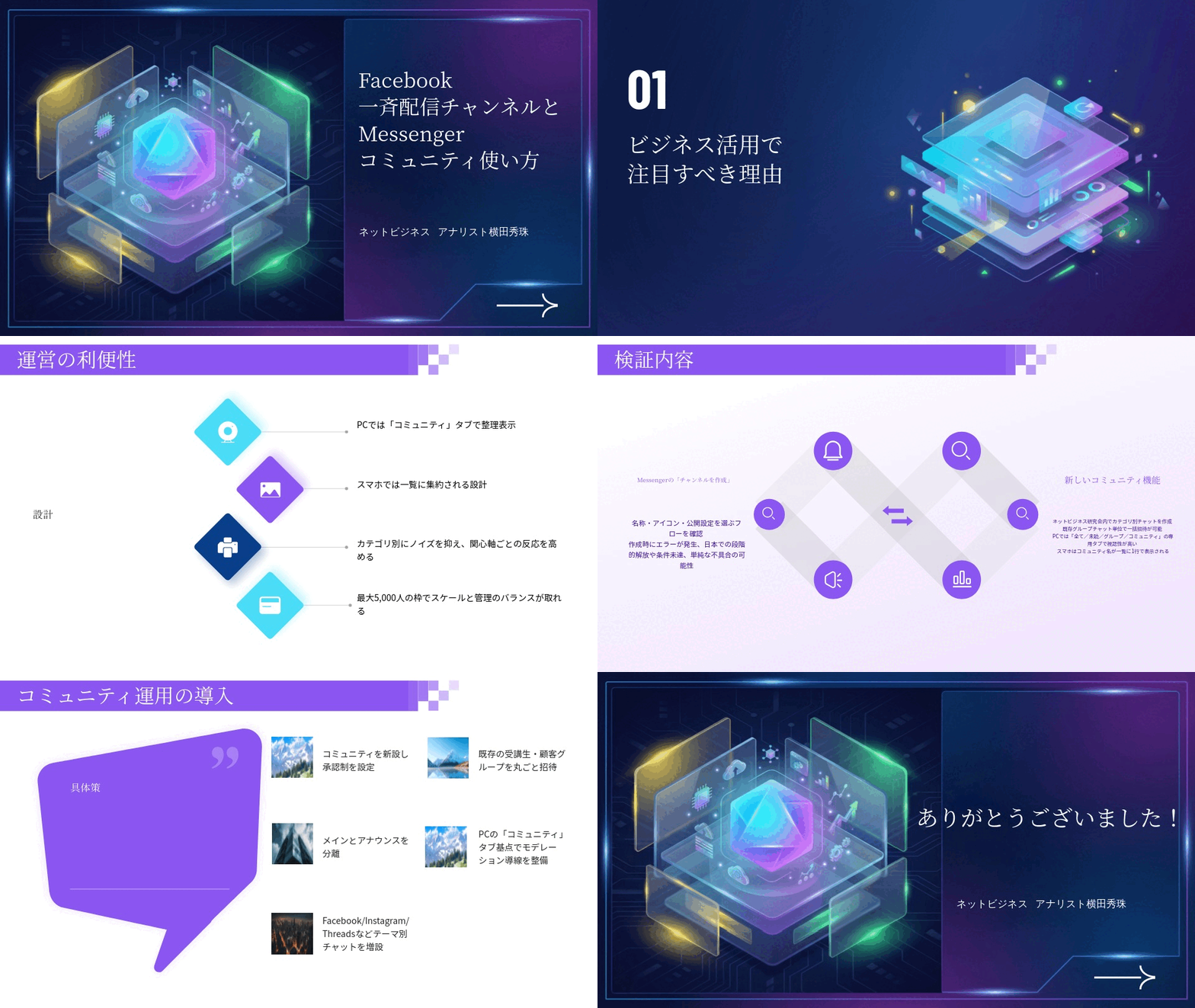
スライド解説
https://www.youtube.com/watch?v=xMC0bGNP9dA
リアル対話解説
https://www.youtube.com/watch?v=VOMOJi68G_4
キャラ対話解説
https://www.youtube.com/watch?v=qW_z4wb3RaA
スライド
https://www.docswell.com/s/6534747/ZQX6V7-2026-01-26-222440
カルーセル
https://www.instagram.com/p/DT-cEttjzgR/
漫画
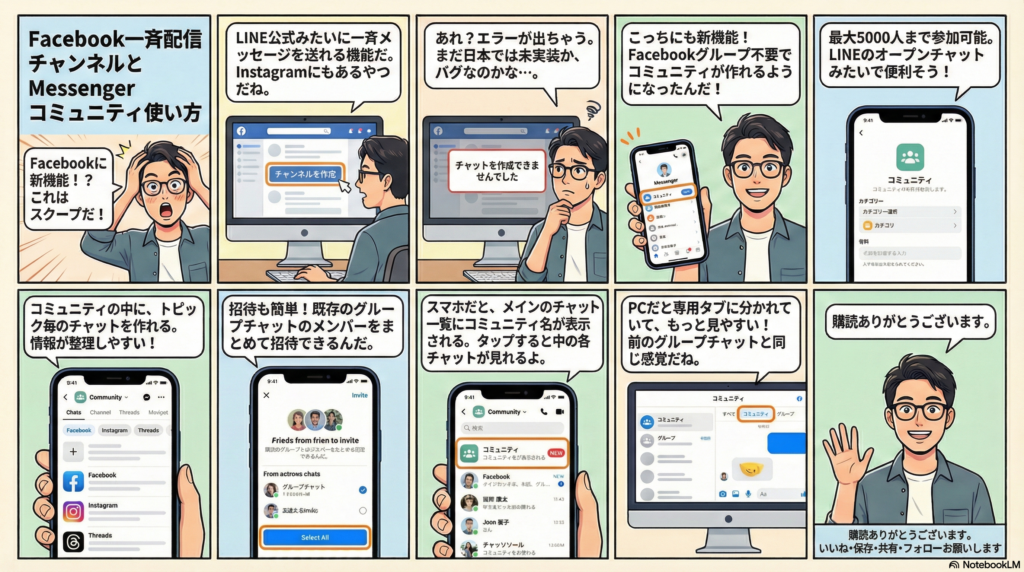
インフォグラフィック解説
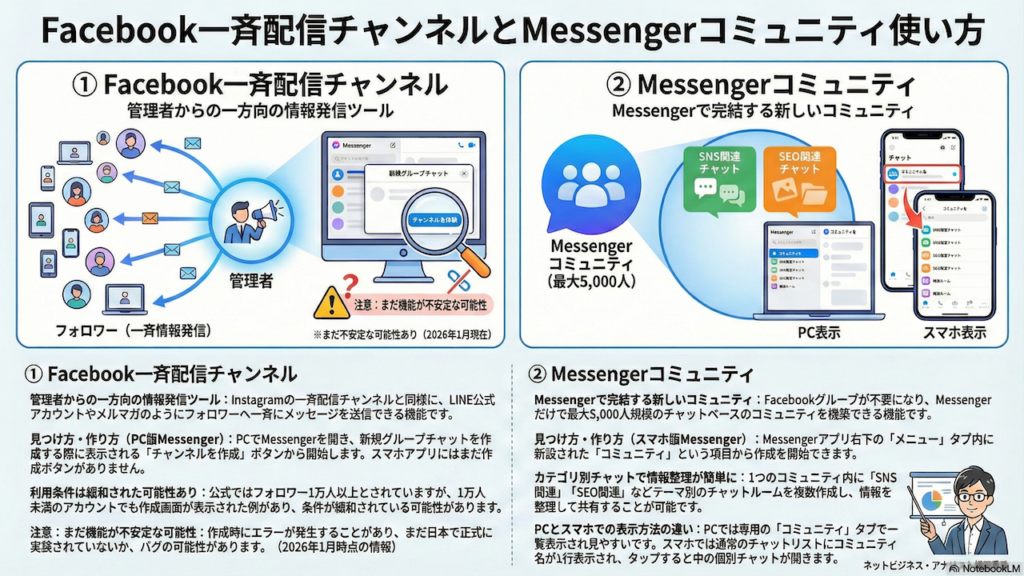
マインドマップ
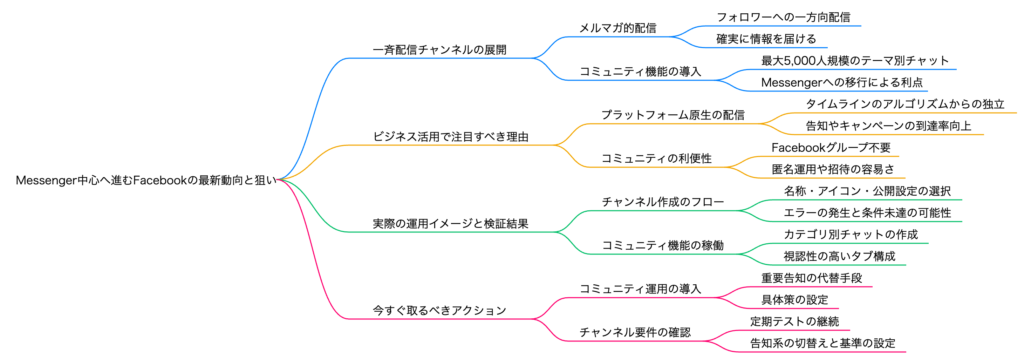
Facebook一斉配信チャンネルとMessengerコミュニティ使い方
📣 Facebook/Messengerに新機能!一斉配信チャンネル&コミュニティチャット
🔔 スクープ① 一斉配信チャンネル
📢 Instagramに続きFacebookも一斉配信チャンネルを開始
🕵️ 発見経緯(2024年12月末)
Messengerで新規グループチャット作成時に「チャンネルを作成」ボタンが出現!
📍 現在の対応状況:
✅ PCブラウザ版: ボタン表示あり
❌ スマホアプリ: まだ未対応
💬 一斉配信チャンネルとは?
LINE公式アカウントのような機能!登録者全員に一斉にメッセージを配信できるメルマガ的機能のFacebook版
📋 利用条件
公式条件 📜
フォロワー1万人以上
(Facebookページまたはプロフェッショナルモード)
フォロワー1万人以上
(Facebookページまたはプロフェッショナルモード)
実際は緩和? 🤔
フォロワー3,600人でも表示
(Instagram同様1,000人程度に緩和か?)
フォロワー3,600人でも表示
(Instagram同様1,000人程度に緩和か?)
⚠️ 現状の問題点
「チャンネルを作成」を実行するとエラー発生
考えられる原因:
• まだ日本で実装されていない
• 単なるバグ
• 条件を満たしていない
→ いずれ正式リリースされる見込み 🔜
🆕 スクープ② コミュニティチャット
👥 Facebookグループ終了後、Messengerにコミュニティ機能が登場
📅 背景
2025年1月中旬: Facebookグループのコミュニティチャット機能が終了
↓
代替としてMessengerに「コミュニティ」機能が新登場!
🎯 コミュニティチャットの特徴
• Facebookグループ不要でコミュニティ運営が可能
• 最大5,000人まで参加可能
• LINEオープンチャットのような使い勝手
• 実名登録の縛りが緩和
⬇️ 作成方法 ⬇️
📱 スマホでのコミュニティ作成手順
1
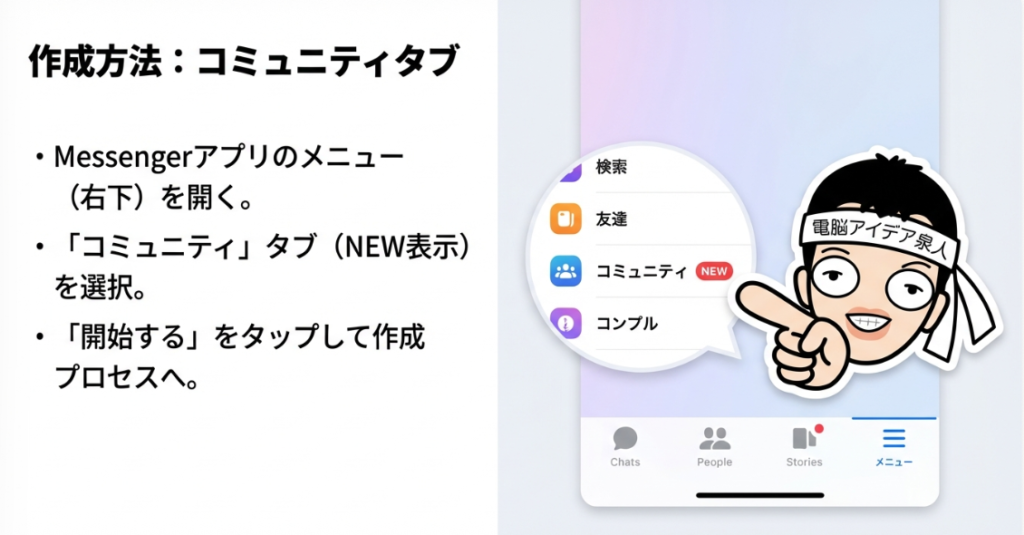
Messengerアプリ → 右下「メニュー」→「コミュニティ」(NEWマーク付き)
2
カテゴリ選択(ゲーム、地域、団体、音楽、スポーツ等)
3
コミュニティ名・アイコン・紹介文を設定
4
参加方法を選択(承認制 or 自由参加)
5
初期チャット選択(メインチャット / アナウンス / リーダーチーム)
6
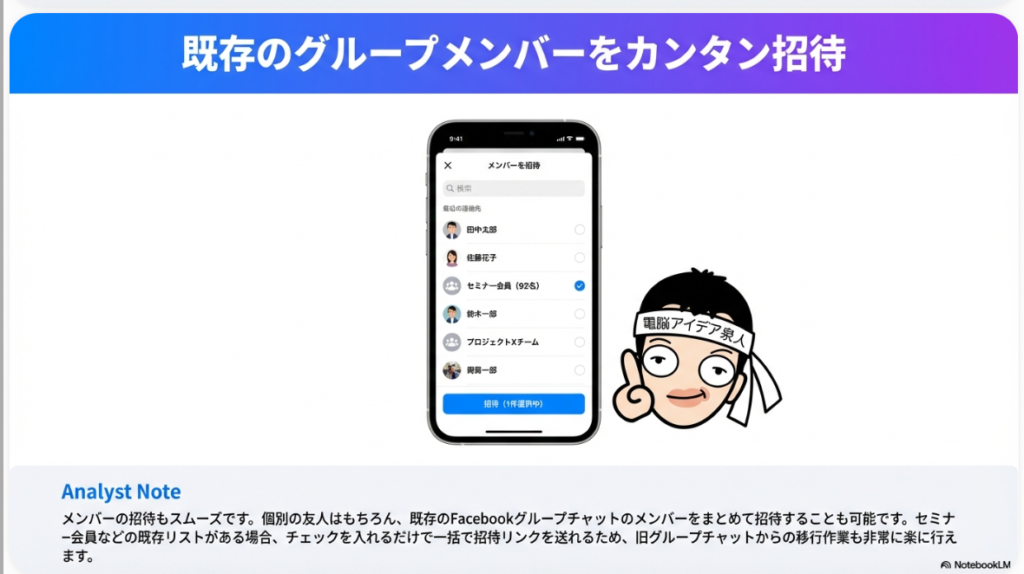
既存グループチャットからメンバーを一括招待可能!
🗂️ コミュニティの構造
📊 階層構造で整理できる!
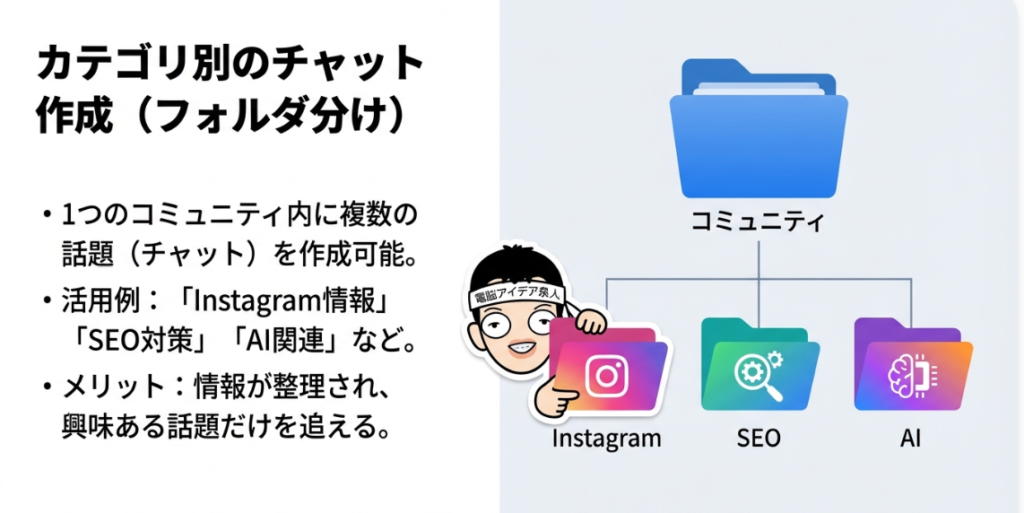
🏠 コミュニティ(例:最新NEWS研究会)
├─ 📢 アナウンス
├─ 💬 メインチャット
├─ 📘 Facebook関連
├─ 📸 Instagram関連
├─ 🧵 Threads関連
└─ その他カテゴリ…
→ カテゴリ別にチャットを分類して効率的に情報共有!
💻 PC vs スマホ表示の違い
🖥️ PCブラウザ
Messengerのタブが4つに分類:
• 全て
• 未読
• グループ
• コミュニティ(新規追加)
→ コミュニティ専用タブでアクセスしやすい
📱 スマホアプリ
メインチャット一覧に1行で表示:
「最新NEWS研究会」
↓ タップすると
カテゴリ別チャットがずらっと表示
→ 従来のグループチャットと同じ感覚
🎯 メリットまとめ
- Facebookグループ不要 – Messengerだけで完結
- 大規模対応 – 最大5,000人まで参加可能
- カテゴリ分け – トピック別にチャットを整理
- 一括招待 – 既存グループチャットから簡単移行
- 実名縛り緩和 – より参加しやすい環境
- LINEオプチャ的 – 馴染みのある使い勝手
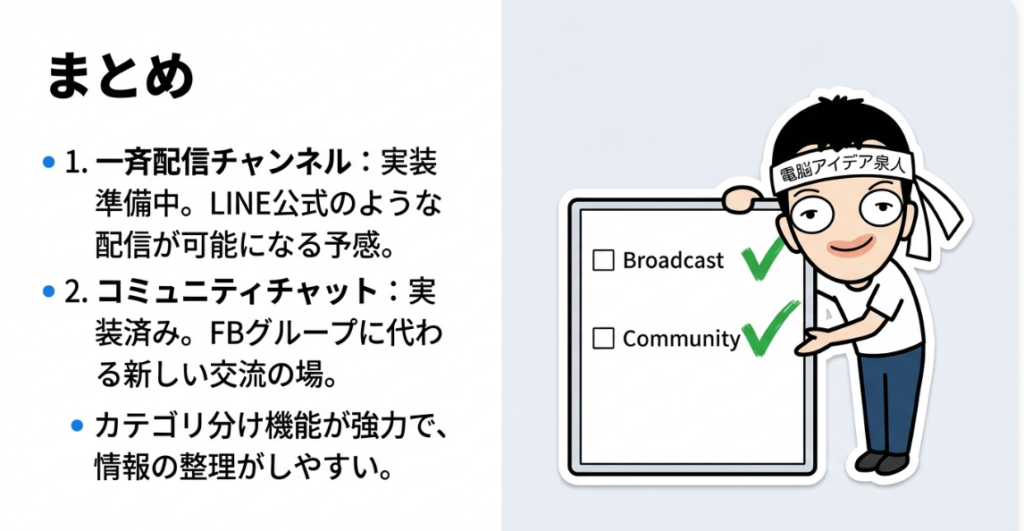
📌 今日のまとめ
🔔 一斉配信チャンネル
• PCのMessengerに「チャンネル作成」ボタンが出現
• 現時点ではエラーで利用不可
• 近日中の正式リリースに期待
👥 コミュニティチャット
• Facebookグループの代替としてMessengerに新登場
• カテゴリ別チャットで情報整理が便利
• 既存メンバーの移行も簡単
• 今すぐ利用可能!
Facebookに2つの新機能が登場。1つ目は「一斉配信チャンネル」で、PCのMessengerで発見されたが、現時点ではエラーで利用できない状態。Instagram同様、登録者へ一斉にメッセージを送れる機能と推測される。2つ目は「Messengerコミュニティ」機能で、Facebookグループ終了に伴い、Messenger上でグループチャット形式のコミュニティが作成可能に。最大5000人まで参加でき、カテゴリ別にチャットを整理できる。PCではタブで管理され、スマホでも利用可能。LINEのオープンチャットに似た使い勝手で、情報共有に便利な機能となっている。
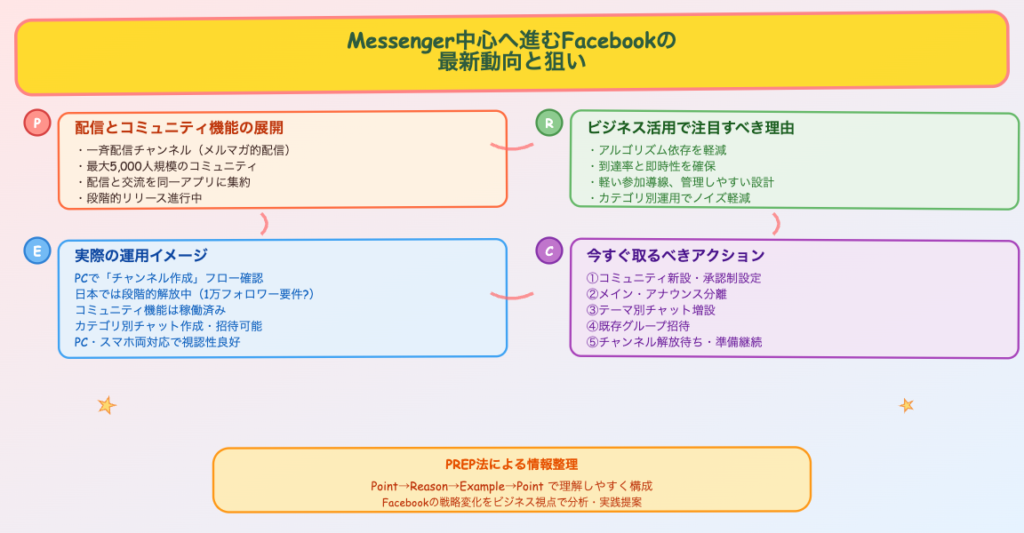
- はじめに
- Facebookの一斉配信チャンネル機能が登場!PCのみで利用可能か?
- 一斉配信チャンネルの作成手順と現状の課題
- MessengerにコミュニティチャットがFacebookグループから移行して新登場
- コミュニティチャットの具体的な設定方法と活用術
- おわりに
- よくある質問(Q&A)
はじめに
2026年に入り、FacebookとそのメッセージングプラットフォームであるMessengerに、ビジネスやコミュニティ運営に大きな影響を与える可能性のある新機能が追加されつつあります。SNSを活用したマーケティングやコミュニティ運営を行っている方にとって、これらの最新情報をいち早くキャッチアップしておくことは非常に重要です。
今回の記事では、Instagramで先行して導入されていた「一斉配信チャンネル」がFacebookにも登場したというスクープ情報と、Facebookグループで終了してしまったコミュニティチャット機能がMessengerで新たに復活したという2つの大きなニュースについて詳しく解説していきます。
LINE公式アカウントのようにフォロワーに一斉にメッセージを送れる機能や、グループ内で効率的に情報共有ができるコミュニティチャット機能は、ビジネスでSNSを活用している方にとって待望の機能と言えるでしょう。実際の画面を見ながら、設定方法から活用のポイントまで丁寧にお伝えしていきますので、ぜひ最後までお読みください。
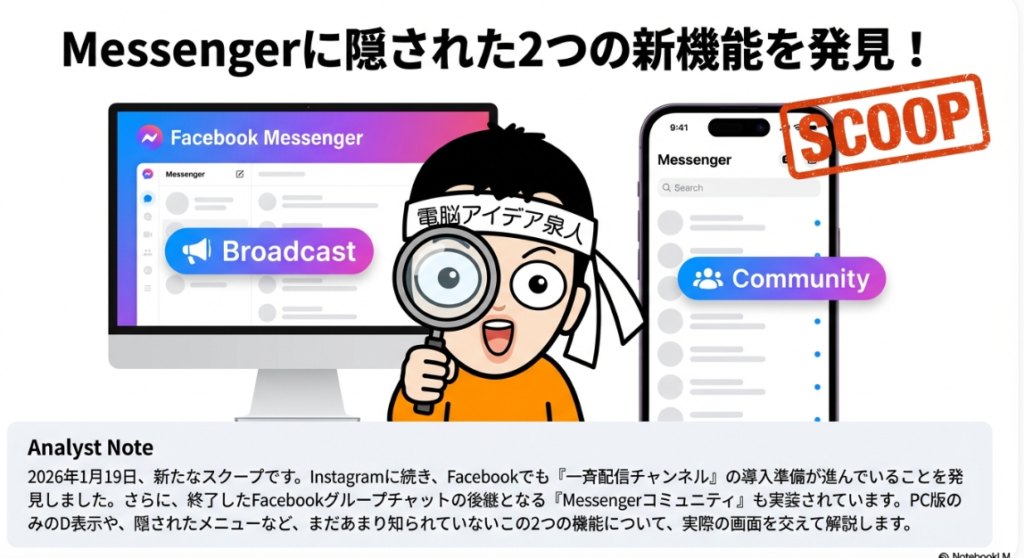
1. Facebookの一斉配信チャンネル機能が登場!PCのみで利用可能か?
スクープ!Messengerに「チャンネルを作成」ボタンが出現
今日もネットビジネスに関する情報を生中継で15分間お届けしてまいります。今日もよろしくお願いします。今日は2026年1月19日月曜日になりましたが、今日はスクープです。ということでこちらのテーマになります。
「Instagramに続いてFacebookも一斉配信チャンネルを開始、PCのみなのか?、スマホはまだなのか?」
ということについて話をしていきたいと思うんですが、実はちょっとスクープと言いながらもう随分前、これ発見していて、多分1ヶ月ぐらい前、12月の終わりぐらいに発見していたんですけど、なかなかニュースが出てこないので、もうスクープで出したいなと思ってるんですけど、早速ですが、ちょっとこちらの画面ご覧いただきたいと思います。
偶然発見した新機能の詳細
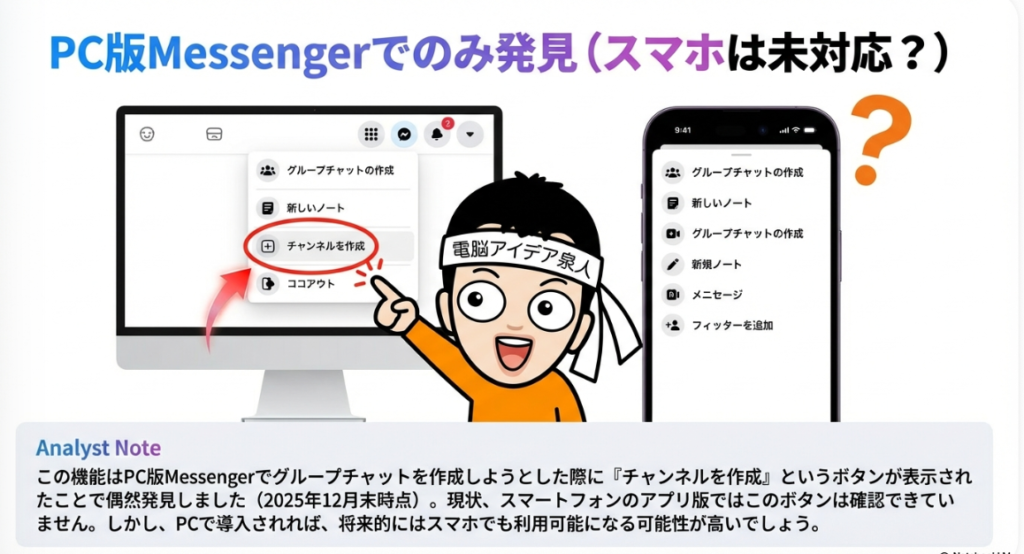
これ偶然発見したんですが、FacebookのMessengerの方で新しくグループチャットを作ろうかなと思った時に「チャンネルを作成」という画面が出るようになっていたんですね。これは12月の終わりに、弊社がやってますネットビジネス研究会というセミナーがあるんですけど、そのセミナーのグループチャットってのを毎回毎回作るんですね。なので、2025年12月28日かな、にそのグループチャットを作ろうかなと思ったら「チャンネル作成」ってのが出てきたので見つけたわけです。
なかなかこのMessengerで新しく始めるっていうことないと思うので見つけにくいんですが、偶然見つけたんですよ。
スマホでの対応状況について
ちなみにスマホだったらどうなってるかって話なんだけど、スマホの画面ちょっとお見せしますが、このようになっていまして、「チャンネル作成」ってボタンは出てこないんですね。「グループチャットの作成」とか「新しいノート」ってのは出るんですけど、一応スマホでは今んとこまだないのかもしれません。
ただPCで導入すればスマホの方でも使えるって可能性がありますよね。
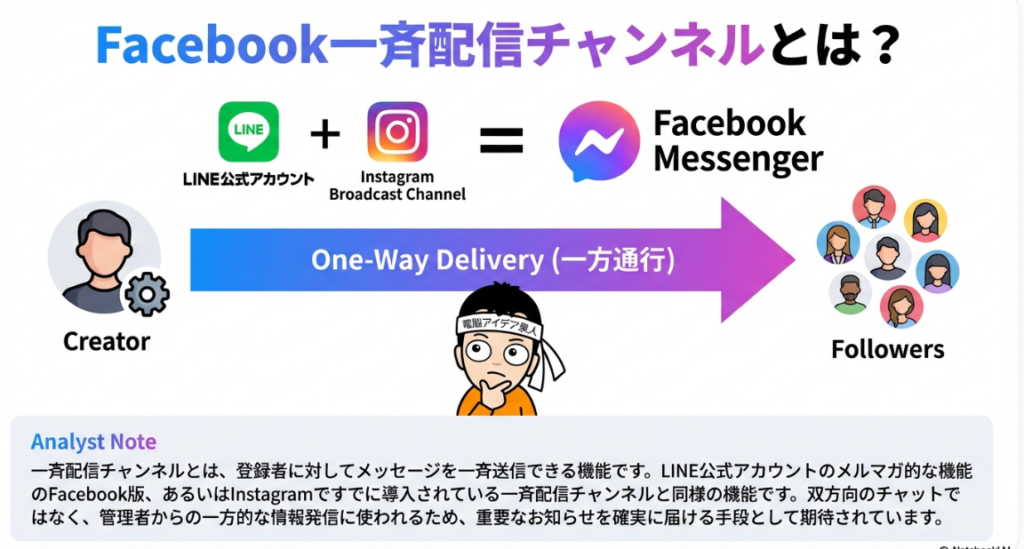
一斉配信チャンネルとは何か?
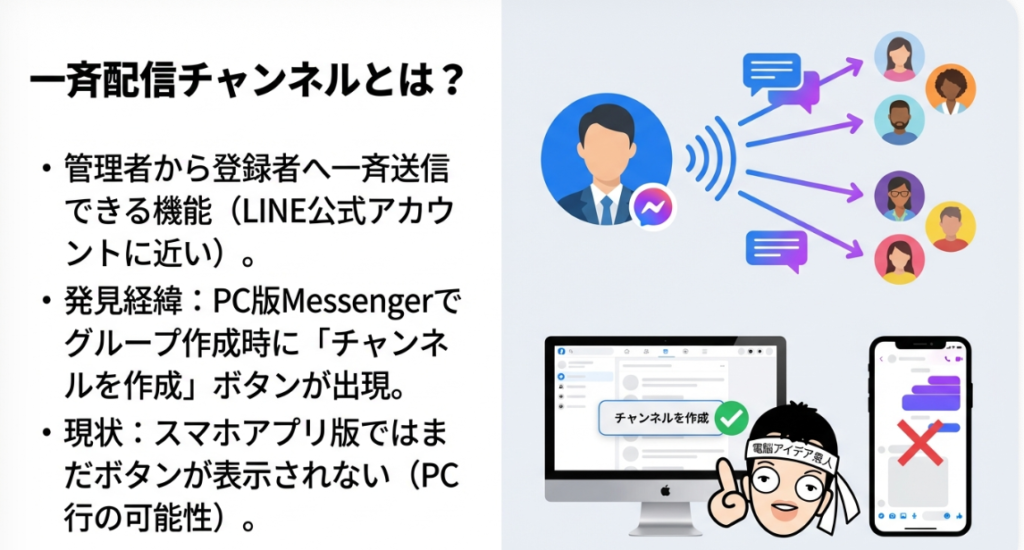
ちなみに一斉配信チャンネルはInstagramでも導入されてますように、登録してくださった方にLINE公式アカウントみたいに一斉にメッセージを送ることができるという、メルマガみたいなもののFacebook版みたいなものだと思いますので、これはちょっと面白そうだなと思うんですね。
利用条件について
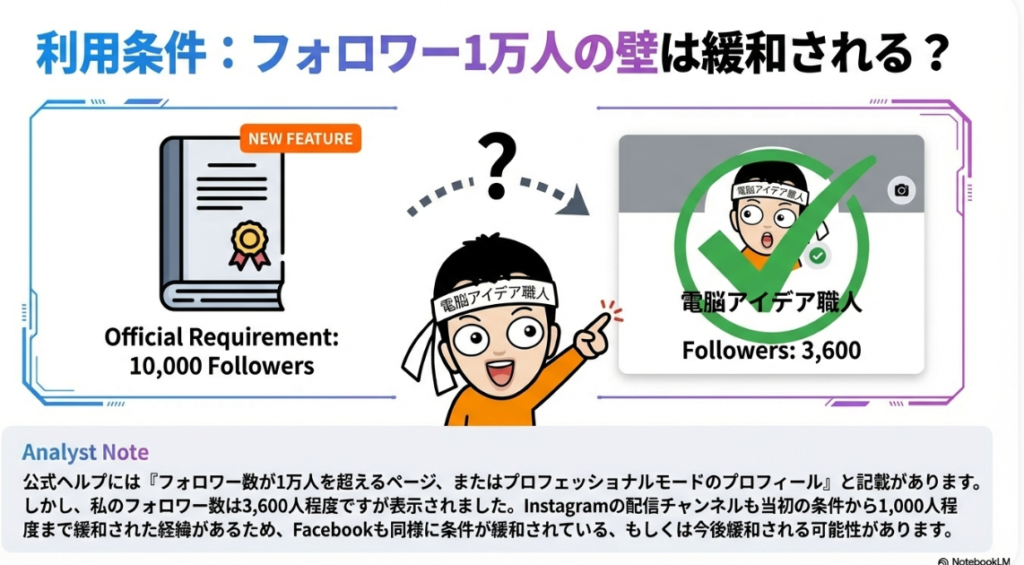
ちなみにちょっと調べてみましたらこんな感じに出ていて、「一斉配信チャンネルは以下のページはプロフィールで利用できます」ということで、以下の条件が示されていました:
- フォロワー数が1万人を超えるFacebookページ
- フォロワー数が1万人を超えるプロフェッショナルモードのプロフィール(つまり個人アカウントの方でもプロフェッショナルモードに切り替えてる方は使える)
で、1万人って数字が出てるんですが、僕のアカウント、1万人いないんですよ。フォロワー3600人しかいないんですね。なので、Instagramと同様にここが緩和されて、もしかしたらInstagramは1000人ぐらいになりましたので、Facebookも1000人ぐらいまで緩和されたのかもしれません。
2. 一斉配信チャンネルの作成手順と現状の課題
チャンネル作成の具体的な手順
じゃあこれについて今日は早速やっていきたいと思います。では早速、最初に1回しか出ない画面があるので、その話からしていきたいと思うんですが、ここで「チャンネルを作成」をしていきたいと思います。
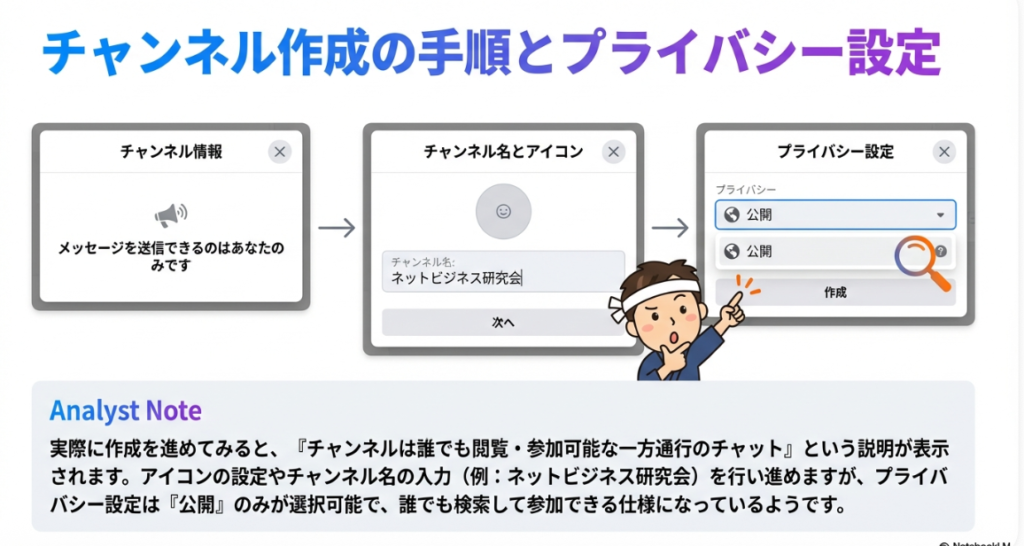
ちょっと縮小しますね。こんな感じになりまして、画面には以下のような説明が表示されます:
「メッセージを送信できるのあなたのみです。チャンネルは誰でも閲覧参加は可能な一方通行のチャットです。メンバーはメッセージにアクションを実行できます」
この辺もなんかインスタと同じような感じかなって気がしますね。
設定画面の詳細
ちょっとこれめくってみましょうか。めくりますとこんな感じになってますね。ここで選ぶって感じなんでしょうかね。ここでは何かアンケートみたいなのが取れるんでしょうね。「Vote」って書いてますから。ということで、「開始する」を押してみたいと思います。
そうすると「チャンネル名を作ってください」ってことなので、これは弊社がやってますネットビジネス研究会という名前にしてみたいと思いますが、作りました。で、画像は後で入れますけど、一応入れときましょうか。なんかこんな感じなんすね。
アイコンとプライバシー設定
ではこの勉強みたいなマークの帽子にしましょう。そうしましたら、ちなみにこれはあれですね、これ以外のものは選べないみたいな感じですね。「アイコン選んでください」って形で、プライバシー設定については以下の通りです:
- 公開しかできない設定
- 「誰でもこのチャンネルを見つけて参加できます」
- 「メッセージを送信できるのはあなたのみです」
あ、そっか、誰でも参加できるんですね。じゃあこれで「チャンネルを作成」を押してみたいと思います。
エラー発生と現状の課題
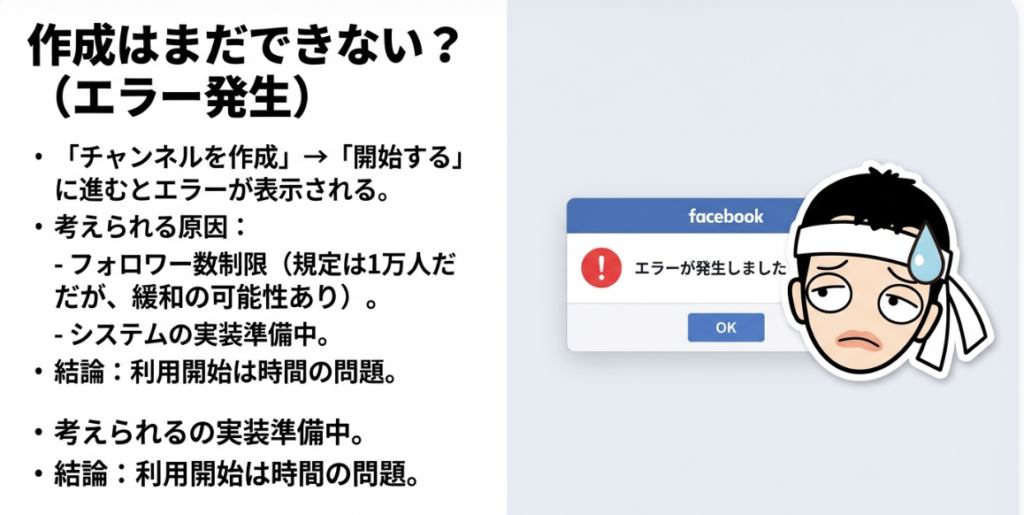
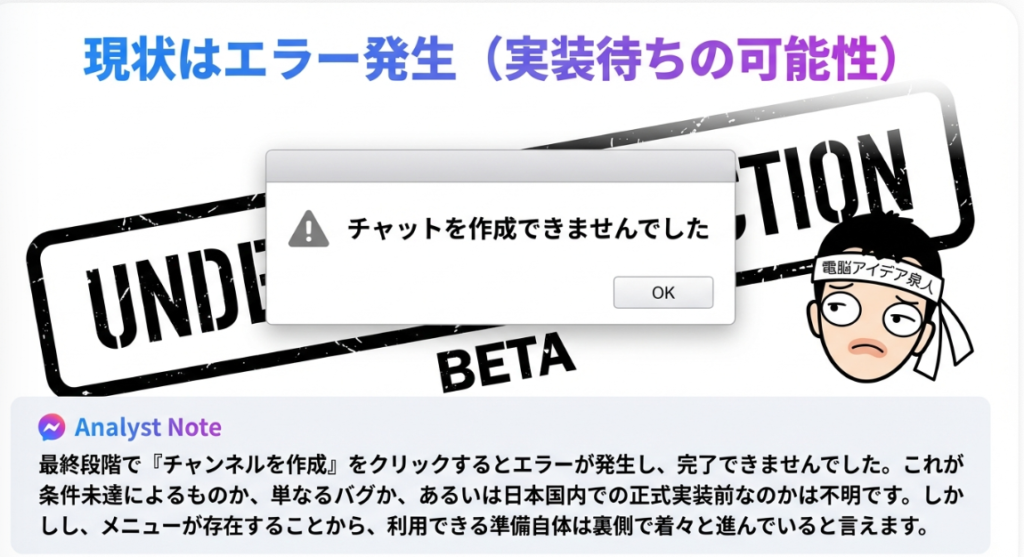
これでもできちゃうのかな?「チャットを作成できませんでした。エラーが発生して作成できませんでした」って言われたんだけど、ちょっともう1回リロードしましょうか?ちょっと最初の画面戻りましたが、「チャンネルを作成」に進みまして、もう1回「開始する」をしてますね。
もしかして条件に合ってないから駄目っていうのかもしれないんですけど、それならそもそもこの画面が普通出ないんですけどね。出ているのでいけないとおかしいと思うんですが。
もう1回やってみましょう。「チャンネルを作成」。やはりエラーなるね。なんでだろうね。なんかまだやっぱり実装されてないのかな?使えないかもしれないですね。残念。
現時点での結論
ということで、実は先ほどお話ししたFacebookのいわゆる一斉配信機能というものがあったんですね。なんですけど、どうもまだエラーになって使えないっぽいんですね。
これが条件に合わないから使えないのか、もしくはただのバグなのか、もしくはまだ日本で実装されてないのか分かりませんけど、一斉配信チャンネルは残念ながらまだ僕の環境では利用できない。だけど、利用できる準備をしてるというところまでをお伝えしましたが、実はもう1個スクープが入りましたので、今日はその話を後半にしていきたいと思います。
3. MessengerにコミュニティチャットがFacebookグループから移行して新登場
コミュニティチャットの復活について
こちらになります。ご覧ください。
「コミュニティチャットがFacebookグループで終了したんですけど、新たにMessengerの方で追加になったんじゃないか」
という話なんですね。これについて今日はお話をしていきたいと思います。では早速なんですが、ちょっと画面出して説明していきたいと思うんですけど、こちらになります。
新機能の発見と表示場所
これ1回しか出ない画面で僕の画面ちょっともうね、見逃しちゃったので消えちゃったんですけど、こちら見ていきたいと思うんですが、スマホの画面出していきます。
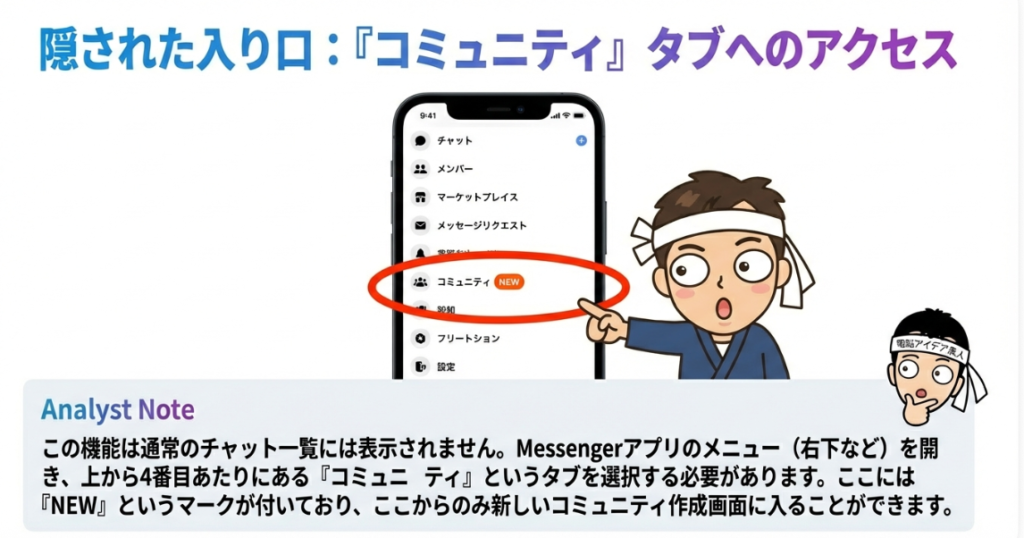
ここのとこに今Messengerの右下にあるメニューっていうところに行っているんですが、そうすると上から4番目のとこに「コミュニティ」って書いてるものがありますよね。これが最初右端に「NEW」って書いてたので多分新機能だと思います。これは普通のチャット画面とかには出ないんですよ。こっち側のコミュニティの方に出てるんですね。
コミュニティ機能の特徴
ということで、ここに進んでみたいと思います。そうするとこんな感じ、以下のような説明が表示されます:
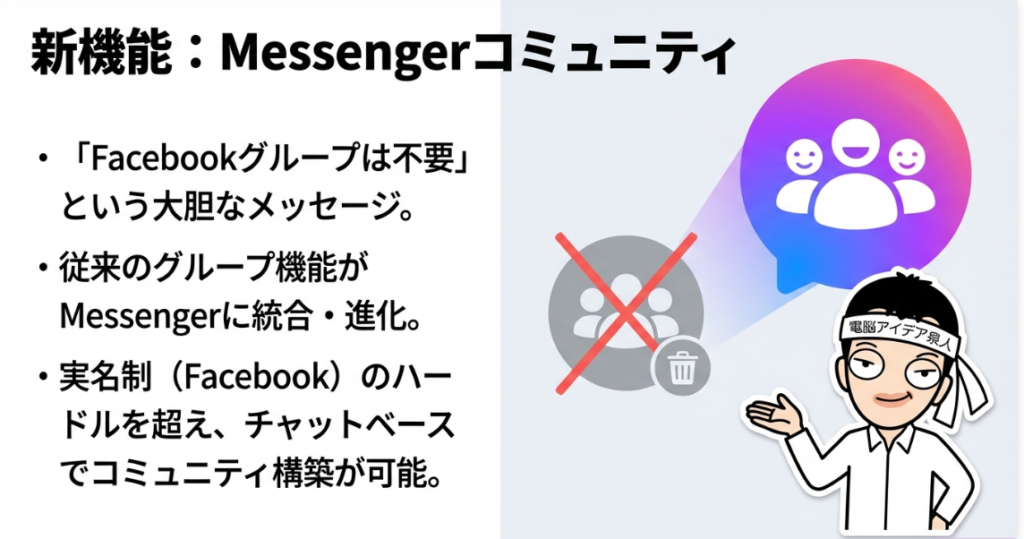
「Messengerでチャットベースのコミュニティを築けます」 「イベントの計画や助け合い、コミュニティの情報共有、その全てを1ヶ所でできます」 「Facebookグループは不要です」
つまり今まではFacebookグループが必要だったんです。
Facebookグループからの移行メリット
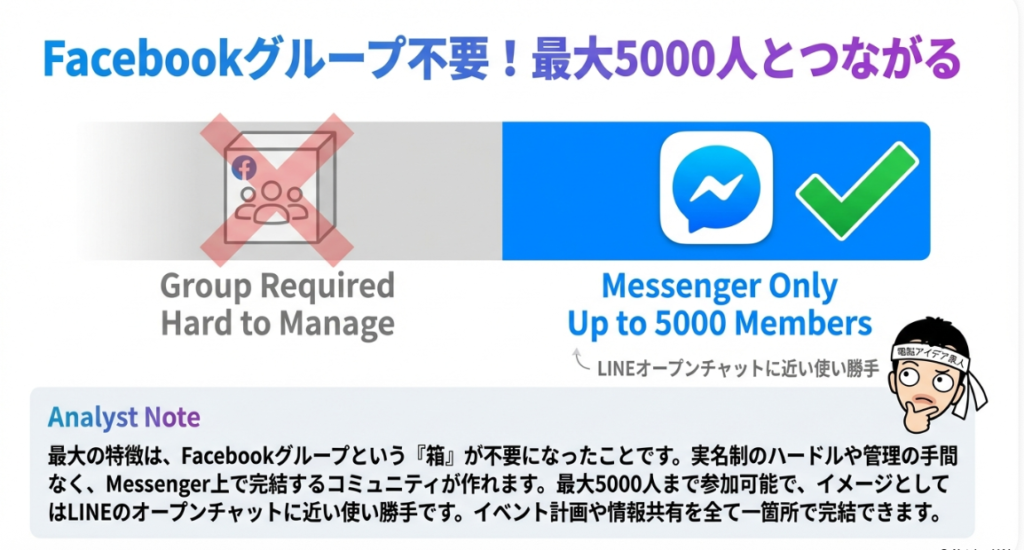
Facebookグループが必要になると今度実名じゃなきゃいけないとか話があって、これも匿名できるようになったんだけど、それでもなかなかやっぱり難しかったので、Messengerだけでいけるようにしましょうね、っていうのが今回の大きい変更だと思うんですね。
最大5000人まで対応
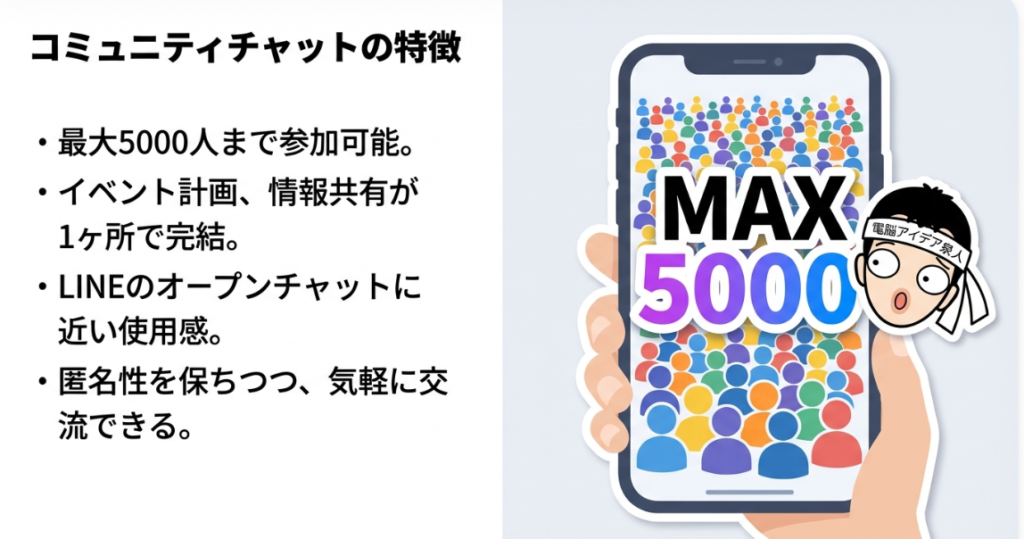
じゃあこれで横にスライドしてみたいと思うんですけど、「最大5000人までオンラインでも繋げられます」ということで、「グループや規模のコミュニティスペースを作りましょう」と「気分大きくなっても大丈夫です」ってことで、言ってみればLINEのグループとかLINEのオープンチャットみたいなもんだと思ってもらえばいいんじゃないでしょうかね。
ここで作れるよということですね。「便利なツールを使ってコミュニティの発展を支援します」ということで、「繋がりづくりに集中できるように」コミュニティのことが書かれてますね。ということで、「コミュニティについて」とこ、ちょっと押してみますと、こんな感じのページが出ますけど、いわゆるコミュニティの管理者とメンバーという形になっていますね。いわゆるグループチャット同じような感じですかね?
4. コミュニティチャットの具体的な設定方法と活用術
コミュニティの作成手順
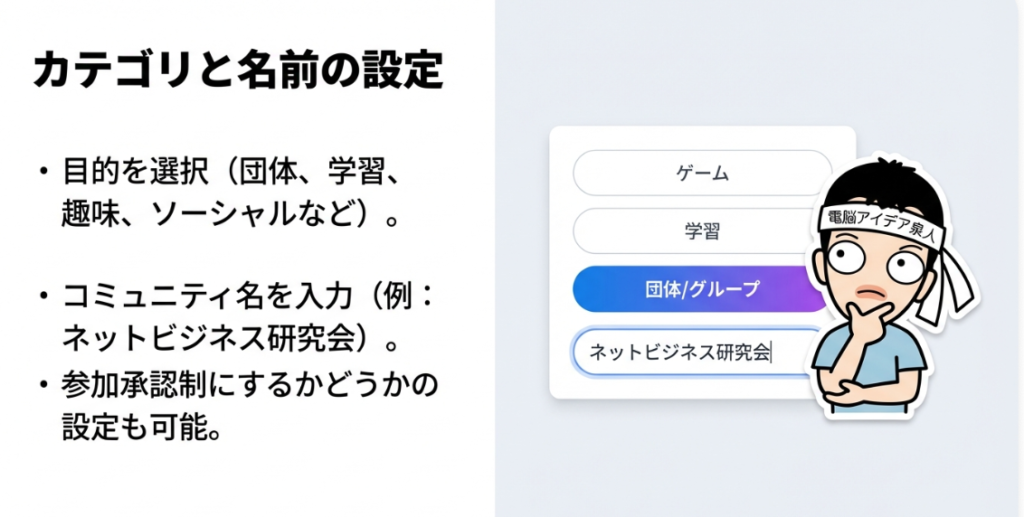
じゃあこれで「開始する」をしてみたいと思います。そうすると「何に関するコミュニティですか?」っていう風に聞いてきましたので、色々ありますね。
選択できるカテゴリ一覧:
- キャンパス
- ゲーム
- 地域
- ソーシャル
- 団体やグループ
- アニメ
- 音楽
- 映画
- テレビ
- ウェルネス
- フィットネス
- スポーツ
- フード
- ドリンク
- 旅行
- ペット
- キャリア
- 学習
- その他
今回は「団体やグループ」にしてみたいと思います。
コミュニティ名の設定
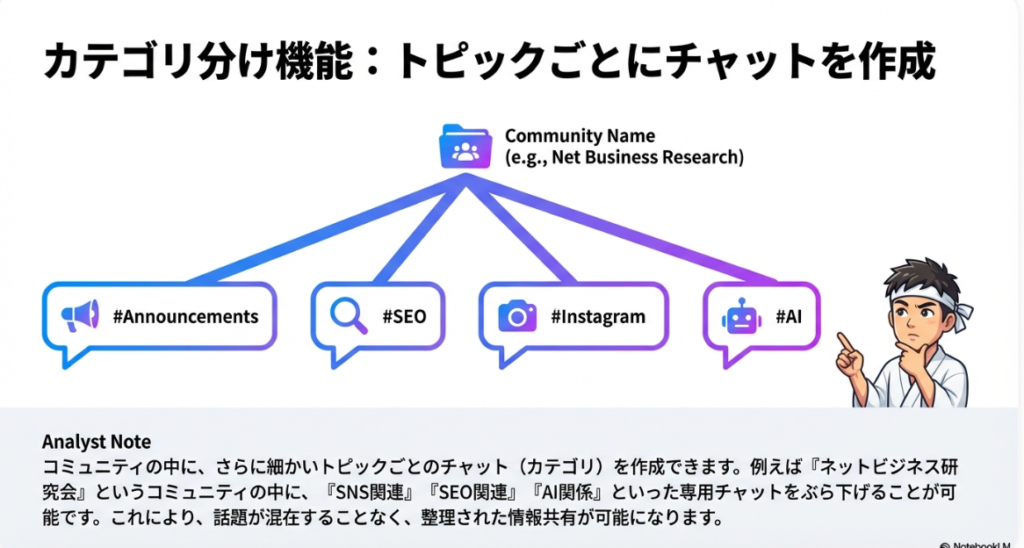
これで次へ。そうするとここに何か入れましょうっていうことで、今回はこれ、ここのコミュニティ名入れましょう。僕ねネットビジネス研究会っていうコミュニティやってるんですけど、カテゴリ毎に作りたいんですよね。なんかSNSに関するニュースを各SNSごとでやりたいんですね。なんでその分を作りたいんで今こう見て作ってんですけど、なんでここで「SNS関連」ちょっとね。
本当は今まで全部上げてたんですけど、ちょっと大変なので、SNS関連とかSEO関連、AI関係みたいな感じで大分類で分けようかなと思ってます。これでアイコン作りました。ということで、参加は承認制にするということでいいと思います。変えました。
そしてコミュニティの紹介、なんかこれ、後でまた直したいと思いますけど、これでいいとしましょう。
チャットの種類を選択
これでプレビューをしますね。「SNS関連 ネットビジネス研究会」ということで、ここに「最初に作るチャットを選択してください」ってことで、以下の選択肢があります:
- メインチャット(今チェックついてます)
- アナウンス
- コラボレーションのリーダーチーム
最新情報を流すんで「アナウンス」でいいんじゃないでしょうかね。
これで「コミュニティを作成」してみたいと思います。そしたら今できましたということで。
メンバーの招待方法
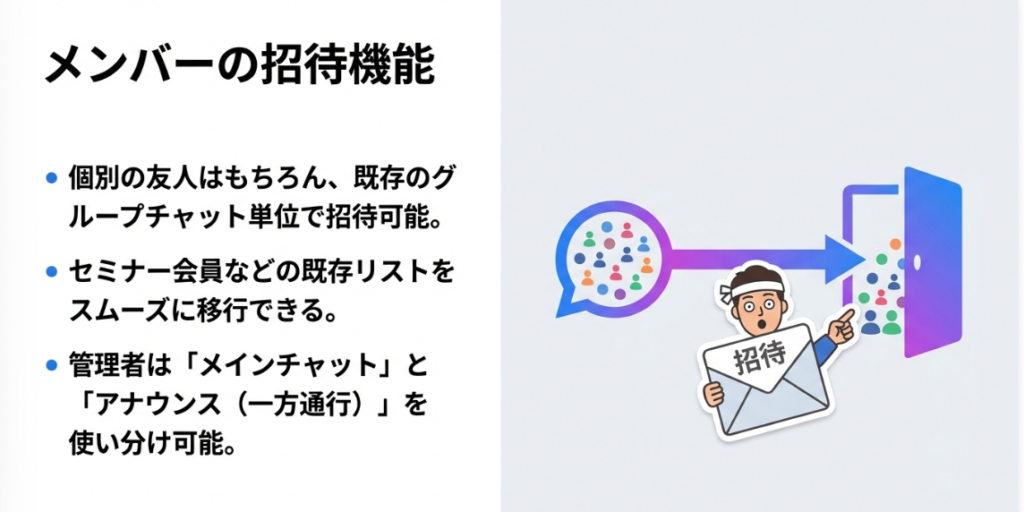
じゃ今度はこれを誰を招待するかっていうことで、ここんとこに招待していくと名前が出るんでしょう。
これ、僕のちなみに実名じゃないのもできるのかな?「よこたん」というアカウントはできないですね。これ、グループチャットみたいなものといわゆるメンバーを入れるってこともできるんですよ。これはなかなか面白いですね。グループを招待することできるんだけど、ここんとこでグループチャット毎で招待できるのかなりいいですね。
なので、僕の中でセミナー会員の方にこれお届けしているので、セミナー会員のグループチャットの人にチェックをつけまして、それで送信としてもらうとこれができるってことですね。あ、これはいいね。ということで、これでコミュニティメンバーを招待しました。
チャットの構造について
ということで、今これですね。メインチャットにチェックをつけてると、おそらくこれがフラグは立つんじゃないかなと思うんですね。なるほどじゃないかなと思います。あ、メインチャットがあって、あとアナウンスか。なるほどね。ここと、メインチャットとアナウンスを2つ分けれるってことですね。
ということは、ここの中でチャットを作っていけばいいってことか。例えばここのとこで、例えばこれFacebook関係ですよ、とか、まさに今までグループでやってたのと同じですね。それがMessengerでできるようになったと思ってください。これ、Facebookというもので今作りました、ということですね。
カテゴリ別チャットの作成
同じような形で、これ、後でまたグループのメンバーに招待すればいいと思うんですけど、これ今Facebookで作りました。同じようにここでInstagramとか作っていけばいいですね。あ、これはいいね。Instagram、って感じで作っていけば、ここの中にどんどん僕は情報投げてきますので、そうすると使いやすいんじゃないかなと思います。
カテゴリーごとにどんどん入っていくという形になってますね。メインチャットの方は、今までもやってたんだけど、ここはあまり使わないでこっち側でやっていきたいなと思いますね。
柔軟なカテゴリ設計
このような形でFacebook、Instagram、Threadsみたいな感じで全部作っていけばいいですね。あ、そうするとSNSだけに絞らなくてもいいかもしれないですね。僕はこの中でこういう風にできる、知らなかったので、今この名前にしましたけど、これができるんであればここは、なんか名前はそのままでいいかもしれません。全部でいいかもしれません。
コミュニティ名の変更方法
これ、名前変えれるのかな?名前を変えるにはどうしたらいいんだ。ここの上かな?ここのとこで「チャットの編集」、これ編集できないのかなあ。編集できるね。ここを「 最新NEWSネットビジネス研究会」とかにしときましょうかね。「最新NEWS」ちょっと英語にしますが、みたいな名前にしておくと分かりやすいかなと思いますので、この名前にしてました。
もう何人か入ってきてくれましたね。ありがとうございます。こんな形で作っていけばいいのかなと思いますね。
メンバー招待の詳細設定
それぞれのとこにメンバーとして入ってくる方、これ、それぞれ招待しなきゃダメなのかな?例えばInstagramっていうコミュニティチャットを作りまして、ここで一応全てのメンバーが招待になっていればいいのかな?コミュニティのメンバー全員が招待になってればいいと。わあ、って名前出てるんだけど、これを全部招待しとけば、招待のリンクいくということですね。なるほど。これでいいんじゃないかな。こんな感じでやっていけばですね。
あ、もう参加してますっての名前出てきましたね。うん。これはね結構使えるかもしれないです。
PCブラウザでの表示
これ今ちょっと個人情報の関係があるからあんま出せないんだけど、このメインのチャットの方にどういう表示になってるかっていうのを僕確認できてないので、ちょっと画面戻しまして、見てみますが、メインチャットの方にも「最新NEWSネットビジネス研究会」っていう形で出るんですね。
なので、1個カテゴリーが普通のお店の名前、個人の名前とか、グループの名前とか出てると思うんですけど、そこに同じく「最新NEWSネットビジネス研究会」ってのが出るようになりました。個々のチャットの名前ではメインのチャットには表示されないんですね。なので、ここを押してもらうと、そうすると1つのコミュニティチャットに複数のカテゴリが並んでるって形になりますね。
スマホとPCでの表示の違い
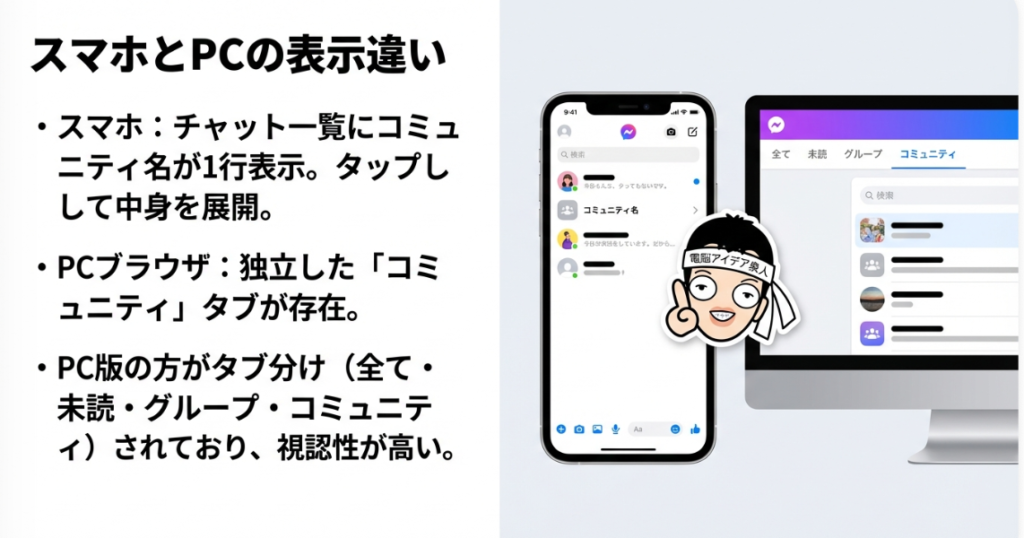
これがスマホだとこの形になっているんですけど、PCブラウザだとMessengerのチャットのところで上のタブが4つ分かれてまして、以下の構成になっています:
- いわゆる個人のチャットの分
- 未読のタブ
- グループチャットのタブ
- 「コミュニティ」タブ(新規追加)
それをしてもらうとコミュニティだけが見れるって形になってるので、PCで見た場合は結構見やすいんじゃないかなと思いますので、結構これは面白いかなと思いますね。
PC画面での詳細説明
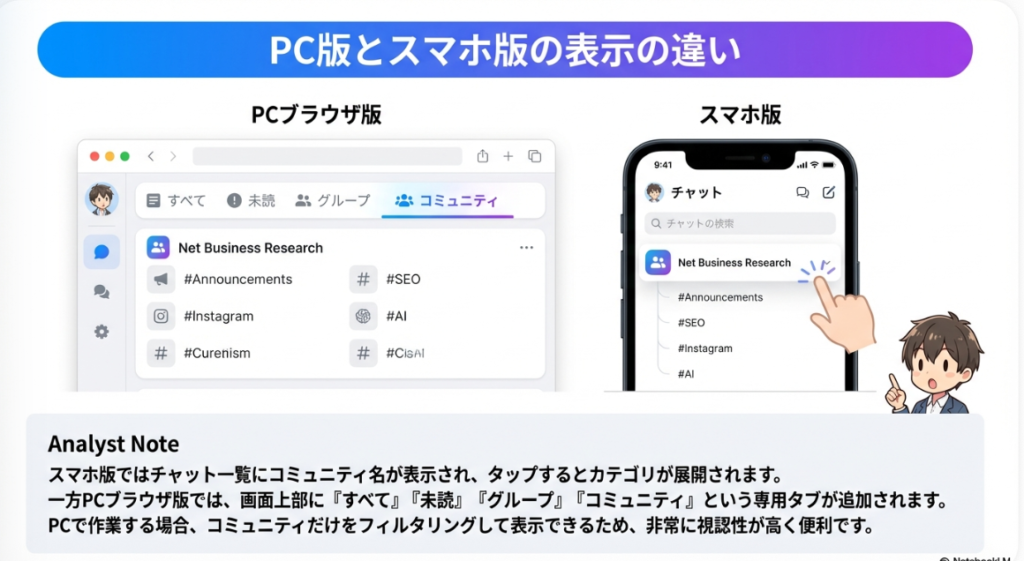
ちょっと画面を戻しまして、パソコンの画面の方で少し説明してみたいと思うんですけど。ちょっと待ってくださいね。パソコンの画面の方で、チャットを開きますとどうなるかっていうことでお見せしますが、ここのとこでちょっと一瞬だけ出しますけど、ここでこの上んとこにこんな感じで並ぶんですね。「全て」「未読」「グループ」「コミュニティ」って感じで並びます。こんな感じ並ぶので、ここでコミュニティのとこにしてもらうと、そしたらこのような形で「Threads」「Instagram」みたいな感じで並びますから、そうするとPCで見てる人はアクセスしやすい。これ以前のグループチャットと全く同じですね。
表示の違いまとめ
この「全て」の方の中には逆にPCブラウザで見た場合は出ないですね。コミュニティは別タブ側。スマホで見た場合はメインでコミュニティ名だけ1行出るという感じですね。
ちょっとだけPCでも、あスマホで見てみましょうか。こんな感じですね。スマホで見た場合はここの一覧の中に1個、「最新NEWSネットビジネス研究会」で追加になっていて、これ押してもらうと、カテゴリのチャットがずらっと並んでるって形ですね。
実用性の高さ
あ、これね、相当使いやすくなります。これ前のグループチャットと全く同じなんだけど、ただそのインターフェースがベースがFacebookグループからそのMessengerに移ったというだけですね。これはね結構便利じゃないかなと思いますので、今までね、それぞれ、これがなくなるっていうのがあって、1月の中旬でなくなったんですよ。Facebookグループのコミュニティがですね。
移行の経緯と今後の活用
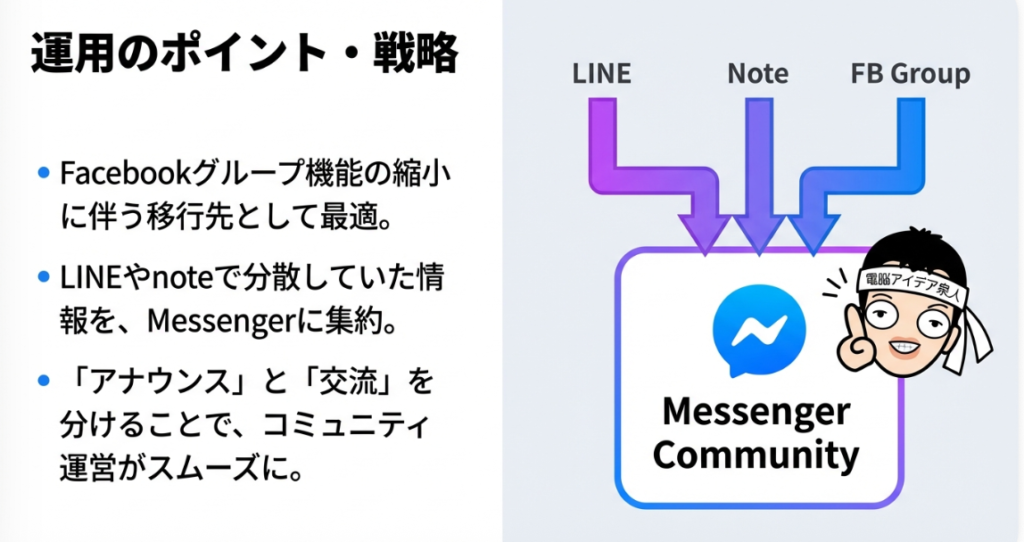
Messengerに移行したということで、これが発表があったのが去年の9月ぐらいなので、そっからしょうがないから、それぞれLINEとかnoteとか、それぞれでグループ1本でいた方が僕的にはかなり楽なので、これでやっていこうかなと思います。
おわりに
今回の記事では、Facebookの一斉配信チャンネル機能と、MessengerのコミュニティチャットがFacebookグループから移行して新たに利用可能になったという2つの重要なアップデートについてお伝えしました。
まず、Facebookの一斉配信チャンネルについては、Instagramで先行導入されていた機能がFacebookのMessengerにも登場し、PCブラウザで「チャンネルを作成」というボタンが表示されるようになりました。しかしながら、現時点ではエラーが発生して実際に作成することができない状態です。これがフォロワー数などの条件によるものなのか、単なるバグなのか、あるいは日本での実装がまだ完了していないのかは不明ですが、利用できる準備は着々と進んでいるようです。
次に、Messengerのコミュニティチャットについては、Facebookグループで提供されていたコミュニティチャット機能が2026年1月中旬に終了し、代わりにMessenger内で新たにコミュニティを作成できるようになりました。最大5000人まで参加可能で、LINEのオープンチャットのような使い方ができます。Facebookグループを介さずにMessengerだけでコミュニティ運営ができるようになったのは大きな進化と言えるでしょう。
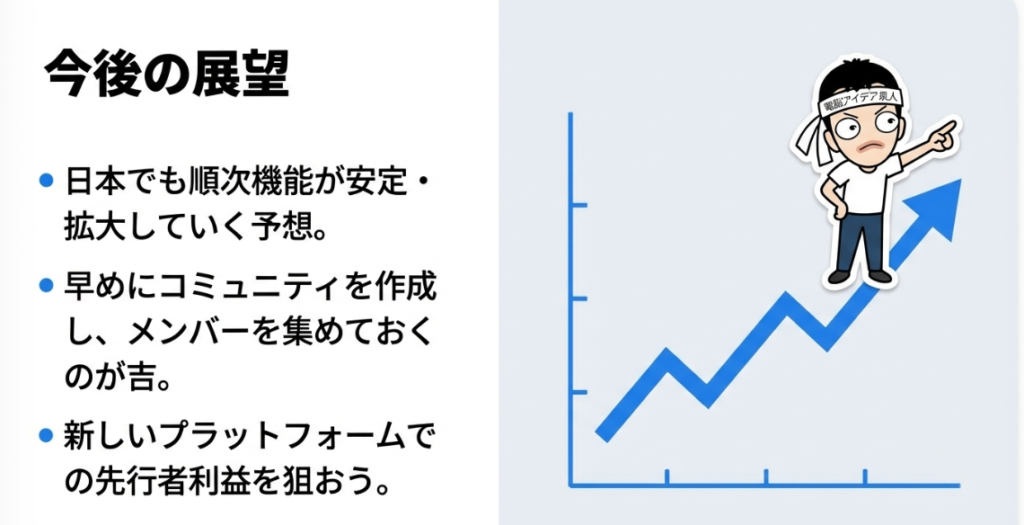
これらの新機能は、ビジネスでSNSを活用している方にとって非常に有用なツールになる可能性を秘めています。今後のアップデート情報にも注目していきましょう。
よくある質問(Q&A)
Q1. Facebookの一斉配信チャンネルを利用するための条件は何ですか?
A1. 公式の情報によると、フォロワー数が1万人を超えるFacebookページ、またはフォロワー数が1万人を超えるプロフェッショナルモードのプロフィールで利用可能とされています。ただし、Instagramでは1000人程度まで緩和されているため、Facebookでも同様に条件が緩和されている可能性があります。現時点ではまだエラーが発生して利用できない状態のため、正確な条件については今後の情報を待つ必要があります。
Q2. 一斉配信チャンネルはスマホでも作成できますか?
A2. 現時点では、スマホのMessengerアプリには「チャンネルを作成」ボタンが表示されていません。PCブラウザ版のMessengerでのみ表示されている状態です。ただし、PCで一斉配信チャンネルを作成すれば、スマホからも利用できる可能性があります。今後のアップデートでスマホでも作成できるようになることが期待されます。
Q3. MessengerのコミュニティチャットとFacebookグループの違いは何ですか?
A3. 最大の違いは、Facebookグループを作成しなくてもMessenger内だけでコミュニティを運営できるようになった点です。以前はFacebookグループが必要で、実名での参加が基本でしたが、Messengerのコミュニティチャットでは、より手軽にコミュニティを作成・運営できます。機能的には以前のFacebookグループのコミュニティチャットとほぼ同じで、カテゴリ別のチャットを作成したり、メンバーを招待したりすることができます。
Q4. Messengerのコミュニティチャットは最大何人まで参加できますか?
A4. Messengerのコミュニティチャットは最大5000人まで参加可能です。LINEのオープンチャットと同様に、大規模なコミュニティ運営にも対応しています。参加は承認制に設定することもできるため、クローズドなコミュニティとしても運用可能です。
Q5. PCとスマホでコミュニティチャットの表示はどのように異なりますか?
A5. PCブラウザでMessengerを開くと、画面上部に「全て」「未読」「グループ」「コミュニティ」という4つのタブが表示され、「コミュニティ」タブを選択するとコミュニティチャットだけを一覧で確認できます。一方、スマホでは通常のチャット一覧の中にコミュニティ名が1行表示され、それをタップするとカテゴリ別のチャットが表示される形式になっています。PCの方がアクセスしやすいインターフェースになっていると言えます。
詳しくは15分の動画で解説しました。
https://www.youtube.com/watch?v=CWtHNMgHzXc
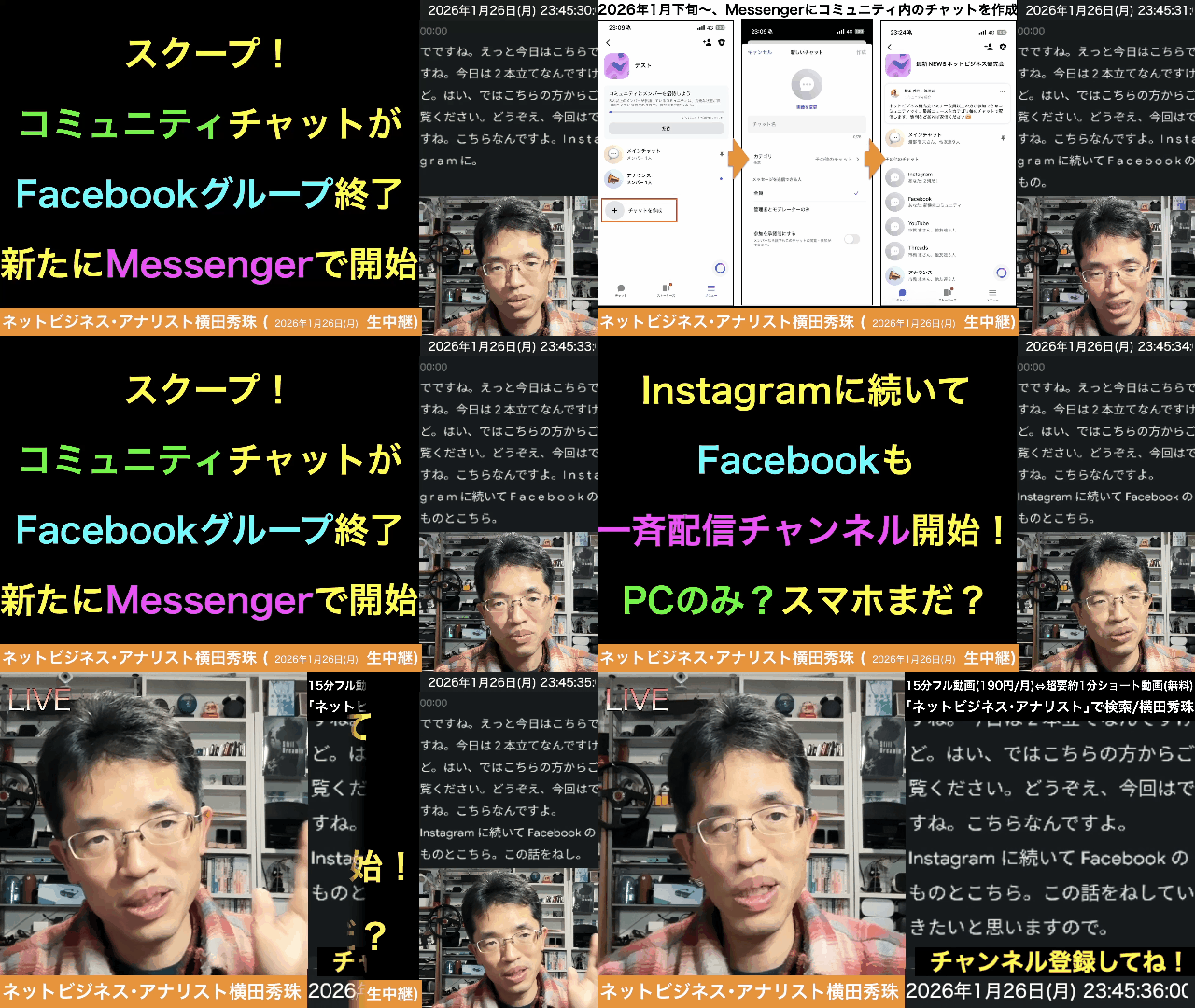
0:00 📢 導入・スクープ発表
1:00 🔍 チャンネル作成機能の発見
2:01 ⚙️ フォロワー条件とエラー状況
3:08 💡 メッセンジャーコミュニティの新機能発表
4:15 👥 コミュニティ機能の詳細説明
5:11 🚀 コミュニティ作成の開始
6:12 📝 コミュニティ名とカテゴリー設定
7:17 ✉️ メンバー招待とグループチャット連携
8:22 📂 カテゴリー別チャット作成
9:28 ✏️ チャット名の編集と最適化
10:36 👤 メンバー管理と参加確認
11:42 💻 PC画面での表示方法
12:51 📱 スマホ画面での表示確認
13:58 🎯 まとめと今後の活用方針
上記の続きの動画はYouTubeメンバーシップの
デイリー会員(190円/月)に限定公開しています。
詳しくは以下をご覧ください。
https://yokotashurin.com/youtube/membership.html
YouTubeメンバーシップ申込こちら↓
https://www.youtube.com/channel/UCXHCC1WbbF3jPnL1JdRWWNA/join
Facebook一斉配信チャンネルとMessengerコミュニティ使い方
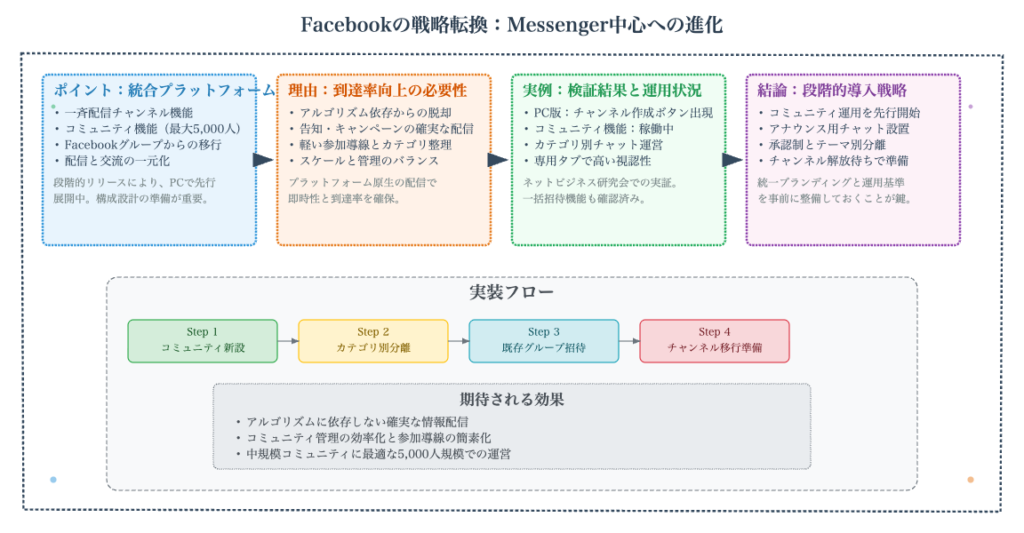
📢 一斉配信チャンネル FacebookのMessengerで発見された新機能で、Instagramに続いて導入が進められている。LINE公式アカウントのように、登録者全員へ一斉にメッセージを送信できるメルマガ的な機能。現在PCのみで確認されているが、まだエラーで利用できない状態にある。
💬 Messengerコミュニティ Facebookグループのコミュニティチャット終了に伴い、Messenger上で新たに提供されるグループ機能。最大5000人まで参加可能で、Facebookグループを作成せずにコミュニティ運営ができる。LINEのオープンチャットに近い仕組み。
👥 プロフェッショナルモード Facebookの個人アカウントをビジネス用途に切り替えるモード。一斉配信チャンネルを利用するには、このモードでフォロワー1万人以上が条件とされているが、条件緩和の可能性もある。
🖥️ PC限定機能 一斉配信チャンネルの作成ボタンはPCのMessengerでのみ表示され、スマホアプリでは確認できない状態。ただしPCで作成すればスマホでも利用できる可能性がある。
📁 カテゴリ別チャット Messengerコミュニティ内で、Facebook・Instagram・Threadsなどテーマごとに複数のチャットルームを作成できる機能。情報を整理して管理でき、メンバーは必要なカテゴリだけ参加可能。
🔒 承認制参加 コミュニティ作成時に設定できるプライバシーオプション。管理者が参加リクエストを承認する形式にすることで、メンバーを限定したクローズドなコミュニティ運営が可能になる。
📱 スマホ・PC連携 MessengerコミュニティはスマホとPCで表示方法が異なる。PCではタブで「コミュニティ」が独立表示され、スマホではメインチャット一覧にコミュニティ名が1行表示される形式。
🔔 アナウンス機能 コミュニティ作成時に選択できるチャットタイプの一つ。メインチャットとは別に、管理者からの重要なお知らせや最新情報を配信するための一方通行のチャンネルとして活用できる。
🔄 Facebookグループ終了 2025年1月中旬にFacebookグループ内のコミュニティチャット機能が終了。2024年9月頃に発表され、ユーザーはMessengerへの移行を余儀なくされた。代替機能としてMessengerコミュニティが提供された。
👤 匿名利用 Messengerコミュニティでは、Facebookグループで求められていた実名制の制約から解放される可能性がある。ただし招待はMessengerの連絡先ベースで行われるため、完全な匿名ではない点に注意が必要。
超要約1分ショート動画こちら↓
https://www.youtube.com/shorts/61jxnKNN78M
Facebook一斉配信チャンネルとMessengerコミュニティ使い方
序文:2つの新機能を理解する
Facebookで、新たなコミュニケーションの可能性を秘めた2つの新機能、「一斉配信チャンネル」と「コミュニティチャット」が発見されました。これらはどちらもMessengerをベースとしていますが、その目的と使い方は大きく異なります。この記事では、それぞれの機能が持つ独自の特徴、強み、そして最適な活用シーンを徹底的に比較・解説します。この記事を読み終える頃には、あなたは自身の目的に合わせて、どちらのツールを使うべきかを明確に判断できるようになっているでしょう。
——————————————————————————–
1. 一目でわかる!機能比較表
まずは、2つの機能の主な違いを表で確認し、全体像を掴みましょう。
| 特徴 | 一斉配信チャンネル | コミュニティチャット |
|---|---|---|
| 主な目的 | 一方向の情報発信・告知 | 双方向の交流・議論 |
| コミュニケーション形式 | 1対多(管理者→参加者) | 多対多(参加者同士) |
| 身近な例え | LINE公式アカウント、メルマガ | LINEグループ、オープンチャット |
| ベースとなる場所 | Messenger | Messenger (旧Facebookグループの機能が移行) |
| 最大参加人数 | (情報なし) | 5,000人 |
| 主な利用シーン | 最新ニュースの配信、イベントの一斉告知 | 特定テーマでの情報交換、メンバー間の助け合い、イベントの計画 |
この比較表で全体像を掴んだところで、次に各機能についてさらに詳しく見ていきましょう。
——————————————————————————–
2. 一斉配信チャンネル:あなたの情報を届ける拡声器
Instagramで先行導入されている「一斉配信チャンネル」が、ついにFacebookでも利用できる準備が進んでいるようです。これは、管理者から参加者へ一方通行で情報を届けるためのツールで、身近なもので例えるなら「LINE公式アカウント」や「メルマガ」のような機能です。しかし、筆者が実際に試したところ、まだ完全には機能していない様子が見受けられました。現在わかっている情報と、実際の試用レポートをお届けします。
この機能の主な特徴は以下の3点です。
• メッセージを送信できるのは管理者のみ 参加者は、管理者が発信したメッセージに対して絵文字などでリアクションすることはできますが、返信を書き込むことはできません。これにより、重要な告知が他の会話に埋もれることなく、確実に参加者全員に届きます。
• 公開設定が基本 プライバシー設定は「公開」のみで、「誰でもこのチャンネルを見つけて参加できます」。そのため、特定のメンバーだけでなく、より多くの人に情報を届けたい場合に非常に効果的です。
• 利用対象者(ただし注意点あり) 公式な利用条件は「フォロワー数が1万人を超えるFacebookページ」または「プロフェッショナルモードのプロフィール」とされています。しかし、筆者のフォロワー約3,600人のアカウントでも作成画面が表示されました。そこで実際に作成を試みたところ、「エラーが発生して作成できませんでした」というメッセージが表示され、完了できませんでした。このことから、作成画面の表示は準備段階のものであり、まだ利用条件を満たしていないか、日本で機能が完全に有効化されていない、あるいは単なるバグである可能性が考えられます。
このような一方向の情報発信ツールに対して、もう一方のコミュニティチャットはどのような特徴を持っているのでしょうか。
——————————————————————————–
3. コミュニティチャット:仲間と集うオンラインの広場
2024年1月中旬に廃止されたFacebookグループのチャット機能。その後継として、新たにMessengerに直接統合されたのが「コミュニティチャット」です。これはMessenger内で特定のテーマについて語り合える双方向のコミュニティスペースで、最大のメリットは**「Facebookグループは不要です」**という点に集約されています。これまでFacebookグループを介していたコミュニティ運営が、Messengerアプリだけで完結するようになったのです。
この機能が持つユニークな構造を見ていきましょう。
• 最大5,000人が参加可能 大規模なコミュニティ運営にも対応できるキャパシティを持っており、趣味のサークルから大規模なオンラインサロンまで、幅広い用途で活用できます。
• 複数のチャットルームを作成可能 1つのコミュニティ内に、さらに細かいトピック別のチャットルームを複数作成できます。例えば、「ネットビジネス研究会」という大きなコミュニティの中に、「SNS関連」「AI関係」「SEO関連」といった専門的な部屋を設けることで、参加者は興味のある議論に集中できます。
また、この機能は利用するデバイスによって見え方が少し異なります。
• PC版 Messenger画面の上部に「すべて」「未読」「グループ」と並んで**「コミュニティ」という専用タブ**が追加されます。これにより、個人のチャットとコミュニティのチャットが明確に分離され、非常に見やすく整理されています。
• スマホ版 通常のチャット一覧の中に、作成したコミュニティ名が1つのチャットとして表示されます。そのコミュニティ名をタップすると、内部に作成されたトピック別のチャットルーム一覧が開く仕組みになっています。
それぞれの機能の詳細がわかりましたね。では最後に、あなたがどちらの機能を使うべきか、具体的なシナリオで考えてみましょう。
——————————————————————————–
4. あなたはどっちを使うべき?目的別使い分けガイド
あなたの目的に合わせて、どちらの機能が最適かを見ていきましょう。
• Q1: 私はアーティストです。私の作品のファン全員に、次の展示会の情報を一斉にお知らせしたいです。どちらを使えば良いですか?
◦ A: 一斉配信チャンネルが最適です。(現在はまだ一部のアカウントでしか利用できないようですが)この機能が本格的に利用可能になれば、メルマガのようにあなたからファンへ一方的に情報を確実に届けられるようになります。参加者からの返信で通知が溢れることなく、大切な告知ができます。
• Q2: 私はオンライン読書会の主催者です。メンバーが好きな本の感想を自由に投稿したり、次回の課題図書について議論したりできる場所を作りたいです。どちらが良いですか?
◦ A: コミュニティチャットが最適です。「感想共有チャット」「課題図書チャット」のようにテーマ別の部屋を作り、メンバー同士が活発に交流できるコミュニティをMessenger内で簡単に作れます。Facebookグループが不要な点も手軽です。
これで、2つの機能の違いと使い分けが明確になったはずです。
——————————————————————————–
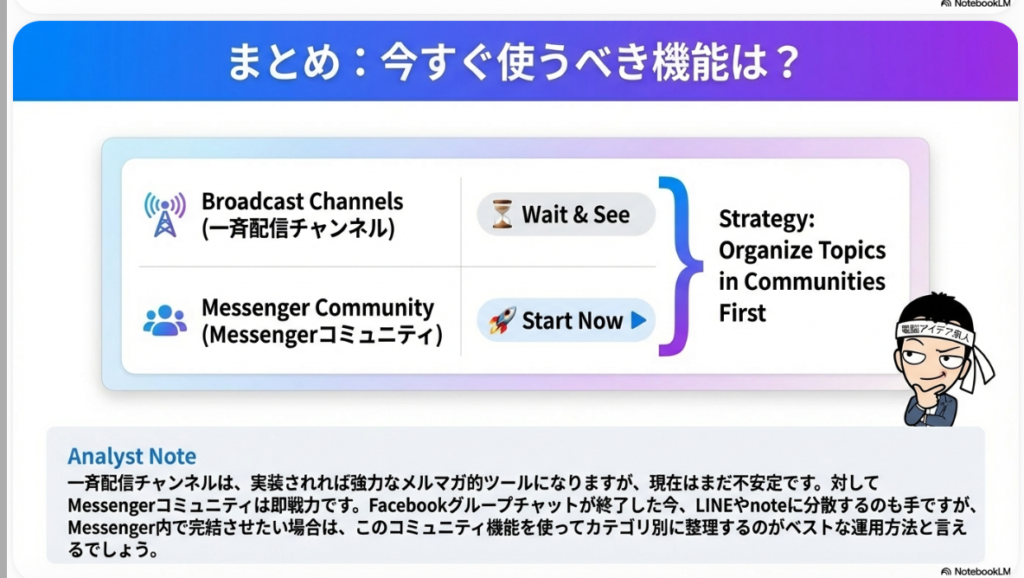
5. まとめ
Facebookの2つの新機能は、似ているようで全く異なる目的を持っています。
• 一斉配信チャンネルは、管理者から多数の参加者へ情報を届ける**「1対多」の情報発信**に特化した、今後が期待される機能です。
• コミュニティチャットは、参加者同士が活発に交流するための**「多対多」のコミュニティ形成**に特化した、すぐにでも活用できる機能です。
あなたの目的が「発信」なのか、それとも「交流」なのかを明確にし、これらの新機能の動向に注目しながら、最適なツールを選んでいきましょう。
#Facebook一斉配信チャンネル #Facebook #横田秀珠 #Facebookセミナー #Facebookコンサルタント #Facebook講座 #Facebook講習 #Facebook講演 #Facebook講師 #Facebook研修 #Facebook勉強会 #Facebook講習会


この記事を書いた人

関連記事
-
 Facebook個人・Facebookページのプロフィール設定と表示変更
 -
 FacebookやInstagramでLlama4のMeta AIが日本で利用開始
 -
 Facebook個人・ページで電話番号・WhatsAppを投稿で連携方法
 -
 Facebook MessengerとInstagram「ノート」使い方ビジネス活用
 -
 MetaのFacebook・Instagram・Threadsニュース(2024年8月分)
 -
 2024年6月Facebook個人・ページ投稿いいね数インサイト分析
 -
 2024年5月Facebook個人・ページ投稿いいね数インサイト分析
 -
 2024年4月Facebook個人・ページ投稿いいね数インサイト分析
