X投稿を自撮り動画でコメント拡散「動画にリアクション」使い方
Xのポストを「自撮り動画」でコメント&拡散できる新機能
「動画にリアクション(React with Video)」がiOSから実装。
https://x.com/XcorpJP/status/2061667834326098213
リポスト時に表示されるメニューから利用可能ですが
「動画でリアクション」の方が意味合いとしては正しい。
「オーバーレイ(重ね合わせ)」
「ピクチャーインピクチャー」
「画面分割(スプリットスクリーン)」が可能です。
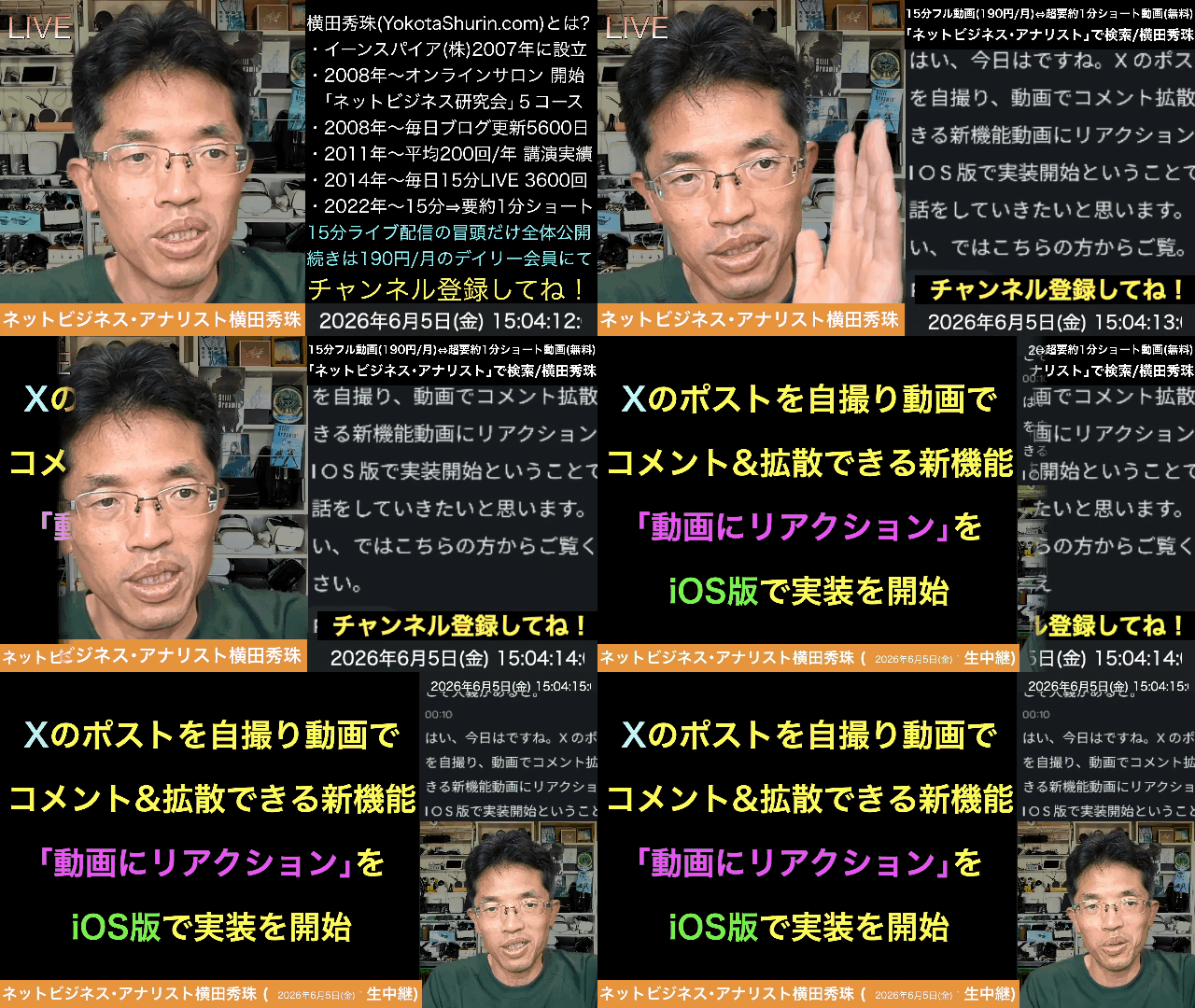
詳しくは15分の動画で解説しました。
https://www.youtube.com/watch?v=SYvkSphNtZE
0:00 📱 導入とX新機能の紹介 0:38 🆕 「動画にリアクション」とは 1:23 ⚠️ まだ全員に未実装の注意点 2:10 🎬 メインアカウントで実機デモ開始 3:15 🤳 切り抜き自撮りモードの紹介 3:50 🖼️ ピクチャーインピクチャー機能 4:22 🔄 上下反転と各種アイコンの解説 5:28 📡 メディア表示のオンオフ設定 6:38 🎸 ミリアさんと2ショット撮影 7:49 ⏱️ 動画は140秒まで撮影可能 8:57 📤 レビュー動画を投稿 10:08 ⬇️ 動画ダウンロードで他SNS活用 11:18 🎯 真ん中モードで2本目を撮影 12:25 👍 動画作成の使い勝手を評価 13:35 🎶 ギターソロ曲で3本目を撮影 14:40 📣 まとめと今後の展開
上記の続きの動画はYouTubeメンバーシップの
デイリー会員(190円/月)に限定公開しています。
詳しくは以下をご覧ください。
https://yokotashurin.com/youtube/membership.html
YouTubeメンバーシップ申込こちら↓
https://www.youtube.com/channel/UCXHCC1WbbF3jPnL1JdRWWNA/join
X投稿を自撮り動画でコメント拡散「動画にリアクション」使い方
土曜日に買い物したのを投稿し忘れていたw
帰ってきた新潟駅のスーパーで買い物(笑)
イーンスパイアの横田です。
https://www.enspire.co.jp/

さて、本題です。
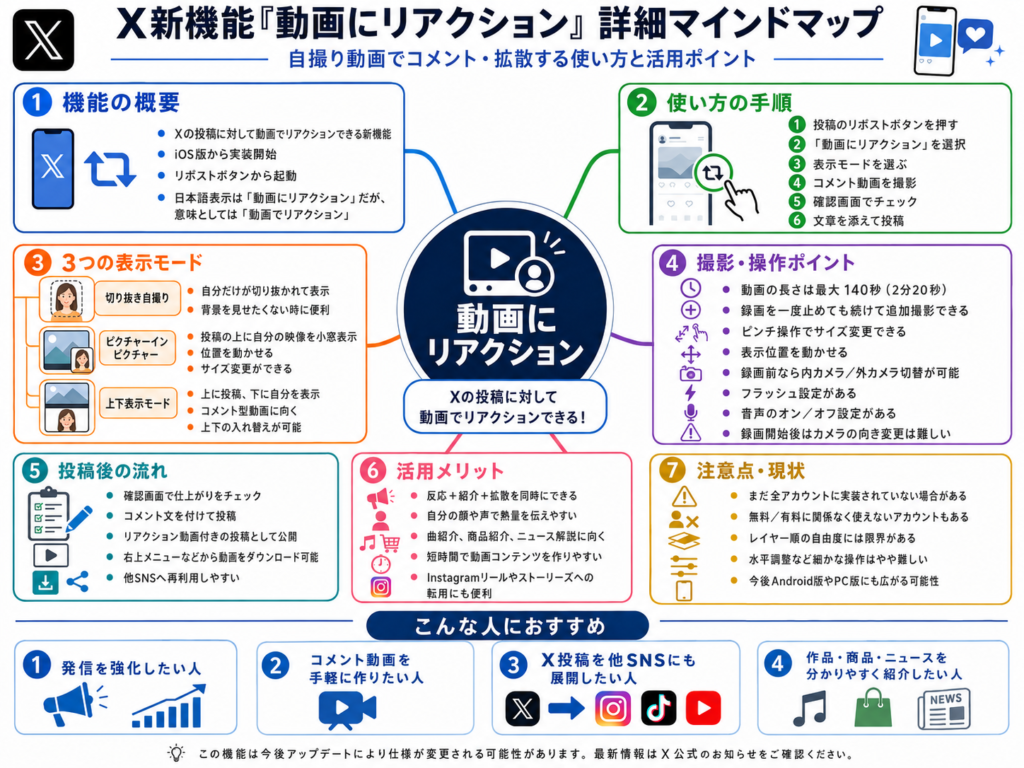
Xが2026年6月にiOS版で新機能「動画にリアクション」を実装した。リポストボタンから起動でき、どんな投稿に対しても自撮り動画でコメント・拡散できる。撮影者を切り抜いて表示するモード、ピクチャーインピクチャー、投稿を上・自分を下に表示するモードの3種類があり、サイズや位置も自由に調整可能。最長140秒撮影でき、外カメラも使える。動画はダウンロードしてInstagram等にも転用できるため、動画制作ツールとして非常に便利だと紹介された。
https://www.youtube.com/watch?v=X1f20GyujlI
上記の続きの動画はYouTubeメンバーシップの
デイリー会員(190円/月)に限定公開しています。
詳しくは以下をご覧ください。
https://yokotashurin.com/youtube/membership.html
YouTubeメンバーシップ申込こちら↓
https://www.youtube.com/channel/UCXHCC1WbbF3jPnL1JdRWWNA/join
X投稿を自撮り動画でコメント拡散「動画にリアクション」使い方
Xの新機能「動画にリアクション」自撮り動画でどんな投稿にもコメント&拡散
🆕 どんな機能?
どんなポストにも自撮り動画でリアクションできる新機能。
昔のリツイート=今のリポストボタンを押すとメニューに登場します。
📌 ちょっと豆知識: 日本語表記は「動画にリアクション」ですが、意味としては「動画でリアクション」が正しい訳。投稿に対して動画で反応する機能です。
⬇️
⚠️ まだ全員には実装されていない
未実装アカウント 😢
リポストボタンに
メニューが出ない
無料・有料は無関係
リポストボタンに
メニューが出ない
無料・有料は無関係
≠
実装済みアカウント 😄
「動画にリアクション」が
表示される
人の投稿にも利用OK
「動画にリアクション」が
表示される
人の投稿にも利用OK
同じ端末でも、なぜかアカウントによって差がある段階的ロールアウト中。
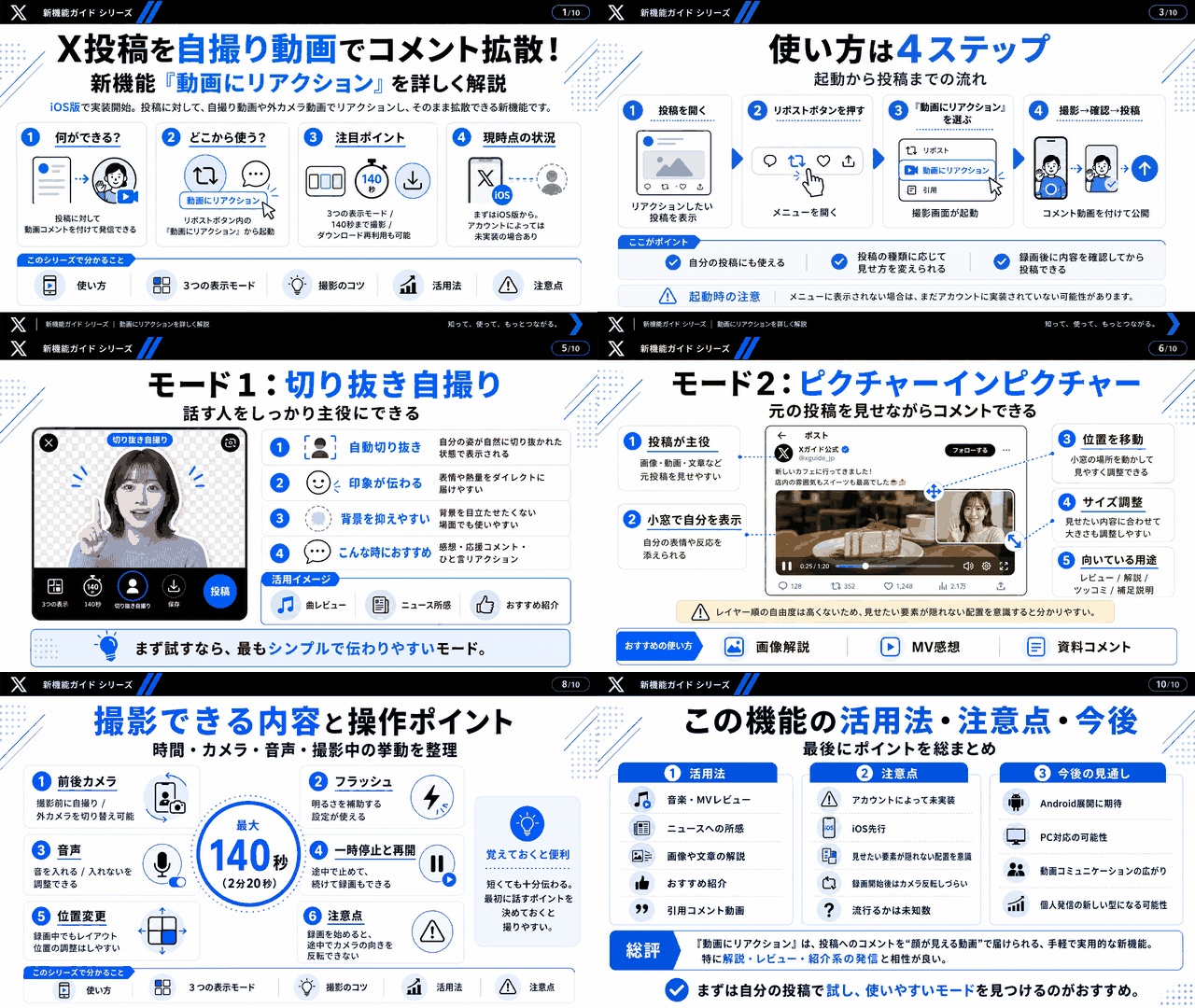
🎥 3つの撮影モード
1
切り抜き自撮り
自分が綺麗に切り抜かれて映る。背景を出したくない時に最適
2
ピクチャーインピクチャー
投稿の上に自分を小窓表示。指で位置・サイズ変更も自在
3
上下分割(反転可)
投稿が上・自分が下。このモードだけ上下反転ができる
自撮り画面はつまんでサイズ変更・斜め配置も可能。投稿のメディアだけを出すか、周りごと出すかも選べる柔軟さ。
⚙️ 撮影スペック&操作
140秒
最大録画時間(2分20秒)
内/外
カメラ切替(撮影前のみ)
⏸️
途中停止・再開で継ぎ撮りOK
🚫 撮影中の制限: 録画を始めるとカメラの向き反転は不可。ただし撮影中も小窓の位置移動は自由にできます。
⬇️ 投稿の流れ ⬇️
📲 使い方ステップ
1
反応したい投稿のリポストボタンを押す
2
メニューから「動画にリアクション」を選択
3
3モードから選び、コメントを録画
4
確認 → コメントを添えて引用ポストで投稿完了
🚀 動画作成ツールとしての裏ワザ活用
投稿後、右上から動画をダウンロードできるのがポイント。
事前に素材を投稿 → 動画にリアクション → DL → 元投稿は削除、という流れで自分が映ったコメント動画を簡単に量産できます。
- 綺麗な切り抜き — 背景なしで自分だけクリーンに映せる
- 他SNS転用 — Instagramのリールやストーリーへ流用可能
- 手軽さ — 素材+自分の解説動画が数タップで完成
- 拡散力 — 引用ポスト形式で元投稿ごと届けられる
🔮 今後の展望
📈 展開はこれから
• まずiOS版で先行スタート
• いずれ Android・PC でも実装予定
🤔 正直な所感
• 流行るかは未知数だが…
• 動画制作ツールとしては非常に便利
• 本来のX用途とは少し違う使い方が光る
X投稿を自撮り動画でコメント拡散「動画にリアクション」使い方
- はじめに
- Xの新機能「動画にリアクション」が登場
- 実際に使ってみた──基本操作と3つの表示モード
- 細かい設定と便利な使いこなしテクニック
- 実践レビュー──3パターンを投稿してみた
- おわりに
- よくある質問(Q&A)
はじめに
ネットビジネスに関する情報を、毎日15分間の生中継でお届けしています。今日もよろしくお願いします。2026年6月5日金曜日、皆さんいかがお過ごしでしょうか。
普段からX(旧Twitter)を使っている方は多いと思いますが、「気になる投稿に対して、もっと自分らしくリアクションしたい」と感じたことはありませんか。いいねやリポストだけでは、なかなか自分の気持ちや熱量は伝わりにくいものですよね。文章で引用ポストをするという手もありますが、それでも表現には限界があります。
そんな中、Xに新しく登場したのが、自撮り動画でどんな投稿にもコメントして拡散できるという、なかなか面白い新機能です。これがまた、想像以上に動画作りに使えるんです。Xの本来の使い方とは少し違う活用法も見えてきて、個人的にはかなり可能性を感じました。
今日はこの新機能について、実際の画面を見ながら、基本操作から便利な使いこなしテクニックまで、たっぷりと解説していきたいと思います。それでは早速いってみましょう。
Xの新機能「動画にリアクション」が登場
今日もネットビジネスに関する情報を生中継で15分間お届けしてまいります。今日もよろしくお願いします。2026年6月5日金曜日になりましたが、Xで新しく始まった新機能がちょっと面白いので紹介したいと思います。こちらをご覧ください。
Xのポストを自撮り動画でコメント&拡散できる新機能ということでお話をしていきたいと思います。画面が違いましたね、こちらです。「動画にリアクション」がiOS版で実装開始ということでお話をしていきます。
まずはニュースをご覧ください。新機能登場ということで、6月2日付で「どんなポストにも動画でリアクションできるようになりました。iOSアプリでリポストボタンからお試しください」と書かれています。どんな投稿にも、昔のリツイートボタン、今のリポストボタンを押してもらうと「動画にリアクション」というメニューが出てきて利用できると書かれています。X自身も書いていますが、「動画にリアクション」ではなく「動画でリアクション」が日本語的に正しい訳です。動画「に」リアクションするのではなく、どんな投稿に対しても動画「で」リアクションできるので、これが正しいです。この実装された機能について、今日はお話をしていきたいと思います。
実際に使ってみた──基本操作と3つの表示モード
では早速、実際の投稿画面で説明していきたいと思うのですが、その前に、実はまだ全員に実装されていないという話を先にしてから進めたいと思います。こちらをご覧ください。私のiPhoneの画面で、メインで使っているアカウントではない別のXアカウントが表示されています。こちらでやってみます。
ここにあるリポストボタンを押していきます。下から「リポスト」「引用」、そして「ポストの反応を表示」の3つが出てきますが、ここに「動画にリアクション」が出てこないといけないのに出てきていません。今開いているこのアカウントは無料アカウントですが、今回は無料・有料は関係なく、なぜかまだ実装されていないアカウントもあるということです。では、このアカウントではなく、私のメインアカウントに切り替えてみましょう。
そうすると使えます。人の投稿だとやりづらいので自分の投稿でやってみますが、ちなみに人の投稿でできるかどうかだけ試しておきましょう。リポストボタンを押すと、ここに「動画にリアクション」が出てきました。「動画でリアクション」が正しいのですが、日本語訳は「動画にリアクション」になっています。こちらをやってみたいと思います。
では、自分の投稿を出してやってみます。早速押してみましょう。何でもいいのですが、これにしましょう。今日私が上げた、AIシンガーのMiliaさんの「走れ!叫べ!」という曲が出ています。すごいギターサウンドの良い曲なので、これについて「動画にリアクション」をやってみたいと思います。
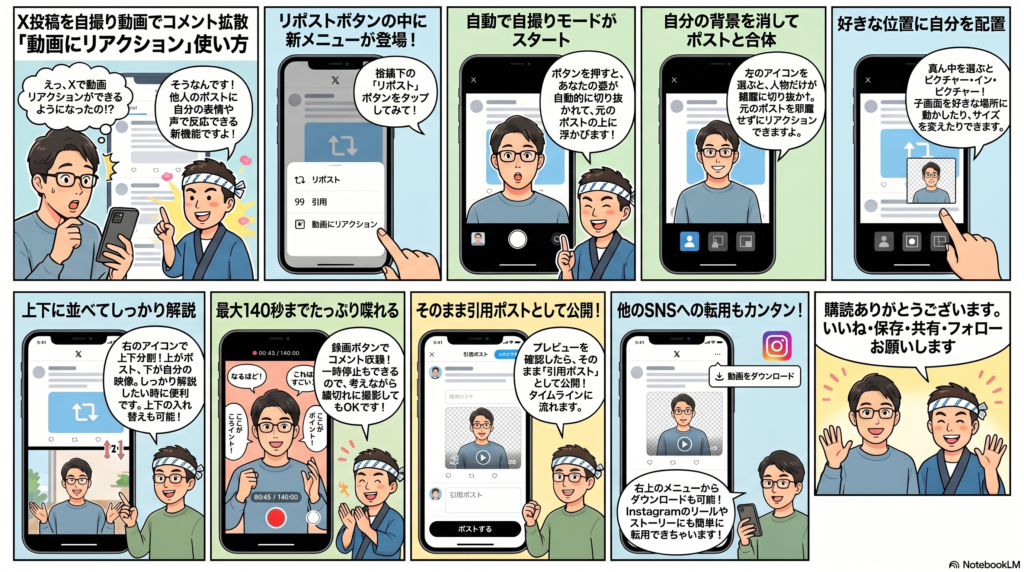
これをポチッと押します。押すと「動画にリアクション」が起動します。そうすると自動的に、このような形で私が切り抜かれた状態の自撮りになります。これは結構使えます。綺麗な感じで切り抜かれているので、これを使えば、何かXに投稿しておいて、それを利用して動画を撮るということも実はできるのではないかと思いました。これは結構使えると思います。
今、下に出ているように、3つアイコンが並んでいます。1番左は私自身が映っているものですが、次は真ん中の、四角が重なっているアイコンにいってみたいと思います。これを押してみると、ピクチャーインピクチャーと言って、実際に映っている投稿に対して下の方に私が映った状態になります。場所も指で動かせますね。動かして、その場所の状態でポストに対して動画でのリアクションコメントを残すことができるモードもあります。
そして1番右のアイコンを押してもらうと、上に投稿が出てきて、その下に自分が映ります。それを元に何かコメントで返すということもできます。あと、右に並んでいるものを順番に見ていくと、1番下に矢印が上と下向きにありますが、これは上と下が逆になるということですね。他のモードでは出ないですね。この1番右のモードだけは上下を逆にすることができます。これも結構使えると思います。
細かい設定と便利な使いこなしテクニック
あとは動画の長さが何秒ぐらいいけるかというと、Xなので140秒、2分20秒までいけると思います。気になったのは、1番上のところにリサイクルボタンのようなアイコンがあるので、これはカメラの向きを変えられるということだと思います。今は自撮りになっていますが、自撮りではない向きもいけるということでしょうか。少し向きを変えてみましょう。向きを変えてみると、外カメラもいけますね。外を映しながらだと自撮りではありませんが、こちらの向きも一応いけます。なるほど。ここにフラッシュをどうするかという設定と、音を入れるか入れないかという設定があります。
あと、これは元の投稿が映るんですね。なるほど。これをもとにやると、「ポストのメディアをレンダリング」と出ていますが、ポストのメディアのみを出すのか、周りを含めて出すのかということです。普通にやったら周りは出ませんが、これはこういう投稿だから出ないのでしょうか。文章だけの投稿だったら出るのでしょうか。これでいってみましょう。これなら出ますね。なるほど、これなら分かりやすいです。下に自分が映って、上のものに対してコメントする。これはサイズも変えられますか。
サイズも変えられるということは、例えば画像だけを出しておいて、あるいは文章だけを出しておいて、それに対して下でコメントができるということですね。今だったら私の背景が映ってしまっているので、背景を映したくない時は1番左側のモードにしてもらいます。もしかして、自撮りの画面をつまむと変えられるのでしょうか。つまむとサイズが変わりますね。これはすごいですね。斜めにもできます。こういう動画を撮りたい時に便利です。
あと、途中でカメラの反転ができるかどうかも、後で試してみたいと思います。大好きなMiliaさんとツーショットでやってみたいと思います。これで「動画にリアクション」ボタンを押してみます。
「今回のMiliaさんの『走れ!叫べ!』という曲はとても良い曲で、特にギターサウンドがリフから良いので、ぜひギター好きな人はこの曲を聴いてほしいと思います。途中にもギターソロがかっこよく入っているし、最後もギターソロでしっかり締めてもらえます。Miliaさんが実際にギターを弾いている様子もかっこいいので、それも見ていただきたいと思っています。元々はカバーなのでギターのインスト曲があるのですが、それを85%くらいの類似で今回作りました。かなり元に似通っていますが、元は元でまた良い曲です。それは2曲目で、インストだけの曲もMiliaさんで上げていますので、そちらもぜひ聴いていただきたいと思います。」
今これで1分くらい喋りましたが、今この録画ボタンが回っている感じからいくと、やはり2分20秒くらいの感じでしょうか。今これで半分ですからね。やはり140秒の動画が撮れるという感じだと思いますので、ここで止めたいと思います。ちょうど半分ですね。
これでOKなのですが、ここからもう1回押せば続けられるのでしょうか。なるほど、続けられますね。ただ、1回撮り始めるとカメラの向きの反転はできないようです。アイコンが出ていないのでできないようです。ただ、途中で場所を変えたりすることはできるということですね。場所を変えながらまた撮ることはできますが、カメラの向きを変えることはできないようです。では、これで確定をしてみたいと思います。
実践レビュー──3パターンを投稿してみた
そうすると、「この状態でOKですか」と聞いてくるので、私がMiliaさんと一緒にツーショットで喋っている様子になっています。これで次に進んでもらうと、こんな感じになります。これはすごいですね。「曲のレビュー(笑)」という感じにして、これで私がリアクションしましたということが書かれていますね。これで投稿してみたいと思います。
ポストすると、動画として、リポストした形で引用ポストになって上がるのではないかと思います。これは結構使えますね。動画を作るのに便利です。自分が画面に入って、事前にポストをしておき、それを映してコメントをしているという動画が作れてしまうので便利かもしれません。本来のXの使い方とは少し違いますが。一応Xに投稿しておいて、その後元の投稿を消して、その動画をダウンロードし、Instagramのリールやストーリーなどにも上げるということもできるので、これは結構良いのではないでしょうか。
今投稿したので、こんな感じになりました。これを押していくと、当然動画の中で私がコメントした状態になっていると思いますが、この状態でダウンロードできます。動画のダウンロードは右上のところを押してもらうとできますので、ダウンロードすればこの状態で別のところにも投稿できます。ちゃんと私が切り抜かれた状態です。これは結構使えるのではないでしょうか。
これで今1個やってみました。せっかくなのでもう1個やってみましょう。元の何か文章があったとして、こちらが良いでしょうか。これに対して「動画にリアクション」をしてもらい、今度は私が映っているものではなく、真ん中のアイコンでいってみましょう。
真ん中を押してみます。これもメディアを表示すると、こんな感じですね。この場所に出しておいて、下のサイズも変えられます。レイヤーが変えられると良いのですが、レイヤーは変えられないのでしょうか。自分のカメラの方が上に来てしまうのが変えられると良いなと思いますが、これを1番上にして、こんな感じにします。これで動画を撮っていけば、このパターンもいけますね。ついでにXにも投稿したいと。「MV最高!」みたいな形でポストします。そうしたら今の動画もまた使えてしまうので、結構良いのではないでしょうか。使い勝手は良いかと思います。動画を作るのにとても便利ですね。
2個目は真ん中のパターンをやってみましたので、今度3個目にいってみたいと思います。今度はギターソロの方でいってみましょう。これで「動画にリアクション」をして、今度は一番右ですね。この上下のモードにして、これを出しておきます。少し傾きましたね。これを出しておいて、それに対してやってみたいと思います。若干傾いていますね。こんな感じです。少し傾いていますが、良いでしょう。水平が分かると良いのですが、分からないですね。こんな感じでやってみたいと思います。今度3つ目ですね。
「今回はMiliaさんの『Glint』というギターソロの音楽を作りました。そのプロモーションビデオが上に上がっています。Miliaさんが実際にギターソロをやっている様子がとてもかっこいいので、ぜひ聴いてみてください。見てみてください。」
という感じで今動画を撮りました。そして、これを先ほどと同じように投稿していくということですね。「ギターソロかっこいい!」という感じでポストすることができ、この動画をダウンロードすることもできます。これはとても便利ですね。まもなく上がります。こんな感じで、とても便利です。
おわりに
今回は、Xに新しく登場した「動画にリアクション」機能について、実際に使いながら詳しくご紹介してきました。リポストボタンから起動でき、どんな投稿に対しても自撮り動画でコメントを残せるこの機能は、現在iOS版から実装が始まっています。無料・有料に関係なく、まだ使えないアカウントもあるようです。
表示モードは3種類あり、自分だけが映るモード、投稿の上に小さく自分を重ねるピクチャーインピクチャーモード、そして上に投稿・下に自分が映るモードがあります。背景を消したい時はカメラ部分をつまんでサイズや角度を変えられたり、外カメラへの切り替えやメディアのレンダリング設定など、細かい調整も可能でした。動画は最大140秒(2分20秒)まで撮影でき、撮り直しや場所の移動もできます。
完成した動画はそのまま引用ポストとして投稿でき、右上からダウンロードすれば、Instagramのリールやストーリーなど他のSNSにも活用できます。本来のXの使い方とは少し違いますが、動画を作るのが非常に楽になる便利な機能だと感じました。流行るかどうかは分かりませんが、今後Android版やPC版でも実装されると思いますので、ぜひ皆さんも使ってみてください。
よくある質問(Q&A)
Q1. 「動画にリアクション」機能はどうやって使えますか? A. リアクションしたい投稿のリポストボタンを押すと、メニューの中に「動画にリアクション」が表示されます。それを選ぶと、自撮り動画でコメントを残せる撮影画面が起動します。なお、日本語訳は「動画にリアクション」となっていますが、正しくは「動画でリアクション」という意味合いの機能です。
Q2. この機能は誰でも使えますか? A. 現時点ではiOS版から実装が始まっています。無料・有料アカウントに関係なく使える一方で、なぜかまだ実装されていないアカウントもあるようです。今後、Android版やPC版でも実装される見込みです。
Q3. 表示モードはどんな種類がありますか? A. 3種類あります。1つ目は自分だけが切り抜かれて映るモード、2つ目は投稿の上に自分を小さく重ねられるピクチャーインピクチャーモード、3つ目は上に投稿・下に自分が映るモードです。3つ目のモードだけは上下を逆にすることもできます。
Q4. 動画は何秒まで撮影できますか? A. Xの仕様に合わせて、最大140秒(2分20秒)まで撮影できます。途中で一度止めて撮り直したり、撮影位置を移動させたりすることも可能です。ただし、一度撮り始めるとカメラの向き(内カメラ・外カメラ)の反転はできなくなります。
Q5. 撮影した動画は他のSNSにも使えますか? A. 使えます。投稿した動画は右上のボタンからダウンロードでき、自分が綺麗に切り抜かれた状態で保存されます。そのため、Xに一度投稿してから元の投稿を消し、ダウンロードした動画をInstagramのリールやストーリーなど他のSNSに活用するといった使い方も可能です。
X投稿を自撮り動画でコメント拡散「動画にリアクション」使い方
🎬 動画にリアクション Xが2026年6月2日にiOS版で実装を開始した新機能。リポストボタンから起動し、どんな投稿に対しても自撮り動画でコメントを付けて引用ポストとして拡散できる。日本語訳は「動画にリアクション」だが、意味的には「動画でリアクション」が正しい。動画制作ツールとして活用できる点が注目されている。
🔁 リポストボタン かつての「リツイートボタン」にあたる、投稿を再共有するためのボタン。新機能ではこのボタンを押すと「リポスト」「引用」「ポストの反応を表示」に加えて「動画にリアクション」のメニューが表示され、動画リアクション機能の起動口となっている。
✂️ 切り抜き 自撮り撮影時に人物が自動的に背景から切り抜かれて表示される機能。綺麗に切り抜かれるため、元投稿の上に人物だけを重ねることができ、背景を映したくない場合にも便利。動画演出の自由度を高める要素となっている。
🖼️ ピクチャーインピクチャー 3つある表示モードの一つ。元の投稿を全画面で映し、その上に小さく自分の映像を重ねて表示する方式。自分の映像は指で位置を動かせるため、投稿に対して柔軟に動画コメントを残すことができる。
📐 サイズ調整 自撮り映像を指でつまんで拡大・縮小できる機能。斜めに傾けることも可能で、画像や文章だけを上に出して下でコメントするなど、レイアウトを自由に構成できる。動画の見せ方を細かくコントロールできる点が便利とされる。
⏱️ 140秒 撮影できる動画の最大の長さ。2分20秒に相当し、Xの動画仕様に基づく。録画は途中で止めて再開でき、十分な長さのリアクション動画を作成できる。曲のレビューなど一定の内容を語るのに適している。
📷 カメラ反転 内カメラ(自撮り)と外カメラを切り替えられる機能。撮影前であればリサイクルボタンのようなアイコンで向きを変えられるが、一度録画を始めると反転はできなくなる。外カメラを使えば周囲の風景を映しながらのリアクションも可能。
🎨 メディアレンダリング 「ポストのメディアをレンダリング」という設定で、元投稿の画像や動画などのメディアのみを表示するか、周囲を含めて表示するかを選べる機能。文章だけの投稿でも表示でき、コメント対象を分かりやすく見せられる。
⬇️ ダウンロード 完成した動画を端末に保存できる機能。投稿画面右上から実行でき、保存した動画はInstagramのリールやストーリーなど他のSNSにも転用できる。Xに一度投稿後に元投稿を消して動画だけ流用するという使い方も紹介された。
📱 iOS版 新機能が最初に提供されたプラットフォーム。現時点では無料・有料を問わず一部アカウントには未実装の状態もある。今後はAndroidやPCにも順次実装される見込みで、まずはiOSユーザーから利用が始まっている。
X「動画にリアクション」の基本情報
「動画にリアクション」とはどんな新機能か
X(旧Twitter)が2026年6月2日付で発表した「動画にリアクション」は、どんなポストに対しても自撮り動画でコメントを付けて拡散できる新機能です。従来のリポストや引用ポストはテキストでの反応が中心でしたが、この機能では元の投稿を画面に表示したまま、自分の顔を映した動画でリアクションを残せます。Xの公式アナウンスでは「どんなポストにも動画でリアクションできるようになりました」と説明されており、リポストボタンから簡単に起動できる点が特徴です。
なお、機能名は日本語訳で「動画にリアクション」と表示されますが、本来の意味としては「動画でリアクション」が正確です。動画そのものにリアクションするのではなく、あらゆる投稿に対して動画という手段でリアクションを返せる機能だからです。この訳のニュアンスを理解しておくと、機能の本質がつかみやすくなります。投稿に対して自分の映像と音声で感想や解説を加えられるため、テキストだけでは伝わりにくい熱量や表情を込めたコミュニケーションが可能になりました。
実際に使ってみると、起動と同時に自分の姿が自動的に切り抜かれた状態で表示され、背景を含めずに人物だけを綺麗に抜き出してくれます。この切り抜き精度の高さが、この機能を単なる「動画コメント」以上の使えるツールにしている要因です。レビュー動画や解説動画、商品紹介など、画面に元投稿を映しながら人物が語りかけるスタイルのコンテンツが、特別な編集アプリなしでX上だけで完結して作れてしまう点に大きな可能性があります。SNS運用やネットビジネスの観点からも注目度の高い機能だと言えるでしょう。
iOS版から実装開始された経緯と対応状況
この機能は2026年6月2日にiOS版アプリから実装が開始されました。現時点ではiPhoneのXアプリのリポストボタンから利用する形となっており、AndroidやPC(ブラウザ版)にはまだ展開されていません。ただし、Xの新機能は段階的に各プラットフォームへ拡大していく傾向があるため、今後Android版やPC版でも順次使えるようになることが見込まれます。新機能をいち早く試したい場合は、iOS端末で確認するのが確実です。
注意したいのは、iOS版であってもすべてのアカウントに一律で実装されているわけではないという点です。実際に検証すると、同じiPhone上で複数のアカウントを切り替えた際、あるアカウントではリポストボタンを押しても「動画にリアクション」のメニューが表示されない一方、別のアカウントでは正常に表示されるという現象が確認されています。リポストボタンを押すと通常は「リポスト」「引用」「ポストの反応を表示」の3つが並びますが、ここに「動画にリアクション」が加わっているかどうかでメニューがアカウントによって異なるのです。
興味深いのは、この実装の有無が無料アカウントか有料(サブスクリプション)アカウントかという区別とは関係なく起きている点です。無料アカウントでも使えるケースがある一方、まだ表示されないアカウントも存在します。これはXがサーバー側で段階的にロールアウトしているためと考えられ、一定の期間を経れば多くのアカウントへ行き渡っていくはずです。もし自分のアカウントでまだメニューが出てこない場合でも、機能自体が使えないわけではなく、順次有効化を待つ形になります。Xアプリを最新版にアップデートしておくと、有効化された際にスムーズに利用できます。
「動画にリアクション」の具体的な使い方
リポストボタンからの起動手順
「動画にリアクション」を使うには、まずリアクションしたいポストを開きます。自分の投稿でも他人の投稿でも対象にでき、そのポストの下部にあるリポストボタン(矢印が円を描くアイコン)をタップします。すると画面下部からメニューがせり上がり、「リポスト」「引用」「ポストの反応を表示」に加えて「動画にリアクション」という項目が表示されます。この「動画にリアクション」をタップすることで、撮影モードが起動する仕組みです。操作は非常にシンプルで、特別な準備や別アプリへの移動は一切必要ありません。
起動すると、カメラが自動的に立ち上がり、フロントカメラ(自撮り)で自分が映し出されます。このとき注目すべきは、人物が背景から自動的に切り抜かれた状態で表示される点です。グリーンバックなどの撮影環境がなくても、AIによる人物抜き出しが行われるため、すぐにレビュー動画のような構図を作れます。撮影画面の上部にはカメラの前後切り替えアイコン、フラッシュ設定、音声のオンオフ設定などが用意されており、撮影前にこれらを調整できます。カメラ切り替えを使えば、自撮りだけでなく外側カメラで周囲の風景を映しながらリアクションすることも可能です。
撮影できる動画の長さは、Xの動画仕様に沿って最大140秒(2分20秒)程度までとなっています。一度撮影を止めても、再度録画ボタンを押すことで続きを撮影でき、複数のカットをつなげる形での収録にも対応しています。ただし注意点として、一度撮影を開始するとカメラの前後反転(自撮りと外カメラの切り替え)はできなくなります。反転アイコンが撮影中は非表示になるためで、自撮りと外カメラを切り替えたい場合は撮影を始める前に決めておく必要があります。一方で、撮影の途中で人物の表示位置を動かすことは可能なので、構図を変えながらの収録には柔軟に対応できます。
3つの表示モード(自分のみ・ピクチャーインピクチャー・上下分割)
撮影画面の下部には3つのアイコンが並んでおり、それぞれ異なる表示モードに切り替えられます。一番左は「自分のみ」モードで、切り抜かれた自分の姿だけが画面に表示されます。このモードでは自分の姿をピンチ操作で拡大・縮小でき、配置場所も自由に動かせるほか、斜めに傾けることも可能です。背景を映したくない場合や、自分の表情を主役にしたいレビュー動画に向いています。元投稿のメディアを画面に重ねるかどうかも選べ、画像だけ・文章だけを表示してそれに語りかける構成も作れます。
真ん中のアイコンは「ピクチャーインピクチャー」モードです。元の投稿を画面全体に映しつつ、自分の姿を小さく下の方に配置できる形式で、配置位置やサイズを指で調整できます。元投稿をしっかり見せながら、その横や下で自分が解説を加えるスタイルに最適です。投稿のメディア部分のみを表示するか、周囲のテキストなども含めて表示するかも選択できます。なお現状ではレイヤーの前後関係は変更できず、自分のカメラ映像が前面に来る仕様となっているため、配置の工夫で見やすさを調整するのがコツです。
一番右のアイコンは「上下分割」モードで、画面上部に元の投稿を表示し、その下に自分が映る構成になります。このモードだけの特徴として、上下の配置を入れ替えるための矢印アイコンが用意されており、投稿と自分の位置を反転させられます。元投稿を上に固定して下から語りかけたい場合や、その逆の構成にしたい場合に便利です。3つのモードはいずれも、元投稿のメディアを表示するかどうか、サイズや位置をどうするかを細かく調整できるため、伝えたい内容に応じて使い分けることで、表現の幅が大きく広がります。
「動画にリアクション」の投稿と動画ダウンロード方法
撮影した動画を投稿する流れ
撮影が完了したら、画面に表示される「動画にリアクション」ボタンや確定ボタンを押して次に進みます。すると「この状態でOKですか」といった確認画面が表示され、自分が元投稿と一緒に映っているプレビューを確認できます。問題なければ次の画面へ進み、ここでテキストのキャプションを追加できます。たとえば「曲のレビュー」「MV最高!」「ギターソロかっこいい!」といった一言コメントを添えることで、動画の内容を補足したり視聴を促したりできます。テキストと動画を組み合わせることで、より訴求力のある投稿に仕上がります。
キャプションを入力したら「ポスト」ボタンを押すことで、リアクション動画が公開されます。投稿の形式としては、元のポストをリポスト(引用)した形で、自分の動画が付いた状態でタイムラインに上がります。つまり元投稿への参照を保ちながら、その上に自分の動画リアクションが重なる構造になるため、フォロワーは元の投稿内容と自分の反応を同時に確認できます。一連の流れはすべてXアプリ内で完結し、外部の動画編集ソフトを使うことなく、撮影から投稿までを数分で行える手軽さが大きな魅力です。
この手軽さを活かせば、あらかじめ紹介したい内容(商品、楽曲、画像、文章など)をポストしておき、それを「動画にリアクション」で映しながら解説する、という能動的なコンテンツ制作も可能になります。本来のXの使い方は他者の投稿に反応することですが、この機能は自分の投稿を素材として動画を組み立てる用途にも応用できます。レビュー、解説、商品紹介、プロモーションなど、画面に何かを映しながら人が語りかけるタイプのコンテンツを、誰でも簡単に量産できる点で、SNS運用やマーケティングの現場でも実用性が高い機能だと言えます。
作成した動画を保存して他SNSで活用する方法
「動画にリアクション」で作成した動画は、X上に投稿した後でダウンロードして保存できます。投稿した動画を開き、右上のメニューボタンをタップすると動画のダウンロードが可能で、自分が切り抜かれた状態のリアクション動画をそのまま端末に保存できます。背景から綺麗に抜き出された人物と元投稿が合成された完成度の高い動画が手元に残るため、X以外の場面でも幅広く再利用できます。これがこの機能を単なるX内コミュニケーションツールにとどめない、大きなポイントです。
具体的な活用法として、Xに一度投稿して動画を生成し、その動画をダウンロードした後、InstagramのリールやストーリーズなどX以外のプラットフォームへ転載するという使い方が考えられます。元のポストが不要であれば、動画を保存した後にXの投稿を削除しても、ダウンロード済みの動画は手元に残るため問題ありません。つまりXを「動画生成ツール」として使い、完成した縦型動画を各SNSへ展開していくワークフローが成立します。複数のSNSを運用するクリエイターやビジネス利用者にとって、これは制作コストを大きく下げる手段になります。
このように「動画にリアクション」は、人物の自動切り抜き、元投稿との合成、テキスト追加、ダウンロードまでを一気通貫で行えるため、実質的に簡易な動画編集ツールとして機能します。専用の撮影機材や編集アプリがなくても、語りかけ型の縦型動画コンテンツを手軽に量産できる点は、ネットビジネスやSNSマーケティングにおいて見逃せない強みです。流行するかどうかは今後の展開次第ですが、動画制作の効率化という観点では非常に実用的な機能であり、iOS版で先行する今のうちに使い方を習得しておく価値は十分にあります。
「動画にリアクション」を使う際の注意点とよくある質問
撮影中にできること・できないことの整理
「動画にリアクション」を快適に使うには、撮影中の制約をあらかじめ把握しておくことが重要です。最大のポイントは、一度撮影を開始するとカメラの前後反転(自撮りと外カメラの切り替え)ができなくなることです。撮影中は反転アイコンが画面から消えるため、自撮りで撮るのか外側カメラで風景を映すのかは、必ず録画を始める前に決めておく必要があります。これを知らずに撮り始めると、途中でカメラを切り替えたくなっても対応できず、撮り直しになってしまうため注意が必要です。
一方で、撮影中でも柔軟に行える操作もあります。人物の表示位置を指で動かして構図を変えることは撮影途中でも可能で、語りながらレイアウトを調整できます。また、一度録画を止めても再度録画ボタンを押せば続きを撮影でき、複数のカットを一つの動画につなげられます。動画の長さは最大140秒程度まで対応しているため、短いコメントから比較的じっくりとした解説まで幅広く対応できます。フラッシュのオンオフや音声の有無も撮影前に設定できるので、環境に合わせて事前に整えておくとスムーズです。
表示モードに関する制約も理解しておきましょう。ピクチャーインピクチャーモードなどでは、自分のカメラ映像と元投稿のレイヤー(前後関係)を入れ替えることはできず、自分の映像が前面に固定されます。そのため、元投稿を見やすく見せたい場合は、自分の表示位置やサイズを調整して重なりを避ける工夫が求められます。上下分割モードだけは上下の入れ替えが可能なので、レイアウトの自由度を重視するならモード選びの段階で構成を考えておくとよいでしょう。これらのできること・できないことを押さえておけば、撮り直しを減らし効率よく動画を作成できます。
機能が表示されない場合の対処と今後の展望
「動画にリアクション」を使おうとしてもメニューに表示されない場合がありますが、これは多くの場合アカウントへの段階的なロールアウトが原因です。前述の通り、この機能はiOS版でも全アカウントに一斉実装されているわけではなく、同じ端末上でもアカウントによって表示の有無が分かれることがあります。無料・有料の区別とも関係がないため、現時点で表示されなくても焦る必要はありません。Xアプリを最新バージョンにアップデートして待つことが、まず取るべき対処になります。
iOS以外の環境を使っている場合は、現状ではこの機能を利用できません。AndroidアプリやPCのブラウザ版にはまだ展開されていないためです。ただし、Xの新機能はiOSで先行実装された後、段階的にAndroid、PCへと拡大していくのが通例です。したがって、今後Android版やPC版でも順次利用できるようになると考えられます。各プラットフォームでの実装時期は公式発表を待つ必要がありますが、現時点でiOS端末を持っているなら、先行して使い方に慣れておくのが賢明です。
最後に、この機能の位置づけを整理しておきます。「動画にリアクション」は本来、他者のポストに動画で反応するためのコミュニケーション機能ですが、その自動切り抜きや合成、ダウンロード機能の完成度の高さから、簡易な動画制作ツールとしての実用性が際立っています。流行するかどうかは未知数ですが、語りかけ型の縦型動画を手軽に作れる点は、SNS運用やネットビジネスに取り組む人にとって大きな武器になり得ます。iOS版で先行する今の段階で機能を理解し、自分の発信スタイルにどう組み込めるかを考えておくことが、今後の展開を有利に進める鍵となるでしょう。
#動画にリアクション #動画でリアクション #横田秀珠 #Twitter #Xコンサルタント #Xセミナー #X講師 #X講演 #X講座 #X研修 #X勉強会