Substackの使い方(記事の動画・ライブ・レコーディングスタジオ)
詳しくは15分の動画で解説しました。
https://www.youtube.com/watch?v=z0iNj0IDaKs

0:00 🎂 オープニングと虫歯予防ソングの紹介 1:02 🚀 Substackの動画・ライブ配信機能を解説 2:04 🧩 メルマガ・ブログ・SNS・動画が揃う多機能性 2:46 🔴 ライブ配信画面の設定方法 3:03 🎥 カメラ・マイク許可と配信相手の選択 4:13 🖥️ 画面共有とロゴ・招待などの各種設定 5:13 ⏹️ 有料会員限定ライブの開始と終了 6:19 🤔 アーカイブが誰でも見れてしまう謎 7:27 🔓 ライブは限定でもアーカイブは公開される問題 8:29 🎙️ レコーディングスタジオで録画ファイル作成 9:36 📤 大容量動画も無料でアップロード可能 10:41 ✂️ 動画の冒頭だけ無料公開する設定 11:50 🎵 続きは音声のみ・有料への巧みな誘導 13:12 💰 ペイウォールでテキストも途中課金 14:22 📻 ポッドキャスト配信とYouTube連携の締め
上記の続きの動画はYouTubeメンバーシップの
デイリー会員(190円/月)に限定公開しています。
詳しくは以下をご覧ください。
https://yokotashurin.com/youtube/membership.html
YouTubeメンバーシップ申込こちら↓
https://www.youtube.com/channel/UCXHCC1WbbF3jPnL1JdRWWNA/join
6月4日は長男の誕生日かつ虫歯予防デーにちなんだAI音楽
今日は6月4日で長男の誕生日です。
お誕生日おめでとうございます。
6月4日は「6(む)4(し)」となり
虫歯予防デーでもありますので、
それにちなんだ曲をAIで作りました。
むしば バイバイ / Milia
https://www.youtube.com/watch?v=Ln3GPnm5jYY
虫歯予防デー
https://www.youtube.com/watch?v=LwbMKRcr8tA
Substackの使い方(記事の動画・ライブ・レコーディングスタジオ)
今日はライブ配信してブログが書けないので、
その前に夕食をホテル飯で作りました(笑)
イーンスパイアの横田です。
https://www.enspire.co.jp/

さて、本題です。
Substackの動画・ライブ配信機能を実験的に検証した解説。Substackはメルマガ、ブログ、SNS、ポッドキャスト、有料課金まで統合したサービスへ進化している。ライブ配信は有料会員に限定できるが、アーカイブは誰でも閲覧可能になる点が課題。一方、動画投稿では冒頭9分だけ無料公開し続きは有料、しかも無料部分は音声のみといった細かな誘導設定が可能。ペイウォールや無料プレビュー、RSS配信など、有料コンテンツ配信者に有用な仕組みが豊富に揃っている。
https://www.youtube.com/watch?v=h2LM1owf0a8
上記の続きの動画はYouTubeメンバーシップの
デイリー会員(190円/月)に限定公開しています。
詳しくは以下をご覧ください。
https://yokotashurin.com/youtube/membership.html
YouTubeメンバーシップ申込こちら↓
https://www.youtube.com/channel/UCXHCC1WbbF3jPnL1JdRWWNA/join
Substackの使い方(記事の動画・ライブ・レコーディングスタジオ)
Substackの動画・ライブ・収録機能が高性能すぎる全部入りSNS
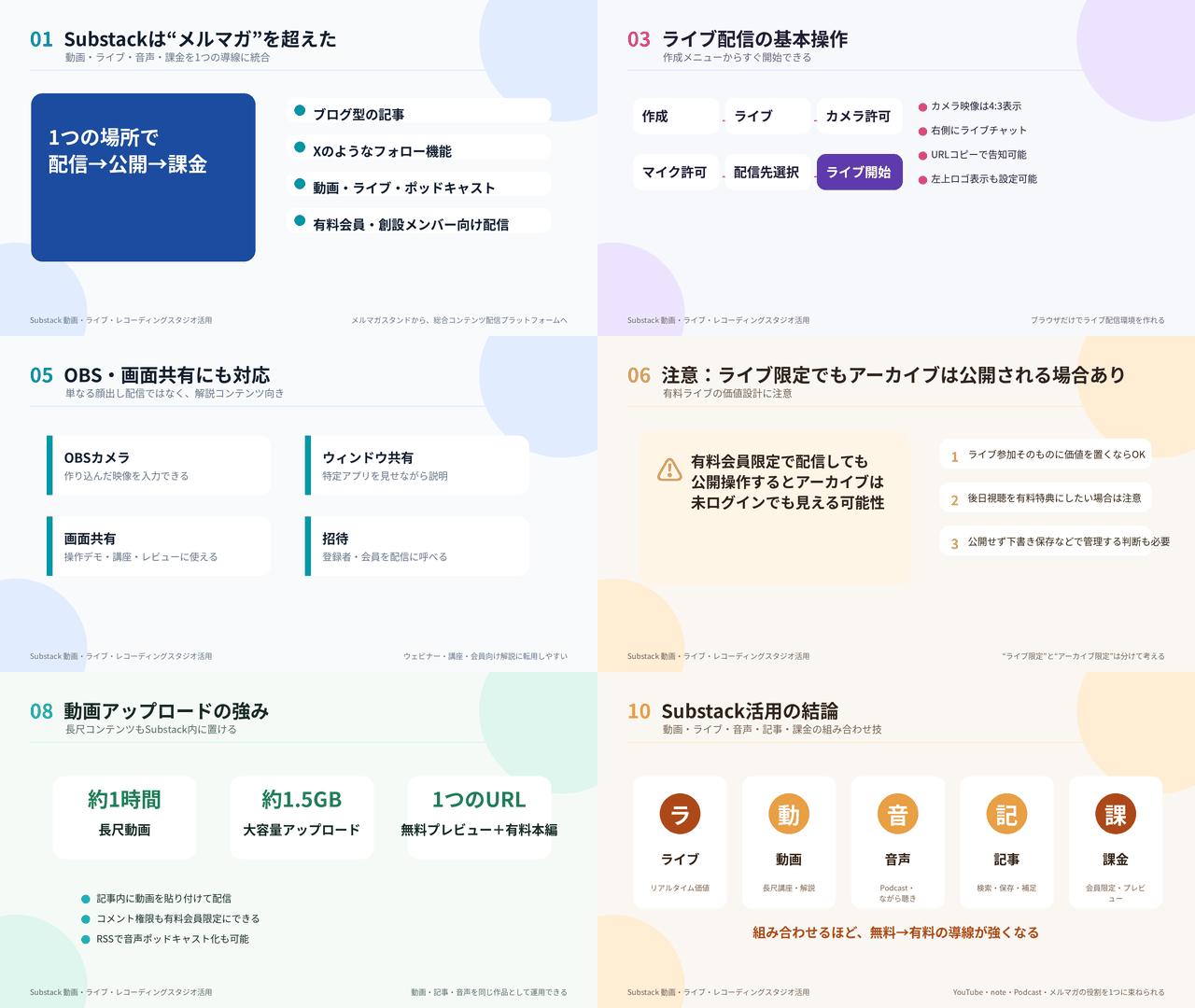
🌐 もはや”全部入り”プラットフォーム
メルマガスタンドだったSubstackが、知らぬ間に機能てんこ盛りに進化。1つで何役もこなします。
📝 noteのようなブログ記事投稿
🐦 Xのようなつぶやき・フォロー機能
🎬 YouTubeのような動画 & ライブ配信
🎙️ ポッドキャスト配信(RSS)
💰 有料課金制(メンバーシップ機能)
この組み合わせ技こそが面白さの源泉です。
⬇️3つの動画機能を比較
🎥 動画を扱う3つの方法
1
ライブ配信
ブラウザから即配信。画面共有・OBSカメラも対応
2
レコーディングスタジオ
ブラウザで画面録画。ローカルソフト不要で収録
3
動画アップロード
手持ちファイルをアップ。1.6GB・1時間でもOK
🔴 ライブ配信のやり方
1
➕
左メニュー「作成」→ライブを選択
2
🎤
カメラ・マイクを許可(画角は4:3に注意)
3
👥
配信相手を選択:全登録者 / 有料 / 創設メンバー
4
🖥️
画面・ウィンドウ共有、ロゴ表示も可能
5
💬
右側にライブチャット表示でやり取り
謎ポイント: ライブを有料限定にしても、アーカイブは全員公開になってしまう…
→ ライブそのものに価値を置くか、下書き保存でアーカイブを隠すのがコツ。全公開ならYouTubeでも十分。
⬇️ここからが本領発揮!
💰 巧みな”チラ見せ”課金導線
1つの動画URLの中で、無料と有料を細かく出し分けできるのが他サービスにない強み。
🆓 無料会員
冒頭9分のみ
しかも音声だけ
しかも音声だけ
👑 有料会員
1時間フル視聴
映像つき
映像つき
📐 巧妙な誘導の流れ ↓
🎧
無料は音声のみ・冒頭だけ聴ける → 続きが気になる
🎬
「動画版もある」と切替を促す
🔒
動画を押すと課金しないと見れませんと表示
ペイウォール機能: noteのようにテキスト記事も途中まで無料 → 続きは課金。コンテンツ保有者は多彩な課金導線を作れます。
📤 1本の素材を多重活用
- ポッドキャスト – RSSで音声だけを配信
- 無料プレビュー – 冒頭◯分だけ無料公開を設定
- YouTube連携 – アップ後にYouTubeへも転用可能
- 公開範囲設定 – オーディエンスやコメントを有料限定に
- 無料でも大容量OK – 1.5GB超えもアップロード可能
🚀 まとめ & 挑戦のススメ
📈 Substackは”課金できる全部入りSNS”
• ブログ + SNS + 動画 + ライブ + ポッドキャストを横断
• 1URLで無料/有料・音声/映像を自在に出し分け
• チラ見せ導線で有料会員へスムーズに誘導
🤖 コンテンツ発信者は要チェック
いろんな誘導の作り方ができて面白い。ぜひSubstackに挑戦しましょう!
Substackの使い方(記事の動画・ライブ・レコーディングスタジオ)
- はじめに
- Substackのライブ配信機能を実際に試してみた
- ライブ配信のアーカイブ公開とレコーディングスタジオの謎と可能性
- 動画投稿で実現する「冒頭無料・続きは有料」という驚きの仕組み
- ペイウォールとポッドキャスト連携で広がるマネタイズの世界
- おわりに
- まとめ
- よくある質問(Q&A)
はじめに
こんにちは。今日もネットビジネスに関する情報を生中継で15分間お届けしてまいります。本日は2026年6月4日木曜日。実はうちの長男の誕生日でして、おめでとうございます。そして6月4日は「6(む)4(し)」と書いて虫歯予防デーでもあるんですね。これにちなんで虫歯予防の子供向けの曲を2曲作りましたので、歯医者さんの啓蒙活動などにもビジネス活用していただけたら嬉しいなと思っています。さて、そんな中で今日は「AI音楽ラジオ」のライブ配信をYouTubeで行ったのですが、実はSubstackでもライブ配信ができるんですよ。試しに実験的にやってみたところ、本当に面白い発見がたくさんありました。「Substackの動画投稿機能とライブ配信機能が高性能すぎてビビった」というのが正直な感想です。今日はその実体験をたっぷり詳しく解説していきますので、ぜひ最後までお付き合いください。
Substackのライブ配信機能を実際に試してみた
それでは早速、画面を出して説明していきたいと思います。今お見せしているのがSubstackの画面なんですが、ここには実際に今日僕がライブ配信したもののアーカイブが上がっているんですね。2分46秒のものが上がっているんですけど、これを普通にライブ配信できるんです。その画面を使って皆さんに説明していきますね。次に上がっているこれは、YouTubeでライブ配信したもののアーカイブをYouTubeのURLで貼っているものです。そしてもう1個上がっているこれは、今度はそのYouTubeのライブ配信した動画をダウンロードして、それを動画としてアップロードしたものがSubstackにも上がっているものなんですね。この3つが上がっているんですけど、こうやって比べてみたら結構面白かったので、今日はこれについてお話しします。
知らないうちにSubstackは、メルマガスタンドというものから、いわゆるnoteみたいなブログサービスもある上に、XみたいにつぶやくSNSのフォロー機能もあって、さらに動画とかライブ配信まで手をつけていて、もちろんポッドキャストも手をつけています。この組み合わせ技が結構面白くて、さらに有料課金制の仕組みもあるので、noteのメンバーやYouTubeメンバーシップみたいな機能まであるんですね。
では実際にライブ配信の画面をやってみましょう。画面を出していきますね。ちょっと画面が大きいと左のメニューが隠れちゃうので、少し小さくした方が分かりやすいかもしれません。左メニューの項目が出ている方がいいですね。ここで「作成」に行きますと「ライブ」という項目があるんですね。このライブに進みます。そうすると、カメラを許可して、マイクも許可します。すると、こんな感じでボンッと画面が出るわけですよ。今、僕のMacBook Proのカメラが起動していますね。ただ、この画角が4対3なんですよ。16対9じゃないんですよね。まあ、それはちょっと置いておきまして。
ここに「オーディエンス」という項目があって、「全ての登録者」「有料登録者」「創設メンバー」という風に選べるんですよ。だから、ライブ配信の配信相手を、YouTubeと同じように公開とかメンバーシップみたいな形で絞ることができるんですね。例えばこれを「有料登録者」という僕の会員さんだけに絞ったとしますね。ここで「続ける」を押してもらうと、ライブ配信がスタートするわけです。
当然、カメラの設定のところをOBSカメラなどに変えることもできるので、いわゆる作り込んだカメラ映像を使ったライブ配信もできるんですね。さらに、ここに画面共有もあるんですよ。ウィンドウの共有も画面の共有もできるので、実際の画面を使って説明することもできたりします。それから、ユーザーを招待する機能もあって、有料会員やメルマガ登録になっている人を招待したりできるんですね。設定を見ていくとURLをコピーして告知する時に使えたり、ロゴマークの設定もできます。左上に自分のロゴを出すこともできるんですね。
では、「ライブを開始する」を押してみます。これで今、有料会員向けにライブ配信を開始したことになります。YouTubeと同じようにライブチャットが右に出てきて、チャットのやり取りもできるようになるんですね。時間がもったいないのですぐ切りますけど、これでライブ配信をやったとします。「終了」を押すと「終了しますか」と聞いてくるので終了しますね。
ライブ配信のアーカイブ公開とレコーディングスタジオの謎と可能性
ライブ配信を終了すると、サムネイルの作成から始まります。これでOKだったら、ライブ配信がアーカイブとして公開されるわけですよ。「このままでいいですか、公開していいですか、下書きにしますか」と聞いてくるので、まあ公開にしますね。ここがちょっと謎なんですけど。それから、クリップの作成もできるので、いわゆる切り抜きで一部分のアーカイブ動画をみんなに公開したりすることもできます。ダッシュボードに戻ると、間もなくここにアーカイブが上がってくると思います。
さて、ここで見てもらいたいのが、さっきの僕のライブ配信のものが上がっているんですけど、これ有料会員向けに限定公開でライブ配信したはずなのに、なぜかアーカイブは公開になっちゃうんですよ。これが謎なんですよね。2分46秒で上がっているんですけど、今これ僕が自分のアカウントで見ているからちょっと分かりづらいので、コピーしてChromeのシークレットウィンドウでやってみたいと思います。ログインしていない状態でアクセスしてみると、こんな感じで2分46秒の動画が上がっているわけですね。
これ、今ログインしていない状態です。ログインしていないので「登録」になっていますね。でも、ライブ配信のアーカイブがこうやって見えちゃうんですよ。つまり、ライブ配信は有料会員に絞ることができるんだけど、アーカイブは誰でも見られるんですね。なんかこれ、ちょっと微妙なんですよね。だから、「ライブに価値がある」というコンテンツの作り方であればこれでOKなんだけど、「ライブに参加しなくても後で見ていいよ」となったら後で誰でも見られる、というこの位置づけが僕はよく分からないんですよね。逆に言えば、そのぐらい「生」に価値を持たせているという意味では、そういう使い方もできるということです。
だから、さっきの公開する時にそのままやってしまうと、有料以外の人もアーカイブなら見られちゃうので、下書き保存にしておいた方がいいですね。ライブ配信をSubstackで有料でやったとしても、アーカイブを全体公開するのは僕はあんまり向かないかなと思っているんですね。それだったら別にYouTubeでやってもいいじゃん、という話になってしまうんですよ。
そして、もう1個紹介したいのが「レコーディングスタジオ」という機能です。左のメニューに戻ってみますね。これはいわゆる録画ファイルをブラウザから作る機能なんですね。つまり、パソコンのローカルで動画を作るのではなくて、ブラウザから直接、ライブ配信ではなく画面共有などをしながらこの画面を録画して、録画したものをそのままアップロードすることができるんです。だから、ライブじゃなくて収録で、画面録画をしながらやっていくみたいなこともできるので、これはこれで使い道があると思うんですよ。
動画投稿で実現する「冒頭無料・続きは有料」という驚きの仕組み
次に紹介したいのが、動画をアップロードした場合のお話です。動画のところに行ってもらって、さっきのように画面録画した動画でもいいんだけど、普通にファイルをアップロードすることもできるわけですよ。先ほど僕がやったライブ配信のアーカイブ動画は1時間の動画で、1.6GBぐらいだったかな、それもアップロードできたので、時間もまあまあ長いものがいけるんですね。Substackもサーバーがどうなっているんだという話なんですけど、これが無料でもできちゃうんですよ。
実際に投稿したものがあるので、それで話をしたいと思います。これがさっきのライブ配信したものの録画ですね。この編集画面に行ってみたいと思うんですけど、ここからですよ、皆さん。実際に動画として投稿する時に、いわゆるnoteみたいに記事として投稿する場合と、Twitterみたいな感じで動画を投稿してノートとして上げる方法と、メールマガジンを出すように動画を貼り付けて送る方法と、2つあるわけなんですね。今の場合はメールマガジンみたいに、ちゃんとブログのように書くやつに動画を貼り付けてやっています。設定に行くと、有料会員だけにオーディエンスを見せるとか、コメントは有料会員だけにするとか、こういうこともできるんですね。
ここからが面白いところです。この動画は今、僕が管理者だから見られているんだけど、これをさっきのようにシークレットウィンドウで見たらどうなるか。見てみると、これ、よく見たら9分しかないんですよ。元々のやつは1時間あるんですね。それが9分しかない。再生してみると分かるんだけど、冒頭の9分だけは公開されているんですね。つまり、有料版は1時間の動画があるんだけど、無料会員は1時間を見られないという設定ができて、なおかつ冒頭の何分かは無料会員の方でも公開する、という設定ができるんですね。しかも「音声のみ」ということもできるんです。
なので、この辺がまさにメンバーシップなんですよ。YouTubeで僕が今までやっていた「ライブ配信の冒頭3分だけは無料で見せるけど、その続きは有料会員のみ」みたいなことが、1つの動画のURLでできているんです。今までのサービスではできないんですよね。つまり、noteだったら記事の半分は無料で見られるけど途中からは課金しないと見られない、という設定ができるんだけど、Substackは動画1つのURLの中で、最初だけが無料で見られるけど続きは有料だけ、という設定ができるんですね。だから9分が過ぎたら、もう見えなくなるわけですよ。
しかもこれ、見て分かりますように、映像がないんですよ。声だけなんです。声だけで9分間の無料視聴ができるんですね。だから、ライブ配信をしたり動画投稿してもいいんだけど、最初しか見られない上に、動画じゃなくて音声レベルしか見られない、という形にすると「動画を見たくなりませんか」という話なんですよ。続きをね。そう思いますよね。今、左のタブが音声になっているので、上のマークに切り替えができるわけですよ。「なんだ、音声だけじゃなくて動画版もあるじゃん」と思うじゃないですか。で、動画に切り替えて再生しようと押してもらうと、どうなるか。「これは有料エピソードだから課金しないと見られませんよ」と出るんです。だから、この辺の誘導が結構面白いので、使えるなと思うわけですよ。
ペイウォールとポッドキャスト連携で広がるマネタイズの世界
さらに、こちら僕が記事を書いているんですが、これも今ログインしていない状態になっています。これには「ペイウォール」という機能がありまして、記事の途中でnoteみたいに課金しないと読めなくなる、有料にしないと読めなくなる、という設定もできるんですね。だから、そういう意味では、コンテンツを持っている人にとっては課金する仕組みがいろいろ作れるので、これは面白いなと思うんですね。「ここから先は見られませんよ」となっているわけです。ログインしないとこの先の画面を見られないので皆さんにお見せできなかったんですが、ノートで読めるテキストベースのものも、途中までは読めるけど続きは有料、みたいな設定ができるんですね。なので、結構「チラ見せ」みたいなやり方ができるので、有料のコンテンツを配信したい人にとっては、いろんな誘導の仕方ができて面白いなと思うわけですよ。
そして、これを見てほしいんですけど、ここでアップロード1.5GBが上がっているんですけど、これをRSSでポッドキャスト配信することができるんですね。音声だけはこのようにポッドキャストで流すことができるけど、映像はない、という形にできます。さらに「無料プレビュー」というのがあって、その音声だけをさっきみたいに9分間出すという設定もできますし、加えてSubstackに上げてからYouTubeにアップするということもできるんですね。なので、本当にかなりいろんな使い方ができるので、ぜひ皆さんSubstackに挑戦してみましょう、ということで、今日は以上になります。
おわりに
今回は、Substackのライブ配信機能・レコーディングスタジオ・動画投稿機能について、実際の画面を使いながら詳しく解説してきました。Substackはもはや単なるメルマガスタンドではなく、ブログ、SNSのフォロー機能、ポッドキャスト、そして動画やライブ配信まで一通り揃った、まさに万能プラットフォームへと進化しています。ライブ配信は有料会員限定にできる一方で、アーカイブは公開になってしまうという少し謎な仕様もありますが、これは「生」の価値を高める使い方とも言えます。最も注目すべきは、1つの動画URLの中で「冒頭は音声のみ無料、続きは有料」という誘導ができる点です。これに記事のペイウォール機能やポッドキャストのRSS配信、YouTube連携まで組み合わせれば、コンテンツのマネタイズの幅は一気に広がります。しかも、これだけの機能が無料からでも使えてしまうのが驚きです。コンテンツを持っている方にとっては、挑戦する価値が十分にあるサービスだと思いますので、ぜひ一度試してみてください。
まとめ
- Substackはメルマガ、ブログ、SNSフォロー機能、ポッドキャスト、動画、ライブ配信までを兼ね備えた万能プラットフォームに進化している。
- ライブ配信は「全ての登録者」「有料登録者」「創設メンバー」とオーディエンスを絞って配信でき、画面共有やOBSカメラの利用、ユーザー招待、ロゴ設定も可能。
- ライブ配信は有料限定にできるが、アーカイブは公開されてしまう仕様があるため、限定したい場合は下書き保存がおすすめ。
- 「レコーディングスタジオ」を使えば、ブラウザから直接画面録画して収録動画を作れる。
- 動画は1.6GB・1時間級でも無料でアップロード可能。
- 1つの動画URLで「冒頭9分は音声のみ無料、続きは有料」といった誘導設定ができ、視聴者を有料課金へ自然に誘導できる。
- 記事の「ペイウォール」機能でテキストも途中まで無料・続きは有料に設定可能。
- 音声はRSSでポッドキャスト配信でき、YouTube連携もできるなど、マネタイズの選択肢が非常に豊富。
よくある質問(Q&A)
Q1. Substackでライブ配信をすると、アーカイブも自動で有料会員限定になりますか? A1. いいえ、なりません。ライブ配信自体は有料会員限定に絞れますが、アーカイブはなぜか公開設定になってしまいます。シークレットウィンドウで確認したところ、ログインしていない状態でもアーカイブが見られてしまいました。アーカイブを限定したい場合は、公開時にそのまま進めず「下書き保存」にしておくのがおすすめです。
Q2. 「冒頭だけ無料・続きは有料」という設定は具体的にどうなりますか? A2. 1つの動画URLの中で、冒頭の何分か(例では9分)だけを無料公開し、それ以降は有料会員のみが視聴できる設定ができます。しかも無料部分は「音声のみ」にすることも可能で、映像を見たい場合は課金しないと見られないという誘導ができます。動画に切り替えようとすると「有料エピソードだから課金が必要」という表示が出ます。
Q3. レコーディングスタジオとライブ配信は何が違うのですか? A3. ライブ配信はリアルタイムで生配信する機能です。一方レコーディングスタジオは、ブラウザから直接画面録画をして収録動画を作る機能です。パソコンのローカルで動画を作るのではなく、ブラウザ上で画面共有などをしながら録画し、そのままアップロードできます。ライブではなく収録形式でコンテンツを作りたい時に便利です。
Q4. アップロードできる動画のサイズや長さに制限はありますか?無料でも使えますか? A4. 動画にもよりますが、1時間・1.6GBほどの動画もアップロードできました。時間が長めのものにも対応しています。しかも、こうした機能が無料からでも使えてしまうのが大きな特徴です。サーバーがどうなっているのかと驚くほど高性能です。
Q5. ペイウォールやポッドキャスト配信も使えますか? A5. はい、使えます。記事の途中で課金しないと読めなくなる「ペイウォール」機能があり、テキストも途中まで無料・続きは有料という設定ができます。また、音声はRSSでポッドキャストとして配信でき、無料プレビューで音声だけを一定時間公開する設定や、さらにYouTubeへのアップロードまで可能です。コンテンツのマネタイズ手段が非常に豊富に揃っています。
Substackの使い方(記事の動画・ライブ・レコーディングスタジオ)

📡 Substack Substackとは、メールマガジン配信を基盤としつつ、ブログ、SNSのフォロー機能、動画投稿、ライブ配信、ポッドキャスト、有料課金制までを統合したプラットフォームです。複数の機能を組み合わせて運用できる点が特徴で、コンテンツ配信者が収益化の仕組みを多彩に構築できるサービスへと進化しています。
🔴 ライブ配信 ライブ配信とは、Substack上でカメラやマイク、画面共有を使ってリアルタイムに映像を届ける機能です。配信相手を全登録者・有料登録者・創設メンバーから選べ、OBSカメラへの切り替えも可能です。YouTube同様にライブチャットでの双方向のやり取りもでき、生放送ならではの価値を持たせた配信ができます。
🎬 アーカイブ アーカイブとは、ライブ配信が終了した後に自動で保存・公開される録画コンテンツのことです。配信自体は有料会員に限定できるものの、アーカイブは未ログインの誰でも閲覧できてしまう仕様が特徴です。そのため「ライブそのものに価値を置く」運用設計が前提となる点に注意が必要です。
🎙️ レコーディングスタジオ レコーディングスタジオとは、パソコンのローカルソフトを使わず、ブラウザから直接動画を録画できるSubstackの機能です。ライブ配信ではなく収録形式で、画面共有をしながら録画を作成し、そのままアップロードできます。生配信に向かない丁寧な解説動画などを作る際に活用できる仕組みです。
📤 動画アップロード 動画アップロードとは、外部で作成した動画ファイルをSubstackに投稿する機能です。1時間・1.6GB程度の長尺ファイルでも無料プランでアップロードでき、サーバー容量の余裕が際立ちます。記事形式やノート形式、メールマガジン形式など複数の投稿方法を選べる柔軟性も備えています。
💰 有料課金制 有料課金制とは、コンテンツを有料会員だけに公開し収益化する仕組みです。noteのメンバーやYouTubeメンバーシップに相当し、配信相手や閲覧範囲を有料登録者・創設メンバーなどに細かく絞れます。コンテンツ保有者が多様な課金導線を設計できる点が大きな魅力となっています。
👀 無料プレビュー 無料プレビューとは、1時間の動画のうち冒頭9分だけを無料会員に公開し、続きは有料にする設定です。1つの動画URLの中で無料部分と有料部分を分けられるのが画期的で、従来サービスにはない機能です。視聴者の興味を引き、続きへの課金を促す誘導として効果的に働きます。
🔇 音声のみ公開 音声のみ公開とは、無料プレビュー部分を映像なしの音声だけで提供する設定のことです。冒頭の数分間を声だけで聞かせることで、視聴者に「映像つきの動画を見たい」という欲求を喚起します。音声から動画へ、無料から有料へと段階的に誘導する巧みな仕掛けとなっています。
🔒 ペイウォール ペイウォールとは、記事の途中から課金しないと読めなくする有料化の仕組みです。noteのように、テキストコンテンツを途中まで無料で読ませ、続きを有料に設定できます。動画だけでなく文章でも「チラ見せ」による誘導ができるため、有料配信者にとって柔軟な収益化手段となります。
🎧 ポッドキャスト(RSS配信) ポッドキャスト配信とは、アップロードした動画の音声部分をRSS経由で配信する機能です。映像は出さず音声だけをポッドキャストとして流せるほか、無料プレビューやYouTubeへの転載も組み合わせられます。1つの素材を複数のチャネルで活用できる点が大きな利点です。
Substackの使い方(記事の動画・ライブ・レコーディングスタジオ)

Substackの使い方完全ガイド|初心者でも始められる始め方から収益化まで徹底解説
Substackとは?基本を理解しよう
Substackの特徴とできること
Substackは、ニュースレター配信とブログ機能を一体化させたプラットフォームで、書き手が読者とメールを通じて直接つながれる点が最大の特徴です。記事を投稿すると、購読者のメールアドレスに自動的に配信される仕組みになっており、SNSのアルゴリズムに左右されず、自分のコンテンツを確実に届けられます。無料で始められるだけでなく、有料購読モデルを設定すれば、読者から月額または年額の課金を受け取ることも可能です。
できることは多岐にわたります。テキスト記事の配信はもちろん、ポッドキャストや動画の配信、コメント機能を使った読者との交流、複数の書き手による共同運営、そして他のSubstackを推薦し合う「Recommendations」機能など、コンテンツクリエイターが必要とする機能がほぼ揃っています。特に近年は「Notes」というTwitter(X)に似たショート投稿機能も追加され、プラットフォーム内での読者獲得がしやすくなりました。
従来のブログサービスと異なり、Substackは「メールアドレスという資産」を書き手自身が保有できる点が革新的です。プラットフォームが閉鎖されても、購読者リストをエクスポートして他のサービスへ移行できるため、書き手がプラットフォームに縛られません。ジャーナリストや作家、専門家が独立して情報発信し、生計を立てる手段として世界中で急速に普及しています。日本語での利用も問題なく、エッセイスト、投資家、研究者など、専門知識を持つ個人が活用の幅を広げています。まずはこの「直接つながる」「資産を保有する」「収益化できる」という3つの柱を理解することが、Substackを使いこなす第一歩となります。
他のニュースレターサービスとの違い
Substackを検討する際、多くの人がmailchimpやbeehiiv、ConvertKit、日本国内のnoteといった競合サービスと比較します。それぞれに特徴がありますが、Substackの最大の差別化ポイントは「初期費用ゼロ」と「成果報酬型の料金体系」にあります。月額固定費を支払う必要がなく、有料購読で収益が発生した場合にのみ、その10%を手数料として支払う仕組みです。収益がなければコストもかからないため、リスクを抑えてスタートできます。
mailchimpやConvertKitは高機能なメールマーケティングツールですが、購読者数に応じて月額料金が増加し、機能を使いこなすには一定の学習コストがかかります。これらはどちらかというと企業のマーケティング向けです。一方Substackは、個人の書き手が文章コンテンツで収益を上げることに特化しており、設定がシンプルで直感的に操作できます。
国内サービスのnoteとの比較もよく話題になります。noteは日本語圏で大きなユーザーベースを持ち、プラットフォーム内での発見性が高い反面、メール配信機能はSubstackほど中心的ではありません。Substackは「メールファースト」の設計で、購読者のメールボックスに直接届くため開封率が高く、読者との関係性を深めやすいという強みがあります。また、海外読者を視野に入れた発信や、英語コンテンツを扱う場合はSubstackが圧倒的に有利です。
beehiivは近年急成長しているSubstackの直接的なライバルで、より高度な分析機能や広告ネットワークを備えています。成長志向の強いクリエイターはbeehiivを選ぶこともありますが、シンプルさと知名度、コミュニティの成熟度ではSubstackに分があります。自分の目的が「気軽に始めたい」「文章で収益化したい」「読者と長期的な関係を築きたい」のいずれかであれば、Substackは最有力候補となるでしょう。
Substackの始め方|アカウント登録から初期設定まで
アカウント作成とプロフィール設定の手順
Substackを始めるには、まず公式サイト(substack.com)にアクセスし、メールアドレスまたはGoogleアカウントでサインアップします。手順は驚くほど簡単で、数分で完了します。サインアップ後、自分のニュースレター(パブリケーション)を作成する画面に進み、ニュースレターの名前、URL(サブドメイン)、簡単な説明文を入力します。この段階で焦って完璧を目指す必要はなく、後からいくらでも変更できますが、URLだけは慎重に決めることをおすすめします。
プロフィール設定では、自分の顔写真またはロゴ、自己紹介文、SNSリンクなどを登録します。読者は「誰が書いているのか」を重視するため、信頼感を与えるプロフィール画像と、あなたの専門性や発信テーマが伝わる自己紹介文を用意しましょう。自己紹介文には「何について、どんな価値を、誰に向けて発信するのか」を明確に書くことが、購読者獲得の鍵となります。
ニュースレターのデザイン設定では、ロゴ画像、カバー画像、テーマカラーなどをカスタマイズできます。Substackはデザインの自由度をあえて制限することで、どのニュースレターも読みやすく統一感のある見た目になるよう設計されています。凝ったデザインに時間をかけるより、コンテンツの中身に注力できるのがメリットです。
初期設定で重要なのが「ウェルカムメール」の作成です。これは新規購読者が登録した直後に自動送信されるメールで、あなたのニュースレターの第一印象を決めます。何を発信するのか、どのくらいの頻度で配信するのか、過去の人気記事へのリンクなどを盛り込むと、購読者の期待値を適切に設定でき、離脱を防げます。また、配信頻度やトピックの方向性をこの段階で自分の中で固めておくと、その後の運営がぶれません。登録は無料なので、まずはアカウントを作成し、実際に管理画面を触りながら全体像を把握することが、上達への最短ルートです。
最初の記事を書いて配信するまで
アカウントとプロフィールの設定が終わったら、いよいよ最初の記事を執筆します。Substackのエディタは、Wordやnoteに似たシンプルで直感的な作りになっており、特別な知識がなくてもすぐに使いこなせます。見出し、太字、引用、箇条書き、画像の挿入、リンクの埋め込みなど、記事作成に必要な機能は一通り揃っています。文章を書きながらリアルタイムでプレビューを確認できるため、配信前に読者目線で仕上がりをチェックできます。
最初の記事では、自己紹介を兼ねた「なぜこのニュースレターを始めたのか」「これからどんな情報を発信していくのか」を伝える内容がおすすめです。読者はあなたの人柄やビジョンに共感して購読を続けるため、第一号は信頼関係構築の出発点となります。記事のタイトルは、開封率を左右する最重要要素なので、具体的で興味を引く言葉を選びましょう。
記事を書き終えたら、配信前に「送信テスト」を活用します。自分のメールアドレスにテスト配信し、実際にどう表示されるかを確認することで、レイアウトの崩れやリンク切れを防げます。問題がなければ、公開範囲(全員向けか有料購読者限定か)を設定し、配信ボタンを押します。配信と同時に、登録済みの購読者全員のメールボックスに記事が届き、Webサイト上にも公開されます。
配信のタイミングも成果に影響します。読者がメールを開きやすい時間帯(一般的には平日の朝や昼休み)を意識すると、開封率が高まる傾向があります。配信後はすぐに完璧を求めず、何本か記事を出しながら自分のスタイルやペースを掴んでいくことが大切です。Substackには予約投稿機能もあるため、執筆と配信のタイミングを分けて計画的に運営することも可能です。最初の一歩を踏み出せば、あとは継続するほどに操作にも慣れ、コンテンツの質も自然と高まっていきます。
Substackの収益化の仕組みと有料購読の設定
有料プランの設定方法と料金の決め方
Substackの大きな魅力は、コンテンツを収益化できる点にあります。収益化を始めるには、まず管理画面の「Settings」から有料購読(Paid subscriptions)を有効化し、Stripeという決済サービスと連携します。Stripeは世界標準の決済プラットフォームで、登録は無料、クレジットカード決済を安全に処理してくれます。連携が完了すると、月額・年額の料金を自由に設定できるようになります。
料金設定は収益を左右する重要な意思決定です。Substackでは一般的に月額5ドルから10ドル程度が標準的な価格帯とされていますが、日本円であれば月額500円から1,000円前後が一つの目安となります。年額プランは月額の10ヶ月分程度に設定し、割引感を演出することで長期購読を促すのが定石です。さらに、熱心なファン向けに「Founding Member(創設メンバー)」という高額プランを用意し、特別な体験やコミュニティへの招待を提供する手法も効果的です。
価格を決める際は、自分のコンテンツが読者にもたらす価値を基準に考えます。安すぎると価値が伝わらず、高すぎると購読のハードルが上がります。重要なのは「この情報なら毎月この金額を払う価値がある」と読者に思ってもらえる質と独自性です。専門性の高い情報、他では得られない分析、限定コミュニティへのアクセスなど、有料にする明確な理由を用意しましょう。
収益化を成功させるコツは、無料コンテンツと有料コンテンツのバランス設計です。すべてを有料にすると新規読者が集まりにくく、すべてを無料にすると収益が生まれません。一般的には、記事の冒頭部分や週次の更新を無料公開し、深い分析や限定コンテンツを有料購読者限定にする「フリーミアム」モデルが有効です。まずは無料で価値を体感してもらい、もっと知りたいと思った読者を有料へ誘導する流れを作ります。なお、Substackは有料購読収益の10%を手数料として徴収し、これに加えてStripeの決済手数料がかかる点も、料金設計時に考慮しておきましょう。
購読者を増やすための運用テクニック
収益化の設定が整っても、購読者がいなければ収益は生まれません。購読者を増やすには、戦略的な運用が不可欠です。まず基本となるのが「継続的な配信」です。不定期な更新では読者の期待が薄れ、購読解除につながります。週1回、隔週、月1回など、自分が無理なく続けられる頻度を決め、それを守り続けることが信頼の土台となります。質を保ちながら継続できるペースを見極めましょう。
新規読者を獲得する有力な手段が、Substack内の「Recommendations(推薦)」機能です。これは他のニュースレター発行者と互いに推薦し合う仕組みで、関連テーマを扱う書き手と連携することで、相手の読者層に自分のニュースレターを紹介してもらえます。同じ興味を持つ読者は購読につながりやすいため、ジャンルの近い発行者との相互推薦は非常に効果的です。また「Notes」機能でショート投稿を行い、プラットフォーム内での露出を増やすことも有効です。
外部からの流入も軽視できません。X(Twitter)やLinkedIn、InstagramなどのSNSで記事の一部を紹介し、続きはニュースレターで、という導線を作ることで新規購読者を呼び込めます。SNSは拡散性が高い一方で資産として蓄積されにくいため、SNSで関心を持った人をメール購読という確実な資産へ転換する意識が重要です。記事内には必ず購読を促すボタンを設置し、シェアされやすい工夫も施しましょう。
既存読者の満足度を高め、口コミを生むことも忘れてはいけません。コメント欄での丁寧な交流、読者アンケートの実施、リクエストへの対応など、双方向のコミュニケーションが読者のロイヤルティを高めます。満足した読者は自発的に友人へ紹介してくれるため、これが最も持続的な成長エンジンとなります。無料購読者から有料購読者への転換も、こうした信頼の積み重ねの先にあります。焦らず、価値あるコンテンツを届け続けることが、結果として購読者数と収益の両方を伸ばす王道です。
Substackを使いこなす応用機能と便利な活用法
ポッドキャストや動画など多彩な配信形式
Substackはテキスト記事だけのプラットフォームではありません。音声・動画コンテンツの配信にも対応しており、表現の幅を大きく広げられます。ポッドキャスト機能を使えば、音声ファイルをアップロードするだけで、購読者へ音声コンテンツを配信できます。Apple PodcastsやSpotifyといった主要な配信先とも連携でき、リスナーは普段使っているアプリでSubstackのポッドキャストを聴けるようになります。文章を書くのが苦手な人や、移動中に消費されやすい音声コンテンツで読者を増やしたい人に最適です。
動画配信も同様に簡単です。動画ファイルをアップロードすれば、ニュースレター内に埋め込まれた形で購読者へ届きます。チュートリアル、インタビュー、解説動画など、視覚的な情報が効果的なテーマでは動画が強力な武器になります。さらに、これらの音声・動画コンテンツも有料購読者限定にできるため、収益化の選択肢が広がります。
近年注目を集めているのが「Live」機能です。これは購読者向けにライブ配信を行える機能で、リアルタイムで読者と交流したり、Q&Aセッションを開催したりできます。テキストでは伝わりにくい熱量や人柄が伝わり、読者との結びつきを一気に強められます。ライブ配信の予告をニュースレターで告知し、参加を促すことで、コミュニティの一体感が生まれます。
これら多彩な形式を組み合わせることで、コンテンツの魅力は飛躍的に高まります。たとえば、テキスト記事で詳しく解説しつつ、要点を音声でも配信し、さらに月一回ライブで質問に答える、といったマルチフォーマット戦略が可能です。読者によって好む形式は異なるため、複数の形式を提供することで、より幅広い層にリーチできます。最初はテキストから始め、慣れてきたら音声や動画に挑戦するという段階的なアプローチが、無理なく表現の幅を広げる現実的な方法です。自分の得意分野とテーマの特性に合わせて、最適な配信形式を選びましょう。
分析機能を活用した改善とグロース戦略
Substackには、運営を改善するための分析(アナリティクス)機能が標準で備わっています。これらのデータを活用することで、感覚に頼らない、根拠に基づいた運営が可能になります。最も基本的な指標が「開封率」です。配信したメールが何パーセント開封されたかを示すもので、これが低い場合はタイトルや配信時間に改善の余地があると判断できます。一般的に、エンゲージメントの高いニュースレターは高い開封率を維持しています。
「購読者数の推移」も重要な指標です。どの記事を配信したときに購読者が増えたか、あるいは解除されたかを追跡することで、読者に響くテーマと響かないテーマが見えてきます。購読者が急増した記事は、SNSで拡散された、テーマが時流に合っていた、などの成功要因を分析し、再現性を高めましょう。逆に解除が増えた場合は、配信頻度が多すぎないか、内容が期待とずれていないかを見直すきっかけになります。
Substackは流入経路の分析も提供しています。購読者がどこから来たのか(SNS、Recommendations、直接アクセス、検索など)を把握することで、どのチャネルに注力すべきかが明確になります。たとえばRecommendations経由の購読が多ければ、相互推薦をさらに強化する、SNS経由が多ければそのプラットフォームでの発信を増やす、といった戦略的な判断ができます。
有料購読者向けには、収益に関する詳細なデータも確認できます。月間経常収益(MRR)、新規課金、解約率(チャーン)などを追跡することで、ビジネスとしての健全性を評価できます。解約率が高い場合は、有料コンテンツの価値が料金に見合っているかを再検討する必要があります。これらのデータは管理画面のダッシュボードからいつでも確認でき、視覚的に分かりやすく表示されます。重要なのは、データを見るだけで終わらせず、仮説を立てて施策を実行し、結果を再び数値で検証するサイクルを回すことです。この地道な改善の積み重ねこそが、長期的な成長を支える最も確実な方法といえます。
SubstackのメリットとデメリットをふまえたQ&A
始める前に知っておきたい注意点とデメリット
Substackは優れたプラットフォームですが、始める前に理解しておくべき注意点やデメリットも存在します。まず最も大きな課題が「日本語圏での認知度の低さ」です。世界的には広く普及していますが、日本国内ではnoteなどの方が一般的で、Substack自体を知らない読者も多いのが現状です。そのため、プラットフォーム内での自然な発見に頼りにくく、初期の読者獲得は自力での集客努力が中心になります。SNSや既存のつながりを活用した能動的な告知が欠かせません。
次に「日本語サポートの限定性」が挙げられます。Substackのインターフェースやヘルプドキュメントは主に英語で提供されており、操作に不安を感じる人もいるでしょう。ただし、機能自体はシンプルで直感的なため、英語が苦手でも基本操作で困ることは少なく、近年は日本語での解説情報も増えてきています。
収益化に関する注意点もあります。有料購読収益の10%という手数料は、収益が大きくなるほど無視できない金額になります。加えてStripeの決済手数料もかかるため、実際に手元に残る金額を事前に試算しておくことが大切です。また、決済の都合上、収益の受け取りには対応した銀行口座やStripeアカウントの設定が必要で、国によっては手続きがやや煩雑な場合があります。
デザインのカスタマイズ性が低い点も、人によってはデメリットと感じるかもしれません。Substackは統一感と読みやすさを優先するため、独自性の強いブランドサイトを作りたい人には物足りなさがあります。しかし、これは裏を返せば「デザインに悩まずコンテンツに集中できる」というメリットでもあります。さらに、プラットフォームへの依存リスクも認識しておくべきです。購読者リストはエクスポート可能なので最悪の事態は避けられますが、運営方針の変更や手数料改定などの影響を受ける可能性はゼロではありません。これらの点を理解したうえで、自分の目的に合致するかを判断することが、後悔しないスタートにつながります。
よくある質問とトラブル解決のヒント
Substackを使い始めると、さまざまな疑問やトラブルに直面することがあります。ここでは特に多い質問とその解決のヒントを紹介します。まず「無料のままずっと使えるのか」という質問ですが、答えはイエスです。Substackは有料購読を設定しない限り完全に無料で利用でき、配信できる記事数や購読者数にも制限はありません。収益化を考えず、純粋に情報発信の場として使い続けることも十分可能です。
「購読者が思うように増えない」という悩みも頻繁に聞かれます。これは多くの発行者が通る道で、すぐに解決する魔法はありません。重要なのは、配信を継続しながらRecommendationsや外部SNSを地道に活用し、コンテンツの質を磨き続けることです。最初の数ヶ月は反応が薄くても、価値ある記事を積み重ねることで、徐々に読者基盤が育っていきます。焦って質を落とすことだけは避けましょう。
「メールが迷惑メールフォルダに振り分けられてしまう」というトラブルもよくあります。これを防ぐには、購読者に対して、Substackからのメールを連絡先に追加してもらうよう、ウェルカムメールなどで案内するのが効果的です。また、配信頻度が極端に多かったり、件名が宣伝的すぎたりすると迷惑メール判定されやすくなるため、自然で価値ある配信を心がけることが予防になります。
「他のプラットフォームから移行したい」という相談も増えています。Substackは購読者リストのインポートに対応しており、CSVファイル形式で既存の購読者を一括登録できます。これまで別のサービスで築いた読者基盤を引き継げるため、移行のハードルは比較的低いといえます。逆に、Substackから他へ移る際も購読者リストをエクスポートできるので、データを人質に取られる心配はありません。最後に「どんなテーマが成功しやすいか」という質問ですが、専門性が高く、特定の読者層に深く刺さるニッチなテーマが有利とされています。広く浅いより、狭く深い情報発信のほうが、熱心な有料購読者を獲得しやすいのです。疑問が生じたら、まず公式ヘルプを確認しつつ、同じジャンルの先行発行者の運営を観察することが、解決への近道となります。
Substackの使い方(記事の動画・ライブ・レコーディングスタジオ)


#Substack記 #Substack使い方 #横田秀珠 #Substackセミナー #Substackコンサルタント #Substack講座 #Substack講習 #Substack講演 #GPT講師 #Substack研修 #Substack勉強会 #Substack講習会