













Xの動画編集で写真やポストを背景に自撮り動画やAIで自動字幕
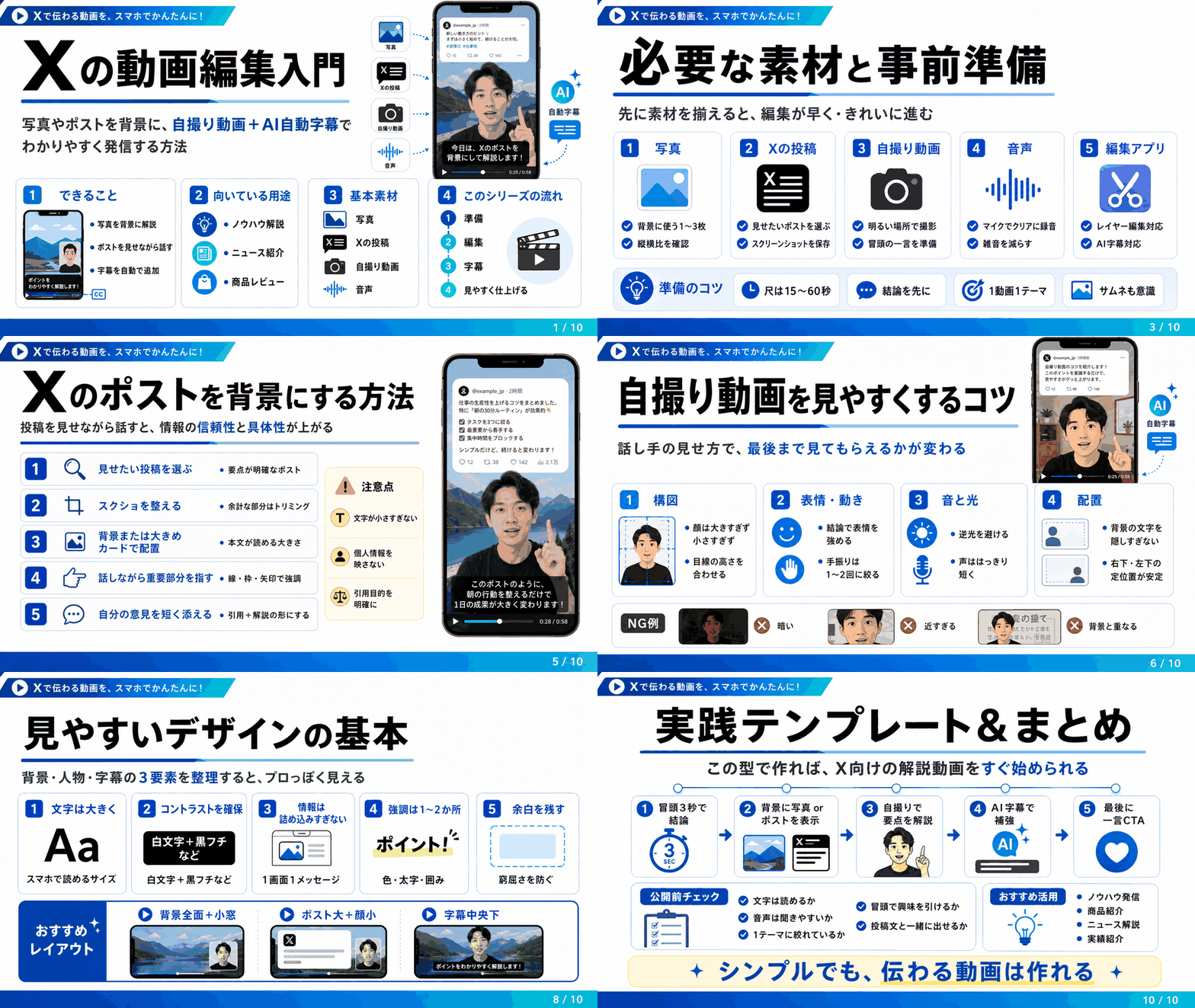
2026年7月8日、X(旧Twitter)のiOSアプリで投稿機能が大幅に更新された。写真やポストを背景に自撮り動画を撮影でき、AIによる自動字幕(キャプション)も生成可能になった。投稿画面下部には写真選択、カメラ、Grokによる画像生成・文章ブラッシュアップ、スペース、ライブ配信、GIF、引用ポスト選択、アンケートが並ぶ。動画では背景合成やピクチャーインピクチャー、上下分割などの表示も選べる。返信範囲やオーディエンスも細かく設定できるが、字幕は編集不可で削除のみという難点も残る。
詳しくは15分の動画で解説しました。
https://www.youtube.com/watch?v=DflnVR35tVU
0:00 📱 動画リアクション機能の拡張ニュース紹介 1:03 🍎 iOSアプリ限定の新動画編集機能について 2:10 🖼️ 投稿画面の下部メニュー:写真とカメラ 3:13 🤖 Grok画像生成・スペース・ライブ配信機能 4:21 📊 引用ポスト選択とアンケート投票機能 5:27 🔒 返信範囲の設定とオーディエンス選択 6:31 🎙️ スペースの音声のみ放送モード 7:38 📷 写真投稿とGrokでの動画変換・編集 8:40 🎬 動画の背景設定:ポストや写真をリアクション 9:45 🍳 背景画像の配置とサイズ調整(自撮り合成) 10:51 🖥️ ワイプ・スプリット表示モードの切り替え 12:04 ✂️ 綺麗な人物切り抜きと投稿の実演 13:09 💬 AI自動字幕(キャプション)機能と精度 14:14 🚩 コンテンツフラグ設定と投稿完了
Xの動画編集で写真やポストを背景に自撮り動画やAIで自動字幕
マイケル見てきたけど、俺の知ってる
マイケルの1割だけ映画化です(笑)
イーンスパイアの横田です。
https://www.enspire.co.jp/
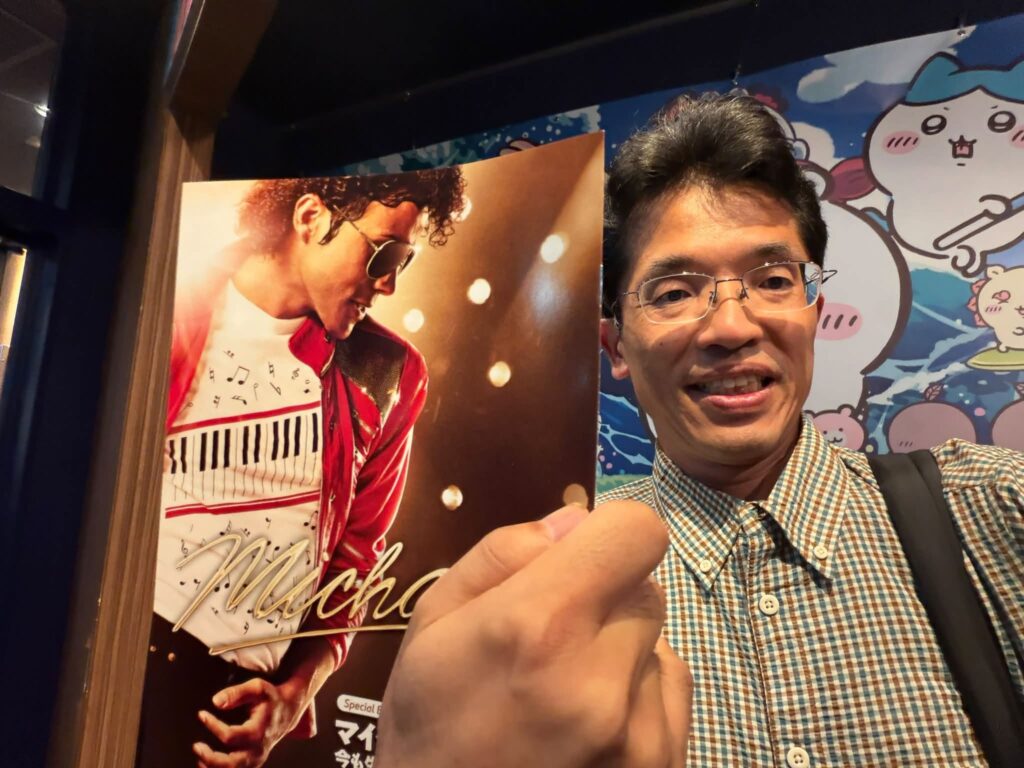
それでも感動したけどね。
さて、本題です。
2026年7月7日、Xに
新しい動画編集機能が
iOSアプリに登場です。
好きな写真・動画・ポストを
背景にしたり、字幕を追加
(日本語対応)して動画が
投稿できるようになりました。
https://x.com/XcorpJP/status/2074302804282523963
と書いてあるけど、動画を背景にできる?

Xの動画編集で写真やポストを背景に自撮り動画やAIで自動字幕
📹 X動画編集が進化!写真背景の自撮り&AI自動字幕で投稿強化
🆕 今回のポイント
動画でリアクション機能がさらに拡張!
これまでは共有(引用)時のみだった動画リアクションが、最初の投稿時点から使えるように。
さらにXの投稿機能そのものが大幅アップデートされたので、まとめて総復習!
⚠️ 対応環境: 現時点ではiPhone(iOS)のみ。Androidは未対応(今後対応の可能性あり)。
⬇️ まずは投稿画面の全メニューを整理 ⬇️
📋 投稿画面 下部の7つのメニュー
右下の「+」から投稿画面へ。下に並ぶメニューを左から順に見ていくと──
💬 返信範囲の細かい設定も追加
全員/フォロー中のみ/認証済みのみ/@ポストした相手のみ、さらに世界の地域指定まで選択可能。
👥 オーディエンス選択
左上から「全員」か「コミュニティ限定」で共有先を切り替え。
全員/フォロー中のみ/認証済みのみ/@ポストした相手のみ、さらに世界の地域指定まで選択可能。
👥 オーディエンス選択
左上から「全員」か「コミュニティ限定」で共有先を切り替え。
⬇️ ここからが本題:動画背景の自撮り ⬇️
🎬 写真を背景にした自撮り動画
1
カメラ →「ビデオ」を選択(イン/アウトカメラ切替可)
2
画面右上の背景設定ボタンをタップ
3
「ポストにリアクション」or「ライブラリから写真をアップロード」
4
背景の上に自分が綺麗に切り抜きで合成 → 録画
📌 現状の制約: 背景に選べるのは写真のみ。動画を背景にすることは現時点では不可(今後のアップデート待ち)。
🖼️ 自分と背景の3つのレイアウト
全画面合成
背景に自分を配置
背景に自分を配置
ワイプ(PinP)
小窓で自分を表示
小窓で自分を表示
上下分割
上下の入替も可能
上下の入替も可能
💬 AI自動字幕(CC)機能
録画後、ハサミ(切り抜き)の横のCCボタンをタップすると、AIが喋った内容を自動で文字起こし。
✅ 精度はかなり高い ✅ 字幕デザインも複数から選べる(動くタイプも)
🎤 テスト例文(同音異義語):「新潟県/公園/講演/公園(さーかす)」──ほぼ正確に変換されるが、一部「公演→公園」など誤変換も発生。
😢 惜しいポイント: 字幕は編集ができない。間違えたら削除するしかなく、正確に喋り直すしかない。編集ボタンの追加に期待!
🚀 投稿前の仕上げ&まとめ
- コンテンツフラグ – ヌード・暴力・センシティブ・AI生成のチェック設定
- アクセス権 – ダウンロード許可・Grokでの変更許可を選択
- 写真からも編集可 – Grokで動画化・字幕・手書き・切り取りに対応
- 多機能化が加速 – 引用ポスト・アンケート・地域返信など投稿の幅が大きく拡張
📈 Xの投稿はここまでできる時代に
写真背景の自撮り × AI字幕 × Grok連携で、スマホ1台で表現力の高い投稿が完結。ぜひ一度試してみるのがおすすめ!
Xの動画編集で写真やポストを背景に自撮り動画やAIで自動字幕
- はじめに
- Xの動画リアクション機能がアップデートされた背景
- 投稿画面に並ぶ7つの機能を総復習
- メインテーマ:写真を背景にした自撮り動画の作り方
- AI自動字幕(キャプション)機能の実力と課題
- おわりに
- よくある質問(Q&A)
はじめに
こんにちは。今日もネットビジネスに関する情報を15分間、生中継でお届けしていきます。今日は2026年7月8日水曜日です。
みなさん、普段Xを使っていて「あれ、この投稿画面、前とちょっと変わったな」と感じたことはありませんか? 実はX(旧Twitter)の投稿機能は、気づかないうちにどんどん進化しているんです。写真を選ぶだけだった画面が、今では動画配信やAIによる画像生成、アンケート機能まで、まるで多機能ツールのようになっています。
今回は、先日発表されたばかりの「動画でリアクション機能の拡張」という新しいニュースをきっかけに、Xの投稿機能を丸ごと振り返っていきたいと思います。特に注目なのが、好きな写真やポストを背景にして自撮り動画が撮れる機能と、AIが喋った内容を自動で字幕にしてくれる機能です。
「なんだか難しそう」と感じる方も大丈夫。ひとつひとつ画面を見ながら、順番に丁寧に説明していきますので、読み終わる頃には「あ、これ試してみたい!」と思っていただけるはずです。それでは、今日もよろしくお願いします。
Xの動画リアクション機能がアップデートされた背景
今日ご紹介したいのは、先日、正確には昨日発表されたばかりの新しいニュースです。「動画でリアクションが拡張、Xの動画編集機能がアップデート」というもので、好きな写真やポストを背景にした自撮り動画や、AIによる自動字幕も使えるようになった、という内容になります。
実は先日、私はこんな動画を撮りました。「動画でリアクション機能というものが追加になりましたよ」ということについてお伝えしたんですね。今回のニュースは、その拡張版みたいな話になります。
以前ご紹介したときのスライドがあるんですけど、その機能というのは、いわゆる「共有のときに動画でリアクションができる」というものだったんです。ところが今回、これが最初の投稿の時点からできるようになったということなんですね。ですから基本的には、以前お伝えした内容とほぼ同じだと思ってもらえればいいかなと思います。
とはいえ、せっかくの機会なので、今日は復習も含めてやっていきたいと思います。しかも動画機能だけではなくて、Xのそもそもの投稿機能自体がだいぶ変わっているので、そのあたりも合わせて今日はまとめて紹介していきたいなと思っています。
なお、ひとつ注意点があります。この機能はiOSアプリ、つまりiPhoneのアプリでの話になります。Androidには今のところ対応していません。時期に対応するかもしれませんが、現時点ではiOSのみということになっていますので、その点だけ先にお伝えしておきますね。
投稿画面に並ぶ7つの機能を総復習
それでは早速、画面を見ながら説明していきたいと思います。
まずXを開いて、普通に右下のプラスボタンを押すと投稿画面が出てきますよね。ここで下に並んでいるものが何なのか、順番に見ていきましょう。全部で7つあります。
1つ目は写真です。 自分のスマホの中の写真を引っ張ってくる、というものですね。上に「コレクション」というタブがあって切り替えられるんですが、基本的には写真です。今は4項目まで、つまり4つの写真まで選べるようになっています。
2つ目はカメラです。 カメラを起動すると、インカメラ・アウトカメラを切り替えられて、下にあるように「ビデオ(動画)で撮るのか」「写真を撮るのか」を選べます。今日のメインはこの動画のほうなので、あとで詳しく説明しますね。
3つ目はGrokのマークです。 これでGrokを使って画像生成ができます。生成した画像をそのまま投稿することもできますし、Grokでポストをブラッシュアップする、つまり自分が作った文章をGrokに構成し直してもらってブラッシュアップする、という機能もついています。
4つ目はスペースの開始です。 いわゆる音声を使ったライブ配信ですね。それに加えてライブストリーム配信も開始できます。先日これはPCでも実装されたんですが、いわゆるライブ配信がそのままできる機能がついています。
5つ目はアニメーションGIFです。 これを検索して投稿することができます。ただ、これは日本ではあまり流行っていない気がしますね。やっている人を全然見かけないんですが、機能としてはついています。
6つ目は引用ポストの選択です。 これ、気づいていた方いましたか? 「引用するポストを選択してください」というものが追加になっていて、自分のブックマークした投稿だったり、いいねした投稿だったり、あなた自身のポストから選べるんです。たとえば、いいねしたものを引用として呼び出して、それに追加する。とりあえず後から引用して返事をしたいなと思った場合、いいねしておけばここから呼び出せる、というわけですね。
7つ目はアンケート機能です。 いわゆる投票機能ですね。回答1、回答2と出ていて、これを最大4つまで増やせます。投票期間も、今は1日になっていますが、最大7日間まで設定できます。質問して回答してもらう機能が追加されています。
下に並んでいるのはこんな感じです。さらに返信の設定も細かくなっていて、「全員が返信できる」ようになっているところを、フォローしているユーザーだけにしたり、あなたが@でポストしたアカウントのみにしたり、認証済みアカウントだけにしたりできます。面白いのが「地域」という項目で、これは日本国内の地域ではなく世界の地域、アメリカとかヨーロッパといった単位で「この地域だけOK」といった設定ができるんです。これは面白いですね。
さらに画面の左上、今「全員」となっているところでは「オーディエンスを選択」ということで、全員にするのか、コミュニティ限定でシェアするのかを選べるモードもあります。
ちなみにスペースを少しだけ見ておくと、スペースは録音して始めるのか、動画を有効にするのかを選べて、「今すぐ開始」を押せばすぐ始められます。ライブストリーミング配信のほうは、インカメラ・アウトカメラの切り替えや位置情報の設定をして放送できます。以前あった「カメラをオフにしてラジオ放送のようにできるモード」ですが、探してみると「マイクとビデオの切り替え」という形になっていて、音だけで映像なしの放送もできるようになっていました。このモードは面白いなと個人的に思っています。
メインテーマ:写真を背景にした自撮り動画の作り方
さて、いろいろ全部説明したんですが、今日のメインはこの中の左から2番目、動画の部分です。ここに行ってみたいと思います。
まず比較のために写真のほうを見ておくと、写真は当たり前ですがパシャッと撮って投稿するだけですね。貼り付けた後にGrokを使って動画に変えることもできますし、字幕をつけたり、手書きで書き込んだり、切り取ったりといった編集もできます。
では本題の動画(ビデオ)のほうに行きましょう。ビデオではカメラの向きをインカメラ・アウトカメラで選べるんですが、今回はわかりやすくインカメラで説明します。
普通に下の赤いボタンを押せば録画ができるわけですが、それだとちょっと面白くありません。注目してほしいのが画面右上の3番目のボタンです。 1番上がインカメの切り替え、2番目がフラッシュのオン・オフ、そして3番目、これが大事なんです。
これを押すと、下から「動画の背景を設定しましょう」という表示が出てきて、「ポストをリアクションする」「ライブラリーからアップロードする」という選択肢が現れます。
「ポストをリアクションする」を押すと、ブックマーク・ポスト・いいねが出てきて、たとえば「いいね」したものに対してリアクションする、といったことができます。
「ライブラリーからアップロードする」を押すと、自分のスマホの中にあるものから選べるんですが、これは写真しか選べません。上のタブが「写真」と「コレクション」になっているので、動画を背景にすることは、おそらく現時点ではできないと思います。今後のアップデートで対応するかもしれませんが、今は写真のみと考えておいてください。
たとえば、今日の朝食べてきた朝食の写真を背景にする場合、ドラッグすると大きさを変えたり、位置を動かしたりできます。画面いっぱいに広げて、自分自身の映像を小さくして好きな位置に配置する、といったことができるんですね。
そして下に3つのモードがあります。1番左が、背景に写真、その上に自分が乗るスタイル。真ん中が、いわゆるピクチャーインピクチャー、テレビでいう「ワイプ」のような小窓表示で、大きさも位置も変えられます。1番右が、上下のスプリット(分割)で、下が自分のカメラ、上が選んだ写真。右の矢印を押せば上下を逆にすることもできます。基本的には真ん中のピクチャーインピクチャーが一番使いやすいんじゃないかなと思います。
実際にやってみましょう。背景の写真を選ぶと、かなり綺麗に自分が切り取られているのがわかると思います。Zoomのバーチャル背景も綺麗ですが、これもかなり自然に抜けているんじゃないでしょうか。写真を大きくして配置を整えたら、真ん中のボタンを押して録画します。
私がいつも使っている例文で撮ってみますね。
「今日は新潟県で生成AIのセミナーの講演の仕事があります。終わったら新潟県の公園で遊びたいと思っています。夜は新潟県でサーカスの公演があるので、一緒に見に行きたい人いませんか?」
これは私がよく使っている同音異義語の例文なんです。「講演」「公園」「公演」が全部出てくるんですね。
AI自動字幕(キャプション)機能の実力と課題
撮影が終わったら、右下のチェックを押して次の画面に進みます。
ここでは切り抜き、つまりハサミのマークで動画を切ったりできるんですが、その横にある「CC」と書かれたボタン、これがまさに今日のもうひとつの目玉、自動キャプション機能なんです。
これを押すとキャプション生成が下から出てきて、AIが喋った内容を自動で文字起こししてくれます。「今日は新潟県で生成AIのセミナーの講演の仕事が入ってます」と、しっかり表示されました。これが結構、精度が高いんですね。
ただ、先ほどの例文で試してみると、「夜はサーカスの公演」の部分が「公園」になっていました。同音異義語なので、さすがのAIも文脈を完全には判断しきれなかったようです。
右側に並んでいるもので字幕の飾り(デザイン)を変えることもできて、1番下のものはアニメーションで文字が動いていって、なかなか素敵なんですよ。
ただし、ここに問題がひとつあります。この字幕、編集ができないんです。 つまり、今のように「公演」が「公園」と間違って認識された場合でも、その文字を直すことができません。できるのは削除だけなんですね。ですから、文字起こしが間違わないように正確に喋るしかない、というのが正直ちょっと残念なところです。ぜひ編集ボタンをつけてほしいなと思っています。
字幕でOKであれば右上のチェックを押します。さらに右上の鉛筆マークを押すと、コンテンツのフラグ設定ができて、ヌード・暴力・センシティブ・AI生成といったチェックをつけられます。またアクセス権として、ダウンロードを許可するか、Grokに変更を許可するか、なども選べます。あとはそのまま投稿に進めば完了です。
おわりに
今回はXの投稿機能を丸ごと振り返ってみました。改めて見てみると、本当にいろんなことができるようになっていますよね。
まず投稿画面の下に並ぶ7つの機能を総復習しました。写真、カメラ、Grokによる画像生成、スペースやライブ配信、アニメーションGIF、引用ポスト、そしてアンケート機能。さらに返信の細かな設定や、世界の地域を指定できる機能まで、Xは多機能なツールへと進化していました。
そして今日のメインである動画機能では、好きな写真やポストを背景に自撮り動画が撮れること、そしてピクチャーインピクチャーや上下スプリットなど3つのレイアウトが選べることを紹介しました。背景の切り抜きもかなり綺麗で、手軽に印象的な動画が作れます。
もうひとつの目玉であるAI自動字幕(CCボタン)は、精度が高く便利な一方で、同音異義語には弱く、しかも文字の編集ができないという課題も見えてきました。ここは今後のアップデートに期待したいところです。
これらの機能は現時点ではiPhone(iOS)のみの対応ですが、うまく使えば投稿の幅がぐっと広がります。ぜひ皆さんも実際に触って、試していただければと思います。
よくある質問(Q&A)
Q1. この機能はAndroidスマホでも使えますか?
A1. 現時点ではiOS、つまりiPhoneのアプリのみの対応となっています。Androidには今のところ対応していません。時期に対応する可能性はありますが、現段階ではiPhoneでのみ利用できます。
Q2. 背景には写真だけでなく動画も設定できますか?
A2. 現時点では写真のみとなっています。背景を選ぶ画面のタブが「写真」と「コレクション」になっているため、動画を背景にすることはおそらくできません。今後のアップデートで対応するかもしれませんが、今は写真を背景にする形と考えてください。
Q3. 自分の映像と背景の写真は、どんなレイアウトで組み合わせられますか?
A3. 3つのモードがあります。1つ目は背景の写真の上に自分が乗るスタイル、2つ目はピクチャーインピクチャー(小窓・ワイプ表示)、3つ目は上下に分割するスプリット表示です。いずれもサイズや位置を調整でき、スプリットは上下の入れ替えも可能です。
Q4. AIの自動字幕(キャプション)の精度はどのくらいですか?
A4. 基本的にはかなり精度が高いです。ただし同音異義語には弱く、たとえば「公演」が「公園」と誤認識されるケースがありました。正確な字幕にしたい場合は、はっきりと喋ることを意識するとよいでしょう。
Q5. 自動字幕が間違って認識された場合、後から修正できますか?
A5. 残念ながら現時点では文字の編集ができません。間違った箇所は削除することしかできないため、文字起こしがずれないよう正確に喋る必要があります。編集機能の追加が今後望まれるポイントです。
Xの動画編集で写真やポストを背景に自撮り動画やAIで自動字幕
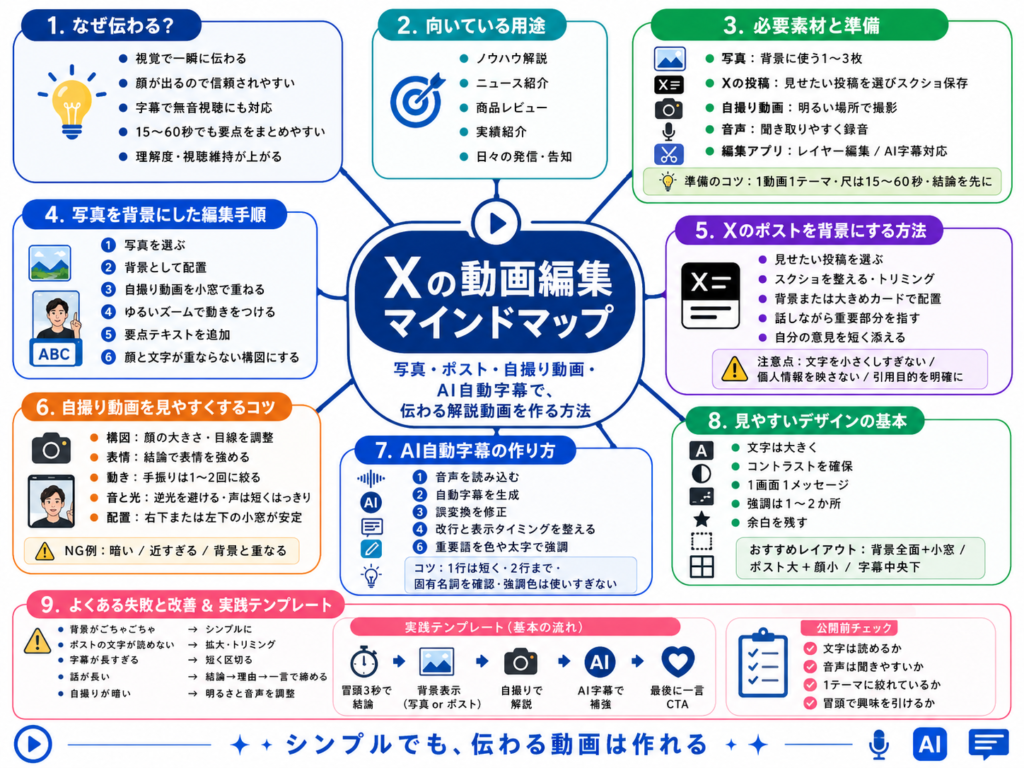
🎬 動画リアクション
写真やポストを背景に自撮り動画を重ねて投稿できる機能です。従来は他者の投稿を共有する際にのみ使えましたが、今回のアップデートで最初の投稿時点から利用可能になりました。背景と自分の映像を合成し、感想やコメントを動画で伝えられます。
📝 自動キャプション(CC)
動画撮影後にCCボタンを押すと、AIが話した内容を自動で文字起こしして字幕を生成する機能です。精度は高いものの、同音異義語などで誤変換が起きても編集ができず、削除して撮り直すしかない点が課題として挙げられています。
🤖 Grok
Xに搭載されたAIで、投稿画面から画像生成ができるほか、自分が書いた文章を構成し直してブラッシュアップする機能も持ちます。写真を動画に変換する用途にも対応しており、投稿制作を幅広く支援するツールとして組み込まれています。
📷 インカメラ/アウトカメラ
動画撮影時に自分側(インカメラ)と背面側(アウトカメラ)を切り替えられる機能です。画面右上のボタンから選択でき、自撮り動画では主にインカメラを使い、背景合成と組み合わせて自分の姿を映しながら撮影します。
🖼️ 背景設定
動画撮影中に「動画の背景を設定しましょう」から、ポストや端末内の写真を背景に指定できる機能です。人物が綺麗に切り抜かれて合成され、背景画像はドラッグで大きさや位置を自由に調整できます。現時点では動画を背景にすることはできません。
🪟 ピクチャーインピクチャー
2つの映像を重ねて表示するワイプ形式の合成モードです。自分の映像を小さな枠で表示し、背景の写真の上に重ねます。枠の大きさや位置を変えられ、上下分割表示など他の配置モードと切り替えて使えます。
🗳️ アンケート機能
投稿に投票機能を付けられる機能です。回答の選択肢は最大4つまで増やせ、投票期間は最大7日間まで設定できます。フォロワーに質問して意見を集める用途に使え、投稿画面の一番右のボタンから利用できます。
💬 返信範囲設定
誰がリプライできるかを細かく指定する機能です。全員のほか、フォロー中のユーザー、@で言及したアカウント、認証済みアカウントなどに限定できます。さらに世界の地域(アメリカやヨーロッパなど)単位で返信可能な相手を絞ることもできます。
📌 引用ポスト選択
ブックマークやいいね、自分の投稿の中から引用したいポストを選んで投稿に組み込める機能です。後で返信したい投稿をいいねしておけば、ここから呼び出して引用できるため、リアクションの下書きのような使い方ができます。
📡 ライブ配信・スペース
音声中心のライブ配信「スペース」と、映像付きの「ライブストリーム配信」を投稿画面から開始できる機能です。スペースは録音や動画の有効化を選べ、映像なしの音声のみ放送も可能です。位置情報の付与などの設定にも対応しています。
Xの動画編集で写真やポストを背景に自撮り動画やAIで自動字幕

Xの動画編集で写真やポストを背景に自撮り動画やAIで自動字幕を付ける完全ガイド
Xの動画編集アップデートで何ができるようになったのか
写真やポストを背景に自撮り動画が撮れる新機能の概要
X(旧Twitter)の動画編集機能が2026年に大きくアップデートされ、好きな写真や過去のポストを背景に設定しながら自撮り動画を撮影できるようになりました。これまでは「動画でリアクション」機能として、他者の投稿を共有する際に自分の動画を重ねられる仕様でしたが、今回のアップデートでは最初の投稿の時点から同じことができるように拡張されています。つまり、誰かのポストを引用しなくても、自分の投稿を作る段階で背景に画像やポストを敷き、その手前で自分が話す動画を撮れるのです。
背景として使えるのは、自分のスマートフォン内の写真や、ブックマーク・いいね・自分のポストといったX上のコンテンツです。撮影者の姿はAIによって背景から綺麗に切り抜かれるため、Zoomのバーチャル背景のように自然な合成が可能です。切り抜きの精度は高く、髪の輪郭なども滑らかに処理されます。背景画像はドラッグで位置やサイズを自由に調整でき、自分の顔の表示位置も好きな場所へ動かせます。
さらに注目すべきは、撮影した動画にAIが自動で字幕(キャプション)を付けてくれる点です。話した内容をリアルタイムで文字起こしし、複数のデザインテンプレートから見た目を選べます。写真を背景にした解説動画やリアクション動画を、専用の編集アプリなしでX単体で完結して作れるようになったことが、今回のアップデートの最大の魅力といえるでしょう。
iOSアプリ限定という対応端末の注意点
この新機能を使ううえで最初に押さえておきたいのが、対応端末の制限です。写真やポストを背景にした自撮り動画の撮影機能、およびAI自動字幕機能は、現時点でiOS版のXアプリ(iPhone)でのみ利用可能となっています。Android版アプリやPCブラウザ版では、この撮影・編集フローは提供されていません。
Androidユーザーにとっては残念な状況ですが、Xの新機能は過去の傾向を見てもiOSで先行実装され、後からAndroidへ展開されるケースが多く見られます。そのため、現時点でAndroidに未対応であっても、近い将来対応する可能性は十分にあります。ただし公式に対応時期が告知されているわけではないため、確実に使いたい場合はiPhoneまたはiPadから操作する必要があります。
また、この機能はアプリのバージョンによって表示が異なる場合があります。手元のXアプリで背景設定のアイコンが見当たらない場合は、App Storeでアプリを最新版にアップデートしてから再度確認してください。機能のロールアウトは段階的に行われることもあり、アカウントによっては表示のタイミングに差が出ることもあります。iOS端末を使っていて、なおかつアプリが最新の状態であることが、この動画編集機能を使うための前提条件になります。撮影に入る前に、まずご自身の環境がこの条件を満たしているかを確認しておくと、スムーズに操作を進められます。
Xの投稿画面に追加された全機能をおさらい
写真・カメラ・Grok・スペースなど投稿ボタンの中身
背景動画の解説に入る前に、まずX投稿画面の全体像を把握しておきましょう。画面右下のプラスボタンから投稿画面を開くと、下部に複数のアイコンが並んでいます。左端は「写真」で、スマホ内の写真を最大4枚まで選択して投稿できます。上部の「コレクション」タブと切り替えられますが、基本は写真の選択機能です。
2番目は「カメラ」で、起動するとインカメラ・アウトカメラを切り替えながら、下部でビデオ(動画)か写真かを選んで撮影できます。今回のメインテーマである背景付き自撮り動画は、このビデオモードから作成します。3番目は「Grok」のマークで、Grokによる画像生成をそのまま投稿したり、自分が書いた文章をGrokにブラッシュアップ・構成してもらったりできます。
4番目は「スペースを開始」で、音声を使ったライブ配信やライブストリーム配信を始められます。PC版でも実装が進んでおり、映像ありの配信も可能です。5番目はアニメーションGIFの検索・投稿機能ですが、日本ではあまり使われている様子が見られません。6番目には新たに「引用するポストを選択」が追加され、ブックマーク・いいね・自分のポストから引用投稿を作成できます。後で返信したい投稿にいいねを付けておけば、ここから呼び出して引用できる仕組みです。7番目は最大4択・最長7日間まで設定できるアンケート(投票)機能です。これだけの機能が一つの投稿画面に集約されています。
返信範囲やオーディエンス設定でできること
投稿画面には、誰が投稿を見られるか・誰が返信できるかを細かく制御する設定も用意されています。返信に関する設定では、初期状態の「全員が返信可能」から、フォローしているユーザーのみ、フォローしているアカウントとそのフォロー先のみ、自分が@メンションしたアカウントのみ、認証済みアカウントのみ、といった具合に対象を絞り込めます。
特徴的なのが「地域」による制限です。ここでいう地域は日本国内の都道府県ではなく、アメリカやヨーロッパといった世界レベルの地域区分を指します。特定の地域のユーザーだけに返信を許可するといった、これまでにない使い分けができるようになっています。荒らしや不要なリプライを抑えたいときに役立つ設定です。
画面左上には「オーディエンスを選択」という項目もあります。ここでは投稿を全員に公開するか、特定のコミュニティ限定でシェアするかを選べます。発信内容や届けたい相手に応じて、公開範囲をコントロールできるわけです。また「スペースを開始」を選ぶと、録音のみで始めるか映像を有効にするかを選択でき、マイクとビデオを切り替えることで音声のみのラジオ放送のような配信も可能です。ライブストリーミング配信では位置情報を付けたり、インカメラ・アウトカメラを切り替えたりしながら放送できます。これらの設定を理解しておくと、動画投稿の際にも公開範囲やリアクション範囲を意図通りに整えられます。
写真やポストを背景に自撮り動画を撮る具体的な手順
カメラのビデオモードから背景を設定する操作方法
それでは実際の撮影手順を見ていきましょう。投稿画面のカメラアイコンを選び、下部で「ビデオ」を選択します。撮影画面ではインカメラとアウトカメラを切り替えられますが、自撮りの解説動画を作る場合はインカメラが分かりやすいでしょう。通常であれば下部の赤いボタンを押せばそのまま録画が始まりますが、背景を設定したい場合は先に別の操作を行います。
画面右上に並ぶアイコンのうち、一番上がカメラの内外切り替え、2番目がフラッシュのオンオフ、そして3番目のアイコンが背景設定の入り口です。この3番目のアイコンを押すと、画面下から「動画の背景を設定しましょう」というメニューが現れ、「ポストにリアクションする」か「ライブラリーからアップロードする」かを選べます。
「ポストにリアクションする」を選ぶと、ブックマーク・ポスト・いいねの一覧が表示され、そこから背景にしたいポストを選択できます。いいねしておいた投稿にリアクションする形の動画が簡単に作れます。一方「ライブラリーからアップロードする」を選ぶと、スマホ内の画像を背景に設定できます。ただし現時点では、上部のタブが「写真」「コレクション」となっており、選べるのは写真のみです。動画を背景にすることは今のところできない仕様と考えられますが、今後のアップデートで対応する可能性もあります。背景を選んだら、画像をドラッグして大きさや位置を調整し、自分の顔の表示位置も動かして、画面全体のバランスを整えてから撮影に入ります。
ピクチャーインピクチャーやスプリットなど3つの表示レイアウト
背景を設定すると、撮影画面の下部に自分と背景の見せ方を選ぶ3つのレイアウトが表示されます。これらは以前の「動画でリアクション」機能でも用意されていたものと同じ構成です。それぞれ見え方が大きく異なるため、伝えたい内容に合わせて選ぶとよいでしょう。
一番左は、背景画像を全画面に広げ、その手前に自分の姿を切り抜いて重ねるレイアウトです。背景をたっぷり見せながら話せるため、写真やポストを主役にした解説に向いています。自分の表示サイズや位置も自由に動かせるので、背景の重要な部分を隠さないよう配置を調整できます。多くの場合、この左のレイアウトが最も使いやすいと感じられるはずです。
真ん中は「ピクチャーインピクチャー」、いわゆるワイプ表示です。背景の上に自分の映像が小さな枠で重なる形になり、テレビのワイプのような見た目になります。この小窓は大きさも位置も変更でき、背景の内容を大きく見せつつ自分の表情も添えたいときに便利です。一番右は上下の「スプリット」レイアウトで、画面を上下に分割し、片方に自分のカメラ、もう片方に背景の写真を表示します。右側の矢印アイコンを押せば、上下の配置を入れ替えることも可能です。背景と自分を同じ比重で見せたい場合に適しています。これら3つを撮影前に切り替えて、内容に最も合う見せ方を選んでから録画ボタンを押しましょう。
AIによる自動字幕(キャプション)の付け方と精度
CCボタンから自動キャプションを生成する流れ
撮影が終わったら、いよいよAI自動字幕機能を使ってみましょう。録画後の編集画面には、動画の切り取り(トリミング)を行うハサミのアイコンや、その横に「CC」と書かれたアイコンが並んでいます。このCCアイコンが自動キャプション機能の入り口です。CCを押すと画面下からキャプション生成のメニューが立ち上がり、AIが動画内で話された内容を自動的に文字起こししてくれます。
文字起こしの精度はかなり高く、日本語の話し言葉もしっかり認識してくれます。例えば「今日は新潟県で生成AIのセミナーの講演の仕事があります」といった内容を話すと、ほぼ正確にテキスト化されます。ただし同音異義語には弱く、「公園」「講演」「公演」のように音が同じで意味の異なる単語は取り違えることがあります。実際のテストでも「サーカスの公演」が「公園」と誤変換される場面が見られました。
生成された字幕は、編集画面の右側に並ぶデザインテンプレートから見た目を変更できます。文字の飾りや配色を選べるほか、一番下のテンプレートは文字がアニメーションで動くタイプになっており、視覚的なインパクトを出したいときに効果的です。難しい設定は不要で、話して撮影するだけでプロっぽい字幕付き動画が完成するため、動画編集の経験がない人でも手軽に見栄えのする投稿を作れます。字幕を確認して問題なければ、右上のチェックを押して次のステップへ進みます。
字幕が編集できない現状の弱点と投稿前のコンテンツ設定
便利な自動字幕機能ですが、現時点では一つ大きな弱点があります。それは、生成された字幕のテキストを後から手動で編集できないことです。先ほどの「公演」が「公園」に誤変換されたようなケースでも、その文字だけを直すことができません。対処法は、誤った字幕を削除するか、あるいは録画をやり直して正確に認識されるようはっきり話すか、のどちらかに限られます。
そのため、字幕を付けたい動画を撮影する際は、聞き取りやすいスピードと明瞭な発音を意識することが精度を高めるコツになります。特に同音異義語や固有名詞、専門用語を含む内容では誤変換が起きやすいので、事前に台本を用意して落ち着いて話すと失敗を減らせます。この編集不可という点は多くのユーザーが不便に感じている部分であり、今後のアップデートで編集ボタンが追加されることが期待されます。
字幕が確定したら、投稿前の最終設定を行います。編集画面右上の鉛筆マークを押すと、コンテンツのフラグ設定が開き、ヌード・暴力・センシティブ・AI生成といった項目にチェックを付けられます。また、アクセス権として動画のダウンロードを許可するかどうか、Grokによる変更を許可するかどうかも選択できます。適切なフラグを設定することは、コミュニティガイドラインを守るうえでも大切です。これらを整えたら投稿へ進めば完了です。
Xの新しい動画編集機能を使いこなすためのポイント
解説動画やリアクション投稿での効果的な活用シーン
今回のアップデートで追加された背景付き自撮り動画とAI自動字幕は、さまざまな投稿シーンで活躍します。最も相性が良いのは、写真やポストを見せながら自分が解説を加えるスタイルの動画です。例えば商品の写真を背景に感想を語ったり、ニュースのポストを背景にコメントを添えたりと、視覚情報と自分の言葉を一つの動画にまとめられます。切り抜き合成の精度が高いため、専用アプリで作ったような完成度を手軽に実現できます。
いいねやブックマークしたポストを背景に選べる「ポストにリアクションする」機能は、他者の投稿へ動画で反応するのに最適です。文字のリプライよりも熱量や表情が伝わりやすく、エンゲージメントを高める効果が期待できます。後でじっくり反応したい投稿にいいねを付けておけば、時間のあるときに呼び出してリアクション動画を作れるという運用も可能です。
字幕については、音を出さずに視聴されることの多いSNS環境で特に効果を発揮します。ミュート状態でもタイムラインで内容が伝わるため、最後まで見てもらえる可能性が高まります。3つのレイアウトを内容に応じて使い分ければ、背景を主役にしたいのか自分を主役にしたいのかを的確に表現できます。これらの機能を組み合わせることで、これまで外部アプリが必要だった動画表現を、X単体で完結できるようになった意義は大きいといえます。まずは気軽に試しながら、自分の発信スタイルに合った使い方を見つけていきましょう。
Xの動画編集で写真やポストを背景に自撮り動画やAIで自動字幕


#X動画 #Xキャプション #横田秀珠 #X字幕 #Xコンサルタント #Xセミナー #X講師 #X講演 #X講座 #X研修 #X勉強会

この記事を書いた人

関連記事
-
 LINE公式アカウントLINE VOOM終了で代替の「投稿」機能が開始
 -
 YouTubeとMeta社の3種以外21大SNSニュース(2026年9月分)
 -
 MetaのFacebook・Instagram・Threadsニュース2026年9月分
 -
 Instagramフォロワー数を増やすストーリーズ1週間分の活用事例
 -
 TikTok保存「後で見る」・コレクション公開設定・共有コレクション
 -
 歴史を振り返るとXもInstagramもハッシュタグを縮小の方向へ
 -
 MetaのFacebook・Instagram・Threadsニュース2026年8月分
 -
 InstagramのDMグループチャット招待リンク・QRコード使い方
