Claudeプロジェクトとアーティファクトが2026年2月から無料化
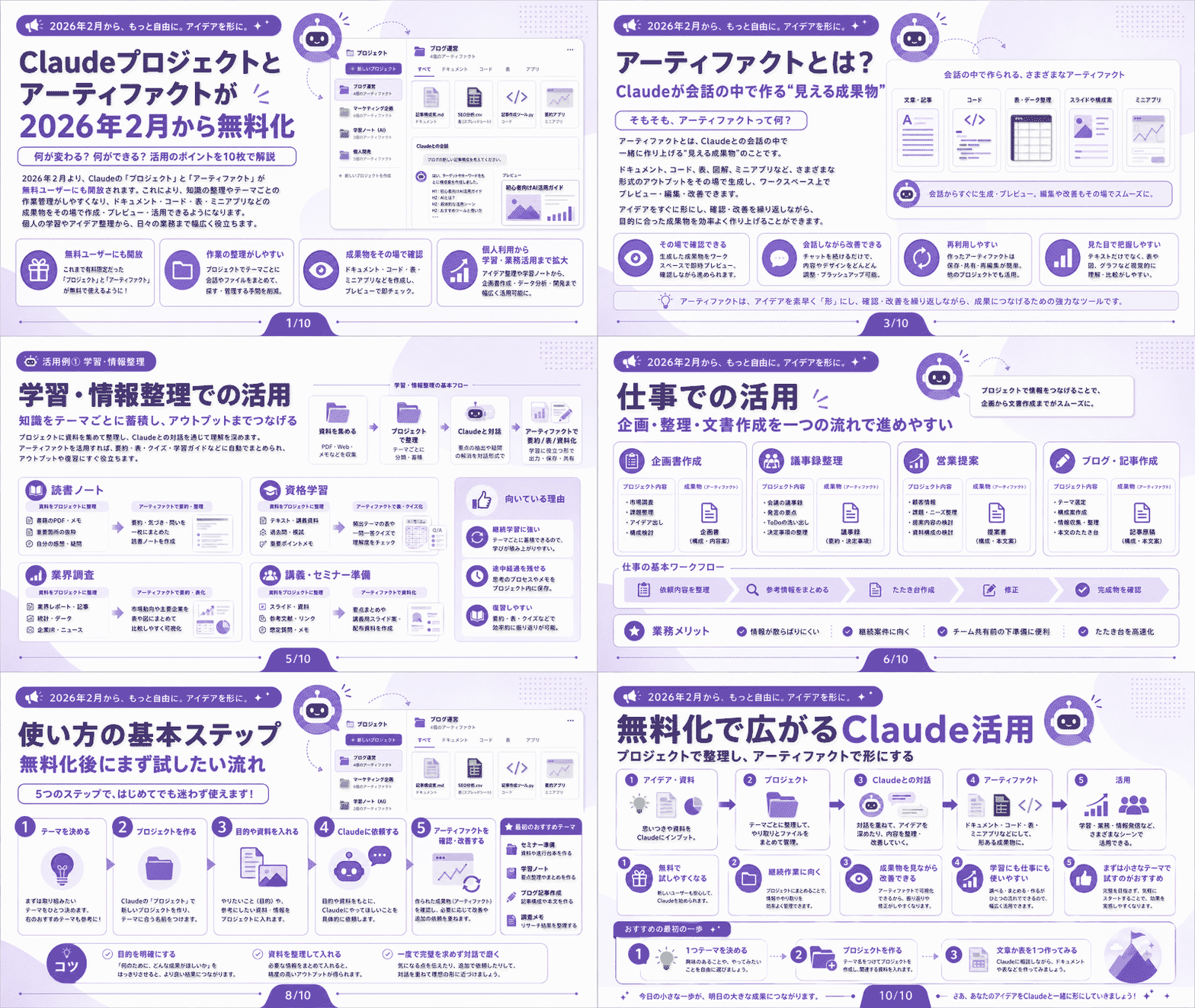
Claudeの有料プラン限定だったプロジェクトとアーティファクト機能が、2026年2月から無料化されていた。プロジェクトはChatGPTのカスタムGPTsやGeminiのGemsに相当し、手順(カスタム指示)、メモリー、ファイル(ナレッジ)を設定できる。無料は最大5個、メモリー機能も追加された。アーティファクトはアプリ・ウェブサイト・ゲーム等をSVG形式まで作成可能で、日本語チャットで指示すればよい。MCP連携も可能になった。
詳しくは15分の動画で解説しました。
https://www.youtube.com/watch?v=wDTTqpr4QIg
0:00 📱 導入・無料化のニュース紹介 1:04 📁 プロジェクトとは何か(カスタムGPT・Gem相当) 2:06 🆕 新規プロジェクトの作成手順 3:15 📝 隠れた手順・メモリー・ファイル欄の注意点 04:19 📚 ファイル(ナレッジ)の追加とプロンプト投入 06:30 🔢 無料プランの回数・プロジェクト数制限(5つまで) 07:36 🧠 メモリー機能の中身と自動整理の紹介 09:49 🎨 アーティファクトの新規作成画面 10:50 🎸 AIシンガー公式サイトをクールに作成依頼 11:58 🕹️ ゲームやアプリも作れる基本機能の解説 12:56 📊 グラレコとアーティファクト蓄積の話 14:03 🔗 制限の確認・MCP連携と完成デモ
Claudeプロジェクトとアーティファクトが2026年2月から無料化
徹夜明けの6時から講演が終わり
朝ご飯も頂きました。ご馳走様。
イーンスパイアの横田です。
https://www.enspire.co.jp/

ありがとうございました!
さて、本題です。
Claudeプロジェクトとアーティファクトが
2026年2月から無料化していました。

Claudeプロジェクトとアーティファクトが2026年2月から無料化
🎉 Claude有料限定だった2大機能がついに無料開放!
🆕 何が無料になったの?
左メニューのプロジェクト(3番目)とアーティファクト(4番目)が無料プランで使えるように!
「うっかり気づかず有料プランを使っていた…」ほど、静かに解放されていた注目アップデート 👀
Claude
プロジェクト
ChatGPT
カスタムGPTs
Gemini
Gems
= すべて「自分専用AI」を作る機能(呼び名が違うだけ)
⚠️ ChatGPTの「プロジェクト」はフォルダ分け機能を指すので混同注意!
⬇️ まずはプロジェクトから ⬇️
📁 プロジェクトの作り方
1
右上の新規プロジェクトから作成
2
名前・説明を入力(管理用なので何でもOK)
3
画面下に隠れた設定欄を確認
4
文字起こしを貼れば、ノウハウ通りにブログ執筆
⚠️ 最重要ポイント:設定欄は「画面下」に隠れている!
画面を大きく表示していると気づかない可能性大。少し縮小すると右側に現れます。
画面を大きく表示していると気づかない可能性大。少し縮小すると右側に現れます。
🔧 プロジェクトの3つの設定欄
🧠
メモリー
数回のチャット後、過去の会話から自動で記憶が蓄積される新登場の機能
📋
手順
「手順」という名だがカスタム指示(プロンプト)を入れる場所
📚
ファイル
PDFや文書を追加するナレッジ欄。非公開ノウハウ推奨
💡 プロフィール設定・選択中のスタイルとも併用されて反映される
🧠 メモリー機能がスゴい
「Claudeは毎晩、過去のチャットからプロジェクトメモリーを再生」——自分だけが閲覧でき、他ユーザーとは共有されません。
「生成AI・SNS・AIマーケの講演」「ライブ配信の文字起こし」など、話している内容の傾向をAIが勝手に整理・把握していた!
よく使う専門用語の表記ルールや、請求時に使うツールまでまとめてくれる。ぜひ一度メモリーを覗いてみて👀
🔢 無料プランの制限は?
最大5つ
無料アカウントで作れるプロジェクト数。有料Proプラン($20/月)なら無制限に。
🙌 5つ以上作りたければアカウントを増やせばOK = 実質無制限。メッセージ数には利用回数制限あり。
⬇️ つづいてアーティファクト ⬇️
🎨 アーティファクトで作れるもの
「新規のアーティファクトを作成」を押すと、作りたいジャンルを聞いてくれる:
🌐 アプリ・ウェブサイト
📑 ドキュメント・テンプレート
🎮 ゲーム
⚙️ 生産性向上ツール
🎭 クリエイティブ制作物
📊 クイズ・アンケート
🖌️ できること:文章レベルを超えたリッチなコンテンツ。
🚫 できないこと:画像・動画生成は不可(SVG形式まで)。
🚫 できないこと:画像・動画生成は不可(SVG形式まで)。
💬 日本語チャットで作れる実例
「AIシンガーの公式サイトを、ファン向けにクールでロックな感じで作って」
日本語で希望を伝える
Claudeが叩き台&キャッチコピーを提案
「これでOK」と答えると本制作スタート
HTMLコピー・公開で共有も可能
📈 制限は「作成個数」ではなくメッセージ数。無料は5時間ごとに約15〜40メッセージ。さらにMCP連携にも対応!
🎯 まとめ & 今後の展望
- 2大機能が無料化 — プロジェクト&アーティファクトが誰でも使える
- 自分専用AI — ノウハウ+ナレッジで最適化した執筆が可能
- 記憶する相棒 — メモリーで使うほど賢くなる
- 作って公開 — サイト・ゲーム・ツールを日本語で生成&共有
🔮 次回以降のテーマ
• カスタマイズ設定の話
• いよいよ Claude Code / Cowork / Claudeデザイン へ
• アーティファクトを格好良く仕上げる応用編
• カスタマイズ設定の話
• いよいよ Claude Code / Cowork / Claudeデザイン へ
• アーティファクトを格好良く仕上げる応用編
Claudeプロジェクトとアーティファクトが2026年2月から無料化
- はじめに
- 知らないうちに無料化されていたClaudeの2つの機能
- プロジェクト機能の正体とカスタムGPTsとの関係
- 驚きのメモリー機能とアーティファクトの実力
- 無料プランでどこまでできるのか、制限を検証する
- おわりに
- よくある質問(Q&A)
1. はじめに
みなさん、こんにちは。今日もネットビジネスに関する情報を生中継で15分間お届けしてまいります。2026年7月16日木曜日、今日は久しぶりにClaude(クロード)の話をしていきたいと思います。「AIツールって次から次へと新しい機能が出てきて、追いかけるのが大変」と感じている方も多いのではないでしょうか。実はそのお気持ち、とてもよく分かります。今回ご紹介するのは、私自身も「あれ、いつの間に?」とうっかり見逃していたほど、静かにアップデートされていた機能なんです。有料プラン限定だった便利な機能が、気づけば無料プランでも使えるようになっていました。しかも触ってみると、以前にはなかった新しい発見まであって、これがまた面白いんです。今日はその機能を、実際の画面を思い浮かべながら、初めての方にも分かりやすいように一つひとつ丁寧に解説していきます。肩の力を抜いて、気軽に読み進めてくださいね。それでは早速まいりましょう。
2. 知らないうちに無料化されていたClaudeの2つの機能
今日ご紹介したいのは、Claudeの有料プラン限定だった「プロジェクト」と「アーティファクト」という2つの機能です。実はこれ、2026年2月から無料化されていたんです。私自身、普段から有料プランを使っているものですから、無料プランに解放されていたことに全然気づいていませんでした。うっかりしていたんですね。ということで、今日はこの2つの機能について、改めてしっかり紹介していきたいと思います。また触っているうちに新しい発見もあったので、それについてもお話ししていきます。
では早速、画面を出しながら説明していきましょう。まず見ていただきたいのが、左側のメニューです。普通、Claudeを開くと、一番上に「新規チャット」があって、その下にチャットの履歴が並んでいます。今日注目していただきたいのは、その3番目にある「プロジェクト」と、4番目にある「アーティファクト」の2つです。今日はこの2つを紹介したいと思います。
ちなみに次回以降は、カスタマイズの話や、いよいよClaude Code、Cowork、Claudeデザインといった、より本格的な機能の話もしていく予定です。Claudeについてこれから深く掘り下げていきますので、少しお待ちくださいね。まずは今日、その入り口となるプロジェクトとアーティファクトの話からスタートしていきましょう。
3. プロジェクト機能の正体とカスタムGPTsとの関係
まずはプロジェクトから見ていきましょう。プロジェクトのメニューに進むと、そもそも「プロジェクトって何?」という話になるかと思います。簡単に言ってしまうと、これはChatGPTで言うところの「カスタムGPTs」に当たるものです。GoogleのGeminiで言えば「Gems」に相当する機能が、Claudeでは「プロジェクト」という名前になっているんですね。
ここが少しややこしいポイントなんです。というのも、ChatGPTにも「プロジェクト」という名前の機能があるのですが、あちらはいわゆるフォルダー分けをするための機能なんです。同じ「プロジェクト」という名前でも、サービスによって指している機能が全然違う。だから混乱しやすいのですが、Claudeで言うプロジェクトは、ChatGPTのカスタムGPTs、あるいはGeminiのGemsのことだと覚えておいてください。
では実際に作ってみましょう。まず右上の「新規プロジェクト」から作成します。すると「何に取り組みますか?」という名前を入れる欄が出てきますが、これは何でも構いません。とりあえず「テスト」としておきましょう。続いて「何を達成しようとしていますか?」という説明欄も出てきますが、これも自分が管理するためのものなので、何でもいいんです。「テスト説明」とでも入れておきましょう。この名前や説明文自体は、AIの動作には関係ありません。これで「作成」します。
さて、これで作れたのですが、「作ったはいいけど、これは一体何? 普通にチャットするのと何が違うの?」という疑問が湧いてきますよね。実はここが最初につまずきやすいポイントなんです。私も画面を大きめに表示していたのですが、右上の3つの点のマークを押しても、出てくるのは「詳細を編集」「アーカイブ」「削除」だけ。アーカイブや削除は今回関係ないですし、詳細を編集しても、さっきのタイトルと説明文の画面に戻るだけ。左の星マークも、単にスター付けとしてメニューに登録されるだけの機能です。
「これじゃあ自分の思い通りに動くわけがない。タイトルと説明文だけで、肝心のプロンプトを入れる場所がないじゃないか」と、私は「おかしいな、おかしいな」と悩んでいました。ところが、なんと画面の下の方に隠れていたんです。そこには「メモリー」「手順」「ファイル」という3つの項目がありました。ここが注意点です。画面を大きく表示していると、この部分が見えなくて気づかない可能性があるので気をつけてくださいね。
画面を少し小さくすると、右側にこの3つが表示されます。まず「手順」と書かれている部分。これがいわゆるカスタム指示、つまりカスタムプロンプトを入れる場所です。「手順」という言葉だと、プロンプトのことだと気づかない方もいると思うので覚えておいてください。次に「ファイル」。これは「PDFや文書、その他のテキストを参照用に追加できます」というもので、いわゆるナレッジ(知識)を入れる場所です。できれば公開されている情報ではなく、非公開のクローズドなノウハウを入れておくと、自分専用の優秀なプロジェクトが作れると思います。ぜひこれを活用してほしいですね。
実際に作ってみましょう。今日はいきなりだと難しいので、私がよく使っているブログを書く時のノウハウのプロンプトを使ってみます。この内容をコピーして、先ほど「テスト」で作ったプロジェクトの「手順」のところにプラスボタンを押して入れていきます。ここには「テスト内のチャットに関連する指示と情報をClaudeに提供してください。これはチャットでのプロフィールの指示および選択中のスタイルと併用されます」と書かれています。つまり、自分の設定(プロフィール)の内容とも組み合わせて反映されるということですね。こうしてプロンプトを入れておけば、あとはテキストの文字起こしデータを渡すだけで、その内容をもとにブログを書いてくれるようになるわけです。
4. 驚きのメモリー機能とアーティファクトの実力
さて、ここで今回いちばん驚いたのが「メモリー」機能です。「手順」の上に「メモリー」という項目が新しく追加されていて、「プロジェクトの記憶は数回のチャット後にここに表示されます」と書かれています。これは昔はなかった気がするので、新しく追加されたものだと思います。
このメモリーを押してみると、「Claudeは毎晩このプロジェクトでの過去のチャットからプロジェクトメモリーを再生します。このメモリーを見ることができるのはあなただけで、他のプロジェクトユーザーとは共有されません」と、少し英語混じりで書かれていました。私は日頃からブログをAIに書かせているのですが、「その内容はこういう傾向が多い」ということを、Claudeがメモリーとして記憶してくれているんです。試しにこの内容をChatGPTに入れて日本語訳してみたところ、面白い結果が出てきました。
見てみると、当たり前なのですが、私がブログで話している内容がしっかり反映されているんです。ライブ配信をしていること、生成AIやSNS、AIマーケティングについて話していること、講演をしていること、ライブ配信の文字起こしをしていること――そういった私の活動の特徴が全部出てきていました。さらに、専門用語としてよく使うワードを把握して「この時はこういう表記にしましょう」と整理してくれていたり、請求時に使っているツールをまとめてくれていたり。AIが勝手にここまで理解してくれているんですね。これは本当に面白いので、みなさんもぜひ自分のメモリーを覗いてみてください。ここまでがプロジェクトの話になります。
では次に、アーティファクトの方を見ていきましょう。アーティファクトのメニューに進み、同じように右上の「新規のアーティファクトを作成」に行ってみます。これが面白くて、「アプリとウェブサイトを作りますか?」「ドキュメントとテンプレートですか?」「ゲームですか?」「生産性向上ツールですか?」「クリエイティブプロジェクトですか?」「クイズ・アンケートですか?」「新規作成ですか?」と聞いてくるんです。この選択肢を見ただけで、アーティファクトでどんなことができるのか分かってきますよね。つまり、ただの文章レベルではなく、少しクリエイティブでリッチなテキストコンテンツを作れる機能なんです。
ただし注意点として、Claudeは画像生成や動画生成はできません。いわゆるSVG形式までしか対応していないんです。とはいえ、ゲームなども作れると出ているので、試しに「アプリとウェブサイト」に進んでみましょう。すると「どんなものを作りたいですか?」と聞いてくるので、これに答えていきます。例えば「私のAIシンガーのMiliaさんの公式ホームページを作りたい。ファン向けで、クールでロックな感じでお願いします」と伝えてみます。
するとClaudeがウェブサイトを作り始めてくれます。「Miliaさんはクールで……こんな感じでどうでしょうか?」とキャッチコピーなどを考えて、仮の叩き台を出してくれるんです。それに対して「これでOKです」と答えていくと、「それではウェブサイトを作りますね」という形で本格的に制作を始めてくれます。同じようにゲームを作ったり、いろいろなツールやアプリを作ったりもできるので、ぜひ使ってみてください。これは基本中の基本です。この先には、これをもっと格好良く仕上げるためにClaudeデザインやClaude Codeを使う、という話もあるのですが、今日はまず基本ということで。日本語のチャットで指示すれば作ってくれるので、気軽に試してみるといいと思います。
ちなみに私はアーティファクトが登場した2年以上前からずっと使っていて、以前HTMLで作っていたウェブサイトもアーティファクトとして保存されているので、おそらく1000個くらいは作っていると思います。かなり作っている方ではないでしょうか。こうしてどんどん積み重なっていくわけですね。基本の基本なのでそこまで凄いデザインにはなりませんが、まずはここから始めてみましょう。それが知らないうちに無料化されていたわけです。
5. 無料プランでどこまでできるのか、制限を検証する
これだけ便利な機能が無料で使えるとなると、気になるのは「制限があるのかどうか」ですよね。せっかくなので、実際にClaudeに聞いて確かめてみました。
まずプロジェクトについて。「無料は回数制限などはありますか?」と聞いてみると、利用回数(メッセージ数)には制限があるとのこと。では作れるプロジェクトの数はどうでしょう。「プロジェクトの数に制限はありますか?」と聞いてみると、やはりありました。無料アカウントでは最大5つまでプロジェクトを作成できるそうです。有料のProプラン(月20ドル)にアップグレードすると、プロジェクト数が無制限になります。とはいえ、5つくらいあればなんとかなりますし、もっと作りたければアカウントをもう1つ作ればいいだけなので、実質無制限のようなものですね。
次にアーティファクトについても聞いてみました。すると、アーティファクト機能そのものには「作成できる個数」の上限はないものの、実質的な制限は会話のメッセージ数(利用回数)にかかっているとのこと。無料プランでは5時間ごとのローリングウィンドウで15〜40メッセージくらいが目安になるようで、アーティファクトの生成物そのものに個数制限はなさそうです。さらに、アーティファクトがMCP連携もできるようになったそうで、これもかなり面白い進化だと思います。この辺りはいずれ改めて紹介していきたいですね。
実際に先ほどのMiliaさんのサイトも無事完成しました。この内容はHTMLとしてコピーできますし、アーティファクトとして公開すれば、みなさんに見てもらうこともできます。こうして無料プランでも、ウェブサイトからゲーム、各種ツールまで幅広く作れるようになったわけです。
6. おわりに
いかがでしたでしょうか。今日は、いつの間にか無料化されていたClaudeの「プロジェクト」と「アーティファクト」という2つの機能をご紹介しました。プロジェクトは、ChatGPTのカスタムGPTsやGeminiのGemsに相当する機能で、「手順」にカスタムプロンプトを、「ファイル」に自分専用のナレッジを入れることで、自分だけのAIアシスタントを作れる便利な仕組みでした。さらに新登場の「メモリー」機能は、過去のチャットからあなたの傾向を自動で学習・整理してくれるという驚きの機能で、覗いてみると自分の活動が的確に把握されていて面白いものでした。一方のアーティファクトは、ウェブサイトやアプリ、ゲーム、各種ツールまで、日本語で指示するだけで作れてしまう機能です。画像・動画生成はできずSVG形式まで、という制約はありますが、無料でここまでできるのは十分に魅力的です。制限についても、プロジェクトは最大5つ、アーティファクトは実質メッセージ数次第と、日常使いには困らない範囲でした。まずは気軽に触ってみて、その便利さを体感していただければと思います。次回はさらに一歩進んだ機能もご紹介予定です。それでは、また。
7. よくある質問(Q&A)
Q1. Claudeのプロジェクトとアーティファクトは、本当に無料で使えるのですか? A1. はい、2026年2月から無料プランでも使えるようになっています。以前は有料プラン限定の機能でしたが、現在は無料アカウントでもプロジェクトの作成やアーティファクトの生成が可能です。ただし利用回数(メッセージ数)などに一定の制限はあります。
Q2. Claudeのプロジェクトは、ChatGPTのプロジェクトと同じものですか? A2. いいえ、名前は同じでも中身は異なります。ChatGPTの「プロジェクト」はフォルダー分けの機能ですが、Claudeの「プロジェクト」はChatGPTで言う「カスタムGPTs」、Geminiで言う「Gems」に相当する機能です。同じ名称でもサービスごとに指す機能が違うので注意が必要です。
Q3. プロジェクトにプロンプトを入れる場所はどこですか? A3. 「手順」という項目がカスタムプロンプト(カスタム指示)を入れる場所です。「手順」という表記だとプロンプト欄だと気づきにくいのですが、ここに指示を入れます。また画面を大きく表示していると「メモリー」「手順」「ファイル」の項目が下に隠れて見えないことがあるので、その場合は画面を少し小さくしてみてください。
Q4. 無料プランでプロジェクトはいくつまで作れますか? A4. 無料アカウントでは最大5つまで作成できます。有料のProプラン(月20ドル)にアップグレードすると無制限になります。ただし5つ以上作りたい場合は別アカウントを用意する手もあるため、実質的にはそれほど困らないでしょう。
Q5. アーティファクトで画像や動画は作れますか? A5. いいえ、Claudeのアーティファクトは画像生成や動画生成には対応しておらず、いわゆるSVG形式までとなります。一方で、ウェブサイトやアプリ、ゲーム、各種ツールなどは日本語での指示だけで作成でき、MCP連携にも対応するなど活用の幅は広がっています。
Claudeプロジェクトとアーティファクトが2026年2月から無料化

📁 プロジェクト
Claudeで自分専用のAIアシスタントを作れる機能です。ChatGPTのカスタムGPTsやGoogle GeminiのGemsに相当します。「手順」でカスタム指示、「ファイル」で参照用ナレッジを設定でき、非公開のノウハウを入れれば自分専用に最適化された環境が作れます。2026年2月から無料プランでも最大5個まで作成可能になりました。
🎨 アーティファクト
Claudeが生成したアプリ、ウェブサイト、ゲーム、ドキュメントなどを表示・保存する機能です。文章レベルを超えたリッチでクリエイティブなコンテンツを作成でき、日本語チャットで指示するだけで制作してくれます。画像・動画生成はできずSVG形式までですが、無料プランでも利用できるようになりました。
🧠 メモリー
過去のチャット内容をClaudeが毎晩再生し、ユーザーの傾向や専門用語の使い方を自動で整理・記憶していく新機能です。記憶内容は本人だけが閲覧でき、他のユーザーとは共有されません。プロジェクトで数回チャットすると蓄積され、より的確な回答が得られるようになります。
📝 手順(カスタム指示)
プロジェクト内でClaudeに与えるカスタムプロンプトを入力する場所です。「手順」という名称のためプロンプトと気づきにくいですが、ここに指示を入れることで、チャットのプロフィール設定や選択中のスタイルと併用され、意図した通りにClaudeを動かせます。
📄 ファイル(ナレッジ)
プロジェクトに参照用のPDFや文書、テキストを追加できる機能です。いわゆる「ナレッジ」と呼ばれ、自分の知識を蓄積する場所になります。公開されていないクローズドなノウハウを入れることで、自分専用の精度の高いプロジェクトを構築できます。
🤖 カスタムGPTs
ChatGPTで独自の指示や知識を設定し、特定用途に特化したAIを作れる機能です。ClaudeのプロジェクトやGeminiのGemsと同じ役割を果たします。サービスごとに名称が異なるため混同しやすい点に注意が必要です。
💎 Gems
Google Geminiにおける、カスタムGPTsやClaudeのプロジェクトに相当する機能です。ユーザーが独自の指示や設定を与えて、特定の目的に特化したAIアシスタントを作成できます。各社が同様の機能を異なる名称で提供しています。
🖼️ SVG形式
画像を点ではなく数式で描く拡大しても劣化しないベクター形式の画像です。Claudeは画像生成や動画生成には対応しておらず、アーティファクトで扱えるグラフィックはこのSVG形式までとなります。ロゴやアイコン、簡単な図版の表示に適しています。
🔌 MCP連携
Model Context Protocolの略で、AIを外部ツールやサービスと接続する仕組みです。アーティファクトがMCP連携に対応したことで、外部データやサービスと連動した、より高度で実用的なコンテンツ作成が可能になりました。
💰 Proプラン
Claudeの月額20ドルの有料プランです。無料プランではプロジェクト数が最大5個、メッセージ数も5時間ごとに15〜40回程度の制限がありますが、Proにアップグレードするとプロジェクト数が無制限になるなど、制限が大幅に緩和されます。
Claudeプロジェクトとアーティファクトが2026年2月から無料化

【2026年最新版】Claudeプロジェクトとアーティファクトの機能と使い方|無料化された2大機能を完全解説
Claudeのプロジェクトとアーティファクトとは?2つの機能の全体像
プロジェクトとアーティファクトが2026年に無料開放された背景
Claudeを使い始めた方の多くが、左メニューの「新規チャット」「チャット履歴」の下にある「プロジェクト」と「アーティファクト」という項目に気づきながらも、その正体を掴めずにいます。この2つは、かつてClaudeの有料プラン限定機能でした。ところが2026年のアップデートで無料版ユーザーも最大5つのプロジェクトを作成できるようになりました。この無料化は静かに進行したため、有料プランを使っている人でさえ気づかないまま使っているケースが少なくありません。 Jinrai
背景にあるのは、AIチャット市場の競争激化です。2026年のClaudeの無料版は、メモリ・プロジェクト・アーティファクト・音声モード・Web検索・拡張思考まで全部使えるようになり、1〜2年前のPro版より、今の無料版の方がよっぽど高機能という状態にまで到達しました。ChatGPTやGeminiに対抗するうえで、Anthropicは無料層のユーザー体験を底上げする戦略を選んだと考えられます。 Ai-obsessedAi-obsessed
プロジェクトは「AIの作業環境を目的別に固定する機能」、アーティファクトは「AIの成果物をその場で動く形で出力する機能」です。方向性はまったく異なりますが、どちらも「単なるチャット」からClaudeを一段引き上げる中核機能です。本記事では、この2つを操作画面の流れに沿って解説していきます。
通常チャットとの決定的な違い
通常のチャットと、プロジェクト・アーティファクトの違いを理解しておくと、使いどころが一気に明確になります。通常のチャットでは、Claudeは毎回まっさらな状態でスタートします。前回話した内容はもちろん、あなたの会社のルールや文体の好みも何も知らないため、「うちの会社は……」という前置きを毎回入力する必要がありました。この「毎回説明し直す」という手間が、地味ながら大きな時間ロスになっていたわけです。 TECH NOISY
プロジェクトはこの問題を根本から解決します。Custom Instructions(カスタム指示)とKnowledge(ナレッジ)をプロジェクトに登録しておけば、毎回の前提説明が不要になり、Claudeの回答品質と一貫性が飛躍的に向上します。一度設定すれば、そのプロジェクト内のすべての会話に前提が自動的に引き継がれるのです。 Jinrai
一方アーティファクトは、出力の「形」を変える機能です。通常のチャットでは、コードを生成してもテキストとして表示されるだけです。Artifactsを使うと、生成したHTMLがブラウザ上で実際に動いたり、SVGが描画されたり、Reactコンポーネントが動作する状態でプレビューされます。文章の枠を超えて、実際に触れる成果物を作れるのがアーティファクトです。プロジェクトが「入力側の効率化」なら、アーティファクトは「出力側のリッチ化」と整理すると分かりやすいでしょう。 AI PICKS
Claudeプロジェクト機能の使い方と設定手順
プロジェクトの作り方とカスタム指示・ナレッジの設定
プロジェクトの作成はシンプルです。左メニューの「プロジェクト」を開き、右上の「新規プロジェクト」から作成します。ここで求められる「何に取り組みますか?」というプロジェクト名と説明文は、実は中身に影響しません。プロジェクト名と説明文はユーザーの管理用ラベルです。Claudeへの指示は必ず「プロジェクト指示」に入力してください。名前を見てClaudeが空気を読んでくれるわけではない点に注意が必要です。あくまで自分が管理しやすい名前をつければ十分です。 TECH NOISY
作成後に戸惑いやすいのが、肝心の設定欄の場所です。画面を大きく表示していると、指示やナレッジの入力欄が下に隠れて見えないことがあります。Claude Projectsは3つの構成要素の組み合わせで機能します。中心となるのが「手順(プロジェクト指示)」で、これがいわゆるカスタムプロンプトです。プロジェクト内のすべての会話に自動付与される、いわばシステムプロンプトの固定版です。「毎回書いていたプロンプトの骨格」をここに定義します。 Crystal-methodCrystal-method
もう一つの柱が「ファイル(ナレッジ)」です。ナレッジベースに社内資料やマニュアルをアップロードして、AIが常にその文脈を理解した上で回答することができます。特に効果的なのは、公開されていないクローズドなノウハウを入れることです。自分だけが持つ知見を登録すれば、汎用AIでは出せない自分専用のアシスタントに育ちます。 Genai-ai
新登場したメモリー機能の正体
2026年のプロジェクト機能で見逃せないのが、新たに追加された「メモリー」欄です。カスタム指示やナレッジのように自分で書き込むものではなく、Claudeが自動的に学習・蓄積していく領域です。プロジェクトを使い込むほど、Claudeがそのプロジェクトでの過去のチャットを振り返り、傾向を記憶として整理していきます。しかもこのメモリーは非公開で、他のプロジェクトユーザーと共有されることはありません。
実際にメモリーを覗いてみると、その精度に驚かされます。例えばブログ執筆に使い込んでいるプロジェクトなら、「生成AIやSNS、AIマーケティングについて話している」「ライブ配信の文字起こしを扱っている」といった、自分の業務傾向がそのまま言語化されて記録されています。さらに、頻出する専門用語の表記ルールや、よく使うツール名まで、Claudeが勝手に整理してくれているのです。
この機能の価値は、使うほどにプロジェクトが自分に最適化されていく点にあります。毎回ゼロから説明していたClaude との関係が、長期的なパートナーシップへと変わるという表現がまさに当てはまります。カスタム指示は自分で磨く「静的な設定」、メモリーはClaudeが育てる「動的な学習」と位置づけると、両者の役割分担が見えてきます。 TECH NOISY
Claudeアーティファクト機能の使い方と作れるもの
アーティファクトの作成手順とテンプレート
アーティファクトも、右上の「新規のアーティファクトを作成」から始められます。作成に進むと、Claudeは「アプリとウェブサイト」「ドキュメントとテンプレート」「ゲーム」「生産性向上ツール」「クリエイティブプロジェクト」「クイズ・アンケート」といった選択肢を提示してきます。この選択肢自体が、アーティファクトで何が作れるかを示すガイドになっています。
使い方は対話形式で進みます。例えば「アプリとウェブサイト」を選ぶと、Claudeが「どんなものを作りたいか」を尋ねてくるので、日本語で自由に伝えるだけです。「クールでロックな雰囲気のファン向け公式サイトを作って」といった曖昧な指示でも、Claudeがキャッチコピーやデザインの方向性を含めた叩き台を提案してくれます。通常のClaudeの使い方と同じく、プロンプト入力欄にテキストを入力しましょう。特別なスキルは不要で、会話するだけで成果物が形になっていきます。 SHIFT AI
生成後は、その場でプレビューを確認しながら修正指示を重ねられます。コードとプレビューの切り替え、バージョン管理、ダウンロードなど、便利な機能が揃っています。気に入った成果物はHTMLとしてコピーしたり、公開URLを発行して他の人に見てもらったりすることも可能です。積み重ねたアーティファクトは自動的に保存されていくため、過去の制作物が資産として蓄積されていきます。 blog808
アーティファクトで作れるコンテンツの種類と制限
アーティファクトで作れるものの幅は想像以上に広いですが、明確な守備範囲もあります。Claudeは画像生成や動画生成には対応していないため、ビジュアル面はSVG形式までが上限です。その代わり、コードで表現できるものであれば非常に多彩です。無料プランでは、コードスニペットやHTMLコンテンツ、SVG画像、Mermaidダイアグラムなど、すべてのコンテンツ形式でアーティファクトを生成できます。ウェブサイト、シューティングゲーム、請求書ツールのような実用アプリまで、アイデア次第で広がります。 Japan-ai
注目すべきは、AIを組み込んだアーティファクトも作れる点です。AI搭載アーティファクトの作成も可能であり、AI機能を組み込んだアプリを試作する用途にも対応しています。さらにアーティファクトがMCP連携に対応したことで、外部サービスと連動する高度なツール制作にも道が開けました。単なる「見た目を作る機能」から「動く仕組みを作る機能」へと進化しているのです。 Japan-ai
無料プランで気になる制限についても触れておきます。基本的なアーティザクトの生成・プレビュー・ダウンロードは利用可能で、作成できる個数そのものに明確な上限はありません。実質的な制約は、アーティファクトの数ではなく、会話全体のメッセージ数(利用回数)にかかっています。無料プランは一定時間ごとの利用量に上限があるため、大量に作り込む場合はこの点を意識すると快適に使えます。 Japan-ai
プロジェクトとアーティファクトの使い分けと活用例
目的別の使い分けと組み合わせ方
プロジェクトとアーティファクトは競合する機能ではなく、組み合わせることで真価を発揮します。判断基準はシンプルで、「繰り返す作業の前提を固定したい」ならプロジェクト、「動く成果物を1回ごとに作りたい」ならアーティファクトです。この2軸で考えると、迷うことはほとんどなくなります。
プロジェクトが向くのは、継続的で反復性のある業務です。AIが担う役割とペルソナ(例:「あなたはSEO専門のコンテンツアナリストです」)や出力形式のルールを固定しておけば、毎回同じ品質でアウトプットを得られます。ブログ執筆、メール作成、社内文書のドラフト作成など、「型が決まった作業」ほどプロジェクト化の恩恵が大きくなります。設定時のコツとして、指示の推奨文字数は2,000文字(約1,500トークン)程度が目安です。これを超えると「指示の希釈」が起き、後半の制約ほどClaudeが従いにくくなります。最重要ルールは必ず冒頭に置くことを意識しましょう。 Crystal-methodCrystal-method
理想的なのは両者の連携です。例えば「自社サービスのランディングページ制作」というプロジェクトを作り、ナレッジに商品資料やブランドガイドラインを登録しておく。そのうえでアーティファクトを呼び出せば、前提を理解した状態でウェブサイトが生成されます。プロジェクトで「文脈」を固め、アーティファクトで「成果物」を出す——この流れが最も効率的です。
無料プランでどこまでできるか
最後に、無料プランで現実的にどこまで使えるかを整理します。結論から言えば、多くの人にとって無料プランで十分実用的です。2026年のアップデートで無料版ユーザーも最大5つのプロジェクトを作成できるようになりました。プロジェクト数の上限が気になる場合でも、用途を絞って運用すれば5つで大半のニーズはカバーできます。 Jinrai
ただし無料プランで注意すべきは、利用量の上限です。個人的にはClaudeはChatGPTやGeminiと比べて使用制限がかなりキツイと感じていますという声もあり、ヘビーユーザーには物足りない場面が出てきます。AIを毎日がっつり使うわけではない(週に数回程度)層や、日常的な文章作成が中心の人であれば、無料プランで課金の必要性を感じにくいでしょう。 Ai-obsessedAi-obsessed
一方で、上限緩和を求めるなら有料プランが選択肢に入ります。有料版(Pro・月額約3,100円)では使用量の上限が大幅に緩和されます。プロジェクト数も無制限になるため、業務で本格的に使い込むなら投資対効果は高いといえます。まずは無料プランでプロジェクトとアーティファクトを体験し、上限に不満を感じた段階で有料化を検討する——この順序が最も無駄のない始め方です。 Note


#Chromeプロジェクト #Chromeアーティファクト #横田秀珠 #Claude #Claudeコンサルタント #Claudeセミナー #Claude講師 #Claude講演 #Claude講座 #Claude研修 #Claude勉強会