













Instagramリール作成でテレプロンプター追加・生成AIで原稿作成
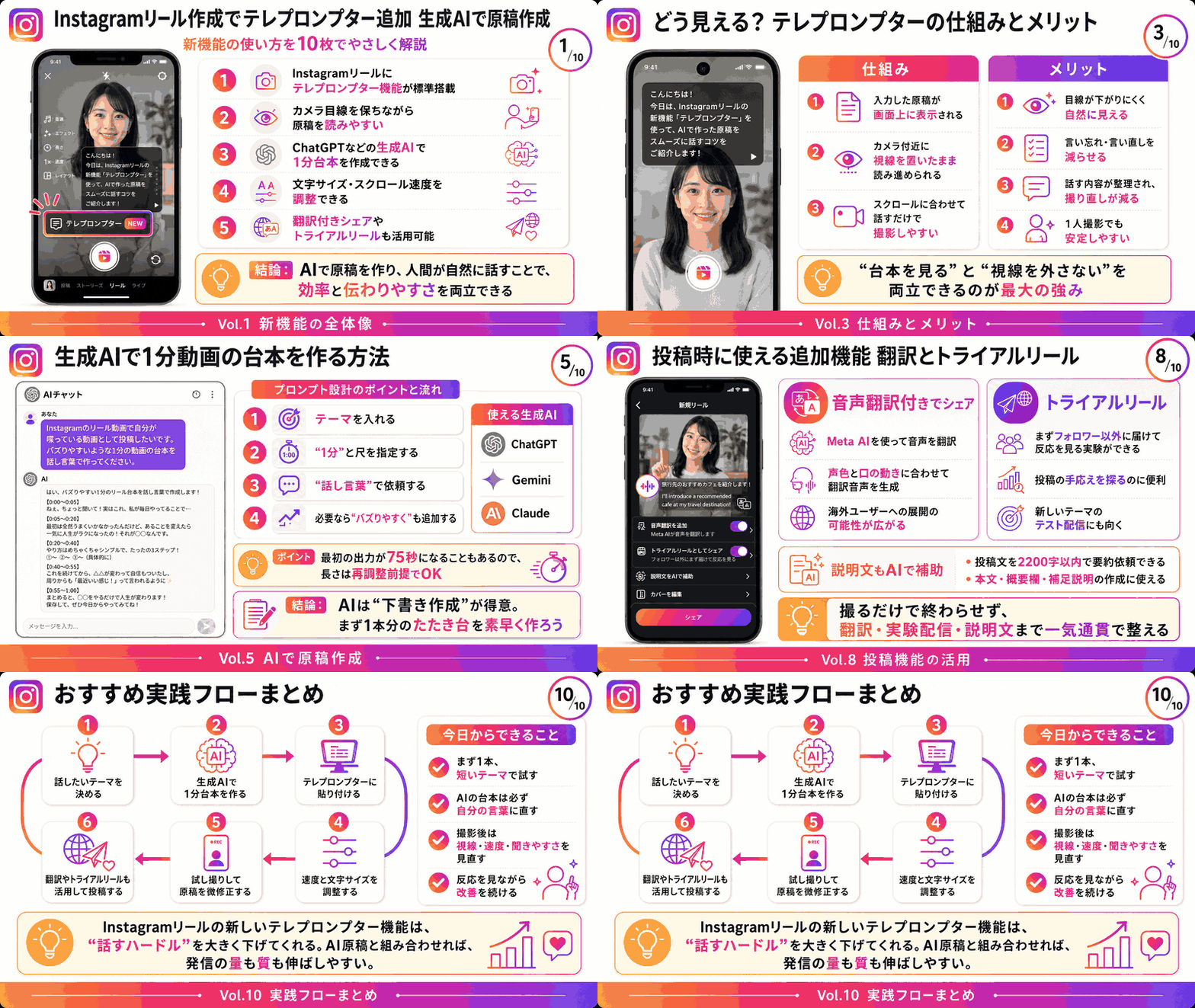
Instagramのリール作成にテレプロンプター機能が新たに追加された。撮影画面で原稿を表示でき、カメラ目線を保ったまま自然に喋れる。速度と文字サイズも調整可能。台本はChatGPTなどのAIに「1分・話し言葉・バズる構成」で作らせ、コピペするだけでよい。さらにMeta AIによる音声翻訳機能も登場し、声色や口の動きに合わせて多言語配信ができる。トライアルリールでフォロワー外への反応も検証可能。原稿読み上げは依然AI音声より人間の方が自然で、活用価値は高い。
詳しくは15分の動画で解説しました。
https://www.youtube.com/watch?v=GNrY8F8Ko1Y
0:00 📱 導入・Instagramリールにテレプロンプター機能追加 0:59 🎬 テレプロンプターの起動方法と基本操作 2:00 🤖 ChatGPTでリール用の台本を作成する 3:08 📝 プロンプトで1分尺のバズる台本に調整 4:17 📋 台本をテレプロンプターに貼り付け 5:23 ⚙️ 文字サイズとスクロール速度の調整 6:34 🎤 実際にカメラ目線で読み上げて撮影 8:54 🔊 撮影した動画を音声付きで確認 10:07 🌐 リール動画の音声翻訳機能を発見 11:12 🧪 トライアルリールでフォロワー外に配信 12:19 ✍️ 説明文を2200字に収めて投稿 13:26 💡 まとめ・原稿読み上げはまだ人間が優位 14:29 📢 Instagramの進化と今後の情報発信
Instagramリール作成でテレプロンプター追加・生成AIで原稿作成
Instagramリール作成で
テレプロンプターが追加!
イーンスパイアの横田です。
https://www.enspire.co.jp/
カンペ見ながら動画を撮れて
便利すぎるんだけど(笑)

Instagramリール作成でテレプロンプター追加・生成AIで原稿作成
📱 Instagramリールにテレプロンプター機能追加でカメラ目線撮影が実現
🆕 何が新しくなった?
📅 2026年7月11日ニュース | Instagramリールにテレプロンプター機能が標準搭載!
これまでは別アプリが必要だったカンペ表示が、アプリ内で完結するように。
同時に タッチアップ リール動画を翻訳 も NEW 表示で登場 ✨
従来 😵💫
原稿を暗記 or 手元をチラ見
目線が泳いで不自然…
原稿を暗記 or 手元をチラ見
目線が泳いで不自然…
新機能 😎
画面上部に原稿がスクロール
カメラ目線のまま話せる!
画面上部に原稿がスクロール
カメラ目線のまま話せる!
⬇️ 使い方の流れ ⬇️
🎬 テレプロンプターの設定手順
1
➕
左上の作成→リール→カメラ撮影画面へ
2
📜
画面に出るテレプロンプターをタップ
3
📋
台本を貼り付け→右上の「完了」
4
🎚️
左下で速度と文字サイズを調整
5
🔴
録画ボタンを押して、原稿を読み上げるだけ!
⚠️ 実演でわかったコツ
• 原稿の位置は動かせない(画面上部で固定)
• 初期スピードは遅め。実際に喋ると合わないので必ずテスト
• 文字を小さくする → スクロール速度を上げる、がセットで調整
• 原稿の位置は動かせない(画面上部で固定)
• 初期スピードは遅め。実際に喋ると合わないので必ずテスト
• 文字を小さくする → スクロール速度を上げる、がセットで調整
⬇️ そもそも台本はどう作る? ⬇️
🤖 AIで台本を作る(今回のキモ)
「Instagramのリール動画で自分が喋っている動画として投稿したい。バズりやすい1分の動画の台本を話し言葉で作ってください」
↑ ブログ記事などの元ネタを丸ごと貼り付けて、ChatGPTに投げるだけ。
Gemini でも Claude でもOK 🙆
⏱️ 「1分」と明示
指定しないと75秒の台本に。尺は必ず数字で指定する
指定しないと75秒の台本に。尺は必ず数字で指定する
🗣️ 「話し言葉」と明示
書き言葉だと読み上げが不自然になる
書き言葉だと読み上げが不自然になる
📝 説明文もAIにお任せ
Instagram投稿の説明文は最大2200文字。
「以下の内容を2200字以内にしてください」とAIに要約させて貼り付ければOK。
🌏 ついでに見つかった注目機能
- リール動画を翻訳 — Meta AIが声色と口の動きに合わせて音声を翻訳。一度ONにすると以降も継続
- トライアルリール — フォロワー以外にだけ配信して反応をテストできる
- タッチアップ — 撮影画面に新登場(NEW表示あり)
⬇️ まとめ ⬇️
🚀 結論:まだ「人間が喋る」が勝つ
🎙️ AI音声読み上げは、まだ不自然
• GPT-Live など会話AIの自然さは急上昇中
• でも原稿を用意して読ませる用途はまだ弱い
🏆 だからこの組み合わせが最強
• 台本づくり → AI
• 喋る → 人間(テレプロンプターでカメラ目線)
• 翻訳・拡散 → Instagramの新機能
✨ AIに台本、人間に声。この分業で自然なリールが量産できる ✨
Instagramリール作成でテレプロンプター追加・生成AIで原稿作成
- はじめに
- Instagramリールに待望のテレプロンプター機能が標準搭載された
- AIで台本を作る──ChatGPTでリール用の話し言葉シナリオを生成する
- 実際に読み上げてみて分かった、速度と文字サイズの調整がすべて
- 音声翻訳機能とトライアルリールで、さらに一歩先へ
- おわりに
- よくある質問(Q&A)
はじめに
皆さん、こんにちは。ネットビジネスアナリスト横田秀珠です。今日もネットビジネスに関する情報を生中継で15分間お届けしてまいります。今日もよろしくお願いします。
いきなりですが、動画を撮っているときに「あれ、原稿どこまで喋ったっけ?」と目線が泳いでしまった経験はありませんか。カンペを手元に置いて撮影すると、どうしても視線が下に落ちてしまう。かといって全部暗記しようとすると、何度も撮り直すハメになる。そんな悩みを抱えている方は、実はかなり多いのではないかと思います。
テレビ番組でアナウンサーがカメラをまっすぐ見ながら、まるで暗記しているかのようにスラスラ喋っているのを見たことがあると思います。あれはテレプロンプターという装置を使っていて、カメラのレンズの前に原稿が流れる仕組みになっているんですね。プロの現場では当たり前の道具です。
そして今回、なんとそのテレプロンプターが、Instagramのリール作成画面に標準機能として搭載されました。今日は2026年7月11日土曜日になりましたが、今日はInstagramのリールに新機能が追加になったということで、こちらニュース紹介していきたいと思います。ご覧ください。どうぞ。
Instagramリールに待望のテレプロンプター機能が標準搭載された
ニュースの中身──「カメラ目線で原稿を読んでリール動画の撮影が可能」に
「Instagramのリール作成でテレプロンプター機能が追加」と。カメラ目線で原稿を読んでリール動画の撮影が可能ということで、話をしていきたいと思うんですが、実は過去にもテレプロンプターに関してのアプリとかを紹介したこともあるんですけど、なんとこれがInstagramに標準搭載されたということで、これ非常に楽チンになったということなんで、改めてこの機能について紹介していきたいと思います。
ここが今回の一番大きなポイントです。これまでもテレプロンプター機能を持つ単体のアプリはありました。ただ、別アプリで原稿を流しながらInstagramで撮影する、という二段構えは正直めんどうくさい。それがInstagramの中で完結するようになったわけですから、これは「非常に楽チンになった」という表現がまさにぴったりなんですね。
実際の画面で操作手順を追ってみる
では早速なんですが、こちらの画面の方から見ていきたいと思うんですけど、Instagramの画面出して説明していきたいと思いますのでよろしくお願いします。では出ますでしょうか。スマホの画面出してきますね。
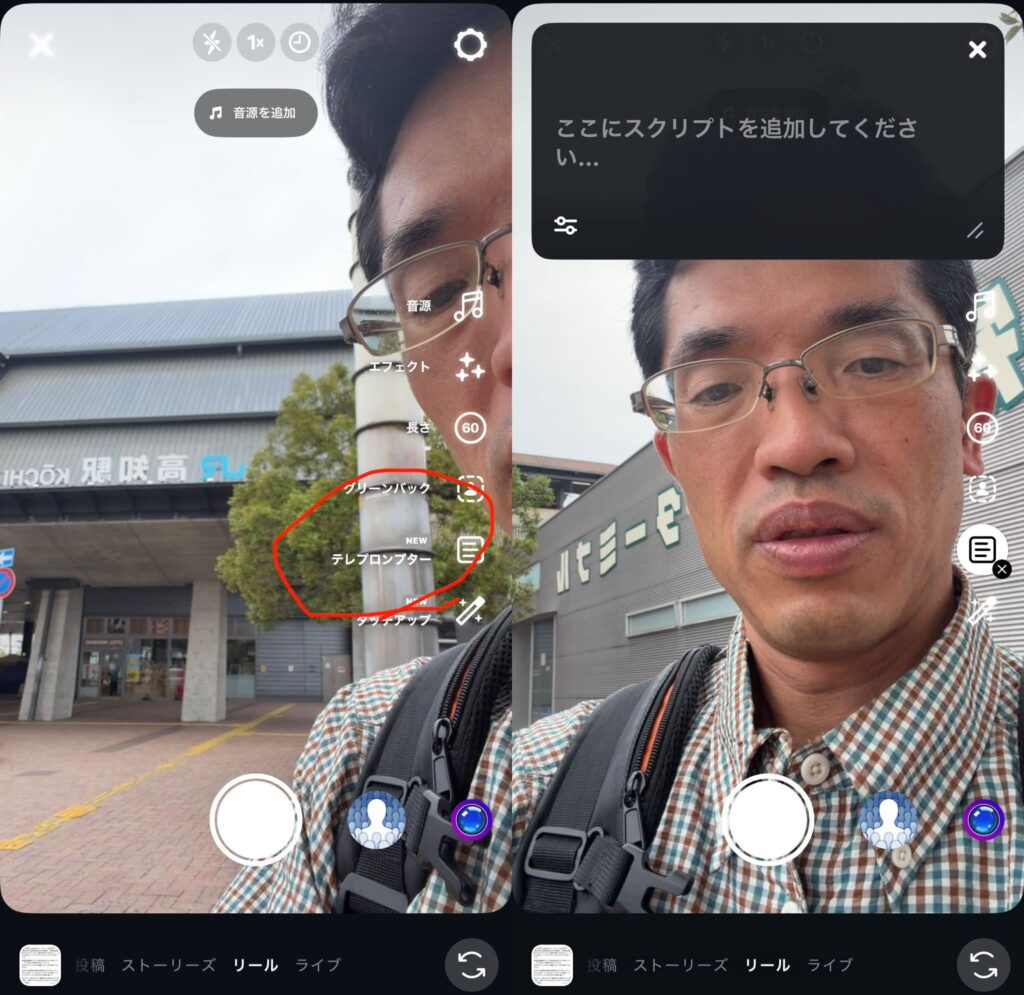
まずこちらで、左上の作成画面に行きますね。で、これでリールに行きまして、カメラの撮影の方に行ってみたいと思うんですけど、こんな感じですね。そうすると画面のところに、こう黒いとこやと分かりやすいかな、「テレプロンプター」って字が出てたんじゃないかなと思います。ちょっともう1回やりますよ。もう1回。「テレプロンプター」って書いてると思うんですけど、これが追加になったんですね。
手順を整理すると、こうなります。
- Instagramを開き、左上の作成画面に行く
- リールを選ぶ
- カメラの撮影画面に進む
- 画面上に表示された「テレプロンプター」の文字を探す
なんかNEWって言ってた「タッチアップ」ってのも追加になってますね。これもちょっと後で試しましょうか。実はテレプロンプターだけでなく、「タッチアップ」という機能も同時にNEWとして追加されているようです。Instagramは今、かなりのスピードで新機能を投入してきているということですね。
テレプロンプターの表示位置とカメラ位置の絶妙な関係
で、このテレプロンプターってのを押してもらうと、上にこのいわゆるカンペですね、この内容を元に喋ればいいというのが上に出てくるので。これ位置は動かせないのか? 位置は動かせないね。
原稿の表示位置は固定で、動かすことはできないようです。しかし、実はこれが逆に良くできているんですね。
で、この上にスマホの場合カメラが付いてるから、カメラを見てるようだけど、実はここに目線を合わせて喋ることができるという機能が追加になったんですね。ただこれだけの話なんです。
ここが機能の本質です。スマホのインカメラは画面の上部についています。そしてテレプロンプターの原稿も画面の上部に表示される。つまり、原稿を読んでいる自分の目線が、そのままカメラのレンズの方向とほぼ一致するわけです。視聴者から見れば「カメラ目線で自然に語りかけている人」に見える。原稿を読んでいるのに、読んでいるように見えない。テレビ局のテレプロンプターとまったく同じ発想が、スマホ1台で実現できてしまうということなんですね。
「ただこれだけの話なんです」と言ってしまえばそれまでなんですが、この「ただこれだけ」が撮影のストレスを劇的に減らしてくれます。
速度と文字サイズは自分好みに調整できる
で、画面の左下のところにあるところで、ここですね、テレプロンプターの速度と、そして文字のサイズを自分好みに合わせることができるというもんなんですね。
調整できる項目は2つです。
| 調整項目 | 何が変わるか |
|---|---|
| 速度 | 原稿がスクロールしていくスピード |
| 文字サイズ | 画面に表示される文字の大きさ |
この2つを自分の喋るスピードに合わせてチューニングしていく、というのが実際の使い方になります。この調整が実は一番大事なポイントなので、後ほど詳しく実演していきます。
AIで台本を作る──ChatGPTでリール用の話し言葉シナリオを生成する
そもそも「何を流すか」という問題
なんでこれを使ってみましょうってことなんだけど、これだけだったら今日話が面白くないので。まずは何しなきゃいけないかって言うと、じゃあInstagramのリールに投稿する時にどういうような内容のテレプロンプターの字幕、文章を入れたらいいのかって話ですよね。
テレプロンプター機能があると分かっても、そこに流す原稿がなければ意味がないんですね。むしろ「原稿を書くのが面倒くさい」という人の方が多いかもしれません。ここでAIの出番です。
それをAIを使ってやりましょうということで、今日はChatGPT使ってやっていきたいと思うんですけど。
AIは何でもいい──ChatGPT、Gemini、Claude
ではですね、まあChatGPTじゃなくても、Geminiでもいいんですよ。Claudeでもいいんですけど、昨日の僕が書いた記事で、「AIで作ったスライドはなぜ頭に入らないで理解できないのか」っていう記事を書いたんですけど、こちらの内容を1分動画作りたかったとしますね。
今回のデモではChatGPTを使いますが、GeminiでもClaudeでも構いません。生成AIならどれでも同じことができます。
そして素材となるのは、すでに自分が書いたブログ記事です。ここが賢いやり方なんですね。ゼロから台本を書くのではなく、すでにある自分のコンテンツを動画用に変換するというアプローチです。
記事をまるごとコピーしてAIに渡す
そうするとここに僕の書いた内容が入ってるんですけど、この内容をまるっと全部コピーします。まるっとコピーしまして、ここまでね、この辺かな? テーマズバリこれですね。この内容をコピーしまして、ChatGPTに貼り付けます。
記事の内容をまるっと全部コピーして、ChatGPTに貼り付けます。部分的に切り取るのではなく、全体を渡してしまうのがポイントです。
プロンプトの実際──「話し言葉で」がキモ
で、ここで何て言うかって言うと、今日はちょっとリールなのでリールでありますね。一番上のところに行きまして、こんな感じ。
「Instagramのリール動画で自分が喋っている動画として投稿したいんですけど、バズりやすいような動画の台本を話し言葉で作ってください。」
まあ話し言葉って言わなくてもできるかもしれませんが、一応「話し言葉」って言葉を足して、台本を作ってしまいましょう。
この**「話し言葉で」**という指定がポイントです。何も言わないと書き言葉のカッチリした文章が出てきてしまい、それを読み上げると不自然になります。AIに投げる時点で「喋るための文章だよ」と伝えておくわけですね。
さらに「バズりやすいような」という言葉も入れています。これによってAIは、冒頭でフックを作る、問いかけから入る、といったSNS向けの構成を意識してくれます。
「1分」という尺の指定を忘れずに
そうすると──あ、すいません、ちょっと待ってくださいね、これ。せっかくなんで「1分」って言わなきゃいけないですね。「バズりやすい動画、1分の動画の台本作ってください」にしますね。
今75秒になってましたね。普通にやると75秒になっちゃうので、一応1分という風に言ってみます。そうすると1分で、今またシナリオを書き直してくれたと思うんですけど、こんな感じで出てきますよね。こんな感じね。
ここ、地味に重要です。尺(長さ)を指定しないと、AIは勝手に75秒くらいの台本を作ってきてしまいました。リールは尺が命ですから、「1分の動画の台本を作ってください」と明示的に伝えることで、その長さに収まるようにシナリオを書き直してくれます。
プロンプトの完成形はこうなります。
「Instagramのリール動画で自分が喋っている動画として投稿したいんですけど、バズりやすいような1分の動画の台本を話し言葉で作ってください。」
なぜAI音声ではなく、自分で喋るのか
で、出てきたわけなんですけど、この内容をコピーしますね。コピーして、この内容を喋ればいいわけですね。それこそ前お話ししましたけど、ここの内容でこの音声読み上げするってやってもらえば読み上げるんだけど、AIで読めるはできるんだけど、まだまだまだ不自然なので、自分が喋ろうということになります。
ここは大事な判断です。技術的には、AIに音声読み上げをさせることもできます。しかし現時点では「まだまだまだ不自然」だと。だからこそ、台本はAIに作らせて、喋るのは自分という役割分担にする。これが今の最適解だということですね。
実際に読み上げてみて分かった、速度と文字サイズの調整がすべて
MacからiPhoneへ、コピペで原稿を送る
で、今これiPhoneなので、Macでコピーしたものがi Phoneでコピーできるので、これでやってみたいと思いますね。では、これで。テレプロンプターをオンにしまして、ここに貼り付けしてみたいと思います。
Appleのユニバーサルクリップボード機能を使えば、Macでコピーしたテキストが、そのままiPhoneでペーストできます。ChatGPTで生成した台本を、わざわざメールで送ったりする必要はありません。
で、こんな形で今貼り付きました。あ、見えないか。失礼しました。こんな形ですね。今コピーして貼り付けをいたしましたが、これで右上の完了をしてみますね。
貼り付け手順は、たったこれだけです。
- テレプロンプターをオンにする
- 原稿を貼り付けする
- **右上の「完了」**をタップ
文字が大きすぎるとスクロールが追いつかない
そしたら今こんな形でこう入ってるわけなんですけど、そうすると今生成で使ったスライドっていうのがかなり字がでかいと、このスピードで行くとちょっとスクロールするのがきついかもしれないので、スピードを、字の大きさを変えます。こんな感じだとどうですかって話ですね。もうちょい小さくてもいいんであれば、この文字サイズを小さくしまして、このぐらいにしまして、スピードをまたこうコントロールします。
ここで最初の壁にぶつかります。文字サイズが大きすぎると、1画面に表示できる文字数が減る。すると、同じ内容を読み進めるためにスクロールを速くしなければならず、目で追うのがきつくなってしまうんですね。
そこで、
- 文字サイズを小さくする → 1画面に多くの文字が入る → スクロールがゆっくりで済む
- スピードをコントロールする → 自分の喋るテンポに合わせる
この2つを行き来しながら、ちょうどいいバランスを探っていきます。
「1分で終わるかどうか」は、やってみないと分からない
で、自分の中でこう開いてみて、このスピードならいけそうかなっていうのでやってみたらいいと思うんですね。で、これ実際にスクロールずっとこうやっていくと1分で本当に終わるかどうかってことをやらなきゃいけないので、これが分からないんですよね。1分でちゃんと読めるかどうか。なので、一応あくまでも1分ってのは仮で、スピードもこれ分からないので、まあまあこれでオッケーであれば、この通り喋ればいいかなと思うんですね。
正直に言うと、ここはやってみないと分からない部分です。ChatGPTに「1分で」と指定して作った台本が、テレプロンプターの設定速度で本当に1分ちょうどで流れ切るかどうかは、実際にスクロールさせてみないと確かめようがありません。
だから「1分」というのはあくまでも仮の目安。実際に試して、感覚的に「これならいけそう」と思えたらOK、というくらいの気持ちで進めるのが現実的です。
1回目のテイク──「ちょっと遅いね」
で、これでちょっとやってみたいと思うんですけど。ここですね。じゃあちょっと僕、やってみたいと思いますね。これをそのまま読み上げるのをやってみたいと思うんですけど。真ん中のボタン押していきたいと思います。
「AIで作ったスライドって綺麗なのに、なぜか頭に入ってこないと思いませんか? 実は僕もAIが作ったスライドで講演して痛いほど分かったんです。自分で考えて作っていないから、スライドに書いてることしか喋れない。これは──」
ちょっと遅いね。「講師が話す意味がありませんよね」ということで、今僕が喋ってるスピードと比べればこのスピードはちょっと遅いんですね。なのでテレプロンプターの速度をもうちょっと上げないと、僕の喋るスピードと合わないかも。文字サイズを変えるですね。ちょっともう1回やってみますよ。元に戻してもらって。
1回目の失敗ポイントは「スクロールが遅すぎた」ことです。 自分の喋るスピードの方が速く、原稿の流れが追いついてこない。これでは待たされてしまって、テンポが崩れます。
そこで、テレプロンプターの速度を上げて、再挑戦します。
2回目のテイク──最後まで自然に読み切れた
「AIで作ったスライドって綺麗なのに、なぜか頭に入ってこないと思いませんか? 実は僕もAIが作ったスライドで講演して痛いほど分かったんです。自分で考えて作ってないから、スライドに書いてあることしか喋れないんですよね。これでは講師が話す意味がありませんよね。ここで聞く側も同じなんですよっていうことで、AIは情報を集めて整理して綺麗な完成品を一瞬で出してくれるからいいような感じがするんだけど、でもそこに至るまでの比較や迷い、捨てた案、判断した理由が全部消えてるんですね。だから読める、簡単に読める、でも説明できない。分かった気はする。でも記憶に残らない。大事なのは情報を増やすことではなくて理解を設計すること。情報を減らしたりする。そして前提を先に話す。考えた筋を見せる。そして相手に問いかける。AIにスライドを作らせても講演まで丸投げしてはいけません。ここ大事ですよね。綺麗な資料と伝わる資料は全くの別物なので、AIスライドを使ってる人は是非保存して見直してください。詳しくは概要欄に説明文を──」
みたんですけど、どうでしょうかね。これだとずっとカメラ目線で喋ってるんで、目線がこう動いたりしないんじゃないかなと思うるんですよね。
速度を調整した2回目は、最後まで自然に読み切ることができました。 そしてここが最大の成果なんですが、ずっとカメラ目線のまま喋れている。目線がキョロキョロ動くこともない。原稿を読んでいるとは思えない仕上がりになっているわけですね。
撮れた動画を確認してみる
これ実際今僕が喋ったやつを見てますけど、ちょっと音出しますか? 音出しますかね?
こんな感じで、えっと、音出してますね。よいしょ。
「話す意味がありませんよね。ここで聞く側も同じなんですよっていうことで、AIは情報を集めて綺麗な完成品を一瞬で出してくれるからいいような感じがするんだけど、でもそこに至るまでの比較や迷い、捨てた案、判断した理由が全部消えてるんですね。だから読める、簡単に読める、でも説明できない。分かった気はする。でも記憶に残らない。大事なのは情報を増やすことではなくて理解を設計すること。情報を減らしたりする。そして前提を先に話す。考えた筋を見せる。そして相手に問いかける。AIにスライドを作らせても講演まで丸投げしてはいけません。ここ大事ですよね。綺麗な資料と伝わる資料は全くの別物なので、AIスライドを使ってる人は是非保存して見直してください。詳しくは概要欄に説明しました。AIで作ったスライドって──」
はい、こんな感じでね、動画を撮ることができるようになったということなんですね。なので割とこう自然に、今できてるんじゃないかなと思うんですよね。
再生して確認してみると、割と自然に仕上がっている。原稿を読んでいるという感じがしない。これがテレプロンプター機能の威力です。
音声翻訳機能とトライアルリールで、さらに一歩先へ
まさかの新機能発見──「リール動画を翻訳」
で、これで今から投稿してみたいと思うんですけど、せっかくなので。ここらちょっと見まして。「リール動画を翻訳」ってできるようになってるよ。これすごいな。
撮影が終わって投稿画面に進んだところで、もう一つの新機能を発見しました。「リール動画を翻訳」という項目です。
これ押していくと「Instagramより音声の翻訳を許可しますか」っていうことで、「音声翻訳付きでシェア」ってのできるようになってますね。「Meta AIを使用して、声色と口の動きに合わせて音声を翻訳します。これはオフにしない限り、今後のリール動画でもオンのままになります」っていうことで。すごいね。
読んでいただきたいのがこの説明文です。
「Meta AIを使用して、声色と口の動きに合わせて音声を翻訳します。これはオフにしない限り、今後のリール動画でもオンのままになります」
つまり、単に字幕をつけるのではなく、あなたの声色を再現し、口の動きまで合わせて別の言語に翻訳するということです。これはかなりすごい技術です。
これちょっとオンにしました。ということで、これだと海外の英語圏だったら日本語から英語に翻訳して喋るってことなのかな? これすごいね。へえ、これNEWになってる。
日本語で撮影した動画が、英語圏の人には英語を喋っている動画として届く。しかも自分の声色で。これが本当なら、言語の壁が一気に取り払われることになります。
トライアルリールで実験する
あとはこれで、まあ特にいじらなくていいんじゃないかなと思うんですけど、ここだけせっかくだから変えてみました。
ではちょっと戻りまして、ここです。トライアルですね。トライアルリールってなりまして、これをちょっとやっておきたいんですね。自分のフォロワーに届けるんじゃなくて、フォロワー以外の人に届けてみるっていうちょっと実験をしてみたいと思いますので、こちらにチェックをつけます。
トライアルリールという機能があります。これは、
- 自分のフォロワーには届けない
- フォロワー以外の人に届ける
という設定です。つまり、既存のファンではなく、まったく新しい層にどう受け止められるかをテストできるわけですね。今回は翻訳機能もオンにしているので、海外の人にどう届くかを見てみたい、という狙いがあります。
説明文は2200字まで──ここもAIに任せる
で、あとはいいですかね? あ、そうそう、説明文入れましょうか。説明文は一応字数の限り入れてみたいと思うんですけど、これ2200字なので、せっかくだから2200字を測ってみますかね。
では、えっと、「この内容を──以下の内容を2200字以内にしてください。」
ちょっと多分2200字ぐらいあると思うので、より長いと思うので、一応2200字にしてみますね。そうするとぴったり収まるんじゃないかなと思いますので。あ、リールの、Instagramの投稿は2200字なんで。なんで2200って中途半端な、なんか僕もよく分かりませんけど、この字数でやらしてみたいと思います。
Instagramの投稿説明文の上限は2200字です。なぜ2200という中途半端な数字なのかは謎ですが、とにかくそれが仕様です。
そこで、記事の内容をもう一度AIに渡して、
「以下の内容を2200字以内にしてください。」
とお願いします。説明文もAIに書かせてしまおうということですね。
では間もなく終わると思うので、その内容コピーしてみたいと思うんですけど。ちょっと翻訳のやつ知らなかったけど、すごいね。
考えてくれました。で、これ詳細を概要欄に。あ、1300字になっちゃったけど、まあいいや。この内容コピーしまして、ここに貼り付けますね。
「2200字以内」と指定したところ、1300字で返ってきました。上限より短いですが、まあ問題ありません。「以内」と言っているわけですから、指示には従っているわけですね。
いやいやいや、このタイトルだけ、タイトル、タイトルじゃなくて、えっと、コピー。こっちだね。これをチェックしまして。いいかな? これでシェアをね、トライアルリールでシェアしてみたいと思います。
投稿完了、そして楽しみな反応待ち
ということで、今回ちょっとやってみたんですけど、ちょっと翻訳の分があるので、逆にフォロワー以外の海外の人とかに出た時にどういうような反応があるかっていうのは、これをまた楽しみだったりとかいたしますね。
ということで、今日は急にスクープが1個入ってきましたが、Instagramのリールでこのテレプロンプター機能を使うっていうことですね。是非皆さんやってみてください。
やはり「喋る」のは、まだ人間に分がある
そうするとね、そのやっぱりまだまだAIよりも人間が喋った方が自然に喋れます。先日お伝えしたように、OpenAIのChatGPTのGPT-Liveはかなり自然に喋れるようになったんだけど、だけど原稿を用意して喋らせるってことに関しては、まだまだちょっとね、弱いかなって気がするので、是非この Instagramのリールなどではまだまだ人間が喋った方がまだ上ですので、そのようなコンテンツを作っていくといいかなと思います。
ここが今日の結論とも言える部分です。OpenAIのChatGPTのGPT-Liveは、リアルタイム会話ではかなり自然に喋れるようになりました。しかし、あらかじめ用意した原稿を読み上げさせるという用途では、まだ弱さが残る。
だからこそ、
- 台本づくり → AIに任せる
- 説明文づくり → AIに任せる
- 喋ること → 人間がやる
この役割分担が、今のところ最強の組み合わせだということですね。
投稿された動画と、Instagramの今後
ということで、投稿できたようなんですが、こんな形で今、トライアルリール動画が上がってます。「時間かかります」ということで、トライアルリール動画を作成になってますね。ということで、今1個入った状態になってますということです。
是非皆さんもやってみましょうということです。このような形でInstagramもめちゃくちゃ今また進化してまして。で、実はまた別で話すかもしれませんけど、AIの画像を学習させるってことに関して、すったもんだあって3日で取り上げたってのがあったりとかして、ちょっとまだまだ色々揺れてるInstagramありますけど、また引き続き情報発信していきたいと思いますので、よろしくお願いいたします。
Instagramは今、めちゃくちゃ進化しています。一方で、AIによる画像学習をめぐって「すったもんだ」があり、3日で撤回されるといった動きもあるようです。プラットフォームとしてまだ揺れている部分もある、ということですね。この辺りはまた別の機会にお話しできればと思います。
はい、では今日はInstagramリール作成でテレプロンプターを使って動画作る方法についてお伝えしました。ネットビジネスアナリスト横田秀珠でした。ありがとうございました。
おわりに
今回は、Instagramのリール作成画面に新しく追加されたテレプロンプター機能について、実演を交えながら詳しくお伝えしてきました。
ポイントを振り返ると、まずリールのカメラ撮影画面に「テレプロンプター」という項目が現れ、そこに原稿を貼り付けると画面上部に流れてくれます。スマホのインカメラがちょうど同じ位置にあるため、原稿を読みながらでもカメラ目線が保てるというのが最大のメリットでした。速度と文字サイズは自由に調整でき、実際に試したところ、1回目は遅すぎたので速度を上げて2回目で成功しました。
そして肝心の原稿は、ChatGPTなどの生成AIに作らせるのが効率的です。既存のブログ記事を丸ごと貼り付けて、「Instagramのリール動画で自分が喋っている動画として投稿したい、バズりやすい1分の動画の台本を話し言葉で作ってください」とお願いすれば、そのまま使える台本が出てきます。「話し言葉で」「1分で」という指定が重要でした。
さらに投稿画面では、Meta AIが声色と口の動きに合わせて音声を翻訳する新機能や、フォロワー以外に届けるトライアルリールも活用できます。2200字の説明文もAIに要約させれば一瞬です。
台本はAIに、喋るのは人間に。 この役割分担こそが、現時点でのベストな組み合わせだと言えるでしょう。是非皆さんもやってみてください。
よくある質問(Q&A)
Q1. テレプロンプター機能はどこにありますか?見つかりません。
A. Instagramを開いて、左上の作成画面からリールを選び、カメラの撮影画面に進んでください。画面上に「テレプロンプター」という文字が表示されます。背景が黒っぽいところだと文字が見やすくて分かりやすいと思います。同時に「タッチアップ」という機能もNEWとして追加されているので、そちらも目印になるかもしれません。もし表示されない場合は、Instagramアプリが最新版になっているかを確認してみてください。
Q2. テレプロンプターの表示位置は動かせますか?
A. 残念ながら、位置は動かせません。原稿は画面の上部に固定で表示されます。ただし、これは実はデメリットではありません。スマホのインカメラは画面の上部についているので、原稿が上に表示されることで、読んでいるときの目線が自然とカメラの方向に向くようになっているんですね。むしろこの固定位置こそが、カメラ目線を実現するための設計だと考えてよいと思います。
Q3. 台本はどうやって作ればいいですか?自分で書くのは大変です。
A. 生成AIに作ってもらいましょう。 ChatGPTでもGeminiでもClaudeでも構いません。すでに書いたブログ記事などがあれば、その内容をまるごとコピーしてAIに貼り付け、次のようにお願いしてください。
「Instagramのリール動画で自分が喋っている動画として投稿したいんですけど、バズりやすいような1分の動画の台本を話し言葉で作ってください。」
**「話し言葉で」と「1分の」**という2つの指定を忘れないでください。話し言葉を指定しないと読み上げに向かない文章になり、尺を指定しないと75秒など中途半端な長さになってしまいます。
Q4. スクロール速度が自分の喋るスピードと合いません。どう調整すればいいですか?
A. 画面の左下にある設定から、速度と文字サイズの両方を調整できます。実演でも1回目は速度が遅すぎて、自分の喋るスピードの方が先に行ってしまいました。
コツとしては、文字サイズを小さくすると1画面に入る文字数が増えるので、スクロールがゆっくりでも読み進められるようになります。逆に文字が大きいと、スクロールを速くせざるを得なくなり、目で追うのがきつくなります。実際にスクロールさせながら「このスピードならいけそうかな」という感覚をつかむのが一番確実です。1分で読み切れるかどうかは、やってみないと分からない部分でもあるので、何度か試してみてください。
Q5. AIに音声を読み上げさせるのではダメなのでしょうか?
A. 技術的には可能ですが、現時点ではおすすめしません。AIの音声読み上げは「まだまだまだ不自然」というのが正直なところです。
OpenAIのChatGPTのGPT-Liveのように、リアルタイム会話ではかなり自然に喋れるようになってきていますが、あらかじめ用意した原稿を読み上げさせるという用途に関しては、まだ弱さが残っています。
ですので、Instagramのリールのようなコンテンツでは、まだまだ人間が喋った方が上です。台本づくりや説明文の要約といった作業はAIに任せて、喋る部分は自分でやる。この役割分担でコンテンツを作っていくのが、現時点でのベストな方法だと思います。
Instagramリール作成でテレプロンプター追加・生成AIで原稿作成
🎬 テレプロンプター
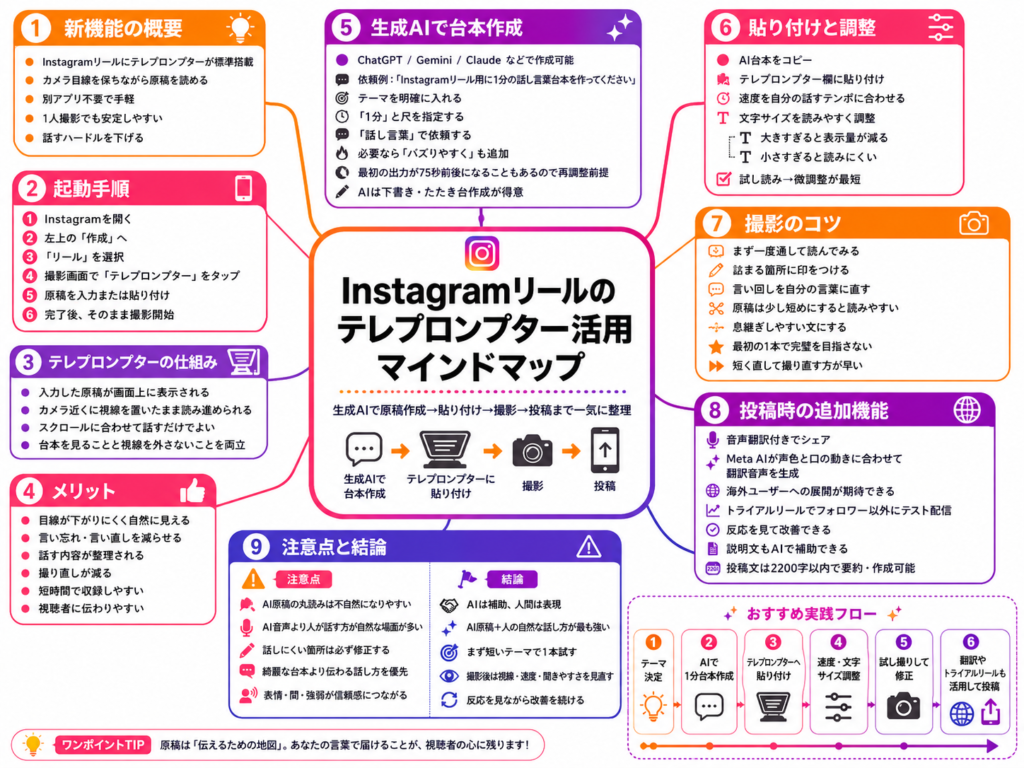
撮影中に原稿を画面上に表示・スクロールさせる機能。Instagramのリール作成画面に標準搭載され、カメラのすぐ下に文章が流れるため、目線を落とさずカメラ目線のまま喋れる。従来は外部アプリを使う必要があったが、アプリ内で完結するようになり大幅に手軽になった。速度と文字サイズを自分の話すペースに合わせて調整できるのが実用上のポイント。
📱 リール
Instagramの縦型ショート動画機能。フォロワー以外にも拡散されやすく、集客・認知拡大の主戦場となっている。今回のテレプロンプター追加により、原稿を用意した「喋り系」コンテンツの制作ハードルが下がった。説明文は最大2200字まで入力可能で、AIに字数指定で要約させれば効率よく埋められる。
🤖 ChatGPT
OpenAIの対話型AI。今回はブログ記事を丸ごと貼り付け、「リール動画で自分が喋る前提の、バズりやすい1分の台本を話し言葉で」と指示して台本を生成させた。GeminiやClaudeでも代替可能。時間指定をしないと75秒など超過するため、尺を明示するのがコツ。
📝 台本(スクリプト)
リール動画の設計図。AIに作らせる際は「話し言葉で」「1分で」など条件を具体的に指定することで、そのまま読み上げられる自然な文章になる。冒頭の問いかけ、共感、結論、保存誘導という構成が組み込まれると視聴維持率が上がりやすい。
🎯 バズりやすい構成
冒頭で「なぜか頭に入ってこないと思いませんか?」と問いを投げ、共感を生み、実体験で信頼を作り、最後に「保存して見直してください」と行動を促す型。AIに台本を依頼する際にこの目的を伝えることで、単なる説明ではなく拡散を狙った構成に仕上がる。
🌐 音声翻訳(Meta AI)
リール投稿時に選べる新機能。Meta AIが話者の声色と口の動きに合わせて音声を他言語に翻訳する。一度オンにすると以降のリールでも継続適用される。日本語で話した動画が英語圏の視聴者に届く可能性があり、海外リーチの拡大が期待できる。
🧪 トライアルリール
自分のフォロワーには表示せず、フォロワー以外にのみ配信して反応を試せる機能。既存フォロワーのタイムラインを荒らさずに、新規層への刺さり具合を検証できる。今回は音声翻訳と組み合わせ、海外ユーザーの反応を見る実験として使われた。
👁️ カメラ目線
視聴者との信頼感・没入感を左右する重要要素。原稿を手元やモニターで読むと視線が泳ぐが、テレプロンプターはカメラ直下に文字を流すため、視線がほぼ動かない。結果として「暗記して喋っているような自然さ」が生まれる。
🗣️ AI音声読み上げの限界
台本をAIに読ませることも技術的には可能だが、原稿を用意して喋らせる用途ではまだ不自然さが残る。OpenAIのGPT-Liveは対話ではかなり自然になったものの、朗読調では人間に及ばない。だからこそ「人間が喋る」価値が現時点では高い。
🧠 理解の設計
元記事のテーマ。AIは情報を集め整理して綺麗な完成品を出すが、そこに至る比較・迷い・捨てた案・判断理由が消える。ゆえに「読めるが説明できない」状態になる。大事なのは情報を増やすことではなく、前提を先に話し、考えた筋を見せ、相手に問いかけること。綺麗な資料と伝わる資料は別物である。

Instagramリール作成でテレプロンプター追加・生成AIで原稿作成
検索意図と関連キーワード
検索意図:
「Instagramリール テレプロンプター」で検索するユーザーは、①Instagram純正のテレプロンプター機能の存在・使い方を知りたい、②カメラ目線を保ったまま滑らかに話す方法を探している、③台本づくりを効率化したい(AI活用含む)、④外部アプリとの違いや使い分けを知りたい、という4層の意図を持ちます。「知りたい(Know)」と「やり方を知りたい(Do)」が混在する複合型クエリです。
関連キーワード5選:
- Instagram リール テレプロンプター 使い方
- Instagram Edits テレプロンプター
- リール 台本 作り方 AI
- テレプロンプター アプリ 無料 スマホ
- トライアルリール 使い方
Instagramリールのテレプロンプター機能とは?2026年最新アップデートを解説
Instagram純正テレプロンプター機能が追加された背景と概要
2026年7月、Instagramのリール作成画面に「テレプロンプター」機能が標準搭載されました。これまでテレプロンプター(原稿表示装置)といえば、外部の専用アプリを別途インストールし、画面分割や別デバイスを使って無理やり運用するのが常識でした。しかし今回、Instagramアプリ内のカメラ画面に直接、原稿スクロール機能が組み込まれたことで、その手間が一気に消滅したのです。
テレプロンプターは画面に台本を表示しながら撮影できる機能で、カメラ目線をキープしたままスラスラしゃべれるため、トーク動画も怖くありません。この「カメラ目線のキープ」こそが本機能の核心です。リール動画で視聴維持率を左右する最大の要素は、実は編集技術でも音楽選びでもなく「話者の目線」だからです。目線が泳ぐ動画は、視聴者に「準備不足」「自信がなさそう」という無意識のシグナルを送り、離脱を招きます。 D-m-f
背景として、Metaが提供する動画編集アプリ「Edits」にはすでにテレプロンプター機能が搭載されており、スクリプトを表示しながら撮影が可能でした。つまりMetaは、まずEditsという別アプリで機能を検証し、その有効性を確認した上で、本体であるInstagramのリール撮影画面へと機能を”降ろしてきた”わけです。これはMetaの典型的な機能展開パターンであり、テレプロンプターがクリエイター獲得の戦略的優先事項に格上げされたことを意味します。 Snsdaiko
Metaは、Instagramを「画像共有アプリ」から「動画を軸にしたエンターテインメント・プラットフォーム」へと完全に転換させており、CEOのアダム・モッセリ氏はプラットフォームの優先事項として「動画」「メッセージ」「クリエイター」の3つを繰り返し強調しています。テレプロンプター搭載は、この「クリエイター支援」路線の最新形です。話すコンテンツ、いわゆる「トーキングヘッド型リール」は情報発信者・ビジネスアカウントにとって最も相性が良い形式ですが、同時に最も撮影ハードルが高い形式でもありました。原稿を暗記できない、カンペを見ると目線が外れる、何度も撮り直す——このボトルネックを解消することで、Metaは専門知識を持つビジネス層の参入を促そうとしているのです。 D-m-f
同時期に「タッチアップ」機能や「リール動画の音声翻訳」機能も追加されており、リール撮影画面全体が急速にリッチ化しています。テレプロンプターは単独の小機能ではなく、Instagramの動画制作環境を根本から底上げする一連のアップデートの一部として理解すべきでしょう。
外部テレプロンプターアプリとの決定的な違いと使い分け
これまでスマホでテレプロンプターを使うには、専用アプリを導入する必要がありました。App StoreやGoogle Playには無料・有料を問わず多数のテレプロンプターアプリが存在し、それぞれ速度調整・文字サイズ変更・ミラー表示などの機能を備えています。では、Instagram純正機能はこれらと比べてどうなのでしょうか。結論から言えば、「機能の豊富さでは外部アプリ、実運用の速さではInstagram純正」という棲み分けになります。
Instagram純正テレプロンプターの最大の強みは、ワークフローの分断がゼロである点です。外部アプリを使う場合、①アプリで原稿を表示、②Instagramのカメラで撮影、という2つのアプリを同時に扱う必要があり、物理的に別デバイスを用意するか、画面を切り替えながら撮影するという非現実的な運用を強いられました。あるいは外部アプリ内蔵のカメラで撮影し、その動画ファイルをInstagramにアップロードするという手順を踏むことになります。この場合、リール撮影画面でしか使えないエフェクトやスタンプ、音源が使えなくなるという致命的なデメリットが生じます。
Instagram純正なら、リール撮影画面から離れることなく、原稿表示・撮影・編集・投稿までが一気通貫で完結します。しかも撮影後にそのままエフェクト、音源、字幕、翻訳といったInstagramの全機能にアクセスできる。この「シームレスさ」は、日々コンテンツを量産する発信者にとって、機能の細かな優劣を吹き飛ばすほどの価値があります。
一方、純正機能には現時点で明確な制約もあります。原稿の表示位置が固定されており、動かせません。実機で確認すると、テレプロンプターの文字は画面上部に固定表示され、ユーザーが任意の位置にドラッグすることはできない仕様です。スマホのインカメラは画面上部にあるため、この配置自体は「カメラ目線に近い位置に文字がある」という点で理にかなっています。しかし、より下部に原稿を置きたい、左右に寄せたいといった細かなカスタマイズを求める場合は不便を感じるでしょう。
Editsではテレプロンプターに加え、AIカットアウト(背景削除)、ボイスエンハンサー(AIによるノイズ除去)、10分キャプチャなど、Instagramアプリ内よりも高機能な編集ツールが揃っています。使い分けの指針としては、**「スピード重視の日常投稿=Instagram純正」「作り込む本気の1本=Edits」**と考えるのが最も実践的です。まずは純正機能で撮影のハードルを下げ、投稿の頻度を上げる。反応が良かったテーマだけEditsで作り込む。この二段構えが、2026年時点での最適解と言えるでしょう。 D-m-f
Instagramリールでテレプロンプターを使う具体的な手順
撮影画面での起動方法と速度・文字サイズの調整テクニック
実際の操作手順は驚くほどシンプルです。まずInstagramアプリを開き、画面左上の「+」(作成)ボタンをタップします。表示されたメニューから「リール」を選択し、カメラ撮影画面へ進みます。この作成メニューからリールを選ぶ流れは従来と同じで、撮影したいものにカメラを向け、下部中央の録画ボタンをタップして撮影を開始します。 Rakuten Mobile
新しいのはここからです。撮影画面上に「テレプロンプター」という項目が表示されているのを確認してください。背景が暗い場所で撮影画面を開くと、白い文字がはっきり見えるので発見しやすいはずです。同時期に追加された「タッチアップ」という項目にも「NEW」バッジが付いていることがあり、この2つが最新アップデートで追加された機能だと視覚的に判別できます。
「テレプロンプター」をタップすると、原稿入力画面が開きます。ここに話したい内容を入力するか、あらかじめ用意しておいた台本をコピー&ペーストします。iPhoneユーザーであれば、Macでコピーしたテキストがユニバーサルクリップボード経由でそのままiPhoneに貼り付けられるため、PC上で台本を作成してスマホで撮影という流れが極めてスムーズです。入力が終わったら画面右上の「完了」をタップします。
すると、撮影画面の上部に原稿がオーバーレイ表示されます。前述の通り位置は固定ですが、スマホのインカメラが画面上部にあるため、この原稿を読んでいる目線がほぼカメラ目線と一致するという設計になっています。視聴者からは「カメラをまっすぐ見て堂々と話している人」に見えるわけです。
そして最も重要なのが、画面左下にある速度調整と文字サイズ調整です。ここが本機能を使いこなせるかどうかの分岐点になります。
初期設定のままだと、多くの場合「文字が大きすぎる」「スクロールが遅すぎる」という状態になります。文字が大きいと1画面に表示できる文字数が少なくなり、その分スクロール速度を上げざるを得ません。すると視線移動が忙しくなり、かえって読みにくくなる。逆に文字を小さくすれば、1画面により多くの文章が入り、スクロールは緩やかで済みますが、視認性が下がります。
実践的な調整手順は次の通りです。①まず文字サイズを、自分が画面から30〜50cm離れた状態で無理なく読める最小サイズまで下げる。②次に速度を、実際に自分が声に出して読むスピードに合わせて上げていく。③一度テスト録画をして、スクロールに追いつけるか、逆に待たされないかを確認する。④ズレていれば速度を微調整して再テスト。
ここで注意したいのは、AIが生成した台本をそのまま貼り付けると、想定より読み上げ時間が長くなりがちという点です。1分の動画を狙って台本を作ったつもりでも、実際にテレプロンプターでスクロールさせると1分を超えてしまうケースは頻繁に起こります。テレプロンプターの速度設定と原稿の文字数、そして自分の発話速度という3変数が噛み合って初めて狙った尺に収まるため、最低でも1〜2回のテスト録画は必須と考えてください。
AI(ChatGPT・Gemini・Claude)で「バズる台本」を作る実践プロンプト
テレプロンプター機能が搭載されたことで、次のボトルネックは「そもそも何を話すか」「原稿をどう書くか」に移ります。ここで威力を発揮するのが生成AIです。ChatGPT、Gemini、Claudeのいずれでも構いません。重要なのはプロンプトの設計です。
最も効果的なアプローチは、既存の自分のコンテンツを素材としてAIに渡し、リール用に変換させるという方法です。ゼロから「バズる動画のネタを考えて」と依頼しても、AIは一般論しか返してきません。しかし、すでに書いたブログ記事、メルマガ、note、あるいは講演の要旨などを丸ごとコピーして貼り付け、「これをリール台本にして」と指示すれば、あなた自身の知見と語り口を保ったまま、動画フォーマットに最適化された原稿が返ってきます。
具体的なプロンプトの型は以下の通りです。
「Instagramのリール動画で自分が喋っている動画として投稿したいのですが、バズりやすいような1分の動画の台本を話し言葉で作ってください。」
このプロンプトには3つの必須要素が仕込まれています。
①「1分の動画」と尺を明示する。 これを指定しないと、AIは平気で75秒分、90秒分の原稿を出してきます。リールは短尺であるほど視聴完了率が上がるため、尺の指定は死活問題です。実際、尺を指定せずに生成すると想定の1.25倍程度の長さになることが多く、後から削る手間が発生します。
②「話し言葉」と明示する。 AIのデフォルト出力は書き言葉であり、「〜である」「〜が挙げられます」といった硬い表現が混ざります。これをテレプロンプターで読み上げると、明らかに「原稿を読んでいる人」の音声になり、視聴者は瞬時に違和感を覚えます。「話し言葉で」の一言を加えるだけで、「〜なんですよね」「〜と思いませんか?」といった口語表現に変換され、自然な語りになります。
③「バズりやすい」と目的を明示する。 これによりAIは、冒頭2秒のフック(「AIで作ったスライドって綺麗なのに、なぜか頭に入ってこないと思いませんか?」のような問いかけ)、中盤の具体例、終盤の保存・シェア誘導(「保存して見直してください」)といった、ショート動画特有の構成要素を自動的に組み込んできます。
さらに応用として、生成された台本が長すぎる場合は「もっと短く、45秒に」と再指示すればAIが即座に圧縮します。逆に、盛り上がりに欠ける場合は「冒頭のフックをもっと強く」と部分修正を依頼できます。
なお、「AIに音声読み上げまでさせればいいのでは?」と考える方もいるでしょう。しかし2026年7月現在、この選択は推奨できません。確かに音声合成技術は進化していますが、原稿を用意して読み上げさせるタイプの音声は、依然として不自然さが残ります。OpenAIのGPT-Liveのようなリアルタイム対話型モデルは驚くほど自然に話せるようになりましたが、「決まった原稿を感情を込めて読む」というタスクにおいては、まだ人間の方が圧倒的に上です。「台本はAI、声と顔は人間」——これが現時点の最適な役割分担です。 D-m-f
テレプロンプターを使ったリールで再生数を伸ばすコツ
カメラ目線と自然な話し方を両立させる撮影テクニック
テレプロンプターを導入したのに、なぜか再生数が伸びない——このとき最も疑うべきは「読んでいる感」の残存です。テレプロンプターは目線を固定してくれますが、声のトーンと表情までは制御してくれません。ここに落とし穴があります。
人間は文字を目で追いながら発話するとき、無意識に「音読モード」に入ります。音読モードの特徴は、①抑揚が平坦になる、②間(ま)が消える、③まばたきが減る、④表情筋が動かなくなる、の4点です。カメラ目線は完璧なのに、視聴者が「なんか棒読みだな」と感じて2秒で離脱する。これがテレプロンプター初心者が最初に踏む地雷です。
これを回避する具体的なテクニックを挙げます。
1. 原稿を「読む」のではなく「思い出す」意識で話す。 テレプロンプターの文字を一字一句正確に発音しようとすると音読モードになります。そうではなく、表示されている文字を「次に話す内容のヒント」として捉え、自分の言葉で言い直すつもりで話す。多少言い回しがズレても構いません。むしろ、AIが生成した台本の言い回しを自分の口癖に微修正しながら話す方が、圧倒的に自然に聞こえます。
2. 撮影前に1回、必ず声に出して通し読みする。 初見で読むと必ずつっかえます。一度通せば内容が頭に入り、2回目は「思い出しながら話す」状態に近づきます。この1回のリハーサルが、完成度を劇的に変えます。
3. 速度は「やや速い」に設定する。 遅いスクロールは待ち時間を生み、その待ち時間が「間延びした話し方」として録画されます。実際に試すと、自分の発話速度よりテレプロンプターの速度が遅い場合、話すテンポが引きずられて遅くなり、動画全体が冗長になります。自分が快適に話せる速度よりわずかに速め——これがベストです。
4. 表情を意図的に作る。 撮影前に口角を上げ、眉を少し動かす練習をしておく。原稿を読み始めると表情は必ず固まるので、意識的にオーバーなくらいで丁度良くなります。
5. 手振りを入れる。 上半身が完全に静止した動画は「動画である必要がない」と視聴者の脳が判断します。話しながら軽く手を動かすだけで、動きのある映像になり、視聴維持率が改善します。
そして最も重要なのが、「読めているか」ではなく「伝わっているか」で判断するという視点です。撮影後、必ず音声をオンにして自分の動画を見返してください。「自分がこの動画を偶然リールで見かけたとして、最後まで見るか?」——この問いに正直に答えることが、上達の唯一の道です。
動画の尺・文字数の最適解と失敗しないテスト撮影の進め方
テレプロンプター運用で最も多い失敗が「尺のコントロールができない」問題です。AIに「1分で」と指示しても、実際にテレプロンプターでスクロールさせながら読むと、1分を超えたり、逆に40秒で終わってしまったりします。この不確実性を潰すには、体系的なアプローチが必要です。
まず前提として、日本語の発話速度は1分あたり約300〜350文字が標準です。ニュースアナウンサーで約350文字、一般的なプレゼンテーションで約300文字。ショート動画では視聴者の集中力を維持するため、やや速めの330〜380文字/分が推奨されます。したがって、1分のリールを狙うなら台本は330〜380文字程度が目安です。AIに指示する際、「1分の動画」ではなく「350文字程度の話し言葉の台本」と文字数で指定すると、精度が格段に上がります。
次にテスト撮影の進め方です。以下の手順を推奨します。
ステップ1:文字サイズを先に決める。 速度から調整すると文字サイズを変えるたびに速度もズレるため、必ずサイズ→速度の順で決めます。読める最小サイズに設定します。
ステップ2:速度を仮設定してテスト録画。 実際に録画ボタンを押し、最後まで読み切ります。この段階では品質を気にせず、「時間内に読み終わるか」だけを見ます。
ステップ3:録画時間を確認。 目標より長ければ、速度を上げるか台本を削る。短ければ速度を下げるか台本を足す。ここで重要なのは、速度調整だけで解決しようとしないことです。速度を上げすぎると早口になり、聞き取りづらくなります。速度で調整できる幅は±15%程度と心得て、それを超えるズレは台本の文字数で調整してください。
ステップ4:本番撮影。 2〜3回撮り直す前提で臨みます。テレプロンプターがあっても一発OKは稀です。
なお、リールの尺そのものについて。現在のInstagramリールは最大3分のショート動画を投稿できますが、長ければ良いというものではありません。リールは画像投稿と比較してリーチ率が圧倒的に高く、平均リーチ率は30.81%とカルーセル投稿や単一画像投稿の2倍以上の数値を叩き出していますが、この高いリーチ率を活かすには視聴完了率が鍵になります。情報発信系のトーク動画であれば、45秒〜90秒が最も成果が出やすいレンジです。30秒未満では専門的な内容を伝えきれず、2分を超えると離脱が加速します。 Rakuten MobileD-m-f
キャプション(説明文)についても触れておきます。Instagramの投稿キャプションは最大2,200文字まで入力可能です。テレプロンプターで話した内容を、AIに「以下の内容を2,200字以内にまとめてください」と指示して要約させ、キャプションに貼り付ける——この二次利用が極めて効率的です。動画では話しきれなかった詳細を文字で補完でき、検索流入の受け皿にもなります。
テレプロンプターと組み合わせたい2026年最新のリール機能
リール動画の音声翻訳機能で海外リーチを狙う
2026年のリール投稿画面で見逃せないのが、「リール動画を翻訳」機能です。テレプロンプターで撮影した動画を投稿する直前の画面に、この項目が現れます。
タップすると「Instagramより音声の翻訳を許可しますか」という確認が表示され、「音声翻訳付きでシェア」を選択できます。説明文には「Meta AIを使用して、声色と口の動きに合わせて音声を翻訳します」と記載されており、さらに「これはオフにしない限り、今後のリール動画でもオンのままになります」という注記が続きます。
これが何を意味するか。単なる字幕翻訳ではありません。あなたの声色(ボイスクローン)を保持したまま、他言語の音声を生成し、さらに口の動き(リップシンク)まで映像上で合わせるという、極めて高度なAI技術です。日本語で話した動画が、英語圏の視聴者には「あなたの声で英語を話している動画」として届く。しかも口の動きも英語に合わせて自然に見える。
テレプロンプター機能との相性は抜群です。理由は明快で、翻訳AIは明瞭に発音された、構造化された文章を最も正確に翻訳できるからです。アドリブで話した動画は、言い淀み、フィラー(「えーと」「あの」)、文法の乱れが混入し、翻訳精度が落ちます。一方、テレプロンプターで整えられた台本を読み上げた音声は、翻訳AIにとって理想的な入力です。つまり「テレプロンプター×音声翻訳」の組み合わせは、日本語話者が海外リーチを獲得するための、これまでにない現実的な導線になり得ます。
活用戦略としては、以下が考えられます。①ニッチな専門性を持つ発信者ほど恩恵が大きい。日本国内の市場規模が小さいテーマでも、英語圏を含めれば十分な視聴者数が見込めます。②AIツール解説、料理、クラフト、日本文化紹介など、視覚的にも理解しやすいテーマは翻訳との親和性が高い。③翻訳を前提とするなら、台本作成の段階から固有名詞を避け、文化的文脈に依存しない表現を選ぶと翻訳精度が上がります。
ただし注意点もあります。この機能は比較的新しく、翻訳の品質や対応言語は今後変動する可能性があります。また、自分の声が他言語で合成されることに抵抗がある場合は、オフにしておくべきでしょう。一度オンにすると「オフにしない限り今後のリールでもオンのまま」という仕様のため、意図せず全動画が翻訳対象になる点は留意してください。
トライアルリールで安全にテストする方法とデータの読み方
テレプロンプターで撮影した最初の数本は、正直なところ完成度に不安が残ります。そこで活用したいのがトライアルリールです。
トライアルリールとは、リール動画を「フォロワー以外」のユーザーのみを対象に配信できる投稿オプションです。投稿画面で「トライアル」にチェックを入れるだけで有効になります。 Hottolink
最大のメリットは、フォロワーが興味を持つかわからないコンテンツにおいて、フォロワーを配信から除外することで離脱リスクを避けられる点です。伸びるかわからないコンテンツ案がある場合、まずは非フォロワーのみに配信してパフォーマンスを検証し、反応が良ければフォロワーにも展開するという使い方ができます。 Hottolink
テレプロンプター導入初期には、この機能が極めて有効です。なぜなら、①話し方がぎこちない可能性がある、②尺の調整が甘い可能性がある、③そもそもテーマがウケるか不明、という3つの不確実性を、既存フォロワーに晒すことなく検証できるからです。フォロワーは「あなたを既に知っている人」なので、実験的な動画で信頼を毀損するリスクがあります。一方、非フォロワーは「初見の人」なので、純粋なコンテンツ力だけで評価される。テストとしてこれ以上ない環境です。
一方でデメリットは、フォロワーに配信されないため、閲覧数やインタラクションが伸びづらくなる点です。閲覧数やインタラクション数の最大化を目指す場合は、フォロワーを含めて全員にシェアするようにしましょう。 Hottolink
データの読み方について。トライアルリールで見るべき指標は**視聴維持率(特に最初の3秒の離脱率)**です。再生数の絶対値ではありません。非フォロワー配信は初期リーチが限定的なので、再生数は低く出るのが当たり前です。しかし、視聴維持率は母数が小さくても傾向が読めます。冒頭3秒で大量離脱しているなら、フックが弱いかテレプロンプター読み上げ感が強すぎる。中盤で落ちるなら、尺が長すぎるか話が冗長。最後まで見られているのに反応が薄いなら、CTA(保存・シェア誘導)が弱い。
なお、全員にシェアしたい場合は、プロフィールのリールタブから該当動画にアクセスし、右側のメニューから「…」アイコンをタップすることでシェア範囲を変更できます。また、トライアルリール投稿後に自動で全員にシェアされる設定をオフにすることも可能です。 Hottolink
プロアカウントにしているのにトライアルリールが使えない場合は、該当アカウントに機能がまだ展開されていないか、モバイルアプリが最新版でない可能性があります。まずアプリを最新版にアップデートしてから再度試してみてください。これはテレプロンプター機能についても同様で、表示されない場合はアプリのアップデートを最初に確認してください。 Hottolink
テレプロンプター活用で失敗しないための注意点とQ&A
よくある失敗パターンとその回避策
テレプロンプター機能は強力ですが、使い方を誤ると逆効果になります。現場で頻出する失敗パターンを、回避策とセットで整理します。
失敗①:台本を完璧に読もうとして、まばたきが消える
文字を追うことに集中すると、まばたきの回数が激減します。視聴者は無意識にこれを察知し、「不自然」「怖い」という印象を受けます。回避策は、句読点のタイミングで意図的にまばたきを入れること。不自然に感じるかもしれませんが、映像で見ると自然に見えます。
失敗②:AIの台本をそのまま読み、自分の言葉になっていない
AIが生成した台本には、自分が普段使わない語彙が混ざります。それを無理に読むと、明らかに「借り物の言葉」として響きます。回避策は、AI生成後に必ず自分で一度読み、違和感のある単語を自分の口癖に置き換えること。この5分の手直しが、動画の説得力を決定的に変えます。
失敗③:原稿が長すぎてスクロールに追われる
文字数と速度の設計を怠ると、常に「追いかける」状態になり、焦った早口になります。回避策は前述の通り、350文字/分を基準に台本の文字数を先に決めること。
失敗④:テスト撮影を省略していきなり本番
テレプロンプターは「初見で読める」ツールではありません。必ず1回は通し読みしてください。
失敗⑤:明るい屋外で文字が見えない
テレプロンプターの文字は画面上のオーバーレイなので、直射日光下では視認性が著しく低下します。回避策は、屋内または日陰での撮影、あるいは画面輝度を最大にすること。
失敗⑥:話す内容がテレプロンプターに依存しすぎて、質問への即答力を失う
リールで反応が来た後、コメント返信やライブ配信で同じテーマを語ることになります。原稿がないと話せない状態だと、そこで馬脚を現します。テレプロンプターはあくまで「整理された話し方の補助輪」であり、内容の理解を代替するものではありません。
失敗⑦:テレプロンプター前提の台本が、読み上げに最適化されていない
書き言葉のまま貼り付けると、漢字の連続で読みにくく、また聞き手にも伝わりません。「〜における」「〜に関して」といった書き言葉は、音声では意味が取りにくい。台本作成時に「話し言葉で」と明示する理由がここにあります。
テレプロンプターに関するよくある質問(FAQ)
Q1. テレプロンプターの項目が表示されません。どうすればいいですか?
まずInstagramアプリを最新版にアップデートしてください。機能は段階的に展開されるため、アカウントによってはまだ利用できない場合があります。数日〜数週間待つと表示されることがあります。それでも表示されない場合は、Meta公式の編集アプリ「Edits」を使えば同等のテレプロンプター機能が利用できます。
Q2. 原稿の表示位置は変更できますか?
現時点では固定です。画面上部に表示され、ドラッグして移動させることはできません。ただし、スマホのインカメラが上部にあるため、この位置は「カメラ目線に最も近い」という点で合理的です。
Q3. 文字サイズと速度、どちらから調整すべき?
必ず文字サイズが先です。サイズを変えると1画面あたりの表示文字数が変わり、適正速度も変わるためです。読める最小サイズに設定してから、速度を追い込んでください。
Q4. Editsとどちらを使うべき?
スピード重視の日常投稿ならInstagram純正、作り込む本気の1本ならEditsです。EditsにはAIカットアウト(背景削除)、ボイスエンハンサー、10分キャプチャなど、より高度な機能が揃っています。なお、Editsの使用有無がアルゴリズム上のランクを下げることはありませんので、その点は安心して使い分けてください。 D-m-fSnsdaiko
Q5. AI音声に読み上げさせれば、自分が話さなくてもいいのでは?
2026年7月現在、推奨できません。原稿を感情を込めて読み上げるタスクにおいて、AI音声は依然として不自然さが残ります。リールのようなパーソナルな発信では、人間の声と表情が持つ説得力が圧倒的に上回ります。台本はAI、声と顔は人間——この分業が現時点の最適解です。
Q6. 台本は何文字が適切ですか?
1分の動画なら330〜380文字が目安です。日本語の標準的な発話速度が1分あたり約300〜350文字であり、ショート動画ではやや速めが好まれるためです。
Q7. テレプロンプターを使うとアルゴリズムで不利になりますか?
なりません。撮影補助ツールの使用がリーチに影響することはありません。むしろカメラ目線が安定し視聴維持率が改善することで、結果的にアルゴリズム評価は上がる方向に働きます。
Q8. 撮影した動画を保存して、後から編集できますか?
可能です。テレプロンプターはあくまで撮影時の原稿表示機能なので、撮影後の動画にはInstagramの通常の編集機能(音源、字幕、エフェクト、翻訳など)をすべて適用できます。
まとめ
Instagramリールのテレプロンプター機能は、「話すコンテンツ」の撮影ハードルを劇的に下げました。しかしツールはあくまでツールです。AIで台本を作り、テレプロンプターでカメラ目線を保ち、トライアルリールで検証し、音声翻訳で世界に届ける——この一連のワークフローを組み上げて初めて、機能は成果に変わります。まずは1本、350文字の台本で撮ってみてください。
#Instagramリール #Instagramテレプロンプター #横田秀珠 #Instagramコンサルタント #Instagramセミナー #Instagram講師 #Instagram講演 #Instagram講座 #Instagram研修 #Instagram勉強会

この記事を書いた人

関連記事
-
 LINE公式アカウントLINE VOOM終了で代替の「投稿」機能が開始
 -
 YouTubeとMeta社の3種以外21大SNSニュース(2026年9月分)
 -
 MetaのFacebook・Instagram・Threadsニュース2026年9月分
 -
 Instagramフォロワー数を増やすストーリーズ1週間分の活用事例
 -
 TikTok保存「後で見る」・コレクション公開設定・共有コレクション
 -
 歴史を振り返るとXもInstagramもハッシュタグを縮小の方向へ
 -
 MetaのFacebook・Instagram・Threadsニュース2026年8月分
 -
 InstagramのDMグループチャット招待リンク・QRコード使い方
