Claudeのカスタマイズ(スキル・コネクタ・プラグイン)の使い方
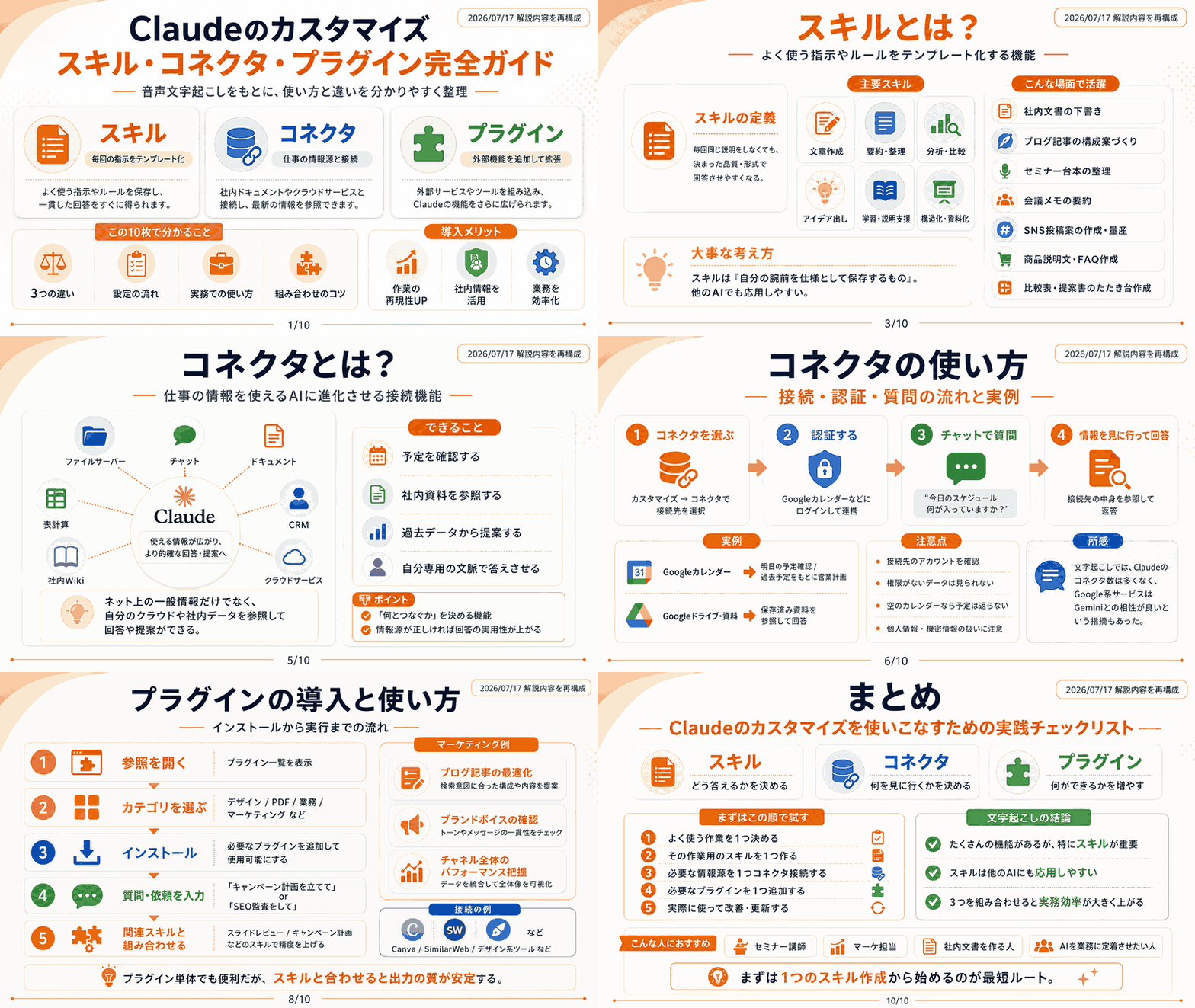
Claudeのカスタマイズ機能である「スキル」「コネクタ」「プラグイン」の3つを解説。スキルは文章作成や要約などの仕様・テンプレートを登録し繰り返し呼び出せる機能で、他のAIにも流用できる。コネクタはGoogleカレンダーやドライブなど外部サービスと連携し自分の情報にアクセスさせる機能。プラグインは外部アプリと連携しWeb検索や自動化を拡張する。左メニューの「カスタマイズ」から設定でき、3つを組み合わせることでチャットをより便利に活用できる。
詳しくは15分の動画で解説しました。
https://www.youtube.com/watch?v=MBpjKELuMoA
0:00 📱 導入・今日のテーマ紹介 0:20 🛠️ スキル・コネクター・プラグイン概要 0:20 📝 スキルの解説と活用場面 1:33 🔗 コネクターとは(社内情報との連携) 2:13 🧩 プラグインとは(アプリ連携) 2:50 🖥️ カスタマイズ画面の開き方 3:13 ⚙️ 既存スキルの参照と翻訳 3:58 ✨ セミナースライド用スキルの作成 5:15 🔄 スキルは他のAIでも使える仕様 5:50 🌅 モーニングスキルの実演 6:56 ⌨️ スラッシュでスキルを呼び出す方法 7:19 📅 コネクター画面と連携先の説明 8:21 🗓️ Googleカレンダー連携の実演 10:30 🎨 プラグインの参照とインストール 11:34 📣 マーケティングプラグインとスキル連動 12:32 ✅ 完成したセミナースキルの確認・保存 13:39 🧷 3機能を組み合わせた使い方 14:00 🎓 まとめ・スキルの重要性
Claudeのカスタマイズ(スキル・コネクタ・プラグイン)の使い方
東京駅から千葉方面に向かうのはバスが便利
なんせ乗り換え場所までの移動が電車は大変
イーンスパイアの横田です。
https://www.enspire.co.jp/

さて、本題です。
Claudeをカスタマイズできる3つの機能
スキル・コネクタ・プラグインについて
無料で使えるので詳しく説明すると?
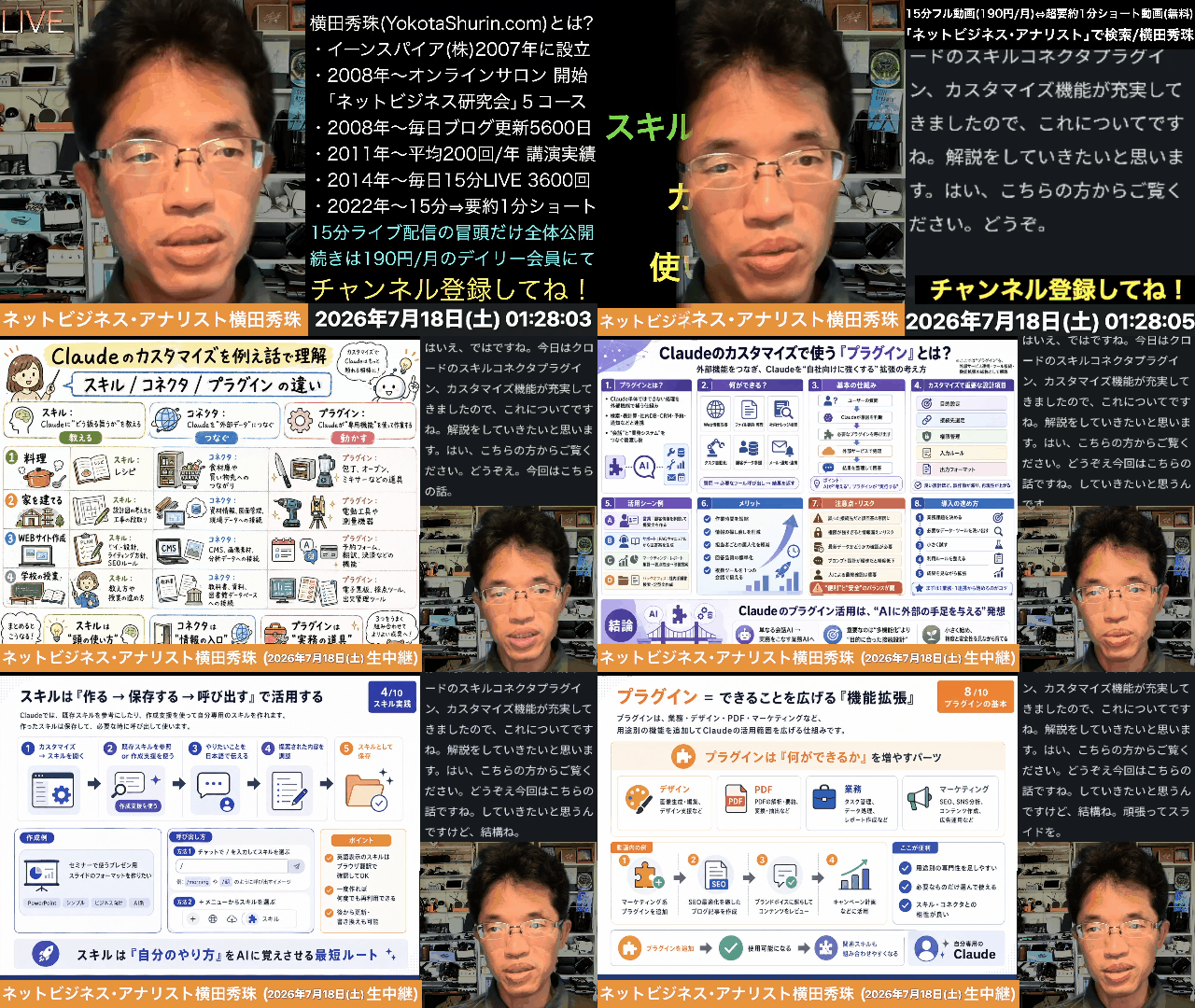
Claudeのカスタマイズ(スキル・コネクタ・プラグイン)の使い方
Claudeを自分仕様に育てる3機能スキル・コネクタ・プラグイン活用術
🧭
まず全体像3つのカスタマイズ機能
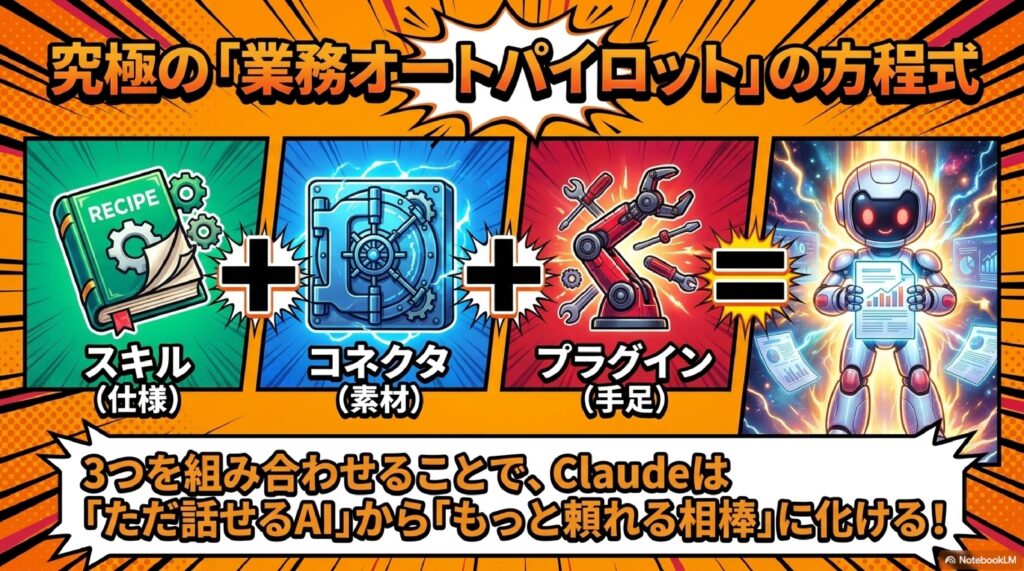
Claude左メニューのカスタマイズを開くと、下部に3つの機能が並びます。この3つを組み合わせるのが今日のテーマ。
① SKILL
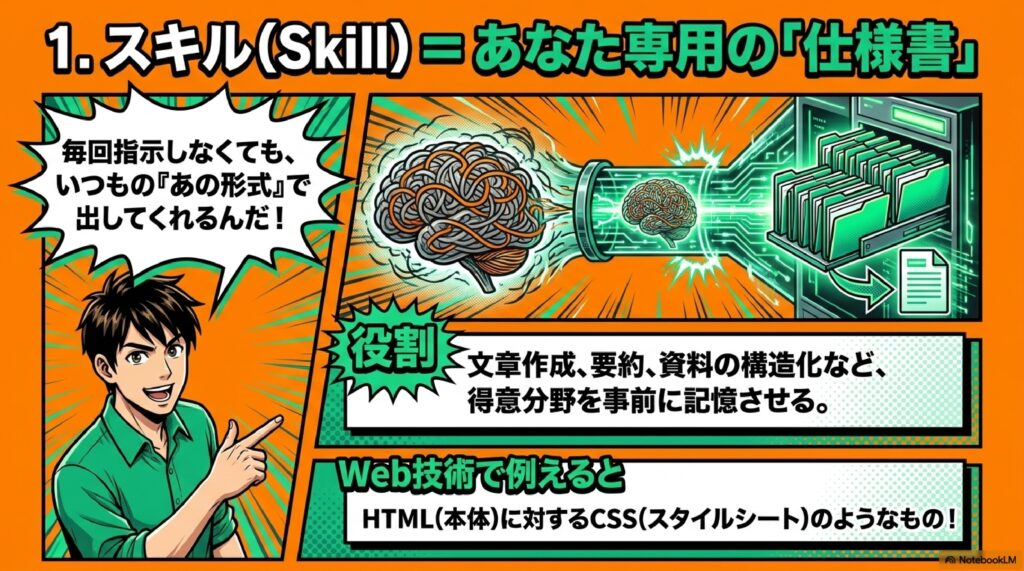
🎨 スキル=自分の「仕様書」
文章作成・要約・分析・アイデア出し・資料化などのやり方のテンプレートを登録。毎回呼び出して使える、いわば自分の腕・技術。
② CONNECTOR
🔌 コネクタ=情報とつなぐ
ネット外の自分のクラウドやローカル情報にアクセス。カレンダー・ドライブ・ドキュメント・CRMなどと連携する。
③ PLUGIN
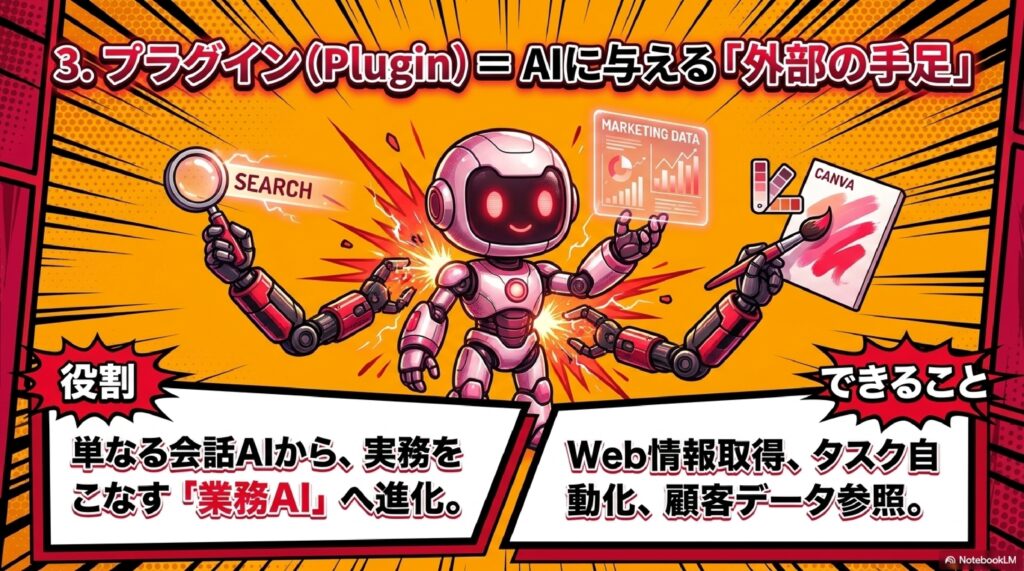
🧩 プラグイン=外部アプリ連携
外部アプリと連携し機能を拡張。Web検索・タスク自動化・メールやファイルの要約などができるようになる。
⬇️ ひとつずつ詳しく ⬇️
🎨
① スキル毎回使える「仕様」を作る
スキルとは処理の目的やフォーマットを記述したテンプレート。目的を伝えることがうまく使うコツです。
📌 こんな場面で活躍
📄 社内文書の下書き
📝 ブログ構成案づくり
🎤 セミナー台本の整理
🗒️ 会議メモの要約
📱 SNS投稿案の量産
🛒 商品説明・FAQ作成
📊 比較表のたたき台
📑 提案書のドラフト
作り方の例
参照画面の「スキル作成スキル」を使い、
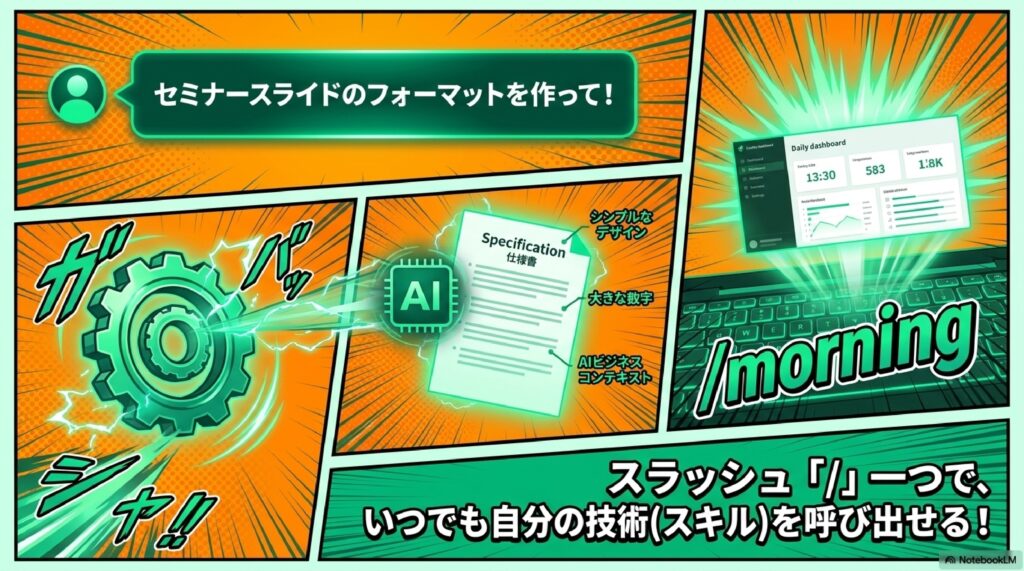
「セミナーでプレゼンする時のスライドのフォーマットを作りたい」と伝える → PowerPoint? シンプル? ビジネス用? AI系? と質問され、答えるだけで自分専用スキルが完成。
参照画面の「スキル作成スキル」を使い、
「セミナーでプレゼンする時のスライドのフォーマットを作りたい」と伝える → PowerPoint? シンプル? ビジネス用? AI系? と質問され、答えるだけで自分専用スキルが完成。
💡 スキル=仕様の考え方
HTMLに対するスタイルシートのようなもの。「自分が何をするか」ではなく、そのやり方・仕様を切り出したのがスキル。
HTMLに対するスタイルシートのようなもの。「自分が何をするか」ではなく、そのやり方・仕様を切り出したのがスキル。
🚀 スキルの最大の強み=持ち運べる
同じ仕様はChatGPTやGeminiでも通用する。他のAIへ移っても「こうやるんだ」と説明が楽に。
同じ仕様はChatGPTやGeminiでも通用する。他のAIへ移っても「こうやるんだ」と説明が楽に。
Claude+
ChatGPT+
Gemini
⌨️ 呼び出し方
チャット入力欄で /(スラッシュ) を押すと登録スキルを呼び出せる。例:/morning でモーニング仕様を呼び出し「表にして」などと指示。用途ごとにビジネス用/学校用を使い分け可能。
チャット入力欄で /(スラッシュ) を押すと登録スキルを呼び出せる。例:/morning でモーニング仕様を呼び出し「表にして」などと指示。用途ごとにビジネス用/学校用を使い分け可能。
🔌
② コネクタ外部情報にアクセス
接続すると、その中身に基づいて回答できるAIに進化。例えば「明日の予定何だっけ?」と聞くとカレンダーを見に行って答える。
📅 Googleカレンダー
📁 Googleドライブ
✉️ Gmail
🎨 Canva
⚖️ 相性の話
Claudeの連携先はまだ多くない。コネクタ重視ならGoogle関連はGeminiの方が相性が良い面も。ChatGPTは連携先が最多。用途に応じて選ぶのがポイント。
Claudeの連携先はまだ多くない。コネクタ重視ならGoogle関連はGeminiの方が相性が良い面も。ChatGPTは連携先が最多。用途に応じて選ぶのがポイント。
🔗 スキル × コネクタの合わせ技
過去のカレンダーを元に営業予定を立て、企業向けならビジネス用スキル、学校向けなら優しめスキル——と自動で使い分けられる。
過去のカレンダーを元に営業予定を立て、企業向けならビジネス用スキル、学校向けなら優しめスキル——と自動で使い分けられる。
🧩
③ プラグイン機能を拡張・組み合わせ
参照からデザイン・PDF・業務・マーケティングなど多彩なプラグインを追加。インストールするとすぐ使用可能に。
1
🔍
参照 → マーケティングなど必要なものを選択
2
⬇️
インストールして使用可能に
3
💬
「SEO最適化ブログを作成」などおすすめ指示例が表示
4
🎯
連動するキャンペーン計画・SEO監査スキルを活用
🌐 コネクタとの組み合わせ
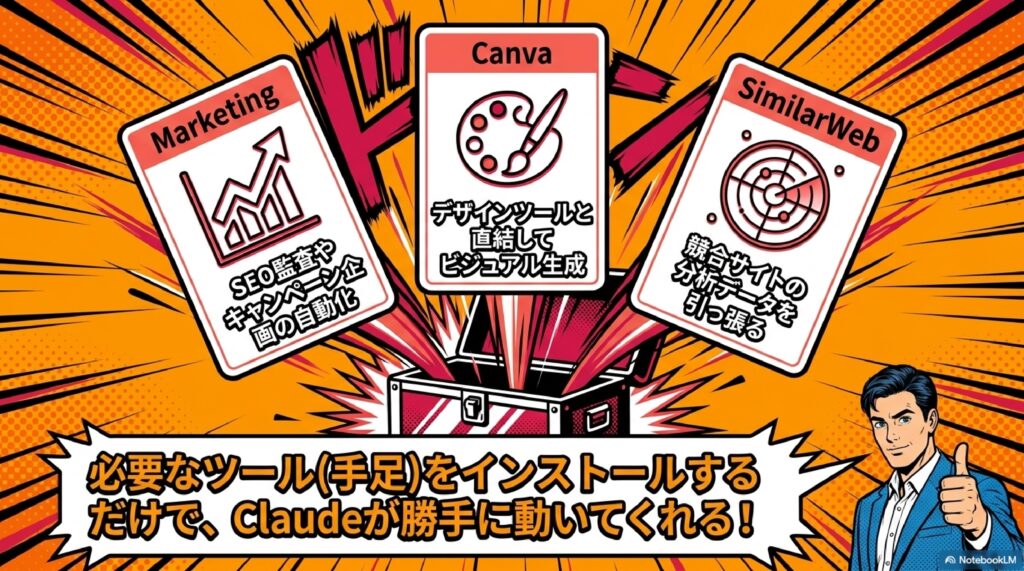
プラグインはCanva・SimilarWebなど多様な外部サービスと接続可能。プラグイン+コネクタ+スキルを重ねて使うのが理想形。
プラグインはCanva・SimilarWebなど多様な外部サービスと接続可能。プラグイン+コネクタ+スキルを重ねて使うのが理想形。
🔀
3つを組み合わせるのが本題
🤖 カスタマイズしたClaude
⬆️
🎨 スキルどんな仕様で
🔌 コネクタどの情報と
🧩 プラグインどの機能で
カスタマイズ画面でプラグイン(デザイン/マーケ)にチェック、コネクタで連携先を選び、スキルで仕様を指定。この3つを掛け合わせるとチャットが一段と便利になる。
✅
まとめ結局いちばん大事なのは
- スキルが最重要 — 自分仕様を作れば他のAIにも持ち運べる
- コネクタ — 自分の情報に基づく回答が可能に
- プラグイン — 外部アプリと連携し機能を拡張
- 掛け合わせ — 3機能の組み合わせで真価を発揮
- 既製品も活用 — Anthropic提供のスキルは翻訳して使える
🎁 今日のひとこと
カスタマイズするなら、やっぱりスキルが土台。作れば他のツールへも展開でき、汎用性が高い。ぜひ3機能を組み合わせて活用を。
カスタマイズするなら、やっぱりスキルが土台。作れば他のツールへも展開でき、汎用性が高い。ぜひ3機能を組み合わせて活用を。
Claudeのカスタマイズ(スキル・コネクタ・プラグイン)の使い方
- はじめに
- Claudeのカスタマイズ機能とは?三つの武器をざっくり紹介
- カスタマイズ画面の開き方と「スキル」の活用
- 「コネクタ」を使った外部情報へのアクセス
- 「プラグイン」による拡張と、三機能の組み合わせ方
- おわりに
- よくある質問(Q&A)
はじめに
今日もネットビジネスに関する情報を、生中継で15分間お届けしてまいります。今日は2026年7月17日金曜日、昨日に引き続いてClaudeのカスタマイズ機能について、じっくり説明していきたいと思います。
「AIをもっと便利に使いたいけれど、毎回同じ指示を打ち込むのが面倒だな」「自分の仕事のファイルやカレンダーと連携できたら、どんなに楽だろう」——そんな風に感じたことはありませんか。実は、Claudeにはそうした悩みをまるごと解決してくれる、三つのカスタマイズ機能が用意されています。それが「スキル」「コネクタ」「プラグイン」です。
この三つを組み合わせると、Claudeが単なるチャット相手から、あなた専用の仕事のパートナーへと進化していきます。今日は実際の画面を通しながら、一つひとつをできるだけ分かりやすく解説していきますので、ぜひ最後までお付き合いください。それでは早速まいりましょう。よろしくお願いします。
Claudeのカスタマイズ機能とは?三つの武器をざっくり紹介
「Claudeのスキル・コネクタ・プラグインというカスタマイズ機能を使いこなす秘訣とは」ということで話をしていきたいと思うんですが、まずはざっくりと紹介していきたいと思います。
まずはClaudeの「スキル」から解説していきますと、例えば主要なスキルとしては、文章作成であったり、要約・整理であったり、分析・比較であったり、アイデア出しだったり、学習・説明支援だったり、構造化・資料化みたいなものがあります。こういったスキルを作っておくと便利ですよ、ということなんですね。
そして「こんな場面で活躍」しますよ、ということで、具体的には社内文書の下書き、ブログ記事の構成案づくり、セミナー台本の整理、会議メモの要約、SNS投稿案の作成・量産ですね。それから商品説明文やFAQ作成、比較表や提案書のたたき台作成、といったことをやっていきます。上手な使い方としては、目的を伝える、などが挙げられます。これがまず一つ目、Claudeのスキルについてですね。こういうものを登録しておくと、毎回使えて便利だというものなんですけど、具体的には後で話します。
今度は二つ目、「コネクタ」という機能なんですが、簡単に言うと、仕事の情報を使えるAIに進化させましょう、ということですね。ファイルサーバーだったり、チャットであったり、Googleドキュメントのようなドキュメントだったり、表計算であったり、CRMですね。社内Wikiとか、こういったものです。クラウドサービスなどに連携することによって、ネット上ではなくて自分のクラウドだったり、自分のローカルの情報にアクセスして、その情報を元に何かする、という風に、「何と繋ぎますか」「何の情報を取ってきますか」というのができるのがコネクタという機能ですね。これも後で詳しく説明していきたいと思います。
そして三つ目がこちら、「プラグイン」というものです。これは何かって言うと、簡単に言うと連携できるということで、外部のアプリと皆さんのClaudeが連携することによって、例えばWeb検索などができますね。色々なことを、タスクの自動化とかですね。メールやファイルの要約とかですね。こういったものができます。ということで、プラグインについても、この後詳しく話をしていきたいと思います。では早速なんですが、実際の画面を通して説明していきたいと思いますので、よろしくお願いします。
カスタマイズ画面の開き方と「スキル」の活用
まずはカスタマイズ画面の開き方と「スキル」の活用から見ていきましょう。こちらまずClaudeを開きましたら、左のメニューの上から新規チャット、チャット、プロジェクト、アーティファクトと並んでますけど、その次ですね。「カスタマイズ」って書いているところ、今日はここに行きたいと思うんですけど、こちらをポチッとしますと、開いた画面の下にですね、カスタマイズとして三つありますね。スキルとコネクタとプラグインと三つありますので、これらを説明していきたいと思うんですが、まず最初の「スキル」というものがあります。
今ここに登録されているものがありますけど、例えば「参照」を押してもらうと、既にですね、このAnthropic社が用意したスキルというのがあるので、これを使ってみるというのもありかなと思うんですけど、ここからいきなり英語になってしまうので、英語が苦手な方は翻訳しましょう。Chromeブラウザの翻訳を利用してもらうと、こんな形ですね。これ「モーニング」で、直訳で「朝」という名前で変ですけど、毎朝何かさせるみたいなルーティンを登録しましょう、とかですね。デザイン系のものとかですね。あと、ドキュメント系のものとか、他にも色々なものがありますので、こういったものを探してみて、良いのであれば使ってみる、というやり方も良いと思います。これいっぱいあります。検索してまた出てくるんですけど、こちらを使いましょう、ということなんですが。
ではですね、ここのところで、まずはここにありますね。「Claudeでクリエイティブに」って書いているんですけど、これ実際に作っていきましょう、とか、スキルの指示を記述しましょう、とかあるんですね。これ例えば一番上の「Claudeでクリエイティブに」を押してもらうと、今からそのスキルを作りましょう、って書いていても、これいきなり英語になってしまうんですけど、これもちょっと翻訳してみますね。
まずは「スキル作成スキルを使って一緒にスキルを作りましょう」と、「まずはそのスキルがどんな機能を持つべきか私に教えてください」ということで、例えばここでこんな感じで入れます。「Claudeのスキルを今から作りたいんですが、セミナーでプレゼンする時のスライドのフォーマットをスキルで作りたいと思いますので、よろしくお願いします」みたいな形で言ってもらうと、スキルを作ってくれます。
いわゆる仕様ですね。テンプレートみたいなもの、HTMLに対してスタイルシートみたいな感じで、こういったものを作っておくと、毎回それを使って呼び出していくことができる、というものなので、それぞれのスキルって自分の技術とか腕みたいなものなんですね。こういったものを「何で使いますか、PowerPointですか」ということでPowerPointですって感じで選んで、「デザインはシンプルですか」とか選んで、「ビジネス用です」とか選んで、「何系ですか」ということで「AI系ですよ」という感じで選んでもらうと、それに合ったスキルというのを作ってくれる、というものですね。
なので、さっきも言いましたけど、仕様みたいなものだと思ってもらえば良いと思うんですね。そうすると、このスキルというのは、今Claudeの話をしているんだけど、ChatGPTとかGeminiとか他のAIでも使えるんですね。なので、同じような仕様を持って他にいけば、こうやってやるんだ、って説明する時に楽じゃないですか。自分が何かをするっていう指示のものなんだけど、スキルっていうのはその仕様の方ですね。なので、ここちょっと若干意味合いが違うの、分かりますかね。
ということで、これで作ってくれるというものなので、ちょっと作らせておきましょう。時間がもったいないので、作らせている間に次に行きたいと思うんですけど、今度はカスタマイズの二つ目、コネクタというところに行ってみましょう。
ちなみにちょっとこっちに行きましょうかね。例えば僕が作っているのに、これ「モーニング」ってありますので、「Morning」で出てきてしまうので、英語が苦手な方はちょっとつまずくかもしれませんけど、普通に日本語に翻訳してもらえば翻訳されるので、これは「このページは私が朝30秒で確認するものです」ということで、僕の傾向を読み取って、接続可能なGoogleカレンダーとかメールとか、こういったものから、今日はこんな一日ですよ、みたいな形のものを作るフォーマットが書かれていると思ってください。
これはもちろん直していくこともできるんですけど、これを登録しておきます。そうすると、どういう使い方ができるかって言うと、例えば普通に開く時に、ここでいきなりスラッシュ「/」を押してもらうと、ここからスキルを呼び出せるんですね。これ今「朝」ってなってますけど、「/morning」って呼び出すと、このモーニングを呼び出した状態で、このテンプレート、この仕様に則って「何か作って」とか「表にして」とかいう風な言い方ができる、というのが呼び出し方ですね。こうやって使うことができますので、これも同じですね。
これまた作ってますけど、スライドを作る時に、いつものテンプレートの仕様でいくのか、今日は特別な別の、学校で教えるから学校用のを作ってみたいな、ビジネス用じゃなくてですね。このような時に仕様が違うと思うんですけど、このような形で使い分ける、ってこともできるよ、というのがあります。
「コネクタ」を使った外部情報へのアクセス
続いてなんですけど、こちらですね、「コネクタ」というところに行ってみたいと思います。コネクタを今開きましたら、ここに今ずらずら出ているんですけど、ここがもうちょっとたくさん出てくると良いかなと思うんですけど、そんなに多くないんですよね。Claudeさんと連携できているので、これやっぱりChatGPTとかの方が多い、一番多いですね。GoogleはやっぱりGoogle関連サービスとの紐付けは強いんだけど、それ以外がちょっと弱いので、このコネクタを使うのであれば、ClaudeよりもGoogleの方が相性良いのかな、って気がします。
ClaudeはGoogleの中でも全部じゃないので、結局GoogleカレンダーとGoogleドライブぐらいしか。あとCanvaはこれ全部、Geminiも今入りますし、ChatGPTも入っているんですけど、このぐらいしか連携する項目がないんですね。なので例えば今であれば、GmailとかGoogleカレンダーと連携する、今これGoogleカレンダーと僕は連携になっていますけど、このような形で接続すると、このGoogleカレンダーの中身に基づいて何かする、ということはできるんですね。
例えばここですね。この最初のClaudeを開いたところのプラスを押していくと、ここからコネクタの接続ができるので、今これGoogleカレンダーが接続になっていますね。そうすると、カレンダーの中身について、「明日の予定何だっけ」みたいな感じで聞くと、そこと紐づいているから答えてくれることができる。同じようにこれ、スキルも同じです。ここからスラッシュじゃなくて、ここからでも呼び出せます。ここで「朝」とか、こうやって呼び出すこともできます。
ここにちゃんと説明があって良いですね。「朝」って何だっけ、っていう時に、この説明で「こういう目的で作ったものですよ」みたいに出てくるので、これも分かりやすいんじゃないかなと思います。ではこれコネクタですね。なので今コネクタがオンになっているので、例えばここのところで「今日のスケジュール何か入ってますか?」みたいな感じで聞いてもらうと、Googleカレンダーを見に行ってですね、それでこう答えることができる。
今見に行ってますね。Googleカレンダーを見に行っているんですけど、これ多分僕何も入っていないので出てこないと思うんですけど、あれ、これ僕接続になってなかったっけ。これで接続してもらったら、いわゆるログイン状態になるんですけど。これですね。今認証完了しましたけど、これ見に行っても僕の今日の情報が入っていないので、いつも使っているカレンダーじゃなくて、セミナーとかで説明する用になっているので、ちょっと中の情報見れたらまずいので、今ないですよ、って言われたんですけど、このような形で出してもらうことができる、ということです。
そうすると、過去のGoogleカレンダーのスケジュールを元に、何か営業の予定立てて、とかですね。こういったこともできるようになってくるので便利ですね。その営業の予定を立てる時に、その営業先が企業の場合だったら、さっきのスキルのこのスライドを使うんだけど、学校に行く場合は学校用のちょっと優しめのスキルを使いなさい、みたいなこともできますよね。なので、この繋がる先が何か、ということで、その仕様というものと、どこに連携するか、というものが今二つ目ですね。今度は三つ目のプラグインなんですけど、こちらに進んでみます。
「プラグイン」による拡張と、三機能の組み合わせ方
「プラグイン」による拡張と組み合わせ、そうしましたら今ですね、ここのところにデザインで一個入ってますけど、ここで参照できますので、参照してもらうと色々出てきますので、デザイン系とかPDFとか業務とか、マーケティングとかですね。色々なものがありますので、「どれと連携させますか」という感じで聞いてくるので、今僕はデザインを選んだんだけど、じゃあちょっともう一つ別に選んでみたいと思います。
例えばマーケティング、コンテンツの作成、キャンペーンの企画、マーケティングチャネル全体のパフォーマンスなんかを、これ足していきます。そうすると、それがインストールされて使用可能です、という風になったので、これでマーケティングというものを使えるようになります。
すると、次のように聞いてみてください、ということで、「SEO最適化を施したブログ記事を作成する」とか、「当社のブランドボイスに照らし合わせたコンテンツをレビューしてください」とかですね、こういったものが出てきます。それに連携するスキルというのは、こういうのを使ったら良いですよ、例えばスライドレビューとかキャンペーン計画とか。スキルはもう、これはClaudeさんが用意してくれているやつですね。自分が作っても良いんだけど、この今のプラグインに連動するスキルだったら、こんなの使ったら良いんじゃないの、ということで、例えばキャンペーン計画というものを押してもらうと、それに合わせて計画を立ててくれる、というものですね。こういうような使い方ができます。
今度はコネクタというものがあって、何と接続してやっていくか、って時に、これはCanvaと接続してするのかですね、こう色々出てきています。SimilarWebとかもいけるんですね。結構こう見るとありますね。色々なものをいけるようになっているので、これを組み合わせていきましょうね、ということです。さあ、そんなこと言っている間にできたんでしょうかね。
これで来ましたね。これで今、「セミナーのスキルを作りたいと思いますので」って言ったら、こんな形で作ってくれたんですけど。これでOKであれば、この今のセミナースライド、こういう感じの仕様で良いですか、と。表紙はこんな単純で、中身もボーンってでっかい数字が出たりとか、こういうアイコン中心のスライドが良いのであれば、これでOKだけど、そうじゃなければまたチャットの指示で「もうちょっとこんな感じで」って言ってもらえば、そのように直ります。
これでOKになれば、今作ったものをスキルとして保存するんですね。そうすると、次からこのスキルをこの仕様のままで使うことができるようになる、ということですね。なので当然これはもう一回、スキルを更新して書き換えていく、置き換えていく、ということもできますが、今はこれでOKとしましょう。てな形でやっていくことができるわけですね。
じゃあちょっと戻りまして、このカスタマイズのところで今のものを組み合わせていきますと、そうすると、ここのところで今度はプラグインというところに行きますと、デザインとマーケティングが出るようになったので、ここにチェックをつけて、マーケティングの中のキャンペーン計画なのか、SEO監査なのか、という風にやってもらうと、これで呼び出していくことができますね。
さらには、コネクタというもので、さっきのように何かと連携してやっていく、Googleカレンダーとか何とかドライブと連携してやっていく、って方法もあるし、スキルとして、じゃあそれをどのような仕様でやっていくのか、ということで、ここで接続していく、ってこともできますね。なので、ここの三つと連携できるっていうのが、今回のお話ししたかったことになりますので、ぜひこの辺りを組み合わせてやりましょう、ということですね。
おわりに
今日は、Claudeのカスタマイズ機能である「スキル」「コネクタ」「プラグイン」の三つについて、実際の画面を通してご紹介してきました。改めて整理しますと、スキルとは自分専用の仕様やテンプレートをあらかじめ作っておく機能で、一度作れば毎回呼び出して使えるうえ、ChatGPTやGeminiなど他のAIにも持っていける、まさに自分の技術や腕にあたる部分です。コネクタは、GoogleカレンダーやGoogleドライブといった外部の情報とClaudeを繋ぎ、自分の持つデータを元に作業をさせる機能でした。そしてプラグインは、外部アプリと連携して機能を拡張し、Web検索やマーケティング支援などを可能にする仕組みでしたね。
この三つを組み合わせると、Claudeがぐっと便利になります。とりわけ、自分でカスタマイズしていくならスキルが大事です。作れば他のAIにも持っていけますので、ぜひこの辺りを活用してみてください。ということで今日は、Claudeをカスタマイズする三つの機能についてご紹介いたしました。
よくある質問(Q&A)
Q1. 「スキル」「コネクタ」「プラグイン」の違いを、一言で言うとどうなりますか?
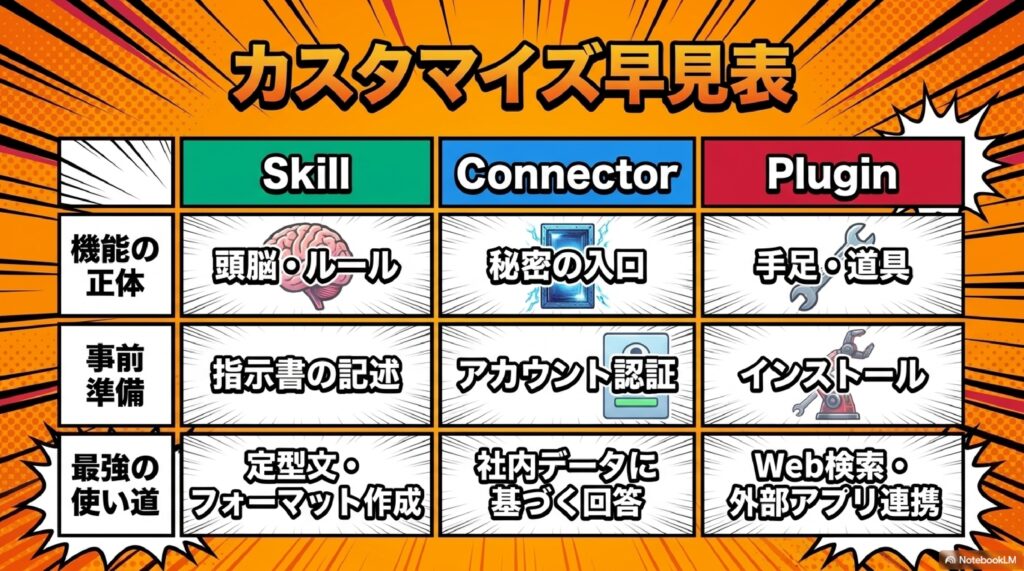
A1. スキルは「自分専用の仕様・テンプレート(作業のやり方や腕にあたる部分)」、コネクタは「Googleカレンダーやドライブなど外部の情報とClaudeを繋ぐ機能」、プラグインは「外部アプリと連携して機能そのものを拡張する仕組み」です。スキルが“どう作るか”、コネクタが“どの情報を使うか”、プラグインが“何と連携して何ができるか”、と整理すると分かりやすいと思います。
Q2. カスタマイズ画面はどこから開けばよいですか?
A2. Claudeを開いたら、左のメニューの新規チャット・チャット・プロジェクト・アーティファクトの次にある「カスタマイズ」をクリックしてください。開いた画面の下に、スキル・コネクタ・プラグインの三つが並んでいます。
Q3. スキルの画面が英語で表示されてしまいます。どうすればよいですか?
A3. Anthropic社が用意したスキルなどは、いきなり英語になってしまうことがあります。その場合はChromeブラウザの翻訳機能を使えば日本語に翻訳されますので、英語が苦手な方でも問題なく内容を読み進められます。
Q4. コネクタを使うなら、ClaudeとGoogleのどちらが相性が良いですか?
A4. 動画内では、コネクタで連携できる項目はClaudeだとGoogleカレンダーとGoogleドライブ、それにCanvaぐらいで、そこまで多くないと紹介されています。Google関連サービスとの紐付けを重視するなら、ClaudeよりもGoogle(Gemini)の方が相性が良いのではないか、という見解が示されています。用途に応じて使い分けるのが良さそうです。
Q5. 一度作ったスキルは、あとから修正できますか?
A5. はい、できます。作ったスキルはそのまま保存して次回から同じ仕様で使えますが、内容が気に入らなければチャットで「もうちょっとこんな感じで」と指示して直せますし、スキルを更新して書き換え・置き換えていくことも可能です。ビジネス用と学校用など、用途ごとに複数のスキルを使い分けることもできます。
Claudeのカスタマイズ(スキル・コネクタ・プラグイン)の使い方
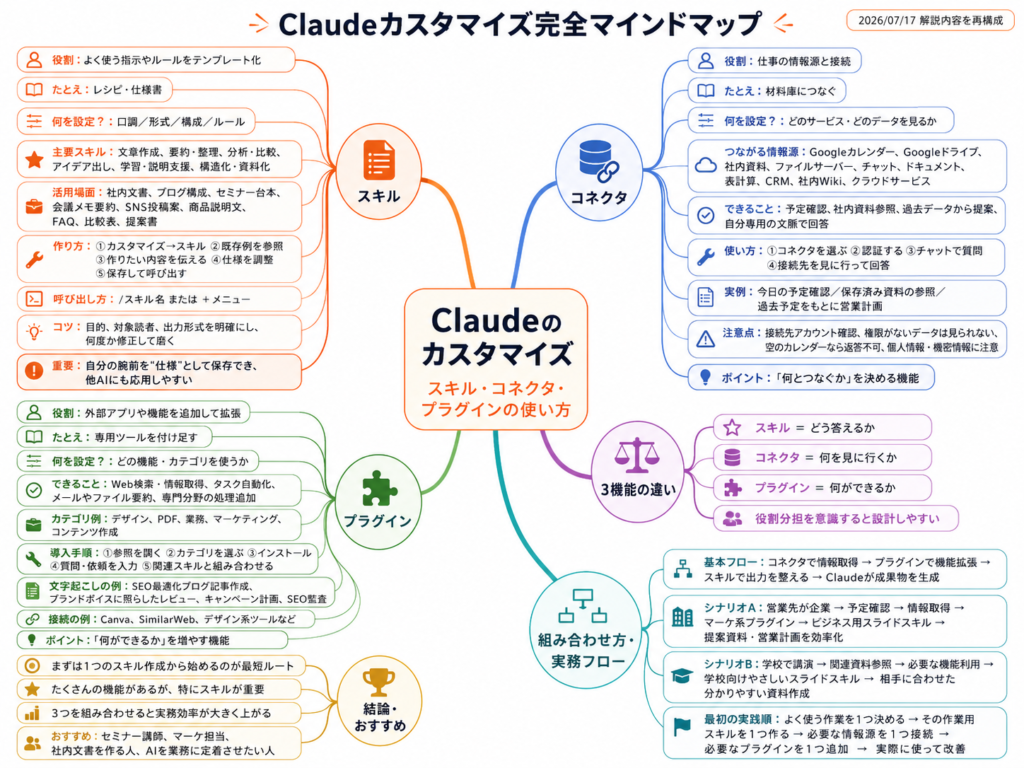
🛠️ スキル
Claudeに文章作成・要約・分析などの仕様やテンプレートをあらかじめ登録しておき、毎回呼び出して使える機能です。HTMLに対するスタイルシートのような役割を持ち、目的を伝えて作成します。作った仕様はChatGPTやGeminiなど他のAIにも流用できるのが強みです。
🔌 コネクタ
ファイルサーバー、Googleドキュメント、表計算、CRM、社内Wikiなどのクラウドサービスや外部サービスと連携し、ネット上ではなく自分のクラウドやローカルの情報にアクセスさせる機能です。何と繋ぎ、どの情報を取得するかを指定して業務情報を活用できます。
🧩 プラグイン
外部のアプリとClaudeを連携させ、機能を拡張する仕組みです。Web検索やタスクの自動化、メールやファイルの要約などが可能になります。デザイン系・PDF・業務・マーケティングなど多様なジャンルが用意され、参照から選んで追加できます。
⚙️ カスタマイズ
Claudeの左メニューにある設定画面で、スキル・コネクタ・プラグインの3つを管理する場所です。ここから各機能を登録・接続することで、チャットをより便利で目的に合った使い方へと調整できます。
📄 テンプレート(仕様)
スキルの本質を表す考え方で、繰り返し使う作業のフォーマットや設計図のことです。例えばセミナー用スライドの形式を仕様として登録しておけば、毎回同じ形で呼び出して作成でき、指示の手間を大きく減らせます。
🌅 モーニング(スキル例)
Anthropic社が用意したスキルの一例で、直訳すると「朝」という名前です。GoogleカレンダーやメールなどからユーザーのデータをChまとめ、毎朝30秒で今日の予定を確認できるルーティンを作るフォーマットです。英語表記なので翻訳して使うと分かりやすくなります。
➗ スラッシュ呼び出し
チャット入力欄で「/」を押すと、登録済みのスキルを一覧から呼び出せる操作です。例えば「/morning」と入力すると、そのテンプレートや仕様に沿って表を作るなどの指示ができ、素早く目的の機能を起動できます。
📅 Googleカレンダー連携
コネクタの代表例で、Claudeをカレンダーと接続すると「明日の予定は?」などの質問に、実際のスケジュールを参照して回答できるようになります。過去の予定を元に営業計画を立てるといった応用も可能になります。
📢 マーケティングプラグイン
プラグインのジャンルの一つで、SEO最適化ブログ記事の作成、ブランドボイスに沿ったコンテンツレビュー、キャンペーン企画などができます。連動するスキル(キャンペーン計画・SEO監査など)も提示され、組み合わせて活用します。
🔗 組み合わせ活用
スキル(仕様)・コネクタ(連携先)・プラグイン(拡張機能)の3つを掛け合わせて使う考え方です。例えばカレンダーの予定を元に、企業向けはビジネス用スライド、学校向けは優しめのスライドと、状況に応じて使い分けることができます。
Claudeのカスタマイズ(スキル・コネクタ・プラグイン)の使い方
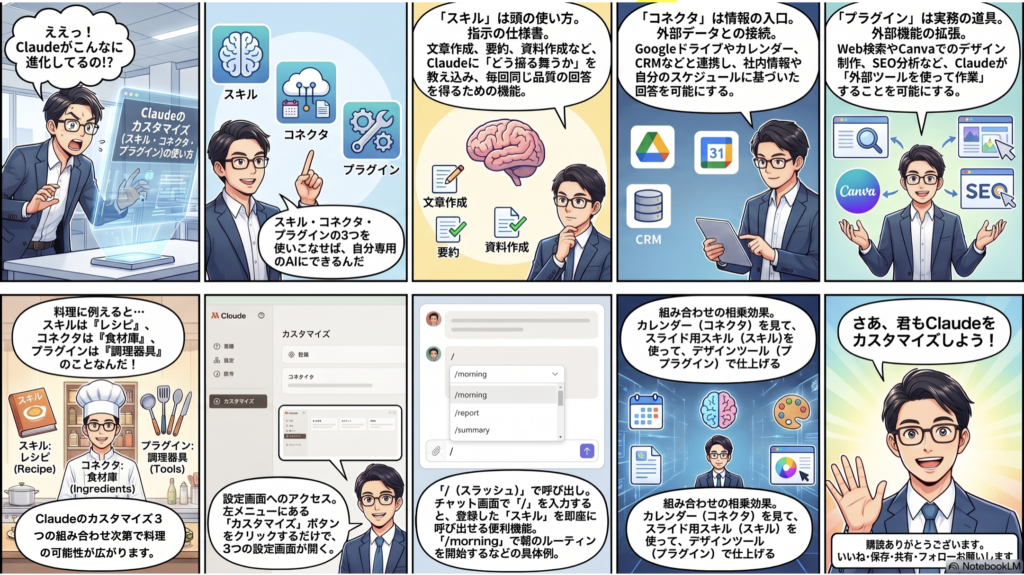
Claudeのカスタマイズ(スキル・コネクタ・プラグイン)の使い方
Claudeのカスタマイズ機能とは?3つの拡張機能の全体像
スキル・コネクタ・プラグインの違いをひと言で整理
Claudeのカスタマイズ機能を理解する第一歩は、スキル・コネクタ・プラグインという3つの言葉を混同しないことです。これらは似ているようで役割がまったく異なります。ひと言で表すなら、スキルは「作業の仕様書(マニュアル)」、コネクタは「外部情報への接続口」、プラグインは「その両方をまとめたパッケージ」です。
スキルは、あなたが毎回同じ品質の成果物を得るための手順書です。たとえば「セミナー用スライドのフォーマット」を一度スキルとして登録しておけば、以降は呼び出すだけで同じ仕様のスライドが作れます。スキルファイル(skills/内のMarkdown)に「こう処理してください」と日本語で書くだけで、Claudeはその指示に従って動きます。つまり、あなたの専門知識をそのままAIに引き継がせる仕組みです。 Genai-ai
一方のコネクタは、Claudeが外部のツールやデータにアクセスするための扉です。GmailコネクタをONにすると、Claudeがメールを読み書きできるようになります。そしてプラグインは、コネクタ+スキル+コマンドの「セット」で、コネクタは「道具」、プラグインは「道具+使い方マニュアル+作業手順書」のセットだと考えると分かりやすいでしょう。この関係性さえ掴めば、あとの操作はぐっと簡単になります。 Shizuoka-marketingShizuoka-marketing
カスタマイズ画面の開き方と各機能へのアクセス手順
実際の操作は、まずカスタマイズ画面を開くところから始まります。Claudeを起動したら、左側のメニューをご覧ください。上から「新規チャット」「チャット」「プロジェクト」「アーティファクト」と並び、その次に「カスタマイズ」という項目があります。ここをクリックすると、画面の下部に「スキル」「コネクタ」「プラグイン」という3つのタブが表示されます。この3つが、今回解説するカスタマイズ機能のすべてです。
かつてこれらの機能は開発者向けでした。以前のスキル機能はClaude Code(ターミナルで動くCLIツール)専用で、インストールにはコマンド操作が必要で、一般のユーザーには敷居が高いものでした。しかし状況は大きく変わりました。2026年現在は、ブラウザ版Claude.aiやClaudeデスクトップアプリのUIから直接追加できるようになっています。プログラミングの知識がなくても、画面をクリックするだけで設定が完結します。 NoteNote
各タブでは「参照」ボタンから、Anthropic社があらかじめ用意した既製のスキルやプラグインを探せます。ここでひとつ注意点があります。既製のものは英語表記のものが多いため、英語が苦手な方はChromeブラウザの翻訳機能を使うと日本語で内容を確認でき、つまずかずに進められます。まずはこの3タブの場所を覚えることが、カスタマイズ活用の出発点です。
Claudeの「スキル」の作り方と活用方法
会話するだけでスキルを自作する手順
スキルの最大の魅力は、プログラミング不要で、Claudeと会話するだけで自作できる点です。手順はいたってシンプルです。カスタマイズ>スキルで「skill-creator」が有効になっていることを確認し、新しい会話で「〇〇するスキルを作って」と依頼します。あとはClaudeの質問に答えながら詳細を詰めていくだけです。 AIsmiley
たとえば「セミナーでプレゼンする時のスライドフォーマットをスキルにしたい」と伝えたとします。するとClaudeは「何で使いますか(PowerPoint?)」「デザインはシンプルですか?」「ビジネス用ですか?」「どんな分野ですか(AI系?)」といった質問を投げかけてきます。あなたが順番に答えていくと、それに沿った仕様のスキルが自動生成されます。HTMLに対するスタイルシートのように、中身の指示ではなく「仕様」そのものを定義していくイメージです。
生成された内容を確認し、問題なければ「自分のスキルにコピー」をクリックすると「マイスキル」に追加されます。有効になっていることを確認して、新しい会話を開始すれば使えるようになります。もし仕上がりが希望と違えば、チャットで「もう少しこんな感じで」と追加指示するだけで修正されます。表紙のデザインや数字の見せ方など、細部まで自分好みに調整できるのが強みです。この手軽さこそが、2026年版スキル機能の革新点だと言えます。 AIsmiley
スキルの呼び出し方と他AIへの転用
作成したスキルは、必要なときに呼び出して使います。呼び出し方は主に2つあります。ひとつはチャット欄でスラッシュ「/」を入力する方法です。たとえば「/morning」と打てば、朝のルーティンを整理するスキルが呼び出された状態になり、その仕様に従って「表にして」などと指示できます。もうひとつは、入力欄横のメニューからスキルを選ぶ方法で、こちらには説明文が表示されるため「このスキルは何のためのものか」を確認しながら選べます。
スキルの真価は、状況に応じた使い分けにあります。たとえばスライド作成でも、普段は「ビジネス用テンプレート」を使い、学校で教える日は「学校向けの優しめテンプレート」を呼び出す、といった切り替えが可能です。同じ作業でも仕様を分けておくことで、毎回ゼロから指示する手間が消えます。
さらに見逃せないのが、他のAIツールへの転用です。スキルには互換性があり、Gemini・Manusなど他ツールでも使える仕組みになっています。スキルはあくまで「仕様」であるため、同じ仕様を持ち出せば別のAIでも同様の成果が得られます。チームメンバーへ作業手順を共有する際も、スキルを渡すだけで説明が済むため、属人化の解消にもつながります。自分の技術を資産として持ち運べる、それがスキルの本質です。 Genai-ai
Claudeの「コネクタ」で外部情報にアクセスする方法
コネクタで接続できるサービスと設定手順
コネクタは、Claudeをネット上の一般情報だけでなく、あなた自身のデータに基づいて動くAIへと進化させる機能です。ファイルサーバー、チャット、Googleドキュメント、表計算、CRM、社内Wikiなど、さまざまなクラウドサービスと連携できます。ただし、2026年時点でClaudeが接続できるサービス数は、ChatGPTなどと比べるとまだ限定的です。Google関連ではGoogleカレンダーとGoogleドライブが中心で、そこにGmail、Canvaなどが加わる構成です。
設定は驚くほど簡単です。Claude(Web/Desktop)の設定からコネクタ一覧を開き、Google Workspace(Gmail / Calendar / Drive)を選んで接続を開始します。Googleのログイン画面で連携したいアカウントを選択し、アクセス許可の権限スコープを確認して承認すれば完了です。チャット欄の設定アイコンからも接続でき、慣れれば数分で済みます。 Lucris
料金面も安心材料があります。Gmail・GoogleカレンダーなどのGoogle Workspace連携は、Freeプランを含むClaude・Claude Desktopのユーザーが利用でき、追加料金は不要です。まずは無料の範囲で試せるため、コネクタの便利さを気軽に体験できます。接続後はチャットの入力欄横にある「+」ボタンから、そのつどコネクタのオン・オフを切り替えられます。 TECH NOISY
コネクタを使った実務での活用例
コネクタを接続すると、Claudeはあなたのデータを参照して回答するようになります。たとえばGoogleカレンダーを接続した状態で「今日のスケジュールは何か入っていますか?」と尋ねると、Claudeはカレンダーを見に行って予定を答えてくれます。Google カレンダーを連携させると、会議のスケジュール設定、招待状の管理、約束事項の把握が可能になり、自分や参加者の空き状況を確認して最適な時間を見つけることもできます。 Claude
さらに踏み込んだ使い方も可能です。過去のカレンダー履歴を元に「来週の営業予定を立てて」と依頼すれば、空き時間を踏まえた計画を提案してくれます。ここでスキルとの組み合わせが活きます。営業先が企業ならビジネス用スライドのスキルを、学校訪問なら優しめのスキルを使う、といった連動ができるのです。
Gmailコネクタも実務で強力です。「この2週間に来たウイスキーに関するメールを抽出して」といった検索や、「この10日間で返信していない重要そうなメールを教えて」という依頼ができます。ただし精度は完璧ではなく、プロモーションメールに反応してしまうこともあるため、結果は確認が必要です。安全性の面では、Claudeがアクセスするのは接続したアカウントのデータのみで、しかも明示的に質問・依頼したときだけアクセスするため、常時監視されるわけではありません。この点は安心して使える理由になります。 ASCII.jpLucris
Claudeの「プラグイン」による機能拡張と組み合わせ
プラグインの導入方法とカテゴリ別の活用
プラグインは、外部アプリと連携してタスクを自動化する拡張機能です。前述のとおり、プラグインはコネクタとスキルとコマンドをひとまとめにしたパッケージであり、導入するだけで関連機能が一式そろうのが特徴です。導入方法は「参照」ボタンから一覧を開き、使いたいものをインストールするだけです。
一覧にはデザイン、PDF、業務、マーケティングなど、さまざまなカテゴリが並びます。たとえばマーケティングのプラグインを追加すると、コンテンツ作成、キャンペーン企画、マーケティングチャネル全体のパフォーマンス分析といった機能が使えるようになります。インストールが完了すると「使用可能」と表示され、すぐに利用を開始できます。
プラグインの利点は、専門業務のノウハウが最初から組み込まれている点です。マーケティングプラグインを入れれば「SEO最適化を施したブログ記事を作成して」「当社のブランドボイスに照らしてコンテンツをレビューして」といった、実務に直結した依頼がスムーズにできます。さらに、そのプラグインに連動するスキル(スライドレビュー、キャンペーン計画など)もClaude側が提案してくれるため、何を使えばよいか迷いません。これらのプラグインの多くはオープンソースで提供されており、追加料金なしで利用できるものが揃っています。まずは自分の業務に近いカテゴリから試すのがおすすめです。 Shuntailor
スキル・コネクタ・プラグインを組み合わせた業務自動化
Claudeカスタマイズの真骨頂は、3つの機能を組み合わせたときに現れます。単体でも便利ですが、連携させることで一連の業務が自動化されます。たとえばマーケティング業務を例に考えてみましょう。プラグインで「マーケティング」を有効にし、その中から「キャンペーン計画」や「SEO監査」といった機能を呼び出します。
そこにコネクタを掛け合わせます。Claude Coworkはオープンソースプラグイン+MCPプロトコルで任意のツールと接続可能です。Canva、SimilarWebなど多様なサービスと接続でき、外部データを取り込みながら作業を進められます。カレンダーやドライブと連携すれば、実データに基づいた提案が可能になります。 Shuntailor
そして最後にスキルで「どんな仕様で仕上げるか」を指定します。この3層構造――何をするか(プラグイン)、どこから情報を得るか(コネクタ)、どう仕上げるか(スキル)――を組み合わせることで、再現性の高いワークフローが完成します。一度作ると毎回同じ品質の成果物が自動生成され、定型業務を高い再現性で自動化できるのがこの仕組みの強みです。企業向けにはさらに発展形もあり、TeamプランとEnterpriseプランでは、社内専用のプライベートプラグインマーケットプレイスを構築でき、承認したプラグインだけを社員に配布することも可能です。 Genai-aiShizuoka-marketing
まとめ:スキルを軸にClaudeを自分専用にカスタマイズしよう
3つの機能の使い分けと今後の活用ポイント
ここまで、Claudeのカスタマイズ機能である「スキル」「コネクタ」「プラグイン」の3つを見てきました。改めて整理すると、スキルは作業の仕様書、コネクタは外部情報への接続口、プラグインはその両方を束ねたパッケージです。この役割分担さえ押さえれば、どの場面で何を使えばよいか自然と判断できるようになります。
3つの中でも、自分でカスタマイズしていくうえで最も重要なのはスキルです。理由は明快で、スキルは一度作れば他のツールにも持ち運べる「自分の資産」になるからです。Claude.aiで会話するだけでスキルを作れ、コードの知識は一切不要です。まずは自分の定型業務――スライド作成、記事構成、会議メモの要約など――をひとつスキル化してみることをおすすめします。 AIsmiley
そのうえでコネクタで必要な情報源とつなぎ、プラグインで専門機能を追加していけば、Claudeはあなた専用の業務アシスタントへと育っていきます。2026年現在、これらはすべてブラウザやデスクトアプリのUIから直接設定でき、コマンド操作は不要になりました。敷居はかつてないほど下がっています。日々のチャットをより便利にするために、ぜひこの3つの機能を組み合わせて活用してみてください。カスタマイズの一歩が、あなたの生産性を大きく変えるはずです。 Note
Claudeのカスタマイズ(スキル・コネクタ・プラグイン)の使い方


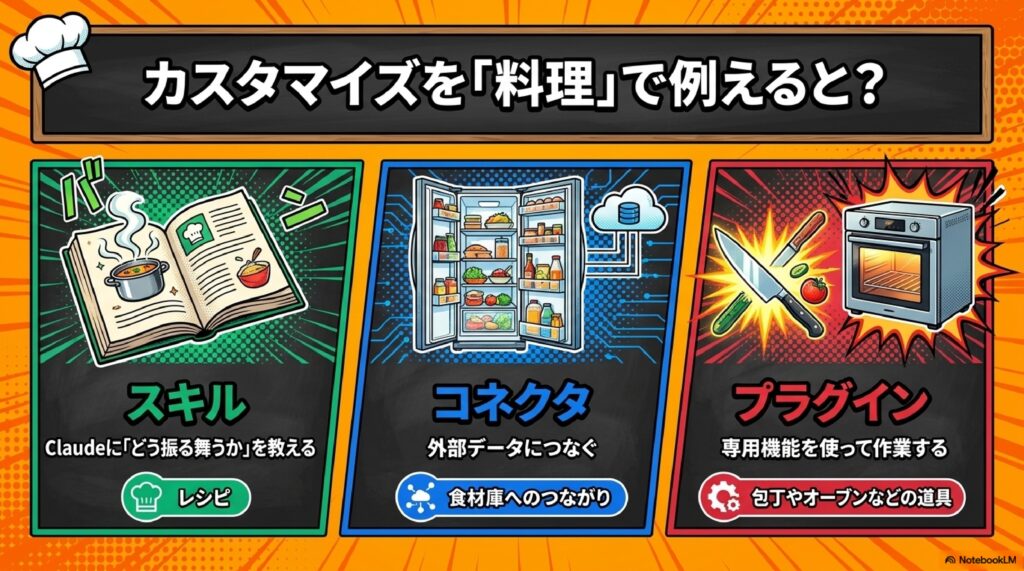





#Chromeスキル #Chromeコネクタ #横田秀珠 #Claudeプラグイン #Claudeコンサルタント #Claudeセミナー #Claude講師 #Claude講演 #Claude講座 #Claude研修 #Claude勉強会