YouTubeに番組(Show)機能追加(再生リストやコースとの違い)
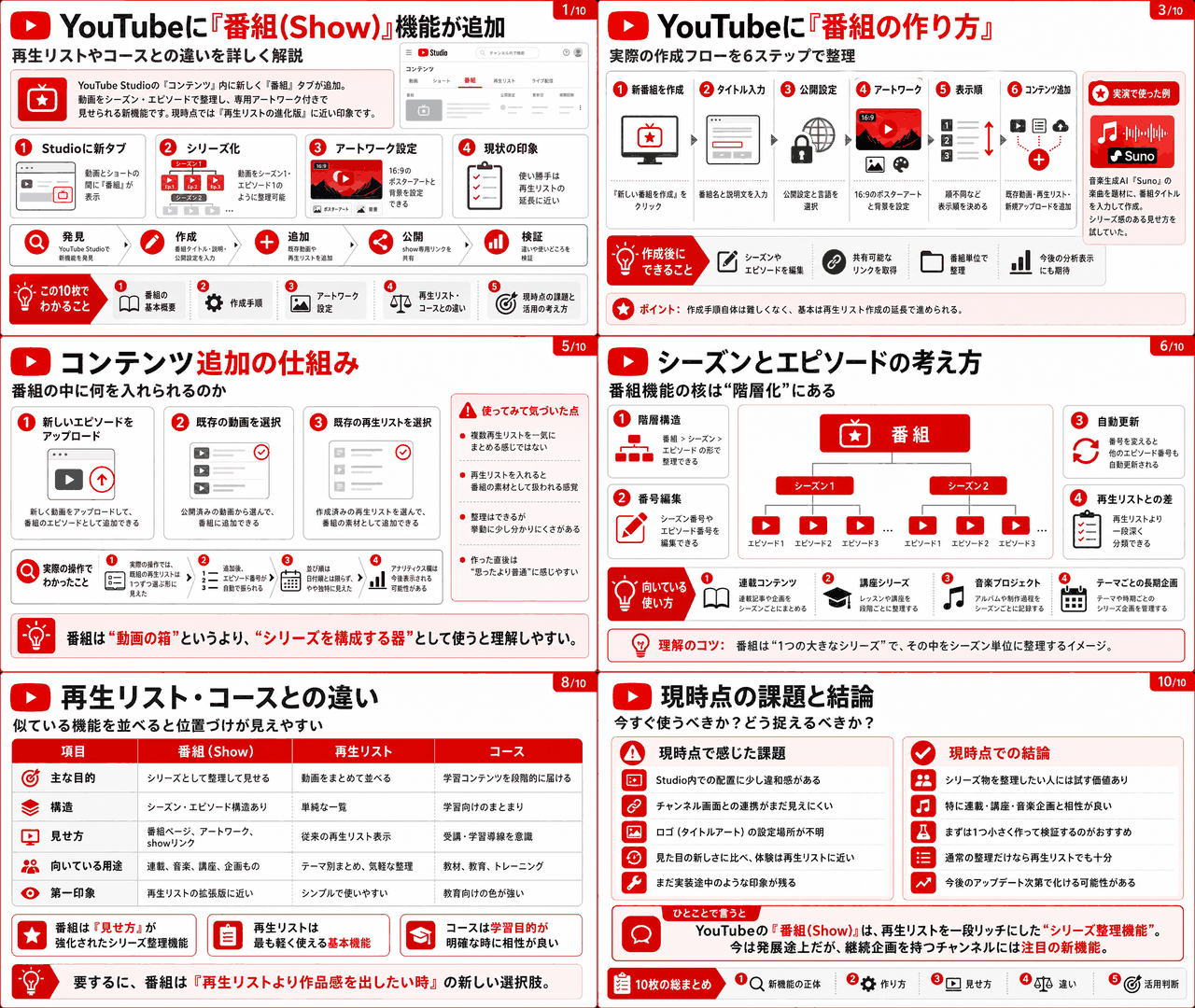
2026年7月2日時点で、YouTube Studioのコンテンツ管理画面に「番組(ショー)」機能が追加された。動画とショートの間にタブが現れ、新規作成または既存の再生リストを番組として設定できる。一貫したテーマで動画をまとめ、アートワークやシーズン・エピソード番号を設定できる仕組みだ。実際に音楽生成AIのSunoで作った楽曲の再生リストで試したが、1番組に1再生リストしか追加できず、番組専用ページも表示されない。見た目は再生リストとほぼ同じで、テレビ用の可能性もある。現状は実用性が不明で、アップデート途中と見られる。
詳しくは15分の動画で解説しました。
https://www.youtube.com/watch?v=6-VPPUN0pMo
0:00 📱 導入・スクープ紹介 0:29 🆕 番組機能の発見(管理画面) 1:03 📖 番組の作り方とコンセプト説明 1:33 ✏️ 新番組作成・タイトル入力 2:16 🎵 楽曲一覧の設定 3:26 🖼️ アートワーク(バナー・背景)設定 4:32 📂 既存再生リストの追加 5:41 📊 シーズン・エピソード構成の確認 6:54 ➕ 複数番組の作成と詳細設定 7:20 🔍 チャンネルページでの表示確認 8:03 ❓ カスタマイズ画面で番組が出ない謎 9:10 📺 番組ページの再生画面(テレビ用の推測) 10:23 🤔 再生リストとの違いへの違和感 11:31 🔢 シーズン2追加・中分類の仕組み 13:43 🔗 再生リストを束ねる機能の説明 14:00 📋 まとめとスライド振り返り
YouTubeに番組(Show)機能追加(再生リストやコースとの違い)
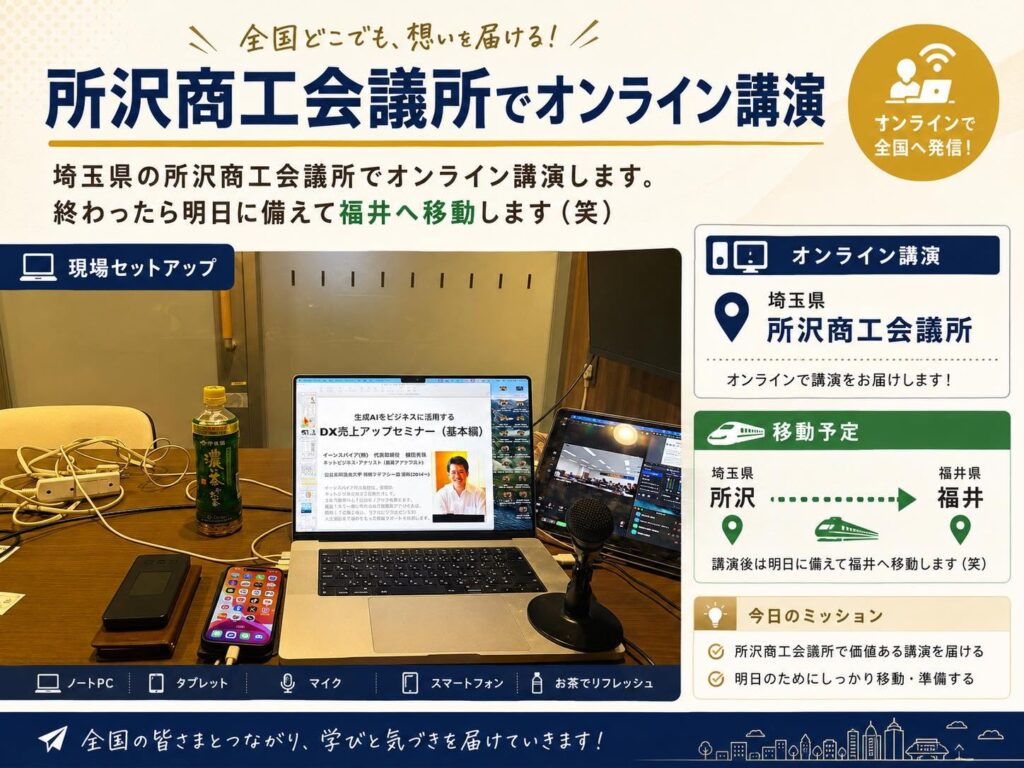
40名以上の参加のオンライン講演
所沢の皆様ありがとうございます
イーンスパイアの横田です。
https://www.enspire.co.jp/
さて、本題です。
YouTubeが新機能「番組(Show)」を開始です。
今までの再生リストやコースと何が違うのか?
https://www.youtube.com/watch?v=6-VPPUN0pMo
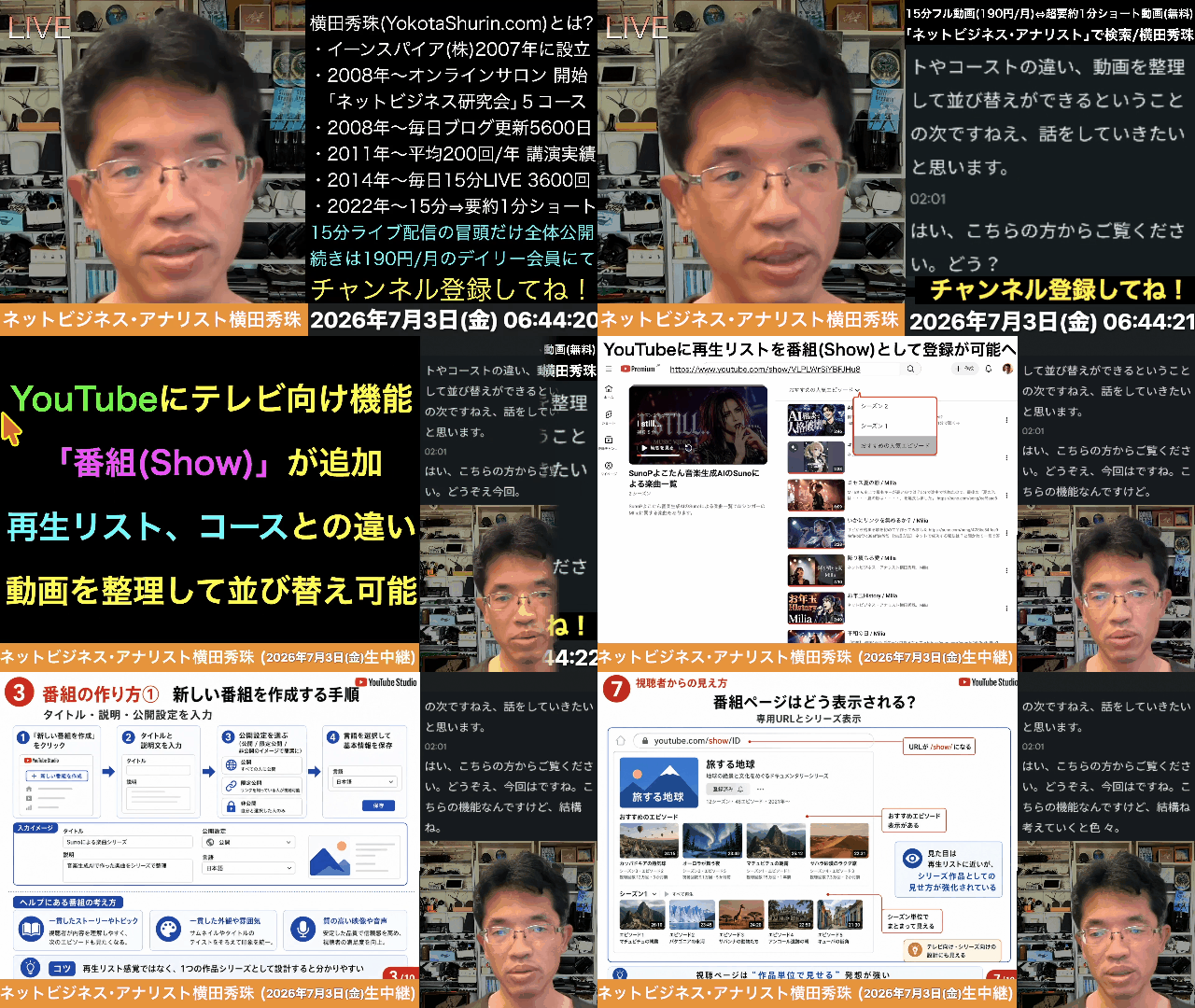
実際に作った番組のURLこちら↓
https://www.youtube.com/show/VLPLWrSiYBFJHu8?sbp=QAE%3D
YouTubeの番組に関する公式ヘルプこちら↓
https://support.google.com/youtube/answer/16590581
YouTubeに番組(Show)機能追加(再生リストやコースとの違い)
YouTubeに「番組」機能が追加!動画を束ねて整理できる新カテゴリ
SCOOP2026年7月2日 生中継レポート / 動画とショートの間に突如出現 👀
1🆕 何が追加された?
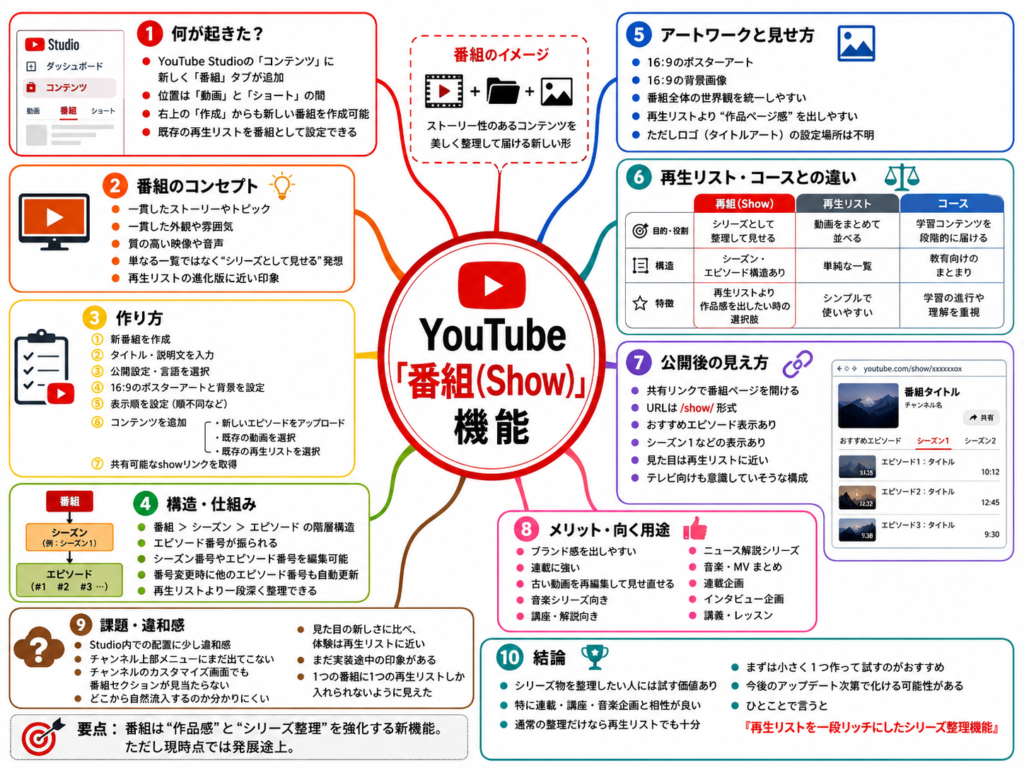
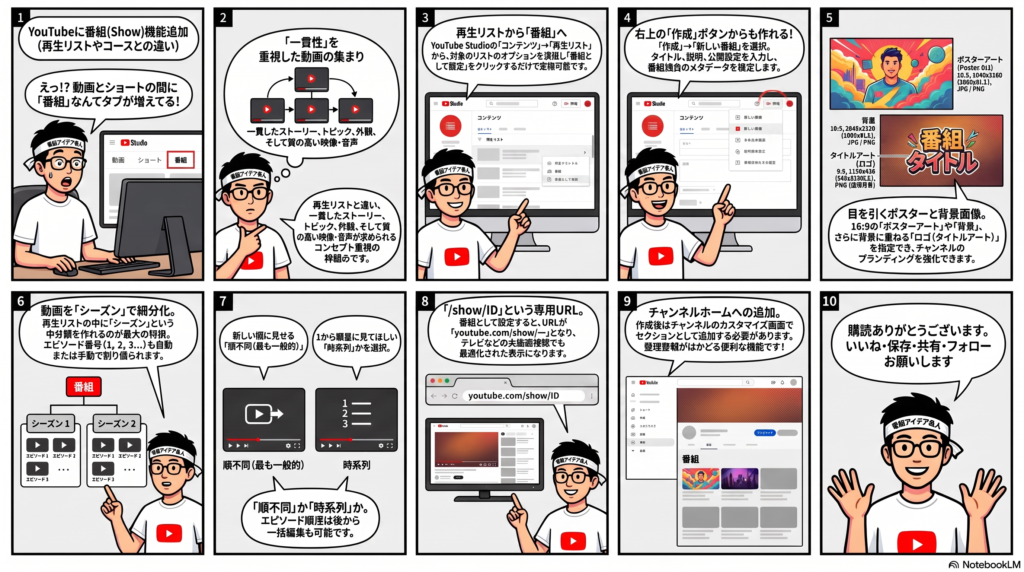
YouTube Studioのコンテンツページに、番組(英語でShow)という新しいタブが登場。
再生リスト・コース・ステーションとは別に、動画を整理して並べられる機能です。
動画とショートの間に、いつのまにか「番組」が…!押してみてビックリ 😲
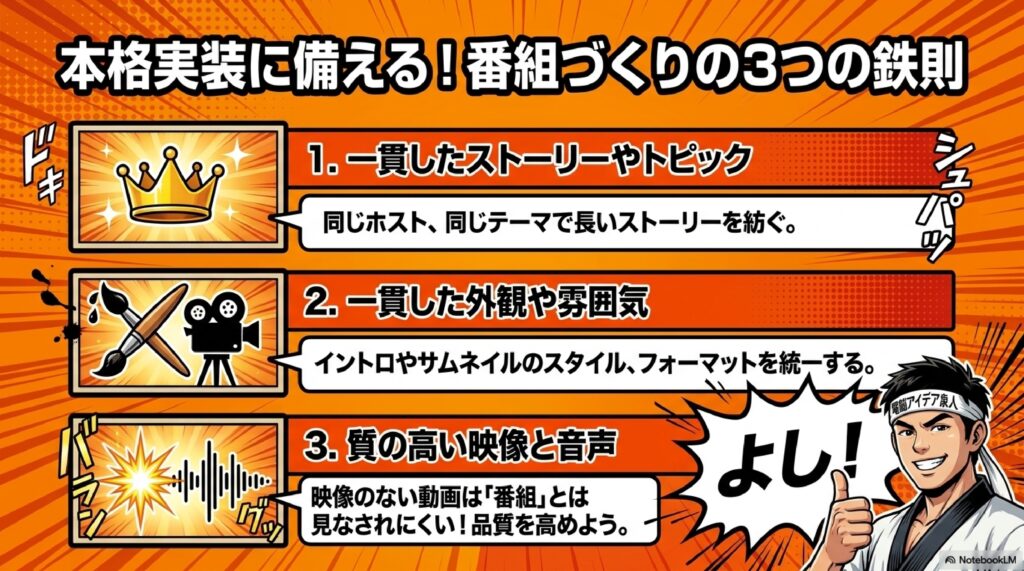
番組の作り方のコツ(ヘルプより)
・一貫したストーリー/トピックにする
・一貫した外観や雰囲気にする
・質の高い映像や音声にする
→ 再生リストのようにコンセプト・テーマを決めて動画をまとめる
・一貫したストーリー/トピックにする
・一貫した外観や雰囲気にする
・質の高い映像や音声にする
→ 再生リストのようにコンセプト・テーマを決めて動画をまとめる
⬇️実際に作ってみた
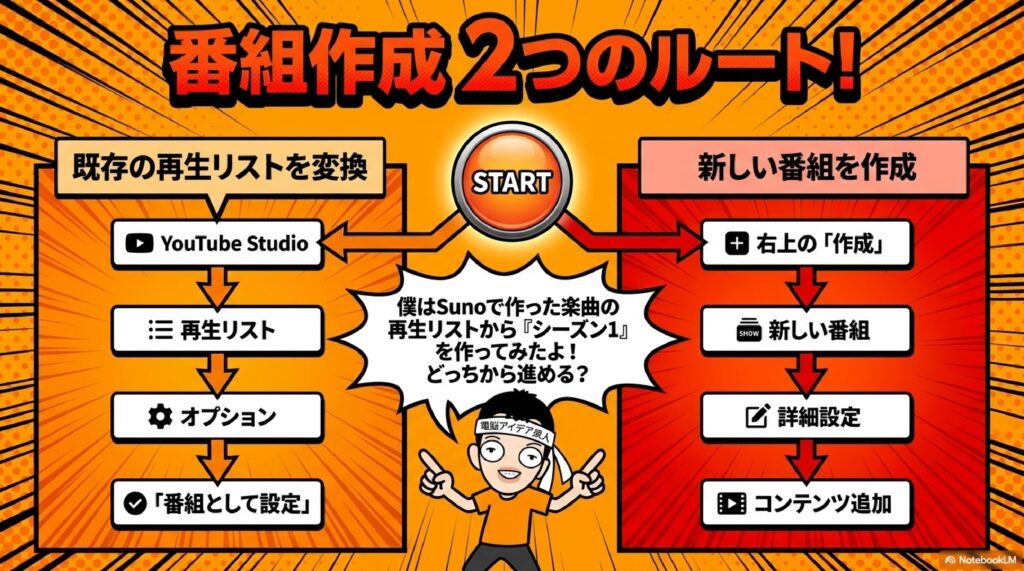
2🛠️ 番組の作成手順
1
新番組を作成をクリック(または既存の再生リストを番組に設定)
2
タイトル・公開設定・言語(日本語)を入力
3
16:9のバナー(ポスターアート)と16:9の背景を設定
4
表示順は順不同を選択(新しいものが上、後から変更可)
5
「コンテンツを追加」→ 既存の再生リストを選んで完成!
⚠️ 制約に気づいた
1つの番組に入れられる再生リストは1個だけ(複数は選べない)。 ロゴ(タイトルアート)の設定場所は見当たらず…まだ実装途中かも?
1つの番組に入れられる再生リストは1個だけ(複数は選べない)。 ロゴ(タイトルアート)の設定場所は見当たらず…まだ実装途中かも?
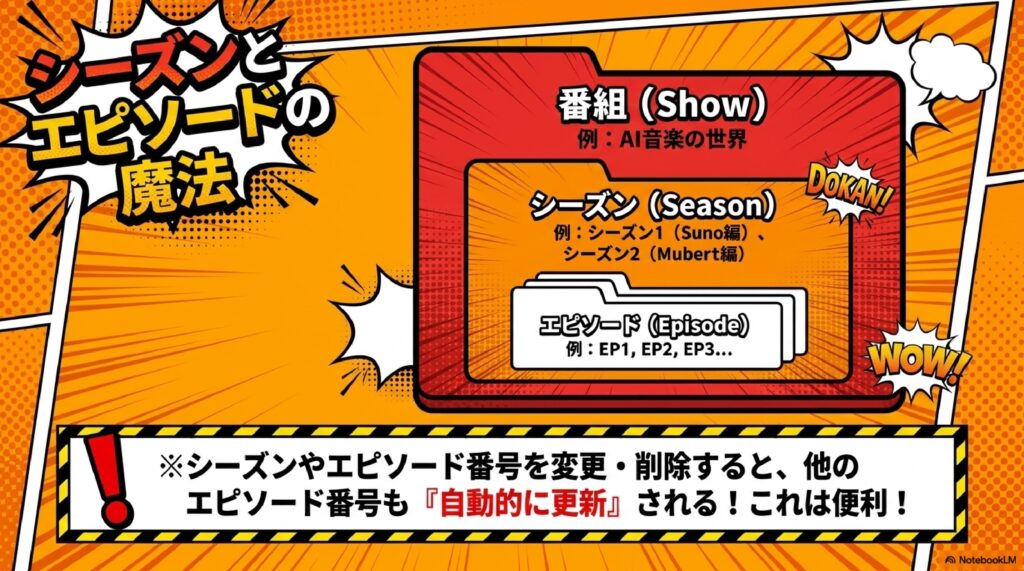
3🗂️ 番組の中の階層イメージ
📺 番組(Show)
▼
シーズン 1 / 2 …
大分類・中分類として分けられる
▼
エピソード 1・2・3…
シーズンやエピソード番号を変えると自動で振り直し
横田さんの例では、Sunoの楽曲再生リスト(760本)がシーズン1・エピソード1〜として並んだ。
ただし日付順とは限らず、順番はぐちゃぐちゃ気味だったとのこと。
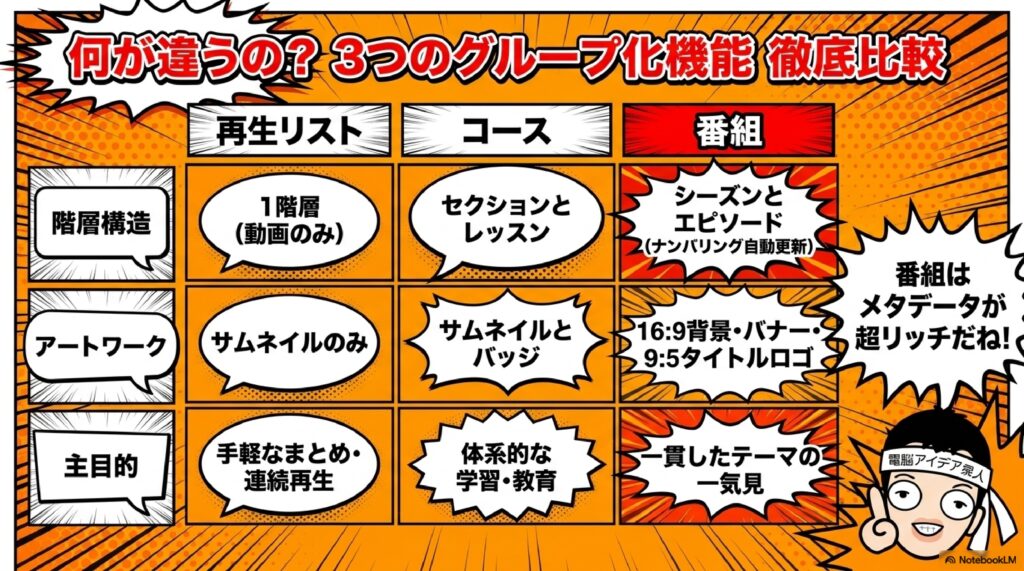
4🔍 再生リストと何が違う?
🎞️ 再生リスト
動画を並べるだけ
シーズン/エピソードの概念なし
➡️
📺 番組(Show)
アートワーク+シーズン管理
専用ページ・おすすめエピソード
URLがいつもと違う!
共有リンクは通常と異なり、ライブなら
再生画面は再生リストとほぼ同じで音楽がずらっと横並び。おそらくテレビ向けの機能では?との見立て。
共有リンクは通常と異なり、ライブなら
/live のところが…
youtube.com/show/(ID)
再生画面は再生リストとほぼ同じで音楽がずらっと横並び。おそらくテレビ向けの機能では?との見立て。
5⚖️ 良い点とモヤモヤ
👍 いいと思う点
- 番組の中にもう1階層カテゴリを作れる
- シーズン/エピソードで整理できる
- アートワークで見栄えアップ
🤔 引っかかる点
- 1番組に再生リスト1個だけは物足りない
- 「動画とショートの間」に並ぶ違和感
- チャンネルページに出てこない/番組ページに行けない
「これ、ただの再生リストじゃん?」…でも実装途中の可能性大。もう少し使って続報を! 📡
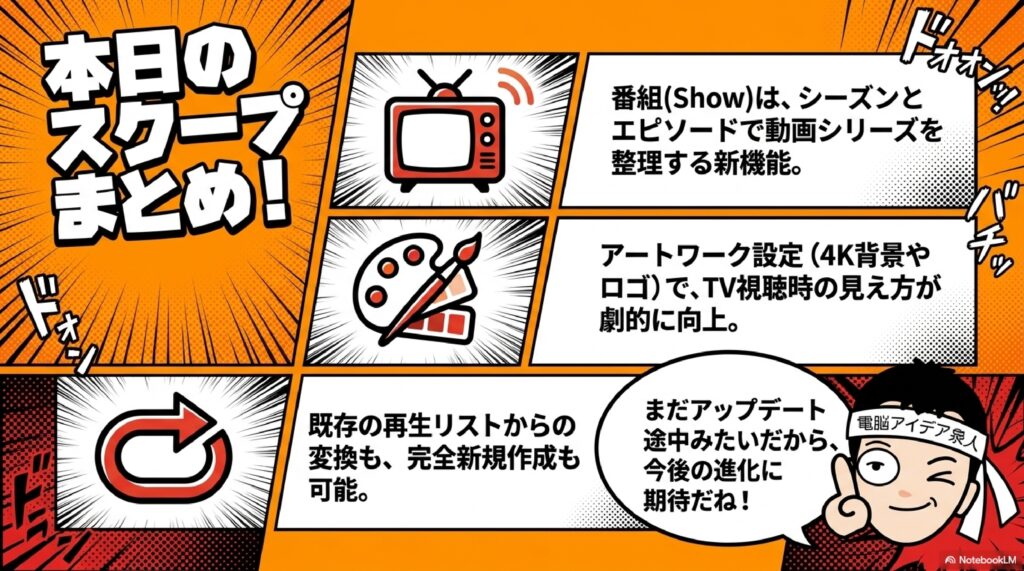
6📌 今回のまとめ
- ✅YouTube Studioに番組(Show)タブが新登場
- ✅再生リストを束ね、シーズン・エピソードで整理できる
- ✅アートワーク対応でテレビ向けの可能性
- ✅現状は制約多め・アップデート途中とみられる
YouTubeに番組(Show)機能追加(再生リストやコースとの違い)
- はじめに
- YouTubeに突如追加された新機能「番組」とは
- 実際に「番組」を作成してみた
- 使ってみて見えてきた違和感と疑問点
- 現時点での結論と今後への期待
- おわりに
- よくある質問(Q&A)
はじめに
こんにちは。毎日ネットビジネスに関する情報を生中継で15分間お届けしている横田です。今日もよろしくお願いします。皆さんは、いつも使っているサービスに、ある日突然見慣れない機能が追加されていて驚いた、という経験はないでしょうか。特にYouTubeのような大きなプラットフォームは、私たちが気づかないうちに少しずつ進化を続けています。今回はまさにそんな「スクープ」とも言える出来事についてお話ししていきます。2026年7月2日木曜日、YouTubeの管理画面をいつものように操作していたところ、これまで見たことのない新しいタブを発見しました。その名も「番組」。再生リストでもコースでもポッドキャストでもない、まったく新しいこの機能。一体何ができるのか、既存の機能と何が違うのか、実際に自分で作りながら検証していきます。まだ情報が少ない出来立てホヤホヤの機能ですので、一緒に手探りで探検していくような気持ちでお付き合いいただければ幸いです。それでは、さっそく本題に入っていきましょう。
YouTubeに突如追加された新機能「番組」とは
今日は2026年7月2日木曜日になりましたが、今日はスクープです。ということで、こちらの画面を見ていきたいと思います。ご覧ください。
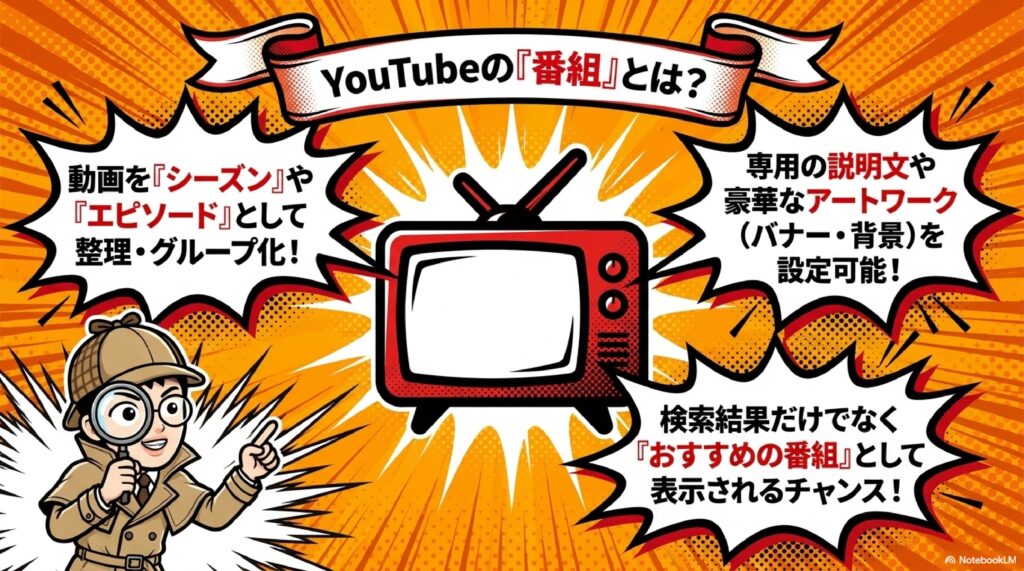
YouTubeに、再生リスト、コース、ステーションとは違う「番組(英語ではショーというらしいんですけど)」が追加ということで、動画を整理して並べられる機能が追加されました。ピンとこないかもしれませんので、この話をしていきたいと思います。まずこちらを見ていきましょう。
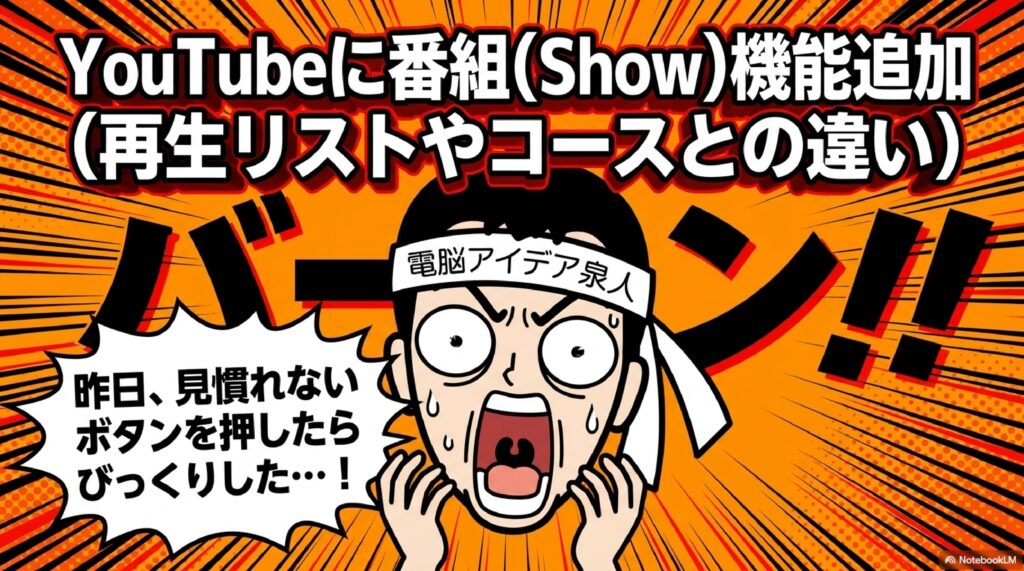
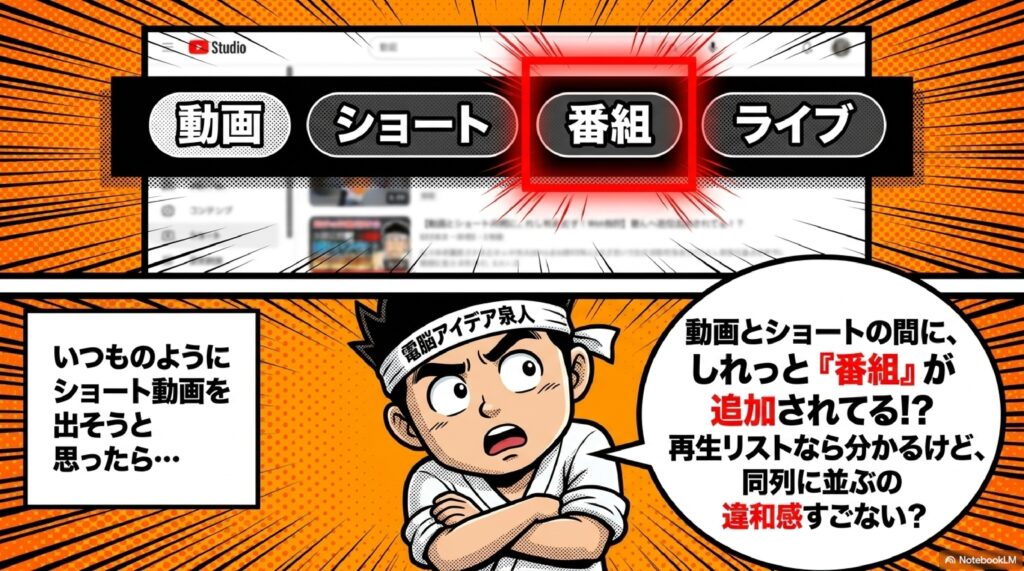
これは僕のYouTubeの管理画面なんですけど、見てもらったら分かりますように、この上のいわゆる「コンテンツ」のページに行ってもらうと、上のタブに動画とかショートとかライブとか並んでいるんですけど、ここになぜか動画とショートの間に「番組」というのが追加になっていました。昨日、いつも動画でショートを出そうと思ってあまり見ないところを押したら出てきてびっくりしたので、昨日から追加になっていると思うんですけど、ここの「番組」に行ってみたいと思います。
そしたら、「新しい番組を作成するか、または既存の再生リストを番組として設定してください」という画面が出てきました。詳細なヘルプページがありますので、また後でリンクを貼っておきますが、「YouTubeの番組の作り方」ということで出ています。一貫したストーリーやトピックにする、一貫した外観や雰囲気にする、質の高い映像や音声にするなど、何か再生リストのようにコンセプトを決めてテーマを決め、それで動画をまとめて整理していきましょう、というものらしいんですね。
実際に「番組」を作成してみた
では早速、新番組を作成してみたいと思います。「新番組を作成」をクリックすると、「番組が作成されました。既存の動画や再生リストを追加するか、新たにアップロードしてください」と書かれていますので、ここでタイトルを入れていきたいと思います。
これは僕が今やっている音楽の方で作ってみたんですね。音楽生成AIのSunoでプロンプトを入れて普通のBGMを作ったので、「横田で音楽生成AIのSunoで作った『Sunoによる楽曲1』」としました。わざと「〜による」としたんですよ。「作った」と言うとお前作ってねえだろとか言われるから、「〜による」という風に一応濁したんですけどね。このように入れます。後でちゃんと書きますけど、同じような感じで一覧で「AIシンガーのミディアに関する楽曲もあります」と一応書きますね。今のところ再生リストと同じですよね。
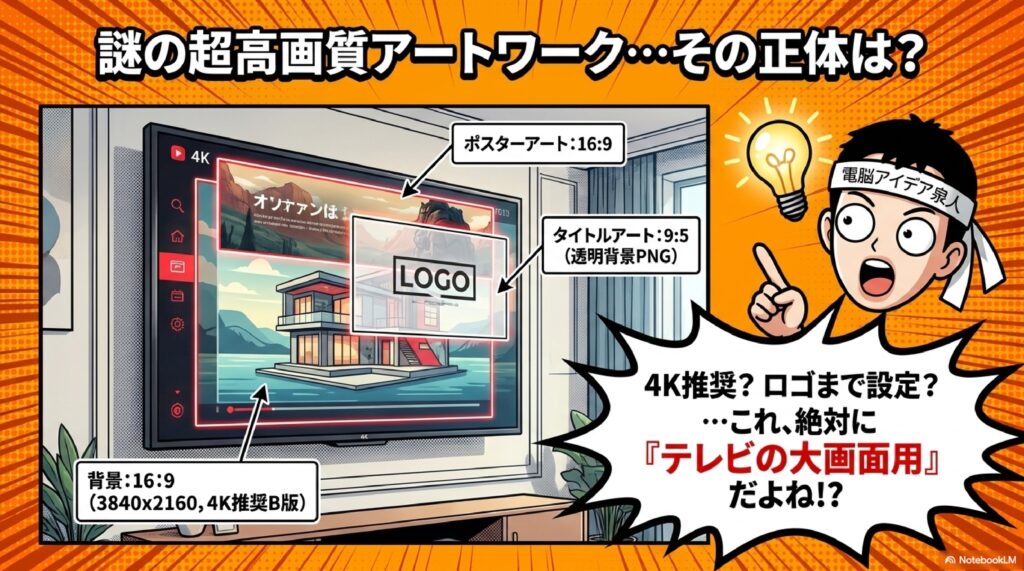
公開設定にしまして、言語は日本語を選んでおきましょう。日本語を選び、ここでアートワークになります。「視聴者の目を引くアートワークを追加しましょう」ということで、16対9のバナー(ポスターアート)と16対9の背景とあるので、これを入れていきたいと思います。
さっき作ったバナーの方がこちらですね。入れまして、ちょっと今仮なんですけど完了ですね。今度は背景の方、これもさっき作りました。同じように入れます。
入れましたら、「表示順:順不同(エピソードは任意の順番で視聴でき、新しいものが古いものより上に表示されます)」ということで、後から変更できます。任意の順番、順不同ができるんですね。なるほど、ということでこれで作成してみたいと思います。
そうすると次の画面に行くと思うんですが、行きました。「再生リストの動画を設定しましょう」ということで、「コンテンツを追加」という画面が出ました。ここで「コンテンツを追加」に進みましょう。
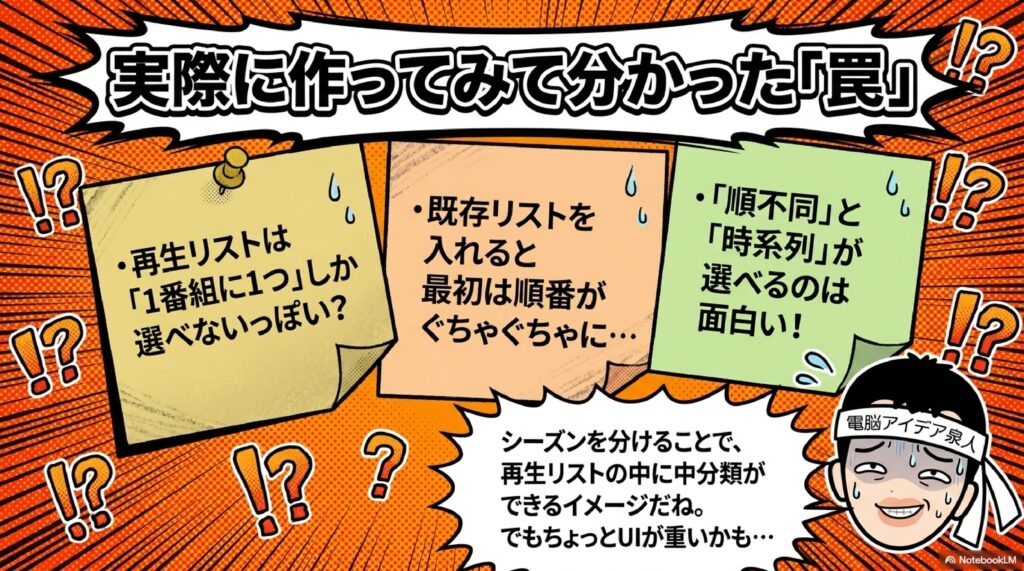
そうすると、「新しいエピソードをアップロードするか、既存の動画を選択するか、既存の再生リストを選択」とあるので、ここで既存の再生リストから僕がやっているSunoの音楽のものを選んでいきましょう。これ複数選べるんですかね?再生リストなのに複数選べるというのは面白いですけど?こんな形で3つ選べるの?選べないか。1個しか選べないですね。シーズン1として今1個選びましたが、複数は選べないっぽいですね。
1個選んで完了を押してみたんですけど、進まない。どうしてだろう。あ、いきました。いっぱいあるから時間がかかったんですね。これで一覧になって入りましたけど、再生リストの順番はぐちゃぐちゃに入った感があります。一応シーズン1、エピソード1、2、3と入っているので、どういう順番なんですかね。エピソードの順番が振られましたけど、特に日付順とかではないみたいですね。まあこれで出来たっぽいですね。
これで再生リストが1個追加になったみたいな感じになっていますけど、複数入れるということはできないのか。あとはシーズンみたいに分けてできるんですね。アナリティクスはこれから出てくるんでしょう。その番組での再生回数などが出るんでしょうね。
こんな感じで作ってみたんですけど、右上のこの「作成」からいけるのかな?ここからも新しい番組が選べるようになっていて、再生リスト、ポッドキャスト、新しいコースに続いて、今度は新しい「番組」が追加になりましたね。
詳細設定を見ていきますけど、タイトルアート(ロゴ)みたいなものも追加できると聞いていたんだけど、それはどこに入るんだろう。ここにはなさそうですね。これでできたっぽいんですけど、今1個作った感じになっていますが、作成から新しい番組を複数いくつでも作れるんですね。
使ってみて見えてきた違和感と疑問点
これをやると自分のチャンネルのページに出てくるのかな。自分のチャンネルに来ましたら、上のバーのところにも「番組」は今のところ入ってこないですし、再生リストのところにも今のところ入ってきている感じはないですね。ショートしかありません。
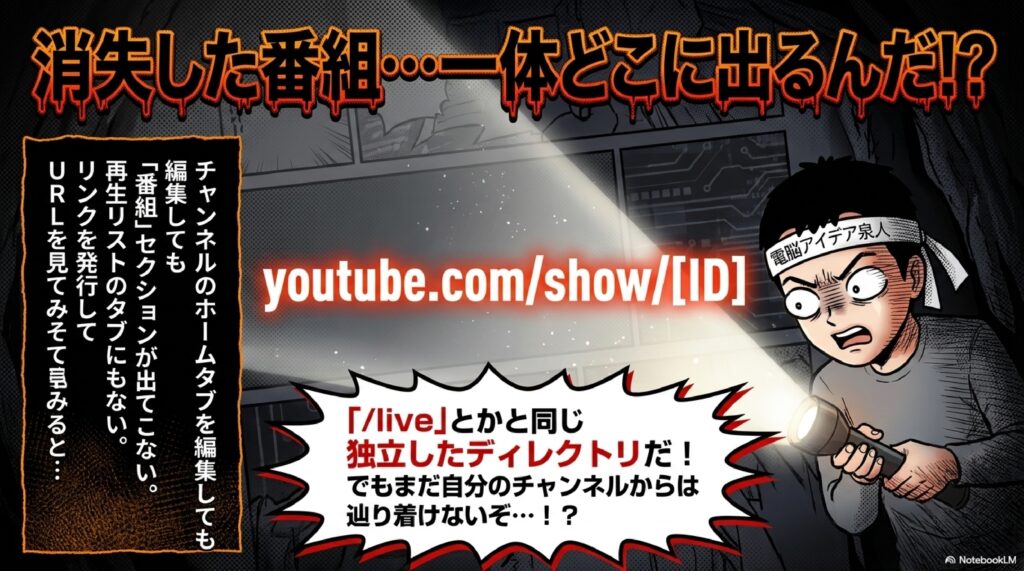
このページもカスタマイズできるのかな。チャンネルのカスタマイズに行ってみます。チャンネルのホームタブの編集画面に今行っているんですけど、番組というのもセクションがいっぱいだから足せないんですよね。1個消さなきゃいけないか。1個消して、そうするともう1個ぐらい入ると思うんですが、入らないのかな。セクション追加のところに番組が出てくると思うんだけど、出ない。番組は一体どこに出るんだ。謎だ。ここには出ないっぽいです。
そうすると自分のコンテンツのところにある「番組」へはどうやって行くんだ。一応リンクは発行できているのか。「共有可能なリンクを取得」があるから、今リンクを発行しました。そのページに行ってみます。このページにはどうやって行くんだろう。これ、多分テレビ用なんじゃないかなと思うんですよね。
おすすめの人気エピソードとなっていますが、ランダムというか変な順番ですね。これはこれで面白いですけど、この再生リストができるという感じなのかな。URLを見てみると、youtube.com の後がスラッシュshow(/show)になっていて、そしてIDになっているので、ここはいつもと違います。ライブ配信だったらliveなどになるところですね。ここはshowで作られているんですが、これで普通に再生をしてもらうと、普通に音楽が流れて再生リストみたいな感じでずらずら横に出ます。画面も特に再生リストと違いはあまりないような気がするんだけど。
何が違うんだろう。一緒ですよね。ここが「おすすめのエピソード」とか「シーズン1」とかできるので、それが再生リストだとないので再生リストのような感じなんだけど、番組の中にもう1個カテゴリをYouTube上で作れるというのは良いとは思いますけどね。ただ、どうなんですかね。それだけのために「番組」って名前を作るのかなと、少し違和感があるんですよね。
というのは、並んでいる順番なんですよ。YouTube Studioのコンテンツで動画という横向き動画、縦向きのショート動画、ライブ配信、そして投稿。これらは分かるんだけど、これらと同列にこの「番組」が並ぶことにすごい違和感があって、再生リストはずっと前からあるものなので、その後に来るなら分かるんですよ。再生リストの横にあると分かるんだけど、動画とショートの間に番組が入る意味が分からなくて、そのぐらいのカテゴリではないからあくまでも再生リストの延長のような気がするんですけどね。
現時点での結論と今後への期待
ということで1個作ってみました。それならコースも並べるべきですよね。今エピソードが760個入っていてシーズン1になっているので、ここの編集に行けばシーズン2とか足していけるんでしょうね。どうやって足すんだろう。「コンテンツを追加」で「既存の動画を選択」に仮に行ってみたとすると、これで完了とすると追加になっちゃうのか。追加になっちゃったね。
あ、ここで切り替えられるのか。シーズンのところを押していくと、シーズンやエピソード番号を変更すると、他のエピソード番号も自動的に更新されます、ということで、なるほどね。ここでさらに再生リストの中にもう1個下の大分類、中分類みたいなのができて、中分類の下はエピソードで1、2、3、4と並ぶことができるんですね。ここを2に変えるということですね。なるほど。そうすると今1から並んでいるから、2は一番下に行っちゃったと思うんですけど。なるほどね。
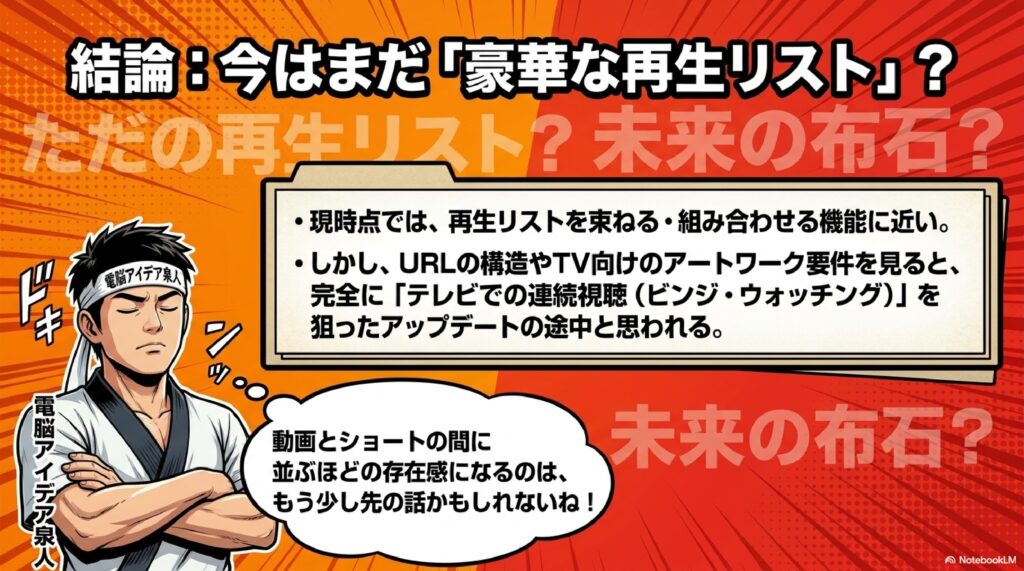
でもこれ要るかな。僕はもうちょっと番組としてちゃんとページが出てくるのかなと思っていたんだけど、なんかただの再生リストじゃんと思っちゃいます。「番組機能」となっていて、アートワークのページがあるからこれは多分テレビ用だと思うんだよな。なんだけど、この番組のページに行けないというか、番組ページがないんですよ。まだアップデートが完全に終わっていない途中なんですかね。これ以上何もできません。
だから、今までの再生リストがあったときに、再生リストの横の3つの点を押してもらうと、ここに「番組」と出てくるので、ここから追加していくことができるんですね。だから再生リストを束ねるやつというか、再生リストをまた組み合わせることができるんだけど。でも1個の番組で1つの再生リストしか作れなかったから、なんかいまいちだなと思うんですね。謎ですね。
まあただ一応スクープということで今回お伝えしたんですけど、一応スライドを見ておきましょう。このような形で追加になりました。「YouTubeで動画から番組を作成する方法」という説明をしたんだけど、そんなに難しくないし、ここにあるような色々なアートワークの推奨サイズなどがあったんだけど、この3番目の「ロゴ(タイトルアート)」の設定の仕方は分からなかったですね。
これが入ったところで何があるんだという感じなので、もうちょっと使ってみて分かったら、また皆さんにお伝えしたいなと思っています。
おわりに
今回は、YouTubeに新しく追加された「番組(ショー)」機能について、実際に作成しながら検証してみました。この機能は、YouTube Studioのコンテンツ画面で動画とショートの間に突如現れたもので、既存の再生リストをベースにコンセプトやテーマを決めて動画をまとめられるというものです。アートワークの設定やシーズン・エピソード分けができる点は再生リストにない特徴ですが、実際に使ってみると再生リストとの違いがあまり明確でなく、1つの番組に1つの再生リストしか入れられない、専用の番組ページに辿り着けない、ロゴの設定方法が分からないなど、まだ発展途上な印象を受けました。URLが「/show」で発行されることから、テレビ向けの機能である可能性も感じられます。動画とショートの間に並ぶ配置には違和感が残るものの、今後のアップデートで真価が見えてくるかもしれません。新しい機能が見つかり次第、また皆さんにお伝えしていきます。
よくある質問(Q&A)
Q1. YouTubeの「番組」機能とは何ですか?
A1. 再生リスト、コース、ステーションとは異なる、動画を整理して並べられる新機能です。英語では「ショー(Show)」と呼ばれ、一貫したストーリーやトピック、外観や雰囲気を持たせて動画をまとめて整理するためのものとされています。YouTube Studioのコンテンツ画面で、動画とショートの間のタブから利用できます。
Q2. 「番組」はどうやって作成しますか?
A2. コンテンツ画面の「番組」タブ、または右上の「作成」ボタンから作れます。「新番組を作成」を押してタイトルや公開設定、言語を入力し、16対9のバナー(ポスターアート)と背景のアートワークを追加します。その後「コンテンツを追加」から、新規アップロード・既存動画・既存の再生リストのいずれかを選んで登録します。番組はいくつでも複数作成できます。
Q3. 「番組」と「再生リスト」は何が違うのですか?
A3. 見た目や再生の挙動は再生リストとほぼ同じですが、番組では「おすすめのエピソード」や「シーズン1」といったカテゴリ分けができる点が異なります。ただし現状では、1つの番組に1つの再生リストしか入れられないなど制限があり、違いはあまり大きくない印象です。あくまで再生リストの延長のような位置づけと感じられます。
Q4. シーズンやエピソードの分け方は変更できますか?
A4. できます。エピソードのシーズンやエピソード番号を変更すると、他のエピソード番号も自動的に更新される仕組みになっています。番組の中に大分類・中分類のような階層を作り、その下にエピソードを1、2、3、4と並べることが可能です。表示順は「順不同」も選べ、後から変更できます。
Q5. 作成した「番組」はどこで見られますか?
A5. 現時点では、自分のチャンネルの上部バーや再生リスト欄、チャンネルのカスタマイズのセクション追加には表示されず、専用の番組ページに辿り着けない状態でした。「共有可能なリンクを取得」でリンクを発行すると、URLが「/show」の形式で発行されます。まだアップデートが完全に終わっていない途中の可能性があり、今後の変化が期待されます。
YouTubeに番組(Show)機能追加(再生リストやコースとの違い)
📺 番組(ショー)
YouTubeに新しく追加された、動画を整理してまとめる機能です。英語では「ショー」と呼ばれ、YouTube Studioのコンテンツ管理画面で、動画とショートの間にタブとして表示されます。一貫したテーマやストーリーで動画群をまとめる点で再生リストに似ていますが、シーズンやエピソード番号を設定できるのが特徴です。
📂 再生リスト
複数の動画を任意の順番でまとめて並べられる、YouTube従来の機能です。今回の「番組」機能は、この再生リストを番組として設定したり、番組の中身として取り込んだりできます。番組と見た目や機能が近く、両者の違いが分かりにくいという指摘もあります。
🎬 YouTube Studio
YouTubeの投稿者向け管理画面です。動画・ショート・ライブ配信・投稿などをここで管理し、今回新たに「番組」タブが追加されました。アナリティクスで再生回数などのデータも確認できる、クリエイター運営の中心となるツールです。
🎨 アートワーク
番組の見た目を彩る画像素材のことです。16対9のバナー(ポスターアート)や16対9の背景を設定でき、視聴者の目を引くために追加します。推奨サイズが定められていますが、ロゴ(タイトルアート)の設定方法は不明のままでした。
📅 シーズン・エピソード
番組内で動画を階層的に整理する仕組みです。再生リストの下に「シーズン」という中分類を作り、その中で各動画にエピソード番号(1、2、3…)を振れます。番号を変更すると他のエピソード番号も自動更新される仕組みになっています。
🎵 Suno(スーノ)
テキストのプロンプトを入力すると楽曲を生成してくれる音楽生成AIです。今回の実演では、このSunoで作ったBGM群を再生リストにまとめ、番組機能のテスト素材として使用しました。「〜による楽曲」と表現をぼかす配慮も語られています。
💬 プロンプト
AIに対して指示や条件を伝えるための入力テキストです。音楽生成AIのSunoでは、このプロンプトを入力することで狙った雰囲気のBGMを作成できます。生成AIを使いこなす上で欠かせない、AIとの対話の起点となる要素です。
🔗 共有可能なリンク
作成した番組を外部から閲覧するために発行するURLです。番組のURLは「youtube.com/show/」の形式になっており、通常の動画やライブ配信(live)とは異なる独自のパスが使われています。ただし番組専用ページへの導線は不明確なままでした。
📊 アナリティクス
YouTube上でのコンテンツの成果を数値で分析する機能です。番組ごとの再生回数などのデータが今後表示されると見られますが、機能追加直後のため実演時にはまだ確認できませんでした。運営の改善に役立つ指標を提供します。
📱 ショート
スマートフォン向けの縦型短尺動画機能です。YouTube Studioのタブで横向きの通常動画と並んで表示されますが、今回その両者の間に「番組」タブが挿入されたことに、投稿者から強い違和感が示されています。
YouTubeに番組(Show)機能追加(再生リストやコースとの違い)
YouTubeの新機能「番組(Show)」とは?使い方・再生リストとの違い
YouTube「番組(Show)」機能の基本と登場の背景
「番組(Show)」とは何か?再生リスト・コース・ステーションとの違い
2026年7月、YouTube Studioに突如として「番組(Show)」という新機能が追加されました。これは動画を整理して並べられる新しいコンテンツ形式であり、英語では「Show」と表記されます。YouTube Studioの管理画面「コンテンツ」ページを開くと、これまで「動画」「ショート」「ライブ」「投稿」と並んでいたタブの中に、動画とショートの間へ新たに「番組」が挿入される形で登場しました。
この番組機能の本質は、再生リストのように一貫したコンセプトやテーマを設定し、そのテーマに沿って動画をまとめて整理していく点にあります。YouTube公式のヘルプページでは、番組を作る際のポイントとして、一貫したストーリーやトピックにすること、一貫した外観や雰囲気にすること、そして質の高い映像や音声にすることが推奨されています。つまり単なる動画の寄せ集めではなく、明確なコンセプトを持った「まとまり」として提示することが意図されているわけです。
従来から存在する再生リスト、コース、ステーション、ポッドキャストといった機能と比較すると、番組はそれらと似ているようで異なる立ち位置にあります。特に再生リストとの機能的な違いは現時点では大きくなく、多くのユーザーが「これは再生リストの延長ではないか」という印象を抱いています。一方で、番組にはシーズンやエピソードという概念が導入されており、テレビ番組のように動画を階層的に整理できる点が新しい特徴と言えるでしょう。実際にURLを確認すると「youtube.com/show/(ID)」という形式になっており、ライブ配信の「live」などとは異なる独立した領域として扱われていることがわかります。この構造から、番組機能はテレビ画面での視聴を想定した設計である可能性が指摘されています。
なぜ今「番組」機能が追加されたのか
番組機能が追加された背景を理解するには、YouTubeが近年進めてきた「テレビ画面での視聴体験の強化」という戦略を押さえる必要があります。すでにYouTubeの視聴の多くがスマートフォンだけでなくスマートテレビ経由で行われるようになっており、リビングのテレビでYouTubeを視聴する層が急速に拡大しています。こうした状況を踏まえると、テレビ番組のように「シーズン」「エピソード」という単位でコンテンツを整理できる番組機能は、テレビ視聴者にとって馴染みやすいインターフェースを提供する狙いがあると考えられます。
実際、番組の作成画面ではアートワークとして16対9のバナー(ポスターアート)や16対9の背景画像を設定できるようになっています。この16対9という比率は、まさにテレビ画面やパソコンの横長ディスプレイに最適化されたサイズです。縦型のショート動画が主流になりつつある一方で、番組機能があえて横長のアートワークを前面に打ち出している点からも、テレビの大画面での没入感ある視聴体験を意識した設計であることが読み取れます。
もう一つの背景として、コンテンツ量が膨大になったチャンネルにおける「回遊性の向上」が挙げられます。動画数が数百から数千に達する大規模チャンネルでは、視聴者が目的の動画にたどり着きにくいという課題があります。番組という束ねる仕組みを設けることで、テーマごとに整理された導線を作り、一つの動画を見た視聴者が同じシリーズの次のエピソードへ自然に進める設計が可能になります。ただし、現時点では番組機能はアップデートの途中段階にある可能性が高く、番組専用のページに直接アクセスできないなど、機能として完全には整っていない部分も見受けられます。今後の追加アップデートによって、その真価が明らかになっていくと考えられます。
YouTube「番組(Show)」の具体的な作り方・設定手順
新番組の作成からタイトル・公開設定までの手順
番組を新規作成する手順は、それほど複雑ではありません。まずYouTube Studioの「コンテンツ」ページから「番組」タブを開くと、「新しい番組を作成するか、または既存の再生リストを番組として設定してください」という案内画面が表示されます。ここで「新番組を作成」をクリックすると、「番組が作成されました。既存の動画や再生リストを追加するか、新たにアップロードしてください」というメッセージが現れ、番組作成の第一歩が完了します。
次に行うのがタイトルの入力です。番組のタイトルは、その番組がどんなコンセプトやテーマを持っているのかを端的に表すものにすることが重要です。たとえば音楽系のコンテンツであれば、どのようなジャンルやAIツールを使った楽曲なのかがひと目で伝わるタイトルを付けると、視聴者の理解が深まります。タイトルに続いて説明文も入力できるため、番組の内容や関連する他のコンテンツについて補足を記載しておくとよいでしょう。この一連の流れは、既存の再生リストを作成する感覚と非常に近いものです。
タイトルと説明を入力したら、次は公開設定と言語の選択に進みます。公開・限定公開・非公開といった公開範囲を指定し、番組の言語も設定します。日本語コンテンツであれば言語を「日本語」に設定しておくことで、視聴者や検索アルゴリズムに対して適切に内容を伝えられます。これらの基本設定は後から変更することも可能なため、まずは仮の状態で作成を進めても問題ありません。ここまでが番組作成の初期ステップであり、この段階では従来の再生リスト作成とほぼ同じ操作感で進められる点が特徴です。実際に触れてみると、番組という新しい名前がついているものの、操作の敷居は低く設計されていることが実感できます。
アートワーク(バナー・背景)の設定方法
番組機能で再生リストと大きく異なるのが、アートワークを細かく設定できる点です。番組の作成画面では「視聴者の目を引くアートワークを追加しましょう」という案内とともに、16対9のバナー(ポスターアート)と16対9の背景画像という二種類のビジュアル素材を登録できるようになっています。これらのアートワークは、番組を視覚的に魅力的に見せ、視聴者の目を引くための重要な要素です。
バナー(ポスターアート)は、番組の顔とも言える画像であり、テレビ番組でいうところのポスターやサムネイルに相当します。番組のテーマや世界観がひと目で伝わるようなデザインにすることで、視聴者が「この番組を見てみたい」と感じるきっかけを作れます。一方の背景画像は、番組ページ全体の雰囲気を演出する役割を担います。バナーと背景を統一感のあるデザインで揃えることで、番組全体に一貫した外観や雰囲気を持たせることができ、YouTubeが推奨する「一貫した見た目」というポイントにも合致します。
アートワークの設定手順自体はシンプルで、それぞれの項目に用意した画像を選択してアップロードするだけで完了します。16対9という比率は横長のディスプレイに最適化されたサイズであるため、あらかじめこの比率で画像を制作しておくとスムーズです。なお、番組機能にはロゴ(タイトルアート)を設定できる項目も存在するとされていますが、現時点では詳細設定の画面を探してもその設定箇所が見当たらないという声もあり、この部分はまだ実装が完全に整っていない可能性があります。アートワークを設定し終えたら、表示順の設定に進みます。表示順は「順不同」を選ぶことができ、この場合エピソードは任意の順番で視聴でき、新しいものが古いものより上に表示される仕組みになっています。これらの設定は後からでも変更可能なため、運用しながら最適な形を探っていくことができます。
番組にコンテンツを追加する方法とシーズン・エピソード管理
既存の再生リストや動画をエピソードとして追加する
番組の枠組みを作成したら、次に行うのが実際のコンテンツの追加です。作成完了後の画面では「再生リストの動画を設定しましょう」という案内とともに「コンテンツを追加」というボタンが表示されます。これをクリックすると、「新しいエピソードをアップロードする」「既存の動画を選択する」「既存の再生リストを選択する」という三つの選択肢が提示されます。すでに動画や再生リストを持っている場合は、それらを流用してエピソードとして取り込めるため、ゼロから作り直す必要はありません。
たとえば既存の再生リストを選択すると、その再生リストに含まれる動画がまとめて番組のエピソードとして追加されます。数百本規模の動画を含む再生リストであっても取り込むことが可能で、その場合は読み込みに多少の時間がかかることがあります。ただし注意したいのは、現時点では一つの番組に対して複数の再生リストを同時に選択して追加することはできないという点です。再生リストを選ぶ際は一つずつしか選択できず、複数の再生リストを一度にまとめて束ねるといった使い方は今のところできません。この制約は、番組機能をより柔軟に活用したいユーザーにとってはやや物足りなく感じられる部分でしょう。
再生リストを取り込むと、その動画群が番組のエピソードとして一覧に並びます。このとき、エピソードには自動的にシーズン1のエピソード1、2、3といった番号が振られていきます。ただし、この並び順は必ずしも日付順やアップロード順とは限らず、取り込んだ際にやや不規則な順番で配置されることがあります。そのため、意図した順番で視聴者に見せたい場合は、後から手動で並び替えや番号の調整を行う必要があります。また、番組作成後は右上の「作成」ボタンからも新しい番組を追加できるようになっており、再生リストやポッドキャスト、コースと並んで番組が選択肢に加わっています。ここから複数の番組をいくつでも作成できるため、テーマごとに番組を使い分けることも可能です。
シーズン・エピソード番号の変更と並び順の管理
番組機能の特徴的な要素が、シーズンとエピソードという二段階の階層構造です。これは再生リストにはない仕組みで、番組という大きな枠の中に「シーズン」という中分類を設け、その下に「エピソード」として個々の動画を1、2、3と並べていくことができます。テレビドラマのシーズン制を思い浮かべると理解しやすいでしょう。この階層構造により、長期にわたって続くシリーズコンテンツを整理された形で視聴者に提示できます。
シーズンやエピソードの番号は後から変更することが可能です。各エピソードの設定画面でシーズン番号やエピソード番号を編集すると、「シーズンやエピソード番号を変更すると、他のエピソード番号も自動的に更新されます」という案内が表示されます。つまり、あるエピソードの番号を変更すると、それに連動して他のエピソードの番号も自動で整理される仕組みになっているのです。たとえばエピソードのシーズンを1から2に変更すると、そのエピソードはシーズン2のグループへと移動し、表示位置も変わります。この自動更新機能により、大量のエピソードを扱う場合でも番号管理の手間を軽減できます。
新しいシーズンを追加していく場合も、「コンテンツを追加」から動画や再生リストを選択し、それらを別のシーズンとして振り分けることで対応できます。既存のシーズンにエピソードを追加することも、新たなシーズンを立ち上げることも可能で、シリーズの成長に合わせて柔軟に構成を拡張していけます。ただし、繰り返しになりますが、現時点では一つの番組に複数の再生リストをまとめて束ねる操作には制約があり、シーズン分けやエピソード管理も含めて、まだ発展途上の機能である印象は否めません。とはいえ、番組の中にシーズンという中分類、その下にエピソードという小分類を設けられる階層構造そのものは、大量の動画を体系的に整理したいクリエイターにとって有用な仕組みと言えるでしょう。
番組(Show)機能のメリット・デメリットと再生リストとの使い分け
番組機能を使うメリットと現時点での課題
番組機能の最大のメリットは、コンテンツをシーズンとエピソードという階層で体系的に整理できる点にあります。従来の再生リストは動画を一列に並べるだけのフラットな構造でしたが、番組では「番組」という大枠の下に「シーズン」という中分類を設け、さらにその下に「エピソード」を配置できます。この多層構造により、長期的に更新を続けるシリーズものや、複数のテーマを内包する大規模なコンテンツ群を、視聴者にとってわかりやすい形で提示できるようになります。加えて、16対9のバナーや背景といったアートワークを設定できるため、番組ごとに独自の世界観やブランディングを演出できる点も再生リストにはない魅力です。
一方で、現時点での課題も少なくありません。最も大きな課題は、番組専用のページに直接アクセスする導線が十分に整備されていないことです。番組を作成しても、自分のチャンネルページの上部バーや再生リストの一覧に番組が自動的に表示されるわけではなく、チャンネルのカスタマイズ画面でセクションとして番組を追加しようとしても選択肢に現れないという状況があります。共有可能なリンクを発行すればそのページ自体にはアクセスできるものの、通常のチャンネル運用の中で番組がどこに表示されるのかが不明瞭で、この点は今後のアップデートによる改善が期待されます。
また、機能面での制約も指摘されています。前述のとおり一つの番組に複数の再生リストをまとめて追加できないこと、ロゴ(タイトルアート)の設定箇所が見当たらないこと、そして再生リストとの見た目や機能の差がまだ小さいことなどです。実際に番組を作成して再生してみても、通常の再生リストと大きな違いを感じにくく、「おすすめのエピソード」や「シーズン1」といった表示ができる程度の差にとどまっているのが現状です。こうした点から、番組機能は現時点ではまだ発展途上であり、YouTubeが今後どのように機能を拡充していくかによって、その真価が問われることになるでしょう。
再生リスト・コースと番組をどう使い分けるべきか
番組、再生リスト、コースはいずれも動画をまとめる機能ですが、それぞれ適した用途が異なります。使い分けのポイントを理解しておくことで、自分のチャンネルに最適な整理方法を選べるようになります。
再生リストは、最もシンプルで手軽な動画のまとめ方です。特定のテーマで動画をざっくりと束ねたい場合や、視聴者に連続再生してもらいたい場合に適しています。作成の手間が少なく、チャンネルページにも表示されやすいため、日常的な動画整理の基本ツールとして活用するのがよいでしょう。一方でコースは、学習コンテンツに特化した機能であり、順序立てて視聴してほしい教育的な動画群に向いています。ステップバイステップで知識を積み上げていくような内容であれば、コース機能が最適です。
そして番組は、シーズンとエピソードという階層構造とアートワークによるブランディングを活かせる、シリーズものや作品性の高いコンテンツに向いていると考えられます。特にテレビの大画面での視聴を意識したコンテンツや、長期にわたって展開していく企画には、番組機能の階層管理が効果を発揮するでしょう。ただし現段階では、番組と再生リストの機能差が小さいため、無理に番組へ移行するよりも、まずは再生リストで運用しつつ、番組機能のアップデート状況を見守るという判断も十分に合理的です。今後、番組専用ページの整備やロゴ設定、複数再生リストの束ね機能などが追加されれば、番組はより明確な独自性を持つ機能へと進化していく可能性があります。現時点では、それぞれの機能の特性を理解したうえで、自分のコンテンツの性質と目的に合った形を柔軟に選択していくことが賢明な運用方針と言えるでしょう。
YouTubeに番組(Show)機能追加(再生リストやコースとの違い)

#YouTube番組 #YouTubeShow #横田秀珠 #YouTubeセミナー #YouTubeコンサルタント #YouTube講座 #YouTube講習 #YouTube講演 #YouTube講師 #YouTube研修 #YouTube勉強会 #YouTube講習会