













ローカルガイドにカスタムプロフィールで匿名・プロフ写真の変更
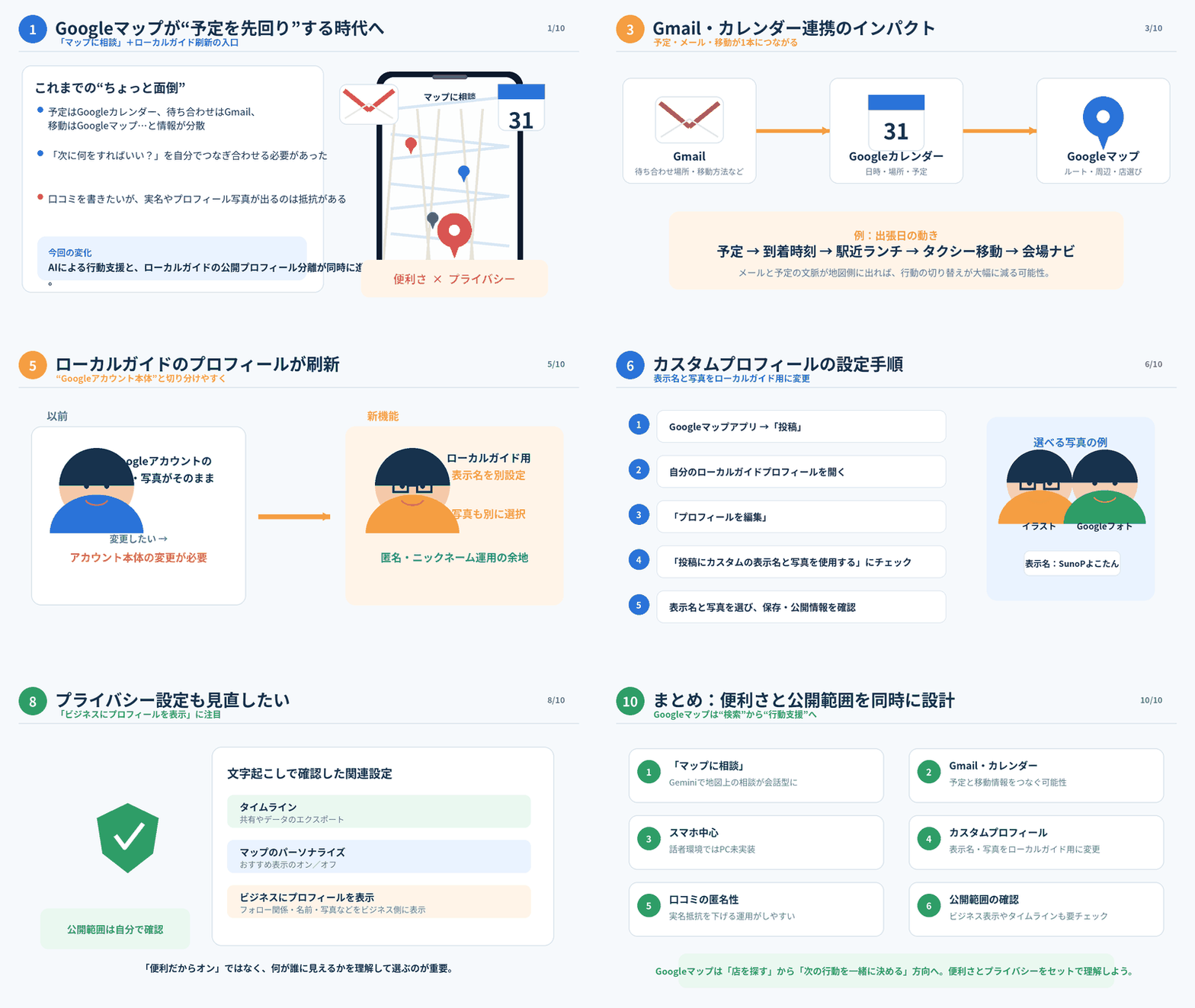
2026年8月26日配信。Googleマップの新機能「マップに相談」の補足として、現時点ではスマホアプリのみでPCブラウザ未対応であること、GmailやGoogleカレンダーとの連携により行動予定と地図案内が結びつく影響力を解説。またローカルガイドが刷新され、カスタム表示名とプロフィール写真の設定が可能になり匿名でのクチコミ投稿がしやすくなった点、店舗ごとにあったAIチャット「マップに質問」が廃止され「マップに相談」へ統合された点を紹介した。
詳しくは15分の動画で解説しました。
https://www.youtube.com/watch?v=JqTbVf4p-AI
0:00 🗺️ 導入・Googleマップ「マップに相談」の補足 0:12 💻 PCブラウザでは未実装、スマホアプリのみ 1:02 📧 GmailとGoogleカレンダー連携のゾッとする威力 2:09 🚕 予定・メールから道案内やランチ提案まで自動化 3:19 👤 ローカルガイドの投稿カスタムプロフィール新機能 4:27 🕶️ アイコン画像の変更(イラスト・Googleフォト・デバイス) 5:35 ✏️ 表示名を自由に変更して保存する手順 6:46 🙈 匿名で口コミを書ける=レビュー依頼のノウハウに 7:51 🔒 位置情報とプライバシー設定・タイムラインの扱い 8:57 📢 「ビジネスにプロフィールを表示」をオンに切り替え 10:03 💬 店舗ごとの「AIに質問」チャットが消滅 11:12 💡 「この場所のヒント」から相談へ飛ぶ新仕様 12:19 🤖 回答がGemini検索ベースに進化・精度アップ 13:28 🏪 導入状況にはまだ差あり・店舗ページから直接相談も 14:41 👋 まとめとご挨拶
Googleマップ「マップに相談」ローカルガイド(匿名・プロフ変更)
今日も曲を元にした4コマ漫画を
作ってもらったので見てね(笑)
イーンスパイアの横田です。
https://www.enspire.co.jp/

フジテレビのドラマ「ブラックトリック~裁きを操る弁護人~」第6話で主人公GACKTのセリフ「神は細部に宿る、悪魔は隙間に潜む」で前者は有名ですが、後者のフレーズは初耳でした。この対比構造を高級車をテーマに曲を作りました。
悪魔は隙間に潜む / KeiVi
https://www.youtube.com/watch?v=UJJToLWDhd0
神は細部に宿る / Milia
https://www.youtube.com/watch?v=ALvMP9XpR9Q
さて、本題です。
今日は昨日のGoogleマップに
Gemini搭載「マップに相談」が
日本で提供を開始の続報です。
https://yokotashurin.com/seo/ask-maps.html
Googleマップのローカルガイドに
新機能のカスタムプロフィールで
匿名・プロフィール写真の変更OKへ
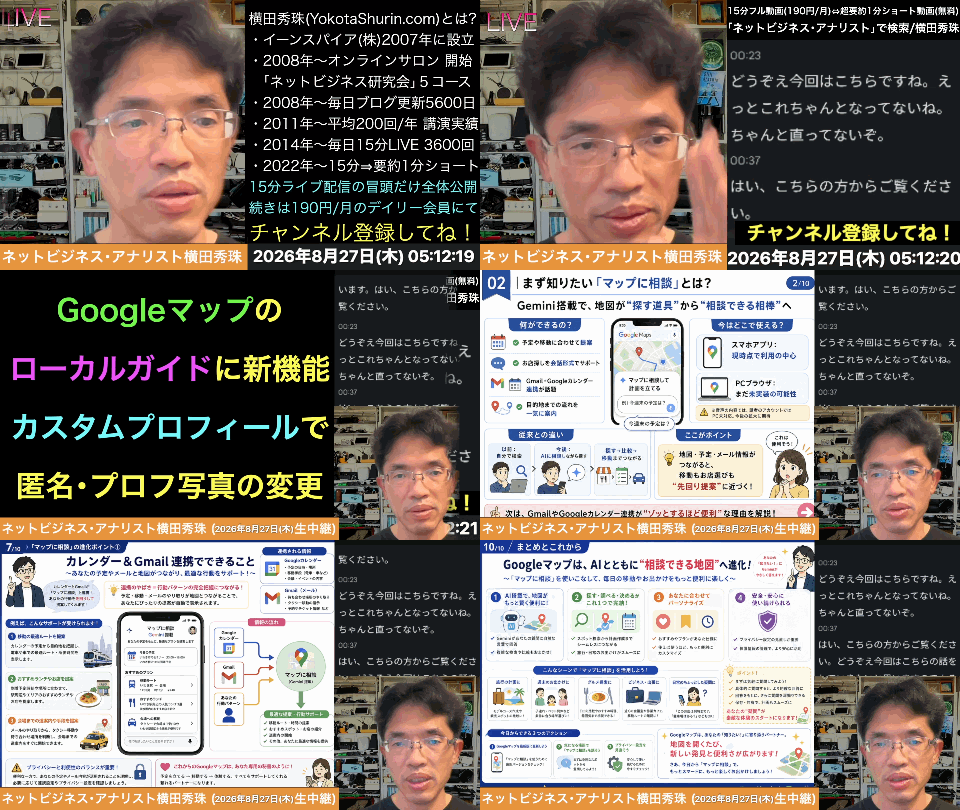
Googleマップ「マップに相談」ローカルガイド(匿名・プロフ変更)
マップに相談はGmail連携へ!ローカルガイドも大幅刷新
1📌 今日のテーマ|昨日の続き+補足
昨日お伝えしたGoogleマップの新機能、Gemini搭載「マップに相談」について、話しきれなかった重要な補足を追加。
今日の2本柱
① 「マップに相談」でゾッとしたこと
② ローカルガイドが刷新された話
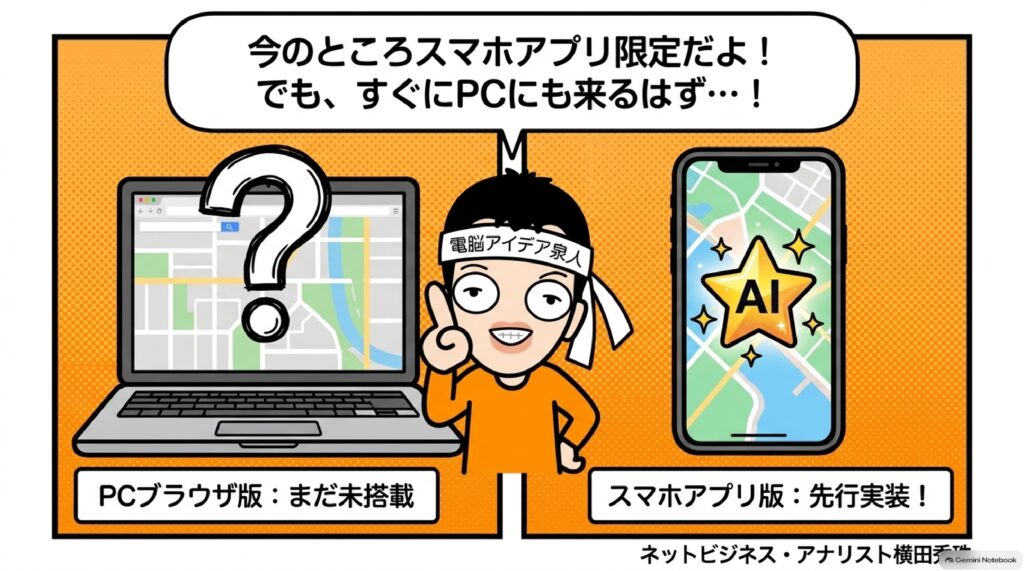
2💻 まず前提:PCではまだ使えない
🖥 PCブラウザ
「マップに相談」は未実装
※話者アカウントでの現状
※話者アカウントでの現状
📱 スマホアプリ
すでに実装済み
今日の検証もすべてアプリ
今日の検証もすべてアプリ
いずれPCにも来ると予想
理由:Google検索のAIモードやAIによる概要は、すでにPCブラウザで導入済みだから。
⬇️ ここからが本題 ⬇️
3😱 スマホ画面を見てゾッとした
Googleマップを開くと、画面の一番下に見慣れないものが出るようになった。
🗺️ 地図エリア
NEW
マップに相談して計画を立てる 今週末の予定は?
マップに相談して計画を立てる 今週末の予定は?
▲ 以前はここに
お店の投稿が並んでいた(デザインも刷新)
お店の投稿が並んでいた(デザインも刷新)
「これ、ゾッとしません?分かります?」
— ネットビジネス・アナリスト 横田秀珠
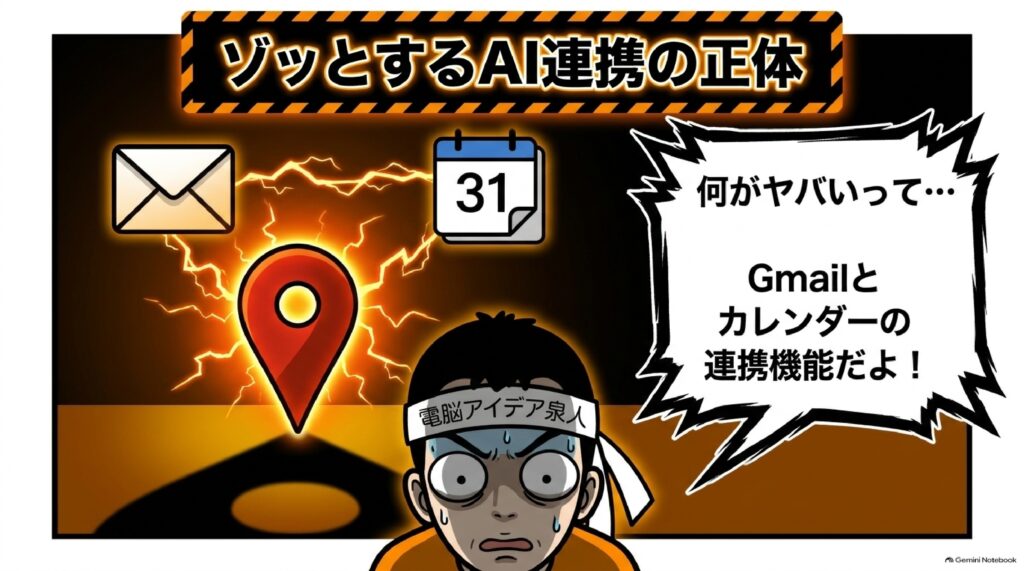
4🔗 ゾッとした正体=Gmail・カレンダー連携
この「マップに相談」には、GmailとGoogleカレンダーとの連携が発表されている。
📅カレンダー
予定
予定
+
✉️Gmail
やり取り
やり取り
=
🗺️マップ
行動を動かす
行動を動かす
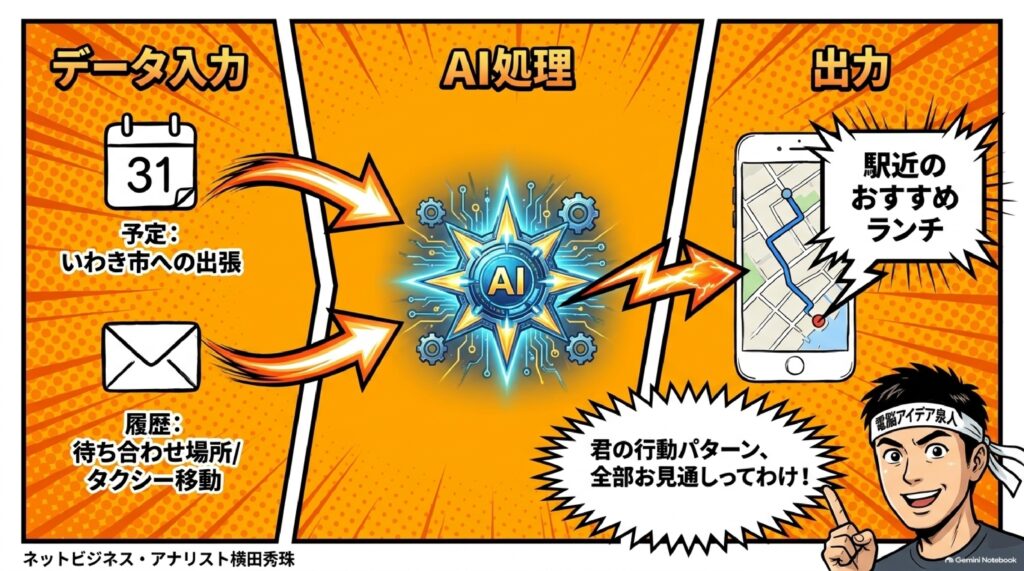
実例:今日これから福島県いわき市へ
予定を検知
カレンダーに「いわき市」の予定が入っている
移動
電車ならこう行くといい、と道案内が出る
昼前
本番は昼から=先に着く → 駅近くのランチをおすすめ
Gmail
「待ち合わせ場所どこだっけ?」「駅から会場までタクシー?」のやり取りを参照
タップ
「会場までの道案内をしますよ」→ ポチッで案内スタート
「自分の行動パターンはカレンダーとメールの中に書かれている。それと、行動を動かす時の地図が連携する。このやばさが分かるんじゃないかな」
— 横田秀珠
⬇️ もう1つのテーマ ⬇️
5🆕 ローカルガイドのカスタムプロフィール
アプリの「投稿」タブ最上部にある自分のローカルガイドのプロフィールリンクから、専用ページへ。そこに新機能の告知が出ていた。
1📱アプリ →「投稿」→ 自分のローカルガイドのプロフィール
2✨画面下にローカルガイドのカスタムプロフィールの案内
3✏️プロフィール編集 →「投稿にカスタムの表示名と写真を使用する」NEW にチェック
4🖼表示名を入力し、写真・イラストを選ぶ
5💾保存 →「公開ユーザー情報の確認」で確定
写真の選択肢は3系統
🧑🎨 イラスト:候補がたくさん提示される(実演ではメガネ→サングラス風、色は会社カラーのオレンジを選択)
🖼 Googleフォト:連携している写真から選ぶ
📲 デバイス:スマホ内の写真から選ぶ
実演では表示名をSunoPよこたんに変更。アカウントごとに変えられる可能性も。
保存時に出る確認メッセージ
・マップと検索での過去および今後のクチコミに表示されるようになる
・多数のクチコミがある場合は更新完了まで時間がかかる
・下部の「プロフィール」文はおそらく共通で、変更できないと思われる
6💡 これが効くのは「口コミ依頼」の場面
一見地味な機能だが、実は集客ノウハウに直結する。以前から噂されていた機能でもある。
😣 これまでの壁
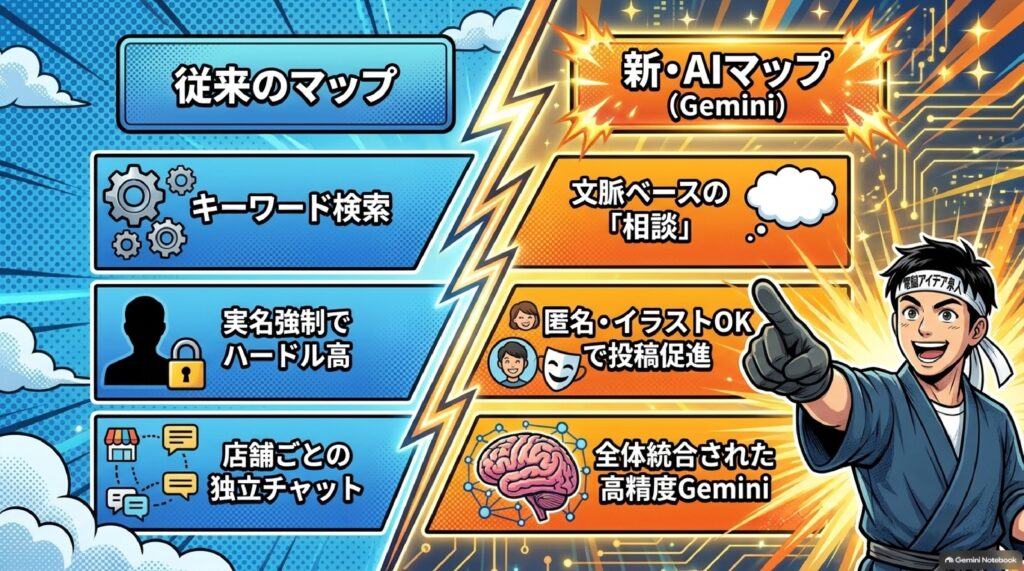
Googleアカウントが実名 → 実名で口コミが載るのが嫌 → 書いてもらえない
アカウント名を変えると他の場所にも影響が出るので変えられない
アカウント名を変えると他の場所にも影響が出るので変えられない
😊 これから
ローカルガイドの表示名だけ変更・匿名化できる
アカウント本体はそのまま。口コミを書いてもらいやすくなる
アカウント本体はそのまま。口コミを書いてもらいやすくなる
ローカルガイドをやっている人ほど効く
ローカルガイドの利用者は、それなりに投稿数があり影響力もある人。その人に実名以外で書いてもらえる意味は大きい。
「もし嫌だったら匿名に変えられますよ、という感じで依頼することもできるんじゃないかな」
— 横田秀珠
7🔐 位置情報とプライバシーで見つけた要チェック項目
プロフィール設定内の「位置情報とプライバシー」には、こんな項目が並ぶ。
- タイムラインの共有 する/しない(話者はオン)
- タイムラインのデータのエクスポート
- マップのパーソナライズされたおすすめ表示
一番下が大事:「ビジネスにプロフィールを表示」
フォローしていることがビジネス側に表示され、名前・写真・マップの公開プロフィールのその他の情報も表示されるようになる、という設定。
初期状態
デフォルト=オフ
話者の判断:写真をきちんと出している立場なので切り替えた
オンに変更
なお「場所を追加」「場所の更新」「口コミを追加」「写真を追加」「道路を更新」「住所を更新」といった既存項目に変更はない。大きく変わったのは表示名とプロフィール写真の部分。
⬇️ 店舗側の画面にも変化 ⬇️
8🔄 店舗ごとのAIチャットが消えた
🕰 以前
店舗のビジネスプロフィールに「質問」があり、店ごとにAIへ自由入力で相談できた
🆕 現在
店ごとのチャットは消滅。「マップに相談」に統合
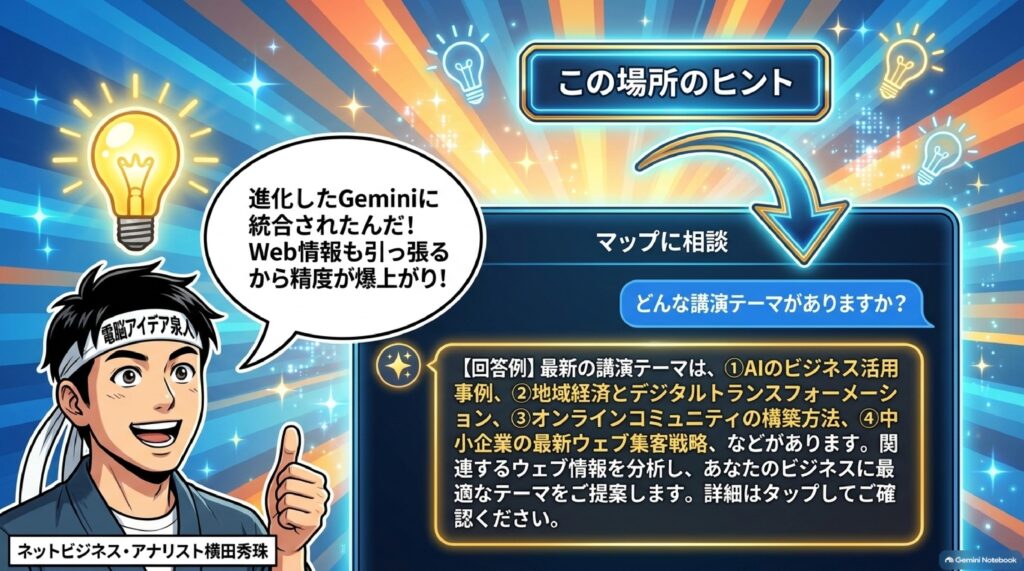
残ったのは「この場所のヒント」
以前からある機能だが、タップすると「マップに相談」へ飛び、チャットで返事が返ってくる形式に変わった。
話者のページで表示されたヒントは、以前より減って現在は2つ:
セミナーは実践的なノウハウが学べると評判 インスパイアが入居する場所は駅から徒歩圏内で宿泊にも便利9🚀 回答の中身も進化していた
飛んだ先で「どんな講演テーマありますか?」と聞いてみると──
📉 以前の回答
マップの情報・口コミ・ローカルガイド・Instagramなどから拾ってくる形
精度が低かった
精度が低かった
📈 今の回答
普通のGeminiが出てくる。AIの検索結果として回答
リンクを辿るとウェブサイトの情報から引用
リンクを辿るとウェブサイトの情報から引用
- 1回質問すれば、あとは普通のチャットとして続けられる
- やり取りの履歴がすべて1か所に残る
- 精度が上がり、店舗側の不安も減りそう
「前は精度が低かったので、もしかしたらお店からクレームがいっぱい来てたのかもしれません」
— 横田秀珠
10📊 移行状況は「まだ途中」
「この場所のヒント」はどんな施設でも出ているはず──と思って複数の店を確認したところ、結果はまちまちだった。
- ヒントが表示されている店:多数(口コミが少ない店にも導入が進んだ様子)
- まだ表示されていない店も存在 → 全員の移行は完了していない
- 中には「マップに相談」リンクが直接出るパターンも。そこから「どんな店?」と直接聞ける
店舗オーナーがやること
自分の店のページで「この場所のヒント」と「マップに相談」がどう出ているかを今すぐ確認。どんな文言で紹介されているかが、そのまま第一印象になる。
✓🎯 今日の要点
📱
まだアプリ限定
「マップに相談」はPC未実装。ただし時間の問題
🔗
予定×メール×地図
カレンダーとGmailが地図とつながる衝撃
🎭
表示名を変えられる
ローカルガイドだけ匿名化。口コミ依頼の武器に
🤖
Geminiへ統合
店ごとのチャットは消え、精度と履歴が向上
Googleマップ「マップに相談」ローカルガイド(匿名・プロフ変更)
- はじめに
- まだスマホだけ──「マップに相談」がPCブラウザに来ていない現在地
- ゾッとした瞬間──GoogleカレンダーとGmailが地図とつながるということ
- ローカルガイドが刷新──カスタムプロフィールで「匿名の口コミ」が現実になる
- 店舗ページの「質問」が消えた──すべては「マップに相談」に統合された
- おわりに
- まとめ
- よくある質問(Q&A)
はじめに
みなさんは、自分のスマホの中に「明日どこへ行って、誰と会って、何時に着けばいいのか」がすべて書き込まれていることを、意識したことがあるでしょうか。Googleカレンダーには予定が入っていて、Gmailには待ち合わせ場所のやり取りが残っていて、Googleマップにはその場所までの経路がある。これまでこの3つは、あくまで「別々のアプリ」でした。自分の頭の中で情報をつなぎ合わせて、はじめて行動になっていたわけです。
ところが、そのつなぎ合わせをAIが勝手にやってくれる時代が、いよいよ目の前に来ています。今日のテーマは、昨日に引き続いてのGoogleマップの話です。Geminiを搭載した新機能「マップに相談」について、昨日はあまり触れられなかった補足の部分と、同時に進行しているローカルガイドの刷新について掘り下げていきます。
正直に言うと、実際にスマホの画面を見ていて、私は少しゾッとしました。便利さと引き換えに何が起きているのか。そして、店舗を運営している方にとっては「口コミを書いてもらいやすくなる」という、かなり大きなチャンスが同時に生まれています。今日はこの2つの側面を、実際の画面操作を追いながら丁寧に見ていきたいと思います。
まだスマホだけ─「マップに相談」がPCブラウザに来ていない現在地
昨日の話の続きから始めます
今日は2026年8月26日水曜日です。今日も、ネットビジネスに関する情報を生中継で15分間お届けしてまいります。
さて、今日は昨日に引き続きまして、Googleマップの話をしていきたいと思います。昨日は、Googleマップの新機能である、Geminiを搭載した「マップに相談」というものについて機能をお話ししたんですけれども、ちょっと補足ですね。さらにその追加の話を今日はしていきたいと思います。
それが、ローカルガイドも刷新しているという話なんですけれども、まずですね、ちょっと昨日の中であまり触れなかったんだけれども、結構大事な部分があるので、そこから話をしていきたいと思います。
補足その1:PCブラウザでは、まだ使えません
まず1つ目がですね、こちら、PCブラウザーで見た場合は、Googleマップにまだ「マップに相談」が導入されていないので、パソコンでは使えないっていうことですね。
これは意外と見落とされがちなポイントです。「昨日の放送を見て試してみたけど、自分のパソコンには出てこなかった」という方がいらっしゃるかもしれませんが、それは正常です。壊れているわけでも、アカウントの設定が悪いわけでもありません。
スマホのアプリでしか、まだ実装されていないっていうのは、僕のアカウントの場合の現状です。まだこれ発表されていないので分かりませんけれども、いずれはPCの方にも実装されると思います。
なぜ「いずれPCにも来る」と言えるのか
その根拠は何かというと、普通にGoogle検索でAIモードとか、「AIによる概要」とかが、すでにPCブラウザで導入されているからですね。
つまり、GoogleはPCブラウザ上でAI機能を出すことに、まったく躊躇していないわけです。検索の入り口ですでにAIを前面に出している以上、地図の入り口だけをスマホ限定にしておく理由がありません。
いずれは入ってくると思うんですけれども、現時点でまだ搭載されていないという話が1つ、というところですね。
現時点での実装状況を整理すると
ここまでの内容を、いったん表で整理しておきましょう。
| 環境 | 「マップに相談」の実装状況 | 補足 |
|---|---|---|
| スマホアプリ(Googleマップ) | 実装済み | 画面最下部に表示される |
| PCブラウザ(Googleマップ) | 未実装 | 現時点では利用できない |
| PCブラウザ(Google検索・AIモード) | 実装済み | すでにAI機能が動いている |
| PCブラウザ(Google検索・AIによる概要) | 実装済み | 検索結果の上部に表示される |
この表を見ていただくと分かるように、**「Googleマップだけがまだ追いついていない」**という状態なんですね。だからこそ、時間の問題だろうと推測できるわけです。
そして、スマホ画面で「ゾッとした」
で、今度ですね。スマホの画面で見て、ちょっと僕、ゾッとしたことがあるんですね。その話をしていきたいと思うんですが、これが今日の前半のメインテーマになります。
単に「新しいボタンが増えました」という話ではありません。そのボタンの向こう側に何がつながろうとしているのか、という話です。
GoogleカレンダーとGmailがGoogleマップとつながるということは?
まず、実際の画面を見てみましょう
はい。まずこちらから見ていきましょう。はい、実際ですね。Googleマップを開きますよね。開いたら、この画面の一番下のところに、ここにですね、**「マップに相談して計画を立てる」っていうのがありまして、「今週末の予定は?」**っていうのが今出ているんですね。
ここ、今まででであれば、こういうものはなくて、普通にこういう風なお店の投稿が出るため──これも実はリニューアルしていて、デザインが変わったんですけれども──こういうものが出ていたんだけれども、この上のところに「マップに相談」が出るようになったんですよ。
つまり、Googleマップを開いた瞬間、一番最初に目に入る位置に、AIへの入り口が置かれたということです。これは配置としては、かなり強い意思表示です。
これ、ゾッとしませんか?
これ、ゾッとしません? 分かります?
何がゾッとするかっていうと、ここにですね、GmailとGoogleカレンダーと連携するっていうことが発表されているんですね。
で、これが連携すると、分かりますよね。ここが今日の話の核心です。
具体例:福島県いわき市に行く日のシミュレーション
例えば、僕、今日、今からですね。福島県のいわき市っていうところに行くんですけれども、それをGoogleカレンダーに予定として入れています。
そうするとですね、例えば今日今から行くんであれば、
- 電車だったら、こうやって行ったらいいですよ、と言って、ここに道案内が出たりとか
- 例えばお昼からある予定なので、お昼前に僕は着いているわけですね。そうすると、市内のランチでおすすめの店を、駅から行くんであれば駅の近くにこんなお店がありますよ、っていうのでここに出たりとか
こういうことがしますよね。
つまり、こちらが何も検索していないのに、カレンダーの予定から逆算して、必要になりそうな情報を先回りして提示してくるということです。
さらにGmailと連携すると、どうなるか
さらに、Gmailと連携しているので──僕はGmailでいつも確認するのは、
- 「待ち合わせ場所がどこだったっけ?」とか
- 「駅から会場までタクシーで移動するんだっけ?」
っていう時に、Gmailの中にそのやり取りが残っているから、それを見るんですね。
だけど、それがここ(Googleマップ)にも出ていたら、例えばタクシーに乗りますよね。だったら「会場までの道案内をしますよ」みたいなのが出ていると、これ、ポチッと押したらね、道案内が始まるじゃないですか?
なので、ですね。
自分の行動パターンは、すでに書かれている
自分の行動パターンっていうのは、カレンダーとメールの中に書かれているんですね。
であれば、それと、行動を動かす時の地図が連携するっていうことの「やばさ」っていうのが、分かるんじゃないかなと思います。
これは便利さの話であると同時に、自分の1日の動きがGoogleの中で完全に可視化され、しかもそれが「次の行動の提案」として返ってくるということです。予定を知られている。誰と会うか知られている。どこで待ち合わせるか知られている。そこにさらに「地図」という、実際に体を動かすためのインターフェースがつながる。
便利なのは間違いありません。でも同時に、ゾッとする。この両方を持っておくことが大事だと思うんですね。
3つのサービスが連携すると何が起きるのか(整理表)
| サービス | Googleが持っている情報 | 連携で可能になること |
|---|---|---|
| Googleカレンダー | いつ・どこで・何の予定があるか | 出発時刻の逆算、経路提案、空き時間の把握 |
| Gmail | 待ち合わせ場所、移動手段、相手とのやり取り | 集合場所への道案内、移動手段に応じた提案 |
| Googleマップ | 現在地、周辺店舗、経路、口コミ | ランチ店の提案、ワンタップでのナビ開始 |
3つが単体で存在している間は、単なる便利ツールです。しかし、これが1つのAIの下でつながった瞬間、それは**「行動を先読みして誘導するシステム」**に変わります。ここが今回の変化の本質です。
今日はこの話と、もう1つ
ということで、今日はですね、その話と、そしてローカルガイドが刷新しているという話もしていきたいと思います。
はい、では早速なんですが、続きを見ていきたいと思います。
ローカルガイドが刷新─カスタムプロフィールで「匿名の口コミ」OKへ
ローカルガイドのプロフィールにたどり着くまで
はい、では今日のね、ローカルガイドの話を少ししていきたいと思うんですけれども、こちらの方からご覧ください。
はい、もう1回スマホのアプリに戻りますね。戻りまして、ここのですね、「投稿」って書いてる場所ですね。ここに進みます。
そうすると、一番上のところに自分のGoogleローカルガイドのプロフィールのリンクがあるので、ここにたどり着きます。押していきますとですね、自分の専用のページが出ます。
手順を整理すると、こうなります。
- Googleマップのスマホアプリを開く
- 下部メニューの**「投稿」**をタップする
- 画面の一番上にある自分のローカルガイドのプロフィールのリンクをタップする
- 自分専用のローカルガイドのページが表示される
「新機能:ローカルガイドのカスタムプロフィール」が出現
そうすると、今、下のところに出ていますようにですね、**「新機能、ローカルガイドのカスタムプロフィール」**っていうのが出るようになったんですね。
で、これ、何なのか僕はよく知りません。ここに今から行ってみたいと思うんですけれども、はい、ポチッとしますね。
プロフィール編集の中身
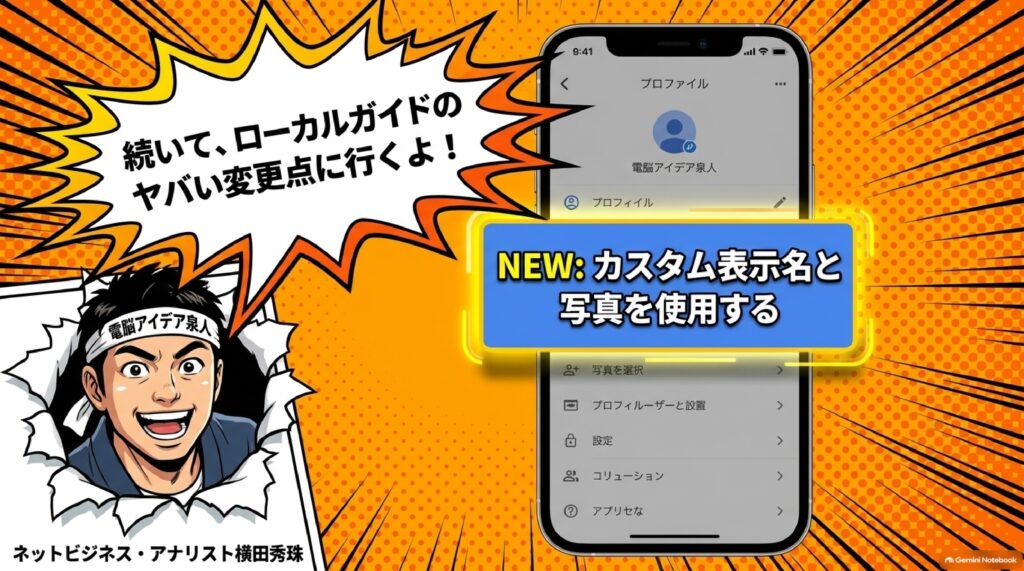
プロフィール編集に行きます。そうすると、**「カスタマイズするにはチェックを入れてください」ということで、「投稿にカスタムの表示名と写真を使用する」っていうことで、「NEW」**っていうのが出ているんで、ここに進んでいくんじゃないかなと思います。
それ以外の項目は、特に変更ない気がするんだけれども、つまりおそらくなんですけれども、
- 匿名でできたりとか
- アカウントのプロフィール写真を変えたりすることができるようになった
っていう機能だと思います。
じゃあ、これにチェックをつけてみたいと思います。
表示名と写真を、別々に設定できる
はい、そうすると、そうですよね。やっぱり表示名っていうところが出まして、ここにですね、「写真を入れてください」って出るので、今使っている写真と別のものを入れることができるよっていうことですね。
ここで呼び出してもらうと、こんな形ですね。
- **「イラストにしますか?」**とかですね
- あとは、その他に「こんなのどうですか?」みたいな候補がいっぱい出てきています
で、これ、今「イラスト」ってなっています。
写真の選択肢は3系統ある
で、次に**「Googleフォト」**ってところを押しますと、自分のGoogleフォトと連携しているものがいっぱいこう出てくるんじゃないかなと思いますね。
で、**「デバイス」**をやると、スマホの中のデバイスの情報が、多分連携して出てくるんじゃないかなと思います。こんな感じでね、出てくるんじゃないかなと思います。今、連携していませんから出ませんけれども。
つまり、プロフィール写真の選択肢としては、次の3つが用意されているということですね。
| タブ | 内容 | 特徴 |
|---|---|---|
| イラスト | Googleが用意したアバター素材 | 顔写真を出さずに個性を出せる |
| Googleフォト | 自分のGoogleフォトと連携した写真 | クラウド上の写真から選べる |
| デバイス | スマホ端末内の写真 | 端末に保存した画像を直接使える |
実際にアバターを作ってみる
ということで、例えばここのところで、なんか選んでみましょうか? そうですね。ここの中で、この、僕が眼鏡をかけているのでメガネのやつにしましょうか。こう、メガネを選びます。
と、「どんなメガネのがいいですか?」ってことで、じゃあ、このちょっとサングラスの感じのにしましょうか。じゃあ、これにしまして、オレンジが会社のカラーなので、オレンジのままでいいので、このままでタップしますと。
言うと、このキャラクターに変えることができるということですね。おそらくアカウントごとで変えることもできるかもしれませんね。
ここ、地味に重要なポイントです。複数のGoogleアカウントを使い分けている方にとっては、アカウントごとに異なるキャラクターを設定できる可能性があるということですから。
表示名を「SunoPよこたん」に変更する
で、ここに表示名ってあります。ここ、自由に変えられるんですね。
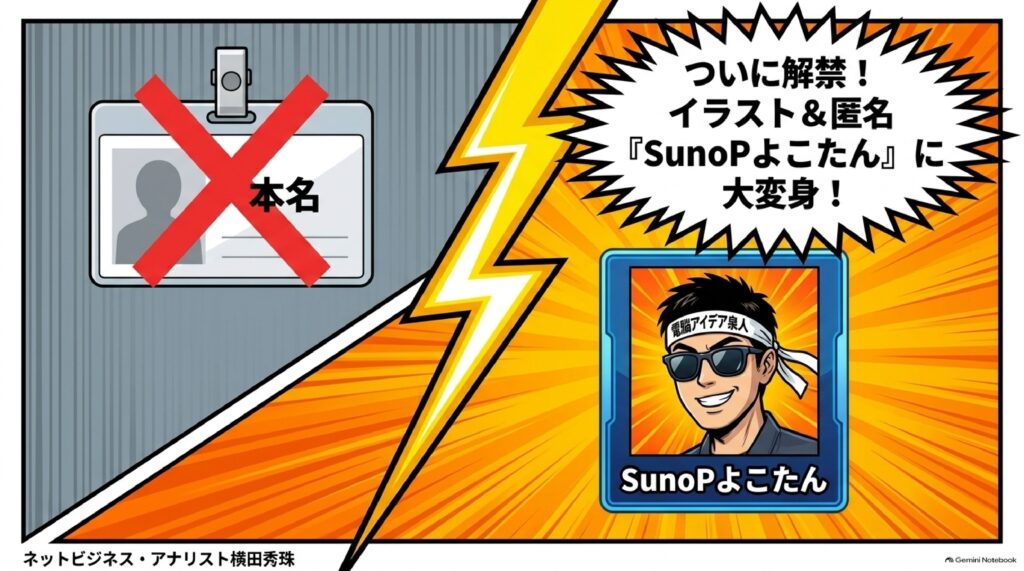
なので、今、僕が名乗っている**「SunoPよこたん」**に変えてみましょうか? はい、「SunoPよこたん」にしましてですね。これで保存を押してみたいと思います。
ちなみに、下に書いているプロフィールっていうものは、おそらく共通になるんじゃないかなと思うので、変えることはできないと思います。一緒だと思いますね。これはここで、今とりあえずいいとしましょう。
で、これで保存としていきます。
「公開ユーザー情報の確認」という警告画面
はい、そうすると**「公開ユーザー情報の確認です」**ということで、ローカルガイドの名前が、この「SunoPよこたん」に変わりますよ、ということですね。
ということで、
- 「マップと検索での、過去および今後のクチコミに表示されるようになります」
- 「多数のクチコミがある場合は、更新が完了するまで時間がかかる場合があります」
ということで、いっぱいあるので、多分連携に時間がかかると思いますけれども。はい、これで今、確認に進みます。
ここ、押さえておくべきなのは、**「過去の口コミにも遡って反映される」**という点です。今日から先の投稿だけが新しい名前になるのではなく、これまで書いてきたすべての口コミの表示名が、まとめて変わるということです。だから件数が多い人ほど時間がかかる、というわけですね。
これ、意外と便利な機能なんです
はい、これね、意外にね、便利な機能じゃないかなと思っているんですね。
で、これ、前から噂されていたんですけれども、結局その、口コミを書いてもらう時に、実名でね、Googleアカウントを作っている場合に、実名で書かれるから嫌だっていう人がいるんですね。
で、以前の投稿が、お客さんの名前と写真付きで変わります。今、更新手続きが行われていますけれども。そうすると、なかなか口コミを書いてくれない場合があるんですよね。
「アカウント名を変える」というハードルの高さ
で、これを変更しようと思ったら、自分のGoogleアカウントの名前を変えなきゃいけないと。
そうすると、いろんなところに、それこそ迷惑がかかってくるので、影響を与えるのでできないよって人もいらっしゃる。
ここ、実感として分かる方が多いと思います。Googleアカウントの名前は、Gmailの送信者名にもなりますし、Googleドライブの共有相手にも表示されますし、Google Meetの参加者名にもなります。口コミのために本名を変えるなんて、現実的ではありません。
だからこそ、ローカルガイドの名前だけ変えられる意味は大きい
でも、これがこのようにですね、ローカルガイドの名前だけを変えることができればいいですよね。
で、匿名に変えることができれば、口コミが書いてもらいやすくなるんじゃないかなと思うし、特に普通のGoogleアカウントではなくて、ローカルガイドをやっている人っていうのは、それなりに投稿をやっていて、影響力もある方だと思うので、その方に、その実名じゃないものでやってもらうっていうのはですね、非常に大きいので。
このノウハウを知っていれば、口コミを書いてもらう時に、
「もし嫌だったら、匿名に変えられますよ」
みたいな感じで依頼することもできるんじゃないかなと思いますので、ここがね、変更になります、ということですね。
これは店舗を運営している方にとっては、かなり実務的に効く話です。口コミ依頼のトークスクリプトが1つ増えるということですから。
従来と今回の変更点を比較すると
| 項目 | 従来 | 今回の刷新後 |
|---|---|---|
| 口コミの表示名 | Googleアカウント名(多くは実名) | ローカルガイド用のカスタム表示名を設定可能 |
| 口コミのプロフィール写真 | Googleアカウントの写真 | イラスト/Googleフォト/デバイスから別途選択可能 |
| 名前を変えたい場合 | Googleアカウント名そのものを変更するしかない | ローカルガイド側だけを変更できる |
| 他サービスへの影響 | Gmail等すべてに波及する | ローカルガイドの表示にとどまる |
| 過去の口コミ | ― | 過去分にも遡って新しい表示名が反映される |
「位置情報とプライバシー」に潜んでいた重要項目
はい、あとは、それ以外はですね、特に変更ないと思います。プロフィール設定を見ましても変更ないと思うんですけれども、ちょっとこの辺もね、色々書いてあるのでまた見ていきたいんだけれども、ちょっと気になるものがね、あったんですよ。
この**「位置情報とプライバシー」**っていう項目を今開いているんですけれども、ここのところに、
- いろんなタイムラインを共有しますか? 共有しませんか? って──僕はタイムラインをオンにしているんですけれども
- そのタイムラインのデータのエクスポートができるとか
- タイムラインのデータをね、アリバイを消すために使うとかですね
こういうこともできるし、あとはですね、**「マップのパーソナライズされたおすすめ表示」**っていうのがありまして、これをしますか? しませんか? みたいなのがあります。
一番下にあった「ビジネスにプロフィールを表示」
で、気になっているのは、いっぱい項目があるんだけれども、一番下の部分です。これ、結構大事じゃないかなと思っているんだけれども、
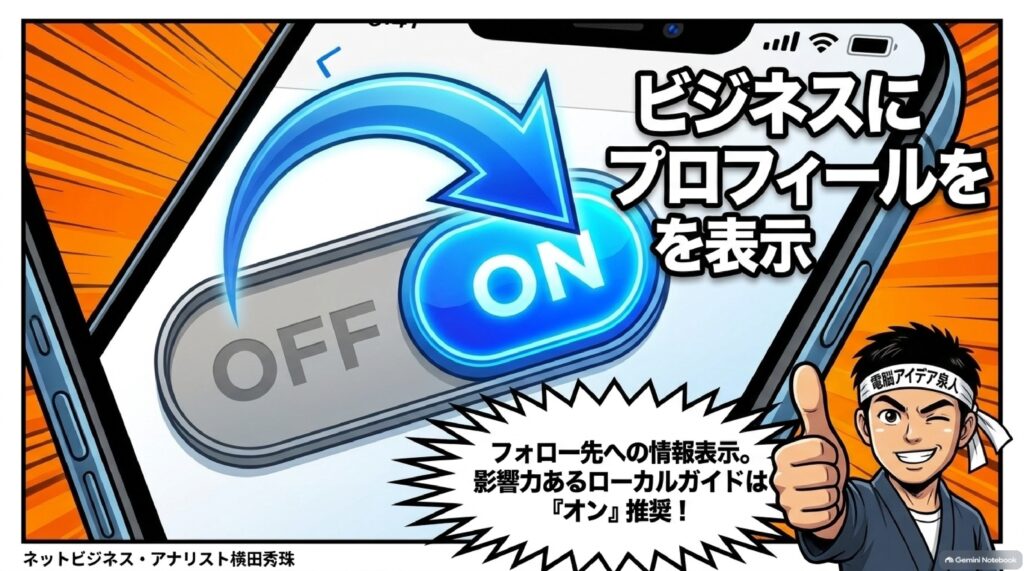
**「ビジネスにプロフィールを表示」**ってありまして、
「あなたがフォローしていることが、ビジネスに表示されるようになります。あなたの名前、写真、マップの公開プロフィールのその他の情報も表示されます」
っていうことで、いわゆるGoogleマップ、Googleビジネスプロフィールの方に、自分の情報が表示されるようになりますよって出ているので。
これはですね、今オフになっているんですよ。
これは僕の場合は、自分の写真をちゃんとしている人間だから、これはオンに切り替えてみたいと思います。
僕のページが変わったっぽいですね。はい。なんか色々「紐付けしませんか?」って今、聞いてきていますね。はい。変わったっぽいです。
設定が反映されたかを確認する
で、それ以外、ちょっともう1回、さっきのところに戻りますけれども。はい。更新が終わったから、もしかしたら行けるかもしれません。
じゃあ、プロフィールの設定にもう1回行ってみたいと思うんですが、あ、ここになっていますね。「ビジネスプロフィール表示」がオンになっていますので、ここはね、デフォルトで僕はオフになっていたので、オンに切り替えましょうということですね。
ここも見落としやすいポイントです。デフォルトでオフになっているということは、放っておくと表示されないということです。自分がお店をフォローしていることを店側に伝えたい人、地域で顔の見える関係を作りたい人にとっては、オンにする価値があります。
それ以外の項目は変わっていない
あと、それ以外の項目を見ていきますと、ここのね、
- 「場所を追加」
- 「場所の更新」
- 「口コミを追加」
- 「写真を追加」
- 「道路を更新」
- 「住所を更新」
ですね。ここは特に項目に変更はないのかな? って気はしているので、ローカルガイドが大きく変わったってことではないんだけれども、このプロフィールの設定が、名前とプロフィールの写真、これが変わったってことが大きいんじゃないかなと思いますね。
はい、というか、今ちょっと処理中になっているので、いろんなエラーが起きていますけれども、ここは変わったってことです。
店舗ページの「質問」が消え、全ては「マップに相談」に統合された
もう1個だけ、大事な話があります
で、もう1個だけね。今日、ちょっとローカルガイドの話はこのぐらいなんだけれども、もう1回、ローカルガイドを出しますね。多分、それ以外の項目の変更はないと思うんですが。よいしょ!
そうですね。ここの表示の方法とかも特に変更ないと思うんですけれども。このスポットのところの話を少ししたいと思うんですけれども。
お店ページから「AIに質問」が消えている
実はね、このお店の情報、お店のGoogleビジネスプロフィールに行った時に。
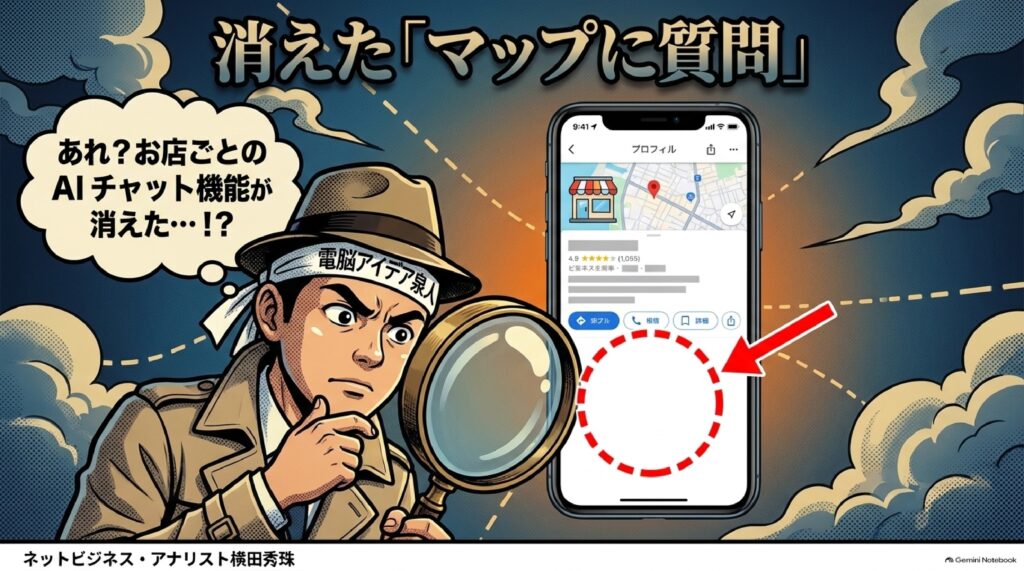
今までは「マップに質問」というものの前に、ここにですね、「質問」っていうので、AIに質問っていうチャットのやつがあったんですよ。
それがね、どうもね、なくなったっぽいんですよ。
だから今までは、店ごとにチャットがあって、ここでAIに相談するってことができたんだけれども。
「この場所のヒント」は残っているが、その先が違う
これ、今出ていますよね? この**「この場所のヒント」**って、これは前からあったんだけれども、ここの先に、AIに自由入力で質問するやつがあったんですよ。それがね、なくなったっぽいです。
例えば、これ、今これ3つ出ているんだけれども、なんか1個押していくと、当然この「Googleマップに相談」に飛ぶようになったんですね。
で、チャットで返事が書いてくるっていうのに変わったので、以前のような形じゃあないんですよ。
つまり、こういう変化です。
| 項目 | 従来 | 現在 |
|---|---|---|
| 店舗ページのAI機能 | 店ごとに独立した「質問」チャットがあった | 店ごとのチャットは廃止 |
| 「この場所のヒント」 | 存在した(その先に自由入力の質問欄あり) | 存在するが、押すと「マップに相談」に飛ぶ |
| 回答の形式 | その店のページ内で完結 | 「マップに相談」のチャットで返答 |
| 履歴 | 店ごとにバラバラ | 「マップに相談」に一元的に残る |
自分のページで確認してみる
ということで、ちょっと自分のページを見てみたいと思うんですけれども。はい。僕のアカウントの情報を見てみたいと思うんですが、僕の名前で検索しますね。
そうすると、以前はここにあった「マップに質問」がなくなっていて。
で、この下の方に行きますと、こんな形で**「この場所のヒント」**っていうのが表示されるようになっていまして、これは前も出ていたんだけれども。
ヒントの数が減っている
でも、ここにですね、もっとたくさんあったんですよ。項目が。
それが、今、僕の場合は今2個しか出てなくて、
- 「セミナーは実践的なノウハウが学べると評判」
- 「インスパイアが入居する場所は、駅から徒歩圏内で宿泊にも便利」
っていうのと、2つ今出ていて、この上の方を押していくと、それがさっきの**「マップに相談」に飛んで、その答えが出てくる**っていう仕様に変わったんですね。
ヒントの項目数が減っているというのも、地味ながら見逃せない変化です。以前は網羅的に列挙されていたものが、絞り込まれている。これは、ヒント自体が「答え」ではなく「チャットへの入り口」になったからだと考えられます。入り口ならば、たくさん並べる必要がないわけです。
チャットで自由に質問できるようになった
で、1回ここに行ってもらえば、下にチャットが出てくるので、ここのところで、例えば、
「どんな講演テーマがありますか?」
と聞いてみると。はい。そしたら多分、答えるんじゃないかなと思うんですね。
回答の中身が、明らかに変わっている
で、ここがね、かなりすごいですね。
こう、普通のGeminiが出ているので、以前のような、
- Googleマップの情報から拾ってくる
- 口コミから拾ってくる
- ローカルガイドから拾ってくる
- Instagramから拾ってくる
んじゃなくて、普通になんかGeminiの検索結果が、AIの結果が出て、みたいな感じになっていて、ここもかなり進化した。
ので、1回質問をすると、あとは普通にチャットで、このようにですね、答えてもらうって形式ができる、ということですね。
これ、今リンクがあるので、リンクを押していくと、こんな形で普通にウェブサイトの情報から引っ張ってきているっぽいですね。
精度が上がった理由についての推測
なので、前よりは精度が上がっている。前はこの精度が低かったので、もしかしたらお店からクレームがいっぱい来ていたのかもしれません。
ここは推測ですが、筋は通っています。店ごとのAIチャットが、その店の口コミやローカルガイドの情報だけを頼りに答えていたとすると、情報量が少ない店ほどトンチンカンな回答になりやすい。「うちはそんな店じゃない」というクレームが来ても不思議ではありません。
なので、この**「マップに相談」が出た段階で、1個の店のやつはなくなって、こっちに統合されたんじゃないか**なっていう風に思われます。
で、ここに行ったら、もう履歴は全部ここにこう残りますからね。これは一緒になりました。
移行はまだ全店舗で完了していない
ということで、ここが大きく変わりましたので、皆さんのお店でまだこれが導入されていないっていう方、口コミが少ないか、導入されていないっていう方がいらっしゃったんだけれども、おそらくこれでもう全員導入されたんじゃないかなって気がするんだけれども。
ちょっと色々見ていますね。例えば**「この場所のヒント」っていうのは絶対出ている**ので。どんな施設だとしても、出ているはずなんだけれども。
あ、出てないのもあるね。
まだ全員の移行が終わっているとは限らない感じがしますね。はい、今見たら、出てないのがありました。
「マップに相談」リンクが直接出ているパターンも
これ、見てみましょうか? この店の場合も。出てますね。
あ、ここに「マップに相談」っていうリンクが出ているのもありますね。 これ、これ、いいね。ちょっとスクショを取っておきます。
このパターンがあるということは、直接「マップに相談」をしてもらえば、ここで聞けるんですね。このお店に関して聞けるんですね。
**「どんな店みたい?」**っていうのが追加になっていますね。
はい、ということですね。
つまり、店舗ページの表示パターンとしては、現時点で次のような状態が混在していることになります。
| パターン | 表示内容 | 状態 |
|---|---|---|
| パターンA | 「この場所のヒント」が表示される | 移行済み |
| パターンB | 「この場所のヒント」が表示されない | 未移行の可能性 |
| パターンC | 「マップに相談」リンクが直接出ている | 移行済み・最も新しい形 |
自分のお店がどのパターンなのかを確認しておくことは、そのまま今後の対策につながります。
今日はGoogleマップにGeminiが搭載された「マップに相談」について、深掘りしていきました。
おわりに
今回は、Geminiを搭載したGoogleマップの新機能「マップに相談」の補足と、同時に進行しているローカルガイドの刷新について見てきました。
まず押さえておきたいのは、「マップに相談」は現時点でスマホアプリ限定であり、PCブラウザにはまだ来ていないという事実です。ただし、Google検索ではすでにAIモードやAIによる概要がPCで動いている以上、時間の問題でしょう。
そして、ゾッとしたのがGoogleカレンダーとGmailとの連携です。予定も、待ち合わせ場所も、移動手段も、すでに私たちの手の中にあるアカウントの中に書かれています。それが地図とつながるということは、行動そのものがAIに先読みされるということです。
一方で、ローカルガイドのカスタムプロフィールは、実名を出したくない人でも口コミを書けるようにする、非常に実務的な改善でした。「嫌だったら匿名にできますよ」と伝えられるかどうかで、集まる口コミの数は変わってきます。
さらに、店舗ごとにあったAIチャットは廃止され、「マップに相談」へ統合されました。回答精度は明らかに上がっています。ただし移行はまだ全店舗で完了していません。まずはご自身のお店がどうなっているか、確認してみてください。
まとめ
今回の内容を、ポイントごとに整理しておきます。
「マップに相談」の実装状況について
- 「マップに相談」は、現時点ではスマホアプリでのみ実装されており、PCブラウザのGoogleマップでは使えない
- ただし、Google検索ではすでにAIモードや「AIによる概要」がPCブラウザで導入済み
- したがって、いずれPC版のGoogleマップにも実装される可能性が高い
- 「PCで出てこない」のは不具合ではなく、現時点での仕様である
画面デザインの変更について
- Googleマップを開くと、画面の一番下に**「マップに相談して計画を立てる」**という表示が出るようになった
- 例として**「今週末の予定は?」**というサジェストが表示される
- 以前はここにお店の投稿が出ていたが、そのデザイン自体もリニューアルされている
- お店の投稿の上に「マップに相談」が配置された点が、Googleの本気度を示している
GmailとGoogleカレンダーとの連携(最重要ポイント)
- 「マップに相談」は、GmailとGoogleカレンダーとの連携が発表されている
- カレンダーに予定を入れておくと、その予定に合わせた経路案内が提示される
- 到着時刻から逆算して、駅近くのランチのおすすめ店などが提案される
- Gmailに残っている待ち合わせ場所や移動手段のやり取りが地図側に反映される
- タクシーで会場に向かう場合、ワンタップで道案内が始まるという導線が作れる
- 自分の行動パターンは、すでにカレンダーとメールの中に書かれている
- それが行動を動かす地図と連携することのインパクトを、便利さと同時に理解しておくべき
ローカルガイドのカスタムプロフィール
- スマホアプリの**「投稿」→ 一番上のローカルガイドのプロフィールリンク**からアクセスできる
- **「新機能、ローカルガイドのカスタムプロフィール」**が表示されるようになった
- プロフィール編集で**「投稿にカスタムの表示名と写真を使用する」**に「NEW」表示がある
- チェックを入れると、表示名と写真を個別に設定できる
- 写真はイラスト/Googleフォト/デバイスの3系統から選択可能
- イラストではメガネやサングラス、カラーなどを選んでアバターを作成できる
- 表示名は自由に変更可能(今回は**「SunoPよこたん」**に変更してみた)
- 下部のプロフィール本文はおそらく共通で、変更はできないと思われる
- 保存すると**「公開ユーザー情報の確認です」**という確認画面が出る
- 「マップと検索での過去および今後のクチコミに表示されるようになります」
- 「多数のクチコミがある場合は更新が完了するまで時間がかかる場合があります」
- 口コミ件数が多い人ほど、反映に時間がかかる
匿名口コミが持つビジネス上の意味
- 従来は、Googleアカウントが実名だと、口コミも実名で表示されてしまっていた
- 「実名で書かれるのは嫌だ」という理由で、口コミを書いてくれないケースがあった
- 名前を変えるにはGoogleアカウント名そのものを変更する必要があり、他サービスに影響が出る
- 今回の刷新で、ローカルガイドの表示名だけを変えられるようになった
- ローカルガイドをやっている人は投稿数も多く、それなりに影響力がある
- その層に実名以外で書いてもらえるのは、非常に大きい
- お店側は「もし嫌だったら匿名に変えられますよ」と伝えて依頼できるようになる
「位置情報とプライバシー」で確認すべきこと
- タイムラインの共有するかしないかの設定がある
- タイムラインのデータのエクスポートが可能
- タイムラインのデータをアリバイを消すために使うといった使い方もできる
- **「マップのパーソナライズされたおすすめ表示」**のオン・オフ設定がある
- 一番下の**「ビジネスにプロフィールを表示」**が重要
- 「あなたがフォローしていることがビジネスに表示されるようになります。あなたの名前、写真、マップの公開プロフィールのその他の情報も表示されます」
- この項目はデフォルトでオフになっている
- 自分の写真をきちんと設定している人であれば、オンに切り替える価値がある
変更がなかった項目
- 「場所を追加」「場所の更新」「口コミを追加」「写真を追加」「道路を更新」「住所を更新」は変更なし
- 表示の方法などにも特に変更はない
- つまりローカルガイド全体が大きく変わったわけではなく、名前とプロフィール写真の変更が最大のポイント
店舗ページのAI機能が統合された
- 従来は店ごとに「質問」というAIチャットが用意されていた
- それがなくなった
- 「この場所のヒント」は残っているが、押すと「マップに相談」に飛ぶ仕様に変わった
- 自分のページを検索しても、以前あった「マップに質問」がなくなっている
- 「この場所のヒント」の項目数が減っている(今回は2個のみ表示)
- 表示されたヒントは「セミナーは実践的なノウハウが学べると評判」「インスパイアが入居する場所は駅から徒歩圏内で宿泊にも便利」の2つ
- ヒントを押すと「マップに相談」に飛び、チャット形式で回答が返ってくる
回答精度と情報ソースの変化
- 回答は普通のGeminiが出てくる形になった
- 以前のようにマップの情報・口コミ・ローカルガイド・Instagramから拾ってくるのではない
- Geminiの検索結果、AIの結果が出てくる形式に進化した
- リンクを押すと、ウェブサイトの情報から引っ張ってきていることが分かる
- 以前より精度が上がっている
- 精度が低かった時代には、お店からクレームが多く来ていた可能性がある
- そのため店ごとのAI機能が廃止され、「マップに相談」に統合されたと推測される
- チャット履歴はすべて「マップに相談」に一元的に残る
移行状況はまだバラつきがある
- 「この場所のヒント」は、どんな施設でも出ているはずだが、出ていない店舗もあった
- したがって、全店舗の移行が完了しているとは限らない
- 中には**「マップに相談」というリンクが直接表示されている**店舗もある
- そのパターンでは、直接「マップに相談」でそのお店について質問できる
- **「どんな店みたい?」**という質問候補が追加されている
よくある質問(Q&A)
Q1. パソコンで「マップに相談」を使いたいのですが、どこにも見当たりません。設定が悪いのでしょうか?
A. 設定の問題ではありません。現時点で「マップに相談」はスマホアプリでのみ実装されており、PCブラウザのGoogleマップには導入されていません。今回の検証も、あくまで1つのアカウントで確認した現状ですので、今後変わる可能性はありますが、少なくとも「パソコンで出てこないのは正常」と考えて大丈夫です。
ただし、いずれPCにも実装されると見ています。その根拠は、Google検索ではすでにAIモードや**「AIによる概要」**がPCブラウザで動いているからです。Googleは、PC上でAI機能を前面に出すことに何のためらいもありません。検索の入り口がすでにAI化されている以上、地図の入り口だけをスマホ限定にしておく合理的な理由が見当たらないわけです。
当面はスマホアプリで動作を確認しておき、PC版が来たときにすぐ使えるように慣れておくのがよいと思います。
Q2. GmailやGoogleカレンダーとの連携は、そんなに大きな話なのでしょうか?
A. 大きな話です。むしろ、今回いちばんインパクトがあるのはここだと考えています。
具体的にイメージしてみてください。Googleカレンダーに「福島県いわき市で午後から仕事」という予定が入っているとします。すると、電車での行き方の道案内が出てきます。到着がお昼前になると分かれば、駅の近くのランチにおすすめの店が提案されます。さらにGmailの中には「待ち合わせ場所はどこか」「駅から会場まではタクシーで移動するのか」といったやり取りが残っています。これが地図側に反映されれば、タクシーに乗った瞬間に「会場までの道案内をしますよ」と表示され、ポチッと押すだけでナビが始まるわけです。
ここで大事なのは、こちらが何も検索していないという点です。自分の行動パターンは、すでにカレンダーとメールの中に書かれている。それと、実際に体を動かすための地図が連携する。この構造の意味を理解しておく必要があります。
便利であることは間違いありません。ただ、便利さと引き換えに何が起きているのかを、同時に持っておくべきだと思います。だからこそ、私は「ゾッとした」と表現しました。
Q3. ローカルガイドのカスタムプロフィールは、どこから設定できますか?
A. 手順は次のとおりです。
- Googleマップのスマホアプリを開く
- 下部メニューの**「投稿」**をタップする
- 画面の一番上にある、自分のGoogleローカルガイドのプロフィールのリンクをタップする
- 自分専用のページが開くと、下部に**「新機能、ローカルガイドのカスタムプロフィール」**という案内が表示される
- プロフィール編集に進む
- 「投稿にカスタムの表示名と写真を使用する」(「NEW」表示あり)にチェックを入れる
- 表示名と写真を設定して保存する
写真については、イラスト/Googleフォト/デバイスの3つのタブから選べます。イラストではメガネの有無やサングラスのタイプ、色などを選んでアバターを作成できます。今回は自分が眼鏡をかけているのでメガネのアバターを選び、会社のカラーであるオレンジをそのまま使いました。
表示名は自由に変更でき、今回は「SunoPよこたん」に設定してみました。なお、プロフィール本文はおそらく共通で、こちらは変更できないと思われます。
Q4. 表示名を変えると、これまでに書いた口コミはどうなりますか?
A. 過去の口コミにも遡って反映されます。
保存時に「公開ユーザー情報の確認です」という画面が出て、**「マップと検索での過去および今後のクチコミに表示されるようになります」**と明記されています。つまり、今日から先に書くものだけが新しい表示名になるのではなく、これまでに書いたすべての口コミの表示名と写真が、まとめて切り替わるということです。
ただし、同じ画面に**「多数のクチコミがある場合は更新が完了するまで時間がかかる場合があります」**という注意書きもあります。実際、口コミ件数が多いアカウントでは処理中の状態が続き、その間はエラー表示が出ることもありました。焦らず、しばらく待ってから確認するのがよいでしょう。
なお、この仕様は「過去のものも一括で変わる」という点で、メリットにもデメリットにもなり得ます。実名で残してきた投稿をまとめて匿名化できる一方で、実名で信頼を積み上げてきた方の場合は、あえて変えないという判断もあります。ご自身の運用方針に合わせて選んでください。
Q5. お店を運営しています。今回の変更で、具体的に何をすればいいですか?
A. 大きく分けて、次の3つです。
1つ目は、口コミ依頼のトークを変えることです。 これまで「実名で表示されるのが嫌だ」という理由で口コミを断られていたケースは、かなり多かったはずです。名前を変えるにはGoogleアカウント名そのものを変更する必要があり、そうするとGmailなど他のサービスにも影響が出るため、現実的ではありませんでした。今回、ローカルガイドの表示名だけを変えられるようになったので、「もし嫌だったら匿名に変えられますよ」と一言添えて依頼できます。特に、ローカルガイドとして日常的に投稿している方は、それなりに影響力のある層です。その方々に書いてもらえる可能性が上がるのは、非常に大きい変化です。
2つ目は、自分のお店のページの表示状態を確認することです。 現在、店舗ページには3つのパターンが混在しています。「この場所のヒント」が表示されている店舗、まだ表示されていない店舗、そして「マップに相談」というリンクが直接出ている店舗です。「この場所のヒント」はどんな施設でも出ているはずなのですが、実際には出ていない店舗も確認できました。全店舗の移行が完了しているとは限らないということです。まずは自分の店がどのパターンなのかを見ておきましょう。
3つ目は、ウェブサイトの情報を整えることです。 店舗ページのAIチャットが「マップに相談」に統合された結果、回答の情報ソースが変わりました。以前のようにマップの情報や口コミ、ローカルガイド、Instagramから拾ってくるのではなく、普通のGeminiの検索結果が返ってくるようになっています。リンクをたどると、ウェブサイトの情報から引っ張ってきていることが分かります。以前は精度が低く、お店からクレームが多く来ていた可能性がありますが、統合後は明らかに精度が上がっています。裏を返せば、自社サイトの情報が薄いと、AIが語ってくれる内容も薄くなるということです。ここが今後の勝負どころになります。
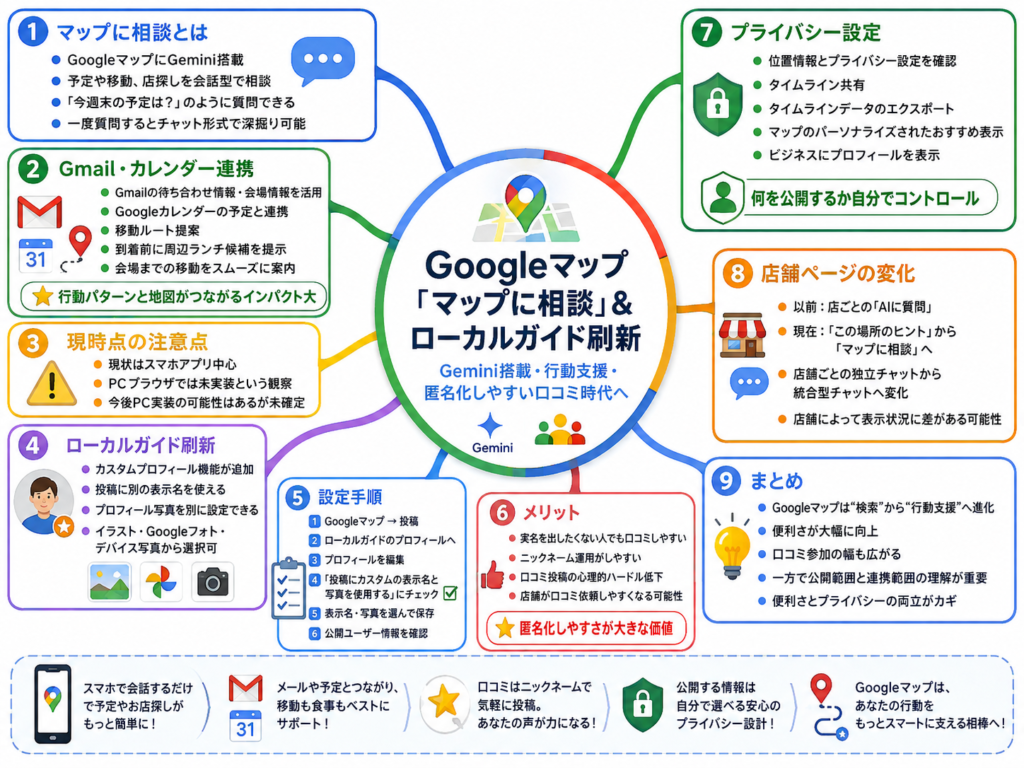
🗺️ マップに相談
Googleマップに搭載されたGemini連携のAI相談機能です。従来の検索窓とは別に、画面下部から自然言語で「今週末の予定は?」といった相談ができ、チャット形式で回答が返ってきます。現時点ではスマートフォンアプリのみでの提供となっており、PCブラウザ版には未実装です。今後はGoogle検索のAIモードと同様に、PC環境にも展開されると見込まれています。
🤖 Gemini
Googleが提供する生成AIモデルであり、検索やマップなど各種サービスへの組み込みが進んでいます。Googleマップの回答生成にもGeminiが使われるようになり、従来のクチコミやローカルガイド投稿からの抽出だけでなく、ウェブサイト情報も参照した回答が返るようになりました。その結果、以前より回答精度が明らかに向上していると報告されています。
📧 Gmail・カレンダー連携
「マップに相談」がGmailとGoogleカレンダーの情報を参照できるようにする連携機能です。カレンダーの予定から出発時刻や経路案内を提案したり、Gmail内の待ち合わせ場所のやり取りを踏まえて会場までのナビを起動したりできます。自分の行動パターンが記録されたメールと予定表が、実際の移動手段である地図と結びつく点に、利便性と同時に危うさがあると指摘されています。
👥 ローカルガイド
Googleマップにクチコミや写真、場所情報を投稿するユーザー向けの参加プログラムです。投稿の積み重ねによってレベルが上がり、地域情報の信頼性を支える存在として一定の影響力を持ちます。今回このローカルガイドのプロフィール周りが刷新され、表示名と写真のカスタマイズが可能になりました。それ以外の場所追加やクチコミ追加といった項目に大きな変更はありません。
🎭 カスタムプロフィール
ローカルガイドの投稿に、Googleアカウント本来の名前や写真とは別の表示名・画像を使える新機能です。プロフィール編集画面で「投稿にカスタムの表示名と写真を使用する」にチェックを入れることで有効になります。設定後は過去および今後のクチコミ表示にも反映されますが、投稿数が多い場合は更新完了まで時間がかかる場合があります。
🕶️ アバターイラスト
カスタムプロフィールの写真として選べる、Googleが用意したイラスト形式の画像素材です。眼鏡やサングラスといったパーツ、背景色などを選んで自分に近いキャラクターを作成できます。Googleフォトや端末内の写真から選ぶこともでき、実写を使いたくない場合の選択肢として機能します。アカウントごとに異なる設定にできる可能性もあります。
🙈 匿名クチコミ
実名で登録したGoogleアカウントの名前を出さずにクチコミを投稿できる状態を指します。実名表示を嫌ってクチコミ投稿をためらう人は多く、これまでは回避するにはアカウント名そのものを変更するしかなく、他サービスへの影響が大きいという問題がありました。カスタム表示名によってこの障壁が下がり、店舗側も「嫌なら匿名に変えられます」と案内しやすくなります。
🔒 位置情報とプライバシー
Googleマップのプロフィール設定内にある、位置履歴や公開範囲を管理する項目群です。タイムラインの共有可否やデータのエクスポート、パーソナライズされたおすすめ表示の有無などをここで切り替えられます。設定項目が多岐にわたるため、自分がどの情報を誰に見せているかを一度は確認しておく価値のある領域です。
🏪 ビジネスにプロフィールを表示
自分がフォローしている事実や名前・写真などの公開プロフィール情報を、店舗側のGoogleビジネスプロフィールに表示させる設定です。初期状態ではオフになっており、意図的にオンへ切り替える必要があります。プロフィールをきちんと整備しているユーザーであれば、店舗側との関係づくりの観点からオンにする選択も考えられます。
💬 この場所のヒント
店舗や施設のページに表示される、AIが生成した特徴の要約項目です。以前は各店舗ページに独立したAIチャット「マップに質問」が存在しましたが廃止され、ヒントをタップすると「マップに相談」へ遷移して回答が表示される仕様へ統合されました。会話履歴も一箇所にまとまるようになりましたが、まだ全施設への移行は完了していないようです。
Googleマップ「マップに相談」ローカルガイド(匿名・プロフ変更)
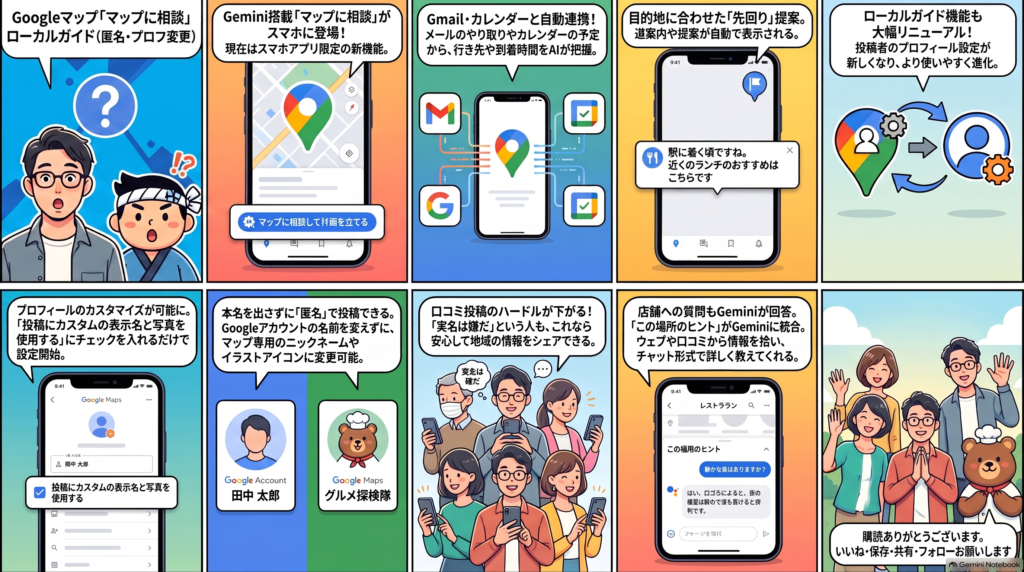
Googleマップ「マップに相談」とローカルガイド刷新|匿名クチコミとプロフ変更の全手順
2026年8月7日に日本提供開始した「マップに相談」の正体
「マップに相談」は、Googleマップに生成AI「Gemini」を組み込んだ会話型の検索機能です。Googleは2026年8月7日、これまでの地図では答えることが難しかった現実的で複雑な疑問に応える新しい会話型機能として日本での提供開始を発表し、同日から数週間かけて順次展開するとしています。もともとは2026年3月に英語版「Ask Maps」として米国などで公開された機能で、約5か月遅れで日本語版が到着した形です。 GoogleGoogle
特徴は、条件が複数重なった質問に一発で答える点にあります。公式が挙げる例は「スマートフォンの充電が切れそう。長い列に並ばずにコーヒーが買えて、充電ができる場所を教えて」や「今夜使える照明付きの公営テニスコートを探して」といったもので、従来は何度も検索し直したり大量のクチコミを読み込んだりする必要があった作業を、アイコンをタップして自然に会話するだけで完結させます。 Google
回答の裏側にあるデータ量も桁違いです。最適な旅程を提案するために、Googleマップは5億人以上の投稿者コミュニティからのクチコミと、3億以上の場所に関する情報を分析しているとされています。つまり「マップに相談」は、ローカルガイドが積み上げてきた投稿資産をAIが読み解いて再出力する仕組みであり、ローカルガイド制度の話とは表裏一体の関係にあります。 Google
さらに実用面で効くのがリアルタイム性です。通勤時の交通状況、ルート上の道路工事や事故の有無、店舗の混雑状況に加え、バス・電車・地下鉄の最新の遅延状況まで確認でき、遅延時には待ち時間を分単位で更新します。また履歴設定がオンになっていれば過去の会話を記憶し、中断した地点から再開できるため、旅行計画を何日かに分けて詰めるような使い方にも耐えます。単なる検索窓の置き換えではなく、行動計画そのものを保持する常設アシスタントへと役割が変わったと理解すべきでしょう。 GoogleGoogle
スマホ先行・PCブラウザ未対応という現在地
注意したいのは、この機能が「発表=全員が使える」ではないことです。公式アナウンス自体が「本日より数週間かけて順次提供を開始します」と明記しており、段階的ロールアウトが前提になっています。2026年8月下旬時点の実機確認でも、スマートフォンのGoogleマップアプリには「マップに相談」が表示される一方、PCブラウザ版のGoogleマップには導入されていないアカウントが存在します。海外での展開時もまずAndroid/iOS向けに提供が開始され、デスクトップ版は後追いで提供予定とされていましたので、PC対応は時間の問題と見るのが妥当です。実際、Google検索側ではAIモードやAIによる概要がすでにPCブラウザで動いており、マップだけが取り残される理由はありません。 GoogleHakky Handbook
自分の環境で使えるかどうかは、次の順で確認してください。第一に、App Store/Google PlayでGoogleマップアプリを最新版に更新します。第二に、アプリを起動してホーム画面の最下部を確認します。従来はここに周辺店舗の投稿カードが並んでいましたが、刷新後は「マップに相談して計画を立てる」というカードが最上部に差し込まれ、「今週末の予定は?」といったサジェスト文が表示されます。第三に、店舗ページを開いて下方向へスクロールし、「この場所のヒント」の項目や「マップに相談」へのリンクが出ているかを見ます。
ここで表示されなくても、機能が存在しないわけではありません。順次提供の途中である可能性、アカウントの言語・地域設定が日本以外になっている可能性、Google Workspaceアカウントで一部のAI機能が制限されている可能性などが考えられます。店舗運営者の立場で言えば、「自分のスマホで見えない=顧客にも見えていない」と早合点するのは危険です。顧客側には先に配信されているケースが十分にあり得るため、自店ページがAIにどう要約されているかは、複数の端末・複数のアカウントで確認する運用に切り替えておくのが安全です。
GmailとGoogleカレンダー連携が持つ「便利さ」と「怖さ」
パーソナルインテリジェンスでGmailの予約情報が地図に流れ込む
「マップに相談」で最もインパクトが大きいのが、パーソナルインテリジェンスによる外部アプリ連携です。この機能により「マップに相談」とGmailを安全に連携させることができ、今後はGoogleカレンダーなど他のアプリにも対応する予定とされています。ここは正確に押さえておきたいところで、2026年8月時点で連携が始まっているのはGmailであり、Googleカレンダーは「今後対応予定」の段階です。 Google
連携によって何が起きるか。マップに相談はGmailからフライトのスケジュールやディナーの予約情報を自動的に考慮するため、自分の予定をわざわざ説明しなくても状況に合った提案が返ってきます。たとえば旅行中に「明日のフライトまで、ホテルの近くで数時間過ごすためのアイデアを教えて」と質問すれば、ホテル予約情報に基づいた近隣スポットに加え、空港へ出発すべき時間のヒントまで表示されます。 Google
この設計思想は、Geminiアプリ側で先行導入されたパーソナルインテリジェンスと同じ系譜にあります。Googleは2026年4月14日から日本でもGeminiアプリのパーソナルインテリジェンスを提供開始しており、Gmailを参照して予約詳細をタイムライン化したり、Googleフォトに保存した地図のスクリーンショットを呼び出したり、最近視聴した現地グルメのYouTube動画をもとにレストランを提案したりできます。 Google
ここに「地図」が接続される意味は小さくありません。メールとカレンダーには本人の予定と人間関係が、地図には移動そのものが記録されます。両者が結合すると、AIは「今日どこへ行き、誰と会い、何時に着けばよいか」を本人より先に把握した状態で提案を出せます。待ち合わせ場所の確認、駅から会場までの移動手段、昼食の店選びといった判断が、質問しなくても先回りされる。利便性の裏返しとして、自分の行動パターンを1つのAIに預ける決断でもある、という自覚は必要です。
デフォルトはオフ、連携前に確認すべき設定項目
不安を煽る前に、制御可能であることを正しく伝えるのがフェアな解説です。Googleは、マップに相談のパーソナルインテリジェンスはすべてユーザー自身で管理でき、Gmailとの連携はデフォルトでオフ(無効)になっていて、連携するかどうかは自由に選択できると明記しています。Geminiアプリ側でも同様に、アプリとの連携はデフォルトで「オフ」、有効にするか・どのアプリと連携させるかはユーザーが選択でき、いつでもオフにできる設計です。つまり「勝手に読まれる」のではなく「読ませるかを選ぶ」構造になっています。 GoogleGoogle
そのうえで、Googleマップアプリの設定を一度棚卸ししておくことをおすすめします。確認すべきは主に次の4か所です。
①パーソナルインテリジェンス/Gmail連携……オンにする場合、業務用Gmailを使っているアカウントかどうかを先に確認してください。取引先とのやり取りが提案材料になり得ます。
②履歴設定……オンにしていると、マップに相談は過去の会話を記憶して中断地点から再開できます。利便性と引き換えに会話ログが残るため、共用端末では要検討です。 Google
③タイムライン(ロケーション履歴)……「位置情報とプライバシー」内でオン/オフとデータのエクスポート、削除が行えます。
④「ビジネスにプロフィールを表示」……自分がフォローしているビジネス側に、自分の名前・写真・マップの公開プロフィール情報が表示されるようになる設定です。既定でオフになっているアカウントが多く、店舗と積極的に交流したい人はオン、身元を出したくない人はオフのまま、という判断になります。
設定は一度決めて終わりではありません。機能追加のたびに新しい項目が増えるため、四半期に一度は見直す習慣を持つと安全です。
ローカルガイドのカスタムプロフィールで匿名クチコミが可能に
「投稿にカスタムの表示名と写真を使用する」の中身
「マップに相談」と並行して注目されているのが、ローカルガイドのプロフィール周りです。Googleマップアプリの[投稿]→[プロフィール]→[プロフィールを編集]に進むと、**[投稿にカスタムの表示名と写真を使用する]**というチェックボックスが表示されます。Googleマップと Google検索に一般公開投稿をするとき、Googleアカウントの名前と画像を使うか、カスタムの名前と画像を作成するかを自分で選べる仕組みです。 google
重要なのは適用範囲です。カスタムの名前と写真はGoogleマップとGoogle検索で共有され、Googleマップ側で編集するとGoogle検索でも自動的に更新されます。表示される具体的な場所は、Googleマップのクチコミ、写真と動画、場所についての質問と回答、写真付きの新着情報、そしてテレビ番組やメディアに関するGoogle検索へのレビューです。逆に、リストやラベルを非公開で保存したり、リアクションを追加したり、編集を提案したりしても、カスタムの名前と写真が一般に公開されることはありません。 google + 2
なお、この機能は2026年8月に突然登場したものではありません。Google Japan Blogは2026年2月13日の記事で、「実名を出すのは少し恥ずかしいと感じている方もご安心ください。新たにニックネームとプロフィール写真を設定できるようになりました」と告知しており、この機能はAndroid、iOS、デスクトップで提供しているとしています。アプリ内で「NEW」バッジが出ているのは、未操作ユーザーへの導線表示と考えるのが自然です。アカウントによって表示タイミングにばらつきがある点は、他の段階的ロールアウトと同様です。 blog
表示名・プロフィール写真を変更する具体的な手順
実際の操作手順を、スマートフォンとPCの両方で整理します。
スマートフォン(Android/iOS)の場合
①Googleマップアプリを開く。②[投稿]→[プロフィールを表示]→[プロフィールを編集]をタップ。③[投稿にカスタムの表示名と写真を使用する]のチェックボックスをオンにする。④写真は[プロフィール写真]をタップし、[イラスト]または[デバイス内の写真]から選択。名前は[表示名]をタップして変更。⑤[確認]をタップして完了です。イラストを選ぶ場合は、眼鏡やサングラスなどのパーツと色を組み合わせてアバターを作成でき、企業カラーに合わせた配色にしておくとブランディングにも使えます。Googleフォトやデバイス内の写真と連携させれば、任意の画像を指定することも可能です。 Google Support
PCブラウザの場合
①パソコンでGoogleマップを開く。②メニューアイコン→[自分の投稿]→[プロフィールを編集]をクリック。③同じチェックボックスをオンにする。④写真はプロフィール写真の編集アイコンから[イラスト][Googleフォト][パソコンから]の3択で選択。名前は[表示名]フィールドに入力。⑤[次へ]→[確認]で確定します。また、Googleプロフィール(profile.google.com)からも同じ設定が可能です。 googlegoogle
確定時には「公開ユーザー情報の確認」が表示され、マップと検索での過去および今後のクチコミに新しい名前が反映される旨が案内されます。投稿数が多いアカウントほど反映に時間がかかるため、変更直後にエラー表示が出ても慌てず、数時間から数日は様子を見てください。元に戻したい場合は、チェックボックスをオフにすればGoogleアカウントのプロフィールの名前と写真での投稿に戻ります。あわせて略歴は最大半角200文字(全角100文字)まで設定でき、投稿がプロフィールに表示されない設定でも略歴はすべてのユーザーに表示される点も覚えておきましょう。 Google SupportGoogle Support
匿名化の落とし穴と、店舗がクチコミ依頼に使う方法
「匿名」でも完全に身元が消えるわけではない範囲
この機能を「完全匿名化」と説明するのは誤りです。Google自身が明確に線を引いています。Googleマップに組み込まれた保護機能は疑わしいクチコミや偽のクチコミを常に監視しており、公開される名前に関わらず、すべてのレビューはGoogleアカウントと紐付けられています。表示名が変わるのは「見え方」であって、Google内部での同一性判定は維持されます。したがって、報酬目的の自作自演や競合への攻撃的投稿が名前を変えることで免責される、ということは一切ありません。 blog
もう一つの盲点が、カスタム名が適用されない領域です。Googleマップ、ファミリーリンク、緊急情報サービスで現在地を共有したとき、Googleマップまたは Google検索で販売者にメッセージを送信したとき、Googleマップのリストを共有したとき、Google検索のコレクションを共有したとき、そしてGmailやGoogleフォトなど他のGoogleサービスを使用したときには、Googleアカウントのプロフィールの名前と写真が表示されます。つまり、クチコミではニックネームでも、店舗にメッセージを送った瞬間にアカウント名が相手に見える可能性があります。「口コミは匿名、問い合わせは実名」という非対称を理解せずに使うと、意図しない身元露出が起こります。 google
運用上の注意点も3つ挙げておきます。第一に、表示名の変更は過去の投稿にも遡及するため、「今後の投稿だけ変えたい」という運用はできません。第二に、短期間に何度も名前を変更するとスパム対策の制限がかかる場合があるため、決め打ちで一度に設定してください。第三に、略歴は常に公開されるため、ここに実名や勤務先を書いたままニックネームだけ変えても意味がありません。なお、特定のユーザーに自分のプロフィールを表示させないブロック機能もモバイルから利用でき、ブロックしたことは相手に通知されません。 google
クチコミ依頼の心理的ハードルを下げる伝え方とMEOへの影響
店舗側にとって、この仕様は営業ツールになります。従来、クチコミ依頼が断られる最大の理由は「実名がネットに残るのが嫌」でした。しかも従来の回避策はGoogleアカウントの名前そのものを変更するという重い手段しかなく、Gmailの送信者名や他のGoogleサービスの表示まで巻き込むため、ビジネス利用者ほど実行できませんでした。カスタム表示名は、その障害をクチコミ領域だけに限定して解除します。
依頼時の伝え方を具体化すると、次のような一文をQRコードの案内やお礼メールに添えるだけで効果が出ます。「お名前の公開が気になる方は、Googleマップアプリの[投稿]→[プロフィールを編集]から、クチコミ用の表示名とアイコンをご自身で設定いただけます。Gmailなど他のサービスの表示名は変わりません」。手順まで書き添えるのが肝で、「変えられます」だけでは行動につながりません。
とくに狙い目はローカルガイドです。ローカルガイドは投稿数と閲覧数が多く、1件のクチコミがローカル検索で持つ影響力が一般アカウントより大きい傾向にあります。そうした層ほど本名露出への警戒が強いため、この設定を案内できるかどうかで獲得率が変わります。
一方でリスクも直視すべきです。心理的ハードルが下がるということは、書きやすくなるのは高評価だけではないという意味でもあります。ネガティブな本音も同時に増える前提で、返信テンプレートとエスカレーション基準を先に整備しておくのが実務的です。また、クチコミと引き換えに割引や景品を提供する行為はGoogleのポリシー違反であり、匿名性が高まったからといって許容されるものではありません。増やすべきは件数ではなく、AIが引用しやすい具体的な体験談です。
店舗ページの「この場所のヒント」と「マップに相談」統合の影響
店舗ごとのAIチャットが「マップに相談」に集約された変化
2026年2月、Googleは店舗ページに2つのAI機能を投入しました。1つが「この場所のヒント」です。レストランやホテル、ライブ会場などを調べて下にスクロールすると表示され、GeminiがクチコミやオンラインΩ上の有益な情報を分析して、最適な予約方法や隠れメニュー、駐車のコツといったインサイトを提示します。各項目をタップすればさらに詳細を確認でき、日本国内のAndroidとiOSで利用可能です。もう1つが場所ごとの自由入力チャットで、レストランを調べて「大人数に向いていますか?」「テラス席はありますか?」「無料駐車場はありますか?」などと尋ねられる機能でした。 blogblog
2026年8月下旬の実機確認では、この店舗ページ内の自由入力欄が見当たらなくなり、「この場所のヒント」の各項目をタップすると「マップに相談」の会話画面へ遷移して回答が返る挙動が確認されています。店舗ページごとに独立していたチャットが、アプリ全体で1本の会話履歴に統合された形です。回答の質も変わり、従来のクチコミ要約中心から、ウェブサイトを出典としてリンク付きで引用する挙動が増えています。なお、この統合はGoogleが個別に発表したものではなく現時点では観測ベースの情報であるため、断定は避け、今後の公式アナウンスを待つべき事項として扱ってください。
実務上の含意は明確です。AIの回答が「クチコミ由来」から「クチコミ+ウェブ由来」へ広がったということは、自社サイトの記述精度がGoogleマップ上の見え方に直結し始めたことを意味します。加えて、移行状況には店舗差があり、「この場所のヒント」が表示される店と表示されない店、「マップに相談」への直接リンクが出る店と出ない店が混在しています。全店一律に切り替わったわけではないため、自店の表示状態は定期的に目視で確認する必要があります。
AI時代のGoogleマップで店舗オーナーが今やるべきこと
やるべきことは、大きく3層に整理できます。
第1層:一次情報の整備。「この場所のヒント」はクチコミとオンライン上の情報を分析して、予約方法・隠れメニュー・駐車のコツといった項目を生成します。裏を返せば、駐車場の有無、予約手段、ドレスコード、席のタイプ、支払い方法といった属性が空欄のままだと、AIは他所の情報で穴埋めするか、その項目自体を生成しません。Googleビジネスプロフィールの属性欄と、自社サイトのアクセス・FAQページを、AIが引用しやすい単文の事実として書き直すのが最優先です。 blog
**第2層:クチコミの質的設計。**AIはクチコミから「何に言及されているか」を抽出します。抽象的な星5評価より、「駅から徒歩7分」「昼は15分待った」「子連れ席がある」といった具体名詞を含むクチコミのほうが、ヒントとして採用されやすくなります。カスタム表示名の案内でハードルを下げつつ、依頼文で「印象に残ったメニュー名や来店シーンを一言添えてください」と誘導すると、AIに拾われる素材が増えます。
第3層:見え方のモニタリング。「自店がAIにどう説明されているか」を定点観測してください。マップに相談で自店名を入力し、返ってくる要約と引用元リンクを月次で記録します。事実誤認があれば、その出典となっているページを修正するのが最短ルートです。
そして自分自身のアカウント側では、ローカルガイドとして活動するなら「ビジネスにプロフィールを表示」をオンにするか、カスタム表示名で匿名寄りに振るかを、目的に応じて意図的に選択しましょう。顔と実績を出して地域での影響力を築くのか、プライバシーを優先するのか。どちらも正解ですが、既定値のまま放置するのが唯一の不正解です。
配信内容の訂正・補足一覧
| 配信内容 | 検証結果 | 記事での扱い |
|---|---|---|
| GmailとGoogleカレンダーと連携すると発表されている | Gmail連携は提供中、Googleカレンダーは「今後対応予定」 | 現在地を明記して記述 |
| ローカルガイドのカスタムプロフィールは新機能 | 2026年2月13日にGoogle Japan Blogで告知済み。Android・iOS・デスクトップで提供 | 「NEW表示は導線であり、機能自体は2月から」と補足 |
| PCではまだ使えない(プロフィール変更含む) | 「マップに相談」はスマホ先行だが、カスタム表示名の変更はPCブラウザとprofile.google.comでも可能 | 分けて記述 |
| 匿名にできる | すべてのレビューはGoogleアカウントと紐付け、かつ現在地共有・販売者へのメッセージ等では実名表示 | 「匿名化の落とし穴」として1見出しを確保 |
| 店舗ごとのAIチャットが「マップに相談」に統合された | 公式発表なし。観測ベース | 「検証中・観測ベース」と明示 |
| 「この場所のヒント」は以前からあった | 正しい(2026年2月13日提供開始) | そのまま採用 |
出典
| 出典 | URL |
|---|---|
| Google Japan Blog「Google マップの新機能「マップに相談」を日本で提供開始」(2026/8/7) | https://blog.google/intl/ja-jp/products/connect-communicate/japanese-ask-maps/ |
| Google Japan Blog「Google マップの新機能で、お出かけをもっとスムーズに」(2026/2/13) | https://blog.google/intl/ja-jp/products/explore-get-answers/maps-gemini-tips/ |
| マップ ヘルプ「Google マップと Google 検索に自分がどのように表示されるかを選択する」 | https://support.google.com/maps/answer/15294714 |
| マップ ヘルプ「Google マップのプロフィールを確認して編集する」 | https://support.google.com/maps/answer/9320433 |
| Google Japan Blog「Gemini アプリ で パーソナル インテリジェンス を日本でも提供開始」(2026/4/14) | https://blog.google/intl/ja-jp/company-news/technology/personalintelligence/ |
| Impress Watch「『Googleマップに相談』日本でスタート」 | https://www.watch.impress.co.jp/docs/news/2131621.html |
Googleマップ「マップに相談」ローカルガイド(匿名・プロフ変更)



#マップに相談ト #MEO対策 #横田秀珠 #MEO #MEOコンサルタント #MEOセミナー #MEO講師 #MEO講演 #MEO講座 #MEO研修 #MEO勉強会
この記事を書いた人

関連記事
-
 ChatGPT Maps(地図):Googeマップ検索・「マップに相談」を比較
 -
 Google Search Consoleに生成AI・マルチモーダル分析機能 追加
 -
 生成AIをフル活用してSEO対策してブログ集客する最新ノウハウ
 -
 検索手段で生成AIの利用率が5割を超えてSNSを抜いて第2位に
 -
 GoogleマップにGemini搭載「マップに相談」が日本で提供を開始
 -
 Googleトレンド「前期間比較(年・月・週・日)」機能が追加と使い方
 -
 Google Search ConsoleでX・Instagram・YouTube・TikTok分析
 -
 ニュースPR by LINEヤフー(Yahoo!ニュース掲載1件3万)使い方
