M365Copilot終了でGoogle音声文字変換&音検知通知アプリ代替
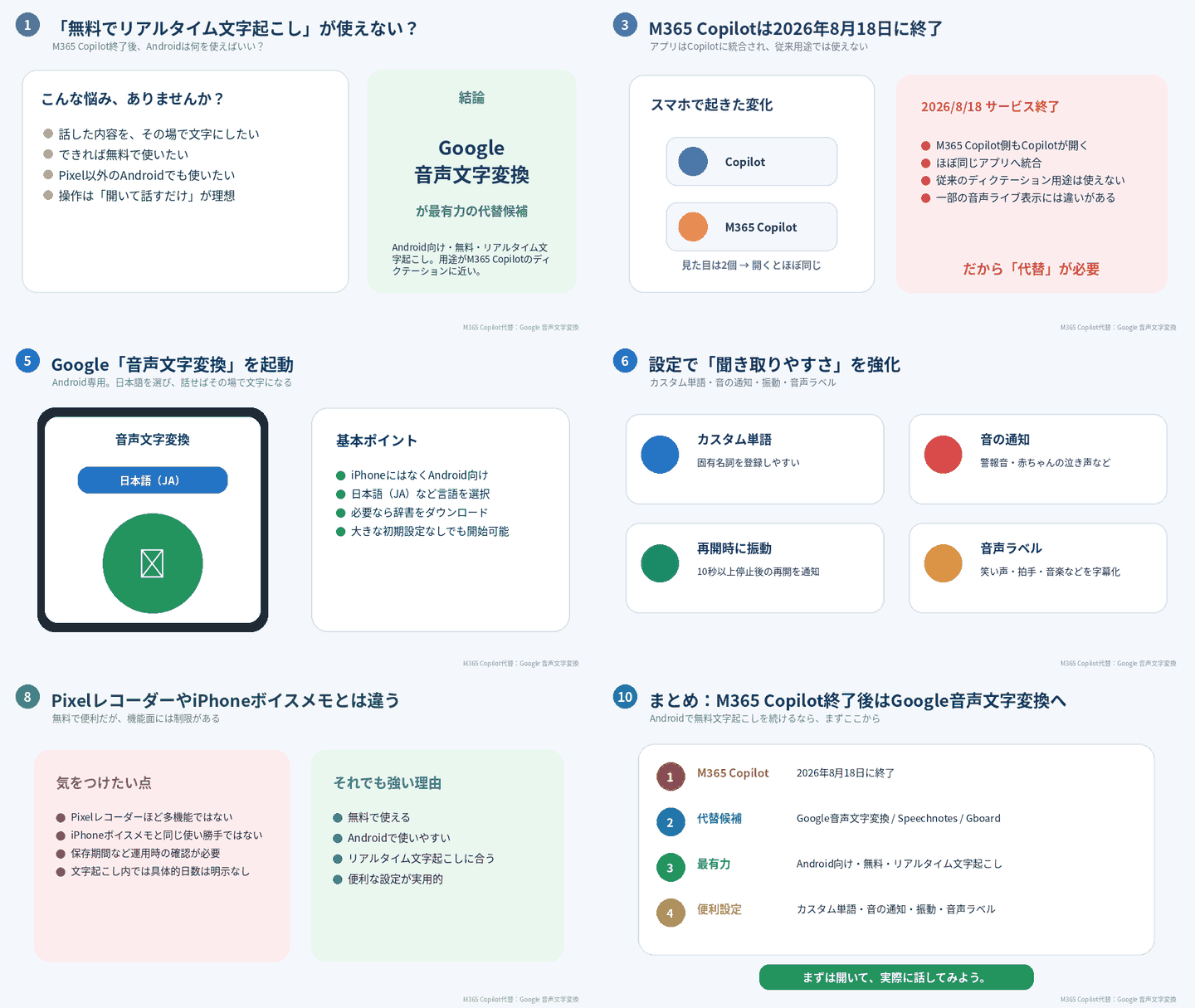
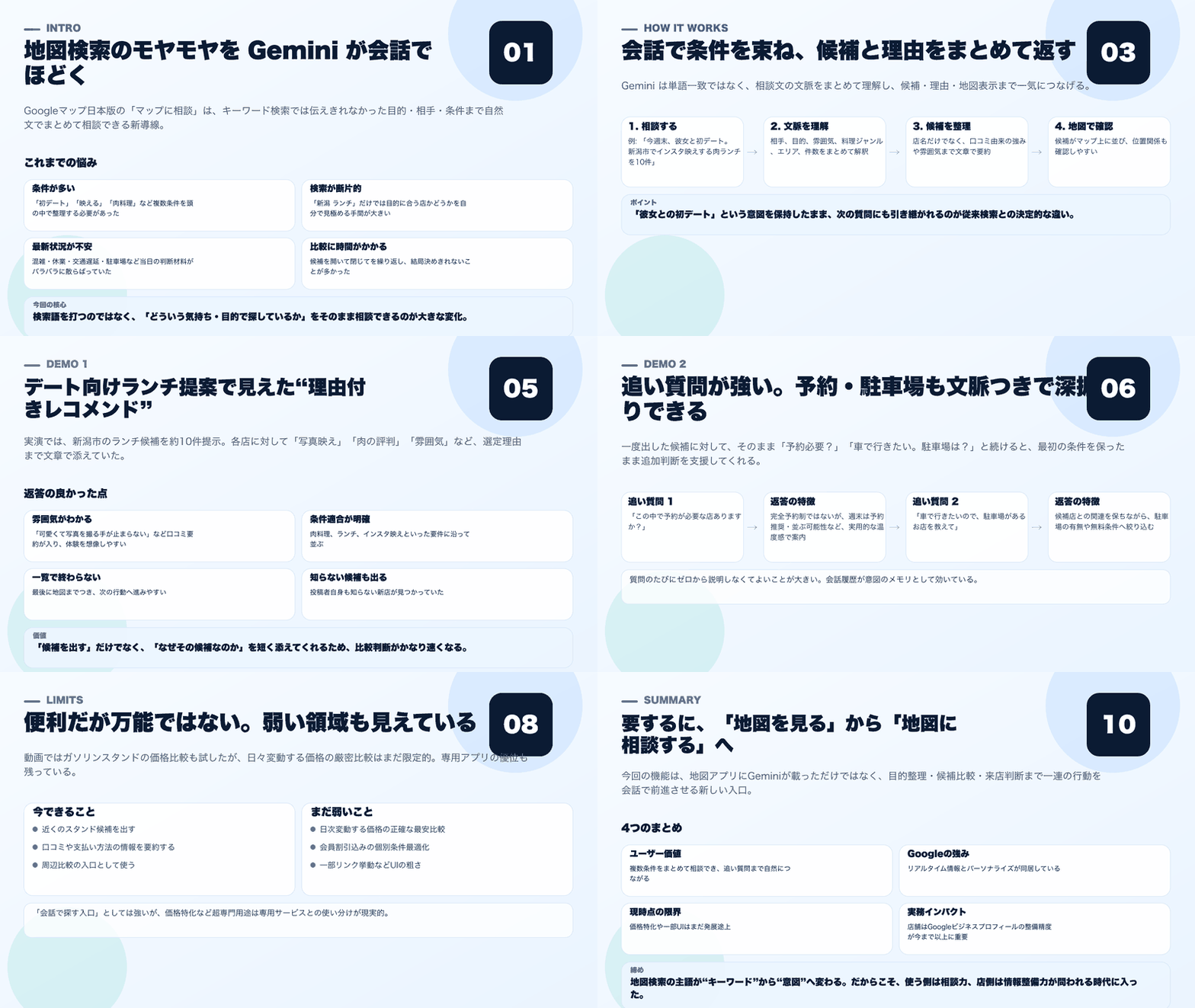
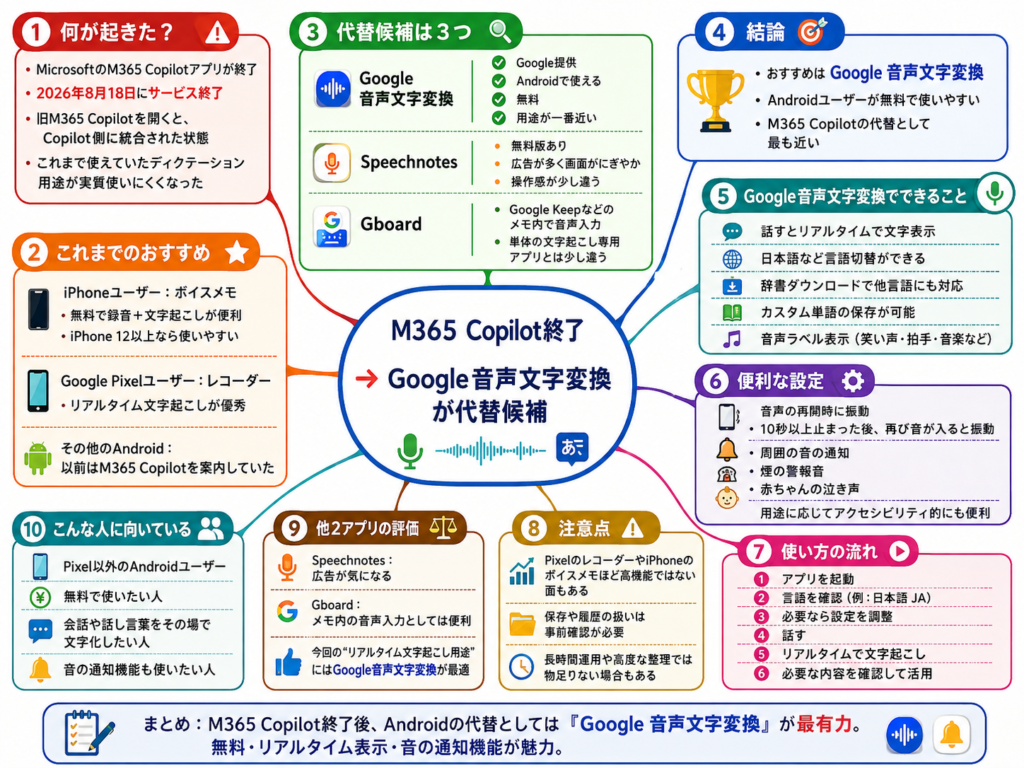
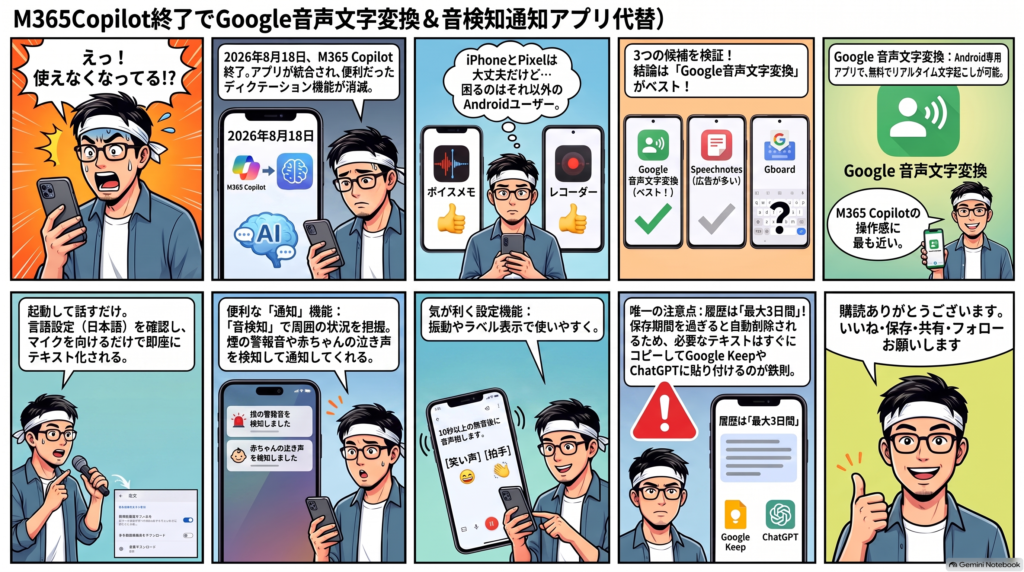
2026年8月18日、MicrosoftのM365 Copilotアプリがサービスを終了し、対話型AIのCopilotアプリへ統合された。これによりAndroidユーザー向けに無料で使えたリアルタイム文字起こし(ディクテーション)手段が失われた。代替候補としてGoogle音声文字変換、Speechnotes、Gboardの3つを検証した結果、無料で全Androidユーザーが使える「Google音声文字変換」が最適と結論。iPhoneはボイスメモ、Pixelはレコーダーが引き続き有効である。
詳しくは15分の動画で解説しました。
https://www.youtube.com/watch?v=y8mTQZMfBYk
0:00 📢 M365 Copilotアプリのサービス終了 0:15 🎙️ 音声リアルタイム文字起こしツールの定番(ボイスメモ・Pixelレコーダー) 1:05 ⚠️ Android向けM365 Copilotのディクテーション機能が消滅 1:40 📱 スマホ画面で確認:Copilotアプリが2つある謎 2:09 🔗 2つのCopilotが統合され機能がなくなった実態 3:19 🔍 代替候補3つ(Google音声文字変換・スピーチノート・Gboard) 4:26 🟢 Google音声文字変換を起動、ボタン不要で即文字起こし開始 5:37 ✍️ 同音異義語「公園・講演・後援」の変換精度テスト 6:10 ⌨️ クイックフレーズでキーボード入力を差し込む 6:50 🔊 読み上げのオン/オフと言語(JA)切り替え設定 7:30 ⚙️ 設定画面へ:フォントサイズ変更で高齢者にも見やすく 7:58 🕒 履歴保存は最長3日間、デフォルトは24時間の注意点 9:07 📤 保存された全文字のダウンロード・共有機能 9:30 🔔 音検知通知(煙警報・赤ちゃんの泣き声など)の設定 9:50 📳 音声再開時にスマホが振動する便利機能 10:25 😄 音声ラベル表示(笑い声・拍手・音楽も字幕に) 11:32 💾 保存方法の落とし穴、共有機能で書き出す 12:39 🚫 スピーチノートは広告と句読点なしでイマイチ 13:10 ⌨️ Gboardは他アプリ経由になるため今回の用途とは違う 13:49 📖 単語登録機能とまとめ、無料で使えるのが最大の魅力
M365Copilot終了でGoogle音声文字変換&音検知通知アプリ代替
今日も4コマ漫画にしたけど
ほぼ漫画になってない(笑)
イーンスパイアの横田です。
https://www.enspire.co.jp/

作った曲お聞きください。
まだ終わってない / Milia
https://www.youtube.com/watch?v=nsbyEru4aVA
今日どんな日だった?
https://www.youtube.com/watch?v=K9BDkotwmh4
さて、本題です。
2026年8月18日、M365Copilotのサービスが終了。
代替アプリでGoogle音声文字変換&音検知通知、
Speechnotes、Gbooardについて解説します。

M365Copilot終了でGoogle音声文字変換&音検知通知アプリ代替
M365 Copilot終了!代替はGoogle音声文字変換
📅 2026年8月27日(木)生中継 15分
1😱 知らないうちに終わっていた
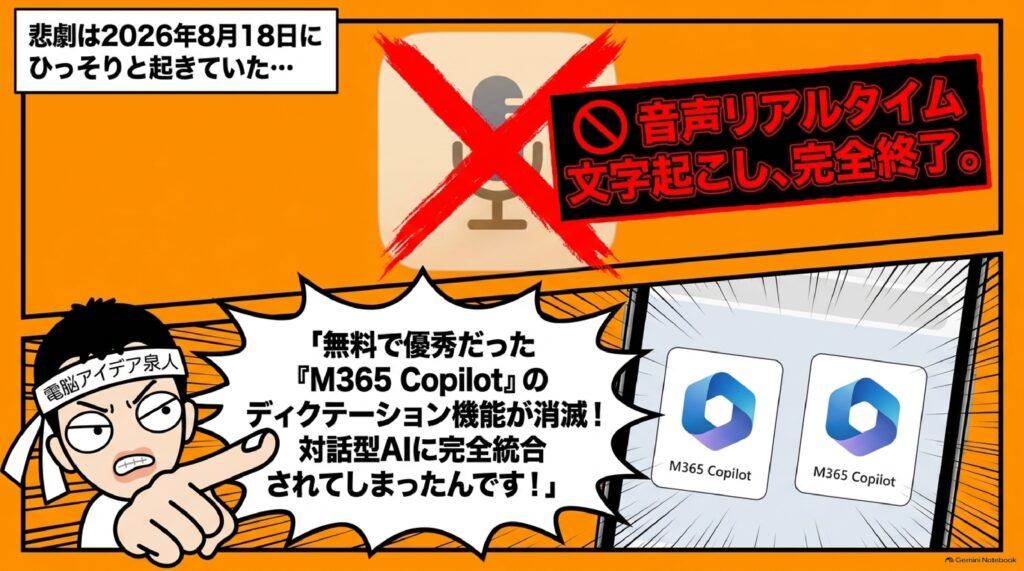
MicrosoftのM365 Copilotアプリが、2026年8月18日にサービス終了。告知に気づかないまま使えなくなっていた、という残念なお知らせから今日はスタート。
「なくなってしまったので使えない。ではどうするか」という代替サービス探しが本日の本題です。
2🎤 これまでの推奨は3パターン
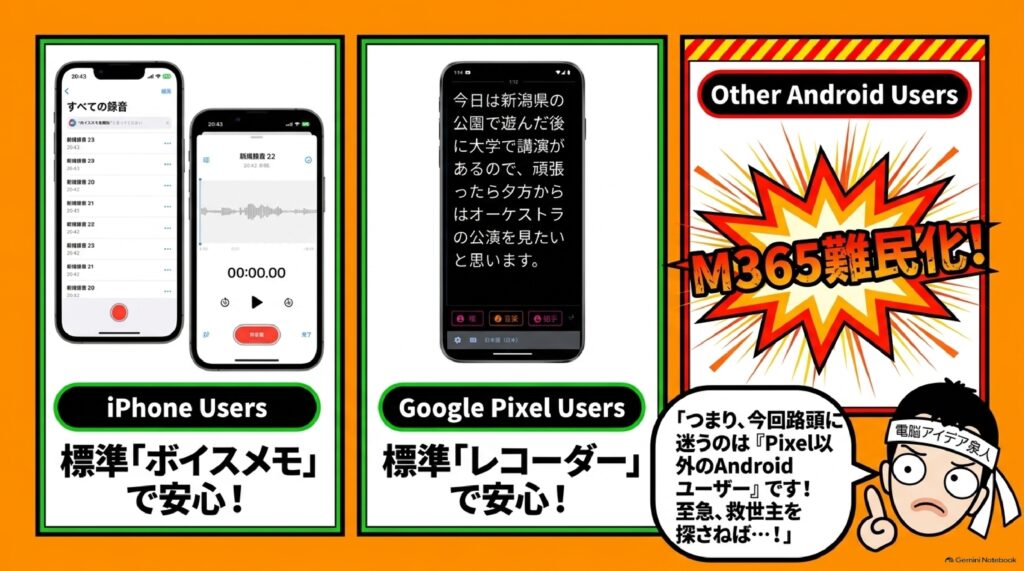
音声入力をリアルタイムに文字起こしするツールとして、端末別にこう案内してきました。
🍎
iPhone|ボイスメモ
標準搭載。無料・無制限で録音&文字起こし。iPhone 12以上ならApple Intelligence非対応機種でも使える。
📱
Google Pixel|レコーダー
標準搭載。今の配信中もこの通りリアルタイム文字起こしが走っている優秀なアプリ。
🤖
その他Android|M365 Copilot
ディクテーション機能で無料リアルタイム文字起こし。……が、ここが今回消えた。
⬇️いま開くとどうなる?
3🔀 統合されて「同じアプリ」に
スマホのアプリ一覧を開くと、同じマークのCopilotが2個並んでいる状態。下にあるM365 Copilotをタップすると、上の対話型Copilotが開いてしまいます。
🟦Copilot(対話型生成AI)
🟦M365 Copilot → 同じ画面へ
アイコンは瓜二つ/中身は統合済み
これまで
2つの別アプリ
M365 Copilot側でディクテーションが使えた
2026年8月18日〜
1つに統合
ほぼ一緒。違いは音声ライブの有無くらい
「若干違う気がするけれど、ほぼ一緒」。M365 Copilot側にはライブが付いていない、という程度の差でした。
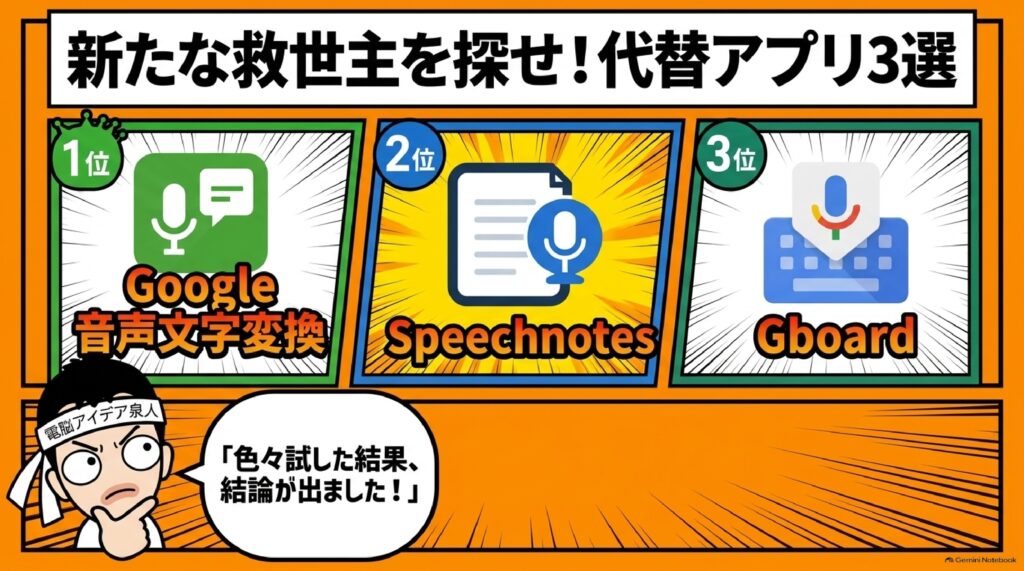
4🔍 代替候補は3つ
◎
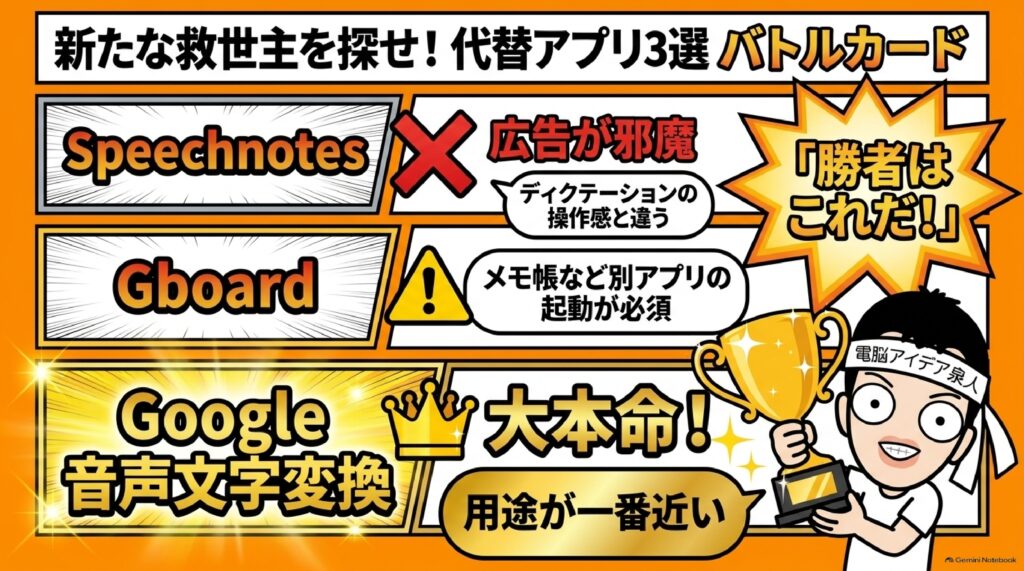
Google 音声文字変換Google製・Androidなら全員が使える・無料。用途が一番近い。
△
Speechnotes無料版は広告で画面がガチャガチャ。操作感が求めるものと違う。
△
GboardGoogle Keepなどメモ帳を開いて、その中で音声入力を動かす形。
結論を言うと、Google 音声文字変換でいいのではないかと思います。ただし注意点があります。
— ネットビジネス・アナリスト 横田秀珠
5🟢 Google 音声文字変換を触ってみる
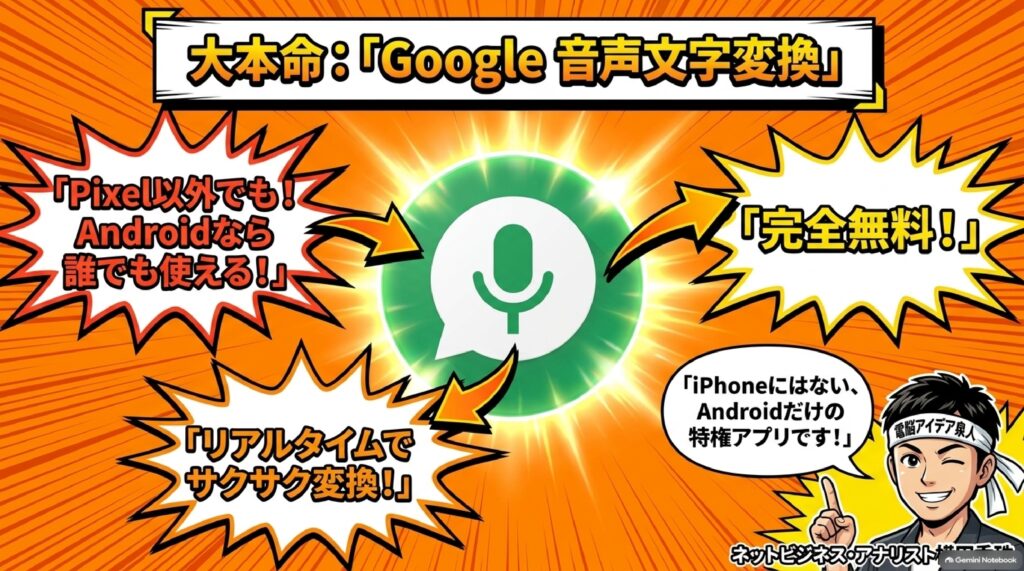
ホーム画面の黄緑のアイコンがそれ。iPhoneには存在しないアプリなので、iOSとは真逆にAndroid側のアドバンテージになりうる一本です。
1
🟢
「音声文字変換」アプリを起動する
2
🌐
言語は初期状態で日本語(JA)
3
⬇️
他言語は辞書をダウンロードすれば切り替え可能
4
🎙️
そのまま話すとリアルタイムで文字に変換
言語はかなりの数が用意されている様子。大きな設定変更をしなくても、すぐ使い始められます。
6⚙️ 見ておきたい設定
- 音声の再開時に振動する/10秒以上の一時停止のあと音声が再開するとスマホが震える。「これは結構いいかもしれません」とオンに。
- 音声ラベルを表示/笑い声・拍手・音楽などの音も字幕に含めてくれる。
- カスタム単語を保存/よく使う言葉をリスト形式で登録できる。
- 警報音の通知/煙の警報音や赤ちゃんの泣き声を検知して知らせる設定もあり。
7📉 Speechnotes と Gboard はどうか
Speechnotesは無料版でも十分……のはずが、画面に広告が入って表示がガチャガチャ。キーボード入力などの機能はあるものの、求めているディクテーションの操作感とは少し違い、あまりおすすめとは言えません。
GboardはGoogle Keepなどのメモ帳を起動して、その中で音声入力を動かす仕組み。今回の「録りながら文字にする」用途とは方向性が異なります。
8⚠️ 使う前に押さえる注意点
- 保存期間に気をつけること。録った文字起こしがずっと残る前提で使わない。
- Pixelの「レコーダー」やiPhoneの「ボイスメモ」に比べると、機能的に制限される部分がある。
- Androidのみ。iPhoneでは使えないアプリ。
「無料で使えるというのは大きい」。まずは手元で試してみるのが一番です。
9🎯 今日のまとめ
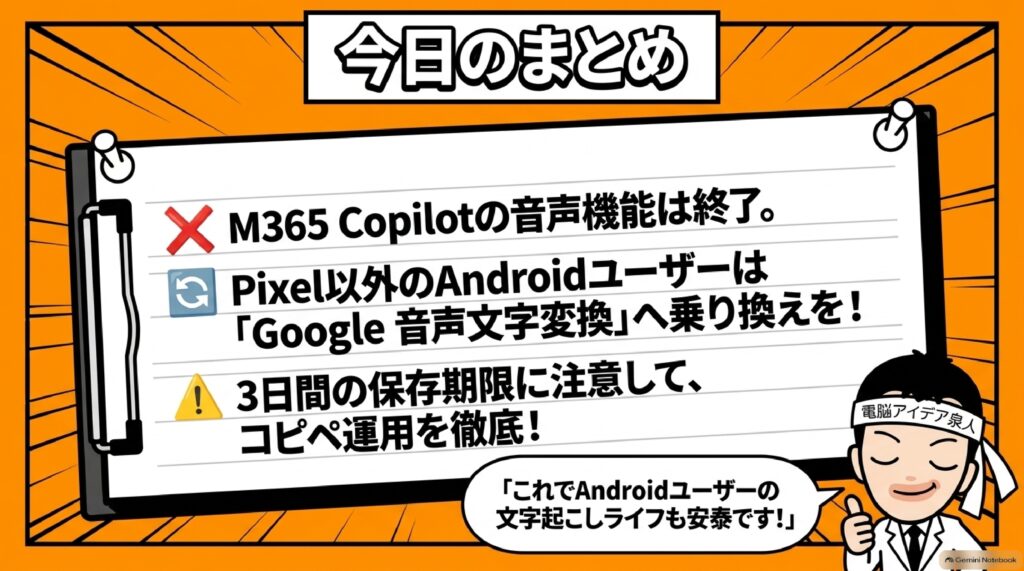
❌MicrosoftのM365 Copilotアプリは2026年8月18日に終了し、通常のCopilotに統合された。
🍎iPhoneはボイスメモ、Pixelはレコーダーで従来どおりOK。
🤖その他Androidの代替はGoogle 音声文字変換。無料で、用途が一番近い。
🔧振動通知・音声ラベル・カスタム単語などの設定を確認してから使い始める。
M365Copilot終了でGoogle音声文字変換&音検知通知アプリ代替
- はじめに
- 【起】いつの間にか消えていたM365 Copilot──音声文字起こしツールの前提が崩れた日
- 【承】スマホ画面で検証──2つのCopilotアイコンが語る「統合」の実態
- 【転】代替候補は3つ──Google 音声文字変換・Speechnotes・Gboardを比較する
- 【結】実機で触ってわかったGoogle 音声文字変換の実力と注意点
- おわりに
- まとめ
- よくある質問(Q&A)
はじめに
「昨日まで使えていたアプリが、今日開いたら別のアプリになっていた」──こんな経験、皆さんはありますか。
スマートフォンのアプリというのは、パソコンのソフトと違って、私たちが意識しないところで勝手にアップデートされ、時には勝手に統合され、そして時には静かに姿を消していきます。しかもそれが「無料で便利に使えていたツール」だった場合、失ったときのダメージは想像以上に大きいものです。仕事の現場で毎日のように使っていたツールが、ある朝突然使えなくなる。しかも「終了します」という大々的なアナウンスもないまま、いつの間にか別のアプリに吸収されている。そんなことが実際に起こりました。
今回のテーマは、まさにその「静かなサービス終了」です。私が普段セミナーや講座で「Androidユーザーの方はこれを使ってください」と必ず紹介していたアプリが、2026年8月18日をもって役目を終えていました。ご存じない方も多いのではないでしょうか。私自身、スマホの画面を開いて初めて気づいたくらいですから。
でも、ご安心ください。今日の話は「なくなってしまいました、残念です」で終わる話ではありません。**「では、代わりに何を使えばいいのか」**という、極めて実践的な答えまでセットでお届けします。しかも、その代替サービスは無料です。Androidユーザーの方には、むしろこちらの方が使いやすいと感じる可能性すらあります。それでは、じっくり見ていきましょう。
いつの間にか消えたM365 Copilot─音声文字起こしツールの前提が崩壊
今日は「残念なお知らせ」から始まります
今日もネットビジネスに関する情報を生中継で15分間お届けしてまいります。今日もよろしくお願いします。
今日は2026年8月27日木曜日になりましたが、正直に申し上げると、残念なお知らせがあります。そして同時に、**「ではどうしたらいいか」**という解決策の話もしていきたいと思います。
まずは結論からお伝えしましょう。
なんと、MicrosoftのM365 Copilotというアプリが、知らないうちにサービスが終了していたのです。
「え、そうだったの?」と思われた方、ご安心ください。私も気づいていませんでした。大々的な告知があったわけでもなく、気づいたときには既に終わっていた、というのが正直なところです。ということで今日は、**「ではこれの代替サービスは何なのか」**というテーマで話を進めていきたいと思います。
私が普段おすすめしている「音声リアルタイム文字起こし」の三本柱
まず前提として、私が普段どういう説明をしているかを共有させてください。
音声入力をしてリアルタイムに文字起こしをするツールというのは、今の時代、仕事の生産性を劇的に変えてくれる存在です。会議の記録、取材のメモ、講演の内容整理、ブログのネタ出し──あらゆる場面で活躍します。だからこそ私は、セミナーや研修の場で必ずと言っていいほど、このツールの話をしてきました。
そして、その説明の中で紹介していたのが、次の三本柱です。
① iPhoneユーザー → 標準搭載の「ボイスメモ」
まずiPhoneの方は、標準で入っているボイスメモが優秀です、という話をしていました。
これがなぜ優秀なのかというと、理由が明確です。
- 無料で使える
- 無制限に音声を録音できる
- そのまま文字起こしまで完結する
- iPhone 12以上の方であれば使える
特に最後のポイントが重要で、Apple Intelligence対応機種でなくても使えるんです。「最新のAI機能だから最新機種じゃないとダメなんでしょ?」と思われがちなのですが、そうではありません。iPhone 12以上であればOK。ここが非常に大きいので、「これをおすすめです」という話をしていました。
② Google Pixelユーザー → 標準搭載の「レコーダー」
そしてiPhoneではない方については、こちら、Google Pixelに標準で入っている「レコーダー」というアプリが優秀なので、こちらを紹介していました。
今まさにこの配信の画面上でも動いているのですが、このようにリアルタイム文字起こしができるんですね。喋った先から文字がどんどん流れていく。この体験を一度味わってしまうと、もう手放せなくなります。だから「これを使いましょうね」という話をしていました。
③ それ以外のAndroidユーザー → M365 Copilot(← これが終了)
そしてもう1つ。**「iPhoneでもないし、Pixelも持っていない」**という、それ以外のAndroidユーザーの方。この層が実は一番多いかもしれません。
そういう方には、こちらMicrosoftのM365 Copilotというアプリをおすすめしていました。理由はこうです。
- ディクテーション機能がある
- 音声のリアルタイム文字起こしができる
- だから便利だよ
- しかも無料だからいいよ
無料でリアルタイム文字起こしができる。Pixelを持っていなくても、iPhoneじゃなくても。これは本当にありがたい存在でした。
そして2026年8月18日──静かにその日は訪れた
ところが、です。
なんと2026年8月18日にサービスが終了していました。
「終了しました」という派手なお知らせもなく、気づいたら消えていた。では今どうなっているのか。ここからは実際の画面をお見せしながら説明していきたいと思います。
この「静かな終了」という現象、実は非常に現代的な出来事だと私は思っています。かつてサービス終了といえば、公式サイトにお知らせが出て、メールが届いて、SNSでも話題になって……という流れがありました。しかし今は、アプリの統合という形で、ユーザーが気づかないうちに旧サービスが吸収されていくというパターンが増えています。だからこそ、私たちユーザー側が定期的に「今使っているツールは大丈夫か」と確認する習慣を持たなければならない時代になったとも言えるでしょう。
スマホ画面で検証──2つのCopilotアイコンが語る「統合」の実態
画面を開いてみたら、Copilotが2個ある
では実際に、私のスマホの画面を見ながら確認していきましょう。
これ、私のスマホのアプリの画面が出ているのですが、すでにここで変なことになっているんです。
何が変かというと──Copilotのアプリが2個あるんですね。
この辺りと、この辺り。同じマークが2つ並んでいるんです。同じアイコン、同じ名前。普通に考えたら「あれ、二重インストールしちゃったかな?」と思うところですが、そうではありません。
上と下、それぞれの正体
では、この2つのアイコンはそれぞれ何なのか。整理してみましょう。
上の方にあるアイコン、これはいわゆるCopilotです。対話型生成AIのアプリですね。ChatGPTのように質問を投げかけて答えてもらう、あの生成AIのアプリです。これが今も普通に出ています。
そして下の方。実はこちらがMicrosoftのM365 Copilotというアプリだったんですよ。
「だった」──そう、過去形です。
開いてみたら、まさかの展開
では、下の方のM365 Copilotを開いてみましょう。ポチッと。
すると、なんとCopilotが開くんですね。
そうなんです。統合されていて、なくなってしまったんですよ。アイコンは残っているのに、タップすると通常のCopilotが立ち上がる。つまり、全く一緒のものになっていて統合されてしまったわけです。
よく見ると、ほんの少しだけ違う
ただ、じっくり見比べてみると、若干違う気がする部分もあります。
こちら側には、これがついていますね。これはいわゆるボイスの音声ライブです。音声ライブ機能がついているんですね。
一方で、M365 Copilotの方にはライブがついていないんですよ。
つまり厳密には完全に同一というわけではなく、微妙な機能差は残っている。若干違うのですが、ほぼ一緒なんですね。ほぼ一緒です。
しかし、私たちが求めていたディクテーション機能=リアルタイム音声文字起こしという観点で見れば、これはもう「なくなってしまった」と言わざるを得ません。使えないんですよ。
では、どうするか
ということで、ここからが本題です。**「では、どうするか」**という話を今日していきたいと思います。
こちらから見ていきましょう。ご覧ください。
アプリ統合という現象を整理する
ここで一度、今回起きたことを表で整理しておきましょう。
| 項目 | 統合前(〜2026年8月18日) | 統合後(2026年8月18日〜) |
|---|---|---|
| アプリ名 | M365 Copilot | Copilot(通常版)に統合 |
| アイコン | 独立して存在 | アイコンは残るが中身は通常版 |
| ディクテーション機能 | あり(リアルタイム文字起こし可能) | 事実上利用不可 |
| 音声ライブ機能 | なし | あり(通常版Copilot側) |
| 主な用途 | 音声のリアルタイム文字起こし | 対話型生成AIとの会話 |
| 料金 | 無料 | 無料(ただし用途が変化) |
このように、「アプリが消えた」というよりは**「アプリが別のものに置き換わった」**という表現の方が正確です。そしてその結果、私たちが使いたかった機能だけがスッポリ抜け落ちたというのが今回の状況なのです。
代替候補は3つ──Google 音声文字変換・Speechnotes・Gboard
候補となる3つのアプリ
ここで出てくるのが、こちらのものになります。出しますね。じゃん。3つあります。
- Google 音声文字変換
- Speechnotes(スピーチノート)
- Gboard
この3つが候補として挙がるのですが、結論を言うと「Google 音声文字変換」でいいのではないかと思います。
その理由は明快です。
- Googleが出しているから、Androidの方は全員が使える
- 無料である
- 用途が一番近い
この3点が揃っているんですね。ただし、注意点があるので、そのあたりの話も少ししていきたいと思います。
今回もAndroid画面で解説します
では早速いきましょうか。
今回もiPhoneは使いませんので、Androidの画面で説明していきたいと思います。Androidの画面を出していきますので、こちらにいきましょう。出ますでしょうか。
これで説明していきたいと思うのですが、若干これだと切れていますね。もうちょっと小さくしましょう。このぐらいでやってみたいと思います。
① Google 音声文字変換──Androidだけのアドバンテージ
まず、Googleの**「音声文字変換」**というものがあるのですが、これが非常に面白いんです。
今ここの真ん中の黄緑のアイコンにあるのが「音声文字変換」というアプリです。そして重要なポイントがこちら。
これはiPhoneにはありません。
Androidの方しか使えないというものなので、Androidの方にとってはiOSと真逆でアドバンテージがあるかもしれませんね。普段は「iPhoneの方がいいツールが揃っている」と言われがちですが、この分野に関しては逆転しているわけです。
では、実際にやってみますね。
起動と言語設定
ここで「音声文字変換」のアプリを起動します。ポチッとしてもらうと、まず言語の設定画面が出てきます。
今は日本語(JA)が設定されていますが、他の言語にしたい場合は、ここで辞書をダウンロードしてもらったら、それに切り替えることができます。結構いろんな言語が入っているのではないかと思います。多言語対応という点でも、なかなか優秀なアプリですね。
設定項目を1つずつ見ていく
今は日本語が設定されているので、そのまま設定を見てみましょう。
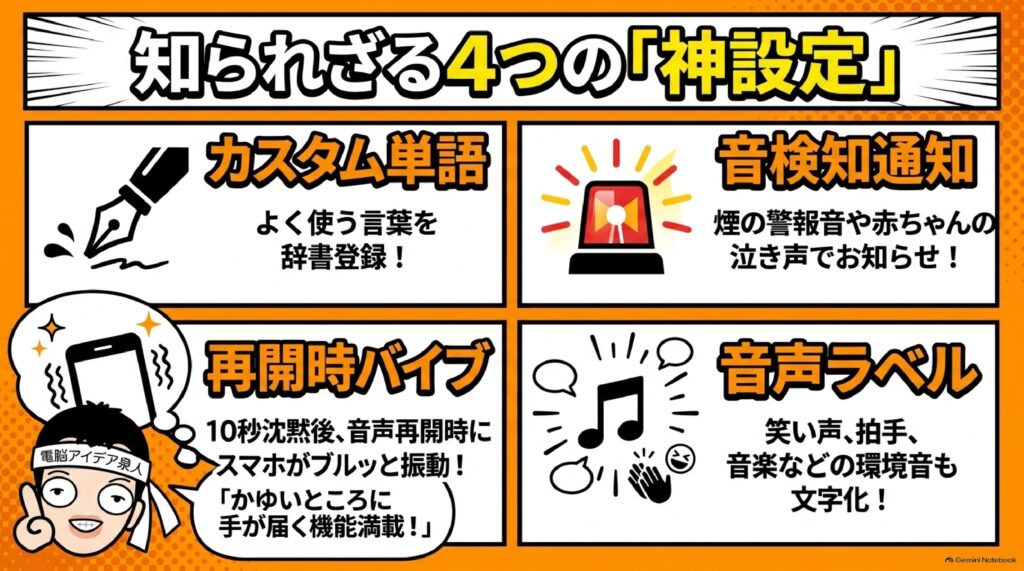
カスタム単語を保存するという項目があります。これは後ほど詳しく触れますが、専門用語や固有名詞をあらかじめ登録しておける機能ですね。
さらに、煙の警報音や赤ちゃんの泣き声などがあれば通知を受け取るという設定もできるようです。これはかなり独特な機能ですよね。もともとこのアプリが、聴覚に配慮した設計思想を持っていることが窺えます。
今回は特に大きい設定変更は必要ないのではないかと思います。
ただし、いくつか注目したい設定があります。
「音声の再開時に振動する(10秒以上の一時停止後、音声が再開する時にスマートフォンが振動します)」──これは結構いいかもしれませんね。会議や講演で、話が止まっていた状態から再開したときに振動で教えてくれる。ずっと画面を見ていなくても済むわけです。ということで、「音声の再開時に振動する」をオンにしてみましょう。
他に何があるかというと、**「音声ラベルを表示(笑い声、拍手、音楽などの音声も字幕に含めます)」**という設定が入っているんですね。つまり、単に喋った言葉だけでなく、笑い声・拍手・音楽といった音の情報も字幕に含めてくれるわけです。こんな設定ができるんですね。あとは、音楽を流すと音が入ったりするというものですね。
設定としてはそのくらいです。
ポチッと押したら、これで設定は終了になっていますが、保存期間など注意しなきゃいけない点がありましたよね。無料で便利ではありますが、記録がずっと残り続けるわけではないという点は、頭に入れておく必要があります。
② Speechnotes(スピーチノート)──広告がネック
今1つ試してみたのですが、今度は真ん中にあります**「Speechnotes(スピーチノート)」**というものです。
これを使ってみたところ──率直に言って、いまいちです。
というのは、こういうことです。
- 無料版でいいのですが
- 画面に広告が入ってくるので
- 画面がガチャガチャする
- キーボード入力などの機能もあるが
- 求めているディクテーションの操作感とは少し違ったりする
つまり、機能自体が存在しないわけではないのですが、実際に使ってみると広告で画面が煩雑になり、こちらが求めている「シンプルに喋った内容が文字になっていく」という体験とは少しズレるんですね。ということで、あまりおすすめとは言えません。
③ Gboard──メモ帳と組み合わせる方式
今度は3番目の**「Gboard」**というものです。
これはどういうものかというと、Google Keepなどのメモ帳を起動してもらって、その中で音声入力を動かすものになります。
つまり、Gboard単体で完結するのではなく、「メモアプリ+Gboardの音声入力」という組み合わせで使う形になるわけです。これはこれで使い道はあるのですが、リアルタイムに文字起こしをして記録するという今回の用途からすると、少し遠回りな印象があります。
3つの候補を比較表で整理
ここまでの話を、比較表としてまとめておきましょう。
| 項目 | Google 音声文字変換 | Speechnotes | Gboard |
|---|---|---|---|
| 提供元 | サードパーティ | ||
| 対応OS | Androidのみ(iPhone非対応) | 各種 | Android標準搭載 |
| 料金 | 無料 | 無料版あり(広告付き) | 無料 |
| 広告 | なし | あり(画面がガチャガチャする) | なし |
| リアルタイム文字起こし | ◎ 得意 | △ | △(メモアプリ経由) |
| 使い方 | 単体で完結 | 単体だが操作感に難あり | Google Keep等と組み合わせ |
| カスタム単語登録 | あり | - | - |
| 今回の用途への適合度 | ★★★(最有力) | ★ | ★★ |
こうして並べてみると一目瞭然ですね。今回の用途に一番合っているのは「Google 音声文字変換」です。
実機で触ってわかったGoogle 音声文字変換の実力と注意点
カスタム単語(よく使われる言葉)を登録できる
Google 音声文字変換には、よく使われる言葉(カスタム単語)を登録することもできます。
単語のリストのような形で登録することができるので、これらを使ってみてもいいと思います。
これは実務上、非常に大きな意味を持つ機能です。というのも、音声認識の精度が落ちる最大の原因は、固有名詞や業界用語だからです。会社名、商品名、人名、専門用語──こうした言葉は一般的な辞書に載っていないため、AIが正しく変換できずに全く違う単語になってしまうことがよくあります。
しかしカスタム単語として事前に登録しておけば、その言葉を優先的に認識してくれるようになります。**自分の仕事でよく使う単語を10個でも20個でも登録しておくだけで、文字起こしの精度は体感でハッキリ変わります。**これは面倒がらずにやっておく価値のある作業です。
実際に使ってみた率直な感想
一応、私も使ってみますが、正直な感想をお伝えします。
やはりGoogle Pixelの「レコーダー」やiPhoneの「ボイスメモ」に比べれば、機能的には制限されている部分もあります。
ここは正直にお伝えしておきたいところです。「代替サービスが見つかりました!完璧です!」という話ではありません。もともとPixelのレコーダーやiPhoneのボイスメモは、録音・文字起こし・保存・検索まで一気通貫でできる非常に完成度の高いアプリです。それらと比べると、Google 音声文字変換はどうしても「文字起こしに特化した、シンプルなツール」という位置づけになります。
ただし──無料で使えるというのは大きいんですね。
お金をかけずに、Androidであれば誰でも、今すぐ、リアルタイム文字起こしができる。この価値は決して小さくありません。だからこそ、ぜひ使ってみてください。
注意点をあらためて整理する
最後に、Google 音声文字変換を使う際の注意点を整理しておきましょう。
| 注意点 | 内容 | 対策 |
|---|---|---|
| 保存期間 | 記録が永続的に残るわけではない | 必要なテキストは早めにコピーして別のメモ等に保存する |
| Androidのみ対応 | iPhoneでは使えない | iPhoneユーザーは標準の「ボイスメモ」を使う |
| 機能の制限 | Pixelのレコーダーやボイスメモに比べると機能は限定的 | 用途を「リアルタイム文字起こし」に絞って使う |
| 固有名詞の認識 | 専門用語や固有名詞は誤変換されやすい | カスタム単語をあらかじめ登録しておく |
| 周囲の音 | 音楽や環境音も拾ってしまう場合がある | 「音声ラベルを表示」の設定で挙動を確認しておく |
端末別・おすすめツール早見表
今回の情報を踏まえて、あらためて「あなたはどれを使うべきか」を整理すると、こうなります。
| 端末 | おすすめツール | 料金 | 備考 |
|---|---|---|---|
| iPhone(12以上) | ボイスメモ(標準アプリ) | 無料 | 無制限に録音+文字起こし可能。Apple Intelligence非対応機種でもOK |
| Google Pixel | レコーダー(標準アプリ) | 無料 | リアルタイム文字起こしが非常に優秀 |
| その他のAndroid | Google 音声文字変換 ← NEW | 無料 | M365 Copilotの代替。Androidのみの特権 |
この表の3行目が、今回のアップデートポイントです。これまでM365 Copilotが担っていたポジションに、Google 音声文字変換が入るということですね。
おわりに
今回は、MicrosoftのM365 Copilotが2026年8月18日にサービスを終了していたという残念なお知らせから始まり、その代替サービスを探る内容をお届けしました。
M365 Copilotは通常のCopilotアプリへと統合され、アイコンをタップしても対話型生成AIのCopilotが立ち上がるようになっています。ほぼ同じものになっているのですが、音声ライブ機能の有無など細かな差はあり、そして肝心の**ディクテーション(リアルタイム音声文字起こし)**という用途では、事実上使えなくなってしまいました。
そこで代替候補として挙げたのが、Google 音声文字変換・Speechnotes・Gboardの3つです。実際に検証した結果、Speechnotesは広告で画面がガチャガチャして操作感がいまいち、Gboardはメモ帳と組み合わせる必要があり遠回り。**結論として最有力は「Google 音声文字変換」**でした。Googleが提供しているのでAndroidユーザーなら全員使え、無料で、用途が一番近い。しかもiPhoneには存在しない、Androidだけのアドバンテージです。
カスタム単語の登録、音声再開時の振動通知、笑い声や拍手を含む音声ラベル表示など、設定も充実しています。保存期間などの注意点はありますが、無料で使えるというのは何より大きいので、ぜひ試してみてください。
まとめ
- 2026年8月18日、MicrosoftのM365 Copilotアプリがサービス終了していた(大々的な告知はなく、静かに終了)
- M365 Copilotは通常のCopilotアプリに統合され、アイコンをタップしても対話型生成AIのCopilotが開く状態になっている
- スマホの画面上にはCopilotのアイコンが2個並んでいるが、上が通常のCopilot、下が旧M365 Copilot(中身は統合済み)
- 通常のCopilot側には音声ライブ機能があり、M365 Copilot側にはない。若干違うがほぼ一緒
- これにより、**ディクテーション(リアルタイム音声文字起こし)**の用途では使えなくなった
- 従来のおすすめ構成は、iPhone → ボイスメモ/Google Pixel → レコーダー/その他Android → M365 Copilotという三本柱だった
- iPhoneのボイスメモは無料・無制限で録音&文字起こしが可能。iPhone 12以上なら使え、Apple Intelligence対応機種でなくてもOK
- Google Pixelのレコーダーはリアルタイム文字起こしが優秀で、配信画面でも実際に稼働している
- 代替候補はGoogle 音声文字変換・Speechnotes・Gboardの3つ
- 結論はGoogle 音声文字変換。理由は、①Google提供でAndroidユーザー全員が使える、②無料、③用途が一番近い
- Google 音声文字変換はiPhoneには存在せず、Androidだけが使えるアプリで、iOSと真逆のアドバンテージになっている
- 言語設定は初期状態で日本語(JA)。辞書をダウンロードすれば多言語に切り替え可能
- 設定項目にはカスタム単語の保存、煙の警報音や赤ちゃんの泣き声の通知などがある
- 「音声の再開時に振動する」(10秒以上の一時停止後に振動)は便利なのでオンにするのがおすすめ
- **「音声ラベルを表示」**をオンにすると、笑い声・拍手・音楽などの音声も字幕に含まれる
- 保存期間には注意が必要
- Speechnotesは無料版でいいが、広告で画面がガチャガチャし、ディクテーションの操作感が求めるものと違うため、あまりおすすめできない
- GboardはGoogle Keepなどのメモ帳を起動して、その中で音声入力を動かす方式
- よく使われる言葉(カスタム単語)を単語リストの形で登録できるので活用したい
- PixelのレコーダーやiPhoneのボイスメモに比べれば機能的な制限はあるが、無料で使えるのは大きい
- Androidユーザーの音声文字起こしは、今後はGoogle 音声文字変換が定番になる
よくある質問(Q&A)
Q1. M365 Copilotはいつ、どのように終了したのですか?完全にアプリが消えたのでしょうか?
A. サービスが終了したのは2026年8月18日です。ただし、アプリのアイコンそのものがスマホから消滅したわけではありません。実際の画面を確認すると、Copilotのアイコンが2個並んで表示されている状態になっています。上が通常のCopilot(対話型生成AI)、下がかつてのM365 Copilotです。
しかし下のM365 Copilotをタップして開いてみると、通常のCopilotが起動するんですね。つまり2つのアプリは統合されたわけです。よく見ると通常のCopilot側には音声ライブ機能がついていて、M365 Copilot側にはついていないなど、若干の違いは残っています。とはいえほぼ一緒です。
重要なのは、私たちが使いたかったディクテーション機能(リアルタイム音声文字起こし)が事実上使えなくなったという点です。アイコンは残っていても、目的の機能は失われている。だからこそ代替サービスが必要になったわけです。
Q2. 結局、自分はどのアプリを使えばいいのでしょうか?端末別に教えてください。
A. お使いの端末によって最適解が変わります。以下の3パターンで整理してください。
① iPhoneをお使いの方 →「ボイスメモ」 標準で入っているアプリです。無料で無制限に音声を録音して文字起こしができます。iPhone 12以上であれば使えて、Apple Intelligence対応機種でなくても大丈夫というのが大きなポイントです。「最新機種じゃないと無理でしょ」と諦めていた方も、ぜひ確認してみてください。
② Google Pixelをお使いの方 →「レコーダー」 Pixelに標準搭載されているアプリで、リアルタイム文字起こしの品質が非常に優秀です。実際、私も配信中にこれを動かしています。
③ iPhoneでもPixelでもないAndroidをお使いの方 →「Google 音声文字変換」 これが今回のメインテーマです。これまでM365 Copilotをおすすめしていたポジションが、そのままGoogle 音声文字変換に置き換わる形になります。
Q3. なぜSpeechnotesやGboardではなく、Google 音声文字変換がおすすめなのですか?
A. 3つのアプリを実際に検証した結果、それぞれ次のような評価になりました。
Speechnotes(スピーチノート)については、率直に言っていまいちでした。無料版で機能自体は使えるのですが、画面に広告が入ってくるので画面がガチャガチャするんですね。キーボード入力などの機能もあるのですが、こちらが求めているディクテーションの操作感とは少し違ったりするため、あまりおすすめとは言えません。
Gboardは、Google Keepなどのメモ帳を起動して、その中で音声入力を動かすという使い方になります。単体で完結しないぶん、リアルタイム文字起こしという用途からすると少し遠回りです。
これに対してGoogle 音声文字変換は、①Googleが出しているのでAndroidユーザーは全員使える、②無料、③用途が一番近いという3拍子が揃っています。だからこそ、今回の用途に一番合っているのはGoogle 音声文字変換だ、という結論になりました。
Q4. Google 音声文字変換には、どんな設定項目がありますか?おすすめの設定を教えてください。
A. アプリを起動すると、まず言語設定が表示されます。初期状態では日本語(JA)が設定されていますが、他の言語で使いたい場合はその場で辞書をダウンロードすれば切り替えが可能です。かなり多くの言語が用意されているようです。
設定画面で確認できる主な項目は次のとおりです。
- カスタム単語を保存する:よく使う単語を単語リストの形で登録できます
- 煙の警報音や赤ちゃんの泣き声などの通知:特定の音を検知して通知を受け取れます
- 音声の再開時に振動する:10秒以上の一時停止のあとに音声が再開すると、スマートフォンが振動します
- 音声ラベルを表示:笑い声、拍手、音楽といった音声も字幕に含めてくれます
このうち特におすすめしたいのが**「音声の再開時に振動する」です。これは結構いいかもしれません、と感じた機能で、ずっと画面を見ていなくても話の再開に気づけます。「音声ラベルを表示」**も、会議や講演の雰囲気まで記録に残せるという意味で面白い機能です。
基本的には大きな設定変更は必要ないので、気になるものだけオンにすれば十分でしょう。
Q5. Google 音声文字変換を使うときに、気をつけるべき注意点はありますか?
A. いくつかあります。まず保存期間です。記録した内容が永続的に残り続けるわけではないので、必要なテキストは早めにコピーして別の場所に保存しておくことをおすすめします。この点は無料で使わせてもらっている以上、割り切りが必要な部分です。
次に、機能面での制限です。正直にお伝えすると、Google Pixelの「レコーダー」やiPhoneの「ボイスメモ」に比べれば、機能的には制限されている部分もあります。録音・文字起こし・保存・検索まで一気通貫でこなす完成度の高い標準アプリと比べると、どうしても「文字起こしに特化したシンプルなツール」という位置づけになります。
また、固有名詞や専門用語の誤変換にも注意が必要です。ここで役立つのが先ほど触れたカスタム単語の登録機能で、よく使う言葉をあらかじめ単語リストとして登録しておけば、認識精度を上げられます。
とはいえ、これらの注意点を踏まえてもなお、無料で使えるというのは大きいというのが結論です。Androidをお使いで、これまでM365 Copilotに頼っていた方は、ぜひこの機会にGoogle 音声文字変換を試してみてください。
今日はMicrosoftのM365 Copilotがなくなってしまったので、その代替サービスとしてGoogleの「音声文字変換」アプリを使いましょう、無料です、ということでお伝えしました。
M365Copilot終了でGoogle音声文字変換&音検知通知アプリ代替
🎙️ M365 Copilot
Microsoftが提供していた業務支援向けアプリで、ディクテーション機能を使えば無料で音声のリアルタイム文字起こしができました。iPhoneでもPixelでもないAndroidユーザーにとって数少ない有力な選択肢でしたが、2026年8月18日にサービスが終了し、対話型生成AIのCopilotアプリへ統合されたため単独では使えなくなりました。
🔄 サービス統合
複数のアプリや機能を1つにまとめることです。今回はスマホ上に同じアイコンのCopilotが2つ並んでいる状態から、下のM365 Copilotを開くと通常のCopilotが起動するという形で統合が実施されました。告知に気づかないまま使えなくなるケースもあるため、業務で使うツールは日頃から動作確認しておくことが大切です。
📝 リアルタイム文字起こし
話した言葉をその場で即座にテキスト化する技術です。会議の議事録作成、セミナーの記録、動画の字幕づくりなど幅広い用途で活躍します。録音してから後で変換する方式と違い、話しながら画面上に文字が表示されるため、内容の確認や修正をその場で行えるのが最大の利点です。
🗣️ ディクテーション
音声を文字に書き起こす「口述筆記」を意味する機能名です。キーボードを打たずに声だけで文章を入力できるため、両手がふさがっている場面や長文入力の時短に有効です。アプリによって精度や操作感が大きく異なるため、自分の用途に合ったものを選ぶ必要があります。
🍎 ボイスメモ
iPhoneに標準搭載されている録音アプリです。無料かつ無制限に録音でき、文字起こしにも対応しています。Apple Intelligence対応機種でなくてもiPhone 12以上であれば利用できる点が大きな強みで、iPhoneユーザーであれば追加のアプリを入れずにそのまま使えるおすすめの選択肢です。
📱 レコーダー(Google Pixel)
Google Pixelに標準で入っている録音アプリで、リアルタイムに文字起こしが表示される優秀な機能を持ちます。Pixelユーザーであれば別途アプリを探す必要がなく、精度も高いため実用性が高いです。ただしPixel以外のAndroid端末には搭載されていないため、他機種のユーザーは代替を探す必要があります。
🔤 Google 音声文字変換
今回の代替として最も推奨されたAndroid専用アプリです。Googleが提供しているためAndroidユーザーなら誰でも無料で使え、用途もM365 Copilotに最も近いのが理由です。iPhoneには存在しないアプリなので、Androidならではのアドバンテージとも言えます。ただし保存期間などの注意点は確認が必要です。
📒 Speechnotes
音声入力ができるノート系のサービスですが、今回の検証ではおすすめ度は低い評価でした。無料版でも使えるものの画面に広告が表示されて見づらく、キーボード入力などの機能はあるものの、求めているディクテーションの操作感とは方向性が異なるためです。用途との相性を見極めることが重要です。
⌨️ Gboard
Googleが提供するキーボードアプリで、音声入力機能を備えています。ただし単体では動かず、Google Keepなどのメモアプリを起動してその中で音声入力を使う形になります。文字起こし専用ツールではなく入力手段のひとつなので、長時間の記録用途にはやや不向きという位置づけです。
🏷️ 音声ラベル/カスタム単語
Google音声文字変換の設定項目です。音声ラベルは笑い声・拍手・音楽などの音も字幕に含める機能、カスタム単語はよく使う専門用語や固有名詞を事前に登録して変換精度を高める機能です。他にも一定時間の停止後に音声が再開すると振動で知らせる設定などがあり、使い方に応じた調整が可能です。
M365Copilot終了でGoogle音声文字変換&音検知通知アプリ代替
M365 Copilot終了の実態とAndroid音声入力ユーザーが受けた影響
「サービス終了」ではなくアプリ統合|2026年8月18日前後に起きたこと
Androidで無料のリアルタイム文字起こし手段として重宝されてきたMicrosoftの「Microsoft 365 Copilot」アプリが、8月中旬を境に姿を変えました。ただし正確には終了ではなく統合です。窓の杜の報道によれば、Microsoftは管理センターのメッセージセンター(MC1454108)で告知しており、<cite index=”16-1″>「Microsoft 365 Copilot」アプリは、アイコンからM365のバッジが外れた、よりシンプルな「Microsoft Copilot」アプリへと改称され、WebアプリのURLも「m365.cloud.microsoft」から「copilot.cloud.microsoft」へ切り替わります。<cite index=”16-1″>個人アカウントと職場・学校アカウント(Microsoft Entra ID)のアプリが統合され、アカウントの種類ごとに背景色が変わるなど見分けやすさも改善されました。展開スケジュールも段階的で、<cite index=”16-1″>2026年8月中旬からモバイル版とWebアプリの全世界展開が始まり、9月中旬からWindows版とMac版の全世界展開、9月下旬からWebアプリ向けURLリダイレクトの延期展開が予定されています。一方で2026年8月18日という日付は、アプリ消滅の日ではなく機能廃止の日です。<cite index=”23-1″>Group Chatのスレッドやメッセージは2026年8月18日以降は引き継がれず、Podcastsも同日以降は利用できなくなり、Deep Researchも同日から個人向けCopilotアプリで廃止されました。つまり「知らないうちに終わっていた」という体感は正しいものの、実態はブランド統合と機能整理が同時進行した結果だと理解しておくべきです。
ディクテーションが使えなくなった理由とCopilotアプリが2つ並ぶ混乱
そもそもM365 Copilotアプリが音声入力ツールとして支持されたのは、専用のディクテーション機能があったからです。Microsoftのサポートブログによれば、<cite index=”21-1″>Microsoft 365 Copilotモバイルアプリでは[作成]→[ディクテーション]から音声の録音と文字起こしが行え、録音中はリアルタイムに文字起こしが表示され、録音終了時に音声データと文字起こしデータが自動的にOneDriveへアップロードされる仕組みでした。iPhoneのボイスメモやPixelのレコーダーを持たないAndroidユーザーにとって、これが事実上の代替手段になっていたわけです。ところが統合後のアプリではこの導線が見当たらないという声が相次いでいます。Microsoftは公式サポートページで、最新版のCopilotが展開されている間は一部の機能が一時的に利用できなかったり、機能面のギャップが生じたりする可能性があると明記しており、恒久的な廃止と一時的な欠落のどちらなのかは現時点で断定できません。さらに混乱に拍車をかけたのがアイコン問題です。<cite index=”22-1″>iPhoneでは名前もアイコンもほぼ同じ「Copilot」が2つ並ぶ事象が発生し、旧「Microsoft 365 Copilot」アプリ(id541164041)が今回改称されたもの、もとからある「Microsoft Copilot」アプリ(id6472538445)は既にApp Storeから削除された模様で、後者の利用者は改称された前者へ移行すればよいと案内されています。消えたのはM365側ではなく、むしろ従来型の個人向けCopilotアプリだった、というのが正確な構図です。なお、Androidでディクテーション相当の操作を続けたいなら、機能の復活を待つよりも先に代替へ移行しておくほうが確実です。
Google音声文字変換&音検知通知が代替として最適な理由
無料・Android全機種級の対応・オフライン動作という三拍子
代替候補として最有力なのが、Google純正の「音声文字変換&音検知通知」(英名Live Transcribe & Sound Notifications)です。名称が長いため「音声文字変換」とだけ呼ばれることが多いのですが、正式にはリアルタイム文字起こしと環境音検知の2機能をひとつに束ねたアクセシビリティアプリです。<cite index=”12-1″>このアプリは日常の会話や周辺の音を認識しやすくし、聴覚障がいのある方や難聴の方を支援する目的で提供されており、リアルタイムで話した言葉がテキストとして表示され、80を超える言語や方言から選択でき、2言語間のクイック切り替えも可能です。<cite index=”29-1″>要件はAndroid 12以上で、米国初の聴覚障がい者のための大学であるギャローデット大学と共同開発されています。重要なのは完全無料かつ録音時間の制限が明示されていない点で、長時間の会議やセミナーでも料金を気にせず使えます。さらにオフライン動作にも対応しており、<cite index=”24-1″>一部のAndroidデバイスとAndroid 12以降を搭載したすべてのGoogle Pixelでは複数言語をダウンロードしてオフラインで使用でき、通信が不安定な場所でも文字起こしが途切れにくいよう自動的にオフライン変換が有効になります。<cite index=”26-1″>オフラインモードは6GB以上のRAMを搭載したAndroidスマホとすべてのPixelデバイスで利用できるとGoogleは案内しています。Microsoftの都合に振り回されない、OS提供元純正という安心感も見逃せません。加えて、このアプリはユーザー補助として設計されているため、他のアプリと並行して常時起動しておく使い方にも耐えます。日々の業務に組み込むうえで、この常駐性の高さは軽視できない利点です。
iPhoneボイスメモ・Pixelレコーダーとの機能比較でわかる立ち位置
代替を検討するうえで冷静に押さえておきたいのは、この3つが同じ土俵の道具ではないという点です。iPhoneのボイスメモは音声ファイルそのものを無期限に端末へ保存でき、Pixelのレコーダーは録音と文字起こしを同時に行ったうえで話者ラベル付きの文字起こしを長期保管し、検索や共有までこなします。つまりこの2つは「録音アプリに文字起こしが付いている」設計です。対して音声文字変換は「字幕アプリに履歴が付いている」設計であり、音声ファイルの永続保存は目的に含まれていません。<cite index=”24-1″>音声と文字起こしは暗号化されてアプリ内に一時的に保存されるという説明からも、その思想が読み取れます。したがってセミナーの完全アーカイブを残したい用途では物足りず、逆に目の前の会話を即座に文字として読みたい、対面のやりとりを取りこぼしたくないという用途では圧倒的に速く軽快です。<cite index=”12-1″>キーボードで返事を入力しながら文字起こしを継続でき、話し手の音量が周囲の音量と対比して表示される音量インジケーターも備わっています。ライブ配信中に画面へ字幕を出す、取材メモの下書きを取る、聞き逃しを防ぐといった場面では、むしろPixelレコーダーより手数が少ない場面すらあります。用途で選び分けるのが正解です。具体的な判断軸は三つあります。第一に音声ファイル自体が必要かどうか。証跡として録音を残さなければならないなら、ボイスメモやPixelレコーダー、あるいは別途録音アプリの併用が前提になります。第二に保存期間の要件です。数週間後に見返す資料を作るなら、音声文字変換単体では要件を満たしません。第三に即時性で、話しながらリアルタイムで文字を確認したい、相手に画面を見せながら会話したいという場面では音声文字変換が最も適します。M365 Copilotのディクテーションが担っていたのは主に三番目の役割であり、その意味で置き換え先として最も近いのは、やはり音声文字変換だと言えます。
Google音声文字変換のインストールと初期設定の勘所
Pixelと一般Androidでは導線が違う|起動ショートカットまでの手順
導入手順は端末によって二通りに分かれます。Googleの公式ヘルプは冒頭でこの分岐を明示しており、<cite index=”24-1″>Pixel以外のAndroidではGoogle Playから「音声文字変換&音検知通知」アプリをダウンロードし、アプリ一覧から音声文字変換をタップして、インターネット接続を確認したうえで話し手の近くに端末のマイクを向けます。マイクは通常デバイス下部にあります。一方<cite index=”24-1″>Google Pixelでは音声文字変換があらかじめインストールされているため、設定アプリを開き、[ユーザー補助]→[音声文字変換]→[音声文字変換を開く]の順にタップし、[OK]でアクセス権限を許可すれば使えます。日常的に使うなら起動導線の整備が効きます。<cite index=”24-1″>ユーザー補助のショートカットを設定しておけば、フローティングのユーザー補助機能ボタンをタップして起動できるほか、クイック設定、音量ボタン、2本指で上にスワイプといったカスタマイズ可能なオプションからも呼び出せます。会議が始まってからアプリ一覧を探すのでは冒頭を取りこぼすため、クイック設定タイルへの追加は最初にやっておくべき設定です。折りたたみ端末を使っているなら、<cite index=”24-1″>デュアルスクリーンモードで両画面に会話内容を文字起こしし、相手と向かい合ったまま対話できる機能も検討する価値があります。初回起動時にはマイクへのアクセス権限を求められるため、必ず許可してください。権限を拒否した状態では文字起こしが一切動作せず、アプリの不具合だと勘違いする原因になります。また言語設定は初期状態で端末の言語に依存するため、日本語になっているかを画面下部の言語表示で確認しておくと安心です。海外取材や外国語の打ち合わせに備えてサブ言語を登録しておけば、その場でワンタップの切り替えができます。
カスタム単語・音声ラベル・バイブレーションで精度と実用性を底上げする
初期状態でも十分実用的ですが、業務で使うなら設定を詰めたほうが体感精度は明確に変わります。まず効果が大きいのが固有名詞の登録です。<cite index=”24-1″>設定アイコンから[その他の設定]→[カスタムの単語]→[単語を追加]と進むと、会話に含まれる一般的でない単語やフレーズを登録でき、それらが正しく文字起こしされるようになります。社名、製品名、業界用語をあらかじめ流し込んでおけば、後工程の校正コストが目に見えて下がります。次に会話以外の音の扱いです。<cite index=”24-1″>[音声ラベルの表示]をオンにすると、笑い声のような人が発する音や、ドアホン、音楽といった環境音も画面に表示されます。議事録用途ならノイズになるためオフ、配信の字幕やアクセシビリティ用途ならオンが目安になります。呼びかけの取りこぼし対策としては、<cite index=”24-1″>[名前を言われたらバイブレーションする]で指定した単語や名前が発話されたときに振動通知を受け取れます。加えて<cite index=”24-1″>マイク設定から外部マイクを選択できるため、ピンマイクやUSBマイクを併用すれば認識精度はさらに安定します。文字サイズはピンチ操作でも変更可能です。さらに実務向けの細かな設定として、[詳細設定]から[保留ボタンを表示]をオンにしておくと、読みやすくするために文字起こしを一時停止できます。話の展開が速い会議で内容を追い切れないときに重宝する機能です。オフライン時の挙動も同じく[詳細設定]の[オフラインの音声文字変換]から制御でき、通信環境が安定している現場ではオンライン優先に切り替えたほうが精度が安定する場合もあります。設定を一通り終えたら、本番前に必ず数分間のテスト収録を行ってください。マイクの位置、認識精度、登録した固有名詞の反映状況を事前に確認しておくだけで、当日の取りこぼしは大幅に減らせます。
見落とすと痛い保存期間とエクスポートの注意点
履歴は24時間または最大3日で自動削除|文字起こしを失わない運用ルール
このアプリを業務投入するうえで最大の落とし穴が保存期間です。<cite index=”24-1″>音声文字変換の履歴がオフになっている場合、文字起こしは24時間後に削除されます。履歴をオンにしても確認できるのは最大3日間で、3日が経過すると自動的に削除されます。録音アプリの感覚で「後で見返せばいい」と考えていると、週明けには跡形もなく消えているという事態になりかねません。まずは<cite index=”24-1″>設定アイコンから[音声文字変換の履歴]をオンにするのが第一歩です。そのうえで重要なのは、当日中にテキストを外へ逃がす習慣づけです。ここで一点、ネット上の解説記事で「エクスポートできない」と書かれているものが今も残っていますが、これは古い情報です。Googleの公式ヘルプには明確に、<cite index=”24-1″>設定アイコンから[保存されているすべての文字起こしをエクスポートする]をタップする手順が記載されています。手軽に済ませたい場合は、<cite index=”24-1″>テキストを長押しして[すべて選択]→[コピー]で全文をコピーする方法も用意されています。<cite index=”24-1″>[文字起こしを検索]でキーワードから該当箇所とその前後を表示できるので、必要部分だけ抜き出す運用も可能です。収録が終わったら即エクスポート、これを定型フローに組み込んでください。運用ルールとして推奨したいのは、収録単位でエクスポートし、クラウドメモやドキュメントへ即座に転記する二段構えです。書き出したテキストにその日の日付と用件名を付けて保存しておけば、後から検索する際の手がかりになります。逆に言えば、この一手間を惜しむと三日後には復元手段が存在しません。無料ツールを業務へ組み込むうえでは、ツール側の仕様を運用でカバーする発想が欠かせないのです。
音検知通知の使いどころとバッテリー・プライバシーの考え方
アプリ名の後半にある「音検知通知」は、文字起こしとは別系統の機能です。<cite index=”27-1″>オンにすると煙警報のビープ音やドアホンの音など、聞き逃したくない音をスマートフォンが常時検出します。検出対象は[音の種類]から選択でき、煙・火災警報、サイレン、赤ちゃんの声、イヌの吠え声、ノックの音、ドアホンのベル、家電の音、固定電話の着信音、水の流れる音が用意されています。<cite index=”27-1″>通知方法もバイブレーションやカメラフラッシュの点滅から選べます。<cite index=”29-1″>家電のビープ音などカスタムの音を追加でき、過去12時間の音の履歴で周囲の出来事を確認することも可能です。在宅ワークで来客に気づかない、集中していて洗濯機の終了音を逃す、といった課題に効きます。運用上の注意は二点です。<cite index=”28-1″>音検知通知は常時オンで動作する機能のためバッテリー使用量が増える可能性があります。もう一点はプライバシーで、こちらはむしろ安心材料です。<cite index=”28-1″>同意なしに音検知通知の使用中の音声や周囲の会話がGoogleに送信されることは一切なく、音声はすべてデバイス内で処理されます。なお<cite index=”24-1″>Googleは、HIPAA上の義務が生じるような形での音声文字変換アプリの利用は想定していないと明記しているため、医療情報を扱う現場では別途検討が必要です。また、音の種類ごとに通知のオンとオフを個別に設定できるため、自宅では煙警報とドアホンだけ、オフィスでは家電の音だけ、といった絞り込みが可能です。誤検知や通知過多が気になる場合は、対象を最小限に絞ることから始めるとよいでしょう。常時待機させる場合は充電しながらの運用が現実的です。
Speechnotes・Gboardとの使い分けとAI時代の文字起こし活用術
Speechnotesとgboardの音声入力はどんな場面で選ぶべきか
代替候補としてよく名前が挙がるのが「Speechnotes」と「Gboard」です。結論から言えば、今回の用途では両者とも次点にとどまります。Speechnotesはブラウザおよびアプリで動作する音声入力エディタで、無料でも十分な機能を備えていますが、無料版では画面に広告が表示されるため、配信画面に映したり会議中に画面共有したりする用途では体裁が整いません。編集機能を伴うメモアプリという性格が強く、目の前の会話をひたすら字幕化するという要件とは設計思想が異なります。GboardはAndroid標準のキーボードに搭載された音声入力で、Google KeepやGmailなど任意の入力欄でマイクアイコンをタップして使います。入力したテキストがそのままアプリ側に保存されるため、成果物をすぐ編集・共有できるのが強みです。一方でキーボード起点である以上、常に入力欄を開いておく必要があり、長時間の連続書き起こしや第三者の発話の記録には向きません。整理すると、自分の発話を文章としてまとめたいならGboard、相手の発話を含む場の会話を丸ごと画面に流したいなら音声文字変換、という切り分けになります。目的が「M365 Copilotのディクテーションの置き換え」であれば、迷わず音声文字変換を選ぶべきです。なお、どちらか一つに決め切る必要もありません。会話の全体像は音声文字変換で押さえつつ、自分の考えを整理して書き出す場面ではGboardの音声入力を使う、といった併用が現実的です。無料ゆえに乗り換えコストがかからないことは、この分野の大きな利点でもあります。まずは手元の端末に音声文字変換を入れ、実際の業務で一週間試してから最終判断を下すことをおすすめします。用途が固まれば、あとは設定を詰めるだけで移行は完了します。時間をかけて悩むより、まず動かしてみるほうが早く答えが出る領域です。
文字起こし×生成AIでコンテンツ化するLLMO時代のワークフロー
文字起こしは目的ではなく素材です。音声文字変換で取得したテキストを当日中にエクスポートし、生成AIに渡して整形するところまでを一連の流れとして組めば、生産性は段違いに上がります。具体的には、収録直後にテキストを書き出し、ChatGPTやGeminiに「フィラーを削除し、話し言葉を書き言葉に整え、見出し構成を提案して」と指示するだけで、記事や議事録の初稿が数分で立ち上がります。ここで効いてくるのが前述のカスタム単語登録です。固有名詞が崩れたまま生成AIに渡すと、AIが誤字を前提に文脈を推測してハルシネーションの温床になるため、入口の精度確保が最終品質を決めます。またLLMO(大規模言語モデル最適化)やGEOの観点では、音声で語った一次情報をテキスト化して自社サイトに蓄積すること自体が資産になります。生成AIが引用しやすいのは、独自の体験や検証結果が具体的に書かれた文章です。ライブ配信やセミナーで話した内容を文字起こし経由で記事化する運用は、人間の読者に向けたSEOと、AI検索に向けたLLMOを同時に満たす数少ない手段だと言えます。無料ツールの制約を運用でカバーし、素材を資産に変える発想へ切り替えましょう。あわせて意識したいのが、音声由来のテキストは冗長になりやすいという特性です。話し言葉をそのまま公開しても読者は読み進めてくれませんし、AIにとっても要点が抽出しづらい構造になります。見出しを立て、結論を先に置き、数値や固有名詞を具体的に書き込むという編集工程を必ず挟んでください。この工程こそが、単なる文字起こしと検索上位に届くコンテンツを分ける境界線です。音声で語れる一次情報を持っていること自体が競合との差になる時代ですから、収録から公開までの導線を仕組み化しておく価値は十分にあります。無料の文字起こしアプリは、その仕組みの入口を無理なく支えてくれる存在です。
検索意図の分析
| 区分 | 内容 |
|---|---|
| 顕在ニーズ | M365 Copilotアプリが使えなくなった理由を知りたい。Androidで無料のリアルタイム文字起こしができる代替アプリを今すぐ知りたい |
| 潜在ニーズ | 代替アプリの導入手順・設定方法・制約(保存期間、エクスポート可否)まで把握して、業務フローを止めずに移行したい |
| 想定読者 | 一般Androidユーザー、ライブ配信者、士業・コンサル、議事録作成者、聴覚サポートを必要とする方 |
| 検索段階 | 問題認識済み・解決手段の比較検討フェーズ(今すぐ行動したい層) |
関連キーワード5選
| 関連キーワード | 選定理由 |
|---|---|
| Microsoft 365 Copilot アプリ 統合 | 「終了」の実態を確認したい層の再検索ワード |
| 音声文字変換&音検知通知 使い方 | 代替アプリの正式名称での実操作ニーズ |
| Android 文字起こし 無料 リアルタイム | 上位概念での比較検討ワード |
| 音声文字変換 保存期間 エクスポート | 導入後に必ず発生する最大の疑問点 |
| Gboard 音声入力 Speechnotes 比較 | 「他の人はこちらも検索」に近い併存候補の比較意図 |
事実確認・訂正一覧
| 元の表現・通説 | 事実確認の結果 | 出典 |
|---|---|---|
| M365 Copilotが2026年8月18日にサービス終了した | 終了ではなくアプリ統合・改称。「Microsoft 365 Copilot」アプリが「Microsoft Copilot」アプリになり、8月中旬から段階的に展開 | 窓の杜(MC1454108) |
| 8月18日にアプリが消滅した | 8月18日はGroup Chat/Podcasts/Deep Researchなど個人向け機能の廃止日。アプリ自体は存続 | Microsoft公式サポート |
| 消えたのはM365 Copilot側のアプリ | iOSではむしろ従来の個人向け「Microsoft Copilot」(id6472538445)がApp Storeから削除。改称された旧M365版(id541164041)へ移行する案内 | 窓の杜 やじうまの杜 |
| ディクテーション機能が完全に廃止された | 廃止と断定できる公式告知は確認できず。Microsoftはロールアウト中の一時的な機能欠落の可能性を明記 | Microsoft公式サポート |
| アプリ名は「Google 音声文字変換」 | 正式名称は「音声文字変換&音検知通知」。文字起こしと音検知の2機能構成 | Google Play |
| 文字起こしはエクスポートできない | 公式ヘルプに「保存されているすべての文字起こしをエクスポートする」手順あり | Googleユーザー補助ヘルプ |
| 保存期間は3日 | 履歴オフなら24時間、履歴オンで最大3日 | Googleユーザー補助ヘルプ |
| Androidなら誰でも使える | 要件はAndroid 12以上。オフライン利用はRAM 6GB以上またはPixelが目安 | Google Play/android.com |
出典一覧
| 出典 | URL |
|---|---|
| 窓の杜「個人・職場でアプリ統合、『Microsoft 365 Copilot』アプリが『Microsoft Copilot』アプリへ」 | https://forest.watch.impress.co.jp/docs/news/2135202.html |
| 窓の杜 やじうまの杜「iPhoneに『Copilot』アプリが2つ!?」 | https://forest.watch.impress.co.jp/docs/serial/yajiuma/2135591.html |
| Microsoft Support「Updates to Copilot and the Microsoft Copilot app」 | https://support.microsoft.com/en-us/microsoft-365-copilot/learning/changes-microsoft-copilot-app |
| Japan Office Client Support Blog「M365 Copilotモバイルアプリのディクテーション機能」 | https://officesupportjp.github.io/blog/cmcvaqw140003hc6y0qnedgdp/ |
| Googleユーザー補助機能ヘルプ「音声文字変換を使用する」 | https://support.google.com/accessibility/android/answer/9158064?hl=ja |
| Googleユーザー補助機能ヘルプ「音検知通知」 | https://support.google.com/accessibility/android/answer/10092548?hl=ja |
| Google Play「音声文字変換&音検知通知」 | https://play.google.com/store/apps/details?id=com.google.audio.hearing.visualization.accessibility.scribe |
| android.com「Androidスマホの音声文字変換や自動字幕起こし、音検知通知、音声増幅の機能と使い方」 |
M365Copilot終了でGoogle音声文字変換&音検知通知アプリ代替



#Microsoft #M365Copilot #横田秀珠 #Copilot #Copilotコンサルタント #Copilotセミナー #Copilot講師 #Copilot講演 #Copilot講座 #Copilot研修 #Copilot勉強会