ChatGPTカスタムGPT(GPTs)プラグイン配布・無料で新規作成

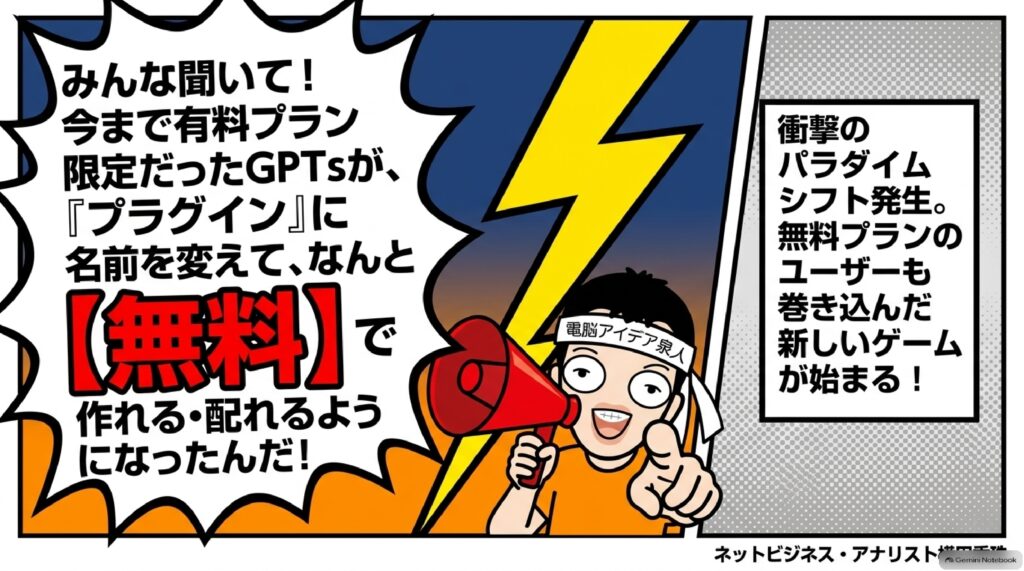
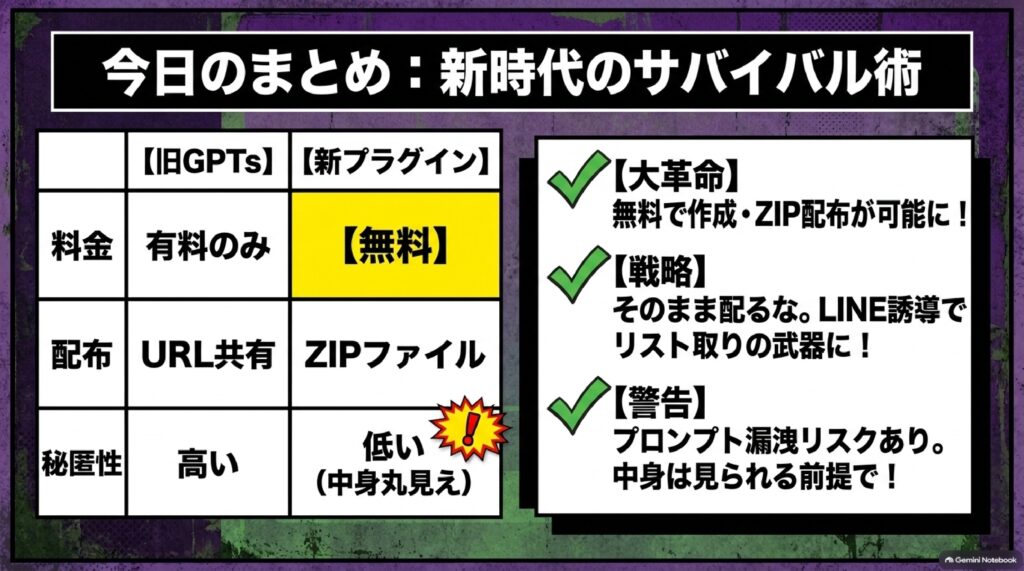
ChatGPTのカスタムGPT(GPTs)は2026年12月11日で終了し、後継のプラグインへ移行する。プラグインは無料プランでも新規作成でき、Plugin Creatorにチャットで要望を伝えるだけで完成する。作成済みのものはZIPファイルで他人に配布でき、受け取る側はアップロードとインストールで使える。ただしカスタム指示やナレッジが見えて複製されうるため、LINEに誘導しリストを取って配布するのが安全だ。
詳しくは15分の動画で解説しました。
https://www.youtube.com/watch?v=Wkoq4ntuRuY
0:00 👋 オープニング・本日のテーマ紹介 1:05 📊 昨日の振り返り(スライド20枚とブログ解説) 2:14 📝 ブログ記事の紹介と今日の話の流れ 3:19 🔌 移行後のプラグインの場所(個人用タブ) 4:22 📦 プラグインをZIPファイルでダウンロード 5:27 📲 GPTsの最後にLINE誘導文を入れてリスト取得 6:32 ⬆️ 無料アカウントでプラグインをアップロード 7:11 ✅ インポート成功からインストール・チャットで試す 8:19 ⚠️ カスタム指示がスキルから丸見えになる注意点 9:30 🗑️ アンインストールしても一覧から消せない 10:39 🆕 無料プランでプラグインを新規作成する方法 11:46 ❓ 無料プランの制限をChatGPTに質問 12:56 🤖 議事録AI完成と無料プランの利用回数制限 14:06 🎬 配布・販売の可能性とまとめ
ChatGPTカスタムGPT(GPTs)をプラグインで配布する方法と新規作成
ChatGPTは、りんごをウサギにする
意味が分からないみたいね(笑)。
イーンスパイアの横田です。
https://www.enspire.co.jp

これって日本の文化なのかもね。
そんな曲を作ったので聴いてね。
林檎のような恋
https://www.youtube.com/watch?v=DXf2g45L-no
塩水にくぐらせた恋 / Milia
https://www.youtube.com/watch?v=5o4h9B6rPIc
さて、本題です。
ChatGPTのカスタムGPT(GPTs)をプラグイン移行方法と注意点
https://yokotashurin.com/etc/gpt-plugins.html
という8万字弱の大作ブログを昨日に書きました。
今日はGPTsでは出来なったがプラグインは
無料でプラグインを新規作成できるって話。
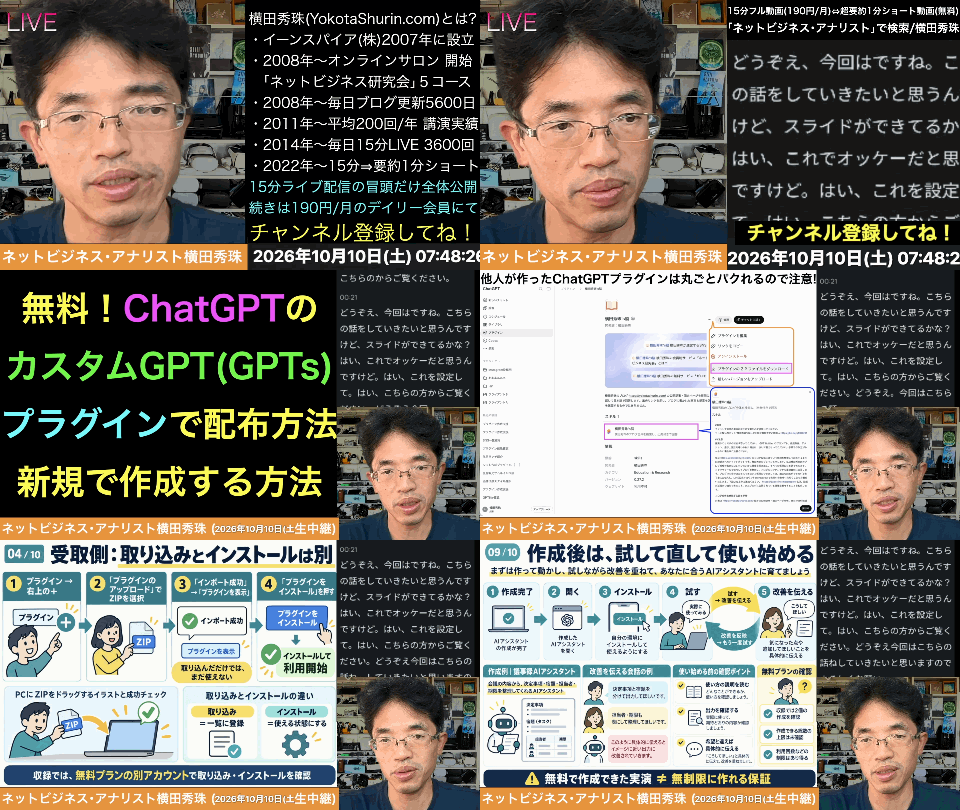
ChatGPTカスタムGPT(GPTs)をプラグインで配布する方法と新規作成
🔌 無料でも作れる!GPTsをプラグイン化して配布する方法
1🎁実は無料でできます
🧩
カスタムGPT(GPTs)
- ✅ 無料で使う
- ❌ 無料で作ることはできなかった
→
🔌
後継のプラグイン
- ✅ 無料プランでも作れる
- ✅ 以前作ったGPTsを人に無料で配布できる
📌 今日の話は2本立て。① 自分が作ったものを人に配布する方法 ② 無料プランで新規作成する方法
2📚まずは昨日のおさらい
20枚
GPTs移行の解説スライド
8万字弱
昨日のブログ記事の分量
無料公開
動画もそのまま見られる
- 移行と編集の手順、新規でプラグインを作成する方法を解説
- 共有できる範囲は「自分のみ」「入っているワークスペースの中」「その一部」だけ(ワークスペースはBusinessプラン)
横田秀珠こんなに詳しく書いてる人いなくて、過去一じゃない? めちゃくちゃガチで書いてるので、まあAIが書いたんですけど。
ここから今日の続き
3🧭移行したGPTsはどこへ行く?
左メニュー「GPTs」→
「プラグインに移行」→
左メニュー「プラグイン」
公開 (最初はここ)
個人用 👈
ワークスペース名
🧠 横田秀珠’s脳
📸 ストーリーズサンプル作成ツール
🔍 開いた直後は「公開」タブで、有名なアプリがずらずら並ぶだけ。「個人用」に切り替えると自分のプラグインが入っている。
12月11日2026年
移行してもGPTsのページにはまだ残っているが、この日でなくなる。
4📦配る側:ZIPファイルで書き出す
プラグインを開いた画面
・・・管理
外側の ・・・ は「プラグインの編集」など。使うのは「管理」のほう ↗
🗜️ plugin.zip圧縮ファイル
📁 ファイル形式で人に渡せる
✍️ 作った人の名前は残る
🧩 自分のスキルごと配布することになる
👉 受け取った人は、これを別のChatGPTで開くだけ。
5📲配る前のひと工夫:LINEでリストを取る
- GPTsのカスタム指示に文言を書いておく
「このカスタムGPTは12月11日以降使えなくなります。プラグインとして配布は可能です。欲しい方はこちらに連絡ください」 - チャットのやり取りのいちばん最後に、その案内が自動で出る
- LINEアカウントに誘導してリストを取る
- その人にプラグインを配布する
🤔 なぜ直接配らない? プラグインは中身を編集できるようになった。自分が作ったものを人が直して、また誰かに配ったり売ったりできてしまう。リストがあれば、何かあった時にクレームも言える。
⚖️ チャットの最後にいきなりダウンロードURLを出す手もあるが、規約上OKかは分からないので、いったんLINEなどに誘導するのがよさそう。
ZIPを受け取ったら
6📥受け取る側:無料プランで取り込む
- 左メニューの「プラグイン」へ
- 右上の+ボタン → 「プラグインのアップロード」
- 配布されたplugin.zipを選んでアップロード
- 「インポート成功」の画面 → 「プラグインを表示」
- 「プラグインをインストール」を押す
- 「チャットを試す」で質問すれば「横田秀珠’s脳」が動く 🎉
⚠️ インポートしただけでは、まだ使えない。 一覧に入ったあとインストールが必要。
7🖼️うれしい発見:アイコンも引き継げる
🔲
自分で普通に移行アイコンの写真が入らない
⇔
🧠
ZIPで取り込むGPTsで設定したプロフ写真もちゃんと移行
横田秀珠この方がいいね。GPTsで設定したアイコンの写真も移行できるんですね。今初めて知りました。
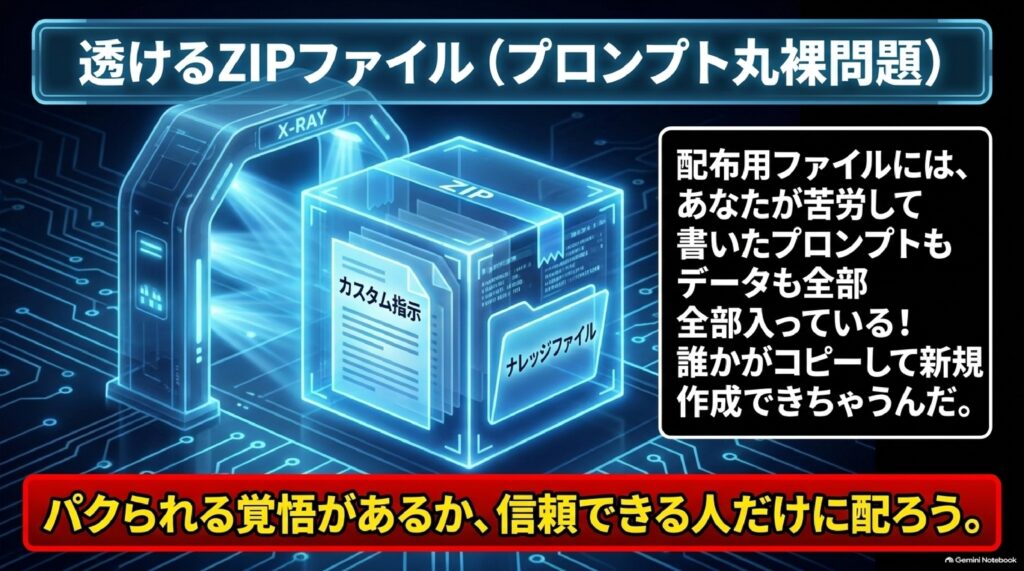
8🔓注意① 中身は丸見えになる
📝カスタム指示
「管理」→「スキル」を開くと、カスタム指示に書いた内容が丸ごと書かれている。
📂ナレッジのファイル
圧縮ファイルを解凍すると中に入っている。
指示もナレッジも分かる→
コピーできる→
ゼロから新規作成もできなくはない
🤝 配布する人は注意が必要。自分が信用している人にだけ使ってもらう分には全然問題なし。
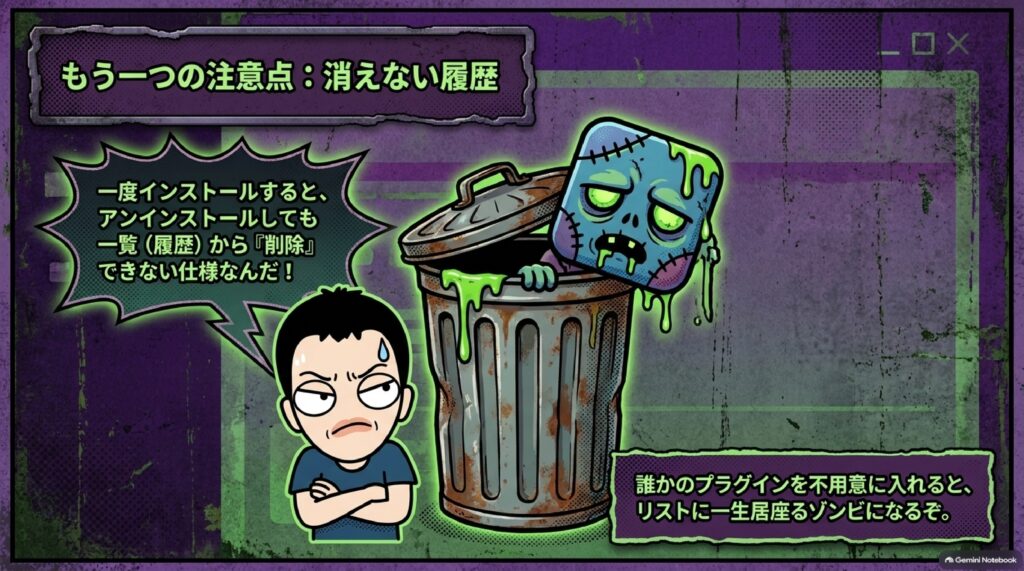
9🗑️注意② 一覧からは消せない
「アンインストール」を押す→
「プラグインをインストール」の表示に戻る→
でも一覧には残ったまま
🚫 「削除」がない。 一度だれかのプラグインを入れてしまうと、履歴からは消せない。入れる前に覚えておこう。
次は、ゼロから作る
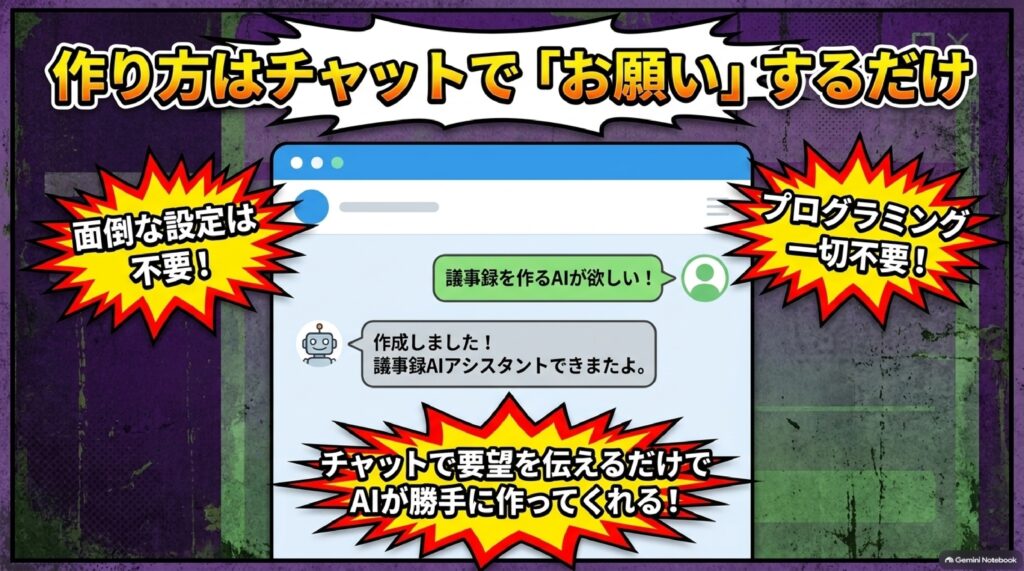
10🛠️無料プランで新規作成:言うだけ
右上の + から「プラグインを作成」→ Plugin Creator が起動
あなた議事録を作るAIが欲しい
Plugin Creator作成しました。議事録AIアシスタントです。使い方はこんな感じで。どういう風にしますか?
💬 あとはチャットで、ああだこうだ言うだけ
こういうフォーマットがいい
音声ファイルを添付するから
自分の会社名を入れて
🎯 OKなら「開く」→ インストールすれば使える。カスタム指示を自分で考えなくても作れてしまう。
11🔢無料プランに制限はある?
横田がChatGPTに質問プラグインは無料プランでも作れるようになったけど、数の制限とか無料プランならではの条件はありますか?
ChatGPTの回答作ることは可能。利用回数の制限があり、上限は適用される。個数についての記載はない。
上限は ? 個
✅ 2個は作れた何個かでできなくなるかも
横田秀珠僕いま2個作りましたけど、2個ぐらい全然余裕でできます。大体ね、制限はあるもんだと思うんですけど、作れることは事実。
12💡こんな人は今すぐ動こう
🎁GPTsを人に配布していた人
プラグインに移行して、ZIPで配り続けられる。
💰GPTsを有料で販売していた人
うまくLINEに誘導すれば、販売につなげることもできなくはない。
⚖️ GPTsとプラグインの規約上どうなっているかは未確認。あくまで理論上・物理的には可能という話。
📸 「ストーリーズサンプル作成ツール」は実際に作って移行し、試せている状態。いずれ皆さんにも配布していきたい。
移行する → ZIPで配る → 無料で作る
GPTsがなくなる12月11日までに、プラグインへ引っ越そう 🔌
ChatGPTカスタムGPT(GPTs)をプラグインで配布する方法と新規作成
- はじめに:「作るのは有料」だったGPTsの常識が変わりました
- 無料プランでもプラグインなら作れる・配れる時代になった
- 自分のGPTsをZIPファイルにして人に配布する手順
- 配布する前に知っておきたい「中身が丸見え」という落とし穴
- 無料プランでプラグインを新規作成してみた結果
- おわりに:配れるし作れる、だからこそ配り方を考える
- まとめ
- よくある質問(Q&A)
はじめに:「作るのは有料」だったGPTsの常識が変わりました
「GPTsって、使うのは無料でもいいけど、作るのは有料プランじゃないとダメなんですよね?」。セミナーや研修の現場で、この質問を今まで何度いただいたか分かりません。そのたびに僕は「そうなんです、作る側に回るには課金が必要なんですよ」と答えてきました。ところが、その答えがもう古くなってしまったんですね。実は、無料でできます。カスタムGPTの後継であるプラグインなら、無料プランのままでも新しく作ることができるようになりましたし、以前に作っていたGPTsを人に無料で配って使ってもらうこともできるようになっています。今日は2026年10月9日金曜日。昨日に引き続いて、ChatGPTのカスタムGPT、昔の言い方でいうGPTsの、ちょっと面白い使い方を紹介していきます。配る方法と、ゼロから作る方法、そして配る時に気をつけたい落とし穴まで、実際の画面を操作しながら確かめた内容を順番にお話ししますね。
無料プランでもプラグインなら作れる・配れる時代になった
ステップ1:今日のテーマは「配布」と「新規作成」の2本立て
今日もネットビジネスに関する情報を、生中継で15分間お届けしてまいります。今日お伝えしたいのは、ChatGPTのカスタムGPT、昔の言い方でGPTsですね、これをプラグインとして配布する方法と、新規で作成する方法の2つです。
まず、前提として押さえておきたいことがあります。GPTsというのは、無料で「使う」ことはできるんだけど、無料で「作る」ことは今までできなかったんですね。誰かが作ってくれたGPTsを無料プランの人が触ることはできても、自分で作る側に回ろうとすると有料プランが必要でした。
これが変わりました。無料プランでも、GPTs、つまりカスタムGPTの後継であるプラグインなら、作ることも可能になったんです。
そしてもう1つ。以前に作っていたGPTs、今は名前がプラグインになりましたけど、これを人に無料で配布して、使ってもらうこともできるようになっています。
| 項目 | これまでのGPTs(カスタムGPT) | 後継のプラグイン |
|---|---|---|
| 無料プランで「使う」 | できる | できる |
| 無料プランで「作る」 | できなかった | できるようになった |
| 以前作ったものを人に配る | ― | 無料で配布して使ってもらえる |
| 呼び方 | GPTs、カスタムGPT | プラグイン |
「使うだけの人」と「作れる人」の間にあった線が、ここで1つ取り払われたということなんですね。今まで無料プランで様子を見ていた方にとっては、かなり大きな変化だと思います。
この変化は、立場によって意味が変わってきます。今日の話が特に関係するのは、こんな方です。
- 今までGPTsを作って、お客さんや受講生、社内のメンバーに使ってもらっていた方
- GPTsを有料で販売していた方
- 無料プランのままChatGPTを使っていて、「自分専用のAIを作ってみたい」と思っていた方
- 会社や団体の中で、全員を有料プランにするのは難しいと感じていた方
特に最後の方ですね。研修の現場では、「便利なのは分かったけど、全員分の課金はちょっと」という声を本当によく聞きます。作るところまで無料プランでできるのであれば、まず1人ひとりが自分の仕事に合わせたものを試しに作ってみる、というところまでは進めやすくなります。もちろん、あとでお話しするように無料プランには利用回数の制限がありますので、「何でも無制限にできる」という話ではありません。それでも、「作る体験」の入り口が無料で開いたというのは、覚えておいていい変化だと思います。
ステップ2:昨日の内容を少しだけ振り返っておきます
今日の話は、昨日の続きです。昨日紹介した中で、かなりたくさんのスライドを作ったので、少しだけ振り返っておきますね。
昨日お話ししたのは、こんな流れでした。
- カスタムGPTをプラグインへ移行する方法
- 移行したあとの編集の手順
- 新規でプラグインを作成する方法(これは今日、詳しく話をしていきます)
- プラグインの共有の範囲
このうち共有については、公開できる範囲が決まっています。整理するとこうなります。
| 共有の範囲 | 内容 |
|---|---|
| 自分のみ | 自分だけが使える状態 |
| ワークスペースの中 | 自分が入っているワークスペースの中で共有(これはBusinessプランの方です) |
| ワークスペースの一部 | ワークスペースの中の、さらに一部の人だけに共有 |
つまり、「自分のみか、自分が入っているワークスペースの中か、その一部か」という形の公開しかできない、ということなんですね。今までのGPTsのように、誰でも触れる形で広く公開する、という共有の仕方とは違ってきます。
ここが今日の話の出発点になります。共有の範囲がこの3つしかないのなら、ワークスペースの外にいる人、たとえばお客さんや受講生の方には、どうやって使ってもらえばいいのか。その答えが、今日紹介する「ファイルとして配布する」というやり方なんです。
カスタムGPTの移行をどうするかについては、スライドを20枚作りました。動画の中でゆっくり出していますので、ぜひ動画を止めて、解説を詳しく読んでみていただければと思います。こんな感じでね、たくさんあります。
ステップ3:昨日のブログは8万字弱。過去一の分量です
さらに、昨日のブログを見てもらうと、かなりやばいです。これ、こんなに詳しく書いている人はいなくて、過去一じゃないかなと思います。誰もいないんじゃないかな、というくらいの分量なんですね。
どれくらいかというと、8万字弱あります。画面をスクロールしても、ぐわっと無限に続いていく感じで、まだまだ、まだまだまだまだ、ずっとあります。
これを読んでもらえば、ChatGPTのカスタムGPT、通称GPTsを移行する方法とか、そこにどういうノウハウがあるかということを、めちゃくちゃガチで書いていますので、分かっていただけるかなと思っています。まあ、AIが書いたんですけどね。
もちろん動画も無料で公開していますので、そちらを見ていただいても構いません。ただ、文章はたくさんブログの方に書いていますので、じっくり確認したい方は、ブログで読んでいただければと思います。
| 昨日 | 今日 | |
|---|---|---|
| 主なテーマ | カスタムGPTの移行、編集の手順、新規作成、共有の範囲 | プラグインとして配布する方法、無料プランで新規作成する方法 |
| 資料 | スライド20枚、ブログ8万字弱、動画(無料公開) | 実際の画面操作で検証 |
| 位置づけ | 移行の全体像 | 昨日の続き。配布と無料作成に絞った実践編 |
ということで、今日はこの続きです。「無料でもできるよ」ということと、「自分が作ったものを人に配布する方法」の話を、実際の画面を出しながら説明していきます。
自分のGPTsをZIPファイルにして人に配布する手順
では早速、画面を出して説明していきます。ここからは「配る側」と「受け取る側」の2つの立場に分けて、順番に見ていきますね。
ステップ1:まずはGPTsを「プラグインに移行」する
最初に、僕のChatGPTを開きました。通常のGPTsは、左のメニューにある「GPT」から見ることができます。ここは僕の画面と皆さんの画面とで、見え方が少し違うかもしれませんが、開くページは一緒です。GPTsのページに行ってもらえばオッケーです。
このページで、自分が移行したいものを選んでもらって、**「プラグインに移行」**としてもらえば、移行が始まります。
ここで1つ覚えておいてほしい日付があります。実際に移行してしまうと、ここからなくなる、というか、今はまだここに残っているんですけど、2026年12月11日でなくなるんですね。なので、移行したあとは左のメニューの**「プラグイン」**の方に移動して使っていく、という流れになります。
期限が決まっているということは、「そのうちやろう」と思っているうちに間に合わなくなる可能性がある、ということでもあります。GPTsをたくさん作ってきた方ほど、どれから手をつけるかで迷うと思うんですね。おすすめは、まず1つだけ移行してみることです。1つやってみれば、どこを押すとどうなるのか、移行したものがどこに入るのかが体で分かります。その上で、自分がよく使っているもの、人に使ってもらっているものから順番に移していく。全部を一気にやろうとするよりも、この進め方の方が、途中で止まらずに最後まで行けると思います。
ステップ2:プラグインのページは「個人用」タブに切り替える
左メニューの「プラグイン」に行ってもらうと、移行したものがここに入っています。ところが、開いた瞬間には見当たらないはずです。なぜかというと、タブがデフォルト設定で「公開」の方になっているからなんですね。
「公開」のタブだと、有名なアプリがずらずらと並んでいます。見るのはここじゃなくて、**「個人用」**の方です。タブを「個人用」に切り替えてください。そうすると、自分が移行したプラグインが、ここに入っていると思います。
ワークスペースを持っている方は、もう1つ、ワークスペース名のタブがあると思います。その場合も、ここで「個人用」に切り替えれば大丈夫です。
| タブ | 表示されるもの | 今回使うか |
|---|---|---|
| 公開 | 有名なアプリがずらずら並ぶ(デフォルトで開くのはここ) | 使わない |
| 個人用 | 自分が移行した・作成した・取り込んだプラグイン | ここを使う |
| ワークスペース名 | ワークスペースを持っている方だけに出るタブ | 今回は使わない |
「移行したはずなのに見つからない」と慌てる方が出てきそうなポイントなので、プラグインのページを開いたら、まずタブを確認する。これをクセにしておくといいと思います。
ステップ3:配る側は「プラグインのZIPファイルをダウンロード」するだけ
ここからが今日の本題です。自分が作ったものを人に配布する方法、これがカスタムGPTの代わりにできるんですね。その方法を紹介します。
例として、僕の**「横田秀珠’s脳」**というプラグインを、仮に誰かに配布したいとしますね。まず、これを開きます。
開いた画面には、**「・・・」と「管理」**の2つがあるので、両方説明しておきます。
- 「・・・」を押してもらうと、プラグインの編集などができるメニューが出てきます
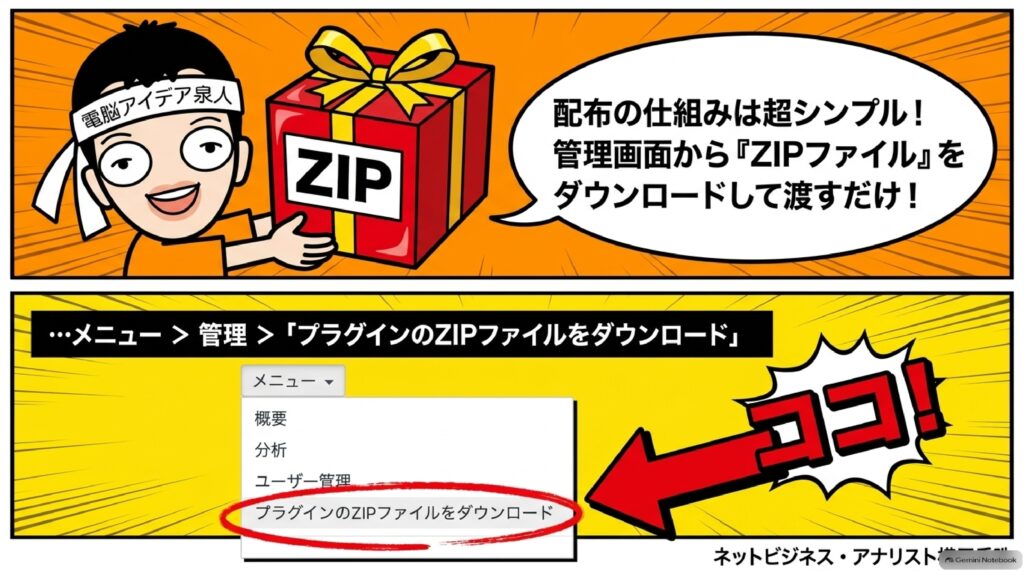
- 今回使うのはそっちじゃなくて、「管理」の方です。「管理」に進んで、そこにある「・・・」を押してもらうと、**「プラグインのZIPファイルをダウンロード」**という項目がありますよね?
これなんです。つまり、ファイル形式として人に配布ができるわけですね。
なので、このダウンロードに進みます。そうするとファイルがダウンロードされました。あとは、これを別のChatGPTで開くだけなんですね。URLを教えて共有するのではなく、ファイルそのものを相手に渡す、という発想です。メールに添付するような感覚で、相手の手元に届けることができます。
ZIPファイルというのは、複数のファイルを1つにまとめて圧縮したものです。パソコンを使っている方なら、資料をまとめて送る時などに一度は目にしたことがあると思います。プラグインの場合も同じで、動かすために必要なものが、1つのファイルの中にまとめて入っているんですね。だから、受け取る側はそのファイルを1つアップロードするだけで済みます。
ここで大事なのは、受け取った人はZIPファイルを自分で解凍する必要はない、ということです。圧縮された状態のまま、ChatGPTのプラグインのページにアップロードすればいい。パソコンの操作に慣れていない方に渡す時は、「解凍しないで、そのままアップロードしてくださいね」と一言添えてあげると親切だと思います。逆に言うと、解凍すれば中身を取り出せるということでもあって、これが次の章でお話しする注意点につながってきます。
ちなみに、このダウンロードをする時に、自分のスキルも人に配布することになります。自分の名前は残るんだけど、注意点もあるので、それはあとで詳しく話をしますね。
| 手順 | 配る側の操作 |
|---|---|
| 1 | 左メニューの「GPT」からGPTsのページを開く |
| 2 | 移行したいものを選んで「プラグインに移行」 |
| 3 | 左メニューの「プラグイン」を開き、タブを「公開」から「個人用」に切り替える |
| 4 | 配りたいプラグイン(例:「横田秀珠’s脳」)を開く |
| 5 | 「管理」に進み、「・・・」から「プラグインのZIPファイルをダウンロード」を選ぶ |
| 6 | ダウンロードされたファイルを相手に渡す |
ステップ4:受け取る側は無料プランでもアップロードして使える
では、受け取った側はどうすればいいのか。実際に画面を出してやってみます。
こっちは新しいアカウントの方で開きました。今度はプラグインとして使う側です。これ、無料プランですよ。無料プランのまま、プラグインのページに行きます。
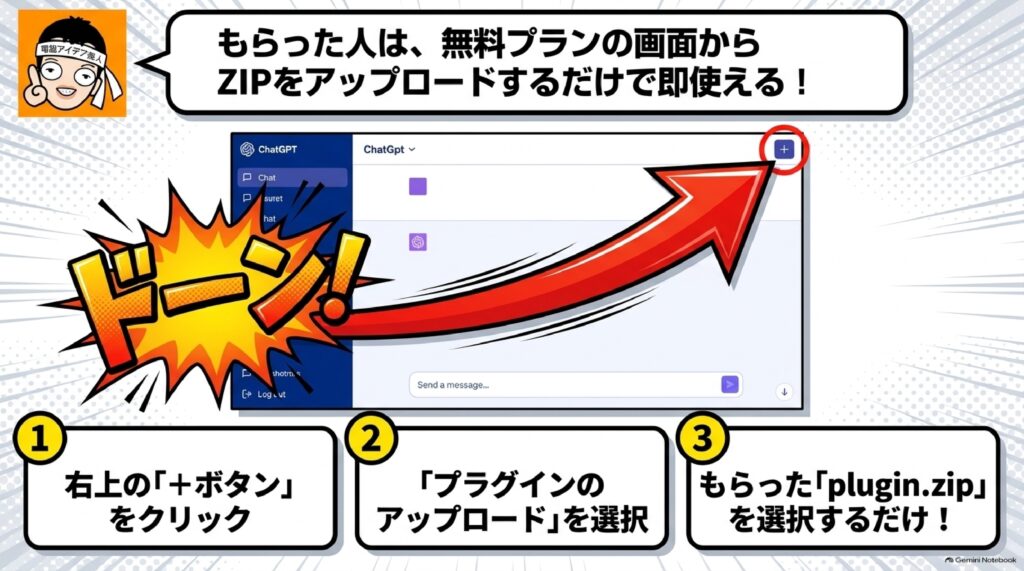
そうしたら、右上のところにプラスボタンがあるので、ここに進みます。すると**「プラグインのアップロード」**というのがありますので、これに進みます。
ここに、さっきダウンロードしたもの、つまり「配布されたと思われるファイル」をアップロードしていきます。ここにplugin.zipという、いわゆる圧縮された状態のファイル名のものがあるので、これを選んでアップロードします。
そうしましたら、しばらくするとインストールのページに進みます。くるくる回っていますけど、少し待つと**「アップロード完了しました」という画面が出ましたね。「インポート成功」**と表示されています。
ここで**「プラグインを表示」**としてもらうと、もうこれで入りました。「横田秀珠’s脳」が入りましたよね。
ただし、この状態ではまだ使えません。ここで、プラグインのインストールをしなきゃいけないんですね。取り込んだだけでは「一覧に並んだ」というだけで、動かせる状態にはなっていない。ここを忘れると「入れたのに動かない」となってしまいます。このインストールについても注意点があるので、あとで話しますね。
整理すると、受け取る側の作業は「取り込む」と「インストールする」の2段階になっている、ということです。アップロードして「インポート成功」と出るところまでが1段階目。そこからインストールをして、使える状態にするのが2段階目です。人に配る時は、この2段階があることを先に伝えておくと、「入れたのに使えません」という問い合わせを減らせると思います。
インストールが済めば、これでもう使えます。見てほしいんだけど、僕のスキルに、僕の名前で配布されているんですね。作った人の名前がちゃんと残った状態で届いている。このままで使えるわけです。
ここで**「チャットを試す」**を押してもらえば、チャットの画面になります。たとえばここで質問をしたら、僕の「横田秀珠’s脳」というプラグインが動く、という風になっています。これで晴れてオッケーだよ、という話なんですね。
| 手順 | 受け取る側の操作(無料プランで確認) | 画面の表示 |
|---|---|---|
| 1 | プラグインのページを開く | ― |
| 2 | 右上のプラスボタンを押す | 「プラグインのアップロード」 |
| 3 | 受け取ったファイルを選んでアップロード | plugin.zip |
| 4 | しばらく待つ(くるくる回る) | 「アップロード完了しました」「インポート成功」 |
| 5 | 「プラグインを表示」を押す | 一覧に「横田秀珠’s脳」が入る |
| 6 | プラグインをインストールする | ここまでやらないと使えない |
| 7 | 「チャットを試す」を押して質問する | プラグインが動く |
ステップ5:やってみて初めて分かった「アイコンも一緒に移る」という発見
もう1つ、やってみて気づいたことがあります。
受け取った側のアカウントで、左のメニューからプラグインをまた選びます。そして、「公開」じゃなくて「個人用」の方に切り替えると、ここに「横田秀珠’s脳」が入っていますよね。
これを見て気づいたんですけど、このやり方で移行すると、GPTsのプロフ写真をちゃんと移行するんですね。GPTsの時に設定していたアイコンの写真が、そのまま引き継がれています。
この方がいいですね。普通にやると、つまり自分で移行すると、アイコンが引き継がれない見た目になっちゃうんですけど、ZIPファイルを経由したこのやり方だと、GPTsで設定したアイコンの写真もちゃんと移行できるんです。
これ、今初めて知りました。生中継でやっていると、こういう発見があるのが面白いところですね。アイコンは、一覧の中から目当てのものを見分ける目印になりますから、見た目がそのまま届くというのは、受け取る側にとっても地味にありがたい話だと思います。
配布する前に知っておきたい「中身が丸見え」という落とし穴
ここまでの話だけを聞くと、「ZIPファイルを渡すだけで配れるなんて、便利でいいことずくめじゃないか」と思われるかもしれません。でも、じゃあこれで何が問題なのか、という話をここからしていきます。便利さの裏側には、配る人が知っておかなきゃいけない注意点が3つあるんですね。
ステップ1:カスタム指示の内容が丸ごと読めてしまう
受け取った側の画面で、プラグインを開いて**「管理」と進んでいくと、ここに「スキル」**というものがあります。
このスキルを開いていくと、いわゆるカスタム指示に書いている内容が、丸ごと書かれているんですよ。GPTsを作った時に、自分で一生懸命考えて書き込んだ指示文、あれがそのまま読める状態になっています。
さらに、含まれているファイルも、ここに一覧で並んでいるんですね。
GPTsの時代は、カスタム指示というのは作った本人が中で設定しているもので、使う人は出てきた答えを受け取る、という関係でした。ところがプラグインとして配布すると、受け取った人は管理画面からスキルを開くだけで、設計図にあたる部分を読めてしまう。ここが決定的な違いです。
さっき、ダウンロードの説明の時に「自分のスキルも人に配布することになる」「自分の名前は残るんだけど、注意点もある」とお話ししました。その注意点というのが、これなんですね。名前が残るのは、作った人が誰なのかが相手に伝わるという意味では良いことです。でも、名前と一緒に、長い時間をかけて磨いてきた指示文の中身まで渡ってしまう。カスタム指示は、何度も試しては直して、ようやく思った通りに動くようになった、という方が多いと思います。その試行錯誤の結果がそのまま読める形で届く、ということを分かった上で配るかどうかを決めてください。
ステップ2:ナレッジのファイルもZIPの中に入っている
「画面にはファイル名が並んでいるだけで、ファイルの中身までは見えないんじゃないの?」と思うかもしれません。確かに、画面の上ではそうです。
ただ、ファイルの中身は、さっきの圧縮したファイルを解凍すると、ナレッジのファイルも入っています。配布に使ったZIPファイルは圧縮されているだけなので、解凍すれば中身を取り出せるんですね。
つまり、こういうことです。
- カスタム指示の内容は、全部わかっちゃう
- ナレッジのファイルの移管もできる
- なので、誰かがこれをコピーして、ゼロから新規作成することも、できなくはない
カスタム指示と共にパクれる、ということがプラグインの配布では問題なんです。なので、配布する人は注意が必要です。
| 配布すると相手に渡るもの | 確認できる場所 | 何が起きうるか |
|---|---|---|
| カスタム指示の内容 | 「管理」→「スキル」を開くと丸ごと書かれている | 指示文をコピーして新規作成できてしまう |
| 含まれているファイルの一覧 | 「スキル」の中 | どんな資料を使っているかが分かる |
| ナレッジのファイルの中身 | ZIPファイルを解凍すると入っている | ファイルごと移管できてしまう |
| 作った人の名前 | スキルに名前付きで表示される | 名前は残る |
とはいえ、これは「配布してはいけない」という話ではありません。自分が信用している人だけに使ってもらうのは、全然問題ないと思います。社内のメンバーや、関係性のできているお客さんに渡す分には、むしろ便利な仕組みです。問題になるのは、相手が誰だか分からない状態で、不特定多数にばらまく場合なんですね。
両方の面を並べておきます。
| メリット | デメリット・リスク | |
|---|---|---|
| 配る側 | ファイルを渡すだけで配布できる。自分の名前が残る。アイコンも引き継がれる | カスタム指示とナレッジが相手に渡る。直されて再配布・販売される可能性がある |
| 受け取る側 | 無料プランでも取り込んで使える。中身を見て仕組みを学べる | 一度入れると一覧から消せない |
ステップ3:対策は「LINEに誘導してリストを取ってから配る」
では、どうやって配るのがいいのか。ここで、もう1つ気をつけなきゃいけないことと合わせて、僕のおすすめのやり方を紹介します。
自分が作ったGPTsというのは、今もまだ使えると思うんですけど、そこにはチャットのやり取りがありますよね。そのチャットのやり取りの1番最後に、案内のメッセージを出すようにしておくんです。たとえば、こんな内容です。
このカスタムGPTは12月11日以降使えなくなります。プラグインとして配布は可能です。欲しい方はこちらに連絡ください。
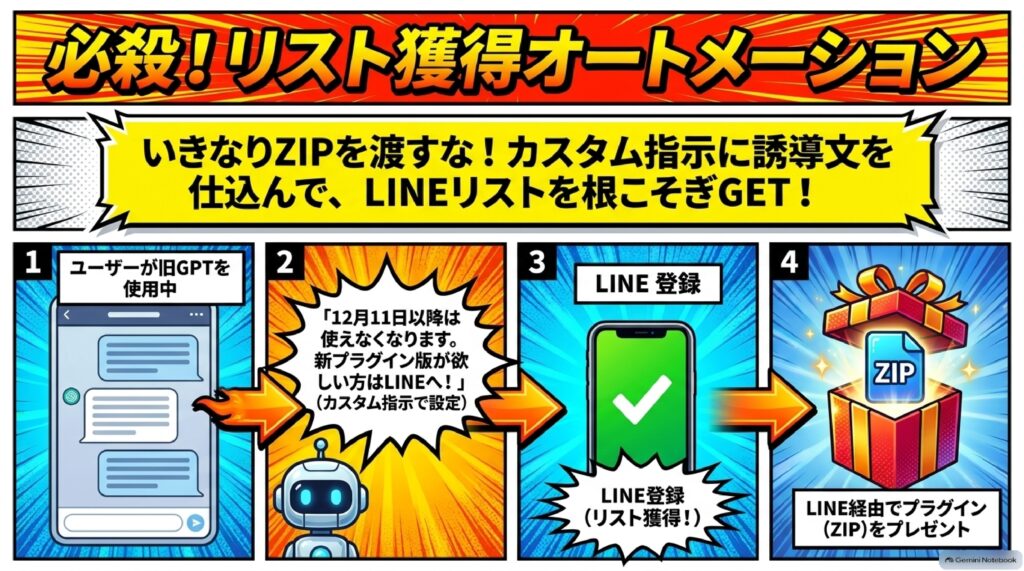
こういう文言を出して、LINEか何かに誘導する。この設定を、GPTsの中に入れておくんですね。これはできます。GPTsのカスタム指示に、その文言を書けば、自動的に出るようになります。
そうやってLINEのアカウントに誘導して、リストを取って、その人にプラグインを配布した方がいいと思います。
なぜかと言うと、プラグインの中を編集することが、今後はできるようになったからです。ということは、自分が1回作ったものを、人が直して、また誰かに配布したりとか、売ったりすることが可能になるんですね。そうなった時に、一応リストだけでも取っておけば、誰に渡したのかが分かります。何かあった時にクレームも言えると思うので、そのやり方がいい、ということです。
もちろん、もっと手軽なやり方もあります。いきなりチャットの最後にダウンロードのURLを出して、「ここからプラグインをダウンロードしてください」と案内するのも、いいと思うんです。ただ、それがChatGPTの規約上OKかどうかが、ちょっと分からないんですね。なので、1回LINEなどに誘導するのがいいかなと思います。
| 配り方 | やり方 | 良い点 | 気になる点 |
|---|---|---|---|
| LINEなどに誘導してから配る | GPTsのカスタム指示に案内の文言を書き、チャットの最後に自動で出す。連絡をくれた人にファイルを渡す | 誰に渡したかリストが残る。何かあった時にクレームも言える | 連絡をもらってから渡す手間がかかる |
| チャットの最後にダウンロードURLを直接出す | 「ここからプラグインをダウンロードしてください」と案内する | 手間が少なく、すぐ受け取ってもらえる | 誰が受け取ったか分からない。ChatGPTの規約上OKかどうかが分からない |
これは、プラグインに限った話ではないと思うんですね。ネットで何かを配る時は、「誰に渡したかが分かる状態にしておく」というのが、昔からの基本です。配布できる仕組みが新しくなっても、その前に相手とつながっておくという順番は変わりません。しかも、今のGPTsを使ってくれている人というのは、すでに自分の作ったものに価値を感じてくれている人です。12月11日という期限があるからこそ、その人たちと今のうちに連絡が取れる関係を作っておく。期限を「困りごと」としてだけ見るのではなく、つながり直すきっかけとして使う、という見方もできると思います。
ステップ4:一度入れたプラグインは、アンインストールしても一覧から消えない
3つ目の注意点は、受け取る側の話です。
今、「横田秀珠’s脳」を入れましたけど、これが「やっぱりいらなくなったよ」という場合。もう1回これを開きまして、**「アンインストール」に進んでもらいます。そうすると、いわゆるインストール状態からは外れて、表示が「プラグインをインストール」**に戻りましたね。
戻ったんだけど、プラグインの一覧からは消えないんですよ。
もうアンインストールしたんだから、一覧からも消えるといいんだけど、消えないんですね。もう1回開いてみても、アンインストールの操作はあるんだけど、消えない。アンインストールしましたよね? ところが、「削除」というものがないんですよ。
だから、1回誰かのプラグインを入れてしまうと、履歴からは消せない。ここだけ、ちょっと注意点がありますので、覚えておきましょう。
| 操作 | 結果 |
|---|---|
| 「アンインストール」を押す | インストール状態から外れ、表示が「プラグインをインストール」に戻る |
| プラグイン一覧を確認する | 一覧には残ったまま |
| 削除しようとする | 「削除」という項目がない |
試しにいろいろ入れてみたい、という気持ちはよく分かります。でも、入れたものは一覧に残り続けるので、「とりあえず入れてみる」を繰り返すと、一覧がどんどん散らかっていきます。配る側は中身を見られることを、受け取る側は消せないことを、それぞれ分かった上で使う。これが今の時点での付き合い方かなと思います。
無料プランでプラグインを新規作成してみた結果
ここからは、今日のもう1つのテーマである新規作成の話をしていきます。「無料プランでも作れるようになった」と冒頭でお伝えしましたが、本当に作れるのか。これも実際に画面でやってみました。
ステップ1:プラスボタンから「プラグインを作成」に進む
まず、プラグインのページを開きます。これは無料プランですね。無料プランのままで、新規作成に行きます。
プラグインのページに行きますと、画面の右上にプラスがあります。さっきアップロードの時に使ったのと同じ場所ですね。これを押してもらうと、ここに**「プラグインを作成」**が出てきます。これに進みます。
そうすると、Plugin Creatorというプラグインが起動します。プラグインを作るためのプラグイン、ということですね。
あとは、ここで言うだけなんです。たとえば、こんな感じです。
議事録を作るAIが欲しい
みたいな感じのことを言ってもらって、これでエンターをします。そうすると、「じゃあプラグイン作りますね」と言って、作ってくれます。
ステップ2:あとはチャットで「ああだこうだ」言うだけ
最初の一言を送ったら、あとはもうチャットの指示だけです。たとえば、こんな風に伝えていきます。
- 「こういう感じがいいです」
- 「こういうフォーマットがいいです」
- 「音声ファイルを添付するから、こうしてほしい」
- 「自分の会社名を入れてほしい」
もう、あとはチャットのやり取りで、ああだこうだ言うだけなんですね。難しい設定画面を開いて項目を埋めていく、という作業ではありません。隣にいる人に「こういうのが欲しいんだよね」と相談するような感覚で、形になっていきます。
今回の議事録の例で言えば、伝える内容はこういう整理ができます。
- 何を渡すのか:音声ファイルを添付するのか、それとも文字にしたものを貼り付けるのか
- どういう形で出してほしいのか:自分の会社でいつも使っているフォーマットに合わせてほしい、など
- 何を入れてほしいのか:自分の会社名を入れてほしい、など
最初から完璧に伝えようとしなくて大丈夫です。まず「議事録を作るAIが欲しい」と一言で始めて、出てきたものを見ながら「ここはこうしてほしい」と足していく。この順番の方が、頭の中で考え込むよりも早く形になります。人に仕事を頼む時と同じで、たたき台を見てから意見を言う方が、具体的な要望が出てきやすいんですね。
| 手順 | 操作 | ポイント |
|---|---|---|
| 1 | プラグインのページを開く | 無料プランのままでOK |
| 2 | 画面右上のプラスを押す | アップロードの時と同じ場所 |
| 3 | 「プラグインを作成」に進む | Plugin Creatorというプラグインが起動する |
| 4 | 欲しいものを言ってエンター | 例:「議事録を作るAIが欲しい」 |
| 5 | チャットで要望を伝えて調整する | フォーマット、音声ファイルの扱い、会社名など |
| 6 | できあがったものを開いて、インストールする | インストールすれば使える |
ちなみに、これは無料プランでできています。ここは強調しておきたいところです。ただ、これが無料プランでも無制限にできるかどうかは、ちょっと分からないんですね。分からないんだけど、新規作成で作れるところまでは事実です。
ステップ3:無料プランの制限をChatGPTに聞いてみた
分からないことは、その場で聞いてみましょう。プラグインを作ってくれている間に、別のチャットでChatGPTに聞いてみました。送ったのは、この質問です。
ChatGPTのプラグインは無料プランでも作ることは可能になりましたけど、プラグインの数に制限とか、何か無料プランならではの条件ありますか?教えてください
どうなんでしょうね、と言っている間に動き始めたので、返事を待ちながら、先に作成の方の画面を見ていきます。
ステップ4:「議事録AIアシスタント」が完成。カスタム指示を考えなくても作れる
そんなことを言っている間に、こっちができましたね。議事録を作るAIです。**「作成しました」ということで、「議事録AIアシスタント」**ができましたよ、という感じで出てきます。
そして、「使い方はこんな感じで使ってください」という案内も一緒に出てきます。さっきも言いましたけど、音声から貼り付けるのか、何なのか、といったことを向こうから書いてくるんですね。「どういう風にしますか?」と聞いてくるので、これでオッケーであればOKだし、嫌だったら改善を出せばいい、ということです。
これで**「議事録アシスタント開く」**を押してもらうと、もうこれね、GPTができちゃうんですよ。
なので、もうカスタム指示とかを自分が考えなくても、作ることができます。今までは、「どういう指示文を書けば思った通りに動いてくれるか」を考えるところが、GPTs作りの一番のハードルでした。そこをAIが引き受けてくれるわけです。
作ったものは、インストールしてもらえば使うことができます。ぜひよかったら、作ってみましょう。
ここで、両方の面を見ておきたいと思います。「言うだけで作れる」のは間違いなく便利です。一方で、自分で指示文を考えないということは、中でどういう指示が動いているのかを知らないまま使うことにもなります。そこで思い出してほしいのが、さっきの「管理」から「スキル」を開くと指示の内容が読める、という話です。配布の場面では注意点だったあの仕組みが、自分で作ったプラグインに対しては、「AIがどんな指示を書いてくれたのかを確認できる」という学びの入り口になるんですね。AIに作ってもらって終わりにせず、中身を読んで、気になるところをチャットで直してもらう。この往復をすると、仕上がりがぐっと自分の仕事に合ったものになっていくと思います。
| 比べる点 | 従来のGPTs作成 | プラグインの新規作成 |
|---|---|---|
| 作れるプラン | 無料プランでは作れなかった | 無料プランでも作れる |
| 作り方 | カスタム指示を自分で考えて書く | Plugin Creatorにチャットで言うだけ |
| 調整の方法 | 指示文を自分で書き直す | 「こうしてほしい」とチャットで伝える |
| 最初の一言の例 | ― | 「議事録を作るAIが欲しい」 |
ステップ5:返ってきた答えは「利用回数の制限あり、個数の記載はなし」
さあ、そう言っている間に、さっきの質問の返事が来ました。すいませんね、お待たせしました。
返ってきたのは、**「現在、利用回数の制限があります」**という内容でした。整理すると、こうなります。
| 確認したこと | 分かったこと |
|---|---|
| 無料プランで作れるか | 作ることは可能 |
| 制限はあるか | 「現在、利用回数の制限があります」。上限が一応適用されると書いてある |
| 何個まで作れるか | 個数に関しての記載はない |
| 実際に試した結果 | 今2個作ったが、2個ぐらいは全然余裕でできる |
無料プランの方でも作れるんだけど、個数に関しての記載はない、ということですね。上限が一応適用されると書いてあるので、何個か作ったらできなくなるかもしれません。ただ、僕は今2個作りましたけど、2個ぐらいは全然余裕でできます。
大体ね、制限はあるもんだと思うんです。無料プランですから、そこは当然だと思います。でも、作れることは事実なので、ぜひ作ってみましょう、ということです。
ここでも、AIの答えだけで決めつけず、自分の手で2個作ってみて確かめた、というところが大事だと思っています。AIに聞いて「制限があります」と返ってきたら、「じゃあやめておこう」となりがちです。でも、制限があることと、今すぐ使えないことは別の話です。聞いた答えと、自分でやってみた結果を並べて判断する。このやり方は、新しい機能が出てきた時にいつでも使えます。
ステップ6:今までGPTsを配布・販売していた人はどうするか
今日はちょっと早足でお話ししましたけど、これは結構大事な話です。今までの立場ごとに、これからの動き方をまとめておきます。
| 今までの立場 | これからできること | 気をつけること |
|---|---|---|
| カスタムGPTを人に配布していた方 | プラグインというものに移行して、配布を続けていくことができる | カスタム指示とナレッジが相手に渡る。信用している人に配る |
| 有料でお金を取って販売していた方 | うまくLINEに誘導することで、販売に誘導することもできなくはない | 規約上どうなっているかは各自で確認が必要 |
| 無料プランで使うだけだった方 | プラグインを新規作成できる。配布されたプラグインを取り込んで使える | 利用回数の制限がある。入れたものは一覧から消せない |
カスタムGPTを今まで人に配布していた方は、プラグインというものに移行していくこともできます。そして、たとえば有料プランでお金を取って販売していた人なんかも、うまくLINEに誘導することによって、販売に誘導するということも、できなくはないです。
ただ、ここは正直にお伝えしておきます。詳しくは、このChatGPTのGPTs、そしてプラグインの規約上どうなっているか、僕はよく知りません。一応、理論上は可能、物理的には可能だ、ということをお伝えしました。「仕組みとしてできる」ことと「やっていい」ことは別ですので、特にお金が絡む使い方をする方は、ご自身で規約を確認した上で判断してください。
ステップ7:「ストーリーズサンプル作成ツール」もいずれ配布したい
最後に、もう1つ紹介しておきます。
僕のプラグインのページに行きまして、「個人用」のタブの方ですね、ここに**「ストーリーズサンプル作成ツール」**というのがあります。これは、実際に僕が作って、移行したものです。移行したあとも、実際にこうやって試せています。
これも結構面白いので、いずれ皆さんにも配布していきたいなと思っています。今日お話ししたZIPファイルでの配布という方法があるからこそ、こういうことも考えられるようになったわけですね。
ということで、今日はカスタムGPT、そしてGPTsを、プラグインで配布する方法、そして新規で作成する方法をお伝えいたしました。
おわりに:配れるし作れる、だからこそ配り方を考える
今日は、ChatGPTのカスタムGPT(GPTs)をプラグインとして配布する方法と、無料プランで新規作成する方法をお伝えしました。配る側は、プラグインに移行してから「管理」の中にある「プラグインのZIPファイルをダウンロード」を選ぶだけ。受け取る側は、無料プランでも右上のプラスから「プラグインのアップロード」でplugin.zipを取り込み、インストールすれば使えます。新規作成も、「プラグインを作成」からPlugin Creatorに「議事録を作るAIが欲しい」と言うだけでした。一方で、配布するとカスタム指示もナレッジのファイルも相手に渡りますし、一度入れたプラグインは一覧から消せません。だから僕は、LINEなどに誘導してリストを取ってから、信用できる人に配るやり方をおすすめします。今のGPTsのページは2026年12月11日でなくなります。まだ時間のある今のうちに、まず1つ移行して、1つ作ってみてください。
まとめ
- GPTsは無料で使うことはできても、無料で作ることは今までできなかった。カスタムGPTの後継であるプラグインなら、無料プランでも作れるようになった
- 以前に作っていたGPTs(今の名前はプラグイン)は、人に無料で配布して使ってもらえる
- プラグインの共有の範囲は「自分のみ」「自分が入っているワークスペースの中(Businessプラン)」「その一部」の3つ。それ以外の人には、ファイルで配布する
- 移行は、左メニューの「GPT」からGPTsのページを開き、移行したいものを選んで「プラグインに移行」。今のGPTsのページは2026年12月11日でなくなる
- プラグインのページはデフォルトで「公開」タブが開く。自分のものは「個人用」タブに切り替えて探す。ワークスペースを持っている方にはワークスペース名のタブもある
- 配る側は、プラグインを開いて「管理」に進み、「・・・」から「プラグインのZIPファイルをダウンロード」を選ぶ
- 受け取る側は、右上のプラスボタンから「プラグインのアップロード」でplugin.zipを選ぶ。「アップロード完了しました」「インポート成功」と出たら「プラグインを表示」。そのあとインストールして、「チャットを試す」で使える。無料プランで確認済み
- ZIPファイル経由だと、GPTsで設定したアイコンの写真も引き継がれる
- 配布すると、「管理」の「スキル」からカスタム指示が丸ごと読める。ZIPを解凍するとナレッジのファイルも入っている。コピーして新規作成されたり、直されて再配布・販売されたりする可能性がある
- 対策として、GPTsのカスタム指示に案内の文言を書いてチャットの最後に出し、LINEなどに誘導してリストを取ってから配布するのがおすすめ。信用している人に使ってもらう分には問題ない
- 一度入れたプラグインは、「アンインストール」しても一覧から消えない。「削除」がない
- 新規作成は、右上のプラスから「プラグインを作成」に進み、Plugin Creatorに「議事録を作るAIが欲しい」のように言うだけ。カスタム指示を自分で考えなくても作れる
- 無料プランでは「現在、利用回数の制限があります」。個数に関しての記載はないが、2個は問題なく作れた
- 有料で販売していた方がLINE誘導で販売につなげることも理論上・物理的には可能。ただし規約上どうなっているかは確認が必要
- 昨日の内容は、スライド20枚と、8万字弱のブログ、無料公開の動画で詳しく解説している
よくある質問(Q&A)
Q1. 無料プランでも、本当にプラグインを作れるのですか?
はい、作れます。僕が無料プランのアカウントで実際に試して、プラグインのページの右上にあるプラスから「プラグインを作成」に進み、Plugin Creatorに「議事録を作るAIが欲しい」と伝えるだけで「議事録AIアシスタント」ができました。ChatGPTに聞いたところ「現在、利用回数の制限があります」という答えで、上限は適用されるものの、個数に関しての記載はありませんでした。僕は2個作りましたが、2個ぐらいは全然余裕でできています。何個か作るとできなくなる可能性はありますので、まずは本当に欲しいものから作ってみるのがいいと思います。
Q2. 自分のGPTsを人に配るには、どうすればいいですか?
まず、左メニューの「GPT」からGPTsのページを開き、配りたいものを選んで「プラグインに移行」します。次に、左メニューの「プラグイン」を開いて、タブを「公開」から「個人用」に切り替えます。配りたいプラグインを開いて「管理」に進み、「・・・」から「プラグインのZIPファイルをダウンロード」を選べば、ファイルが手に入ります。これを相手に渡してください。受け取った方は、プラグインのページ右上のプラスボタンから「プラグインのアップロード」に進み、plugin.zipを選んでアップロードします。「インポート成功」と出たら「プラグインを表示」に進み、インストールをすれば使えるようになります。
Q3. 配布すると、カスタム指示やナレッジのファイルは相手に見られてしまいますか?
見られます。受け取った人が「管理」から「スキル」を開くと、カスタム指示に書いている内容が丸ごと書かれていますし、含まれているファイルも並んでいます。ファイルの中身も、配布したZIPファイルを解凍すれば入っています。つまり、カスタム指示とナレッジをコピーして、ゼロから新規作成することもできなくはありません。さらに、プラグインの中は編集できるようになったので、直したものを誰かに配布したり、売ったりすることも可能です。自分が信用している人だけに使ってもらう分には全然問題ないと思いますが、不特定多数に配る場合は注意が必要です。
Q4. 今のGPTsを使ってくれている人に、どうやって移行を案内すればいいですか?
おすすめは、GPTsのカスタム指示に案内の文言を書いておく方法です。「このカスタムGPTは12月11日以降使えなくなります。プラグインとして配布は可能です。欲しい方はこちらに連絡ください」といった内容を書けば、チャットのやり取りの1番最後に自動的に出るようになります。そこからLINEなどに誘導して、リストを取った上で、その人にプラグインを配布します。誰に渡したかが分かっていれば、何かあった時にクレームも言えます。チャットの最後にダウンロードのURLを直接出す方法もありますが、ChatGPTの規約上OKかどうかが分からないので、1回LINEなどに誘導するのがいいと思います。
Q5. 入れてみたプラグインがいらなくなったら、削除できますか?
インストール状態から外すことはできますが、一覧から消すことはできません。プラグインを開いて「アンインストール」に進むと、表示が「プラグインをインストール」に戻ります。ただ、プラグインの一覧には残ったままで、「削除」という項目がないんですね。1回誰かのプラグインを入れてしまうと、履歴からは消せない、ということです。なので、受け取ったファイルを何でもかんでも取り込むのではなく、誰が作ったものなのか、本当に使うものなのかを確かめてから入れるようにしましょう。
ChatGPTカスタムGPT(GPTs)をプラグインで配布する方法と新規作成
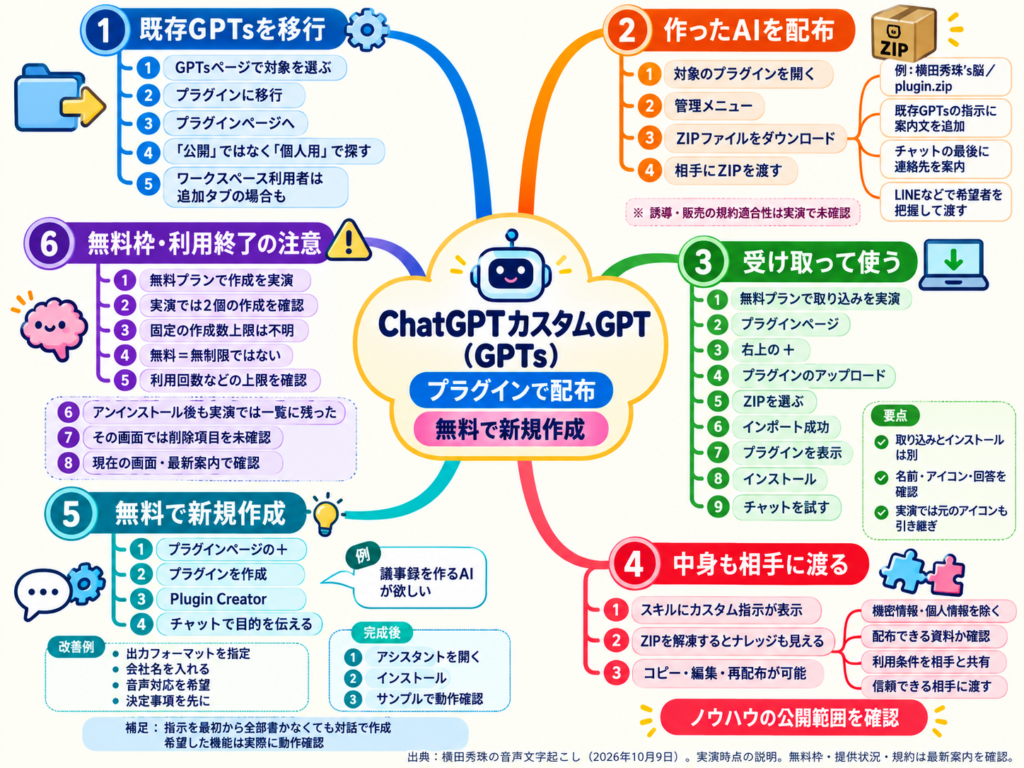
🤖 カスタムGPT(GPTs)
カスタムGPTとは、ChatGPTに独自の指示や資料を組み込んで特定の用途向けに仕立てたオリジナルAIのことです。以前はGPTsと呼ばれていました。無料プランでも使うことはできましたが、作成は有料プラン限定でした。2026年12月11日で使えなくなるため、それまでに後継のプラグインへ移行する必要があります。
🔌 プラグイン
プラグインとは、カスタムGPTの後継にあたるChatGPTの拡張機能のことです。左メニューの「プラグイン」から開け、「公開」タブには有名なアプリが並び、自分で作成・移行したものは「個人用」タブに入ります。無料プランでも作成でき、ファイルとして他の人に渡して使ってもらえる点が大きな特徴です。
🆓 無料プラン
無料プランとは、料金を払わずにChatGPTを利用できるプランのことです。これまでGPTsは使えても作ることはできませんでしたが、プラグインなら無料プランでも新規作成が可能になりました。ただし利用回数には上限が適用され、作れる個数は明記されていません。放送内では2個の作成は問題なくできたと紹介されています。
🔄 プラグインに移行
プラグインに移行とは、これまで作ったカスタムGPTをプラグインへ引き継ぐ操作のことです。GPTsのページで対象を選び「プラグインに移行」を押すと、プラグインの「個人用」タブに入ります。配布されたZIPを取り込む方法では、GPTsで設定したアイコン写真も引き継がれることが放送内で確認されています。
📦 ZIPファイル
ZIPファイルとは、複数のファイルを1つにまとめて圧縮したファイル形式のことです。プラグインの「管理」にある「・・・」から「プラグインのZIPファイルをダウンロード」を選ぶと、plugin.zipとして保存できます。このファイルを渡すだけで配布でき、解凍するとナレッジのファイルも中に入っています。
📥 インストールとアンインストール
インストールとは、受け取ったプラグインを自分のChatGPTで使える状態にする操作のことです。プラグインページ右上の「+」からZIPをアップロードし、インポート成功後にインストールして初めて使えます。アンインストールで外すこともできますが、一覧からは削除できず履歴に残る点に注意が必要です。
🛠️ Plugin Creator
Plugin Creatorとは、プラグインを新規作成するときに起動する作成専用のプラグインのことです。「議事録を作るAIが欲しい」のように要望を伝えると自動で作ってくれます。フォーマットや会社名の追加などもチャットで伝えるだけで調整でき、カスタム指示を自分で考えなくても完成するのが利点です。
📝 カスタム指示
カスタム指示とは、AIにどう振る舞ってほしいかをあらかじめ書いておく設定文のことです。プラグインでは「スキル」として保存され、配布した相手は中身をすべて読めてしまいます。そのためコピーして作り直される恐れがあります。一方、GPTs側に案内文を書いておけば、チャットの最後に自動表示させる使い方もできます。
📚 ナレッジ
ナレッジとは、カスタムGPTやプラグインに読み込ませておく参考資料のファイルのことです。AIはこの資料を踏まえて回答します。プラグインを配布するとZIPの中にナレッジのファイルも含まれるため、カスタム指示と一緒に相手の手に渡ります。独自ノウハウを入れている場合は、信用できる相手だけに配るのが安心です。
📲 LINE誘導
LINE誘導とは、利用者にLINEアカウントへ登録してもらい、連絡先のリストを得る方法のことです。GPTsの終了とプラグイン配布の案内をチャットの最後に表示し、希望者をLINEへ誘導してから配布します。誰に渡したかを把握できるので、改変や再配布が起きたときに連絡しやすくなります。販売への誘導にも使えますが、規約の確認は必要です。
ChatGPTカスタムGPT(GPTs)をプラグインで配布する方法と新規作成
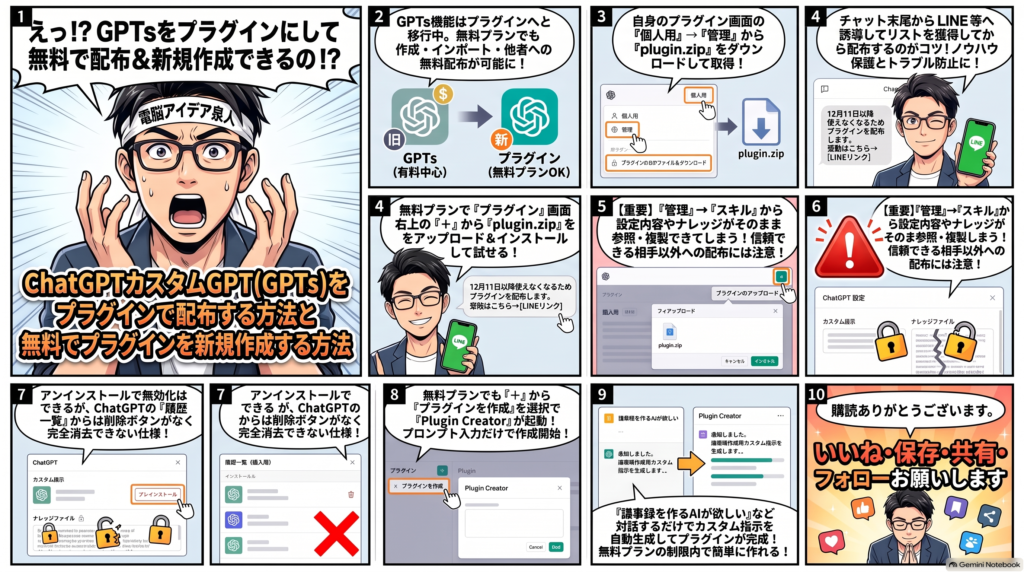
カスタムGPT(GPTs)の終了とプラグイン移行の全体像
カスタムGPTは2026年12月11日に終了しプラグインへ
ChatGPTで「12月11日までにGPTをプラグインに移行してください」という案内を見て、慌てて調べている方が増えています。OpenAIは2026年9月11日のリリースノートでカスタムGPT(通称GPTs)の提供終了を告知し、公式ヘルプで標準の終了予定日を2026年12月11日と明記しました。この日を過ぎると、カスタムGPT本体もGPTのページも開けなくなります。延期が承認された一部のEnterpriseワークスペースだけは2027年2月11日まで使えますが、個人利用者には関係のない例外と考えてよいでしょう。
移行先として案内されているのが「プラグイン」です。2023年に登場して2024年に終了した旧プラグインとは別物で、再利用できる指示(スキル)、参照ファイル、接続済みアプリをひとまとめにした新しい仕組みを指します。カスタムGPTの「指示」はスキルに変換され、「ナレッジ」のファイルは参照ファイルにコピーされます。作ったプラグインはChatGPTだけでなくCodexでも使えます。
押さえておきたいのは、終了日までは既存のGPTがそのまま動くこと、そしてGPTとの過去の会話は終了後も閲覧できることです。今日中に全部を移す必要はありません。一方で、カスタムアクション、選択していたモデル、共有設定は引き継がれません。移行したプラグインは非公開の状態で生まれ、これまでの利用者に自動でアクセス権が渡ることもありません。なお、新しいGPTの作成停止と既存GPTの提供終了は別々の日程で管理されており、製品内に別の日付が通知されている場合はその案内が優先されます。
つまり「移行ボタンを押して終わり」ではなく、移行後にどう配るかまで設計して初めて引っ越しが完了します。本記事では、ネットビジネス・アナリスト横田秀珠が2026年10月9日の生放送で実機検証した内容をもとに、配布方法と、無料プランでの新規作成までを順に解説します。
GPTsとプラグインの違いと無料プランでできること
これまでのGPTsは「無料プランでも使えるが、作れるのは有料プランだけ」という仕組みでした。さらに現在は、公式ヘルプに「Free・Go・Plus・Proを含む個人アカウントでは、新しいGPTの作成と公開ができない」と記載されており、個人が新しくGPTsを作る道はすでに閉じています。これから自分専用のAIを作りたい人にとって、選択肢は実質的にプラグイン一択です。
そのプラグインは、プラグインディレクトリ自体がChatGPTの各プランで利用できるとされています。放送では無料プランのアカウントを使い、プラグインの新規作成も、他人から受け取ったプラグインの読み込みも、実際に動作することを確認しました。「GPTsは無料で作れなかったが、プラグインなら無料で作れる」という点が、今回の最大の変化です。ただし、個々の機能を使えるかどうかはプラン、地域、アカウントごとの展開状況で変わると公式も断っています。自分の画面にメニューが出ない場合は、段階的なロールアウトを待つことになります。
使い勝手の違いも理解しておきましょう。GPTsは「そのGPTを開いて話しかける」独立した部屋でした。プラグインは、いつものチャットの中で@メンションや「+」メニューから呼び出す道具です。依頼内容がスキルの説明に合えば、ChatGPTが自動で使うこともあります。逆に言えば、説明文があいまいだと呼び出されません。公式も、インストールしたプラグインが毎回必ず実行されるわけではないと明言しています。名前と説明をどう書くかが、GPTs時代以上に成果を左右するようになりました。
用語も整理しておきます。スキルは作業のやり方を教える指示書、アプリはGoogle DriveやSlackなど外部サービスとの接続、プラグインはその両方を束ねる入れ物です。スキルだけで外部接続を持たないプラグインもあり、アプリを接続していなかったGPTsを移行すると、この形になります。
カスタムGPTをプラグインに移行してZIPで配布する手順
「プラグインに移行」から個人用タブで確認するまで
移行の入口は、左メニューのGPT一覧(マイGPT)です。自分が作成したGPTに「プラグインに移行」が表示されるので、対象を選んで画面の案内に沿って進めます。使われるのは最新の公開済みバージョンだけで、下書きや未公開の編集は移りません。公開といっても一般公開にする必要はなく、「自分のみ」のまま更新を確定すれば十分です。「プラグインに移行」が見当たらない場合は、移行機能がまだ自分のアカウントに届いていないか、GPTを作成したのとは別のアカウントでログインしている可能性があります。他人が作ったGPTは、使う権限があっても移行できません。
ここで必ず知っておきたい注意点があります。移行した元のGPTは終了日まで使えますが、読み取り専用になり、作成者でも編集や削除ができなくなります。指示文の手直しや、後述する利用者向けの告知文の追加は、移行ボタンを押す前に済ませてください。
移行が終わったら、左メニューの「プラグイン」を開きます。初期表示は有名アプリが並ぶ「公開」タブなので、「個人用」タブに切り替えましょう。Businessプランなどでワークスペースに所属している場合は、ワークスペース名のタブも並びます。個人用タブに、元のGPTと同じ名前のプラグインが入っていれば成功です。
見落としやすいのが、移行しただけではインストールされていない点です。プラグインを開いて「プラグインをインストール」を押すまで、作成者本人のチャットでも動きません。インストール後は、保存しておいた定番の質問を投げ、以前と同じ品質で答えるかを確認します。選択していたモデルは引き継がれないため、口調や文章量が変わることがあります。公式も、使い慣れたプロンプトと難しいケースを最低1つ使って、元のGPTと比較するよう勧めています。差が大きければ、プラグインの編集画面から指示を調整しましょう。
管理メニューからZIPファイルをダウンロードして渡す
個人アカウントのプラグインには、GPTsのような「リンクを知っている全員」や「GPTストア」に相当する共有設定が、公式ヘルプを読む限り見当たりません。共有先として説明されているのはBusinessとEnterpriseのワークスペース内で、範囲も「招待されたユーザーのみ」「ワークスペース内でリンクを知っている全員」「ワークスペースディレクトリに表示」の3段階です。一般公開には、別途OpenAIへの申請と審査が必要になります。
では、ワークスペースの外にいる受講生や顧客にどう渡すのか。放送で実演したのが、ファイルとして配る方法です。
- 「プラグイン」→「個人用」から配りたいプラグインを開く
- プラグインの画面にある「管理」を選ぶ
- 「・・・」メニューから「プラグインのZIPファイルをダウンロード」を選ぶ
- 保存されたplugin.zipを相手に渡す
プラグインの実体は、設定ファイルとスキル、参照ファイルが入ったフォルダです。それを圧縮した1ファイルを渡せば、相手は自分のChatGPTに読み込めます。メール添付でもクラウドストレージでも渡せるので、ワークスペースを持たない個人でも配布経路を自分で作れます。
GPTsのURLを1つ貼れば済んでいた配布が、ファイルの受け渡しと読み込み手順の案内という二段構えに変わる点は覚悟しておきましょう。受け取る側の操作をまとめた手順書や短い動画を一緒に用意すると、問い合わせを減らせます。中身を更新するたびに配り直しが必要になることも、URL共有との違いです。
なお、公式ヘルプが手順として説明しているのはZIPの「アップロード」側で、ダウンロードメニューは2026年10月9日時点の実機画面で確認した操作です。アカウントの展開状況によっては表示が異なる可能性があります。また、ZIPには作成者の名前が残る一方で、指示文もナレッジも丸ごと入ります。渡す相手を選ぶべき理由は、記事の後半で詳しく説明します。
配布されたプラグインを無料プランで受け取って使う方法
ZIPのアップロードからインストール、チャット開始までの流れ
受け取る側の操作は、無料プランのアカウントでも数分で終わります。放送では、作成者とは別の無料プランのアカウントで次の流れを実演しました。
- 左メニューの「プラグイン」を開く
- 画面右上の「+」を押す
- 「プラグインのアップロード」を選び、受け取ったplugin.zipを指定する
- しばらく待つと「インポート成功」と表示される
- 「プラグインを表示」を押し、「プラグインをインストール」を選ぶ
- 「チャットを試す」から質問を送る
つまずきやすいのは5番目です。アップロードが成功しても、その時点ではまだ使えません。インストールして初めて、チャットから呼び出せるようになります。これは移行した本人の場合と同じ仕様で、公式も共有とインストールは別の手順だと説明しています。インストール後は、プラグイン名を@メンションするか、入力欄の「+」から選ぶと確実に呼び出せます。詳細画面にはスキルが作成者の名前付きで表示されるので、誰が作ったものかも確認できます。
プラグインに外部サービスと連携するアプリが含まれている場合は、インストール後に自分のアカウントでの接続と認可が別途求められます。公式も、アップロードによってアプリへのアクセス権限が付与されることはないと説明しています。指示とファイルだけで構成されたプラグインなら、この手順は不要です。
ひとつ興味深い発見もありました。自分のアカウント内で移行したプラグインには設定した画像が表示されなかったのに対し、ZIPで読み込んだ側には、元のGPTsで設定していたプロフィール画像がそのまま表示されたのです。公式ドキュメントに記載のない挙動なので今後変わる可能性はありますが、ブランドの顔であるアイコンを残したい作成者には朗報でしょう。
なお、公式ヘルプはZIPのアップロードを「ウェブ版ChatGPTで、アップロードのオプションが利用可能な場合」としています。スマホアプリではなく、パソコンのブラウザで操作してください。
アンインストールしても一覧から消えない点に注意
読み込んだプラグインが不要になったら、プラグインの画面で「アンインストール」を押します。ボタンの表示が「プラグインをインストール」に戻り、チャットから呼び出されなくなります。ここまでは想像どおりの動きです。
問題はその先にあります。放送時点の画面では、アンインストールしても「個人用」タブの一覧にプラグインが残り続け、削除にあたるメニューが見当たりませんでした。一度読み込んだ他人のプラグインは、使わなくなっても履歴のように並び続けるわけです。公式ヘルプも、アプリを無効にしてもプラグインが必ずアンインストールされるわけではないと説明しており、「一覧にある」「インストール済み」「実際に動く」は別々の状態として管理されています。一覧に残っているだけなら、インストールしない限りチャットで勝手に動くことはありません。それでも、検証用に入れたものが増えると本当に使うプラグインを探しにくくなるため、読み込む前に必要かどうかを考える価値はあります。
この仕様から導ける実務上の教訓は2つあります。1つ目は、受け取る側が出所のわからないZIPを気軽に読み込まないことです。プラグインはAIへの指示そのものなので、悪意ある指示が紛れていれば回答が誘導されます。信頼できる相手から直接受け取ったものだけを入れ、インストール前に「管理」画面でスキルの中身を読む習慣をつけましょう。OpenAIが審査した公開プラグインには「OpenAI認証済み」バッジが付きますが、ZIPで受け取ったものはその対象外です。
2つ目は、配る側の配慮です。試作段階のZIPを何度も配ると、相手の一覧に古いバージョンがいくつも残ります。名前にバージョン番号を入れる、完成版だけを配るといった工夫をしておくと、問い合わせ対応が楽になります。一覧の扱いは今後の更新で変わる可能性があるため、配布前に最新の画面を確認してください。
無料プランでプラグインを新規作成する方法
Plugin Creatorに話しかけるだけで完成する作成手順
プラグインの新規作成に、カスタム指示を自分で書く作業は要りません。放送では無料プランのアカウントで次の手順を実演しました。
- 左メニューの「プラグイン」を開く
- 画面右上の「+」を押し、「プラグインを作成」を選ぶ
- 「Plugin Creator」というプラグインとのチャットが開く
- 作りたいものを文章で伝える
実演では「議事録を作るAIが欲しい」と一文送っただけでPlugin Creatorが作業を始め、しばらくして「議事録AIアシスタント」が完成しました。完成時には使い方の説明に加えて、音声ファイルから作るのか、テキストを貼り付けるのか、といった確認も返ってきます。問題なければそのまま進め、気になる点があれば「このフォーマットにしてほしい」「自分の会社名を入れてほしい」とチャットで追加注文するだけです。最後に表示されるボタンからプラグインを開き、インストールすれば使えます。
公式ヘルプも同じ流れを案内しています。プラグインディレクトリの「追加(+)」からPlugin Creatorとの会話が開くこと、案内が表示された場合は先にPlugin Creator自体をインストールすることが書かれています。作成後に直したいときは、@plugin-creatorと対象のプラグインをメンションして、変更内容を伝える方式です。作成の会話にはテンプレートや見本のファイルを添付でき、公式ガイドも参照ファイルを渡しながら指示を磨いていく進め方を紹介しています。出力の型が決まっている業務ほど、見本を1つ渡す効果は大きくなります。
GPTsのビルダーにも対話形式はありましたが、指示欄やナレッジ欄を自分で調整する場面が多くありました。プラグインでは、スキルファイルの構造そのものをAIが組み立てます。作成者は「何を入力し、何を出力させたいか」を言葉にすることへ集中できるため、初めての人ほど恩恵を感じやすい作り方です。
無料プランの上限と精度を上げる依頼のコツ
「無料で何個まで作れるのか」は誰もが気になる点です。放送中にChatGPT自身へ質問したところ、無料プランでも作成は可能、利用回数の上限は適用される、個数の上限についての記載はない、という趣旨の回答でした。実際に2個続けて作成できています。ただし、これはChatGPTの回答であって公式の仕様表ではありません。OpenAIのヘルプにも、無料プランで作れる数を明示した記述は2026年10月9日時点で見当たらず、Enterprise向けには「会話を通じたプラグインの作成と編集はクレジットを消費する」と書かれています。無料プランでも作成や修正のやり取りが利用上限に含まれると考え、1回の依頼を濃くするのが賢明です。
そこで役立つのが、OpenAIが公式ガイドで示している依頼の型です。次の4点を最初のメッセージに入れると、手戻りが減ります。
- 目的:どんな定型作業に、いつ使うのか
- 入力:何を渡すのか(音声、テキスト、添付ファイルなど)
- 出力:誰向けに、どんな形式・長さ・口調で返すのか
- ルール:必須の手順と、情報が足りないときの扱い
議事録の例なら「会議の文字起こしを貼ると、決定事項・担当者・期限・保留事項の4見出しで要約する。記載のない項目は『未確認』と書く」といった具合です。
もう1つのコツは、最初のバージョンを1つの作業に絞ることです。あれもこれも詰め込むと、どの依頼で呼び出すべきかをChatGPTが判断しにくくなります。完成したら、よく使う質問をいくつか保存しておき、修正のたびに同じ質問で結果を比べると品質が安定します。修正を頼むときは、変えたい点と残したい点を分けて伝えると、意図しない書き換えを防げます。
上限に達して作成が止まった場合は、時間をおいて再開するか、有料プランへの切り替えを検討することになります。まず無料プランで1つ作って手応えを確かめ、業務で使い続けると判断してから課金する順番で十分です。
プラグイン配布のリスクとビジネス活用の考え方
カスタム指示とナレッジが丸見えになるリスクと対策
ZIP配布には、GPTs時代にはなかった構造的なリスクがあります。受け取った側がプラグインの「管理」からスキルを開くと、元のカスタム指示に書いた内容がそのまま読めます。さらにZIPを解凍すれば、ナレッジとして登録していたファイルも取り出せます。公式の説明どおり、移行では指示がスキルに、ナレッジが参照ファイルにコピーされるため、これは不具合ではなく仕様です。
GPTsでも指示文を聞き出す手口はありましたが、対策の余地は残っていました。プラグインではファイルそのものを渡すので、隠す手段がありません。受け取った人が中身をコピーして新しいプラグインを作り直すことも、手を加えて第三者に再配布することも、技術的には可能です。GPTsでも作成者は利用者の個別の会話を見られませんでしたが、プラグインでも配った後の使われ方を作成者側で追跡する仕組みは確認できていません。配布後のコントロールは基本的に効かないと考えておくべきです。
対策は、渡す前の設計にあります。第一に、ZIPに入れる情報を選別します。顧客名簿、未公開の教材、社内マニュアルなど、流出して困るファイルはナレッジから外し、公開してよい要約版に差し替えます。第二に、指示文の冒頭に作成者名、連絡先、再配布の可否を明記します。法的な効力は別として、善意の利用者への意思表示になります。第三に、配布先を把握できる経路だけで渡します。誰に渡したかがわかっていれば、無断転載を見つけたときに連絡できます。
もちろん、信頼できる受講生や取引先に使ってもらう範囲なら、過度に恐れる必要はありません。「渡したものは読まれる」という前提に立ち、読まれても困らない形に整えてから配る。これがプラグイン時代の基本姿勢です。本当に守りたいノウハウは、そもそもプラグインに入れず、対面の研修や個別相談など別の場所で提供する。その線引きを先に決めておきましょう。
LINE誘導でリストを取る配布導線と規約面の注意
これまで公開GPTsを配ってきた人が最初にやるべきことは、既存の利用者に移行先を知らせることです。公式FAQも、他人のGPTを使っている人に対して、GPTに表示される通知と、代替手段に関する作成者の案内を確認するよう呼びかけています。裏を返せば、作成者が案内を出さなければ、利用者は12月11日に突然使えなくなるだけです。
放送で紹介した方法は、GPTsのカスタム指示に一文を足すものです。「回答の最後に必ず、このGPTは12月11日以降使えなくなること、後継のプラグインを希望する方は公式LINEに登録してほしいことを案内する」と書いておけば、利用のたびに告知が表示されます。前述のとおり移行後のGPTは読み取り専用になるため、この追記は必ず移行前に行ってください。告知は早いほど効きます。利用頻度の低い人は終了日までに一度しかGPTを開かないかもしれないので、早めに追記しておけば取りこぼしを減らせます。
いきなりダウンロードURLを表示せず、LINEを挟む理由は2つあります。配布先のリストが手元に残るので、改変や無断販売を見つけたときに連絡が取れること。そして、アップデート版の案内や関連サービスの紹介を継続的に届けられることです。GPTsでは、作成者が利用者と直接つながる手段がほとんどありませんでした。終了は痛手ですが、顧客接点を自社に取り戻す機会でもあります。
有料で提供していた人も、LINE登録後に決済へ案内してZIPを渡す流れは物理的に組めます。ただし、プラグインの有償配布がOpenAIの規約上どう扱われるかは、今回確認した公式ヘルプには明記がありませんでした。公式に用意されている一般向けの配布経路は、開発者の本人確認と審査を伴うプラグインディレクトリへの申請です。販売を始める前に、最新の利用規約とプラグインのガイドラインを自分の目で確認することを強くお勧めします。
ファクトチェック・補正表
| # | 放送での発言 | 検証結果 | 記事での扱い |
|---|---|---|---|
| 1 | GPTsは無料で使えるが、無料では作れなかった | ○ 正しい。加えて現在は、Free・Go・Plus・Proの個人アカウント全体で新規GPTの作成・公開が不可(公式ヘルプ) | 補足して記載 |
| 2 | カスタムGPTは2026年12月11日でなくなる | ○ 公式FAQと一致。延期が承認されたEnterpriseワークスペースのみ2027年2月11日 | 例外を追記 |
| 3 | 移行するとGPT一覧から移る(まだ残っている) | △ 公式:元のGPTは終了日まで使えるが、読み取り専用になり作成者も削除不可 | 正確な仕様に修正 |
| 4 | 無料プランでもプラグインを新規作成できる | △ 放送の実機で確認(2個作成)。公式は「ディレクトリは各プランで利用可、個々の機能はプラン・地域・アカウントで異なる」。公式の作成ガイドはワークスペース向けの記述が中心 | 実機確認として記載し、段階展開の注記を追加 |
| 5 | 無料プランの個数制限は「記載なし」、利用回数の制限あり | △ 出所はChatGPT自身の回答。公式に無料プランの個数上限の明記は確認できず。Enterprise向けには作成・編集でクレジット消費と記載 | 「公式仕様ではない」と明記 |
| 6 | 共有は自分のみ/ワークスペース内/その一部 | ○ 公式:Business・Enterpriseで「招待されたユーザーのみ」「ワークスペース内でリンクを知っている全員」「ワークスペースディレクトリに表示」。一般公開は別途申請 | 公式の3区分で記載 |
| 7 | 「管理」→「・・・」→「プラグインのZIPファイルをダウンロード」で配布できる | △ 実機で確認。公式ヘルプはZIPの「アップロード」手順のみ記載し、ダウンロードメニューの記述は確認できず | 実機確認として記載 |
| 8 | 無料プランで「+」→「プラグインのアップロード」からZIPを読み込める | △ 実機で確認。公式は「ウェブ版で、アップロードのオプションが利用可能な場合」とし、ワークスペースでは権限が必要 | 条件を注記 |
| 9 | 読み込んだだけでは使えず、インストールが必要 | ○ 公式と一致(移行・共有とインストールは別手順) | そのまま記載 |
| 10 | カスタム指示が丸ごとスキルに入り、ZIP内にナレッジのファイルもある | ○ 公式:指示はスキルに、ナレッジは参照ファイルにコピー | 仕様として記載 |
| 11 | ZIP経由だとGPTsのアイコン画像が引き継がれる | ? 公式ドキュメントに記載なし。放送中に初めて気づいた挙動 | 「記載のない挙動、変わる可能性あり」と注記 |
| 12 | アンインストールしても一覧から消えず、削除がない | ? 公式に該当の説明なし。放送時点の画面での確認 | 時点を明記し、変更の可能性を注記 |
| 13 | 「+」→「プラグインを作成」でPlugin Creatorが起動し、チャットで作れる | ○ 公式と一致 | そのまま記載 |
| 14 | GPTsのカスタム指示に告知文を入れてLINEへ誘導する | ○ 技術的に可能。ただし移行後は元のGPTが読み取り専用になるため、追記は移行前に行う必要がある | 「移行前に追記」を明記 |
| 15 | 有料販売への誘導も理論上は可能、規約は不明 | ? 確認した公式ヘルプに有償配布の可否の明記なし。公式の一般公開経路は審査付きのディレクトリ申請 | 断定を避け、規約確認を推奨 |
| 16 | 「プラグイン」という名称 | 補足:2023年登場・2024年終了の旧プラグインとは別の仕組み | 冒頭で区別を説明 |
凡例:○=一次情報で確認、△=一部確認・条件付き、?=一次情報で確認できず(実機観察のみ)
出典一覧
ChatGPTカスタムGPT(GPTs)をプラグインで配布する方法と新規作成







#GPTs #ChatGPTプラグイン #横田秀珠 #ChatGPT #ChatGPTセミナー #ChatGPTコンサルタント #ChatGPT講座 #ChatGPT講習 #ChatGPT講演 #ChatGPT講師