ChatGPTのカスタムGPT(GPTs)が終了⇒プラグインへ移行方法

ChatGPTのカスタムGPT(GPTs)が2026年12月11日に提供終了予定となり、プラグインへの移行が必要になった。指示文はSkill、ナレッジはReference files、接続アプリはAppsに移るが、カスタムアクション・選択モデル・共有設定・既存ユーザーの利用権は引き継がれない。移行後は非公開で始まり一括変換も不可。実際に「横田秀珠’s脳」を移行し、編集もチャット指示で行うと確認した。
詳しくは15分の動画で解説しました。
https://www.youtube.com/watch?v=W70p8k2Ww6U
0:00 📱 導入部分:カスタムGPT終了とプラグイン移行 1:09 📅 終了スケジュールと移行できる項目 2:16 ⚠️ 引き継がれない項目(共有設定・利用権など) 3:19 🔧 最大の難所はカスタムアクションと認証の再設計 4:25 📋 移行前にカスタム指示とナレッジを控える 5:31 🔄 プラグインへの移行手続きを実演 6:34 ⏳ 移行処理の待ち時間と一括変換できない注意点 7:38 🔒 共有は招待メンバーのみで一般公開は不可 8:46 💸 GPTs販売サービスへの影響と編集画面 9:48 🔍 移行したプラグインの呼び出し方を探す 10:59 📂 スキルとリファレンスファイルの移行を確認 12:06 💬 編集はチャットで指示する方式に変更 13:20 📚 ブログを参照させる更新を試す 14:29 ✅ まとめとチェックリストの案内
ChatGPTのカスタムGPT(GPTs)をプラグイン移行方法と注意点
先日は長岡造形大学で教えている
情報リテラシー論の初回でした!
イーンスパイアの横田です。
https://www.enspire.co.jp

「インターネット概論と歴史」の
内容を曲にしたので聴いてね!
www / KeiVi
https://www.youtube.com/watch?v=ZdRP-sAihQY
World Wide Web / Milia
https://www.youtube.com/watch?v=cklk-tVcIxQ
さて、本題です。
ChatGPTのカスタムGPT(GPTs)が
2026年12月11日で終了を発表され
その移行方法と注意点を紹介します。
ChatGPTのカスタムGPT(GPTs)をプラグイン移行方法と注意点
📝 カスタムGPT終了へ!プラグイン移行は「再設計」が必須
1🚨なぜ今、移行が「大問題」なのか
⚠️GPTsは終了予定
カスタムGPT(GPTs)は今後終了が予定されている。早めの対応が必要。
📄でも「そのまま移せる」とは限らない
設定や仕組みが異なるため、今のGPTをそのまま完全移行できるとは限らない。
🌀つまずきやすい3か所
公開設定・Actions・利用者の引き継ぎでつまずくケースが多い。
🤔 よくある悩み
今のGPTはワンクリックで完全移行できるの?
他人が作ったGPTは今後も使えるの?
公開中のGPT Store掲載はどうなる?
Custom ActionsやAPI連携はそのまま動く?
💡 このグラレコで分かること
📂移行できるもの/できないもの
どこまで移行できて、どこから再設計が必要か。📋安全な移行手順とチェック項目
失敗を防ぐ手順と確認ポイント。👥公開・共有・継続利用の考え方
GPT Storeや既存利用者への影響と今後の運用方針。🔒セキュリティ/権限設計の注意点
データ・API・権限まわりのリスクと対策。横田秀珠結構ね、大問題なんですけど。カスタムGPTが終了することによってプラグインの移行が必要になってきた。いろんな疑問点がいっぱいあるので、今日はこれについて話をしていきたい。
結論移行は「コピー」ではなく「再設計を伴う再デプロイ」
2📅まず押さえるべき3つの期限
🏢 Enterprise
2026年10月26日
新規カスタムGPTの作成が終了予定。この日以降、新たに作れなくなる。
📆 標準の提供終了予定日
2026年12月11日
カスタムGPTの提供が終了。作成も利用もできなくなる。移行手続きもここまで。
⏰ 条件を満たすEnterprise
2027年2月11日まで
延長の承認がもらえれば、この日まで利用できる。
📌 実際の適用は各アカウント/ワークスペースの通知が最終基準。移行機能の提供時期もアカウントによって異なる。
🖥️ 放送日(10/8)に画面で確認してみた
🧩
「プラグインを作成」が先に出てくる
🤖
「GPTを作成」もメニューとしてはまだ選べる 今のところ作成可
横田秀珠そうじゃない方はすでに作成ができない状態になっているかもしれません…本当?って見てみたら、今んとこまだGPTの作成を選ぶことはできますね。
3❓結論を先に!14の疑問にひとことで回答
① GPTsはなくなる?
はい、終了予定標準終了日は2026年12月11日。
② Pluginへ自動移行できる?
一部のみMy GPTs → Migrate to plugin が使えるようになったアカウントから実行。③ Instructionsは移る?
YesSkillになる。
④ Knowledgeファイルは移る?
YesReference filesへコピー。
⑤ Connected Appsは移る?
Yesただし各利用者の認証・権限は別。
⑥ Custom Actionsは移る?
No最重要注意点。AppまたはMCP serverとして再構築が必要。
⑦ 選んでいたモデルは移る?
Noモデルの指定は持ち越せない。
⑧ 公開設定/共有相手は移る?
No新PluginはPrivate(非公開)から始まる。
⑨ GPT Store公開はPlugin Directoryへ引き継がれる?
No別途Plugin submissionが必要。
⑩ 他人のGPTを利用者が自分で移行できる?
できない利用権 ≠ 移行権。
⑪ 作者が移行すれば旧利用者も自動で使える?
Noアクセスもインストールも自動付与されない。
⑫ 移行後も元のGPTは使える?
終了日まではYesただしRead-only(読み取り専用)になる。
⑬ GPT終了後、過去チャットも消える?
既存会話はアクセス可能過去会話は引き続き見られると公式FAQに明記。
⑭ PluginはGPTより機能が少ない?
一概にNoMCP・UI・Extensions・Apps等に拡張可能。ただしGPTからの1対1自動互換ではない。
実務では「変換作業」ではなく「再設計を伴う移行プロジェクト」と考えるのが正解
4🔀何が移る?何が移らない?
✅ 移行できる中心的な要素
Instructions指示文(プロンプト)
→
Skill指示がSkillになる
Knowledgeナレッジ(添付ファイル)
→
Reference files参照ファイルへコピー
Connected Apps接続アプリ
→
Apps各利用者の認証は別
❌ ただし、以下は引き継がれない
⚙️ Custom Actions
🧊 選択モデル
🔒 共有設定(公開範囲)
👥 既存ユーザーの利用権
⬇️ インストール状態
横田秀珠これ大事なんだけど、公開範囲の設定ができなくなります。なので、プラグインに移行すると本人しか使えないってことですね。
📊 自動移行範囲をひと目で整理(12項目)
項目移行される?移行後の内容・補足
Instructions✅ 移るSkillになる
Knowledge files✅ 移るReference filesへコピー
Connected Apps✅ 移るAppsとして使う。ただし各利用者の認証は別
Custom Actions✕ 移らないAppまたはMCP serverとして再構築
Selected Model✕ 移らない移らない
共有設定/共有相手✕ 移らない新PluginはPrivateから始まる
既存ユーザーのアクセス権✕ 自動なし自動引き継ぎなし
既存ユーザーのInstall状態✕ 自動なし自動引き継ぎなし
GPT Store公開✕ 引継不可Plugin Directory公開へは引き継がれない
Draft/未公開編集✕ 対象外移行されるのは最新のPublished versionのみ
既存チャット履歴✅ アクセス可旧会話として見られる(続きはできない)
Conversation Starters◇ 明記なし自動コピーは明記なし。必要なら手動で再設定
🔬 さらに細かい項目(調査レポートより)
項目自動移行扱いと回避策
Custom ActionのOpenAPI Schema✕ 自動変換なしMCP Tool schemaへ再設計。EndpointをTool単位へ整理
Actionの固定API Key/Custom header✕ 1対1互換なしMCP server側で秘密情報を管理し、OAuth等でユーザー認証
GPT名/説明/アイコン等◇ 細部は未指定移行後に全Metadataを目視確認
GPT Version History◇ 未指定元設定を移行前に保存し、Pluginソースを版管理
Web Search◇ 未指定「移る」と仮定せず対象環境でテスト
Image generation/Canvas◇ 未指定環境依存。実利用環境で検証
Code Interpreter/Data Analysis◇ 未指定テストケースでファイル処理を確認
📌 ここでの「✕」はPluginで永遠に実現できないという意味ではない。GPTの組み込みMigrationで自動継承されないという意味。「◇未指定」は公式資料に明記がないため断定していない項目。
⭐ 最重要ポイント3つ
1Custom Actionsは最大の注意点
自動移行されないため、AppまたはMCP serverとして再構築が必要。2公開・共有は別工程
共有設定・共有相手・GPT Storeの公開は引き継がれない。Plugin側で改めて設定。3ユーザー側のInstallも別工程
既存ユーザーのアクセス権やInstall状態は自動で引き継がれない。改めて案内・インストールを依頼。🧾 「GPTではできたがPluginではできない」の正確な整理
- GPTで指定していたモデルを固定的に持ち越すことはできない
- Custom Actionをそのまま持ち越せない(API key/Custom header型はMCPの認証方式と1対1対応しない)
- 「このGPTリンクを知っている全員が同じものを使う」という従来の共有状態を移行操作だけでは維持できない
- 旧GPTの
Can chat/Can view settings/Can editという共同編集モデルと、Pluginの共有・公開権限は同一ではない
結論「移るもの」と「再構築が必要なもの」を切り分けることが移行成功の第一歩
5🧩GPTとPluginは構造がどう違う?
「1つの専用GPT」から「Skill+References+Apps/MCP」へ設計が分かれる。
🤖 従来のCustom GPT1つにまとまった構造
- 名称・説明:GPTの名前や説明文
- Instructions:振る舞いやタスクの指示
- Knowledge:参照させるファイルやデータ
- 選択モデル:GPT-4oなどのモデル
- Capabilities:Web検索・画像生成・コード実行など
- Connected Apps/Actions:外部サービス連携
- 共有設定:自分のみ・リンク共有・公開など
▶
🧩 現行Plugin機能ごとに分かれた構造
- Skill(SKILL.md):役割・手順・出力形式などの行動定義
- Reference files:参照用のドキュメントやデータ
- Apps:外部サービスやAPI連携の実装
- MCP server(必要な場合):ツールやデータソースを提供
- UI/Extensions(必要に応じて):ChatGPT上のUIや拡張機能
- Plugin共有・Directory公開:ユーザーに公開し配布・共有
⇄ 対応関係の比較
Instructions振る舞いやタスクの指示
→
Skill(SKILL.md)役割・手順・出力形式を定義
Knowledge参照させるファイルやデータ
→
Reference filesドキュメントやデータを分離管理
Custom Action外部サービスとの連携設定
→
MCP server/Appとして再構築自動移行されない
共有設定自分のみ・リンク共有・公開など
→
Plugin側で新規設定共有・Directory公開を設定し直す
Selected ModelGPTで選んだモデル
→
ChatGPT/Workspace側のモデル環境引き継がれない
横田秀珠プラグインっていうものは、以前はアプリとして、例えばCanvaとかZoomみたいのがあったと思うんだけど、今はプラグインの名前で同じ扱いになる。1つ専用のGPTから、Skill、References、Apps、MCPという組み合わせ技になっていくのが今回変わるポイント。
🗂️ 典型的なPluginのパッケージ構造(例)
my-plugin/
├── plugin.json # プラグインの基本情報(manifest)
├── skills/
│ └── my-skill/
│ ├── SKILL.md # 振る舞い・手順・出力の定義
│ ├── references/ # 参照用の知識ファイル
│ ├── scripts/ # 補助スクリプト(必要に応じて)
│ └── assets/ # 画像・アイコンなどの素材
├── mcp.json # MCP利用時の設定
└── assets/ # アイコン等、必要な場合
🧠Skillの役割
「いつワークフローを使うか・どういう手順で実行するか・成功した出力は何か」を教える層。🔌MCP serverの役割
ライブデータ、認証、外部操作を担当。Tools・入出力スキーマ・認証/認可を提供し、必要ならインタラクティブUIも返せる。⚠️ 「移行」と「Pluginを手動構築」は別物
🪄 組み込みMigration
ZIPや plugin.json を手書きする必要なし。My GPTs → Migrate to plugin から開始。Enterpriseでも Upload plugins やCustom MCP upload権限は移行操作そのものには不要。
≠
🛠️ 手動構築が要る場面
Custom ActionsをMCPへ作り直す/Pluginをコードとして管理する/Public Directoryへ本格提出する、という場合はパッケージ構成が重要に。
📎
@plugin-creator が作るscaffoldは .codex-plugin/plugin.json 互換形式のケースもあるが、新規Portable packageの基準はrootの plugin.json。使うときは、ChatGPTが自動選択/@mention/+ から呼び出す。✨ Plugin=GPTの縮小版ではない:Fullscreen Apps、Inline views、フォーム、Plugin settings、ファイル操作、Apps、MCP Tools、イベント/自動化など、GPTより拡張された領域もある。
結論移行は「形式変換」ではなく、ワークフローを新しい実行・配布モデルへ再配置する作業
6🖥️実演!「横田秀珠’s脳」を移行してみた
🧠実験台のGPT
カスタムGPT「横田秀珠’s脳」。プロンプト+PDF(ゼロエン会員/SNS/ネットビジネス研究会)を学習させたもの。💬なぜこれを選んだ?
今はLINE版のほうをメインで使っているので、実験的に移行。契約はBusinessプラン。-
GPTを開いて、中身を今のうちにコピー今のところまだ編集画面に入れる。カスタム指示(プロンプト)とナレッジは、いずれ見られなくなるので今のうちに控えておく。
-
画面下の「プラグインに移行しましょう」へ進むGPTを開くと、必ず下のところに案内が出ている。
-
移行の確認画面をチェック🔄指示とナレッジファイルを使って、このGPTをプラグインに変換します。初期状態では非公開。共有設定は後からワークスペースの権限の範囲内で管理。🖼️プロフィール写真は利用できなくなります 使えない📄指示とファイル:アクセスはできませんでした。移行は試すことは可能です 要注意⚙️アプリとアクション:問題は見つかりませんでした OK🌐プラグインに移行アクセス共有:一般公開での共有は利用不可 一般公開✕
→ ワークスペース内で共有/ワークスペースのエージェント一覧に公開/非公開のまま -
移行を実行 → くるくる…結構時間がかかる一括変換はできないので、GPTを1つずつ手続きする必要がある。
-
プラグイン「横田秀珠’s脳」が完成!吹き出しのチャット例もちゃんと移行。Skillも開発者も入っている。プラグインの編集・リンクのコピーもできる。
-
「チャットで試す」で動作確認プラグインのマークが付いた状態で質問すれば、今までのGPTsみたいな使い方ができる。
-
プラグイン一覧と管理画面で中身を確認左メニューの「プラグイン」に有名どころと並んで表示(検索でも出る)。右側の「個人」タブに入る。管理画面では、Skillにプロンプトが書かれ、含まれるファイルにReference filesが入っていた。
-
編集は「Plugin Creator」とチャットで行うPlugin Creatorをインストールしないと編集できない。Plugin Creatorと自分のプラグインを両方呼び出して「更新してください」と指示し、変更内容を箇条書きで伝える。従来の編集画面はなくなる。
🔍 実機で分かったこと:スライドでは「自動コピーは明記なし」だったチャット例(Conversation Starters)も移行された。事前チェックで「アクセスできませんでした」と出た指示とファイルも、移行後はSkillとReference filesに入って問題なく動いた。
✍️ チャットで更新してみた例
「ブログを全ページ読んで学習して、何でも答えられるように」→
全ページを一度に読むのは無理→
記事をその都度、検索・参照して答える仕組みに
🔗 共有メニューの実際(Businessプラン)
✉️招待された人のみ
招待できるのはワークスペースの中のメンバー。🔗リンクを知っている人
社員・チームの仲間が対象。📚ディレクトリに表示
ワークスペース内の一覧に出す。🚫 チームの仲間には共有できるが、全体公開(一般公開)はできないと思われる、というのが実演での結論。
横田秀珠ただこれ本人しか使えないので。僕は僕の使わないからね。だって僕は自分の脳に入ってるからね。これ誰が使うんだ、誰得なんだって話になるんだけど、一応移行はできた。
横田秀珠僕今たくさんGPTs持ってるので、これは12月までポチポチ作業やらなきゃいけないってことだけは確かです。
💸 横田の見立て:GPTs販売ビジネスはどうなる?
- 共有したいなら、今のうちにプロンプトとナレッジの内容を別の場所に公開し、「これをコピペして自分でプラグインを作ってね」と案内するやり方しかない
- カスタムGPTを販売していた人のサービスは全部終了になりそう。これで稼いでいた人たちは、かわいそうなことになりそう
- そもそもカスタムGPTは「収益化する」と言っていたのに、OpenAIが実行しなかったからこういうことになったのでは
7🪜標準的な移行手順(8ステップ)
失敗しにくい順番で、Publish → Migration → Private検証 → 共有へ進む。
- GPTの重要な編集を完了し、最新版をPublishする⚠ Draft/未公開編集は移行されない
- 移行前に、代表プロンプトと難しいテストケースを保存移行前後の比較用。
My GPTs→ 対象GPT →Migrate to pluginを実行機能が自分のアカウントで有効になってから。- 生成されたPluginのSkillとReference filesを確認Skill(指示・機能)とReference files(参照ファイル)をレビュー。
- Connected Appsを確認し、Custom ActionsはAppまたはMCPへ再構築再構築した連携が旧Custom Actionの全機能を再現するとは限らないので、切替前に個別テスト。
- Private状態で回帰テスト回答品質・Reference利用・Tool動作を確認。
- Workspace共有、またはPublic Plugin submissionを実施組織内で共有するか、一般公開を申請するか。
- 利用者にInstallしてもらい、必要なAppsを各自Connectして最終テストPluginをInstall → 必要なAppsをConnect → 動作確認。
📌 ここでいうPublishは「GPT Storeで一般公開する」意味ではなく、GPTの最新バージョンを確定させる意味。Public sharingは不要。
🕳️ ここでつまずきやすい
📝Publish前のDraftは消える
👥移行後すぐに他人は使えない
⚙️API連携は別途再実装が必要なことがある
🛟 最も安全な実務ワークフロー
移行前Baseline→
Migration→
Private回帰テスト→
Integrationテスト→
限定配布→
Public/Workspace展開
重要なGPTほど、いきなりMigrationして旧版をRead-onlyにしない。不合格ならSkill/Metadata/MCPを修正してテストに戻る。
安全策いきなり公開せず、まずPrivateで比較テスト
8✅移行チェックリストとテスト観点
「移行できた」ではなく「同じ価値を提供できるか」を確認する。
① 移行前チェック 📋
- 依存しているGPTを一覧化し、所有者と利用者を区別
- Instructions/Knowledge/Apps/Custom Actionsを棚卸し
- 重要なDraft編集を完了
- 最新版をPublish
- 代表的な出力例(Golden prompts)を保存
② 移行直後チェック ⚙️
- Instructions → Skillの内容確認
- Knowledge → Reference filesの挙動確認
- Appsの権限・認証確認
- Custom Actionsの代替手段確認
- OAuth・Scopes・書込権限を再設計
- Private状態で回帰テスト
③ 公開前・公開後チェック 🌐
- Workspace共有 or Public submissionの設定確認
- 対象ユーザーへInstall手順を案内
- 各ユーザーがAppをConnectできるか確認
- 実ユーザーで受入テスト
- Plugin側を今後の正本にする
👤 担当の例:GPT所有者・管理者/QA/Developer・Security/運用担当/各利用者。⏱️ 各工程の公式の所要時間は「未指定」(OpenAIは示していない)。
🔎 テストで見るべきこと
💬 同じ質問で回答品質が保たれるか
⚙️ 正しいSkillが起動するか
📑 Referenceを適切に使うか
📝 期待した形式で出力するか
🔧 呼ぶべきToolだけを呼ぶか
MCP Toolが適切なArgumentで呼ばれるか、呼ばれるべきでない質問では呼ばれないかまで確認する。
🌟 Golden prompt setの作り方
🎯Direct prompts
直接的な依頼。↪️Indirect prompts
間接的な依頼。🚫Negative prompts
反応すべきでない依頼。この3種でPrecision/Recallを確認。コミュニティには、移行前に100シナリオのBaselineを作り、移行後に同じBenchmarkを実行して差分を分析した作成者の実例も(公式仕様ではなくコミュニティ投稿)。
結論Migration成功の鍵は“Golden promptsで差分比較”
9🔐最大の難所:Custom Actionsと認証の再設計
API連携は「そのまま移る」と思わないこと。
🗝️ 旧GPT Actionsでよくある構成
- OpenAPI定義:OpenAPIスキーマ(JSON/YAML)でAPIの仕様を定義し、GPTに連携
- API key(Basic/Bearer/Custom header):ヘッダーに付与して認証。独自ヘッダーも利用
- OAuth:OAuth 2.0でユーザー認証・認可し、トークンでAPIにアクセス
- No authentication:認証なしも選べた
▶
🧩 Plugin/MCPでの考え方
- Custom Actionsは自動移行されない:仕組みを理解して再設計が必要
- MCP serverやAppとして再構築:API連携部分をMCP serverとして実装するか、Appとして作り直す
- 認証はOAuth 2.1+PKCE中心:より安全な認証フローへの対応が求められる
🔁 全体の接続フロー(例)
👩 ユーザー⇄
🤖 ChatGPT⇄OAuth 2.1+PKCE
必要最小限の結果だけ返す 🗄️ Custom MCP Server🔒 秘密情報はサーバー側で保持⇄Server-side credential
API call 📦 既存API
必要最小限の結果だけ返す 🗄️ Custom MCP Server🔒 秘密情報はサーバー側で保持⇄Server-side credential
API call 📦 既存API
🚨要注意
- 固定API key/任意Custom header前提のActionは1対1移行しにくい
- MCP clientの認証方式に合わせて構成変更が必要
- Plugin ZIPにSecretsを入れてはいけない
💡安全な移行パターン
- ユーザー認証・認可を分離:ログインとAPIへの認可を分けて設計
- Server-sideで秘密情報を管理:API keyやクライアントシークレットはサーバー側
- Least privilegeでScopeを絞る:必要最小限の権限のみ
- 書き込み処理は確認フロー:作成・更新・削除にはユーザー確認
🙅 ChatGPT側がサポートしない方式:machine-to-machineのclient credentials/service accounts/JWT bearer grants、Custom API keysや任意のCustom headersをChatGPTから提示する方式。
🛂 MCP serverは各リクエストのTokenについて issuer・audience・expiration・scopes を検証する。
🛂 MCP serverは各リクエストのTokenについて issuer・audience・expiration・scopes を検証する。
🔑 既存APIがAPI keyしか受け付けない場合も、keyをユーザーへ配ったりPlugin ZIPへ埋め込んだりしない。自社MCP server側で秘密情報を保持し、ChatGPT↔MCP間をユーザー認証・認可されたインターフェースにする。
横田秀珠GPTの編集画面の下のほうに、アクションを設定する場所があったんですね。ここまで使ってる人は少ないかもしれませんが、これが動かなくなるのが1番の問題。APIの連携とか申請とかも必要なので難しいと思います。また時間があったら説明していきたい。
結論Custom ActionsありのGPTほど、ワンクリック移行では終わらない
10👥公開・共有・他人のGPTの継続利用
「誰が移行できるか」と「誰が使い続けられるか」は別問題。
1公開モデルの違い
公開・共有の形従来GPT移行後Plugin
🔒 自分だけPrivate GPTMigration直後のPluginはPrivate
👤 特定の社内ユーザー/グループ共有可能Workspace Pluginとして共有。Enterpriseでは
Share plugins 権限が必要🏢 Workspace全体Workspace共有Workspace DirectoryへPublish。
Publish plugins to workspace は共有権限とは別🔗 リンクによる利用リンク共有GPTリンク・権限は引き継がれない。Plugin側で使える共有方式を新規設定
🌍 世界中に一般公開GPT StorePublic Plugin Directory。別途Submission/Review/Publish
🔄 既存ユーザーへの自動移行—なし。PluginへのAccess/Installを別途行う
⚠️ 旧GPTの共有設定は引き継がれない。Directoryの区分は Public/Your workspace/Personal/Installed。権限は
Use plugins/Share plugins/Publish plugins to workspace が別々に管理され、実際に使える範囲はPlan・Workspace・Role・Region等に依存。2他人のGPTを使っていた人の現実
あの便利なGPT、これからも使えるの…?
🚷利用権 ≠ 移行権
他人のGPTを使っていただけでは、それをPlugin化する権利はない。🚫利用者自身は他人のGPTをPlugin化できない
移行できるのは作成者のみ。🧑💼作成者が移行し、共有または公開する必要がある
作成者が移行しない限り、利用者は継続利用できない。🔧利用者は新PluginをInstallし、Appsを自分で認証
これまでのGPTとは別に、各自でインストールと認証が必要。3継続利用までの流れ
他人のGPTを利用中→
作成者が移行→
作成者が共有/公開→
利用者がInstall→
AppをConnect→
🙌 継続利用
✕ 作成者が移行・公開しなければ継続利用できない。作者不明/更新が止まったPublic GPTは、代わりのPluginが出る保証がない。
🕰️ 旧GPTはいつまで使える?
移行した直後旧GPTは消えない→
終了日まで使えるがRead-only・作成者も削除不可→
2026/12/11GPTページ自体がアクセス不能→
その後過去の会話は見られる
「過去会話が残る」と「そのGPT機能を使い続けられる」は別の話。
🛣️ 作成者が旧ユーザーに使い続けてもらう3つのルート
🏢同じBusiness/Enterprise Workspace内
Privateでテスト → 共有権限でユーザー/グループへ共有。Directory全体へ出すなら別途Publish権限。利用者はInstall+App認証。🌍不特定多数のPublic GPTユーザー
Public Plugin Directoryへ申請が公式ルート。ZIP提出 → 自動チェック → Review → 承認後に作成者がPublish。Verified individual/business identityと、Organization ownerまたはApps Management Write権限等が必要。MCP利用時はDomain verification・Authentication・Tool scanも。🤝個人アカウントから特定の友人へ
旧「リンク共有」と同じ配布が全個人プランで保証されるかは公式文書で確認できず未指定。自分のPlugin画面に実際に出るSharing optionsに従う。4作成者が旧ユーザーに案内すべきこと
🔗 新Plugin名とURL
⬇️ Install方法
⚙️ 必要なApp認証
📄 旧GPTとの違い
✉️ 必要権限と問い合わせ先
📨 そのまま使える移行告知テンプレート(骨子)
件名:【重要】「[旧GPT名]」のPlugin移行について
■ 旧GPTについて
旧GPT名/旧GPT URL。標準予定では2026年12月11日に提供終了(所属ワークスペースから別日程の案内があればそちらが優先)。
■ 今後利用するPlugin
新Plugin名/Plugin URL・Directory URL。
■ 切り替え手順
① PluginページをChatGPTで開く → ② 「Install/プラグインをインストール」 → ③ 接続を求められたら自分のアカウントで認証 → ④ 権限内容を確認して許可 → ⑤ 入力欄から「@[Plugin名] [依頼内容]」で利用(対応環境では自動選択される場合も)。
■ 旧GPTとの違い
そのまま使える機能/MCP連携へ変更した点/出力形式の変更/現在使えない機能。
■ 外部サービスへのアクセス
接続先/利用する権限(例:読み取りのみ)/書き込み操作の有無/プライバシーポリシー。
■ 重要 & 問い合わせ先
うまく使えないときは、プラン/検索できるか/Installできるか/Connectできるか/エラーメッセージを連絡してもらう。
✋ 省略してはいけない4点:①旧GPT利用権は新Pluginへ自動移行しない ②Installが必要 ③Appsの認証はユーザーごとに必要な場合がある ④どのデータ権限を要求するか
結論“Migrate to plugin”を押しただけでは、旧利用者は自動では移ってこない
11🛡️セキュリティ・プライバシー・法務の注意点
便利さより先に、権限・データ・責任の線引きを確認する。
1最小権限(Least privilege)
- 必要なScopeだけ付与
- Readで足りるのにWriteを要求しない
- 破壊的操作は確認を入れる
2Plugin ZIPへSecretsを入れない
- API key・client secret・DB資格情報を埋め込まない
- 秘密情報はMCP server側で管理
SKILL.md・plugin.json・Reference filesにも書かない
3Connected Appsへ共有されるデータ
- 会話内容の一部がAppへ共有される場合がある
- IP、端末、言語、地域などが扱われる場合も
- 各App ProviderのTerms/Privacy Policyも確認
4Prompt Injection対策
- プロンプトだけで防御しない
- server-side validation
- Toolごとの権限チェック
- 監査ログ・人間確認
5作成者の責任
- Privacy/Security/Compliance
- サポート、更新、削除対応、保持期間の設計
- Third-party APIの利用規約確認
✅公開前の法務・運用確認
- Privacy Policyは実際のデータフローと一致しているか
- Retention/Logging/Deletion方針は決まっているか
- PIIを不用意にログへ残さないか
🧠 知っておきたい補足
- PluginをInstallしただけではデータ権限は増えない:Workspace availability、Role access、Provider認証、Read/Write actions、Approval requirements、Approved account domains、Sync/source restrictionsが引き続き適用される
- 旧GPTで「作者のAPI Key一本で全ユーザーが使えていた」設計は、ユーザーごとの認可やScopeを再設計すべきケースがある
- Delete・Send・Publish・Payment・権限変更などを持つPluginは、Skillに「削除しないで」と書くだけでは不十分。サーバー側の認可と確認処理を組み合わせる
- Business/Enterprise/EduのWorkspace dataは、デフォルトではモデルの学習に使われない。Personalプランは適用されるData Controlsが異なる
- 2026年9月28日更新のApp Developer Termsは、Plugins・Custom Apps・Connectors・Actions・MCP server等に適用。Privacy・Security・Integrity、機能、法令遵守、ユーザーサポート、更新は作成者側の責任
⚖️ Public Plugin運営前の確認10項目
個人情報本当に必要な情報だけか
Consent連携・Write accessを明示
ScopeReadでよいのにWrite要求なし
Retention何を何日保存するか
Logging全文やPIIを残さない
Deletion削除要求に対応できるか
Privacy Policy実際のData flowと一致
Terms必要な利用条件が整備
Secrets秘密情報を埋め込まない
Third-party APIAI経由利用・再提供が許可
※ この項目は法的助言そのものではなく、OpenAIの現行Terms/Developer guidanceから抽出した移行時の確認事項。
結論安全なPluginは「機能」だけでなく「権限設計」で決まる
12🧯トラブルシューティング早見(14症状)
「Migrate to plugin」が見つからない
機能がまだ展開されていない/Plugin accessが無効/違うAccount・Workspace
GPTを作ったAccount/Workspaceか確認し、画面内の通知を見る
EnterpriseでMigrationできない
GPTがDraft/本人がCreatorまたはAdminでない/Plugins無効
GPTをPublishし、Adminに権限を確認してもらう
移行後、最近の編集が消えた
Draft/Unpublished editだった
移行は最新Published versionのみ。移行前にPublish
API連携が動かない
Custom Actionsが転送されていない
対応Appを探すか、Custom MCP serverへ再構築
API key方式をMCPへ移せない
MCP Clientの認証方式が旧GPT Actionと異なる
OAuth 2.1対応MCP serverを前段に置く等、認証の構成を変更
自分は使えるが他人が使えない
移行後、PluginがPrivateのまま
Workspace shareまたはPublic submissionを実行
他人にはPluginが見えるが使えない
未Install/Workspace policy/Apps未認証
Install、Use plugins権限、Provider認証を確認
Slack等だけ動かない
App側の認証/Provider permission不足
各ユーザーのApp connectionとScopeを確認
GPTと回答が変わった
Model差、Skill selection、Reference retrieval、Tool差等
同じGolden promptsで差分比較
Pluginが勝手に呼ばれない
Skill description/metadataが起動条件を十分に表していない
「Use this when…」等、Skill/Toolの説明を明確にして回帰テスト
Desktopでは動くがWeb/Mobileでは動かない
Local MCP App等、Surface限定の機能
PluginのDesktop-only等の要件を確認
Public submissionが通らない
Metadata、Verification、Privacy、MCP scan等の問題
DashboardのIssuesを修正してZIPを再Upload/Rescan
Skills-onlyで公開後、MCPを追加できない
現行submissionの制約
初回ZIPにMCPを含める。後からの追加は現在未対応
公開後にMCP server URLを変えたい
現行のUpdate flowではURL変更に非対応
OpenAI Supportへの連絡が必要
13🧭あなたのGPTはどのタイプ?おすすめ方針
📄 Instructions中心のGPT
→
比較的移行しやすいSkill主体で移行し回帰テスト
🗄️ Knowledge付きGPT
→
Reference利用を重点テストRetrievalの結果を移行前後で比較
🔗 Connected Apps付きGPT
→
各利用者の再認証を確認App accessも再確認
⚙️ Custom Actions付きGPT
→
要注意。App/MCPへ再設計自動Migrationだけでは完成しない
🗝️ API key/Custom header Actionあり
→
高リスク移行MCP認証方式に合わせ構成変更を検討
🏢 社内限定GPT
→
Private移行 → Test → Workspace Share/Directory
🏪 GPT Storeで一般公開中
→
Public Plugin submissionを別途計画Migrationだけでは不十分
🙋 他人のGPTを利用しているだけ
→
自分では移行不可作成者の案内待ち
👻 作者不明/更新停止のPublic GPT
→
代替Pluginが出る保証なし終了後の継続利用を前提にしない
14🏁まとめ:失敗しない移行の考え方
🏆 5つの最重要ポイント
1移行はコピーではなく再設計
そのまま移せるものは限られる。移行を機に、より良い設計に見直す。2自動移行できるのは一部だけ
設定や一部のデータのみ自動で移行。すべてが自動で移るわけではない。3Custom Actionsは再構築前提
そのままでは移行できない。新しいAppsやMCPへ再設計。4共有・公開・Installは別工程
移行後に、共有・公開・Installの設定を改めて行う。5Privateテストと権限設計が成否を分ける
移行後は必ずPrivateで動作確認し、権限や利用範囲を適切に設計。☑️ 移行前の最終チェック
- 最新VersionをPublishしたか
- Golden promptsを保存したか
- Actions/権限/共有方法を棚卸ししたか
- Privateで回帰テストしたか
- 利用者向け案内文を準備したか
📣 おすすめ運用の流れ
Publish前提で整える→
Migration(移行)→
Private検証→
必要なら再構築→
共有/公開→
利用者へ案内
🌍 Public Pluginを作る場合の追加注意
- Private Pluginの「公開」ボタンを押すだけではない。ZIPでUpload → Verified developer identityを選択 → Automated checks → Review materials提出 → Approved後に作成者がPublish
- MCP serverを使う予定なら初回ZIPから含めておく(既存のskills-only Pluginへ後から追加は未サポート)
- App referencesやLifecycle hooksを含む一定の構成は、現在Public submission用ZIPでは提出不可
- Conversation Startersは
defaultPromptとして最大3個・各128文字まで手動で設定できる。旧GPTのStarter promptsを保存しておくと安全
🎯 最終的に最も重要なこと:「GPTの中身をPluginへ移すこと」と「今までのユーザーがPluginを継続利用できる状態にすること」は完全に別の作業。
横田秀珠今日いろいろやってみましたが、ぜひ皆さんも使ってみましょう。細かくは説明を書いときましたので、後でゆっくりご覧いただければ。チェックリストとかもありますので、よろしくお願いします。
15📚優先して読むべき公式資料
- Custom GPT retirement and migration FAQ 最重要
終了日、移行手順、移行対象、Custom Actions、他人のGPT、Enterprise権限まで一括。
help.openai.com/ja-jp/articles/20001519-custom-gpt-retirement-and-migration-faq - ChatGPT のプラグイン
Plugin Directory、Install、Apps接続、Workspace権限、Sharing、Extensions、作成方法。
help.openai.com/ja-jp/articles/20001256-plugins-in-chatgpt - Plugin architecture:Skill・MCP server・UIという基本構造(英語のみ)
developers.openai.com/plugins/concepts/plugins - Build Skills:SKILL.md、references、scripts、assets、Skill activation(英語のみ)
developers.openai.com/plugins/build/skills - Package your plugin:plugin.json、skills/、mcp.json等の構造(英語のみ)
developers.openai.com/plugins/build/plugins - Authentication:OAuth 2.1、PKCE、Scopes。旧ActionでAPI key方式の作成者は必読(英語のみ)
developers.openai.com/plugins/build/auth - Security & Privacy:Least privilege、Prompt injection対策、Logging、PII、Retention(英語のみ)
developers.openai.com/plugins/guides/security-privacy - Upload and submit your plugin:ZIP提出、Developer verification、MCP scan、Review、Publish、Update(英語のみ)
developers.openai.com/plugins/deploy/submission - Plugin Guidelines:Public Directoryへ出すPluginの品質、Metadata、Safety、Support等の要件
developers.openai.com/plugins/plugin-guidelines - GPT Actions configuration:旧ActionのOpenAPI、API key、OAuthを移行前に棚卸しする資料
help.openai.com/en/articles/9442513-configuring-actions-in-gpts - App Developer Terms:2026年9月28日更新。Developer責任、Privacy、Security、Compliance
openai.com/policies/developer-apps-terms/
コピーじゃない、再設計だ!
12月11日までに、自分のGPTsを1つずつ棚卸し → 移行 → Privateでテスト ✏️
ChatGPTのカスタムGPT(GPTs)をプラグイン移行方法と注意点
- はじめに:使い慣れた道具に「終了予定日」が付いた日
- カスタムGPTは本当に終了するのか?まず押さえるべき結論と期限
- 何が移って何が移らないのか?GPTとPluginの構造の違いとCustom Actionsという最大の難所
- 「横田秀珠’s脳」を実際に移行してみたら「本人しか使えない」状態から始まった
- 失敗しない移行手順・チェックリスト・利用者への案内・セキュリティと権限設計
- おわりに:移行は「コピー」ではなく「再設計を伴う再デプロイ」
- まとめ
- よくある質問(Q&A)
はじめに:使い慣れた道具に「終了予定日」が付いた日
毎日のように使ってきた道具に、ある日「終了予定日」が付いたら、皆さんはどうしますか。僕は自分の考え方やノウハウを詰め込んだカスタムGPTをたくさん作ってきましたが、今はGPTを開くと画面の下に必ず「プラグインに移行しましょう」という案内が出るようになりました。引っ越しに例えると、家具は業者さんが新居まで運んでくれるけれど、合鍵を渡していた友人には新しい鍵を配り直さないといけない、そんな話です。しかも、家の中の配線工事は自分でやり直しになる場合があります。今回は、ChatGPTのカスタムGPT(GPTs)が終了してプラグインへ移行する件について、期限はいつなのか、何が移って何が移らないのか、そして僕の「横田秀珠’s脳」を生中継の中で実際に移行してみた画面の様子まで、スライドと調査資料の内容も全て盛り込んでお届けします。GPTを作った人も、他人のGPTを使っているだけの人も、関係のある話です。
カスタムGPTは本当に終了するのか?まず押さえるべき結論と期限
ステップ1:今回のテーマは「カスタムGPT終了とプラグイン移行で何が変わるのか」
今日のスライドの1枚目のタイトルは「カスタムGPT終了!?プラグイン移行で何が変わる?」です。副題は「ChatGPTのカスタムGPT(GPTs)→ Plugins移行の全体像をやさしく整理」としました。
なぜ今、この移行が重要なのか。スライドでは3つに整理しています。
- GPTsは終了予定:カスタムGPT(GPTs)は今後終了が予定されています。早めの対応が必要です。
- でも「そのまま移せる」とは限らない:設定や仕組みが異なるため、今のGPTをそのまま完全移行できるとは限りません。
- 公開設定・Actions・利用者の引き継ぎでつまずきやすい:公開方法やCustom Actions、既存の利用者の引き継ぎなどでつまずくケースが多くあります。
「今のGPTはこのままで大丈夫…?」と思っている方、多いと思います。スライドに書いた「よくある悩み」は次の4つです。
- 今のGPTはワンクリックで完全移行できるの?
- 他人が作ったGPTは今後も使えるの?
- 公開中のGPT Store掲載はどうなる?
- Custom ActionsやAPI連携はそのまま動く?
「これまで使ってきたGPTが使えなくなったらどうしよう…」という不安に対して、この記事で分かることは次の4点です。
| この記事で分かること | 内容 |
|---|---|
| 移行できるもの/できないもの | どこまで移行できて、どこから再設計が必要かを整理 |
| 安全な移行手順とチェック項目 | 失敗を防ぐための手順と確認ポイントを解説 |
| 公開・共有・継続利用の考え方 | GPT Storeや既存の利用者への影響と、今後の運用方針を整理 |
| セキュリティ/権限設計の注意点 | データ・API・権限まわりのリスクと対策を分かりやすく解説 |
先に結論を言っておくと、**移行は「コピー」ではなく「再設計を伴う再デプロイ」**です。これが今日の話の一番の芯になります。なお、スライドはOpenAI公式情報ベースの要点整理として作っています。
ステップ2:重要なスケジュール(タイムライン)を押さえる
スライドの2枚目は「まず押さえるべき結論と期限」です。「移行できる部分」と「移行後に別作業が必要な部分」を先に把握する、というのがポイントになります。
調査時点(2026年10月上旬)のOpenAI公式情報では、カスタムGPT(GPTs)は終了予定であり、OpenAIは作成者に現行の「Plugins」への移行を案内しています。日付を表にすると次の通りです。
| 日付 | 対象 | 何が起きるか |
|---|---|---|
| 2026年10月26日 | Enterprise | 新規カスタムGPTの作成終了予定。この日以降、Enterpriseで新たにカスタムGPTを作成できなくなります |
| 2026年12月11日 | 標準(全体) | 標準の提供終了予定日。カスタムGPT(GPTs)はこの日で提供が終了する予定です |
| 2027年2月11日まで | 条件を満たすEnterprise | 条件を満たし延期が承認されたEnterpriseワークスペースのみ、延長承認によりこの日まで利用できます |
配信でお話しした通り、10月26日でEnterpriseの方は新規のカスタムGPTの作成が終了予定になっています。そしてEnterpriseではない方は、すでにもう作成ができない状態になっているかもしれません。終了予定の2026年12月11日からは、作成もできなければ、もちろん使うこともできなくなります。Enterpriseの方は、延長の承認がもらえれば2027年2月11日まで使える、ということになっています。
ここで大事な注意点が1つあります。実際の適用は、各アカウント/ワークスペースの通知が最終基準です。移行機能の提供時期もアカウント/ワークスペースによって異なるため、自分のアカウント内に出てくる通知を必ず確認してください。
ステップ3:「本当に作れなくなっているの?」を実際の画面で確認してみた
「本当?」という話なので、配信の中でChatGPTを開いて、GPTのページに行って確認してみました。
結果としては、今のところ作成はできます。作成しようとすると「プラグインを作成」が出てきますが、一応「GPTを作成」もメニューとしては選べるようになっていました。ですから、僕のアカウントでは今のところまだGPTの作成を選ぶことができる状態です。
| 確認した項目 | 2026年10月8日の配信時点での僕の画面 |
|---|---|
| GPTのページ | 開ける |
| 作成ボタン | 押せる |
| 作成時に出るメニュー | 「プラグインを作成」が出てくる |
| 「GPTを作成」 | メニューとしてはまだ選べる |
ただ、これはあくまで今日の時点の僕のアカウントの話です。アカウントやワークスペースによって状況が違うので、皆さんもご自分の画面で確認してみてください。
ステップ4:一番大事な結論「移行=そのままコピーではない」
スライド2枚目の右側には「結論:ここが最も重要!」として、移行=そのままコピーではないと書きました。
調査資料でも、最も重要な結論は、「GPTをPluginへ移行する」=「GPTをそのまま別形式へコピーして従来どおり公開し続ける」ではない、という点だとまとめられています。
移行できる中心的な要素は3つです。
| GPTの要素 | 移行先(Plugin) |
|---|---|
| Instructions(指示文) | Skill |
| Knowledge(ナレッジ) | Reference files |
| Connected Apps(接続アプリ) | Apps |
配信でもお話ししましたが、Instructionsという指示文の内容はSkillに移行されます。ナレッジの内容はReference filesに移行されます。そしてConnected Apps、つまりAppsはAppsの方に移行されます。
ただし、以下は引き継がれません。
| 引き継がれないもの | 補足 |
|---|---|
| Custom Actions(カスタムアクション) | アクションというものは引き継がれない |
| 選択モデル(使用するモデル) | 今まではモデルを色々選べたけれど、これはできなくなる |
| 共有設定(公開範囲など) | 公開範囲の設定が引き継がれない |
| 既存ユーザーの利用権(メンバー・利用権限) | 既存ユーザーへのアクセス権は引き継がれない |
| インストール状態(インストール有無) | これも引き継がれない |
さらにもう1つ、見落としやすいポイントがあります。移行の対象になるのは、下書き・未公開編集ではなく、最新の公開済みバージョンです。編集途中のものは持っていってくれません。
ステップ5:そもそも「プラグイン」とは何なのか
「プラグインって何が違うの?」という話なんですが、プラグインというのは、以前は「アプリ」として、例えばCanvaとかZoomみたいなものがあったと思います。今は「プラグイン」という名前ですが、それと同じ扱いになる、ということなんですね。
調査資料の表現を借りると、ここでいうPluginは、2026年現在OpenAIが公式に説明している新しいPluginアーキテクチャを指します。これは単なる旧来の外部APIプラグインではなく、Skills、任意のMCP server、Connected Apps、必要に応じたUI/Extensions等をひとまとまりにして配布・インストールする仕組みです。
- Skill:再利用可能な指示・ワークフロー
- MCP server:ライブデータ、認証、外部操作等を担当
つまり、1つの専用GPTだったものが、Skill、References、Apps、MCPという形の「組み合わせ技」になっていく。これが今回変わるポイントです。
ステップ6:よくある質問(5つのポイント)と、結論の一覧表
スライド2枚目の下には、よくある質問を5つのポイントでまとめました。
| No. | 質問 | 答え | 説明 |
|---|---|---|---|
| 1 | GPTsはなくなる? | はい、終了予定 | カスタムGPT(GPTs)は2026年12月11日に提供終了予定です |
| 2 | 自動移行はできる? | 一部のみ | 一部の要素は移行できますが、すべてが自動で移行されるわけではありません |
| 3 | 公開設定は移る? | いいえ | 公開設定(公開・非公開・共有範囲など)は引き継がれません |
| 4 | 他人のGPTを利用者が自分で移行できる? | できない | 他の人が作成したGPTを利用者自身が移行することはできません |
| 5 | 過去チャットは消える? | 既存会話は引き続きアクセス可能 | 移行後も、過去のチャットは引き続きアクセスできます |
調査資料には、もっと細かい「結論だけを先に整理した表」がありますので、こちらも全部載せておきます。
| 問い | 2026年10月時点の結論 |
|---|---|
| GPTsはなくなるのか | 予定上はYes。標準終了日は2026年12月11日 |
| GPTをPluginへ自動移行できるか | 一部可能。「My GPTs → Migrate to plugin」が利用可能になったアカウントから実行 |
| Instructionsは移るか | Yes。Skillになる |
| Knowledgeファイルは移るか | Yes。Reference filesへコピー |
| Connected Appsは移るか | Yes。ただし各利用者の認証・権限は別 |
| Custom Actionsは移るか | No。最重要注意点。AppまたはMCP serverとして再構築が必要 |
| GPTで選んでいたモデルは移るか | No |
| 公開設定/共有相手は移るか | No。新PluginはPrivateから始まる |
| GPT Store公開がPlugin Directory公開へ引き継がれるか | No。別途Plugin submissionが必要 |
| 他人のGPTを利用者が自分で移行できるか | No。利用権≠移行権 |
| 作者がPluginへ移行すれば旧利用者も自動で使えるか | No。アクセスもインストールも自動付与されない |
| 移行後も元GPTは使えるか | 終了日まではYes。ただしRead-only |
| GPT終了後、過去チャットも消えるか | 過去会話は引き続きアクセス可能と公式FAQに明記 |
| PluginはGPTより機能が少ないのか | 一概にNo。PluginはMCP、UI、Extensions、Apps等に拡張可能。ただしGPTからの1対1自動互換ではない |
ステップ7:「他人が作ったGPTを使っていた人」にとっても大きな変更
特に「今まで他人が作ったGPTを使っていた人」にとっては大きな変更です。利用者自身が他人のGPTを移行することはできません。
そのGPTの作成者がPluginへ移行し、必要に応じてWorkspace共有またはPublic Plugin Directoryへの申請・公開を行い、利用者が新Pluginをインストールし、必要なAppsを自分で認証して、初めて継続利用できます。従来のGPTへのアクセス権は、新Pluginへのアクセス権には自動変換されません。
ステップ8:実務では「変換作業」ではなく「再設計を伴う移行プロジェクト」
したがって実務的には、移行を「変換作業」ではなく、「GPTのワークフローを新しい実行・配布モデルへ再デプロイするプロジェクト」として扱うのが正確です。スライドでも「実務では『変換作業』ではなく『再設計を伴う移行プロジェクト』と考えるのが正解」と書きました。
特に次の3つに当てはまるGPTほど、単純なワンクリック移行では完了しません。
- Custom Actionsを持つGPT
- 社外ユーザーに公開しているGPT
- 機密データを扱うGPT
これは公式移行FAQと現行Pluginアーキテクチャから導かれる、実務上の結論です。
何が移って何が移らないのか?GPTとPluginの構造の違いとCustom Actionsという最大の難所
ステップ1:「何が移る?何が移らない?」をひと目で整理する
スライドの3枚目は「何が移る?何が移らない? GPT → Pluginの自動移行範囲をひと目で整理」です。何が移行できて、何ができなくなるか。これ、結構大事ですよね。配信でも「色々比較してみたんだけど、こんな感じになってまして」とお見せした表がこちらです。
| 項目 | 移行される? | 移行後の内容・補足 |
|---|---|---|
| Instructions | ✅ 移る | 移る(Skillになる) |
| Knowledge files | ✅ 移る | 移る(Reference filesへコピー) |
| Connected Apps | ✅ 移る | 移る(Appsとして使う。ただし各利用者の認証は別) |
| Custom Actions | ❌ 移らない | AppまたはMCP serverとして再構築 |
| Selected Model | ❌ 移らない | 移らない |
| 共有設定/共有相手 | ❌ 移らない | 新PluginはPrivateから始まる |
| 既存ユーザーのアクセス権 | ❌ 自動引き継ぎなし | 自動引き継ぎなし |
| 既存ユーザーのInstall状態 | ❌ 自動引き継ぎなし | 自動引き継ぎなし |
| GPT Store公開 | ❌ 引き継がれない | Plugin Directory公開へは引き継がれない |
| Draft/未公開編集 | ❌ 移行対象外 | 移行対象外。最新Published versionのみ |
| 既存チャット履歴 | ✅ アクセス可能 | 旧会話としてアクセス可能 |
| Conversation Starters | ❌ 自動コピーなし | 自動コピーは明記なし。必要なら手動でStarter prompts相当へ再設定 |
配信で補足したことを書いておきます。
- モデル:今まではGPT-4じゃないとかね、色々モデルを選べたんですけど、これはできなくなります。
- 共有設定:これ大事なんですけど、公開範囲の設定が引き継がれません。なので、プラグインに移行した直後は本人しか使えない状態になります。
- 既存ユーザーの利用権:これも引き継がれません。
- インストール状態:これも引き継がれません。つまり、今まで使ってくれていた人は、そのままでは使えなくなるということです。
- 既存のチャットの履歴:これはアクセス可能で、旧会話として見ることはできます。ただ、当然その先を続けていくことはできません。
- Conversation Starters:「自動コピーは明記なし」ということで、必要なものは手動でコピーしていくしかない、ということになっています。
スライドの右側には「最重要ポイント」を3つ書きました。
| No. | 最重要ポイント | 内容 |
|---|---|---|
| 1 | Custom Actionsは最大の注意点 | 自動移行されないため、AppまたはMCP serverとして再構築が必要です |
| 2 | 公開・共有は別工程 | 共有設定・共有相手、GPT Storeの公開は引き継がれません。Plugin側で改めて設定が必要です |
| 3 | ユーザー側のInstallも別工程 | 既存ユーザーのアクセス権やInstall状態は自動で引き継がれません。改めて案内・インストールを依頼しましょう |
このスライドの結論は、「移るもの」と「再構築が必要なもの」を切り分けることが移行成功の第一歩、です。
ステップ2:もっと細かい機能比較表(自動移行の可否・理由・回避策)
調査資料には、さらに細かい機能比較表があります。ここでいう「不可」は、Pluginという仕組みで永遠に実現不可能という意味ではなく、GPTの組み込みMigrationで自動継承されないという意味を含みます。Custom ActionsのようにMCPで再構築できるものを「Pluginではできない」と表現すると誤解になるため、状態を分けて整理しています。
| GPTの機能/情報 | 自動移行 | Pluginでの扱い | 理由・注意 | 回避策 |
|---|---|---|---|---|
| Instructions | ✅ | Skill | 公式に「instructions become a skill」と明記 | 移行後、SKILL.md相当のワークフローを確認 |
| Knowledge files | ✅ | Reference files | 公式にコピーされる | Retrieval結果を移行前後でテスト |
| Connected Apps | ✅ | Apps | PluginへAppsとして追加 | 各利用者は必要に応じて再認証 |
| Custom Actions | ❌ | AppまたはMCP server | Migrationでは転送されない | 既存Appを使うかMCPとして再構築 |
| Custom ActionのOpenAPI Schema | ❌ 自動変換なし | MCP Tool schemaへ再設計 | GPT ActionsとMCPは異なる統合方式 | EndpointをTool単位へ整理 |
| Actionの固定API Key/Custom header | ❌ 1対1互換なし | MCP認証へ変更 | ChatGPT MCP clientはCustom API key/header方式を提示できない | MCP server側で秘密情報を管理し、OAuth等でユーザー認証 |
| GPTで選択したModel | ❌ | Pluginに継承されない | 公式明記。EnterpriseはEnterprise defaults | 特定モデル前提の挙動を再テスト |
| GPT共有設定 | ❌ | Pluginの共有設定を新規設定 | 公式明記 | Workspace sharing/Public submissionをやり直す |
| 既存ユーザーの利用権 | ❌ | 再付与が必要 | Replacementへのアクセスは自動付与されない | Pluginを共有/公開し、新リンクを案内 |
| 既存ユーザーのInstall状態 | ❌ | PluginをInstall | Migrationで自動インストールされない | 切替案内でInstall手順を明記 |
| GPT Storeでの一般公開 | ❌ | Public Plugin Directory | GPTのPublic sharingは継承されない | Pluginを別途submission/review/publish |
| 下書き・未公開編集 | ❌ | 移行対象外 | 最新Published versionのみ | Migration前にPublish |
| 既存GPTチャット履歴 | ➖ Pluginへコピーではない | 旧会話として引き続きアクセス可能 | GPT終了後も既存会話は残ると公式説明 | 新PluginのContextとして自動継承されるとは解釈しない |
| Conversation Starters | ◇ 移行可否未指定 | PluginにはdefaultPromptを最大3個設定可能 | Migration FAQは自動転送を明記していない。一方Plugin manifestはStarter promptsをサポート | 必要なら手動でdefaultPromptへ設定 |
| GPT名/説明/アイコン等 | ◇ 細部は未指定 | Plugin listing metadataあり | Migration FAQは各metadata fieldの移行対応表を公開していない。Plugin側にはDisplay name等が存在 | 移行後に全Metadataを目視確認 |
| GPT Version History | ◇ 未指定 | PluginのPackage/version運用は別体系 | Migration FAQにGPT Version Historyの転送記述なし。GPT側に履歴機能は存在 | 元設定を移行前に保存し、Pluginソースを版管理 |
| Web Search capability | ◇ 自動転送未指定 | Plugin Skillは環境で利用可能なToolを使える | Migration FAQにCapability toggleの移行記述なし。Plugin利用可能機能は環境依存 | 「移る」と仮定せず、対象環境でテスト |
| Image generation | ◇ 自動転送未指定 | 環境依存 | 同上 | 実利用環境で検証 |
| Canvas | ◇ 自動転送未指定 | 環境依存 | 同上 | 実利用環境で検証 |
| Code Interpreter / Data Analysis | ◇ 自動転送未指定 | 環境・利用Tool依存 | GPTではCapabilityとして存在するが、Migration FAQは継承を明記しない | テストケースでファイル処理を確認 |
「未指定」とした項目は、資料に明記されていないため、意図的に断定していません。ここは推測で「移る」「移らない」と言い切らない方が安全です。
ステップ3:「GPTではできたがPluginではできない」を正確に整理する
厳密には、「Pluginそのものの能力がGPTより狭い」というより、旧GPT固有の設定や配布モデルがそのまま使えないものがある、というのが正しい理解です。4つあります。
第一に、GPTで指定していたモデルをPluginへ固定的に持ち越すことはできません。 移行FAQは、Selected modelが転送されないと明記しています。
第二に、Custom Actionをそのまま持ち越せません。 特にAPI key/Custom header型のActionは、MCPのChatGPT認証方式と1対1対応しないため、アーキテクチャ変更が必要です。
第三に、「このGPTリンクを知っている全員が同じものを使う」という従来の共有状態を、移行操作だけで維持することはできません。 Public GPTだったとしても、replacement Pluginは自動公開されず、旧ユーザーも自動でアクセスできません。
第四に、旧GPTの「Can chat」「Can view settings」「Can edit」という共同編集モデルと、Pluginの共有・公開権限は同一ではありません。 Workspace Plugin側では「Use plugins」「Share plugins」「Publish plugins to workspace」等が別権限として管理されます。
一方で、PluginにはGPTより拡張された領域もあります。現行Pluginは、対応環境で、インタラクティブなFull-screen Apps、Inline views、フォーム、Plugin settings、ファイル操作、Apps、MCP Tools、イベント/自動化などを含められます。したがって「Plugin=GPTの縮小版」ではありません。ここは両面を見ておく必要があります。失うものだけを見て嘆くのも、できることだけを見て楽観するのも、どちらも片手落ちです。
ステップ4:GPTとPluginは構造がどう違うのか
スライドの4枚目は「GPTとPluginは構造がどう違う?」です。副題は、「1つの専用GPT」から「Skill+References+Apps/MCP」へ設計が分かれる、としました。
従来のCustom GPTは、1つにまとまった構造でした。
| 従来のCustom GPTの構成要素 | 内容 |
|---|---|
| 名称・説明 | GPTの名前や説明文を設定 |
| Instructions | 振る舞いやタスクの指示 |
| Knowledge | 参照させるファイルやデータ |
| 選択モデル | GPT-4oなどのモデルを選択 |
| Capabilities | Web検索・画像生成・コード実行など |
| Connected Apps / Actions | 外部サービスとの連携設定 |
| 共有設定 | 自分のみ・リンク共有・公開など |
調査資料の説明では、従来のCustom GPTは、名称・説明・Conversation Starters・Instructions・Knowledge・推奨/選択モデル・各種Capabilities・AppsまたはActionsなどを、1つの「専用GPT」としてまとめる構成でした。GPTにはバージョン履歴もあり、Workspaceでは「Can chat」「Can view settings」「Can edit」などの共有権限を設定できました。
これに対して現行Pluginは、機能ごとに分かれた構造です。
| 現行Pluginの構成要素 | 内容 |
|---|---|
| Skill(SKILL.md) | 役割・手順・出力形式などの行動定義 |
| Reference files | 参照用のドキュメントやデータ |
| Apps | 外部サービスやAPI連携の実装 |
| MCP server(必要な場合) | MCPでツールやデータソースを提供 |
| UI / Extensions(必要に応じて) | ChatGPT上のUIや拡張機能を実装 |
| Plugin共有・Directory公開 | ユーザーに公開し配布・共有 |
対応関係を比較すると、こうなります。
| 従来のCustom GPT | → | Plugin | 補足 |
|---|---|---|---|
| Instructions(振る舞いやタスクの指示) | → | Skill(SKILL.md) | 役割・手順・出力形式を定義 |
| Knowledge(参照させるファイルやデータ) | → | Reference files | 参照用のドキュメントやデータを分離管理 |
| Connected Apps | → | Apps | 各利用者が必要なAppを認証 |
| Custom Action(外部サービスとの連携設定) | 自動移行されない | MCP server / Appとして再構築 | 外部連携をPluginのAppやMCPとして実装 |
| Selected Model | 引き継がれない | ChatGPT / Workspace側のモデル環境 | — |
| 共有設定(自分のみ・リンク共有・公開など) | 引き継がれない | Plugin側で新規設定 | Pluginの共有・Directory公開を再設定 |
そして使う側の流れも変わります。利用者がPluginをInstallし、各利用者が必要なAppを認証し、ChatGPTで自動選択/@mention/「+」から利用する、という形です。
Pluginの中心となるSkillは、指示とリソースをまとめたフォルダで、少なくともSKILL.mdを持ち、必要ならreferences/、scripts/、assets/などを含められます。OpenAIは、Skillを「いつワークフローを使うか、どういう手順で実行するか、成功した出力は何か」を教える層として位置付けています。
外部サービスへの接続、ライブデータ、ユーザー認証、書き込み等のControlled Actionsが必要なら、MCP serverを加えます。MCP server側がTools、入出力スキーマ、認証・認可、Structured results等を提供し、必要ならインタラクティブUIも返せます。
つまり、旧GPTの「Instructions + Knowledge + Custom Action」を、新Pluginでは概ね「Skill + References + MCP server」に分離する設計です。このスライドの結論は、移行は「形式変換」ではなく、ワークフローを新しい実行・配布モデルへ再配置する作業、です。
ステップ5:「移行」と「Pluginを手動構築」は別物
ここは非常に誤解しやすい部分です。
OpenAIが提供する組み込みMigrationでは、利用者が最初からZIPやplugin.jsonを手書きする必要はありません。移行機能が使える場合は、「My GPTs → Migrate to plugin」から開始します。Enterpriseの組み込み移行では、通常の「Upload plugins」やCustom MCP upload権限も、移行操作そのものには必要ないとされています。
一方で、Custom ActionsをMCPへ作り直す、Pluginをコードとして管理する、Public Directoryへ本格的に提出する、といった場合には、Plugin package構成が重要になります。現行のPortable Agent Pluginでは、ルートのplugin.jsonが基本manifestで、任意でskills/、mcp.json、assets等を加えます。
典型的なPluginのパッケージ構造(例)は次の通りです。
my-plugin/
├── plugin.json
├── skills/
│   └── my-skill/
│       ├── SKILL.md
│       ├── references/
│       ├── scripts/
│       └── assets/
├── mcp.json             # MCPを使う場合
└── assets/ # アイコン等、必要な場合| 主なファイル | 役割 |
|---|---|
| plugin.json | プラグインの基本情報 |
| skills/SKILL.md | 振る舞い・手順・出力の定義 |
| references/ | 参照用の知識ファイル(参照用のドキュメント・データ) |
| scripts/ | 補助スクリプト(必要に応じて) |
| assets/ | 画像・アイコンなどの素材 |
| mcp.json | MCP利用時の設定ファイル |
なお、現行の@plugin-creatorが作るscaffoldでは.codex-plugin/plugin.json互換形式を利用するケースもありますが、OpenAIの現行パッケージ仕様では、新規Portable packageの基準はrootのplugin.jsonとされています。このPlugin Creatorは、後ほど僕の実演の中でも登場します。
ステップ6:最大の難所はCustom Actionsと認証の再設計
スライドの7枚目は「最大の難所:Custom Actionsと認証の再設計」です。副題は**「API連携は『そのまま移る』と思わないこと」**。
これがどういうことかと言うと、ChatGPTのGPT編集画面に行ってもらうと、下の方に「アクション」を設定する場所があったんですね。ここまで使っている人は少ないかもしれませんが、これが動かなくなるということが一番の問題です。だから、今までアクションを設定したGPTを持っている人は、この設定をちゃんとやり直さなきゃいけない、ということになるわけです。
旧GPT Actionsでよくある構成は次の3つです。
| 旧GPT Actionsの構成 | 内容 |
|---|---|
| OpenAPI定義 | OpenAPIスキーマでAPIの仕様を定義し、GPTに連携させる |
| API key(Basic / Bearer / Custom header) | API keyをヘッダーに付与して認証。サービスによっては独自ヘッダーも利用 |
| OAuth | OAuth 2.0でユーザー認証・認可を行い、トークンを使ってAPIにアクセス |
旧GPT Actionsでは、OpenAI公式仕様上、No authentication、API key(Basic/Bearer/Custom header)、OAuthが利用でき、APIはOpenAPI JSON/YAMLで定義できました。
Plugin / MCPでの考え方はこう変わります。
| Plugin / MCPでの考え方 | 内容 |
|---|---|
| Custom Actionsは自動移行されない | GPTsのCustom Actionsは、PluginsやMCPに自動では移行されません。仕組みを理解し、再設計が必要です |
| MCP serverやAppとして再構築が必要 | API連携部分をMCP serverとして実装するか、プラットフォームのAppとして再構築する必要があります |
| 認証はOAuth 2.1 + PKCE中心 | ユーザー認証はOAuth 2.1 + PKCEが推奨され、より安全な認証フローへの対応が求められます |
MCPベースのPluginでは設計が変わります。認証が必要なMCP serverではOAuth 2.1準拠が期待され、ChatGPTはAuthorization Code + PKCEを実行し、MCP serverは各リクエストのTokenについて、issuer、audience、expiration、scopesなどを検証する設計です。
さらに重要なのは、現行公式のMCP authentication文書が、ChatGPTについて、machine-to-machineのclient credentials/service accounts/JWT bearer grantsをサポートせず、Custom API keysや任意のCustom headersをChatGPTから提示する方式もサポートしない、と説明していることです。したがって、GPT Actionで「ChatGPTが固定API key/Custom headerを外部APIへ直接付ける」構成だった場合、これは単なる設定コピーでは移せず、MCP server側での認証設計変更が必要です。
全体の接続フロー(例)は、次の形になります。
| 区間 | やり取り |
|---|---|
| ユーザー ⇔ ChatGPT | ユーザーがChatGPTに依頼する |
| ChatGPT ⇔ Custom MCP Server | OAuth 2.1 + PKCEで接続。必要最小限の結果だけ返す |
| Custom MCP Server ⇔ 既存の業務API | Server-side credential / API call。秘密情報はサーバー側で保持 |
つまり、既存APIがAPI keyしか受け付けない場合でも、そのkeyをユーザーへ配布したりPlugin ZIPへ埋め込むのではなく、自社MCP server側で秘密情報を保持し、ChatGPT↔MCP間をユーザー認証・認可されたインターフェースにするのが、適切な移行パターンです。これはOpenAIの「ZIPにSecretsを含めない」「Least privilege」「OAuth 2.1」のガイダンスとも整合します。
スライドに書いた「要注意」と「安全な移行パターン」も載せておきます。
| 要注意 |
|---|
| 固定API key/任意Custom header前提のActionは1対1移行しにくい |
| MCP clientの認証方式に合わせて構成変更が必要 |
| Plugin ZIPにSecretsを入れてはいけない |
| 安全な移行パターン | 内容 |
|---|---|
| ユーザー認証・認可を分離する | ユーザーの認証(ログイン)と、APIへの認可を適切に分けて設計する |
| Server-sideで秘密情報を管理する | API keyやクライアントシークレットなどの秘密情報はサーバー側で安全に管理する |
| Least privilegeでScopeを絞る | 必要最小限の権限(Scope)のみを付与することでリスクを低減する |
| 書き込み処理は確認フローを入れる | データの作成・更新・削除などの書き込み処理は、ユーザーの確認フローを設ける |
このスライドの結論は、Custom ActionsありのGPTほど、ワンクリック移行では終わらない、です。配信の最後にもお話ししましたが、Custom ActionsはAPIの連携とか、あとは申請とかも必要なので、難しいと思います。
「横田秀珠’s脳」を実際に移行してみたら「本人しか使えない」状態から始まった
ここまでは資料の話でした。ここからは、実際にどんなことができて、どんなことができなくなるのか、移行画面を生中継の中で操作しながら確認した記録です。僕も初めてやる作業だったので、どんな画面が出るか一切分かっていない状態で進めました。
ステップ1:移行前に、今のうちに中身をコピーしておく
まず、何かGPTsを開きます(配信では左側のメニューを消して見やすくしました)。今のところ、まだGPTの「編集」に行くことはできます。ですから、自分の持っているGPTの中の、いわゆるプロンプトが書かれている「カスタム指示」の内容を、今のうちにコピーしておくことができます。
これは移行もできるんですけど、ナレッジなども含めて、編集画面を開けるのは今のうちです。いずれできなくなりますので、今のうちに中身を手元に控えておくことをお勧めします。
そして、GPTを開くと必ず、下のところに**「プラグインに移行しましょう」**という画面が出てきているはずです。ここから進んでいくことになります。
ちなみに編集画面を出してみると、カスタム指示をちゃんと書いた欄があります。これが動かなくなる、ということになるわけなんですね。ちょっと残念ですが。
ステップ2:実験台は僕のカスタムGPT「横田秀珠’s脳」
今回、移行手続きをするのは、僕の**「横田秀珠’s脳」**というカスタムGPTです。
現状の中身はこうなっていました。
| 項目 | 「横田秀珠’s脳」の中身 |
|---|---|
| カスタム指示 | プロンプトとして書いた内容(画面では少し被って見づらかったですが) |
| ナレッジ(添付ファイル) | 「ゼロエン会員」「僕のSNS」「ネットビジネス研究会」といったPDFを添付して学習させていた |
| 現在の利用状況 | 大したことはないし、実際には今はLINE版の方をメインで使っている |
ということで、これは実験的に、配信の中でそのまま移行してみることにしました。
ステップ3:「プラグインに移行」を押すと出てくる確認画面
プラグインに移行を押すと、「横田秀珠’s脳」を移行しますという画面が出てきました。表示された内容を整理します。
| 確認画面の表示 | 内容と僕の理解 |
|---|---|
| 「指示とナレッジファイルを使ってこのGPTをプラグインに変換します」 | カスタム指示とナレッジが変換の材料になる |
| 「初期状態では非公開です」 | 移行直後は自分だけの状態から始まる |
| 「共有設定も後からワークスペースの権限の範囲内で管理できます」 | 僕は今Businessプランなので、Businessプランのチームの仲間には共有できるけれど、この画面からの全体公開はできない |
| 「プロフィール写真を利用できなくなります」 | 残念ながら、GPTのプロフィール写真は使えなくなる |
| 指示とファイルへのアクセスについて「アクセスはできませんでした。移行は試すことは可能です」 | この時点では、僕が貼り付けたPDFなどは移行できそうにないな、と思いました |
| アプリとアクション「問題見つかりませんでした」 | アプリとアクションについては、問題なしという表示だった |
| アクセス共有「一般公開での共有は利用不可です」 | 一般公開はできません、という表示 |
| 「ワークスペース内で共有するか、ワークスペースのエージェント一覧に公開するか、非公開のままにしてください」 | 選べるのはこの3つ |
この内容を確認して、プラグインの移行に進みました。
ステップ4:移行は1つずつ。くるくる回って結構時間がかかる
ボタンを押すと、移行手続きが始まります。これが、結構時間がかかります。くるくるずっと回っていました。
ここで大事なことを2つ。
- 2026年12月11日までにやっておかないと、移行手続きそのものもできなくなります。
- 一括変換はできません。 1つずつ手続きが必要です。
僕は今たくさんGPTsを持っているので、12月までポチポチ作業をやらなきゃいけない、ということだけは確かです。GPTをたくさん作ってきた人ほど、早めに着手した方がいいですね。
ステップ5:プラグイン「横田秀珠’s脳」ができあがった
しばらく待って、来ました。「横田秀珠’s脳」というプラグインができた状態になりました。
| 移行後に確認できたこと | 状況 |
|---|---|
| プラグイン名 | 「横田秀珠’s脳」として作成された |
| 吹き出しのチャット例(Conversation Starters相当) | 用意していたチャット例も、ちゃんと移行されていた |
| Skill | ちゃんと入っていた |
| 開発者 | 入っていた |
| メニュー | 「プラグインの編集」「リンクのコピー」などができる |
ここは面白いところで、公式FAQではConversation Startersの自動コピーは「明記なし」なのですが、僕の画面では、吹き出しのチャット例がちゃんと移行されていました。ただ、公式に保証されている動きではないので、念のため元のGPTの文言は手元に控えておくのが安全だと思います。
また、確認画面では「アクセスはできませんでした」と出ていたので心配しましたが、後で管理画面を見ると、ナレッジのファイルも入っていました(ステップ10で詳しく書きます)。一応ここら辺は移行できているような感じです。
ステップ6:共有設定を開いてみると…結局、一般公開の選択肢がない
「リンクのコピー」や「共有」というメニューはあるんですけど、開いてみると選べるのはこうでした。
| 共有の選択肢 | 僕の画面で分かったこと |
|---|---|
| 「招待された人のみ」 | 招待する相手はワークスペースの中のメンバーのことなので、外の人には多分できない |
| リンクを知っている人 | 僕の社員、チームの仲間が対象 |
| 「ディレクトリに表示」 | ワークスペースのディレクトリに表示する設定 |
「招待された人のみ」があるから、招待された人を入れればできるのかな?と一瞬思いましたが、ここにメンバーを入れるといっても、招待される人というのはワークスペースの中のメンバーのことなので、多分できないんですよね。ということで、配信では**「一般公開できないと思います」**とお話ししました。
ここは、配信後に調査資料を読み込んで補足しておきたいところです。正確に言うと、**「移行したプラグインの共有画面から、ボタン1つで一般公開する方法がない」**のであって、世界中に一般公開するルートそのものが存在しないわけではありません。調査資料によると、一般公開するには、Public Plugin Directoryへの申請(Submission)→審査(Review)→公開(Publish)という別工程が必要になります。本人確認やZIPでの提出も求められるので、GPT Storeのように「公開」を選ぶだけ、という手軽さはありません。この違いはステップ12で詳しく整理します。
ステップ7:「チャットで試す」を押すとプラグインが選ばれた状態で使える
「チャットで試す」を押すと、このプラグインが選ばれた状態になります。入力欄にプラグインのマークが付きます。この状態で質問すると、今までのGPTsみたいな使い方ができます。
ただ、何度も言いますけど、移行直後は本人しか使えません。
ですから、今まで公開していたGPTを多くの人に使い続けてもらおうと思ったら、手軽なやり方としては、今のうちにプロンプトとナレッジの内容などを全部どこか別の場所に公開しておいて、「これをコピペして、自分でプラグインを作ってね」とお願いするやり方しかない、ということになります。あれ、かなり厳しいですね。
ステップ8:カスタムGPTを販売していた人はどうなるのか
カスタムGPTを販売している人も結構いたと思うんですけど、このサービスは全部終了になりますね。多分、そういう人が多かったんじゃないかなと僕は思うんですけどね。
というか、そもそもこのカスタムGPTは、「収益化する」と言っていたのにOpenAIがそれを実行しないから、こういうことになっているんだと思います。それでも、これで稼いでいる人はいっぱいいると思うんですよね。それらが全部使えなくなるということで、その方々は、かわいそうなことになりそうです。
両面から見ておくと、作成者にとっては「これまでの導線が使えなくなる」という大きな痛手である一方、ステップ12や【結】で説明するように、Pluginには審査を通したうえでの公式な公開ルートが用意されています。手間は増えますが、道が完全に閉ざされたわけではない、というのが資料を読んだうえでの僕の理解です。
ステップ9:編集しようとしたら「Plugin Creator」がインストールされた
一度戻ると、「移行済みのプラグインを確認してテストしてください」と書いてあります。テストは今1個やったので、次は「編集」に行ってみました。
編集に行くと、**「Plugin Creatorをインストールしました」**と表示されました。あ、これを入れないと編集できないんですね。これでPlugin Creatorというものを入れた状態になったんですけど、「これでエンターを押せばいいのかな?ただ、これだと自分のプラグインを選んでないから、これじゃできないのかな?」と、ちょっとこの辺が難しくなりそうでした。何か動いてはいましたが、もう1回やり直してみることにしました。
ステップ10:左メニューの「プラグイン」から管理画面を確認する
僕のメニューの左のところに「プラグイン」があるので、そこに行ってみます。
- 左メニューの「プラグイン」を開くと、いわゆる有名どころのプラグインが並んでいます。
- ここに僕のプラグインも入ったのかな?ということで検索してみると、検索したら出てきました。
- 「管理」に行ってみると、Skillとして登録された状態になっていて、僕のプロンプトがそこに書かれていました。
- 「含まれるファイル」というところに、僕が入れていたファイル、いわゆるReference filesが入った状態になっていました。
- 右側に**「個人」というタブ**があって、移行すると「個人」のタブにプラグインが出てきました。
Reference filesから読み取って動いているので、問題なく使えるようになっています。ただ、これ、本人しか使えないので…。僕は僕の脳を使わないですからね。だって、僕は自分の脳に入っていますから。なので「これ誰が使うんだ」という話になるんですけど、一応、移行はできたということです。これで僕のGPTsの移行が1つ終わりました。
ステップ11:編集画面はなくなり、チャットで指示して更新する形になった
もう1回、編集に行ってみました。「プラグインの詳細を表示」して、編集を押します。
すると、Plugin Creatorと僕のプラグインを両方呼び出して、「更新してください」という感じでチャットで指示する形になりました。つまり、裏側の設定を直接見に行くのではなくて、チャットのやり取りをして更新作業を行っていく、という感じになるんですね。なるほど。ということは、今までのような編集画面というものはなくなるということです。
実際の流れはこうでした。
- 「更新Skillを使って進みます」と表示される。
- 「変更内容がまだ記載されてません」と言われる。
- どういう内容に変更したいのかを、箇条書きで伝える。すると更新されていく。
そこで僕は、例えばということで、「以下のブログの内容を全ページ読んで学習して、何でも答えられるようにしてください」という感じで指示してみました。こうしておけば、多分これ学習しに行くという感じなんでしょうかね、と思いながら。
返ってきたのは、こういう趣旨の答えです。「ブログ全体を参照して回答できるように、Plugin Creatorで横田の現在の設定を確認します。全ページを一度に読んで記憶させることはできないため、記事を検索、参照して答える仕組みにします」。
あ、なるほどね。一括で全部は入れられないし無理なので、その都度見に行って、検索して、新しい情報を引っ張ってきて答える、という仕組みにするということです。僕しか使えないから「誰得なんだ」という話なんですけど、こういう感じでチャットの指示をして、自分のGPTsをプラグインに移行して更新作業をしていくことはできるんですね。全てチャットのやり取りで更新作業をしていく、ということです。
| 比較項目 | 従来のカスタムGPT | 移行後のプラグイン(僕が触った範囲) |
|---|---|---|
| 編集の方法 | 編集画面で指示文やナレッジを直接いじる | Plugin Creatorを呼び出してチャットで変更内容を指示する |
| 指示文の置き場所 | カスタム指示の欄 | Skillとして登録される |
| ナレッジの置き場所 | ナレッジ欄にファイル添付 | 「含まれるファイル」(Reference files) |
| 一覧での表示場所 | GPTのページ | プラグインの「個人」タブ |
| 使い始め方 | GPTを開いてチャット | 「チャットで試す」でプラグインを選んだ状態にして質問 |
| プロフィール写真 | 設定できる | 利用できなくなる |
ステップ12:公開モデルの違いと「他人のGPT」を使っていた人の現実
スライドの8枚目は「公開・共有・他人のGPTの継続利用」です。副題は、「誰が移行できるか」と「誰が使い続けられるか」は別問題。実演で感じた「本人しか使えない」という驚きを、資料で整理し直します。
公開モデルの違い
従来のGPTsでは、プランやWorkspace設定に応じて、Private、特定ユーザー/グループ、Workspace、リンク共有、GPT Store等の共有方法がありました。Managed Workspaceでは「Can chat」「Can view settings」「Can edit」といったPermissionも利用できます。
| 従来GPT(GPTs) | 内容 | 移行後Plugin | 内容 |
|---|---|---|---|
| Private | 自分だけが利用 | Private | 自分だけが利用 |
| Workspace共有 | ワークスペースのメンバーと共有 | Workspace Plugin | ワークスペースのメンバーと共有 |
| リンク共有 | リンクを知っている人が利用可能 | (引き継がれない) | Plugin側の利用可能な共有方式を新規設定 |
| GPT Store | ストアで公開し誰でも利用可能 | Public Plugin Directory | プラグインディレクトリで公開、誰でもインストール可能 |
旧GPTの共有設定は引き継がれない、これが最重要です。
Pluginでは別のモデルになります。Plugin DirectoryにはPublic、Your workspace、Personal、Installedなどの区分があり、Public Pluginは一般Directory、Workspace Pluginは組織内Directory、Personalには自作Pluginや自分に共有されたPlugin等が表示されます。僕の画面で「個人」タブに出てきたのが、このPersonalにあたります。ただし、実際にInstall/Useできる範囲は、Plan、Workspace、Role、Region、Plugin capability等に依存します。
調査資料の詳しい対応表はこちらです。
| 公開・共有形態 | 従来GPT | 移行後Plugin |
|---|---|---|
| 自分だけ | Private GPT | Migration直後のPluginはPrivate |
| 特定の社内ユーザー/グループ | Managed Workspaceで共有可能 | Workspace Pluginとして共有。Enterpriseでは「Share plugins」権限が必要 |
| Workspace全体へ見つけてもらう | Workspace共有 | Workspace DirectoryへPublish。「Publish plugins to workspace」は共有権限とは別 |
| リンクによるGPT利用 | 条件によりAnyone with link等 | GPTリンク・権限は引き継がれない。Plugin側の利用可能な共有方式を新規設定 |
| 世界中に一般公開 | GPT Store | Universal Plugin Directory。別途Submission/Review/Publish |
| 既存ユーザーへの自動移行 | — | なし。PluginへのAccess/Installを別途行う |
他人のGPTを使っていた人の現実
「あの便利なGPT、これからも使えるの…?」という方に、スライドでは4つの現実を書きました。
| 現実 | 内容 |
|---|---|
| 利用権 ≠ 移行権 | 他人のGPTを使っていただけでは、それをPlugin化する権利はありません |
| 利用者自身は他人のGPTをPlugin化できない | 移行できるのは、作成者のみです |
| 作成者がPluginへ移行し、共有または公開する必要がある | 作成者が移行しない限り、利用者は継続利用できません |
| 利用者は新PluginをInstallし、必要なAppsを自分で認証する | これまでのGPTとは別に、各自でインストールと認証が必要です |
OpenAIのFAQは明確に、次のように書いています。
“Permission to use someone else’s GPT does not give you permission to migrate it.”
つまり、GPTを「使える」ことは、そのInstructions、Knowledge等を取得してMigrationする権限を意味しません。
僕自身も他人のPublic GPTをたくさん使っていますが、そういう場合に利用者側で行うべきことは、「自分で移行する」ことではなく、作成者がReplacement Pluginを提供しているか確認することです。Public GPTを利用していた事実だけでは、そのReplacement Pluginへのアクセス権は保証されません。
他人が作ったGPTはいつまで使えるのか(時系列)
時系列にすると非常に明確です。
- 現在:他人のGPTを利用中。
- 作成者がPluginへ移行した?
- まだ → 旧GPTを終了日まで利用できる。
- はい → 旧GPTはRead-onlyだが、終了日まで利用可能。
- 2026年12月11日(標準終了日):旧GPT/GPTページは利用不可になる。
- 作成者がReplacement Pluginを共有・公開した?
- いいえ → そのGPT相当機能は継続利用できない。
- はい → ユーザーがPluginをInstall → 必要なAppsを各自Connect・認可 → 新Pluginとして利用。
スライドでは「継続利用までの流れ」として、現在他人のGPTを利用中 → 作成者が移行 → 作成者が共有/公開 → 利用者がInstall → AppをConnect → 継続利用と描きました。そして、作成者が移行・公開しなければ継続利用できない、ということです。
作成者がMigrationを実行した直後に旧GPTが消えるわけではありません。旧GPTは、適用されるRetirement dateまでは使えますが、Migration後はRead-onlyとなり、作成者自身も削除できない状態になります。標準予定では、2026年12月11日にGPTページ自体がアクセス不能になります。
ただし、過去にそのGPTで行った会話は、GPT終了後もアクセス可能とOpenAIは説明しています。ここで重要なのは、「過去会話が残る」と「そのGPT機能を使い続けられる」は別だということです。
このスライドの結論は、“Migrate to plugin”を押しただけでは、旧利用者は自動では移ってこない、です。実演で僕が「これ本人しか使えない」と何度も言っていたのは、まさにこのことでした。
失敗しない移行手順・チェックリスト・利用者への案内・セキュリティと権限設計
実際にやってみて、移行そのものはボタンを押していけば進むことが分かりました。でも、本当に大変なのはその前後です。ここからは、スライドと調査資料に書いておいた実務の話を、チェックリストも含めて全部まとめます。配信では「細かくは説明を書いておきましたので、後でゆっくりご覧ください。チェックリストとかもあります」とお伝えした部分です。
ステップ1:標準的な移行手順(失敗しにくい順番)
スライドの5枚目は「標準的な移行手順」です。失敗しにくい順番で、Publish → Migration → Private検証 → 共有へ進みます。
| 順番 | やること | 補足 |
|---|---|---|
| 1 | GPTの重要な編集を完了し、最新版をPublishする | Draft/未公開編集は移行されない |
| 2 | 移行前に代表プロンプトと難しいテストケースを保存 | 移行前後の比較用 |
| 3 | My GPTs → 対象GPT → Migrate to pluginを実行 | 機能の提供状況はアカウントごとに異なる |
| 4 | 生成されたPluginのSkillとReference filesを確認 | Skill(指示・機能)、Reference files(参照ファイル) |
| 5 | Connected Appsを確認し、Custom ActionsはAppまたはMCPへ再構築 | Custom Actionsは別工程 |
| 6 | Private状態で回帰テスト | Private(自分だけが利用可能)。回答品質・Reference利用・Tool動作を確認 |
| 7 | Workspace共有またはPublic Plugin submissionを実施 | Workspace共有(組織内で共有)/Public Plugin submission(一般公開申請) |
| 8 | 利用者にInstallしてもらい、必要なAppsを各自Connectして最終テスト | PluginをInstall、必要なAppsをConnect、動作確認して最終テスト |
ここでつまずきやすいのは次の3つです。
- Publish前のDraftは消える
- 移行後すぐに他人は使えない
- API連携は別途再実装が必要なことがある
安全策は、いきなり公開せず、まずPrivateで比較テストです。
公式FAQに基づく基本手順を、もう少し丁寧に説明します。
まず移行前にGPTの編集を完了し、移行対象バージョンをPublishします。ここでいうPublishは、「GPT Storeで一般公開する」という意味ではなく、GPTの最新バージョンを確定させる意味です。OpenAIは明示的に、移行には「latest published version」を使い、Draft/unpublished editsは転送されず、Public sharingは必要ないと説明しています。
次に、移行機能がアカウントで有効になったら、My GPTs → 対象GPT → Migrate to pluginを選びます。生成後はInstructionsとReference filesを確認し、通常利用するプロンプトと難しいケースで比較テストします。生成されたPluginはPrivateから始まり、他の利用者へのアクセスやインストールは自動では行われません。
Custom Actionsがある場合は別工程です。利用可能なConnected Appが同じ処理をカバーしているか調査し、なければCustom MCP server等として再実装します。OpenAI自身が、再構築したIntegrationが旧Custom Actionの全機能を再現するとは限らないため、切替前に個別テストするよう案内しています。
最後に、Private状態で検証してから、Workspace共有またはPublic Plugin submissionを行い、対象ユーザーにInstall → AppのConnect/認可 → 実際の利用テストをしてもらいます。
ステップ2:移行チェックリスト(全17項目)
スライドの6枚目は「移行チェックリストとテスト観点」です。「移行できた」ではなく「同じ価値を提供できるか」を確認する、というのがテーマです。スライドでは3つのタイミングに分けました。
| ① 移行前チェック | ② 移行直後チェック | ③ 公開前・公開後チェック |
|---|---|---|
| 依存しているGPTを一覧化し、所有者と利用者を区別 | Instructions → Skillの内容確認 | Workspace共有 or Public submissionの設定確認 |
| Instructions / Knowledge / Apps / Custom Actionsを棚卸し | Knowledge → Reference filesの挙動確認 | 対象ユーザーへInstall手順を案内 |
| 重要なDraft編集を完了 | Appsの権限・認証確認 | 各ユーザーがAppをConnectできるか確認 |
| 最新版をPublish | Custom Actionsの代替手段確認 | 実ユーザーで受入テスト |
| 代表的な出力例(Golden prompts)を保存 | Private状態で回帰テスト | Plugin側を今後の正本にする |
調査資料には、担当者と根拠まで付けた17項目のチェックリストがあります。なお、OpenAIは各工程の「所要時間」を公式には示していません。推測を避けるため、公式所要時間が存在しないものは「未指定」としています。
| チェック | 作業 | 主担当の例 | 公式所要時間 | 根拠・注意 |
|---|---|---|---|---|
| ☐ | 依存しているGPTを一覧化し、作成者/利用者を区別 | GPT所有者・管理者 | 未指定 | 他人のGPTは利用者自身では移行不可 |
| ☐ | Instructions、Knowledge、Apps、Custom Actionsを棚卸し | GPT所有者 | 未指定 | Custom Actionsだけ扱いが大きく異なる |
| ☐ | 重要なDraft編集を完成 | GPT所有者 | 未指定 | Draftは移行されない |
| ☐ | 最新版をPublish | GPT所有者 | 未指定 | Public公開は不要。Published versionであればよい |
| ☐ | 現行GPTで代表プロンプトと難しいテストケースを保存 | GPT所有者・QA | 未指定 | OpenAIも移行前後比較を推奨 |
| ☐ | My GPTs → Migrate to plugin | GPT所有者/条件付きで管理者 | 未指定 | 機能提供状況はアカウントごとに異なる |
| ☐ | Instructions → Skillをレビュー | GPT所有者 | 未指定 | 自動転送後も確認が必要 |
| ☐ | Knowledge → Reference filesをレビュー | GPT所有者 | 未指定 | ファイルはコピーされるが、出力動作が同一とは限らない |
| ☐ | Appsを再検証 | GPT所有者・利用者 | 未指定 | Plugin導入はApp認可を自動付与しない |
| ☐ | Custom ActionsをApp/MCPへ置換 | Developer・Security | 未指定 | 自動移行不可 |
| ☐ | OAuth・Scopes・書込権限を再設計 | Developer・Security | 未指定 | MCPではOAuth 2.1等の現行認証仕様が適用 |
| ☐ | Private状態で回帰テスト | QA・GPT所有者 | 未指定 | Skill選択、Reference、出力形式、Toolsを検証 |
| ☐ | Workspace共有またはPublic submission | 所有者・管理者 | 未指定 | 旧GPTの共有設定は引き継がれない |
| ☐ | 対象ユーザーにInstallを依頼 | 所有者・運用担当 | 未指定 | 旧ユーザーに自動インストールされない |
| ☐ | 必要なAppを各ユーザーがConnect | 各利用者 | 未指定 | Provider側の権限も別途必要 |
| ☐ | 実ユーザーで最終テスト | 利用者・QA | 未指定 | Enterpriseでも共有後に想定ユーザーによるInstall/Testが推奨 |
| ☐ | Plugin側を今後の正本にする | 所有者 | 未指定 | 移行後、旧GPTはRead-only |
ステップ3:テストで見るべきことと「Golden prompts」での差分比較
スライドに書いた「テストで見るべきこと」は5つです。
- 同じ質問で回答品質が保たれるか
- 正しいSkillが起動するか
- Referenceを適切に使うか
- 期待した形式で出力するか
- 呼ぶべきToolだけを呼ぶか
「同じ価値を提供できているか?」をBefore(GPT)とAfter(Plugin)で見比べる。結論は、**Migration成功の鍵は“Golden promptsで差分比較”**です。
調査資料の表現では、テストでは「回答が同じか」だけでなく、正しいSkillがActivationするか、Referenceを正しく使うか、期待フォーマットで出力するか、MCP Toolが適切なArgumentで呼ばれるか、呼ばれるべきでない質問では呼ばれないか、まで確認するべきです。OpenAIのMetadata optimization guideも、Direct prompts、Indirect prompts、Negative promptsを含む「golden prompt set」を用意して、Precision/Recallを確認する方法を推奨しています。
OpenAI Developer Communityには、あるGPT作成者が移行前に100シナリオのBaselineを作り、移行後に同じBenchmarkを実行してDelta analysisする、という実例も投稿されています。これはOpenAI公式仕様ではなくコミュニティ投稿ですが、Migration regressionを定量的に捕捉する実務例として参考になります。
ステップ4:最も安全な実務ワークフロー
重要なGPTほど、いきなりMigrationして旧版をRead-onlyにするのではなく、次の順序が適しています。
移行前Baseline → Migration → Private regression test → Integration test → Limited distribution → Public/Workspace rollout
OpenAI自身も、通常プロンプトと難しいケースを保存して、移行後と比較するよう推奨しています。フローチャートを文章にすると次の通りです。
- GPT棚卸し
- 重要編集をPublish
- Baseline / Golden Prompts保存
- Migrate to Plugin
- Skill / Reference / Apps確認
- Custom Actionsあり? → Yesなら、AppまたはMCPとして再構築。Noならそのまま次へ
- Private回帰テスト
- 合格? → Noなら、Skill / Metadata / MCP修正をしてもう一度テスト。Yesなら次へ
- 対象ユーザーは? → 社内なら、Workspace共有 / Directory。一般公開なら、Public Submission / Review
- 利用者Install + App認証
- 実ユーザー受入テスト
- Pluginを正本として運用
配信の僕は、実験的にいきなり移行ボタンを押しましたが、あれは「横田秀珠’s脳」をもうメインで使っていなかったからできたことです。大事なGPTでは、この順番を守ってください。移行した瞬間に旧GPTはRead-onlyになり、作成者自身も削除できなくなるので、後戻りが効きません。
ステップ5:GPT作成者が旧ユーザーに継続利用してもらう方法(3つのケース)
ケース1:同じBusiness/Enterprise Workspace内
作成者はMigration後、まずPrivate Pluginをテストし、Workspaceで必要な共有権限を使ってユーザー/グループへ共有します。Workspace Directory全体へ出すなら、別途Publish権限が必要です。利用者には、PluginのInstallと必要なApp認証を行ってもらいます。僕のBusinessプランで見えていた「招待された人のみ」「ディレクトリに表示」は、このケースの話ですね。
ケース2:不特定多数のPublic GPTユーザー
旧GPTのPublic設定は引き継がれないため、広く一般ユーザーに継続提供するには、Public Plugin Directoryへの申請が公式なルートです。Plugin packageをZIPで提出し、自動チェック、必要なReviewを通過し、承認後に作成者がPublishします。公開後は、Direct Directory linkまたはPlugin名の検索等から、ユーザーが見つけられます。
Public submissionでは、Verified individual/business identityが必要で、Organization ownerまたはApps Management Write権限等が必要です。MCPを使うPluginでは、MCP serverのDomain verification、Authentication、Tool scan、Review用情報等も必要になります。配信で僕が「申請とかも必要なので難しい」と言ったのは、この辺りのことです。
ケース3:個人アカウントから特定の友人へのPrivate共有
公式のPlugins Helpには、Personalタブに「自分が作成したPluginや他ユーザーから共有されたPlugin」が表示され得るとあります。一方でMigration FAQは、アカウント/Workspaceごとに利用可能なOptionが異なると明記しています。すべての個人プランで、GPTの旧「リンク共有」と完全に同じPrivate distributionが保証される、とは現在の公式文書から確認できません。 したがって、ここは「未指定」とし、作成者のPlugin画面に実際に表示されるSharing optionsに従うべきです。広く公開する必要がある場合は、Public Directory submissionが明示された公式ルートです。
Public Pluginを作る場合の追加注意
Public Pluginは、単にPrivate Pluginの「公開」ボタンを押すだけではありません。現行のDeveloper submission flowでは、Plugin packageをZIPでUploadし、Verified developer identityを選択し、Automated checksを通し、必要なReview materialsを提出し、Approvedになった後で作成者がPublishします。
MCP serverを使う予定なら、初回ZIPから含めておくことが重要です。現行仕様では、既存のskills-only Pluginへ後からMCP serverを追加することはサポートされていません。また、Public submission用ZIPでは、App referencesやLifecycle hooksを含む一定のPackage構成は現在提出不可とされているため、Public distributionを考えるPluginは、最初からSubmission仕様を確認した方が安全です。
Conversation Startersについては、GPTからの自動移行は公式FAQに明記されていませんが、Public Plugin manifestにはdefaultPromptとして最大3個、各128文字までのStarter promptsを設定できます。したがって、旧GPTのStarter promptsを保存し、必要ならPlugin metadataへ手動で再設定するのが安全です。
ステップ6:作成者から利用者へ送る案内テンプレート
スライドでは「作成者が旧ユーザーに案内すべきこと」を5つ挙げました。
| 案内すべきこと | 内容 |
|---|---|
| 新Plugin名とURL | どのPluginを使えばよいかを明確に |
| Install方法 | インストールの手順を分かりやすく案内する |
| 必要なApp認証 | どのサービスとの連携が必要かを説明する |
| 旧GPTとの違い | 機能・仕様・使い方の変更点を伝える |
| 必要権限と問い合わせ先 | 必要な権限やサポート先を案内する |
以下は、そのままコピーして使える移行告知文です。[ ]の部分を置き換えてください。
件名:【重要】「[旧GPT名]」のPlugin移行について

これまで「[旧GPT名]」をご利用いただきありがとうございます。

OpenAIのCustom GPT提供終了に伴い、
「[旧GPT名]」を新しい「[新Plugin名]」へ移行しました。

■ 旧GPTについて
旧GPT名:
[旧GPT名]

旧GPT URL:
[旧URL]

OpenAIの標準予定では、Custom GPTは2026年12月11日に
提供終了予定です。
※所属ワークスペースから別の日程が案内されている場合は、
そちらが優先されます。

■ 今後利用するPlugin
Plugin名:
[新Plugin名]

Plugin URL/Directory URL:
[新URL]

■ 切り替え手順

1. 上記のPluginページをChatGPTで開いてください。
2. 「Install / プラグインをインストール」を選択してください。
3. [Google Drive / Slack / 自社サービス等]への接続が求められた場合は、
   ご自身のアカウントで認証してください。
4. 必要な権限内容を確認して許可してください。
5. ChatGPTの入力欄から
   「@[Plugin名] [依頼内容]」
   のように指定して利用できます。
   対応環境ではChatGPTが関連するPluginを自動選択する場合もあります。

■ 旧GPTとの違い
[例:
・○○機能はそのまま利用できます
・旧Custom Actionは新しいMCP連携へ変更しました
・出力形式を一部変更しました
・○○機能は現在利用できません
]

■ 外部サービスへのアクセス
このPluginは以下のサービスに接続します。

接続先:
[サービス名]

利用する権限:
[例:ファイルの読み取りのみ / 顧客情報の検索 / タスクの作成]

書き込み操作:
[あり / なし]

プライバシーポリシー:
[URL]

■ 重要
旧GPTを利用できていた方でも、
新しいPluginへのアクセス権やインストール状態は自動では引き継がれません。

また、外部サービスを使用する場合は、
各自のアカウントで接続・認証が必要になる場合があります。

うまく利用できない場合は、以下をご連絡ください。

・利用中のChatGPTプラン/ワークスペース
・Pluginが検索できるか
・Installできるか
・外部サービスへConnectできるか
・表示されたエラーメッセージ

問い合わせ先:
[作成者/サポート窓口]
この文面で特に省略してはいけないのは、次の4点です。これらはいずれも現行公式仕様に直接関係します。
- 旧GPT利用権は新Pluginへ自動移行しない
- Installが必要
- Appsの認証はユーザーごとに必要な場合がある
- どのデータ権限を要求するか
ステップ7:セキュリティ・プライバシー・法務の注意点
スライドの9枚目は「セキュリティ・プライバシー・法務の注意点」です。便利さより先に、権限・データ・責任の線引きを確認する、という話です。
| No. | テーマ | スライドに書いたポイント |
|---|---|---|
| 1 | 最小権限(Least privilege) | 必要なScopeだけを付与/Readで足りるのにWriteを要求しない/破壊的操作は確認を入れる |
| 2 | Plugin ZIPへSecretsを入れない | API key・client secret・DB資格情報を埋め込まない/秘密情報はMCP server側で管理 |
| 3 | Connected Appsへ共有されるデータ | 会話内容の一部がAppへ共有される場合がある/IP、端末、言語、地域などが扱われる場合もある/各App ProviderのTerms / Privacy Policyも確認 |
| 4 | Prompt Injection対策 | プロンプトだけで防御しない/server-side validation/Toolごとの権限チェック/監査ログ・人間確認 |
| 5 | 作成者の責任 | Privacy / Security / Compliance/サポート、更新、削除対応、保持期間の設計/Third-party APIの利用規約確認 |
公開前の法務・運用確認としては、次の3つです。
- Privacy Policyは実際のデータフローと一致しているか
- Retention / Logging / Deletion方針は決まっているか
- PIIを不用意にログへ残さないか
結論は、安全なPluginは「機能」だけでなく「権限設計」で決まる、です。以下、調査資料の内容を順番に説明します。
PluginをInstallしただけではデータ権限は増えない
Pluginをインストールしたからといって、そのPluginが利用者のGoogle Drive、Slack、CRM等へ無制限アクセスできるわけではありません。OpenAIは、Pluginが利用するAppsには引き続き、Workspace availability、Role access、Provider account authentication、Read/Write actions、Approval requirements、Approved account domains、Sync/source restrictions等が適用されると説明しています。Pluginがアクセスできるのは、元サービスでそのユーザーまたは管理Sourceに認められた範囲内です。
これは旧GPTのCustom Actionsとは異なる、重要な運用ポイントです。旧GPTで「作者のAPI Key一本で全ユーザーが使えていた」設計があったとしても、新MCP設計では、ユーザーごとの認可やScopeを再設計すべきケースがあります。旧ActionではAPI KeyやOAuthが使えましたが、MCPのAuthenticated serverでは、OAuth 2.1ベースのユーザー認証が中心になります。
最小権限を基本にする
OpenAIのPlugin Security & Privacy Guideは、明示的にLeast privilegeを原則に挙げています。Scope、Storage access、Network permissionsは必要なものだけに制限し、ユーザーにAccount linkやWrite accessの意味を理解させ、破壊的操作にはConfirmationを用いるよう求めています。
したがって、例えば、文書要約Pluginにファイル削除Scopeを付与したり、検索だけのPluginにCRM更新権限を付与するべきではありません。MCP serverでは、各Tool callごとにScopeを検証し、期限切れ/不正Tokenを拒否する設計が推奨されています。
Prompt Injectionは「プロンプトだけ」で防御しない
Custom MCP serverでは、モデルが生成した入力をそのまま信用せず、server-side validation、Toolごとの権限チェック、人間による不可逆操作確認、監査Logを利用することが、OpenAIから推奨されています。Prompt Injectionや悪意ある入力がMCP serverへ到達する前提で、Defense in depthを行うべきとされています。
特に、Delete、Send、Publish、Payment、権限変更等のWrite operationを持つPluginは、Skill内に「削除しないでください」と書くだけでは不十分で、サーバー側の認可と確認処理を組み合わせるべきです。
Plugin ZIPへSecretsを入れない
Public submissionの公式手順には、明示的に、private credentialsやSecretsをPlugin ZIPへ含めないよう記されています。API key、OAuth client secret、Database credential等を、SKILL.md、plugin.json、JavaScriptファイル、Reference files等へ埋め込んで配布する設計は避ける必要があります。
API keyしか利用できないBackendへ接続する場合は、前述のように、MCP server側のSecret storeで管理し、Plugin packageには入れない構成が適切です。これは公式Security guidanceに基づく設計上の推奨です。
Connected Appsへ送られるデータ
ChatGPTでConnected Appを使うと、要求に関連するConversation contentがAppへ共有される場合があります。Appによっては、IP address、Device/browser information、Language/region/timezone、Approximate location等が共有される場合もあり、App Providerはその情報を自身のTerms/Privacy Policyに従って扱います。
Business、Enterprise、Edu Workspaceのデータについて、OpenAIは、Workspace dataをモデルTrainingにデフォルトでは使用しないと説明しています。一方、Personal plansでは適用されるData Controlsが異なるため、企業内利用と一般公開Pluginを同じData governanceだと考えるべきではありません。
法務上の作成者責任
2026年9月28日更新のOpenAI App Developer Termsは、Plugins、Custom Apps、Connectors、Actions、MCP server等に適用され、Developerが自らのAPI/App requestsのPrivacy、Security、Integrityに責任を持つと規定しています。また、App自体のFunctionality、法令遵守、User support、Updates等もDeveloper側の責任です。
Public Pluginを運営する場合は、少なくとも次を事前確認すべきです。
| 項目 | 実務上の確認 |
|---|---|
| 個人情報 | 本当に収集が必要な情報だけか |
| Consent | Account連携・Write accessが明示されているか |
| Scope | ReadだけでよいのにWrite権限を要求していないか |
| Retention | 何を何日保存するか定めているか |
| Logging | Prompt全文やPIIを不用意にLogへ残していないか |
| Deletion | Userからの削除要求へ対応可能か |
| Privacy Policy | 実際のData flowと一致しているか |
| Terms | Public serviceとして必要な利用条件が整っているか |
| Secrets | Package/Reference fileへ秘密情報を埋め込んでいないか |
| Third-party API | 利用APIの規約上、AI経由利用・再提供が許可されているか |
OpenAIのSecurity guideも、Retention policy、Deletion requests、PIIのLog redaction等を明示しています。なお、この項目は法的助言そのものではなく、OpenAIの現行Terms/Developer guidanceから抽出した、移行時の確認事項です。
ステップ8:トラブルシューティング(よく起きる問題)
| 症状 | 最も可能性の高い原因 | 対処 |
|---|---|---|
| Migrate to pluginが見つからない | MigrationがまだAccountに展開されていない/Plugin access無効/違うAccount・Workspace | GPTを作ったAccount/Workspaceか確認し、In-product noticeを確認 |
| EnterpriseでMigrationできない | GPTがDraft/本人がCreatorまたはAdminでない/Plugins無効 | GPTをPublishし、Adminに権限を確認してもらう |
| 移行後、最近の編集が消えた | Draft/Unpublished editだった | Migrationは最新Published versionのみ。Migration前にPublishする |
| API連携が動かない | Custom Actionsが転送されていない | 対応Appを探すか、Custom MCP serverへ再構築 |
| API key方式をMCPへ移せない | MCP Clientの認証方式が旧GPT Actionと異なる | OAuth 2.1対応MCP serverを前段に置く等、認証Architectureを変更 |
| 自分は使えるが他人が使えない | Migration後PluginがPrivateのまま | Workspace shareまたはPublic submissionを実行 |
| 他人にはPluginが見えるが使えない | 未Install/Workspace policy/Apps未認証 | Install、Use plugins権限、Provider認証を確認 |
| Slack等だけ動かない | App側の認証/Provider permission不足 | 各ユーザーのApp connectionとScopeを確認 |
| GPTと回答が変わった | Model差、Skill selection、Reference retrieval、Tool差等 | 同じGolden promptsで差分比較 |
| Pluginが勝手に呼ばれない | Skill description/metadataがActivation条件を十分表していない | 「Use this when…」等、Skill/Tool descriptionを明確化して回帰テスト |
| Desktopでは動くがWeb/Mobileでは動かない | Local MCP App等、Surface限定機能 | PluginのDesktop-only等の要件を確認 |
| Public submissionが通らない | Metadata、Verification、Privacy、MCP scan等の問題 | DashboardのIssuesを修正してZIP再Upload/Rescan |
| Skills-onlyで一度公開した後、MCPを追加できない | 現行submissionの制約 | 初回ZIPにMCPを含める。既存skills-only Pluginへ後からMCP追加は現在未対応 |
| 公開後MCP server URLを変えたい | 現行Update flowではURL変更非対応 | OpenAI Supportへの連絡が必要と現行文書に明記 |
僕が配信で体験した「自分は使えるが他人が使えない」は、まさにこの表の通り、Migration後のPluginがPrivateのままだから、ということでした。
ステップ9:タイプ別の移行判断と、5つの最重要ポイント
スライドの10枚目は「まとめ:失敗しない移行の考え方」です。最後に、実務で本当に大切なポイントを総整理します。
5つの最重要ポイント
| No. | ポイント | 内容 |
|---|---|---|
| 1 | 移行はコピーではなく再設計 | そのまま移せるものは限られます。移行を機に、より良い設計に見直すことが重要です |
| 2 | 自動移行できるのは一部だけ | 設定や一部のデータのみ自動で移行されます。すべてが自動で移るわけではありません |
| 3 | Custom Actionsは再構築前提 | Custom Actionsはそのままでは移行できません。新しいAppsやMCPへ再設計が必要です |
| 4 | 共有・公開・Installは別工程 | 移行後に、共有・公開・Installの設定を改めて行う必要があります |
| 5 | Privateテストと権限設計が成否を分ける | 移行後は必ずPrivateで動作確認を行い、権限や利用範囲を適切に設計することが成功のカギです |
タイプ別のおすすめ方針(スライド版)
| 現在のGPT | おすすめ方針 |
|---|---|
| Instructions中心のGPT | 比較的移行しやすい |
| Knowledge付きGPT | Reference利用を重点テスト |
| Connected Apps付きGPT | 各利用者の再認証を確認 |
| Custom Actions付きGPT | App / MCPへ再設計 |
| GPT Store公開中 | Public Plugin submissionを別途計画 |
| 他人のGPT利用のみ | 自分では移行不可。作成者の案内待ち |
移行判断を一枚にまとめた表(調査資料版)
| 現在のGPT | 推奨する移行方針 |
|---|---|
| InstructionsだけのGPT | 最も移行しやすい。Skill主体PluginへMigrationし、回帰テスト |
| Instructions + Knowledge | Skill + Reference filesへMigration。Retrievalを重点テスト |
| Instructions + Connected Apps | Migration後、App access/各ユーザー認証を再確認 |
| Custom Actionsあり | 要注意。自動Migrationだけでは完成しない。AppまたはMCPへ再設計 |
| API key/Custom header Actionあり | 高リスク移行。MCP認証方式に合わせArchitecture変更を検討 |
| 社内限定GPT | Private移行 → Test → Workspace Share/Directory |
| GPT Storeで一般公開 | Migrationだけでは不十分。Public Plugin submissionを別途実施 |
| 他人のGPTを利用しているだけ | 自分ではMigration不可。作成者のReplacement案内を確認 |
| 作者不明/更新停止のPublic GPT | Replacementが出る保証はない。終了後の継続利用を前提にしない。アクセス権は自動移行しない |
移行前の最終チェック
- ☑ 最新VersionをPublishしたか
- ☑ Golden promptsを保存したか
- ☑ Actions / 権限 / 共有方法を棚卸ししたか
- ☑ Privateで回帰テストしたか
- ☑ 利用者向け案内文を準備したか
おすすめ運用は、Publish前提で整える → Migration(移行) → Private検証 → 必要なら再構築 → 共有/公開 → 利用者へ案内、の順番です。
ステップ10:公式文書の重要な引用と、優先して読むべき公式リンク
OpenAIのMigration FAQで最も重要な一文の一つは、Custom Actionsについての次の記述です。
“GPT custom actions do not transfer through the migration workflow.”
つまり、Custom ActionsはMigrationの対象外であり、ここを見落とすと「移行は成功したのに主要機能だけ動かない」という事態が起こります。
共有についても、OpenAIは次のように明言しています。
“Migration doesn’t carry over your GPT’s sharing settings”
Public GPTを運営している人ほど、移行作業と配布作業を別工程として計画する必要があります。
優先して読むべき公式リンクを一覧にしておきます。
| 資料名 | URL | 内容 |
|---|---|---|
| Custom GPT retirement and migration FAQ(最重要・日本語/機械翻訳) | https://help.openai.com/ja-jp/articles/20001519-custom-gpt-retirement-and-migration-faq | 終了日、Migration手順、Transfer対象、Custom Actions、他人のGPT、Enterprise権限まで一括して説明 |
| 同(英語原文) | https://help.openai.com/en/articles/20001519-custom-gpt-retirement-and-migration-faq | 同上 |
| ChatGPT のプラグイン | https://help.openai.com/ja-jp/articles/20001256-plugins-in-chatgpt | Plugin Directory、Install、Apps接続、Workspace権限、Sharing、Extensions、作成方法等の現行仕様。日本語ページは機械翻訳であることが明示されている |
| Plugin architecture | https://developers.openai.com/plugins/concepts/plugins | Skill、MCP server、UIという現行Pluginの基本構造。英語のみ |
| Build Skills | https://developers.openai.com/plugins/build/skills | SKILL.md、references、scripts、assets、Toolとの役割分担、Skill activation等の実装仕様。英語のみ |
| Package your plugin | https://developers.openai.com/plugins/build/plugins | plugin.json、skills/、mcp.json等の現行Package structure。英語のみ |
| Authentication | https://developers.openai.com/plugins/build/auth | Custom MCP serverのOAuth 2.1、PKCE、Scopes、Client registration等の最重要技術仕様。旧GPT ActionのAPI key方式を利用している作成者は必読。英語のみ |
| Security & Privacy | https://developers.openai.com/plugins/guides/security-privacy | Least privilege、Prompt injection対策、Write action確認、Logging、PII、Retention、OAuth等のDeveloper向けSecurity guidance。英語のみ |
| Upload and submit your plugin | https://developers.openai.com/plugins/deploy/submission | Public Plugin DirectoryへのZIP提出、Developer verification、Domain verification、MCP scan、Review、Publish、Updateの公式手順。英語のみ |
| Plugin Guidelines | https://developers.openai.com/plugins/plugin-guidelines | Public Directoryへ出すPluginの品質、Metadata、Safety、Developer verification、Support等の要件 |
| GPT Actions configuration(英語) | https://help.openai.com/en/articles/9442513-configuring-actions-in-gpts | 旧GPT ActionのOpenAPI、API key、OAuth等をMigration前に棚卸しするための資料 |
| App Developer Terms | https://openai.com/policies/developer-apps-terms/ | 2026年9月28日更新。Plugin/Actions/Custom Apps/MCP等のDeveloper責任、Privacy、Security、Complianceを定めている |
このほか、調査資料では、Optimize Metadata(https://developers.openai.com/plugins/guides/optimize-metadata)、Data sharing and privacy for apps in ChatGPT(https://help.openai.com/ja-jp/articles/20001496-data-sharing-and-privacy-for-apps-in-chatgpt)、OpenAI Developer Communityの「Custom GPT → Plugins: 100-scenario baseline」(https://community.openai.com/t/custom-gpt-plugins-100-scenario-baseline/1399153)、そしてOpenAI Help Centerの「Creating and editing GPTs」「Sharing and publishing GPTs」「Enterprise および Edu ワークスペースにおける GPT アクセスの管理」も参照しています。
ステップ11:最終判断「中身を移すこと」と「使い続けてもらうこと」は完全に別の作業
最終的に最も重要なのは、「GPTの中身をPluginへ移すこと」と「今までのユーザーがPluginを継続利用できる状態にすること」は完全に別の作業だという点です。前者は、Instructions・Knowledge・Appsを中心に、OpenAIのMigration flowが支援します。しかし後者には、Pluginの共有/Public publication、ユーザーによるInstall、App再認証、Workspace policy、MCPのSecurity設計が必要です。
したがって、これまで「GPT StoreにGPTを公開し、URLを他人へ教えれば利用してもらえた」という運用をしていた作成者は、「Migrate to pluginを押せば旧利用者もそのまま使える」と考えてはいけません。
Migration後はPrivate Pluginとしてテストし、社内ユーザーならWorkspace sharing、一般ユーザーならPublic Plugin Directory submissionを行い、旧ユーザーへ新PluginのInstall URL/名称、接続するApps、必要権限、Privacy policy、切替手順を明示して再案内する。これが、2026年10月時点のOpenAI公式仕様に最も忠実な移行方法です。
ということで、今日は色々やってみました。ぜひ皆さんも使ってみましょう。Custom Actionsは、APIの連携とか、あとは申請とかも必要で難しいと思いますので、この辺はまた時間があったら説明していきたいと思います。
おわりに:移行は「コピー」ではなく「再設計を伴う再デプロイ」
今回は、ChatGPTのカスタムGPT(GPTs)が終了し、プラグインへ移行する件を整理しました。Enterpriseの新規作成終了予定は2026年10月26日、標準の提供終了予定は2026年12月11日、延長が承認されたEnterpriseは2027年2月11日までです。InstructionsはSkillへ、KnowledgeはReference filesへ、Connected AppsはAppsへ移りますが、Custom Actions、選択モデル、共有設定、既存ユーザーの利用権、インストール状態は引き継がれません。「横田秀珠’s脳」を移行してみると、非公開から始まり、編集はPlugin Creatorとのチャットで行う形に変わりました。一括変換はできないので、早めに1つずつ進めましょう。中身を移すことと、使い続けてもらうことは別の作業です。まずはPrivateで比較テストからです。
まとめ
- ChatGPTのカスタムGPT(GPTs)は終了予定で、OpenAIは作成者にプラグイン(Plugins)への移行を案内している
- Enterpriseの新規カスタムGPT作成終了予定は2026年10月26日、標準の提供終了予定日は2026年12月11日、条件を満たし延長が承認されたEnterpriseは2027年2月11日まで
- 実際の適用は、各アカウント/ワークスペースの通知が最終基準
- 2026年10月8日時点の僕の画面では、「プラグインを作成」が出るものの「GPTを作成」もまだ選べた
- 移るのは、Instructions → Skill、Knowledge → Reference files、Connected Apps → Appsの3つ
- 引き継がれないのは、Custom Actions、選択モデル、共有設定、既存ユーザーの利用権、インストール状態。下書きではなく最新の公開済みバージョンが移行対象
- 既存のチャット履歴は旧会話として見られるが、その先を続けることはできない
- プラグインは、Skill、References、Apps、MCPの「組み合わせ技」で、以前のCanvaやZoomのようなアプリと同じ扱いになる
- 最大の難所はCustom Actionsと認証の再設計。API連携は「そのまま移る」と思わないこと。認証はOAuth 2.1 + PKCEが中心で、Plugin ZIPにSecretsを入れてはいけない
- 「横田秀珠’s脳」の移行では、指示文はSkillに、PDFは「含まれるファイル」(Reference files)に入り、吹き出しのチャット例も移行されていた。プロフィール写真は使えなくなった
- 移行は1つずつで時間がかかり、一括変換はできない。2026年12月11日までに済ませないと移行手続きそのものができなくなる
- 移行直後は非公開で本人しか使えない。Businessプランではチームの仲間に共有できるが、共有画面からの一般公開はできない。一般公開にはPublic Plugin Directoryへの申請・審査・公開という別工程が必要
- 編集は従来の編集画面ではなく、Plugin Creatorを呼び出してチャットで指示する形に変わった
- 他人のGPTは利用者自身では移行できない(利用権≠移行権)。作成者の移行・共有/公開と、利用者自身のInstall・App認証が必要
- カスタムGPTを販売していた人のサービスは、そのままの形では続けられなくなる
- 安全な進め方は、Publish前提で整える → Migration → Private検証 → 必要なら再構築 → 共有/公開 → 利用者へ案内。Migration成功の鍵はGolden promptsでの差分比較
- 安全なPluginは「機能」だけでなく「権限設計」で決まる。最小権限、Prompt Injection対策、データ共有の確認、作成者の責任を押さえる
- 結論は、移行は「コピー」ではなく「再設計を伴う再デプロイ」
よくある質問(Q&A)
Q1. カスタムGPT(GPTs)はいつまで使えますか?
A. 調査時点(2026年10月上旬)のOpenAI公式情報では、標準の提供終了予定日は2026年12月11日です。この日からは作成もできなければ、使うこともできなくなります。Enterpriseでは新規カスタムGPTの作成終了が2026年10月26日予定で、条件を満たし延長が承認されたEnterpriseワークスペースのみ2027年2月11日まで利用できます。ただし、実際の適用は各アカウント/ワークスペースの通知が最終基準ですので、ご自分の画面の案内を必ず確認してください。
Q2. 「プラグインに移行」を押せば、今のGPTはそのまま全部移りますか?
A. 全部は移りません。移るのは、Instructions(Skillになる)、Knowledgeファイル(Reference filesへコピー)、Connected Apps(Appsになる。ただし各利用者の認証は別)です。Custom Actions、選択モデル、共有設定、既存ユーザーの利用権、インストール状態は引き継がれません。また、下書きや未公開の編集は対象外で、最新の公開済みバージョンだけが移行されます。移行前に最新版をPublishし、代表的なプロンプトと難しいテストケース(Golden prompts)を保存してから進めるのが安全です。
Q3. 他人が作ったGPTを使っているだけなのですが、自分でプラグインにできますか?
A. できません。OpenAIのFAQに、他人のGPTを使う権限は移行する権限を与えない、という趣旨が明記されています。作成者がプラグインへ移行し、ワークスペース共有またはPublic Plugin Directoryへの申請・公開を行い、そのうえで利用者が新しいプラグインをインストールして、必要なAppsを自分で認証して初めて継続利用できます。作成者がReplacement Pluginを提供しているかを確認してください。作者不明や更新停止のPublic GPTは、後継が出る保証がないので、終了後の継続利用を前提にしない方が安全です。
Q4. 移行したプラグインは、今までのように一般公開できますか?
A. 移行しただけでは公開されません。新しいプラグインは非公開(Private)から始まり、旧GPTの共有設定もGPT Storeでの公開も引き継がれません。僕のBusinessプランの画面では、「招待された人のみ」、リンクを知っているチームの仲間、「ディレクトリに表示」という、ワークスペース内での共有しか選べませんでした。世界中に一般公開するには、Plugin packageをZIPで提出し、本人確認、自動チェック、審査を経て公開するPublic Plugin Directoryへの申請という別工程が必要です。個人アカウントから特定の友人へ共有できるかどうかは公式文書では確認できないため、実際の共有画面に表示される選択肢に従ってください。
Q5. GPTが終了したら、過去のチャットや移行前のGPTは消えてしまいますか?
A. 過去にそのGPTで行った会話は、GPT終了後も引き続きアクセス可能とOpenAIは説明しています。ただし、旧会話として見られるだけで、その先を続けることはできません。また、過去の会話が新しいプラグインのコンテキストとして自動で引き継がれるとは解釈しない方がよいです。移行前のGPTについては、移行した直後に消えるわけではなく、終了日までは使えますが、移行後はRead-only(読み取り専用)になり、作成者自身も削除できない状態になります。標準予定では2026年12月11日にGPTページ自体がアクセスできなくなります。
ChatGPTのカスタムGPT(GPTs)をプラグイン移行方法と注意点
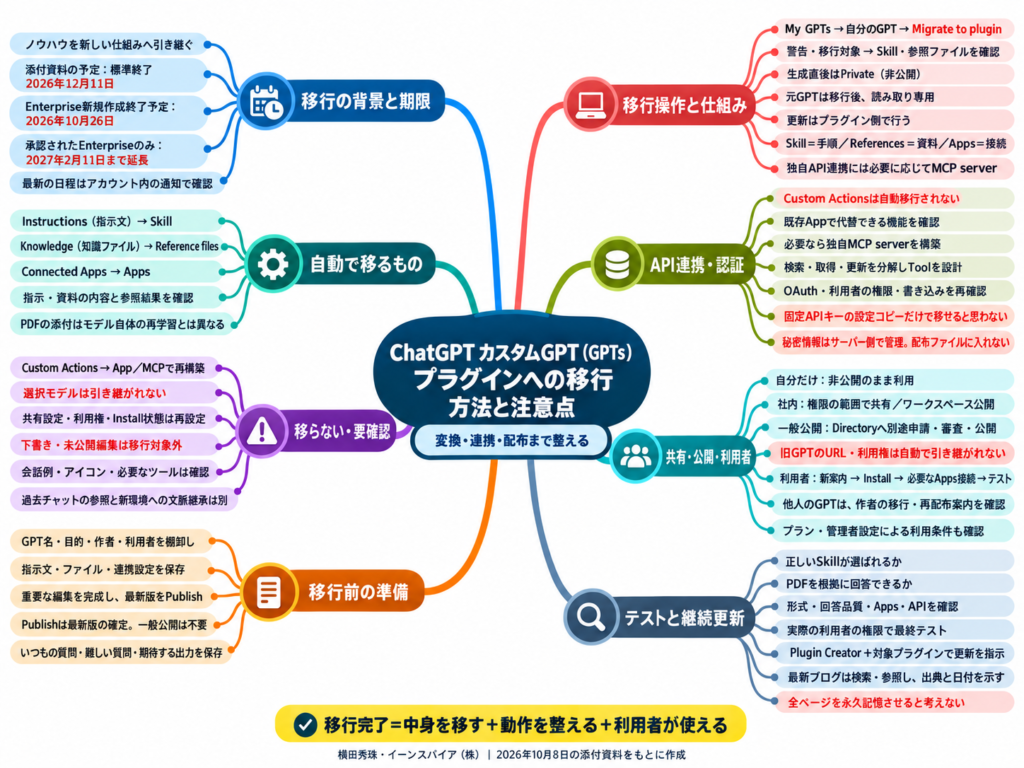
🤖 カスタムGPT(GPTs)
カスタムGPTとは、ChatGPTに独自の指示文や資料を組み込んで、特定の用途に特化させたオリジナルのAIのことです。GPTsとも呼ばれます。OpenAIは2026年12月11日に提供を終了する予定で、それ以降は作成も利用もできなくなります。Enterpriseは10月26日に新規作成が終了し、延長が承認された場合のみ2027年2月11日まで利用できます。
🧩 プラグイン
プラグインとは、カスタムGPTの後継となるChatGPTの新しい拡張の仕組みです。以前はCanvaやZoomなど「アプリ」と呼ばれていたものと同じ扱いになります。1つの専用GPTにまとまっていた機能が、Skill・Reference files・Apps・MCPという部品の組み合わせに分かれるのが特徴で、移行は単なるコピーではなく再設計を伴う作業になります。
📝 Skill(スキル)
Skillとは、プラグインの中心となる「指示書」にあたる部分です。カスタムGPTで設定していたInstructions(指示文・プロンプト)が、移行するとSkillに変換されます。SKILL.mdというファイルに、どんな場面で使うか、どんな手順で実行するか、どんな形式で出力するかを定義します。移行後は内容が正しく引き継がれたかの確認が必要です。
📚 Reference files(参照ファイル)
Reference filesとは、プラグインが回答するときに参照する資料ファイルのことです。カスタムGPTで「ナレッジ」として添付していたPDFなどが、移行時にここへコピーされます。今回の実演でも、会員制度やSNSに関するPDFが「含まれるファイル」として引き継がれました。ただし回答の仕方が以前と同じとは限らないため、移行前後の比較テストが推奨されます。
🔗 Connected Apps(接続アプリ)
Connected Appsとは、ChatGPTとGoogleドライブやSlackなどの外部サービスをつなぐ機能です。移行するとプラグインの「Apps」として引き継がれます。ただし、プラグインを入れただけでは外部サービスへのアクセス権は付与されず、利用者一人ひとりが自分のアカウントで接続・認証する必要があります。アクセスできる範囲も本人に許可された範囲内に限られます。
⚙️ Custom Actions(カスタムアクション)
Custom Actionsとは、カスタムGPTから外部のAPIを呼び出して連携させる設定のことです。今回の移行で最大の注意点とされており、自動では引き継がれません。使っていた場合は、対応するAppを探すか、MCPサーバーとして作り直す必要があります。特にAPIキーを直接設定していた構成はそのまま移せず、認証の仕組みから再設計が求められます。
🖥️ MCPサーバー
MCPサーバーとは、プラグインが外部のデータやサービスとやり取りするための中継役となるサーバーです。最新データの取得、ユーザー認証、書き込みなどの操作を担当します。認証はOAuth 2.1という方式が中心で、APIキーなどの秘密情報はプラグイン本体に入れず、サーバー側で安全に管理するのが基本です。Custom Actionsの移行先として重要になります。
🔒 共有設定(公開範囲)
共有設定とは、作ったGPTやプラグインを誰が使えるかを決める設定です。移行では引き継がれず、新しいプラグインは非公開(本人のみ)から始まります。GPT Storeでの一般公開も引き継がれず、広く公開するにはPlugin Directoryへの申請と審査が別途必要です。既存ユーザーの利用権やインストール状態も自動では移らないため、作成者からの再案内が欠かせません。
🛠️ Plugin Creator
Plugin Creatorとは、プラグインを作成・編集するためのツールです。移行後に編集しようとするとインストールされます。従来のカスタムGPTのような専用の編集画面はなく、Plugin Creatorと自分のプラグインを呼び出し、「この内容に更新してください」とチャットで指示して更新する形になります。変更したい内容を箇条書きで伝えると反映される仕組みです。
🧪 Golden prompts(ゴールデンプロンプト)
Golden promptsとは、移行の前後で同じ質問を投げて結果を比べるために保存しておく、代表的なプロンプト集のことです。普段よく使う質問と難しいケースの両方を用意し、回答の品質、正しいSkillが起動するか、資料を適切に参照するか、期待した形式で出力されるかを確認します。いきなり公開せず、まず非公開の状態で比較テストすることが成功の鍵とされます。
ChatGPTのカスタムGPT(GPTs)をプラグイン移行方法と注意点
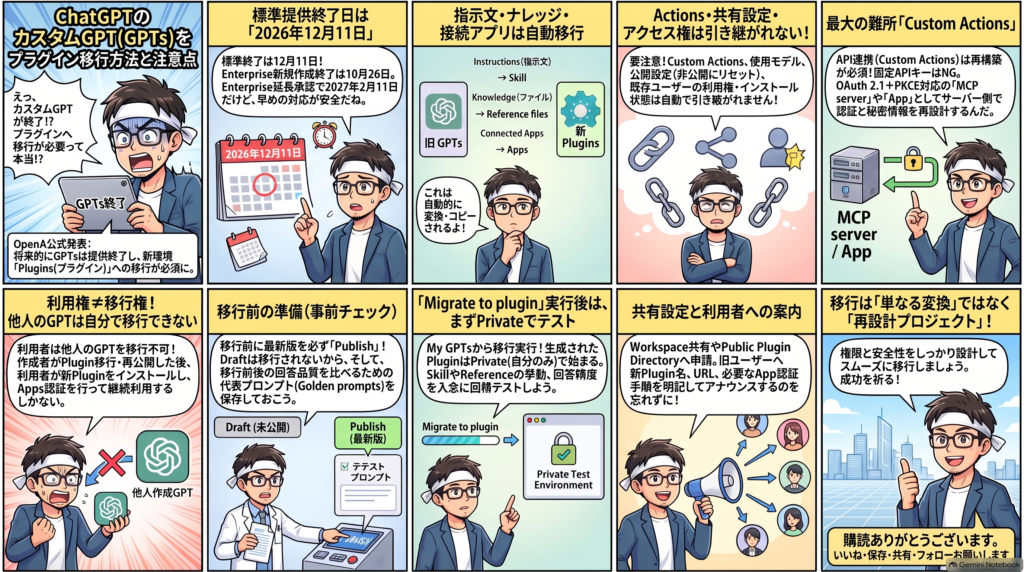
カスタムGPT(GPTs)終了のスケジュールとプラグイン移行の全体像
カスタムGPTはいつ終了する?プラン別の期限と新規作成の制限
OpenAIは2026年9月、ChatGPTのカスタムGPT(GPTs)を廃止し、作成者に「プラグイン」への移行を案内する方針を公表しました。対象はすべてのChatGPTプランで、標準の終了予定日は2026年12月11日です。この日を過ぎるとGPT本体とGPTページにアクセスできなくなります。例外は、条件を満たして延期が承認されたEnterpriseワークスペースだけで、その場合の終了日は2027年2月11日になります。
新規作成の制限は、終了日とは別に進んでいます。公式ヘルプでは、Free・Go・Plus・Proといった個人向けアカウントは、すでに新しいGPTの作成と公開ができないと案内されています。既存のGPTを使うことと、過去に作ったGPTを編集することは引き続き可能です。Business・Enterprise・Eduのワークスペースは設定と権限の範囲で作成でき、Enterpriseでは2026年10月26日に新規作成を終了する予定です。
筆者のBusinessプランで2026年10月8日に確認したところ、作成ボタンを押すと「プラグインを作成」が案内されつつ、「GPTを作成」もメニューから選べる状態でした。一方、Plusアカウントで9月29日時点に新規作成できたという検証報告もあり、制限は段階的に適用されていると考えられます。日程や機能の提供時期はアカウントやワークスペースごとに異なるため、最終的な基準は自分の画面に表示される通知です。複数のアカウントを使い分けている場合は、そのGPTを作成したアカウント側の日程と権限が適用される点にも注意してください。なお、GoogleもGeminiの「Gem」を2026年11月から順次終了しスキルへ移行すると報じられており、「専用チャットボットを作る」時代から「スキルを持たせる」時代への転換が業界全体で進んでいます。
GPTsとプラグインは何が違う?Skill・Reference files・Appsの構造
従来のカスタムGPTは、名前、説明、会話のきっかけ、指示、ナレッジ、推奨モデル、Web検索や画像生成などの機能、そしてアプリまたはアクションを、1つの「専用GPT」にまとめる仕組みでした。利用者はそのGPTを開く、または@で指定してから質問します。
これに対してプラグインは、仕事の進め方を定義する「スキル」と、外部サービスにつなぐ「アプリ」を束ねて配布・インストールするパッケージです。スキルは再利用できる指示や手順で、参照ファイルを同梱できます。アプリはSlackやGoogle Driveのような外部サービスとの接続を担当します。スキルだけで構成され、アプリ接続を必要としないプラグインもあります。放送では「以前のアプリがプラグインという名前になった」と説明しましたが、正確にはアプリという概念は残っており、プラグインはアプリとスキルをまとめる一段上の箱だと理解してください。
移行の対応関係で言えば、GPTの指示(Instructions)はSkillに、ナレッジ(Knowledge)はReference filesに、接続アプリ(Connected Apps)はAppsに置き換わります。カスタムアクションに相当する外部連携は、アプリまたはMCPサーバーとして作り直します。開発者がパッケージとして管理する場合は、plugin.jsonを基本のマニフェストとし、skillsフォルダーにSKILL.md、必要に応じてmcp.jsonを置く構成になります。
使い方も変わります。プラグインは@メンションや入力欄の「+」から選べるほか、スキルの説明文が依頼内容と合えばChatGPTが自動的に使うこともあります。ただし毎回必ず動くわけではありません。つまり移行とは、ファイル形式の変換ではなく、1つにまとまっていた設定を「指示」「知識」「接続」に分けて、新しい実行・配布の仕組みへ置き直す作業です。
プラグイン移行で引き継がれるもの・引き継がれないもの
自動で移行される3要素(指示・ナレッジ・接続アプリ)
移行機能で自動的に引き継がれる中心は3つです。GPTの指示はプラグイン内のスキルになり、ナレッジファイルはスキルの参照ファイルにコピーされ、接続済みアプリはプラグインのアプリとして追加されます。ここで使われるのはGPTの「最新の公開済みバージョン」で、下書きや未反映の編集は移りません。公開済みといっても一般公開している必要はなく、編集内容を更新して確定させておけば足ります。
筆者が自作の「横田秀珠’s脳」というGPTで試したところ、カスタム指示の全文がスキルとして登録され、学習用に添付していたPDFは「含まれるファイル」として参照ファイルに入っていました。移行前の確認画面では「指示とファイル」の項目に「アクセスできませんでした。移行を試すことは可能です」という表示が出ましたが、実行後はどちらも正しく反映されていました。警告が出ても、移行後の中身を自分の目で確かめることが大切です。
細部には注意が必要です。会話のきっかけ(Conversation Starters)について、Enterprise向けの公式ガイドは1対1では引き継がれないとしています。筆者の環境ではプラグインの画面にチャット例が表示されましたが、すべての環境で同じとは限らないため、元の文面を控えておくと安心です。既存のチャット履歴はプラグインには移りませんが、公式FAQは終了後も過去の会話に引き続きアクセスできると説明しています。ただし、読めることと、そのGPTで会話を続けられることは別です。接続アプリも、追加はされますが利用者ごとの認証や権限は別に必要です。さらに、移行後のプラグインは元のGPTと違う回答を返す可能性があるため、よく使う依頼で比較テストを行ってください。
引き継がれない項目(カスタムアクション・モデル・共有設定・利用権)
引き継がれない項目のほうが、実務への影響は大きくなります。第一にカスタムアクションです。GPTの編集画面の下部で設定していた外部API連携は移行の対象外で、代替手段を用意するまで、その機能はプラグインでは動きません。第二に選択モデルです。GPTごとに指定していたモデルは引き継がれず、Enterpriseではワークスペースの既定が適用されます。Web検索、画像生成、データ分析といった機能の設定も、同じ構成になる保証はないとされているため、必要な機能は移行後に動作を確認します。
第三に、共有に関わる設定がすべてリセットされます。GPTの共有設定、既存利用者のアクセス権、利用者側のインストール状態は引き継がれず、新しいプラグインは非公開の状態から始まります。GPT Storeで一般公開していた場合も、公開プラグインディレクトリへの掲載には引き継がれません。筆者の移行画面では「プロフィール写真を利用できなくなります」という表示もあり、GPTのアイコン画像はそのままでは使えませんでした。
もう1つ見落としやすいのが、元のGPTの扱いです。移行を実行すると、元のGPTは終了日まで使えるものの読み取り専用になり、作成者でも編集や削除ができなくなります。以後の修正はプラグイン側で行うことになるため、必要な編集は移行前に済ませておきます。
整理すると、指示・ナレッジ・接続アプリは「移るもの」、アクション・モデル・共有・利用権は「作り直すもの」です。OpenAIも、再構築した連携が元のアクションのすべての機能を備えるとは限らないと注意しています。移行ボタンを押して終わりではなく、移らない部分を洗い出して個別に手当てする計画を立てることが、移行を成功させる第一歩になります。
カスタムGPTをプラグインへ移行する方法【実機検証】
移行前の準備から「プラグインに移行」実行までの手順
移行は、準備、実行、確認の順に進めます。まず準備として、自分が頼っているGPTを一覧にし、自分が作ったものと他人が作ったものを分けます。自作のGPTについては、指示、ナレッジ、接続アプリ、アクションの有無を確認します。次に、必要な編集を済ませて更新し、最新の内容を公開済みバージョンにしておきます。あわせて、普段よく使う質問とその良い回答を、難しめの例を1つ含めて保存します。これは移行後に品質を比べる物差しになります。指示文の全文とナレッジの元ファイルも、別の場所に控えておくと安全です。
実行の手順は次のとおりです。
- ChatGPTで「マイGPT」を開き、移行したいGPTを選ぶ
- 「プラグインに移行」を選ぶ(対象のGPTを開くと、画面下部にも移行を促す表示が出ます)
- 確認画面で「指示とファイル」「アプリとアクション」「アクセスと共有」の内容を確かめる
- 移行を実行し、完了画面が出るまで待つ
筆者の確認画面には、指示とナレッジファイルを使ってプラグインに変換すること、初期状態では非公開であること、共有設定は後からワークスペースの権限の範囲で管理できることが表示されました。実行後はしばらく処理中の表示が続き、完了すると作成されたプラグインの画面に切り替わります。
作成者の画面からは1件ずつ移行する形で、GPTをたくさん持っている人は終了日から逆算して計画的に進める必要があります。Enterpriseのワークスペース管理者に限っては、ChatGPT Adminプラグインを使った一括移行が案内されていますが、その場合も共有設定は引き継がれません。移行の選択肢が表示されないときは、機能がまだ自分のアカウントに届いていない、プラグインが無効になっている、GPTを作成したアカウントでログインしていない、といった原因が考えられます。
移行後の確認・テストとPlugin Creatorでの編集方法
移行が完了すると、「プラグインを編集」と「チャットで試す」が選べます。作成されたプラグインは、左メニューの「プラグイン」を開くと「個人」タブに表示され、検索でも見つかります。管理画面では、スキルとして登録された指示の本文と、含まれるファイルの一覧を確認できます。
次に「チャットで試す」を押し、保存しておいた質問を投げて元のGPTと比べます。OpenAIが挙げている確認点は、正しいスキルが選ばれ指示に従っているか、期待した参照資料を使っているか、必要な形式で完全な回答やファイルを出すか、作業に必要なツールや連携がそろっているか、の4つです。プラグインを明示的に指定した場合と、指定せず普通に依頼した場合の両方を試すと、自動で呼び出されるかどうかも分かります。
編集方法は、従来のGPTと大きく変わりました。項目を直接書き換える編集画面はなく、プラグインディレクトリから「Plugin Creator」をインストールし、チャットで@plugin-creatorと対象のプラグインを指定して、変更したい内容を文章で伝えます。筆者が「自分のブログの全ページを読んで何でも答えられるようにして」と依頼したところ、全ページを一度に取り込むことはできないため、質問のたびに記事を検索・参照して答える仕組みにする、という提案が返ってきました。更新作業はすべてチャットのやり取りで進める形です。
費用面では、Enterprise向けの案内によると、GPTからプラグインへの変換自体はクレジットを消費しませんが、クレジット制の契約ではプラグインの編集や更新が消費の対象になります。変更のたびに、同じ質問でテストをやり直す習慣をつけてください。移行後はプラグイン側を正本として管理していきます。
移行時の注意点①公開・共有と他人のGPTの継続利用
一般公開できない?移行後プラグインの共有範囲と公開申請
多くの作成者が最初につまずくのが共有です。移行したプラグインは非公開で始まり、元のGPTを使えていた人にも自動では共有されません。放送では「本人しか使えない」と表現しましたが、正確には「初期状態が非公開で、共有は別の工程としてやり直す」という仕様です。
BusinessとEnterpriseのワークスペースでは、プラグインの共有画面から公開範囲を選べます。選択肢は「招待された人のみ」「リンクを知っているワークスペース内の全員」「ワークスペースのディレクトリに表示」で、いずれも対象はワークスペースの中に限られます。筆者のBusinessプランの移行画面にも「一般公開での共有は利用不可」と表示され、チームの仲間には共有できても、社外の不特定多数に公開する選択肢はありませんでした。Enterpriseでは、人やグループへの共有に「Share plugins」、ディレクトリへの掲載に「Publish plugins to workspace」という別々の権限が必要です。共有を受けた側も、インストールとアプリの認証を各自で行います。
では一般公開の道が閉ざされたのかというと、そうではありません。公開プラグインディレクトリへ掲載する別の申請手続きが用意されています。プラグインをZIPで提出し、個人または事業者としての確認を済ませ、自動チェックと審査を経て、承認後に自分で公開する流れです。GPT Storeのようにボタン1つで公開できた頃と比べると、ハードルは明らかに上がりました。
個人プランで作ったプラグインを特定の知人だけに渡す方法は、現時点の公式ヘルプでは明確に示されていません。ここは推測せず、自分のプラグイン画面に実際に表示される共有の選択肢に従うのが確実です。移行と配布は別の作業だと考え、誰に使ってもらうのかを先に決めてから着手してください。
他人が作ったGPTの利用者・GPTを配布してきた作成者の対応
他人が作ったGPTを使っているだけの人は、自分で移行することができません。GPTを使う権限と、移行する権限は別だからです。必要なのは、そのGPTに表示される通知と、作成者からの案内を確認することです。作成者が代わりのプラグインを用意し、共有または公開し、利用者がそれをインストールして初めて継続利用できます。元のGPTを使えていたことは、代替プラグインを使える保証にはなりません。代替が用意されなければ、終了日以降そのGPTの機能は使えなくなります。必要な成果物や定型文は早めに保存し、マニュアルやブックマークに残っている旧リンクも見直しておきましょう。
影響が大きいのは、GPTを配布や販売、講座の特典として提供してきた作成者です。放送では「販売サービスは全部終了になりそうだ」と話しましたが、正確に言えば、GPTのリンクを渡す形の提供が終了日以降は成り立たなくなる、ということです。続ける方法は3つ考えられます。1つ目は公開プラグインディレクトリへの申請、2つ目は同じワークスペース内での共有、3つ目は指示文とナレッジの内容を別の場所で提供し、利用者自身にプラグインを作ってもらう方法です。3つ目は手軽ですが、指示文をそのまま渡すことになるため、ノウハウの保護という点では従来と前提が変わります。
利用者への案内には、新しいプラグインの名前とURL、インストールの手順、必要なアプリの認証、旧GPTとの違いと問い合わせ先を入れます。とくに「旧GPTを使えていた人でも、新しいプラグインの利用権とインストール状態は自動では引き継がれない」という一文は省かないでください。移行ボタンを押しただけでは、これまでの利用者は付いてきません。
移行時の注意点②カスタムアクション再構築とセキュリティ
カスタムアクションはMCPサーバーで再構築、認証はOAuth 2.1へ
今回の移行で最大の難所が、カスタムアクションです。旧GPTのアクションは、OpenAPIスキーマでAPIの仕様を定義し、認証なし、APIキー、OAuthのいずれかで外部サービスにつなぐ仕組みでした。これは移行機能では引き継がれません。OpenAIの案内は2段階で、まず必要な作業に対応する既存のアプリがあるかを確認し、なければカスタムMCPサーバーとして連携を作り直す、というものです。
技術的に重要なのは認証方式の違いです。認証が必要なMCPサーバーにはOAuth 2.1に沿った実装が求められ、ChatGPTは認可コードとPKCEを組み合わせた流れで利用者を認証します。公式ドキュメントは、ChatGPTがクライアントクレデンシャルやサービスアカウントなどの機械間認証に対応せず、独自のAPIキーを提示することもできないと明記しています。つまり、ChatGPTが固定のAPIキーを外部APIに直接付けて呼び出していたアクションは、設定のコピーでは移せません。自社のMCPサーバー側でAPIキーなどの秘密情報を保持し、ChatGPTとの間は利用者ごとのOAuth認証でつなぐ構成に改める必要があります。サーバー側では、リクエストのたびにトークンの発行者、対象、有効期限、スコープを検証します。
公開を目指す場合の注意点もあります。提出するZIPに認証情報や秘密情報を含めてはいけません。MCPサーバーを使うなら最初のZIPから含めておく必要があり、スキルだけで公開したプラグインに後から追加することは現時点でサポートされていません。
非エンジニアの作成者は、アクションを使っているGPTを早めに特定し、技術者に相談する時間を確保してください。アクション付きのGPTほど、ワンクリックの移行では終わらないと考えておくべきです。
失敗しない移行チェックリストとセキュリティの確認事項
最後に、移行を3つの段階に分けたチェックリストを示します。
- 移行前:頼っているGPTを一覧にして作成者と利用者を区別する。指示・ナレッジ・アプリ・アクションを棚卸しする。編集を完了して更新する。代表的な質問と良い回答を保存する。誰に共有していたかを記録する
- 移行直後:スキルの内容を読み直す。参照ファイルが使われるかを確かめる。アプリの認証と権限を確認する。アクションの代替手段を決める。非公開のままテストする
- 共有の前後:共有範囲を設定する。利用者にインストール手順を案内する。実際の利用者に試してもらう。以後はプラグインを正本として管理する
目指すのは「移行できた」ことではなく、「同じ価値を提供できている」ことです。そのために、移行前に保存した質問で前後の回答を比べる作業を省かないでください。
外部サービスとつながるプラグインでは、セキュリティの確認も欠かせません。OpenAIのガイドは、必要なスコープだけを求める最小権限、アカウント連携や書き込みについての明確な同意、プロンプトインジェクションが届く前提での多層防御を原則に挙げています。読み取りで足りるのに書き込み権限を求めない、取り消せない操作には人の確認を挟む、入力は必ずサーバー側で検証する、ログに個人情報を残さない、といった点です。プラグインをインストールしても、接続先サービスで本人に認められた範囲を超えてデータを扱えるようにはなりません。
タイプ別に見ると、指示だけのGPTは最も移行しやすく、ナレッジ付きは参照の精度を重点的にテストし、アクション付きは再設計が前提になります。GPT Storeで公開中のものは公開申請を別に計画し、他人のGPTは作成者の案内を待ちます。Enterprise向けガイドでは終了後も移行自体は可能とされていますが、元のGPTが動かないため比較テストができません。重要なGPTから順に、終了日より前に着手することをおすすめします。 <!– 記事本文ここまで –>
ファクトチェック・修正表
放送の文字起こし(15縦.txt)の発言を、OpenAI公式情報(2026年10月8日取得)と照合した結果です。
| No. | 文字起こしの発言 | 確認結果 | 記事での扱い |
|---|---|---|---|
| 1 | Enterpriseは10月26日で新規カスタムGPT作成が終了予定 | 正しい(公式FAQは「予定」と表記、日付は変更の可能性あり) | そのまま採用 |
| 2 | Enterprise以外はすでに作成できない状態かもしれない | 公式ヘルプは、個人向け(Free・Go・Plus・Pro)は新規作成・公開不可、Business・Enterprise・Eduは設定次第で作成可と明記。実画面の適用は段階的 | プラン別に書き分け |
| 3 | 2026年12月11日に終了、以降は作成も利用も不可 | 正しい(標準日程。GPTとGPTページがアクセス不可に) | そのまま採用 |
| 4 | Enterpriseは承認があれば2027年2月11日まで延長 | 正しい(条件を満たし延期が承認されたワークスペースのみ) | そのまま採用 |
| 5 | プラグインに移行すると本人しか使えない | 要修正。初期状態が非公開というだけで、Business・Enterpriseはワークスペース内で共有可能。一般公開は別途の公開申請で可能 | 「初期状態が非公開、共有は別工程」と修正 |
| 6 | 以前のアプリ(Canva、Zoomなど)が今はプラグインという名前で同じ扱い | 要修正。アプリ(外部サービス接続)は存続。プラグインはアプリとスキルをまとめるパッケージ | 関係を説明し直し |
| 7 | 一括変換はできない | 補足が必要。作成者の画面は1件ずつ。ただしEnterpriseの管理者はChatGPT Adminプラグインで一括移行できる(共有設定は移らない) | 両方を記載 |
| 8 | 12月11日までに移行しないと移行手続きそのものができなくなる | 要修正。Enterprise向け公式ガイドは「終了後も移行は可能(GPTは動かない)」と記載。他プランは明記なし。公式FAQは終了前の移行とテストを推奨 | 「終了前の着手を推奨」という表現に変更 |
| 9 | カスタムGPTを販売していたサービスは全部終了になる | 表現を調整。リンクを渡す形の提供は成り立たなくなるが、公開申請・ワークスペース共有などの手段は残る | 継続手段3つを提示 |
| 10 | OpenAIがGPTの収益化を実行しないからこうなった | 発言者の見解。公式情報で裏付けが取れない | 本文に不採用 |
| 11 | Conversation Startersは自動コピーの明記なし(スライド)/実機では吹き出しのチャット例も移行された(発言) | Enterprise向け公式ガイドは「1対1では移らない」と記載。実機では表示を確認 | 両方を併記し、控えを取るよう案内 |
| 12 | 既存チャット履歴はアクセス可能だが続きはできない | 公式FAQ(英語版)は「終了後も過去の会話にアクセス可能」と明記。国内報道の一部は「引き継がれない」とだけ記載(プラグインには移らないという意味) | 「プラグインには移らないが閲覧は可能」と整理 |
| 13 | 確認画面で「指示とファイルにアクセスできないので移行できそうにない」 | 同じ放送内で、実行後にスキルと参照ファイルへの反映を確認 | 「警告が出ても結果を確認」と記載 |
| 14 | 編集画面はなくなる | 正しい。公式ヘルプは@plugin-creatorと対象プラグインを指定してチャットで更新する方法を案内 | そのまま採用 |
| 15 | モデルは「GPT-4じゃないとか」いろいろ選べた | GPTの「推奨モデル」設定のこと。移行では引き継がれない | 「選択モデル」として記載 |
| 16 | Custom Actionsは「申請とかも必要」 | 文脈とスライドから「認証」の音声認識ゆれの可能性が高い(公開する場合は申請も実際に必要) | 認証の再設計として記載 |
| 17 | 「どんなタイミングが出るか分からない」 | 「画面」の言い間違いまたは音声認識ゆれと判断 | 本文に影響なし |
| 18 | (スライド8/10)移行できるのは作成者のみ | 補足が必要。Enterpriseワークスペースでは、必要な権限が有効なら管理者も移行できる | 一括移行の説明で管理者に言及 |
| 19 | (スライド5/10)Publish前のDraftは消える | 表現を調整。下書きは「移行されない」のであって、消えるという公式記載はない。移行後は元のGPTが読み取り専用になるため、未反映の編集は実質的に反映できなくなる | 「下書きや未反映の編集は移りません」と記載 |
確認できなかった点
- 個人プランで作ったプラグインを、ワークスペース外の特定の相手だけに共有する方法(公式ヘルプに明記なし)
- Businessプランでの一括移行の可否(公式ガイドはEnterprise管理者向けの記載のみ)
- 旧GPTアクションの認証方式(認証なし・APIキー・OAuth)は添付の調査資料に基づく記載で、今回は公式ページを直接再取得していません
出典一覧
| No. | 資料 | 発行元 | URL | 主に使った箇所 |
|---|---|---|---|---|
| 1 | Custom GPT retirement and migration FAQ | OpenAI Help Center | https://help.openai.com/en/articles/20001519-custom-gpt-retirement-and-migration-faq | 日程、移行対象、共有、他人のGPT、Enterprise権限 |
| 2 | Plugins in ChatGPT | OpenAI Help Center | https://help.openai.com/en/articles/20001256-plugins-in-chatgpt | プラグインとアプリの違い、作成・編集、共有範囲 |
| 3 | Creating and editing GPTs | OpenAI Help Center | https://help.openai.com/en/articles/8554397-creating-and-editing-gpts | プラン別の新規作成可否、GPTの構成項目 |
| 4 | Moving your custom GPT workflows to plugins | OpenAI(ChatGPT Learn) | https://learn.chatgpt.com/docs/migrate-custom-gpts | 一括移行、会話のきっかけ、終了後の移行、クレジット |
| 5 | Authentication – Plugins | OpenAI Developers | https://developers.openai.com/plugins/build/auth | OAuth 2.1、PKCE、非対応の認証方式、トークン検証 |
| 6 | Upload and submit your plugin | OpenAI Developers | https://developers.openai.com/plugins/deploy/submission | 公開申請の流れ、ZIPの注意、MCPの追加制限 |
| 7 | Security & Privacy – Plugins | OpenAI Developers | https://developers.openai.com/plugins/guides/security-privacy | 最小権限、同意、多層防御、ログ |
| 8 | ChatGPT、「カスタム GPT」を12月終了 プラグインへ移行(2026年9月29日) | Impress Watch | https://www.watch.impress.co.jp/docs/news/2144103.html | 国内報道、Gemini「Gem」終了 |
| 9 | ChatGPTのカスタムGPT(GPTs)終了へ(2026年9月30日) | GMO天秤AIメディア | https://tenbin.ai/media/ai_insights/custom-gpt-retirement-plugins | Plusアカウントでの実機確認報告 |
| 10 | 15縦.txt(2026年10月8日放送の文字起こし) | 横田秀珠 | — | Businessプランでの実機検証 |
| 11 | 添付スライド10枚・調査資料PDF | イーンスパイア株式会社 | — | 構成の参考、チェックリスト |
ChatGPTのカスタムGPT(GPTs)をプラグイン移行方法と注意点

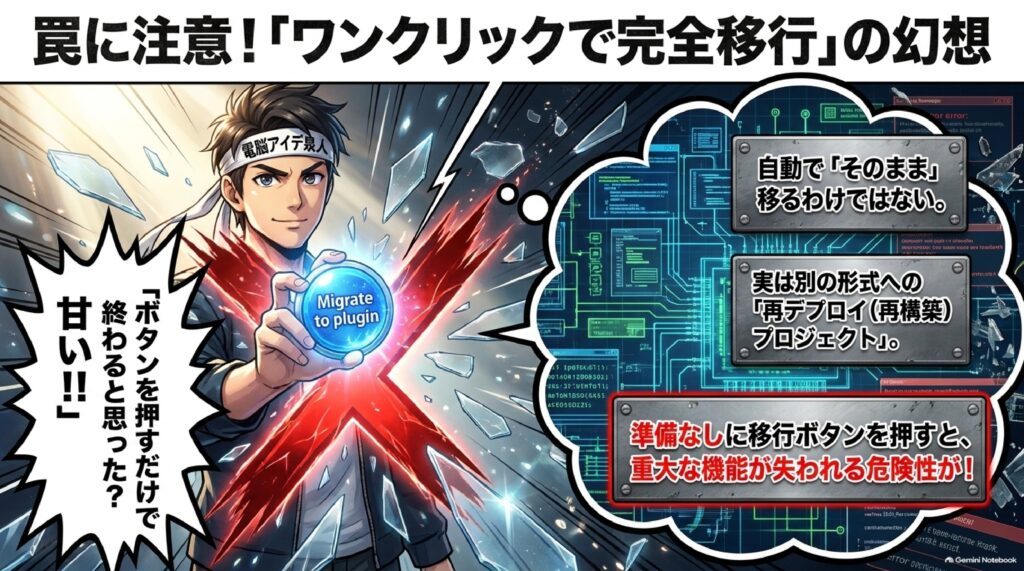
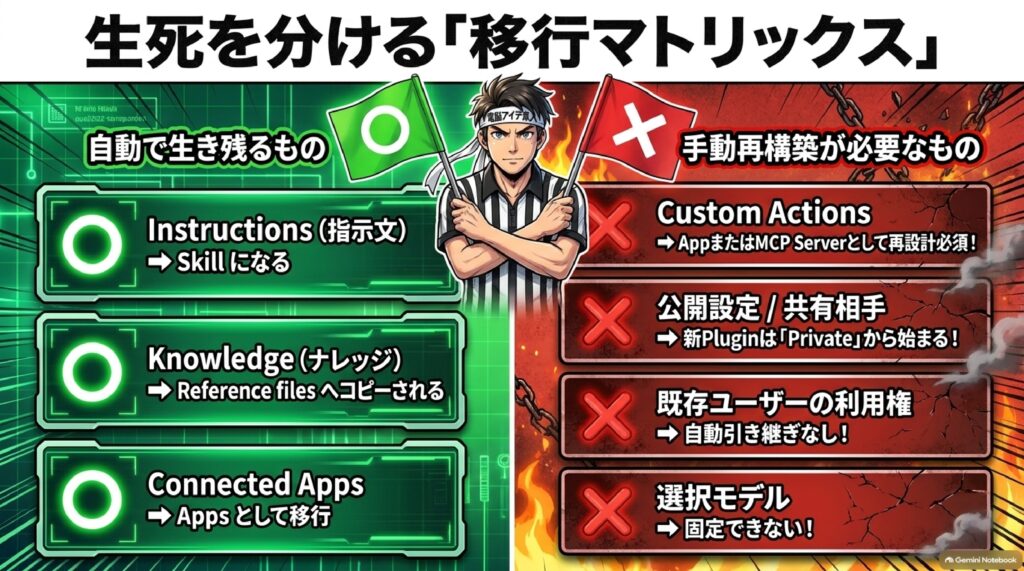
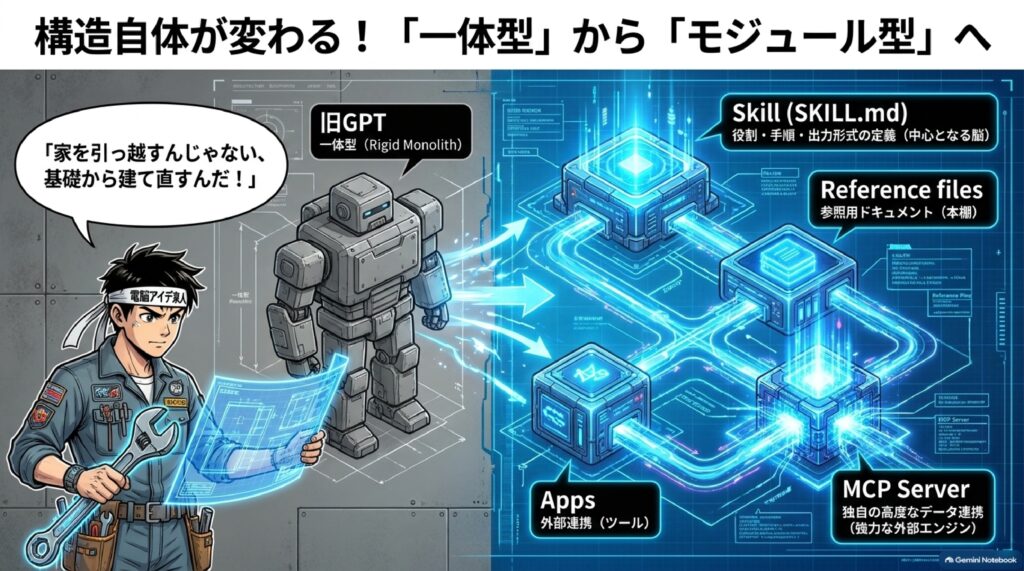
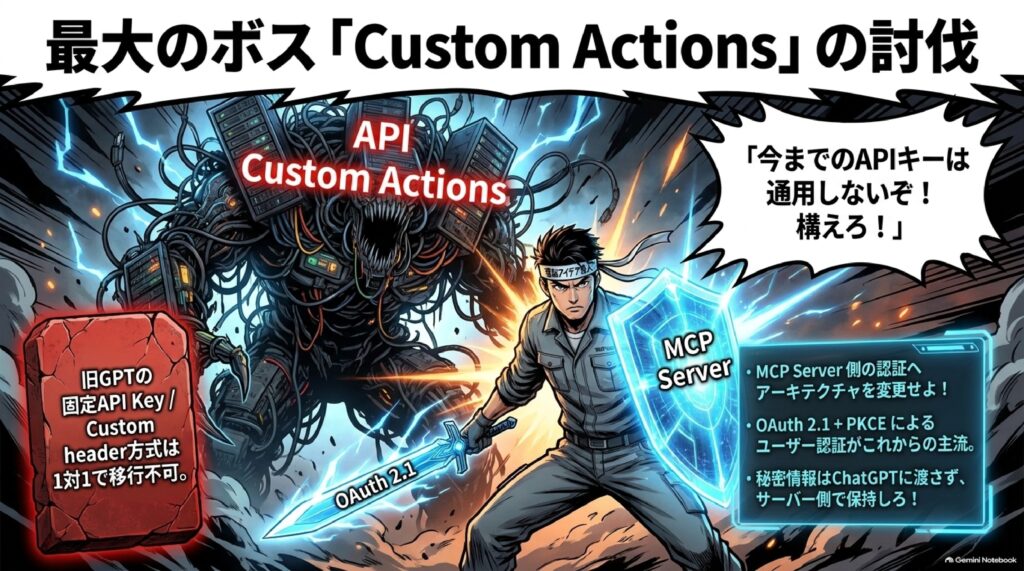
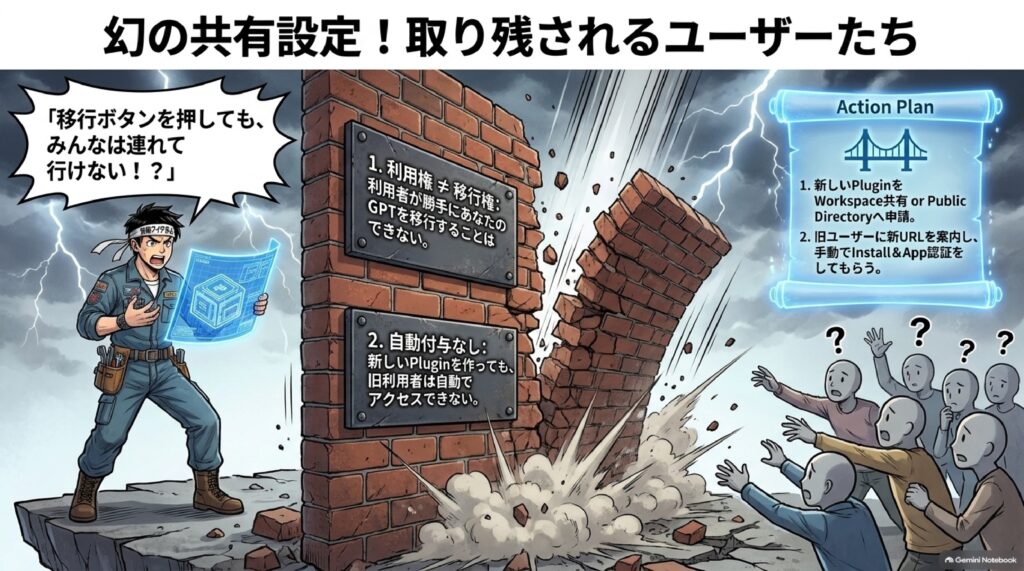
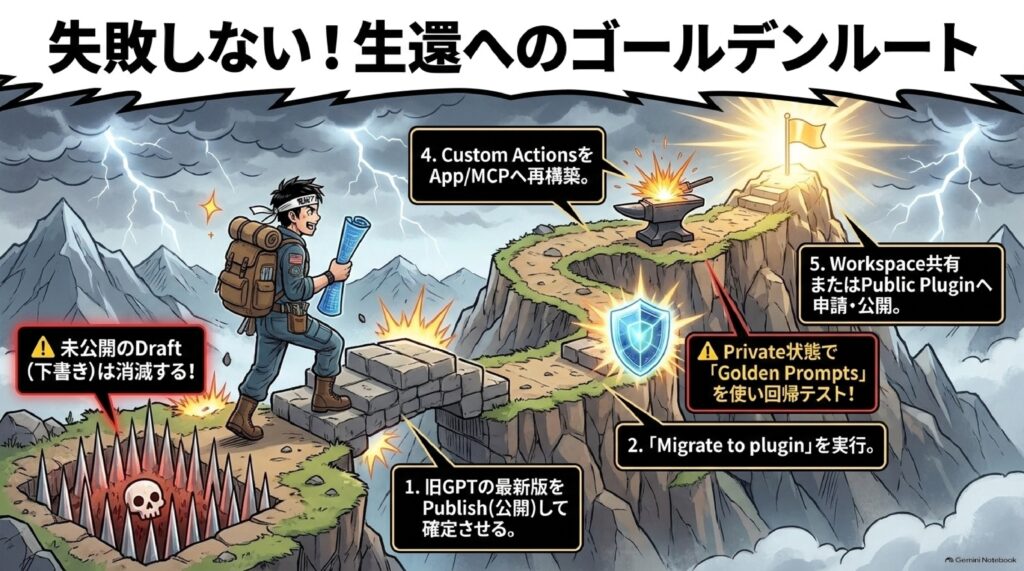
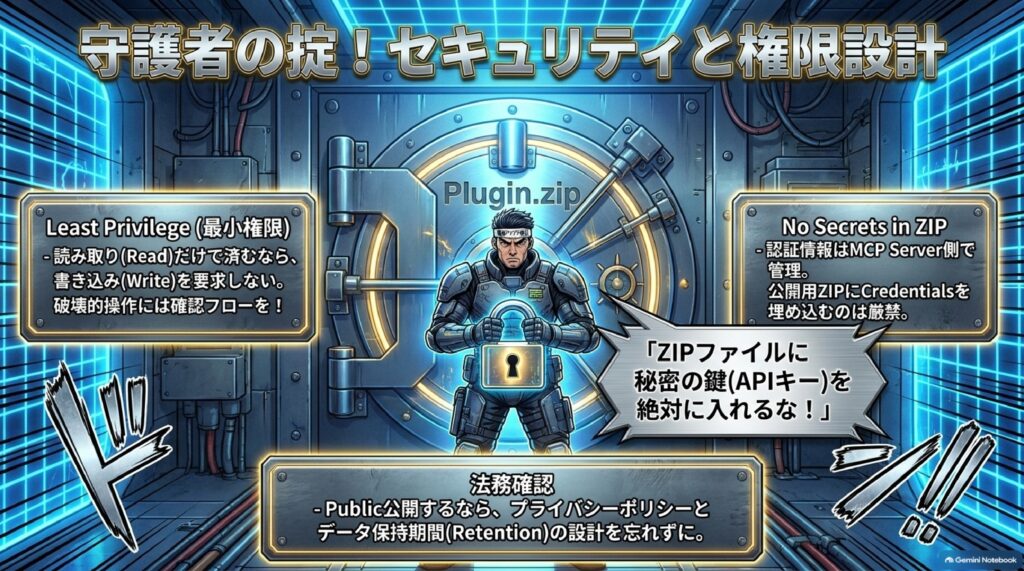


#GPTs #ChatGPTプラグイン #横田秀珠 #カスタムGPT #ChatGPTセミナー #ChatGPTコンサルタント #ChatGPT講座 #ChatGPT講習 #ChatGPT講演 #ChatGPT講師