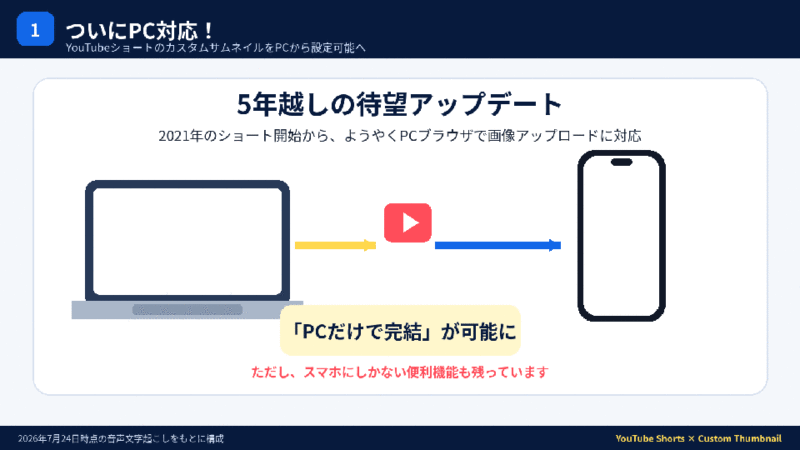








YouTube切り抜きショート動画を文字起こしから作成が可能へ
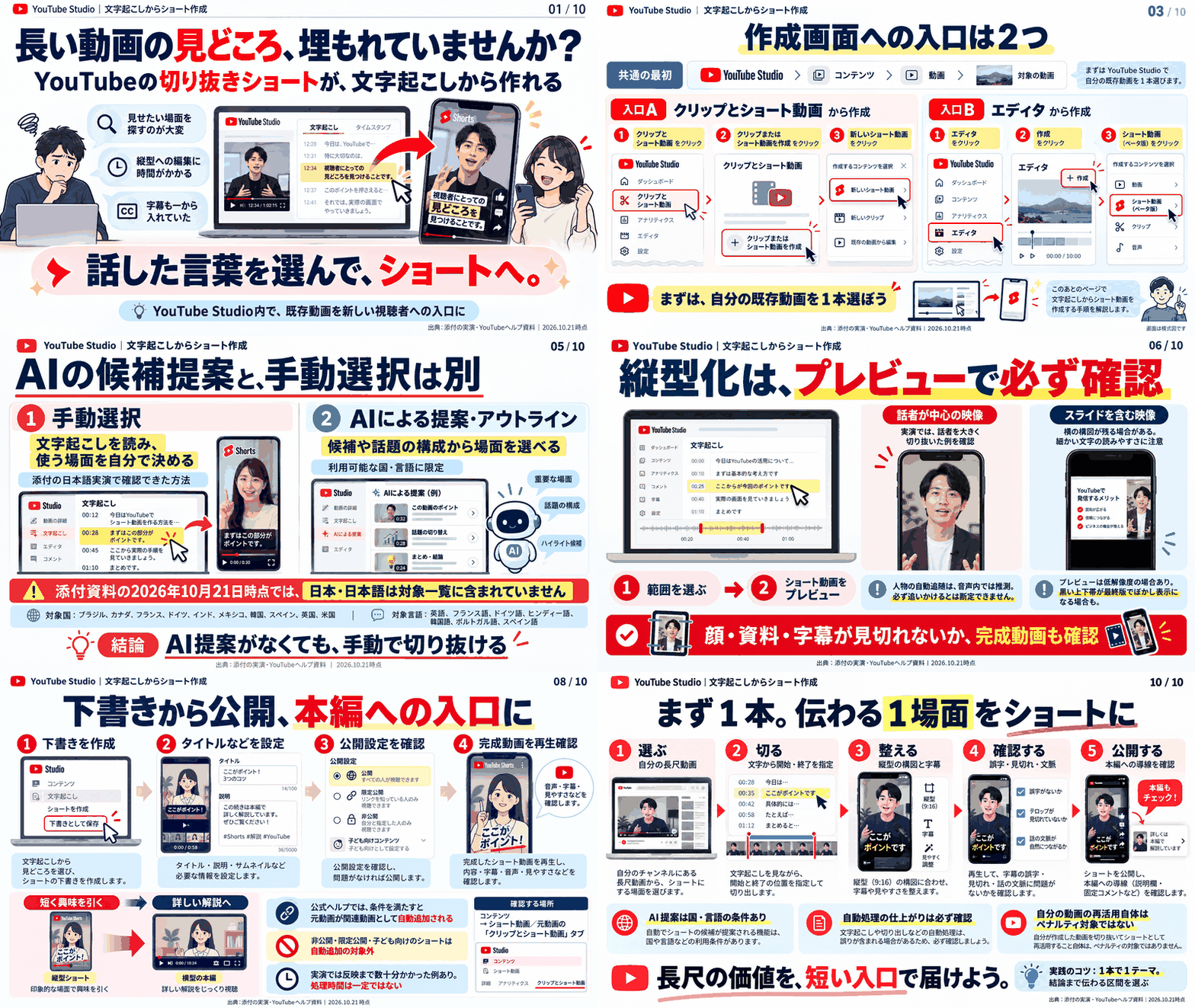
YouTube Studioに「クリップとショート動画」機能が加わり、長尺動画から範囲を選ぶだけで横向きの動画クリップや縦型のショート動画を作れるようになった。範囲は文字起こしの開始・終了点やタイムラインで指定し、ショートでは自動字幕の色・フォント・位置も調整できる。AIが話者に合わせて縦に切り抜く点が以前より進化している。ただし横田氏は、同じ内容の量産による収益化停止やオリジナル優先のアルゴリズムを懸念し、切り抜きは使わず別撮りのショートを続ける方針だ。
詳しくは15分の動画で解説しました。
https://www.youtube.com/watch?v=8gadwEmbZgs
0:00 👋 オープニング・第20期スタートのご挨拶 0:40 ✂️ 今日のテーマ:YouTube公式の切り抜き機能に縦型ショートが追加 1:06 📝 去年の横向きクリップ機能の振り返り 1:30 🖥️ YouTube Studioのエディターに「作成」メニューが追加 2:09 📂 左メニューの「クリップとショート動画」からも作成可能 2:50 📜 文字起こしから切り抜き範囲を指定する方法 4:24 ⏱️ 終了位置を決めてプレビューへ進む 4:55 📱 自動で縦向きに変換されるショート編集画面 5:20 💬 自動生成字幕の位置・フォント・色・スタイル設定 6:30 ▶️ 切り抜いたショートのプレビュー再生 7:46 📤 ドラフト作成から投稿画面へ(反映に数十分) 8:20 🎯 AIが話者を自動追尾して縦型に切り抜く実例 9:56 🆚 従来のクリップ機能との違いと進化ポイント 10:30 🎬 クリップ機能のオープニング・エンディング追加 12:12 ✏️ 字幕の精度対策:先に文字起こしを修正してから切り抜く 13:17 ⚠️ 切り抜き量産による収益化停止リスクへの懸念 14:00 🔄 フル版とショートの重複・2チャンネル運用の見直し 14:40 🙏 まとめとエンディング
YouTube切り抜きショート動画を文字起こしから作成が可能へ
Miliaちゃん、ありがとう。弊社は
お陰様で20年目に突入しました。
イーンスパイアの横田です。
https://www.enspire.co.jp

Wear Your Words / Milia
https://www.youtube.com/watch?v=yvbiwCq0tgY
Re: Re: Re: – YouTube
https://www.youtube.com/watch?v=yzANgX_-to8
さて、本題です。
YouTube動画クリップ(切り抜き)文字起こしから作成が可能へ
https://yokotashurin.com/youtube/movie-clip.html
というブログ記事を2025年4月に書きました。
横向きクリップ動画の切り抜き機能にいて
縦向きショート動画も可能になりました。
https://support.google.com/youtube/answer/15824265?hl=ja

YouTube切り抜きショート動画を文字起こしから作成が可能へ
📺 ネットビジネス生中継 / YouTube新機能
長尺動画から縦ショートを即作成、AIが話者を追う新機能
✏️ YouTube Studioの「クリップとショート動画」に、横向き動画から縦型ショート(ベータ版)を切り出せる機能が追加。使い方・字幕設定・AIの切り抜き・運用上の注意までまとめました。
1🔍 何が新しくなった?
2025年4月2日のブログ
↔️ 横向きクリップ
文字起こしから動画クリップを切り抜きできるように
➜
約1年半後の今回 ✨
↕️ 縦向きショート
エディタに作成が追加され「ショート動画(ベータ版)」が登場
これまでは「動画の編集」しかなかったのに、いつの間にか「作成」が増えてた。あれ、こんなんあったっけ?で気づきました。
横田秀珠
↓
2🚪 入口は2か所
📌 A. エディタから
動画を選択→エディタ→作成→ショート動画(ベータ版)
📌 B. 左メニューから
コンテンツ→動画→クリップとショート動画
「動画クリップやショート動画を作成してリーチを拡大しましょう」と表示
↓
3📝 ショート動画の作り方
- 1[クリップまたはショート動画を作成]をクリック初回はページ中央、2回目以降は右上にボタン
- 2[ショート動画]を選択 → 文字起こしが表示される
- 3切り出す範囲を決める① 文字起こし or タイムラインで手動指定 ② AIによる提案・アウトラインから選択(対応地域のみ)
- 4右上の[ショート動画をプレビュー] → 字幕を調整
- 5[下書きを作成] → いつもの投稿画面でタイトル・概要欄・サムネ設定
- 6⏳ 反映まで数十分 放っておけばアップロード完了
↓
4✂️ 範囲指定のコツ
文字起こしの文にマウスを当てると「ここから開始」「ここで終了」が出現。
⏱️ 開始を押すと…
自動で約1分の範囲がセットされる。合わなければ終了位置を調整⚠️ できないこと
切れるのは最初と最後だけ。途中カットなどの編集はできない↓
5🎨 字幕のカスタマイズ
🤖 自動字幕
「自動生成字幕を有効にする」でテロップ入れ不要
📍 位置
上中下 おすすめ
横動画を縦にすると上下が空くので上か下へ
🔤 フォント
9種類から選択
🖍️ 色
黄色イチ押し 白 ピンク
背景が黒になりやすいので明るい色が見やすい
🔲 スタイル
枠線付き塗りつぶし
▶ 横向き動画
用途中心の経済
💬 字幕
黄色+枠線のイメージ
※プレビューは最終版より低解像度。黒帯は最終版で「ぼかしクロップ」になります。
↓
6🤖 AIの自動切り抜きがすごい
😐 スライド入りの動画
横画面が中央にそのまま縮小。スライドを見せるため横向きのまま…
➜
🤩 AIがフルに働くと
🧑💼
喋っている人だけにフォーカスし、左右をカット
🎥 カメラ目線で話す動画なら
動いても本人を追いかけて縦にしてくれそう(CapCutのAI切り抜きと同様)📈 以前のクリップとの差
以前は縦撮りしか縦にならなかった → 横撮りもショート化できるように進化↓
7🌏 AI提案・アウトラインの対応範囲
🗺️ 対応国(10)
ブラジルカナダフランスドイツインドメキシコ韓国スペイン英国米国
🗣️ 対応言語(7)
英語フランス語ドイツ語ヒンディー語韓国語ポルトガル語スペイン語
📌 ヘルプページ上、日本・日本語はリスト外。日本では手動の範囲指定が基本になります。
↓
8📊 動画クリップ vs ショート動画
| ↔️ 動画クリップ | ↕️ ショート動画 | |
|---|---|---|
| 向き | 元動画のまま(横) | 縦に自動変換 |
| オープニング/エンディング | ◯ 追加できる | ✕ 今はなし |
| 自動字幕 | — | ◯ スタイル調整可 |
| 元動画との紐付け | 説明欄にリンクを貼るのがおすすめ | 関連動画として自動追加 ※非公開・限定公開・子ども向けは除く |
| 確認場所 | コンテンツ → 動画 | コンテンツ → ショート動画 |
どちらも元動画の[クリップとショート動画]タブから一覧で確認できます。
↓
9💡 字幕を完璧にする裏ワザ
文字起こしがそのまま字幕になる → でもAIの文字起こし精度はまだまだ。ツール内では直せないので順番が大事!
エディタの言語
「字幕を編集」
➜
文字起こしを
先に修正 ✏️
➜
クリップ/ショート
を作成
➜
字幕ほぼ完璧 🎯
↓
10🙏 正式版に期待したいこと
📌
🎬
ショートにもオープニング/エンディング
クリップにはあるので、入れるかは自由でも選べると便利📌
🎵
音楽をつけたい
今のところBGMは追加できない↓
11⚖️ 便利だけど…横田のスタンス
📘 YouTube公式
自分のコンテンツをクリップ・ショートに使ってもペナルティなし
vs
🎙️ 横田の懸念
量産すると重複コンテンツと見られ、収益化停止にならないか心配
🎥
自分は切り抜かない 1分ショートは今まで通り別撮りで続ける予定
🎶
音楽のフル版+ショートの二重投稿 やり方を考え直す必要あり
📡
2チャンネルに同じ動画 「オリジナル優先」アルゴリズムで後から上げた方が不利になる可能性
切り抜きはかなり簡単になる。でも再生数稼ぎと思われないか、運用は見直していこうと思います。
横田秀珠
↓
12🏁 まとめ
- ✅ 横向き長尺から縦ショート(ベータ版)を数クリックで作成
- ✅ 文字起こしで開始と終了を指定、自動字幕は位置・色・フォントを調整
- ✅ AIが話者を中心に縦へ切り抜き(スライド動画は横のまま)
- ✅ 先に字幕を修正してから切り抜くと完成度アップ
- ⚠️ 量産・重複投稿はオリジナル優先の流れを意識して慎重に
YouTube切り抜きショート動画を文字起こしから作成が可能へ
- はじめに|「切り抜き」は今やYouTube公式機能で作れる時代に
- 起|YouTube Studioに「ショート動画(ベータ版)」が追加されていた
- 承|文字起こしから縦型ショート動画を作る具体的な手順
- 転|AIが話している人を自動で追いかける!進化した縦型切り抜きとクリップの便利機能
- 結|字幕を完璧にするコツと、私があえて切り抜きを量産しない理由
- おわりに|便利な公式ツールは「使い方」を考えてから使おう
- まとめ
- よくある質問(Q&A)
はじめに|「切り抜き」は今やYouTube公式機能で作れる時代に
皆さん、こんにちは。イーンスパイア株式会社の横田秀珠です。今日もネットビジネスに関する情報を、生中継の15分間でお届けした内容をブログにまとめてまいります。
突然ですが、皆さんは「切り抜き動画」を作ったことはありますか?長い動画の中から盛り上がった部分だけを抜き出して、短い動画として投稿する。今ではすっかりおなじみになった手法ですよね。ただ、実際に自分でやろうとすると、編集ソフトを立ち上げて、カットして、縦向きに直して、字幕を入れて……と、思った以上に手間がかかるものです。「やった方がいいのは分かっているけど、面倒で手が回らない」という方も多いのではないでしょうか。
そんな悩みを抱える方にうれしいニュースです。YouTube Studioに、横向きの長尺動画から縦型のショート動画を作れる公式機能が加わりました。しかも、生成AIが入っていることで、ちょっと面白い動きもしてくれるんです。今回は実際の画面を使いながら、その使い方と、私自身の正直な使い方の方針までお話ししていきます。
YouTube Studioに「ショート動画(ベータ版)」が追加されていた
ステップ1:1年半前に書いた「クリップ」の記事を振り返る
まず最初に、少しだけ過去の話をさせてください。実は私、去年の2025年4月2日付で、ブログに「YouTube動画のクリップの切り抜き、文字起こしから作成可能」という記事を書いています。読んでくださった方もいらっしゃるかもしれません。
このときにお伝えしたのは、YouTube Studioの中で、すでにアップロードした動画の文字起こしを使って「クリップ」を切り抜けるようになった、という話でした。ただし、そのときに作れたのは横向きの切り抜きだったんですね。元の動画が横向きなら、切り抜いた動画もそのまま横向き。つまり、縦型のショート動画として使うには、別途編集が必要な状態でした。
あの記事を書いてから、もう1年半ぐらいが経ちました。そして今回、ついに縦向きのショート動画が作れるようになったんです。しかも、単に縦にできるようになっただけではありません。縦にするときの処理に、ちょっと面白い進化があったので、その点についても今回しっかりお話ししていきたいと思います。
| 時期 | できるようになったこと | 動画の向き |
|---|---|---|
| 2025年4月(前回の記事) | 文字起こしから「動画クリップ」を切り抜き | 横向き |
| 今回(約1年半後) | 文字起こしから「ショート動画」を切り抜き | 縦向き(AIが自動で縦に編集) |
ステップ2:新機能に気づいたきっかけは「エディタ」の画面
では、早速ですが、実際の画面を出しながら説明していきますね。まずはYouTube Studioの画面に移動します。どの動画でも構いませんので、何か1本、自分の動画を開いてみてください。
私がなぜこの新機能に気づいたかというと、動画の中にある「エディタ」というページを開いたのがきっかけでした。エディタのページに行ってみると、そこに**「作成」**という項目が追加になっていたんです。
これまでのエディタには「動画の編集」というものしかありませんでした。ところが、その中に新しく「作成」という項目が増えていて、さらに**「動画クリップ」の下に「ショート動画(ベータ版)」**と書かれたものがあったんですね。「あれ、こんなのあったっけ?」と思って見つけたわけです。皆さんも普段からYouTube Studioを触っていると思いますが、こういう小さな変化って、意外と見落としがちなんですよね。
ステップ3:左メニューの「クリップとショート動画」からも入れる
この新しい機能には、先ほどの動画エディタの場所からも行けるのですが、もう一つの入り口があります。それが、**左側のメニューにある「クリップとショート動画」**です。
左メニューに「クリップとショート動画」という項目がありますので、こちらを押してもらうと、**「動画クリップやショート動画を作成してリーチを拡大しましょう」**というメッセージが表示されるようになっています。ここから、クリップやショート動画を作っていくことになります。
| 入り口 | 操作の流れ | 特徴 |
|---|---|---|
| 動画エディタから | 動画を開く →「エディタ」→「作成」→「ショート動画(ベータ版)」 | 編集画面のついでに気づきやすい |
| 左メニューから | 動画を開く → 左メニュー「クリップとショート動画」 | 公式ヘルプで案内されている正式な入り口 |
ステップ4:YouTube公式ヘルプページも確認しておこう
この機能については、YouTubeのヘルプページにも「YouTube Studio の動画クリップとショート動画」として説明が載っています。リンクはこのブログに貼っておきますので、気になる方はぜひ公式の説明もあわせて読んでみてください。基本的には、そちらに書いてある通りの操作になります。
ヘルプページの冒頭では、動画クリエイターはこのツールを使うことで、YouTubeの長尺動画から魅力的な部分を簡単に切り抜き、個別の動画クリップやショート動画としてすぐに公開できる、という趣旨が説明されています。
また、ヘルプページには次のような補足も書かれています。
- 自分のコンテンツを動画クリップやショート動画で使った場合に、ペナルティを受けることはないとされていること
- ポッドキャストの再生リストでコンテンツを整理している場合は、ポッドキャストの再生リストにはフルエピソードだけを入れるのがおすすめとされていること
このペナルティの話は、記事の後半で私の考えとあわせてもう一度触れますので、頭の片隅に置いておいてください。
というわけで、去年はクリップ、そして今年はショートが作れるようになった、という流れです。今回はこのショート動画の話を中心に進めていきたいと思います。
文字起こしから縦型ショート動画を作る具体的な手順
ここからは、実際の画面を使って、ショート動画を作る手順を一つずつ説明していきます。初めての方でも迷わないように、ステップごとに丁寧に進めますね。
ステップ1:「クリップまたはショート動画を作成」を押す
まず、「クリップまたはショート動画を作成」というボタンを押します。公式ヘルプによると、このボタンの場所は、以前にこのツールでクリップやショート動画を作ったことがある場合は画面の右上、初めて使う場合はページの中央に表示されるそうです。
ボタンを押すと、「新しい動画クリップを作りたいんですか?それとも新しいショート動画を作りたいんですか?」と聞いてきます。新しい動画クリップのほうは前回のブログで紹介していますので、今回は新しいショート動画のほうを選んで説明していきます。
ステップ2:表示された文字起こしから切り抜く範囲を探す
ショート動画を選んで進むと、元の動画、今回で言えば横向きで撮った動画の文字起こしが表示されます。この文字起こしの部分を使って、切り抜きを行う仕組みになっています。
ここで大事なポイントがあります。この機能でできるのは、文字起こしの中の「最初」と「最後」を決めて切ることだけなんです。途中をカットしたり、場面をつなぎ合わせたりといった、いわゆる「編集」はできません。ですので、この文字起こしの中から「どこを切り抜くか」を決めていくことになります。
私の動画の文字起こしには、いろいろなニュースが書かれていました。どこにしようかなと探していると、例えば「Apple Music」「Amazon Music」といった話をしている部分もあって、そこにしてもよかったのですが、もう少しちょうどいいところがないかなと探しました。そこで、「1つ目」という言葉が出てくる部分を見つけたので、ここから1つ目の話が始まるということで、そこからスタートすることにしました。話の区切りがいいところを選ぶのがコツですね。
ステップ3:「ここから再生」「ここから開始」で開始位置を決める
再生を始めたい場所の文字起こしにマウスを当てると、その下に「ここから再生」といった表示が出てきます。マウスを当てた時点で、こうしたメニューが表示される仕組みです。
ここで**「ここから再生」、もしくは「ここから開始」を押します。すると、自動的に範囲が設定されます。おそらく1分間**ぶんが自動で切り抜かれる設定になっていると思います。
ただ、この自動で決まった1分間が、ちょうどいい区切りになっていない場合もあります。話の途中で切れてしまったりすることもありますので、次のステップで終わりの位置を自分で決めていきます。
ステップ4:「ここで終了」で終了位置を決める
終わりの部分も、開始位置と同じように文字起こしにマウスを当てて決めます。今回は説明用なので適当な場所にしますが、例えば「ここで終わりにしたい」という場所を押して、**「ここで終了」**を押してもらうと、範囲が少し短くなりました。
この状態で再生してみると、左側の開始位置に設定したところから再生が始まります。この範囲でショート動画を作りたいということであれば、次のプレビューに進みます。画面の右上にあるプレビューボタン(公式ヘルプでは「ショート動画をプレビュー」)を押してください。
なお、公式ヘルプによると、文字起こしから選ぶ方法のほかに、タイムラインエディタでタイムスタンプを入力して範囲を指定する方法や、利用できる場合には左側のパネルに表示されるAIによる提案から候補を選ぶ方法もあるそうです。AIが作った動画のアウトラインを表示して、そこから特定の場面を選ぶこともできるとのことです。
| 範囲の選び方 | 内容 | 補足 |
|---|---|---|
| 文字起こしから選ぶ | 開始・終了のテキストを選んで決める | 今回私が使った方法 |
| タイムラインエディタ | タイムスタンプを入力して指定する | 秒単位で調整したい人向け |
| AIによる提案 | 左パネルに出る候補から選ぶ | 一部の国・言語のみ対応 |
| AIのアウトライン | 動画の要約から場面を選ぶ | 全体を素早く把握できる |
ちなみに、AIによる提案とアウトラインは、現時点では一部の国(ブラジル、カナダ、フランス、ドイツ、インド、メキシコ、韓国、スペイン、英国、米国)と、一部の言語(英語、フランス語、ドイツ語、ヒンディー語、韓国語、ポルトガル語、スペイン語)のクリエイター向けと公式ヘルプに書かれています。日本や日本語は、このリストにはまだ入っていませんので、日本のクリエイターは基本的に自分で範囲を選ぶことになりそうです。
ステップ5:プレビュー画面で縦向きになったことを確認する
プレビューボタンを押すと、画面がこのように切り替わります。ここでぜひ見ていただきたいのですが、自動的に縦向きになっていて、真ん中の部分が切り抜かれた状態になっています。横向きで撮った動画が、自動で縦型のショート動画の形になっているわけですね。
公式ヘルプによると、プレビューの解像度は最終的な動画よりも低くなることがあるそうです。また、プレビューでは動画の上下に黒いバーが表示される場面もありますが、最終版ではその部分は動画のぼかしクロップとして表示されるとのことです。プレビューで黒い帯が見えても心配しなくて大丈夫です。
ステップ6:「字幕」で自動字幕の見た目を整える
プレビュー画面の左下に「字幕」と書かれたボタンがあります。これを押していくと、字幕のフォントなどを調整することができます。
① 自動生成字幕のオン・オフ
最初は**「自動生成字幕を有効にする」**という設定になっています。これは「AIが自動でつけた字幕をそのまま使いますか?」というチェックです。ここにチェックがついていれば、自分でテロップを入れなくてもいいということになります。これは本当にありがたいですよね。なお、公式ヘルプによると、この動画クリップツールの文字起こしが、ショート動画の自動生成字幕の作成に使われるそうです。
② 字幕の位置(下・上・真ん中)
次に、字幕を表示する場所を選べます。下にするか、上にするか、真ん中にするか、という選択肢があります。今回は元が横向きの動画なので、縦にしたときに上と下が空いている状態です。ですので、上か下に入れたほうがいいと思いますが、だいたい皆さんは下に入れるのではないかと思います。今回は下にしておきます。
③ フォント(9種類)
フォントも、ここにあるように選ぶことができます。数えてみると、2、4、6、8……で9個の中から選べるようになっています。
④ 文字の色
さらに、文字の色も変えられます。背景が黒になることが多いと思いますので、黄色やピンクあたりが見やすいと思います。個人的には黄色がいいんじゃないかなと思います。あとは白もいいですね。
⑤ テキストスタイル(枠線付き・塗りつぶしなど)
最後に「テキストスタイル」という項目があります。ここでは、いわゆる枠線付きにするか、塗りつぶしにするか、といった選択肢が出てきます。黒以外の雰囲気にしたい場合は、何か色をつけてみてもいいかもしれません。今回は枠線にしてみました。
| 字幕の設定項目 | 選べる内容 | 横田のおすすめ |
|---|---|---|
| 自動生成字幕 | 有効/無効 | 有効(テロップ作業が不要に) |
| 位置 | 下・上・真ん中 | 下(横動画なら上下が空くため) |
| フォント | 9種類 | 見やすいものを選ぶ |
| 色 | 黄色・ピンク・白など | 黄色、または白 |
| テキストスタイル | 枠線付き・塗りつぶしなど | 今回は枠線付き |
ステップ7:プレビューを再生して仕上がりを確認する
設定が終わると、こんな形になります。ここで再生ボタンを押して、実際の仕上がりを確認してみましょう。音も入れて再生してみました。
プレビューで流れたのは、私が別の配信で話していた、AI音楽についての解説の部分です。内容をかいつまんでご紹介すると、こんな話をしていました。
左側は**「用途中心の経済」**で、その場に合う音が欲しいというニーズです。例えば、BGMが欲しい、効果音が欲しい、CMソングが欲しい、ゲームに入れる音楽を作りたい、といったものですね。こうしたものは「それってAIでできるんじゃないの?」という話になってきます。特にこうした音楽は、「誰が歌っているか」がメインではありません。何かがあったときのサブとして、そういう音が欲しいと言っているものなので、これはAIでいいでしょう、というのはよく分かる話です。
一方、右側は**「愛着中心の経済」です。この人のファンになりたい、この人が好きだ、という形になってくると、いわゆるIP設計**の話になります。要は、自分のことを好きになってもらうための設計をきちんとしておくことが大事で、その中にAIが入るかどうかは別にIPの問題であって、直接は関係ない、ということです。このように、左と右とで大きく分かれてくる、という話でした。
| 経済のタイプ | 求められるもの | AIとの関係 |
|---|---|---|
| 用途中心の経済 | BGM・効果音・CMソング・ゲーム音楽など、その場に合う音 | 誰が歌うかは重要でないため、AIで十分 |
| 愛着中心の経済 | 「この人が好き」「ファンになりたい」という気持ち | IP設計が本質で、AIの有無は直接関係しない |
ステップ8:仕上がりを見て分かった「イマイチな点」
さて、プレビューを確認してみたところ、今回は横向きの動画が単純に切り取られただけになっていて、AIによる編集という意味では、ちょっとイマイチなパターンになりました。真ん中がそのまま切り抜かれているだけで、特に工夫された編集にはなっていなかったんですね。
では、これがうまくいくと、つまりAIがフルに動くと、どんなことができるようになるのか。今日は実際にやってみた例がありますので、それを後ほどお見せしたいと思います。
ステップ9:「下書きを作成」から投稿画面へ進む
とりあえず、今回の動画は**「下書きを作成」(ドラフトを作成)を押して進めます。すると、この後にいわゆる投稿画面**が出てきます。
投稿画面は、普段動画をアップロードするときと同じです。タイトルを入れたり、概要欄を入れたり、サムネイルを設定したりしていけば大丈夫です。公式ヘルプでも、標準のアップロードダイアログを完了して公開する流れだと説明されています。
ステップ10:反映まで数十分かかるので気長に待つ
今回は仮で作っておきますが、ここで一つ注意点があります。この「作成」を押してから実際に反映されるまで、ちょっと時間がかかるんです。だいたい何十分かはかかります。すぐにはできませんので、作成したらそのまま放っておいてください。しばらくするとアップロードされています。
また、公式ヘルプには、このツールで作ったショート動画が非公開・限定公開・子ども向けでない限り、元の動画が関連動画として自動で追加されるとも書かれています。ショート動画から元の長尺動画へ視聴者を誘導できるのは、うれしいポイントですね。
| 手順 | 操作 | ポイント |
|---|---|---|
| 1 | 「クリップまたはショート動画を作成」→「ショート動画」 | ボタンは右上か中央に表示 |
| 2 | 文字起こしから切り抜く場所を探す | 途中カットなどの編集は不可 |
| 3 | 「ここから再生/ここから開始」 | 自動で約1分の範囲が設定される |
| 4 | 「ここで終了」 | 終わりの位置を自分で調整 |
| 5 | 右上のプレビュー | 自動で縦向きに変換される |
| 6 | 左下の「字幕」で調整 | 自動字幕・位置・フォント・色・スタイル |
| 7 | プレビュー再生で確認 | 仕上がりをチェック |
| 8 | 「下書きを作成」→投稿画面 | タイトル・概要欄・サムネイルを設定 |
| 9 | 反映を待つ | 数十分かかる |
AIが話している人を自動で追いかける!進化した縦型切り抜きとクリップの便利機能
ここからが、今回いちばんお伝えしたかった「ちょっと面白いこと」の話です。先ほどのプレビューでは、横向きの動画の真ん中がただ切り取られただけでした。ところが、別の動画で実際に作ってみたところ、AIがしっかり仕事をしてくれた例があったんです。
ステップ1:実際に作ったショート動画を再生してみる
先ほどの手順で、実際に作ってみたショート動画があります。YouTube Studioの「ショート」のほうに入っていますので、それを再生してみますね。
流れてきたのは、私が以前の配信で話した、インターネットの覇権争いについての解説部分です。内容を簡単にご紹介すると、「正しい情報は友達が知っている」という考え方のFacebookに対して、「検索すれば正しい情報が見つかる」というGoogleの戦いがあり、さらにもう一方で、Appleは「この端末を制すればインターネットを制することができる」という考え方で、この3つの戦いになっている、という話でした。そのあと「ダンバー」という言葉が出てきたところで、ショート動画は終わります。
| プレイヤー | 考え方 | 何を制しようとしているか |
|---|---|---|
| 正しい情報は友達が知っている | 人のつながり | |
| 検索すれば正しい情報が見つかる | 検索 | |
| Apple | 端末を制すればインターネットを制せる | 端末(デバイス) |
ステップ2:「喋っている自分」だけが自動で切り抜かれていた
さて、ここです。注目してほしいのはここなんです。このショート動画、私は何も操作していないのに、私が喋っているところだけが切り抜かれた状態になっているんですね。
先ほどの例では、横向きの動画の真ん中をそのまま切り取っただけでした。ところがこちらの例では、画面の中で話している人物にフォーカスが当たって、それ以外の部分が切り取られているんです。これは、私が手作業で位置を調整したわけではありません。AIが自動でやってくれたんです。
ステップ3:CapCutの自動切り抜きと同じことがYouTubeでもできる
実は、動画編集アプリのCapCutの中にも、同じようなAIによる切り抜き機能があります。話している人にフォーカスを当てて、それ以外をカットしてくれる機能ですね。それと同じようなことが、YouTubeでもできるようになったということです。YouTubeにも、もう生成AIが入っているということですね。
| 項目 | CapCut | YouTube Studio(クリップとショート動画) |
|---|---|---|
| 提供形態 | 動画編集アプリ | YouTube公式機能(Studio内) |
| AIによる自動切り抜き | あり | あり(喋っている人にフォーカス) |
| 範囲の指定方法 | タイムライン編集 | 文字起こしから開始・終了を選ぶ |
| 途中カットなどの編集 | できる | できない(最初と最後で切るのみ) |
| 自動字幕 | あり | あり(文字起こしを利用) |
ステップ4:スライドを映している動画はなぜ横向きのままだったのか
では、なぜ最初の例では、AIがうまく働かず、真ん中を切り取っただけになったのでしょうか。
私の配信では、画面にスライドを映しながら話しています。スライドが映っていると、そのスライドの部分もきちんと見せないといけないとAIが判断するのか、ああいうふうに横向きの映像をそのまま残したような切り抜きになってしまうんだと思います。
一方で、スライドではなく、普通にカメラに向かって喋っている動画の場合はどうでしょうか。例えば、自分が動いたりしている動画なら、おそらく自分に追随する形で、AIが追いかけてくれるのではないかと思います。そういう編集をAIがやってくれるんじゃないかな、と考えています。
ステップ5:普通の人ほどこの機能の恩恵が大きい
普通の方は、私のように毎回スライドを作って配信している、ということはあまりないと思います。ですので、その場合はかなり便利です。横で撮ったものを縦に編集してくれる、つまり自分を中心に切り抜いて、横の部分をカットしてくれることが可能になるので、これは本当に面白いと思います。
| 動画のタイプ | AIによる縦型変換の動き(横田の見立て) | 向いているか |
|---|---|---|
| スライドを映しながら話す動画 | スライドを見せるため、真ん中を切り取るだけになりやすい | △ |
| カメラに向かって話す動画 | 話している人にフォーカスして切り抜く | ◎ |
| 話し手が動き回る動画 | おそらく人物に追随して追いかける | ◎(期待) |
ステップ6:以前の「動画クリップ」ではできなかったこと
以前からある「動画クリップ」の機能では、こうしたことはできませんでした。ですので、もともと縦で撮っていれば、切り抜いたらそのままショートになりますが、横で撮っているものはショートにならない、ということがあったんです。
その点、今回のショート動画の機能のほうが、ちょっと進化しているなという気がします。まさに「AIが入っているな」と感じる部分ですね。
| 比較項目 | 以前の「動画クリップ」 | 新しい「ショート動画(ベータ版)」 |
|---|---|---|
| 出力される向き | 元動画の向きのまま | 縦向き |
| 横向き動画をショートにできるか | できない | できる |
| AIによる人物へのフォーカス | なし | あり |
| 自動字幕のカスタマイズ | ― | 位置・フォント・色・スタイルを調整可 |
| オープニング/エンディングの追加 | できる | 現時点ではなし |
ステップ7:ついでに「動画クリップ」の便利機能も紹介
せっかくなので、今回のショート動画の話のついでに、もう一つの「クリップ」のほうの話もしておきたいと思います。別の動画を使って、今度はクリップのほうに行ってみますね。
クリップの作り方も、基本はショート動画と同じです。同じように範囲を設定して、「ここから再生」を押し、終わりを決めてもらう、という流れです。
ただ、クリップの場合は、画面の下に**「オープニング/エンディングを追加」**というボタンがあります。これは以前からある機能なのですが、これを押してもらうと、「オープニング動画としてどの部分を使いますか?」という選択肢が出てきます。
ちょうど今はサムネイルの表示が追いついていませんでしたが、例えば「これをオープニングに使います」と選びます。次にエンディングのほうに行ってもらって、「エンディングはこっちを使います」と選びます。そうすると、自動的にこのクリップの前と後ろにオープニングとエンディングが入るんです。
ステップ8:ショート動画にも欲しい機能と今後への期待
このオープニング/エンディングの機能、正直なところショートのほうにも欲しいなという気がします。もちろん、入れるか入れないかは本人の自由なので、無理に入れる必要はありません。ただ、入れられたらより便利かなと思います。ショート動画はまだベータ版なので、正式版になったら入ってくる可能性もあるのかなと思っていて、そこは期待しています。
それから、もう一つ欲しいのが音楽をつける機能です。BGMがつけられるようになったらいいなと思っているのですが、今のところはできません。
| 今後に期待する機能 | 現状 | あったら嬉しい理由 |
|---|---|---|
| ショート動画へのオープニング/エンディング追加 | クリップのみ対応 | チャンネルの統一感が出せる |
| 音楽(BGM)の追加 | 未対応 | 切り抜きだけで動画が完成する |
とりあえず、今回はこれでクリップを作っておきます。作成するとショート動画と同じような形になり、同じ流れで作ることができます。こんな感じで、切り抜きを作るのがかなり簡単になるということですね。
公式ヘルプでは、動画クリップを作ったときは、説明欄に元の動画へのリンクを追加するのがおすすめだとされています。クリップから元動画へ視聴者を案内できるようにしておくといいですね。
字幕を完璧にするコツと、私があえて切り抜きを量産しない理由
最後に、この機能を使うときのコツと、私自身がこの機能をどう使っていくつもりか、という正直な考えをお話しします。
ステップ1:AIの文字起こしはまだ完璧ではない
この機能は、文字起こしの状態から切り抜きを作る仕組みになっています。そして、自動字幕もその文字起こしを使って作られます。ところが、AIによる文字起こしの精度は、まだまだ完璧とは言えません。固有名詞が違っていたり、言い回しが微妙にずれていたりすることがあります。
ですので、文字起こしのテキストをそのまま字幕として使うのであれば、先に文字を修正してから切り抜きを作ったほうがいいです。
ステップ2:ショート作成画面では字幕の文字を直せない
ここで注意したいのが、ショート動画を作る画面では、字幕の文字そのものを編集することができない、という点です。エディタからショート動画の画面に進んでも、そこで字幕を直せればいいのですが、残念ながらできないんです。
ステップ3:元動画の「字幕を編集」で先に直しておく
では、どうすればいいか。答えは、**元の動画の「言語」のところにある「字幕を編集」**で、先に文字起こしを直しておくことです。
文字起こしになっている部分をきちんと修正しておいてから、その部分を切り抜いていけば、字幕が完璧にできるのではないかと思います。正直、今のままでもまあまあ完璧にはできているのですが、やはりまだ完璧ではない部分がありますので、そこは直してからクリップを作ったり、ショートを作ったりするといいと思います。
| 手順 | 操作する場所 | やること |
|---|---|---|
| 1 | 元動画の「言語」→「字幕を編集」 | AIの文字起こしの誤りを修正する |
| 2 | 「クリップとショート動画」 | 修正済みの文字起こしから範囲を選ぶ |
| 3 | プレビュー画面の「字幕」 | 位置・フォント・色・スタイルを整える |
| 4 | 「下書きを作成」 | 投稿画面で仕上げて公開する |
ステップ4:便利だけど、私はたぶん切り抜きをやらない
さて、ここまでYouTubeの新しい機能を紹介してきましたが、個人的にこれをどうするかというと、私はたぶんやらないと思います。
なぜかというと、同じコンテンツを切り抜いて使っていくと、いわゆる複数のコンテンツが重複している(ダブっている)状態になるからです。これを量産する形にすると、YouTube側から「再生数を稼ぐために、何かそういうことをやっているんじゃないか」と見られてしまって、また収益化停止のようなことにならないかな、ということを少し心配しています。
もちろん、YouTubeの公式ヘルプには、自分のコンテンツを動画クリップやショート動画に使ってもペナルティはない、と書かれています。公式の機能ですから、普通に使う分には問題ないはずです。ただ、それを大量に量産したときにアルゴリズムやポリシー上どう扱われるかは、また別の話だと私は考えています。ここは、公式の説明と私の慎重な見方の両方を知ったうえで、皆さんご自身で判断していただければと思います。
| 視点 | 内容 |
|---|---|
| YouTube公式ヘルプの説明 | 自分のコンテンツを動画クリップやショート動画で使ってもペナルティは受けない |
| 横田の懸念 | 切り抜きを量産すると重複コンテンツと見なされ、収益化停止などのリスクがないか心配 |
| 横田の方針 | 切り抜きはせず、1分のショート動画を別撮りする今のやり方を続ける |
ステップ5:1分のショート動画は別撮りを続ける
ですので、私は一応、切り抜きはやらずに、別に1分のショート動画を撮るという形を、これまで通り続けていこうと思っています。
ステップ6:音楽のフル版とショートの重複も見直したい
ただ、気になっていることもあります。今、音楽のほうでは、フル版とショートの2つを、ダブってアップしているんです。このあたりも、少し考えなきゃいけないかなと思っています。
ステップ7:2チャンネル運用は「オリジナル優先」アルゴリズムに注意
それから、私はチャンネルを2つ作っていて、同じ動画を2つのチャンネルにアップするということもしています。ところが今、YouTubeのアルゴリズムでオリジナルコンテンツを優先するという動きが出てきています。
そうなると、先にアップしたものがオリジナルと見なされますので、2つのチャンネルに同じ動画を上げていると、後からアップしたほうが不利になる可能性があります。このあたりも、少しやり方を見直さなきゃいけないかなと思っているところです。
| 現在の運用 | 気になる点 | 今後の方向性 |
|---|---|---|
| 長尺動画からの切り抜き | 重複コンテンツ扱い・収益化停止の懸念 | 切り抜きはせず、1分ショートを別撮り |
| 音楽のフル版とショートを両方アップ | 同じ内容のダブり | 見直しを検討中 |
| 同じ動画を2つのチャンネルにアップ | オリジナル優先で後発が不利になる可能性 | やり方を見直し予定 |
ステップ8:作った動画はどこで確認できる?
最後に、作ったクリップやショート動画の確認方法もお伝えしておきます。公式ヘルプによると、動画クリップとショート動画は、YouTubeのほかのアップロード動画と同じように扱われます。
- 動画クリップの場合:「コンテンツ」→「動画」で確認できます
- ショート動画の場合:「コンテンツ」→「ショート動画」で確認できます
- 元の動画から確認する場合:その動画の「クリップとショート動画」タブでも、作ったクリップとショート動画を確認できます
ということで、今日はYouTubeに公式機能「クリップとショート動画」が追加になりましたというお話でした。使い方には少し注意が必要ですが、とても便利な機能ですので、ぜひ皆さんも使ってみてください。
おわりに|便利な公式ツールは「使い方」を考えてから使おう
今回は、YouTube Studioに加わった「クリップとショート動画」の機能について、実際の画面を使いながらご紹介しました。2025年4月に紹介したときは横向きのクリップしか作れませんでしたが、今回はついに縦向きのショート動画が、文字起こしから作れるようになりました。
開始と終了を文字起こしから選び、字幕の位置やフォント、色、スタイルを整えて下書きを作成するだけ。しかも、カメラに向かって話している動画なら、AIが話している人を中心に自動で切り抜いてくれます。クリップのほうには、オープニングとエンディングを自動で前後につける機能もあります。字幕をきれいにしたい方は、元動画の「字幕を編集」で先に文字を直しておくのがコツです。
一方で、私自身は重複コンテンツやオリジナル優先のアルゴリズムが気になるため、切り抜きの量産はせず、ショートは別撮りする方針です。便利な道具ほど、自分のチャンネルにとっての使い方を考えてから取り入れていきましょう。
まとめ
- YouTube Studioに**「クリップとショート動画」機能が追加され、横向き動画から縦型のショート動画(ベータ版)**を作れるようになった
- 入り口は、動画の**「エディタ」→「作成」、または左メニューの「クリップとショート動画」**の2つ
- 前回(2025年4月2日のブログ)紹介したのは横向きのクリップ、今回は縦向きのショート
- 範囲は文字起こしから「ここから再生/ここから開始」「ここで終了」で選ぶ。自動で約1分が設定される
- できるのは最初と最後で切ることだけで、途中カットなどの編集はできない
- プレビューの**左下「字幕」**で、自動生成字幕の有効化、位置(下・上・真ん中)、フォント9種類、色(黄色・ピンク・白など)、**テキストスタイル(枠線付き・塗りつぶし)**を調整できる
- 「下書きを作成」から通常の投稿画面へ進み、反映には数十分かかる
- カメラに向かって話す動画なら、AIが話している人にフォーカスして自動で縦に切り抜く(CapCutと同様の機能)
- スライドを映している動画は、真ん中を切り取るだけになりやすい
- 動画クリップには「オープニング/エンディングを追加」機能があり、ショートへの搭載や音楽追加にも期待
- 字幕を完璧にするには、元動画の**「字幕を編集」で文字起こしを先に修正**しておく
- 公式ヘルプでは自分のコンテンツの使用にペナルティはないとされているが、横田は重複コンテンツや収益化停止を懸念し、切り抜きは量産せず1分ショートを別撮りする方針
- 音楽のフル版とショートの重複、2チャンネル運用も「オリジナル優先」アルゴリズムを踏まえて見直し予定
よくある質問(Q&A)
Q1. 「クリップとショート動画」の機能はどこから使えますか?
A. YouTube Studioで「コンテンツ」→「動画」から使いたい動画を開き、左側のメニューにある「クリップとショート動画」を選びます。または、動画の「エディタ」ページにある「作成」から「ショート動画(ベータ版)」を選んでも進めます。その後、「クリップまたはショート動画を作成」ボタン(初めてならページ中央、2回目以降は右上)を押して、「ショート動画」か「動画クリップ」を選びます。
Q2. 横向きで撮った動画でも、縦型のショート動画にできますか?
A. はい、できます。今回の新機能の一番のポイントがここで、プレビューの段階で自動的に縦向きになります。カメラに向かって話している動画であれば、AIが話している人にフォーカスを当てて、横の部分をカットしてくれます。ただし、スライドなどを映している動画の場合は、真ん中をそのまま切り取るだけになることもあります。
Q3. 切り抜く途中で、不要な部分をカットする編集はできますか?
A. できません。この機能でできるのは、文字起こしの中から「最初」と「最後」を決めて切り抜くことだけです。途中をカットしたり、複数の場面をつなげたりしたい場合は、CapCutなどの動画編集アプリを使う必要があります。
Q4. 自動字幕の文字が間違っている場合はどうすればいいですか?
A. ショート動画の作成画面では、字幕の文字そのものを直すことはできません。そのため、先に元の動画の「言語」にある「字幕を編集」で文字起こしの誤りを修正してから、クリップやショート動画を作るのがおすすめです。そうすれば、正しい文字で自動字幕が作られます。
Q5. 切り抜きショートをたくさん作ると、収益化に影響はありますか?
A. YouTubeの公式ヘルプでは、自分のコンテンツを動画クリップやショート動画に使ってもペナルティは受けないと説明されています。一方で私(横田)は、同じ内容の切り抜きを量産すると重複コンテンツと見なされ、収益化停止などにつながらないかを懸念しています。また、オリジナルコンテンツを優先するアルゴリズムも出てきているため、私は切り抜きの量産はせず、1分のショート動画を別撮りする方針です。公式の説明とリスクの両方を踏まえて判断してください。
YouTube切り抜きショート動画を文字起こしから作成が可能へ

🎬 YouTube Studio
YouTube Studioとは、YouTubeのクリエイターが自分のチャンネルや動画を管理するための公式ツールです。動画のアップロードや編集、字幕の修正、アクセス解析、収益化の設定などをまとめて行えます。今回はここの「エディタ」画面に新しく「作成」という項目が追加され、左メニューにも「クリップとショート動画」が加わりました。既存の長尺動画を素材として、切り抜き動画を作る拠点になっています。
✂️ クリップとショート動画
クリップとショート動画とは、YouTube Studioに追加された公式の切り抜き機能です。長尺動画から盛り上がる部分や伝えたい部分を選び、新しい動画として公開できます。横向きの「動画クリップ」は2025年春に先行して登場しており、今回は縦型の「ショート動画」もベータ版として作れるようになりました。外部の編集ソフトを使わなくても、YouTube内で切り抜き動画を手軽に作れるのが特長です。
📱 ショート動画
ショート動画とは、スマートフォンでの視聴を前提とした縦型の短い動画のことです。YouTubeでは「YouTubeショート」として、通常の動画とは別の枠で表示されます。今回の機能では、横向きで撮影した動画からでも縦型ショートを作れます。完成したショートは元の動画が関連動画として自動で紐づけられるため、ショートから長尺動画へ視聴者を誘導する導線としても活用できます。
🎞️ 動画クリップ
動画クリップとは、元の動画の一部を切り出し、横向きのまま独立した動画として公開したものです。ショート動画と同じ手順で範囲を選んで作成します。前後に別の動画をオープニングやエンディングとして付けられるのが特長です。公開後は通常のアップロード動画と同じように扱われるため、説明欄に元動画へのリンクを貼っておくと、フル版へ視聴者を案内しやすくなります。
📝 文字起こし
文字起こしとは、動画内の音声を自動でテキスト化したものです。この機能では、文字起こしの文章から「ここから開始」「ここで終了」を選ぶだけで切り抜く範囲を決められます。またこのテキストは、そのまま自動字幕にも使われます。ただしAIの認識精度にはまだ誤りがあるため、事前に「字幕を編集」で文字起こしを修正してから切り抜くと、正確な字幕付きの動画を作れます。
🤖 AIによる提案・アウトライン
AIによる提案とは、動画の中からショートやクリップに向いている場面をAIが自動で選び、候補として表示してくれる機能です。AIが動画の内容を章立てにまとめた「アウトライン」も表示でき、そこから特定の場面を選ぶこともできます。提案をそのまま使うと、タイトル案が表示される場合もあります。ただし現在は米国や韓国など一部の国と言語に限られており、日本語は対象外です。
💬 自動字幕
自動字幕とは、文字起こしをもとにAIがショート動画へ自動で付けてくれる字幕のことです。自分でテロップを入れる手間を省けます。プレビュー画面左下の「字幕」から、9種類のフォント、文字色、枠線付きや塗りつぶしなどのスタイル、表示位置(上・中央・下)を調整できます。横向き動画を縦型にすると上下に余白ができるため、字幕は下に置き、黄色や白など目立つ色にするのがおすすめです。
🎯 AIによる縦型の切り抜き(話者への追随)
今回のショート動画作成では、AIが画面内で話している人物を見つけ、その人を中心に横向きの映像を縦型に切り抜いてくれます。カメラに向かって話す動画なら、話者が動いても追いかけるように編集されると考えられます。以前の動画クリップではこれができず、縦で撮った動画しかショートにできませんでした。CapCutの自動切り抜きに近い機能が、YouTubeに標準で入った形です。
🚪 オープニング/エンディング
オープニング/エンディングとは、切り抜いたクリップの前後に別の動画を自動で付け足せる機能です。チャンネルのロゴ映像やあいさつ、登録のお願いなどを入れておくと、切り抜き動画でもチャンネルらしさを保てます。現在は横向きの動画クリップでのみ使え、ショート動画では使えません。正式版ではショートにも追加されたり、BGMを付けられるようになったりすることが期待されています。
⚠️ 収益化停止リスク・オリジナルコンテンツ優先
同じ動画を切り抜いて大量に投稿すると、内容の重複とみなされ、再生数稼ぎを疑われて収益化が止まる心配があります。YouTube公式は自分のコンテンツを使った切り抜きにペナルティはないとしています。ただし、先に公開した動画をオリジナルとして優先するアルゴリズムも導入されており、同じ動画を複数チャンネルに上げると後発が不利になる可能性があります。投稿方針の見直しが必要です。
YouTube切り抜きショート動画を文字起こしから作成が可能へ

YouTube Studio「クリップとショート動画」とは?縦型ショート対応で何が変わったのか
長尺動画から切り抜きクリップ・ショートを作れるYouTube公式機能の概要
YouTube Studioの「クリップとショート動画」は、すでに公開している長尺動画から見どころとなる区間を切り出し、独立した「動画クリップ」または「ショート動画」として公開できるYouTube公式の機能です。これまで切り抜き動画を作るには、元動画をダウンロードしてCapCutやPremiere Proなどの編集ソフトに読み込み、カット、縦型への画角調整、テロップ入れを済ませてから再アップロードするという手間がかかっていました。この機能を使えば、YouTube Studio上で区間を選ぶだけで新しい動画の下書きが作られるため、ダウンロードも書き出しも不要です。
最大の特徴は、動画の「文字起こし」を使って切り抜く範囲を決められる点です。タイムラインのシークバーを何度も往復して秒数を探す代わりに、話している内容をテキストで読みながら「この発言から」「この発言まで」とクリックで指定できます。セミナー動画、ライブ配信のアーカイブ、ポッドキャスト、解説動画のように「話」が中心のコンテンツと非常に相性が良い仕組みです。
またYouTubeのヘルプには、自分のコンテンツを動画クリップやショート動画で使用してもペナルティを受けることはない、と明記されています。他人の動画を無断で切り抜く、いわゆる「切り抜きチャンネル」とは異なり、自分の動画を自分で再編集するための公式機能だという点は押さえておきましょう。
なお、AIによるおすすめ区間の提案やAI生成のアウトライン(目次)は、2026年10月時点でブラジル、カナダ、フランス、ドイツ、インド、メキシコ、韓国、スペイン、英国、米国の一部の国と、英語・フランス語・ドイツ語・ヒンディー語・韓国語・ポルトガル語・スペイン語の一部言語に限って提供されています。日本・日本語は対象外のため、日本のクリエイターは基本的に文字起こしやタイムラインから手動で範囲を選ぶことになります。とはいえ手動選択でも、外部ソフトで編集するのに比べれば作業時間は大幅に短縮できます。個人クリエイターはもちろん、限られた人員で動画を回している企業や店舗のSNS担当者にとっても十分に実用的な機能です。
2025年の横向きクリップから2026年の縦型ショート(ベータ版)への進化
筆者は2025年4月2日付のブログで「YouTube動画のクリップの切り抜きが文字起こしから作成可能」になったことを紹介しました。当時できたのは、長尺動画の一部を横向き(16:9)のまま切り出す「動画クリップ」の作成です。文字起こしから範囲を選べる手軽さは画期的でしたが、横で撮影した動画は横のまま出力されるため、縦型フィードで流れるショート動画としては使いにくいという弱点がありました。最初から縦で撮っていれば切り抜いた時点でショートになりますが、セミナーや配信のように横で撮るのが一般的な動画では、結局外部の編集ソフトで縦型に作り直す必要があったのです。
それから約1年半が経った2026年10月、筆者のYouTube Studioでは「エディタ」画面に新たに「作成」という項目が追加され、「動画クリップ」の下に「ショート動画(ベータ版)」が表示されるようになりました。これまでエディタには「動画の編集」しかありませんでしたが、ここから直接、縦型のショート動画を作れるようになったわけです。左メニューの「クリップとショート動画」からも同じ機能にアクセスできます。
この進化のポイントは、単に縦型で出力できるようになったことだけではありません。後述するように、横向きの動画を縦型に変換する際、話者を中心に画角を自動で切り抜く処理が行われるケースがあり、生成AIによる編集がYouTube内部に組み込まれつつあることがうかがえます。CapCutなどの外部アプリが得意としてきた「AI自動リフレーム」に近い処理を、YouTubeが公式機能として取り込んできたと言えるでしょう。
ショート動画は2024年10月以降、最大3分までの縦型・正方形動画として扱われるようになっており、切り抜ける長さの自由度も広がっています。長尺動画1本から複数のショートを生み出す「ワンソース・マルチユース」が、外部ツールなしでYouTube内で完結する時代に入りました。ただし現時点ではベータ版のため、メニューの表示や機能はアカウントによって異なる段階的なロールアウトである可能性があります。自分の管理画面に表示されない場合は、しばらく待ってから再確認してください。
文字起こしから切り抜きショート動画を作る手順
「クリップとショート動画」メニューへのアクセス方法
切り抜きショート動画の作成は、パソコンのブラウザでYouTube Studioを開いて行います。公式ヘルプに沿った基本の流れは次のとおりです。
- YouTube Studioで[コンテンツ]→[動画]を選択する
- 切り抜きに使いたい既存の動画をクリックする
- 左側のメニューで[クリップとショート動画]を選択する
- [クリップまたはショート動画を作成]をクリックし、[ショート動画]を選ぶ
手順4のボタンは、このツールを初めて使う場合はページ中央に、すでに作成したことがある場合は右上に表示されます。初回と2回目以降で位置が変わるため、見つからないときは画面の右上と中央の両方を確認しましょう。画面には「動画クリップやショート動画を作成してリーチを拡大しましょう」という案内が表示され、新しい動画クリップを作るか、新しいショート動画を作るかを選択できます。
もう一つのルートが、動画の詳細画面にある「エディタ」からのアクセスです。エディタ画面に追加された「作成」の項目から、「動画クリップ」または「ショート動画(ベータ版)」を選んでも同じ作成画面に進めます。普段から動画のカットやぼかし編集でエディタを使っている人は、こちらのほうが自然に見つけられるでしょう。
注意したいのは、この機能が「すでにYouTubeにアップロードされた動画」を素材にする点です。パソコン内の動画ファイルを直接読み込むツールではないため、まずは長尺動画を公開(または予約・限定公開を含めアップロード)しておく必要があります。また、範囲指定は文字起こしをもとに行うため、字幕(自動字幕を含む)が生成されていることが前提になります。アップロード直後で自動字幕がまだ作られていない場合は、少し時間を置いてから操作すると文字起こしが表示されるようになります。
企業アカウントで複数人が運用している場合は、YouTube Studioの権限設定で「編集者」以上の役割が付与されているかも確認しておくとスムーズです。権限によってはコンテンツの編集や公開操作ができないため、担当者を決めて運用フローを整えておきましょう。
文字起こしで開始・終了位置を指定して切り抜く方法
作成画面に進むと、元動画の文字起こしがテキストで表示されます。ここで、どこからどこまでをショートにするかを決めていきます。操作は非常に直感的で、切り抜きを始めたい言葉にマウスを合わせると「ここから開始(ここから再生)」といった表示が出るので、それをクリックします。すると自動的に一定の範囲が選択されます。筆者が試した際は、およそ1分程度の範囲が自動で設定されました。
次に終了位置を決めます。終わらせたい言葉にマウスを合わせて「ここで終了」をクリックすると、選択範囲がそこまでに調整されます。公式ヘルプにあるように、文字起こしのテキストをドラッグで選択して[選択を確定]をクリックする方法や、タイムライン エディタにタイムスタンプを直接入力する方法でも範囲を指定できます。選択した区間は動画のタイムライン上でハイライト表示され、再生ボタンで実際の内容を確認できます。範囲が決まったら、右上の[ショート動画をプレビュー]に進みます。
ここで理解しておきたいのは、このツールでできるのは「開始点と終了点を決めて連続した区間を切り出すこと」だけだという点です。途中の言い間違いを削る、複数の場面をつなぐ、といった細かな編集はできません。そのため、切り抜く区間選びがショートの品質を大きく左右します。
おすすめは、それだけで話が完結する区間を選ぶことです。たとえば「ポイントは3つあります。1つ目は」のように、話題の区切りが明確な箇所から始めると、前後の文脈を知らない視聴者にも伝わりやすくなります。冒頭の数秒で結論や問いかけが出てくる区間は、スワイプされにくいショートになります。
長さについては、ショート動画は最大3分まで投稿できますが、最後まで見てもらうことを考えると30秒〜1分程度に収めるのが無難です。自動で設定される約1分の範囲を目安に、話の切れ目に合わせて前後を微調整するとよいでしょう。セミナー動画なら「Q&Aの1問1答」、解説動画なら「結論部分」、配信アーカイブなら「盛り上がったリアクション部分」が切り抜きの定番候補です。
自動字幕と縦型変換(リフレーム)の実力
自動字幕の位置・フォント・色・スタイルをカスタマイズする
プレビュー画面に進むと、選んだ区間が縦型に変換され、利用可能な場合は自動字幕が自動で追加されます。この字幕は、作成画面で使った文字起こしをもとに生成されます。プレビュー左下の[字幕]をクリックすると、字幕の表示を細かく調整できます。
まず「自動生成字幕を有効にする」にチェックが入っていれば、AIが付けた字幕をそのままショートに焼き込めます。自分でテロップを入れる必要がないため、作業時間を大きく削減できます。ショートは音を出さずに流し見されることも多いため、字幕の有無は視聴維持率に直結します。基本的には有効のまま使うのがおすすめです。
次に字幕の位置です。上・中央・下から選べます。横向き動画を縦型に変換すると上下に余白ができることが多いため、字幕は上か下に配置すると映像と重なりません。一般的には下に置くケースが多いでしょう。ただし、ショートは画面下部にチャンネル名や概要、右側にボタン類が重なるため、実際の表示画面で字幕が隠れていないかを必ず確認してください。
フォントは筆者の画面では9種類から選べました。色も複数用意されており、背景が暗くなりやすい縦型変換後の映像では、黄色や白が最も読みやすい選択肢です。ブランドカラーがある企業アカウントなら、その色に寄せると統一感が出ます。さらに「テキストスタイル」で、文字に枠線を付けるか、背景を塗りつぶすかを選べます。映像が明るい場面と暗い場面が混在する動画では、枠線付きにしておくとどちらでも読みやすくなります。
注意点として、プレビューの解像度は最終的な動画よりも低く表示されることがあります。プレビューで多少ぼやけて見えても、公開後の画質は元動画に準じるため過度に心配する必要はありません。字幕の内容に誤りがあった場合、この画面では文字の修正ができない点にも注意が必要です。誤字への対処は、後述する「先に字幕を修正しておく」方法で事前に防ぐのが確実です。
横動画を縦型に変換するAIの切り抜き精度と得意・不得意
今回の機能で最も注目したいのが、横向き動画を縦型に変換する際の画角処理です。筆者が実際に試したところ、結果は動画の構成によって大きく異なりました。
まず、スライドを大きく映しながら話しているセミナー形式の動画では、プレビュー上で横長の映像が画面中央にそのまま配置され、上下が空いた状態になりました。AIによる編集という観点では物足りない結果です。公式ヘルプによれば、プレビューで上下に黒い帯が見えるシーンでも、最終版では動画をぼかした背景で埋める「ぼかしクロップ」として表示されるとされています。スライドの情報を見せる必要がある動画では、横長のまま中央に収める処理になると理解しておくとよいでしょう。
一方、別の動画から作ったショートでは、筆者は何も操作していないにもかかわらず、話している筆者の部分だけが縦型に切り抜かれ、左右がカットされた状態で仕上がりました。CapCutなどにある「AI自動リフレーム」と同様に、話者にフォーカスを当てて画角を決める処理が働いたと考えられます。
この挙動から推測すると、スライドを使わずカメラに向かって話す動画や、話者が画面内を動く動画であれば、AIが人物を追いかけるように画角を調整してくれる可能性が高いと言えます。多くの人が撮影している「顔出しトーク動画」や「店舗紹介動画」は、まさにこの機能の得意分野です。以前の動画クリップ機能では横で撮ったものは横のままでしかなかったため、ここは明確な進化点です。
ただし、どのような条件で話者追従になり、どのような条件で中央配置になるかは公式に詳しく説明されていません。ベータ版であることも踏まえ、公開前に必ずプレビューで画角を確認しましょう。今後ショートを前提に長尺動画を撮影するなら、重要な情報や話者を画面中央付近に置く、スライドは文字を大きくする、といった「縦に切り抜かれても成立する構図」を意識しておくと、この機能の恩恵を最大限に受けられます。
動画クリップ(横型)との違いと使い分け
オープニング/エンディング追加など動画クリップだけの機能
「クリップとショート動画」では、縦型の「ショート動画」とは別に、横型のまま切り出す「動画クリップ」も作成できます。範囲の選び方は同じで、文字起こしやタイムラインで開始点と終了点を指定します。違いが大きいのは、作成画面の下部にある[オープニング/エンディングを追加]ボタンです。
このボタンを押すと、オープニング動画として使う動画と、エンディング動画として使う動画を、自分のチャンネル内の動画から選べます。設定すると、切り抜いたクリップの前後に自動で挿入されます。チャンネル共通のオープニングロゴや、チャンネル登録を促すエンディング動画を用意しておけば、切り抜くたびに編集ソフトで結合する手間がなくなり、どのクリップにも統一感のあるブランディングを施せます。
一方、2026年10月時点のショート動画(ベータ版)の作成手順には、このオープニング/エンディング追加の機能は含まれていません。ショートは冒頭数秒で離脱が決まるため、長いオープニングはむしろ逆効果になりがちですが、短いロゴやエンディングでの誘導を入れたい人にとっては欲しい機能です。正式版でショート側にも追加される可能性はあるため、今後のアップデートに注目しましょう。
また、現状のツールではBGMなどの音楽を追加することもできません。無音の区間や話の間が気になる場合は、通常どおり外部の編集ソフトで仕上げるか、YouTube Studioのエディタで公開後に音源を追加できるかを試す必要があります。
使い分けの目安としては、次のように考えるとわかりやすいでしょう。
- 動画クリップ(横型):スライドや画面共有の情報量を残したい解説、長めのハイライト、関連動画やプレイリスト経由で見てもらう用途
- ショート動画(縦型):ショートフィードでの新規リーチ獲得、話者の表情やリアクションが魅力の場面、長尺動画への入口づくり
なお、動画クリップを作る際は、説明欄に元の長尺動画へのリンクを入れておくことが公式ヘルプでも推奨されています。
作成後の公開・確認方法と関連動画の自動リンク
プレビューで内容に問題がなければ[下書きを作成]をクリックします。すると、通常の動画をアップロードするときと同じ投稿画面が表示されます。タイトル、説明(概要欄)、サムネイル、公開範囲などを設定して公開まで進めましょう。
筆者が試したところ、下書きを作成してから実際に動画として反映されるまでには数十分程度かかりました。作成直後に一覧に表示されなくても失敗ではないため、しばらく待ってから確認してください。公開日時を合わせたい場合は、余裕をもって作成し、予約投稿を活用すると安心です。
作成した動画は、YouTubeの他のアップロード動画と同じように扱われます。動画クリップは[コンテンツ]→[動画]、ショート動画は[コンテンツ]→[ショート動画]から確認できます。また、元動画の[クリップとショート動画]タブを開くと、その長尺動画から作成したクリップとショートを一覧で確認できるため、どの区間をすでに切り抜いたかの管理にも便利です。
見逃せないのが、関連動画の自動リンクです。このツールで作成したショート動画は、元の動画が非公開・限定公開・子ども向けでない限り、元の長尺動画が「関連動画」として自動で追加されます。ショートを見た視聴者が、ワンタップで元のフル動画にたどり着ける導線が自動で作られるわけです。ショートでリーチを広げ、長尺動画で視聴時間とファン化を獲得するという、YouTubeで成果を出すための王道パターンを手間なく実現できます。
ただし、元動画を限定公開にしている場合や子ども向けに設定している場合は自動追加されないため、導線を作りたいなら元動画の公開設定も確認しましょう。また、ポッドキャストの再生リストでコンテンツを管理している場合は、再生リストにはフルエピソードのみを含めることが推奨されています。切り抜きショートが再生リストに混ざると、ポッドキャストとしての聴取体験が損なわれるため注意してください。
切り抜きショート運用で失敗しないための注意点と戦略
字幕の精度を上げるため先に文字起こしを修正しておく
この機能では、文字起こしのテキストがそのままショートの自動字幕になります。ところが、日本語の自動文字起こしの精度はまだ完璧ではありません。固有名詞、サービス名、専門用語、話し言葉の言い淀みなどは誤変換されやすく、誤字だらけの字幕がショートに焼き込まれると、視聴者の信頼を損ねるうえ、内容も正しく伝わりません。
さらに困るのは、ショート作成画面の中では字幕の文字を修正できないことです。プレビューで誤字に気づいても、その場では直せません。そこでおすすめなのが、ショートを作る前に、元動画の字幕を先に修正しておく方法です。
手順は、YouTube Studioで元動画を開き、左メニューの[字幕]から該当言語の字幕を選んで[編集]を行います。自動生成された文字起こしを確認し、誤変換を正しい表記に直して公開します。特に、これから切り抜く予定の区間を重点的にチェックするだけでも効果は十分です。こうして修正済みの文字起こしをもとにショートを作れば、ほぼ完璧な字幕が付いた状態で仕上がります。
この下準備には、ショートの字幕品質以外にもメリットがあります。正確な字幕は、長尺動画そのものの視聴体験を高めるだけでなく、YouTube内検索やGoogle検索で動画の内容を正しく理解してもらう手がかりになります。AIによる検索要約や回答に情報が引用される時代においては、動画内のテキスト情報を正確に整えておくことは、LLMOやAIO対策の観点からも有効です。
運用上のコツとしては、長尺動画を公開したら、まず字幕を修正し、その後で切り抜きショートを作る、という順番をチームのルールにしておくことです。特に企業アカウントでは、社名や商品名の誤表記はブランド毀損につながります。固有名詞のリストを用意しておき、字幕修正時にチェックするだけでもミスは大きく減らせます。
収益化・重複コンテンツのリスクとオリジナル重視時代の運用戦略
便利な機能である一方、使い方を誤るとリスクもあります。まず前提として、YouTubeヘルプには自分のコンテンツを動画クリップやショート動画で使用してもペナルティを受けることはないと明記されています。この公式ツールで自分の長尺動画からショートを作ること自体が、直ちに問題視されるわけではありません。
ただし、YouTubeは2025年7月15日に、パートナープログラム(YPP)のポリシーで従来の「繰り返しの多いコンテンツ」を「不正なコンテンツ(inauthentic content)」と名称変更し、大量生産されたコンテンツや繰り返しの多いコンテンツをより的確に識別するよう明確化しました。YouTube側は「軽微な更新」と説明していますが、同じ素材から似たような動画を機械的に量産する運用は、収益化の審査で不利に働くおそれがあります。
筆者自身は、この機能で切り抜きショートを量産する運用は控え、ショートは別途1分程度で撮影するこれまでのやり方を続ける予定です。また、音楽のフル版とショート版を両方投稿している運用や、同じ動画を2つのチャンネルに投稿している運用についても、先に公開したものがオリジナルとして扱われ、後から公開したものが不利になる可能性を考え、見直しを検討しています。これは公式に明言されたルールではなく筆者の懸念ですが、オリジナリティを重視する流れを踏まえた慎重な判断です。
では、どう活用すればよいのでしょうか。ポイントは「量より目的」です。
- 長尺動画1本につき、本当に伝えたい要点を1〜2本だけショート化する
- ショートは長尺動画への入口と位置づけ、関連動画の自動リンクで送客する
- 切り抜いた区間とは別に、ショート専用の撮り下ろしも並行して投稿する
- 再生数の推移や収益化の状況をアナリティクスで定期的に確認する
2026年9月のMade on YouTubeでは、ショート向けのAI編集機能も発表されたと報じられており、AIによる動画制作支援は今後さらに広がっていくでしょう。作るハードルが下がるほど、差がつくのは「何を、なぜ切り抜くのか」という企画力です。公式機能を上手に使いながら、視聴者にとって価値ある一本を届けることを意識しましょう。
ファクトチェック・補足一覧(文字起こし内容と一次情報の照合)
| # | 文字起こしの内容 | 確認結果 | 記事での扱い |
|---|---|---|---|
| 1 | 2025年4月2日付のブログでクリップ機能を紹介、約1年半前 | 2026年10月時点で約1年半前と整合 | そのまま採用 |
| 2 | エディタに「作成」→「ショート動画(ベータ版)」が追加 | ヘルプには「ベータ版」表記なし。UI上の観察として妥当 | 「筆者の画面では」と明記、段階的ロールアウトの可能性を注記 |
| 3 | (言及なし)AIによる提案 | 公式:AI提案・アウトラインは一部の国・言語のみ。日本・日本語は対象外 | 補足として追記 |
| 4 | 開始指定で約1分が自動選択 | 公式記載なし(観察)。ショートの上限は最大3分 | 観察として記載し、上限3分を補足 |
| 5 | フォントは9種類 | 公式記載なし(観察) | 「筆者の画面では」と明記 |
| 6 | スライド動画は横向きが中央に置かれただけ | 公式:プレビューの黒帯は最終版で「ぼかしクロップ」として表示 | 公式仕様を補足 |
| 7 | 話者を中心にAIが切り抜く/動けば追随するはず | 公式に話者追従リフレームの記載は確認できず。観察+推測 | 観察・推測であることを明記 |
| 8 | ショートにはオープニング/エンディング追加がない | 公式手順でもクリップのみに記載。整合 | 採用 |
| 9 | 音楽は追加できない | 公式に記載なし(観察) | 「現状のツールでは」と記載 |
| 10 | 反映まで数十分かかる | 公式記載なし(観察) | 「筆者が試したところ」と記載 |
| 11 | 切り抜き量産で収益化停止の懸念 | 公式:自分のコンテンツ使用でペナルティなし。一方、2025/7/15のYPP「不正なコンテンツ」明確化あり | 両論を併記 |
| 12 | 「オリジナルコンテンツを優先するアルゴリズム」が出てきた | 特定のアルゴリズム発表は一次情報で確認できず | 筆者の懸念として記載、断定を回避 |
| 13 | 「YouTub e」「ここから再生/ここから開始」 | 表記ゆれ・音声認識の揺れ | 「YouTube」「ここから開始(ここから再生)」に統一 |
参照ソース一覧
| ソース | URL | 使用箇所 |
|---|---|---|
| YouTubeヘルプ「YouTube Studio の動画クリップとショート動画」(日本語版・ユーザー提供テキスト) | https://support.google.com/youtube/answer/15824265 | 手順、AI提案の提供国・言語、プレビュー仕様、関連動画、ペナルティなし |
| YouTube Help「Create content for Shorts using AI-generated features」 | https://support.google.com/youtube/answer/15260303?hl=en | 文字起こしからの開始・終了指定(Start here / End here)、ショートの長さ |
| Wikipedia「YouTube Shorts」 | https://en.wikipedia.org/wiki/YouTube_Shorts | ショートの上限3分(2024年10月以降) |
| PPC Land「YouTube clarifies inauthentic content policy changes」 | https://ppc.land/youtube-clarifies-inauthentic-content-policy-changes/ | 2025年7月15日のYPPポリシー明確化 |
| Gulf News「YouTube updates new monetisation rules」 | https://gulfnews.com/technology/youtube-updates-monetisation-policies-ai-and-repetitive-content-ban-begins-july-15-1.500192660 | 不正なコンテンツの考え方 |
| Exemplary AI「YouTube’s AI Editor for Shorts」 | https://exemplary.ai/blog/youtube-ai-editor-shorts | Made on YouTube(2026年9月23日)でのAI編集機能発表 |
YouTube切り抜きショート動画を文字起こしから作成が可能へ


#YouTube切り抜き #YouTube #横田秀珠 #YouTubeセミナー #YouTubeコンサルタント #YouTube講座 #YouTube講習 #YouTube講演 #YouTube講師 #YouTube研修 #YouTube勉強会 #YouTube講習会