ChatGPTスケジュールが無料へ:監視・共有・イベント機能も追加
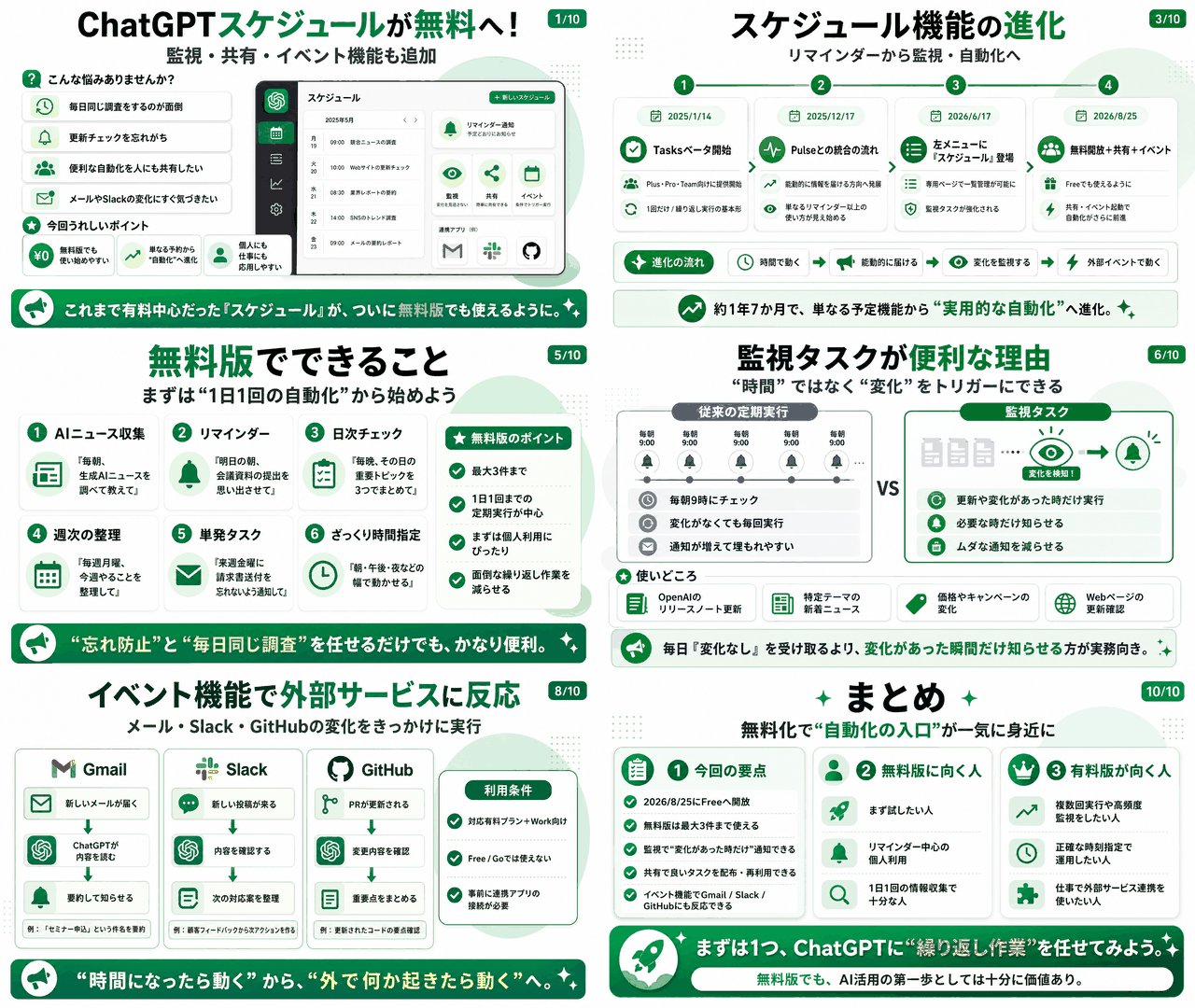
2026年8月25日、ChatGPTのスケジュール機能(Scheduled Tasks)が無料プランにも解放され、最大3件・1日1回までの定期タスクが設定可能になった。2025年1月のベータ開始以降、Pulseの統合、変化があった時だけ知らせる監視タスクへと進化し、今回さらに自分のタスクを他人へ渡せる共有機能と、Gmail・Slack・GitHubの動きを引き金にするイベント駆動型タスクが追加。自動化は「時刻起点」から「変化・イベント起点」へと移行しつつある。
詳しくは15分の動画で解説しました。
https://www.youtube.com/watch?v=D4rCkbtjgTY
0:00 📱 導入とChatGPT新機能の概要 0:30 📰 OpenAI公式発表「スケジュールされたタスク」の共有・応答対応 1:01 🆓 無料プランにスケジュールメニューが追加 1:40 📅 予定済みからスケジュールへ|これまでの提供プラン変遷 2:09 🔢 無料は最大3件|プラン別のタスク数と機能制限 3:13 ⏰ 無料でできる使い方と有料プランのイベント駆動型自動化 4:22 🗓️ 時系列で振り返る進化|パルス機能の統合 5:29 👀 2026年6月アップデートの新概念「監視(モニタリングタスク)」 6:36 🔄 変化がトリガーへ|パルスの役目終了とスケジュールタスクへの集約 7:47 🤝 8月25日追加の「共有」機能|自分のタスクを他人に渡せる 8:52 ⚠️ 共有で増えるタスク枠の制限問題 9:35 📬 イベントがトリガーに|Gmail・Slack・GitHub連携 10:01 🔗 アプリ連携の具体的な活用例 11:12 🤖 目覚まし時計からAIエージェントへ|4段階の進化まとめ 12:20 💼 ビジネス・Enterpriseなどプラン別タスク上限の比較 12:50 🖥️ 実演|無料プランでタスクを設定してみる 13:28 🎤 ミリアの情報収集タスクを毎朝9時に定期実行 14:37 👋 まとめと締めの挨拶
ChatGPTスケジュールが無料へ:監視・共有・イベント機能も追加
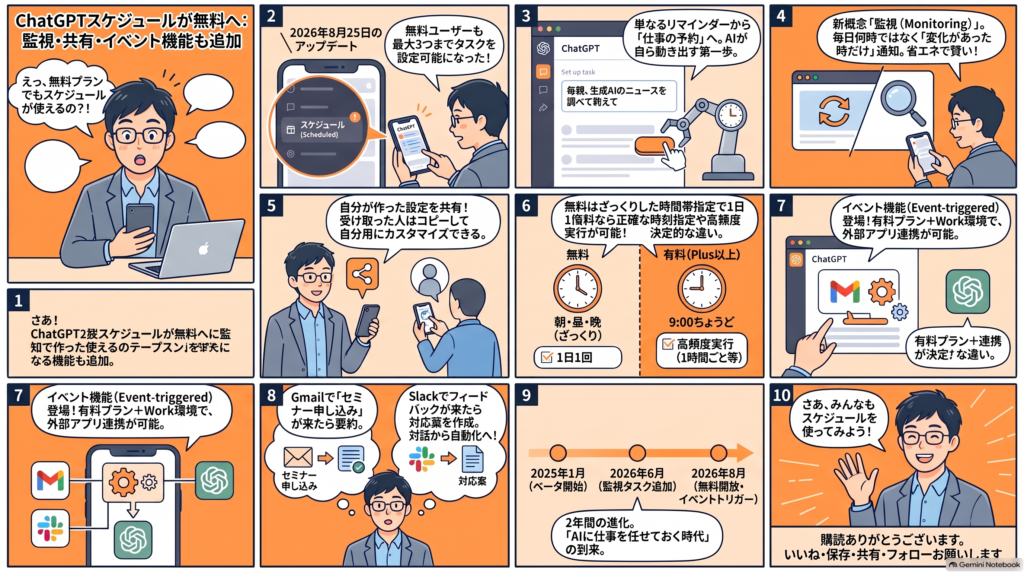
昨日に作った曲の4コマ漫画を作ってみました。
めっちゃステキな感じになって感動しました!
イーンスパイアの横田です。
https://www.enspire.co.jp/

一途な向日葵 / Milia
https://www.youtube.com/watch?v=q7GzVA3jRdg
ひまわりの向く方へ
https://www.youtube.com/watch?v=VlQOU7nXJ0E
さて、本題です。
2026年8月25日、OpenAIが発表。
https://help.openai.com/en/articles/6825453-chatgpt-release-notes#august-25-2026
ChatGPTのスケジュール機能が
無料プランでも開放されました。
監視・共有・イベント機能も追加。
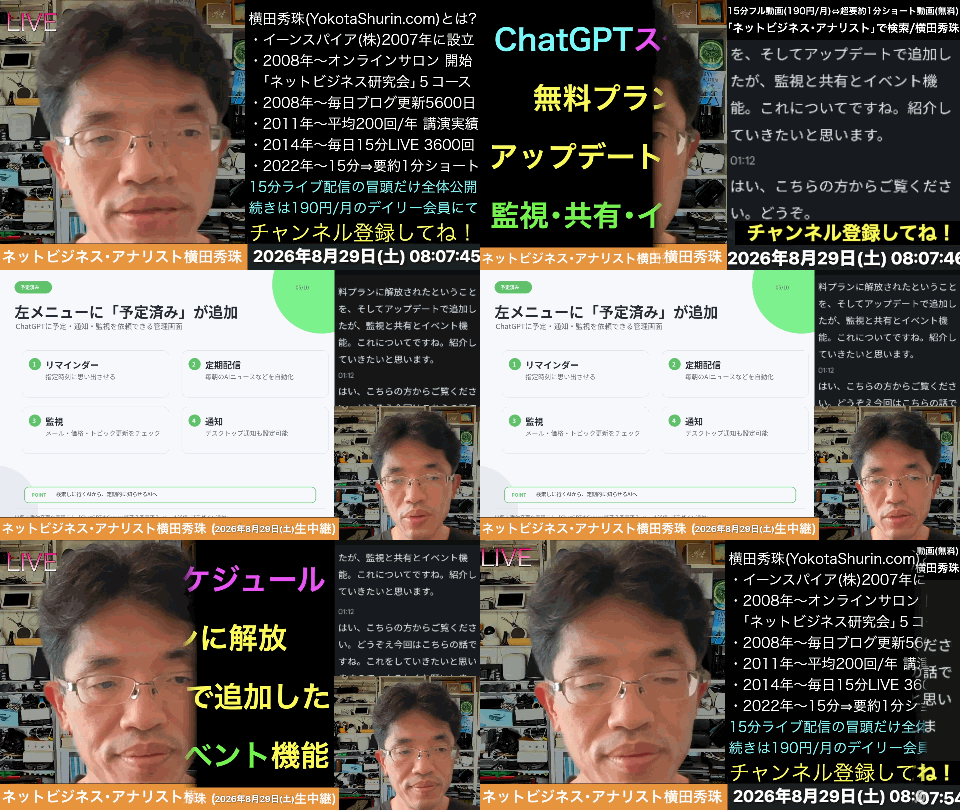
ChatGPTスケジュールが無料へ:監視・共有・イベント機能も追加
ChatGPTスケジュール機能が無料開放!監視・共有・イベントも進化
🎙 2026年8月28日(金)ネットビジネス15分ライブ
1🆕 無料プランに「スケジュール」が来た
📰 OpenAIプレスリリース:2026年8月25日
「スケジュールされたタスクはアプリのアップデートに応答し、共有できます」
この中で無料ユーザー向けスケジュール済みタスクが追加に。
無料プランの左メニューに「スケジュール」が出現し、タスク設定ができるようになりました。
セミナーやってる時に「あれ?」と。無料プランに追加されてるってびっくりしたんですけど、タスク設定ができるようになりました。
— ネットビジネス・アナリスト 横田秀珠
⬇️まずは歴史を振り返る
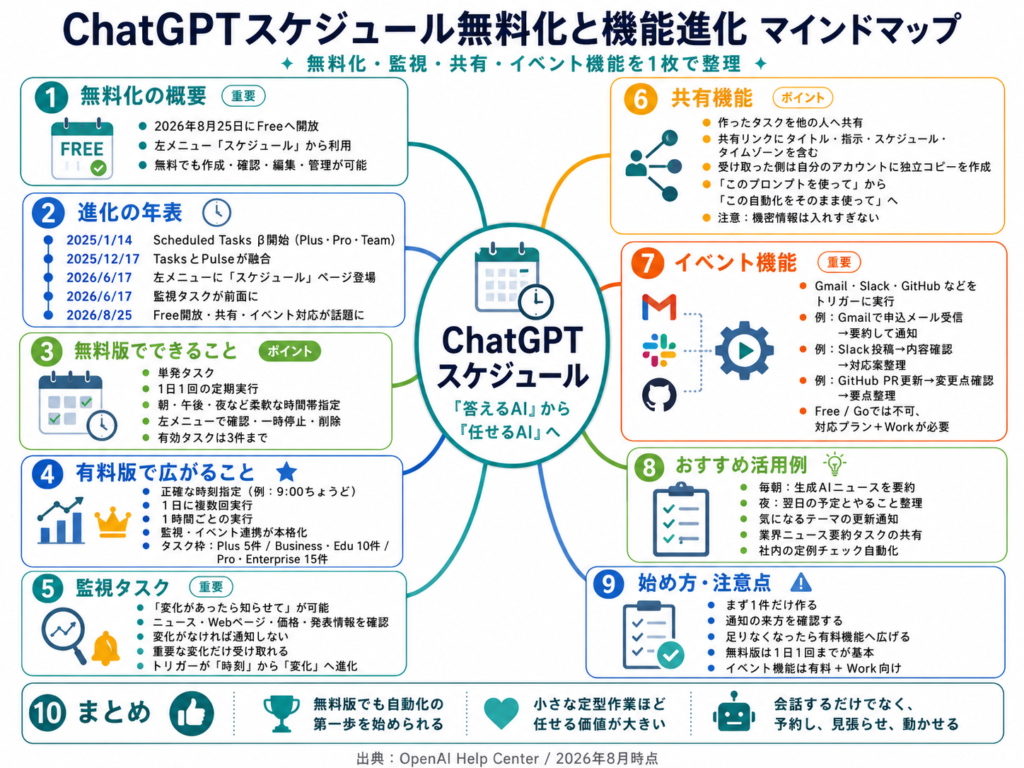
2🕰 Scheduled Tasks 進化の時系列
2025年1月14日
Scheduled Tasksがベータ版で開始。Plus・Pro・Teamプランのみ。
2025年12月17日
タスクの中にPulse機能が統合。以前はProプラン限定で、向こうから自発的に調べて教えてくれる機能でした。
2026年6月17日
左サイドバーにスケジュールページが追加。ビジネスプラン・エンタープライズへの展開も開始。
2026年6月
Pulseのプロアクティブ機能をScheduled Tasks側へ移行。Proユーザーは14日間の移行期間を経てPulseは段階的に終了へ。
2026年8月25日
フリープランに解放/共有機能/イベントトリガーが同時登場。
💡 日本では当初「予定済み」という名前でした。「ちょっと名前がいまいちですよね」——それが「スケジュール」に改称されています。
3📊 プラン別・有効なタスク数
Free 無料
Plus
Pro / Enterprise
🤔 PlusとBusinessで2倍違うのは結構大きい
共有機能でみんながタスクを配り始めると、5件の枠はすぐ超えてしまいそう。また上のプランに行かなきゃいけなくなるかも……という懸念も。
⬇️無料で「どこまで」できる?
4⚖️ 無料プランの できる/できない
できる 👍
- 「毎朝、生成AIのニュースを調べて教えて」
- 1日1回までの定期タスク
- 単発タスク
- 朝・昼・夜などざっくりした時間帯指定
- 有効なタスクを最大3件まで保持
できない 🚫
- 1日に複数回の実行
- 1時間ごとの実行
- 「午前9時ちょうど」の時刻指定
- Webの変化を定期確認(制限あり)
- Gmail・Slack・GitHubをトリガーに実行
📝 一言で整理すると
無料=簡単なリマインダー・1日1回の定期実行なら OK
Plus以上=時刻指定・高頻度監視・本格的な自動化まで
「1時間ごとに価格をチェックして」は負荷がかかるので無料では不可。それでも十分ですよね?
5👀 監視タスク(Monitoring Tasks)
2026年6月のアップデートで登場した、単なる日時指定とは違う重要な概念です。
⏰ これまで
時刻がトリガー
毎日「今日もありません」
という通知が届く
毎日「今日もありません」
という通知が届く
🔔 監視タスク
変化がトリガー
意味のある変化があった時
だけ知らせてくれる
意味のある変化があった時
だけ知らせてくれる
「◯◯について新しいニュースが出たら知らせて」と設定すると、ChatGPTがWebなどを確認し、何もなければ通知しません。
🔍 使用イメージ:OpenAIのリリースノートのページが更新されたら教えて
毎日チェックすると「今日もありません」メールが来てしまう。変わった時だけでOKなのは省エネでいいですよね。
⬇️そして8月25日の2大追加機能
6🤝 共有機能(Free・Go・Plus・Pro)
自分が作ったタスクを他人へ共有できるようになりました。単なる会話の共有とは違います。
1
🔗
共有リンクを渡すタイトル・指示・スケジュール・元のタイムゾーンなどのスナップショットが含まれます
2
👤
受け取った側が内容を確認中身の指示をそのまま読める
3
✏️
自分用に修正そのまま使わず、少し手を入れてもOK
4
📅
自分のアカウントでスケジュール化独立したコピーが作られる
つまり「このプロンプトを使ってください」ではなくて、「この自動化そのものを使ってください」に進化している。自分が作った分身を人に貸し出すみたいな感じができるということですね。
— 横田秀珠
7⚡ イベント駆動(Event-triggered Tasks)
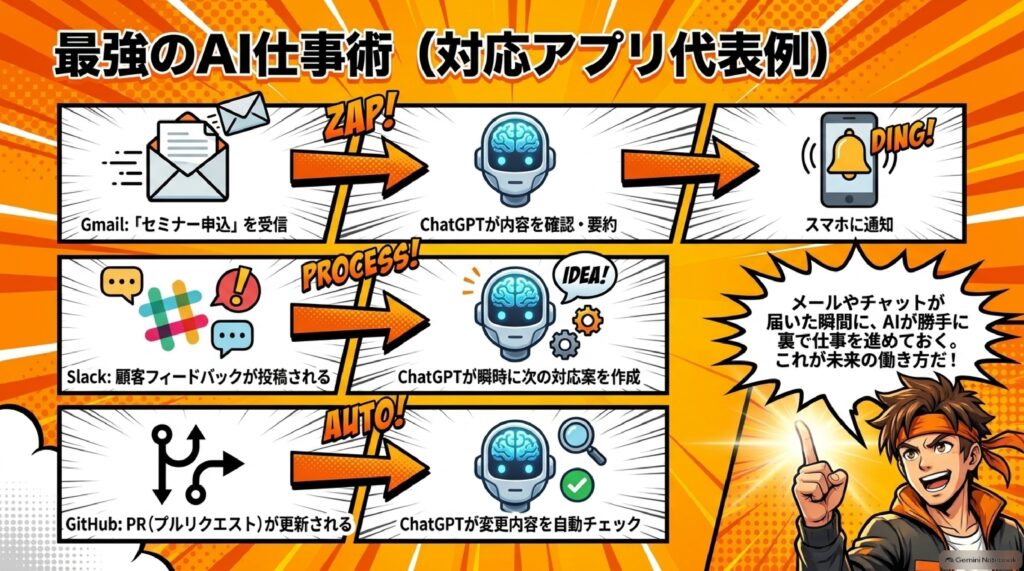
日時だけではなく、イベントがトリガーになるタスクが追加。現在対応しているアプリの代表例はこの3つです。
📧
Gmail
「セミナー申し込み」という件名のメールが届いたら内容を要約
💬
Slack
顧客からフィードバックが投稿されたら、次の対応案を作る
🐙
GitHub
プルリクエストが変更されたら、更新内容を確認する
⚠️ こうしたイベント駆動型の自動化は有料プラン+Coworkの領域。
もはや「Scheduled Tasks=日時予約」という言葉だけでは説明しにくくなってきました。
8🚀 進化を4段階で表すと
1
⏰
時間になったら動く2025年1月 チャットで「何時に何々やって」が、スケジュールとして管理できるように
2
📨
ChatGPTから能動的に情報を届ける2025年12月 Pulseとの融合
3
👁
何か変わってないかを監視する2026年6月 Web・連携アプリを確認
4
⚡
外部サービスで何か起きたら動く2026年8月 共有機能+イベント機能を追加
📌 ベータ版の開始から1年7ヶ月。ついに無料プランまで解放されたのは大きいニュースです。
9🖥 実際に無料プランで作ってみた
STEP 1タスク名を「調査」として作成
STEP 2「SunoPよこたんの情報あったら教えて」と指示
結果AIシンガーMilia、AI音楽ラジオなど本人の発信情報が出てきました
STEP 3「毎朝、午前9時に教えて」と設定 → 予定済みタスクを作成中に
おや?「あれ、午前9時に設定できたけど大丈夫?」デスクトップ通知は「しない」を選択
こんな感じで、毎朝9時の定期タスクを設定できました。是非皆さんもやってみましょう。
10📝 今日のまとめ
- 無料解放 2026年8月25日、Scheduled Tasksがフリープランでも最大3件まで使える
- できること 1日1回の定期タスク・単発タスク・ざっくりした時間帯指定
- 監視 時刻ではなく「変化」がトリガー。無駄な通知が減って省エネ
- 共有 プロンプトではなく自動化そのものを配れる時代へ
- イベント Gmail・Slack・GitHubの動きをきっかけに自動実行(有料)
- 注意 有効タスク数の上限があるので、共有が広まると枠不足になる可能性
ChatGPTスケジュールが無料へ:監視・共有・イベント機能も追加
- はじめに
- 【起】2026年8月25日、ChatGPTのスケジュール機能が無料プランに解放された
- 【承】1年7ヶ月の歩みを振り返る──Scheduled Tasksはどう進化してきたのか
- 【転】監視・共有・イベント駆動──「日時予約」では説明できなくなった3つの新概念
- 【結】実際に無料プランでタスクを設定してみた──画面で見る具体的な手順
- おわりに
- まとめ
- よくある質問
はじめに
今日もネットビジネスに関する情報を生中継で15分間お届けしてまいります。今日もよろしくお願いします。はい、今日は2026年8月28日金曜日になりましたが、今日はですね、ChatGPTに新機能がまた追加になっていますので、紹介していきたいと思います。
いきなり結論から言ってしまいますと、ChatGPTのスケジュールがなんと無料プランにまで解放されました。これ、けっこう大きなニュースなんですよ。しかもそれだけではなくて、アップデートで追加された「監視」「共有」「イベント」機能なども今日は紹介していきたいと思います。
実はこの機能、僕が先日セミナーをやっている最中に「あれ?」と気づいたんですね。無料プランの画面を出していたら、左のメニューのところに「スケジュール」という項目が追加されている。びっくりしました。有料プラン限定だったはずの機能が、いつの間にか無料ユーザーにも開放されていたんです。
「タスクを自動で実行してくれる」というのは、AIを単なる質問応答の相手から、自分の代わりに動いてくれる存在へと格上げする、非常に重要な一歩です。しかもそれが無料で使えるようになった。これは試さない手はありませんよね。
というわけで今日は、OpenAIのプレスリリースを実際に確認しながら、この機能がどこまで無料でできるのか、有料プランと何が違うのか、そして2025年1月のベータ版開始から今日までの1年7ヶ月でどう進化してきたのかを、じっくり整理していきたいと思います。最後には実際の設定画面もお見せしますので、ぜひ最後までお付き合いください。
【起】2026年8月25日、ChatGPTのスケジュール機能が無料プランに解放された
OpenAIの公式プレスリリースを確認する
まずはですね、ちょっとこちらを見ていきましょう。はい、OpenAIからのプレスリリースが出ております。え、こちら見てきました。
**8月25日付けで「スケジュールされたタスクはアプリのアップデートに応答し、共有できます」**っていうことが書かれていて、横に何かね、説明があります。ちょっとこれ英語を訳しているので、日本語がちょっと変なんですけど、この中にですね、無料ユーザー向けのスケジュール済みタスクということで追加になっていて、どうもできるようになったんですね。
タイトルだけを読むと何のことか分かりにくいんですが、要するにこのアップデートには複数の内容が同時に含まれているんです。
- スケジュールされたタスクが「アプリのアップデート」に応答するようになった(=イベント駆動)
- スケジュールされたタスクを他人に「共有」できるようになった
- そして、無料ユーザーにもスケジュール済みタスクが開放された
この3つが一度に発表されたわけですね。一つひとつがけっこうインパクトのある変更なので、順番に見ていきましょう。
実際の無料プラン画面を見てみる
で、これについて今日話をしていきたいと思うんですが、えまずね、ちょっと実際の画面をお見せしたいと思います。
はい、こちら今出てるのは、これ無料プランの画面が出てるんですけど、えそうするとですね、ここのとこにですね……はい、え、ちょっと待ったよね。よいしょ。はい、ここのとこに左のメニューのところに「スケジュール」っていうのが追加になってて、これ先日僕セミナーやってる時に「あれ」と。無料プランに追加されてるってびっくりしたんですけど、タスク設定ができるようになりました、ということなんですね。
セミナーの最中って、だいたい受講者の方に合わせて無料プランの画面を出すことが多いんです。「みなさんが使っている画面はこうですよ」と説明するためですね。そのときに、有料プランでしか見たことのないメニューが無料プランの左サイドバーに並んでいたので、思わず「あれ?」と声が出てしまったわけです。
これ、地味なようでいて実はかなり大きな変化です。というのも、左サイドバーというのはChatGPTの中で一番目立つ場所のひとつなんですね。そこに常設のメニューとして「スケジュール」が置かれたということは、OpenAIがこの機能を「一部のパワーユーザー向けのおまけ」ではなく、全ユーザーが日常的に使う中核機能として位置づけたという意思表示だと読み取れます。
ChatGPT自身に聞いてみたら面白かった
で、ChatGPTの方にちょっと聞いてみたところ面白かったので、ちょっと紹介していきたいと思うんですけど、こんな感じになってます。
「いつ追加になったんですか」って聞くと、2026年8月25日です、ということで。こう振り返ってみますと、元々2025年1月14日にScheduled Tasksというのをベータ版でPlus・Pro・Teamプランのみで開始して、で、今度2026年6月17日に左サイドバーにスケジュールページが追加になった、と。ここで今度追加でさらにですね、ビジネスプラン、エンタープライズへの展開が開始したということが書かれていてですね。
ま、当時日本ではですね、「予定済み」っていう名前だったんですね、こちら。えとですね、これ、実際の出て……これ「予定済み」って名前、ちょっと名前がいまいちですよね。「予定済み」だと、何が予定済みなのかよく分からない。日本語として妙にぎこちない感じがしていました。
で、これが「スケジュール」って名前に変わったわけなんですけど、この時にですね、今年の6月ぐらいに、え、僕もブログで説明しているんですが、これ追加になってるということなんですね。今日このね、詳しく見ていきたいと思うんですけど。
自分が使っているツールの機能の来歴を、そのツール自身に聞いてみるというのは、実はけっこう有効な調べ方です。もちろんハルシネーションの可能性があるので鵜呑みにはできませんが、公式のプレスリリースやリリースノートと突き合わせながら確認していくと、点でしか知らなかった情報が線としてつながっていきます。今回もまさにそうでした。
無料プランで使えるのは「最大3件」まで
でこちらですね、2026年8月の25日にフリープラン、無料プランにもScheduled Tasksが解放されまして、最大3件まで利用可能になったということで、え、無料プランでもできるようになったんで大きい。
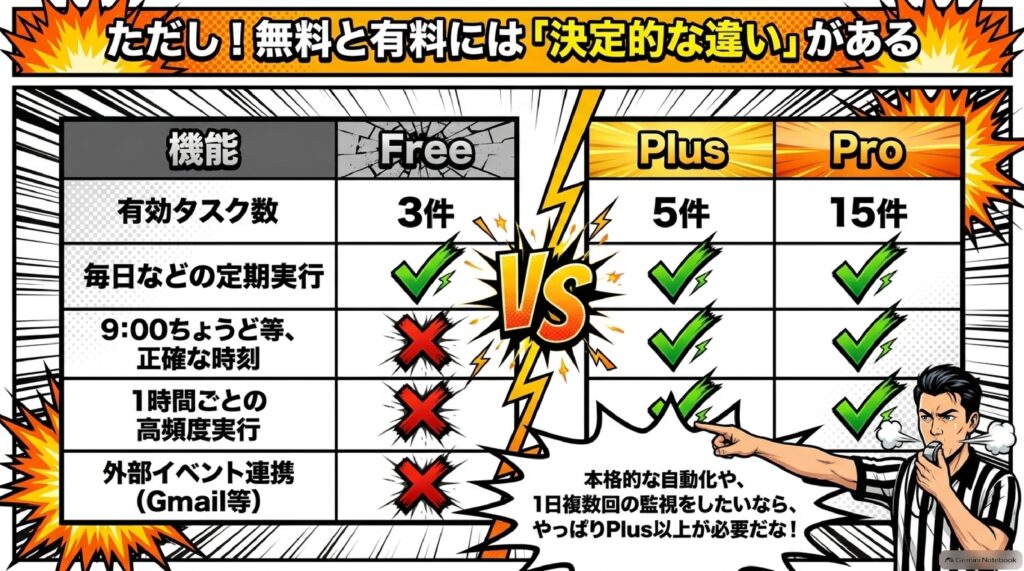
ただしね、機能的な制限はけっこうあって、こう見てもらって分かるんだけど、有効なタスク数がフリーだと3件、プラスだと5件、プロだと15件って数に違いがあったりとか。あと1日に複数回実行するっていうのがですね、無料プランできなくて、これ1回しかできないですね。で、1時間ごとの実行みたいなこともできなかったり。あとは9時ちょうどに何かするみたいなこともできなかったり。あとWebの変化を定期確認するっていうものですね、制限があったりとか。あとGmailとかSlackとかGitHub、何かをトリガーにして実行するみたいなことできなかったりとかするので、まこの辺はね、一部限定があるんだけど、でもかなりできるようになったということで、これについて今日はね話をしていきたいと思います。
分かりやすいように、プラン別の違いを表にまとめてみましょう。
| 項目 | Free(無料) | Plus | Pro / Enterprise |
|---|---|---|---|
| 有効なタスク数 | 3件 | 5件 | 15件 |
| 1日に複数回実行 | ✕(1日1回まで) | ○ | ○ |
| 1時間ごとの実行 | ✕ | ○ | ○ |
| 時刻のピンポイント指定(例:9時ちょうど) | ✕(朝・昼・夜など大まかな指定) | ○ | ○ |
| Webの変化を定期確認(監視タスク) | 制限あり | ○ | ○ |
| Gmail / Slack / GitHubをトリガーに実行 | ✕ | ○ | ○ |
| タスクの共有 | ○ | ○ | ○ |
こうして並べてみると、「タスクの共有」だけは無料プランでも制限なく使えるというのが面白いところです。共有は使う人が増えれば増えるほどOpenAI側にとってもメリットがある機能なので、あえて無料開放しているのでしょうね。この点は後ほど詳しく触れます。
一方で、有効なタスク数の差は明確です。3件・5件・15件。とくにPlusとProで3倍の開きがあるのは、かなり大きな差だと言えます。
「制限がある」ことをどう受け止めるか
こういう機能が出てくると、どうしても「無料だとここができない」「有料じゃないとダメなのか」という不満の声が出てきがちです。気持ちは分かります。分かりますが、少し立ち止まって考えてみてほしいんですね。
そもそも1年7ヶ月前は、有料プランですら使えなかった機能なんです。
2025年1月14日にベータ版として登場したときは、Plus・Pro・Teamという有料プラン限定でした。つまり、お金を払っている人だけが触れる特権的な機能だったわけです。それが今、一円も払っていない人でも3件までなら使える。この変化を「制限が多い」と見るか「無料でここまで開放された」と見るかで、受け取り方はまったく変わってきます。
僕は後者の見方をしています。というのも、AIの機能というのは基本的にコストがかかるからです。スケジュールタスクが動くたびに、裏側では実際にモデルが推論を回し、Web検索が走っています。これを無制限に無料開放したら、サービスそのものが持ちません。制限があるのは、サービスを持続させるための当然の設計なんですね。
そして何より大事なのは、無料で「体験」できるようになったことです。これまでは「タスク機能が便利らしい」と聞いても、実際に試すには課金するしかありませんでした。それが今は、無料で3件試してから判断できる。買う前に味見ができるようになったわけです。これは利用者にとって、非常にフェアな状況だと思います。
【承】1年7ヶ月の歩みを振り返る──Scheduled Tasksはどう進化してきたのか
無料プランで「何ができるのか」を具体的に整理する
はい、ではですね、早速なんですが、え、さらに見ていきたいと思うんですけど。ちょっとね、振り返ってみます。と、ここに色々書いてるんですけど、無料プランなら「毎朝、生成AIのニュースを調べて教えて」のような使い方はできるということなんですね。
1日1回までなればできる。そして時間帯指定であればできるということですね。毎朝ぐらいならできるんだけど、これを毎朝午前7時ちょうどとかってやると、これはえ有料プランになっちゃうということですね。
ここ、地味に重要なポイントです。「時間帯指定はできる」けれど「時刻指定はできない」。つまり、
- ○ 「毎朝」「毎昼」「毎晩」といったざっくりした指定 → 無料でOK
- ✕ 「毎朝7時ちょうど」といったピンポイントな時刻指定 → 有料が必要
という切り分けになっているわけですね。実務で考えると、「毎朝、生成AIのニュースをまとめておいて」という使い方なら、7時だろうが8時だろうが正直どちらでもいいわけです。朝、パソコンを開いたときにまとまっていればそれで十分。だから無料プランの制限でも、多くの人にとっては実用に耐えると思います。
あとは**「1時間ごとに価格をチェックして」**みたいにやると、当然それだけ負荷がかかるので、それは無料プランはできないという感じになってるんだけど、まあ十分ですよね? はい、ということで、えこのような形です。
そうなんですよ。1時間ごとにチェックするということは、1日24回動くということです。これを全世界の無料ユーザーが一斉にやり始めたら、OpenAI側のサーバー負荷は途方もないことになります。だから制限がかかるのは当然といえば当然で、むしろ「1日1回・3件まで」を無料で開放してくれただけでもありがたい、というのが正直な感想です。
何か変化があったら知らせる──有料プラン+Coworkの世界
何か変化あったら知らせるということでできるようになってきたということなんですけど、これが有料プラン+Coworkだったら、
- Gmailに特定のメールが来たらChatGPTが内容確認して要約するってことはできたりとか
- Slackに新しい投稿が来ると内容を確認して次にやることを整理するとか
- GitHubのPRが更新されると変更内容を確認する
といったイベント駆動型の自動化までが可能になったということなんですね。これ有料なんですね。
このあたりまで来ると、もはや「ChatGPTに質問する」という感覚ではありません。自分の業務フローの中にChatGPTを組み込むという発想に変わってきます。メールが届く、Slackに投稿がある、コードが更新される──そういった日常業務の出来事をきっかけにして、AIが勝手に動き出す。人間が「やってね」と言わなくても動く。これはかなり大きな質的変化です。
で、今回の無料開放を一言で整理すると、
- 無料プラン:簡単なリマインダー、1日1回の定期実行ならできる
- Plus以上:時刻指定して高頻度監視、より本格的な自動化ができる
という位置づけになってますよ、ということですね。
で、これは最初から言われてたことなんだけど、この1年7ヶ月の間にですね、ついに無料プランまで解放されたっていうのは大きいニュースかなと思います。
時系列で見る進化の軌跡
で、さらにちょっと時系列調べてみるとこんな感じですね。
2025年1月14日にえベータ版で始まって今があるわけなんですけど、そして2025年12月17日にタスクの中にPulseって機能があったんだけど、これがね統合されます。これ以前はプロプランでしか使えなかったですね。向こうから自発的に何か調べて教えてくれる機能があったんだけど、この機能が統合されていきます。
これ僕Pulse機能使いたかったので、プロプランに入ろうかなと思ってる時もあったんだけど、まこれがねま統合されてなくなったという感じに今なっております。
ここ、正直に言うと少し複雑な気持ちがあります。Pulseというのは、こちらから何も言わなくてもChatGPTの側から「こんな情報がありますよ」と届けてくれる、いわゆるプロアクティブな機能でした。日々情報発信をしている立場からすると、これはすごく魅力的だったんですね。だからProプランへの加入を真剣に検討していた時期もありました。
でも結果的には、その機能がタスク側に統合されることで、より広いプランの人が使えるようになった。個人的な「Proに入ろうかな」という動機は消えましたが、全体としては良い方向への変化だと思っています。
はい、そしてですね、この辺はさっき話した内容になってますね。
時系列を表にまとめると、こうなります。
| 時期 | 出来事 | ポイント |
|---|---|---|
| 2025年1月14日 | Scheduled Tasksがベータ版で開始 | Plus・Pro・Teamプランのみ。「時間になったら動く」段階 |
| 2025年12月17日 | Pulse機能がタスクへ統合 | Pro限定だったプロアクティブ機能が合流 |
| 2026年6月17日 | 左サイドバーに「スケジュール」ページ追加 | ビジネス・エンタープライズへ展開。監視タスクが登場 |
| 2026年6月 | Pulseが役目を終える方向へ | Proユーザーに14日間の移行期間を設定 |
| 2026年8月25日 | 無料プランへ解放+共有機能+イベント機能 | 「日時予約」を超えた自動化基盤へ |
「監視」という新しい概念の登場
で、2026年6月のアップデートで追加になったのが、ほとんど単なる日時指定とは違う重要な概念が出てきたっていうのが**「監視」**というものなんですね。
これ、Monitoring Tasksというもので監視タスクです。例えば**「何々について新しいニュースが出たら知らせて」**のように設定すると、ChatGPTがWebなどを確認して、何もなければ通知しないけど、意味のある変化あった時だけ知らせるという使い方ができるようになりました。
と、つまり**「何時に何かして」って毎日こうね、定期タスクで来る**わけなんだけど、そうじゃなくて「変わった時だけ教えて」ということができると。これはなんか結構便利です。
例えばOpenAIの今リリースノートみたいなページがあった時に、このページが更新されたら教えてみたいな感じができる。毎日チェックしていくと**「今日もありません、今日もありません」ってメールが来ちゃう**んだけど、そうじゃなくてですね、変わった時だけ教えてでOKなのは、省エネじゃないけどいいですよね。この使い方ができるようになったので。
時刻がトリガーになることから、変化がトリガーになるということが始まったということが書かれてますね。
これ、言葉にすると小さな違いに聞こえるかもしれませんが、使う側の体験としては天と地ほどの差があります。
時刻トリガー型は、こちらが「毎朝チェックして」と指示すると、変化があろうがなかろうが毎朝通知が来ます。最初の数日は嬉しいのですが、「変化なし」の通知が10日も続くと、だんだん見なくなる。そして見なくなった頃に限って、重要な変化が起きていたりする。これが定期通知の宿命でした。
変化トリガー型は逆です。通知が来ない日は「何も起きていない」ということが分かる。そして通知が来たときは「何かが起きた」ということが確実に分かる。通知そのものに意味が宿るわけですね。情報過多の時代において、これは非常に価値のある変化だと思います。
両者の違いを表で整理してみましょう。
| 時刻トリガー(定期タスク) | 変化トリガー(監視タスク) | |
|---|---|---|
| 起動条件 | 決まった時刻になったら | 意味のある変化が起きたら |
| 通知の頻度 | 毎回必ず来る | 変化があったときだけ |
| 「何もない日」 | 「変化なし」と通知が来る | 通知が来ない |
| 向いている用途 | 日次のニュースまとめ、リマインダー | リリースノートの更新チェック、言及の検知 |
| 疲れやすさ | 通知が続くと読まなくなりがち | 通知が来たら必ず読む価値がある |
この表を見ると、どちらが優れているという話ではなく、用途によって使い分けるべきものだということが分かります。毎朝の情報収集は時刻トリガーが向いていますし、いつ起きるか分からない出来事の捕捉は変化トリガーが向いています。
そして僕がとくに面白いと思うのは、変化トリガー型を成立させるには**「意味のある変化とは何か」をAIが判断しなければならない**という点です。ページの文字が1文字変わっただけで通知が飛んできたら、それはノイズでしかありません。広告が入れ替わっただけ、日付表示が更新されただけ、そういう変化は無視してほしい。逆に、新機能の発表が追記されたなら教えてほしい。
この線引きは、単純な差分検出プログラムには絶対にできない仕事です。内容を理解できるAIだからこそ担える役割なんですね。監視タスクという機能は、地味に見えて実はAIの本質的な強みを活かした設計になっている、と僕は思っています。
Pulseの統合と、その後の逆流
そしてさっき紹介したように、2026年6月にPulseは役目を終えるっていうことで、え、タスクへPulseへ統合したのに、半年後の2026年6月には逆にPulseのプロアクティブ機能をScheduled Tasks側へ移行することになりますということで、Proユーザーは14日間の移行期間が設定され、その後Pulseは段階的に終了していくということで。
OpenAIは**「興味や過去のチャットに基づく日次ブリーフィングなどもScheduled Tasksとして使ってください」**という風に、使ってください、という風に方向へ整理しました、ということで。
はい、TasksがえPulseと融合して、最終的にはScheduled Tasksが集約するという流れになってます。そして、今回のえフリーユーザーへ解放という流れになってるわけなんですね。
この一連の流れを見ていると、OpenAIの戦略がはっきり見えてきます。機能をあちこちに散らかさず、Scheduled Tasksという一つの器に集約していくということですね。ユーザーからすると「あの機能はどこにあったっけ」と迷わなくて済むので、これはありがたい方向性です。
そして集約が完了したタイミングで、無料プランへ開放する。順番として非常に理にかなっています。
無料プランの制限をあらためて確認
で、フリーでは最大3個までの有効なタスクを持てます、と。ただし、フリーの場合は単発タスク、または1日1回までの定期タスクしかできないので、フリーでは朝・昼・夜といった柔軟な時間帯指定が基本です、ということで。時間指定する、何時とかはできないんだけど、まざっくりとした設定であればできると。
「単発タスク」というのも使えるということは、たとえば「来週の月曜日に、この件についてリマインドして」といった一回きりの用途にも使えるということです。3件という枠の中でやりくりする必要はありますが、単発タスクなら実行が終われば枠が空くはずなので、回転させながら使えば意外と困らないかもしれませんね。
【転】監視・共有・イベント駆動──「日時予約」では説明できなくなった3つの新概念
8月25日に登場した「共有機能」
え、さらに8月25日に共有機能が登場しました、と。Scheduled Taskの共有です。
これはFree、Go、Plus、Proプランでは自分が作ったタスクを他人へ共有できますと。単なる会話共有とは違って、相手はタスクを見ることによって内容を確認して、自分用に修正して自分のアカウントでスケジュール化できると。
ま、毎日僕がなんか定期購読してるものがあったとすると、それがいいなと思ったらそれをですね、自分の方に入れて若干修正して、えタスクとして管理することができるということですね。
つまり、「このプロンプトを使ってください」ではなくて、「この自動化そのものを使ってください」に進化してるということで、すごいですよね。なんか自分が作った分身を人に貸し出すみたいな感じがね、できるということですね。
ここ、僕はけっこう感動したポイントです。
これまでのAI活用のノウハウ共有って、基本的に「プロンプトの共有」でした。「こういう指示文を入れると、こういう結果が返ってきますよ」という形ですね。書籍もセミナーもブログも、みんなプロンプトを教えていた。
でも今回の共有機能は、そこから一段階上がっています。プロンプトという「材料」ではなく、スケジュールもタイムゾーンも含んだ「動く仕組みそのもの」を丸ごと渡せるわけです。受け取った側は、それを自分のアカウントにコピーして、少し手直しして使い始められる。
料理でたとえるなら、これまでは「レシピを教える」だったものが、「仕込みまで済んだ鍋ごと渡す」に変わったようなものです。相手は火をつけるだけでいい。
共有リンクにはタスクのタイトル、指示、スケジュール、元のタイムゾーンなどのスナップショットが含まれ、受け取った側は独立したコピーを自分のアカウントに作りますと。これは今後かなり重要になりそうですということでなんか面白そうですね。
僕も誰か人が作ったやつのいいのがあったらですね、使わせてもらいたいなと思うんですけど。
「独立したコピー」というのがポイントですね。共有元のタスクを直接いじるわけではないので、コピーした側が自由に書き換えても、元の人には影響しません。逆に言えば、元の人がタスクを改良しても、コピーした側には反映されません。あくまでその瞬間のスナップショットを配る、という設計になっているわけです。
この設計は、よく考えられていると思います。もし共有元と連動する仕組みだったら、元の人がタスクを消した瞬間に相手側も止まってしまいますし、勝手に指示内容が書き換わるリスクもあります。スナップショットをコピーする方式なら、渡した後は完全に相手のもの。責任の所在がはっきりします。
そして、タイムゾーンの情報まで含まれているというのが実に細かい配慮です。海外の人が作った「毎朝」のタスクをそのままコピーしたら、日本では夜中に動いてしまう。そういう事故を防ぐために、元のタイムゾーン情報が引き継がれるようになっているわけですね。地味ですが、こういうところに設計者の丁寧さが表れます。
また、共有機能が生み出すであろう変化として、「タスクのレシピ集」のようなものが自然発生する可能性があります。ブログやSNSで「私が毎日使っている自動化タスク3選」といった記事が出てきて、そこに共有リンクが貼られている。読んだ人はワンクリックで自分のアカウントに取り込める。そういう流通が起きたら、AI活用の広がり方が一段変わるかもしれません。
共有機能の落とし穴──タスク数の上限
ただしね、結局これあの個数に制限があるので、えさっきも言いましたように、こちらですね、有効なタスクがプラスでも5個しかできないので。なので、なんかみんなが使っても、共有し始めたらこのね、枠を超えちゃうので、また上のプランに行かなきゃいけなくなるかなって気もしますけど。
はい、というのがですね、今回追加になってますね。ということですね。共有機能ですね。
これ、鋭い指摘だと自分でも思うんですが、共有機能とタスク数の上限は明らかに相性が悪いんですよね。
考えてみてください。SNSで「このタスク便利ですよ」という共有リンクが流れてきて、面白そうだからコピーする。また別の人が「これもいいですよ」と流してきて、それもコピーする。3つ4つと集めていくと、あっという間に上限です。
- 無料プランなら3件で打ち止め
- Plusでも5件で打ち止め
これでは「集める楽しさ」がすぐに天井にぶつかってしまいます。となると、必然的に上位プランへの誘導が働くわけですね。共有機能を全プランに開放しているのは、おそらくそういう狙いもあるのだろうと勘ぐってしまいます。
もちろん、それが悪いという話ではありません。無料で試して、便利さが分かったら課金する。健全なビジネスモデルです。ただ、使う側としては「自分が本当に必要なタスクは何か」を見極める目が必要になってくる、ということですね。3件しか置けないなら、その3件は本当に価値のあるものにしたい。制限があるからこそ選択眼が磨かれる、という側面もあると思います。
イベント駆動型タスクの登場
で、今度もう1個面白いのが、8月25日に、日時だけではなくて、イベントがトリガーになるというですね、Event-triggered Tasksというものが追加になったと。
例えばGmailに新しいメールが届く。その内容を読んでChatGPTが要約して教えてくれるみたいなことができる。このようなアプリと連携して、スケジュールが動くっていうものは現在対応してる。代表例はGmail、そしてえSlack、GitHubのあたりです、ということで。
具体的な使い方の例を挙げると、
- Gmailだったら「セミナー申し込み」という件名のメールが届いたら内容を要約してください、とか
- Slackだったら、顧客からフィードバックが投稿されたら、次の対応案を作るとか
- GitHubだったら、プルリクエストが変更されたら、更新内容を確認するとかですね
こういった使い方ができますということで、これはもうScheduled Tasks、え、「日時予約」という言葉だけでは説明しにくくなってますということで、自動化の中のですね、ま1段階進んだって感じがしますよね。
ここまで来ると、もはや「スケジュール」という名前すら実態に合わなくなってきている感があります。だって、スケジュール=予定表なのに、予定とは無関係にイベントで動くわけですから。
僕自身の使い方で考えると、Gmailの活用が一番現実的だなと思います。セミナーの申し込みメールが届いたら、その内容を要約して整理しておいてもらう。あるいは、特定の取引先からのメールが来たら、過去のやり取りと照らし合わせて論点を整理しておいてもらう。こういうことができれば、メールを開く前に状況が把握できるわけです。
なぜGmail・Slack・GitHubなのか
対応サービスとして最初にGmail、Slack、GitHubが選ばれているのは、偶然ではないと思います。この3つには共通点があるんですね。
それは、**「他人からの働きかけが飛び込んでくる場所」**だということです。
- Gmail:外部の人からメールが届く
- Slack:チームメンバーや顧客から投稿が来る
- GitHub:開発者からプルリクエストが上がってくる
いずれも、自分がコントロールできないタイミングで、外から何かがやってくる場所です。だからこそ、自動で拾ってくれる仕組みの価値が高い。逆に言えば、自分だけで完結する作業には、イベント駆動の出番はあまりありません。
そして興味深いのは、これら3つがそれぞれ**「メール」「チャット」「コード」という異なる領域を代表している**ことです。ビジネスの三大コミュニケーション経路を押さえにきている、という見方もできます。今後この対応サービスが増えていくとすれば、カレンダー、フォーム、決済サービスあたりが候補になりそうですね。「予約が入ったら」「フォームが送信されたら」「決済が完了したら」──想像するだけでワクワクします。
進化を4段階で整理する
で、進化を4段階で表すと、
まずは2025年1月に「時間になったら動く」程度ができるようになりまして、これ懐かしいですよね。普通に、チャットのとこで「何時に何々やって」って動いて画像を作ったりすることがあったんだけど、それがちゃんとスケジュールで管理できるようになったのが。
2025年12月にChatGPTから能動的に情報届けると。Pulseってのがあって、これと融合があって。で、
**2026年6月に「何か変わってないかを監視する」**というウェブ、連携アプリを確認する機能があって。そして、
**2026年8月に「外部サービスで何か起きたら動く」**というものですね。共有の機能とか、そして今の機能ですね、が追加になったということですね。イベント機能が追加になったよ、っていうことですね。
この4段階を表で整理すると、こうなります。
| 段階 | 時期 | トリガー | できること |
|---|---|---|---|
| 第1段階 | 2025年1月 | 時刻 | 時間になったら動く |
| 第2段階 | 2025年12月 | AI側の判断 | ChatGPTから能動的に情報を届ける(Pulse融合) |
| 第3段階 | 2026年6月 | 変化 | 何か変わっていないかを監視する |
| 第4段階 | 2026年8月 | 外部イベント | 外部サービスで何か起きたら動く+共有 |
こうやって並べると、**トリガーがどんどん「人間から遠ざかっている」**のが見えてきます。
第1段階では、人間が「何時に」と指定していました。第2段階ではAIが自分の判断で情報を選びます。第3段階では世界の変化がトリガーになります。そして第4段階では、他のサービスで起きた出来事がトリガーになる。
人間の指示から出発して、だんだん世界そのものが引き金になっていく。これはまさに、AIが「道具」から「同僚」へと変わっていく過程を見ているようです。
ProとEnterpriseは15個──プランの差をどう見るか
ProとEnterpriseの方は15個できますね。なので、PlusとBusinessで2倍違うのはね、結構大きいかなと思いますね。はい、ということで、えこんな感じになっております。
タスク数の枠というのは、単なる数字以上の意味を持ちます。というのも、自動化というのは**「積み上げていくもの」**だからです。
最初は1つ作ります。「毎朝ニュースをまとめて」。便利だなと思う。次に2つ目を作ります。「業界のリリースノートを監視して」。これも便利。3つ目、4つ目……と増えていくうちに、気づけば自分専用の情報収集システムが出来上がっている。
そこで枠にぶつかると、「どれかを消さないと新しいものが作れない」という状態になります。これはけっこうストレスです。せっかく育てた仕組みを取り崩さないといけない。
だからこそ、3件・5件・15件という数字の差は、体感としてはもっと大きな差になると思っています。無料で始めて、便利さが分かって、枠が足りなくなって課金する──OpenAIとしては理想的な流れでしょうね。
【結】実際に無料プランでタスクを設定してみた──画面で見る具体的な手順
スケジュールメニューからタスクを作成する
では少しですね、見ていきましょう。はい、無料プランの方ですね。で、今ここにですね、「スケジュール」ってメニューがありますので、ここで「タスクを設定」っていうことで、例えばなんか**「調査」みたいな、なんか名前つけまして**。これで1個作っていきます。
まず左サイドバーの「スケジュール」を開くと、タスクの一覧画面が出てきます。まだ何も作っていなければ空っぽですね。そこから「タスクを設定」を選んで、新しいタスクを作っていきます。
名前をつけるところがあるので、ここは分かりやすいものにしておくのがおすすめです。後で一覧を見たときに、何のタスクだったか一目で分かるようにしておきたいですからね。とくに無料プランは3件までなので、「1番目・2番目・3番目」ではなく、内容が分かる名前をつけておくべきです。
実際に指示を入力してみる
はい、もちろんです。何を調査しましょうか? ってことで、え例えば……「SunoPよこたんの情報あったら教えて」、みたいに単純にしましょうかね。という感じにしておくと調べてくれるということですね。
はい、これでちょっと送ってみます。はい、え、こんな感じですね。っていうことで、特にMiliaというAIシンガーあります。AI音楽ラジオやってますよと。ということで、え、本人の発信の情報とかも出てきていますね。
自分の名前で検索させるというのは、実は動作確認としてなかなか優秀な方法です。というのも、結果が正しいかどうかを自分で判定できるからですね。知らない話題で検索させると、返ってきた情報が合っているのか間違っているのか、自分では確認しようがありません。その点、自分に関する情報なら一発で分かります。
実際、SunoPよこたんという名前で検索させたら、AIシンガーのMiliaのこと、AI音楽ラジオのこと、そして本人が発信している情報がちゃんと出てきました。これで「あ、ちゃんとWeb検索して情報を拾ってきているな」ということが確認できるわけです。
で、これらをですね、スケジュール管理してみたいな感じなんでしょうね。スケジュール管理してる、という感じで、やっていきましょう。
時刻指定に挑戦してみる──あれ、できてしまった?
例えば毎日毎日、朝9時に……9時とかやったら無料プランはダメなのか、毎朝か。ちなみにやってみましょうかね。エラーになると思うんですけど。
「午前9時に教えて」。はい、そうすると……はい、予定済みタスクを作成中になりましたけど、あれ、午前9時に設定できたけど大丈夫?
ここ、生中継ならではの面白い場面でした。仕様上は「無料プランでは時刻のピンポイント指定はできない」と書かれていたので、エラーが出るだろうと予想して試したんですね。ところが、普通に作成できてしまった。
こういうことは実際に触ってみないと分かりません。ドキュメントに書かれている仕様と、実装されている挙動が食い違うことは珍しくないんです。考えられる可能性としては、
- 仕様の記述と実装にズレがある
- 段階的にロールアウトされている途中で、まだ制限がかかっていない
- 「作成はできるが、実際の実行タイミングは大まかになる」という挙動になっている
- 地域やアカウントによって挙動が違う
といったところでしょうか。いずれにせよ、実際にご自身の環境で試してみるのが一番確実です。僕がいつも「自分の端末で確かめてから話す」ことにこだわっているのは、まさにこういう場面があるからなんですね。
デスクトップ通知の設定
はい、これ今デスクトップ通知を有効にするとできるんだけど、僕今しないにしますが。で、これでえ毎朝、朝の9時に、定期タスクを設定できたということになりますね。
タスクを作成すると、デスクトップ通知を有効にするかどうかを聞かれます。これは好みが分かれるところですね。
通知をオンにしておけば、タスクが実行されたときにすぐ気づけます。監視タスクのように「変化があったときだけ知らせる」用途なら、通知はオンにしておいたほうが価値が高いでしょう。せっかく変化を検知しても、気づかなければ意味がありませんからね。
一方で、生配信中やセミナー中に通知がポップアップすると、画面共有している内容が見えてしまうリスクもあります。僕が「今はしない」を選んだのはそういう事情もあります。用途に応じて使い分けるのがよさそうです。
まずは3件、何を仕込むか
はい、こんな感じでいきますので、ぜひ皆さんもやってみましょう。はい、ということで今日はですね、え、ChatGPTのですね、え、タスク機能、スケジュール機能が無料プランでも利用可能になりましたので、ぜひ皆さんも活用しましょう。
最後に、無料プランの3件という枠をどう使うか、参考になりそうな組み合わせを考えてみました。
| 枠 | タスク例 | ねらい |
|---|---|---|
| 1件目 | 「毎朝、生成AIの最新ニュースを調べて教えて」 | 情報収集の自動化。1日1回・時間帯指定なので無料枠内 |
| 2件目 | 「自分の名前・ブランド名で新しい言及があったら教えて」 | エゴサーチの自動化。変化があったときだけ知らせる形に |
| 3件目 | 「業務で使っている主要ツールの更新情報を調べて教えて」 | 自分の商売に直結する領域の定点観測 |
この3つを仕込んでおくだけで、毎朝の情報収集がかなり楽になるはずです。とくに2件目のエゴサーチは、自分で毎日検索するのは面倒だし忘れがちなので、自動化する価値が高いと思います。
そして、この3件を使い倒してみて「もっと枠がほしい」と感じたら、そのときに有料プランを検討すればいい。無料で試せるようになったということは、課金する前に価値を確かめられるようになったということです。これは利用者にとって、とても健全な状況だと思います。
自動化は「作って終わり」ではない
最後にひとつ、実際に運用してみて感じることをお伝えしておきます。
自動化タスクというのは、作った瞬間が一番テンションが高くて、その後だんだん飽きてくるものなんですね。最初の数日は「おお、ちゃんと動いた」と嬉しくなるのですが、1週間もすると通知を流し読みするようになり、2週間もすると開かなくなる。これは自動化あるあるです。
だからこそ大事なのは、定期的に見直すことです。
- この通知、最近ちゃんと読んでいるか?
- 内容は自分の役に立っているか?
- 指示の書き方をもっと具体的にしたら、精度は上がらないか?
こういう問いを月に一度でも自分に投げかけて、使わなくなったタスクは思い切って消す。空いた枠に新しいタスクを入れる。この新陳代謝ができるかどうかで、自動化の価値はまったく変わってきます。
そして無料プランの3件という制限は、実はこの新陳代謝を強制的に促してくれる装置でもあります。枠が無限にあったら、使わないタスクも放置したまま溜まっていくでしょう。3件しかないからこそ、常に「今の自分にとって一番価値のある3件は何か」を考えることになる。制約が思考を鍛えるというのは、こういうことなのかもしれません。
自動化は、仕組みを作ることがゴールではなく、仕組みを育てていくことがゴールです。今回の無料開放は、その育て方を無料で練習できるようになった、ということでもあるわけですね。
おわりに
今日は2026年8月25日にOpenAIから発表されたアップデートを取り上げ、ChatGPTのスケジュール機能が無料プランへ解放されたこと、そして同時に追加された「共有」と「イベント駆動」の機能について整理してきました。
振り返ると、2025年1月14日にPlus・Pro・Team限定のベータ版として始まったScheduled Tasksは、Pulseの統合、監視タスクの追加、サイドバーへの常設化を経て、1年7ヶ月かけて無料ユーザーの手元にまで届きました。トリガーは「時刻」から「変化」へ、そして「外部イベント」へと広がり、もはや日時予約という言葉では説明しきれない自動化の基盤になっています。
無料プランには有効なタスク3件まで、1日1回まで、時刻のピンポイント指定は不可といった制限があります。それでも「毎朝、生成AIのニュースを調べて教えて」という使い方は十分に可能で、多くの人にとって実用に耐える水準だと思います。
そして共有機能によって、AI活用のノウハウは「プロンプトを教える」から「自動化そのものを渡す」段階へ進みました。自分が作った分身を人に貸し出すような感覚、と言ってもいいでしょう。
まずは3件の枠に何を仕込むか、考えてみてください。ChatGPTのタスク機能、スケジュール機能が無料プランでも利用可能になりましたので、ぜひ皆さんも活用しましょう。
まとめ
- 2026年8月25日、ChatGPTのスケジュール機能(Scheduled Tasks)が無料プランに解放された。左サイドバーに「スケジュール」メニューが追加され、無料ユーザーもタスク設定ができるようになった
- 無料プランの上限は有効なタスク3件。Plusは5件、Pro・Enterpriseは15件と差がある
- 無料プランでは1日1回までの実行、朝・昼・夜といった大まかな時間帯指定が基本。1時間ごとの実行や「午前7時ちょうど」のような時刻のピンポイント指定は有料プラン向け
- Gmail・Slack・GitHubをトリガーにした実行は有料プラン+Coworkの領域。無料プランでは利用できない
- 歴史をたどると、2025年1月14日にPlus・Pro・Teamでベータ版開始 → 2025年12月17日にPulseを統合 → 2026年6月17日に左サイドバーへ常設化・ビジネス/エンタープライズへ展開 → 2026年8月25日に無料開放という流れ
- 日本では当初「予定済み」という名前だったが、その後「スケジュール」に変更された
- 2026年6月に「監視(Monitoring Tasks)」という概念が登場。「変化があったときだけ知らせる」という使い方が可能になり、トリガーが時刻から変化へ移った
- Pulseは役目を終え、プロアクティブ機能はScheduled Tasksへ移行。Proユーザーには14日間の移行期間が設定され、その後段階的に終了していく
- 8月25日に共有機能が登場。Free・Go・Plus・Proで自分のタスクを他人へ共有でき、受け取った側は独立したコピーを自分のアカウントに作れる
- 共有リンクにはタイトル・指示・スケジュール・元のタイムゾーンのスナップショットが含まれる
- ただしタスク数の上限があるため、共有を集めすぎると枠を超えてしまうという課題もある
- 8月25日にイベント駆動型タスク(Event-triggered Tasks)も追加。Gmail・Slack・GitHubの出来事をきっかけに動く
- 進化は4段階。時間になったら動く(2025年1月)→ 能動的に情報を届ける(2025年12月)→ 変化を監視する(2026年6月)→ 外部イベントで動く(2026年8月)
- 実際に無料プランで「SunoPよこたんの情報あったら教えて」というタスクを作成したところ、MiliaというAIシンガーやAI音楽ラジオの情報、本人の発信情報が返ってきた
- 「午前9時に教えて」と時刻指定を試したところ、エラーにならず作成できてしまった。仕様と実装にズレがある可能性があるため、各自の環境で確認するのが確実
- デスクトップ通知の有効化は任意。用途に応じて使い分けたい
よくある質問
Q1. 無料プランで具体的にどんなタスクが作れますか?
「毎朝、生成AIのニュースを調べて教えて」のような、1日1回の定期実行なら問題なく作れます。時間帯の指定は「毎朝」「毎昼」「毎晩」といった大まかな形が基本です。単発タスク(一回きりの実行)も利用できます。ただし「毎朝午前7時ちょうど」のようなピンポイントな時刻指定や、「1時間ごとに価格をチェックして」といった高頻度の実行は有料プランの領域になります。まずは3件の枠の中で、毎朝のニュース収集やエゴサーチなど、日常的に価値の高いものから仕込んでみるのがおすすめです。
Q2. 「監視タスク」と普通の定期タスクは何が違うのですか?
普通の定期タスクは時刻がトリガーで、変化があってもなくても決まった時間に動いて通知が来ます。一方の監視タスク(Monitoring Tasks)は変化がトリガーで、ChatGPTがWebなどを確認し、意味のある変化があったときだけ知らせてくれます。たとえばOpenAIのリリースノートのページを監視対象にしておけば、更新があったときだけ通知が来る。毎日「今日もありません」という通知が届くことがなくなるので、通知そのものに意味が生まれます。情報過多の時代には非常に有効な仕組みだと思います。
Q3. タスクの共有機能は、これまでのチャット共有と何が違うのですか?
これまでの会話共有は「やり取りの記録を見せる」ものでした。今回のタスク共有は、動く仕組みそのものを渡せるという点が決定的に違います。共有リンクにはタスクのタイトル、指示、スケジュール、元のタイムゾーンといったスナップショットが含まれていて、受け取った側は自分のアカウントに独立したコピーを作れます。しかも自分用に修正してからスケジュール化できる。つまり「このプロンプトを使ってください」ではなく「この自動化そのものを使ってください」に進化したわけですね。自分が作った分身を人に貸し出すような感覚です。
Q4. Pulse機能はもう使えないのでしょうか?
Pulseは役目を終える方向で整理が進んでいます。もともとProプランでしか使えず、ChatGPT側から自発的に何かを調べて教えてくれる機能でした。2025年12月17日にタスクへ統合され、その後2026年6月にはプロアクティブ機能をScheduled Tasks側へ移行することになりました。Proユーザーには14日間の移行期間が設定され、その後は段階的に終了していきます。OpenAIとしては「興味や過去のチャットに基づく日次ブリーフィングなども、これからはScheduled Tasksとして使ってください」という方向に整理した形です。機能が消えたというより、より広いプランで使える場所に引っ越したと捉えるのがよさそうです。
Q5. 無料プランなのに「午前9時」で設定できてしまいました。これは大丈夫なのでしょうか?
僕も生中継の最中に同じことが起きて驚きました。仕様上は無料プランで時刻のピンポイント指定はできないはずなのに、エラーにならず「予定済みタスクを作成中」となって、そのまま設定できてしまったんですね。考えられる理由としては、仕様の記述と実装にズレがある、段階的なロールアウトの途中で制限がまだ適用されていない、作成はできても実行タイミングは大まかになる、地域やアカウントによって挙動が違う、といった可能性があります。現時点でどれが正解かは断言できませんので、実際にご自身の環境で作成して、翌朝どのタイミングで動いたかを確認してみるのが一番確実です。こういう食い違いは実際に触ってみないと分からないので、ぜひ試してみてください。
ChatGPTスケジュールが無料へ:監視・共有・イベント機能も追加
📅 スケジュール(Scheduled Tasks)
ChatGPTに「毎朝ニュースを調べて教えて」のように指示しておくと、決めたタイミングで自動的に実行してくれる機能です。2025年1月にベータ版として登場し、日本語版では当初「予定済み」という名称でしたが、後に左サイドバーへ独立したページとして配置され「スケジュール」に改称されました。単発の実行も定期実行も設定できます。
🆓 無料プラン解放
2026年8月25日、これまで有料プラン限定だったスケジュール機能が無料プランにも開放されました。ベータ開始から約1年7ヶ月を経ての解放で、無料ユーザーでも自動化の入口に立てるようになった点が大きな変化です。ただし機能はフル装備ではなく、あくまで簡易なリマインダーや1日1回の定期実行が中心という位置づけになっています。
🔢 有効タスク数の上限
同時に動かせるタスクの数はプランごとに差があり、無料は3件、Plusは5件、ProとEnterpriseは15件と設定されています。特にPlusとBusinessで2倍の開きがある点は見逃せません。共有機能で他人のタスクを取り込み始めると枠をすぐ使い切るため、実質的に上位プランへの誘導ラインとして働く可能性があります。
👀 監視タスク(Monitoring Tasks)
2026年6月に追加された、単なる日時指定とは異なる概念のタスクです。「このページが更新されたら教えて」のように設定すると、ChatGPTがWebを確認し、意味のある変化があった時だけ通知します。毎日「今日も変化なし」という無駄な通知が届かないため、トリガーが時刻から変化そのものへ移った転換点といえます。
🔔 Pulse
ChatGPT側から能動的に情報を届けてくれた機能で、当初はProプラン限定でした。2025年12月にタスク機能へ統合されましたが、2026年6月にはプロアクティブ機能をScheduled Tasks側へ移行する方針となり、14日間の移行期間を経て段階的に終了します。興味や過去のチャットに基づく日次ブリーフィングはタスクで代替する形です。
🔗 タスク共有機能
2026年8月25日に登場した、自分が作ったタスクを他人へ渡せる機能です。Free・Go・Plus・Proで利用でき、共有リンクにはタイトル、指示内容、スケジュール、元のタイムゾーンのスナップショットが含まれます。受け取った側は独立したコピーを自分のアカウントに作り、修正して運用可能。プロンプト共有から自動化そのものの共有への進化です。
⚡ イベント駆動型タスク(Event-triggered Tasks)
日時ではなく、外部サービスで何かが起きたことを引き金に動くタスクです。同じく2026年8月25日に追加され、「日時予約」という言葉では説明しきれない段階に入りました。時間になったら動く、能動的に届ける、変化を監視する、という3段階を経て到達した4段階目の自動化にあたります。
📧 Gmail・Slack・GitHub連携
イベント駆動型タスクが現在対応している代表的なアプリです。Gmailなら「セミナー申し込み」という件名のメールが届いたら内容を要約する、Slackなら顧客のフィードバック投稿を受けて次の対応案を作る、GitHubならプルリクエストの更新内容を確認する、といった使い方ができます。ただし有料プラン向けの機能です。
🕘 時間帯指定
無料プランでは「毎朝」「昼」「夜」といった、ざっくりとした時間帯での設定が基本となります。「午前7時ちょうど」のような分単位の時刻指定や、1時間ごとの高頻度実行は有料プランの領域です。サーバー負荷に応じた線引きですが、毎朝ニュースを調べる程度の用途であれば無料プランでも十分に実用的といえます。
🤖 Cowork
有料プランと組み合わせることで、より本格的な自動化を実現する仕組みです。Gmailに届いたメールの内容確認と要約、Slackの新規投稿を受けての次アクション整理、GitHubのPR更新内容の確認といった、イベント駆動型の業務フローまで踏み込めます。単純な定期実行と本格的な業務自動化を分ける境界線に位置しています。
ChatGPTスケジュールが無料へ:監視・共有・イベント機能も追加
ChatGPTスケジュール無料開放で何が変わったのか
2026年8月25日のアップデートで追加された3つの機能
2026年8月25日、OpenAIはChatGPTのリリースノートで「Scheduled tasks can respond to app updates and be shared」と題したアップデートを公開しました。ここで発表された内容は大きく3つに整理できます。第一に、これまで有料プラン限定だったスケジュール機能が無料プランに開放され、最大3件までの有効なタスクを作成できるようになりました。第二に、作成したタスクを他人へ共有できる共有機能が追加され、Free・Go・Plus・Proの各プランで利用可能になりました。第三に、日時ではなく外部アプリのイベントをきっかけに動くWebhook型のタスク、いわゆるイベント駆動タスクがChatGPT Work上で提供されました。
この3つは独立した機能追加に見えますが、実際には一本の流れの終着点です。時系列を追うと、2025年1月14日にScheduled Tasksがベータ版としてPlus・Pro・Teamプラン向けに公開されたのが起点でした。当時の有効タスク数は全プラン共通で10件、モデルピッカーから「4o with scheduled tasks」を選ぶ必要がある実験的な機能でした。その後2026年6月17日のアップデートでサイドバーに「Scheduled(スケジュール)」ページが新設され、タスクの一覧管理・一時停止・再開・編集・削除が一箇所で完結するようになります。同時に、変化を検知して通知する監視タスクが導入され、Pro限定機能だったPulseの役割がScheduled Tasks側へ移されました。
つまり2026年8月25日の無料開放は、約1年7ヶ月かけて機能を成熟させたうえでの一般公開だったと理解するのが正確です。単なる「無料でも使えるようになった」というニュースではなく、ChatGPTが対話型ツールから常駐型の自動化基盤へ移行した節目として捉えるべきアップデートといえます。
無料プランで使える範囲と使えない範囲の境界線
無料プランで何ができて何ができないのかを、OpenAI公式ヘルプセンターの記載に沿って明確にしておきます。まず使える範囲です。無料ユーザーは有効なタスクを最大3件まで保持でき、1回限りの単発タスクと、1日1回までの繰り返しタスクを作成できます。実行タイミングは「朝」「昼」「夜」といった柔軟なスケジューリングウィンドウで指定します。さらに、他人が作成したスケジュールタスクの共有リンクを受け取って自分のアカウントにコピーする操作も、自分のタスクを他人へ共有する操作も、どちらも無料プランで可能です。
一方で使えない範囲も明確に線引きされています。1時間ごとといった高頻度の繰り返し実行は、有料プランでなければ設定できません。「午前9時ちょうど」のような正確な配信時刻の指定も、公式ヘルプでは有料プランが必要と記載されています。そしてGmail・Slack・GitHubのイベントをトリガーにするWebhook型タスクは、FreeプランとGoプランでは作成できません。FedRAMPワークスペースでも同様に利用不可です。
この境界線を実務的に言い換えると、無料プランは「毎朝、生成AI関連のニュースをまとめて教えて」のような日次ブリーフィング用途には十分に応えられる一方、「1時間ごとに競合の価格を確認して」「問い合わせメールが届いたら要約して」といった業務自動化の領域には届かない、ということになります。逆にいえば、日次ブリーフィングという最も習慣化しやすい使い方を無料開放したのは、有料転換を狙う設計として非常に合理的です。まずは無料の3枠で自分の業務にスケジュール機能が定着するかを検証し、枠や頻度が足りなくなった時点で上位プランを検討するのが現実的な進め方です。
プラン別の上限と機能差を正しく理解する
有効タスク数の上限は3件から15件までプランで4段階
有効タスク数の上限は、プランによって明確に段階分けされています。公式ヘルプセンターの記載によると、FreeとGoが3件、Plusが5件、BusinessとEduが10件、ProとEnterpriseが15件です。その他の対象プランについては、アカウントまたはワークスペースの設定に依存するとされています。上限に達した場合は、実行中のタスクを一時停止するか削除するか、あるいは単発タスクが完了するのを待つ必要があります。
ここで注意したいのが、PlusとBusinessの差が2倍あるという点です。個人利用でPlusを契約している方の中には「5件では足りない」と感じるケースが出てくるはずですが、その次の選択肢がProの15件になるため、価格差を考えると心理的なハードルが高くなります。組織利用であればBusinessの10件が現実的な着地点になりますが、Businessはワークスペース単位の契約であるため、個人事業主やフリーランスにとっては選びにくい面もあります。
もう一つ押さえておきたいのが、共有機能との相互作用です。他人から良いタスクを共有してもらってコピーすればするほど、自分の有効タスク枠を消費していきます。共有機能が普及すればするほど枠の奪い合いが起き、結果として上位プランへの移行圧力が高まる構造になっています。実際、公式ヘルプにも「受け取り側はスケジュールタスクへのアクセス権と空きタスク枠を持っている必要がある」と明記されています。
運用上のコツとしては、常時稼働させる必要のないタスクは一時停止しておくことです。スケジュールページから個別に一時停止・再開ができるため、季節性のある監視タスクや期間限定のキャンペーン監視は、必要な時期だけ有効化する運用にすると枠を節約できます。なお、一定期間操作されなかったタスクは自動的に一時停止される仕様になっており、放置していた枠が知らないうちに空いていることもあります。
実行頻度・時刻指定・通知設定に見る有料との差
実行頻度の差は、プラン選定を左右する最も実務的な要素です。無料プランは単発タスクか1日1回までの繰り返しタスクに限定され、実行タイミングも朝・昼・夜といった時間帯の指定になります。対象となる有料プランでは、最短で1時間に1回までの繰り返し実行と、正確な配信時刻の指定が可能です。イベント駆動タスクについてはさらに別枠で、すべてのイベント駆動タスク合計で1時間あたり最大30回、1日あたり最大720回まで実行できるとされています。複数のイベントがまとめて処理される場合もあります。
通知設定は全プラン共通で「設定 → 通知」から管理し、プッシュ通知とメール通知のどちらか、または両方を選択できます。Web版でブラウザ通知の権限が無効になっている場合は、通知を許可するかどうかの確認が表示されます。モバイルへプッシュ通知を届けたい場合は、対応するモバイルアプリ側でタスクを作成し、通知権限を許可しておく必要があります。デスクトップアプリについては、アプリのバージョンやアカウントによってスケジュールページが表示されない場合があり、その際はWeb版を使うよう案内されています。
見落とされがちな仕様もいくつかあります。タスクに紐づくチャットを削除すると、そのタスクは一時停止されますが、共有リンクは削除されません。逆にスケジュールページからタスクを削除しても、紐づくチャットは残ります。また、承認が必要なアクションを含むタスクは、確認するまで一時停止されます。プロジェクト内で作成したタスクは、そのプロジェクトにアップロードされたファイルや保存されたファイルにアクセスできない点も、業務利用では重要な制約です。音声チャットとGPTsもスケジュールタスクではサポート対象外とされています。
「監視タスク」という新しい発想──時刻から変化へ
監視タスクの仕組みと「何もなければ通知しない」設計思想
2026年6月17日のアップデートで導入された監視タスク(Monitoring Tasks)は、スケジュール機能の性格を根本から変えた機能です。公式ヘルプの説明によれば、監視タスクは変化を検知し、関連する更新が発生したときに通知を送るものです。過去の実行結果の情報を利用でき、あらかじめ定めた終了条件を満たすと停止します。同アップデートのリリースノートでは、監視タスクがWebを検索し、接続済みアプリの変化を確認したうえで、報告する価値がある場合にのみ通知すると説明されています。
従来の定期タスクとの違いは、トリガーが「時刻」から「変化」へ移った点にあります。たとえばOpenAIのリリースノートページを毎日チェックさせる定期タスクを組んだ場合、更新がない日でも「本日は更新がありませんでした」という通知が届き続けます。通知が習慣的に無視されるようになれば、自動化の意味は失われます。監視タスクはこの問題を構造的に解決し、意味のある変化があったときだけ知らせるという設計になっています。
この発想は、情報収集を業務にしている職種ほど価値が大きくなります。競合の料金ページ、行政の告示ページ、業界団体のプレスリリース、主要プラットフォームのヘルプドキュメントなど、「頻繁には変わらないが変わったら即座に知りたい」情報源は数多く存在します。これらを人手で毎日確認するのは非現実的ですが、監視タスクであれば通知が届いた時だけ対応すればよくなります。
ただし過信は禁物です。監視タスクはWebやアプリの情報を確認して判断するため、判定の粒度は指示文の書き方に大きく依存します。またアプリへのアクセス可否は、アカウント・ワークスペース設定・権限に左右されます。「ChatGPTが自分の受信箱や解析アカウントに当然アクセスできる」という前提でプロンプトを書かないことが、公式ドキュメントでも実質的に推奨されている考え方です。
監視タスクを業務で活かすための設定のコツ
監視タスクの精度は、指示文の設計でほぼ決まります。実務で使える形にするために押さえるべきポイントを整理します。
第一に、監視対象を一意に特定することです。「AIの最新情報を教えて」のような広い指示では、変化の判定基準が曖昧になり、通知が過剰になるか逆にまったく届かなくなります。監視したいページのURL、企業名、製品名、ドキュメント名を明示的に指定してください。第二に、「何を変化とみなすか」を言語化することです。新しい項目が追加された場合のみ、価格の数値が変わった場合のみ、日付が更新された場合のみ、といった条件を書き込むことで、誤検知を大幅に減らせます。
第三に、終了条件を設定することです。監視タスクは終了条件を満たすと停止する仕様のため、「該当の発表があった時点で監視を終了して」といった一文を入れておけば、目的を達成したタスクが枠を占有し続ける事態を避けられます。無料プランの3枠で運用する場合、この設計は特に効いてきます。
第四に、通知内容のフォーマットを指定することです。「変化があった箇所と、その要約を3行以内で」といった形式指定を入れておくと、通知を開いた瞬間に判断できる粒度になります。マーケティング用途であれば「自社への影響を一言添えて」まで指示しておくと、そのまま社内共有に回せます。
具体的なユースケースとしては、主要SNSプラットフォームのヘルプページ更新監視、生成AIツールのリリースノート監視、業界メディアでの自社名・ブランド名の言及監視、公募や助成金の募集開始監視などが現実的です。特にAI検索最適化(LLMO/GEO)に取り組む事業者にとっては、自社の言及状況や競合の露出変化を早期に掴む手段として活用余地があります。
スケジュール共有機能──「自動化そのもの」を配布する
共有リンクに含まれる情報・含まれない情報とセキュリティ上の注意
共有機能は、単なるプロンプト共有とは質的に異なります。公式ヘルプによれば、共有リンクにはタスクのタイトル、指示内容、スケジュール、元のタイムゾーンのスナップショットが含まれます。タスクの内容によっては、対象となる受け取り側がコピーを作成する際に、選択されていたChatGPTのモードやモデルが引き継がれる場合もあります。つまり「このプロンプトを使ってください」ではなく「この自動化をそのまま持っていってください」という配布が可能になったわけです。
一方で、共有リンクに含まれないものも明確に定義されています。作成者の名前、チャット履歴、過去のタスク実行結果、保存されたメモリ、カスタム指示、添付ファイル、接続済みアプリのデータ、接続済みアプリの認証情報は、いずれも共有されません。受け取り側は自分のアカウント権限と自分のアプリ接続を使うことになります。
セキュリティ上、最も注意すべき警告も公式に明記されています。タスクのタイトルはリンクのプレビューに表示される可能性があり、リンクを開ける人は指示内容の全文を読むことができます。したがって、健康情報、金融情報、パスワード、口座番号、その他の機微な個人情報を、タスクのタイトルや指示文に含めてはいけません。共有前提でタスクを設計するなら、指示文から固有名詞や社内情報を除いておく運用ルールが必要です。
運用面では、元のタスクを変更しても共有リンクは自動更新されない点にも注意してください。最新の内容を反映させたい場合は、共有ダイアログを開いて改めてリンクをコピーし直す必要があります。共有を停止したい場合は、スケジュールページからタスクの共有ダイアログを開き、リンク横のゴミ箱アイコンから削除します。リンクを削除しても元のタスクや、既に受け取り側が作成したコピーは削除されません。アカウント削除前に共有リンクを消しておくことも推奨されています。なお、共有タスクのリンクと保存されたスナップショットは、現時点でコンプライアンスAPIの対象外であり、個人アカウントのデータエクスポートにも含まれません。
共有されたタスクを自分のアカウントで動かす手順
受け取り側の操作手順は明快です。まず共有リンクを開き、タスクのタイトル・指示・スケジュール・元のタイムゾーンを確認します。次に、ログインを求められた場合は「Log in to schedule」を選んでサインインします。続いて「Shared with you」の画面で、タスクの詳細を自分用に修正したり、自分のタイムゾーンに合わせてスケジュールを調整したりします。最後に「Schedule task」を選択すると、ChatGPTが新しい会話を開始し、受け取り側のアカウントに独立したタスクとして作成されます。
ここで重要なのは、作成されるのが「独立したコピー」である点です。元のタスクとは連動せず、以降は受け取り側が自由に編集・停止・削除できます。逆にいえば、共有元がタスクを改善しても自動では反映されないため、継続的に更新されるタスクを配布したい場合は、リンクの再共有が必要になります。
条件面での制約もあります。受け取り側はスケジュールタスクへのアクセス権と、空きタスク枠を持っている必要があります。イベント駆動タスクを共有された場合はさらに条件が厳しく、ChatGPT Workへのアクセス権、自分自身の対応アプリ接続、必要なワークスペースまたはアプリの権限がすべて揃っていなければ、スケジュール化できません。またワークスペース側の制約として、Business・Enterprise・Edu・ChatGPT for Healthcareのワークスペース内で作成された共有リンクは、そのワークスペースのメンバーしか開けません。逆にBusinessやEnterpriseのメンバーは、個人アカウント発行のタスクリンクを閲覧することはできますが、そのワークスペース内でスケジュール化することはできません。完了済みのタスクは新規に共有できず、自分のコンピュータ上でのみ実行されるタスクも共有リンクからのスケジュール化はできません。
イベント駆動タスクとビジネス活用の判断基準
Gmail・Slack・GitHubを起点にするイベント駆動タスクの条件
イベント駆動タスク、正式にはWebhookベースのタスクは、ChatGPT Work上で動作します。対応プランはPlus・Pro・Business・Enterprise・Eduと、対象となるChatGPT for Healthcareワークスペースです。FreeとGoのアカウントでは作成できず、FedRAMPワークスペースでも利用できません。文字起こしなどで「Cowork」という表記を見かけることがありますが、正しくはOpenAIの「ChatGPT Work」です。
設定手順は4段階です。まず「設定 → アプリ」から、対応するGmail・Slack・GitHubのアカウントを接続します。次にWorkを開き、どのイベントが起きたときにChatGPTに何をさせたいかを説明します。続いてトリガー(Trigger)、条件(Condition)、プロンプト(Prompt)の3項目を確認し、必要な認証を完了させます。最後にスケジュールページからタスクの確認・編集・一時停止・削除を行います。
対応するイベントの中身も具体的に定義されています。Gmailのタスクは新着メッセージに反応でき、送信者や件名でフィルタリングできます。Slackのタスクは新しいチャンネルメッセージに反応しますが、監視対象の各チャンネルに@ChatGPTを追加しておく必要があります。GitHubのタスクは、認可されたgithub.com上のリポジトリで、対応するプルリクエストの動きに反応します。
組織利用では管理者側の設定が前提になります。Enterprise・Edu・ChatGPT for Healthcareの管理者は、メンバーがイベント駆動タスクを作成する前に「Allow event-triggered scheduled tasks」を有効化する必要があります。ChatGPT for Healthcareではこの機能は既定でオフになっており、BAA(事業提携契約)の対象外です。保護対象保健情報(PHI)の送信・保存・処理に使用してはならないと明記されています。また、承認が必要なアクションが発生した場合、確認するまでタスクは一時停止されます。
無料で試して有料に切り替える判断ラインの引き方
導入判断をシンプルにするために、有料プランへ移行すべき判断ラインを4つの基準で整理します。
第一の基準は「タスク枠が3件で足りるか」です。日次ブリーフィング1本、監視タスク1本、リマインダー1本で埋まってしまう構成なので、業務で複数の情報源を追いたい場合はすぐに上限に達します。ただし前述の通り、期間限定のタスクを都度停止する運用でかなり延命できるため、まずは3枠での運用設計を試す価値があります。
第二の基準は「正確な時刻指定が必要か」です。朝の定例会議の30分前に届いてほしい、市場の終値が確定した直後に届いてほしいといった業務要件がある場合、時間帯指定では実務に耐えません。この時点で有料プランが必要になります。
第三の基準は「1日1回で足りるか」です。価格監視、在庫監視、SNSのトレンド追跡など、変化のスピードが速い対象を扱うなら、1時間に1回まで実行できる有料プランが前提になります。
第四の基準は「外部アプリのイベントを起点にしたいか」です。Gmail・Slack・GitHubの動きに反応させたい時点で、FreeとGoは選択肢から外れます。ここは機能の有無の問題なので、判断が最も明快です。
マーケティングやSNS運用の現場に引き寄せると、無料プランは「毎朝の業界ニュース収集」と「主要プラットフォームの仕様変更監視」の2本立てで運用するのが最も費用対効果が高い構成です。そのうえで、複数クライアントの案件を並行管理する、あるいは問い合わせメールの一次処理まで自動化するといった段階に進むなら、Plus以上、チーム運用ならBusiness以上を検討することになります。まずは無料の3枠で自動化を業務習慣に組み込めるかを検証し、その手応えを基準にプランを選ぶのが、最も失敗の少ない進め方です。
ファクトチェック・修正一覧
| # | 文字起こしの記述 | 検証結果・正しい情報 | 出典 |
|---|---|---|---|
| 1 | 「有料プラン+Cowork だったら…」 | 正しくは ChatGPT Work。イベント駆動タスクはChatGPT Work上で動作する。「Cowork」は音声認識の誤り(Coworkは別社の製品名) | OpenAIリリースノート 2026年8月25日 |
| 2 | 「2025年12月17日にタスクの中にPulseって機能があった。これが統合される」 | 方向が逆。2025年12月17日のリリースノートは「Tasks are now in Pulse」=タスク管理がPulse側に統合された。その後2026年6月17日にPulseがサンセットされ、機能がScheduled Tasks側へ移行した | OpenAIリリースノート 2025年12月17日/2026年6月17日 |
| 3 | 「2026年6月17日に…ビジネスプラン、エンタープライズへの展開が開始した」 | 6月17日の展開対象は Plus・Pro・Business・Enterprise の4プラン。Businessとエンタープライズだけへの追加展開ではない | OpenAIリリースノート 2026年6月17日 |
| 4 | 無料プランで「午前9時に教えて」が設定できた(画面デモ) | 公式ヘルプでは、無料ユーザーは朝・昼・夜といった柔軟なスケジューリングウィンドウを使用し、正確な配信時刻の指定は対象の有料プランが必要と明記。画面上で入力できても、実行時刻が指定通りになる保証はない。段階的ロールアウト中の可能性もあるため要検証 | OpenAIヘルプセンター「Scheduled tasks in ChatGPT」 |
| 5 | 「プラスとBusinessで2倍違う」 | 正しい。Plus 5件、Business・Edu 10件 | 同上 |
| 6 | 「Proとエンタープライズは15個」 | 正しい。Pro・Enterprise 15件、Free・Go 3件 | 同上 |
| 7 | 「2025年1月14日にベータ版でPlus・Pro・Teamプランのみで開始」 | 正しい。当時の有効タスク上限は全プラン共通で10件だった | OpenAI公式X投稿(2025年1月14日)ほか |
| 8 | 「Free、Go、Plus、Proプランでは自分が作ったタスクを他人へ共有できます」 | 正しい。加えてEnterprise・Edu・ChatGPT for Healthcareのワークスペースでは、ワークスペース内限定での共有が可能 | OpenAIリリースノート 2026年8月25日/ヘルプセンター |
| 9 | 「1時間ごとの実行みたいなこともできなかったり」(無料の制限として) | 正しい。ただし補足として、有料プランでも最短は1時間に1回。イベント駆動タスクのみ全タスク合計で1時間30回・1日720回まで | OpenAIヘルプセンター |
| 10 | 「9時ちょうどに何かするみたいなこともできなかったり」 | 正しい。正確な配信時刻の指定は有料プラン限定 | 同上 |
記事に追加した、文字起こしに含まれていなかった重要情報
- プロジェクト内で作成したタスクは、そのプロジェクトのアップロードファイルにアクセスできない
- スケジュールタスクは音声チャットとGPTsをサポートしない
- 一定期間操作されないタスクは自動的に一時停止される
- タスクに紐づくチャットを削除するとタスクは一時停止されるが、共有リンクは削除されない
- 共有リンクのタイトルはプレビューに表示され、リンクを開ける人は指示全文を読める(機微情報を含めない)
- 元タスクを変更しても共有リンクは自動更新されない
- 共有タスクリンクとスナップショットはコンプライアンスAPIとデータエクスポートの対象外
- Slack連携では監視対象チャンネルに@ChatGPTの追加が必要
- Enterprise・Edu・Healthcareでは管理者が「Allow event-triggered scheduled tasks」を有効化する必要がある
- ChatGPT for Healthcareではイベント駆動タスクは既定でオフ、BAA対象外、PHI利用不可
- デスクトップアプリではスケジュールページが表示されない場合があり、その際はWeb版を使用
- Codexのオートメーションはスケジュールタスクとは別系統
出典一覧
- OpenAI Help Center「Scheduled tasks in ChatGPT」 https://help.openai.com/en/articles/10291617-tasks-in-chatgpt
- OpenAI Help Center「ChatGPT — Release Notes」(2026年8月25日/2026年6月17日/2025年12月17日の項) https://help.openai.com/en/articles/6825453-chatgpt-release-notes
- Engadget「Free accounts can now access ChatGPT’s upgraded task scheduling tool」(2026年8月25日) https://www.engadget.com/2244194/free-accounts-can-now-access-chatgpts-upgraded-task-scheduling-tool/
- Dataconomy「OpenAI Brings ChatGPT Scheduling Tool To Free Users」(2026年8月26日) https://dataconomy.com/2026/08/26/openai-chatgpt-scheduling-tool-free-users/
- TechBriefly「OpenAI brings ChatGPT scheduling tool to free accounts」(2026年8月26日) https://techbriefly.com/2026/08/26/openai-chatgpt-scheduling-tool-free-accounts/
- Technology.org「ChatGPT Scheduled Tasks Come to Free Accounts」(2026年8月26日) https://www.technology.org/2026/08/26/chatgpt-scheduled-tasks-free-accounts-triggers/
- VentureBeat「OpenAI’s agentic era begins: ChatGPT Tasks offers job scheduling, reminders and more」(2025年1月14日) https://venturebeat.com/ai/openais-agentic-era-begins-chatgpt-tasks-offers-job-scheduling-reminders-and-more
- OpenAI公式X(@OpenAI)2025年1月14日投稿 https://x.com/OpenAI/status/1879267274185756896
※本記事は2026年8月29日時点の情報に基づきます。スケジュール機能は段階的ロールアウト中のため、実際の表示や制限はアカウント・地域・アプリバージョンによって異なる場合があります。
ChatGPTスケジュールが無料へ:監視・共有・イベント機能も追加









#OpenAI #ChatGPT #横田秀珠 #ChatGPTセミナー #ChatGPTコンサルタント #ChatGPT講座 #ChatGPT講習 #ChatGPT講演 #ChatGPT講師 #ChatGPT研修 #ChatGPT勉強会 #ChatGPT講習会