Grokの動画生成後に音楽生成したのと組んでMV作成が可能へ
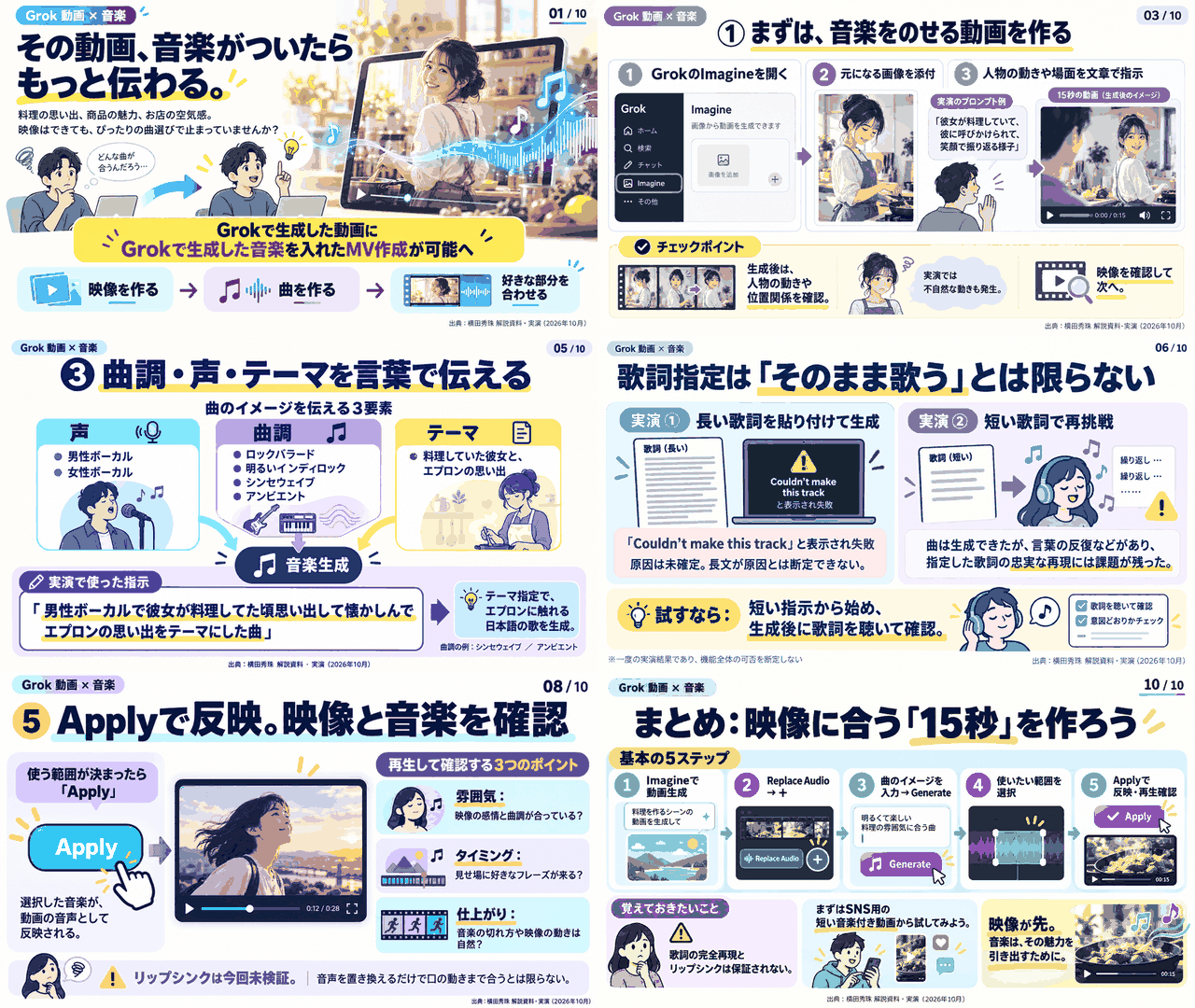
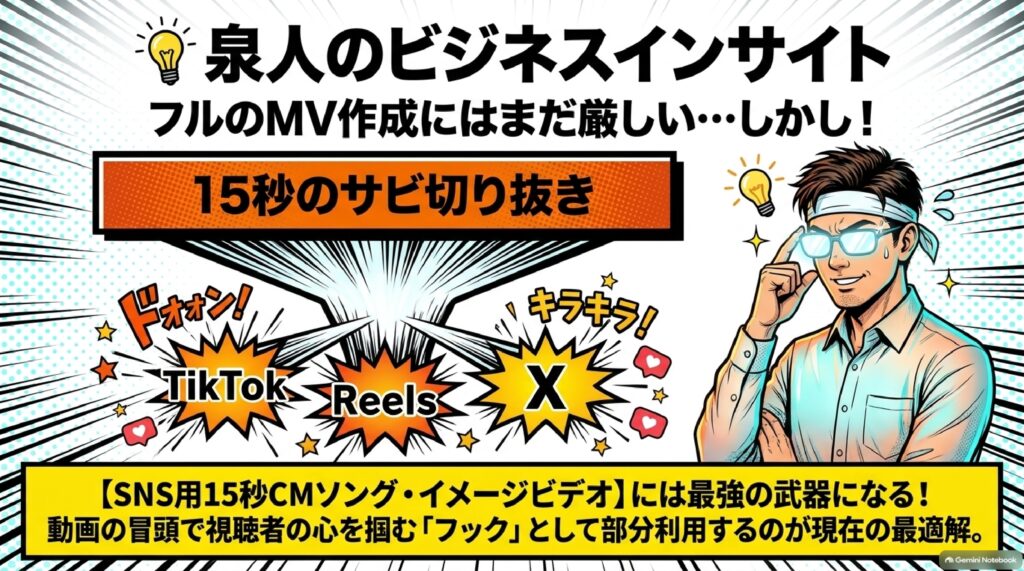
GrokのImagineで、生成した動画に音楽を合成できる新機能が登場した。15秒の動画を作った後「Replace Audio」を押し、曲調やテーマを自然言語で指示すると3分弱の楽曲が生成される。曲の中から好きな15秒を範囲指定して「Apply」で動画に反映できる。歌詞をそのまま指定した長いプロンプトは失敗したが、短い歌詞なら歌わせられた。フル尺のMVには不向きだが、SNS用の短いイメージ動画やCM的な使い方に向く。従来と逆の「動画→音楽」の順で作れるのが特徴。
詳しくは15分の動画で解説しました。
https://www.youtube.com/watch?v=IHo-Ckk7c40
0:00 👋 オープニング・本日のテーマ紹介 0:47 🎬 Grok Imagineで動画生成の準備(有料プラン) 1:09 🖼️ 画像を添付してプロンプト入力 2:16 🎵 新機能「合成」で音楽を追加できるように 3:25 🍳 生成された料理シーンの動画を確認 3:50 🔄 リプレイスオーディオで音声を音楽に置き換え 4:34 📝 歌詞を指定してロックバラードを生成 5:40 ⚠️ 長い歌詞で生成エラーが発生 6:20 🎸 エプロンの思い出をテーマにした曲を試聴 7:57 ✂️ 15秒分の範囲を選んで切り取り 9:07 ✅ アプライで動画に音楽を反映 10:14 📱 フルMVではなくSNS向けショート動画に最適 11:27 🌐 プロンプト例を翻訳して書き方を解説 12:34 💡 短い歌詞なら指定が通る可能性 13:42 🎧 歌詞指定版の曲を試聴 14:49 🙏 まとめ・エンディング
Grokで生成した動画にGrokで生成した音楽を入れたMV作成が可能へ
今日は意味深な歌詞に注目。
伝わるかな?ぜひ聞いてね。
イーンスパイアの横田です。
https://www.enspire.co.jp
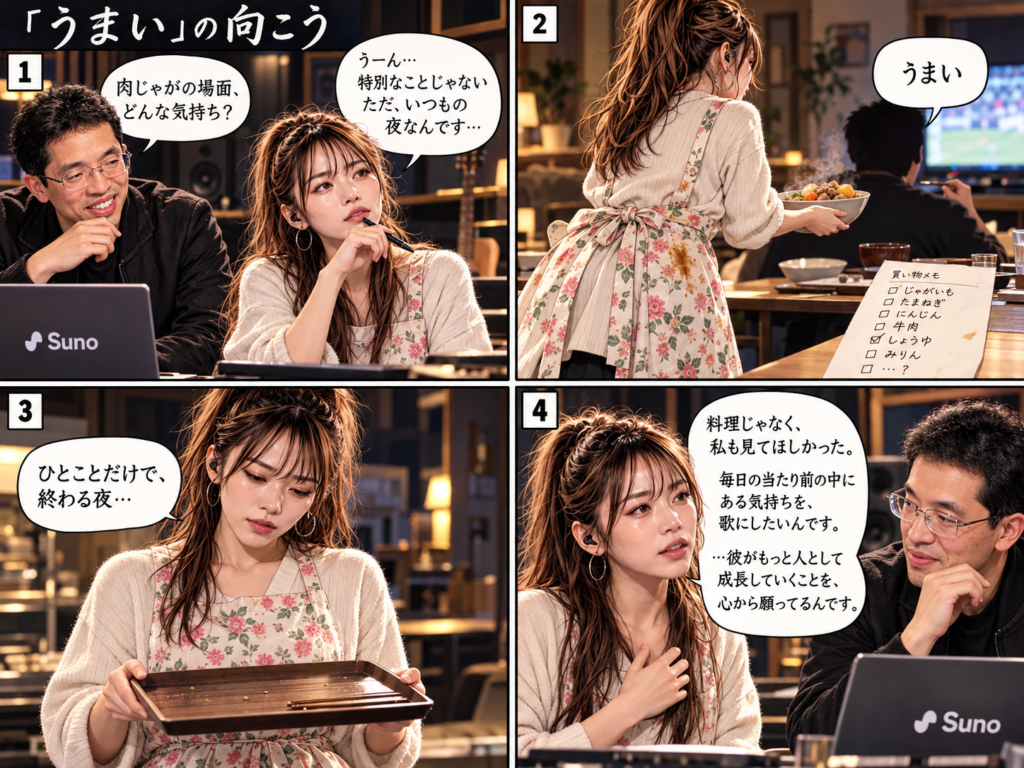
エプロンの蝶々むすび
https://www.youtube.com/watch?v=S4JkExsodJM
エプロンと私 / Milia
https://www.youtube.com/watch?v=Lwrt8DxiRvc
さて、本題です。
Grokが文章生成、画像生成、
動画生成に続き音楽生成まで
可能になり、しかもUIが面白い。
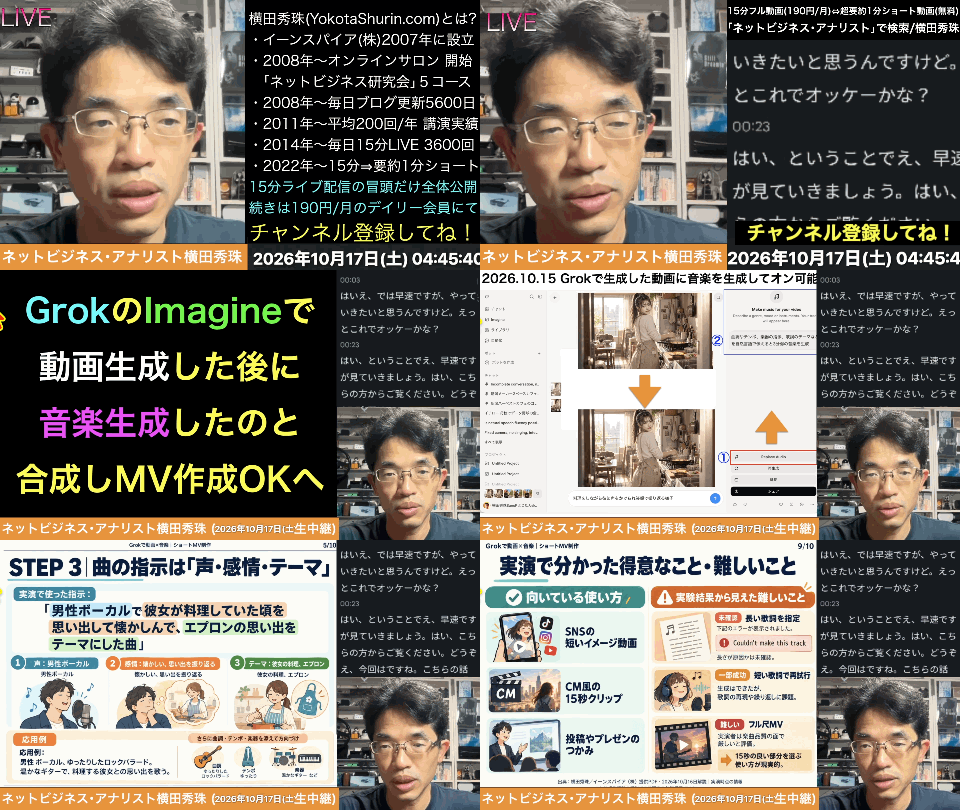
Grokで生成した動画にGrokで生成した音楽を入れたMV作成が可能へ
✏️ ネットビジネス生中継 | 2026.10.16(金)
📌 Grok動画に音楽を後付け!15秒切り取りでSNS用MV
Grok Imagine
Replace Audio
音楽生成AI内蔵
15秒トリミング
有料プラン限定
1🚨やばいAIサービスが始まった
GrokのImagineで動画を生成 → 音楽を生成 → 合成して、MV作成がOKに(2026.10.15〜)。
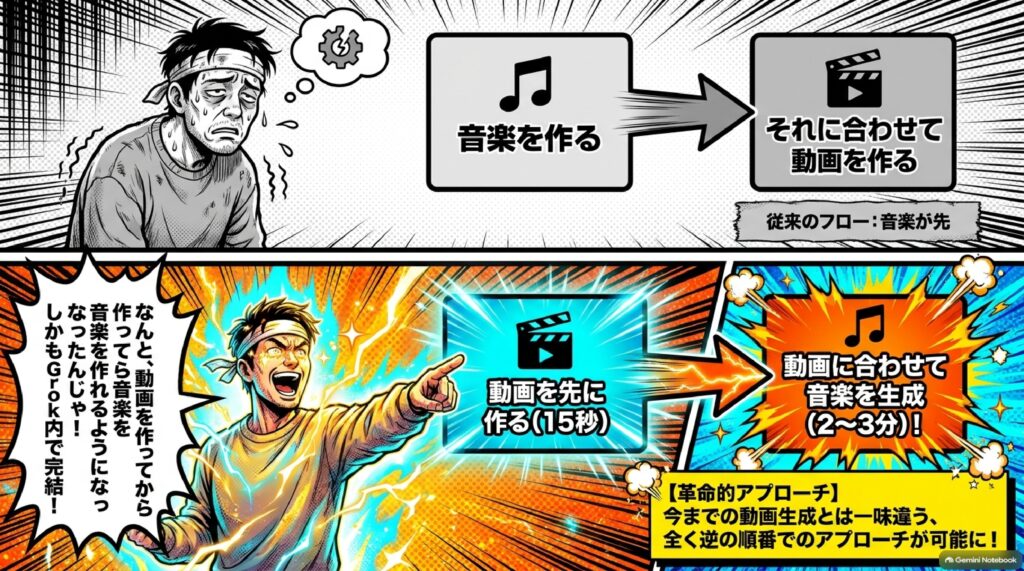
ひと言でいうと 音楽生成AIがGrokの中に入った ということ。今までの動画生成とは一味違うアプローチができる。
横田秀珠言葉がいっぱい出てきて何のことか分かんないかもしれませんが、かなり面白いと思います。
2🔄生成後にできること:Before → After
これまで
- 再生成でやり直す
- 延長する
- プロンプトを変えて再生成
- 日本語セリフ入りの動画は作れた
NEW!
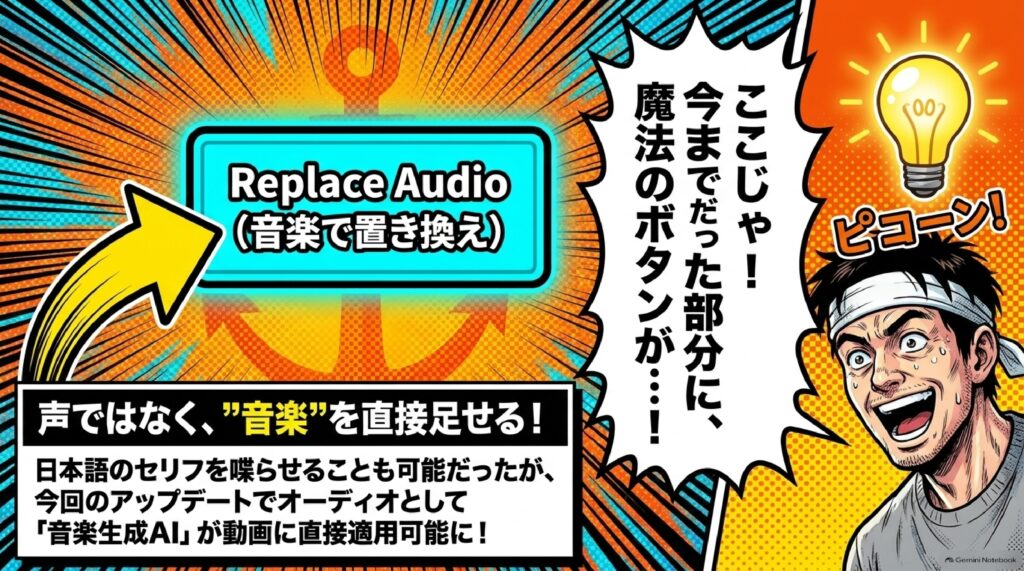
- Replace Audio ボタンが登場
- 声の代わりに音楽に置き換え
- 2〜3分弱の曲を生成できる
- 好きな15秒を切り取って合成
3🔁作る順番が「逆」になる
いつもの順番🎵 音楽を作る➜🎬 動画を作る
Grokの順番🎬 動画を作る➜🎵 音楽を作る
横田秀珠普通、我々は音楽を作ってから動画を作るので、作り方の順番は逆ですよね。
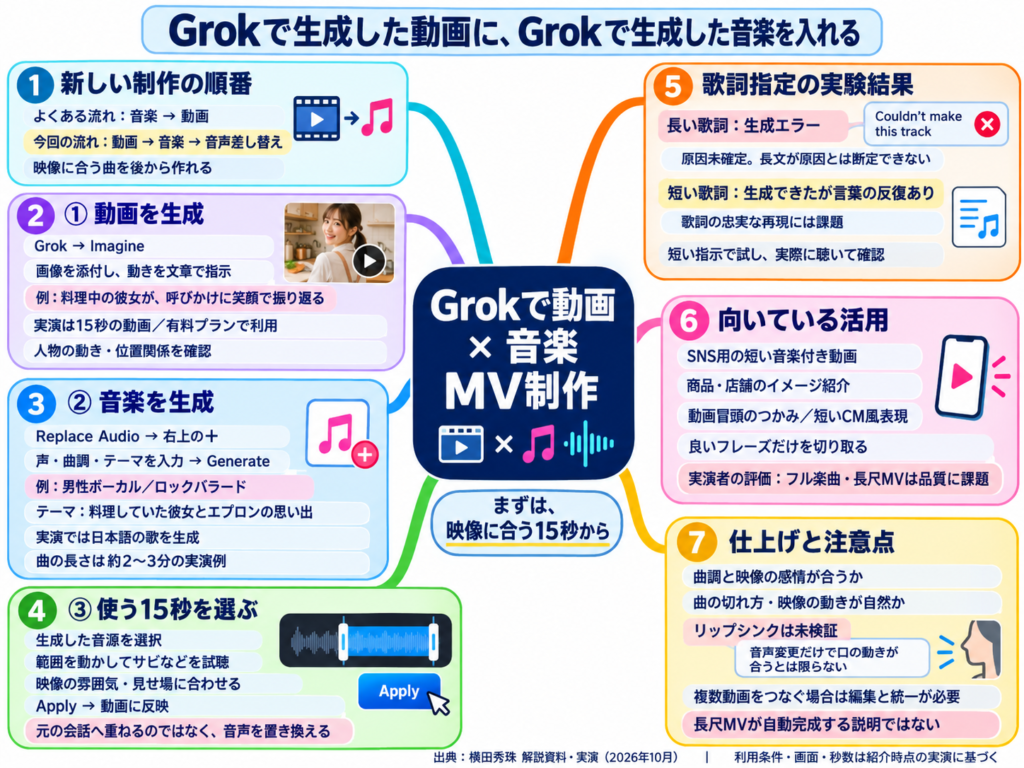
4📝操作手順(スライドの①〜⑤)
準備
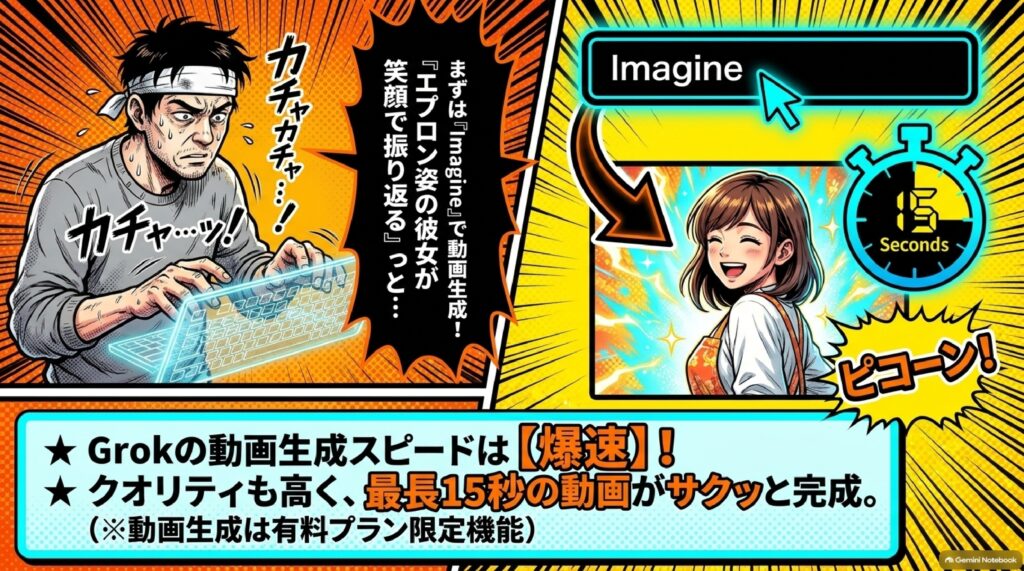
Grok → Imagine を開き、画像を添付してプロンプトで動画生成。
例:「料理をしながら彼に声をかけられ笑顔で振り返る様子」
例:「料理をしながら彼に声をかけられ笑顔で振り返る様子」
①
生成した動画の右側にある Replace Audio を押す
②
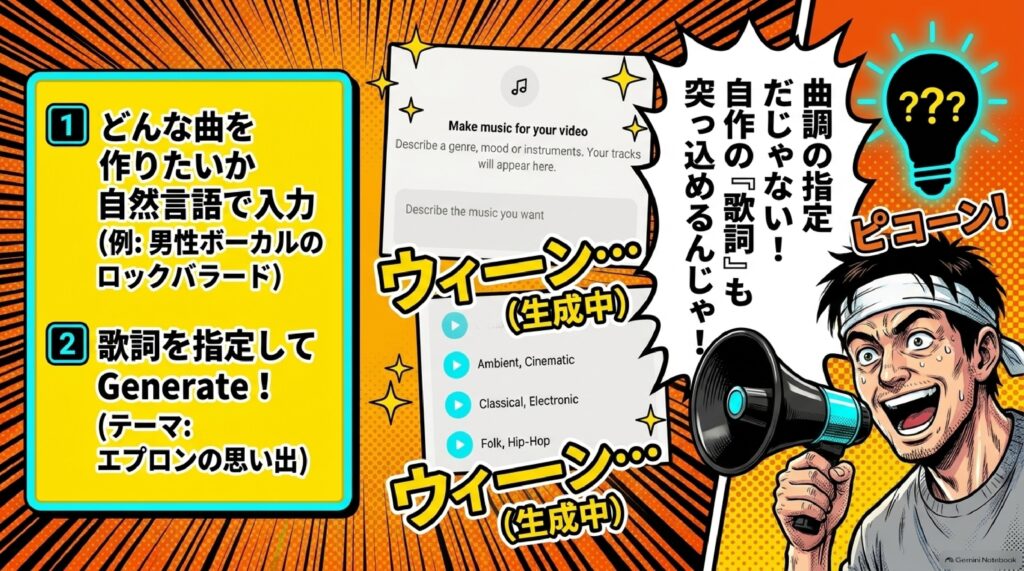
Make music for your video 画面へ。曲調・テンポ・楽器・歌詞のテーマなどを自然言語で伝えると3分弱の音楽を生成
③
Audio一覧の右上 + で新規トラック(前に作った曲も一覧に残る)
④
New trackにプロンプトを入力 → Generate
⑤
波形の上をタップして使う15秒を範囲選択 → Apply で動画に反映
5⚡Grokの動画生成は速くて高品質
とにかく生成スピードが速いのがGrokの強み。今は最大15秒まで作れる。
実演では日本語セリフ付きで「いい匂いがするね」「野菜炒めだよ」など会話入りの動画が完成。
😅
ただし1本目は彼女と彼氏が違う方向から来ていて物理法則を無視…「そっちじゃねえって!」とツッコミ。気に入らなければ作り直しでOK。
6📊長さのギャップ:曲は長い、動画は短い
→ だから「どこの15秒を使うか」を選ぶ作業がポイントになる
花柄のエプロン | 範囲選択イメージ
⏸ 0:15 – 0:30
0:000:301:001:39
Apply
横田秀珠1番いいサビとか、いいとこを切り取ってApplyを押す。
7🧪実験結果:プロンプト3パターン
エプロンの思い出成功
男性ボーカルで彼女が料理していた頃を思い出して懐かしんでエプロンの思い出をテーマにした曲
テーマ指定のみ。歌詞にちゃんとエプロンの思い出が入った約2分54秒の曲に。イントロはちょっと長め。
歌詞を丸ごと指定失敗
以下の歌詞で男性ボーカルのロックバラードにして(+フル歌詞)
「Couldn’t make this track」でエラー。プロンプトが長すぎた可能性。
花柄のエプロン微妙
以下の歌詞を男性ボーカルで歌って(+短い一節)
生成はできたが歌詞は「花柄のエプロン」ばかり…。ただし曲自体は前より良い印象。
8🎛️プロンプトの書き方(Try oneの例)
入力欄の下に英語の例「Try one」が出る。Sunoでいうシンプルモードと同じ感覚で、曲調やテーマを伝えればOK。
Driving indie rock with bright guitars
🎸 明るいギターの疾走インディロック
Funky bassline with brass stabs
🎺 ファンキーなベース+ブラス
Slow, emotional cinematic piano
🎹 ゆったり感動的なピアノ
Warm acoustic guitar on a summer evening
🌅 夏の夕暮れのアコギ
曲調+テンポ+楽器+歌詞のテーマ=3分弱の曲
9💡歌詞を歌わせたいときのコツ
✂️
長い歌詞は入れない。サビなど1番いいところだけ短く入れて「以下の歌詞を男性ボーカルで歌って」とすると通る可能性あり。
👄
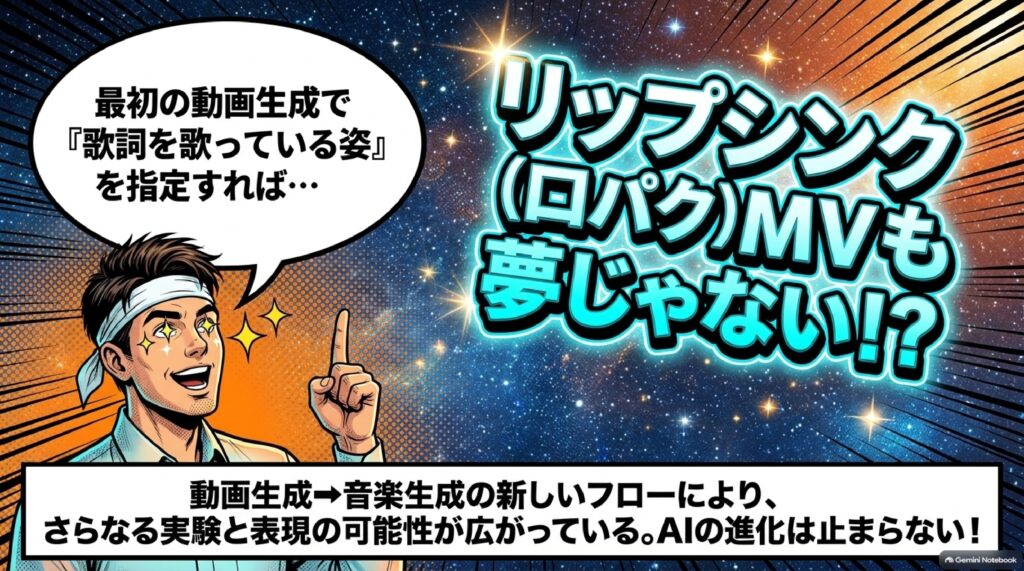
リップシンクの可能性。最初の動画を「歌っている様子」で作っておけば、口の動きと合わせられるかも(今後実験予定)。
10🎯向いている使い方・向いていない使い方
◎ 向いている
- SNS投稿用の15秒音楽付き動画
- イメージビデオ風の短尺
- CMソング的な使い方
- 動画冒頭の「掴み」
- 15秒を繋いで短いMVに
△ 向いていない
- フル尺のMV作成
- フルの音楽で満足させること(現状の曲クオリティでは厳しい)
- 長い歌詞を指定して歌わせること
横田秀珠作った音楽の中から15秒だけ切り取れば、うまくいってるようなものができる。そこだけ使うことはできると思うんですよ。
ぜひ
やって
みて!
やって
みて!
11📌まとめ
- Grok Imagineに音楽生成AIが内蔵(有料プラン限定)
- 動画生成後にReplace Audioで声→音楽に置き換え
- 曲は2〜3分弱、動画は15秒 → いいサビを切り取ってApply
- プロンプトは曲調+テーマのシンプル指定が安定、長い歌詞はNG
- フルMVよりSNS・CM・掴みの短尺で活きる
Grokで生成した動画にGrokで生成した音楽を入れたMV作成が可能へ
- はじめに 〜「動画が先、音楽が後」という逆転の発想〜
- GrokのImagineに音楽生成AIが搭載された!何が変わったのか
- 実践!「料理中の彼女が笑顔で振り返る」動画を作り、Replace Audioで音楽を合成する
- 歌詞指定は失敗?15秒切り取りの方法とフルMVが向かない理由
- プロンプトの書き方のコツと、SNS・CMソング的な活用法
- おわりに 〜15秒の「掴み」を制する者がSNSを制する〜
- まとめ
- よくある質問(Q&A)
はじめに 〜「動画が先、音楽が後」という逆転の発想〜
皆さん、こんにちは。ネットビジネスアナリストの横田秀珠です。今日もネットビジネスに関する情報を生中継で15分間お届けしてまいりました。この記事は、2026年10月16日金曜日のライブ配信の内容を、ブログとして読みやすく整理し直したものです。
さて、突然ですが、皆さんはMV(ミュージックビデオ)を作るとき、どちらを先に作りますか? ほとんどの方は「まず曲を作って、その曲に合わせて映像を作る」と答えると思います。僕自身もずっとそうでした。SunoでAI音楽を作り、そのあとに動画生成AIで映像を作る。これが当たり前の順番だったわけです。
ところが今回、その常識をひっくり返すような、ちょっと「やばい」AIサービスが始まりました。それが、GrokのImagineで動画を生成したあとに、その場で音楽を生成して合成できる、という新機能です。つまり「動画が先、音楽が後」という、今までとは真逆の作り方ができるようになったんですね。言葉がいっぱい出てきて何のことか分からないかもしれませんが、大丈夫です。この記事では実際の操作画面の流れに沿って、一つずつ丁寧に解説していきますので、ぜひ最後までお付き合いください。
GrokのImagineに音楽生成AIが搭載された!何が変わったのか
ステップ1:今回のニュースをひと言でいうと
今回お伝えしたいニュースを一言でまとめると、**「GrokのImagineで動画生成した後に、音楽生成したものと合成して、MV作成がOKになった」**ということです。
ちょっと言葉がいっぱい出てきて、何のことか分からないかもしれませんので、順番に分解してみましょう。
- Grok(グロック):X(旧Twitter)でおなじみのAIアシスタントです。
- Imagine(イマジン):Grokの中にある、画像や動画を生成する機能です。
- 動画生成:プロンプト(AIへの指示文)を入力すると、AIが短い動画を作ってくれる機能です。
- 音楽生成:今回新たに加わった、AIが曲を作ってくれる機能です。
- 合成:作った動画に、作った音楽を組み合わせることです。
つまり、Grokの中だけで「映像」と「音楽」の両方を作って、ひとつの作品にまとめられるようになったというわけです。今までの動画生成とは一味違うアプローチができるようになったので、これはかなり面白いと思います。
ステップ2:利用するための前提条件
まず大事な注意点からお伝えしておきます。GrokのImagineで動画生成ができるのは有料プラン限定です。無料プランの方は動画生成ができませんので、この機能を試したい方は有料プランに加入する必要があります。
| 項目 | 無料プラン | 有料プラン |
|---|---|---|
| Grokの利用 | 可能 | 可能 |
| Imagineでの動画生成 | できない | できる |
| 動画への音楽合成(Replace Audio) | 動画が作れないため利用不可 | 利用可能 |
ステップ3:これまでのGrok動画生成でできたこと
新機能のすごさを理解するために、まずは「これまで何ができたのか」を整理しておきましょう。Grokで動画を作ったあと、今までできた操作は大きく分けて次の3つでした。
- 再生成:作った動画に対して、同じ条件でもう一度作り直す(やり直す)
- 延長:作った動画の続きを作って、長さを伸ばす
- プロンプト変更による生成:指示文を書き換えて、別の動画として作り直す
そして、Grokはもともと日本語のセリフもちゃんと喋ることができるので、普通に動画を作れば、声(セリフ)が入った状態の動画ができあがります。これだけでも十分すごいことなんですけどね。
ステップ4:新しく加わった「音楽で置き換える」という選択肢
今回はここに、なんと**「合成で音楽を足せる」**という選択肢が加わりました。声(セリフ)ではなく、音楽を入れることができるようになったんです。
これはどういうことかと言うと、音楽生成AIがGrokの中に入ったということなんですよ。しかも、作れる曲がけっこう長くて、2分から3分ぐらい、まあ3分弱ぐらいの曲ができるようになりました。ショート動画用の数秒のジングルではなく、ちゃんと1曲として成立する長さの曲が作れる。これはかなり面白いと思うんですね。
| 比較項目 | これまでのGrok動画生成 | 今回の新機能 |
|---|---|---|
| 作れるもの | 映像+セリフ(声) | 映像+セリフ、または映像+音楽 |
| 生成後の操作 | 再生成・延長・プロンプト変更 | 上記に加えて音楽への置き換え(合成) |
| 音楽の長さ | ― | 2分〜3分弱程度 |
| 制作の順番 | 動画のみ | 動画が先 → 音楽が後 |
ステップ5:Grokの動画生成の強み
もう一つ、Grokの動画生成の強みも押さえておきましょう。Grokはとにかく動画生成のスピードが速いんです。待っている時間がほとんど気にならないくらいで、もう余裕でできます。しかもクオリティも高く、今は15秒まで動画を作れるようになったので、けっこういいんですよ。
この「速い」「きれい」「15秒」という3つの特長が、後で説明する「15秒だけ切り取って使う」という活用法にもつながってきますので、ぜひ覚えておいてください。
実践!「料理中の彼女が笑顔で振り返る」動画を作り、Replace Audioで音楽を合成する
ここからは、ライブ配信で実際にやってみた手順を、そのままステップ形式でご紹介していきます。
ステップ1:GrokのImagineを開く
まずはGrokを開きます。そして、Grokの中にあるImagineのほうに進みます。先ほどもお伝えしたとおり、ここは有料プラン限定の機能です。
ステップ2:画像を添付する
今回は、プロンプトを打つ前に画像を添付してみました。実は今日、作ろうと思っていた曲があったんです。その曲のイメージに合う画像を用意して、ここに添付しました。曲については後ほどお見せしますね。
画像を添付しておくと、その画像の人物や雰囲気をもとに動画を作ってくれるので、イメージどおりの映像に近づけやすくなります。
ステップ3:動画のプロンプトを入力する
続いて、どんな動画にしたいかをプロンプトとして入力します。今回入力したのはこんな内容です。
「彼女が料理していて、彼に呼びかけられて、笑顔で振り返る様子」
つまり、彼女が料理をしていて、彼が呼びかけた声で笑顔で振り返る様子の動画を、まず作るということですね。ここまでは今までの動画生成と同じ流れです。新しいのは、この動画を作った「後」にできることなんです。
ステップ4:生成を待つ(Grokはとにかく速い)
プロンプトを入れたら生成を待ちます。配信中も「今70%が来ましたね」と言っている間に、あっという間にできあがりました。Grokは本当に動画生成のスピードが速いので、ストレスがありません。
ステップ5:できあがった動画を確認する
できあがった動画を、音を出して再生してみました。動画の中では、こんなセリフのやりとりが日本語で入っていました。
「いい匂いがするね」 「本当?」 「うん、最高に美味しいから食べてみて」
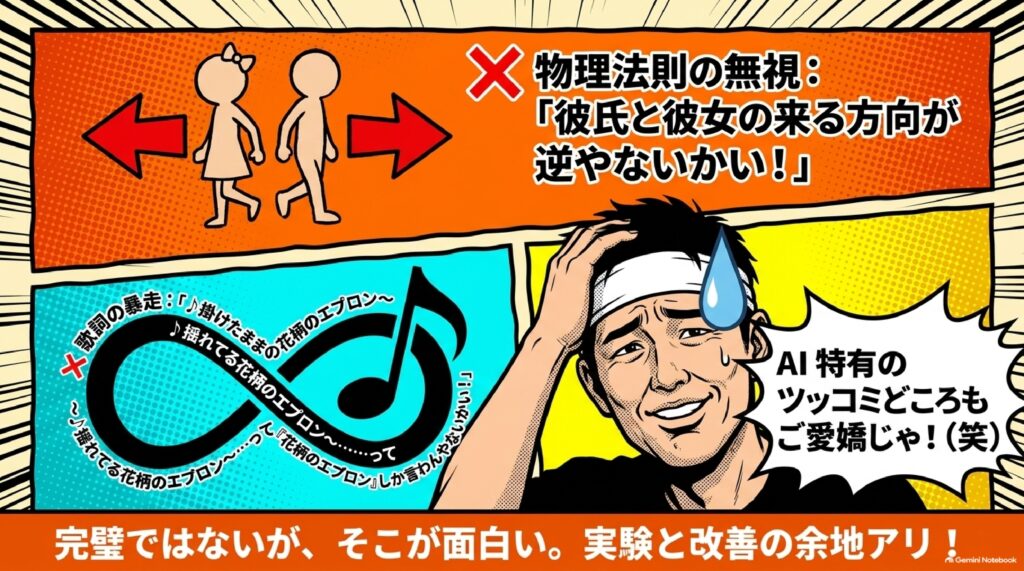
ちゃんと日本語でセリフを喋ってくれています。……ただ、よく見ると、彼女がこっちの方向から来ているのに、彼氏がまったく違う方向から来ているんですよ。ちょっとこれ、物理法則を無視していて、イマイチですね。思わず配信中に「そっちじゃねえって、そっちじゃねえって」とツッコんでしまいました(笑)。まあまあ、そこは置いておいて、ここからが本題です。
ステップ6:「Replace Audio」ボタンを見つける
動画の画面を見ると、「Replace Audio(リプレイス・オーディオ)」というボタンがあります。直訳すると「音声の置き換え」、つまり音楽で置き換える機能ですね。
今の動画には男性のセリフが入っていますが、これに声を足すのではなく、オーディオとして音楽を足すということができるようになったわけです。ということで、このReplace Audioボタンを押していきます。
ステップ7:右上の「+」で新しく曲を作る
Replace Audioを押すと、音楽を作る画面が出てきます。僕の場合は、以前に作った曲がここに残っていたのですが、今回は新規で作っていきたいと思います。**右上の「+」**を押します。
すると、プロンプトの入力欄が出てきて、**「どんな曲を作りたいですか?」**と聞かれます。
ステップ8:歌詞を指定してロックバラードを作ってみる
普通はここに「なんとかの曲調で」というような曲のイメージを書くのですが、今日は僕が作ろうと思っていた曲の歌詞が手元にあったので、この歌詞をそのまま突っ込んでいけるかどうかを試してみることにしました。
入力したプロンプトはこちらです。
「以下の歌詞で男性ボーカルのロックバラードにして」
そしてその下に、歌詞をそのまま貼り付けました。実は、さっき別で試したときは「こんな感じで」というテーマだけを伝える方法で作れたんです。ただ、その方法だと歌詞はAIが勝手に生成してしまいます。そこで今回は歌詞を自分で指定して、それを歌わせられるかどうかをやってみたというわけです。
入力したら**「Generate(生成)」**を押します。音楽の生成は少し時間がかかるので、その間に別の動画をお見せすることにしました。
ステップ9:もう一つ作っておいた動画を見てみる
実は配信の前に、同じようなテーマでもう一本動画を作っておいたんです。こちらのほうが出来がいいですよ。……と言いつつ、再生しようとしたらなかなか再生されなくて、「おい! 頑張れ!」と思わず声が出てしまいました(笑)。リロードしたら無事に再生できました。
こちらの動画では、こんなセリフのやりとりになっていました。
「いい匂い、美味しそうだね。何作ってるの?」 「野菜炒めだよ。見てて」 「手伝おうか?」 「大丈夫。もうすぐできるから待ってて」 「楽しみにしてる」 「ありがとう」
こんな感じで、自然な会話の動画ができました。セリフも状況にぴったりで、こちらのほうが完成度は高いですね。
| 動画 | セリフの内容 | 評価 |
|---|---|---|
| 1本目(配信中に生成) | 「いい匂いがするね」「本当?」「うん、最高に美味しいから食べてみて」 | 彼女と彼氏の来る方向がバラバラで、物理法則を無視している |
| 2本目(事前に生成) | 「何作ってるの?」「野菜炒めだよ」「手伝おうか?」「大丈夫」「楽しみにしてる」「ありがとう」 | 会話が自然で、こちらのほうが良い出来 |
ステップ10:歌詞指定の曲は「Couldn't make this track」でエラーに
さて、先ほど歌詞を指定して生成をお願いした曲はどうなったかというと……画面に**「Couldn't make this track」と出ていました。日本語にすると「このトラックを作ることができませんでした」**という意味です。残念ながら失敗してしまいました。
おそらく、歌詞を全部貼り付けたためにプロンプトが長すぎたのが原因ではないかと思います。これについては、後ほど「結」の章で再チャレンジの様子をお伝えします。
ステップ11:テーマだけ伝えて作った曲を聴いてみる
そこで、さっき「テーマだけを伝える方法」で作っておいた曲のほうを聴いてもらうことにしました。そのときに入力したプロンプトはこちらです。
「男性ボーカルで、彼女が料理してた頃を思い出して懐かしんで、エプロンの思い出をテーマにした曲」
再生してみると、ちょっとイントロは長めでしたが、こんな歌詞で歌が始まりました。
♪埃をかぶった箱の奥底に 見つけた縁 ♪不器用な君が それでも誇らしげに 結んで見せた あの日のエプロン
ちゃんと「エプロンの思い出」が歌詞に入っていますね。テーマを伝えただけなのに、AIがしっかり内容を汲み取って歌詞にしてくれています。さらに続きを聴いてみると……
♪小さな焦げ跡 2人で笑いたい この記憶 ♪揺れる裾追いかけながら 君の背中抱きしめたっけ ♪エプロンの紐ほどけないように 願いを 願いを込めて強く結んだ ♪美味しいねって笑う顔が 僕の明日を照らしていた ♪玉ねぎ刻んで……
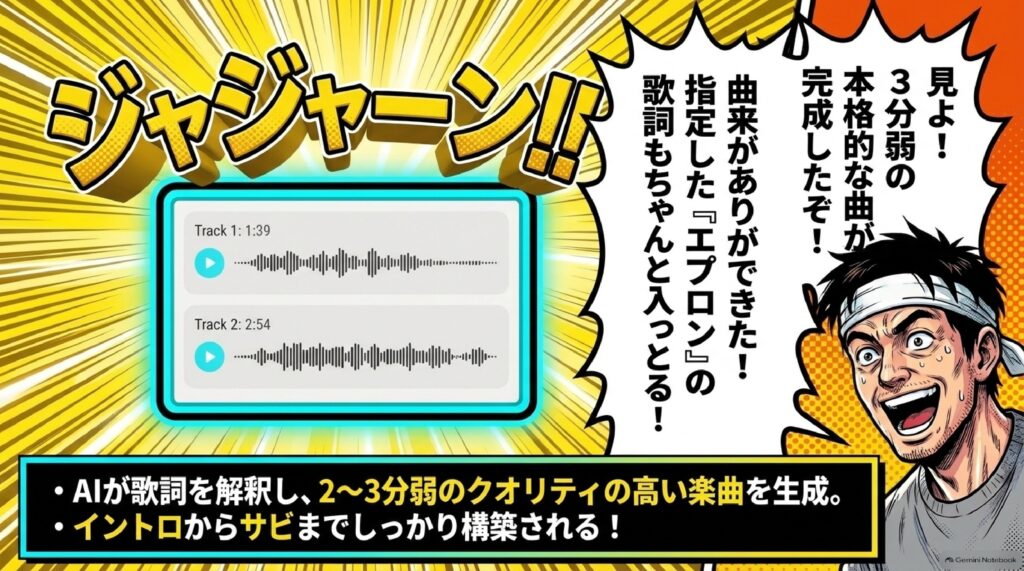
というところで1番が終わって、2番が始まるという構成になっていました。曲の長さは2分54秒ぐらい。最初「2分ぐらいかな?」と思ったのですが、確認してみたら2分45秒……いや、54秒ぐらいの、しっかりした長さの曲ができあがっていました。
| 作り方 | プロンプト | 結果 |
|---|---|---|
| 歌詞を指定 | 「以下の歌詞で男性ボーカルのロックバラードにして」+歌詞全文 | 「Couldn't make this track」でエラー(長すぎた可能性) |
| テーマだけ伝える | 「男性ボーカルで彼女が料理してた頃を思い出して懐かしんでエプロンの思い出をテーマにした曲」 | 成功。エプロンの思い出が歌詞に入った約2分54秒の曲 |
歌詞指定は失敗?15秒切り取りの方法とフルMVが向かない理由
ステップ1:曲は約3分、動画は15秒という「長さのズレ」
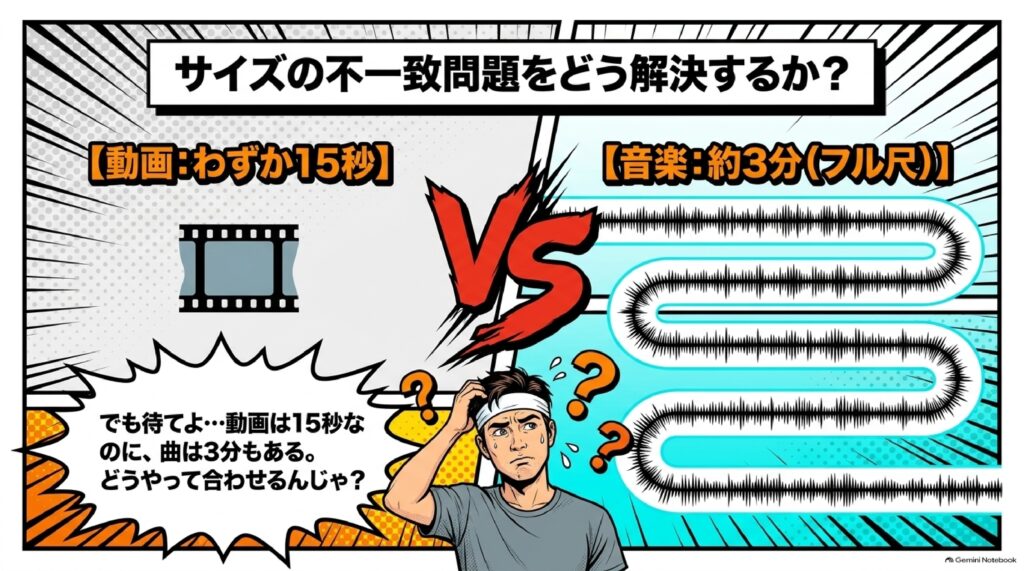
さて、ここで一つ問題が出てきます。できあがった曲は約2分54秒もあるのに、動画のほうは今回15秒しか作っていないんです。曲のほうがずっと長いわけですね。
では、どうするのか。ここで登場するのが**「範囲設定」**という機能です。
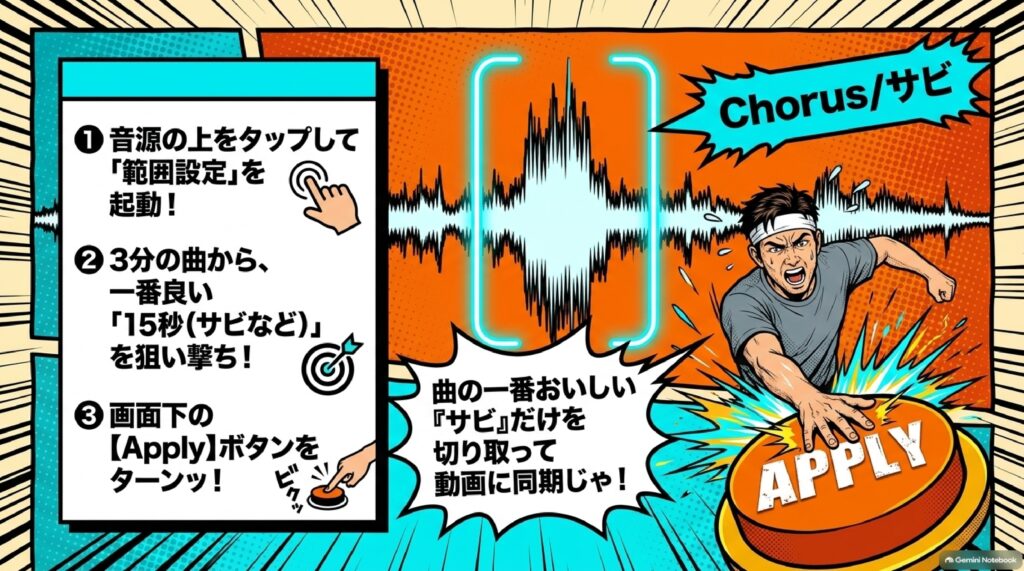
ステップ2:音源の上をクリックして範囲設定をする
できあがった音楽の音源(波形)の上をポチッとクリックします。すると、範囲設定ができる画面に切り替わります。
今回の動画は15秒なので、この範囲の枠を動かして、曲のどこの15秒を使うかを決めていきます。
ステップ3:一番いいところ(サビ付近)を探す
配信では、「この辺かな? この辺かな?」と少しずつ枠をずらしながら、いい場所を探しました。「このサビ、サビあたりですね。もうちょい後かな? もうちょいかな?」と調整していって、最終的に選んだのは41秒〜42秒ぐらいからの部分です。
試しに再生してみると、こんな部分が流れました。
♪この記憶 ♪追いかけながら 君の背中抱きしめたっけ ♪エプロンの紐ほどけないように 願いを 願いを……
こんな感じで、曲の好きな部分を15秒だけ切り取ることができるということですね。正直なところ、この時点ではまだBGMと映像の雰囲気がピッタリ合っているわけではなかったのですが、まあ仮にこれでいくことにしました。
ステップ4:「Apply」を押して反映する
一番いいサビや、いいところを15秒分切り取ったら、画面の下のほうにある**「Apply(適用)」**ボタンを押します。少し下にスクロールしないと見えないこともあるので、見当たらないときはもう少し後ろ(下)を探してみてください。
Applyを押すと、選んだ15秒の音楽が動画に反映されます。
ステップ5:完成した動画を確認する
反映された動画を再生してみると、こうなりました。
♪揺れる裾追いかけながら 君の背中抱きしめたっけ ♪エプロンの紐ほどけないように 願いを 願いを ♪揺れる裾 追いかけながら
はい、こんな感じで、料理中の彼女が振り返る映像に、エプロンの思い出を歌うロックバラードが乗った15秒の動画ができあがりました。
| 手順 | 操作 | ポイント |
|---|---|---|
| ① | 音源の上をクリック | 範囲設定の画面に切り替わる |
| ② | 範囲の枠を動かす | 動画の長さ(今回は15秒)に合わせて、使う部分を決める |
| ③ | サビなど一番いいところを選ぶ | 今回は41〜42秒あたりから |
| ④ | 画面下の「Apply」を押す | 見えないときは下にスクロール |
| ⑤ | 再生して確認 | 映像と音楽が合成された15秒動画の完成 |
ステップ6:リップシンクの可能性も?
ここで一つアイデアが浮かびました。うまくやれば、リップシンク(口の動きと歌を合わせること)もできるかもしれないということです。
最初に動画を作るときに、「人物が歌詞を歌っているような様子」でプロンプトを書いて作っておけば、そのあとに音楽を合成したとき、口の動きと歌がそれっぽく合う可能性があります。もしかしたらできるかもしれないので、このあたりはまた色々と実験してみたいと思います。
ステップ7:15秒をつなげばMVになる……けれど
動画は15秒ぐらいまでしか作れないので、これをうまくつないでいけば、理論上はMVにすることもできると思うんですよね。
ただ、ここは正直にお伝えしておきたいところです。今のクオリティの曲を、そのままフルで作品として出すのはちょっと厳しい、かなり厳しいと僕は感じました。フルの音楽で聴く人を満足させるのは、現時点ではかなり難しいんです。
一方で、作った音楽の中から15秒だけ切り取れば、なんとかうまくいっているように聴こえる部分は見つけられます。そこだけ使うことは十分にできると思います。つまり、
- フルのMV作成には向いていない
- 15秒の「いいとこ取り」には向いている
というのが、僕の率直な評価です。
| 観点 | フルMV(約3分) | 15秒切り取り |
|---|---|---|
| 曲のクオリティ | 全体を通して聴くと厳しい | いい部分だけを選べば十分使える |
| 映像の準備 | 15秒動画を何本もつなぐ必要がある | 15秒動画1本でOK |
| 手間 | 大きい | 小さい |
| おすすめ度 | △(現時点では向いていない) | ◎(SNS投稿などに最適) |
プロンプトの書き方のコツと、SNS・CMソング的な活用法
ステップ1:活用イメージは「CMソング」
では、この機能はどう使えばいいのか。僕が考えるベストな使い方は、いわゆるCMソングのような形です。テレビCMって、1曲まるごと流すのではなく、一番印象的なサビの部分だけを15秒や30秒で流しますよね。それと同じ発想です。
たとえば、
- SNSに投稿するときに、部分的に切り取った15秒の音楽付き動画にする
- イメージビデオのような雰囲気の短い映像を作りたいときに使う
- 動画の冒頭の**「掴み」**として使う
といった場面では、かなり使えるんじゃないかなと思います。ぜひ皆さんもやってみてください。
ステップ2:プロンプト入力欄の「Try one」の例文を訳してみる
次に、音楽を作るときのプロンプトの書き方について、もう一度画面を見ながら解説します。音楽生成のプロンプト入力欄には、**「Try one」**と書かれた例文が表示されていて、これが英語になっています。そこで、この部分を日本語に訳してみました。
訳してみると、だいたいこんな内容でした。
| 例文(日本語訳) | 読み取れるポイント |
|---|---|
| 「遊び心のある(8ビートの)チューンでアドベンチャーを行ってください」 | ちょっと日本語が変ですが、リズム(8ビート)と雰囲気(遊び心・冒険)を指定 |
| 「アップビートなシンセウェイブでパンチの効いたドラム」 | ジャンル(シンセウェイブ)とテンポ感、楽器の特徴を指定 |
| 「明るいギターでインディロックを駆動する」 | ジャンル(インディロック)と主役の楽器(明るいギター)を指定 |
| 「柔らかな雨の中で夢のようなアンビエントな演奏をしてください」 | ジャンル(アンビエント)と情景(柔らかな雨・夢のよう)を指定 |
つまり、曲調やジャンル、どういう雰囲気にしたいかを伝えれば作ってくれる、ということです。
ステップ3:Sunoの「シンプルモード」と同じ感覚で使える
これは、いわゆる普通の音楽生成AIと同じ使い方です。**Sunoで言うと「シンプルモード」**のような形ですね。「こんな感じで、こんなテーマの曲」と伝えるだけで、AIが歌詞も曲も作ってくれます。
僕の場合は先ほどお伝えしたように、「彼女の思い出をエプロンで語って」というようなテーマを伝えたら、ちゃんとエプロンが入っている歌になっていました。そういう使い方であれば、十分にできると思います。
| 比較項目 | Suno(シンプルモード) | Grok Imagine の音楽生成 |
|---|---|---|
| 入力方法 | テーマや曲調を短い文章で伝える | テーマや曲調を短い文章で伝える |
| 歌詞 | AIが自動生成 | AIが自動生成(テーマはしっかり反映される) |
| 歌詞の指定 | カスタムモードで可能 | 長い歌詞はエラーに。短ければ可能かも |
| 曲の長さ | 1曲分 | 2分〜3分弱 |
| 動画との合成 | 別のツールが必要 | Grokの中で完結 |
ステップ4:歌詞指定は「短く」すればいけるかも
一方で、歌詞を指定してそれを歌わせるということは、先ほど失敗してしまいました。もしかしたら、そもそも歌詞指定はできない仕様なのかもしれません。
でも、短い歌詞ならできるかもしれないとも思っています。今回、僕はすごく長い歌詞を丸ごと貼り付けてしまったので、それでエラーになった可能性がありますね。
そこで、もうちょっと短いもので試してみることにしました。たとえば、本当にサビの一番いいところだけ。今回はちょっとサビではないのですが、「どうしようかな? エプロンが入っている場所がいいかな?」と考えて、エプロンが出てくる部分だけを抜き出しました。そしてプロンプトをこう変えました。
「以下の歌詞を男性ボーカルで歌って」
これに、その短い部分の歌詞だけを入れて生成してみたわけです。配信の時間の関係で皆さんにお聞かせできないかもしれないと思っていたのですが、うまくいったら動画に編集で足しておくつもりでした。
ステップ5:短い歌詞での再挑戦の結果は……
……と話していたら、なんと配信中にできあがりました! さっそく聴いてみました。
♪次の朝…… ♪掛けたままの 花柄のエプロン 花柄のエプロン ♪揺れてる 花柄のエプロン
うーん、やっぱりサビっぽく歌われると、なんだか情けない感じがしますね。しかも、歌詞がひどい。ほとんど**「花柄のエプロン」しか言っていない**んですよ(笑)。
ただ、曲そのものは、さっきの曲よりいいんじゃないかとも感じました。歌詞の再現性にはまだ課題がありますが、短くすればエラーにならずに生成できる、ということは分かりました。
| 挑戦 | プロンプト | 結果 | 評価 |
|---|---|---|---|
| 1回目 | 「以下の歌詞で男性ボーカルのロックバラードにして」+長い歌詞 | 「Couldn't make this track」 | 失敗(長すぎた可能性) |
| 2回目 | 「以下の歌詞を男性ボーカルで歌って」+短い歌詞 | 生成成功 | 歌詞は「花柄のエプロン」の連呼でひどいが、曲はさっきより良い |
ステップ6:「動画が先、音楽が後」という逆転の作り方
最後に、今回の一番のポイントをもう一度お伝えします。
今までは、音楽を生成してから動画を生成するのが普通でした。我々は音楽を作ってから、それに合わせて動画を作るという順番で作ってきたわけです。
ところが今回のGrokの新機能は違います。動画を生成してから、音楽を生成する。つまり、作り方の順番が逆なんです。
| 項目 | 従来の作り方 | Grok Imagine の新しい作り方 |
|---|---|---|
| 1番目 | 音楽を作る(Sunoなど) | 動画を作る(Grok Imagine) |
| 2番目 | 音楽に合わせて動画を作る | 動画に合わせて音楽を作る(Replace Audio) |
| 向いている用途 | フルMV | 15秒のイメージビデオ・SNS投稿・CMソング的な使い方 |
| ツール | 複数のツールをまたぐ | Grokの中で完結 |
映像のイメージが先にあって、そこにぴったりの音楽を後からつける。これは、イメージビデオを作るような感覚にとても近いと思います。ぜひ皆さんも、この新しい順番での作り方を試してみてください。
おわりに 〜15秒の「掴み」を制する者がSNSを制する〜
今回は、2026年10月16日に紹介した、GrokのImagineで動画を生成したあとに音楽を生成して合成できるようになった新機能についてお伝えしました。有料プラン限定ではありますが、Imagineで15秒の動画を作り、Replace Audioボタンから右上の「+」で新しく曲を作ると、2分〜3分弱の曲ができあがります。そこから範囲設定で一番いい15秒を切り取り、Applyを押せば、映像と音楽が合成された動画が完成します。
歌詞を丸ごと指定すると「Couldn't make this track」でエラーになり、短くすると生成はできたものの「花柄のエプロン」ばかりの歌詞になるなど、まだ課題もあります。フルのMV作成には向いていませんが、CMソングのように15秒のいいとこ取りでSNS投稿やイメージビデオ、動画の掴みに使うには十分です。「動画が先、音楽が後」という逆転の発想を、ぜひ皆さんも試してみてください。
まとめ
- 新機能の概要:GrokのImagineで動画を生成したあと、音楽を生成して合成し、MVのような動画が作れるようになった(2026年10月16日時点)
- 利用条件:動画生成は有料プラン限定。無料プランでは使えない
- Grokの強み:動画生成がとにかく速く、クオリティも高い。15秒まで作れる
- 音楽の長さ:2分から3分弱程度の曲が作れる。今回は約2分54秒
- 操作の流れ:動画生成 → Replace Audio → 右上の**「+」** → プロンプト入力 → Generate → 音源をクリックして範囲設定 → Apply
- 歌詞の指定:長い歌詞は**「Couldn't make this track」**でエラー。短い歌詞なら生成できたが、再現性はまだ低い
- テーマ指定:「エプロンの思い出」のようなテーマを伝えると、きちんと歌詞に反映される(Sunoのシンプルモードと同じ感覚)
- プロンプトのコツ:「Try one」の例文のように、ジャンル・テンポ・楽器・情景を伝える
- 向いている用途:フルMVではなく、CMソング的な15秒の切り取り。SNS投稿、イメージビデオ、動画の掴みに最適
- 今後の可能性:歌っている様子の動画を先に作れば、リップシンクもできるかもしれない
- 最大のポイント:**「動画が先、音楽が後」**という、従来とは逆の作り方ができる
よくある質問(Q&A)
Q1. GrokのImagineで音楽付き動画を作るのに、無料プランでも使えますか?
A. 残念ながら、無料プランでは使えません。GrokのImagineでの動画生成は有料プラン限定の機能です。音楽の合成(Replace Audio)は、生成した動画に対して行う操作なので、まず動画を作れる有料プランに加入する必要があります。
Q2. 作れる動画と音楽の長さはどれくらいですか?
A. 動画は15秒まで作れます。一方、音楽は2分から3分弱程度の長さで生成されます。今回の配信で作った曲は約2分54秒でした。曲のほうが長いので、音源をクリックして範囲設定を行い、動画の長さに合わせて一番いい15秒を切り取って使う形になります。
Q3. 自分で書いた歌詞を歌わせることはできますか?
A. 現時点では難しい可能性があります。今回、長い歌詞を全部貼り付けて「以下の歌詞で男性ボーカルのロックバラードにして」と指示したところ、**「Couldn't make this track(このトラックを作ることができませんでした)」**とエラーになりました。短い歌詞に絞って「以下の歌詞を男性ボーカルで歌って」と指示すると生成はできましたが、歌詞は「花柄のエプロン」の連呼になってしまい、指定どおりには歌ってくれませんでした。今のところは、テーマや曲調を伝えてAIに歌詞を作ってもらう方法がおすすめです。
Q4. この機能でフルサイズのMVは作れますか?
A. 15秒の動画をうまくつなげば理論上は可能ですが、現時点ではフルのMV作成には向いていないと考えています。曲のクオリティを3分間まるごと聴いて満足できるレベルにするのは、まだかなり厳しいからです。それよりも、CMソングのように一番いい15秒だけを切り取って、SNS投稿やイメージビデオ、動画の冒頭の「掴み」として使うのがおすすめです。
Q5. 音楽生成のプロンプトはどう書けばいいですか?
A. 入力欄に表示される**「Try one」の例文**が参考になります。たとえば「アップビートなシンセウェイブでパンチの効いたドラム」「明るいギターでインディロックを駆動する」「柔らかな雨の中で夢のようなアンビエントな演奏」のように、ジャンル・テンポ・楽器・情景を伝えるのがコツです。Sunoのシンプルモードと同じ感覚で、「男性ボーカルで、彼女が料理してた頃を思い出して懐かしんで、エプロンの思い出をテーマにした曲」のように、ボーカルの種類とテーマを組み合わせると、テーマがしっかり反映された曲になります。
Grokで生成した動画にGrokで生成した音楽を入れたMV作成が可能へ
🎬 Grok Imagine
Grok Imagineとは、xAIが提供するAI「Grok」に搭載された画像・動画生成機能です。プロンプトや添付画像をもとに、日本語のセリフ付きの動画も作成できます。生成スピードの速さが大きな特徴で、現在は最長15秒の動画を作れます。動画生成は有料プラン限定の機能となっており、今回の更新で生成した動画に音楽を合成する機能も加わりました。
🎵 Replace Audio
Replace Audioとは、Grok Imagineで生成した動画の音声を、新しく生成した音楽に置き換える機能です。動画の画面右下にあるボタンを押すと音楽生成の画面が開きます。元の動画に入っていたセリフや環境音の代わりにBGMや歌入りの楽曲を載せられるため、動画にあとから音楽を付けて、ミュージックビデオ風の作品に仕上げることができます。
🤖 音楽生成AI
音楽生成AIとは、文章による指示をもとに、作曲・編曲・歌唱までを自動で行うAIのことです。代表例にSunoなどがあります。今回Grokの中にも音楽生成機能が組み込まれ、曲調やテンポ、楽器、歌詞のテーマなどを自然な言葉で伝えるだけで、2〜3分弱のボーカル入り楽曲を作れるようになりました。動画生成と同じ画面で使えるのが特徴です。
📽️ MV(ミュージックビデオ)
MVとは、楽曲に合わせて映像を組み合わせた作品のことです。今回の機能では15秒の動画に楽曲の一部を合わせられるため、複数の動画をつなげればMV作成も可能になります。ただし現状は楽曲のクオリティに限界があり、フル尺のMVには不向きです。曲の良い部分だけを切り取って使う、短い映像作品での活用が現実的とされています。
✂️ 範囲指定(トリミング)
範囲指定とは、生成された楽曲の中から動画の長さに合わせて使う部分を選ぶ操作のことです。音源の波形上に枠が表示され、それを動かして15秒分の位置を決めます。サビなど一番盛り上がる箇所を選び、「Apply」ボタンを押すと動画に反映されます。2〜3分の曲の中から、映像に合う聞かせどころを自由に切り出せるのが便利な点です。
✍️ プロンプト
プロンプトとは、AIに対して指示を出すためのテキストのことです。今回の音楽生成では「明るいギターのインディロック」のように曲調や雰囲気、テーマを伝えると、それに合った曲が作られます。一方、長い歌詞をまるごと貼り付けた指示は生成に失敗しました。サビなど短い歌詞に絞って指定すると、うまく歌わせられる可能性が高まります。
🎼 シンプルモード
シンプルモードとは、Sunoで細かな設定をせず、曲のテーマや雰囲気を短い文章で伝えるだけで楽曲を生成する使い方です。Grokの音楽生成もこれに近く、「エプロンの思い出をテーマにした男性ボーカルの曲」のように指示すると、テーマに沿った歌詞と曲が自動で作られます。手軽な反面、歌詞の細かなコントロールは難しいのが特徴です。
👄 リップシンク
リップシンクとは、映像の人物の口の動きを、歌やセリフの音声に合わせることです。今回の機能では、最初の動画を作る段階で人物が歌っているような動きを指示しておけば、あとから合成する楽曲と口の動きが一致する可能性があります。まだ検証段階ですが、うまくいけば人物が実際に歌っているように見える、本格的な映像表現につながります。
📱 SNS投稿・ショート動画
今回の機能が特に生きる場面が、SNS向けの短い動画投稿です。15秒程度の映像に楽曲の良い部分だけを合わせれば、音楽付きのイメージビデオを手軽に作れます。CMソングのように短い尺で印象を残す使い方や、投稿の冒頭で注目を集める「つかみ」としての活用に向いており、フル尺の作品よりも現実的な使い道といえます。
🔄 動画→音楽の制作順
従来のMV制作は、まず音楽を作り、その曲に合わせて映像を作るのが一般的な順番でした。Grokの新機能では、先に動画を生成してから、その映像に合う音楽を後から生成して載せるという逆の流れになります。映像のイメージを先に固めてから音を付けられるため、これまでとは一味違うアプローチで動画制作ができるようになった点が注目されています。
Grokで生成した動画にGrokで生成した音楽を入れたMV作成が可能へ
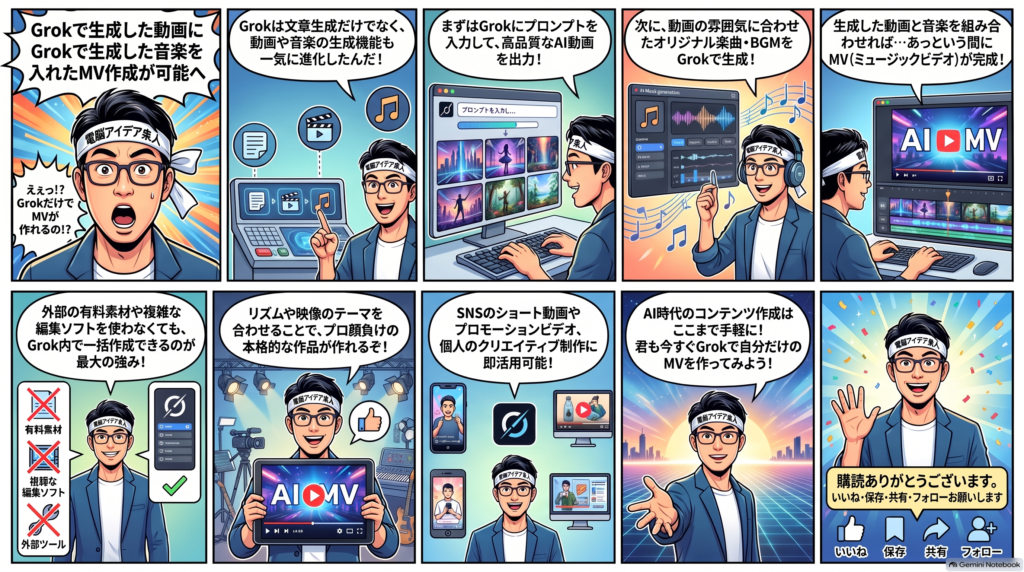
Grokの音楽生成とは?Imagineに追加された新機能の全体像
Grok Imagineで動画に音楽を付けられるようになった背景
xAIが提供するAI「Grok」の画像・動画生成機能「Imagine」に、2026年10月14日(日本時間では15日)、生成した動画に合わせて音楽そのものを生成できる機能が加わりました。同日にはイーロン・マスク氏がX上で「Grokで簡単にミュージックビデオが作れる」という趣旨の投稿とともにデモ動画を公開し、海外のクリエイターの間でも一気に話題が広がっています。
これまでのGrok Imagineは、テキストや画像から短い動画を生成し、その際にセリフや効果音、BGMを同時に生成する「ネイティブ音声」を強みとしてきました。2026年5〜6月に登場したImagine Video 1.5では、映像・音声・リップシンクを一度の生成でまとめて出力でき、1クリップ最大15秒、延長機能で合計30秒まで伸ばせるようになっています。
ただし、その音声はあくまで「動画のおまけ」として自動生成されるものでした。BGMの雰囲気をこちらで細かく指定したり、歌入りの楽曲を作って差し替えたりすることはできず、音楽を重視するなら別の音楽生成AIで曲を作って動画編集ソフトで合成する、という手間が必要でした。
今回の新機能は、この「音」の部分を独立したトラックとして生成し、動画に乗せ替えられるようにしたものです。言い換えれば、Grokの中に音楽生成AIが組み込まれたと考えると分かりやすいでしょう。実際に試したところ、生成される楽曲は2〜3分程度とかなり長く、ボーカル入りの曲も作れました。
画像生成、動画生成、そして音楽生成までがひとつの画面で完結するようになったことで、Grokは「チャットAI」から「マルチメディアの制作スタジオ」へと性格を大きく変えつつあります。特にショート動画を日常的に作るSNS運用者にとっては、制作フローそのものを見直すきっかけになるアップデートだといえます。
従来の音声付き動画と「Replace Audio」の違い
Grok Imagineで動画を生成すると、通常はプロンプトの内容に応じたセリフや環境音が自動で入ります。たとえば「彼女が料理していて、彼に呼びかけられて笑顔で振り返る様子」と指示すると、「いい匂いがするね」「もうすぐできるから待ってて」といった日本語の会話入りの15秒動画がすぐに出来上がります。Grokは動画生成のスピードが非常に速く、待ち時間がほとんど気にならないのも特長です。
これに対して新しく加わったのが、動画の右側メニューに表示される「Replace Audio(オーディオの置き換え)」というボタンです。従来からある「再生成」「延長」と並んで配置されており、名前の通り、動画に付いている音声を丸ごと別の音源に置き換える機能です。ここで新たに音楽を生成し、それを動画の音声として差し替えられます。なお、海外ユーザーの解説では「音楽アイコンから+Add music」といった表記も紹介されており、表示名や配置は端末・アプリのバージョンによって異なる可能性があります。
大きな違いは「音声を足す」のではなく「置き換える」点です。Replace Audioを適用すると、元のセリフや効果音は消え、生成した楽曲だけが流れる動画になります。つまり、会話のある短いドラマ風の動画を作りたいなら従来のネイティブ音声、イメージビデオやMV風に仕上げたいならReplace Audioというように、目的に応じて使い分けることになります。
もうひとつのポイントは、生成した楽曲がライブラリに自動保存され、別の動画にも再利用できることです。一度気に入った曲ができれば、同じ曲で複数の動画を作り、それぞれ異なる区間を当てはめることもできます。これは後述するMV制作やシリーズ投稿で大きな武器になります。
従来は「動画を作るたびに音もガチャ」だったのに対し、音楽を資産として管理できるようになったことが、今回のアップデートの本質的な価値だといえるでしょう。
Grokで音楽生成を使うための準備と料金プラン
無料プランでは使えない?必要な有料プランの最新事情
まず押さえておきたいのは、Grok Imagineの動画生成は無料プランでは利用できないという点です。Grokでは2026年3月以降、Imagineの画像・動画生成が有料ユーザー向けに限定されており、今回の音楽生成も動画に付随する機能であるため、実質的に有料プランが前提となります。
注意したいのが、Grokの料金体系がちょうど切り替わったタイミングであることです。2026年10月12日、従来のSuperGrokやX Premiumに代わる新しい有料プラン「The X Subscription」が始まり、Plus(月額8ドル)、Premium(月額30ドル)、Super(月額100ドル)、Ultra(月額200ドル)の4段階に再編されたと報じられています。このうち最も安いPlusには動画生成が含まれず、動画生成が使えるのはPremium以上とされています。
一方で、移行期間中は公式の料金ページにまだ旧SuperGrokプランが表示されている時期もあったようで、既存のSuperGrokやX Premium+の契約者は旧プランのまま利用を続けられるとも伝えられています。料金やプラン名は短期間で変わりやすく、為替やアプリ内課金の違いで日本円の金額も変わるため、契約前には必ずGrokの公式サイトやアプリ内の表示で最新情報を確認してください。
また、新機能は段階的に提供(ロールアウト)されることが多く、同じプランでもアカウントや端末によってReplace Audioがまだ表示されないケースが考えられます。ボタンが見当たらない場合は、アプリを最新版に更新する、Web版とモバイルアプリの両方で確認する、数日待つ、といった対応を試してみましょう。
法人で導入を検討する場合は、生成物の商用利用条件や、社内アカウントでの契約形態もあわせて確認しておくと安心です。特に音楽は著作権に関する関心が高い分野なので、利用規約の最新版に目を通してからビジネス利用を始めることをおすすめします。
音楽を乗せる前提となるImagineの動画生成のポイント
Replace Audioは、すでに生成した動画に対して使う機能です。そのため、まずはImagineで「音楽を乗せることを前提にした動画」を作ることが出発点になります。手順自体は従来と同じで、Grokの左メニューからImagineを開き、プロンプトを入力して生成するだけです。
実践的なコツは、参照画像を添付して始めることです。人物やシーンの雰囲気を画像で固定しておくと、動画になったときにイメージがぶれにくく、楽曲の世界観とも合わせやすくなります。今回の検証では、キッチンで料理をするエプロン姿の女性の画像を添付し、「料理をしながら彼に声をかけられ笑顔で振り返る様子」と指示しました。
ここで気をつけたいのが、動画生成AI特有の不自然さです。検証では、彼氏が画面の外から呼びかける設定にもかかわらず、彼女が別の方向に振り返ってしまうなど、位置関係の整合性が取れない動画も生成されました。気になる場合は「再生成」で作り直すか、プロンプトで「画面右側から声をかけられる」など方向を具体的に書くと改善しやすくなります。
また、音楽を乗せる前提なら、セリフの内容はあまり気にしなくて構いません。Replace Audioを適用すれば元の音声は消えるからです。それよりも、表情の変化や動き、カメラワークなど「音楽と合わせたときに映える映像」になっているかを重視しましょう。
将来的にはリップシンクを活用し、人物が歌っているように見える動画を作ったうえで歌入りの曲を合わせる、といった使い方も考えられます。最初の動画生成の段階で「歌っているように口を動かす」と指示しておけば、MVらしさを高められる可能性があります。動画は最大15秒なので、どの15秒に曲のどこを当てるかを意識しながら作ると、後工程がスムーズになります。
Grok Imagineの動画に音楽を生成して合成する手順
Replace Audioから新規トラックを生成する方法
動画ができたら、いよいよ音楽を生成します。手順は大きく分けて次の流れです。
- 生成した動画を開き、右側メニューの「Replace Audio」を押す
- Audio画面が開くので、右上の「+」を押して新規トラック(New track)を作成する
- プロンプト入力欄に、作りたい曲のイメージを入力する
- 「Generate」を押して生成を待つ
Audio画面には、過去に生成した楽曲が一覧で残っています。生成した曲はライブラリに保存されるため、以前作った曲をそのまま別の動画に使うことも可能です。新しく作る場合は右上の「+」から始めます。
プロンプト入力欄には「Make music for your video(動画のための音楽を作りましょう)」「ジャンル、ムード、楽器を説明してください」といった案内が英語で表示されます。日本語で入力しても問題なく、今回の検証では「男性ボーカルで、彼女が料理していた頃を思い出して懐かしみ、エプロンの思い出をテーマにした曲」と入力しました。
生成された曲は約2分54秒。イントロがやや長めでしたが、歌詞には「エプロンの紐」「小さな焦げ跡」「玉ねぎ刻んで」といった具体的な場面が盛り込まれ、テーマを正しく汲み取った日本語のボーカル曲になっていました。歌詞を一言も指定していないのに、テーマから物語を組み立ててくれる点は、Sunoのシンプルモードに近い使い心地です。
動画の生成に比べると、音楽の生成には少し時間がかかります。生成中は別の作業をしていても問題ありません。なお、生成に失敗すると「Couldn't make this track(このトラックを作れませんでした)」と表示されます。その場合はプロンプトを短くする、表現を変えるなどして再度試してみましょう。
ボーカルの有無、テンポ、使いたい楽器も自然言語で伝えられるので、「インストのみで」「ピアノ中心のゆったりした曲」といった指定も可能です。まずは短いテーマから試し、曲の傾向をつかむのが上達の近道です。
15秒の動画に合わせて曲の区間を切り出しApplyする
生成された楽曲は2〜3分程度ありますが、Grok Imagineの動画は1クリップ最大15秒です。そこで必要になるのが、曲のどの部分を動画に当てるかを決める「区間の切り出し」です。
楽曲の再生画面で波形(音源のバー)をタップすると、15秒分の選択枠が表示されます。この枠を左右にドラッグして、使いたい区間を選びます。画面上部には「0:15-0:30」のように選択中の時間が表示され、その場で再生して確認できます。選んだら画面下部の「Apply」を押すと、動画の音声がその15秒に置き換わります。
区間選びのコツは、曲の一番おいしい部分、つまりサビやフックの部分を選ぶことです。今回の検証では、41〜42秒あたりから始まる「エプロンの紐ほどけないように 願いを込めて」というフレーズ周辺を選びました。テーマを象徴するキーワードが入っている区間を選ぶと、短い動画でも印象に残りやすくなります。
注意点として、歌のフレーズの途中で切れると違和感が出やすいため、フレーズの頭から始まり、区切りのいいところで終わる位置を探すのがおすすめです。また、映像の動き(振り返る瞬間や笑顔になる瞬間)と、曲の盛り上がりのタイミングが合っているかもチェックしましょう。現時点では映像と音楽のテンポを自動で合わせてくれるわけではないため、ここは人の目と耳で調整する部分です。
同じ曲から異なる区間を切り出して複数の15秒動画に当てはめれば、1曲を軸にしたシリーズ動画を作れます。これらを動画編集ソフトでつなげれば、MV風の作品に仕上げることも可能です。Grokの中だけで「動画を作る→曲を作る→区間を選ぶ→合成する」まで完結するため、これまで複数ツールを行き来していた作業が大幅に短縮されます。
Grokの音楽生成プロンプトのコツと検証で分かった限界
曲調・楽器・テーマを自然言語で伝えるプロンプト例
Grokの音楽生成は、曲調やテンポ、楽器、歌詞のテーマなどを自然言語で伝えるだけで曲を作ってくれる仕組みです。入力欄の下には「Try one(試してみる)」としてプロンプト例が表示されており、これを参考にすると書き方のイメージがつかめます。
表示されていた例を日本語にすると、おおむね次のような内容です。
- 明るいギターで疾走感のあるインディーロック
- ブラスのアクセントが効いたファンキーなベースライン
- ゆっくりとした感情的な映画風ピアノ
- 夏の夕暮れに響く温かいアコースティックギター
ここから分かるように、良いプロンプトは「ジャンル」「楽器」「雰囲気(ムード)」「場面」を組み合わせて書くのが基本です。これに加えて、日本語の歌入りにしたい場合は「男性ボーカル」「女性ボーカル」を明記し、歌詞の題材となる「テーマ」を一文で添えると、意図に沿った曲になりやすくなります。
たとえば次のように書くと効果的です。
- 「女性ボーカルの爽やかなJ-POP。アコースティックギター中心。初めてのデートで海辺を歩く気持ちをテーマに」
- 「インストのみ。シンセウェイブ、パンチの効いたドラム、夜の都会をドライブするイメージ」
テーマには抽象的な感情だけでなく、具体的な物や場面を入れるのがポイントです。「懐かしい恋」より「エプロン」「料理」のように物を指定したほうが、生成される歌詞に具体的な描写が増え、動画の映像ともリンクしやすくなります。検証でも、エプロンを題材に指定したことで映像と歌詞が自然に結びつきました。
なお、動画の内容と曲調がちぐはぐだと、15秒でも違和感が出ます。動画のプロンプトと音楽のプロンプトで同じキーワードや世界観を使うことを意識すると、完成度が一段上がります。
歌詞は指定できる?長文がエラーになった実験結果
音楽生成AIを使い慣れた人が気になるのは、「自分で書いた歌詞を歌わせられるか」という点でしょう。そこで、「以下の歌詞で男性ボーカルのロックバラードにして」という指示とともに、1曲分のフル歌詞を貼り付けて生成を試しました。
結果は「Couldn't make this track」のエラーとなり、曲は生成されませんでした。原因は明示されませんでしたが、プロンプトが長すぎた可能性が高いと考えられます。少なくとも現時点では、Sunoのカスタムモードのように長い歌詞をそのまま流し込む使い方には向いていないようです。
次に、歌詞を短く絞って試しました。「以下の歌詞を男性ボーカルで歌って」とし、エプロンが登場する数行だけを入力したところ、今度は1分39秒の曲が生成されました。曲調としては最初の曲より良い印象でしたが、問題は歌詞です。サビでは「花柄のエプロン」というフレーズが何度も繰り返されるばかりで、指定した歌詞が忠実に歌われたとはいえない仕上がりでした。
この結果から言えるのは、Grokの音楽生成は「歌詞を正確に歌わせるツール」ではなく、「テーマから曲を作ってもらうツール」として使うのが現実的だということです。歌詞を指定する場合も、短いフレーズにとどめ、多少のアレンジや繰り返しは受け入れる前提で使うほうがストレスがありません。
また、歌詞を厳密に管理したい場合や、フルコーラスの完成度を求める場合は、後述するようにSunoなどの専用ツールを併用するのが賢明です。
新機能は公開直後で、今後のアップデートで歌詞指定の精度や文字数制限が改善される可能性も十分にあります。仕様が変わったときにすぐ気づけるよう、定期的に同じプロンプトで再検証してみるのがおすすめです。
Grokの音楽生成をSNS・ビジネスで活用する方法
フルMVより15秒の「CMソング型」ショート動画が向いている
実際に使ってみて感じたのは、Grokの音楽生成は「フルサイズのMVを作るツール」としてはまだ厳しいということです。生成される楽曲は2〜3分ありますが、1曲を通して聴いて満足できる完成度かというと、歌詞の繰り返しや展開の単調さなど気になる点が残ります。動画も1クリップ15秒のため、フルMVにするには多数のクリップを生成してつなぐ必要があり、映像の一貫性を保つのも簡単ではありません。
一方で、曲の中から一番いい15秒だけを切り出す使い方なら、十分に実用的です。これはテレビCMのCMソングと同じ発想で、サビの一部分だけが流れることで印象を残すスタイルです。
具体的には、次のような活用が考えられます。
- InstagramのリールやTikTok、YouTubeショートに投稿するイメージビデオ
- 商品やサービスの雰囲気を伝える15秒のブランド動画
- 長尺動画やライブ配信の冒頭に置く「つかみ」の映像
- セミナーやプレゼンのオープニング演出
ショート動画では最初の数秒で視聴者を引きつけられるかが、視聴維持率やエンゲージメント率を大きく左右します。オリジナルの楽曲が付いた映像は、フリー素材のBGMを使った動画よりも独自性を出しやすく、ブランドの世界観づくりにも役立ちます。
また、同じ曲から別々の区間を切り出して複数の動画に使えば、シリーズ投稿として統一感を演出できます。たとえば「1本目はAメロ、2本目はサビ」というように展開させれば、フォロワーに続きを期待させる仕掛けにもなります。
中小企業やSNS担当者にとっては、撮影も作曲も外注せずに、アイデアひとつで音楽付きショート動画を量産できることが最大のメリットです。まずは15秒で完結する「CMソング型」から始め、反応を見ながら活用範囲を広げていきましょう。
SunoなどAI音楽ツールとの使い分けと今後の可能性
Grokの音楽生成で最も画期的なのは、制作の順番が逆になったことです。これまでAIでMVを作る場合、Sunoなどで先に曲を作り、その曲に合わせて動画を生成・編集するのが一般的でした。Grokでは「動画を作ってから、その動画に合う曲を作る」という流れが成立します。映像のイメージが先にある人にとっては、非常に自然な作り方です。
ただし、両者は得意分野が異なります。歌詞を自分で書いて正確に歌わせたい、フルコーラスで作品として公開したい、ボーカルの声質を固定してシリーズ化したい、といった目的なら、カスタムモードや声質の管理機能を備えたSunoのような専用の音楽生成AIのほうが向いています。一方、Grokは「動画とセットで、短い尺の曲を手早く用意する」ことに強みがあります。
現実的な使い分けとしては、次のように整理できます。
- 作品としての楽曲づくり:Suno等の音楽生成AI
- SNS用の15秒動画に合う曲をすぐ用意したい:Grok Imagineの音楽生成
- 完成した楽曲にMVを付けたい:Sunoで作った曲を軸に、Grokで映像を生成して編集
海外では、Sunoで作った楽曲ファイルと歌詞を渡すとGrok Imagineの映像で字幕付きMVまで自動で組み立てる、といったBot活用の事例もXで紹介され始めています。今後は「曲から映像」と「映像から曲」の両方向をAIが担う時代になっていくでしょう。
また、15秒以内の動画であればリップシンクとの組み合わせによって、人物が実際に歌っているようなMVを作れる可能性もあります。動画の延長機能や今後の尺の拡大、歌詞指定の精度向上が進めば、フルMVの制作も現実味を帯びてきます。
AIの進化は月単位で進みます。新機能が出たら、まず自分の手で試し、どこまでできて何ができないのかを把握することが、他社に一歩先んじる最大のポイントです。Grokの音楽生成も、ぜひ今日から実際に触ってみてください。
ファクトチェック・修正一覧
| 配信内容(原文) | 確認結果 | 記事での扱い |
|---|---|---|
| 機能公開日(スライド表記「2026.10.15」) | 海外報道・Xの投稿では米国時間2026年10月14日。日本時間では15日にあたる | 「2026年10月14日(日本時間では15日)」と併記 |
| 「今15分動画なので」 | 言い間違い。Grok Imagineの1クリップは最大15秒 | 「15秒」に修正 |
| 「クオリティが速くて」 | 言い間違い(「スピードが速くて、クオリティも高い」の意) | 文意に合わせて表現を修正 |
| 「2分45秒ぐらいの、54秒ぐらいの曲」 | 画面表示では「エプロンの思い出」は2:54 | 約2分54秒と記載 |
| 「3分弱ぐらいの曲ができる」 | 検証で生成された曲は2:54と1:39。常に3分弱になるわけではない | 「2〜3分程度」と幅を持たせて記載 |
| 「無料プランでは動画生成できない」 | 2026年3月以降、Imagineは有料限定と複数メディアが報道 | 正しいとして採用 |
| 有料プラン名 | 2026年10月12日にSuperGrok等がThe X Subscription(Plus/Premium/Super/Ultra)に再編と報道。Plusは動画生成なし。移行期間中で公式ページ表示に差異あり | 最新プランを紹介しつつ、公式での確認を促す注記を追加 |
| 「Replace Audio」ボタン | 配信・スライドで確認。海外ユーザーの解説では「音楽アイコン→+Add music」表記もあり | 表示名が環境により異なる可能性を注記 |
| 公式発表 | xAIの公式ドキュメント・リリースノートで本機能の詳細仕様は確認できず(マスク氏の投稿・ユーザー解説・報道ベース) | 「報じられています」等の表現にとどめ、ロールアウト差の注意を記載 |
参照元一覧
| 内容 | 出典 |
|---|---|
| 音楽追加の手順、ライブラリ自動保存(2026/10/14投稿) | X Freeze(X)https://x.com/XFreeze/status/2110357411878027658 |
| マスク氏によるMV作成デモ、Imagine Video 1.5 | Basenor「Grok Can Now Make Music Videos」https://www.basenor.com/blogs/news/grok-can-now-make-music-videos-what-you-need-to-know |
| 新プラン「The X Subscription」(2026/10/12) | Fello AI「Grok Pricing 2026」https://felloai.com/grok-pricing/ |
| 1クリップ最大15秒・延長で30秒 | AI Business Weekly https://aibusinessweekly.net/p/grok-video-generation |
| 無料プランでの動画生成不可(2026年3月以降) | Uravation https://uravation.com/media/grok-imagine-complete-guide-2026/ |
| 音楽生成機能のテスト報道(2026/9/26) | SuperGrok.online https://supergrok.online/grok-music/ |
| Suno楽曲を使ったGrok BotでのMV自動制作事例 | X投稿 https://x.com/old_pgmrs_will/status/2110387063979962528 |
| 実機検証(Replace Audio・区間切り出し・歌詞指定エラー) | 2026年10月16日 生配信(15縦.txt)・配信スライド |
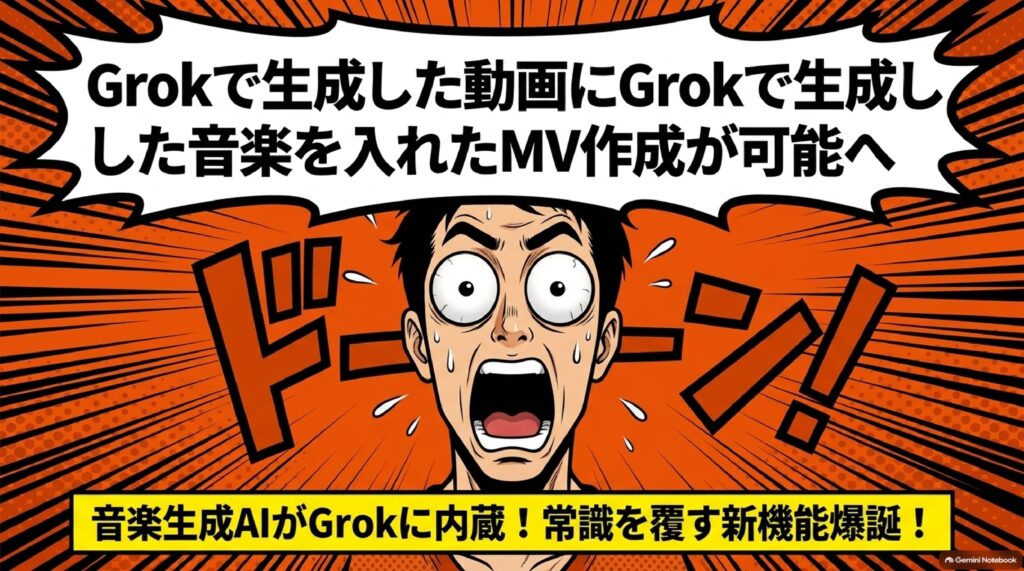
#Grok音楽生成 #xAI音楽生成 #横田秀珠 #音楽生成AI #MV生成AI #Grokセミナー #Grokコンサルタント #Grok講座 #Grok講習 #Grok講演 #Grok講師 #Grok研修 #Grok勉強会 #Grok講習会