













Zoomのビデオ通話機能と類似サービスがXに「通話」機能で追加

2026年10月14日頃、Xの左メニューに「通話」が追加され、Zoomのようなビデオ通話を無料で使えるようになった。「New Call」から、すぐに始める即時通話、後で使うリンク作成、日時を決める予約、コードで参加の4つを選べる。call.x.comのURLを送れば相手が参加できる。画面共有、挙手や絵文字のリアクション、バーチャル背景、ノイズ除去、チャット、参加者一覧も備えている。ファイル共有はまだできないが、Teamsのカレンダーと連携でき、Google Meetの競合になる可能性がある。
詳しくは 15分の動画で解説しました。
https://www.youtube.com/watch?v=VTaHG3JaVP0
0:00 📱 導入部分(Xに通話機能が追加) 0:39 📞 左メニューに「通話」アイコンが登場 1:08 🗓️ 予約設定とデスクトップ通知 1:40 🆕 New Callの4つのメニュー 2:15 🚀 インスタントコールを開始 2:40 📷 カメラとマイクの設定 3:19 🎙️ ノイズリダクションとマイク強化 3:40 🖥️ 画面共有(全画面・ウィンドウ・タブ) 4:55 ✋ 挙手リアクション 5:31 😊 絵文字リアクションと検索 5:55 ⚙️ 設定画面(マイク・スピーカー・カメラ) 6:20 🌄 バーチャル背景と背景ぼかし 7:10 🛠️ トラブルシューティング 7:40 💬 チャット機能(ファイル送信は未対応) 8:20 👥 参加者一覧と共同ホスト 8:40 🔒 Xの繋がりでクローズドに話せる利点 9:15 🔗 Create a call for laterでURL発行 9:50 🎲 URLは毎回ランダム発行 10:20 📅 スケジュール設定と招待 11:00 🔑 Join with codeで入室制限 11:50 🤝 Teamsカレンダーとの連携 12:30 📆 予約設定のカレンダー表示(日・週・月) 13:30 🔔 デスクトップ通知 13:45 🆓 無料で全員使える&ブラウザで動作 14:00 🤖 今後の注目はGrokとのAI連携 14:30 👋 まとめ・エンディング
Zoomのビデオ通話機能と類似サービスがXに「通話」機能で追加
今日は4つも嬉しいことあった日
なので今から飲みに行きます(笑)
イーンスパイアの横田です。
https://www.enspire.co.jp

秋風が君を連れてくる / Milia
https://www.youtube.com/watch?v=C8DOzhJKE5g
銀杏を踏んで
https://www.youtube.com/watch?v=vFmdnfKXVHM
Kindle出版に興味ある方は
須賀健 さんの本を99円で
読める以下のリンクから↓
https://www.amazon.co.jp/dp/B0HMMQNKXQ
お誕生日とKindle出版のWで
おめでとうございます!
そしてベストセラー1位まで
トリプルで、おめでとうございます!

さて、本題です。
2026年10月14日から追加された
Xの通話機能は無料プランでも
利用可能でZoomそっくりです。

Zoomのビデオ通話機能と類似サービスがXに「通話」機能で追加
📌 2026.10.14 新機能追加
XにZoom級ビデオ通話「通話」追加!使い方を完全解説
✏️ 昨日偶然見つけた新機能を、実際に操作しながら全部チェック!
#ビデオ通話#画面共有#予約設定#バーチャル背景#無料
1🔍どこにある?左メニューに「通話」
↓開いてみると…
2🗓️通話トップ画面=カレンダー付き
➕ New Call
ここから通話を作成(現状は英語表記)
📅 予約設定
「日・期間(週)・月」で予定を確認。カレンダー機能がついたとも言える
⚙️ 通知
デスクトップ通知/Xのメール通知をON・OFF
👤 自分のカレンダー
自分のIDが選択された状態。「他のカレンダーをリンク」も
⚠️ カレンダー画面から直接予定を書き込むことはできない模様
↓New Callを押すと
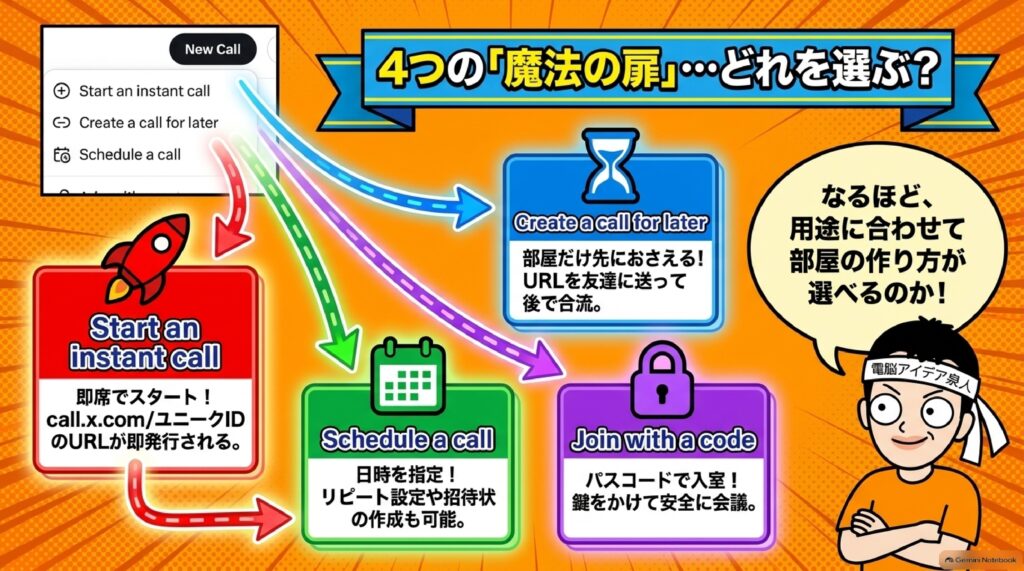
3🧭New Callの4つのメニュー
① Start an instant call
⚡ 今すぐ通話開始。新しいタブでZoom類似の画面が出る
② Create a call for later
🔗 後で使う部屋(URL)だけ作っておく
③ Schedule a call
🗓️ 日付・時間を決めて予約
④ Join with a code
🔑 コード(パスコード)で参加
4⚡①即席通話をスタート!
🔗URL発行call.x.com/ユニークID
→
📷カメラ選択MacBook/iPhone/OBS仮想カメラ等
→
🎤マイク選択ノイズリダクション付き
→
✅ブラウザで許可接続時間がカウント開始
「Your call’s ready」のリンクを相手に送れば、その部屋に入ってもらえる仕組み。
これでもうZoomですよね。自分の部屋を作って配信した状態になってるけど、誰も入ってこない(笑)— 横田秀珠
5🎛️通話画面のツールバー
📹 カメラ切替
🎙️ マイク・スピーカー
🖥️ 画面共有
✋ 手を挙げる
🙂 絵文字リアクション
⚙️ 設定
⛶ 全画面
✕ 退出(再接続も可)
右下には People(参加者)と Chat のパネル。
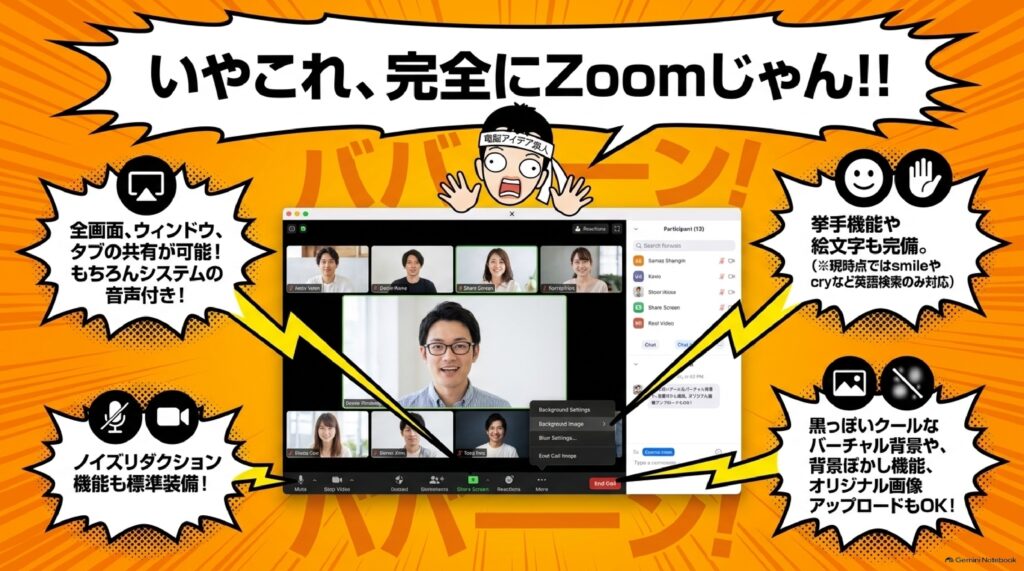
6🖥️画面共有は3パターン
🖥️ Entire screen
画面全体を共有
🪟 Window
開いているウィンドウだけ
🗂️ Tab
Chromeのタブ単位で共有
🔊 「システムの音声を含める」で音声付き共有もOK。
🍎 Macでは、Zoom同様にシステム設定で画面収録の許可が必要。
7✋リアクション&絵文字
✋ 手を挙げると「You raised your hand」表示&人数カウント(1→2→3…)。Clubhouseの「登壇リクエスト」ではなく、普通のZoomのリアクションと同じ。
👍❤️😂😮🎉🔥🔍
🔍 smile → 😊 出る
🔍 cry → 😢 出る
🔍 日本語 → 非対応
8⚙️設定メニュー(3タブ)
🎧 Audio & video
マイク・スピーカー・カメラ・ノイズリダクション
🖼️ Backgrounds
バーチャル背景:なし/ぼかし/ちょっとぼかし/Upload a pictureで自分の画像も
📈 Troubleshooting
接続遅延やネットワーク安定性をグラフで確認
Zoomと比べて、割と黒っぽいバーチャル背景が多いね。あ、これ左右反転しちゃってるね。— 横田秀珠
9💬チャット&参加者一覧
できる
- テキスト送信
- リンクのシェア
- 絵文字の送信
- 参加者一覧(Host表示)
今はまだ…
- 画像・ファイルの送信(+ボタンなし)
→ Zoom・Meetにある機能なのでいずれ追加されそう
👥 共同ホスト設定なども今後できそう、と横田さんは予想。
10🔗②後で使う部屋を作る
🔗 URLを発行 → 友達に送る → クリックでその部屋に入れる
?
🔄 リロードして新規作成すると毎回ランダム
→ 固定URLではない
→ 固定URLではない
📌 放送中に映ったURLは消えているので、もう入れません。
11🗓️③スケジュール予約
📅日時何月何日 何時〜何分
→
🔁リピート繰り返し設定
→
✉️Invite友達を招待
→
📝説明文→ Create call
🔗 「他のカレンダーをリンク」は Microsoft Teams連携ができる一方、Googleカレンダー/Meet系は多分できない。
12🔑④コードで参加=鍵をかける
🔓 リンクだけ
知っていれば誰でも入れる
知っていれば誰でも入れる
VS
🔐 コード発行
パスコードで鍵付きの部屋に
パスコードで鍵付きの部屋に
💡 ここがZoomとちょっと違うポイント。
13📊Zoomとの機能比較
| 機能 | X「通話」 | Zoom |
|---|---|---|
| 即席通話・URL共有 | ○ | ○ |
| 画面共有(音声付き) | ○ | ○ |
| バーチャル背景・ぼかし | ○ | ○ |
| 挙手・絵文字リアクション | ○ | ○ |
| スケジュール予約 | ○ | ○ |
| チャットでファイル送信 | × | ○ |
| 絵文字検索の日本語 | × | — |
| カレンダー連携 | Teamsのみ | ○ |
| AI機能 | — | 有料 |
※放送時点での横田さんの検証・推測にもとづく整理
14💡横田秀珠の見立て
1
機能的にはほぼZoom。でも気軽に使えるのがいい
2
スペースやライブ配信のような公開型ではなく、Xで繋がる人とクローズドで話せる
3
「チャット機能の拡大」とも、「完全にZoom機能」とも言える
4
無料で使えるならGoogle Meetと競合の可能性。Xを拠点にする人にはかなり便利に
✏️ 無料で使えるので、皆さんもやってみましょう!
Zoomのビデオ通話機能と類似サービスがXに「通話」機能で追加
- はじめに|いつものXに、ある日突然「通話」ボタンが現れた
- Xの左メニューに「通話」が登場!Zoom同様のビデオ通話機能の全体像
- 「Start an instant call」で即席通話を開始!カメラ・マイク・画面共有を実際に試してみた
- リアクション・絵文字・バーチャル背景・チャット・参加者一覧まで、Zoomとの違いを細かく検証
- URLは毎回ランダム発行、スケジュール設定・コード参加・カレンダー連携でZoomやGoogle Meetの競合になるか
- おわりに|Xで繋がる人と、クローズドに気軽に話せる時代へ
- まとめ
- よくある質問(Q&A)
はじめに|いつものXに、ある日突然「通話」ボタンが現れた
皆さん、毎日Xを開いていて「あれ、こんなボタンあったっけ?」と思った経験はありませんか。私は昨日、まさにその体験をしました。いつものように左のメニューを眺めていたら、「チャット」のすぐ下に見慣れない「通話」というアイコンが並んでいたんです。押してみると、なんとZoomやGoogle Meet、Teamsとそっくりなビデオ通話の画面が出てきました。オンライン会議といえば、URLを別のサービスで発行して、メールやメッセージで送って……という手間が当たり前でしたよね。それが、普段から繋がっている人とXの中だけで完結するとしたら、かなり便利だと思いませんか。この記事では、ネットビジネスの情報を毎日15分の生中継でお届けしている私、横田秀珠が、追加されたばかりのXの「通話」機能を実際に一つひとつ触りながら、使い方と気づいた点を丁寧にご紹介していきます。肩の力を抜いて、一緒に画面を覗いていきましょう。
Xの左メニューに「通話」が登場!Zoom同様のビデオ通話機能の全体像
ステップ1:今日のテーマは「偶然発見したXの新機能」
今日もネットビジネスに関する情報を、生中継で15分間お届けしてまいります。今日もよろしくお願いします。
今日は2026年10月15日の木曜日になりましたが、実は昨日、偶然に発見したことがあります。おそらく昨日からだと思うんですけど、Xに新機能が追加になっていましたので、今日はそれを紹介したいと思います。
その新機能とは何かというと、Zoomと同じようなビデオ通話機能が、Xに「通話」という名前で追加になっていたということなんです。私が作った解説スライドのタイトルにも「2026.10.14 XにZoom同様のビデオ通話機能『通話』が追加」と書いておきました。つまり10月14日に気づいて、翌15日の配信でお伝えしている、という流れですね。
では、その使い方はどうなっているのか。今日は実際に画面を操作しながら、やってみたいと思います。
💡 ポイント 公式な大々的発表を待つのではなく、毎日触っているツールの「小さな変化」に気づけるかどうかが、ネットビジネスでは大きな差になります。今回の「通話」機能も、気づいた人から先に試して使いこなせる類のものです。
ステップ2:「通話」アイコンはどこにある?
では、早速なんですが画面をご覧ください。Xを開きますと、左のメニューに「通話」というアイコンが追加になっております。
場所は「チャット」の下です。「チャット」の下に「通話」とあるんですね。これなんですよ。受話器のマークが付いているので、見ればすぐにわかると思います。
スライドで確認すると、左メニューの並びは次のようになっていました。
| 順番 | 左メニューの項目 | 備考 |
|---|---|---|
| 1 | ホーム | |
| 2 | 話題を検索 | |
| 3 | 通知 | |
| 4 | フォローする | |
| 5 | チャット | |
| 6 | 通話 | 今回新しく追加された項目 |
| 7 | Grok | |
| 8 | 履歴 | |
| 9 | プロフィール | |
| 10 | もっと見る |
また、URLとしては https://x.com/i/calls でアクセスできるようになっています。ブックマークしておくと、すぐに開けて便利ですね。
これがいわゆるZoomと同じような、Google MeetやTeamsと同じようなビデオ通話機能だと思われますので、今日はこれを紹介していきたいと思います。
ステップ3:最初に開くと「今日は通話がなし」と表示される
まずこの「通話」を押しますと、こんな感じの画面がありまして、「今日は通話がなし」と出てくるんですね。
これは、今日の予定として入っている通話がまだ一件もない、という意味です。画面全体はカレンダーのような作りになっていて、スライドでは「2026年10月」の表示とともに、日付ごとの枠が並んでいました。左側には「Calls」というパネルがあり、月のカレンダーと「New Call」のボタン、そして「アカウントを検索」という欄が配置されています。
つまり、この「通話」の画面は、単に通話を始めるボタンがあるだけではなく、スケジュールを管理するカレンダーと一体化した画面になっているわけです。ここが後半で大事なポイントになってきますので、覚えておいてください。
ステップ4:まずは右上の「New Call」から始める
なので、まずはこの右上の「New Call」と書いてあるボタンから始めます。ちょっと英語になっていて、まだ日本語にはなっていないんですけど、この「New Call」というところから押していきます。
ちなみに、画面の上の方をよく見ていただくと、「Today」と出ていると思うんですけど、その横に「予約設定」とありまして、これで予約ができるようになっています。予約ができるということは、Zoomと同じようにスケジュール設定をして、例えば「17時から会議があるから、部屋だけ先に作っておく」というようなことが、多分できるという意味だと思いますね。
さらに右上を見ていくと、歯車のマークがあって、ここにはデスクトップ通知なんかもありますね。スライドで確認すると、歯車を押した中には次の2つがありました。
| 設定項目 | 内容 |
|---|---|
| デスクトップ通知 | パソコンの画面上に通話の通知を出すかどうかのオン・オフ |
| Turn on your X email notifications | Xからのメール通知をオンにする |
通話の予定を入れておいても、通知がなければうっかり忘れてしまうこともありますよね。デスクトップ通知やメール通知を用意しているあたり、本格的な会議ツールとして使われることを想定しているのがわかります。
ステップ5:画面上部のボタン構成を整理しておこう
ここまでで出てきた、画面上部のボタンを一度整理しておきましょう。
| ボタン・表示 | 役割 |
|---|---|
| New Call | 新しく通話を作成する(4つのメニューが出る) |
| Today | 今日の日付の表示に戻る |
| 期間(表示切替) | 日・期間・月・予約設定の表示を切り替える |
| 歯車マーク | デスクトップ通知・メール通知の設定 |
このように、画面の作りからして「ただの通話ボタン」ではなく、Zoomのスケジュール機能やGoogleカレンダーのような要素を併せ持った、本格的なビデオ会議ツールとして設計されていることが見えてきます。
「Start an instant call」で即席通話を開始!カメラ・マイク・画面共有を実際に試してみた
ステップ1:「New Call」を押すと4つのメニューが出てくる
では早速、ちょっと作っていきたいと思います。「New Call」を押していきますね。どんなものが出てくるのか見ていきたいと思います。はい、押しますね。ポチ。
すると、メニューが出てきますので、ちょっと拡大します。まだ英語になっていますが、次の4つの項目が並んでいます。
| メニュー(英語表記) | 日本語にすると | 私の解釈 |
|---|---|---|
| Start an instant call | 今すぐ通話を始める | 即席でコールをすぐに始める |
| Create a call for later | 後で使う通話を作成する | 後で電話をかけるから、とりあえず部屋だけを作っておく |
| Schedule a call | 通話の予定を立てる | 何月何日という日付を決めて、予約してやる |
| Join with a code | コードで参加する | 参加する時のコード(パスワード)を使う |
「Start an instant call」は、即席でコールをすぐ始めるもの。「Create a call for later」は、後で電話をかけるから、とりあえず部屋だけを作っておくもの。そして「Schedule a call」は、何月何日という日付を決めてやるもの。最後の「Join with a code」は、参加する時にコード、つまりパスワードを使うという意味だと思いますね。
Zoomを使ったことがある方なら、「新規ミーティング」「スケジュール」「参加」といったボタンを思い出すのではないでしょうか。まさにあの構成とほぼ同じです。
ステップ2:「Start an instant call」でZoomっぽい画面が登場
ということで、早速ちょっとやっていきましょう。まず一番上の「Start an instant call」を押していきます。
すると、こんな感じの画面が出まして、なんかZoomっぽい画面ですよね。スライドにも書いておきましたが、新しいタブでZoomに類似した画面が出てきます。 Xのタイムラインの画面の中で通話するのではなく、別のタブで通話専用の画面が開くわけです。
そして、ここにコードが出ているんですけど、これがすごいんです。「call.x.com/ユニークID」という形で入っているんですね。スライドで見ると、「Your call’s ready(通話の準備ができました)」という表示とともに、「Share this joining info with others you want in the call(通話に参加してほしい人に、この参加情報を共有してください)」と書かれていて、その下に「call.x.com/4t0-16d-gsk」のようなURLが表示されていました。
これを人に送れば、この部屋に入れるということだと思いますね。今ここにリンクがありますので、横のコピーボタンでコピーして、相手に送ればいいわけです。
ステップ3:カメラを選ぶ
そしてここが、ビデオ通話のカメラなんですが、今はオフになっています。カメラをどうしますか?と聞いてくるので、MacBookのカメラにしてみましょうか。
スライドで確認すると、カメラの選択肢には次のようなものが並んでいました。
| カメラの選択肢 | 説明 |
|---|---|
| iPhone (3)のカメラ | 連携しているiPhoneのカメラ |
| MacBook Proのカメラ | パソコン内蔵のカメラ(今回はこれを選択) |
| OBS Virtual Camera | 配信ソフトOBSの仮想カメラ |
| xpression camera | アバターなどに使う仮想カメラ |
すると、こんな感じですね。今、僕の部屋が映っているかと思います。OBSなどの仮想カメラも選択肢に出てくるということは、Zoomと同じように、配信ソフトで作り込んだ映像をそのまま流すこともできそうですね。
ステップ4:マイクを選び、ノイズリダクションを確認する
今度はこちら、マイクの方ですね。これは今、「デフォルトのマイクにしますか?」ということなので、デフォルトのマイクでいいかなと思います。
マイクの設定のところを見ると、次の3つの項目がありました。
| 項目 | 内容 |
|---|---|
| Microphone | 使用するマイクの選択 |
| Speaker | 使用するスピーカーの選択 |
| Noise reduction | 周囲の雑音を抑える機能(オン・オフ) |
ノイズリダクションも付いておりますね。しかも、最初からオンになっています。エアコンの音やキーボードの音などを抑えてくれる機能なので、これがデフォルトでオンになっているのはありがたいですね。
では、これをちょっとポチします。すると、今僕が使っているマイクを許可しますか?とブラウザが聞いてくるので、これを許可していきたいと思います。ちょっと今回は「今回のみ」にしておきますね。
ステップ5:接続時間がカウントされ、これでもう「Zoom」状態
さあ、そうしたらこれでもうZoomですよね。今ここで上の方に接続時間が表示されて、カウントが始まっています。スライドでは「Call 2:04」と表示されていました。
1人で、いわゆるZoomと同じですね、自分の部屋を作って、今ここで配信している状態になっていますけど、誰も入ってこないですね、という形になっています。当然ですよね、まだURLを誰にも送っていませんから。
💡 ポイント ここまでの流れは「New Call → Start an instant call → カメラ選択 → マイク選択 → ブラウザで許可」の5段階です。Zoomのようにアプリをインストールする必要がなく、ブラウザのXの画面から数クリックで通話部屋が立ち上がる手軽さは大きな魅力です。
ステップ6:画面共有は「Entire Screen」「Window」「Tab」の3種類
ここのところに画面共有のボタンなどがあるので、これもやってみましょう。では、ここを押していきます。
画面共有の選択肢は、次の3つになっていました。
| 共有の種類 | 共有される範囲 | 向いている使い方 |
|---|---|---|
| Entire Screen | パソコンの画面全体 | 複数のアプリを切り替えながら説明したい時 |
| Window | 開いている特定の窓(アプリのウィンドウ)だけ | 資料のアプリだけを見せたい時 |
| Tab | ブラウザの特定のタブだけ | Webページや動画を音声付きで見せたい時 |
まずは「Entire Screen」ということで、これは全画面共有ですね。そして「Window」が窓ですね、開いている窓だけを共有するもの。そして「Tab」はブラウザのタブの共有だと思います。
ちょっと「Entire Screen」から押してみますね。すると、こういう風に表示が出まして、「画面全体を共有しますか?」と聞いてきます。
これはZoomの設定と同じなんですが、僕は今Macを使っていますけど、Macの設定の中で、画面共有というのは操作ができるようになってしまう、つまり画面の中身を外に出すことになりますので、これをシステム側で許可の設定をしてくださいね、と言われますね。それはそうですね。セキュリティ上、当然の確認です。
ステップ7:ウィンドウやタブを選んで共有する
続いて、「ウィンドウを選択するには、システムのウィンドウ選択ツールを使用してください」ということで、選択をしてみたいと思います。
ちなみに、これもありますね。「システムの音声を含める」というチェック項目があります。全くZoomと一緒だね。動画を見せる時などに、パソコンから出ている音も相手に届けられるということです。
これを押していくと、「このウィンドウを共有しますか?」などと今聞いてきているので、これを共有していくことができるということですね。今、ちょっと画面が入れ子になってしまっていますけど、こんな感じでできるよということです。
そしてタブ、タブは今僕が開いているChromeのタブ、これが開いているので、こっち側のタブを共有するとか、あっち側のタブを共有するとか、選べるようになっているということなので、音声付きで共有するということもできるような作りになっています。全くもうZoomと一緒ですね。
リアクション・絵文字・バーチャル背景・チャット・参加者一覧まで、Zoomとの違いを細かく検証
ステップ1:「手を挙げる」リアクションボタン
今度は画面共有ボタンの横にあるボタンです。これがリアクションボタンだと思われますね。押してみると、「手を挙げます」。
はい、ということで、今「1」という数字が表示されていますね。スライドでも、画面上部に黄色い表示で「You raised your hand(あなたは手を挙げました)」と出て、自分の映像の左上に手のマークと「1」という数字が付いていました。これは多分、複数の人が押すと2人、3人、4人と数字が増えていくんでしょうね。
もしかして、これは参加を促すものなのか?と思って確認したんですが、違いますね。ただ手を挙げるだけです。いわゆるClubhouseのように、「登壇者として部屋に上げて」という意味ではないですね。普通のZoomの「手を挙げる」リアクションと同じだと思います。
| 比較 | Xの「手を挙げる」 | Clubhouseの挙手 | Zoomの「手を挙げる」 |
|---|---|---|---|
| 意味 | 発言したい意思を示す | スピーカーに上げてもらう申請 | 発言したい意思を示す |
| 人数表示 | あり(1、2、3…と増える想定) | — | あり |
| 似ているのは | Zoom | — | — |
ステップ2:絵文字リアクションと検索機能
今度は右側にあるボタンです。これは絵文字だと思いますので押していくと、はい、こんな形ですね。全く一緒ですね。
スライドで確認すると、👍(いいね)、❤️(ハート)、😂(笑い泣き)、😮(驚き)、🎉(クラッカー)、🔥(炎)の6種類の絵文字が並び、その横に虫眼鏡の検索マークがありました。
この検索もあるんですね。ここで「smile」などと検索したら出るのかなあ、と試してみると、笑顔の絵文字が出てきますね。
ちなみに、日本語には対応しているのか?と思って試してみたんですが、日本語は対応していないっぽいですね。なので、「cry」などと英語で入力すると、泣いている顔の絵文字などが出てくるようになっている、ということですね。
| 検索ワード | 結果 |
|---|---|
| smile(英語) | 笑顔の絵文字が出てくる |
| cry(英語) | 泣く顔の絵文字が出てくる |
| 日本語のワード | 現時点では対応していないようだ |
日本のユーザーからすると、ここは今後の日本語対応に期待したいところですね。
ステップ3:設定画面①「Audio & video」でマイク・スピーカー・カメラ
続いて、設定の方もあるので、歯車マークの設定を見ていきます。すると、今こんな形になっていて、全く一緒ですね。もうZoomと全く一緒です。
ちなみに、設定を開くと、さっき共有していた画面共有が外れてしまうんですね。そっか、そっか、ここは注意点です。
設定画面の左側には、次の3つのメニューがありました。
| 設定メニュー | 中身 |
|---|---|
| Audio & video | マイク、入力音量、スピーカー、カメラ、ノイズリダクション |
| Backgrounds | バーチャル背景・背景ぼかし・画像のアップロード |
| Troubleshooting | 接続の遅延(Connection delay)やネットワークの安定性の確認 |
ここにありますように、マイクの設定、スピーカーの設定、そしてカメラの設定ですね。スライドでは、マイクの入力音量がバーで表示されていて、自分の声がちゃんと拾われているかを目で確認できるようになっていました。
ステップ4:設定画面②「Backgrounds」でバーチャル背景・背景ぼかし
で、こちら、バックグラウンドが設定できるんですね。バーチャル背景も設定できます。ここのところで、バーチャル背景を何かこうやって選んでいく、ということができます。
これ、かっこいいですね。なんか割と黒っぽいバーチャル背景が多いですね、Zoomと比べて。ほとんど色が付いていないような、落ち着いたトーンの背景がそろっている感じになっています。
そして、「あ、これは背景ぼかしね」と気づきました。なるほどね。選択肢を見ると、次のようになっています。
| 背景の選択肢 | 効果 |
|---|---|
| None | ぼかさない(そのまま映る) |
| Blur | かなりぼかす |
| Soft blur | ちょっとぼかす |
| Upload a picture | 自分の画像をバーチャル背景に設定する |
| プリセット画像 | 黒っぽい・色味の少ない落ち着いたバーチャル背景 |
「かなりぼかす」「ちょっとぼかす」「ぼかさない」という感じで選べるんですね。そして、ここに「Upload a picture」とありますから、自分の画像をバーチャル背景に設定することもできるということですね。
ちょっと今、適当にこれを押してみましょうか。すると、こんな感じで設定することができる、ということですね。
ただ、これはあれですね、左右反転してしまっていますね。自分の画面上で文字の入った背景が鏡写しに見えるのは、Zoomでもよくある現象です。相手側からどう見えているかは、実際に誰かと繋いで確認したほうがいいかもしれません。そして、このような背景の状態のまま、画面共有もできるということです。
ステップ5:設定画面③「Troubleshooting」で遅延を確認
そしてこれが「Troubleshooting(トラブルシューティング)」と書いてありますけど、なるほどね。今、どのぐらいの遅延があるかというのが出ていますね。
スライドで確認すると、「Connection delay(接続の遅延)」のグラフに217msという数値が出ていて、その下に「Network stability(ネットワークの安定性)」のグラフも表示されていました。値が高かったり、ばらつきが大きかったりすると通話品質が落ちる可能性がある、という説明も添えられています。
「相手の声が途切れる」「映像がカクカクする」といった時に、自分の回線が原因なのかをここで確認できるのは便利ですね。なるほど、ということで、これが設定のところにあるものでした。
ステップ6:全画面ボタンとチャット機能
あとは、このボタンは画面が広がって全画面になるというものだと思いますし、こちらはチャットですね。
チャットの方は、ここに普通に文字を打てると思います。スライドでも「Send a message」という入力欄がありました。多分、リンク付きのメッセージなんかも送れると思いますし、リンクをシェアすることなんかもできると思います。
ただ、今のところ、画像を送ったり、何かそういうファイルを送ったりすることはできないっぽいですね。プラスボタンがないんです。入力欄に絵文字のマークがあるので、絵文字を送ることはできそうですけど、ファイル共有は今のところまだありません。
ZoomやGoogle Meetならある機能なので、これはいずれ機能として追加になってくると思いますね。
| チャットでできること | 現時点の状況 |
|---|---|
| 文字のメッセージ | できる |
| リンクのシェア | おそらくできる |
| 絵文字 | できそう(絵文字マークあり) |
| 画像・ファイルの送信 | まだできない(プラスボタンがない) |
ステップ7:「People」で参加者一覧とホストを確認
今度は「People」を押していただくと、ここに参加者一覧が出てきます。スライドでは「People 1」と表示され、私の名前の横に「Host」と付いていました。手を挙げたマークも、ここに表示されていますね。参加者が多い時のために、「Search participants(参加者を検索)」という検索欄も付いています。
今はこうして私がホストになっていますけど、この辺りも多分設定で変えられるんでしょうね。共同ホストなどもできるという感じなんですかね。もう全く一緒ですね、という形になっています。
ステップ8:スペースやライブ配信とは違う「クローズドな会話」の場
こうして一通り触ってみると、意外とXで繋がっている人と、ちょっと簡単にビデオで顔を合わせて話をすることができる、というのは便利かもしれないですね。
Xにはこれまでも「スペース」や、その他のライブ配信の機能がありました。でも、それらはみんなに公開する形です。今回の「通話」は、みんなに公開するのではなく、クローズドで話をする時に使えるようになっているのがいいと思います。
| 機能 | 公開範囲 | 主な用途 |
|---|---|---|
| スペース | 公開(誰でも聴ける) | 音声でのトーク配信 |
| ライブ配信 | 公開 | 映像での配信 |
| チャット | 個別・グループ | 文字でのやり取り |
| 通話(新機能) | クローズド(URLを知る人だけ) | ビデオ会議・打ち合わせ |
これは「チャット機能の拡大」と言ってもいいかもしれませんけど、完全に「Zoom機能」と言ってもいいかなと思いますね。という感じになっているということです。
URLは毎回ランダム発行、スケジュール設定・コード参加・カレンダー連携でZoomやGoogle Meetの競合になるか
ステップ1:一度切って、「Create a call for later」を試す
はい、じゃあこれで1回ちょっと通話を切りまして。ちなみに、切った後に「もう1回繋げる」ということもできるんですね。はい、これを切りまして、今度はこちら、2番目の「Create a call for later」に行ってみたいと思います。
これはそうですね、さっきお話ししていた通りで、こんな感じでURLが発行できます。スライドで確認すると、「Here’s your joining info(参加情報はこちらです)」という表示とともに、「Send this to people you want to call. Save it and the same link works later.(通話したい人にこれを送ってください。保存しておけば、同じリンクを後でも使えます)」という説明があり、「https://call.x.com/b7z-kgh-8th」のようなURLと「Copy link」のボタンが表示されていました。
これを誰か友達に送ると、その人がクリックすれば、ここの部屋に入ってくれる、というものですね。
ステップ2:URLは固定?それとも毎回ランダム?を検証
ここで気になったのが、このURLは自分専用の固定のものなのかどうか、ということです。今これを作ったんだけど、これは僕の固定の部屋なのかな? Zoomには「パーソナルミーティングID」という固定の部屋がありますよね。でも、おそらく固定ではないと思うんですけど、確認してみましょう。
そこで、1回ページをリロードしてみて、もう1回「通話」に行って、新規作成で押したらどうなるかを見てみます。
そうですね、毎回ランダムで発行されるので、これは固定ではないですね。
| 検証内容 | 結果 |
|---|---|
| 「Create a call for later」でURLを発行 | call.x.com/ランダムな英数字 のURLが出る |
| リロード後にもう一度新規作成 | 別のURLが発行された |
| 結論 | URLは毎回ランダム発行(固定の部屋ではない) |
だから、今この配信を見ている皆さんがさっきのURLを見たかもしれないけども、もう入れませんからね。なくなっていますので、ご安心ください。はい、というものです。
ステップ3:「Schedule a call」で日時・繰り返し・招待を設定
では次、3番目にあるのがこちら。スケジュール設定ができるということで、これは日付ですね。
何月何日の何時から何時まで部屋を用意しますよ、ということで、リピート(繰り返し)の設定もできますね。スライドでは「ビデオ通話のミーティング予定」というタイトルで、「Friday, Oct 23 at 8:00 AM for 30 min(10月23日金曜日の午前8時から30分)」、その下に「Does not repeat(繰り返さない)」と表示されていました。
その下には「X call」という項目があって、「Link created when you schedule(スケジュールすると、リンクが作成されます)」と書かれています。つまり、Xの通話機能でビデオ通話ができるようになっていて、予約をしたタイミングで参加用のリンクが作られる仕組みです。
そして、スケジュールを入れますよ、ということで、これが「Invite」ですね。「Invite people」の欄で友達などを招待することができて、ここに「Add a description」で何か説明文を書いて、最後に「Create call」を押してもらうと、スケジュールを設定して部屋を作ることができる。全くZoomと一緒ですね。全く一緒でできるようになっています。
| 項目 | 設定できること |
|---|---|
| 日時 | 何月何日、何時から何分間 |
| 繰り返し | Does not repeat(繰り返さない)など、リピートの設定 |
| X call | 予約時に参加用リンクが作成される |
| Invite people | 友達などを招待する |
| Add a description | 説明文を書く |
| Create call | 予約を確定して作成する |
ステップ4:「Join with a code」でコード(パスワード)を使う
今度はこちら、4番目の「Join with a code」です。これは、ここにコードを入れるものですね。スライドでは「Passcode」という入力欄と「Join」ボタンが表示されていました。
いわゆる、この部屋に入る時のコードを発行して、それでパスワードを付けて入る、という形ですね、これは。
はい、ということで、ここもZoomと一緒ですね。あ、なるほど。つまり、普通にやっている場合、リンク付きの場合は、リンクを知っていれば誰でも入れてしまうんだけど、鍵を付けるためにはコードを使わないといけない、ということですね。
ここがちょっとだけZoomと違うかもしれませんね。Zoomでは、ミーティングを作る段階でパスコードの設定や待機室の設定を細かく決められますが、Xの「通話」の場合は、リンク参加とコード参加が入口として分かれている、という印象です。
| 入り方 | 特徴 | 注意点 |
|---|---|---|
| リンク(call.x.com/…)から参加 | クリックするだけで手軽 | リンクを知っていれば誰でも入れてしまう |
| Join with a code(コード)で参加 | パスワードで鍵をかけられる | 相手にコードを伝える手間がかかる |
ステップ5:カレンダーとの連携は「Teams」ができる模様
そして、画面の左側の日付が、今は今日の日付になっているんですけど、ここでカレンダーの中で自分が予定を設定すると、ここに入ってくるということでしょうね。
左のパネルを見ると、「自分のカレンダー」として、今は自分のID(@enspire_co_jp)が選ばれた状態になっています。そして、その下に「他のカレンダーをリンク」という項目があります。
ここで見てみると、MicrosoftのTeamsは連携ができるみたいですね。でも、Zoomや、いわゆるGoogleカレンダー、Google Meetなどとの連携は、多分できないですね。Teamsはできるんですね。という感じになっているところがある、ということです。
| 連携先 | 現時点の状況(配信時の確認) |
|---|---|
| Microsoft Teams | 連携できるようだ |
| Zoom | 多分できない |
| Googleカレンダー/Google Meet | 多分できない |
はい、ということで、機能的にもほぼZoomと言っていいんじゃないかなと思うんですけど、ただ、Xの中から気軽にできる感じはいいのかな、という気がしますよね。
ステップ6:表示切替「日・期間・月・予約設定」でカレンダーを確認
あとは、予約設定の方をちょっと見ましょうか。これを見ますと、今ここのところに「日・期間・月」となっているんですけど、ちょっと「日」と押してみると、なるほど、これで予約した予定を自分の画面で、1日単位で確認できるということなんでしょうね。なるほど、なるほど。
そして、「期間」とありますけど、いつからいつまで、これは週かな? 「期間」と書いてありますけど、中身は「週」ですね。そして、これが「月」ですね。1ヶ月の予定で、いつ予定が入っているよ、というのがわかるようになっています。
| 表示切替 | 表示される範囲 |
|---|---|
| 日 | 1日単位の予定 |
| 期間 | 実質的には「週」単位の予定 |
| 月 | 1ヶ月の予定 |
| 予約設定 | 予約の確認・設定 |
なので、Xにカレンダー機能が付いたとも言えるんじゃないでしょうか。
では、このカレンダーに普通のスケジュールも入れることができるのか?と思って試してみたんですが、通話以外のスケジュールは入れられないようですね。あくまで「通話の予定」を管理するためのカレンダー、ということです。
ステップ7:Zoom・Google Meetとの競合になり得るか
最後に、私なりの見立てをお話しします。
Zoomの場合は、有料機能のほうにAIが付いていて、議事録の要約などができるようになっています。一方で、このXの「通話」が無料で使えるのであれば、同じく手軽に使えるGoogle Meetと競合する可能性がありますし、ベースがXで動いている人、つまり普段からXで人と繋がり、Xで仕事のやり取りをしている人にとっては、かなり便利なサービスになるかもしれませんね。
ただし、両方の面から見ておくことも大事だと思っています。
| 観点 | Xの「通話」の強み | 現時点での弱み・注意点 |
|---|---|---|
| 手軽さ | Xで繋がっている人とすぐ通話できる | 表示がまだ英語中心 |
| 基本機能 | 画面共有・バーチャル背景・リアクション・チャットはZoom並み | チャットでファイル共有ができない |
| セキュリティ | コードで鍵をかけられる | リンクだけだと誰でも入れてしまう |
| スケジュール | 予約・繰り返し・招待・カレンダー表示がある | 通話以外の予定は入れられない |
| 連携 | Teamsとは連携できるようだ | Googleカレンダー/Google Meet、Zoomとは連携できない模様 |
| 料金 | 無料で使える | Zoom有料版のようなAI機能は見当たらない |
はい、ということで、今日はこの新機能、急遽追加になった、Zoomと同じようなビデオ通話機能、Xの「通話」機能について紹介いたしました。よかったら皆さんも、無料で使えるので、ぜひやってみましょう。
はい、ということですね。また速報があれば、お伝えしていきたいと思いますので、また詳しく解説をお伝えしていきます。
おわりに|Xで繋がる人と、クローズドに気軽に話せる時代へ
今回は、2026年10月14日に気づいたXの新機能「通話」を、実際に操作しながらご紹介しました。左メニューの「チャット」の下に追加された「通話」から「New Call」を押すと、「Start an instant call」「Create a call for later」「Schedule a call」「Join with a code」の4つのメニューが出てきます。即席通話を始めれば新しいタブでZoomそっくりの画面が開き、カメラやマイクの選択、ノイズリダクション、画面全体・ウィンドウ・タブの画面共有、手を挙げるリアクションや絵文字、バーチャル背景や背景ぼかし、遅延の確認、チャット、参加者一覧まで、ほぼZoomと同じことができました。一方で、チャットでのファイル共有はまだできず、絵文字検索は日本語非対応、URLは毎回ランダムでリンクだけだと誰でも入れてしまう点、カレンダー連携はTeamsのみに見える点など、注意すべきところもあります。スペースのような公開の場ではなく、Xで繋がる人とクローズドに話せる点は大きな魅力です。無料で使えるので、まずは一度試してみてください。
まとめ
- 何が追加された?:XにZoom同様のビデオ通話機能「通話」が追加された(2026年10月14日に確認、URLは https://x.com/i/calls )
- どこにある?:Xの左メニュー「チャット」の下に「通話」アイコンがある
- 最初の画面:カレンダー型の画面で、予定がなければ「今日は通話がなし」と表示される
- New Callの4メニュー:
- Start an instant call(即席で通話を開始/新しいタブでZoom類似の画面が開く)
- Create a call for later(後で使う部屋のURLだけ作る)
- Schedule a call(日時・繰り返し・招待・説明文を設定して予約)
- Join with a code(コード=パスワードで参加)
- 通話中にできること:カメラ選択(MacBook Pro、iPhone、OBS Virtual Cameraなど)、マイク・スピーカー選択、ノイズリダクション(初期設定でオン)、画面共有(Entire Screen/Window/Tab、システム音声も共有可)、手を挙げる、絵文字リアクション(検索は英語のみ)、全画面表示、チャット、参加者一覧(ホスト表示)
- 設定画面:Audio & video、Backgrounds(None/Blur/Soft blur/Upload a picture)、Troubleshooting(遅延・ネットワーク安定性)
- 注意点:
- チャットで画像・ファイルの送信はまだできない
- URLは毎回ランダム発行で固定ではない
- リンク参加は誰でも入れてしまうので、鍵をかけるならコードを使う
- 他カレンダー連携はTeamsのみに見え、Googleカレンダー/Google Meet・Zoomとは多分できない
- カレンダーに通話以外のスケジュールは入れられない
- 見立て:無料で使えるならGoogle Meetの競合になり得て、Xを拠点に活動する人には特に便利。スペースやライブ配信と違い、クローズドに話せるのが魅力
よくある質問(Q&A)
Q1. Xの「通話」機能はどこから使えますか?
A. Xを開いて、左のメニューにある「チャット」のすぐ下の「通話」アイコンを押してください。URLで直接開く場合は https://x.com/i/calls です。最初は予定がないので「今日は通話がなし」と表示されます。そこから画面右上の「New Call」を押すと、通話を始めたり予約したりするメニューが出てきます。
Q2. 「Start an instant call」と「Create a call for later」は何が違うのですか?
A. 「Start an instant call」は、押すとすぐに新しいタブで通話画面が開き、その場で通話が始まります。「Create a call for later」は、通話そのものは始めずに参加用のURL(call.x.com/…)だけを先に発行するものです。後で使う部屋を用意しておき、URLを相手に送っておきたい時に便利です。なお、発行されるURLは毎回ランダムで、自分専用の固定URLではありません。
Q3. 画面共有やバーチャル背景はZoomと同じように使えますか?
A. はい、ほぼ同じように使えます。画面共有は「Entire Screen(画面全体)」「Window(特定のウィンドウ)」「Tab(ブラウザのタブ)」の3種類から選べ、「システムの音声を含める」こともできます。Macの場合は、システム側で画面共有の許可設定が必要です。背景は、ぼかさない・かなりぼかす・ちょっとぼかすの選択や、プリセットの背景、「Upload a picture」で自分の画像を背景にすることもできます。ただし自分の画面では背景が左右反転して見えることがあります。
Q4. 知らない人が勝手に通話に入ってくる心配はありませんか?
A. リンク(URL)から参加する方式では、そのリンクを知っている人は誰でも入れてしまいます。そのため、鍵をかけたい場合は「Join with a code」のコード(パスワード)を使う方法がおすすめです。また、URLは毎回ランダムで発行され、通話を終えた部屋のURLには入れなくなります。URLを公開の場に貼らないことも大切です。
Q5. 予約した通話はGoogleカレンダーやZoomと連携できますか?
A. 配信時に確認した範囲では、「他のカレンダーをリンク」からMicrosoftのTeamsとは連携できるようでしたが、Googleカレンダー/Google MeetやZoomとの連携は多分できない様子でした。X内のカレンダーは「日・期間(実質は週)・月」で予定を確認できますが、通話以外のスケジュールは入れられません。機能は今後追加・変更される可能性があるので、実際の画面で最新の状態を確認してください。
Zoomのビデオ通話機能と類似サービスがXに「通話」機能で追加
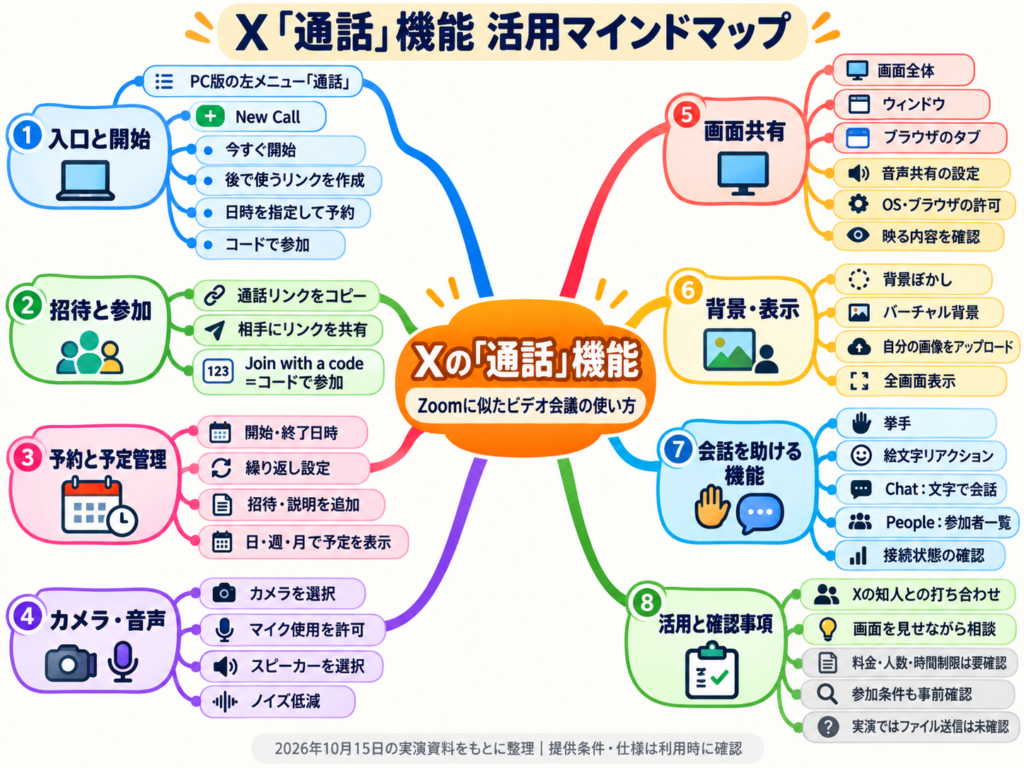
📞 X「通話」機能
Xの左メニュー「チャット」の下に追加された、Zoomのようなビデオ通話機能です。x.com/i/calls から開けます。スペースやライブ配信のように全体へ公開するものではなく、招待した相手だけと非公開で話すための機能です。Xでつながっている人と手軽にビデオ会議ができ、チャット機能を広げたものとも言えます。無料で使えるため、Xを中心に活動している人には特に便利なサービスです。
⚡ Start an instant call
「New Call」から選べるメニューの1つで、その場ですぐに通話を始める機能です。押すと新しいタブでZoomに似た通話画面が開き、カメラとマイクを選べば配信状態になります。画面には「call.x.com/〇〇」という参加用リンクが出るので、それを相手に送れば同じ部屋に入ってもらえます。思い立ったときにすぐ打ち合わせを始めたい場面に向いています。
🔗 Create a call for later
通話を今すぐ始めずに、参加用のリンクだけを先に作っておく機能です。発行されたURLをコピーして友達などに送り、相手がクリックすると部屋に入れます。URLは作るたびにランダムに発行され、固定ではありません。「後で話そう」と決めておき、リンクを事前に共有しておきたいときに使います。同じリンクは後からでも使えるので、少人数の打ち合わせの準備に役立ちます。
🗓️ Schedule a call
何月何日の何時から何分間、というように日時を決めて通話を予約する機能です。毎週などの繰り返し設定もできます。参加してほしい人を招待し、説明文を書いて「Create call」を押すと予約が完了します。決まった時間に会議の部屋を用意しておけるので、Zoomのスケジュール機能とほぼ同じように使えます。定例ミーティングや勉強会の予定を組むときに便利です。
🔐 Join with a code
パスコード(暗証番号)を入力して通話に参加する機能です。普通の参加用リンクは知っている人なら誰でも入れますが、コードを使えば部屋に鍵をかけたような状態にできます。リンクだけで入れる仕組みと、コードで入室を制限する仕組みを使い分ける点は、Zoomと少し違うところです。関係者だけで安全に話したいときに使うと安心です。
🖥️ 画面共有
自分のパソコン画面を通話の相手に見せる機能です。画面全体を見せる「Entire screen」、開いているウィンドウ1つだけを見せる「Window」、ブラウザのタブだけを見せる「Tab」の3種類から選べます。パソコンの音も一緒に流す設定もあります。Macでは、最初にパソコン側の設定で画面共有を許可する必要があります。資料を見せながらの説明や、操作のやり方を教える場面で役立ちます。
✋ リアクション(挙手・絵文字)
通話中に気持ちや反応を伝えるための機能です。挙手ボタンを押すと「You raised your hand」と表示され、手を挙げた人数が数字で出ます。絵文字ボタンからはいいね、ハート、笑顔などを送れて、英語で「smile」「cry」などと検索して探すこともできます(日本語検索には今のところ未対応)。話をさえぎらずに意思表示ができるので、大人数の会議で便利です。
🌄 バーチャル背景
カメラに映る自分の後ろの背景を、別の画像に置き換えたり、ぼかしたりする機能です。設定の「Backgrounds」から、強くぼかす、軽くぼかす、ぼかさないを選べ、用意された背景画像も使えます。「Upload a picture」から自分の好きな画像を背景にすることもできます。部屋の中を見せたくないときや、会社のイメージに合った背景で参加したいときに役立ちます。
🎙️ ノイズリダクション
マイクが拾う周りの雑音を減らし、声を聞き取りやすくする機能です。通話のマイク設定の中にあり、最初からオンになっています。設定画面ではマイク、スピーカー、カメラの切り替えに加え、「Troubleshooting」で通信の遅れや安定性をグラフで確認できます。カフェや自宅など周りの音が気になる場所でも、相手に聞きやすい音声を届けられます。
📅 予約設定・カレンダー連携
通話画面にはカレンダーが付いていて、予約した通話を「日」「期間(週)」「月」の単位で確認できます。デスクトップ通知やメール通知の設定もあります。「他のカレンダーをリンク」からMicrosoft Teamsのカレンダーと連携できますが、Googleカレンダーとの連携は今のところできないようです。Xの中で会議の予定を管理できるので、カレンダー機能が付いたとも言えます。
Zoomのビデオ通話機能と類似サービスがXに「通話」機能で追加
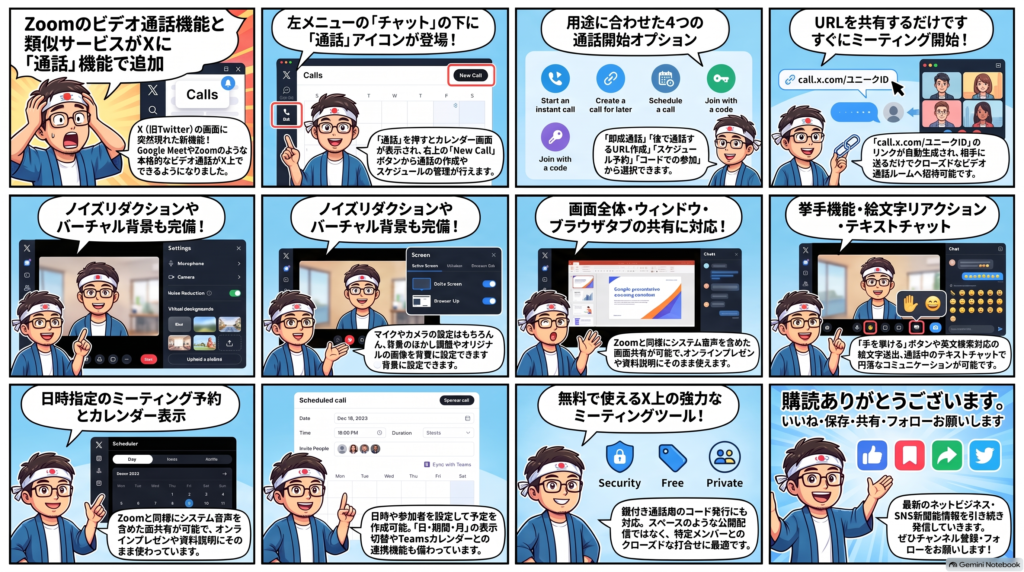
Xに追加された「通話」機能(X Calls)の概要
Xの「通話」機能の正体|call.x.comで動く独立型ビデオ会議サービス
X(旧Twitter)のPC版を開くと、左メニューの「チャット」の下に「通話」という新しい項目が追加されています。クリックするとカレンダーと「New Call」ボタンが並んだ画面が表示され、そこからZoomやGoogle Meet、Microsoft Teamsとよく似たビデオ会議を始められます。これが、Xが「X Calls」という名称でベータ提供しているビデオ通話サービスです。
X Callsの実体は、X本体とは別のドメイン「call.x.com」で動く独立した会議アプリです。海外の解説記事によれば、2026年10月2日にX側がベータ版の公開を告知し、Web・Android・iOSから利用できるとされています。筆者のアカウントでは10月14日に「通話」メニューの表示を確認しましたので、アカウントごとに段階的に有効化(ロールアウト)されていると考えられます。
最大の特徴は、会議ごとに「call.x.com/xxx-xxx-xxx」形式の専用リンクと9文字の参加コードが発行される点です。リンクを受け取った人はブラウザで開き、名前を入力するだけで参加できます。主催者(ホスト)はXアカウントでのログインが必要ですが、参加者はXアカウントを持っていなくても入れる設計になっています。
機能面では、カメラ・マイクの切り替え、ノイズリダクション、画面共有、挙手、絵文字リアクション、チャット、参加者一覧、背景ぼかしやバーチャル背景、予約とカレンダー表示、共有ホワイトボードまで備えています。実際に使ってみると、操作感は「ほぼZoom」と言ってよい完成度です。
イーロン・マスク氏は、Xを決済や求人まで含めた「エブリシングアプリ」にする構想を掲げてきました。DMでの通話、スペース(音声ライブ配信)、そして今回のX Callsと、コミュニケーション機能を積み重ねてきた流れの延長線上にある新機能と位置づけると、今後の方向性も見えやすくなるでしょう。
従来のDM通話との違いと現在の提供状況(ベータ版)
Xには2023年から音声通話・ビデオ通話機能がありました。ただしこれはDM(現在の「チャット」)の中で使う機能で、X公式ヘルプでは、発信できるのはプレミアム(有料)サブスクライバー、受信はすべてのアカウントが可能という仕組みになっています。また、1対1の通話は相手と過去にDMのやり取りがあることが前提で、グループ通話もそのグループチャットのメンバーにしか届きません。
X Callsは、この「会話の中に閉じた通話」を外に切り出したものです。違いを整理すると次のとおりです。
| 項目 | DM内の通話 | X Calls(通話) |
|---|---|---|
| 開始場所 | DM・グループチャットの中 | 専用リンク/9文字コード |
| 参加できる人 | その会話のメンバーのみ | リンクを知る人(ホストが制限可能) |
| Xアカウントのない人 | 参加不可 | 名前入力だけで参加可能 |
| 予約 | 不可(その場で発信) | 可能(繰り返し・招待にも対応) |
| ホストの管理機能 | 自分のカメラ・マイクのみ | 待機室・入室承認・参加範囲の設定 |
DM通話が「知り合いへの電話」に近いのに対し、X Callsは「会議室を予約してURLを配る」使い方に近いと考えるとわかりやすいでしょう。
提供状況については、2026年10月時点でベータ版であり、正式リリース日や料金は公表されていません。ホスト機能はアカウント単位で順次開放されており、予約やカレンダー連携の画面で「まだこのアカウントでは利用できない」という趣旨の表示が出る場合があると報告されています。左メニューに「通話」が見当たらない場合でも、ブラウザで直接「call.x.com」にアクセスすると試せることがあります。
なお筆者が試した時点では、画面の多くが英語表記のままでした。メニュー名も「New Call」「Start an instant call」などの英語なので、本記事では英語表記と日本語の意味を併記しながら解説していきます。
Xの通話機能の使い方|「New Call」から選べる4つの始め方
「Start an instant call」で今すぐビデオ通話を始める手順
最も手軽なのが、その場ですぐ通話を始める「Start an instant call(今すぐ通話を開始)」です。手順は次のとおりです。
- PC版Xの左メニューから「通話」をクリック
- 画面右上の「New Call」をクリック
- 表示されたメニューから「Start an instant call」を選択
- 新しいタブでZoomのような通話画面が開く
- カメラとマイクを選び、ブラウザのアクセス確認で「許可」を選ぶ
通話画面が開くと、左下に「Your call’s ready」というパネルが表示され、「call.x.com/4t0-16d-gsk」のような参加用リンクが発行されます。右側のコピーボタンでリンクを取得し、DMやメール、LINEなどで相手に送れば、相手はそのリンクから入室できます。
カメラは最初オフになっているので、下部のカメラボタン横の矢印から使用するカメラを選びます。筆者の環境ではMacBook Proの内蔵カメラのほか、iPhoneのカメラ(連係カメラ)や「OBS Virtual Camera」も選択肢に出てきました。OBSを選べば、配信ソフトで作り込んだテロップ入りの映像をそのまま会議に流すこともできます。
マイクはデフォルトのままで問題ありません。初回はブラウザから「マイクの使用を許可しますか?」と確認が出るので許可します。「今回のみ許可」を選ぶと次回もまた聞かれるため、継続的に使う予定なら常に許可しておくとスムーズです。
入室すると画面左上に「Call」と経過時間が表示され、カウントが始まります。1人だけの状態でも部屋は維持されますが、海外の検証記事によれば、長時間1人のままでいると「Are you still there?(まだいますか?)」と確認され、応答しないと2分足らずで退出扱いになるそうです。相手の入室を待つときは、画面から離れすぎないようにしましょう。
「Create a call for later」「Schedule a call」「Join with a code」の使い分け
「New Call」のメニューには、即時通話以外に3つの選択肢があります。
Create a call for later(後で使う通話を作成) は、部屋のリンクだけを先に発行する機能です。「Here’s your joining info」という画面に「https://call.x.com/b7z-kgh-8th」のようなリンクが表示され、「Copy link」でコピーできます。案内文に先にURLを載せておきたい打ち合わせや勉強会に便利です。なお、ページを再読み込みして作り直したところ毎回異なるリンクが発行されたため、Zoomの「パーソナルミーティングID」のような固定URLではない点に注意してください。
Schedule a call(通話を予約) は、日時を指定して会議を予約する機能です。開始日時と時間(例:30分)、繰り返し設定(Does not repeat=繰り返さない、など)、招待する人(Invite people)、説明文(Add a description)を入力して「Create call」を押すと、予定が作成され、リンクも自動で発行されます。招待相手はXアカウントで指定し、相手側でXのメール通知などが有効になっていないとメールが届かない場合があるとされています。X以外の取引先には、発行されたリンクを自分で送る運用になります。
Join with a code(コードで参加) は、他の人が作った通話に参加するための入口です。「Passcode」欄にリンク末尾の「xxx-xxx-xxx」形式の9文字コードを入力して「Join」を押すと入室できます。名前から「コードを発行して部屋に鍵をかける機能」と誤解されがちですが、実際は参加者用のメニューです。
入室を制限したい場合は、通話のオプションにある「Who can join(参加できる人)」で、「Everyone(リンクを知っている全員)」「Verified Organization(認証済み組織のメンバーのみ)」「管理者が承認した人のみ(待機室で承認制)」から選ぶ仕組みと報じられています。社外にリンクを送る前に、この設定を必ず確認しておきましょう。
通話中に使える機能|Zoomとほぼ同じ操作感
カメラ・マイク・ノイズリダクションと画面共有の設定
通話画面の下部には、左から「カメラ」「マイク」「画面共有」「挙手」「リアクション」「設定」「全画面表示」「退出(赤い×)」のボタンが並びます。配置もZoomやGoogle Meetとほぼ同じなので、どちらかを使ったことがある人なら迷わず操作できるでしょう。
マイクボタン横の矢印を開くと、「Microphone(マイク)」「Speaker(スピーカー)」の選択と「Noise reduction(ノイズリダクション)」のオン・オフが表示されます。ノイズリダクションは初期状態でオンになっており、キーボードの打鍵音や空調の音などを抑えてくれます。楽器の演奏や音楽を聞かせたい場面では、オフにしたほうが音が自然に伝わります。さらに、ミュート中にスペースキーを押している間だけ話せる「プッシュ・トゥ・トーク」にも対応していると報じられています。
画面共有ボタンの矢印からは、共有範囲を次の3つから選べます。
- Entire screen:画面全体を共有
- Window:開いている特定のウィンドウだけを共有
- Tab:Chromeなどブラウザの特定のタブだけを共有
Macで画面全体を共有する場合、初回は「システム設定」の「プライバシーとセキュリティ」で、ブラウザに画面収録の権限を与える必要があります。これはZoomでも同じ手順です。共有時には「システムの音声を含める」という選択肢もあり、動画や音楽を音声付きで参加者に見せることもできます。
おすすめは「Tab」共有です。画面全体を共有すると、通知ポップアップやデスクトップ上のファイル名など、見せたくない情報まで映り込むリスクがあります。説明に使うブラウザのタブだけを共有すれば、プライバシーを守りながらスムーズにプレゼンできます。また、X Callsには参加者が一緒に書き込める共有ホワイトボードも用意されているとされ、ブレインストーミングや図を使った説明にも活用できます。
リアクション・チャット・参加者一覧・バーチャル背景
コミュニケーション機能も一通りそろっています。
挙手(Raise hand) ボタンを押すと、画面上部に「You raised your hand」と表示され、自分の映像の左上に手のアイコンと番号が付きます。複数人が挙手すると番号順に並ぶため、発言の順番待ちに使えます。発言を始めると自動で手が下がる仕組みとされています。
リアクション は👍・❤️・😂・😮・🎉・🔥の6種類が並び、右端の虫眼鏡から絵文字を検索できます。ただし筆者が試した時点では日本語検索に対応しておらず、「smile」「cry」のように英語で検索する必要がありました。
チャット は画面右下の吹き出しアイコンから開き、「Send a message」欄でテキストや絵文字を送れます。URLの共有もできますが、執筆時点では画像やファイルを添付するボタンがなく、ファイル共有には対応していませんでした。資料を渡したい場合は、Googleドライブなどのクラウドストレージのリンクを貼るのが現実的です。
参加者一覧(People) では、参加者の名前と「Host」表示、挙手やマイクの状態を確認できます。参加者の検索欄もあり、人数の多い会議でも目的の人を探しやすくなっています。待機室を使う設定にした場合は、入室希望者を1人ずつ、またはまとめて承認・拒否できるとされています。
背景(Backgrounds) は歯車アイコンの設定から変更できます。「None(なし)」「Blur(ぼかし)」「Soft blur(弱いぼかし)」のほか、暗めのトーンのバーチャル背景が用意されています。海外の検証記事によれば、これらはxAIの画像生成AI「Grok Imagine」で生成された背景とのことです。「Upload a picture」から自分の画像をアップロードすることもできるので、会社ロゴ入りの背景を設定すればブランディングにも役立ちます。
設定にはもう1つ「Troubleshooting」があり、接続の遅延(ミリ秒)やネットワークの安定性をグラフで確認できます。音声が途切れるときの原因の切り分けに便利です。
Zoom・Google Meetとの違いを比較
X Calls・Zoom・Google Meetの機能比較表
「結局Zoomと何が違うの?」という疑問に答えるため、主要項目を比較表にまとめました。
| 項目 | X Calls(ベータ) | Zoom(無料プラン) | Google Meet(無料) |
|---|---|---|---|
| 主催に必要なもの | Xアカウント | Zoomアカウント | Googleアカウント |
| 参加者のアカウント | 不要(名前入力のみ) | 不要 | Googleアカウントまたは主催者の承認 |
| 無料での時間制限 | 公表なし | 1回40分 | グループ通話は60分(1対1は制限なし) |
| 参加人数の上限 | 公表なし | 100人 | 100人 |
| 録画・文字起こし | 現時点でなし | ローカル録画可 | 有料Workspaceプランで対応 |
| カレンダー | 内蔵(Google・Microsoftのカレンダーと連携) | Zoom Calendar | Googleカレンダー |
| 暗号化 | 公式な説明なし | エンドツーエンド暗号化(任意) | 標準で暗号化 |
| 料金 | 未発表(ベータは無料で利用可) | 無料プランあり・有料プランあり | 無料・有料Workspaceあり |
※2026年10月上旬時点の海外報道(usecarly.com)および各社公開情報をもとに作成。ベータ版のため仕様は変わる可能性があります。
表から見えるX Callsの立ち位置は、「アカウント登録なしで誰でも呼べる手軽さ」と「時間制限が公表されていない自由さ」です。Zoomの無料プランは40分、Google Meetの無料プランはグループ通話で60分という制限があり、無料で長時間の打ち合わせをしたい人にとってX Callsは魅力的な選択肢になり得ます。ただし、ベータ期間中に制限が設けられる可能性もあるため、「現時点で公表されていない」という点は押さえておきましょう。
カレンダー画面は「日」「期間(週表示)」「月」の切り替えに対応し、GoogleカレンダーやMicrosoftのカレンダーをリンクすれば、ほかの予定と通話予定を並べて確認できると報じられています。一方で、録画・文字起こし・参加人数の保証など、業務で必須になりやすい機能はまだそろっていません。
Xの通話機能のメリットと現時点の弱点(録画・AI・暗号化)
メリットは大きく3つあります。
1つ目は、Xのつながりからそのまま通話に移れることです。普段Xでやり取りしている相手と「ちょっと話しませんか?」となったとき、別のツールのアカウントを作ってもらう必要がありません。リンクを送るだけで済むため、心理的なハードルも下がります。
2つ目は、参加者のアカウントが不要なことです。ゲストは名前を入力するだけで入室できるため、Xを使っていない取引先や家族とも通話できます。
3つ目は、スペースとの使い分けができることです。スペースは誰でも聴ける公開型の音声配信ですが、X Callsはリンクを知る人だけが入れるクローズドな会議室です。公開トークはスペース、少人数の相談や打ち合わせはX Calls、という使い分けが可能になります。
一方、現時点の弱点も明確です。
まず、録画と文字起こし機能がありません。議事録を残したい会議や、後からアーカイブを共有したいセミナーには向いていません。Zoomは有料プランを中心にAIによる要約などの機能を拡充しており、Google MeetもGeminiによるメモ作成機能を提供しています。AI関連の機能では、背景生成以外にGrokが組み込まれている形跡は今のところ確認されていません。
次に、暗号化やセキュリティ方針の公式説明がないことです。X公式ヘルプでは、DM内のグループ通話は現時点でエンドツーエンド暗号化されていないと説明されていますが、X Callsについての声明はまだ出ていません。
さらに、チャットでのファイル共有ができない、UIの多くが英語、参加人数の上限が不明といった点も、ビジネス利用ではハードルになります。現段階では「気軽な通話はX Calls、正式な会議はZoomやMeet」と使い分けるのが現実的でしょう。
X通話機能の活用シーンと安全に使うための注意点
SNS運用者・ビジネスでの活用シーン
X Callsが特に力を発揮するのは、「Xで生まれた関係を、もう一歩深めたい場面」です。具体的な活用シーンを紹介します。
① フォロワーとのオンライン交流会・質問会 Xで告知ポストを出し、参加希望者にDMでリンクを送れば、少人数のオンライン交流会をすぐ開催できます。参加者はXアカウントのまま、あるいはアカウントなしでも名前入力だけで参加できるので、申し込みから参加までの導線が短くなります。待機室(承認制)を使えば、知らない人が紛れ込むのも防げます。
② DMからの商談・個別相談への移行 DMで問い合わせを受けた見込み客と、そのまま顔を見て話せるのは大きな強みです。テキストのやり取りでは伝わりにくいニュアンスを補え、成約率の向上も期待できます。Xを集客の入口にしている個人事業主やコンサルタントにとって、問い合わせから面談までをX内で完結できる意味は小さくありません。
③ クリエイター同士のコラボ打ち合わせ 音楽や動画、イラストなどのクリエイター同士がXで知り合い、共同制作の打ち合わせをする場面にも向いています。画面共有のタブ機能で制作物を見せ合い、ホワイトボードでアイデアを書き出しながら議論できます。
④ スペースの「楽屋」としての活用 スペースで公開トークをする前に、登壇者同士がX Callsで段取りを確認する、という使い方もできます。公開と非公開を同じX上で切り替えられるのは、スペース運用に慣れたアカウントほど便利に感じるはずです。
一方で、録画できない、参加人数の上限が不明といった点から、有料セミナーや大人数の社内会議を全面的に移行するのは時期尚早です。まずは「Xでつながった相手との少人数の会話」から試し、正式版の仕様が固まった段階で、業務利用の範囲を見直すのがよいでしょう。SNS担当者は今のうちに自社アカウントで操作を確認し、社内向けの利用ルールを準備しておくと、正式リリース時に素早く対応できます。
セキュリティ・プライバシーの注意点と今後の展望
便利な一方で、ベータ版ならではの注意点もあります。安全に使うためのポイントを整理します。
① リンクの取り扱いに注意する 初期状態では、リンクを知っていれば誰でも入室できる設定になっている場合があります。リンクを公開ポストに貼るのは避け、DMやメールで個別に送りましょう。不特定多数に告知する場合は、「Who can join」で承認制(待機室)にしておくと安心です。
② 機密情報のやり取りは控える 前述のとおり、X Callsの暗号化方針は公式に説明されていません。顧客の個人情報や未発表の事業計画など、機密性の高い内容は、セキュリティ方針が明確なツールを使うほうが安全です。
③ 画面共有はタブ単位を基本に 画面全体を共有すると、通知やほかのアプリの内容が映り込む可能性があります。必要なタブやウィンドウだけを共有する習慣をつけましょう。
④ DM通話の着信設定も見直す X Callsとは別に、DMでの通話は「設定とプライバシー」内のダイレクトメッセージの項目から、着信を受ける範囲(フォローしている人、アドレス帳の連絡先、認証済みユーザーなど)を管理できます。知らないアカウントからの着信を避けたい人は、あわせて確認しておくとよいでしょう。
今後の展望としては、正式リリースに向けて、日本語表示への対応、チャットでのファイル共有、録画や文字起こし、参加人数の明示などが追加されていくと予想されます。xAIの「Grok」との連携が進めば、会議の要約や翻訳といったAI機能が無料で使えるようになる可能性もあり、そうなればZoomやGoogle Meetの有料機能と真っ向から競合する存在になるかもしれません。
Xを日常的に使っている人にとって、X Callsは「いつものSNSの延長で使える会議室」です。まだベータ版で無料で試せる今のうちに、一度実際に通話を作成し、自分や自社の使い方に合うかを確かめておきましょう。
ファクトチェック・訂正一覧
| 配信(15縦.txt)での説明 | 確認結果 | 記事での扱い |
|---|---|---|
| 「おそらく昨日(10月14日)から」追加された新機能 | X Callsは2026年10月2日にベータ公開が告知され、アカウントごとに段階的に開放されている | 「ベータ公開は10月2日、筆者アカウントでは10月14日に表示を確認」と記載 |
| 「Join with a code」はパスワード(鍵)となるコードを発行する機能 | 参加者が9文字のコードを入力して入室するためのメニュー。入室制限は「Who can join」設定(全員/認証済み組織/承認制の待機室)で行う | 参加用メニューとして訂正し、入室制限の方法を別途解説 |
| 「Teamsは連携できるが、Googleカレンダーは連携できない」 | GoogleカレンダーとMicrosoftのカレンダーの両方と連携できると報じられている | 「Google・Microsoftのカレンダーと連携」と記載 |
| 「無料で使える」 | ベータ期間中は無料で利用できるが、料金は正式に未発表 | 「料金は未発表、ベータは無料で利用可」と注記 |
| 「Zoomと全く一緒」 | 主要機能は類似するが、録画・文字起こし・参加人数上限・暗号化方針は未対応または未公表 | 比較表とメリット・弱点の項で差異を明記 |
| 背景が「黒っぽいものが多い」 | 用意された背景はGrok Imagineで生成されたものと報じられている | 補足情報として追記 |
| 配信で触れていない機能 | 共有ホワイトボード、待機室、プッシュ・トゥ・トーク、1人状態での自動退出確認がある | 報道ベースの情報として追記 |
| 配信での実機観察(絵文字検索が日本語非対応、チャットでファイル添付不可、リンクは毎回ランダム発行) | 公式情報なし。配信時点の実機観察として妥当 | 「執筆時点で筆者が確認」と明記 |
出典一覧
| 情報 | 出典 |
|---|---|
| X Callsの機能(待機室、参加範囲設定、ホワイトボード、Grok Imagine背景、プッシュ・トゥ・トーク、カレンダー連携)、Zoom・Meetとの比較 | X Calls (call.x.com): What It Is and How It Works – Carly |
| 2026年10月2日のベータ公開、アカウント不要での参加 | X Calls launches in beta, video calls with no account needed – Pasquale Pillitteri |
| 9月28日のテスター投稿、call.x.comのログイン画面 | X puts standalone meeting links in beta – RuntimeWire |
| 日本語での概要、未発表事項(暗号化・料金・人数上限) | X通話タブが突然出現、ベータ版「X Calls」の正体とは – shiritomo |
| DM内の音声・ビデオ通話の仕様(発信はプレミアム) | 音声通話とビデオ通話 – Xヘルプセンター |
| DM通話の着信範囲設定 | X(旧Twitter)に音声・ビデオ通話機能が実装 – SYNCAD |
| 画面構成・操作手順 | 2026年10月15日 生中継「15縦」および配布スライド(No.8355・8356)での実機検証 |
Zoomのビデオ通話機能と類似サービスがXに「通話」機能で追加





#X通話 #Xビデオ通話 #横田秀珠 #Xテレビ電話 #Xコンサルタント #Xセミナー #X講師 #X講演 #X講座 #X研修 #X勉強会


この記事を書いた人

関連記事
-
 MetaのFacebook・Instagram・Threadsニュース2026年10月分
 -
 YouTubeとMeta社の3種以外21大SNSニュース(2026年10月分)
 -
 LINE公式アカウントLINE VOOM終了で代替の「投稿」機能が開始
 -
 YouTubeとMeta社の3種以外21大SNSニュース(2026年9月分)
 -
 MetaのFacebook・Instagram・Threadsニュース2026年9月分
 -
 Instagramフォロワー数を増やすストーリーズ1週間分の活用事例
 -
 TikTok保存「後で見る」・コレクション公開設定・共有コレクション
 -
 歴史を振り返るとXもInstagramもハッシュタグを縮小の方向へ
