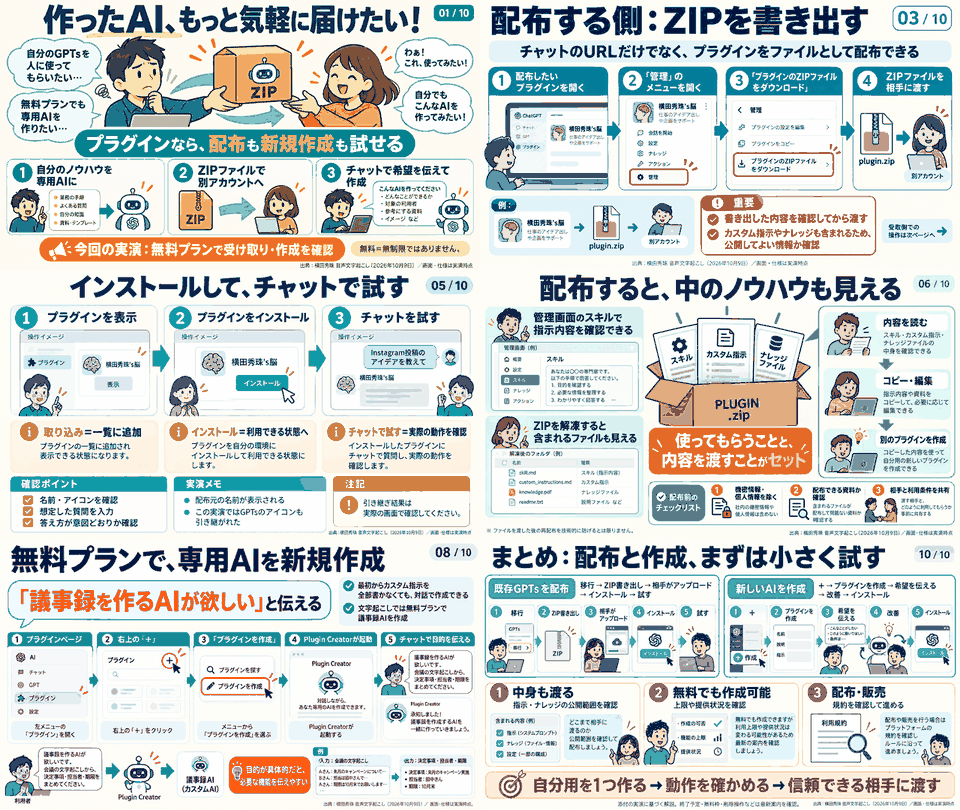
NoLangでリアルアバター(リップシンク)とAIクリップ動画を生成

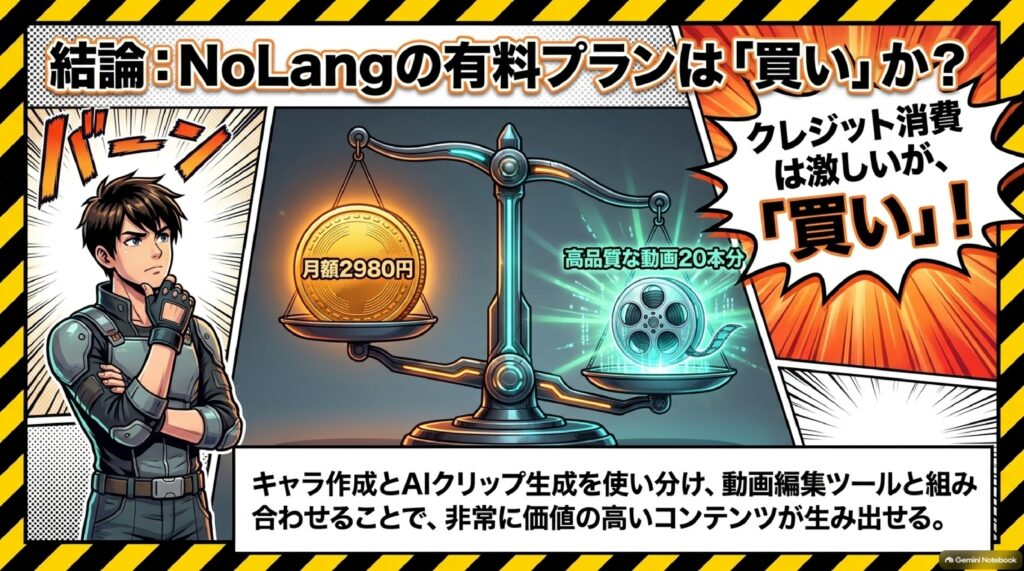
東大発の動画生成AI「NoLang」が大幅アップデートし、キャラ作成、クローンボイス、AIクリップ生成に対応した。月額2980円のスタンダードプランでも上位プランとの機能差がほぼなくなり、違いはクレジット数が中心に。AIクリップ生成ではMiniMaxやSeedance、Geminiなど高性能モデルを選べ、自然な人物動画を高速生成できる。ただしクレジット消費が大きく、キャラ動画と使い分けるのが効果的だ。
詳しくは15分の動画で解説しました。
https://www.youtube.com/watch?v=okQacxH8nuk
0:00 👋 オープニング・今日のテーマ紹介 0:35 📢 NoLang公式Xの「10大発表」をチェック 1:08 ▶️ クローンボイスで作ったサンプル動画を再生 1:55 🤔 リップシンク付きリアルアバターの現状 2:17 💳 スタンダードプランの料金とクレジット 3:00 ⚖️ プラン間の機能差がほぼなくなった 3:35 🧑🎨 キャラの作成画面へ 4:05 🎙️ ボイス登録は「録音」がおすすめな理由 4:45 🖼️ 写真からアバターを作成 5:33 🎬 AIクリップ生成と使える動画生成モデル 6:30 📝 テンプレートでプロンプト例を確認 6:55 🤖 ChatGPTで1分のショート動画台本を作成 7:25 👟 サンプル動画「横田クリーニング」を再生 8:40 🔧 作ったキャラを使って動画を作る手順 9:41 💰 1分100クレジットの消費目安 10:15 ✂️ AIクリップで15秒動画を作成・プロンプト修正 11:54 ⚡ 400クレジット消費と生成スピードの速さ 13:02 🧴 生成された15秒動画のクオリティ確認 13:25 🎯 キャラ作成とAIクリップの使い分け・有料プランの価値 14:07 📩 リアルアバターは問い合わせ中&まとめ
NoLangでリアルアバター(リップシンク)とAIクリップ動画を生成
もうすぐシルバーウィーク、台風も心配。
一緒にいるだけでも楽しいものです。
イーンスパイアの横田です。
https://www.enspire.co.jp/
シルバーウィーク / Milia
https://www.youtube.com/watch?v=zTE6jEn_64Y
シルバーウィーク君となら
https://www.youtube.com/watch?v=xD6uSFiFwaY
さて、本題です。
日本発の動画生成AI「NoLang」が
https://no-lang.com/
2026年9月16日にアップデートです。
https://x.com/sayhi2ai_jp/status/2100055823925784888
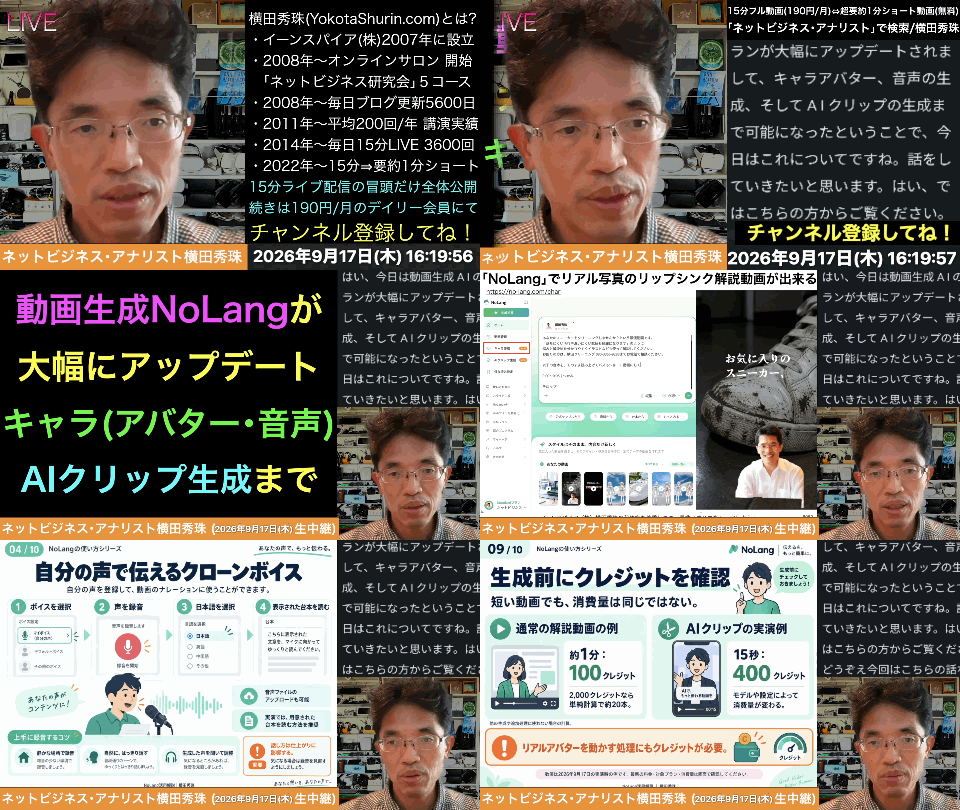
NoLangでリアルアバター(リップシンク)とAIクリップ動画を生成
✏️NoLang刷新!声・アバター・AIクリップが一気に進化
重大
発表!
発表!
東大発の動画生成AI NoLang が生まれ変わり、
キャラ作成(アバター+音声)からAIクリップ生成まで1つで完結
動画制作の初心者でも、難しい操作なしで「ここでしか作れない日本らしい動画」を生成・編集できるように。
🎙 クローンボイス🧑 アバター🎬 AIクリップ🆓 無料で生成3回まで
1
📢 NoLang公式Xの重大発表
NLNoLang 公式
【重大発表】東大発動画生成AI・NoLangが生まれ変わりました。
SNS・プレゼン・研修などあらゆる用途で日本らしい動画を生成。
今なら無料で生成・編集まで利用可能。
🕚 2026年9月16日 午前11:55 投稿
📌 ここがポイント
- 初心者OK:難しい操作なし
- 用途が広い:SNS/プレゼン/研修
- 生成+編集がワンストップ
- 日本発ツールとして応援したい存在
2
🎙️ 実演:クローンボイスが進化
横田のクローンボイスで、NoLangのアップデート紹介動画を試作。
「動画作りに時間がかかっていませんか? 生成から編集まで1つで完結します。文章から動画を作り、そのまま編集も…」
🧑💼
かなり声も良くなってるんじゃないかなと思いますね— 横田秀珠
3
💳 料金プラン:機能差ほぼなし、差は「数字」だけ
2,980円/月
スタンダードプラン
2,000
毎月のクレジット
約20本
動画生成/月
∞
編集は無制限
🔒 これまで
オリジナルボイス作成などは上位プランのみ🔓 これから
安いプランから使える。上位プランはクレジット・生成本数が増えるイメージ4
🧑🎨 キャラの作成=「ボイス」+「アバター」
🎤 ボイス
① 声を録音
アップロードも可だが録音がおすすめ② 日本語を選択
用意された台本を読み上げ💡 声を生成しやすい台本が事前に作られているので確実
🖼 アバター
📷➡️🎨
写真をキャラ化🖼️
画像をそのまま使う⚠️ 写真は人物が1人だけ写ったものを使用
5
🚀 リアルアバターを動かす方法(放送後に判明)
✨ 追加情報
リアルアバターは生成した後で、視聴画面から「動かす」ボタンを押すと動かせます!
✅ アバターの作成:クレジット不要
⚠️ アバターを動かす時:クレジット消費
1
作成したアバターを設定し、動画を作成
この時点ではアバターが止まった状態で動画が生成される
2
視聴ページで リアルアバターを動かす を押す
⚠️ この段階でクレジット消費が発生
3
動画の生成までしばらく待つ ⏳
マイページのジョブ一覧で生成状況を確認できる
💡
放送では「写真がついてるだけで動かない…」と問い合わせ中でしたが、ボタン1つで解決しました— 追記メモ
6
🎬 AIクリップ生成:選べる動画生成モデル
画像を動かしたり人物を喋らせたりして、ワンシーンの短い動画を作れる機能。
⚡
MiniMax H3 Max最近注目🌱
Seedance 2.0中国系🔷
Gemini Omni 1.1 Flash唯一のGoogle🎞
Kling V3 Omini中国系📈 中国系が多い中にGoogleも。良いAIモデルが使えてクオリティ向上
7
📝 テンプレート&ChatGPTで台本づくり
🗂 テンプレートにプロンプト入り
気になるテンプレを押すと、下にプロンプトが入る → 書き方の見本になる
最初の5秒はこうする次の5秒はこうこう喋らせる
🤖 ChatGPTに原稿を入れて依頼
「ショート動画で使えるタイムスタンプとテロップに出すテキストと背景に流す写真や動画など細かく指示した1分の台本作って」
➡ できた台本をそのまま貼り付け
8
👟 作例:スニーカークリーニングの販促動画
🧑💼横田秀珠キャラクター
あなたのスニーカーをクリーニングしませんか?という販促動画です。「落ちにくい汚れや洗いにくい靴紐も綺麗になります」のように悩みと解決法を分かりやすくイラストなども使って解説してください。お困りの方は、横田クリーニング 080-3366-9288までお電話で相談ください。
以下の台本を、そのまま読み上げてバズるショート動画にして / 0:00〜0:05|つかみ …
🗣 構成は「悩み → 解決 → 相談」
😣 悩み
落ちない黒ずみ・泥汚れ、靴紐を外して洗うのが面倒✨ 解決
横田クリーニングが丁寧にクリーニング📞 相談
お電話でお気軽にご相談ください🧑💼
少したどたどしいのは登録した声のせい。ハキハキ録音すればハキハキ喋ります— 横田秀珠
9
🔀 2つのルートを使い分ける
| 項目 | 🧑 キャラ作成から | 🎬 AIクリップ生成から |
|---|---|---|
| 始め方 | キャラを押して右下「このキャラで動画を作る」→ キャラ添付状態に | そのまま0から生成 |
| 自作アバター | ✅ 使える | ❌ アバター設定がうまくいかない |
| 生成モデル | 選べない(お任せ) | ✅ 4モデルから選べる |
| 設定 | 縦型/横型・長さ | 縦型/横型・長さ・音声オン |
| 向いている用途 | 自分の声とアバターで解説 | 高品質なワンシーン素材 |
10
📊 クレジット消費をざっくり計算
🧮 2,000 ÷ 100 = 20本
プラン表記の「月20本」は1分動画の場合。長くすれば本数は減る
プラン表記の「月20本」は1分動画の場合。長くすれば本数は減る
🔥 15秒で400クレジット
AIクリップはクレジットが半端ないので、たくさんは作れない
AIクリップはクレジットが半端ないので、たくさんは作れない
11
⚡ AIクリップ実演:速さとクオリティに驚き
✍️ プロンプト微修正
保湿クリームのテンプレを流用。「続く」→「続きます」、「朝のメイク前にも素早く使えます」に🧠 AIがプランを組み立て
要望から台本も作ってくれる🏎 生成がめちゃ速い
36%…とどんどん進む🎉 15秒動画が完成
「ベタつきにくいのにしっとり続きます」🧑💼
AIっぽくない、普通の女の子が喋ってるみたい。かなりクオリティ高いんじゃないですか— 横田秀珠
12
🏁 まとめ:組み合わせて「いい動画」に
🧩 キャラ作成とAIクリップを挟んで使い分け、動画編集で組み合わせる
💰 月2,980円のスタンダードプランは入ってみる価値あり
🆓 生成3回目まで無料。日本発のNoLangをまず試してみよう
NoLangでリアルアバター(リップシンク)とAIクリップ動画を生成
- はじめに|「動画を作りたいけど時間がない」を解決するツールが生まれ変わりました
- 東大発の動画生成AI「NoLang」が生まれ変わった!発表内容とクローンボイスの第一印象
- 料金プランの変化とキャラ作成の手順|クローンボイス・アバター・リアルアバターの作り方
- AIクリップ生成で動画生成モデルとテンプレートを活用|ChatGPT台本でスニーカー販促動画を作成
- 15秒のAIクリップを実際に生成してみた結果と、キャラ作成との上手な使い分け
- おわりに|日本発の動画生成AIを無料から試してみよう
- まとめ
- よくある質問(Q&A)
はじめに|「動画を作りたいけど時間がない」を解決するツールが生まれ変わりました
みなさん、こんにちは。ネットビジネスアナリストの横田秀珠です。
最近、「SNSで動画を発信したほうがいいのは分かっているけれど、撮影も編集も時間がかかってなかなか手が回らない」という声を、セミナーや研修の現場で本当によく耳にします。ショート動画の時代になり、InstagramのリールやYouTubeショート、TikTokなど、動画を出す場所はどんどん増えていますよね。でも、台本を考えて、撮影して、テロップを入れて、音を付けて……と考えると、それだけで一日が終わってしまいます。
そんな悩みに応えてくれそうなのが、今回ご紹介する東大発の動画生成AI「NoLang(ノーラン)」です。2026年9月に大幅なアップデートがあり、キャラの作成、アバターや音声(クローンボイス)、そしてAIクリップの生成までできるようになりました。
この記事では、僕が実際に自分の声と写真で試してみた様子を、つまずいたポイントも含めてそのままお届けします。「動画はハードルが高い」と感じている方こそ、ぜひ気軽に読み進めてみてくださいね。
東大発の動画生成AI「NoLang」が生まれ変わった!発表内容とクローンボイスの第一印象
ステップ1:今日のテーマは「NoLang」の大幅アップデート
今日もネットビジネスに関する情報を、生中継で15分間お届けしてまいりました。この記事は、その配信内容をブログ用に丁寧に書き起こし、補足を加えたものです。
配信日は2026年9月17日の木曜日。この日は、動画生成AIでまた新しい機能のアップデートがありましたので、そのご紹介をしました。取り上げたのは、動画生成AIの「NoLang」です。
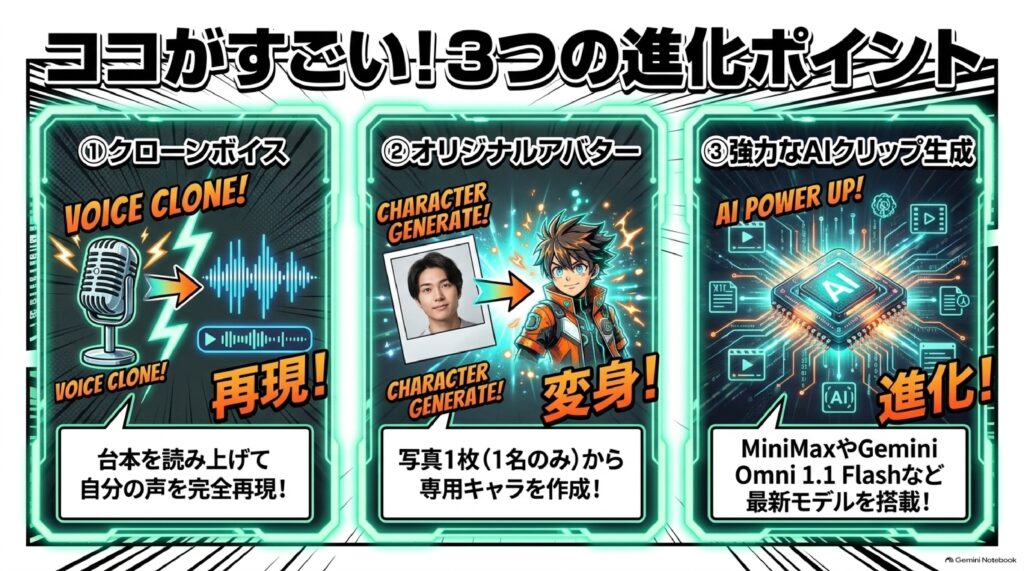
今回のアップデートの大きなポイントは、次の3つにまとめられます。
| アップデートの柱 | どういうことができるのか |
|---|---|
| キャラの作成 | 自分専用のキャラクター(マイキャラ)を作って動画に登場させられる |
| アバターや音声 | 写真からアバターを作ったり、自分の声を録音してクローンボイスを作ったりできる |
| AIクリップの生成 | 画像を動かしたり人物を喋らせたりして、ワンシーンの短い動画を作れる |
「キャラの作成」「アバターや音声」「AIクリップの生成」までが1つのツールの中でできるようになった、というのが今回の大幅アップデートの中身です。これまで別々のツールを行き来しなければならなかった作業が、NoLangの中でまとめて完結しやすくなったと言えますね。
ステップ2:NoLang公式がXで発表した「重大発表」の内容
まずは、NoLangから発表されたX(旧Twitter)の投稿を確認してみましょう。公式からの発表は、次のような内容になっていました。
見出しは「重大発表」。そして、
「東大発動画生成AI・NoLangが生まれ変わりました」
「動画制作初心者でも難しい操作なしにSNS・プレゼン・研修などあらゆる用途で、ここでしか作れない日本らしい動画を生成できます」
「今なら無料で生成・編集まで利用可能、新しいNoLangをぜひお試しください」
というメッセージです。この投稿は、9月16日の午前11時55分に投稿されています。
この発表文から読み取れるポイントを整理しておきます。
| 発表文のキーワード | 読み取れるポイント |
|---|---|
| 東大発 | 東京大学発のスタートアップが開発している、日本発の動画生成AI |
| 生まれ変わりました | 小さな機能追加ではなく、サービス全体の大幅なリニューアル |
| 動画制作初心者でも難しい操作なし | 編集ソフトに慣れていない人でも使えることを重視 |
| SNS・プレゼン・研修などあらゆる用途 | SNS発信だけでなく、社内研修やプレゼン資料にも使える想定 |
| ここでしか作れない日本らしい動画 | 日本語や日本の文化に合った動画を作れることを強みにしている |
| 今なら無料で生成・編集まで利用可能 | まずは無料で試せるので、導入のハードルが低い |
僕は企業研修やセミナーでもお話しする機会が多いのですが、「研修用の動画を作りたい」「プレゼンに動画を入れたい」というニーズは本当に多いです。そういった用途を公式が最初から想定しているのは、ビジネスで使う側としてはありがたいところですね。
ステップ3:実際に作ってみた動画を再生してみる
発表を見ているだけでは分からないので、実際に僕も作ってみました。「こんなことができるよ」ということで、早速ご紹介します。
動画生成AIのNoLangにアクセスして、「動画管理」のところから、作成済みの動画を1つ再生してみます。流れた音声はこちらです。
「動画生成AIのNoLangがアップデートしました。何が変わったのか紹介します。動画作りに時間がかかっていませんか? 生成から編集まで1つで完結します。文章から動画を作り、そのまま編集もできます。アバターを使った解説動画も手軽に作れます。無料からお試しできます。今すぐ試してみてください。NoLangを始めてみましょう。」
いかがでしょうか。実はこの動画の声は、僕の声から作ったクローンボイスなんです。以前と比べると、かなり声も良くなっているんじゃないかなと感じました。
この短いナレーションの中にも、今回のアップデートの特徴が分かりやすく詰まっています。
| ナレーションの一文 | 意味しているNoLangの特徴 |
|---|---|
| 生成から編集まで1つで完結します | 動画を作る工程と直す工程を、別のソフトに移さずに済む |
| 文章から動画を作り、そのまま編集もできます | テキストを入れるだけで動画のたたき台ができる |
| アバターを使った解説動画も手軽に作れます | 顔出しや撮影をしなくても、解説動画が作れる |
| 無料からお試しできます | まずは費用をかけずに試せる |
ステップ4:配信時点で気になった「リップシンク付きリアル写真」の件
一方で、配信の時点で僕が気になっていたこともお伝えしておきます。
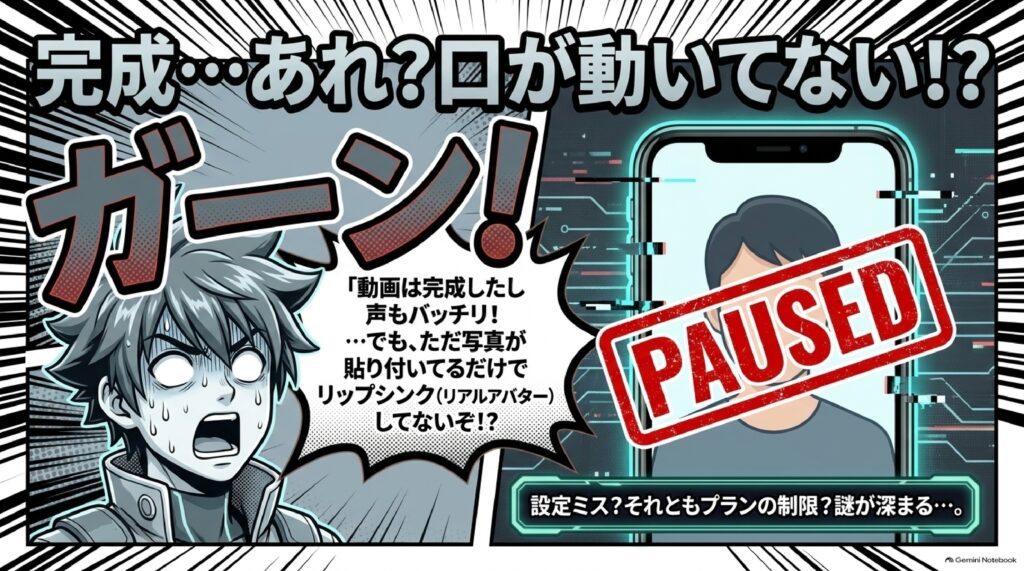
以前このチャンネルでも紹介しましたが、いわゆる「リップシンク付きのリアル写真で動いて解説する」機能、つまり実在の人物の写真が、口の動きを音声に合わせながら喋るような動画は、どうも今のプランではできないっぽいな、と配信中は感じていました。
「リップシンク」というのは、音声に合わせて口の形(唇の動き)を同期させる技術のことです。これがあると、写真の人物が本当に喋っているように見えるので、解説動画の説得力がぐっと増します。
ただし、この点については後ほど詳しくご説明しますが、リアルアバターは生成した後で視聴画面から動かすボタンを押すと出来ます。 配信中は僕の操作手順が分かっておらず「まだ成功していない」とお話ししていたのですが、実際には「動画を生成したあと、視聴画面で動かす」という2段階の手順になっていたわけです。このあたりは【承】の章で、画面の案内をもとにステップ形式で解説しますね。
料金プランの変化とキャラ作成の手順|クローンボイス・アバター・リアルアバターの作り方
ステップ1:僕が契約している「スタンダードプラン」の中身
では、そのあたりの事情も含めて、もう少し詳しく紹介していきます。まずは有料プランの画面を見てみましょう。
今、僕は「スタンダード」という月額2,980円のプランに入っています。このプランの内容を整理すると、次のようになります。
| 項目 | スタンダードプランの内容 |
|---|---|
| 月額料金 | 2,980円 |
| 毎月もらえるクレジット | 2,000クレジット |
| 動画生成の目安 | 月に20本ぐらい |
| 編集 | 無制限 |
| 記載されている機能 | リアルアバター付き動画の生成 など |
「クレジット」というのは、NoLangの中で動画を生成するときに消費するポイントのようなものです。毎月2,000クレジットが付与され、それを使って動画を作っていく仕組みですね。そして、生成した動画の編集は無制限でできる、というのが嬉しいポイントです。
このプラン画面には「リアルアバター付き動画の生成」とはっきり書いてあります。配信の時点では、僕は「それがさっきの動画のことを指しているのかもしれないけれど、実際には動いていないんですよね」とお話ししていました。
ステップ2:配信中に「リアルアバターがまだ成功していない」と話していた理由
配信中の僕の率直な感想をそのままお伝えすると、こんな状況でした。
リアルアバターというか、ただ写真がついているだけの状態になっていて、「ちょっと僕の設定がうまくいっていないのかもしれない、できるのかもしれない」と。プラン画面に書いてあるので多分できるんじゃないかな、リップシンク付きもできるはずなんだけど……と迷っていたわけです。
その時点でできていたこと、できていなかったことを表にすると、次のとおりです。
| 配信時点の状況 | 結果 |
|---|---|
| オリジナルのキャラクター(いわゆるキャラクター)を動かして生成 | できた |
| リアルアバター(実写の写真)を動かして生成 | まだ成功していなかった |
| 写真を付けた動画の生成 | 写真がついているだけで、動いてはいなかった |
この「写真がついているだけ」という状態こそが、実はリアルアバターの正しい途中経過だったんです。次のステップで、その答えをご紹介します。
ステップ3:リアルアバターは「生成後に視聴画面から動かす」と出来ます
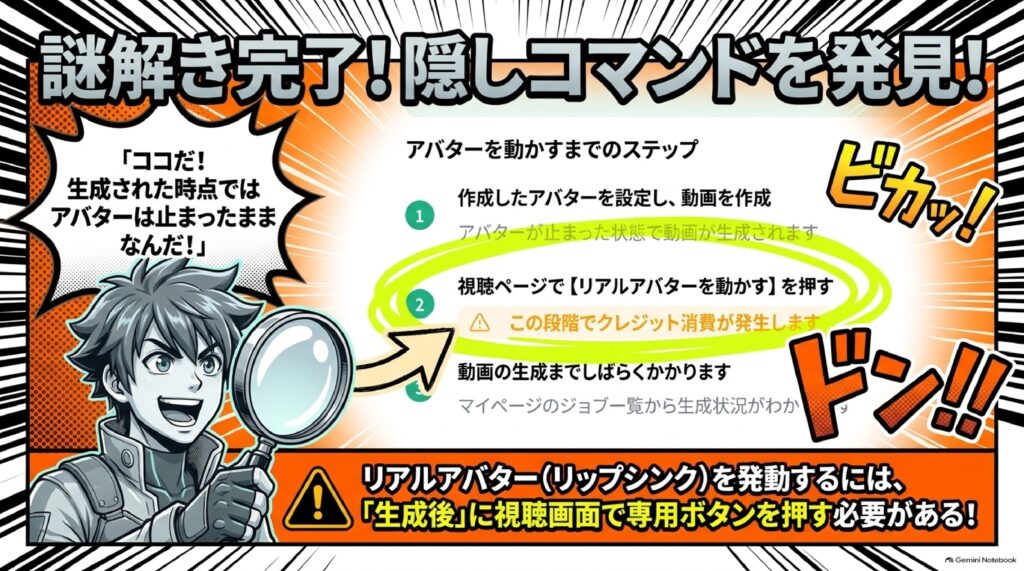
結論からお伝えします。リアルアバターは生成した後で視聴画面から動かすボタンを押すと出来ます。
リアルアバターを作成すると、NoLangの画面に「リアルアバターを作成しました」という案内が表示されます。そこには、まず次の注意書きがあります。
- 作成したアバターにクレジットはかかりません。
- リアルアバターを動かす際にクレジットがかかります。
つまり、アバターを「作る」だけならクレジットは消費されず、アバターを「動かす」ときに初めてクレジットが消費される、という仕組みになっています。
そして、「アバターを動かすまでのステップ」として、次の3つの手順が案内されています。
①作成したアバターを設定し、動画を作成する
まずは、作成したアバターを設定して動画を作ります。この段階では、アバターが止まった状態で動画が生成されます。
配信中に僕が「写真がついているだけで動いていない」と言っていたのは、まさにこの①の状態だったわけですね。ここで止まっていたのは失敗ではなく、正しい途中経過でした。
②視聴ページで【リアルアバターを動かす】を押す
次に、生成された動画の視聴ページ(視聴画面)を開き、【リアルアバターを動かす】というボタンを押します。
画面には「この段階でクレジット消費が発生します」という注意が表示されています。クレジットが減るのはこのタイミングなので、残りのクレジットを確認してから押すようにしましょう。
③動画の生成までしばらく待つ
ボタンを押したら、動画の生成までしばらくかかります。生成の進み具合は、マイページの「ジョブ一覧」から確認できます。
この3つの手順を表にまとめておきます。
| 手順 | やること | アバターの状態 | クレジット |
|---|---|---|---|
| ① | 作成したアバターを設定し、動画を作成 | 止まった状態で動画が生成される | この段階ではまだ動かす分の消費なし |
| ② | 視聴ページで【リアルアバターを動かす】を押す | 動かす処理が始まる | この段階でクレジット消費が発生 |
| ③ | 動画の生成までしばらく待つ | 動くリアルアバターの動画が完成 | マイページのジョブ一覧から生成状況を確認 |
| 参考 | リアルアバターを作成するだけ | ― | 作成したアバターにクレジットはかからない |
「一度動画を作ってから、視聴画面で動かす」という2段階方式は、最初は少し分かりにくいかもしれません。でも裏を返せば、止まった状態で内容や台本を確認してから、納得したものだけにクレジットを使って動かせるということです。無駄なクレジット消費を防げるので、実はとても合理的な設計だと僕は思います。
ステップ4:音声からオリジナルボイスも作れる|プランによる機能差が小さくなった
もう1つ大きな変化があります。それは、音声からオリジナルボイスを作成できるようになったことです。
これまでは上位プランでしかできなかったことが、今回から安いプランでも使えるようになりました。上位プランに行くと、クレジットが多くもらえたり、動画生成の本数が多くなったりする、というイメージに変わったようです。
| 比較ポイント | アップデート前 | アップデート後 |
|---|---|---|
| オリジナルボイス作成 | 上位プランでしかできなかった | 安いプランからでも使える |
| プランごとの機能差 | 大きかった | ほとんどない |
| 上位プランに行くメリット | 使える機能が増える | クレジットが多くもらえる、動画生成の本数が多くなる |
| プラン比較表の違い | 機能の有無が違う | 数字の部分が違っているだけ |
プランの比較画面を見ても、違っているのは数字の部分だけなんですよね。なので、「機能的な差はほとんどない」と思っていただいていいのかなと思います。ここは今回、大きく変わったことだと感じています。
ビジネスで導入を考える立場から見ると、これは両面があります。良い面は、安いプランでも全機能を試せるので「使ってみたら欲しい機能がなかった」という失敗が起きにくいこと。一方で注意すべき面は、機能を自由に使える分、クレジットの消費ペースを自分で管理しないと月の途中で足りなくなる可能性があることです。このあとの実演でも、クレジットの消費については何度か触れていきますね。
なお、NoLangについては過去の動画でも解説していますので、よかったらそちらもご覧いただければと思います。では、実際にやっていきましょう。
ステップ5:キャラの作成画面に進む
まず1つ目に、左のメニューにある「キャラの作成」に進みます。
今、僕は「マイキャラ」で1つキャラクターを作っています。新しく作るときは、「キャラクターを追加」というところを押します。すると、名前をつけてキャラクターを作ることができる画面が表示されます。今回は説明用に、適当な名前をつけておきます。
画面の右側を見ていただくと、「アバター」と「ボイス」という2つの項目があります。
| 項目 | 役割 |
|---|---|
| アバター | 動画に登場する見た目(写真やキャラクター画像)を設定する |
| ボイス | 動画で喋る声を設定する(録音または音声アップロード) |
ステップ6:ボイスは「アップロード」より「録音」がおすすめ
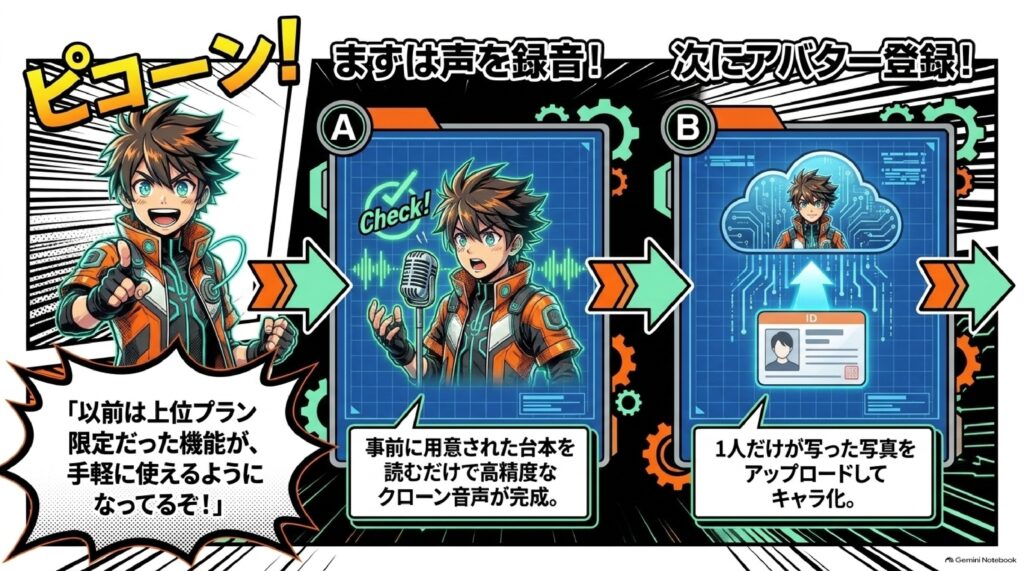
ボイスの方を選ぶと、「声を録音しますか?」と聞いてきます。ここでは音声ファイルのアップロードもできるのですが、僕は声を録音した方がいいと思います。
なぜかというと、録音を押して進めていくと分かるのですが、まず言語で日本語を選ぶと、画面に台本が表示されて、それを読み上げていく形になっているんです。声がちゃんと生成できるように、事前に台本が作られているわけですね。
| 方法 | 特徴 | おすすめ度 |
|---|---|---|
| 声を録音する | 日本語を選ぶと、声の生成用に事前に作られた台本を読み上げる。声ももちろん録音される | 確実なのでおすすめ |
| 音声をアップロードする | 手持ちの音声ファイルを使える | 音声の質や内容によって仕上がりが変わる可能性がある |
用意された台本を読み上げる方が確実かなという気がします。こうして声を録音すると、先ほどの動画のように自分の声を登録することができます。
ちなみに、録音するときのコツも1つお伝えしておきます。後ほど紹介する動画でも分かるのですが、登録したときの喋り方がそのままクローンボイスに反映されるようです。ハキハキした声にしたい場合は、録音のときにハキハキ読み上げるのがポイントですね。
ステップ7:アバターは「写真をキャラ化」と「画像をそのまま使う」の2種類
次にアバターの方です。アバターは、次の2つの作り方ができます。
| 作り方 | 内容 |
|---|---|
| 写真をキャラ化する | アップロードした写真をもとに、キャラクター風のアバターを作る |
| 画像をそのまま使う | アップロードした写真や画像を、そのままアバターとして使う |
ここで僕は自分の写真をアップロードしてみました。注意書きには「人物が1人だけ映ったものにしてください」と書いてありますので、その条件に合う写真を使っています。
配信の時点では、リップシンクができているかどうかは少し怪しいと感じていましたが、このようなアバターを作っていくことはできるようです。
ステップ8:以前は上位プランだけだった「オリジナルアバター」について
このアバターの機能は、以前はかなり上のプランでしかできませんでした。今回は「オリジナルアバターを作れる」と書いてあります。
ただ、画面を見ると、写真がキャラクターになっていて、オリジナルボイスの方が声になっているので、「もしかしたらやっぱり上のプランしかできないのかもしれない」と、配信中はまだ確定できていませんでした。
とはいえ、ステップ3でご紹介したとおり、リアルアバターは生成した後で視聴画面から動かすボタンを押すと出来ます。「写真は付いているのに動かない」と感じた方は、プランの問題を疑う前に、まず視聴ページに【リアルアバターを動かす】ボタンがあるかを確認してみてください。
という流れで、まずはアバター(キャラ)の作成をします。そうしたら、今度は「AIクリップの生成」の方に進んでいきます。
AIクリップ生成で動画生成モデルとテンプレートを活用|ChatGPT台本でスニーカー販促動画を作成
ステップ1:AIクリップ生成のページを開く
AIクリップの生成に進むと、専用のページが表示されます。そこには「画像を動かしたり人物を喋らせたりしてワンシーンの短い動画を作れます」と書かれています。
キャラ作成で作る「解説動画」とは少し性格が違って、AIクリップは「ワンシーンの短い動画」を作るための機能です。商品紹介の1カットや、人物が一言喋るシーンなどを作るイメージですね。
ステップ2:選べる動画生成モデルは4種類
ページの下の方に、使える「動画生成モデル」が表示されています。一つずつ見ていきましょう。
| 動画生成モデル | 補足 |
|---|---|
| MiniMax H3 Max | 最近注目されているモデル。リストの先頭に表示されている |
| Seedance 2.0 | 中国系の動画生成モデル |
| Gemini Omni 1.1 Flash | GoogleのGemini系モデル |
| Kling V3 Omni | 中国系の動画生成モデル |
最近注目のMiniMax H3 Maxから始まって、Seedance 2.0、Gemini Omni 1.1 Flash、Kling V3 Omniという形です。
中国系の動画生成モデルが多く入っている中で、唯一残っているのがGoogleのGemini Omni 1.1 Flashです。こうした実力のあるAIモデルを使えるので、動画生成に関してはクオリティもかなり上がったんじゃないかなと思います。
ここも両面から見ておきましょう。良い面は、話題の最新モデルを個別に契約しなくても、NoLangの中で使い分けられること。一方で、中国系のモデルが中心であることを気にする企業もあると思います。社内ルールで利用できるAIサービスが決まっている場合は、どのモデルを使うかを事前に確認しておくと安心ですね。
ステップ3:テンプレートを選ぶと「お手本のプロンプト」が見られる
モデルの下には、テンプレートがたくさん並んでいます。本当にいろいろな種類がありますね。
テンプレートは実際に動かしてみて、自分が気になるものがあれば選ぶことができます。例えば、商品の解説動画を作りたいとしましょう。そのテンプレートを押すと、画面の下のところにテンプレートのプロンプト(AIへの指示文)が入ります。
これを見ると、「なるほど、こういう風に書けばこういう動画ができるんだな」ということが分かります。例えば、
- 最初の5秒はこういうことをする
- 次の5秒はこんなことをする
- そして、こういうことを喋らせる
といった内容を指示に入れておくと、それで生成できるようです。
| テンプレートの使い方 | メリット |
|---|---|
| テンプレートを動かしてみる | 完成イメージを事前に確認できる |
| 気になるテンプレートを押す | 下の入力欄にお手本のプロンプトが自動で入る |
| プロンプトを読んでみる | 秒数ごとの演出やセリフの書き方が学べる |
| プロンプトを自分用に書き換える | ゼロから考えなくても、自分の商品やサービス向けの動画が作れる |
プロンプトの書き方に慣れていない方でも、お手本があるので取り組みやすいですね。この辺りは結構いいなと思いました。
ステップ4:ChatGPTで1分のショート動画台本を作る
では、僕が実際にどうやって台本を作ったかをご紹介します。僕はこの台本をChatGPTで作りました。
やり方はシンプルです。まず原稿をChatGPTに入れます。そして、入れた原稿に対して、次のように指示しました。
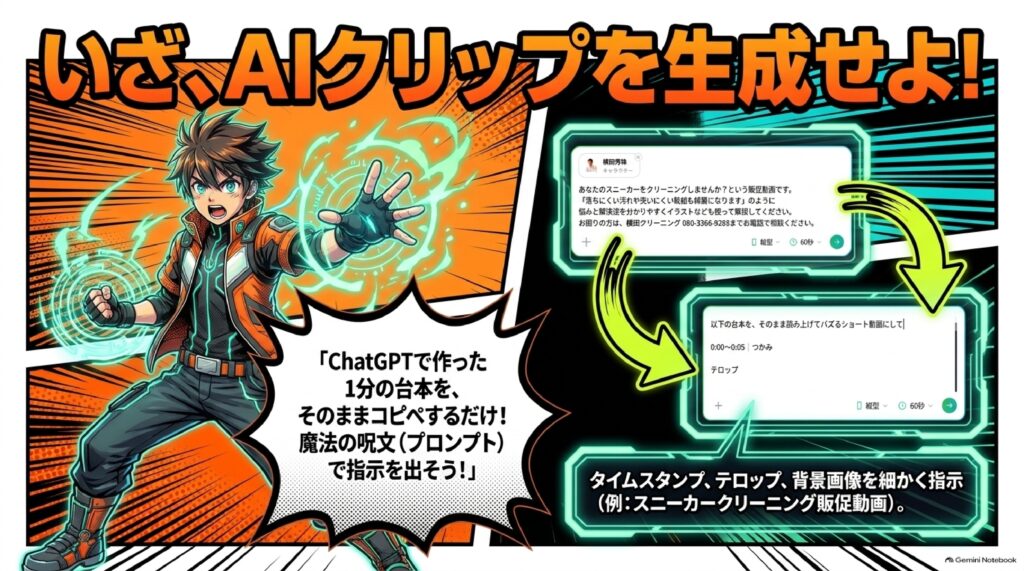
「ショート動画で使えるタイムスタンプとテロップに出すテキストと背景に流す写真や動画など細かく指示した1分の台本作って」
こう伝えると、ChatGPTが台本を作ってくれます。
| 指示に含めた要素 | 台本に反映される内容 |
|---|---|
| タイムスタンプ | 「0:00〜0:05」のように、何秒から何秒までのシーンかが区切られる |
| テロップに出すテキスト | 画面に表示する文字が指定される |
| 背景に流す写真や動画 | シーンごとの映像イメージが指定される |
| 1分 | ショート動画向けの尺にまとまる |
この台本の内容を、そのままNoLangの入力欄に貼り付けて、今回の動画を作ってみました。
ステップ5:実際にNoLangへ入れた指示文
実際にNoLangの入力欄に入れた指示文は、次のような形です。入力欄の上には、先ほど作った「横田秀珠」のキャラクターが添付された状態になっています。
あなたのスニーカーをクリーニングしませんか?という販促動画です。 「落ちにくい汚れや洗いにくい靴紐も綺麗になります」のように 悩みと解決法を分かりやすくイラストなども使って解説してください。 お困りの方は、横田クリーニング 080-3366-9288までお電話で相談ください。
以下の台本を、そのまま読み上げてバズるショート動画にして
0:00〜0:05|つかみ
テロップ (以下、ChatGPTで作った台本が続く)
入力欄の下には、動画の向きと長さを選ぶ項目があり、今回は「縦型」「60秒」を選んでいます。
この指示文の構成も、真似しやすいポイントなので整理しておきます。
| 指示文のパート | 内容 | 狙い |
|---|---|---|
| 動画の目的 | スニーカーをクリーニングしませんか?という販促動画 | AIに動画のゴールを伝える |
| 伝えたいメッセージの例 | 「落ちにくい汚れや洗いにくい靴紐も綺麗になります」 | 悩みと解決法の方向性を示す |
| 表現方法 | イラストなども使って分かりやすく解説 | 見た目の演出を指定する |
| 問い合わせ先 | 横田クリーニング 080-3366-9288 | 最後の行動(電話)につなげる |
| 台本の扱い | 以下の台本を、そのまま読み上げてバズるショート動画に | ChatGPTの台本通りに喋らせる |
| 設定 | 縦型・60秒 | ショート動画向けの形式にする |
ステップ6:完成したスニーカー販促動画を再生
それでは、完成した動画をご覧いただきましょう。流れた音声はこちらです。
「お気に入りのスニーカー、汚れたままになっていませんか? 自分で洗ってもなかなか落ちない黒ずみや泥汚れ、靴紐を外して洗うのも意外と面倒ですよね。スニーカーは素材によってお手入れ方法も違います。そんなスニーカーのお悩みは横田クリーニングなら解決できます。落ちにくい汚れや洗いにくい靴紐も丁寧にクリーニングします。綺麗になればお気に入りのスニーカーをまた気持ちよく履けます。泥汚れ、黒ずみ、靴紐の汚れなどでお困りの方はご安心ください。スニーカーの汚れでお困りなら横田クリーニング、080-3366-9288までお電話でお気軽にご相談ください。」
いかがでしょうか。若干たどたどしい喋り方をしているかもしれませんが、これは僕の声がこういう感じで登録されたからだと思います。もうちょっとハキハキ喋って登録すれば、ハキハキした声になると思いますので、いくつか作って作り直してみればいいかなと思います。
この動画の台本は、販促動画としてとてもよくできた流れになっています。
| 台本の流れ | 該当するセリフ |
|---|---|
| 問いかけ(つかみ) | お気に入りのスニーカー、汚れたままになっていませんか? |
| 悩みへの共感 | 自分で洗ってもなかなか落ちない黒ずみや泥汚れ、靴紐を外して洗うのも意外と面倒ですよね |
| 豆知識 | スニーカーは素材によってお手入れ方法も違います |
| 解決策の提示 | そんなスニーカーのお悩みは横田クリーニングなら解決できます |
| サービス内容 | 落ちにくい汚れや洗いにくい靴紐も丁寧にクリーニングします |
| 得られる未来 | 綺麗になればお気に入りのスニーカーをまた気持ちよく履けます |
| 安心感 | 泥汚れ、黒ずみ、靴紐の汚れなどでお困りの方はご安心ください |
| 行動の呼びかけ | 横田クリーニング、080-3366-9288までお電話でお気軽にご相談ください |
こんな感じで、キャラクターを使った販促動画ができるんですね。
ステップ7:注意!アバターを使うなら「キャラの作成」から入る
ここで、実際にやってみて気づいた大事な注意点があります。
「AIクリップの生成」のメニューから直接入っていくと、先ほどのようなアバターの設定がうまくいかないんです。つまり、AIクリップの生成から入るのは、ゼロから生成する場合、ということになります。
作ったアバター(キャラ)を使いたい場合は、次の順番で操作します。
- まず「キャラの作成」の方でキャラを作成する
- 作ったキャラのところを押す
- 右下にある「このキャラで動画を作る」を押す
- 入力欄に、そのキャラクターが添付された状態になる
これでいけばOKのようです。
| 入り口 | 向いている使い方 | アバター(キャラ)の利用 | 動画生成モデルの選択 |
|---|---|---|---|
| AIクリップの生成から入る | ゼロから短い動画を生成する | 作ったアバターの設定がうまくいかない | 選べる |
| キャラの作成 →「このキャラで動画を作る」 | 自分のキャラやアバターを使った解説動画を作る | キャラクターが添付された状態になる | 選べない(お任せで作る) |
ステップ8:キャラ動画のクレジット消費は「1分あたり100クレジット」
せっかく台本を作ったので、この台本でもう一度やってみます。台本をコピーして貼り付けます。
すると、「縦型ですか、横型ですか」と聞いてきますので、ここで選びます。長さについては、お任せにするか、自分で決めるかを選べます。
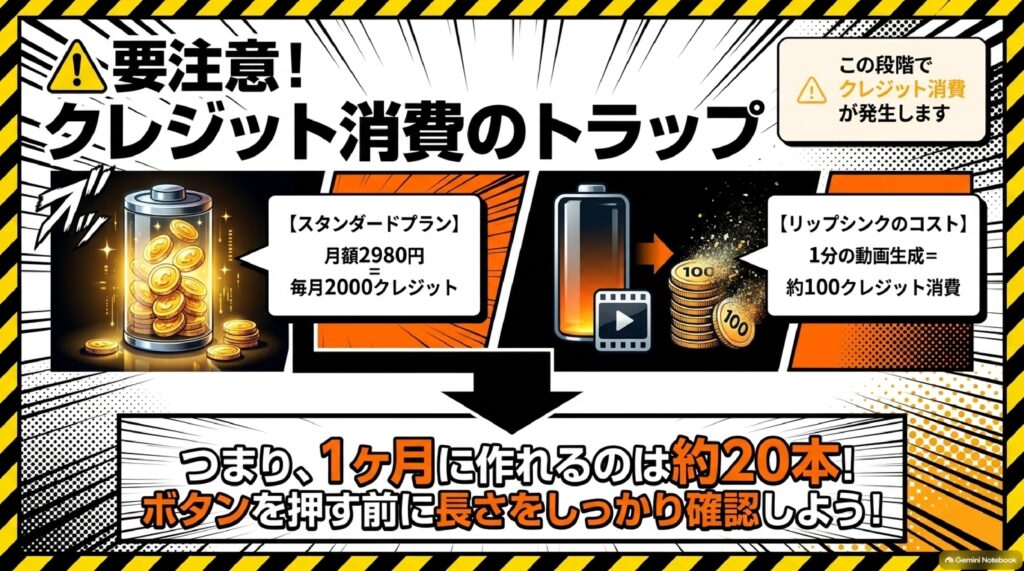
ここに書いてあるように、1分あたり100クレジットぐらい使います。先ほど紹介したとおり、有料プランのスタンダードでは1ヶ月に2,000クレジット使えるので、1本で100クレジット使うと20本。「確かに、プランの説明どおりですね」ということになります。
| 動画の長さ | 1本あたりの消費クレジットの目安 | 2,000クレジットで作れる本数の目安 |
|---|---|---|
| 1分 | 約100クレジット | 約20本 |
| 1分より長い | 約100クレジットより多い | 20本より少なくなる |
逆に言えば、動画の長さが長くなれば、つまり1分ではない長いものにすれば、当然作れる本数はもっと少なくなる、ということですね。
そして、キャラ作成から入った場合は、先ほどのような動画生成モデルを選ぶことはできません。この形の場合は、お任せで作るという感じになります。
では次は、AIクリップの生成側で、動画生成モデルを使ったクリップを作ってみましょう。
15秒のAIクリップを実際に生成してみた結果と、キャラ作成との上手な使い分け
ステップ1:テンプレートをコピーして15秒の設定にする
AIクリップの生成画面に戻り、テンプレートの中から1つを選んで試してみます。今回は仮に、保湿クリームの商品紹介のテンプレートにしてみましょう。
テンプレートのプロンプトをそのままコピーして、入力欄に入れました。縦型などの設定はそのままでいいと思います。長さは「15秒で終わるのかな?」ということで、15秒までにしてみます。そして、音声をオンにしました。
プロンプトは、ほぼそっくりそのままでいきます。中身を見ると、例えば次のような指示が入っています。
「20代後半の保湿クリームの容器を同じ外見で保つ明るい自宅の洗面台、自然な朝の光で撮影する」
こうした、登場人物・商品・場所・光の当たり方まで指定されたプロンプトになっているんですね。
| 設定項目 | 今回の設定 |
|---|---|
| 使ったもの | テンプレート(保湿クリームの商品紹介)のプロンプトをコピー |
| 画面の向き | 縦型 |
| 長さ | 15秒 |
| 音声 | オン |
| プロンプトの主な内容 | 20代後半の人物、保湿クリームの容器を同じ外見で保つ、明るい自宅の洗面台、自然な朝の光で撮影 |
ステップ2:セリフだけ自分好みに少し手直し
このままでも良さそうなのですが、セリフの部分を少しだけ手直ししました。
まず「しっとり続く」というセリフ。喋るのが女性なので、「続く」を「続きます」に直した方がいいかなと思って変えました。
次に「蓋を開けて指先に米粒大を取り」という部分。「米粒大」という表現でAIに通用するのかな?と少し気になりましたが、まあいいやということで、そのままにしました。
そして締めの「朝のメイク前にも使いやすいです」という部分。ここは「朝のメイク前でも」「メイク前にも」「気軽に」など、いくつか言い方を考えた結果、「朝のメイク前にも素早く使えます」にしました。
| 元のセリフ・表現 | 手直し後 | 直した理由 |
|---|---|---|
| しっとり続く | しっとり続きます | 喋るのが女性なので、丁寧な言い切りの方が自然 |
| 蓋を開けて指先に米粒大を取り | そのまま | 「米粒大」が通用するか気になったが、今回は変更なし |
| 朝のメイク前にも使いやすいです | 朝のメイク前にも素早く使えます | 朝の忙しい時間に使える便利さを伝えたかった |
こうして、若干だけ変えた形で生成に進みます。
ステップ3:15秒で400クレジット!AIクリップは消費が大きい
ここで注意したいのが、クレジットの消費量です。この15秒のAIクリップ1本で、なんと400クレジットを使ってしまいます。
キャラ作成から作る動画が「1分あたり100クレジットぐらい」だったのと比べると、AIクリップの生成側はかなりクレジットを使うことが分かります。僕も今月はそろそろクレジットがなくなりそうです。
| 作り方 | 長さ | 消費クレジット | スタンダードプラン(2,000クレジット)での目安 |
|---|---|---|---|
| キャラ作成から作る動画 | 1分 | 約100クレジット | 約20本 |
| AIクリップの生成(動画生成モデル使用) | 15秒 | 400クレジット | 5本分 |
計算すると、2,000クレジットで15秒のAIクリップは5本分です。たくさん作るというよりは、「ここぞ」という1カットに使う機能だと考えた方が良さそうですね。
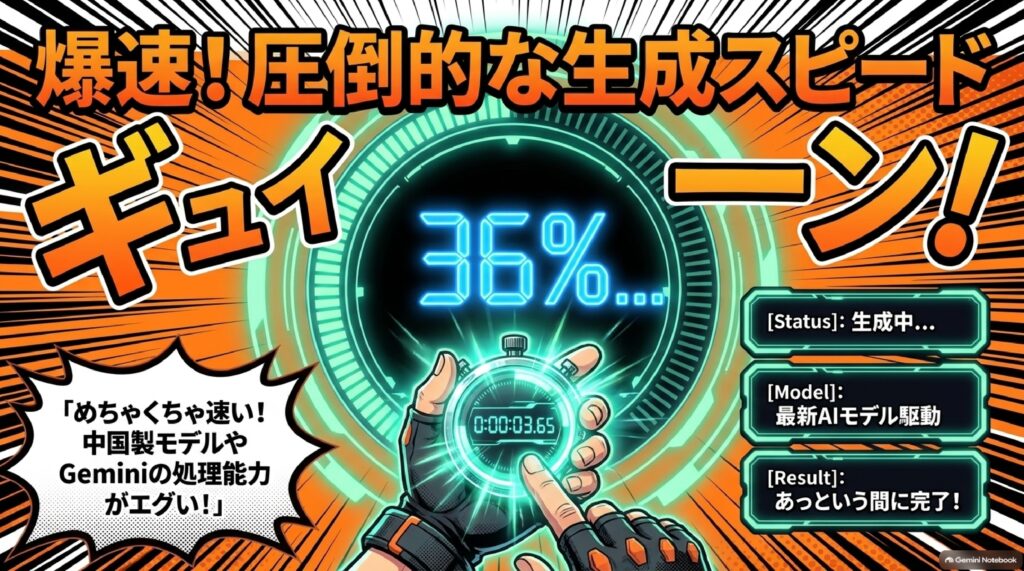
ステップ4:生成スピードが速い!36%からどんどん進む
では、生成してみます。ボタンを押すと、「AIが動画のプランを組み立てます」と表示され、今の僕の要望に対して台本もちゃんと作ってくれます。
このスピードが結構速いんです。生成中の表示が出たと思ったら、もう36%になっていて、どんどん進んでいきます。中国製の動画生成モデルですが、めちゃくちゃ速いので、これが使えるというのもいいところだと思います。
ステップ5:AIクリップは「素材」として組み合わせるもの
こうして作ったクリップは、あとで組み合わせて使うことになると思います。なので、動画編集は絶対に必要だと思うんですね。ただ、ベースとなる動画生成がどこまでのクオリティでできるのかは、ぜひ見てみたいところです。
間もなく生成が終わりそうなので、見ていましょう。……終わりましたね。やっぱり、テンプレートの見本とは違うものができあがりました。こんな感じになりました。
ダウンロードして再生してみます。
「ベタつきにくいのにしっとり続きます。」
「朝のメイク前にも素早く使えます。」
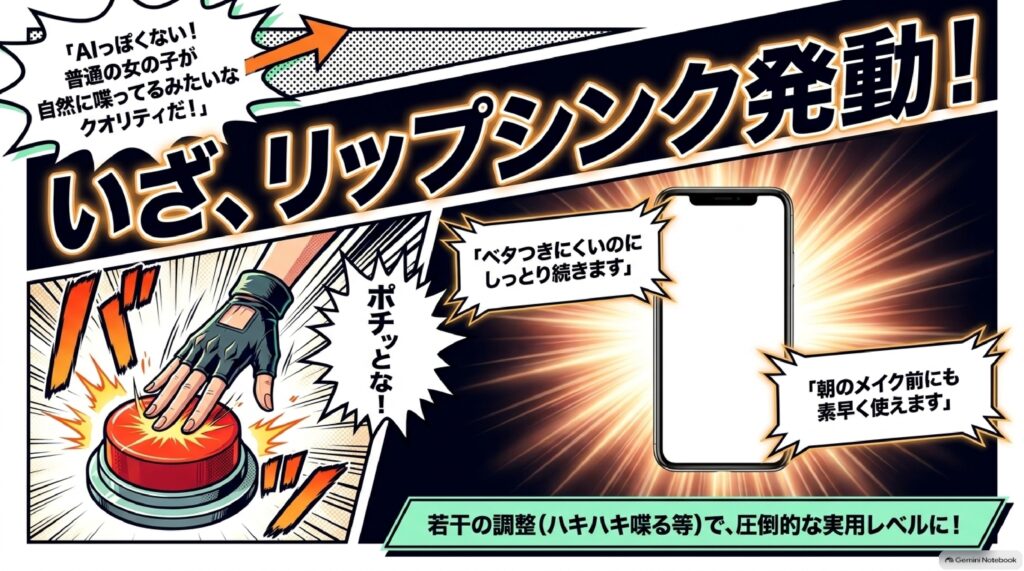
これは、かなりクオリティが高いんじゃないでしょうか。しかも、AIっぽくない、普通の女の子が喋っているような感じになっています。15秒しか作れていないのですが、かなりいいんじゃないかと思います。僕が手直ししたセリフ「しっとり続きます」「朝のメイク前にも素早く使えます」も、ちゃんと反映されていますね。
ステップ6:キャラ作成とAIクリップ生成の使い分け
ただ、AIクリップはクレジットの消費が半端ないので、なかなかたくさんは作れないと思います。でも、このクオリティができるということは大きいです。
そこでおすすめなのが、キャラ作成とAIクリップ生成をうまく使い分けることです。キャラ作成で作った解説動画の間に、AIクリップで作った高品質なシーンを挟んだりして動画編集していくと、いい動画が作れるんじゃないかなと思います。
| 比較項目 | キャラ作成から作る動画 | AIクリップの生成 |
|---|---|---|
| 得意なこと | 自分の声・アバターを使った解説動画 | 画像を動かす・人物を喋らせるワンシーンの短い動画 |
| 動画生成モデルの選択 | できない(お任せ) | できる(MiniMax H3 Max、Seedance 2.0、Gemini Omni 1.1 Flash、Kling V3 Omni) |
| クレジット消費の目安 | 1分あたり約100クレジット | 15秒で400クレジット |
| クオリティの印象 | 声の登録次第で自然さが変わる | AIっぽくない、かなり高いクオリティ |
| おすすめの使い方 | 動画全体の説明パート | 冒頭のつかみや商品カットなど「ここぞ」の場面 |
| 自分のアバターの利用 | 「このキャラで動画を作る」から添付できる | AIクリップ側から入るとアバター設定がうまくいかない |
こうした使い分けができることを考えると、有料プランの月額2,980円のプラン(スタンダード)に入ってみる価値はあるのかな、という気がしています。
ステップ7:リアルアバターを動かす方法と、今後の検証について
NoLangには、他にもいろいろな機能があります。それらは過去の動画で解説していますので、ぜひそちらもチェックしていただければと思います。
配信の最後に、アバターの「動くもの」に関しては、まだ正確なことが言えない、とお話ししていました。XでNoLangさんに問い合わせもしていて、その時点では動くものを確認できていなかったんです。「うまくいけばその動画を撮りたい、うまくいかない場合は過去の動画で解説しているので、そちらをチェックしてほしい」とお伝えしていました。
改めてここでお伝えすると、リアルアバターは生成した後で視聴画面から動かすボタンを押すと出来ます。 手順をもう一度おさらいしておきましょう。
| 手順 | 操作 | ポイント |
|---|---|---|
| 1 | 作成したアバターを設定し、動画を作成 | アバターが止まった状態で動画が生成される |
| 2 | 視聴ページで【リアルアバターを動かす】を押す | この段階でクレジット消費が発生する |
| 3 | 動画の生成までしばらく待つ | マイページのジョブ一覧から生成状況がわかる |
「写真が付いているだけで動かない」と感じたら、それは失敗ではなく手順①が終わった状態です。視聴画面のボタンを押して、動くリアルアバターの動画に仕上げてくださいね。
おわりに|日本発の動画生成AIを無料から試してみよう
今回は、2026年9月に大幅アップデートされた東大発の動画生成AI「NoLang」を、実際に使いながらご紹介しました。
キャラの作成では、用意された台本を読み上げて自分のクローンボイスを作り、写真からアバターも作れます。これまで上位プランだけだった機能が安いプランでも使えるようになり、プランの差は主にクレジットと生成本数になりました。リアルアバターは、生成した後で視聴画面から動かすボタンを押すと動かせます。
AIクリップの生成では、MiniMax H3 MaxやGemini Omni 1.1 Flashなどのモデルを使って、AIっぽくない高品質な短い動画が作れます。ただし15秒で400クレジットと消費が大きいので、キャラ作成の動画と上手に組み合わせるのがおすすめです。
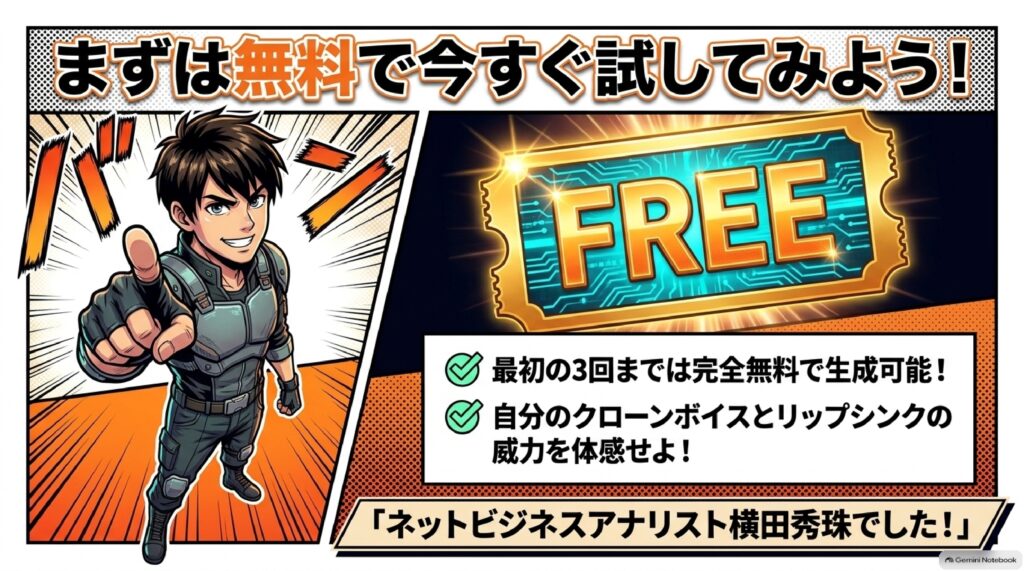
NoLangは日本発で非常に頑張っているサービスで、僕も応援しています。生成3回目までは無料で使えますので、ぜひ皆さんも気軽に試してみてください。ネットビジネスアナリストの横田秀珠でした。ありがとうございました。
まとめ
- 東大発の動画生成AI「NoLang」が生まれ変わり、キャラの作成、アバターや音声、AIクリップの生成までできるようになった(X投稿は9月16日午前11時55分)。
- 自分の声を登録したクローンボイスの品質が、以前よりかなり良くなっている。
- スタンダードプランは月額2,980円で毎月2,000クレジット、動画生成は月20本ぐらい、編集は無制限。
- オリジナルボイスなど、以前は上位プランだけだった機能が安いプランでも使えるようになり、プラン間の違いは主にクレジット数と生成本数になった。
- ボイスは音声アップロードより、日本語を選んで用意された台本を読み上げる「録音」の方が確実。
- アバターは「写真をキャラ化する」「画像をそのまま使う」の2種類で、写真は人物が1人だけ映ったものを使う。
- リアルアバターは生成した後で視聴画面から【リアルアバターを動かす】ボタンを押すと出来る。アバター作成自体にクレジットはかからず、動かす段階でクレジットを消費する。
- AIクリップの生成ではMiniMax H3 Max、Seedance 2.0、Gemini Omni 1.1 Flash、Kling V3 Omniの4つの動画生成モデルと、プロンプト入りのテンプレートが使える。
- 自分のキャラを使うなら「キャラの作成」→「このキャラで動画を作る」から入る。この場合、動画生成モデルは選べずお任せになる。
- キャラ動画は1分あたり約100クレジット、AIクリップは15秒で400クレジットと消費量に大きな差がある。
- AIクリップは生成が速く、AIっぽくない高品質な映像になるので、キャラ動画の間に挟むなど使い分けて編集するのがおすすめ。
- 生成3回目までは無料で試せる。
よくある質問(Q&A)
Q1. NoLangは無料でも使えますか?
A. はい、無料から使えます。NoLang公式のXでも「今なら無料で生成・編集まで利用可能」と発表されており、生成3回目までは無料で試すことができます。本格的に使う場合は、僕が契約している月額2,980円のスタンダードプラン(毎月2,000クレジット、動画生成は月20本ぐらい、編集は無制限)などの有料プランを検討するといいでしょう。
Q2. リアルアバターを作ったのに、写真が止まったままで動きません。どうすればいいですか?
A. リアルアバターは生成した後で視聴画面から動かすボタンを押すと出来ます。まず作成したアバターを設定して動画を作ると、アバターが止まった状態で動画が生成されます。次に、視聴ページで【リアルアバターを動かす】を押してください。この段階でクレジットが消費され、動画の生成までしばらくかかります。生成状況はマイページのジョブ一覧から確認できます。なお、アバターを作成するだけならクレジットはかかりません。
Q3. クローンボイスを自然な声にするコツはありますか?
A. 音声ファイルをアップロードするより、「声を録音する」を選ぶのがおすすめです。日本語を選ぶと、声の生成用に事前に作られた台本が表示されるので、それを読み上げるだけで確実に登録できます。また、登録したときの喋り方がクローンボイスに反映されるようなので、ハキハキした声にしたい場合は録音の段階でハキハキ読み上げましょう。仕上がりが気になる場合は、いくつか作り直してみるのも手です。
Q4. 「キャラの作成」と「AIクリップの生成」はどう使い分ければいいですか?
A. 自分の声やアバターを使った解説動画は「キャラの作成」から作るのが向いています。作ったキャラを押して、右下の「このキャラで動画を作る」を押すと、キャラクターが添付された状態で動画を作れます(1分あたり約100クレジット、動画生成モデルはお任せ)。一方、「AIクリップの生成」はMiniMax H3 MaxやGemini Omni 1.1 Flashなどのモデルを選んで、AIっぽくない高品質なワンシーンを作るのに向いています(15秒で400クレジット)。解説動画の間にAIクリップを挟んで編集すると、クレジットを節約しながら見栄えの良い動画が作れます。
Q5. 動画の台本を自分で考えるのが苦手です。何かいい方法はありますか?
A. ChatGPTに台本を作ってもらう方法がおすすめです。原稿を入れたうえで「ショート動画で使えるタイムスタンプとテロップに出すテキストと背景に流す写真や動画など細かく指示した1分の台本作って」と伝えると、秒数ごとに整理された台本ができます。それをNoLangの入力欄にそのまま貼り付ければ動画が作れます。また、AIクリップの生成画面にあるテンプレートを押すと、お手本のプロンプトが入力欄に入るので、それを自分の商品やサービス向けに書き換えるだけでも十分に活用できますよ。
NoLangでリアルアバター(リップシンク)とAIクリップ動画を生成
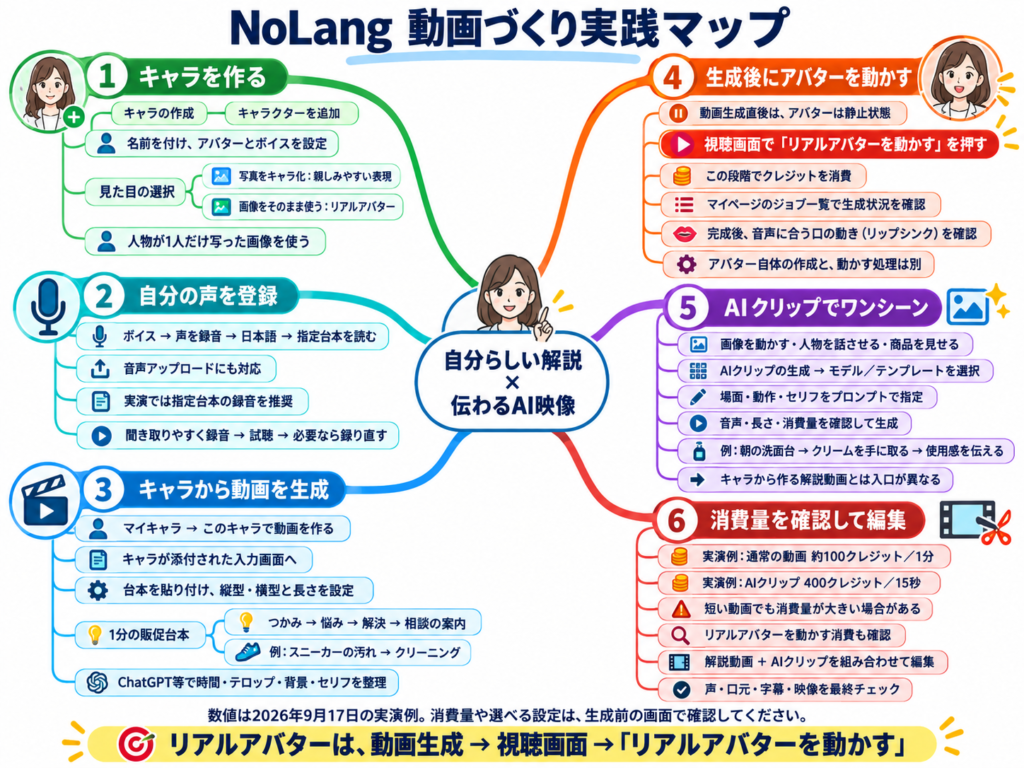
🎬 NoLang
NoLangとは、東京大学発のスタートアップが開発した日本製の動画生成AIツールです。文章を入力するだけで解説動画やSNS用動画を作成でき、生成から編集までを一つのサービス内で完結できます。2026年9月の大幅アップデートでキャラ作成やAIクリップ生成が加わり、動画制作の初心者でも難しい操作なしに、日本らしい動画を作れるよう進化しました。無料でも3回まで生成を試せます。
🗣️ クローンボイス
クローンボイスとは、本人の声を録音してAIに学習させ、その人そっくりの声で任意の文章を読み上げさせる技術のことです。NoLangでは画面に表示される台本を日本語で読み上げるだけで自分の声を登録でき、音声ファイルをアップロードするより確実に作成できます。以前は上位プランのみの機能でしたが、今回のアップデートで手頃なプランから使えるようになり、声の品質も向上しています。
🧑💼 キャラ作成
キャラ作成とは、動画に登場させる自分専用のキャラクターを登録するNoLangの機能です。キャラクターは「アバター」と「ボイス」の組み合わせで構成され、アバターは人物が1人だけ写った写真をキャラクター化するか、画像をそのまま使うかを選べます。作成したキャラを選んで「このキャラで動画を作る」を押すと、そのキャラが添付された状態で動画生成に進めるため、統一感のある動画を作りやすくなります。
🎞️ AIクリップ生成
AIクリップ生成とは、画像を動かしたり人物を喋らせたりして、ワンシーンの短い動画を作るNoLangの新機能です。縦型・横型や長さを指定し、プロンプトや台本を入力するとAIが動画プランを組み立てて高速に生成します。AIっぽさの少ない自然な人物映像が作れる一方、15秒の動画でも約400クレジットを消費するため、キャラ動画と組み合わせて要所に挟む使い方が効果的です。
👄 リップシンク
リップシンクとは、音声に合わせて映像内の人物の口の動きを同期させる技術のことです。写真の人物がまるで実際に話しているように見せられるため、アバターによる解説動画のリアリティを大きく高めます。NoLangの有料プランには「リアルアバター付き動画の生成」と記載がありますが、今回の検証では写真が表示されるだけで口が動く動画は確認できず、現在NoLangに問い合わせて確認中です。
🪙 クレジット
クレジットとは、AIサービスで動画や画像を生成する際に消費する利用ポイントのことです。NoLangのスタンダードプランでは毎月2000クレジットが付与され、キャラ動画は1分あたり約100クレジットのため、月に約20本作れる計算になります。一方、AIクリップ生成は15秒で約400クレジットと消費が大きいため、動画の長さや生成方法を考えながら計画的に使うことが大切です。
💳 スタンダードプラン
スタンダードプランとは、NoLangの月額2980円の有料プランです。毎月2000クレジットが付与され、動画生成は月20本程度、編集は無制限で利用できます。今回のアップデートで上位プランとの機能差はほぼなくなり、違いは主にクレジット数や生成本数になったようです。高品質なAIクリップ生成やオリジナルボイス作成も試せるため、本格的に動画を作りたい人には加入を検討する価値があるプランといえます。
🤖 動画生成モデル
動画生成モデルとは、テキストや画像から映像を作り出すAIの中核エンジンのことです。NoLangのAIクリップ生成では、MiniMax H3 Max、Seedance 2.0、Gemini Omni 1.1 Flash、Kling V3 Omniといった注目モデルを選択できます。中国系のモデルが多い中でGoogleのGeminiも含まれており、高性能なモデルを使い分けられることで、生成スピードと映像のクオリティが大きく向上しています。
📋 テンプレート
テンプレートとは、あらかじめ用意された動画の型や見本のことです。NoLangのAIクリップ生成には商品紹介など多数のテンプレートがあり、選ぶとそのまま使えるプロンプトが入力欄に表示されます。「最初の5秒でこう見せ、次の5秒でこう喋らせる」といった指示の書き方がわかるため、プロンプト作成に慣れていない人でも、見本を参考に内容を差し替えるだけで狙い通りの動画を作りやすくなります。
📝 台本
台本とは、動画で話すセリフや映像の流れをまとめた設計図のことです。今回はChatGPTに原稿を渡し、「タイムスタンプ、テロップの文字、背景に流す写真や動画まで細かく指示した1分の台本を作って」と依頼して作成しました。その台本をNoLangに貼り付けるだけで、クリーニング店の宣伝動画のような構成の整った動画が生成できます。生成AI同士を組み合わせることで、動画制作の手間を大きく減らせます。
NoLangでリアルアバター(リップシンク)とAIクリップ動画を生成
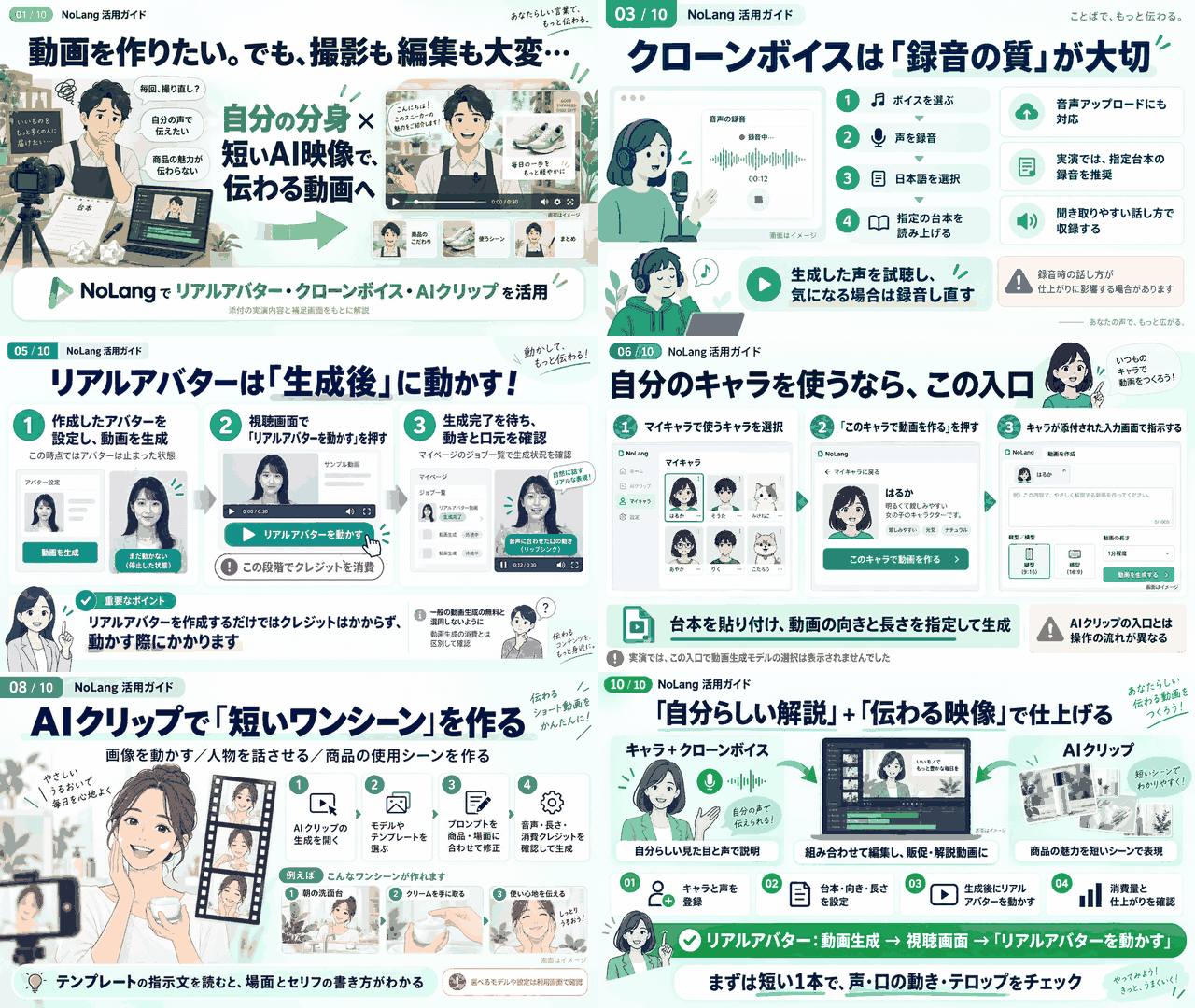
NoLangとは?2026年9月の大型リニューアルで何が変わったのか
日本発の動画生成AI「NoLang」の基本と今回のアップデート概要
NoLang(ノーラン)は、株式会社Mavericksが提供する日本発の動画生成AIです。テキストのプロンプトはもちろん、台本、PDFやPPTXの資料、WebサイトのURL、音声や動画ファイルなど、手元にある素材を入力するだけで、構成・映像・ナレーション・テロップをAIが自動で組み立ててくれます。公式サイトによると、これまでに生成された動画は100万本以上、上場企業を含む導入企業は500社以上、利用中のクリエイターは20万人以上にのぼります。
そのNoLangが2026年9月16日、公式Xアカウントで「生まれ変わりました」と大型リニューアルを発表しました。動画制作の初心者でも難しい操作なしに、SNS・プレゼン・研修などあらゆる用途で”日本らしい動画”を作れることを打ち出し、無料で生成から編集まで試せる点も強調しています。
今回のアップデートで押さえておきたいポイントは大きく3つです。1つ目は、左メニューに「キャラの作成」が加わり、自分の声(クローンボイス)とアバターを1つのキャラクターとして登録できるようになったこと。2つ目は、写真1枚から作ったリアルアバターを、動画の中で口を動かしながら喋らせられるようになったこと。3つ目は、外部の最新動画生成モデルを使って短いワンシーン動画を作れる「AIクリップ生成」が追加されたことです。
料金プランの考え方も変わりました。2025年11月の発表時点では、実写さながらのリアルアバターは法人プラン向けの機能と案内されていましたが、現在の料金表ではStandardプランの特典に「リアルアバター付き動画の生成」が明記されています。プラン間の差は、毎月もらえるクレジット量と生成できる本数、長尺やSNS自動投稿といった一部の上位機能に集約されつつあります。
つまり新しいNoLangは、「AIに丸ごと作ってもらうツール」から、「自分自身を出演させ、素材を生成し、編集で仕上げる制作環境」へと進化したと言えます。本記事では、筆者がStandardプランで実際に検証した手順をもとに、各機能の使い方と注意点を順番に解説します。
「生成から編集まで1つで完結」する新しいNoLangの全体像
新しいNoLangを使いこなすには、まず「どの入口から動画を作るか」を理解することが近道です。ログイン後の左メニューには、作成した動画を一覧で確認・再生できる「動画管理」、声とアバターを登録する「キャラの作成」、ワンシーンの短尺動画を作る「AIクリップ生成」などが並んでいます。
動画づくりの入口は、大きく分けて3つあります。1つ目は、トップの入力欄にプロンプトや台本を入れてAIにおまかせで生成するルートです。最も手軽で、解説動画や告知動画のたたき台を数十秒で作れます。2つ目は、「キャラの作成」で登録した自分のキャラクターを選び、そのキャラを出演させて動画を作るルートです。自分の声と姿で継続的に発信したい人に向いています。3つ目は、「AIクリップ生成」で動画生成モデルを選び、実写風のワンシーンを作るルートです。商品の使用シーンやオープニング映像など、印象に残るカットが欲しいときに使います。
生成した動画は、そのまま編集画面で仕上げられます。NoLangは2026年7月にエディタを全面刷新しており、背景・画像・動画・テキスト・BGM・効果音・キャラクター・字幕といった要素を時間軸のレーンに分けて、ドラッグ操作で位置や長さを直接調整できるようになりました。気に入らない部分だけをピンポイントで直せるため、プロンプトを何度も書き直して再生成を繰り返す必要がありません。
筆者が今回の告知用に作った動画では、「動画作りに時間がかかっていませんか?」という問いかけから始まり、生成から編集まで1つで完結すること、アバターを使った解説動画も手軽に作れること、無料から試せることを、自分のクローンボイスで紹介しています。以前と比べて声の自然さが明らかに向上しており、ナレーション専用に録音しなくても十分に聞ける品質になっていると感じました。
「入力する → AIが組み立てる → 編集で仕上げる → SNSや社内に公開する」という流れが1つの画面で完結すること。これが新しいNoLangの最大の価値です。
NoLangの料金プランとクレジット消費の考え方
Free・Standard・Premiumの違いと失敗しない選び方
NoLangの個人向けプランは、Free・Standard・Premiumの3種類で、企業・チーム向けにはお問い合わせ制のBusinessプランが用意されています。年額払いを選ぶと月額払いより10%割引になります。
Freeプランは0円で、毎月のクレジット付与はありませんが、動画生成を3回まで試せます。動画編集は無制限で、動画のダウンロードも可能です。まずは操作感や生成される動画の品質を確かめたい人向けの入口と言えます。
Standardプランは月額2,980円(年額払いなら年32,160円、月あたり2,680円相当)で、公式サイトでも「いちばん人気」と表示されています。毎月2,000クレジットが付与され、動画生成は月に約20本が目安です。透かしの削除、リアルアバター付き動画の生成、画像生成AIの利用、Live2Dアバターの無制限アップロード、クレジットの追加購入に対応しています。自分のキャラクターを使ってSNS発信や販促動画を作りたいなら、ここが実質的なスタートラインです。
Premiumプランは年額払いで年86,160円(月あたり7,180円相当)です。毎月7,000クレジットで動画生成は月に約70本が目安となり、5分以上の長尺動画の生成、約70ページ分のスライド生成、YouTube・Instagram・TikTok・Threads・Facebookへの SNS自動投稿が加わります。
以前のNoLangでは、オリジナルボイスやアバターといった機能そのものに上位プランとの差がありました。今回のリニューアル後は、主な違いがクレジット量と本数、そして長尺・スライド・SNS自動投稿といった運用系の機能に整理された印象です。
選び方の目安は次のとおりです。まず無料の3回で品質を確認し、透かしなしで自分のアバターを使った動画を継続的に作るならStandard、YouTubeの長尺動画や複数SNSへの自動投稿まで含めて運用を効率化したい事業者はPremium、社内アセットの共有や大量生成が必要な企業はBusinessを検討するとよいでしょう。料金や特典は変更される場合があるため、契約前に公式の料金ページで最新情報を確認してください。
1分100クレジットの目安と「AIクリップ」の消費量に注意
NoLangを有料で使ううえで最も重要なのが、クレジットの消費ペースを把握することです。公式の料金表では、動画本数や時間の目安を「1分あたり約100クレジット」で算出していると明記されています。Standardプランの2,000クレジットで月約20本とされているのは、1分の動画を20本作る計算だからです。したがって、2分や3分の動画を作れば、作れる本数はその分だけ少なくなります。なお、生成内容や利用する素材によって消費量は変わる点にも注意が必要です。
特に気をつけたいのが、今回追加された「AIクリップ生成」です。筆者が15秒のワンシーン動画を生成しようとしたところ、画面上には400クレジットの消費と表示されました。Standardプランの月間クレジットの5分の1を、わずか15秒のクリップ1本で使ってしまう計算です。外部の高性能な動画生成モデルを呼び出す分、通常の解説動画とは消費の桁が違うと考えておきましょう。
また、後述するリアルアバターも、アバターを作るだけならクレジットはかかりませんが、動画の中でアバターを「動かす」段階でクレジットが消費されます。通常の動画生成とは別に消費が発生する点を覚えておくと、月末にクレジットが足りなくなる事態を防げます。
クレジットを無駄にしないためのコツは3つあります。1つ目は、台本やテロップの内容を先に固めてから生成することです。生成後に文言を直したくなって作り直すと、その分だけ消費が増えます。2つ目は、細かな修正は再生成ではなく編集画面で行うことです。タイムライン上で直せば追加のクレジットは不要です。3つ目は、AIクリップは「ここぞ」という1〜2カットに絞り、本編はキャラクターによる解説動画で構成することです。
どうしても足りない場合、Standard以上のプランではクレジットの追加購入も可能です。自分の月間の制作本数と動画の長さから逆算し、必要なクレジット量に合ったプランを選ぶことが、コストパフォーマンスを高める一番の近道です。
キャラ作成の使い方|クローンボイスとアバターを登録する
声を録音してクローンボイスを作る手順とコツ
自分の声でナレーションする動画を作るには、まず「キャラの作成」でクローンボイスを登録します。手順はとてもシンプルです。
左メニューの「キャラの作成」を開くと、「マイキャラ」として作成済みのキャラクターが表示されます。「キャラクターを追加」を押し、キャラクターの名前を入力します。画面右側に「アバター」と「ボイス」の2つの項目があるので、ボイスを選択しましょう。すると「声を録音しますか?」と聞かれ、その場で録音する方法と、既存の音声ファイルをアップロードする方法を選べます。
おすすめは、ファイルのアップロードではなく画面上で録音する方法です。録音を選んで言語に「日本語」を指定すると、読み上げ用の台本が表示されます。この台本は、声の特徴をAIが学習しやすいようにあらかじめ用意されたものなので、手持ちの音声をアップロードするよりも確実に声を生成しやすくなります。表示された文章を順番に読み上げていけば、自分の声が登録されます。
録音の品質は、そのまま生成される声の品質に直結します。筆者が作った販促動画では、ナレーションが少したどたどしく聞こえる部分がありましたが、これは録音時の話し方がそのまま反映されたためだと考えられます。クローンボイスは、声質だけでなく抑揚や間の取り方まで再現するのが特長です。だからこそ、動画で使いたい話し方を意識して録音することが大切です。
きれいな声を作るためのポイントは次の3つです。1つ目は、エアコンや外の音が入らない静かな部屋で録音すること。2つ目は、口元とマイクの距離を一定に保ち、普段より少しハキハキと話すこと。3つ目は、仕上がりに違和感があれば、何度か録音し直して聞き比べることです。販促動画なら明るく元気に、研修動画なら落ち着いたトーンでなど、用途別に複数のキャラクターを作っておくのも有効です。
なお、クローンボイスは本人の声を登録する前提の機能です。他人の声を無断で登録・利用することは権利侵害やトラブルにつながるため、必ず本人の同意を得た音声だけを使いましょう。
写真からアバターを作り「このキャラで動画を作る」まで
声を登録したら、次はキャラクターの見た目となるアバターを作ります。「キャラの作成」画面の右側で「アバター」を選び、写真や画像をアップロードします。
アバターの作り方は2種類あります。1つは「写真をキャラ化する」方法で、実写の写真をもとにイラスト風のキャラクターに変換します。もう1つは「画像をそのまま使う」方法で、アップロードした写真を加工せずにアバターとして使います。自分の顔で信頼感を出したい場合は後者、親しみやすさやブランドの世界観を重視する場合は前者が向いています。
アップロードする写真には条件があります。画面上では「人物が1人だけ写ったもの」を使うよう案内されており、公式の発表では正面を向いた写真1枚からアバターを生成するとしています。複数人が写った集合写真や、横顔・うつむき気味の写真は避け、顔がはっきり分かる明るい写真を選びましょう。実写の人物写真だけでなく、イラストや自社のマスコットキャラクターの画像を動かすことにも対応しているので、店舗や自治体のキャラクターを広報担当にする使い方もできます。
アバターとボイスがそろったら、いよいよ動画づくりです。ここで1つ注意点があります。「AIクリップ生成」の画面から直接作業を始めると、作成したアバターをうまく設定できません。自分のキャラクターを使いたい場合は、必ず「キャラの作成」から該当のキャラクターを開き、右下にある「このキャラで動画を作る」を押してください。すると入力欄にキャラクターが添付された状態になり、その下にプロンプトや台本を入力して、縦型・横型の向きと動画の長さを選んで生成できます。
この「キャラから動画を作る」ルートでは、AIクリップ生成のように動画生成モデルを自分で選ぶことはできず、AIにおまかせで構成されます。その代わり、1分あたり約100クレジットの目安で自分の声と姿を使った動画を量産できるのが強みです。他人の写真を使う場合は肖像権に配慮し、必ず本人の許可を取りましょう。
リアルアバターを動かす方法と台本からのショート動画制作
リアルアバターは生成後に視聴ページの「リアルアバターを動かす」ボタンで動く
リアルアバターを使って動画を作ったとき、「写真が貼られているだけで口が動かない」「リップシンクされていない」と戸惑う人は少なくありません。筆者も配信で検証した時点では、アバターが静止したままの動画しか作れず、設定の問題なのかプランの制限なのか判断できませんでした。
結論から言うと、これは失敗ではなく仕様です。NoLangのリアルアバターは、動画を生成した後に、視聴ページで「リアルアバターを動かす」ボタンを押すことで動くようになります。最初の生成ではアバターが止まった状態で動画が作られ、ボタンを押したタイミングで口元や表情を動かす処理が別途実行される二段階の仕組みになっているのです。
実際にリアルアバターを作成すると、「リアルアバターを作成しました」という案内が表示され、アバターを動かすまでの手順が3ステップで示されます。
1つ目のステップは、作成したアバターを設定して動画を作成することです。この時点では、アバターが止まった状態で動画が生成されます。2つ目のステップは、動画の視聴ページで「リアルアバターを動かす」を押すことです。3つ目のステップは、生成が終わるまで待つことです。完成までにはしばらく時間がかかり、進み具合はマイページのジョブ一覧から確認できます。
クレジットの扱いも押さえておきましょう。案内によると、アバターを作成すること自体にはクレジットはかからず、リアルアバターを動かす段階、つまり視聴ページでボタンを押した時点でクレジットの消費が発生します。
この仕組みを踏まえると、効率のよい進め方が見えてきます。まずアバターが静止した状態で動画を生成し、視聴ページで台本の読み上げ、テロップ、背景素材、動画の長さなどに問題がないかを確認します。内容に納得できてから「リアルアバターを動かす」を押せば、動かした後に誤字に気づいて作り直すといったクレジットの無駄を防げます。二段階になっているのは、ユーザーが確認してから費用のかかる処理に進めるための設計だと捉えるとよいでしょう。
ChatGPTで台本を作りNoLangで販促ショート動画にする流れ
NoLangの実力が特に発揮されるのが、店舗やサービスの販促用ショート動画です。ここでは、筆者が架空のクリーニング店「横田クリーニング」を題材に、スニーカークリーニングの告知動画を作った流れを紹介します。
まず台本づくりはChatGPTに任せました。伝えたい内容の原稿を入力し、「ショート動画で使えるタイムスタンプとテロップに出すテキストと、背景に流す写真や動画など細かく指示した1分の台本を作って」と依頼します。すると「0:00〜0:05 つかみ」のように時間ごとに区切られ、テロップの文言や背景素材の指示まで入った台本ができあがります。
次に、NoLangの「キャラの作成」から自分のキャラクターを選び、「このキャラで動画を作る」で入力欄を開きます。プロンプトの冒頭には、動画の目的を短く書きます。今回は「あなたのスニーカーをクリーニングしませんか?という販促動画です」「落ちにくい汚れや洗いにくい靴紐も綺麗になります、のように悩みと解決法をイラストなども使って分かりやすく解説してください」「お困りの方はお電話で相談ください」と伝えました。その下に「以下の台本を、そのまま読み上げてバズるショート動画にして」と続けて、ChatGPTの台本を貼り付けます。向きは縦型、長さは60秒を選べば準備完了です。
完成した動画は、「お気に入りのスニーカー、汚れたままになっていませんか?」という問いかけから始まり、自分で洗っても落ちない黒ずみや泥汚れ、靴紐を外して洗う手間といった悩みに共感したうえで、クリーニングで解決できること、きれいになれば気持ちよく履けることを伝え、最後に電話での相談を促す構成になりました。
この「悩み→解決策→ベネフィット→行動喚起」という流れは、SNS広告やリール動画で成果を出しやすい王道の型です。ChatGPTで型に沿った台本を作り、NoLangで自分の声と姿を使って動画化する。この組み合わせなら、撮影や編集の経験がない小規模事業者でも、1本あたり数分の作業で販促動画を用意できます。
AIクリップ生成の使い方と活用のコツ
選べる動画生成モデルとテンプレートプロンプトの活用法
「AIクリップ生成」は、画像を動かしたり人物を喋らせたりして、ワンシーンの短い動画を作れる新機能です。キャラクターによる解説動画とは異なり、実写さながらの映像を生成できるのが特長です。
画面の下部では、使用する動画生成モデルを選べます。筆者が確認した時点では、MiniMaxのモデル、ByteDanceの「Seedance 2.0」、Googleの「Gemini Omni Flash」系モデル、快手(Kuaishou)の「Kling 3.0 Omni(画面上の表記はKling V3 Omni)」などが並んでいました。中国企業のモデルが多い中で、Googleのモデルも選べるのがポイントです。Gemini Omni Flashは2026年5月のGoogle I/Oで発表された、テキストや画像、動画を組み合わせて入力できるマルチモーダルな動画生成モデルです。こうした世界的に評価の高いモデルを、NoLangの画面から日本語で呼び出せるのは大きな魅力と言えます。
AIクリップ生成で特に役立つのが、画面下に並ぶテンプレートです。気になるテンプレートを再生して、作りたいイメージに近いものを選ぶと、そのテンプレートで使われているプロンプトが入力欄に表示されます。例えば「最初の5秒でこういう映像を見せ、次の5秒でこう動かし、人物にこのセリフを喋らせる」といった具合に、時間の区切りと映像・セリフの指示が具体的に書かれています。プロンプトの書き方が分からない初心者でも、この型を参考に書き換えるだけで狙った動画を作りやすくなります。
筆者は、保湿クリームの商品紹介テンプレートを試しました。長さを15秒に設定し、音声をオンにして、20代後半の女性が明るい自宅の洗面台で、朝の自然光の中でクリームを紹介するという設定はそのまま使いました。セリフだけを「ベタつきにくいのにしっとり続きます」「朝のメイク前にも素早く使えます」と自然な言い回しに調整して生成しています。
生成スピードは非常に速く、進捗のパーセンテージがみるみる進みました。完成した動画は、AIらしさを感じさせない、普通の女性が話しているような自然な仕上がりで、15秒ながら広告素材として十分に使える品質でした。
キャラ作成とAIクリップを使い分けて動画編集で仕上げる
新しいNoLangを最大限に活用する鍵は、「キャラ作成」と「AIクリップ生成」の役割を理解して使い分けることです。
キャラ作成を使った動画は、自分の声とアバターで情報を伝える解説役です。1分あたり約100クレジットが目安で、台本さえあれば同じ品質の動画を安定して量産できます。商品説明、サービス紹介、よくある質問への回答、社内研修など、情報をしっかり伝える本編部分に向いています。
一方のAIクリップは、視聴者の目を止めるための映像役です。実写さながらのクオリティで商品の使用シーンや雰囲気を表現できますが、15秒で400クレジットと消費が大きいため、何本も作るのは現実的ではありません。動画冒頭のつかみ、商品を実際に使っている場面、ブランドの世界観を伝えるイメージカットなど、ここぞという場面に絞って使うのが賢い使い方です。
実践的な組み立て方は次のとおりです。まずAIクリップで数秒〜15秒の印象的なシーンを作り、動画の冒頭に配置してスクロールを止めます。続いてキャラクターが悩みと解決策を解説し、途中で再びAIクリップの商品シーンを挟み、最後にキャラクターが行動を呼びかけて締めくくります。
このように素材を組み合わせるには、動画編集が欠かせません。NoLangの編集画面では、背景・動画・テキスト・BGM・効果音・キャラクター・字幕をタイムライン上で調整できるため、生成した素材をそのまま並べて仕上げられます。完成した縦型動画は、Instagramのリール、YouTubeショート、TikTokなどに投稿し、エンゲージメント率や視聴維持率を見ながら改善していきましょう。
自分の声と姿で信頼感を伝え、AIクリップで映像の華やかさを加える。この組み合わせを月額2,980円のStandardプランから試せるのは、SNS運用担当者や小規模事業者にとって大きなチャンスです。日本発のサービスとして進化を続けるNoLangを、まずは無料の3回から試してみてはいかがでしょうか。商用利用する際は、利用規約で権利表記などの条件を事前に確認しておくと安心です。
ファクトチェック・修正一覧
| 配信(15縦)での発言 | 確認結果 | 記事での扱い |
|---|---|---|
| リアルアバター付き動画を作ってもリップシンクで動かない。今のプランではできないかもしれない | 修正:生成直後はアバターが静止した状態で作られ、視聴ページの「リアルアバターを動かす」ボタンを押すと動く二段階の仕様(ユーザー提供のスクリーンショットで確認)。アバター作成は無料、動かす段階でクレジット消費 | 独立したh3で手順と注意点を解説 |
| Standardは月額2,980円、毎月2,000クレジット、動画生成月20本程度 | 公式料金表で2,000クレジット・約20本を確認。年額払いは月2,680円相当(10%割引)で、月額2,980円と整合 | 採用 |
| 1分あたり100クレジット | 公式料金表の注記「1分あたり約100クレジットで算出した目安」と一致。生成内容で変動する旨も明記 | 採用(変動の注意を追記) |
| 上位プランとの機能差はほとんどなく、数字の違いだけ | 一部修正:Premiumには5分以上の動画生成、スライド生成、SNS自動投稿など固有機能がある | 「主にクレジット量と一部の運用系機能の差」と表現 |
| 以前は上位プランしかできなかったことが安いプランで使える | 2025年11月の公式発表ではリアルアバターは法人プラン向け。現在はStandardの特典に「リアルアバター付き動画の生成」が記載 | 時系列を明示して採用 |
| 生成3回目まで無料 | 公式料金表のFreeプラン「動画生成 3回」と一致 | 採用 |
| 動画生成モデル「MiniMax H3 Max」 | MiniMaxの動画生成は「Hailuo」ブランドとして展開。「H3 Max」という名称は公開情報で確認できず(音声認識の誤りまたはNoLang独自表記の可能性) | 「MiniMaxのモデル」と表記 |
| 「Gemini Omni 1.1 Flash」 | Googleの「Gemini Omni Flash」(Google I/O 2026で発表)は確認。「1.1」というバージョン表記は公開情報で確認できず | 「Gemini Omni Flash系モデル」と表記 |
| 「Kling V3 Omini」 | 「Omini」は誤り。快手(Kuaishou)の「Kling 3.0 Omni(Kling Video O3)」 | 正式名称に修正し画面表記を併記 |
| 「Seedance 2.0」 | ByteDanceの動画生成モデルとして確認 | 採用 |
| 中国系モデルが多い中でGoogleのみ残る | MiniMax・ByteDance・快手はいずれも中国企業で整合 | 採用 |
| NoLang公式Xの投稿は9月16日午前11時55分 | X投稿は検索インデックス外のため外部で未確認(配信画面で表示されたもの) | 日付のみ採用 |
| 「20代後半の保湿クリームの容器を…」 | 音声認識の欠落と判断(「20代後半の女性が保湿クリームを…」の意) | 文意を補って記載 |
| AIクリップ15秒で400クレジット | 配信中の画面表示による実測値。公式の単価表は未公開のため外部では未確認 | 「筆者の検証時の表示」として記載 |
| 東大発の動画生成AI | 公式X投稿の表現。記事では断定を避けた | 記事本文では不使用 |
参照ソース
| 情報 | 出典 |
|---|---|
| 料金プラン(Free・Standard・Premium・Business)、クレジット、利用実績 | NoLang公式サイト https://no-lang.com/ |
| エディタ全面刷新(タイムラインのレーン編集) | NoLang News「動画生成AI『NoLang』がエディタを刷新」(2026年7月)https://no-lang.com/news/nolang-editor-renewal-2026-07 |
| リアルアバター機能(正面写真1枚、イラスト・キャラクター対応) | NoLang News「写真1枚から本人を再現するリアルアバター機能を搭載」https://no-lang.com/news/nolang-real-avatar-feature-2025-11 |
| Standard・Premiumでの分身作成、法人プランでのリアルアバター(2025年11月時点) | NoLang News「写真1枚と音声1分で自分や自社キャラを動画化できる新機能を公開」https://no-lang.com/news/nolang-real-avatar-voice-clone-2025-11 |
| リアルアバターを動かす手順・クレジット消費のタイミング | NoLang画面「リアルアバターを作成しました」(ユーザー提供スクリーンショット、2026年9月17日) |
| Gemini Omni Flash(Google I/O 2026で発表) | 一創「Gemini Omni Flashとは?」https://www.issoh.co.jp/tech/details/12865/ |
| Kling 3.0 Omni(Kling Video O3) | MindStudio https://www.mindstudio.ai/models/kling-video-o3 / ComfyUI Docs https://docs.comfy.org/ja/tutorials/partner-nodes/kling/kling-3-0 |
| Seedance 2.0(ByteDance) | DEV Community「Seedance 2.0 API 2026年版」https://dev.to/aakira/seedance-20-api-2026nian-ban-shi-ifang-gaido-489n |
| MiniMax Hailuo | MiniMax Hailuo 02 解説(GMI Cloud)https://gmicloud.ai/blog/announcing-minimax-hailuo-02-on-gmi-cloud |
NoLangでリアルアバター(リップシンク)とAIクリップ動画を生成
#NoLang #NoLang対策 #横田秀珠 #NoLangコンサルタント #NoLangセミナー #NoLang講師 #NoLang講演 #NoLang講座 #NoLang研修 #NoLang勉強会