












LINE公式アカウントのメッセージ付きURLでLPから誘導の方法
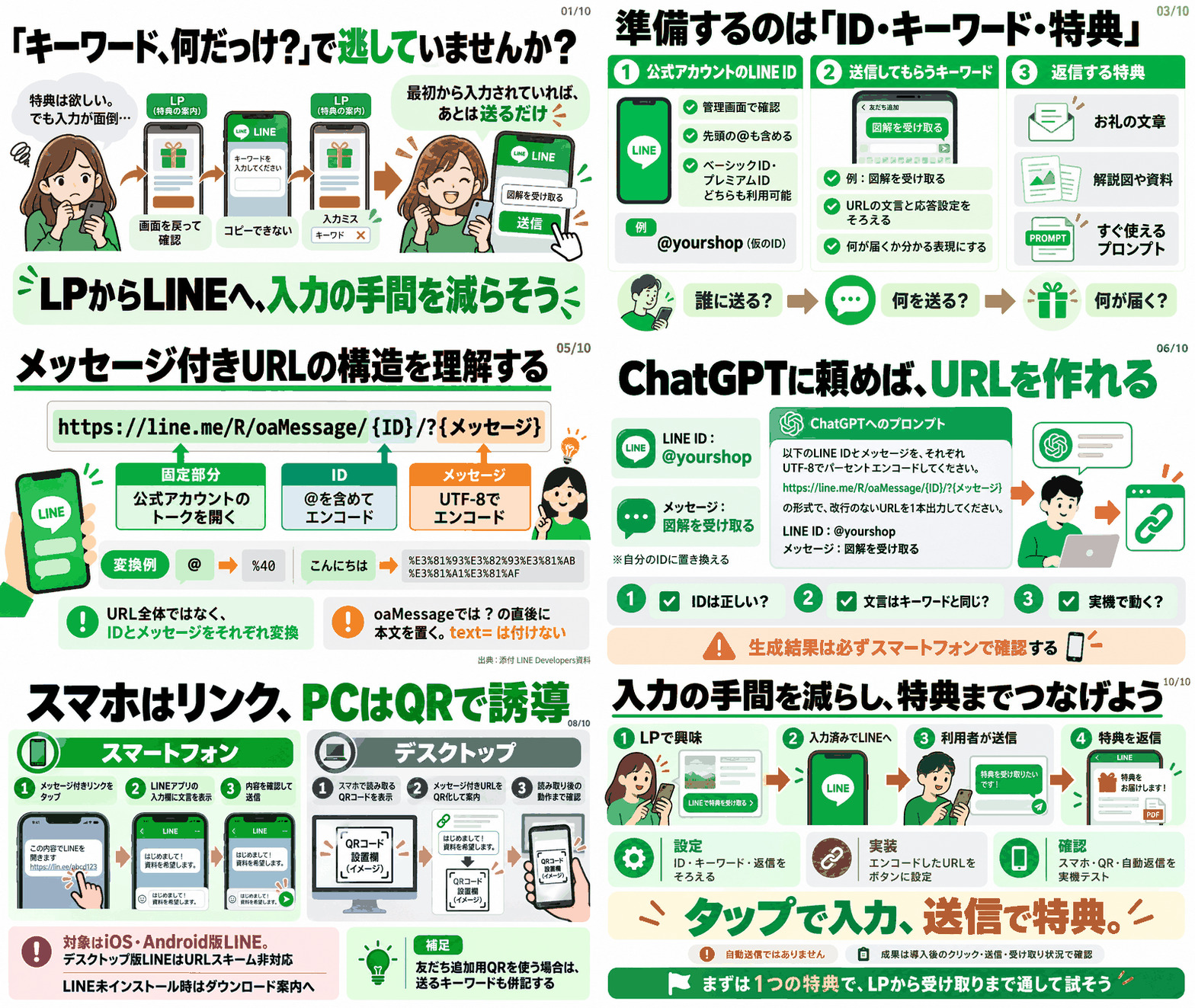
LINE公式アカウントで「〇〇と送って特典ゲット」と誘導する際、キーワードがあらかじめ入力された状態でトーク画面を開ける専用URLの作り方を解説。管理画面の自動応答で応答メッセージとキーワードを設定し、「line.me/R/oaMessage/ID/?文章」形式のURLを発行する。IDと文章はUTF-8でURLエンコードが必要だが、ChatGPTに変換させれば簡単。ただしスマホ専用のため、PCではQRコードを表示するなど出し分けが重要。
詳しくは15分の動画で解説しました。
https://www.youtube.com/watch?v=S6fxw5dgpyI
0:00 📱 導入部分 0:30 💬 キーワード入力不要のURLとは 1:06 📲 実際の動作デモ 2:13 ⚙️ LINE管理画面の応答メッセージ設定 3:23 🔗 専用URLの書式とURLエンコード 4:58 🤖 ChatGPTでエンコードURLを生成 6:45 💻 PCでは動かない注意点 8:47 🤔 なぜ有効なのか(従来の手間との比較) 10:50 📝 今回の設定内容のおさらい 11:58 🩷 PC向けはQRコードで誘導 12:58 ✏️ サンプルの使い方と書き換え箇所 13:59 📈 反応率アップの効果とまとめ
LINE公式アカウントのメッセージ付きURLでLPから誘導の方法
2004.10.23に中越地震で被災して22年。
当時を振り返ってみて曲で残します。
イーンスパイアの横田です。
https://www.enspire.co.jp
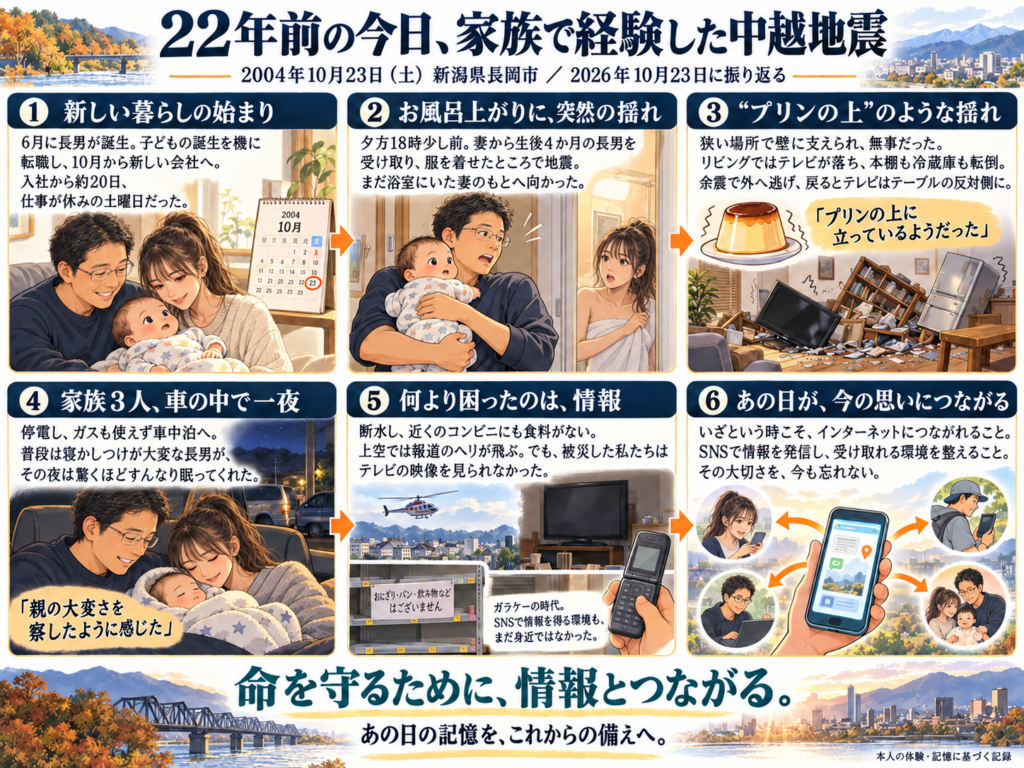
絶対に忘れてはいけない。
中越地震
https://www.youtube.com/watch?v=kJwcVS_X71s
肌着の温もり / Milia
https://www.youtube.com/watch?v=nZ99aPmm820
さて、本題です。
LPからLINE公式アカウントへ誘導する
裏技を1つ紹介したいと思います。
よくLINEで友だち追加して、「○○」と
キーワードを送ったら得点をゲットって
いう分をさらに便利にする方法です。
「○○」というキーワードを打たなくても
最初から自動で入力された状態に出来ます。
どんな感じか以下で試すことが出来ます。
※PCからアクセスされている方はスマホから見るか
以下のLINE公式アカウントで友だち追加して
https://lin.ee/ZRBHqnh
「キーワード自動入力」と送ってもらえたら
特典をゲットできます。「 」の入力は不要。
スマホでしか表示されないバナー↓
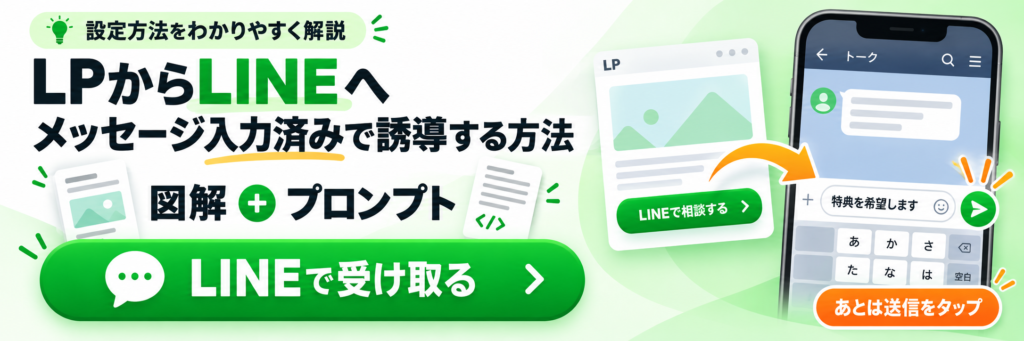
「特典を希望します」と入力しなくても
自動で入力されることを試せます↓
そのやり方を詳しく解説します↓
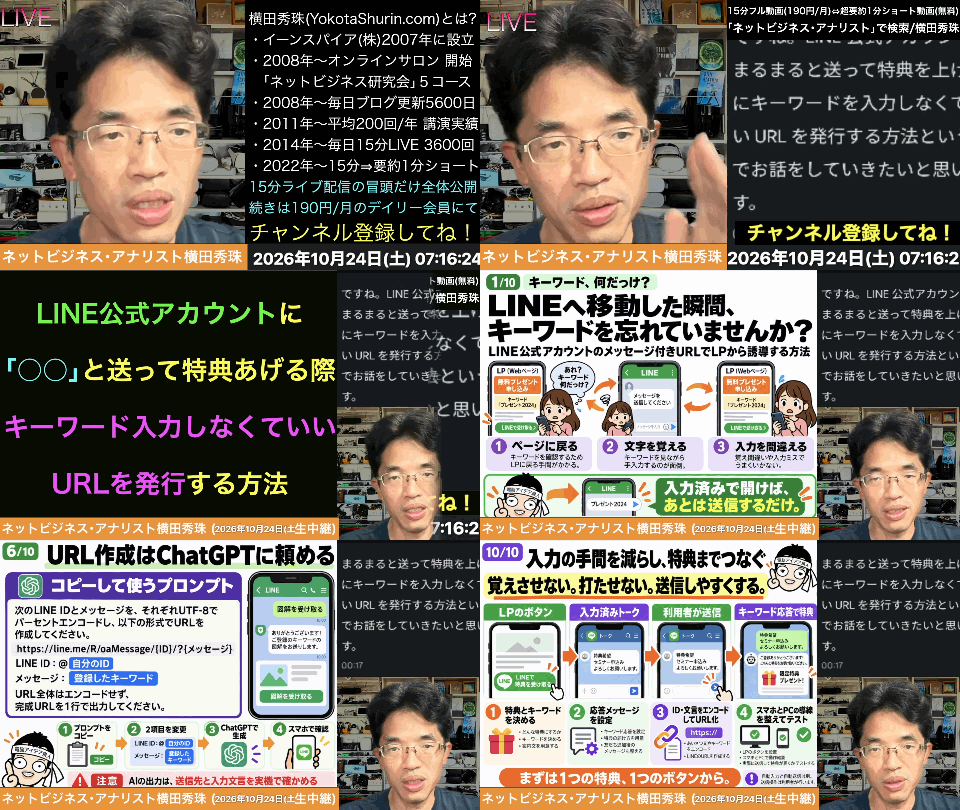
LINE URLスキームでLINEの機能を使う方法
https://developers.line.biz/ja/docs/line-login/using-line-url-scheme
のページに詳しく書かれています。
LINE公式アカウントのメッセージ付きURLでLPから誘導の方法
📡 生中継15分
入力済みLINE誘導URLで特典受取の手間を減らす裏技
1😩よくある「〇〇と送ってね」の落とし穴
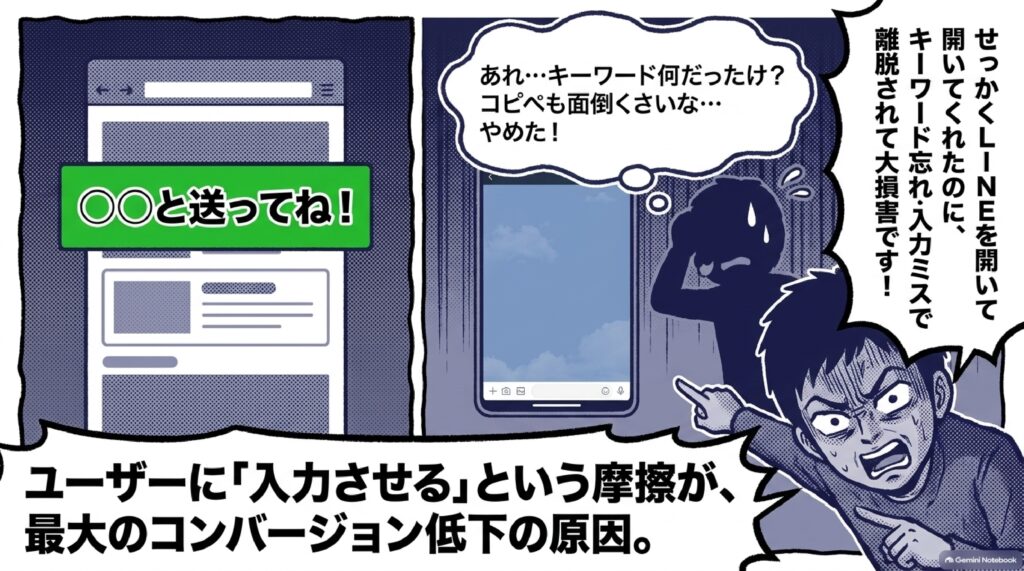
YouTubeやXでよく見る「LINEで〇〇と送ったら特典GET」。でもユーザーはキーワードを自分で打つ必要がある…
BEFORE 普通の誘導
- LPを下までスクロール
- LINEに遷移して友だち追加
- 「あれ、キーワード何だっけ?」
- LPに戻って確認・暗記・コピー
- もう一度LINEへ行って貼り付け
- やっと送信
🔁 行ったり来たりで離脱リスク
AFTER 入力済みURL
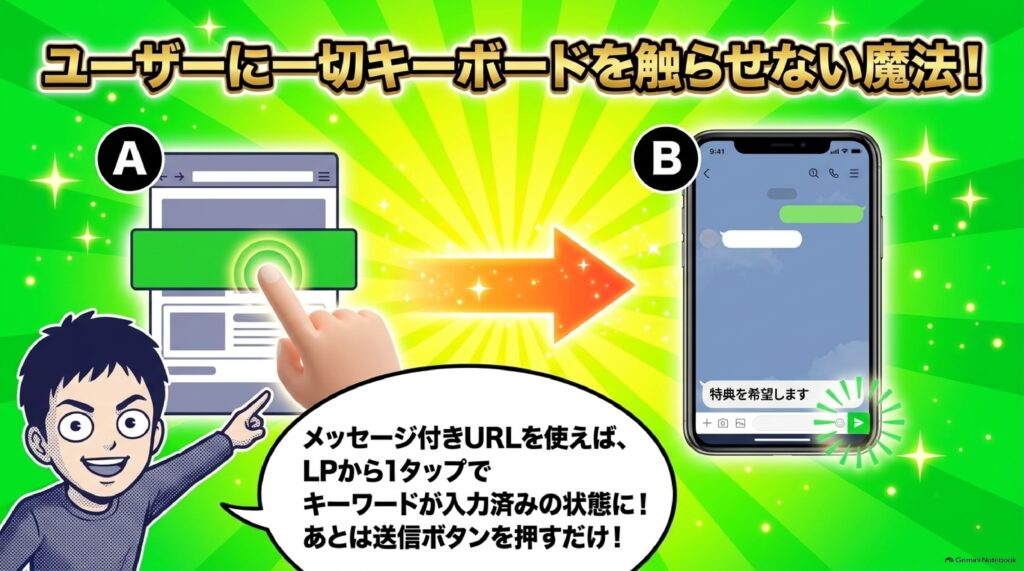
- LPのバナーをタップ
- LINEのトーク欄にキーワードが入った状態
- 送信ボタンを押すだけ
⚡ タップ → 送信の最短ルート
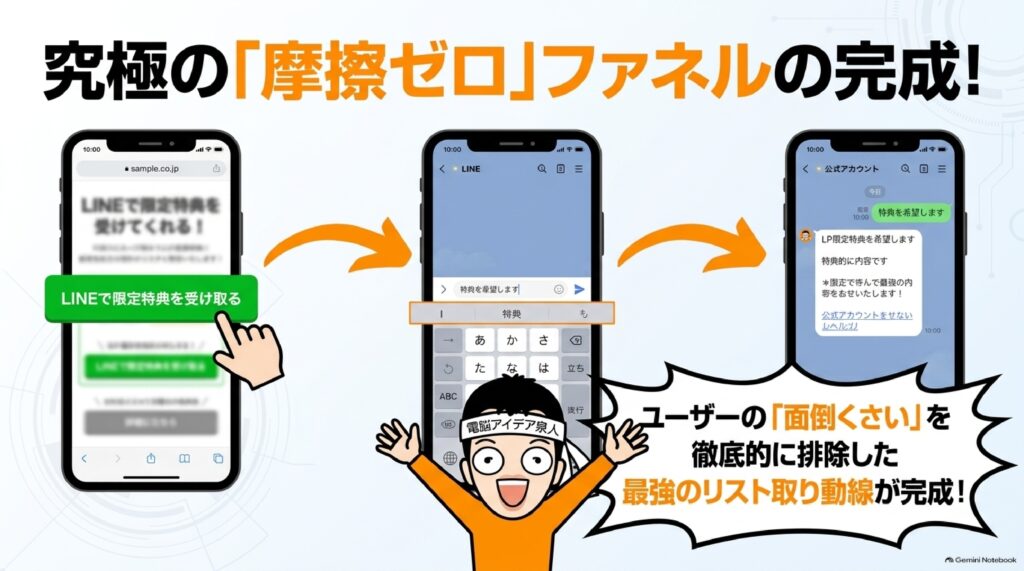
2📱体験の流れはたった3ステップ
LINEで受け取る >👆
1バナーをタップ
LINEメッセージ埋め込み解説の図解を受け取る➤
2文章が入力済み
LINEメッセージ埋め込み解説の図解を受け取る
ありがとうございます!🎁
📊 図解・📝 プロンプト
3送信→即返信
🎙️
バナーを押したら自動的にトーク欄にキーワードが入った状態。あとは送信ボタンさえ押してもらえばいい— 横田秀珠
3⚙️下準備:キーワード応答を設定する
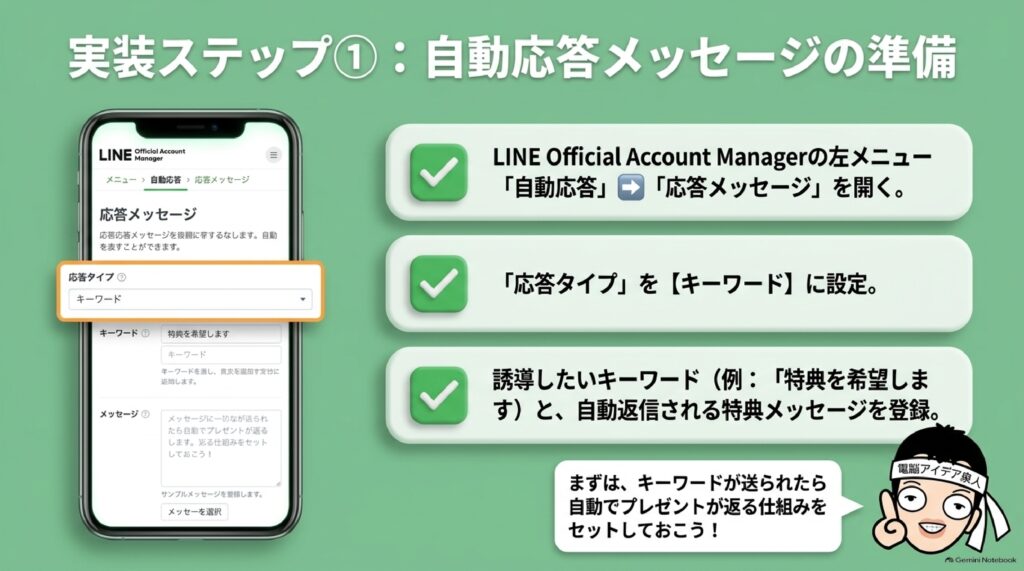
まずは返信の仕組みから。LINE公式アカウントの管理画面で設定します。
管理画面→
左メニュー「自動応答」→
応答メッセージ
タイトル
何でもOK。キーワードと同じにすると後で探しやすい
応答タイプ
キーワード応答
キーワード
例:「テスト」→ 打つと自動で返信
内容
4🔗専用URLの基本形を分解
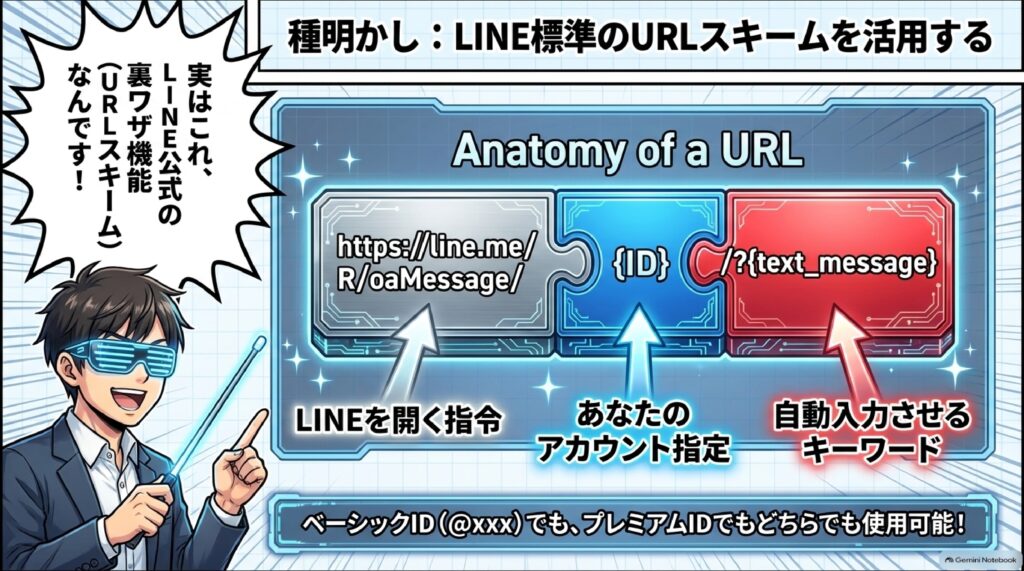
https://line.me/R/oaMessage/固定部分
{ID}公式アカウントID
/?区切り
{キーワード}入れておく文章
✅ IDはベーシックIDプレミアムIDどちらでもOK
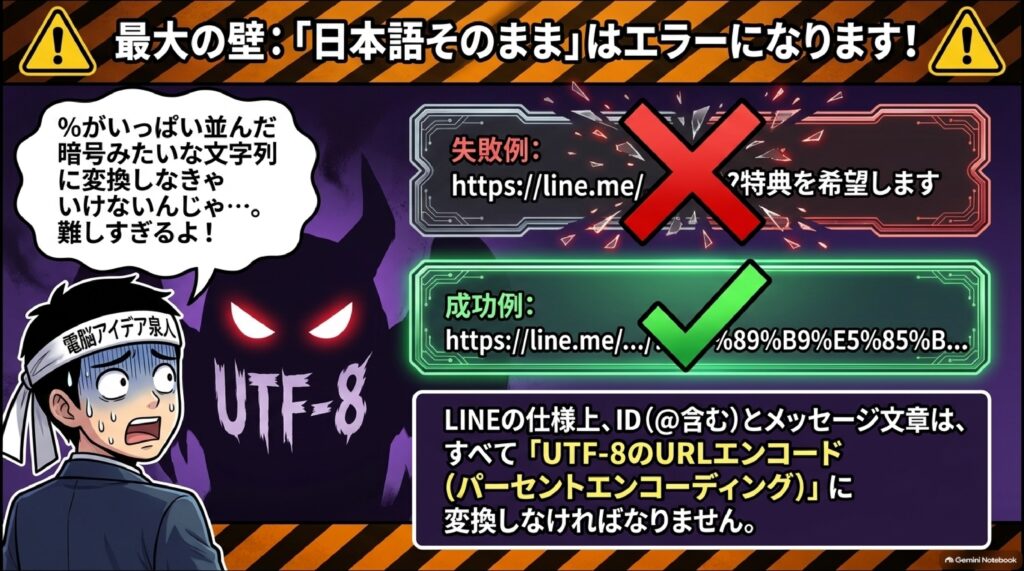
⚠️ ただし厄介なのが、IDと文章をUTF-8でURLエンコードしなければいけない点。日本語をそのまま入れるのではなく%だらけのコードに変換します。
こんにちは
⇒
%E3%81%93%E3%82%93%E3%81%AB%E3%81%A1%E3%81%AF
https://line.me/R/oaMessage/%40linedevelopers/?%E3%81%93%E3%82%93%E3%81%AB%E3%81%A1%E3%81%AF
「@」は「%40」に。エンコードせずに置き換えても動作はするが非推奨(LINE Developers)。
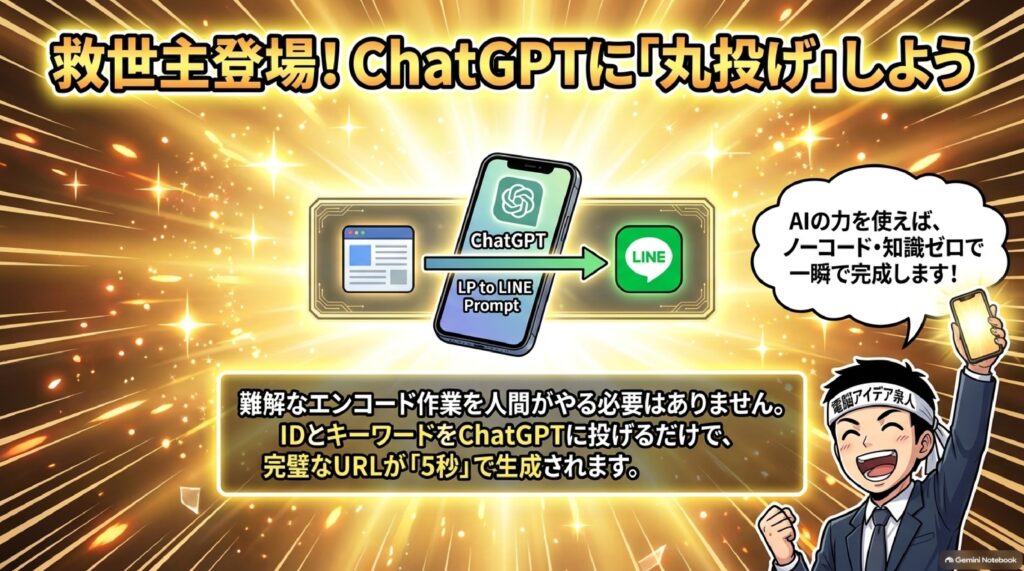
5🤖エンコードはChatGPTに投げるだけ
📩プロンプトを受け取るブログのバナーからLINEで配布
💬ChatGPTなどに貼り付けID・メッセージを書き換えて送信
🔗完成URLをコピーブログやLPのリンク先に貼る
プロンプトにはLINE公式の例文(@linedevelopers ×「こんにちは」)が入っているので、そのままサンプルとして使うのが確実。青字の部分だけ自分用に書き換えます。
LINE ID(書き換え)
@enspire
メッセージ(書き換え)
LINEメッセージ埋め込み解説の図解を受け取る
6🖥️最重要の注意点:PCとスマホで動作が違う
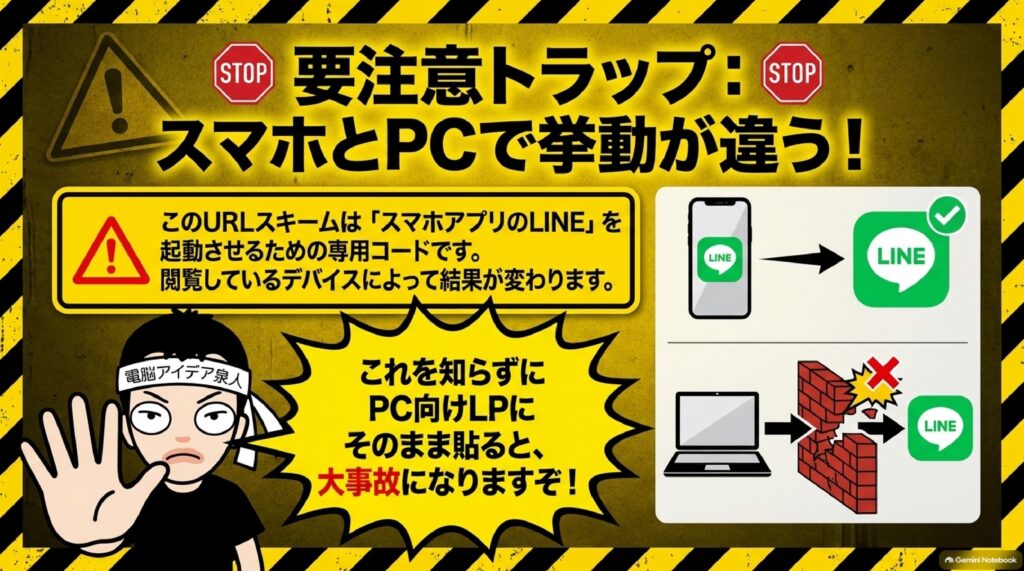
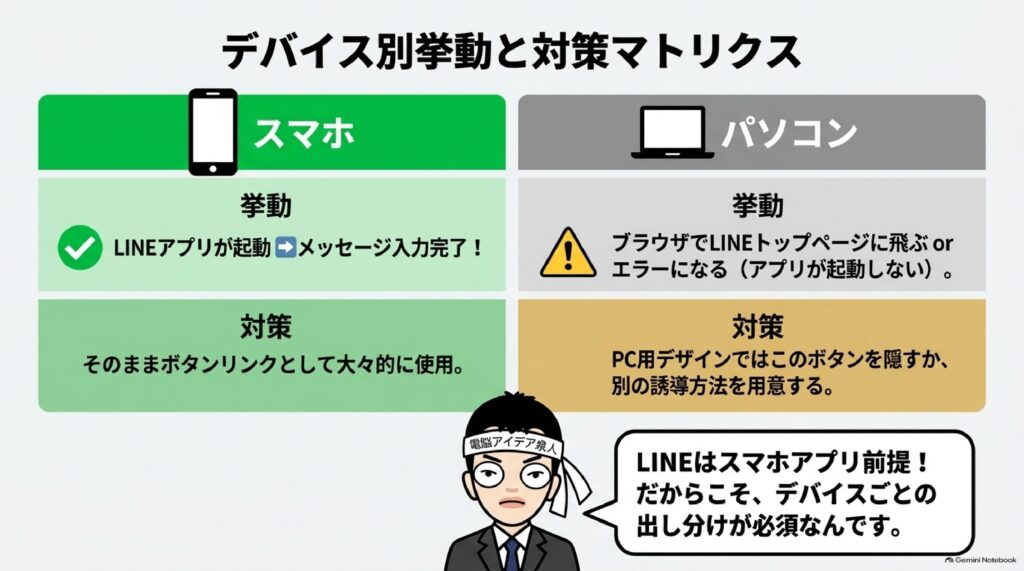
LINEはスマホのアプリ。LINE URLスキームはiOS版・Android版のスマホ向けで、デスクトップ版LINEは非対応です。
💻
PCで見ている人
バナーを押しても
LINEのトップページに飛ぶだけ
👉 バナーは非表示にして
QRコードを表示
横田さんはピンク×透過GIFのQRに変更
VS
📱
スマホ・タブレットの人
バナーをタップ →
トーク欄に入力済みで起動
🎯
👉 「LINEで受け取る」バナーを表示
WordPressなどで出し分け設定
🛠️ 出し分けできない場合は、リンクを2行書いておけばOK
・PCの方はこちら(QRコード/友だち追加)
・スマホの方はこちら(入力済みURL)
7📝LP・概要欄への書き方テンプレ
🎁
LINE公式を友だち追加して、このキーワードを送ってもらえたら特典ゲット!
LINEメッセージ埋め込み解説の図解を受け取る
📱
スマホの方はリンクからも行けます >
キーワードはこれまで通り書いておく+その下にスマホ用リンクを添えるのがコツ。スマホの人だけ押してくれます。
8📈なぜ反応率が上がるのか
⌨️
打たなくていい
入力の手間がゼロに
📏
長い言葉もOK
キーワードと返信が連動
🧠
「何だっけ?」が減る
LPに戻る離脱を防ぐ
🚀
早く送りたくなる
特典名の文章が背中を押す
💴
有料ツール不要
LINE標準のURLスキーム
🔍 ユーザーの手間イメージ(行動ステップ数)
🎙️
若干だけど、反応率は上がると思う。スマホだとポチってすぐ送っちゃうので、かなり便利— 横田秀珠
9⚠️設定前に押さえるチェックポイント
- 🙅自動送信ではありません。最後の送信ボタンは利用者がタップします。
- 👥友だち追加済み・未追加の両方で動作確認をしておきましょう。
- 🔤IDとメッセージはUTF-8でパーセントエンコード。手作業より生成AIに任せるのが確実。
- 🚫「line://」形式は非推奨。乗っ取り攻撃防止のため「https://line.me/R/」を使います。
- 📲LINE未インストールの人は、ブラウザでLINEのダウンロードページが開きます。
10🧰LINE URLスキームは他にも色々できる
今回のキーワード入力以外にも、LINEの中のいろんな画面を開くURLが用意されています。
⭐ 入力済みでトークを開く
/R/oaMessage/{ID}/?{text}
👤 友だち追加を促す
/R/ti/p/{ID}
📤 送信先を選んでシェア
/R/share?text={text}
📢 公式アカウントをおすすめ
/R/nv/recommendOA/{ID}
📷 カメラ・カメラロール
/R/nv/camera/
📍 位置情報を送る
/R/nv/location/
🛍️ スタンプショップ
/R/nv/stickerShop
🌐 外部ブラウザで開く
?openExternalBrowser=1
11📌まとめ:今日からできる導入手順
① キーワード応答を設定→
② ChatGPTでURLエンコード→
③ LPにバナー&QRを出し分け→
④ 動作確認して公開
特にスマホから誘導するLPで、LINEでリストを取り特典を渡す導線にかなり有効。まだ使っている人をあまり見ない裏技です。
🎙️
使ってみると分かるんだけど、めちゃくちゃ便利。ぜひ設定してみてください— 横田秀珠
LINE公式アカウントのメッセージ付きURLでLPから誘導の方法
- はじめに
- 「〇〇と送ってね」の手間をなくす!キーワード入力済みURLとは
- まずはキーワード応答を設定し、専用URLの仕組みを理解しよう
- URLエンコードはChatGPTに任せる!そしてPCとスマホの違いに要注意
- 実際の設定例と、反応率を上げるための誘導の工夫
- おわりに
- まとめ
- よくある質問(Q&A)
はじめに
皆さん、こんにちは。イーンスパイア株式会社の横田秀珠です。YouTubeやX(旧Twitter)を見ていると、「LINEで〇〇と送ってくれたら特典をプレゼント!」という案内を本当によく見かけますよね。皆さんも一度は試したことがあるのではないでしょうか。ところが実際にやってみると、LINEを開いた瞬間に「あれ、キーワード何だったっけ?」と手が止まり、元の画面に戻って確認し直した経験、ありませんか。実は僕自身も何度もあります。送る側にとっては小さな手間でも、この数秒の迷いが離脱につながり、せっかくの特典が受け取られないまま終わってしまうこともあるんですね。そこで今回は、リンクをタップするだけでLINEのトーク欄にキーワードがあらかじめ入力された状態にできる、ちょっとした裏技をご紹介します。まだ使っている人をあまり見かけないノウハウなので、特にスマホからLINEに誘導しているLPやブログをお持ちの方は、ぜひ最後まで読んで、今日からの集客に役立ててください。
「〇〇と送ってね」の手間をなくす!キーワード入力済みURLとは
ステップ1:今日のテーマを紹介します
今日もネットビジネスに関する情報を、生中継で15分間お届けしてまいりました。今日もよろしくお願いします。配信日は2026年10月23日金曜日です。今日は、結構「やばい」と言っていいくらい便利なノウハウを作りましたので、ブログでも丁寧に紹介していきたいと思います。
今回のテーマはこちらです。
LINE公式アカウントに「〇〇」と送って特典をあげる際に、キーワードを入力しなくていいURLを発行する方法
皆さん、こんな経験はないでしょうか。
ステップ2:よくある「〇〇と送ってね」の仕組みをおさらい
YouTubeやX(旧Twitter)などでよく見かけるのが、次のような案内です。
- 「LINEで〇〇というキーワードを送ってもらったら特典をゲットできます」
- 「〇〇と送ってね」
こういった形の告知、本当によくありますよね。マーケティングの世界では定番の手法で、LINE公式アカウントの「友だち」を増やしつつ、特典を受け取ってもらうことで見込み客のリストを集めることができます。
ただ、この方法には一つ弱点があります。それは、受け取る側がキーワードを自分で打たなきゃいけないということです。
ステップ3:実は「打たなくていい」URLが作れる
ところが、キーワードを打たなくても、そのリンクをタップしたら自動的にキーワードが入力されている状態にできるURLの発行の仕方があるんですね。今日はそれについて説明していきます。
言葉で説明するよりも、実際に見てもらった方が分かりやすいと思いますので、配信の中でやってみた内容をそのままご紹介します。
ステップ4:通常のキーワード応答をデモで確認
まず、僕のLINEを開いてみました。トーク画面で、例えば「テスト」と送ってみます。そうすると、自動的にポンッと返信が返ってきますよね。
これがいわゆる「キーワード応答」です。このときは、僕が自分で「テスト」とキーワードを打ちました。でも、打たなくてもいい方法があるんです。
ステップ5:ブログのバナーで「入力済み」を体験
今日の僕のブログを見ていただくと、こんな感じになっています。ここに「LPからLINEへメッセージ入力済みで誘導する方法」というバナーがあります。このバナーを押してみます。せーの、ドン!
そうすると、自動的にLINEのトーク欄にキーワードが入った状態になっていますよね。なので、あとは送信ボタンさえ押してもらえば、すぐに返信が来て特典がゲットできる、という仕組みになっています。
よかったら皆さんも、ぜひスマホから試してみてください。ここからは、「どうやったらこれができるのか」について、順を追って解説していきます。
ステップ6:従来の方法と入力済みURLの違いを整理
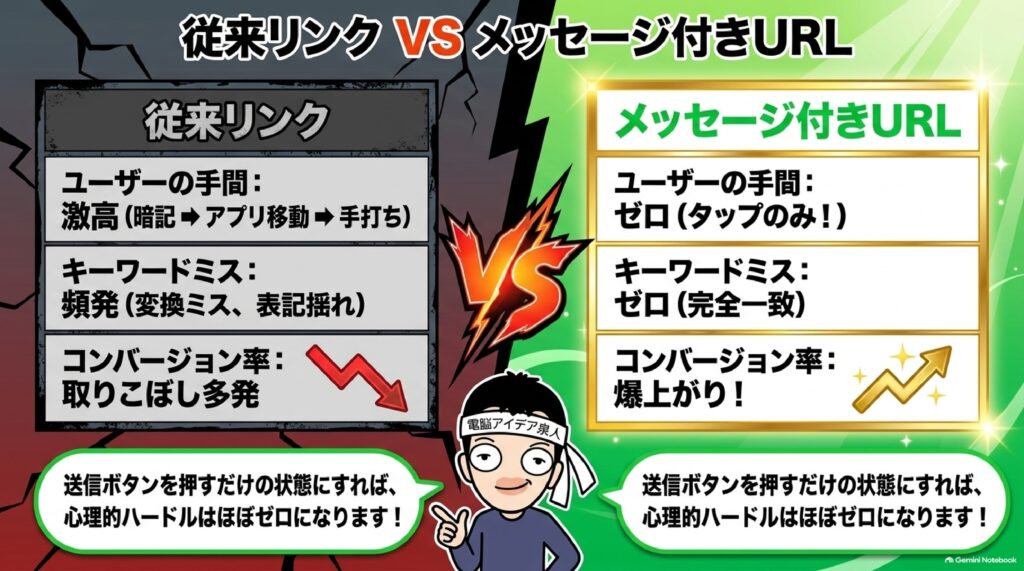
ここで、従来の「キーワードを打ってもらう方法」と、今回の「入力済みURL」の違いを表にまとめておきます。
| 比較項目 | 従来の方法(自分で入力) | 入力済みURL(今回の方法) |
|---|---|---|
| ユーザーの操作 | LINEを開いてキーワードを手入力 | リンクをタップして送信ボタンを押すだけ |
| キーワードの記憶 | 覚える、またはコピーする必要あり | 不要(最初から入っている) |
| 長いキーワード | 打つのが大変で敬遠されがち | 長い文章でも問題なし |
| 入力ミス | 誤字があると応答しない | 起こらない |
| 途中離脱 | 「キーワード何だっけ?」で離脱しやすい | 迷う場面がほとんどない |
この表を見ていただくだけでも、ユーザーにとってどれだけ楽になるかが分かると思います。
まずはキーワード応答を設定し、専用URLの仕組みを理解しよう
ステップ1:最初に理解すべきは「キーワード応答」の仕組み
では早速、基本の部分から説明していきます。まず最初に考えなきゃいけないことは、LINEのキーワード応答という仕組みです。入力済みURLは、あくまで「キーワードを入れた状態でトーク画面を開く」ものなので、そのキーワードに反応して返信する設定がLINE公式アカウント側にできていないと意味がありません。ですから、まずはLINEの管理画面から説明していきますね。
ステップ2:LINE公式アカウントの管理画面で「応答メッセージ」を開く
LINEの管理画面に入ると、左のメニューに「自動応答」という項目があります。その「自動応答」の中に「応答メッセージ」というコーナーがあるので、このページに進みます。
ここで、キーワードに対する返信を設定できます。
| 手順 | 操作する場所 | 内容 |
|---|---|---|
| 1 | LINE公式アカウントの管理画面 | ログインする |
| 2 | 左メニュー「自動応答」 | クリックして開く |
| 3 | 「応答メッセージ」 | 応答メッセージの設定ページへ進む |
| 4 | タイトル | 何でもよい(後述のとおりキーワードと同じがおすすめ) |
| 5 | 応答タイプ | 「キーワード応答」を選ぶ |
| 6 | キーワード | 例:「テスト」 |
| 7 | 内容 | 返信で送りたいメッセージを入力 |
ステップ3:先ほどのデモの設定内容を見てみよう
先ほどお見せした「テスト」の返信は、この設定で動いています。
- タイトル:名前は何でも大丈夫です
- 応答タイプ:「キーワード応答」になっています
- キーワード:今は「テスト」という言葉が入っています
この設定をしておくと、「テスト」と打ったときに返信が返る、という仕組みが作れます。どういう内容を返信で送りたいかは「内容」の欄に入れてもらえば、それがそのまま返ってくるんですね。
つまり、まず設定をしておく必要があるということ。そのためにはキーワードを決めなきゃいけないということです。キーワードが決まったら、次はいよいよ専用URLの作成に進みます。
ステップ4:専用URLの基本形を知ろう
バナーを押したらLINEに誘導できるようにするには、専用のURLを発行しなければいけません。そのURLが少しややこしいんですね。基本形は次のとおりです。
https://line.me/R/oaMessage/{ID}/?{キーワード(文章)}この中の各パーツの意味は、以下のとおりです。
| パーツ | 意味 | 補足 |
|---|---|---|
https://line.me/R/oaMessage/ | LINE公式アカウントとのトーク画面を開くための決まった文字列 | 変更しない |
{ID} | 皆さんの会社のLINE公式アカウントのID | 普通のID(ベーシックID)でもプレミアムIDでも、どちらでもOK |
/? | IDとメッセージの区切り | 変更しない |
{キーワード(文章)} | トーク欄にあらかじめ入れておきたい文章 | 応答メッセージのキーワードと一致させる |
LINEの開発者向け公式ドキュメント「LINE Developers」でも、このURLは「{text_message}に設定したテキストメッセージがメッセージ入力欄に入力された状態で、LINE公式アカウントとのトーク画面を開く」ものとして紹介されています。
ステップ5:最大の注意点「UTF-8でURLエンコード」
ただし、ここで注意しなければいけないことがあります。それは、IDと文章は、UTF-8を用いてURLエンコード(パーセントエンコード)しなければいけないという点です。ここが少し厄介なんですね。
つまり、日本語をそのまま入れればいいのではなく、パラメーターを設定するような感覚で、文字をコードに変換してあげる必要があります。皆さんもよく見かける、「%」がいっぱい挟まっている、あの文字列です。
例えば、LINE Developersの例では、LINE IDが「@linedevelopers」のLINE公式アカウントに「こんにちは」というメッセージを入れた状態で開く場合、次のようになります。
https://line.me/R/oaMessage/%40linedevelopers/?%E3%81%93%E3%82%93%E3%81%AB%E3%81%A1%E3%81%AF| 元の文字 | エンコード後 |
|---|---|
| @ | %40 |
| こんにちは | %E3%81%93%E3%82%93%E3%81%AB%E3%81%A1%E3%81%AF |
| テスト | %E3%83%86%E3%82%B9%E3%83%88 |
| LP限定特典を希望します | LP%E9%99%90%E5%AE%9A%E7%89%B9%E5%85%B8%E3%82%92%E5%B8%8C%E6%9C%9B%E3%81%97%E3%81%BE%E3%81%99 |
見ていただくと分かるとおり、人の手でこれを作るのはまず無理ですよね。なお、公式ドキュメントによると、LINE IDをエンコードせずにそのまま入れても動作はするものの、非推奨とされています。確実に動かすためにも、エンコードしておきましょう。
ここが一番難しいところなんですが、安心してください。簡単な方法がありますので、次の章で紹介していきます。
URLエンコードはChatGPTに任せる!そしてPCとスマホの違いに要注意
ステップ1:答えはシンプル「ChatGPTに投げるだけ」
では、あのややこしいURLエンコードをどうするか。答えはもう出ているんですが、ChatGPTに投げるだけです。
そのためのプロンプトを、今日のブログのバナーをクリックしてもらうと受け取れるように発行しております。よかったら、ぜひ受け取ってください。受け取ると、LINEの返信の中にプロンプトの内容がそのまま入っていますので、それをコピーして使っていただければOKです。
ステップ2:プロンプトの中身を確認しよう
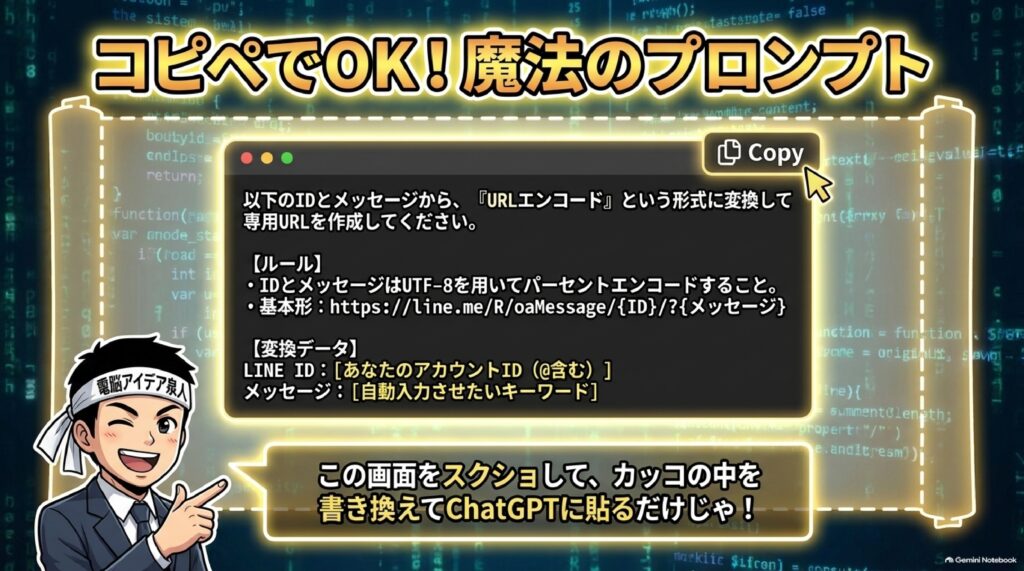
今回お渡ししているプロンプトの内容は、次のようなものです。
「URLエンコード」に変換を指示するChatGPTなどのプロンプト

下記を参考にIDとメッセージから「URLエンコード」という形式に変換して
{Percent-encoded LINE ID}と{text_message}はUTF-8を用いてパーセントエンコードする方法
例 LINE IDが@linedevelopersのLINE公式アカウントにテキストメッセージ「こんにちは」を送信の場合
https://line.me/R/oaMessage/%40linedevelopers/?%E3%81%93%E3%82%93%E3%81%AB%E3%81%A1%E3%81%AF
LINE公式アカウントのLINE IDは、ベーシックIDとプレミアムIDのどちらも利用可能。

LINE ID
@enspire

メッセージ
LINEメッセージ埋め込み解説の図解を受け取るこの中の青字の部分、つまり「LINE ID」の「@enspire」と、「メッセージ」の「LINEメッセージ埋め込み解説の図解を受け取る」の2か所を、自分のお店のIDと、皆さんが使いたいキーワードに書き換えてもらえばできます。
ステップ3:ChatGPTでURLを作る手順
使い方の流れを、ステップ形式で整理します。
- ブログのバナーからLINEで特典(プロンプト)を受け取る
- 受け取ったメッセージの中にあるプロンプトの内容をコピーする
- ChatGPTなどの生成AIを開く
- コピーしたプロンプトを貼り付ける
- 「LINE ID」と「メッセージ」の部分を、自分のIDと使いたいキーワードに書き換える
- 送信すると、エンコード済みのURLが出来上がる
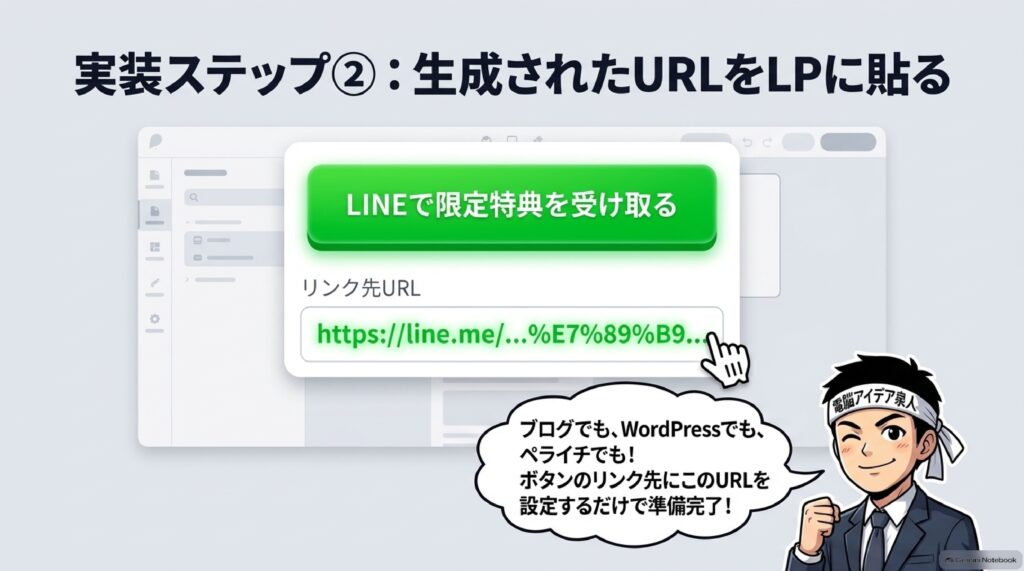
- 出来上がったURLをコピーして、ブログやLPのボタン・バナーのリンク先に貼る
なお、サンプルの例文の部分(@linedevelopersと「こんにちは」の例)は、もしかしたら無くても変換できるかもしれません。ただ、ここが一番厄介なところなので、このサンプルをそのまま参考例として残しておいた方が確実だと思います。ぜひこの例のまま使ってみてください。
ちなみに、今回の僕の設定(@enspire と「LINEメッセージ埋め込み解説の図解を受け取る」)を変換すると、次のようなURLになります。
https://line.me/R/oaMessage/%40enspire/?LINE%E3%83%A1%E3%83%83%E3%82%BB%E3%83%BC%E3%82%B8%E5%9F%8B%E3%82%81%E8%BE%BC%E3%81%BF%E8%A7%A3%E8%AA%AC%E3%81%AE%E5%9B%B3%E8%A7%A3%E3%82%92%E5%8F%97%E3%81%91%E5%8F%96%E3%82%8Bこれだけ長い文章でも、ユーザーは一文字も打たなくていい。これが今回のノウハウの大きな魅力です。
ステップ4:ここからが本題の注意点「PCではLINEが起動しない」
URLができたら、ブログやLPに貼るわけですが、ここで注意しなければいけないことがあります。
実は、僕のブログのこのバナーは、スマホやタブレットの画面にしか出ない設定にしているんです。なぜかというと、パソコンの画面ではこのバナーをクリックしてもLINEが起動しないからなんですね。
僕のブログは2カラムで、左側にメニューが出る設定になっています。この状態がパソコンの画面で見ている状態なんですが、ここではバナーが出ない設定にしてあります。
配信では、わざと画面サイズを変えて、パソコンで閲覧している状態でクリックしてみました。すると、LINEのトップページに飛んでしまって、LINEのアプリの中に入ることができないんです。そもそもLINEはスマホのアプリなので、これはできないんですね。
LINE Developersの公式ドキュメントでも、このLINE URLスキームは「iOS版LINEまたはAndroid版LINEをインストールしたスマートフォンで利用できる」とされていて、デスクトップ版(macOS、Windows)のLINEではサポートされないと明記されています。
| 閲覧環境 | バナー(入力済みURL)をタップしたときの動作 | おすすめの対応 |
|---|---|---|
| スマホ(LINEアプリあり) | LINEが起動し、トーク欄にキーワードが入った状態になる | バナーやボタンを表示する |
| タブレット(LINEアプリあり) | スマホと同様に動作 | バナーやボタンを表示する |
| パソコン | LINEのトップページなどに飛ぶだけで、トーク画面には入れない | バナーを非表示にし、QRコードを表示する |
| スマホ(LINE未インストール) | ブラウザが開き、LINEのダウンロードを求めるページが表示される | 通常の友だち追加導線も併記する |
ステップ5:PCでは非表示、スマホでは表示する設定を
ですから正確には、PCで開いているときにはこのバナーが出ないようにしなければいけません。逆に、スマホで開いているときには、僕が実演したように、バナーが表示されてメッセージが入力済みになる設定にします。
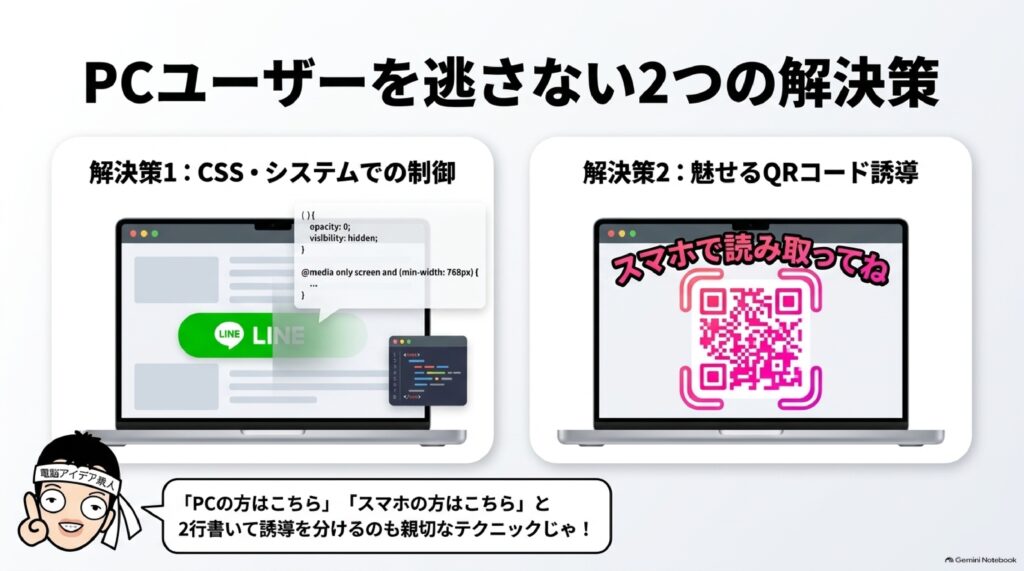
この出し分けは、WordPressなどであればいろいろな方法で設定できます。もし設定が難しいという方は、普通にリンクを貼っておくだけでも大丈夫です。例えば、
- 「PCの方はこちら」
- 「スマホの方はこちら」
と2行書いておくだけでもいいと思います。
そして、その近くに「LINE公式から友だち追加して、これをクリックして、このキーワードを送ってもらえたら特典ゲットできます」といった案内を書いておくことが必要です。僕のキーワードは少し長いですが、それでも問題なく動きます。
ステップ6:なぜこの方法が有効なのか、ユーザー目線で考える
ここで改めて、「なぜこれが有効なのか」という話をしておきます。
LPを見ているユーザーを想像してください。特にスマホで見ているケースです。スマホのLPには色々な情報が載っていて、一番下まで行ったところに「LINEで友だち追加して、このキーワードを送ってください」と書いてあるわけですよね。
普通だったら、ユーザーは「はい、分かりました」とLINEに飛びます。ところが、遷移したLINEの画面にはキーワードが書かれていないんです。そうすると「あれ、キーワード何だったっけ?」となって、1回元のページに戻ってキーワードを確認してから、改めてLINEに行かなきゃいけない。
キーワードの部分がちゃんとコピペできる状態になっていればまだいいんですが、なっていない場合は内容を暗記しなきゃいけないですよね。もしくは何とかコピーしてLINE側に飛んで、そこに貼り付けなきゃいけない。これ、ちょっと面倒くさいじゃないですか。
| ユーザーの行動 | 従来の流れ | 入力済みURLの流れ |
|---|---|---|
| 1 | LPの下部で「キーワードを送って」と読む | LPの下部でバナーを見る |
| 2 | LINEに移動する | バナーをタップする |
| 3 | 「キーワード何だっけ?」と迷う | LINEが開き、キーワードが入力済み |
| 4 | LPに戻って確認、暗記またはコピー | 送信ボタンを押す |
| 5 | 再度LINEに移動して入力・貼り付け | すぐに特典が届く |
| 6 | 送信してやっと特典が届く | ― |
だからこそ、最初からキーワードが入っていると便利なんですね。
ステップ7:LINEには他にもいろいろなURLがある
実は、LINEの中にはいろいろなURLを発行する方法があって、今回のキーワード入力済みのもの以外にも、様々なことができます。LINE Developersの「LINE URLスキームでLINEの機能を使う」というページには、例えば次のようなものが紹介されています。
| やりたいこと | URLの例 |
|---|---|
| 公式アカウントとのトーク画面を開く | https://line.me/R/oaMessage/{Percent-encoded LINE ID} |
| メッセージ入力済みでトーク画面を開く(今回の方法) | https://line.me/R/oaMessage/{Percent-encoded LINE ID}/?{text_message} |
| 友だち追加を促す(ビジネスプロフィールを開く) | https://line.me/R/ti/p/{Percent-encoded LINE ID} |
| 公式アカウントを友だちにシェアしてもらう | https://line.me/R/nv/recommendOA/{Percent-encoded LINE ID} |
| 送信先を選んでテキストを送ってもらう | https://line.me/R/share?text={text_message} |
| 位置情報を送ってもらう | https://line.me/R/nv/location/ |
| カメラを開く | https://line.me/R/nv/camera/ |
| URLを外部ブラウザで開く | https://example.com/?openExternalBrowser=1 |
なお、昔使われていた「line://」で始まる形式は、乗っ取り攻撃を防ぐために非推奨とされていますので、これから作る場合は「https://line.me/R/」で始まる形式を使いましょう。こういった設定を知っておくと、とても便利だと思います。
実際の設定例と、反応率を上げるための誘導の工夫
ステップ1:もう一度、設定画面をおさらい
では、今回僕が実際にどういう設定にしているのか、もう一度設定画面をお見せしながら説明します。
- LINE公式アカウントの管理画面に入る
- 左のメニューの「自動応答」から「応答メッセージ」に進む
- タイトルを入れる(何でもよい)
- キーワード応答の欄にキーワードを入れる
- 内容の欄に、実際に返信する文章や画像を入れる
タイトルは何でも構いませんが、できればキーワードと同じにしておいた方が、後から探しやすいと思います。僕も基本的には同じにしています。ただ今回は、キーワードの文字数が多かったので、まったく同じにはしませんでした。このあたりは、管理しやすいように工夫してみてください。
ステップ2:返信は「3つのメッセージ」で構成
今回の返信内容は、次の3つのメッセージが届くように設定しています。
| 順番 | 返信の種類 | 内容 |
|---|---|---|
| 1 | テキスト | 「ブログの購読、動画の視聴ありがとうございます。この図解を参考にぜひお試しくださいね」 |
| 2 | 画像 | 今回の内容を解説した図解(LP→LINE誘導の流れと設定3ステップ) |
| 3 | テキスト | URLエンコードに変換するためのプロンプト |
こうしておくと、受け取った方がすぐに使える形になりますよね。お礼のメッセージで気持ちよく受け取ってもらい、図解で全体像を理解してもらい、プロンプトですぐ実践してもらう。こういう連携技ができるので、ぜひ皆さんもやってみてほしいと思います。
ちなみに、お渡ししている図解では、流れを次の3段階で整理しています。
- LPのボタンをタップ(例:「LINEで限定特典を受け取る」ボタン)
- LINEに文章が入る(例:トーク欄に「LP限定特典を希望します」と入力済み)
- 利用者が送信(送信後の特典の返信は、別途キーワード応答で設定)
そして設定も3ステップです。
- 公式アカウントのIDを確認(@から始まるIDを用意)
- 入れておく文章を決める(例:LP限定特典を希望します)
- 専用URLをLPに設定(ボタンのリンク先に貼り付ける)
ステップ3:PCで見ている人にはQRコードを
先ほどもお伝えしたとおり、注意しなければいけないのは、パソコンで見ている場合とスマホで見ている場合で動作が違うということです。
なので、パソコンで見ている人には、QRコードをそのまま出した方がいいかもしれません。実は今日から、僕のブログもちょっと変えてみました。QRコードを表示して、それを読み取っていただくと友だち追加できる、という形です(配信でお見せしたものは、厳密にはLINEのものではないんですけどね)。こういう形にしてみるといいと思います。
これ、良くないですか? ピンクのQRコードを作ってみたんです。しかも透過GIFになっているので、背景が黒になっているところにもきれいに馴染むんですね。こんな工夫もしてみました。
| 閲覧者 | 表示するもの | ユーザーの行動 |
|---|---|---|
| パソコンで見ている人 | QRコード(デザインを工夫すると目を引く) | スマホのカメラで読み取って友だち追加 |
| スマホで見ている人 | 「LINEで受け取る」バナー・ボタン | タップ → 入力済みのまま送信 |
このように、パソコンからLINEへ誘導する方法と、スマホから誘導する方法は違うので、ここだけはちゃんと書き分けて記述するように注意してください。スマホ版の場合は、バナーにこのURLを入れてもらって、「LINEで受け取る」を押してもらうとメッセージが入力済みで出る、ということです。
ステップ4:YouTubeの概要欄などにも応用できる
この方法は、ブログやLPだけでなく、例えばYouTubeなどでも応用できます。「このキーワードを打ってください」という案内、よくありますよね。そのとき、キーワードを書いておくのは良いと思うんですが、その下に、
「スマホの方はリンクからも行けます」
という感じで書いておけば、スマホの人だけがそれを押すと思います。もちろんPCで押してもらっても構わないんですが、押すとLINEのトップページに飛ぶだけなので、このような書き方にしておくと上手に誘導できると思います。
ステップ5:反応率が上がる3つの理由
今日ご紹介したのは、ちょっとした裏技です。事前にキーワードが入っているURLを発行できるということなんですが、実際に使ってみると分かるとおり、めちゃくちゃ便利です。さらに、反応率アップにもつながると僕は考えています。
| 理由 | 内容 |
|---|---|
| ① 送りたくなる | 「特典をゲットする」ようなキーワードが入っていると、早く送信ボタンを押したくなる |
| ② 迷わない | 「キーワード何だっけ?」が減るので、途中離脱が少なくなる |
| ③ すぐ送れる | スマホなら、ポチッとすぐに送ってしまえる |
その結果、送信ボタンを押す率も上がると思いますし、若干ではありますが、反応率は上がると思うんですね。
ステップ6:使う前に知っておきたい注意点
一方で、公平に見ておきたい注意点もあります。
- 自動送信ではありません。最後の送信は、あくまで利用者自身がタップする必要があります。
- 友だち追加済みの人と未追加の人の両方で動作確認をしておきましょう。
- キーワード応答の設定と、URLに入れる文章が一字一句一致しているか確認しましょう。
- パソコン、LINE未インストールのスマホなど、うまく動かない環境向けの導線も用意しておきましょう。
逆に良い点としては、受け取れる特典が明確になること、そしてこの誘導だけなら外部の有料ツールは不要だということです。LINE標準のURLスキームを使っているので、誰でも無料で今日から始められます。
ステップ7:スマホ向けLPにこそ使ってほしい
今日はLINE公式アカウントのちょっとした裏技の使い方を紹介しましたが、これはまだ使っている人をあまり見たことがないノウハウです。ぜひ皆さん、特にスマートフォンから誘導するLPページでは、LINEに誘導してリストを取り、そこに特典をつけてあげる、という流れを試してみてください。かなり有効だと思いますので、ぜひ設定してみてくださいね。
なお、この動画の続きは、YouTubeメンバーシップの月額190円で参加できる「デイリー会員」で限定公開しています。さらに深い内容を知りたい方は、そちらもチェックしてみてください。
おわりに
今回は、LINE公式アカウントで「〇〇と送ってね」と案内する際に、ユーザーがキーワードを打たなくても済む「メッセージ入力済みURL」の作り方をご紹介しました。仕組みはとてもシンプルで、まずLINE公式アカウントの管理画面の「自動応答」から「応答メッセージ」でキーワード応答を設定し、次に「https://line.me/R/oaMessage/{ID}/?{文章}」という形式のURLを作るだけです。唯一つまずきやすいIDと文章のUTF-8によるURLエンコードも、ChatGPTなどにプロンプトを渡せば一瞬で変換してくれます。ただし、このURLはスマホのLINEアプリでしか動かないので、パソコンで見ている人にはQRコードを表示するなど、閲覧環境に合わせた出し分けが欠かせません。キーワードを覚えたりコピーしたりする手間がなくなるだけで、送信ボタンを押す率は確実に上がるはずです。外部の有料ツールも不要なので、ぜひ皆さんのLPやブログ、YouTubeの概要欄で今日から試してみてください。
まとめ
- テーマ:LINE公式アカウントに「〇〇」と送って特典を渡す際、キーワードを入力しなくていいURLを発行する方法
- 前提の設定:管理画面の「自動応答」→「応答メッセージ」で、応答タイプを「キーワード応答」にしてキーワードと返信内容を設定する
- URLの基本形:
https://line.me/R/oaMessage/{ID}/?{キーワード} - IDの種類:ベーシックID(普通のID)でもプレミアムIDでもOK
- 最大の注意点:IDと文章はUTF-8でURLエンコード(%だらけの形式)にする
- 簡単な変換方法:配布しているプロンプトをChatGPTなどに貼り付け、IDとメッセージを書き換えるだけ
- 環境の違い:PCではLINEが起動せずトップページに飛ぶだけなので、PCではバナーを非表示にしてQRコードを表示する
- 簡易的な対応:出し分けができない場合は「PCの方はこちら」「スマホの方はこちら」と2行で書き分ける
- 返信の工夫:お礼のテキスト・図解・プロンプトの3つのメッセージで、受け取ってすぐ使える形にする
- 応用:YouTubeなどでは、キーワードの下に「スマホの方はリンクからも行けます」と添える
- 効果:送信したくなる・迷わない・すぐ送れるの3点で、反応率アップが期待できる
- 注意:自動送信ではなく、最後の送信は利用者がタップする。友だち追加済み・未追加の両方で動作確認をする
よくある質問(Q&A)
Q1. このURLを使うと、メッセージは自動で送信されるのですか?
A. いいえ、自動送信ではありません。リンクをタップすると、LINEのトーク画面が開き、メッセージ入力欄にキーワードがあらかじめ入った状態になるだけです。最後の送信ボタンは、利用者自身がタップする必要があります。ただ、入力の手間がなくなるので、送信までのハードルはぐっと下がります。
Q2. LINE公式アカウントのIDは、プレミアムIDでないと使えませんか?
A. どちらでも大丈夫です。ベーシックID(普通のID)でもプレミアムIDでも利用できます。IDの先頭の「@」は、URLエンコードすると「%40」になります。LINE IDはLINE Official Account Managerで確認できます。
Q3. URLエンコードは自分でやらないといけないのですか?
A. 手作業で変換する必要はありません。今回配布しているプロンプトをChatGPTなどの生成AIに貼り付けて、「LINE ID」と「メッセージ」の部分を自分のものに書き換えるだけで、エンコード済みのURLを作ってくれます。サンプルの例文は残したまま使うのが確実です。
Q4. パソコンでリンクを押すとどうなりますか?
A. パソコンではLINEのアプリが起動せず、LINEのトップページなどに飛ぶだけで、トーク画面には入れません。LINEのURLスキームは、デスクトップ版(macOS、Windows)のLINEではサポートされていないためです。パソコンで見ている人にはQRコードを表示し、スマホで読み取ってもらうのがおすすめです。
Q5. キーワード応答のタイトルは何にすればいいですか?
A. タイトルは何でも構いません。ただ、後から探しやすくするために、できればキーワードと同じにしておくのがおすすめです。キーワードが長い場合は、内容が分かる短い名前にしておくと管理しやすくなります。大切なのは、キーワード応答に設定したキーワードと、URLに入れる文章を一字一句一致させることです。
LINE公式アカウントのメッセージ付きURLでLPから誘導の方法
📱 LINE公式アカウント
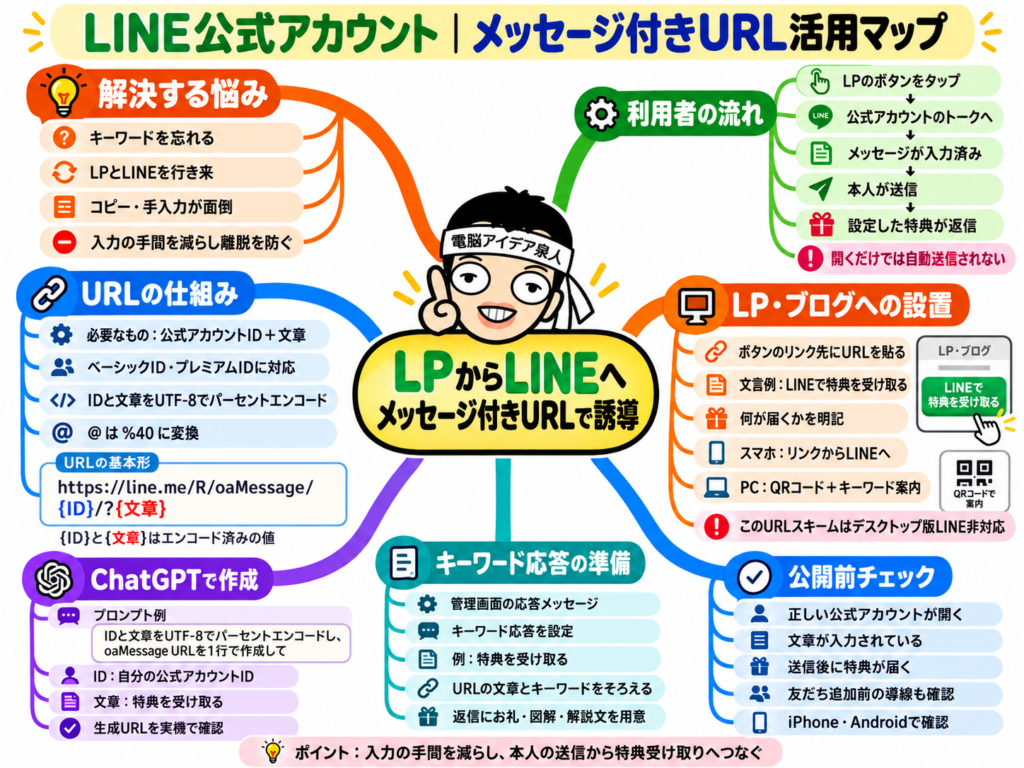
企業や店舗がLINE上で運用できるビジネス用のアカウントです。友だち追加したユーザーにメッセージを配信したり、自動応答で問い合わせに答えたりできます。顧客リストを集めて継続的に接点を持てるため、集客や販促の受け皿として多くの企業が活用しています。今回のノウハウは、この公式アカウントへの誘導をよりスムーズにするための工夫です。
🤖 自動応答(キーワード応答)
LINE公式アカウントの管理画面にある機能で、ユーザーが特定の言葉を送ると、あらかじめ設定した返信が自動で返る仕組みです。左メニューの「自動応答」→「応答メッセージ」から設定します。返信には文章だけでなく画像や複数のメッセージも登録でき、特典の配布や資料の送付を人手をかけずに行えるのが大きな利点です。
🔗 LINE URLスキーム
特定のURLをタップするだけで、LINEアプリの各種機能を直接呼び出せる仕組みです。「https://line.me/R/」で始まる形式が推奨されており、トーク画面を開く、友だち追加画面を開く、カメラを起動するなど多くの機能に対応しています。LINE Developersで公式に仕様が公開されており、誘導導線づくりに幅広く応用できます。
✉️ oaMessage
LINE URLスキームのひとつで、LINE公式アカウントとのトーク画面を開くためのものです。「https://line.me/R/oaMessage/{ID}/?{文章}」の形で文章を付け加えると、その文章がメッセージ入力欄に入った状態で開きます。今回の「キーワード入力済み」誘導の核となる仕組みで、ユーザーは送信ボタンを押すだけで済みます。
🔤 URLエンコード(パーセントエンコード)
日本語や記号などをURLで扱える形に変換する方式で、「%E3%81%93」のように%と英数字の組み合わせで表されます。oaMessageではIDと文章をUTF-8でエンコードする必要があり、例えば「@」は「%40」になります。手作業での変換は難しいため、今回はChatGPTにプロンプトで変換させる方法が紹介されました。
🆔 LINE ID(ベーシックID・プレミアムID)
LINE公式アカウントを識別するための「@」から始まるIDです。自動で割り振られるベーシックIDと、好きな文字列を選べる有料のプレミアムIDがあり、URLスキームではどちらも利用できます。IDはLINE Official Account Managerで確認でき、oaMessageのURLを作る際にはエンコードして組み込みます。
💬 ChatGPTによるURL変換プロンプト
URLエンコードという面倒な作業を、生成AIに任せるための指示文です。LINE IDと入れたいメッセージを書き添え、変換例を参考に示すことで、正しい形式のURLを出力させます。専門知識がなくても専用URLを作れるのがポイントで、紹介されたプロンプトはLINEの特典として受け取れるようになっています。
🖥️ PCとスマホの出し分け
LINE URLスキームはスマートフォン版LINEでのみ動作し、パソコンでタップするとLINEのトップページに飛ぶだけになります。そのため、スマホ閲覧時にはバナー、PC閲覧時にはQRコードを表示するといった表示の切り替えが重要です。WordPressなどで設定できない場合は「スマホの方はこちら」と書き分けるだけでも対応できます。
🎁 特典誘導
「LINEで〇〇と送るとプレゼント」のように、特典を用意して友だち追加とメッセージ送信を促すマーケティング手法です。YouTubeやXなどでよく見かけます。キーワードが事前入力されていれば「キーワード何だっけ?」という離脱が減り、送信ボタンを押す率も上がるため、反応率の向上とリスト獲得につながります。
📄 LP(ランディングページ)
広告や検索から訪れたユーザーが最初に着地する、商品やサービスの申し込みなど特定の行動を促すためのWebページです。特にスマホで閲覧するLPの最下部にLINE誘導ボタンを置き、キーワード入力済みURLをリンク先に設定すると、ページから特典受け取りまでの流れが途切れず、スムーズに見込み客リストを集められます。
LINE公式アカウントのメッセージ付きURLでLPから誘導の方法
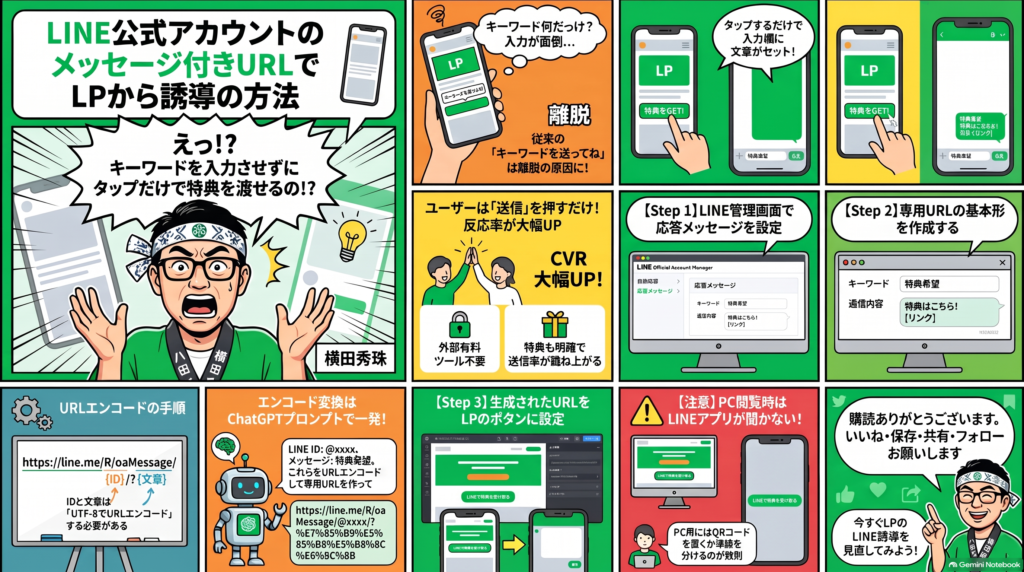
メッセージ付きURLとは?LPからの誘導で注目される理由
メッセージ付きURL(oaMessage)の仕組みと友だち追加URLとの違い
LINE公式アカウントの「メッセージ付きURL」とは、LINEヤフーが提供するLINE URLスキームのひとつで、タップするとLINE公式アカウントとのトーク画面が開き、あらかじめ指定したテキストがメッセージ入力欄に入った状態になるリンクです。公式ドキュメント「LINE URLスキームでLINEの機能を使う」では、https://line.me/R/oaMessage/{LINE ID}/?{テキスト}という形式が案内されています。
よく混同されるのが「友だち追加URL」です。友だち追加URLは、アカウントを友だちに追加してもらうことがゴールのリンクで、追加後に何をしてもらうかは、あいさつメッセージやリッチメニューの設計に委ねられます。一方メッセージ付きURLは、トーク画面を開いて**「ユーザーに特定の言葉を送ってもらう」ところまで**を設計できるのが最大の違いです。
たとえばLPに「資料請求はこちら」というボタンを置き、リンク先をメッセージ付きURLにすると、ユーザーがボタンを押した瞬間に入力欄へ「資料請求」と入った状態でトークが開きます。ユーザーは送信ボタンを押すだけで、問い合わせの意思表示が完了します。フォームに氏名やメールアドレスを入力させる従来型のLPと比べると、行動のハードルが大きく下がるわけです。
ここで押さえておきたいのは、メッセージ付きURLはメッセージを自動送信する機能ではないという点です。あくまで入力欄に文字が入るだけで、送信はユーザー自身の操作です。そのため「送信してください」という一言をボタン付近に添える、送信後に何が起きるかを明示するなど、送信まで後押しするLP側の工夫が成果を左右します。
なお、古い解説記事ではline://で始まる形式が紹介されていることがありますが、公式ドキュメントでは乗っ取り攻撃のリスクを理由にline://は非推奨とされています。これから設置するなら、https://line.me/R/で始まる形式を使うのが正解です。
LP×メッセージ付きURLで得られる3つのメリット
LPからLINEへ誘導する手段としてメッセージ付きURLを使うメリットは、大きく3つあります。
1つ目は、コンバージョンまでの手数が減ることです。 一般的なLPでは「ボタン→フォーム→入力→確認→送信」と複数の画面遷移が発生し、そのたびに離脱が起こります。メッセージ付きURLなら「ボタン→LINEが開く→送信」の最短導線になります。特にスマートフォンでの文字入力を面倒に感じるユーザーにとって、送信ボタンを押すだけで完了する体験は強力です。資料請求、無料相談、セミナー予約、クーポン受け取りなど、ユーザーの「意思表示」さえ取れればよい場面と特に相性が良い手法です。
2つ目は、キーワード応答との組み合わせで自動化できることです。 LINE公式アカウントには、受信したメッセージに応じて自動返信する「応答メッセージ」機能があり、特定の言葉に反応する「キーワード応答」も設定できます。メッセージ付きURLで送られる文言はLP側で固定できるため、ユーザーが表記ゆれのある言葉を打ち込んでキーワードに反応しない、という事故を防げます。しかも応答メッセージは配信通数にカウントされないため、月間の無料メッセージ枠を消費せずに一次対応を自動化できます。
3つ目は、LPごとの反応を見分けやすくなることです。 LPのA案には「特典A」、B案には「特典B」というように送信文言を変えておけば、どのLPやどの広告から来たユーザーなのかを、届いたメッセージの文面で判別できます。標準機能の友だち追加経路分析と併用すれば、より立体的な効果測定が可能になります。
加えて、ユーザー側から最初のメッセージを送ってもらう形になるため、事業者からの一方的な売り込みではなく「お客様からの相談」として会話が始まる点も見逃せません。会話の主導権が自然にユーザーにあることで、その後の個別チャットや商談化もスムーズになりやすいのです。
メッセージ付きURLの作り方
LINE IDの確認とURLの基本構文
メッセージ付きURLを作るには、まず自社のLINE公式アカウントの「LINE ID」を確認します。LINE IDは、LINE Official Account Manager(管理画面)のアカウント設定などで確認できます。公式ドキュメントでは、ランダムな英数字で割り当てられる「ベーシックID」と、有料で取得する任意文字列の「プレミアムID」のどちらでも指定できるとされています。
URLの基本構文は次の2パターンです。
| 用途 | URL |
|---|---|
| トーク画面を開くだけ | https://line.me/R/oaMessage/{LINE ID} |
| 入力欄に文字を入れて開く | https://line.me/R/oaMessage/{LINE ID}/?{テキスト} |
ここで最初のつまずきポイントになるのが、LINE IDの先頭についている「@」の扱いです。公式ドキュメントでは、LINE IDもテキストもUTF-8でパーセントエンコードするよう求めており、「@」は「%40」に置き換えます。たとえばLINE IDが「@abc1234d」の場合、トーク画面を開くURLは次のようになります。
https://line.me/R/oaMessage/%40abc1234d
公式ドキュメントには、エンコードしないままのLINE IDでも動作はするが非推奨である、という注記があります。今は動いても将来の仕様変更で動かなくなるリスクがあるため、最初から正しくエンコードしておくのが安全です。
もうひとつの注意点は、テキストの前に「/?」を入れることです。「/」だけ、あるいは「?」だけにしてしまうと、テキストが入力欄に反映されない原因になります。構文は「oaMessage」「/」「エンコード済みLINE ID」「/?」「エンコード済みテキスト」の順番と覚えておきましょう。
また、URLの「R」は大文字です。小文字の「r」で書いてしまうミスも意外と多いので、コピー&ペーストで作成し、手打ちは避けるのがおすすめです。複数のLPやボタンでURLを使い分ける場合は、スプレッドシートに「LP名」「送信文言」「エンコード後URL」を一覧化して管理しておくと、差し替えや検証の手間が大幅に減ります。
日本語メッセージのURLエンコードと動作確認
入力欄に入れるテキストが「資料請求」のような日本語の場合、そのままURLに書くのではなく、UTF-8でパーセントエンコードする必要があります。エンコードとは、日本語や記号をURLで安全に扱える「%E8%B3%87…」のような文字列に変換する処理です。
たとえば「資料請求」をエンコードすると%E8%B3%87%E6%96%99%E8%AB%8B%E6%B1%82になり、完成形のURLは次のとおりです。
https://line.me/R/oaMessage/%40abc1234d/?%E8%B3%87%E6%96%99%E8%AB%8B%E6%B1%82
エンコードは、Web上の「URLエンコード変換ツール」や、GoogleスプレッドシートのENCODEURL関数で簡単に行えます。スプレッドシートなら、A列に送信文言を入力し、B列に="https://line.me/R/oaMessage/%40abc1234d/?"&ENCODEURL(A2)と書けば、複数のURLを一括で生成できるので便利です。
送信文言は、短く・具体的に・ユーザーが送って違和感のない言葉にするのがコツです。「資料請求」「無料相談を希望します」「LP特典を受け取る」など、送信した結果が想像できる文言にすると、送信ボタンを押す心理的なハードルが下がります。改行や絵文字、長文も技術的には入れられますが、エンコード後のURLが長くなり、ツールやSNSでURLが途中で切れるトラブルの原因になりやすいため、最初はシンプルな一文から始めましょう。
URLが完成したら、必ず実機で動作確認をします。確認すべきポイントは、①iPhoneとAndroidの両方でLINEアプリが起動するか、②正しいアカウントのトーク画面が開くか、③入力欄に意図した文言が文字化けせずに入っているか、④送信後に設定した応答メッセージが返ってくるか、の4点です。
また、LPを表示するブラウザによって挙動が変わる場合もあります。Safari、Chrome、そしてInstagramやFacebookなどのアプリ内ブラウザでも一度ずつ試しておくと、広告経由のユーザーで「押しても何も起きない」という取りこぼしを防げます。
LPへの設置と導線設計
CTAボタン・バナーへの設置方法と文言設計
完成したメッセージ付きURLは、LP内のCTAボタンやバナーのリンク先に設定します。HTMLで直接書く場合は<a href="https://line.me/R/oaMessage/%40abc1234d/?…">LINEで資料を受け取る</a>のようにaタグのhref属性へ入れるだけです。WordPressやノーコードLPツールの場合も、ボタンブロックのリンクURL欄に貼り付ければ設置できます。
設置で重要なのは、URLそのものよりもボタン周りの文言設計です。メッセージ付きURLはユーザーが送信して初めて成果になるため、ボタンを押した後の流れを先に伝えておくことが離脱防止につながります。具体的には次の3点を意識しましょう。
まず、ボタンの文言は「LINEで登録」のような抽象的な表現ではなく、「LINEで資料を受け取る」「LINEで無料相談を予約する」のように、得られる結果を言い切る形にします。次に、ボタンの直下に「LINEが開いたら、そのまま送信ボタンを押してください」と補足を入れます。最後に、「送信後すぐにダウンロードURLが届きます」のように、送信した後に何が起きるかを明示します。この3点を揃えるだけで、トーク画面を開いたまま何もせずに閉じてしまうユーザーを大きく減らせます。
ボタンの配置は、ファーストビュー、ベネフィット説明の直後、ページ最下部の3か所が基本です。スマートフォンでは、画面下部に固定表示するフローティングボタンも効果的です。ただし、フォームによる問い合わせ窓口も残したい場合は、「LINEで相談」と「フォームで相談」を並べ、ユーザーが選べるようにしておくと、LINEを使わない層の取りこぼしを防げます。
なお、メッセージ付きURLのリンク先はLINEアプリ内のトーク画面であり、LP側のURLやページの見た目を偽装するものではありません。誘導先が自社の正規のLINE公式アカウントであることがユーザーに伝わるよう、ボタン付近にアカウント名やアイコンを表示しておくと安心感が高まります。
PC閲覧者・未インストールユーザーへの対応
メッセージ付きURLはスマートフォンのLINEアプリで最も効果を発揮する仕組みです。そのため、LPをパソコンで閲覧しているユーザーや、端末にLINEアプリが入っていないユーザーへの配慮が欠かせません。
PCで閲覧しているユーザーがボタンを押した場合、環境によってはLINEアプリへの遷移がうまくいかなかったり、意図した入力状態にならなかったりすることがあります。そこでおすすめなのが、PC表示時にはQRコードを併記する方法です。メッセージ付きURLそのものをQRコード化しておけば、ユーザーはスマートフォンで読み取るだけで、入力欄に文字が入った状態のトーク画面へ移動できます。CSSのメディアクエリを使って、スマートフォンではボタン、PCではQRコードと説明文を表示するように出し分けると、どちらの環境でも迷わせません。
QRコードを作成する際は、エンコード済みの長いURLをそのまま使うとQRコードの模様が細かくなり、読み取りにくくなることがあります。印刷物にも流用する場合は、ある程度の大きさで表示し、実機で読み取りテストを行いましょう。
また、ユーザーが友だち追加をしていない状態でもトーク画面を開いてメッセージを送ることはできますが、LINE Official Account Managerのチャット機能の説明では、友だち追加していないユーザーへは受信日時から7日以内しか返信できないとされています。継続的なフォローを前提にするなら、応答メッセージの中で「友だち追加しておくと最新情報が届きます」と案内し、友だち追加まで促す設計にしておくことが重要です。
さらに、メッセージ付きURLを経由せずに友だち追加だけしたいユーザーもいます。LPの補助導線として通常の友だち追加ボタンも用意しておくと、LINEに慣れたユーザー、慣れていないユーザーの双方を取りこぼさずに済みます。
キーワード応答と組み合わせた自動化
応答メッセージ(キーワード応答)の設定手順
メッセージ付きURLの効果を最大化する鍵が、LINE公式アカウントの「応答メッセージ」機能との連携です。応答メッセージには、どんなメッセージにも同じ内容を返す「一律応答」と、登録したキーワードに一致したときだけ返信する「キーワード応答」の2種類があります。LPからの誘導で使うのは後者のキーワード応答です。
設定の流れは次のとおりです。まずLINE Official Account Managerにログインし、応答設定で応答メッセージが有効になっているかを確認します。チャットを手動で受け付ける運用にしている場合でも、応答メッセージを併用できる設定になっているかを必ずチェックしてください。ここがオフのままだと、URLを完璧に作っても自動返信が返らず、「送ったのに何も来ない」という最悪の体験になってしまいます。
次に、応答メッセージの作成画面で新規作成し、キーワード応答を選びます。キーワード欄には、メッセージ付きURLで送られる文言と一字一句同じ言葉を登録します。メッセージ付きURLの強みは、ユーザーが送る文言をLP側で完全にコントロールできることです。手入力では「資料請求」「資料ください」「しりょう」と表記がばらつきますが、URLで固定すればキーワードとの不一致がほぼ起きません。
返信内容には、資料のダウンロードURL、予約ページへのリンク、クーポン、次に取ってほしい行動などを入れます。テキストだけでなく、画像やリッチメッセージ、クーポンを組み合わせることもできます。応答メッセージは配信通数にカウントされないため、無料のコミュニケーションプランでも通数を気にせず活用できます。
なお、かつて提供されていたAI応答メッセージは2023年11月に終了しており、現在は自分で設定するキーワード応答が基本です。設定後は、実際にメッセージ付きURLから送信して、意図どおりの返信が届くかを必ずテストしましょう。
LP別・オファー別にメッセージを出し分ける設計例
メッセージ付きURLとキーワード応答を組み合わせると、LPごと・オファーごとに異なる返信を自動で出し分けられます。ここでは実務で使いやすい設計例を紹介します。
| LP・導線 | 送信文言(URLに設定) | キーワード応答の返信内容 |
|---|---|---|
| 資料請求LP | 資料請求 | 資料ダウンロードURL+個別相談の案内 |
| セミナー集客LP | セミナー予約 | 開催日程と予約フォームのリンク |
| 広告A用LP | LP特典A | 特典Aのクーポン |
| 広告B用LP | LP特典B | 特典Bのクーポン |
| 店舗来店LP | 来店予約 | 予約ページ+アクセス情報 |
設計のポイントは3つあります。1つ目は、オファーの数だけ送信文言を分けることです。広告やLPのパターンごとに文言を変えておけば、届いたメッセージの文面を見るだけで、どの導線から来たユーザーかを判別できます。ABテストでLPのA案とB案を比較したいときも、送信数そのものを成果指標として比較できます。
2つ目は、返信内容で次の行動まで設計することです。資料を渡して終わりにするのではなく、「資料を読んで気になった点があれば、このトークでご質問ください」「無料相談のご予約はこちら」と次のステップを添えることで、自動返信から個別チャットや商談へと自然につなげられます。
3つ目は、キーワード同士が重複しないようにすることです。似た文言を複数登録すると、意図しない応答が返る原因になります。「特典」と「LP特典A」のように一方がもう一方を含む文言は避け、「LP特典A」「LP特典B」のように明確に区別できる文言で統一しましょう。
さらに本格的に、流入経路ごとにタグを付けてステップ配信を分けたい場合は、Messaging APIを使ったシステム構築や、LINE拡張ツールの導入が選択肢になります。まずは標準機能のキーワード応答で小さく検証し、反応の良い導線が見えてから拡張していくのが、費用対効果の高い進め方です。
効果測定と運用の注意点
友だち追加経路・GA4・拡張ツールで流入を計測する
LPからの誘導施策を改善し続けるには、効果測定の仕組みづくりが欠かせません。計測の方法は、目的とリソースに応じて大きく3つの段階に分けられます。
第1段階は、LINE公式アカウントの標準機能を使う方法です。 管理画面の友だち追加ガイドから「友だち追加経路」を作成すると、経路ごとにURL・QRコード・ボタンが発行され、その経路から追加された友だちの数を分析画面で確認できます。メッセージ付きURLと組み合わせる場合は、LP内に経路付きの友だち追加ボタンを設置し、メッセージ付きURLの送信文言と合わせて二重に計測すると、導線ごとの成果が見えやすくなります。なお、経路ごとのグラフ表示には一定以上の友だち数が必要な条件があるため、導線を細かく分けすぎないことがコツです。
第2段階は、GA4(Googleアナリティクス4)でクリックを計測する方法です。 スマートフォンで友だち追加やトーク遷移が行われると、そのままLINEアプリへ移動するため、通常のWebサイトのように「サンクスページ」で完了を計測することができません。そこで、メッセージ付きURLへのリンククリックをGA4のイベントとして計測し、LP内のどのボタンが押されたかを把握します。Googleタグマネージャーで「クリックURLにline.me/R/oaMessageを含む」という条件のトリガーを設定すれば、ボタンごとのクリック数を簡単に集計できます。
第3段階は、LINE拡張ツールやMessaging APIを使う方法です。 流入経路ごとにユーザーへ自動でタグを付け、配信内容を出し分けたい場合は、拡張ツールの流入経路分析機能が有効です。広告運用をしている事業者では、この段階まで進めることで「どの広告からの友だちが成約しやすいか」まで追えるようになります。
最終的には、「LPのクリック数(GA4)」「メッセージの送信数(キーワード別の受信)」「友だち追加数(追加経路)」「成約数」を一つの表にまとめ、どの段階で離脱が多いかを把握することが、改善サイクルを回す第一歩になります。
よくある失敗とトラブルシューティング
最後に、メッセージ付きURLをLPに設置した際によくある失敗と、その対処法をまとめます。
**「LINEは開くが、入力欄に文字が入らない」**というトラブルの多くは、URLの構文ミスが原因です。テキストの前の「/?」が抜けていないか、日本語をUTF-8でエンコードしているかを確認しましょう。Shift_JISなど別の文字コードで変換したテキストは文字化けの原因になります。
**「違うアカウントが開く」「アカウントが見つからない」**場合は、LINE IDの誤りを疑います。ベーシックIDの英数字の打ち間違い、先頭の「@」を「%40」に変換し忘れている、プレミアムIDとベーシックIDを混同している、といったケースが典型です。
**「送信しても自動返信が来ない」**場合は、応答メッセージの設定を見直します。応答機能がオフになっていないか、キーワードの文言がURLの送信文言と完全に一致しているか、応答メッセージのステータスがオンになっているかを確認しましょう。全角・半角の違いや、末尾の空白の有無でも一致しなくなる点に注意が必要です。
**「広告経由のユーザーだけ反応が悪い」**場合は、InstagramやFacebookなどのアプリ内ブラウザでの挙動を確認します。アプリ内ブラウザではLINEアプリへの遷移がスムーズにいかないことがあるため、実機でのテストが欠かせません。
運用面では、送信文言を途中で変更したときのキーワード応答の更新漏れが頻出の失敗です。LPの文言を変えたら、必ずキーワード応答も同時に更新するルールを作りましょう。また、line://形式の古いURLが残っている場合は、非推奨の形式なのでhttps://line.me/R/形式へ置き換えておくのが安全です。
メッセージ付きURLは、設定自体はシンプルながら、LPの導線設計・自動応答・効果測定を一体で設計してこそ真価を発揮する施策です。小さく始めて実機で検証し、数値を見ながら改善を重ねていきましょう。
ファクトチェック表
| 記事内の記述 | 確認結果 | 根拠 |
|---|---|---|
URL形式はhttps://line.me/R/oaMessage/{LINE ID}/?{テキスト} | ✅ 確認済み | LINE Developers「LINE URLスキームでLINEの機能を使う」 |
| LINE ID・テキストはUTF-8でパーセントエンコード。未エンコードIDは動作するが非推奨 | ✅ 確認済み | 同上(英語版) |
| ベーシックID・プレミアムIDのどちらも指定可 | ✅ 確認済み | 同上(英語版) |
line://は乗っ取り攻撃防止のため非推奨(廃止時期は未定) | ✅ 確認済み | 同上 |
| メッセージ付きURLは入力欄に文字を入れるだけで、送信はユーザー操作 | ✅ 確認済み | 同上(「メッセージ入力欄に入力された状態で開く」) |
| 友だち追加していないユーザーへは受信から7日以内のみ返信可 | ✅ 確認済み(チャット機能) | LINEヤフー for Business「チャット」マニュアル |
| 応答メッセージは一律応答とキーワード応答の2種類、配信通数にカウントされない | ✅ 確認済み | Ligla、aurant-technologies(2026年記事) |
| AI応答メッセージは2023年11月に提供終了 | ✅ 確認済み | koukoku.jp |
| 友だち追加経路で経路別URL・QR・ボタンを発行し分析可、グラフ表示に人数条件あり | ✅ 確認済み(人数条件は外部解説ベース) | Ligla(流入経路分析・URL解説) |
| スマホで友だち追加後はアプリに遷移しサンクスページで計測できない | ✅ 確認済み | L Message(エルメ)解説記事 |
| PC・アプリ内ブラウザでの挙動 | ⚠️ 環境依存のため記事内では「実機テスト推奨」と表現 | 公式ドキュメントに環境別の網羅的な記載なし |
| 友だち未追加ユーザーからのメッセージにキーワード応答が反応するか | ⚠️ 未確認のため断定を避け、友だち追加を促す設計を推奨 | 公式マニュアルで明示的な記載を確認できず |
出典一覧
| 出典 | URL |
|---|---|
| LINE Developers:LINE URLスキームでLINEの機能を使う(日本語) | https://developers.line.biz/ja/docs/messaging-api/using-line-url-scheme/ |
| LINE Developers:Use LINE features with the LINE URL scheme(英語) | https://developers.line.biz/en/docs/messaging-api/using-line-url-scheme |
| LINEヤフー for Business:チャットマニュアル | https://www.lycbiz.com/jp/manual/OfficialAccountManager/chats/ |
| LINEヤフー for Business:あいさつメッセージを設定する | https://www.lycbiz.com/jp/manual/OfficialAccountManager/greeting-message |
| Ligla:LINE公式アカウントの応答メッセージ機能 | https://ligla.jp/blog/line-official/responsemessage/ |
| Ligla:LINE公式アカウントの流入経路分析 | https://ligla.jp/blog/marketing/trafficchannelanalysis/ |
| Ligla:LINE公式アカウントのURL確認・友だち追加リンク | https://ligla.jp/blog/line-official/url/ |
| aurant-technologies:応答メッセージの設定方法【2026】 | https://aurant-technologies.com/?p=52326 |
| koukoku.jp:LINE応答メッセージとは | https://www.koukoku.jp/service/suketto/marketer/sns/ |
| L Message:クッションページで流入を分析する方法 | https://lme.jp/media/?p=1834 |
LINE公式アカウントのメッセージ付きURLでLPから誘導の方法
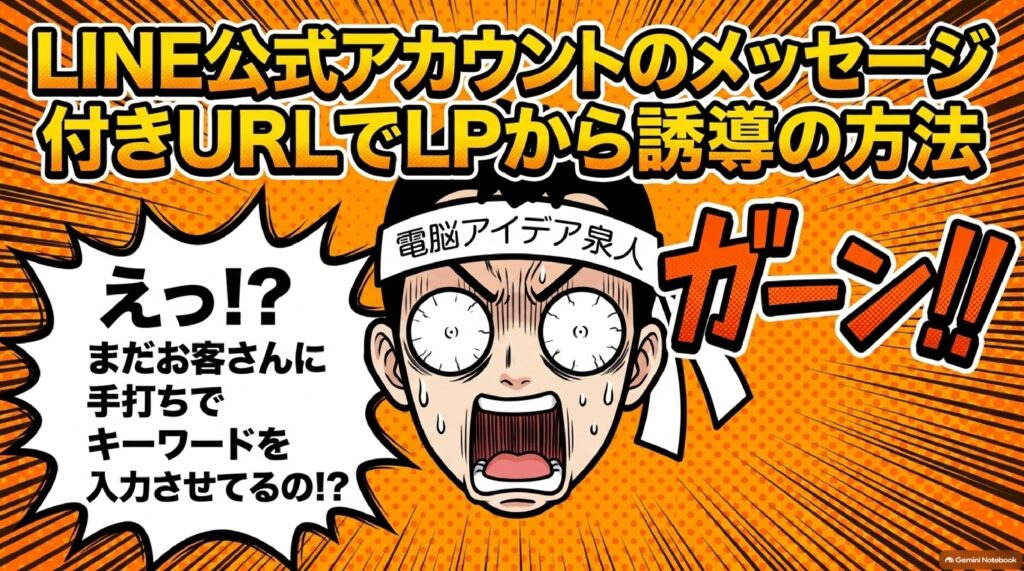
#LINEメッセージ #LINE公式アカウント #横田秀珠 #LLINEURLスキーム #LINEコンサルタント #LINEセミナー #LINE講師 #LINE講演 #LINE講座 #LINE研修 #LINE勉強会
この記事を書いた人

関連記事
-
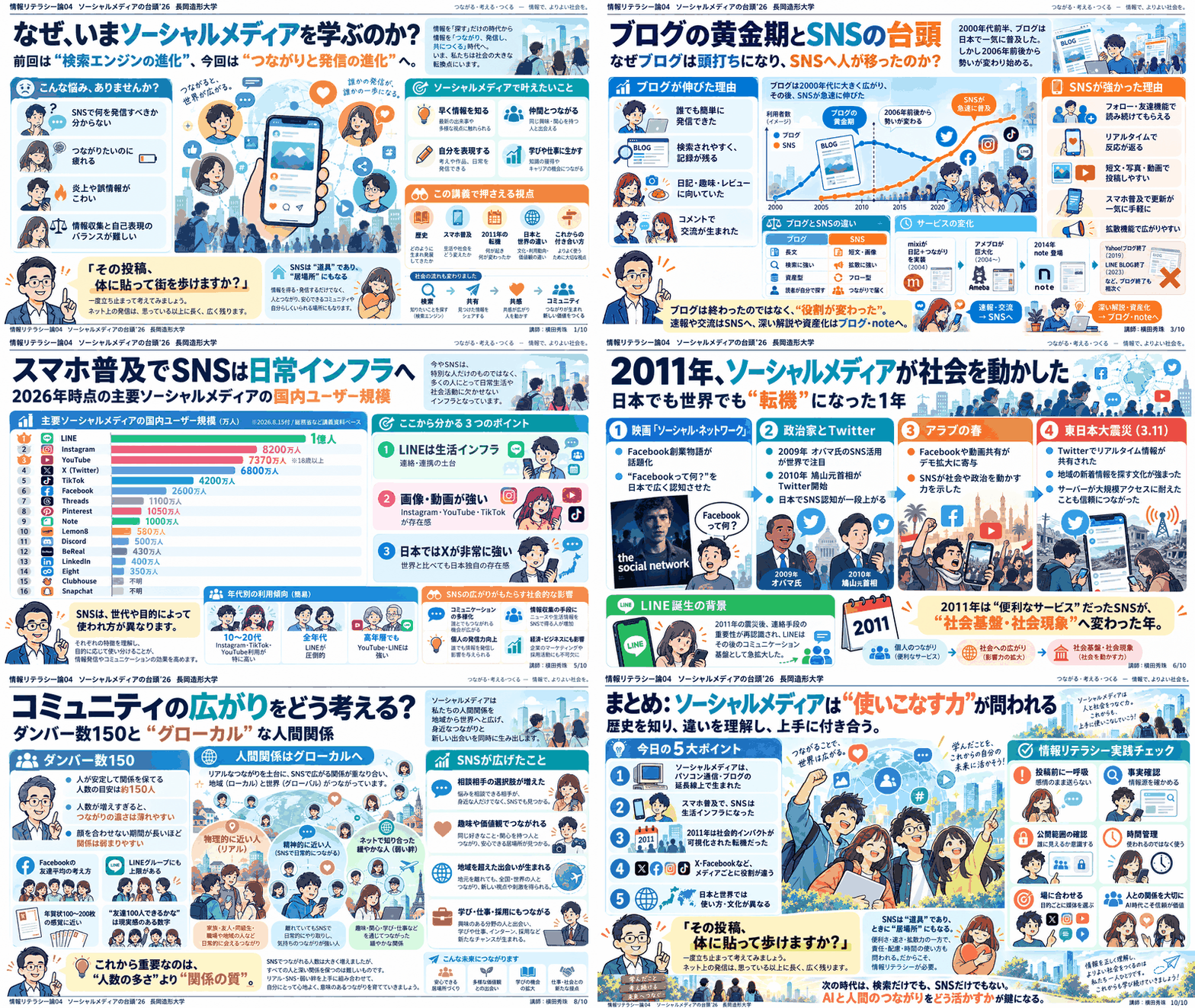 情報リテラシー論04ソーシャルメディアの台頭’26長岡造形大学
-
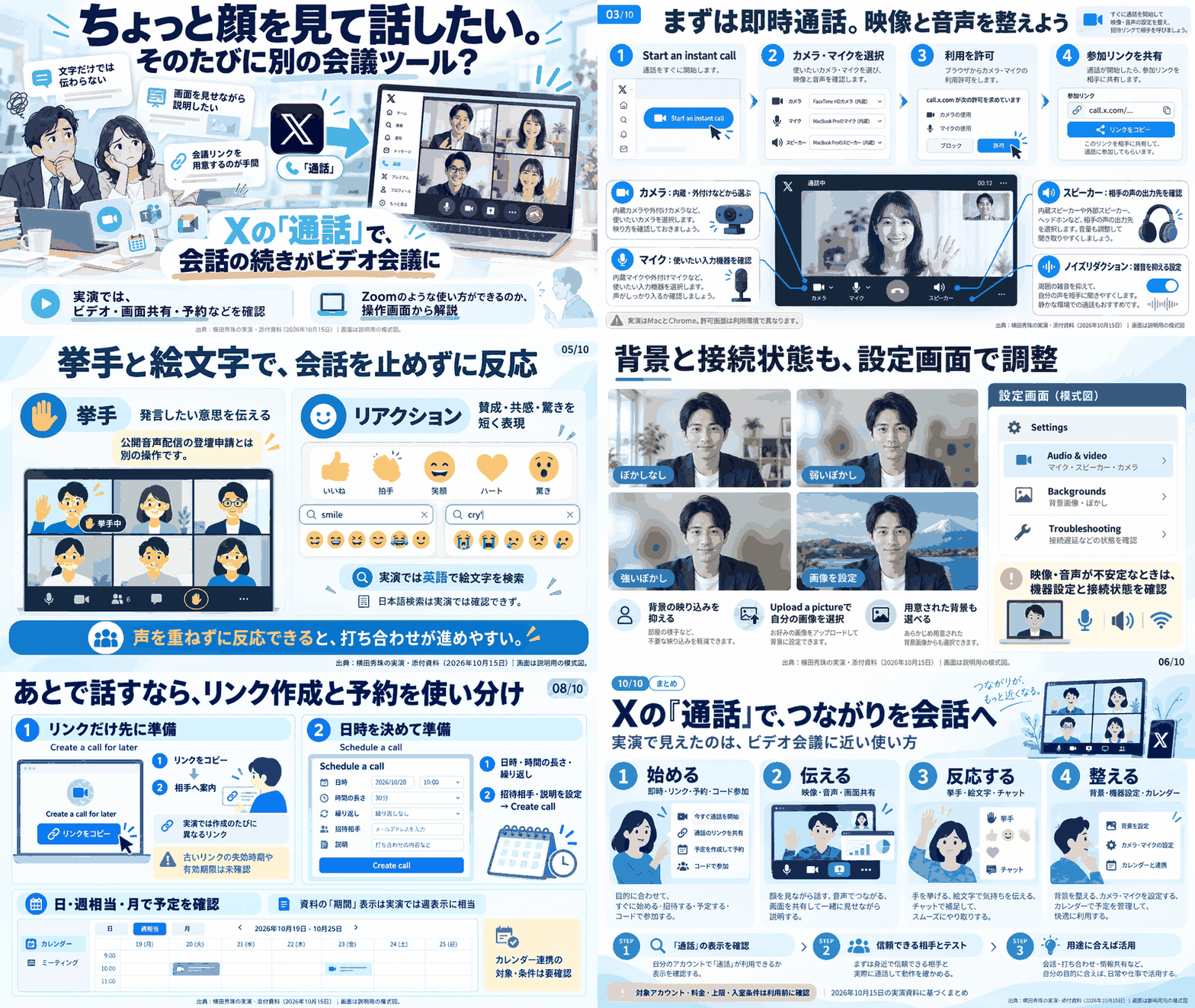 Zoomのビデオ通話機能と類似サービスがXに「通話」機能で追加
-
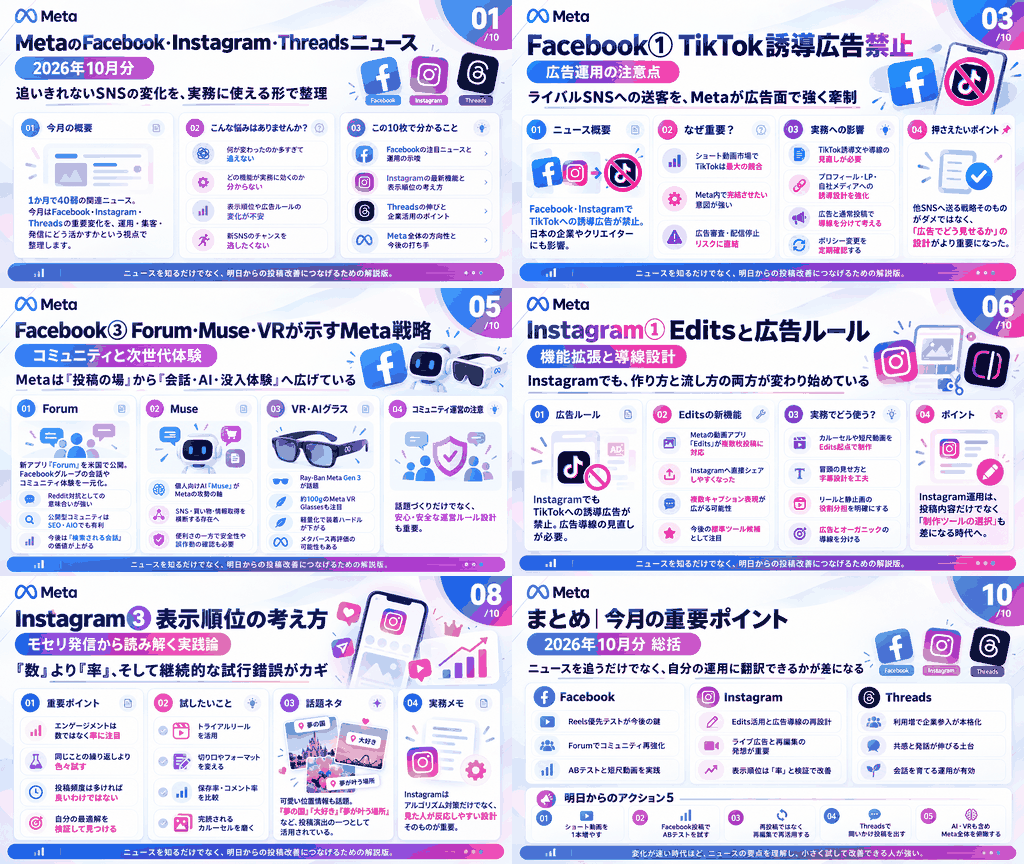 MetaのFacebook・Instagram・Threadsニュース2026年10月分
-
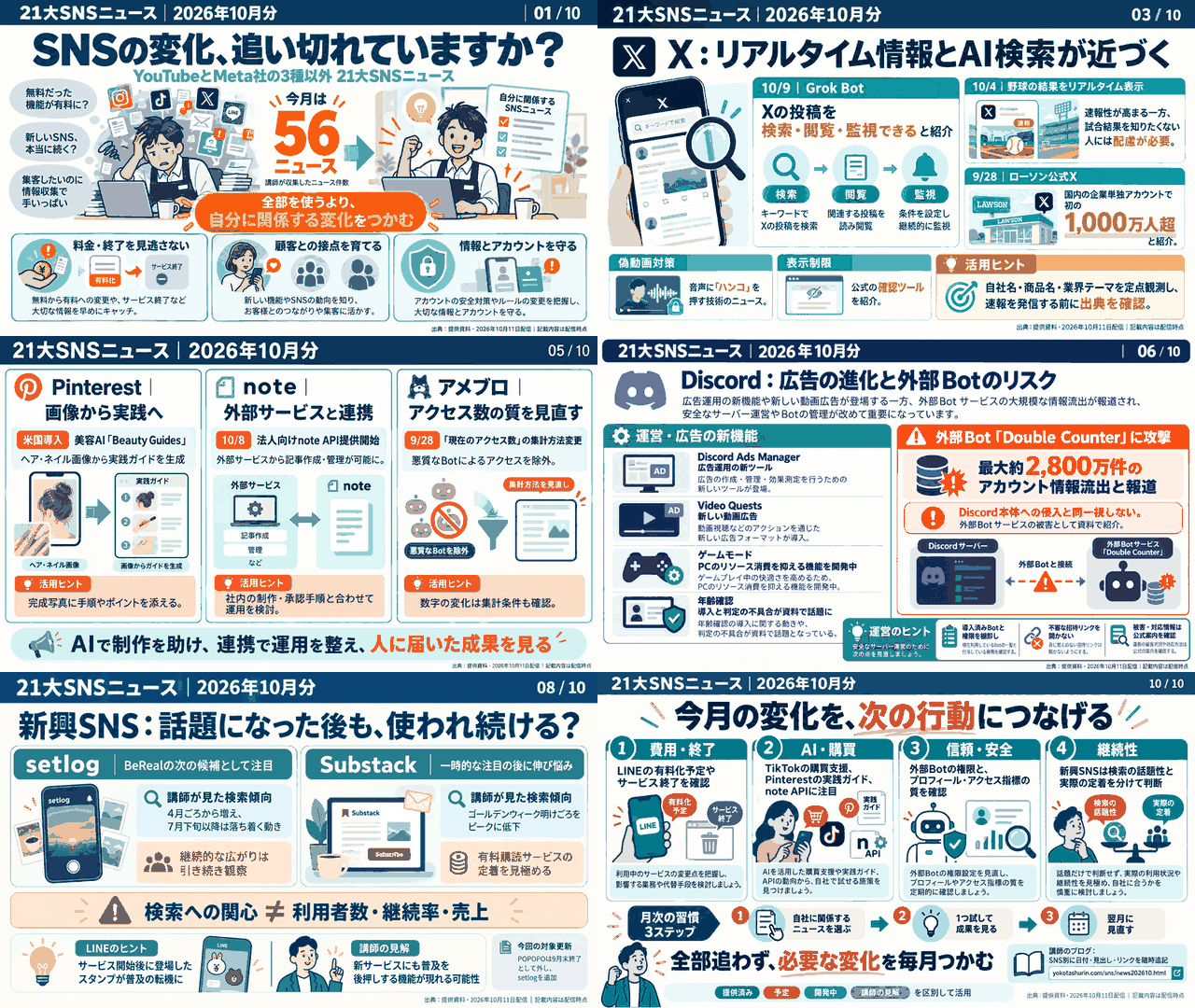 YouTubeとMeta社の3種以外21大SNSニュース(2026年10月分)
-
 LINE公式アカウントLINE VOOM終了で代替の「投稿」機能が開始
-
 YouTubeとMeta社の3種以外21大SNSニュース(2026年9月分)
-
 MetaのFacebook・Instagram・Threadsニュース2026年9月分
-
 Instagramフォロワー数を増やすストーリーズ1週間分の活用事例
