YouTubeブランド案件を獲得する為メディアキット設定する方法
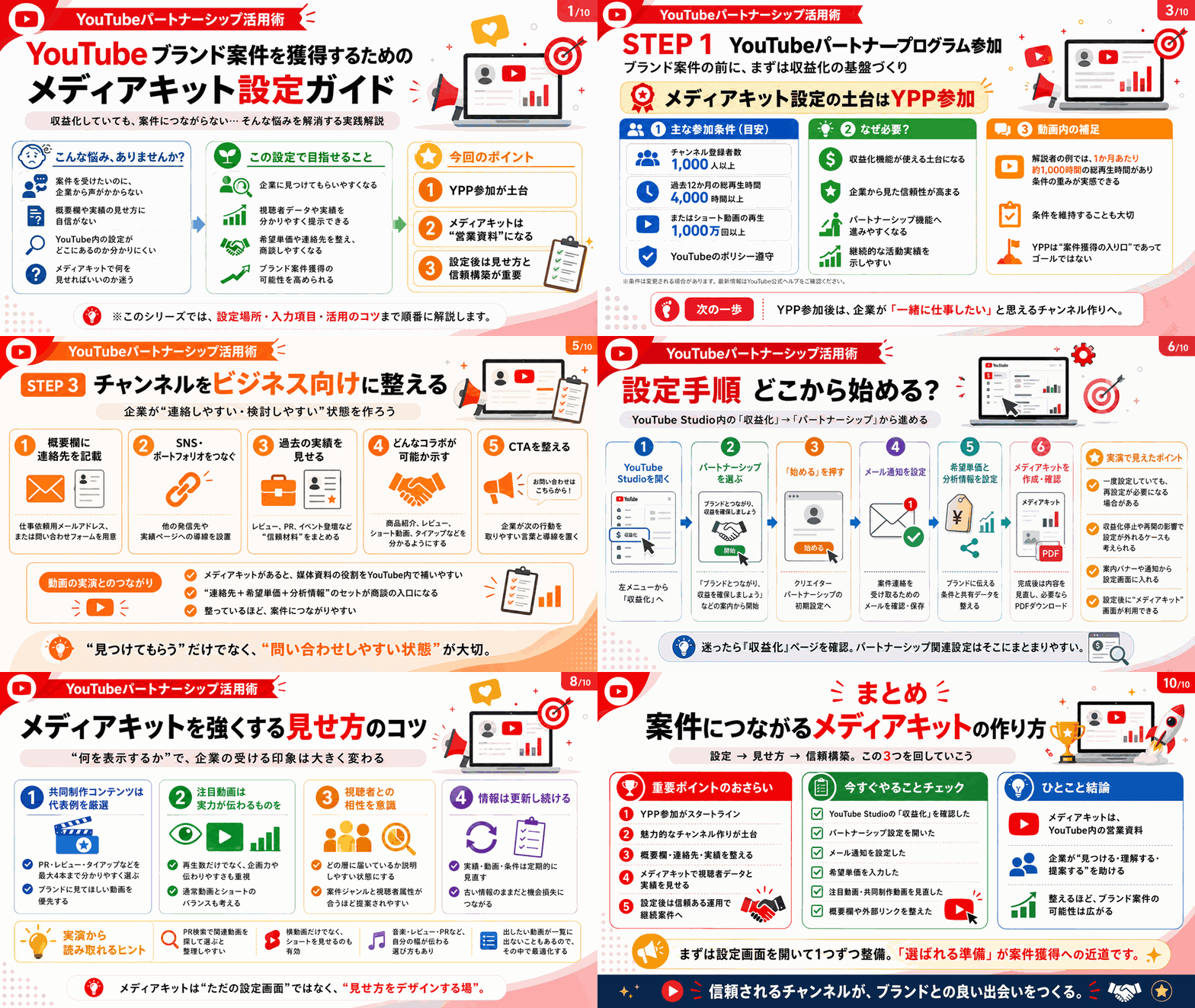
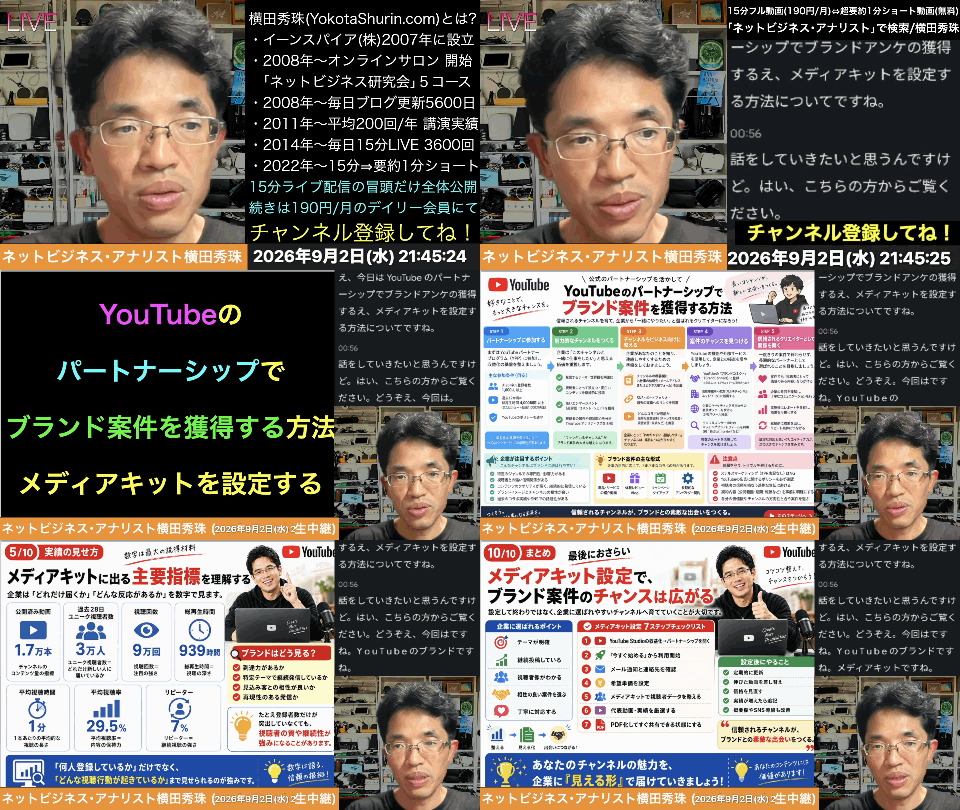
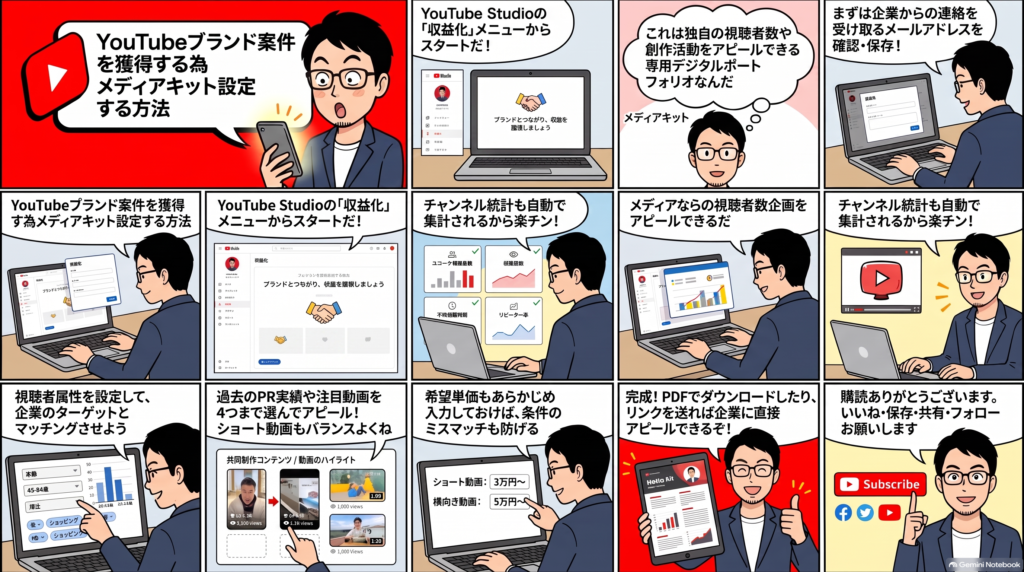
2026年9月2日の生中継では、YouTubeのクリエイターパートナーシップ機能でブランド案件を獲得する手順を実演解説。収益化停止からの再開で設定が外れていたため再設定し、初めて「メディアキット」を作成した。過去28日のユニーク視聴者3万人・視聴回数9万回・総再生時間939時間などの分析情報や視聴者属性、PR実績動画4本、注目動画を掲載できる。希望単価はショート・横型とも3万円に設定。加えてYPP参加条件やチャンネル整備、案件獲得ルートも整理した。
詳しくは15分のど動画で解説しました。
https://www.youtube.com/watch?v=wvhZ8tx8hKA
0:00 📱 導入・今日のテーマ紹介 0:20 🔁 過去記事との違いを確認する 1:01 🔔 「ブランドと繋がろう」の通知と設定リセット 1:45 🤝 クリエイターパートナーシップを開始する 2:25 📧 メール通知と希望条件の保存 2:45 📊 メディアキットとは何か 3:11 📈 チャンネル統計データの中身を見る 3:50 👥 視聴者のユーザー層データ 4:18 💰 世帯収入・子供の有無などの属性設定 4:50 🎬 ブランド共同制作コンテンツの動画を選ぶ 6:37 ⭐ 注目の動画・ハイライトを編集する 8:56 🏷️ トピックカテゴリーとWikipedia連携 9:30 📄 PDFダウンロードで媒体資料として送る 10:08 🔗 リンク・開始時期・連絡先の表示 11:17 💴 希望単価(ショート動画3万円)を設定する 12:26 ✅ YPP参加と収益化の条件をおさらい 13:00 ✨ 企業に選ばれる魅力的なチャンネル作り 13:20 🏢 チャンネルをビジネス向けに整える 14:00 🎯 案件のチャンスを見つける方法 14:34 👋 まとめ・エンディング
YouTubeブランド案件を獲得する為メディアキット設定する方法
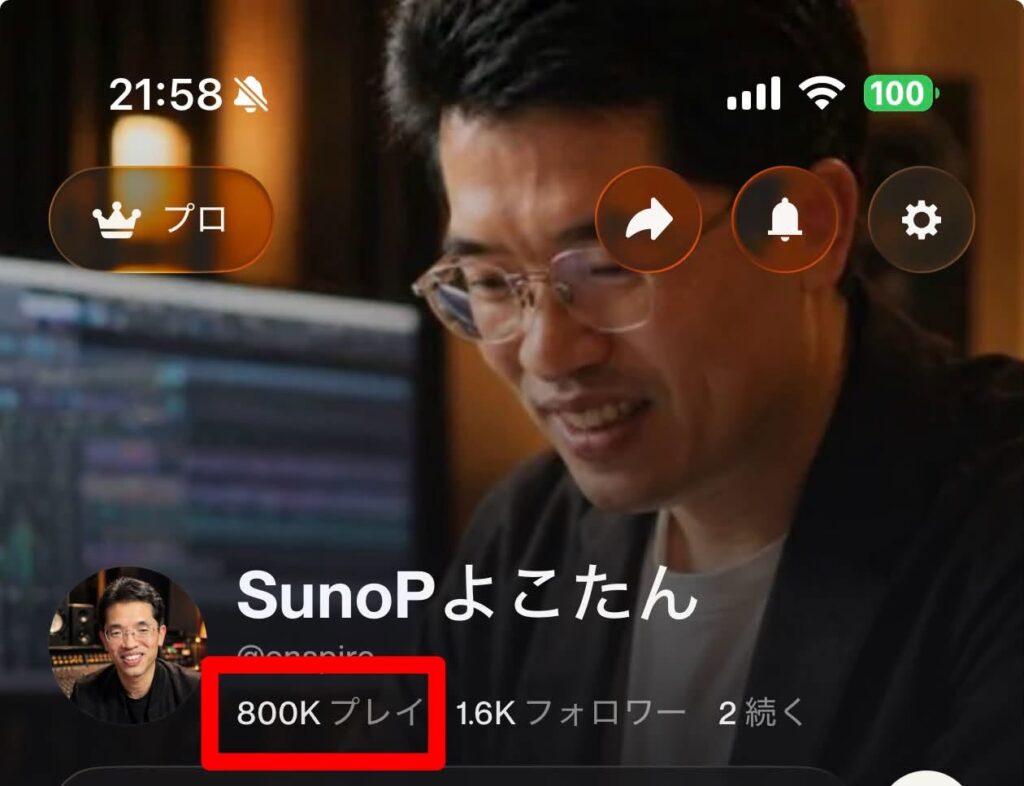
お陰様でSuno再生回数80万回となり
国内14位です。明日には13位かも?
イーンスパイアの横田です。
https://www.enspire.co.jp
ありがとうございます
さて、本題です。
YouTubeのブランドパートナーとコラボレーション機能の使い方
https://yokotashurin.com/youtube/brand-collaboration.html
この記事では説明していないメディアキットを
画面を通して解説していきたいと思います。
YouTubeブランド案件を獲得する為メディアキット設定する方法
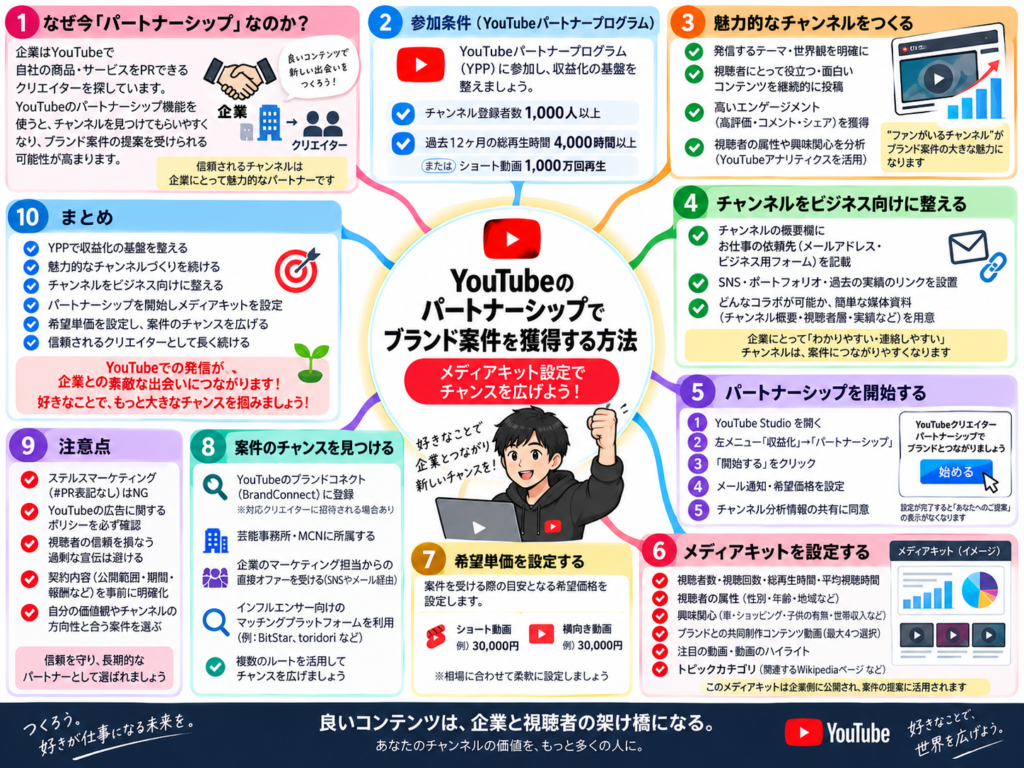
📊 YouTubeパートナーシップでブランド案件を獲得する設定手順を解説
1🔍 きっかけ ─ 「あれ?設定が外れてる?」
今回のテーマはYouTubeパートナーシップでのブランド案件獲得。ただ、実はすでに解説済みの内容と重なるのでは?という疑問からスタートしました。
2026年1月13日
ブログ記事「YouTubeのブランドパートナーとのコラボレーション機能の使い方」を公開済み
2026年5月
収益化が一度停止 → 再開。このとき設定が外れた可能性あり
2026年9月2日
「あなたへのご提案/ブランドとつながり、収益を確保しましょう」の通知が再表示。押すと設定画面へ
これ設定した気がするんだけどな、と思いながら…もしかしたら今年の5月に収益化停止に1回なっているので、そこからもう1回再開したので設定が外れてるのかもしれないです。
─ ネットビジネス・アナリスト 横田秀珠
⬇ まずは初期設定から ⬇
2⚙️ クリエイターパートナーシップの開始手順
案内文:「YouTubeクリエイターパートナーシップを活用すると、ブランドはチャンネルを見つけやすくなります」
ブランド側はクリエイターを詳しく知り、パートナーシップの機会を提案できるようになる仕組み。
1
左メニューの「収益化」からパートナーシップのページへ
2
「始める」をクリックして利用開始
3
メール通知先を設定して保存(登録済みアドレスが入る)
4
チャンネル分析情報を共有 → 案件獲得の可能性が生まれる
5
「クリエイターパートナーシップへようこそ!」画面が表示され完了
3📁 新発見!「メディアキット」とは
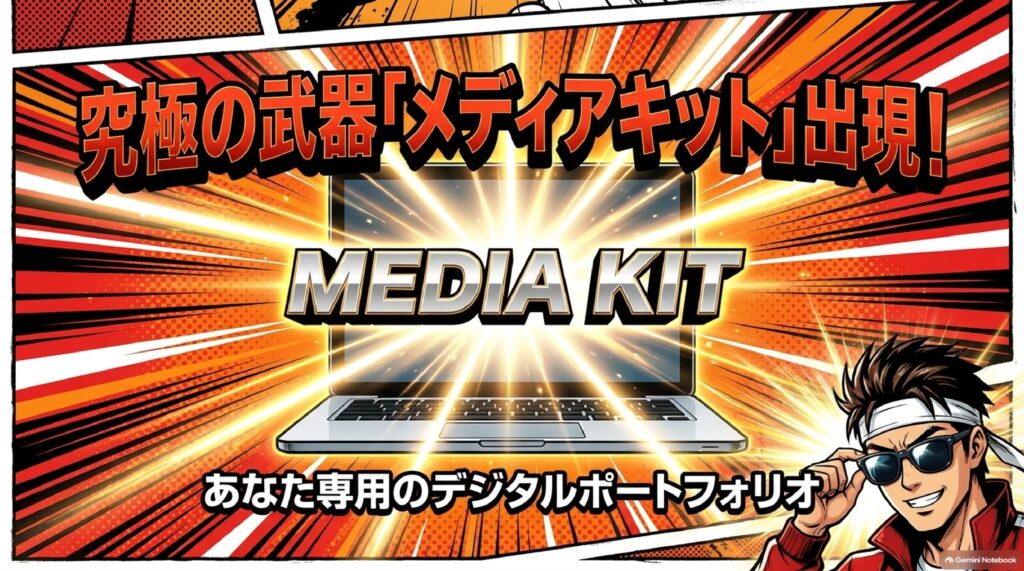
メディアキット=独自の視聴者数や創作活動をアピールできる自分専用のデジタルポートフォリオ。ブランド側に見せる媒体資料そのものです。
🕰 これまで
自分で媒体資料を作成
チャンネル概要・視聴者層・実績を手作業でまとめる
チャンネル概要・視聴者層・実績を手作業でまとめる
✨ メディアキット
YouTubeが自動生成
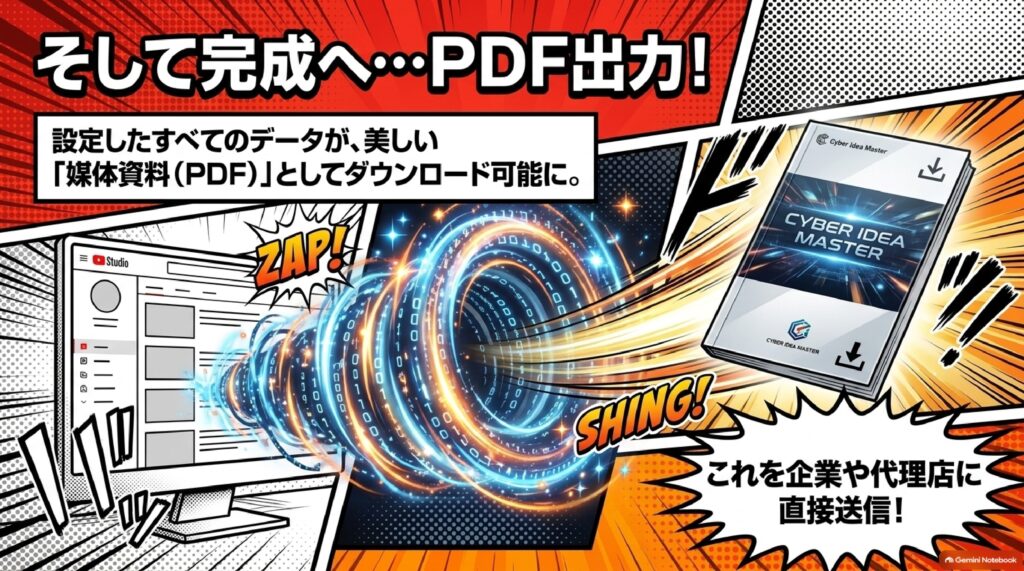
PDFダウンロードして企業へそのまま送付できる
PDFダウンロードして企業へそのまま送付できる
メディアキットのページは今回初めて見ましたね。うん、これはよくできてるな。
─ ネットビジネス・アナリスト 横田秀珠
📝 ページ下部には「このメディアキットは2026年9月2日に作成されました」と表示。チャンネル開設日(2014年4月22日)や連絡先も自動掲載されます。
⬇ 実際の中身をチェック ⬇
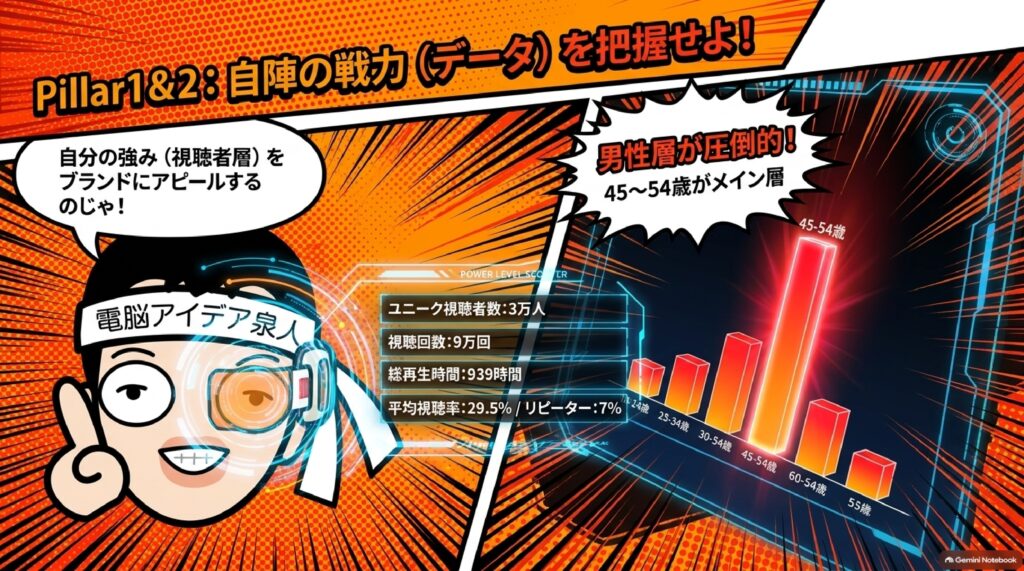
4📊 メディアキットに載る数字(過去28日間)
3万人ユニーク視聴者数
9万回視聴回数
939時間総再生時間
1分平均視聴時間
29.5%平均視聴率
7%リピーター
公開済み動画は1.7万本。1ヶ月で3万人にリーチし、視聴回数はまもなく10万回に到達する規模。
👥 視聴者の年齢層(多い順)
🚹 男女比は男性が強め。地域はもちろん日本が中心です。
5🎛 メディアキットの編集項目
▸ 視聴者インサイト
車両燃費/購入時の優先事項 など
車両燃費/購入時の優先事項 など
▸ ショッピングへの関心
▸ 世帯収入レベルの分布
▸ 子供の有無(parents)
▸ 共同制作コンテンツ動画
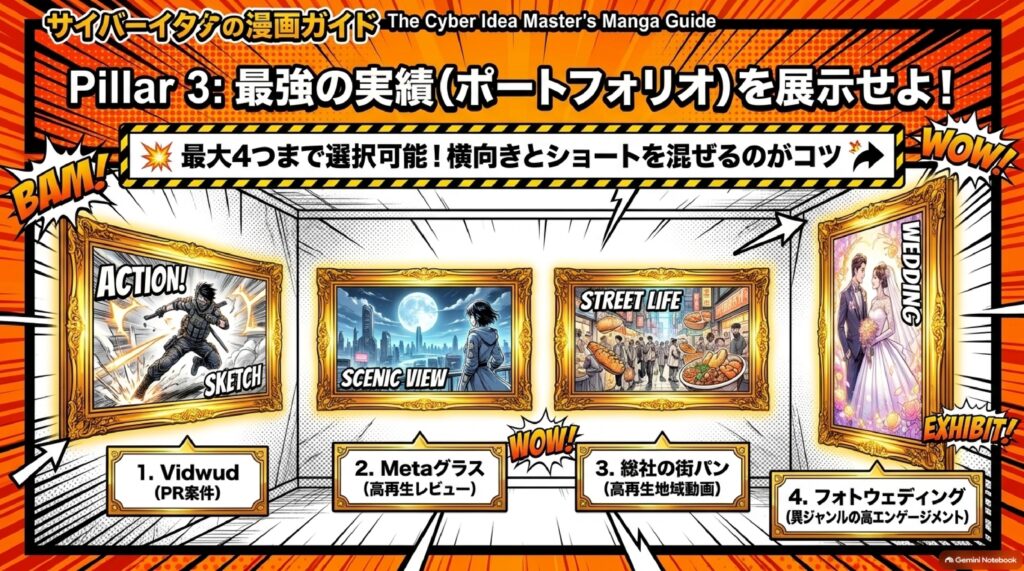
PR案件から最大4本を選択
PR案件から最大4本を選択
▸ 注目の動画・ハイライト
▸ トピックのカテゴリー
Wikipediaページで自動判定
Wikipediaページで自動判定
▸ セクションを追加
- 共同制作コンテンツ動画:有料プロモーションを含む動画から4本まで選択。検索で「PR」と絞り込むのが便利
- 横向き動画・ショート動画・音楽コンテンツなど、見せたい組み合わせを自分で設計できる
- トピックカテゴリーは「このカードにはチャンネルのコンテンツを説明しているWikipediaページのリストが表示されます」と説明され、今回は Music of Asia/Music と判定
- ※ 世帯収入グラフには「四捨五入とサンプルの関係により、割合の合計が100%にならない場合があります」との注記あり
⬇ そして重要なのがココ ⬇
6💰 希望単価を設定する
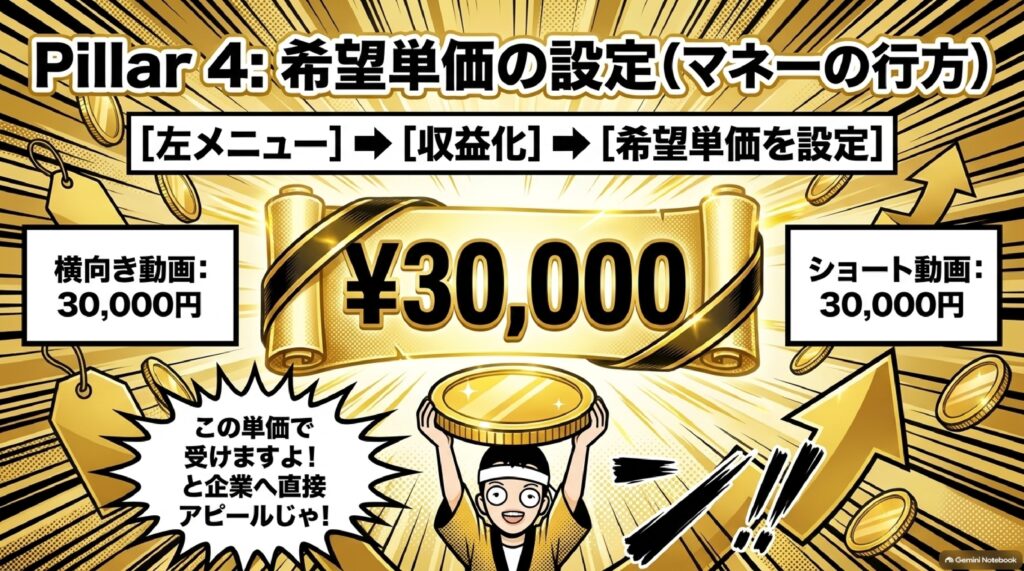
パートナーシップのメディアキットの1つ前のページに「希望単価を設定」の項目があります。いくらぐらいで案件を受けるかをブランド側に伝えられる仕組みです。
📱 ショート動画
3万円
🖥 横向き動画
3万円
※ 横田秀珠さんが実際に設定した金額。「このぐらいで案件を受けますよ」という意思表示になります。
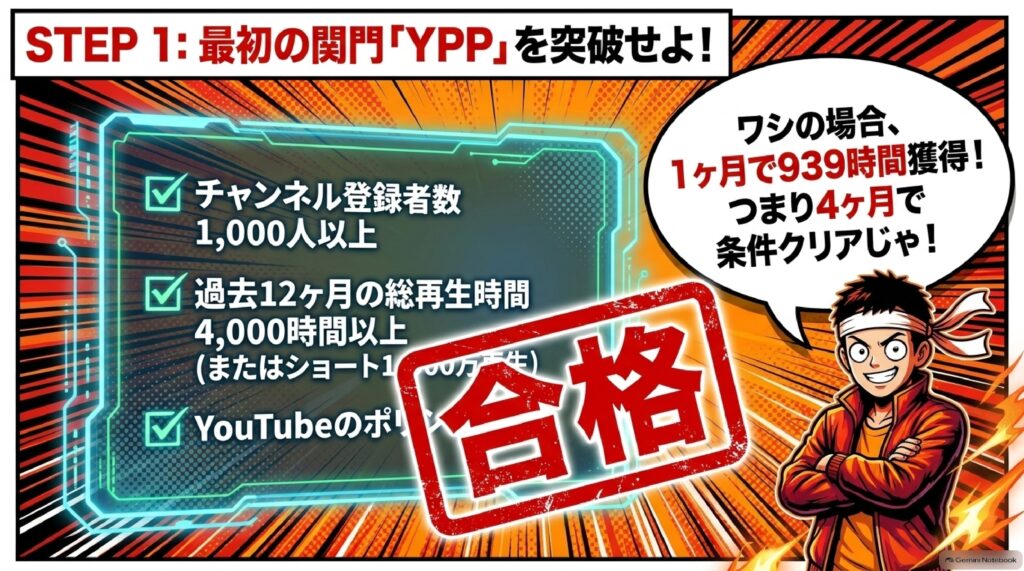
7🚪 STEP1|YPPに参加して収益化の基盤を整える
YouTubeパートナープログラム(YPP)参加条件
- チャンネル登録者数 1,000人以上
- 過去12ヶ月の総再生時間 4,000時間以上
- または ショート動画 1,000万回再生
僕の場合は今1ヶ月で約1000時間獲得してるので、4ヶ月でさっきの条件もクリアしてるんですね。危ないね。これクリア外れたらね、残念なことなっちゃうね。
─ ネットビジネス・アナリスト 横田秀珠
8✨ STEP2|魅力的なチャンネルをつくる
企業は「このチャンネルと一緒に仕事をしたい」と思える価値を重視します。
- 発信するテーマや世界観が明確か
- 視聴者にとって役立つ・面白いコンテンツを継続的に投稿しているか
- 高評価・コメント・シェアなど高いエンゲージメントを獲得しているか
- 視聴者の属性や興味関心を、YouTubeアナリティクスで分析しているか
9🏢 STEP3|チャンネルをビジネス向けに整える
A
概要欄にお仕事の依頼先を記載
メールアドレス、またはビジネス用フォーム=しっかりCTAを用意する
メールアドレス、またはビジネス用フォーム=しっかりCTAを用意する
B
SNS・ポートフォリオ・過去の実績のリンクを設置
C
どんなコラボが可能か、簡単な媒体資料を用意
チャンネル概要・視聴者層・実績 → メディアキットで代替できる
チャンネル概要・視聴者層・実績 → メディアキットで代替できる
10🎯 STEP4|案件のチャンスを見つける
YouTubeの機能や外部サービスを活用して、企業との接点を増やしましょう。
- YouTubeのブランドコネクトに登録する(対応クリエイターに招待が届く)
- 芸能事務所・MCN(マルチチャンネルネットワーク)に所属する
→ 横田秀珠さんは所属済み - 企業のマーケティング担当から直接オファーを受ける(SNSやメール経由)
- インフルエンサー向けマッチングプラットフォームを利用する
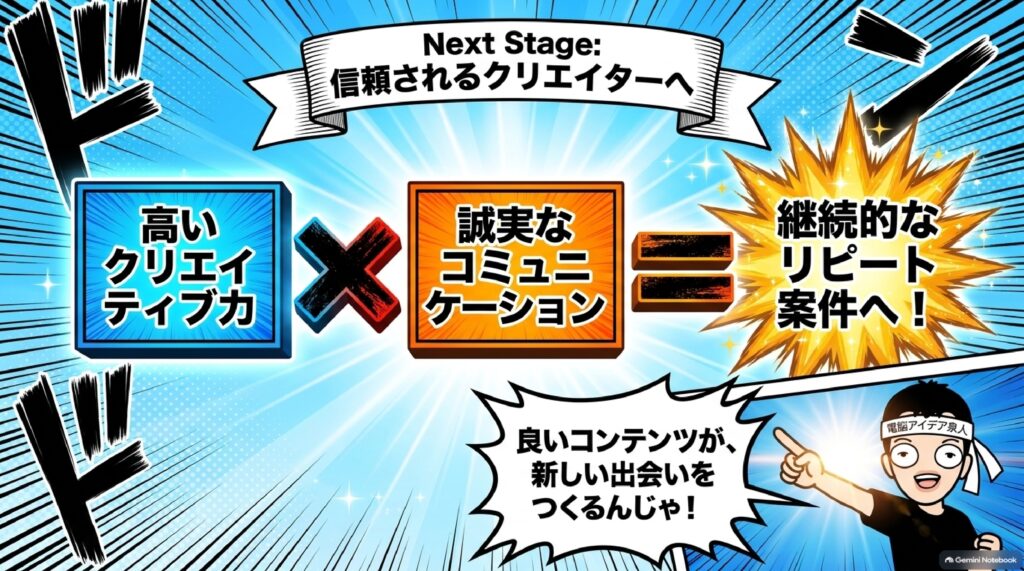
👑 最後は信頼されるクリエイターとしての関係づくり。単発の案件ではなく、継続的な関係を築くことがゴールです。
11🗂 今日のまとめ
① 設定は外れることがある
収益化の停止・再開をきっかけに設定が解除される場合あり。通知が来たら再確認を。
② メディアキットが新登場
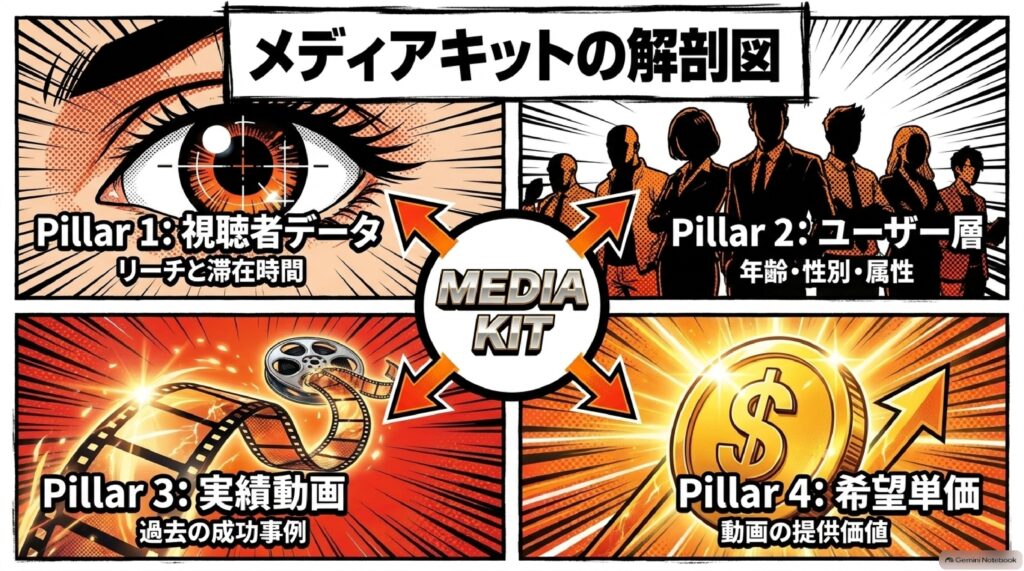
視聴データ・視聴者層・PR実績を自動でまとめたポートフォリオ。PDFで企業に送れる。
③ 希望単価を明示する
ショート/横向きそれぞれに単価を設定。受注条件を先に伝えられる。
④ 土台はYPP+信頼
登録者1,000人・4,000時間の基盤の上に、明確な世界観とCTA整備を重ねる。
若干内容かぶってると思うんですけど、僕もなんか知らないページが出たので、そうでもないと思いますので、この辺もね、チェックしましょうね。
─ ネットビジネス・アナリスト 横田秀珠
YouTubeブランド案件を獲得する為メディアキット設定する方法
- はじめに
- 「もう設定したはず」から始まった再確認|YouTubeパートナーシップの通知が届いた日
- 実際に設定してみた|クリエイターパートナーシップ登録とメディアキットの正体
- メディアキットを作り込む|動画選定・トピック・希望単価という3つの調整ポイント
- ブランド案件を獲得する5つのステップ|YPP参加から信頼関係の構築まで
- おわりに
- まとめ
- よくある質問
はじめに
「これ、前にやったはずなんだけどな」——パソコンの画面を見ながら、そうつぶやいた経験はありませんか。設定した記憶はある。ブログ記事にも書いた。それなのに、また同じ案内が表示されている。今回のお話は、まさにそんな小さな違和感から始まりました。
2026年9月2日水曜日、いつもの15分間の生中継でお届けしたテーマは「YouTubeのパートナーシップでブランド案件を獲得する方法」です。実はこのテーマ、今年2026年1月13日に書いたブログ記事の中で、YouTubeのブランドパートナーとのコラボレーション機能の使い方としてすでに解説していました。だから正直なところ、「今回のはいらないんじゃないかな」という気持ちも少しあったんですね。
ところが、実際に画面を開いて手順をたどってみると、以前には存在しなかったページが出てきました。それが「メディアキット」です。自分のチャンネルの視聴データ、視聴者の年齢層や性別、世帯収入の分布までを一枚のポートフォリオにまとめ、PDFとしてダウンロードして企業に送れる——そんな機能が、いつの間にか用意されていたのです。
この記事では、通知が届いたところから設定完了まで、実際の画面を追いながら一歩ずつ解説していきます。そして後半では、そもそもブランド案件を獲得するために何が必要なのか、YouTubeパートナープログラムの参加条件から企業との関係構築まで、全体像を整理してお伝えします。「自分もそろそろ案件を受けてみたい」という方は、ぜひ最後までお付き合いください。
「もう設定したはず」から始まった再確認|YouTubeパートナーシップの通知が届いた日
きっかけは「あなたへのご提案」という一行だった
今回のテーマを取り上げようと思ったきっかけは、YouTubeの管理画面に表示されたひとつの案内でした。画面上に「あなたへのご提案」という枠が現れ、そこに「ブランドとつながり、収益を確保しましょう」というメッセージと、「今すぐ始める」というボタンが表示されていたのです。
この案内、実は設定を完了すると表示されなくなる性質のものです。つまり、表示されているということは「まだ設定が終わっていない」という状態を意味します。ここで「あれ?」と思ったわけですね。なぜなら、この機能については以前に設定した記憶がしっかりあったからです。
さらに、案内はダッシュボードの表示だけではありませんでした。お知らせとしても通知が届いていて、そこには「パートナーシップでブランド案件を獲得しましょう。利用を開始するには希望条件を設定し、チャンネル分析情報を共有してください」と書かれていました。設定を促す文面が、複数の場所から同時に飛んできている状況です。
2026年1月13日のブログ記事との関係
ここで振り返っておきたいのが、過去に書いた記事の存在です。今年2026年1月13日に公開したブログ記事の中で、「YouTubeのブランドパートナーとのコラボレーション機能の使い方」というテーマを解説していました。内容としては、まさに今回案内が来ている機能そのものを扱っています。
だからこそ、最初は「これ、多分あの記事のことじゃないかな」「今回のはいらないんじゃないかな」という感覚があったんですね。同じ内容を二度取り上げても、読んでくださる方にとって新しい発見がなければ意味がありません。ネタが被るくらいなら、別のテーマを取り上げたほうがいい——普段からそう考えています。
ただ、今回はあえて「これは何が違うのか」を確かめるところから始めてみることにしました。同じように見える機能でも、時間が経てば中身が変わっていることは珍しくありません。特にYouTubeのようなプラットフォームは、告知なく機能が追加・変更されることが日常茶飯事です。実際に自分の手で触ってみないと、何が変わったのかは分からないのです。
収益化停止と再開が設定を巻き戻した可能性
なぜ設定が外れていたのか。ひとつ心当たりがありました。今年の5月に、チャンネルの収益化が一度停止になっているのです。その後あらためて再開したのですが、この停止と再開の過程で、パートナーシップ関連の設定がリセットされてしまった可能性があります。
これは意外と重要なポイントです。収益化の状態が変わると、それにひも付いていた各種設定が初期化されることがある。もし同じような経験をした方がいれば、一度パートナーシップの設定画面を確認してみることをおすすめします。自分では設定したつもりでも、実際には外れているかもしれません。
押してみたら設定画面に飛んだ
「今すぐ始める」を押してみると、案の定、設定画面に飛びました。ここで「あれ?」と思ったわけです。すでに設定済みなら、こんな画面は出ないはずです。もしかしたら以前とは違う画面が出るのかもしれない——そう考えて、今回は画面を録画しながら、実際に手順を最初から追いかけてみることにしました。
このあたりの姿勢は、情報発信をするうえで大事にしている部分です。ニュースや他の人の解説を読んで「こういう機能があるらしい」と書くのは簡単ですが、それでは実際の挙動までは分かりません。自分の環境で、自分のチャンネルで、実際にボタンを押してみる。そこで初めて「あ、こんな画面が出るんだ」という発見があるわけです。今回まさに、その発見がありました。
実際に設定してみた|クリエイターパートナーシップ登録とメディアキットの正体
ステップ1:クリエイターパートナーシップの説明画面を読む
「今すぐ始める」を押すと、まず最初に「YouTubeクリエイターパートナーシップでブランドとつながりましょう」という見出しの画面が表示されます。ここに書かれている説明文が、この機能の全体像を端的に表しているので、しっかり読んでおきましょう。
書かれていた内容は次のとおりです。
「YouTubeクリエイターパートナーシップを活用すると、ブランドはチャンネルを見つけやすくなります」 「ブランドはクリエイターについて詳しく知り、パートナーシップの機会を提案できるようになります。利用開始するにはメール通知と希望価格を設定し、チャンネル分析情報を共有するとブランド案件獲得の可能性を得られます」
つまり、この機能は「企業側からクリエイターを見つけてもらうための仕組み」なんですね。こちらから営業をかけるのではなく、条件を登録しておくことで、企業が探しに来たときに見つけてもらえる。いわば、YouTube公式のクリエイター名鑑に自分を登録するようなイメージです。
利用開始に必要なのは、大きく3つです。
| 必要な設定項目 | 内容 |
|---|---|
| メール通知の設定 | 案件のオファーを受け取るための連絡先を登録する |
| 希望価格の設定 | どのくらいの単価で案件を受けるかを提示する |
| チャンネル分析情報の共有 | 視聴データを企業側に開示することに同意する |
この説明画面自体は、過去に設定したときのものと同じ内容でした。ここまでは「やっぱり一緒だな」という印象です。「始める」を押して、次に進みます。
ステップ2:メールアドレスを確認して保存する
次の画面に進むと、メールアドレスの設定欄が出てきます。ここはすでに入力済みの状態でした。ただし、やはり設定全体としては外れていたようで、あらためて保存する必要がありました。
メールアドレスがすでに入っていたということは、以前の設定情報の一部は残っていたけれど、有効化された状態ではなかった——ということなのでしょう。とにかく、ここで「保存」を押します。特に迷う要素はありません。
ステップ3:「クリエイターパートナーシップへようこそ!」画面に到達
保存すると、「クリエイターパートナーシップへようこそ!」という画面が表示されます。ここが今回の本題です。というのも、この画面の中に「メディアキット」という項目があったからです。
メディアキットの説明にはこう書かれていました。
「独自の視聴者数や創作活動をアピールできるご自身の専用デジタルポートフォリオです」
要するに、企業に自分を売り込むための資料を、YouTubeが自動的に作ってくれるということです。営業資料や媒体資料を自分でパワーポイントで作った経験がある方なら、この便利さがピンとくるはずです。あの手間が、ほぼゼロになるわけですから。
メディアキットに表示される実際のデータ
では、実際にどんなデータが表示されるのか。自分のチャンネルの数字をそのまま公開しながら見ていきましょう。表示されていたのは以下のような内容です。
| 指標 | 数値 |
|---|---|
| 公開済みの動画本数 | 1.7万本 |
| ユニーク視聴者数(過去28日間) | 3万人 |
| 視聴回数(過去28日間) | 9万回 |
| 総再生時間(過去28日間) | 939時間 |
| 平均視聴時間 | 1分 |
| 平均視聴率 | 29.5% |
| リピーター率 | 7% |
これ、自分で見ていても「すごいね」と声が出てしまいました。過去28日間、つまり約1ヶ月でユニーク視聴者数が3万人。3万人にリーチしているということです。視聴回数は9万回で、まもなく10万回に届こうかという水準ですね。総再生時間は939時間。1ヶ月でこれだけの時間、誰かが自分の動画を見てくれている計算になります。
そして平均視聴率が29.5%、リピーター率が7%。こういった数字が自動的に整理されて表示されるというのは、正直かなり便利です。企業側からすれば「この人はどのくらいの規模で、どのくらい見られているのか」が一目で分かるわけですから、判断がしやすくなります。
ユーザー層のデータも自動で可視化される
メディアキットには、視聴者の属性データも含まれています。ここが企業にとっては一番知りたい部分かもしれません。
まず、男性と女性の割合が表示されます。自分のチャンネルの場合はやはり男性が強い結果でした。年齢層については、45歳〜54歳が最も多く、これはまさに自分自身の年齢層と重なります。そしてそこから上の年齢層というよりは、下の年齢層に広がっていく傾向で、35歳〜44歳、25歳〜34歳が続くという構成でした。
視聴地域は、もちろん日本が中心です。
さらに、以下のような属性項目も設定・表示の対象になっています。
- ショッピングへの関心:視聴者が買い物に関心を持っているかどうか
- 世帯収入:視聴者の世帯収入レベルの分布
- 子供の有無:視聴者に子供がいるかどうか(parents=親であるかどうか)
- 車両関連の関心:たとえば「車両燃費を優先する人ですか?」「車両の購入を決める優先事項は何ですか?」といった項目
実際の画面では、なぜか車関連のカテゴリーが選定されている状態になっていました。車屋さんの項目が出ていたんですね。これは編集していくと自分で入れ替えができる仕組みになっています。カテゴリーごとに設定していく形式です。
世帯収入や子供の有無が意味すること
世帯収入のグラフには「このグラフは視聴者の世帯収入レベルの分布を示しています」という説明があり、さらに注意書きとして「四捨五入とサンプルの関係により、割合の合計が100%にならない場合があります」と記載されていました。統計データとしての精度に関する断り書きですね。自分の環境では実際のグラフは表示されていませんでしたが、条件が揃えば表示されるのだと思います。
子供の有無についても同様で、これを設定しておくと「そういう視聴者層を持つクリエイターがいますよ」という情報として企業側に伝わります。たとえば子育て世帯向けの商品を扱う企業であれば、「parents(親)が多いチャンネル」を探すはずです。そこにマッチすれば、案件のお知らせが届くという流れになるのでしょう。
つまりこのメディアキットは、単なる自己紹介資料ではなく、企業側の検索条件とマッチングするためのデータベース登録という側面を持っているわけです。ここを丁寧に設定するかどうかで、声がかかる確率は変わってくるはずです。
メディアキットを作り込む|動画選定・トピック・希望単価という3つの調整ポイント
ブランドとの共同制作コンテンツ動画は4本まで選べる
メディアキットの中でも特に手を動かす必要があるのが、「ブランドとの共同制作コンテンツの動画」という項目です。これは有料プロモーションを含む動画、つまりいわゆるPR案件として制作した動画を掲載する枠になります。
ここで最初に驚いたのが、自分がPR案件として扱ってきた動画が、初期状態では出ていなかったことです。「PR」「PR」と表示はされているのですが、自動的に選ばれているわけではありません。編集して自分で選ぶ必要があります。
編集画面を開くと「ブランドとの共同制作コンテンツ動画、4つまで選択できますよ」という案内が出てきます。つまり、最大4本のPR動画をショーケースとして掲載できるということですね。企業側に「こういう案件を、こういうクオリティでやってきました」と示すための実績枠です。
どの4本を選ぶべきか、実際に迷った過程
4本という枠は、多いようで少ないです。実際に選ぼうとすると、かなり迷います。自分の場合、次のような検討をしました。
まず、横向きの通常動画を1本。これは基本形として押さえておきたいところです。次に、PR案件として実施したもの。ただ、候補を眺めていると「これしかないかな?」という状況になりました。
ここで思い直したのが、ショート動画も見せたほうがいいということです。今のYouTubeの潮流を考えると、ショートで何ができるかを示せるのは強みになります。横向き動画だけを並べるより、フォーマットの幅を示したほうが企業側の選択肢も広がるはずです。
さらに、音声合成やアバターを使った動画も候補に挙げました。「あ、これいいね」と思ったのがアバター系の動画です。技術的な引き出しの多さを示せます。加えて、音楽コンテンツも面白いかもしれないと考えました。音楽で1本選べそうだったので、これも枠に入れる方向で検討しています。
検索機能を使ってPR動画を効率よく探す
動画の選択画面では、検索機能も使えるようになっていました。これは便利です。「PR」というキーワードで検索すれば、PR案件の動画を一気に絞り込めます。
実際に「PR」で検索したところ、過去に実施したVidwudの案件が出てきました。これは選択します。ほかにも過去にやった案件が見つかったので、これも横向きのものを選ぶ形にしました。こうして4本ほどを選択していきます。
ただし、ここで気になる挙動もありました。すべての動画が検索結果に出てくるわけではないようなのです。後述しますが、選びたい動画が候補に上がってこないケースがありました。何らかの基準で選ばれる動画が絞られているようです。
「注目の動画」と「動画のハイライト」の選定で悩む
次に編集したのが「注目の動画」「動画のハイライト」という項目です。ここはPR案件に限らず、自分のチャンネルの魅力を伝える動画を選ぶ枠になります。
ここでも実際にかなり迷いました。せっかくなので音楽コンテンツを入れようかと考え、最近制作した音楽から選ぼうとしました。歯磨きをテーマにした「ゴシゴシ」という曲を探したのですが、検索に出てこない。次に「デリカシー」という曲が見つかりました。「ああ、デリカシーいいね!」と思ったものの、よく考えるとデリカシーは案件で作った曲ではありません。この枠の趣旨を考えると、少しずれる気がします。
そこで方向転換して、フォトウェディングをテーマにした曲を候補にしました。Miliaさんの6月のフォトウェディングの楽曲ですね。写真館の案件的な文脈で使えます。さらに、写真館以外にも何かないかと探して、総社の「街パンのまち」を思い出しました。この辺りの楽曲はすでに結構再生されているので、実績としても説得力があります。これを1本入れることにしました。
再生数の多い動画が選べないという壁
そして、通常の案件動画も入れたいと考えました。最近のおすすめとして真っ先に浮かんだのが、Metaグラスの動画です。これはめちゃくちゃ再生されました。
ところが、ここで問題が発生します。「もっと再生されたやつがあるでしょ?」と思って探したRay-Ban関連の動画が、候補に出てこないのです。「レイバン」で検索してみると、それらしいものが出てきたのですが、よく見ると違う。目当ての動画がどうしても出てこない。「なんでだろう。全部が出るわけじゃないの?」という状態でした。
どうやら、掲載候補として選ばれる動画には何らかの選定基準があるようです。すべての動画が自由に選べるわけではない、という点は覚えておいたほうがいいでしょう。
代わりの候補として、最近のレビュー動画からSkyworkの案件を探しました。これも案件としてやったものです。ただ、これも候補に見つかりませんでした。最終的には、ショート動画も1本出しておこうという判断で枠を埋めています。
正直なところ、「自分が出したいものが出ていない」という不完全燃焼感は残りました。ただ、それも含めてこれが現在の仕様です。実際に触ってみないと分からない部分ですね。
トピックのカテゴリーはWikipediaで判定されている
続いて興味深かったのが、「トピックのカテゴリー」という項目です。ここには次のような説明がありました。
「このカードにはチャンネルのコンテンツを説明しているWikipediaページのリストが表示されます」
つまり、YouTube側がチャンネルの内容を分析して、それに該当するWikipediaのページを自動で紐付けているわけです。自分のチャンネルの場合、「Music of Asia」と「Music」になっていました。
これは正直、意外な結果でした。ネットビジネスやAI、SNS関連の情報発信をメインでやってきたつもりでしたが、YouTubeのアルゴリズムから見ると「音楽」のチャンネルとして認識されている。おそらく、最近のAI音楽関連のコンテンツ量が影響しているのでしょう。
これは自分のチャンネルがプラットフォームからどう見られているかを知る、貴重な手がかりになります。もし意図と違うカテゴリーが付いているなら、コンテンツの方向性や見せ方を見直すきっかけにもなるはずです。
そのほか、「チャンネル視聴者の占有率」といった指標も表示されていました。こんな数字まで出るんだな、という驚きがありました。
セクションの追加とPDFダウンロード機能
メディアキットの画面には「セクションを追加」というボタンもあります。これでさらに項目を追加できるようなのですが、自分の場合はもう選べる状態ではありませんでした。すでに枠がいっぱいだったのかもしれません。
そして、この機能の実用性を大きく高めているのがPDFダウンロード機能です。チャンネルの視聴統計情報がまとまったこのページを、PDFとして書き出して相手に送ることができます。
これは大きいですね。企業とやり取りをするとき、「媒体資料をいただけますか」と言われる場面は必ずあります。そのたびに自分で資料を作り直すのは大変です。それがYouTube公式のフォーマットで、しかも最新のデータで自動生成されるとなれば、営業活動のハードルは一気に下がります。
メディアキットは今回初めて登場したページだった
ここが今回の最大の発見です。このメディアキットのページは、以前は作られていなかったようなのです。
証拠もあります。ページの下部を見ると、YouTubeチャンネルの設定へのリンクや、YouTubeの開始時期が表示されています。自分の場合は2014年4月22日からとなっていました。そして連絡先の情報。さらにその近くに、こう書かれていたのです。
「このメディアキットは2026年9月2日に作成されました」
作成日が、まさにこの日。つまり、これまでメディアキットは作成されていなかった、あるいは作成できていなかった可能性が高いということです。「このページは前に作られてなかった気がするな」という感覚は、正しかったわけですね。
だからこそ、2026年1月13日のブログ記事とは内容が違ってくるのです。当時は存在しなかった機能が、今は使えるようになっている。同じテーマでも、あらためて取り上げる価値があったということです。
見落としがちな「希望単価を設定」という重要項目
ひととおりメディアキットを設定し終えたあと、少し気になって画面を戻してみました。パートナーシップのメディアキットの1つ前のページ、YouTubeの収益化のページです。
そこに「希望単価を設定」という項目があったのです。これは見落としやすいのですが、非常に重要です。
ここでは「いくらぐらいの単価で案件を受けますか?」という設定ができます。動画の形式ごとに金額を入力する仕組みになっていました。
| 動画フォーマット | 設定した希望単価 |
|---|---|
| ショート動画 | 3万円 |
| 横向き動画(通常動画) | 3万円 |
自分の場合、ショート動画も横向き動画も同じ3万円で設定しました。「一緒かな?」と考えた結果ですね。こうしておくことで、「このくらいの金額で案件を受けますよ」という意思表示が企業側に伝わります。
価格を先に提示しておくメリットは大きいです。企業側は予算感が合うクリエイターを探しているので、最初から金額が分かっていればミスマッチが減ります。逆に何も設定していなければ、そもそも検討対象に入らない可能性もあるわけです。
設定画面へのアクセス方法
なお、これらの設定ページへの行き方も整理しておきます。
- YouTube Studioを開く
- 左のメニューから「収益化」を選択する
- 「パートナーシップ」のページに進む
- そこからメディアキットや希望単価の設定にアクセスできる
以前の解説動画では、ここまでは作り込んでいなかったかもしれません。今回あらためて設定できたので、こうして手順として解説しています。もし過去に一度設定した方も、現在の状態を確認してみる価値は十分にあります。
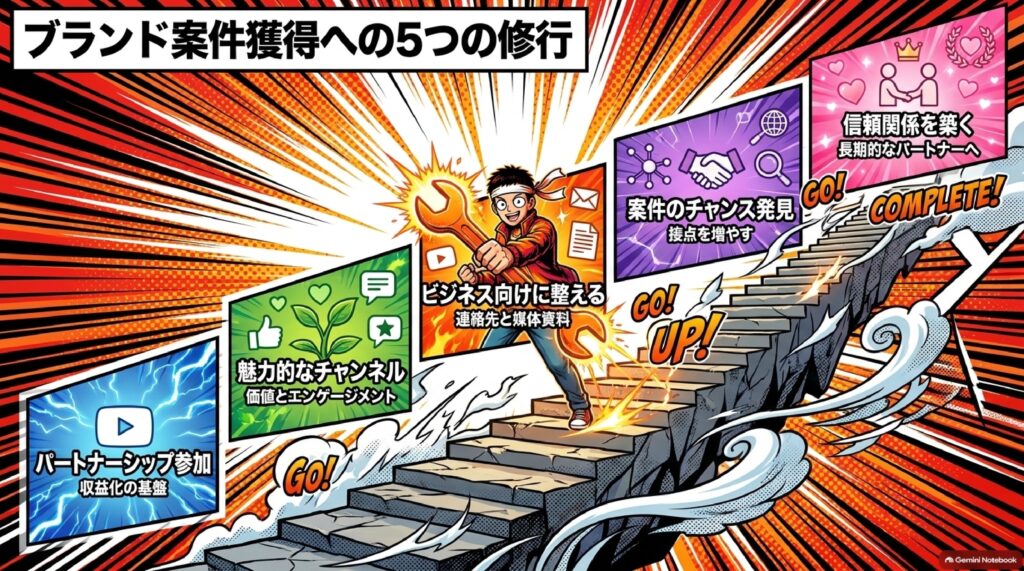
ブランド案件を獲得する5つのステップ|YPP参加から信頼関係の構築まで
ここまでは設定画面の具体的な操作を追ってきました。ここからは視点を引いて、そもそも「YouTubeパートナーシップでブランド案件を獲得する方法」の全体像を整理していきます。設定は入り口にすぎません。その手前と、その先に何が必要なのかを押さえておきましょう。
ステップ1:YouTubeパートナープログラム(YPP)に参加し、収益化の基盤を整える
まず大前提として、YouTubeパートナープログラム(YPP)への参加が必要です。これが収益化の基盤になります。
参加条件は次のとおりです。
| 条件項目 | 必要な水準 |
|---|---|
| チャンネル登録者数 | 1,000人以上 |
| 過去12ヶ月の総再生時間 | 4,000時間以上 |
| (代替条件)ショート動画の再生回数 | 1,000万回以上 |
登録者数1,000人以上に加えて、過去12ヶ月の総再生時間が4,000時間以上。または、ショート動画で1,000万回再生という代替ルートもあります。
ここで「そっか、12ヶ月で総再生時間4,000時間必要なんですね」とあらためて確認したわけですが、この数字、先ほどのメディアキットのデータと照らし合わせると面白いことが分かります。
自分の場合、1ヶ月で約1,000時間(正確には939時間)を獲得しているわけです。つまり、単純計算で4ヶ月あれば4,000時間の条件をクリアできることになります。
ただ、これは裏を返すと危ういとも言えます。もし何らかの理由で再生時間が落ち込めば、12ヶ月の累計が4,000時間を割る可能性もゼロではありません。条件を外れてしまえば、収益化そのものが止まってしまいます。「危ないね。これクリア外れたらね、残念なことになっちゃうね」というのが正直な感想です。
だからこそ、継続的な投稿と安定した視聴時間の確保が重要になります。一度クリアしたら終わりではなく、維持し続ける必要があるということですね。
ステップ2:魅力的なチャンネルをつくる
条件をクリアしただけでは、案件は来ません。企業は「このチャンネルと一緒に仕事をしたい」と思える価値を重視します。では、その価値はどこで判断されるのでしょうか。
主なチェックポイントは4つあります。
- 発信するテーマや世界観が明確か 何のチャンネルなのかが一言で説明できる状態になっているか。ジャンルがバラバラだと、企業は自社商品との相性を判断できません。
- 視聴者にとって役立つ・面白いコンテンツを継続的に投稿しているか 単発でバズった動画があるより、継続的に価値を提供しているほうが信頼されます。企業が求めているのは、一過性ではなく安定した発信力です。
- 高いエンゲージメントを獲得しているか 具体的には、高評価・コメント・シェアです。再生数だけでなく、視聴者がどれだけ能動的に反応しているかが見られます。数は少なくても熱量の高いコミュニティを持つチャンネルは、企業にとって魅力的です。
- 視聴者の属性や興味関心が分析できるか 企業はYouTubeのアナリティクスを見て判断します。ここでまさに、先ほど設定したメディアキットが効いてくるわけです。年齢層、性別、地域、興味関心——これらのデータが整理されていれば、企業は判断しやすくなります。
ステップ3:チャンネルをビジネス向けに整える
次に必要なのが、「仕事の依頼を受け取れる状態」を作っておくことです。どれだけ良いチャンネルでも、連絡先が分からなければ話は始まりません。
具体的にやるべきことは以下のとおりです。
- チャンネルの概要欄に、お仕事の依頼先を記載する メールアドレス、またはビジネス用の問い合わせフォームを明記しましょう。これはいわゆるCTA(行動喚起)です。「依頼したい」と思った企業がすぐ動けるように、導線を用意しておくということですね。
- SNS・ポートフォリオ・過去の実績のリンクを設置する YouTube以外の活動も見せることで、総合的な発信力を示せます。ブログ、X(旧Twitter)、Instagram、過去の登壇実績など、リンクを整理して置いておきましょう。
- どんなコラボが可能かを示す簡単な媒体資料を用意する チャンネル概要、視聴者層、実績などをまとめた資料です。これがあると、企業側の社内検討がスムーズに進みます。
そして3つ目については、まさに今回設定したメディアキット(ブランドキット)がその役割を果たしてくれます。PDFでダウンロードして送れるので、自作の資料がなくてもすぐに対応できるわけです。ここが今回の設定作業の実利的な価値と言えます。
ステップ4:案件のチャンスを見つける
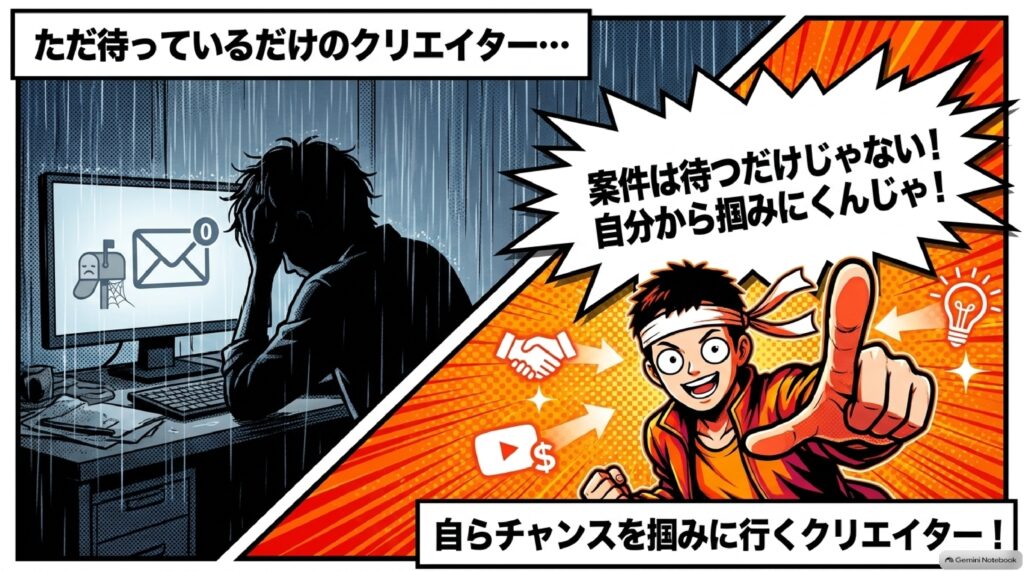
待っているだけでなく、企業との接点を能動的に増やしていく発想も必要です。YouTubeの機能や外部サービスを活用しましょう。
主な方法は4つあります。
| 方法 | 内容 |
|---|---|
| YouTubeのブランドコネクトに登録する | 対応しているクリエイターが企業から招待を受けられる仕組み |
| 芸能事務所・MCNに所属する | マルチチャンネルネットワーク経由で案件が回ってくる |
| 企業のマーケティング担当から直接オファーを受ける | SNSやメール経由でのアプローチ |
| インフルエンサー向けマッチングプラットフォームを利用する | 案件と発信者をつなぐ外部サービスを活用する |
YouTubeのブランドコネクトは、まさに今回設定したパートナーシップ機能と地続きの仕組みです。登録しておくことで、企業側から見つけてもらえる状態を作れます。
**MCN(マルチチャンネルネットワーク)**については、自分自身も所属しています。個人で動くよりも、ネットワークを通じたほうが案件情報に触れる機会は増えます。
直接オファーを受けるためには、ステップ3で整えた連絡先の導線が生きてきます。概要欄にメールアドレスが書いてあるかどうかで、機会の量は変わります。
マッチングプラットフォームは、外部の専門サービスです。案件を探している企業と、受けたいクリエイターをつなぐ役割を果たします。
ステップ5:信頼されるクリエイターとしての関係を築く
そして最後に、最も本質的な部分です。案件は一度きりで終わるものではありません。信頼されるクリエイターとしての関係を築いていくことが、長期的な収益につながります。
納期を守る、事前にすり合わせをする、実施後にレポートを共有する——こうした基本的な仕事の積み重ねが、次の依頼を呼びます。逆に、一度でも雑な対応をすれば、業界内での評判は簡単に落ちます。
数字を集めることばかりに意識が向きがちですが、最終的に案件を発注するのは人間です。「この人に任せれば安心だ」と思ってもらえるかどうか。ここが分かれ目になります。
5つのステップを俯瞰して整理する
ここまでの流れを一覧にまとめておきます。
| ステップ | やること | 目的 |
|---|---|---|
| 1 | YPPに参加して収益化の基盤を整える | 土台づくり |
| 2 | 魅力的なチャンネルをつくる | 選ばれる価値の構築 |
| 3 | チャンネルをビジネス向けに整える | 依頼を受け取る導線の確保 |
| 4 | 案件のチャンスを見つける | 接点の最大化 |
| 5 | 信頼される関係を築く | 継続的な取引への発展 |
この5段階のうち、今回のメディアキット設定は主にステップ3にあたります。土台があり、価値があり、そのうえで受け皿を整える。順番を飛ばしても効果は出にくいので、自分が今どの段階にいるのかを確認しながら進めるのがおすすめです。
おわりに
今回は、YouTubeパートナーシップでブランド案件を獲得する方法について、実際の設定手順を追いながら解説しました。きっかけは「あなたへのご提案」という通知でしたが、押してみたら以前にはなかったページが現れた——これが今回の大きな収穫です。
2026年1月13日に書いたブログ記事と内容が若干かぶるかもしれない、と思いながら進めたのですが、実際にはメディアキットという新しいページが今回初めて登場していました。「このメディアキットは2026年9月2日に作成されました」という表示が、その証拠です。
メディアキットには、公開済み動画1.7万本、過去28日間のユニーク視聴者数3万人、視聴回数9万回、総再生時間939時間、平均視聴率29.5%といった数字が自動でまとまり、視聴者の年齢層や性別、世帯収入の分布まで可視化されます。しかもPDFでダウンロードして企業に送れる。媒体資料を自作する手間が大幅に減る、実用性の高い機能です。
そして忘れてはいけないのが、収益化ページにある「希望単価を設定」の項目です。ショート動画も横向き動画も3万円といった形で、受注の目安を先に提示しておけます。
やはり自分の手で触ってみないと分からないことがある。そう再確認した15分間でした。皆さんもぜひ、一度ご自身の設定画面をチェックしてみてください。
まとめ
- 2026年9月2日の生中継で、YouTubeパートナーシップによるブランド案件獲得の設定手順を実演解説した
- きっかけは管理画面の「あなたへのご提案」「ブランドとつながり、収益を確保しましょう」「今すぐ始める」という案内表示だった
- お知らせでも「パートナーシップでブランド案件を獲得しましょう。利用を開始するには希望条件を設定し、チャンネル分析情報を共有してください」と通知が届いていた
- 2026年1月13日のブログ記事「YouTubeのブランドパートナーとのコラボレーション機能の使い方」と重複する可能性を疑ったが、実際には新機能が追加されていた
- 設定が外れていた原因として、2026年5月に収益化が一度停止し、その後再開したことが影響している可能性がある
- 利用開始に必要なのは「メール通知の設定」「希望価格の設定」「チャンネル分析情報の共有」の3点
- 新登場した「メディアキット」は、独自の視聴者数や創作活動をアピールできる専用デジタルポートフォリオ
- メディアキットの実データ:公開済み動画1.7万本、ユニーク視聴者数3万人、視聴回数9万回、総再生時間939時間、平均視聴時間1分、平均視聴率29.5%、リピーター7%(いずれも過去28日間)
- 視聴者層は男性が優勢で、45〜54歳が最多、次いで35〜44歳、25〜34歳。視聴地域は日本が中心
- ショッピングへの関心、世帯収入、子供の有無(parents)、車両関連の関心などのカテゴリーも設定可能
- 世帯収入グラフには「四捨五入とサンプルの関係により、割合の合計が100%にならない場合があります」との注記がある
- 「ブランドとの共同制作コンテンツ動画」は有料プロモーションを含むPR動画を最大4本まで選択できる
- 動画選択では検索機能が使え、「PR」で検索するとVidwud案件などが見つかった
- ただし全ての動画が候補に表示されるわけではなく、Ray-BanやSkyworkの動画が出てこないケースがあった
- 「注目の動画」「動画のハイライト」枠には、Miliaさんの6月のフォトウェディング曲や総社の「街パンのまち」、Metaグラスのレビューなどを検討した
- 「トピックのカテゴリー」はWikipediaページで判定され、自分のチャンネルは「Music of Asia」「Music」と認識されていた
- メディアキットはPDFとしてダウンロードでき、企業への送付資料として使える
- ページ下部には「このメディアキットは2026年9月2日に作成されました」と表示され、YouTube開始時期は2014年4月22日と記載されていた
- 収益化ページの「希望単価を設定」で、ショート動画3万円、横向き動画3万円と設定した
- 設定画面へはYouTube Studioの左メニュー「収益化」→「パートナーシップ」からアクセスできる
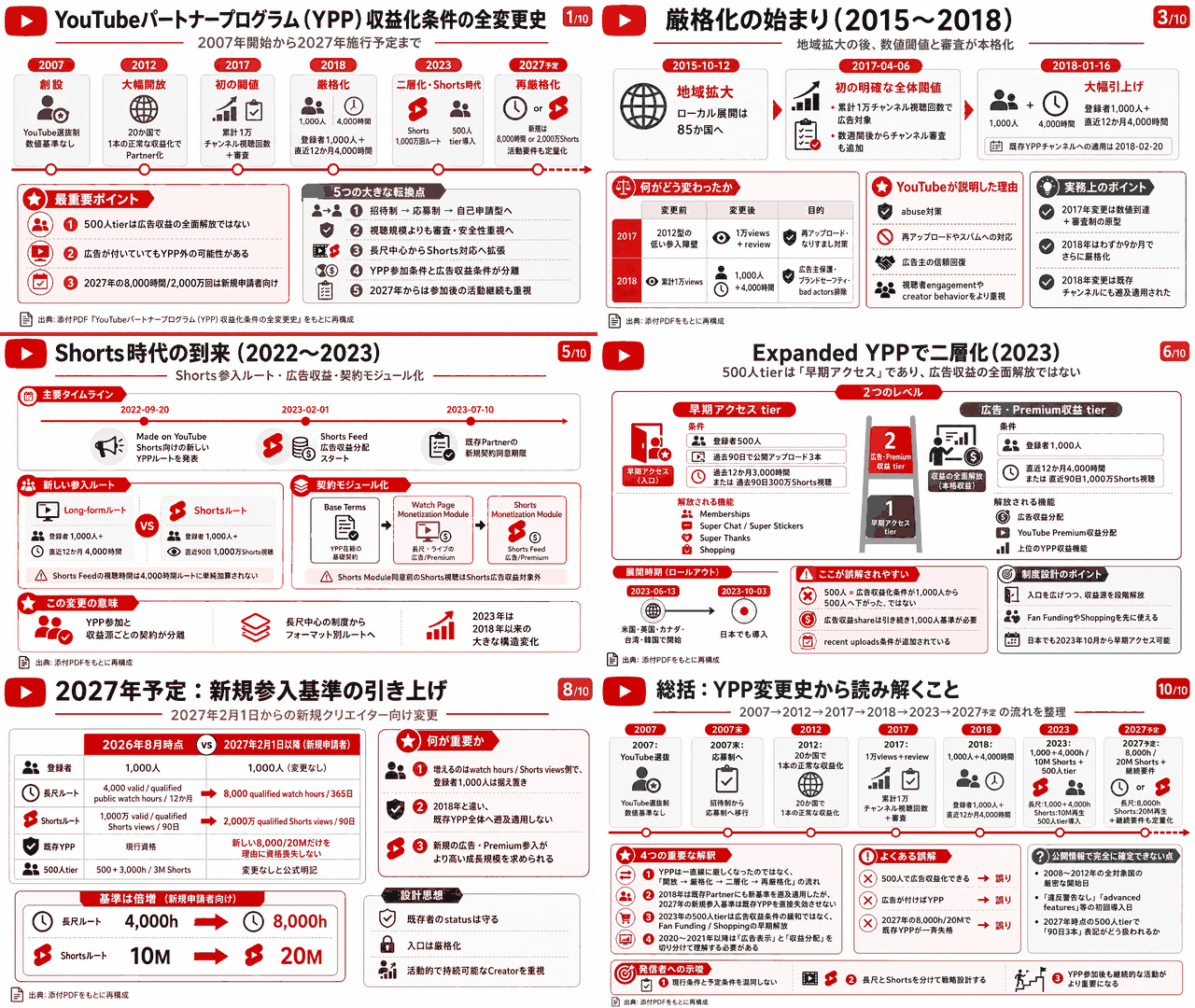
- YPP参加条件は、チャンネル登録者数1,000人以上かつ過去12ヶ月の総再生時間4,000時間以上、またはショート動画1,000万回再生
- 月間約1,000時間の再生時間があれば4ヶ月で4,000時間の条件をクリアできる計算になる
- 案件獲得には「魅力的なチャンネル作り」「ビジネス向けの整備(CTA・連絡先・実績リンク)」「接点の拡大(ブランドコネクト・MCN・直接オファー・マッチングプラットフォーム)」「信頼関係の構築」が必要
- 他人の解説を読むだけでなく、自分の環境で実際に触って確かめることで初めて分かる発見がある
よくある質問
Q1. メディアキットは誰でも使えるのでしょうか?条件はありますか?
メディアキットは、YouTubeクリエイターパートナーシップの設定を完了することで利用できるようになる機能です。その前提として、YouTubeパートナープログラム(YPP)への参加が必要になります。YPPの条件は、チャンネル登録者数1,000人以上かつ過去12ヶ月の総再生時間4,000時間以上、またはショート動画で1,000万回再生のいずれかです。設定手順としては、管理画面に表示される「今すぐ始める」から進み、メールアドレスを保存すると「クリエイターパートナーシップへようこそ!」の画面に到達します。そこにメディアキットの項目が用意されています。なお、今回のケースでは「このメディアキットは2026年9月2日に作成されました」と表示されたことから、比較的最近になって提供が始まった機能である可能性が高いと考えられます。以前に一度パートナーシップの設定をした方でも、メディアキットのページは初めて目にするかもしれません。
Q2. 以前に設定したはずなのに、また案内が表示されるのはなぜですか?
考えられる原因はいくつかありますが、今回のケースで最も有力なのは「収益化の停止と再開」です。2026年5月に一度収益化が停止し、その後あらためて再開したことで、パートナーシップ関連の設定が外れてしまった可能性があります。実際、メールアドレス自体は入力済みの状態で残っていたものの、設定全体としては有効化されていませんでした。ダッシュボードに「あなたへのご提案」として案内が表示されている場合、それは設定が完了していないサインです。設定が済んでいれば、この案内は表示されなくなります。もし過去に収益化の停止や再開を経験している方は、一度YouTube Studioの「収益化」→「パートナーシップ」を開いて、現在の状態を確認してみることをおすすめします。自分では設定済みのつもりでも、実際には外れているというのは十分あり得る話です。
Q3. 希望単価はいくらに設定すればいいのでしょうか?
これは正解のない部分ですが、今回のケースではショート動画・横向き動画ともに3万円で設定しました。フォーマットごとに金額を分けることもできますが、「まあ一緒かな」という判断で同額にしています。設定の目的は、「このくらいの金額であれば案件を受けます」という意思表示を企業側に伝えることです。金額を提示しておくメリットは、予算感の合わない企業とのミスマッチを減らせる点にあります。逆に何も設定していなければ、そもそも検討の土俵に上がらない可能性もあります。目安としては、自分のチャンネル規模、制作にかかる工数、これまでの案件実績などを踏まえて決めるとよいでしょう。最初は控えめに設定して、実績が積み上がってから見直すという進め方も現実的です。設定は収益化ページの「希望単価を設定」という項目から行えます。
Q4. 掲載したい動画が選択候補に出てこないのですが、どうすればいいですか?
これは今回実際に直面した問題です。「ブランドとの共同制作コンテンツ動画」の選択画面で「PR」と検索したところ、Vidwudの案件などは見つかったのですが、Ray-BanやSkyworkの動画は候補に出てきませんでした。「なんでだろう。全部が出るわけじゃないの?」という状態です。どうやら、掲載候補として表示される動画には何らかの選定基準があるようで、すべての動画から自由に選べるわけではないようです。対処としては、まず検索機能を使ってキーワードを変えながら探してみること。それでも出てこない場合は、候補に出ている中から近い趣旨の動画を選ぶという現実的な判断になります。今回は最終的に、横向きの通常動画、PR案件動画、ショート動画、アバターや音楽系のコンテンツを組み合わせて4枠を埋めました。フォーマットの幅を見せるという意味では、これはこれで悪くない選び方だと思います。
Q5. トピックのカテゴリーが自分の意図と違う内容になっているのですが、変更できますか?
「トピックのカテゴリー」には「このカードにはチャンネルのコンテンツを説明しているWikipediaページのリストが表示されます」という説明があり、YouTube側がチャンネルの内容を自動分析して該当するWikipediaページを紐付けています。今回のケースでは「Music of Asia」と「Music」が表示されました。ネットビジネスやAI関連の発信をメインでやってきたつもりでも、アルゴリズムから見ると音楽チャンネルとして認識されていたわけです。これは手動で自由に書き換えるというより、投稿してきたコンテンツの傾向がそのまま反映される仕組みだと考えたほうがよいでしょう。つまり、意図と違うカテゴリーが付いている場合、それは「自分の発信とプラットフォームの認識にズレがある」というサインです。そう捉えれば、これは修正すべきエラーというより、今後のコンテンツ戦略を考えるうえでの貴重なフィードバックになります。どんなジャンルのチャンネルとして企業に見つけてもらいたいのかを、あらためて考える材料にしてみてください。
YouTubeブランド案件を獲得する為メディアキット設定する方法
🤝 YouTubeクリエイターパートナーシップ
YouTubeが提供する、クリエイターと企業(ブランド)をつなぐ公式機能です。メール通知と希望価格を設定し、チャンネル分析情報を共有することで、ブランド側がクリエイターを見つけやすくなり、タイアップの提案を受け取れるようになります。収益化メニュー内から設定でき、案件獲得の入り口として機能します。
📇 メディアキット
クリエイター自身の視聴者数や創作活動をアピールするための専用デジタルポートフォリオです。チャンネル統計、視聴者属性、PR実績動画、注目動画などが1ページにまとまり、PDFとしてダウンロードして企業へ送付することも可能。営業資料を自作しなくても、YouTube側が自動で整えてくれる点が大きな利点です。
🎯 希望単価設定
ブランド案件を受注する際の希望報酬額をあらかじめ提示しておく設定項目です。ショート動画と横向き動画それぞれに金額を入力でき、企業側に「このくらいの単価で受けます」という目安を伝えられます。交渉の出発点が明示されることで、条件が合う企業からのオファーが届きやすくなります。
📊 ユニーク視聴者数
一定期間内に動画を視聴した実人数を示す指標です。視聴回数(延べ回数)と異なり、同じ人が何度見ても1人として数えるため、実質的なリーチ規模を表します。ブランド案件では「何人に届くか」が価値判断の基準になるため、企業が特に重視する数値のひとつです。
👥 ユーザー層(視聴者属性)
チャンネル視聴者の性別・年齢・地域などの分布データです。今回は男性が多く、45〜54歳が最多層、次いで35〜44歳・25〜34歳という構成でした。世帯収入や子供の有無といった項目も設定でき、ブランド側がターゲットと合致するかを判断する重要な材料になります。
📢 有料プロモーション(PR案件)
企業から報酬を受け取って制作したタイアップ動画のことです。YouTubeでは「有料プロモーションを含む」の申告が必須で、視聴者に対して透明性を確保します。メディアキットにはこのPR動画を最大4本まで掲載でき、過去の実績として企業へのアピール材料になります。
📚 トピックカテゴリ
チャンネルのコンテンツ内容を説明するWikipediaページのリストが自動表示される項目です。今回は「Music」「Music of Asia」が割り当てられていました。YouTube側がチャンネルをどう分類しているかが分かるため、意図した分野の案件が来ない場合の原因究明にも役立ちます。
✅ YPP(YouTubeパートナープログラム)
YouTubeで収益化を行うための参加プログラムです。チャンネル登録者1000人以上に加え、過去12ヶ月の総再生時間4000時間以上、またはショート動画1000万回再生が条件。ブランド案件機能を使う前提となる基盤であり、条件を下回ると収益化が停止されるため継続的な維持が必要です。
🔗 ブランドコネクト
YouTubeが用意する、企業とクリエイターのマッチング窓口です。対応クリエイターとして登録しておくと、企業側から招待やオファーが届く仕組みになっています。外部のインフルエンサーマッチングプラットフォームと併用することで、案件との接点を増やすことができます。
🏢 MCN(マルチチャンネルネットワーク)
複数のYouTubeチャンネルを束ねて、運営支援や営業代行、権利管理などを行う事業者です。所属すると企業案件の紹介を受けやすくなり、個人では届きにくい大手ブランドとの接点が生まれます。芸能事務所への所属と並ぶ、案件獲得ルートの選択肢のひとつです。
YouTubeブランド案件を獲得する為メディアキット設定する方法
YouTubeブランド案件を獲得する為メディアキット設定する方法
メディアキットが「ブランド案件の名刺」になる理由
メディアキットとは、YouTube Studio内で自動生成されるチャンネルの営業資料です。YouTube公式ヘルプでは、視聴者情報とチャンネル指標をまとめ、クリエイターがブランド案件やその他の収益化機会で自分を効果的に売り込むためのツールと定義されています。
なぜこれが「名刺」になるのか。企業のマーケティング担当者がクリエイターを選ぶとき、実は登録者数はそれほど重要な判断材料ではありません。担当者が本当に知りたいのは「自社の商品を買う可能性がある人が、このチャンネルをどれだけ見ているか」です。20万人の登録者がいても、視聴者層が商品ターゲットと合っていなければ発注する理由がありません。逆に登録者1万人でも、視聴者の7割が想定顧客層と一致していれば、その方が費用対効果は高くなります。
メディアキットには、チャンネルバナーと自己紹介文、上位のオーディエンスカテゴリとショッピングカテゴリ、主要なチャンネル統計と視聴者属性、有料プロダクトプレースメントのキャンペーン動画、全体の人気動画といった項目が収録されます。つまり「誰が見ているか」を、YouTubeが実測データとして保証してくれる資料なのです。
クリエイター自身がPowerPointで作った媒体資料と決定的に違うのは、この「一次データである」という点です。自作資料の数値は自己申告ですが、メディアキットの数値はYouTubeのアナリティクスから直接引かれています。企業側から見れば、改ざんの余地がない信頼できる数字です。
さらに実務上のメリットとして、資料作成コストがほぼゼロになります。従来、案件を取りに行くクリエイターは自分でデザインした媒体資料を用意し、数か月ごとに数値を更新する必要がありました。メディアキットは常に最新のアナリティクスを反映するため、必要なときにPDFを書き出すだけで済みます。この手軽さが、営業活動の頻度を上げてくれます。
2026年3月にBrandConnectが統合された「YouTubeクリエイターパートナーシップ」の全体像
ここは情報が古い記事が非常に多い領域なので、正確に押さえてください。
2026年3月、YouTubeはクリエイター向けと広告主向けに分かれていたブランド案件ツール群を、ひとつのプラットフォームに統合すると発表しました。統合対象となったのは、ブランド側に協業候補の動画を提示していた「BrandConnect」と、クリエイターのブランドコンテンツ案件と進行中プロジェクトを集約していた「Creator Partnerships Hub」です。これらが「YouTubeクリエイターパートナーシップ」という名称に一本化されました。
統合後のプラットフォームは、クリエイター側はYouTube Studio、広告主側はGoogle広告とディスプレイ&ビデオ 360からアクセスする形になっています。発表時に示された主な強化点は3つです。1つ目は、より多くの国のYPPクリエイターがブランドから直接オファーを受けられるようになるマッチングとアウトリーチの改善。2つ目は、チャンネルと視聴者のインサイトを広告主・ブランド・サードパーティプラットフォームへ共有できる仕組み。3つ目が、メディアキットとOpen Callをプラットフォームに組み込む統合機能です。加えて、AIによるブランド案件の推薦精度向上も進められています。
この統合が意味するのは、「BrandConnectに登録する」という発想がすでに過去のものになったということです。かつては個別のプログラムへの申請という位置づけでしたが、現在はYPPの対象クリエイターであれば、条件を満たす限り自動的にブランドから発見される対象になります。日本語のブログ記事では今も「ブランドコネクトに登録しましょう」という記述が残っていますが、2026年時点の正しい理解は「YPPに入り、クリエイターパートナーシップタブの設定を埋める」です。
なお、YouTubeによればYPP参加クリエイターは全世界で300万人を超えています。ブランド側から見れば選択肢が膨大にあるということであり、その中で見つけてもらうためにメディアキットとプロフィール情報を整える価値がある、という構図になります。
メディアキットを使うための条件と表示場所
YPP参加が前提|1,000人+4,000時間または1,000万回の資格要件
メディアキットの利用資格はシンプルで、YouTubeパートナープログラムに参加している全クリエイターが対象です。裏を返せば、YPP未参加のチャンネルではこの機能は使えません。まずはYPPの門をくぐる必要があります。
YPPの加入条件は、参加前提となる基本要件と、視聴実績のしきい値の2段構えです。基本要件は、YouTubeチャンネル収益化ポリシーの遵守、YPP提供国・地域に居住していること、有効なコミュニティガイドラインの違反警告がないこと、Googleアカウントで2段階認証を有効にしていること、YouTubeの拡張機能へのアクセス権があること、そしてYouTube用AdSenseアカウントを紐付けていることの6点です。
そのうえで、視聴実績は次のいずれかを満たします。
- 登録者1,000人+過去12か月間の有効な総再生時間4,000時間
- 登録者1,000人+過去90日間の有効なショート視聴回数1,000万回
ここで見落とされがちな注意点が2つあります。ひとつは、ショート経由のルートでも登録者1,000人は必須であること。ショート1,000万回だけでは条件を満たしません。もうひとつは期間で、ショートは「過去90日間」であり、長尺の「過去12か月間」とは異なります。
さらに重要なのが「有効な」という限定です。4,000時間にカウントされるのは公開設定にした長尺動画の再生時間だけで、非公開・限定公開・削除済みの動画、広告キャンペーン経由の再生、ショートの再生、VOD化していないライブ配信は除外されます。ショートフィードでの視聴から生じた再生時間も4,000時間には算入されません。「アナリティクス上の総再生時間は足りているのに条件を満たさない」という相談の多くは、この除外ルールが原因です。
なお、2027年2月1日からYPPの規約が更新される予定で、収益化を継続するには2027年1月31日までにYouTube Studio上で新しい規約を確認・承諾する必要があります。既存パートナーも対象なので、承諾漏れがないよう注意してください。
収益化ページからメディアキットを開く手順(パソコン版限定)
メディアキットは現在、パソコン版のYouTube Studioでのみ表示・ダウンロードが可能です。スマートフォンのStudioアプリでは扱えないため、必ずPCから操作してください。ここを知らずに「どこにも見当たらない」と探し続けるケースがよくあります。
手順は次のとおりです。
- パソコンでYouTube Studioにログインする
- 左メニューの「収益化」をクリックする
- 目的に応じて次のどちらかを選ぶ
- ダウンロードする場合:「クリエイターのサポートとツール」カード内の「メディアキットをダウンロード」をクリック
- 画面上で確認・編集する場合:「クリエイターパートナーシップ」タブを開き、メディアキットのカードから「メディアキットを表示」をクリック
編集を行いたい場合は後者、つまりクリエイターパートナーシップタブ経由が正解です。前者はPDF出力への近道であり、カードの中身をカスタマイズする画面には入りません。
ここで押さえておきたいのが、メディアキットの利用資格とクリエイターパートナーシップタブの利用資格が別物であるという点です。メディアキットはYPP参加者全員が使えますが、クリエイターパートナーシップタブを利用するには、18歳以上であること、YPPに参加していること、提供対象の国・地域を拠点としていること、有効なコミュニティガイドラインの違反警告がないこと、という追加条件を満たす必要があります。
日本は提供対象国のリストに含まれています。ほかにアメリカ、イギリス、カナダ、フランス、ドイツ、オーストラリア、ブラジル、インド、インドネシア、イタリア、韓国、メキシコ、シンガポールなど、24の国と地域が対象です。ただしYouTubeは、国や地域によって体験が異なる場合があると明記しています。日本語ヘルプでは、一部の地域ではStudioの収益化タブにクリエイターパートナーシップタブが自動表示される一方、その他の地域では広告主はクリエイター検索で発見できるものの問い合わせはメールとソーシャルハンドル経由に限られる、と説明されています。タブが表示されない場合は、この地域差の可能性を疑ってください。
メディアキットの各カードを編集して案件が来る設計にする
オーディエンスカテゴリを5つまで選ぶ|世帯収入・子供の有無・購買意向
メディアキットの中核が、視聴者層を示すカード群です。ここは編集可能で、どう設定するかで企業からの見え方が大きく変わります。
編集方法は共通しています。対象カードの「メニュー」を選択し、「編集」をクリック。すると、関連性の高い順や人気順で並べ替えたり、検索バーで探したりしながらカテゴリを選べます。1つのカードにつき選択できるのは最大5つで、選び終えたら「保存」を押します。すべてのカードが編集可能なわけではなく、編集できないカードについては「非表示」を選んでレポートから除外することができます。
選択できるオーディエンス情報には、購買意向(in-market interest)、アフィニティ(affinity interest)、世帯収入、子供の有無といった軸があります。これらはGoogleが推定したグループで、特定の興味・関心、購買意図、属性情報を持つ人々の集まりとして定義されています。世帯収入の分布グラフには、四捨五入とサンプリングの関係で割合の合計が100%にならない場合がある旨の注記が表示されます。
ここで戦略的に考えるべきは、「自分が取りたい案件の業種から逆算してカテゴリを選ぶ」という点です。たとえば自動車関連の案件を狙うなら購買意向カテゴリで自動車系を、子育て世帯向け商材を狙うなら子供の有無を前面に出す、という具合です。5枠しかないため、あれもこれもと並べるとメッセージがぼやけます。
一方で注意したいのは、実態と乖離した設定をしないことです。カテゴリはあくまで選択であり、その裏側の数値はYouTubeの実測データです。ターゲットとずれたカテゴリを選んでも、グラフの中身が伴わなければ企業側にはすぐ見抜かれます。「自分の視聴者は誰か」をアナリティクスで正しく把握したうえで、その強みが最も伝わるカテゴリを選ぶ。この順番を間違えないでください。
共同制作コンテンツと注目の動画を4本まで選ぶ実践テクニック
動画を含むカードでは、レポートに掲載する動画を最大4本まで選択できます。ここが実質的なポートフォリオになるため、選び方が案件獲得率を左右します。
代表的なのが「ブランドとの共同制作コンテンツの動画」カードです。ここには有料プロモーションを含む動画、つまり過去のPR案件が候補として並びます。企業のマーケティング担当者が最も見たいのは「他社と組んだときにどんな成果物になるか」なので、このカードは実績証明として機能します。動画タイトルにPRやタイアップ名が入っていれば検索バーから絞り込めるため、候補が多い場合は検索を活用してください。
選定の指針を3つ挙げます。第一に、業種の幅を見せること。同じジャンルの案件ばかり4本並べるより、異なる業種を混ぜたほうが「うちの商材でも対応できそうだ」と思ってもらえます。第二に、フォーマットを混ぜること。長尺動画だけでなくショートも1本入れておくと、ショート案件の相談にもつながります。第三に、再生数だけで選ばないこと。数字が伸びた動画が必ずしも「案件として良い出来」とは限りません。商品の見せ方が丁寧な動画のほうが、担当者の判断材料としては優秀です。
「注目の動画」「動画のハイライト」といったカードも同様に編集でき、こちらは案件かどうかを問わず、チャンネルの世界観を伝える代表作を置く場所として使えます。企画の幅や編集力を示す一本を選ぶとよいでしょう。
なお、動画選択画面には全動画が表示されるとは限りません。条件によって候補が絞り込まれるため、「載せたい動画が出てこない」という状況は起こり得ます。その場合は検索バーでタイトルの一部を入力して探すか、候補内で代替となる動画を選ぶことになります。編集が終わったら、右上の「プレビュー」で仕上がりを確認し、「PDFをダウンロード」で書き出します。
案件獲得率を上げる周辺設定
希望価格(長尺・ショート)とビジネスの連絡先の設定方法
メディアキットと並んで重要なのが、クリエイターパートナーシップタブの「設定」セクションです。ここで設定できるのが希望価格とビジネスの連絡先で、どちらも案件の質と量に直結します。
希望価格は、長尺動画とショート動画それぞれについて、パートナーシップで受けたい金額を設定する項目です。公式ヘルプの日本語表記は「希望価格」であり、「希望単価」ではありません。設定手順は、YouTube Studioの収益化セクションへ移動し、「クリエイターパートナーシップ」タブを選択、「設定」の下から「希望価格を設定」を選ぶ、という流れです。
価格設定は悩ましいポイントですが、考え方としては「安く出せば案件が増える」わけではないと理解してください。極端に低い金額を提示すると、予算規模の大きい案件の候補から外れる可能性があります。逆に相場から乖離した高額を設定すると、そもそも打診が来ません。自分の再生数と視聴者層から算出した現実的な水準を置いたうえで、実際の打診状況を見ながら調整するのが実務的です。なお、この金額はあくまで希望であり、最終的な条件はブランドとの交渉で決まります。
ビジネスの連絡先は、すべての問い合わせにCCで追加されるビジネスマネージャーまたはタレントエージェントのメールアドレスを登録する項目です。事務所やMCNに所属している場合、ここにマネージャーのアドレスを入れておけば案件情報が自動的に共有されます。個人で活動していても、案件対応用のアドレスを分けている場合は設定しておくと取りこぼしを防げます。問い合わせが届くと、モバイルとウェブへの通知、主要アカウントのメールアドレスへのメール、そしてビジネス連絡先へのメールという3経路で通知されます。
あわせて、チャンネル概要欄のビジネス用メールアドレスとソーシャルハンドルも最新の状態にしておいてください。YouTubeも、クリエイターパートナーシップタブ経由だけでなくメールやソーシャル経由で打診が来ることを前提に、連絡先情報の更新を推奨しています。
チャンネル分析情報の共有(insights sharing)をオンにする
見落とされがちですが、案件獲得の確率を最も直接的に左右するのがこの設定です。
チャンネル分析情報の共有とは、YPPクリエイターがYouTube Studio上で集計済みのチャンネルインサイトを、サードパーティの広告主・ブランド・プラットフォームへ共有できる仕組みです。ブランド側が「このチャンネルは自社のオーディエンスに合うか」を判断しやすくなり、広告・ブランド案件・ショッピングアフィリエイトからの収益機会の増加につながるとされています。
重要なのは、この設定がデフォルトでオフになっている点です。自分でオンにしない限り共有されません。手順は、パソコンでYouTube Studioにログインし、左下の「設定」をクリック、左側の「チャンネル」から「詳細設定」を開き、「チャンネル分析情報の共有」の下にある「広告主、ブランド、サードパーティプラットフォームが収益機会のためにチャンネル分析情報を閲覧することを許可する」のチェックボックスをオンにして保存する、という流れです。オフに戻したい場合はチェックを外すだけです。
共有される内容は3カテゴリに分かれます。チャンネル統計(公開動画数、視聴回数、総再生時間、ユニーク視聴者数、高評価、コメント、共有、トピックカテゴリなど)、視聴者の内訳(性別、年齢層、地域、コンテンツ種別)、そしてYouTubeショッピングアフィリエイトプログラム参加者は買い物実績です。ここで注目すべきは、視聴者の内訳のうち購買意向・アフィニティ・世帯収入・子供の有無の4項目が「メディアキット」を出典としている点です。つまり、メディアキットを整えることは、そのままブランド側に届く情報の質を上げることに直結しています。
利用資格はグローバルのYPPクリエイターで、公式アーティストチャンネルのみ対象外です。なお、オフにしていてもチャンネル名・登録者数・視聴回数といった公開データは見えるため、発見される可能性自体はゼロにはなりません。ただしYouTubeは、この設定をオンにすることでクリエイター検索での表示が向上し、ブランドが最適なクリエイターを選びやすくなると明記しています。
メディアキットを実際の案件につなげる運用
PDFを書き出して企業へ提案する|ブランド案件を取りに行く導線設計
メディアキットの真価は、待つだけでなく「攻めの営業」に使えることにあります。編集が終わったら右上の「プレビュー」で確認し、「PDFをダウンロード」で書き出せば、そのまま企業へ送付できる提案資料になります。
ここで必ず意識してほしいのが、PDFの受信者とデータを共有して問題ないかを確認することです。YouTubeも、ブランドのマーケティングマネージャーなど受け取る相手と共有して差し支えない内容かを確認するよう促しています。視聴者の世帯収入分布や属性データは、渡す相手を選ぶべき情報です。
営業の実務としては、メディアキットを送るだけでは弱いのが実情です。企業側が求めているのは「うちの商品をどう扱ってくれるのか」という具体像なので、メディアキットに加えて、その企業向けの提案を一言添えるのが効果的です。YouTube公式のヒントでも、なぜそのブランドが好きなのか、なぜ一緒に仕事をしたいのか、その商品やサービスのどこに惹かれるのかから書き始めることが推奨されています。
同時に、チャンネル側の受け皿も整えてください。概要欄にお仕事の依頼先メールアドレスまたは問い合わせフォームを明記し、SNSや過去実績へのリンクを設置する。これは基本ですが、意外と抜けているチャンネルが多いポイントです。
案件の入口は複数あります。クリエイターパートナーシップタブ経由の打診、メールやSNSでの直接オファー、事務所やMCNからの紹介、インフルエンサー向けマッチングプラットフォームの活用などです。なお、招待制の「Open Call」というブランド案件の仕組みもありますが、こちらは2026年9月時点でアメリカ、イギリス、インドの3か国が対象であり、日本のクリエイターは参加できません。日本語記事でOpen Callを紹介しているケースがありますが、対象地域の記載がないものは注意が必要です。
打診を受けた際の流れも把握しておきましょう。タブ経由の問い合わせには「興味あり」「興味なし」で回答します。「興味あり」を選ぶとYouTubeがあなたの連絡先をブランドへ共有し、以後は当事者同士の交渉になります。契約締結と支払いはブランドと直接行うため、条件は必ず自分で精査してください。
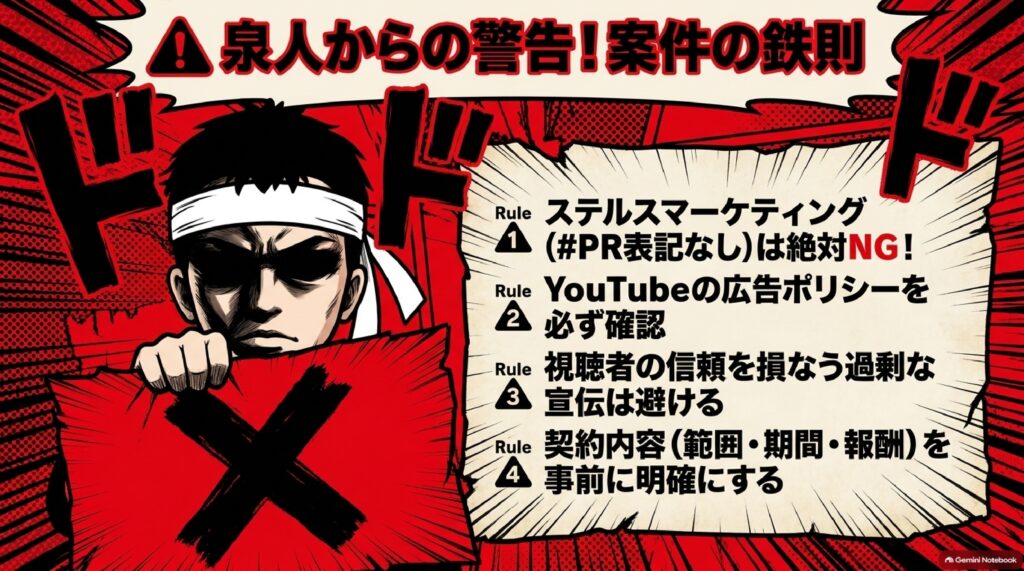
有料プロモーション表示とステマ規制|信頼を落とさない案件対応
案件を受けたあとの対応を誤ると、次の案件が来なくなるだけでなく、法令違反にもなりかねません。最後にこの点を押さえます。
まずYouTubeのルールとして、ブランドと提携した場合や商品・サービスを無償提供された場合には、開示義務が生じる可能性があります。実務上は、動画のアップロードまたは編集画面で「有料プロモーションを含む」のチェックを入れる操作がこれにあたります。この設定をオンにすると、動画の冒頭に有料プロモーションを含む旨のメッセージが表示されます。ここで設定した動画が、メディアキットの「ブランドとの共同制作コンテンツ」カードの候補として蓄積されていく仕組みでもあるため、実績を積む観点でも必ず設定してください。
日本国内では、これに加えて景品表示法上のステルスマーケティング規制があります。2023年10月1日から、事業者の広告であるにもかかわらず消費者にそれと分からない表示が不当表示として規制対象になりました。動画の冒頭やタイトル、概要欄で「PR」「提供」といった表示を明確に行うことが求められます。YouTubeのチェックボックスを入れたうえで、概要欄や動画内でも日本語で明示するのが安全な運用です。
もうひとつ、ブランドパートナーアクセスという仕組みも理解しておきましょう。案件を実施したブランドから、その動画への「ブランドパートナーアクセス」の共有を求められることがあります。承認すると、広告主はGoogle広告上でその動画のオーガニックのパフォーマンス指標を確認でき、動画を広告に利用できるようになります。応じるかどうかは完全にクリエイターの判断ですが、ブランド側が成果を測定できると継続発注につながりやすいのも事実です。契約時に、広告利用の範囲と期間を確認しておくとトラブルを避けられます。
なお、これらの案件機能をすべて停止したい場合は、検索のおすすめ表示とブランド案件の連絡を止めるオプトアウト窓口、およびクリエイターパートナーシップ自体のオプトアウト窓口がそれぞれYouTubeヘルプに案内されています。必要に応じて確認してください。
訂正表(放送内容のファクトチェック)
| # | 放送内での説明 | 正確な情報 | 出典 |
|---|---|---|---|
| 1 | YPP条件は「登録者1,000人以上で過去12か月の総再生時間4,000時間、またはショート動画が1,000万回再生」 | ショート経由のルートも登録者1,000人が必須。かつ期間は過去90日間で1,000万回。長尺ルートの12か月/4,000時間とは期間が異なる | YouTubeヘルプ「YouTubeパートナープログラムの概要と利用資格」 |
| 2 | 「総再生時間4,000時間」 | 正しくは**「有効な」総再生時間**。非公開・限定公開・削除済み動画、広告キャンペーン、ショート、VOD化していないライブ配信は除外。ショートフィード由来の再生時間も4,000時間には算入されない | 同上 |
| 3 | 「希望単価を設定」 | 公式の日本語表記は**「希望価格」**(長尺動画・ショート動画それぞれに設定) | YouTubeヘルプ「YouTubeクリエイターパートナーシップを始める」 |
| 4 | 「YouTubeのブランドコネクトに登録する」 | 2026年3月にBrandConnectとCreator Partnerships Hubは「YouTubeクリエイターパートナーシップ」へ統合済み。個別登録という形ではなく、YPP対象クリエイターが条件を満たすことで対象となる | YouTube公式ブログ/Social Media Today(2026年3月23日) |
| 5 | 「メディアキットのページは今回初めて見た/今まで作成できていなかったのかもしれない」 | メディアキットはYPP参加の全クリエイターが以前から利用可能な機能(収益化ページから常時ダウンロード可)。PDFに記載される作成日は生成時点の日付が入るため、初回作成のように見える場合がある | YouTubeヘルプ「メディアキットの使い方」 |
| 6 | (言及なし) | メディアキットはパソコン版YouTube Studioでのみ表示・ダウンロード可能。Studioアプリでは操作できない | 同上 |
| 7 | (言及なし) | チャンネル分析情報の共有はデフォルトでオフ。設定 →「チャンネル」→「詳細設定」から手動でオンにする必要がある | YouTubeヘルプ「サードパーティの広告主、ブランド、プラットフォームとのチャンネル分析情報の共有を管理する」 |
| 8 | (言及なし) | 招待制の「Open Call」はアメリカ・イギリス・インドのみが対象で、日本のクリエイターは参加不可(登録者1,000〜50万人、直近30日以内にショート投稿が条件) | YouTubeヘルプ「Open Callを通じてブランドと提携する」 |
| 9 | (言及なし) | 2027年2月1日からYPPの規約が更新予定。収益化を継続するには2027年1月31日までにYouTube Studioで新規約を承諾する必要がある | YouTubeヘルプ「YouTubeパートナープログラムの概要と利用資格」 |
引用・参照リスト
- YouTubeヘルプ「メディアキットの使い方」 https://support.google.com/youtube/answer/11322980?hl=ja
- YouTubeヘルプ「YouTubeクリエイターパートナーシップを始める(日本)」 https://support.google.com/youtube/answer/9385307?hl=ja
- YouTubeヘルプ「YouTubeパートナープログラムの概要と利用資格」 https://support.google.com/youtube/answer/72851?hl=ja
- YouTubeヘルプ「サードパーティの広告主、ブランド、プラットフォームとのチャンネル分析情報の共有を管理する」 https://support.google.com/youtube/answer/16261569?hl=ja
- YouTubeヘルプ「Open Callを通じてブランドと提携する」 https://support.google.com/youtube/answer/17210205?hl=ja
- YouTubeヘルプ「ブランド案件を獲得するためのヒント」 https://support.google.com/youtube/answer/12928947?hl=ja
- Social Media Today「YouTube brings updated tools to its creator partnership program」(2026年3月23日) https://www.socialmediatoday.com/news/youtube-brings-updated-tools-to-its-creator-partnership-program/815494/
- Google広告ヘルプ「YouTubeクリエイターパートナーシップについて」 https://support.google.com/google-ads/answer/15471603?hl=ja
※本記事の情報は2026年9月2日時点のものです。機能の提供状況は国・地域やチャンネルの状態によって異なる場合があります。
YouTubeブランド案件を獲得する為メディアキット設定する方法
#YouTubeニュース #YouTube #横田秀珠 #YouTubeセミナー #YouTubeコンサルタント #YouTube講座 #YouTube講習 #YouTube講演 #YouTube講師 #YouTube研修 #YouTube勉強会 #YouTube講習会