













Instagramコラボ投稿(共同投稿)の使い方(PCブラウザ・スマホ)

Instagramのコラボ投稿(共同投稿)は2021年10月に追加された機能で、自分を含め最大6アカウントが1つのフィード投稿やリールを共同表示できる。双方のフォロワーに同時に届くため認知拡大やエンゲージメント向上に有効。PCは「コラボレーターを追加」、スマホは「人物をタグ付け」から招待し、相手の承認で成立する。YouTubeはタグ付けに近く、TikTokはコンテンツIDの仕様上困難。自社の複数アカウント連携にも活用できる。
詳しくは15分の動画で解説しました。
https://www.youtube.com/watch?v=9OzGib7kGqM
0:00 📱 オープニング・今日のテーマ紹介 0:20 🤝 Instagramコラボ投稿(共同投稿)とは 0:58 👥 自分を含め最大6アカウントで共同表示できる仕組み 1:20 📢 双方のフォロワーに届く・認知拡大とエンゲージメント効果 1:40 🏷️ タグ付け投稿との違い 1:50 ▶️ YouTubeのコラボレーション機能との比較 2:20 ✨ Instagramは相手の投稿としても同じように表示される 2:35 🚫 TikTokでコラボ投稿がやりにくい理由(コンテンツID検知) 3:06 🛍️ 活用例①企業×インフルエンサーの商品レビュー 3:30 💬 活用例②来店客のUGC・口コミ投稿 3:45 🎤 活用例③イベント主催者と登壇者/ブランドと取扱店 3:55 🏢 活用例④会社と社員の採用向け投稿 4:11 ✅ 相手の承認が必要な仕組み・フィードもリールも対応 4:40 💡 毎日コラボ投稿を実践して効果が見えてきた話 5:13 💻 PCブラウザでの操作開始(数年前から対応) 5:30 ➕ コラボレーターを追加してID検索する手順 6:16 👬 2アカウント目を追加して最大5人まで設定 6:45 📤 テスト投稿をシェアしてみる 7:00 🔔 投稿直後は相手側に表示されない・DMと通知が届く 7:17 ✉️ PCのDMからは承認できない問題 7:50 🔕 通知欄からなら承認可能だった(意外な発見) 8:27 📱 スマホ画面での承認方法 9:30 🖼️ 承認するとプロフィールに投稿が追加される 9:50 ❓ どちらがメイン投稿か分かりにくい仕様 10:10 📊 コラボ投稿はインサイトも確実に見られるメリット 10:50 📲 スマホからのコラボ投稿手順 11:00 🔍 「人物をタグ付け」→「共同投稿者として招待」を選ぶ 11:48 🆔 ID検索で共同投稿者を指定してシェア 12:20 🤔 横田流の使い方・悩んだ末に落ち着いた運用 12:59 🎵 メインアカウントで動画と音楽を毎日投稿する理由 13:20 🔗 アメブロ・Pinterest同時投稿との連携の都合 13:40 🗂️ 大分類・中分類・小分類でアカウントを3つに分ける戦略 14:05 🏭 自社内コラボ・事業所ごとの活用アイデア 14:30 🎬 まとめ(TikTokの注意点)とエンディング
Instagramコラボ投稿(共同投稿)の使い方(PCブラウザ・スマホ)
音楽生成AIのSunoランキングで
過去最高位を更新しました!
イーンスパイアの横田です。
https://www.enspire.co.jp
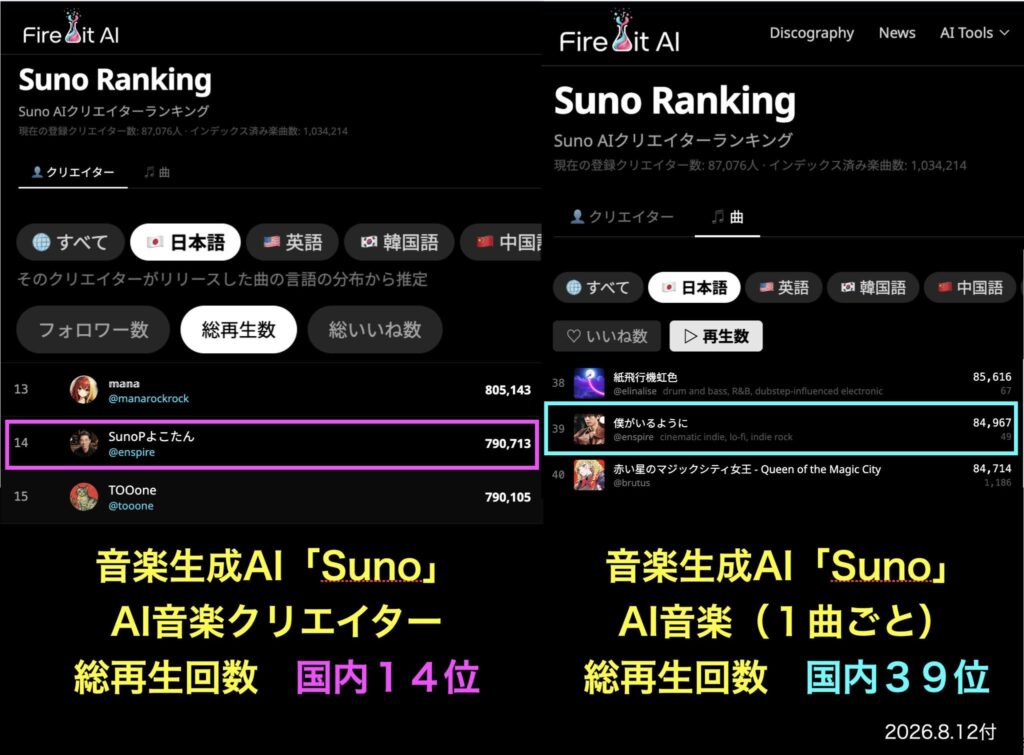
1曲あたりも30番台まで上昇です。
2曲目も59位にランクインしてます。
沢山の方に聞いて頂きまして感謝!
Sunoは9/3に激変します。
そこまで死ぬ気で頑張るしかない。
さて、本題です。
2021年10月20日、Instagramにコラボ投稿
(共同投稿)機能が追加されていたのですが、
https://about.fb.com/ja/news/2021/10/collab_superbeat_3d_dynamiclyrics/
まだ解説していないことが判明しました。
改めてYouTubeコラボ機能の違いと
TikTokどうすればいいか?も含めて
改めて実際の画面を通して紹介します。
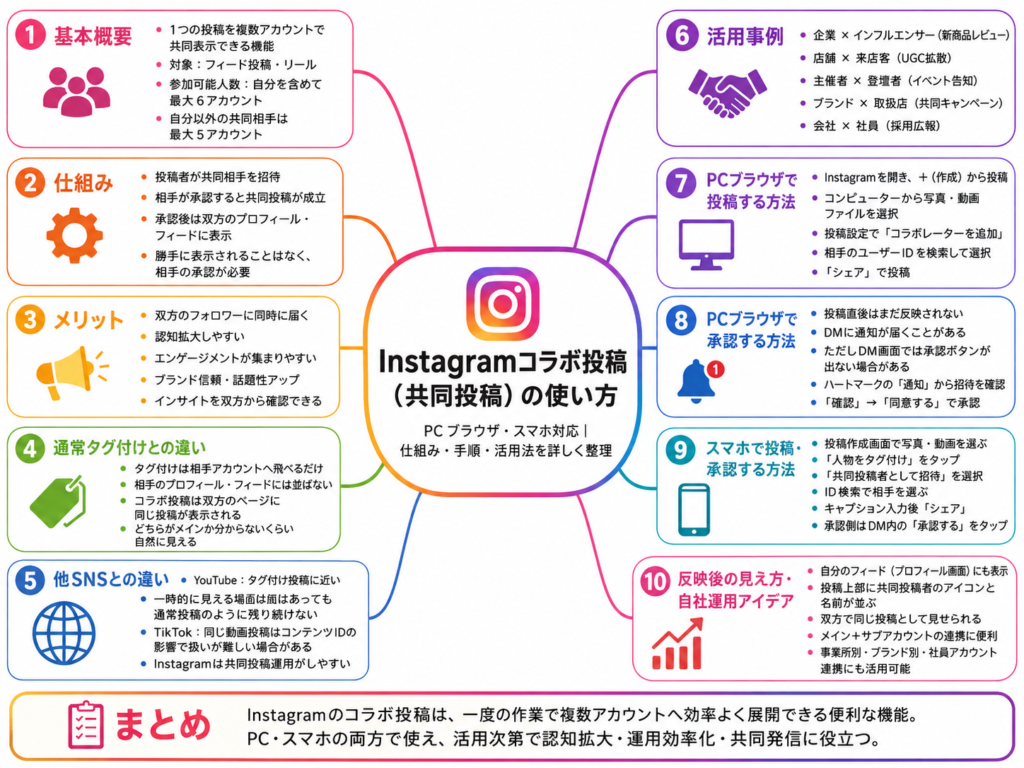
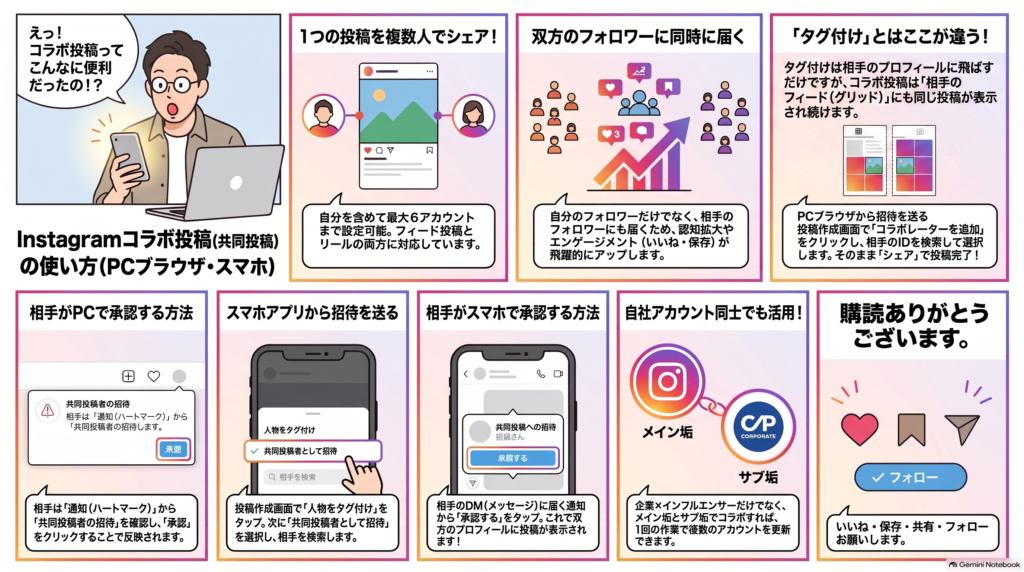
Instagramコラボ投稿(共同投稿)の使い方(PCブラウザ・スマホ)
コラボ投稿で最大6アカウントへ同時掲載!認知拡大を加速
📡 2026年8月12日(水)ネットビジネス生中継15分
テーマは「Instagramコラボ投稿(共同投稿)の使い方」。PCブラウザ・スマホ両方の操作手順に加えて、YouTube・TikTokとの違いまで解説します。
テーマは「Instagramコラボ投稿(共同投稿)の使い方」。PCブラウザ・スマホ両方の操作手順に加えて、YouTube・TikTokとの違いまで解説します。
1🆕 コラボ投稿(Collabs)とは?
📅 2021年10月20日付でInstagramに追加された機能
1つの投稿を複数アカウントで共同表示できる仕組みです。
6自分を含む最大アカウント数
5招待できるコラボ相手
2対象=フィード投稿・リール
自分
+
相手
①
①
相手
②
②
相手
③
③
相手
④
④
相手
⑤
⑤
「もう5年前の機能なんですが、5年間僕が解説をしてこなかったことに今日気づきましたので、紹介していきます」
― ネットビジネス・アナリスト 横田秀珠
2💡 メリットと特徴
- 双方のフォロワーに同時に届くため、自分の読者にも相手の読者にも露出できる
- 認知拡大しやすい
- エンゲージメントが集まりやすい
- ブランド信頼・話題性がアップする
3🔍 「タグ付け」との違い
🏷 通常のタグ付け投稿
投稿にタグを付けると相手のアカウントへ飛べる。ただし相手のプロフィールやフィードに自分の投稿は出ない。
🤝 コラボ投稿
同じ投稿が双方のフィードに出続ける。投稿上部に共同投稿者のアイコンと名前が並んで表示される。
📊 インサイト(分析データ)も双方から確認できます。
4📱 他SNSとの違い(YouTube・TikTok)
📸 Instagram
どちらが投稿したのか分からないくらい、双方に同時に同じ投稿が出続けるのが最大の特徴。
▶️ YouTube
コラボレーション機能はタグ付けに近い意味合い。相手のフィードに一瞬出るが、後からチャンネルページを見ても通常の投稿としては出ていない。
🎵 TikTok
同じ動画を投稿するとコンテンツIDで重複と感知され「勝手に使っている」と判断されるため、コラボがやりにくい仕組み。
5🏢 活用事例
企業 × インフルエンサー
新商品レビュー。依頼すればインフルエンサーのフォロワーにも企業のフォロワーにも同時に届く。
店舗 × 来店客
UGC拡散。口コミ投稿でコラボを使ってもらえば双方の投稿に表示できる。
主催者 × 登壇者
イベント告知。主催者と登壇者がそれぞれ告知に活用できる。
ブランド × 取扱店
共同キャンペーン。代理店や取扱店と一緒に展開できる。
会社 × 社員
採用広報。社員の日常投稿をコラボして「こういう社員が働いています」と発信。
⚠️ 相手の承認が必要です。勝手に出ることはできず、自分が申請 → 相手が許可して初めて双方に表示されます。
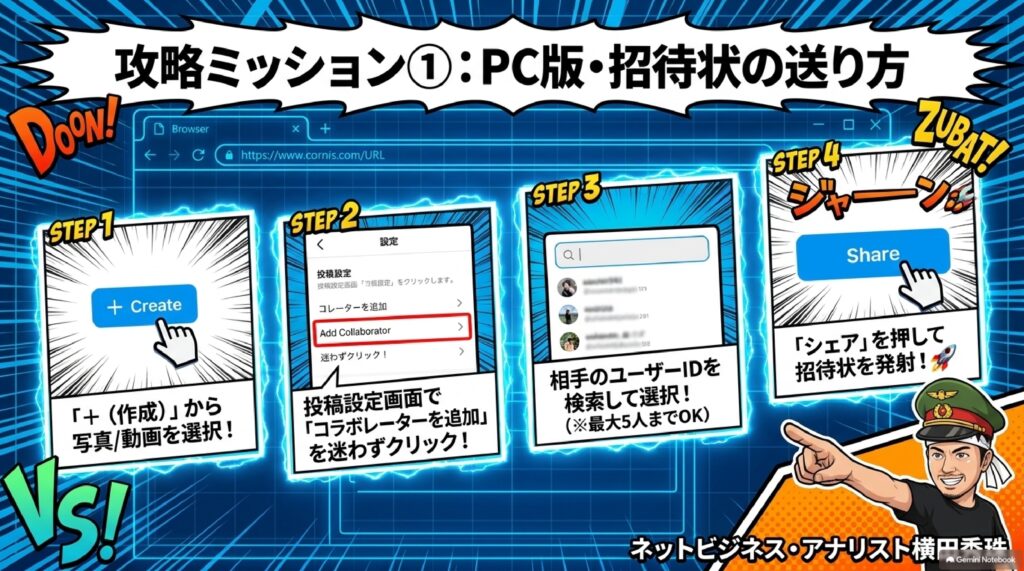
6💻 PCブラウザからの操作方法
昔はPCからできませんでしたが、数年前からできるようになりました。
1「+(作成)」をクリックして投稿を選択し、コンピューターからファイルを選ぶ
2投稿設定画面のコラボレーターを追加をクリック
3相手のユーザーIDを入力して検索し、アカウントを選択(最大5人)
4設定を完了し「シェア」を押して投稿
⬇️ 承認側の操作(PC)⬇️
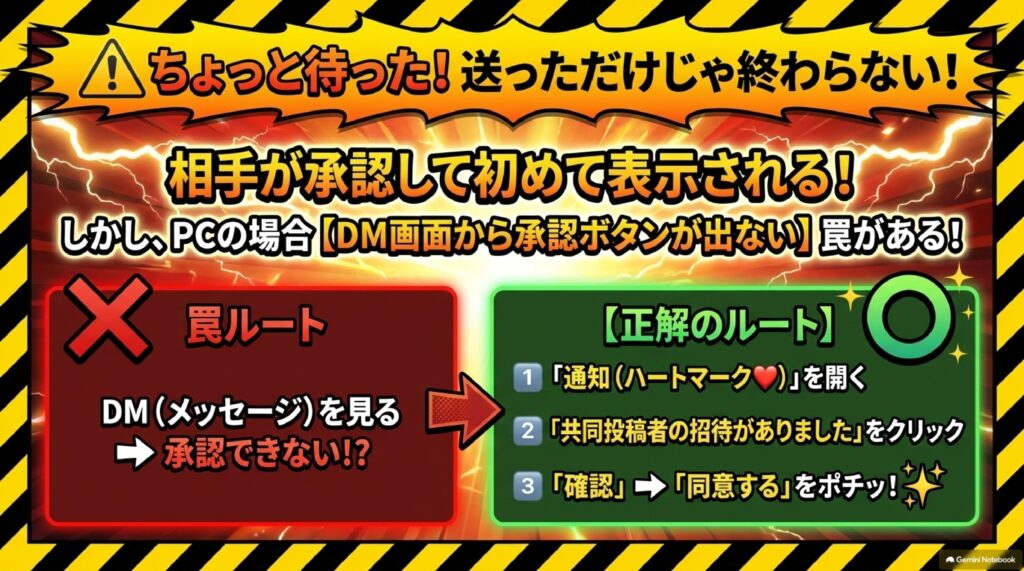
❗ 投稿直後はまだ相手側に反映されません。相手が承認して初めて反映されます。
📨 DM(メッセージ)に通知は届きますが、DM画面からでは承認ボタンが出ない場合があります。
❤️ 通知(ハートマーク)を開く → 「共同投稿者の招待がありました」→「確認」→「招待を承認しますか? → 同意する」で承諾完了。
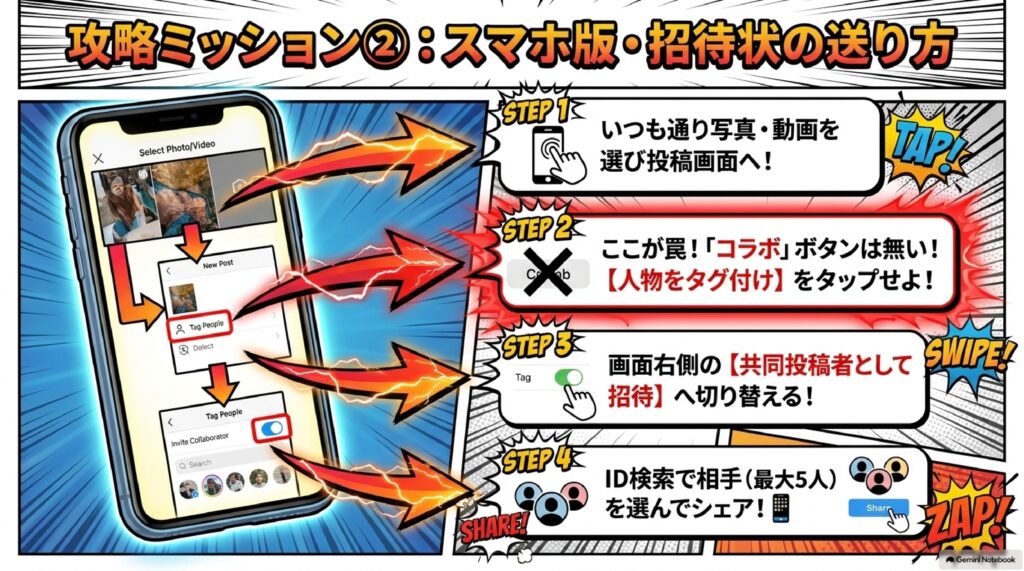
7📲 スマートフォンからの操作方法
1投稿作成画面で写真・動画を選ぶ
2画面上に「コラボレーター」の項目は出ないので、一番上の人物をタグ付けをタップ
3「タグを追加」/「共同投稿者として招待」の2択から右側の「共同投稿者として招待」を選択
4ID検索で相手を選択(自分を含めて最大6アカウント)
5チェックを入れ、キャプションを入力して「シェア」
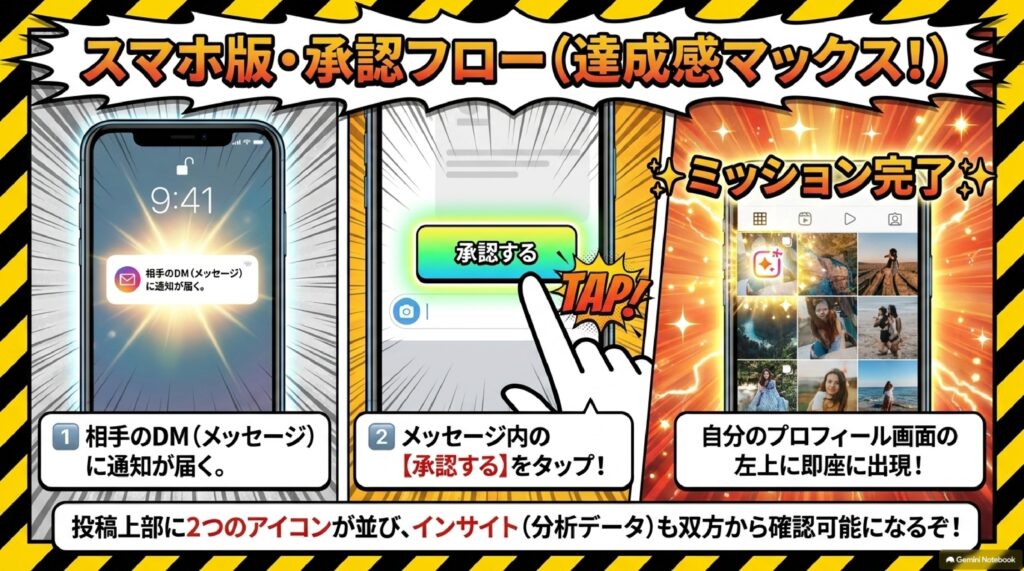
⬇️ 承認側の操作(スマホ)⬇️
- 相手に新着メッセージ(DM)が届く
- メッセージ内の「承認する」をタップ
- 承認完了で、自分のフィード(プロフィール画面)の1番左上にその投稿が表示される
8🧩 自社運用における活用アイデア
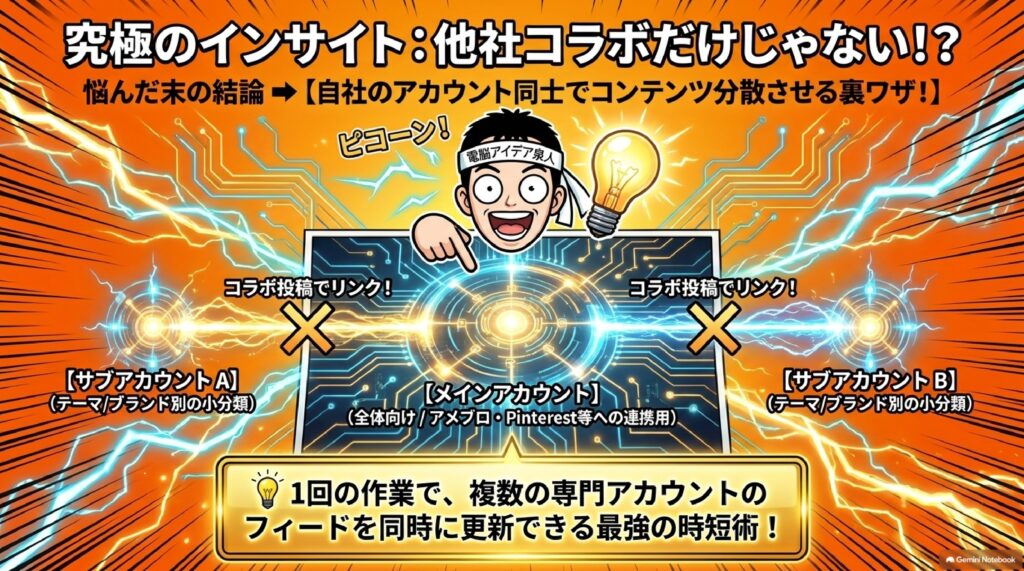
「この機能をどう使うか悩んだのですが、”自社のアカウント同士で重複投稿・コンテンツ分散をする”という使い方に落ち着きました」
― ネットビジネス・アナリスト 横田秀珠
📣 メインアカウント
全体向けの発信(ショート動画・音楽等)/アメブロ・Pinterestへの同時連携用
全体向けの発信(ショート動画・音楽等)/アメブロ・Pinterestへの同時連携用
⬇️ コラボ投稿で同時展開 ⬇️
サブアカウントA
テーマ別(大分類・中分類・小分類でターゲットを絞る)
テーマ別(大分類・中分類・小分類でターゲットを絞る)
サブアカウントB
ブランド別・事業所別・社員アカウントとの連携
ブランド別・事業所別・社員アカウントとの連携
⚡ メインで投稿した動画をサブアカウントともコラボしておけば、1回の作業で複数の専門アカウントのフィードを更新できます。
9📝 まとめ
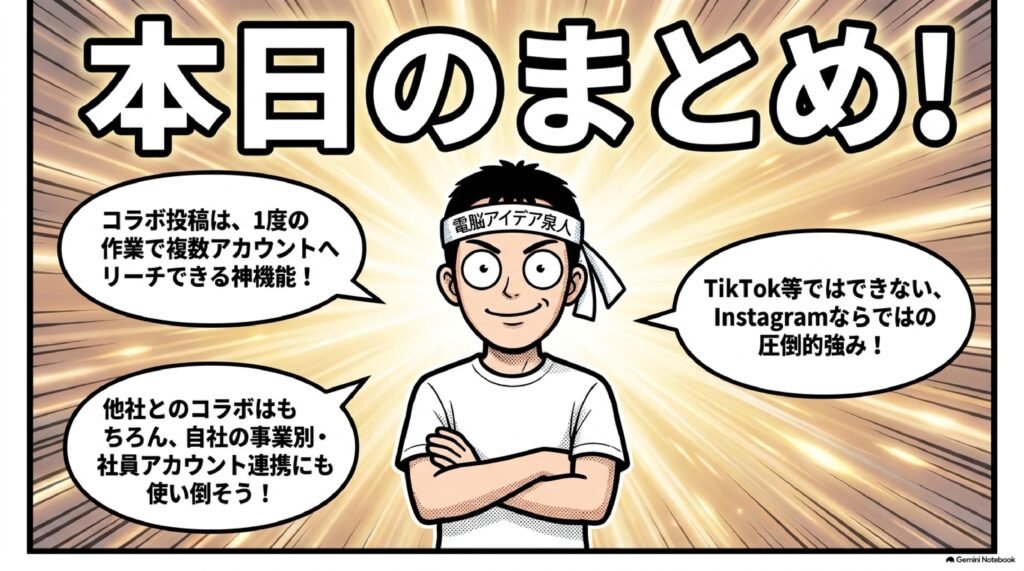
✨ コラボ投稿を使えば、一度の作業で複数アカウントに効率よく投稿を展開できます。
⚠️ ただし、TikTokなど他SNSでは仕様上同じやり方ができない場合がある点、そしてアカウントの切り替えが必要になる点には注意してください。
#Instagram
#コラボ投稿
#共同投稿
#Collabs
#最大6アカウント
#フィード・リール
#UGC
#採用広報
Instagramコラボ投稿(共同投稿)の使い方(PCブラウザ・スマホ)
- はじめに
- 5年間解説してこなかったInstagramの「コラボ投稿(Collabs)」とは何か
- 通常のタグ付け・YouTube・TikTokとの決定的な違いと5つの活用事例
- PCブラウザとスマホ、それぞれの操作手順と「承認側」のつまずきポイント
- 他社とではなく「自社アカウント同士」でコラボするという発想の転換
- おわりに
- まとめ
- よくある質問(Q&A)
はじめに
今日もネットビジネスに関する情報を生中継で15分間お届けしてまいります。今日もよろしくお願いします。
2026年8月12日(水)、今日のテーマはInstagramです。実はある方からInstagramについてご質問をいただきまして、そのときに「あれ、この機能について自分は一度も解説していないぞ」ということが判明しました。調べてみると、その機能が登場したのは2021年10月20日。つまり、もう5年も前の話なんですね。5年間、毎日のようにネットビジネスの情報を発信し続けてきたにもかかわらず、こんなに便利で、こんなに使いどころのある機能を一度も取り上げてこなかったというのは、我ながらちょっと驚きでした。
というわけで今更感はあるのですが、だからこそ今日きちんと紹介しておきたいと思います。テーマは「Instagramのコラボ投稿(共同投稿)の使い方」です。PCブラウザからの操作とスマートフォンからの操作、その両方を解説していきます。せっかくですので、YouTubeのコラボレーション機能はどうなっているのか、TikTokの場合はどうすればいいのか、というところまで合わせて紹介していきます。「名前は聞いたことがあるけれど使ったことはない」という方は、ぜひ最後までお付き合いください。
5年間解説してこなかったInstagramの「コラボ投稿(Collabs)」とは
2021年10月20日に追加された機能
まずこちらをご覧ください。僕のInstagramにも書いてあるのですが、2021年10月20日付でInstagramにコラボ投稿機能(Collabs)が追加されました。
もう5年前になります。5年前に追加された機能を、5年間僕が解説をしてこなかったということに今日気づいてしまったわけです。日々新しい機能が出てくるSNSの世界では、こういう「定着してしまった機能ほど改めて説明されない」という現象がよく起こります。新機能が発表された瞬間はみんなが一斉に取り上げるのですが、時間が経つと「もうみんな知っているだろう」という前提になってしまい、後から始めた人が学ぶ機会を失ってしまう。今回のご質問は、まさにその隙間を突かれた形でした。
ですので、今日は「今更ですが」という枕詞を付けつつ、しっかり基礎から解説していきます。
コラボ投稿(共同投稿)とは?
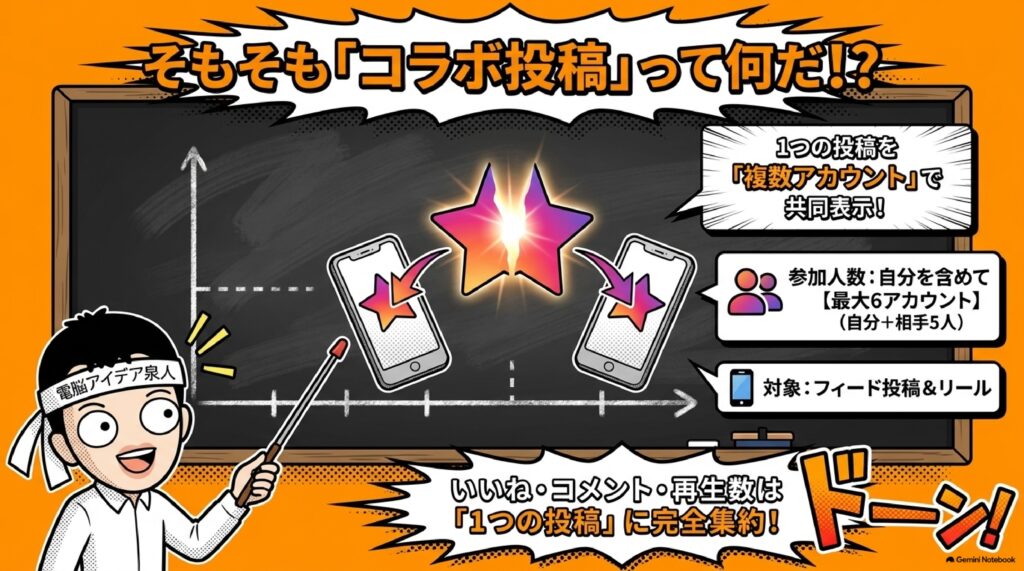
コラボ投稿とは、ひとことで言えば 1つの投稿を複数アカウントで共同表示できる機能 です。
普通に考えると、Instagramの投稿というのは「投稿した人のアカウントに紐づくもの」ですよね。Aさんが投稿したものはAさんのフィードに出る。Bさんが投稿したものはBさんのフィードに出る。それが当たり前でした。ところがコラボ投稿を使うと、まったく同じ1つの投稿が、AさんのフィードにもBさんのフィードにも同時に存在するという状態を作ることができるのです。コピーして2回投稿しているわけではありません。「1つの投稿」が「2つ(あるいはそれ以上)のアカウント」に属している、というイメージです。
参加可能人数は最大6アカウント
参加できる人数についても確認しておきましょう。
- 参加可能人数:自分を含めて 最大6アカウント
- つまり、自分以外に 最大5つのコラボ相手 を設定できます
自分+5人。これ、結構多いと思いませんか。2人でのコラボだけかと思っていた方も多いかもしれませんが、6アカウントまで広げられるので、使い方次第でかなり面白いことができる機能なんです。
対象となる投稿の種類
対象となるのは以下の2つです。
| 対象 | コラボ投稿の可否 |
|---|---|
| フィード投稿 | ○ 可能 |
| リール | ○ 可能 |
フィード投稿とリールの両方で使えます。今のInstagramはリールの比重がどんどん大きくなっていますから、リールでコラボができるというのは非常に大きなポイントです。
メリットと特徴
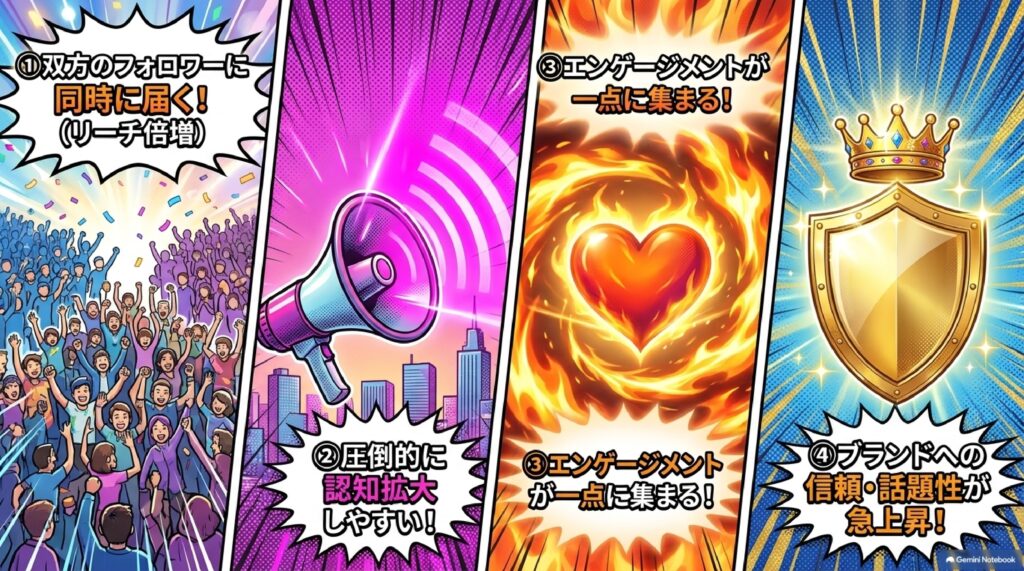
コラボ投稿を使うメリットを整理すると、次の4つになります。
1. 双方のフォロワーに同時に届く
これが最大のメリットです。自分のフォロワーはもちろんのこと、コラボした相手のフォロワーにも同じ投稿が届くわけです。自分のフォロワーが1,000人、相手のフォロワーが1,000人だとしたら、単純計算で2,000人にリーチできる可能性があるということになります。だからこそおすすめなんです。
2. 認知拡大しやすい
自分のアカウントだけでは絶対に届かなかった層に、投稿が自然な形で届きます。広告を出さずにリーチを広げられるという意味で、非常にコストパフォーマンスの高い手法です。
3. エンゲージメントが集まりやすい
いいねやコメント、保存といった反応が、両方のアカウントの側から集まってきます。1つの投稿に対して反応が集中しますので、投稿単体としてのエンゲージメント率が上がりやすい構造になっています。
4. ブランド信頼・話題性アップ
「あの企業とあの人がコラボしている」という事実そのものが、見ている人にとっての情報になります。信頼の相互補完というか、お互いのブランド価値を高め合う効果が期待できるわけですね。話題性という点でも、単独の投稿より注目されやすくなります。
通常のタグ付け・YouTube・TikTokとの決定的な違いと5つの活用事例
通常の「タグ付け」との違い
ここでよく混同されるのが、通常の「タグ付け投稿」との違いです。
通常のタグ付け投稿の場合、自分の投稿に相手のアカウントをタグ付けすると、そのタグをタップすれば相手のアカウントに飛ぶことはできます。ここまでは皆さんご存じだと思います。
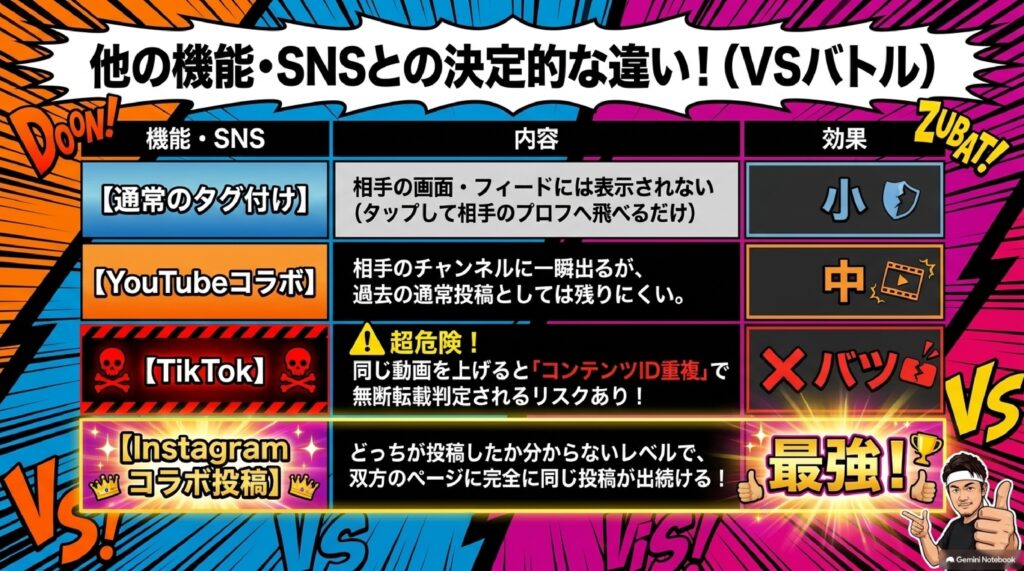
ただし、ここからが重要です。タグ付けをしただけでは、相手のプロフィールやフィードに自分の投稿が出るわけではありません。あくまで「リンクが張られている」だけであって、相手のアカウントを訪問した人がその投稿を目にすることはないのです。
一方でコラボ投稿は違います。相手のプロフィール画面(フィード)にも、その投稿がきちんと並びます。ここが決定的な差です。
| 比較項目 | 通常のタグ付け | コラボ投稿(共同投稿) |
|---|---|---|
| 相手アカウントへのリンク | ○ 飛べる | ○ 飛べる |
| 相手のフィード(プロフィール)に表示 | × されない | ○ される |
| 相手のフォロワーへの配信 | × 基本的にされない | ○ される |
| 相手の承認 | 不要 | 必要 |
YouTubeのコラボレーション機能との違い
せっかくですので、他のSNSはどうなっているのかも見ていきましょう。まずはYouTubeです。
YouTubeのコラボレーション機能 は、どちらかというと タグ付け投稿の意味合いに近い ものです。
自分が投稿すると、相手のチャンネルにも一瞬(登録者のフィード等に)表示されます。つまり、公開直後のタイミングでは相手側の登録者にも届く仕組みになっているんですね。ただ、それを逃してしまうと、相手のチャンネルページを見に行ったときには通常の投稿としては出ていないのです。
要するに、YouTubeの場合は「一瞬だけ相互に露出する」という性質のものであって、恒久的に両方のチャンネルに存在し続けるわけではない、ということです。
それに対してInstagramのコラボ投稿は、自分が投稿したのか、相手がコラボで投稿してくれたのか分からないくらい、双方に同時に同じ投稿が出続ける。これが最大の特徴です。一瞬ではなく、ずっと。この「出続ける」という部分が、YouTubeとの決定的な違いになります。
TikTokの場合はどうなのか
次にTikTokです。TikTokについては、正直に言うと コラボ投稿がやりにくい仕組み になっています。
なぜかというと、同じような動画を投稿した場合、コンテンツIDによって「同じ投稿がある」と感知されてしまうからです。システム側が「これは既に存在する動画と同一だ」と判定し、さらに「誰かが動画を勝手に使っている」と判断して、その旨の表示が出てしまうのです。
つまり、AさんとBさんが同じ動画を投稿して「二人でコラボしています」という形にしようとしても、TikTokの仕組み上、それが重複コンテンツや無断使用として扱われてしまう可能性がある。だからコラボ機能が実施しづらくなっているわけですね。
| SNS | コラボの仕組み | 特徴 |
|---|---|---|
| コラボ投稿(Collabs) | 双方のフィードに恒久的に同じ投稿が並ぶ。最大6アカウント | |
| YouTube | コラボレーション機能 | 公開直後に相手の登録者フィードへ一瞬表示。チャンネルページには残らない |
| TikTok | 実質的に困難 | コンテンツIDで同一動画と判定され、無断使用扱いの表示が出る場合がある |
こうして並べてみると、Instagramのコラボ投稿がいかに独特で、いかに使い勝手が良いかが分かっていただけるのではないでしょうか。
活用事例5パターン
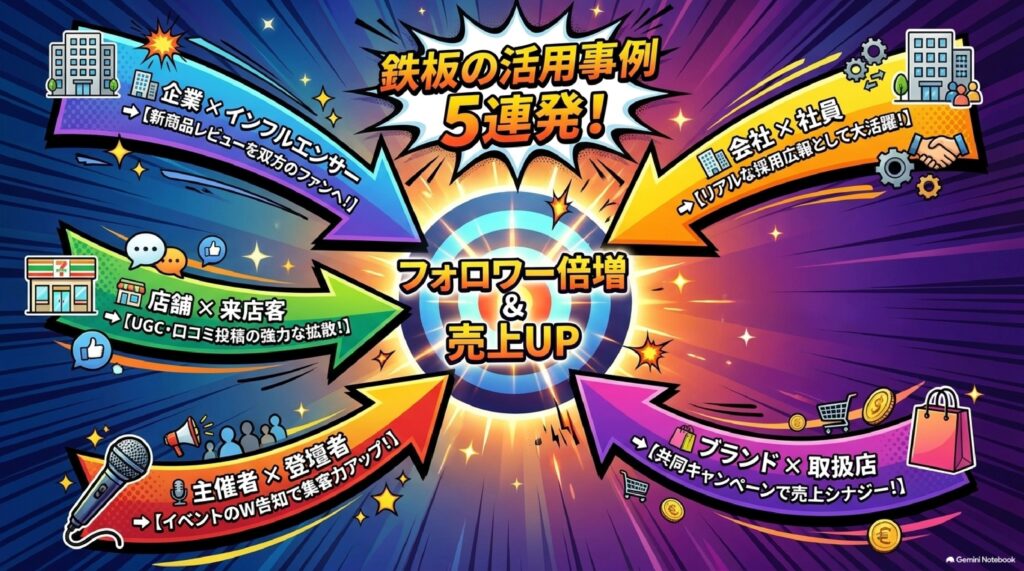
では、実際にどういう場面で使えるのか。代表的な活用事例を5つご紹介します。
1. 企業 × インフルエンサー(新商品レビュー)
企業がインフルエンサーに新商品のレビューをお願いした場合、その投稿をコラボ投稿にしておけば、インフルエンサーのフォロワーにも、企業のフォロワーにも同時に届きます。従来であればインフルエンサー側だけに届いていたものが、企業アカウントの資産にもなるわけです。案件として依頼する際には、ぜひコラボ投稿を条件に入れておきたいところです。
2. 店舗 × 来店客(UGC拡散)
来店されたお客様が口コミ投稿をしてくださることってありますよね。そういう際に コラボ機能を使ってもらうことで、双方の投稿に表示させることができます。お客様の投稿がそのまま店舗アカウントのコンテンツにもなる。UGC(ユーザー生成コンテンツ)を最大限に活かす、非常に賢い使い方です。
3. 主催者 × 登壇者(イベント告知)
イベントの主催者と登壇者が、それぞれ告知に活用できるパターンです。1つの告知投稿を作って、主催者と登壇者の両方のアカウントに出す。登壇者が複数いる場合でも、最大6アカウントまで設定できますから、主催者+登壇者5名という構成も可能です。イベント告知の拡散力が一気に高まります。
4. ブランド × 取扱店(共同キャンペーン)
代理店や取扱店と一緒にキャンペーンを展開できます。ブランド本部が作ったクリエイティブを、各取扱店のアカウントにも同時に載せる。取扱店側は投稿を作る手間がかからず、ブランド側は地域のフォロワーにリーチできる。双方にメリットがある形です。
5. 会社 × 社員(採用広報)
これは個人的にも面白いと思っている使い方です。社員の方が日常の投稿をして、それを企業アカウントとコラボする。そうすることで 「こういう社員さんが働いています」という発信ができる わけです。採用広報の文脈では、会社の公式アカウントが言うより、社員本人の言葉のほうが圧倒的に響きます。その言葉を、公式アカウントの資産にもできるというのは非常に強い。
相手の承認が必要という大前提
ただし、ここは押さえておいてください。
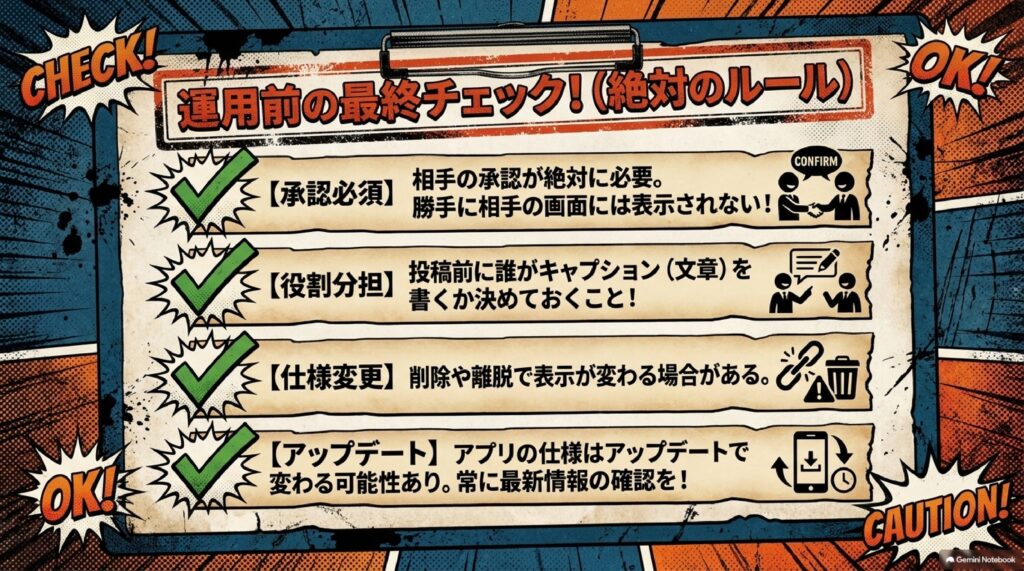
※相手の承認が必要なため、勝手に出ることはできません。
自分が申請を出して、相手が許可すれば、初めて双方に表示される仕組みになっています。つまり、知らない人の投稿に勝手に自分を紐づけたり、逆に自分のアカウントに知らない投稿が勝手に並んだりすることはありません。この承認プロセスがあるおかげで、安心して使える機能になっているわけですね。
PCブラウザとスマホの操作手順と「承認側」のつまずきポイント
さて、ここからは実際の使い方・操作手順に入っていきます。
前提として、フィード投稿とリールの両方で可能です。基本的な流れとしては、投稿を作成して招待を送ると相手にメッセージが届き、相手が承認すると共同投稿が完成する、という3ステップになります。
1. PCブラウザからの操作方法
まず、PCブラウザからのやり方です。
実は、昔はPCからできませんでした。コラボ投稿はスマホ限定の機能だったんですね。ところが 数年前からPCでもできるようになりました。PCで作業をされる方にとっては朗報です。
手順は以下の通りです。
手順1:投稿を作成する
Instagramを開き、「+(作成)」をクリックして「投稿」を選択します。そして、コンピューターからファイル(写真・動画)を選びます。
手順2:「コラボレーターを追加」をクリックする
投稿設定画面に進むと、「コラボレーターを追加」という項目があります。ここをクリックしてください。PCの場合は、この項目が画面上にはっきりと表示されているので分かりやすいです。
手順3:相手のユーザーIDを入力して検索する
相手のユーザーIDを入力して検索し、目的のアカウントを選択します。最大5人まで選択可能です。ユーザーIDでの検索になりますので、事前に相手のIDを確認しておくとスムーズです。
手順4:シェアして投稿する
設定を完了し、「シェア」を押して投稿します。これで自分側の作業は完了です。
承認側の操作(PC)— ここが一番の落とし穴
さて、ここからが重要です。多くの方がつまずくのは、実は「投稿する側」ではなく「承認する側」なんです。
注意点:投稿直後は、相手側にはまだ反映されません。
投稿した瞬間に相手のフィードに出るわけではなく、相手が承認することで初めて反映されるという仕組みです。ですから、投稿した直後に「あれ、相手のところに出ていないぞ、失敗したのかな」と焦る必要はありません。相手の承認待ちの状態なんですね。
そして、ここが本当に分かりにくいポイントなのですが——
PCの「DM(メッセージ)」に通知が届きますが、DM画面からでは承認ボタンが出ない場合があります。
これ、かなり多くの方がハマると思います。「招待が届いたって書いてあるのに、承認するボタンがどこにもない」という状態になるわけです。僕も最初は戸惑いました。
PCでの正しい承認手順は次の通りです。
- PCの「通知(ハートマーク)」を開きます
- 「共同投稿者の招待がありました」という表示が出ています
- そこから「確認」を押します
- 「招待を承認しますか? → 同意する」をクリックします
これで承諾完了です。DMではなく、ハートマークの通知欄から というのがポイントですので、ぜひ覚えておいてください。
2. スマートフォンからの操作方法
次に、スマートフォンからの操作方法です。こちらのほうが利用される方は多いと思います。
手順1:写真・動画を選ぶ
投稿作成画面で、投稿したい写真・動画を選びます。
手順2:「人物をタグ付け」をタップする
ここが、PCと大きく違うところです。スマホの場合、PCのように画面上に直接「コラボレーター」という項目は出ません。ですから「あれ、スマホではコラボできないのかな」と勘違いしてしまう方がいらっしゃるのですが、そうではありません。
正解は、一番上にある「人物をタグ付け」をタップする、です。この中に入っているんですね。
手順3:「共同投稿者として招待」を選択する
「人物をタグ付け」をタップすると、「タグを追加」か「共同投稿者として招待」の2択が出てきます。ここで 右側の「共同投稿者として招待」 を選択してください。
先ほど説明した「通常のタグ付け」と「コラボ投稿」の分岐点が、まさにこの画面です。左を選べばただのタグ付け、右を選べばコラボ投稿。ここを間違えると、相手のフィードには表示されませんのでご注意ください。
手順4:ID検索で相手を選ぶ
ID検索で共同投稿者にしたい相手を検索して選択します。自分を含めて最大6アカウントまででしたね。
手順5:キャプションを入力してシェア
チェックを入れたら、キャプションなどを入力して「シェア」を押します。これで招待の送信が完了です。
承認側の操作(スマホ)
スマホ側で承認する場合は、PCよりもシンプルです。
- 相手に 新着メッセージ(DM) が届きます
- メッセージ内の「承認する」をタップします
これだけです。スマホの場合はDMからそのまま承認できますので、PCのように通知欄を探しに行く必要はありません。この点はスマホのほうが親切ですね。
承認完了後、どう表示されるのか
承認が完了すると、どうなるか。
自分のフィード(プロフィール画面)の1番左上に、その投稿が表示されるようになります。 つまり、自分で投稿したのとまったく同じ扱いで、最新投稿としてグリッドの先頭に並ぶわけです。
そして投稿を開くと、投稿の上部には共同投稿者のアイコンと名前が並んで表示されます。
これが本当に自然なんです。どちらがメインのアカウントか分からないくらい自然に、双方のページに表示されます。「この人が投稿したものを、こっちが借りている」という感じが一切しない。対等な形で並ぶんですね。
さらに嬉しいことに、投稿に対するインサイト(分析データ)も双方から確認することが可能です。リーチ数、いいね数、保存数といったデータを、コラボした両方のアカウントから見られる。これは運用上、非常にありがたい仕様です。相手にわざわざ「数字どうでした?」と聞かなくても、自分の管理画面から確認できるわけですから。
他社とではなく「自社アカウント同士」でコラボするという発想の転換
この機能をどう使うか、正直かなり悩みました
さて、機能の説明はここまでなのですが、実は僕自身、この機能をどう使うか結構悩みました。
というのも、「企業×インフルエンサー」や「店舗×来店客」といった王道の使い方は、確かに素晴らしいのですが、相手が必要なんですよね。相手を探して、依頼して、承認してもらって……という工程が発生します。個人でやっている場合や、まだ関係性ができていない場合には、なかなかハードルが高い。
そこで色々と考えた結果、僕の中では 「自社のアカウント同士で重複投稿・コンテンツ分散をする」 という使い方に落ち着きました。
つまり、コラボ相手を外部に求めるのではなく、自分が持っている複数アカウントの間でコラボするという発想です。
具体的な運用例
僕が想定している運用イメージをご紹介します。
メインアカウント
全体向けの発信を担当するアカウントです。ショート動画や音楽など、幅広いコンテンツをここから出していきます。また、アメブロやPinterestへの同時連携用としても活用しています。Instagramに投稿したものが自動的に他のプラットフォームにも流れていく、というハブ的な役割ですね。
サブアカウントA・B(テーマ別・ブランド別)
こちらは、大分類・中分類・小分類のようにターゲットを絞ったアカウントです。テーマごと、ブランドごとに分けて作成します。
たとえば、メインが「ネットビジネス全般」だとしたら、サブAは「生成AI専門」、サブBは「SNS運用専門」といった具合に、より専門性を絞った形にする。フォロワーからすれば、興味のあるテーマだけを追いかけられるので満足度が高くなります。
1回の作業で複数のフィードを更新できる
ここからが本題です。
メインで投稿した動画を、サブアカウント側ともコラボ投稿しておく。
そうすると何が起こるか。1回の作業で、複数の専門アカウントのフィードを更新できるのです。
通常であれば、メインアカウントに投稿して、ログアウトして、サブアカウントAにログインして同じものを投稿して、またログアウトして、サブアカウントBに……という作業が必要になります。これは正直、面倒です。しかも同じ動画を複数アカウントから別々に投稿すると、プラットフォームによっては重複コンテンツとみなされるリスクもあります。
ところがコラボ投稿を使えば、投稿は1つ。それが複数のアカウントのフィードに並ぶ。作業量は1回分なのに、更新されるアカウントは複数。この効率の良さは、継続的に運用していく上で本当に大きいです。
他社とのコラボだけが使い道ではない
まとめると、この機能は 他社とのコラボだけでなく、自社の事業所別・ブランド別・社員アカウントとの連携にも非常に便利 なのです。
- 事業所別アカウント:本社の投稿を各支店アカウントにも展開
- ブランド別アカウント:複数ブランドを持つ企業が、共通コンテンツを一斉展開
- 社員アカウント:社員個人のアカウントと会社アカウントを連携
「コラボ=誰か他の人と組むこと」という固定観念を外してみると、途端に使いどころが広がります。相手を探す必要もありませんし、承認のやり取りも自分(あるいは社内)で完結します。まずはここから試してみるのが、一番導入しやすいのではないでしょうか。
おわりに
今日は、Instagramのコラボ投稿(共同投稿)機能について、PCブラウザとスマートフォンの両方の操作手順を解説してまいりました。2021年10月20日に登場して5年、僕自身が一度も取り上げてこなかった機能ですが、改めて整理してみると、その独自性と実用性の高さに驚かされます。
ポイントを振り返ると、まず 1つの投稿を自分を含め最大6アカウントで共同表示できる こと。フィード投稿とリールの両方に対応していること。通常のタグ付けとは違い、相手のフィードにも投稿が並び続けること。YouTubeのコラボレーション機能が一瞬の露出にとどまるのに対し、Instagramは恒久的に双方へ表示され続けること。TikTokではコンテンツIDの関係で同じことがやりにくいこと。
そして操作面では、PCは「コラボレーターを追加」から、スマホは「人物をタグ付け」→「共同投稿者として招待」から入るという違い。承認はPCなら通知(ハートマーク)から、スマホならDMから。この違いを知っているかどうかで、つまずくかどうかが決まります。
企業×インフルエンサー、店舗×来店客、主催者×登壇者、ブランド×取扱店、会社×社員——活用の幅は広いですが、まずは自社アカウント同士のコラボから始めてみてください。今日もありがとうございました。
まとめ
- Instagramのコラボ投稿(Collabs)は2021年10月20日に追加された機能で、1つの投稿を複数アカウントで共同表示できる
- 参加可能人数は自分を含めて最大6アカウント(自分以外に最大5つのコラボ相手を設定可能)
- 対象はフィード投稿とリールの両方
- メリットは「双方のフォロワーに同時に届く」「認知拡大しやすい」「エンゲージメントが集まりやすい」「ブランド信頼・話題性アップ」の4点
- 通常のタグ付けとの違いは、タグ付けでは相手のプロフィールやフィードに自分の投稿が出ないのに対し、コラボ投稿では双方のフィードに並び続けること
- YouTubeのコラボレーション機能はタグ付けに近く、投稿直後に相手の登録者フィードへ一瞬表示されるだけで、チャンネルページには残らない
- TikTokはコンテンツIDで同一動画と判定され、無断使用扱いの表示が出るため、コラボ投稿がやりにくい仕組みになっている
- 活用事例は「企業×インフルエンサー」「店舗×来店客(UGC拡散)」「主催者×登壇者」「ブランド×取扱店」「会社×社員(採用広報)」の5パターン
- 相手の承認が必要なため、勝手に他人のフィードに表示させることはできない
- PCの投稿手順:+(作成)→ 投稿 → ファイル選択 → 「コラボレーターを追加」→ ID検索で選択(最大5人)→ シェア
- PCの承認手順:DM画面では承認ボタンが出ない場合があるため、通知(ハートマーク)→「共同投稿者の招待がありました」→ 確認 → 同意する の順で操作する
- スマホの投稿手順:写真・動画を選択 → 一番上の「人物をタグ付け」→「共同投稿者として招待」(右側)→ ID検索 → キャプション入力 → シェア
- スマホの承認手順:届いたDM内の「承認する」をタップするだけ
- 承認後は自分のフィード(プロフィール画面)の1番左上に投稿が表示され、投稿上部に共同投稿者のアイコンと名前が並ぶ
- インサイト(分析データ)は双方のアカウントから確認可能
- 自社運用のおすすめは「自社のアカウント同士で重複投稿・コンテンツ分散をする」という使い方
- メインアカウントで全体向け発信(アメブロやPinterestへの同時連携にも活用)、サブアカウントA・Bでテーマ別・ブランド別にターゲットを絞る構成
- メインの投稿をサブアカウントとコラボしておけば、1回の作業で複数の専門アカウントのフィードを更新できる
- 他社とのコラボに限らず、事業所別・ブランド別・社員アカウントとの連携にも非常に便利
- 注意点は、他SNSでは仕様上同じやり方ができない場合があることと、アカウントの切り替えが必要になること
よくある質問(Q&A)
Q1. コラボ投稿は何人まで一緒に投稿できますか?
A. 自分を含めて最大6アカウントまでです。つまり、自分以外に最大5つのコラボ相手を設定できます。2人だけの機能だと思われがちですが、6アカウントまで広げられるので、たとえばイベントの主催者1名+登壇者5名といった構成も可能です。使い方次第でかなり面白いことができる機能ですので、ぜひこの上限を意識して企画を考えてみてください。なお、対象となるのはフィード投稿とリールの両方です。
Q2. 通常のタグ付けとコラボ投稿は何が違うのですか?
A. 一番大きな違いは、相手のプロフィールやフィードに自分の投稿が表示されるかどうかです。通常のタグ付け投稿の場合、自分の投稿にタグをつけると相手のアカウントに飛ぶことはできますが、相手のプロフィールやフィードに自分の投稿が出るわけではありません。一方、コラボ投稿にすると相手のフィードにも同じ投稿が並び、相手のフォロワーにも届きます。ただしコラボ投稿は相手の承認が必要で、タグ付けは承認不要という違いもあります。
Q3. PCで招待を受けたのですが、DMに承認ボタンが見当たりません。どうすればいいですか?
A. これは非常によくあるつまずきポイントです。PCの場合、DM(メッセージ)画面からでは承認ボタンが出ない場合があります。正しい手順は、PCの「通知(ハートマーク)」を開くこと。すると「共同投稿者の招待がありました」と表示されますので、そこから「確認」を押し、「招待を承認しますか? → 同意する」をクリックすれば承諾できます。なお、スマホの場合は届いたDM内の「承認する」をタップするだけでOKです。PCとスマホで承認の入り口が違う、と覚えておいてください。
Q4. スマホの投稿画面に「コラボレーター」という項目が見つかりません。
A. スマートフォンの場合、PCのように画面上に直接「コラボレーター」という項目は出ません。ここが分かりにくいところです。正しくは、投稿作成画面で写真・動画を選んだあと、一番上にある「人物をタグ付け」をタップしてください。すると「タグを追加」か「共同投稿者として招待」の2択が出てきますので、**右側の「共同投稿者として招待」**を選択します。あとはID検索で相手を選び、キャプションを入力して「シェア」を押すだけです。
Q5. YouTubeやTikTokでも同じようにコラボ投稿はできますか?
A. 結論から言うと、同じようにはできません。YouTubeのコラボレーション機能はタグ付け投稿の意味合いに近く、自分が投稿すると相手のチャンネルにも一瞬(登録者のフィード等に)表示されますが、そのタイミングを逃すと相手のチャンネルページには通常の投稿として出ていません。TikTokに至っては、同じような動画を投稿するとコンテンツIDによって「同じ投稿がある」と感知され、「誰かが動画を勝手に使っている」と判断されて表示が出てしまうため、コラボ機能が実施しづらい仕組みになっています。双方に同時に同じ投稿が出続けるというのは、Instagramならではの大きな特徴だと言えます。
Instagramコラボ投稿(共同投稿)の使い方(PCブラウザ・スマホ)
🤝 コラボ投稿(共同投稿・Collabs)
1つの投稿を複数のアカウントで共同して表示できるInstagramの機能です。2021年10月20日に追加されました。投稿した本人と招待された相手の両方のプロフィールやフィードに同じ投稿が並んで表示され続けるため、どちらが元の投稿者か分からないほど自然に共有されます。フィード投稿とリールの両方で利用できます。
👥 コラボレーター
コラボ投稿に招待する共同投稿者のことです。自分以外に最大5アカウント、自分を含めると最大6アカウントまで設定できます。PCブラウザでは投稿設定画面に「コラボレーターを追加」という項目が直接表示され、そこから相手のユーザーIDを検索して選ぶ形になります。相手の承認がなければ反映されません。
🏷️ タグ付け投稿
自分の投稿に相手のアカウント名を紐づける従来からある機能です。タグをタップすると相手のアカウントへ移動できますが、相手のプロフィールやフィードに自分の投稿が並ぶわけではありません。この点がコラボ投稿との決定的な違いで、拡散力という意味ではコラボ投稿のほうが大きな効果を持ちます。
🎬 リール
Instagramのショート動画フォーマットです。フィード投稿と並んで、コラボ投稿(共同投稿)の対象となっています。ショート動画は発見タブなどを通じてフォロワー以外にも届きやすい性質があるため、コラボ機能と組み合わせることで、双方のフォロワー層を超えた広い認知拡大が期待できます。
✅ 招待の承認
コラボ投稿は招待を送っただけでは成立せず、相手が承認して初めて双方に表示される仕組みです。勝手に他人のフィードに自分の投稿を出すことはできません。スマホではDMに届いた「承認する」をタップします。PCではDM画面に承認ボタンが出ない場合があり、通知(ハートマーク)から確認する必要があります。
📈 エンゲージメント
いいね・コメント・保存・シェアなど、投稿に対するユーザーの反応の総称です。コラボ投稿では2つ以上のアカウントのフォロワーが同じ投稿に反応するため、リアクションが1か所に集中します。結果としてエンゲージメント率が高まりやすく、アルゴリズム上も評価されやすい投稿になります。
📣 UGC(ユーザー生成コンテンツ)
ユーザー自身が作成した口コミ投稿や写真などのコンテンツを指します。店舗が来店客にコラボ投稿を依頼すれば、お客様の口コミ投稿が店舗アカウントのフィードにも表示されます。広告色の薄い自然な推薦として機能するため、信頼性の高い集客コンテンツとして活用できます。
🆔 コンテンツID
動画や音源を識別するための技術で、同じコンテンツが重複投稿されていないかを判定します。TikTokではこの仕組みが働くため、同じ動画を複数アカウントで投稿すると「他人の動画を無断使用している」と判断される場合があります。TikTokでコラボ投稿がやりにくい理由がここにあります。
📊 インサイト
投稿のリーチ数や反応数などを確認できる分析データのことです。コラボ投稿では、招待した側と承認した側の双方が同じ投稿のインサイトを確認できます。片方だけがデータを独占するのではないため、企業とインフルエンサーの協業などで成果を共有しながら検証を進めやすくなります。
🔀 サブアカウント運用
メインアカウントとは別に、テーマ別・ブランド別・事業所別などに分けて作成する複数アカウントの運用手法です。メインで投稿した動画をサブアカウントとコラボ投稿しておけば、1回の作業で複数の専門アカウントのフィードを同時に更新できます。ただし承認時のアカウント切り替えは必要です。
Instagramコラボ投稿(共同投稿)の使い方(PCブラウザ・スマホ)
Instagramコラボ投稿(共同投稿)の使い方(PCブラウザ・スマホ)
1. Instagramのコラボ投稿(共同投稿)とは?基本仕様を最新情報で整理
1-1. コラボ投稿(Collabs)の仕組みと「何人まで」招待できるのか
コラボ投稿とは、1つの投稿を複数アカウントのプロフィール・フィードに同時表示できるInstagramの公式機能です。2021年10月にCollabsとして追加され、すでに5年近い歴史を持つ機能ですが、「名前は聞いたことがあるが使ったことがない」という運用者が今なお非常に多いのが実情です。
仕組みはシンプルで、投稿を作成する側が相手を「共同投稿者」として招待し、招待された側が承認すると、その投稿が両方のアカウントのプロフィールグリッドに並びます。Instagram公式ヘルプでは1つの投稿に最大5名まで共同投稿者を追加でき、投稿主を含めると最大6アカウントが同じ投稿を共有できる計算です。かつては1名のみでしたが、機能のアップデートにより複数人コラボが可能になりました。初期の「1対1限定」という古い情報を掲載しているサイトも残っているため、注意してください。 Lgram
対象となるのはフィード投稿とリールの2種類です。ストーリーズは対象外で、こちらはメンションや「ストーリーズへの追加」で対応します。また混同されやすいインスタライブについては、共同配信はホスト1人とゲスト3人の合計4人までと別枠の上限が設定されています。 LgramTikTok
重要なのは「投稿が2本作られるのではなく、1本の投稿が2箇所に表示される」という点です。いいね・コメント・保存はすべて1つに集約されるため、数値が分散しません。投稿ヘッダーには双方のアイコンとアカウント名が並び、どちらが作成者かパッと見では判別できないほど自然に共有されます。なお表示される上限は地域やアプリのバージョンによって異なる場合があるため、実際の画面で確認するのが確実です。 Lgram
1-2. タグ付け・メンション・タイアップ投稿との決定的な違い
「タグ付けでも相手に届くのでは?」という疑問は非常に多く聞かれますが、両者は届き方の構造がまったく異なります。
通常のタグ付け投稿は、あくまで自分の投稿の中に相手へのリンクを置く行為です。閲覧者がタップすれば相手のアカウントへ遷移できますが、その投稿が相手のプロフィールグリッドに並ぶことはありません。相手のフォロワーのホームフィードに流れることもなく、リーチはあくまで自分のフォロワー圏内に留まります。「タグ付けされた投稿」タブに表示される可能性はありますが、これは相手の通常フィードとは別領域です。
一方コラボ投稿は、投稿者が共同投稿者を招待し相手が承認すると、両方のアカウントのプロフィールに同じ投稿が表示され、投稿内容・いいね・コメントはすべて共通になるという設計です。つまり相手のフォロワーのホームフィードにも配信対象として流れるため、リーチの母数そのものが拡張されます。フォロワー1万のアカウントと5万のアカウントが組めば、理論上6万人規模への初速リーチが狙えるわけです。 Vlink
さらに見落とされがちなのが、アルゴリズム上の恩恵です。エンゲージメントが1投稿に合算されることで、投稿直後の反応速度が上がり、発見タブやリールのおすすめに乗りやすくなります。同じ画像を両者が別々にリポストする運用と比べ、この差は決定的です。
なお「タイアップ投稿(ブランドコンテンツ)」は、広告主との金銭的関係を開示するためのPRラベル機能であり、コラボ投稿とは目的が別です。両者は併用可能で、企業案件ではコラボ投稿+タイアップラベルの組み合わせが実務上の正解になります。
2. PCブラウザからコラボ投稿を作成・承認する手順
2-1. PCブラウザでコラボレーターを追加して投稿する5ステップ
かつてコラボ投稿はスマホアプリ専用機能でしたが、現在はPCブラウザ版Instagramからも問題なく設定できます。画像を大量に扱う法人運用や、リールをPCで編集してそのまま投稿したいケースでは、こちらのほうが圧倒的に効率的です。
手順は以下の通りです。
- ブラウザでInstagramにログインし、左メニューの「+(作成)」をクリックして「投稿」を選択します。
- 「コンピューターから選択」で画像・動画ファイルをアップロードします。トリミングやフィルターの画面を進み、キャプション入力画面まで進みます。
- キャプション入力欄の下、または右カラムにある「コラボレーターを追加」をクリックします。ここがPC版最大のポイントで、スマホと違い項目名が直接表示されているため迷いにくい設計です。
- 検索窓に相手の**ユーザーネーム(ID)**を入力します。表示名ではなくIDで検索するほうが確実にヒットします。候補が出たらクリックして選択し、必要に応じて最大5アカウントまで追加します。
- キャプション・ハッシュタグ・代替テキストなどを設定し、「シェア」をクリックして投稿完了です。
注意すべきは、この時点ではまだ相手側には一切反映されていないという点です。自分のフィードには通常の単独投稿として表示され、相手が承認して初めてヘッダーに双方のアカウント名が並びます。共同投稿者は投稿を作成し発信する前にあらかじめ設定しておく必要があり、一度投稿を公開してしまうとその後に共同投稿者を追加することはできません。企業案件で「投稿後に追加してください」という依頼は物理的に不可能なので、事前の合意形成が必須です。 Growth Seed
2-2. PCで届いた招待を承認する方法(DMに出ない時の正解ルート)
PC操作で最も多い詰まりが、承認側の手順です。「招待は届いたはずなのに承認できない」という相談の大半が、ここに集中しています。
一般的な解説記事では「DM(メッセージ)に届いた招待から承認する」と書かれています。しかしPCブラウザ版の場合、DM画面を開いても投稿のプレビューは表示されるものの、肝心の「承認」ボタンが出てこないケースがあります。これはスマホアプリ向けのUIがブラウザ版に完全実装されていないことに起因する挙動で、ここで多くの人が「バグでは?」と手を止めてしまいます。
正解は、DMではなく「通知(ハートマーク)」から進むルートです。
- 画面左メニューの「お知らせ(ハートマーク)」をクリックします。
- 通知一覧に「共同投稿者の招待があります」といった趣旨の項目が表示されます。
- その通知内の「確認」をクリックします。
- 「招待を承認しますか?」というダイアログが出るので「同意する」をクリックします。
これで承認が完了し、自分のプロフィールグリッドの左上に該当投稿が追加されます。もし通知にも表示されない場合は、ブラウザの再読み込み、別ブラウザでの試行、あるいはスマホアプリでの承認に切り替えるのが早道です。実務上は「作成はPC、承認はスマホ」というハイブリッド運用が最もトラブルが少なく、社内マニュアル化する際もこの形を推奨します。招待には有効期限的な扱いがあるため、依頼したら相手にチャットなどで一報を入れ、放置されないようにしましょう。
3. スマホアプリからコラボ投稿を作成・承認する手順
3-1. スマホは「人物をタグ付け」→「共同投稿者として招待」が入口
スマホアプリでの操作は、PCと違って「コラボレーター」という項目が投稿設定画面に直接表示されません。ここがつまずきポイントで、「アプリにはコラボ機能がない」と誤解する原因になっています。実際にはタグ付けメニューの中に格納されているだけです。
フィード投稿の手順は以下の通りです。
- Instagramアプリで「+」から新規投稿を作成し、写真または動画を選択して編集画面を進みます。
- キャプション入力画面まで来たら、一覧の最上部にある「人物をタグ付け」をタップします。
- 「タグを追加」と「共同投稿者として招待」(表記は「コラボレーターを招待」の場合あり)の2択が表示されるので、**右側の「共同投稿者として招待」**を選択します。
- 検索窓に相手のユーザーネームを入力し、候補から選択します。自分を含めて最大6アカウントまで設定できます。
- チェックが入ったことを確認して「完了」をタップし、元の画面に戻ってキャプションやハッシュタグを入力後、「シェア」をタップします。
リール動画もフィード投稿と同様の流れで共同投稿が可能で、編集画面で「人物をタグ付け」をタップして進みます。リールの場合はカバー画像やオーディオ設定と同じ画面内にあるため、スクロールして探してください。 Cocomarke
戦略面での重要な補足として、コラボ相手の中で最もフォロワー数が多いアカウントが投稿の起点(招待する側)になるよう設計するのがリーチ最大化のコツとされています。招待する側が投稿の作成者となるため、企業とインフルエンサーの案件では「どちらが投稿を作るか」を最初に決めておくべきです。 Tatap
3-2. スマホで招待を承認する手順と、承認後に何が起きるか
招待された側の操作は、スマホであれば非常にシンプルです。
- 相手が投稿をシェアすると、自分のInstagramに新着DMが届きます。「〇〇さんがコラボレーターへの参加を依頼しています」といった内容です。
- DMを開き、投稿のプレビューを確認します。
- 「リクエストを見る」または「レビュー」をタップし、内容を確認したうえで「承認する」をタップします。
招待を断る場合は、最後に「承認する」ではなく「拒否する」を選択します。企業アカウントの場合、内容を確認せず反射的に承認すると自社グリッドに意図しない投稿が並ぶことになるため、必ず画像・キャプション・ハッシュタグを目視確認してから承認する運用ルールを定めておくべきです。 Cocomarke
承認すると、次の変化が起きます。
- 自分のプロフィールグリッドの左上(最新位置)にその投稿が追加される
- 投稿ヘッダーに共同投稿者のアイコンとアカウント名が並んで表示される
- 自分のフォロワーのホームフィードにも配信対象として流れ始める
- 共同投稿のインサイトは共同投稿者全員が自分のプロフィールから閲覧可能で、リーチ・インプレッション・エンゲージメント・プロフィール訪問数などの基本指標を両者が同じデータで共有できます。 Hottolink
つまり、レポーティングの観点でも双方が同じ数字を見られるため、代理店やインフルエンサーとの効果報告がスムーズになります。承認が遅れるとアルゴリズムが重視する初速のエンゲージメントを取り逃すため、投稿予定時刻を事前共有し、公開後30分以内に承認するという取り決めをしておくと成果が安定します。
4. コラボ投稿ができない・反映されない時の原因と対処法
4-1. 招待が届かない・承認ボタンが出ない時のチェックリスト
「設定したのに相手側に表示されない」というトラブルは、ほぼ以下のいずれかで説明がつきます。順に確認してください。
① そもそも相手が承認していない
最頻出の原因です。相手が招待を承認するまでは投稿は通常の単独投稿として表示され、相手が承認すると初めて両方のアカウントで投稿が共有されます。まずは相手に「DMを確認してほしい」と直接連絡しましょう。 Meltwater
② 招待DMがメッセージリクエストに埋もれている
相互フォローでない相手の場合、招待通知が「リクエスト」フォルダに振り分けられ、通常の受信箱に出てきません。相手にリクエスト欄の確認を依頼してください。事前に相互フォローしておくのが最も確実な予防策です。
③ アプリのバージョンが古い
コラボ機能や複数人対応は段階的にロールアウトされてきた経緯があり、古いバージョンでは項目自体が表示されません。App Store/Google Playで最新版に更新してください。
④ アカウントが非公開設定になっている
非公開アカウントは招待の対象範囲が限定されます。ビジネス活用ならプロアカウント+公開設定が前提です。
⑤ 相手のIDが正しく検索できていない
表示名で検索してヒットしない場合は、必ず@付きのユーザーネームで検索します。
⑥ PCブラウザで承認ボタンが表示されない
前述の通り、通知(ハートマーク)経由で承認するか、スマホアプリに切り替えてください。
⑦ ストーリーズで実施しようとしている
コラボ投稿はフィード投稿とリールのみが対象です。ストーリーズではメンションを使います。
これらを潰しても解決しない場合は、時間を置いての再試行、または投稿を削除して作り直すのが現実的な選択肢になります。
4-2. 投稿後の追加はできる?解除・削除・アカウント切り替えの注意点
運用前に必ず押さえておきたい「後戻りできないポイント」を整理します。
まず投稿後の共同投稿者の追加はできません。前述の通り設定は投稿前に完結させる必要があるため、「あとから代理店も追加したい」といった要望には応えられません。どうしても必要な場合は、投稿を削除して作り直すことになり、それまでに獲得したいいね・コメント・保存はすべて失われます。企業案件では、この仕様を関係者全員に事前共有しておくことがトラブル防止の要になります。
一方、解除(削除)は双方から可能です。作成者側は共同投稿者を外すことができ、承認した側も自分のプロフィールから外すことができます。ここで注意したいのが通知の挙動で、承認したユーザーが後から共同投稿を解除した場合、投稿作成者に通知が届く仕様になっています。黙って外すと相手に伝わるため、解除する際は事前に一声かけるのが実務上のマナーです。なお共同投稿者が外れても、投稿そのものは作成者側に残り続けます。 Hottolink
もう1つの実務的な落とし穴が、アカウント切り替えの手間です。複数アカウントを運用している場合、招待する側と承認する側でアカウントを行き来する必要があり、承認漏れが起きやすくなります。同一端末で複数アカウントにログインしておく、担当者を分ける、承認までを1つのチェックリストにまとめる、といった運用設計でカバーしましょう。
また、企業案件では**PR表記(タイアップラベル)**の付与を忘れないでください。ステルスマーケティング規制の観点から、金銭・物品の提供がある投稿では明示が必須です。
5. YouTube・TikTokとの違いと、企業アカウントの活用アイデア
5-1. YouTubeのコラボレーション機能・TikTokのデュエットとの比較
「同じことを他のSNSでもできるのか」という疑問に対して、2026年時点の状況を整理します。
YouTubeは近年大きく進化しました。2025年秋ごろから順次提供が始まった「コラボレーション」機能により、1本の動画に複数のクリエイターをコラボレーター(共同編集者)として登録できるようになっています。公式ヘルプによれば最大10人のクリエイターをコラボレーターとして招待でき、長尺動画とショート動画の両方に対応。アーカイブされたライブ配信にも招待できますが、進行中のライブ配信には招待できません。招待を承諾すると各コラボレーターの名前とチャンネル登録ボタンが動画上に表示され、それぞれの登録者フィードにも配信されます。ただし収益面は要注意で、コラボレーション動画の広告収益は動画を投稿したチャンネルがすべて受け取り、自動的な収益分配はありません。分配したい場合は当事者間で別途取り決めが必要です。 TikTok + 2
TikTokには、Instagramのような「1投稿を複数アカウントで共有する」機能が存在しません。代替となるのがデュエットやリミックス(ステッチ)ですが、思想が根本的に異なります。デュエットは画面を分割して2つの動画を同時再生する機能で、デュエット動画はデュエットを撮影したクリエイターのプロフィールにのみ表示され、元の動画は元のクリエイターのプロフィールにのみ表示されます。つまり投稿は別々に存在し、エンゲージメントも合算されません。加えて、同一内容の動画を複数アカウントから投稿するとコンテンツIDによる重複検知の対象になり得るため、Instagram流の運用をそのまま持ち込むことはできません。 TikTok
結論として、複数アカウントのグリッドに同一投稿を並べられるのはInstagram固有の強みです。プラットフォームごとに設計思想が違うことを理解し、使い分けましょう。
5-2. 自社アカウント同士のコラボで運用工数を削減する具体策
コラボ投稿は「他社やインフルエンサーと組むもの」と思われがちですが、自社アカウント同士で使うという発想に切り替えると、途端に日常運用の武器になります。
想定する構成はシンプルです。
- メインアカウント:全体向けの発信を担う母艦。リールやショート動画を軸に、他媒体への連携元としても機能させる
- サブアカウントA・B:テーマ別・ブランド別・事業所別・店舗別に、ターゲットを絞った専門アカウント
- 社員アカウント:採用広報や現場の空気感を伝える人格のあるアカウント
メインで作成した投稿にサブアカウントを共同投稿者として招待しておけば、1回の制作作業で複数の専門アカウントのフィードが同時に更新されます。サブアカウントごとに素材を作り直す必要がなく、更新が止まりがちな小規模アカウントの「空白期間」を埋められるのが最大の利点です。しかも重複投稿ではなく1つの投稿の共有なので、同一コンテンツの多重投稿によるリスクもありません。
具体的な適用パターンとしては、
- 企業 × インフルエンサー:新商品レビューを双方のフォロワーへ同時配信
- 店舗 × 来店客:UGCをコラボ化し、口コミを公式グリッドにも掲載
- 主催者 × 登壇者:イベント告知を関係者全員のフィードで拡散
- ブランド × 取扱店:代理店・販売店と共同キャンペーンを展開
- 会社 × 社員:日常投稿を採用広報コンテンツとして資産化
といった型が有効です。いずれも相手の承認が前提なので、勝手に他者のフィードへ表示されることはなく、安全性も担保されています。フォロワー数の多寡よりもターゲット層の一致度で相手を選び、単発で終わらせず継続的なコラボ設計に落とし込むことが、リーチと信頼の両方を伸ばす近道です。
Instagramコラボ投稿(共同投稿)の使い方(PCブラウザ・スマホ)

#Instagram #インスタグラム #横田秀珠 #Instagramコンサルタント #Instagramセミナー #Instagram講師 #Instagram講演 #Instagram講座 #Instagram研修 #Instagram勉強会
この記事を書いた人

関連記事
-
 LINE公式アカウントLINE VOOM終了で代替の「投稿」機能が開始
 -
 YouTubeとMeta社の3種以外21大SNSニュース(2026年9月分)
 -
 MetaのFacebook・Instagram・Threadsニュース2026年9月分
 -
 Instagramフォロワー数を増やすストーリーズ1週間分の活用事例
 -
 TikTok保存「後で見る」・コレクション公開設定・共有コレクション
 -
 歴史を振り返るとXもInstagramもハッシュタグを縮小の方向へ
 -
 MetaのFacebook・Instagram・Threadsニュース2026年8月分
 -
 InstagramのDMグループチャット招待リンク・QRコード使い方
