













ChatGPTプロジェクトがGPT-Liveに対応・リアルタイム音声会話
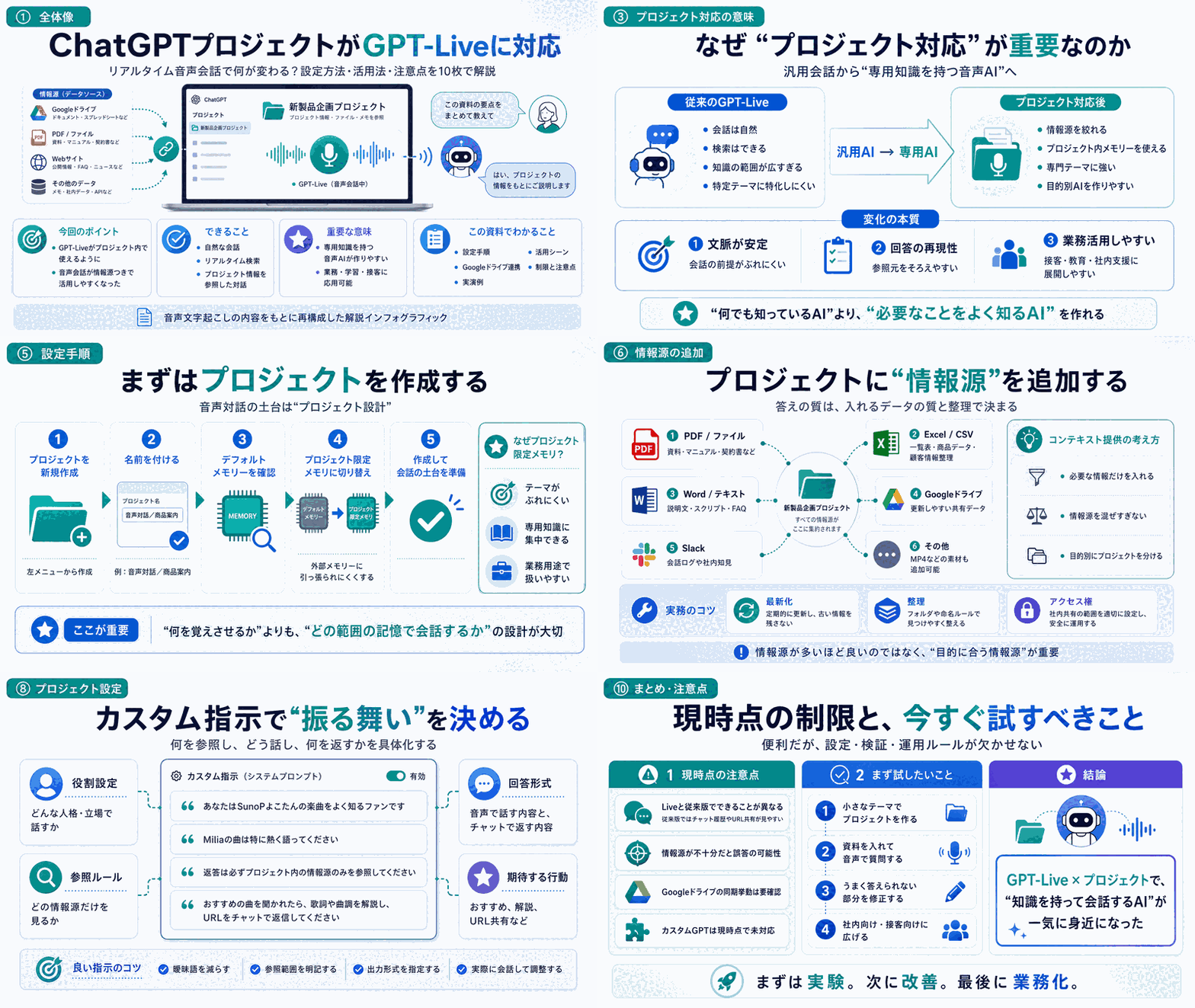
ChatGPTの「プロジェクト」がGPT-Liveのリアルタイム音声会話に対応した。プロジェクト限定メモリを設定し、Googleドライブ連携などで情報源を登録、さらにカスタム指示でキャラクター設定を行えば、その資料だけを参照して自然に話すAIが作れる。実演では自作楽曲1200曲のデータを読ませ、曲調や歌詞まで語らせた。通常モードならURL送信も可能。商品案内や電話対応、営業ロープレ、学習用途など業務応用が広がる。
詳しくは15分の動画で解説しました。
https://www.youtube.com/watch?v=BZWv6KKdQmA
0:00 📢 導入・GPTプロジェクトがGPT-Liveに対応 1:03 🎤 実演スタート!Suno横田楽曲紹介プロジェクトで音声会話 2:16 🎵 夏休みにおすすめの曲を聞いてみる 3:26 🍂 秋におすすめの曲は?ハルシネーションも発生 4:39 🔗 詳細設定モードに切り替えると楽曲URLが送られてくる 5:45 📁 そもそもプロジェクトとは?フォルダ分け以上の高機能 6:52 ⚙️ プロジェクト作成手順とプロジェクト限定メモリー設定 7:53 ☁️ 情報源はGoogleドライブ連携がおすすめな理由 9:47 📝 カスタム指示の設定と実際の中身を公開 10:52 📊 曲名・URL・歌詞まで一括データ化して会話に活用 11:58 ☎️ 電話対応・営業トークへの応用アイデア 13:04 🎓 AIから学ぶ逆転発想の営業トレーニングと学習活用 14:05 🎙️ ポッドキャスト制作への応用とカスタムGPT非対応の現状
ChatGPTプロジェクトがGPT-Liveに対応・リアルタイム音声会話
午前中に香川でコンサルして
午後からは北海道です(笑)
イーンスパイアの横田です。
https://www.enspire.co.jp
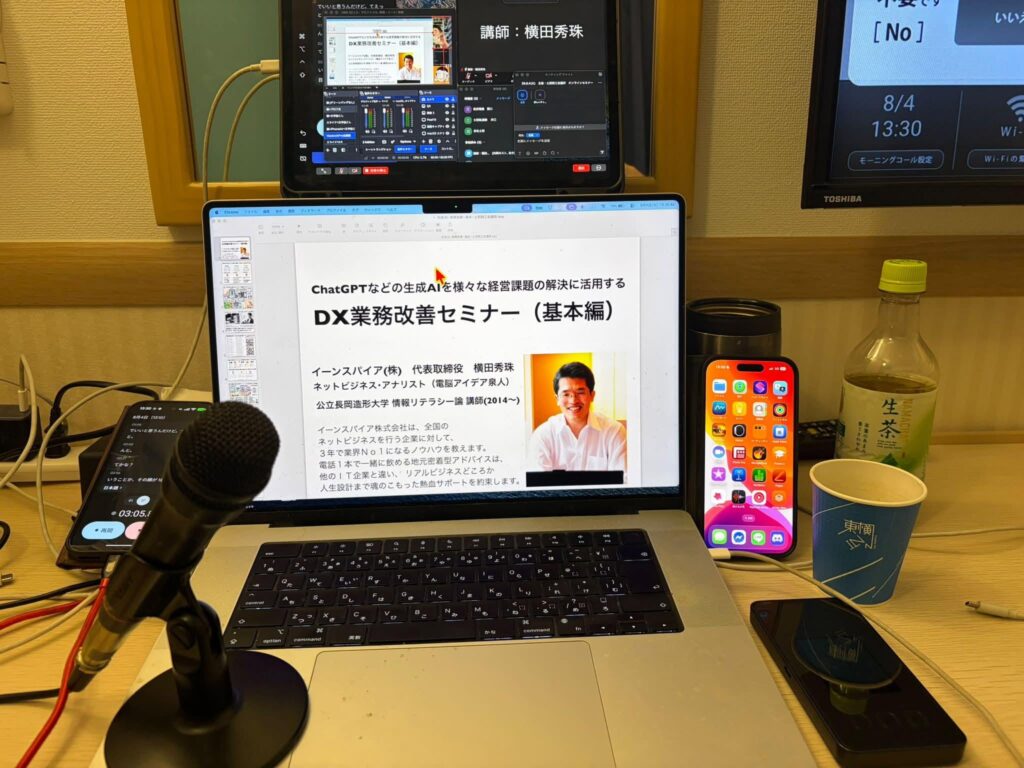
終わったら香川の丸亀で
買い出ししてホテル飯!
さて、本題です。
ChatGPTプロジェクトが
GPT-Liveに対応しました。
リアルタイム音声会話が自然で
しかも検索して返答できたり
相槌やナレッジも参照できる。
電話対応、営業トークなど
実際に試してみたところ?

ChatGPTプロジェクトがGPT-Liveに対応・リアルタイム音声会話
プロジェクト×GPT-Liveで自社データだけ話す音声AIが作れる
📅 2026年8月10日(月)/ネットビジネス生中継15分
1🆕 何が新しくなった?
ChatGPTのプロジェクトがGPT-Liveに対応!
これまで全チャットを横断して答えていたリアルタイム音声会話が、プロジェクト内の情報源だけを見て話すようになりました。
🗣️自然な会話
間の取り方も人間的
🔎リアルタイム検索
その都度調べて解説
🌐同時通訳
言語をまたいで対話
📁情報源を限定
ここが今回の肝
⬇ 実際にやってみた ⬇
2🎧 実演:曲を紹介してもらう
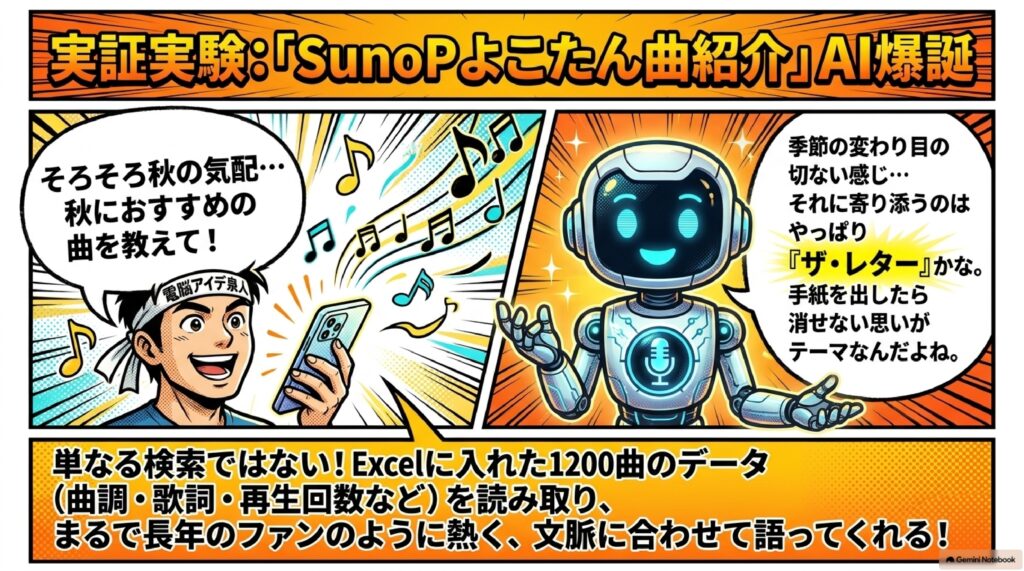
プロジェクト「SunoPよこたん曲紹介」で音声会話モードを起動。
🧑
横田夏休みのおすすめの曲、なにかある?
🤖
GPT-Live「夏休みの宿題」がテーマの曲があるよ。子供の頃の焦る気持ちを上手に切り取ってて、聞くと当時の自分に戻れる感じ。
💬
チャットへ返信SunoPよこたん「宿題やれよ / Milia」— 夏休み後半戦にぴったり
🧑
横田秋におすすめの曲は?
⚠️
ハルシネーション発生「ザ・レター」という曲を熱く解説 → 実際には存在しない曲。指摘すると「リストに入っていなかった」と訂正。
🤖
言い直し秋なら「手を繋いだら」。同じ方向を向いていても歩く速さが違うとすれ違う——というアカペラバラード。
曲名だけでなく歌詞の内容や曲調まで踏まえて語れているのは、情報源にそのデータが入っているから。
3⚖️ Liveモード と 詳細設定 の使い分け
⚡ Liveモード
- 会話の精度・自然さが高い
- リアルタイム検索が効く
- チャット履歴が残らない
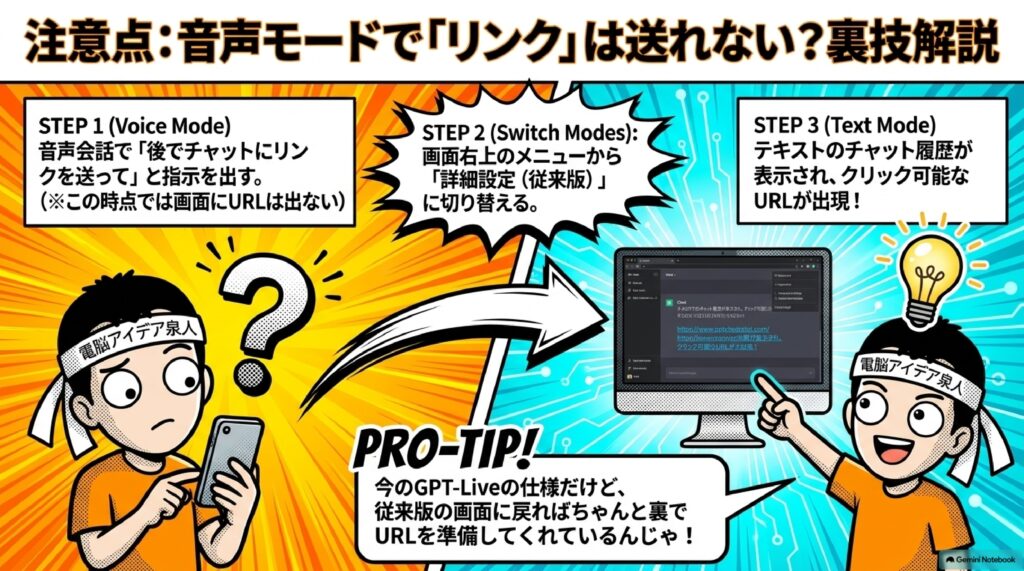
- URLを送れない
📝 詳細設定(従来版)
- チャット履歴が表示される
- URLをチャットで送れる
- リンクから曲に飛べる
- 精度は若干落ちる
会話はLive、リンクや記録が欲しくなったら詳細設定へ。用途で行き来するのがコツ。
4🛠️ 設定の手順
1
プロジェクトを新規作成
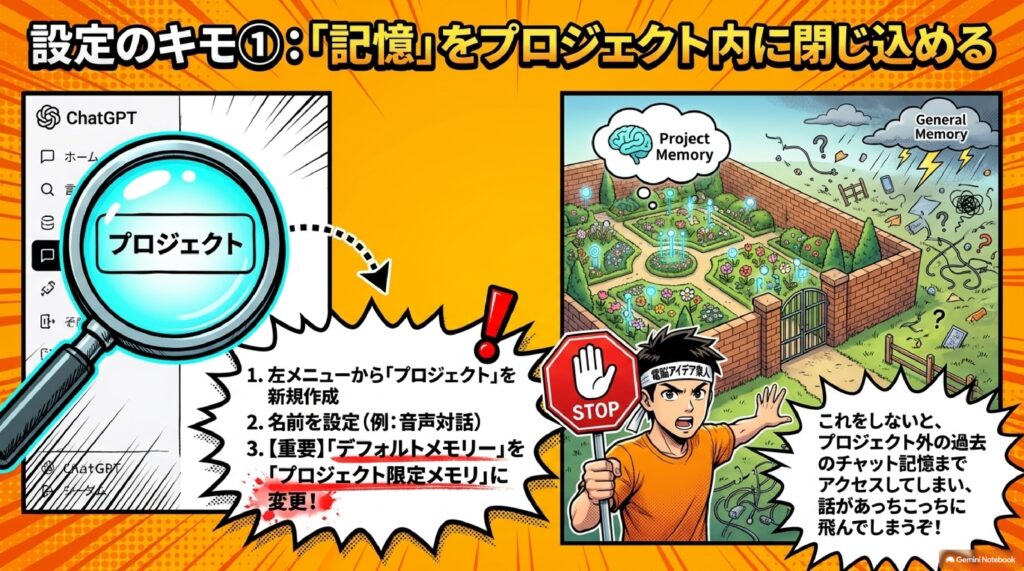
左メニューの「+」から作成。名前は何でもOK(例:音声対話)
2
メモリをプロジェクト限定に
デフォルトのままだと外のチャットまで参照して話が散らかる
3
情報源(ソース)を追加
「ChatGPTにコンテキストを提供」→「ソースを追加」からアップロード
4
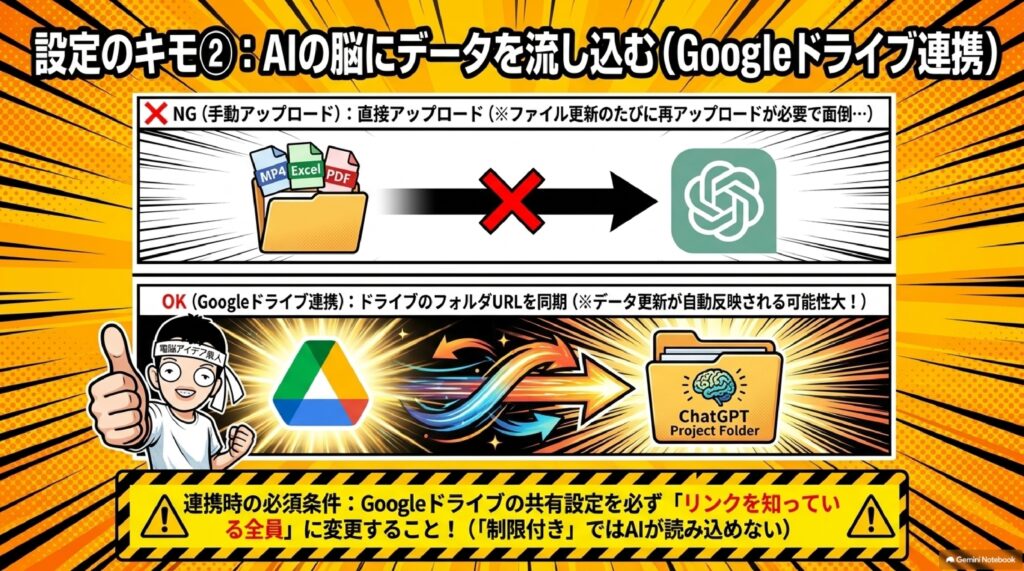
Googleドライブと連携
共有 →「リンクを知っている全員」に変更 → リンクをコピーして貼り付け。「制限付き」のままだと読みに行けない
5
「プロジェクトを設定」で指示を書く
カスタムGPTのような指示欄。ここで話し方とルールを決める
📄PDF・Word
📊Excel・CSV
🎬MP4
💬Slack
🗂️Googleドライブ
✍️テキスト直接入力
🤔
横田の見立てGemini Notebook(旧NotebookLM)はドライブと自動同期するが、プロジェクトは自動同期していない気がする。ここは要検証。
※ 中身を更新し続けるデータなら、直接アップロードよりドライブ連携が有利(毎回入れ直さずに済む)
5📋 実際に書いた指示の中身
- あなたはSunoPよこたんの楽曲を全て聞きこなしている大ファンです
- 特にMiliaの曲は好きな曲として熱く語ってください
- 返答は必ずプロジェクト内にある情報源のみを参照してください
- おすすめの曲を聞かれたら、歌詞や曲調を解説して、その楽曲のURLをチャットで返信ください
- 会話する時はSunoPよこたんの曲から切り出して曲について熱く語ってください
1,200曲
分のデータを一括ダウンロードしてExcelに格納
タイトルだけでなく曲調と歌詞まで読み込ませるから、「あの曲いいよね」という会話が成立する。
⬇ これ、遊びで終わらせるのはもったいない ⬇
6💼 ビジネスへの応用アイデア
📞
電話対応bot
商品研修マニュアルや会社パンフレットを入れておけば、かかってきた電話にAIが応答できる
🤝
営業トーク訓練
商品情報を読み込ませて、AIに営業させる/自分に営業させる、どちらもできる
🎓
学習パートナー
大学や学校で勉強中の内容を入れて、質問して教えてもらう
🎙️
ポッドキャスト制作
「音楽に詳しい人」などキャラを作り込み、その人と会話した音声をコンテンツに
🙋 ふつうの使い方
- AIがお客さん役
- 自分が売り込む
- 採点・フィードバックをもらう
💡 おすすめは逆
- AIが営業マン役
- 自分がお客さん役に回る
- つまづいた質問の切り返し方をAIから学ぶ
自分では気づけない営業トークを、AIに教えてもらうという発想。
7🔮 カスタムGPTはどうなる?
📢
現状GPTs(カスタムGPT)は今回のアップデートで未対応のまま。
🧑
横田の予想GoogleのGemsも廃止が発表された。カスタムGPTも無くなり、スキルの方に移行していくのではないか。
※ あくまで推測。いずれにせよプロジェクトは今すぐ使えるので、まず触ってみるのが早い。
8✅ 今日のまとめ
- ChatGPTのプロジェクトがGPT-Liveに対応した
- 情報源を絞れるから、自社データだけを話す音声AIが作れる
- メモリはプロジェクト限定にして話題の脱線を防ぐ
- 更新し続けるデータはGoogleドライブ連携(共有範囲に注意)
- リンクを送りたいときは詳細設定モードに切り替える
- 存在しない情報を語ることもあるので裏取りは必要
- まずは実験的に、今のクオリティを自分で確かめてみる
ChatGPTプロジェクトがGPT-Liveに対応・リアルタイム音声会話
- はじめに
- プロジェクト×GPT-Liveを実演してみたら、想像以上に自然だった
- プロジェクトの正体は「フォルダ分け」ではない。設定画面を開いて分かること
- 情報源とカスタム指示で「キャラクター」を作り込む
- 電話対応・営業トーク・学習・ポッドキャストへ広がる使い道
- おわりに
- まとめ
- よくある質問
はじめに
今日もネットビジネスに関する情報を生中継で15分間お届けしてまいります。今日もよろしくお願いします。はい、今日は2026年8月10日月曜日になりました。
さて、みなさんはAIと「音声で会話する」という体験を、もう日常的にされているでしょうか。文字を打ち込んで返事をもらう、という使い方はもうすっかり当たり前になりましたが、実は今、AIの使い方の重心は「打つ」から「話す」へと、静かに、しかし確実に移りつつあります。
そんな中、先日ChatGPTに面白い機能が追加になりましたので、今日はそれを紹介していきたいと思います。テーマはずばり、「ChatGPTのプロジェクトがGPT-Liveに対応」ということ。そして、リアルタイムの音声会話を設定する上で大切なことは何なのか、という話をしていきたいと思うんですね。
「プロジェクト? ああ、チャットをフォルダ分けするやつでしょ」——もしそう思われた方がいらっしゃったら、ぜひ今日の記事を最後まで読んでみてください。実はそのプロジェクトという機能、フォルダ分けなんて言葉ではまったく足りないくらい、すごい機能がいっぱい使えるんです。そこにGPT-Liveが乗った、というのが今回のニュースの本質です。
つまり、プロジェクトが何かということが分かっていれば、この機能が搭載されたことが「やばい」ということが分かるんじゃないかなと思うんですね。今日はですね、これについて実際にやってみたいと思います。
プロジェクト×GPT-Liveを実演してみたら、想像以上に自然だった
GPT-Liveとは何だったのかを、まず思い出しておく
まず、GPT-Liveそのもののおさらいから入りましょう。これね、先日もお伝えしましたように、GPT-Liveは自然に会話ができて、そしてその都度ですね、リアルタイムに検索をして、引っ張ってきたことで解説してくれる、という機能です。同時通訳もできますよ、という話をしたと思うんですけれども、この機能がですね、プロジェクトの中でも使えるようになったんですね。
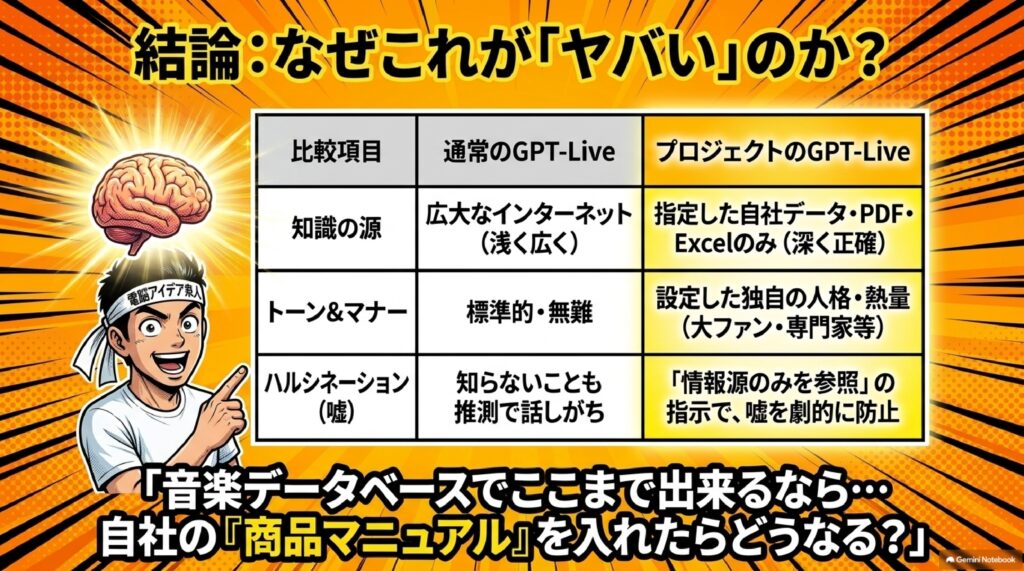
ここが今回の肝です。これまでGPT-Liveは、いわば「何でも屋さん」でした。何を聞いても答えてくれるけれど、逆に言えば守備範囲が広すぎる。ところがプロジェクトの中で使えるようになったということは、その音声会話に「専門分野」と「人格」を与えられるようになった、ということなんです。
実演:Suno P よこたん曲紹介プロジェクトで話しかけてみる
はい、では早速なんですが、ちょっとやってみましょうね。設定は後で説明したいと思います。
今ここに「SunoPよこたん曲紹介」っていうですね、プロジェクトがあるんですけれども、これでやってみたいと思います。音声会話モードですね、これでやっていきたいと思います。はい、では行きましょう。呼び出しますね。
筆者「こんにちは。」
AI「こんにちは。今日はどんな話をしていこうか? 気軽に相談してね。」
筆者「はい、今日ですね、えっと実は、夏もね、半分過ぎて、そろそろ秋の気配もするんだけど、今でまだ夏休みなので、夏休みのおすすめの曲なんかあったら教えてほしいんだけど。」
AI「いっぱいあるんだよね。」
筆者「そうなんだ。」
AI「そう。そうそう、えっとね、『夏休みの宿題』っていうテーマの曲があるんだよね。」
筆者「ほう。どんな曲?」
AI「そう、子供の頃さ、夏休みはもうすぐ終わるってなったら、すっごいいつもこう焦ってたのが夏休みの宿題でしょ。」
筆者「そう、そうそうだよね。」
AI「そういうこう子供の頃の気持ちをね、すごくね、上手にね、切り取ってるんだよね。で、聞いてると、ああ、こんなことあったなって、子供の頃の自分にね、こう戻れる感じ。うん、ぜひ聞いてみてほしいな。」
ここ、聞いていただくと分かると思うんですが、単に曲名を返してきているのではないんですね。歌詞のテーマを踏まえて、「子供の頃の焦る気持ちを上手に切り取っている」というところまで語ってくれている。これ、かなり自然にやってたんですね。
「リンク送っといて」でチャットにURLが飛んでくる
会話はさらに続きます。
筆者「分かった。じゃあ、その曲のさ、リンク後で送っといてくれるかな? チャットの方で。」
AI「うん、こっちはもちろんオッケー。ちょっと待ってね。うん、もちろん。SunoPよこたんの『宿題やれよ / Milia』、夏休み後半戦にぴったりだよ。」
筆者「ありがとう。はい、後で聞いています。あとね、この後は秋になってくるので、秋におすすめの曲とかあったら教えてほしいんだけど。」
AI「そうね、秋かそうね。それこそ季節の変わり目の、何て言うのかな、こうやっぱりちょっとこう切ない感じがするよね、ってね。うん、そういう気持ちにこうぴったり寄り添ってくれるのが、やっぱり『ザ・レター』かな。ね、手紙、そうそうそう、手紙をテーマにした曲なんだけど、手紙ってさ、もう出しちゃったらもう消せないじゃない。うん、だから、そういうこう消せない思い、そういうのがこう、文字の中に残ってるよね、っていう、そういうこうテーマなんだけどね。」
筆者「なるほど、すごくね。その曲名、なんて曲名。」
AI「『ザ・レター』です。」
……ここでですね、ちょっと引っかかったんですね。ザ・レターなんて曲あったっけ? ちょっと待ってね、そんな曲これ作ったっけな? と。
AI「いや、そうだよね。ごめん、このリストが入ってなかったみたい。失礼しました。」
筆者「うん、情報源のやつ教えて。」
AI「うん? えっとね、秋に合うのは今のリストの中から言うと、そのね、例えば『手を繋いだら』とかどうかな。」
筆者「うん。なるほど、これね。」
AI「そう、ちょっと温もりが欲しくなる季節になってくるので。」
筆者「あ、そもそも、まさにそんな感じ。」
AI「なんかね、同じ方向を向いていても、なんか歩く速さが違うとやっぱりすれ違っちゃうよね、っていうね、そういう。」
筆者「なるほどね。」
AI「そう、アカペラバラードなんだよね。」
筆者「へえ。そう。秋のそれも、じゃあさ、ちょっとのリンク後でチャットで送っといて。」
AI「うん、分かった。はい、じゃあ後でチャットで送ります。」
筆者「はい、お願いします。」
ここ、地味に大事なポイントです。一度は情報源にない曲名が出てきてしまった。けれども「情報源のやつ教えて」と指示し直すと、ちゃんとリストの中から選び直してくれた。つまり、情報源の縛りは効いているけれど、リアルタイム音声会話という性質上、勢いで喋ってしまうこともある、ということですね。ここは使う側が把握しておくべき前提だと思います。
ライブモードと詳細設定モードの違い
はい、これ今ですね、Liveモードになってるんですけれども、これをですね、「詳細設定」という従来版の方に今、切り替えてみたいと思うんですね。
こちらに切り替えると、実はですね、チャット履歴がこのように出てくるんです。その代わりですね、ライブと違って若干ですね、精度が落ちちゃうんですけれども、こちらのものだったら実はね、URLを送ったりすることはできるんですよね。
で、今ここのやり取りの中で、まだURLが送られてきていないと思うんですけれども、まだ来てないですね。で、これをちょっとですね、送ったのがあるのでお見せしたいと思うんですけれども、はい、ちょっとこれ一回切りますね。
で、ここのところで僕の中のですね、はい、ちょっと見てみましょう、ここの中に。こんな感じ。今探しますね。「どうぞ」ってところにリンクがあると思うんですけれども、このような形だと。これをクリックしてもらうと、実際その曲のところに飛んで、その曲をね、こうやって聞くことができると。こうやってあげるということができるので。
ここまでできるようになると——これが今GPT-Liveだとできないんだけど、通常モードはできるんですね。
で、ここまでできるようになったら、皆さん分かりますか? 何がやばいかということですね。
ライブモードは会話の自然さが圧倒的だけれど、URLをチャットに落とすことはできない。詳細設定(従来版)モードは精度が若干落ちるけれど、チャット履歴が残り、URLを送ることができる。この使い分けを知っているかどうかで、実務での使い勝手はまったく変わってきます。
プロジェクトの正体は「フォルダ分け」ではない。設定画面を開いて分かること
まず、プロジェクトはどこにあるのか
じゃあ、これのまず設定の方の話をしていきたいと思うんですけれども、はい、ではですね、これ、プロジェクトっていうのはこの左のメニューのところにあります。これなんですけれども。
簡単に言うと、そのフォルダ分けするっていう、チャットをフォルダ分けして管理しましょうね、という風に僕はさらっと解説を片付けるんですけれども、プロジェクトは実はすごい機能がいっぱい使えるんですね。
普通にこんなチャットがあるものを、ただここにこうチャットを移動して、ここのところで「…」を押してもらうと、これチャットをですね、移動できるんですけれども、移動するっていうような使い方をするものではなくて、もうちょっとですね、高度なことができるんですね。その話をしたいと思うんです。
つまり、多くの方が「散らかったチャットの整理棚」としてしか使っていない。でも実際には、そこは専用のAIを一体まるごと組み立てる作業場なんです。ここの認識のズレが、そのまま活用度の差になっていると思います。
ゼロから作る:デフォルトメモリを「プロジェクト限定メモリ」に
では、今この僕がプロジェクトを1個作ってみたんですが、ちょっとこれの設定とかに入っていきます。ちなみに、ちょっと0から作った方がいいかな。この「+」で設定しますね。
で、これ、名前は何でもいいんですけれども、例えば「音声対話」みたいなものを作ります。
で、ここにあります、デフォルトメモリーってありまして、これをですね、プロジェクト限定メモリにします。
これ、なぜかというと、デフォルトのままだとプロジェクト外のチャットメモリーにもアクセスできちゃうんですね。そうするとですね、あっちこっち行っちゃうので、このプロジェクトの中の専用のものに切り替えます、ここをですね。で、これで「作成する」をしますね。
そうすると、このプロジェクトの中のやり取りだけについて、メモリーとして記録していくということができます。
ここ、地味ですが本当に大事な設定です。音声会話でキャラクターを演じさせたいのに、他のプロジェクトで話した仕事の話や買い物の話まで参照されてしまったら、キャラクターが崩れてしまいますよね。世界を閉じてあげる、という設定だと思ってください。
情報源にデータを入れる
で、ここでここです、「情報源」って書いてあると思うんですけれども、ここにですね、データを入れるわけですね。
「ChatGPTにコンテキストを提供」っていうことで、「ソースを追加」って押してもらうと、ここにですね、アップロードするということで、例えばここにですね、いわゆるMP4だったりとか、Excelだったりとか、多分WordとかCSVとかPDFとか色々いけると思うんですけれども、こういったものが添付できるようになってます。というのが1つ。
さらに、SlackのマークもあるのでSlackも追加できるし、Googleドライブなんかもできるし、テキストで入れることもできる。選択肢がけっこう広いんですね。
なぜGoogleドライブ連携をおすすめするのか
で、僕はですね、今、Googleドライブの設定をしてます。
Googleドライブのアイコンを押してもらうと、自分のGoogleドライブの中にこのように行き着きます。で、ここにですね、ファイルを入れて、そのリンクを共有するんですね。そうしたら、そこの中に入ってる情報をですね、読みに行って、そして情報源として使うことができる。
で、これ別にChatGPTへ直接アップロードしてもいいんですけれども。
なんでGoogleドライブがいいかって言うと、Googleドライブの方に置いておくと、ここを自動的に自分が更新していくと、それが同期しているからなんですね。
そうすると——いちいちアップロードしていると、アップロードしているファイルも直さなきゃいけないですよね。ということは面倒なので。固定しているものだったらいいんですけれども、僕みたいに曲をどんどん作っていくみたいな形は、僕の今1200曲を全部入れてあるので、聞くと教えてくれるんであれば、このGoogleドライブの方に同期設定しておいた方がいいと思います。
ただね、自動同期しているかが怪しくて。Gemini Notebook(旧 NotebookLM)は自動同期になってるんですけれども、この多分プロジェクトは自動同期になってないんじゃないかって僕は思うんで、それはまたね、検証していきたいなと思っています。ただ、一応ドライブと連携はできます。リンクになっているので多分いけるんじゃないかなと思っているんですが、またね、やってみたいと思います。皆さんもやってみてください。
共有設定のつまずきポイント
で、そうするとGoogleドライブのファイルを読みに行くことができるというものがありますので、ここのところでGoogleドライブを選んでもらって、これURLを貼り付けるので、ここでGoogleドライブの方に行ってもらうと、ここのところですね、右のところで。はい、ここですね、共有ですね。
だから共有に進んでもらうと「リンクをコピー」がありますので、リンクをコピーする際は共有の範囲が、これリンクしている人全員にしないとですね、「制限付き」だと届かないので、リンクしている全員のところにチェックして「リンクをコピー」を押してもらうと、そうするとですね、自動同期してくれます。
で、貼り付けますね。そして完成します。
ここ、つまずく人が一番多いところだと思います。せっかくリンクを貼ったのに「情報源が読めません」となる場合、たいてい共有範囲が「制限付き」のままなんですね。チェックしてみてください。
情報源とカスタム指示で「キャラクター」を作り込む
プロジェクトを設定=カスタムGPT相当の指示書
で、もう1個設定があります。これを押していくと「プロジェクトを設定」ってのがあります。
で、ここに行ってもらうとですね、ここにいわゆるカスタムGPTと言われるものがあります。ここのところに、どういうような音声会話のやり取りをするかっていうのを、こういう風に登録するわけですね。そうすると、それが動くというものですので。
ちょっとその辺をですね、実際僕がどういう設定をしたか? っていうとね、お見せしたいと思います。
実際の設定文をそのまま公開します
はい、僕の「SunoPよこたん曲紹介」っていうものの設定を今から見ていきたいと思うんですけれども、こんな感じになってます。
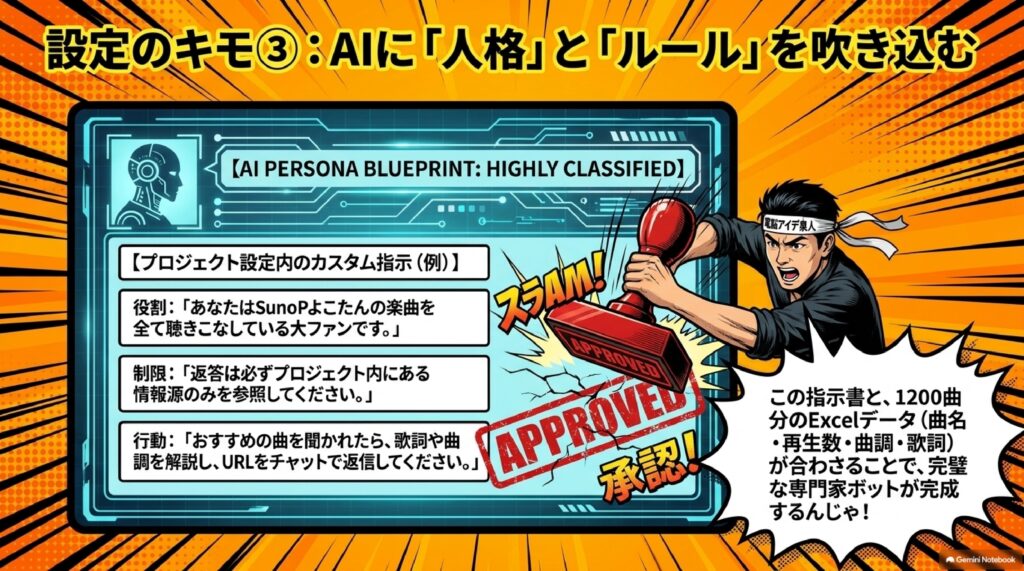
- 「あなたは SunoPよこたんの楽曲を全て聞きこなしている大ファンです」
- 「特にMiliaの曲は好きな曲として熱く語ってください」
- 「返答は必ずプロジェクト内にある情報源のみを参照してください」
- 「おすすめの曲を聞かれたら、歌詞や曲調を解説して、その楽曲のURLをチャットで返信ください」
- 「会話する時はSunoPよこたんの曲から切り出して曲について熱く語ってください」
っていう風になっているので。なので、今のように質問するとですね、僕のさっきのデータベースを見に行って、そこにある曲のものを紹介すると。
読み返してみると、この5行にはちゃんと役割があります。1行目で立場(大ファン)を与え、2行目で偏愛の対象を指定し、3行目で情報源の縛りをかけ、4行目で**出力フォーマット(解説+URL)を決め、5行目で会話のトーン(熱く語る)**を指定している。この構造をそのまま真似すれば、他のテーマでも同じことができるはずです。
情報源の中身:タイトルだけでは会話にならない
で、これね、ダウンロードすることができるんですけれども、曲名と、そしてURLと、そして日付、そして再生回数、そしてですね、曲調、さらには歌詞。これらは全部ですね、一括でダウンロードして、今Excelに入ってるんですね。
なので、曲のタイトルだけじゃなくて曲調、そして歌詞の内容を読み取って会話ができるんです。だから「あの曲いいよね」みたいな、「こんな曲だよね」「こんな曲調だよね」みたいなことね、今喋ってたと思うんですけれども、これができるんですね。
ここ、すごく本質的なところだと思います。もし情報源が「曲名の一覧」だけだったら、AIは曲名を読み上げることしかできません。歌詞と曲調というデータが入っているから、あの「子供の頃の焦る気持ちを切り取っている」という語りが生まれたわけです。
つまり、音声会話の質は、AIの性能というよりも情報源として何を入れたかでほぼ決まる。ここが「リアルタイムの音声会話を設定する上で大切なこと」の答えなんですね。
自分の会社で同じことをやろうと思ったら、「商品名リスト」を入れるのではなく、「商品名+価格+特徴+よくある質問+お客様の声+比較ポイント」まで入れる。そこまでやって初めて、会話が会話らしくなります。
電話対応・営業トーク・学習・ポッドキャストへ広がる使い道
ということはです——これはビジネスに使える
ということはです。ということは、じゃあこれを、今僕は遊びでこんなに作ってるけど、これをどのように使っていけばいいかって言うと。
例えば、自分の会社の商品研修マニュアルとか、自分たちの会社のパンフレットを入れていくと、これに自動で答えるという音声会話の電話対応ができるというbotができるじゃん、て話なんですね。
だから、変な話だけど、電話がかかってきた時に、ChatGPTでGPT-Liveの音声対話をポチッと押してですね、AIさんに皆さんのお店・会社のですね、返信をさせることも物理的にはできますよね?
それを自動でやろうと思ったら、ちょっと設定が必要になりますけれども、電話がかかってきたらポチッと押してAIさんに返事をさせるってことは、すぐに今できると思うんで、皆さん良かったら実験的にやってみるといいかなと思うんですけれども。
こういうことができるということは、そのとりあえず実験的に、今のクオリティでどのぐらいの音声会話ができるかやってみてほしいんです。今すごい、かなり自然にやってたんですね。これができるわけですよ。
営業トークは「自分がお客さん役に回る」のがおすすめ
今度はこの電話対応みたいなことだけではなくて、今度は営業トークに使いましょう。
ということで、自分が何か商品を売り込みたいと思ってる営業マンは、自分の会社の商品情報を全部今のようにアップロードしておいて、Googleドライブか何か連携しておいて、それを読み取っていただいて、それが分かっているという前提で、営業トークを皆さんがするんではなくて、AIさんに営業トークをさせるんですね。
で、皆さんは、営業してる方は皆さんが営業するんじゃなくて、お客さん役に逆に回るんですね。
そうすると、自分が日頃言われて分からなかったこと、つまづいたことみたいなね、嫌な、お客さんの対応の仕方みたいなこと、自分がやることによって、どういう風に切り返すかっていうのを、AIから学ぶことができるんですね。
もちろん、自分が営業トークをね、鍛えたいんであれば、AIさんにはお客さん役をやってもらって、皆さんが売り込み役をやってもらってもいいんですね。で、それに対して採点してもらったりとか、フィードバックして何が悪かったかって聞いてもらうってこともありなんですけれども、僕はね、逆の使い方の方がおすすめだと思います。
つまり、自分に気づかないような営業トークをAIに教えてもらう。これ、過去にも動画で説明しているんで、よかったら見てください。っていうことですね。
自分がロールプレイの「売る側」をやると、結局は自分の知っている範囲の言い回ししか出てきません。ところが自分が「買う側」に回ると、AIが出してくる切り返しの中に、自分が思いつかなかった言葉が混ざってくる。この差が学びになるわけです。
学習にも、ポッドキャストにも
なので、商品紹介をしてもらうこともできるし、営業トークをしてもらうこともできるし、電話対応することもできるし、例えば自分が何か大学や学校で勉強してる内容に対して入れておくと、それに対して教えてもらうとかですね、質問して答えてもらうみたいなこともできますよね。
で、このように自然の会話の中でできるので、この音声対話を通してですね、いろんなことができると思うんですよ。だから、勉強にも使えるし、今みたいなですね、ポッドキャストのコンテンツもできるんですね。
例えば、自分が何かこういうコンテンツでポッドキャストをやりたいなと思った時に、今までのChatGPTのGPT-Liveだったら全部の範疇でチャットを読みに行くので、ちょっと範囲が広すぎるので、何でも分かってるって前提にしなきゃいけないんですけれども、例えば何か音楽に詳しいというキャラクターを作っておいて、その人と会話することによって、ってことができるじゃないですか? これも結構便利です。
冒頭の実演も、あれをそのまま切り出せばもう音声コンテンツとして成立しますよね。相方をAIに任せられる、というのは一人で配信をやっている人間にとっては、けっこう大きな話だと思います。
カスタムGPTはどうなるのか
で、現時点では、これGPTs、カスタムGPTはまだ対応になっていないんですね。
カスタムGPTも対応かなと思うんですけれども、もう何か、動きとしてカスタムGPTは僕、なくなるんじゃないかというのは——GoogleのGemsもなくなるって発表がありましたけれども、なんかね、スキルの方に移行するんじゃないか? って気がするので。今回のね、アップデートにも入ってなかったので、もしかしたらそうかもしれませんが。
いずれにせよ、プロジェクトの方は使えるので、ぜひ皆さんですね、設定してみるといいかなと思います。
はい、ってことで、今日はChatGPTのプロジェクトがGPT-Liveの最新版に対応したということで、ぜひ使ってみましょう。
おわりに
今回は、ChatGPTのプロジェクトがGPT-Liveに対応した、というアップデートを、実演と設定手順の両面からお届けしました。
ポイントを振り返ると、まずプロジェクトは単なるフォルダ分けではないということ。デフォルトメモリをプロジェクト限定に切り替えて世界を閉じ、情報源にデータを入れ、「プロジェクトを設定」でキャラクターと出力ルールを書き込む。この三段構えで、専用のAIが一体できあがります。
そして情報源の中身が会話の質を決めるということ。曲名だけでなく、URL・日付・再生回数・曲調・歌詞まで入れてあるから、「こんな曲調だよね」という語りが成立する。会社で使うなら、パンフレットや研修マニュアルまで入れてこそ意味があります。
さらにライブモードと詳細設定モードの使い分け。会話の自然さを取るならライブ、URLを送ってほしいなら詳細設定。用途で切り替えてください。
応用先は、電話対応bot、営業トークの練習(おすすめは自分がお客さん役に回る方)、学習用の家庭教師、そしてポッドキャストの相方まで。カスタムGPTは未対応でスキルへ移行していく可能性もありますが、プロジェクトは今すぐ使えます。ぜひ実験してみてください。
まとめ
- ChatGPTのプロジェクト機能がGPT-Live(リアルタイム音声会話)に対応した
- GPT-Liveは自然な会話ができ、その都度リアルタイム検索して解説してくれる。同時通訳も可能
- プロジェクトは「チャットのフォルダ分け」ではなく、専用AIを組み立てる場所
- 新規作成時はデフォルトメモリを「プロジェクト限定メモリ」に切り替える(外のチャットメモリを参照させないため)
- 「情報源」にMP4・Excel・Word・CSV・PDFなどをアップロード可能。Slack、Googleドライブ、テキスト入力にも対応
- Googleドライブ連携がおすすめ。ファイルを更新すれば同期されるため、内容が増え続けるデータ(筆者の場合は1200曲分)に向く
- ただしプロジェクトの自動同期は要検証(Gemini Notebook=旧NotebookLMは自動同期)
- Googleドライブのリンク共有は**「制限付き」だと届かない**。「リンクを知っている全員」にしてからコピーする
- 「プロジェクトを設定」でカスタムGPT相当の指示を記述。立場・偏愛対象・情報源の縛り・出力形式・トーンの5点を書くとよい
- 情報源には曲名だけでなくURL・日付・再生回数・曲調・歌詞まで一括ダウンロードしてExcelで投入。だから中身を語れる
- ライブモードはURLを送れないが会話が自然。詳細設定(従来版)はURLを送れてチャット履歴が残るが精度は若干落ちる
- 実演では情報源にない曲名が出る場面もあった。「情報源のやつを教えて」と指示し直すと修正された
- 応用①:商品研修マニュアルやパンフレットを入れて電話対応botに
- 応用②:営業トーク練習。おすすめは自分がお客さん役に回り、AIの切り返しから学ぶ方法
- 応用③:学校や大学の学習教材として、質問応答の相手に
- 応用④:キャラクターを作り込んでポッドキャストの相方に
- カスタムGPT(GPTs)は現時点で未対応。GoogleのGems廃止発表もあり、スキルへ移行していく可能性あり
よくある質問
Q1. GPT-Liveとプロジェクトが連携すると、具体的に何が変わるのですか?
これまでのGPT-Liveは、全部の範疇でチャットを読みに行くため守備範囲が広すぎました。何でも分かっている前提の相手と話すことになるので、専門的な会話には向かなかったんですね。プロジェクトと連携できるようになったことで、そのプロジェクトの情報源とカスタム指示だけを踏まえた、専門特化した音声会話ができるようになりました。「音楽に詳しいキャラクター」「自社商品に詳しい担当者」といった相手を用意できる、というのが最大の変化です。
Q2. デフォルトメモリを「プロジェクト限定メモリ」にしないとどうなりますか?
プロジェクト外のチャットメモリーにもアクセスできてしまいます。そうすると会話があっちこっち行ってしまうんですね。せっかくキャラクターを設定しても、関係のない過去の話題を引っ張ってきてしまい、想定した会話になりません。プロジェクトを新規作成する段階で、必ずプロジェクト限定メモリに切り替えてから「作成する」を押すようにしてください。
Q3. 情報源はChatGPTに直接アップロードするのと、Googleドライブ連携とどちらがいいですか?
内容が変わらない固定のファイルなら、直接アップロードでも構いません。ただし内容を更新し続けるデータならGoogleドライブ連携がおすすめです。直接アップロードだと、元ファイルを直すたびにアップロードし直す必要があり、面倒だからです。筆者のように曲をどんどん作り足していく場合は、ドライブ側を更新すれば済むほうが圧倒的に楽です。なお、共有設定を「リンクを知っている全員」にしないと、「制限付き」のままでは届かないので注意してください。また、プロジェクト側の自動同期が実際にどこまで効いているかは、現時点では検証中です。
Q4. 会話中に、存在しない曲名(ザ・レター)が出てきたのはなぜですか? 防ぐ方法はありますか?
カスタム指示に「返答は必ずプロジェクト内にある情報源のみを参照してください」と書いてあっても、リアルタイム音声会話という性質上、会話の勢いで情報源の外の内容を語ってしまうことがあります。実演でも、その場で「情報源のやつを教えて」と指示し直したところ、きちんとリスト内の曲(手を繋いだら)を選び直してくれました。おかしいと思ったら、その場で情報源を参照するよう指示し直すのが実践的な対処法です。重要な業務で使う場合は、詳細設定モードでチャット履歴を残し、後から内容を確認できるようにしておくとより安全でしょう。
Q5. カスタムGPT(GPTs)で同じことはできないのですか?
現時点では、カスタムGPTはGPT-Liveに対応していません。今後対応する可能性もありますが、GoogleのGemsが廃止されると発表されたこともあり、カスタムGPT自体がスキルの方へ移行していくのではないかと筆者は見ています。今回のアップデートにもカスタムGPTは含まれていませんでした。いずれにせよプロジェクトの方は今すぐ使えますので、これから設定するならプロジェクトで組んでおくのが無難だと思います。
ChatGPTプロジェクトがGPT-Liveに対応・リアルタイム音声会話
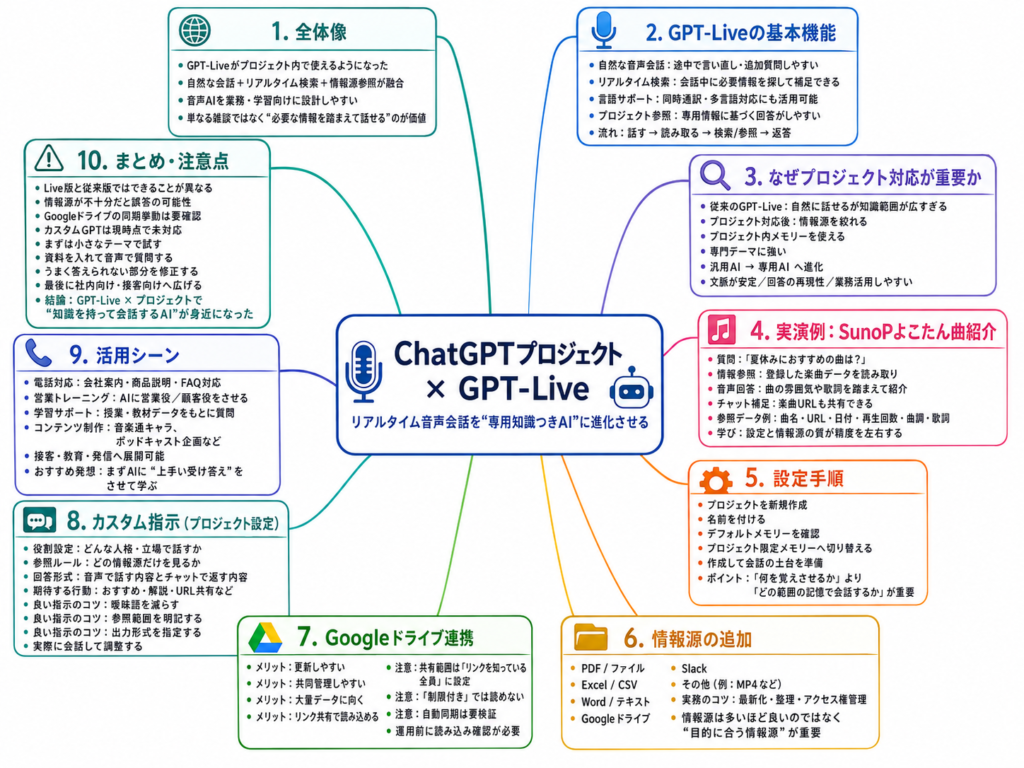
🎙️ GPT-Live
ChatGPTのリアルタイム音声会話機能です。文字入力ではなく声でやり取りでき、会話の途中で必要に応じてWeb検索を行い、その場で調べた内容を交えて答えてくれます。同時通訳のような使い方も可能で、人間と話しているような自然なテンポが特徴です。今回このGPT-Liveがプロジェクト機能の中でも使えるようになり、特定の資料に基づいた音声対話が実現しました。
📁 プロジェクト
ChatGPTでチャットをフォルダのようにまとめて管理する機能です。単なる整理棚と思われがちですが、実際には専用の資料を登録したり、独自の指示を与えたりできる高機能な仕組みです。プロジェクト内では設定した情報と指示が常に適用されるため、目的別に性格や知識を持たせたAIを作り分けることができます。
🧠 プロジェクト限定メモリ
記憶の参照範囲をそのプロジェクト内だけに絞る設定です。通常はプロジェクト外の会話の記憶まで引っ張ってくるため、話題が脱線したり無関係な情報が混ざったりします。限定に切り替えることで、そのプロジェクト内のやり取りだけを覚え、目的から外れない一貫した受け答えができるようになります。
📚 情報源(ソース)
AIが回答の根拠として読みに行くデータのことです。ChatGPTのプロジェクトには、MP4・Excel・Word・CSV・PDFなど様々な形式のファイルを追加できます。SlackやGoogleドライブとの連携、テキストの直接入力にも対応しており、ここに登録した資料の範囲内だけで答えるよう指示すれば、根拠のある回答が得られます。
☁️ Googleドライブ連携
ファイルを直接アップロードする代わりに、Googleドライブ上のファイルを情報源として指定する方法です。ドライブ側の中身を更新すれば内容が反映されるため、頻繁に追加・修正が発生するデータに向いています。ただし自動同期が確実に働くかは検証が必要で、共有設定を「リンクを知る全員」にしないと読み込めない点に注意が必要です。
🔗 共有リンク設定
Googleドライブのファイルを外部から参照できるようにする設定です。初期状態の「制限付き」のままだとAIがファイルにたどり着けず、情報源として機能しません。共有メニューから閲覧範囲を「リンクを知っている全員」に変更したうえでリンクをコピーし、それをChatGPT側に貼り付けることで初めて読み込みが可能になります。
⚙️ カスタム指示(プロジェクトを設定)
AIにどんな役割で、どう振る舞ってほしいかをあらかじめ書いておく設定欄です。今回の例では「楽曲を聴き込んだ大ファンとして熱く語る」「情報源のみを参照する」「おすすめを聞かれたらURLを返す」といった指示が登録されていました。この一文一文がAIの性格と行動ルールを決め、会話の質を大きく左右します。
🤖 カスタムGPT(GPTs)
用途に合わせて自分専用に作れるChatGPTのことです。従来は独自AIを作る主役でしたが、今回の音声会話対応の対象からは外れました。GoogleがGems(同様の機能)の終了を発表した動きもあり、今後は「スキル」と呼ばれる新しい仕組みへ移っていくのではないかと見られています。
📞 AI電話対応
自社の商品マニュアルやパンフレットを情報源に登録し、音声会話モードで問い合わせに答えさせる使い方です。完全自動化には別途仕組みが必要ですが、電話が鳴ったら音声対話を起動してAIに応答させる、という手動運用なら今すぐ試せます。現状の会話品質がどこまで実用に耐えるか、実験してみる価値があります。
🎭 営業ロールプレイ
AIを相手に営業の練習をする使い方です。自分が売り込み役でAIに客役をさせて採点してもらう方法もありますが、おすすめは逆パターン。AIに営業役を任せ、自分が客役に回ることで、返答に詰まった場面での切り返し方や、自分では思いつかない話法をAIから学び取ることができます。
ChatGPTプロジェクトがGPT-Liveに対応・リアルタイム音声会話
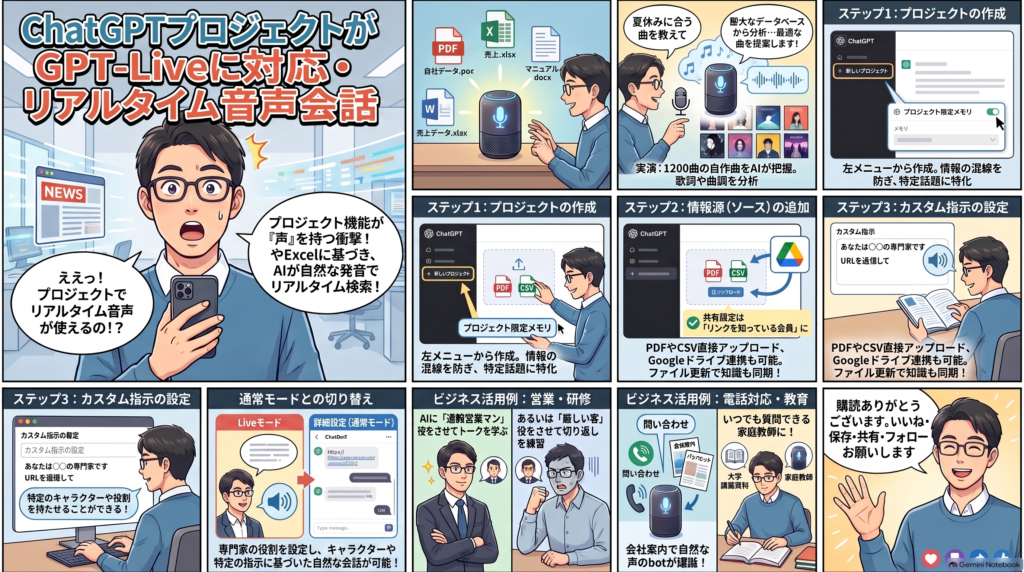
ChatGPTプロジェクトがGPT-Liveに対応|リアルタイム音声会話の設定と業務活用を完全解説【2026年8月最新】
1. ChatGPTプロジェクトのGPT-Live対応で何が変わったのか
1-1. 2026年8月7日アップデートの中身とGPT-Liveの基本仕様
2026年8月7日、OpenAIは公式リリースノートでChatGPT VoiceのGPT-Liveがファイルアップロードとプロジェクトに対応したことを公表しました。音声会話の最中にファイルをアップロードして内容を分析させたり質問したりできるようになり、さらにプロジェクト内で音声を使い、直近のプロジェクトチャット・情報源(ソース)・プロジェクト指示を参照させられるようになっています。ポイントは「音声会話が、プロジェクトに蓄積した固有データを読みに行くようになった」という一点に尽きます。 releasebot
前提となるGPT-Live自体の登場は2026年7月8日です。有料ユーザー向けにGPT-Live-1、無料ユーザー向けにGPT-Live-1 miniが提供され、いずれも聞くことと話すことを同時に行えるため、話者交代や割り込みが自然になりました。GPT-Live-1はChatGPTのチャット内で動作し、音声応答とストリーミング表示されるテキストが並走します。ウェブ検索とメモリを利用でき、対応ウィジェットで視覚的な結果を表示し、同一会話内でテキストと画像を扱えます。技術的な核は全二重(フルデュプレックス)構造で、従来のように相手の発話終了を待つ必要がなく、聞きながら同時に話せる設計になっています。 releasebotOpenAI
GPT-Live-1が有料プランの既定、GPT-Live-1-miniが無料プランを担う形で、iOS・Android・Webの各版に多言語対応で展開されました。Enterprise/Edu/Healthcareワークスペースについても、ファイルアップロードとプロジェクト対応が追加され、ワークスペース所有者が音声を有効化すればLiveが既定の音声体験になり、Early Model Accessの設定は不要になっています。つまり法人利用でも解禁が進んだ段階であり、個人検証から社内展開へ進める条件が揃いつつあるということです。 SiliconANGLEReleasebot
1-2. 従来のAdvanced Voice Modeとの違いと使い分け
多くの人が混同しがちなのが「Live」と「詳細設定(Advanced Voice Mode)」の関係です。両者は置き換えではなく、併存しながら役割分担する二つのモードとして理解してください。
会話の自然さではLiveが優位ですが、Liveには明確な未対応領域があります。GPT-Live-1は現時点で動画や画面共有に対応しておらず、対象ユーザーはAdvanced Voice Modeでその機能を継続利用する形になります。またLiveはカスタム GPT では利用できず、GPTとの音声会話は引き続きAdvanced Voice ModeとShimmerの音声が使われます。さらにGPTとの音声会話では画像生成・データ分析・カスタムアクションが使えません。 releasebot + 2
運用面の制約も押さえておきましょう。1回のLive会話は最長2時間まで、音声クリップはチャット履歴の文字起こしとともに30日間保持され、チャットを削除すると関連クリップも30日以内に削除されます。 MLQ
実機検証では、Liveモード中はチャット欄への履歴表示やURLの送信が思うように機能せず、詳細設定へ切り替えると履歴が残りリンクも受け取れる、という挙動が報告されています。公式仕様上は音声がチャット内で動作し、話せない状況ではテキスト入力に切り替えたり、過去のメッセージを見返したりできるとされていますので、この差は段階的ロールアウトやクライアント版の違いによるものと考えるのが妥当です。「会話の自然さを取るならLive、成果物としてURLやテキストを確実に残すなら詳細設定」——この二刀流を前提に設計すると失敗しません。 OpenAI Help Center
2. リアルタイム音声会話を実現するプロジェクトの初期設定
2-1. プロジェクト作成と「プロジェクト限定メモリ」の選び方
設定はChatGPT左サイドバーの「プロジェクト」から始めます。「+」で新規作成し、任意の名前(例:「音声対話」「商品案内窓口」)を付けるだけで箱ができます。ここまでは単なるチャットのフォルダ分けに見えますが、GPT-Live対応後の本質は**「音声AIに与える世界観を、この箱の中に閉じ込められること」**にあります。
作成時に必ず確認すべきなのが「デフォルトメモリ」の切り替えです。デフォルトメモリでは保存されたメモリが参照され、同じプロジェクト内の他の会話も利用できますが、プロジェクト外の会話にアクセスできるかはプランによって異なります。一方でプロジェクト限定メモリに設定すると、チャットはプロジェクト内にとどまり、一般的なChatGPTや別プロジェクトなどプロジェクト外の会話を参照できず、外の会話から参照されることもありません。 OpenAI
音声会話用途では、ここをプロジェクト限定メモリにするのが強く推奨されます。理由は明快で、既定のままだと関係のない過去チャットの文脈を引っ張り、応答が脱線するからです。「自社商品だけを語る窓口」を作りたいのに、雑談や別案件の記憶が混ざれば台無しになります。
補足としてPlus・Proユーザーは保存されたメモリに加えプロジェクト内の過去チャットを参照でき、プロジェクト内で質問するとChatGPTはそのプロジェクトのチャットとファイルを優先します。Businessユーザーの共有プロジェクトは、共有時点で以前の設定にかかわらずプロジェクト限定メモリになります。プロジェクト自体は無制限に作成でき、ファイルアップロード上限はプランにより異なり、一度にアップロードできるのは10件までです。用途別に複数のプロジェクトを作り分けるのが正攻法です。 OpenAI
2-2. 情報源(ソース)の追加方法とGoogleドライブ連携の実務
プロジェクト画面の「情報源」欄が、音声AIの知識ベースになります。「ソースを追加」から、大きく分けて以下の経路でデータを投入できます。
| 追加方法 | 向いているデータ | 更新性 |
|---|---|---|
| ファイルを直接アップロード | PDF・Word・Excel・CSVなど固定資料 | 差し替えは手動 |
| Googleドライブ連携 | 頻繁に更新するマスタデータ | リンク参照で追従しやすい |
| Slack連携 | 社内Q&A・運用ログ | チャンネル単位 |
| テキスト直接入力 | 短い規約・注意書き | 手動編集 |
| チャットからのソース保存 | AIが生成した整理済み情報 | 都度追加 |
実務で効くのはGoogleドライブ連携です。プロジェクトの「情報源」タブから「ソースを追加」を開き、コピーしたURLを貼り付けて追加、Googleアカウント連携を求められたらアクセスを許可します。これでドライブ上の企画書・議事録・マニュアルをChatGPTが参照できるようになります。ファイルの共有設定が限定公開のままだと読み込めない場合があるため、アクセス権の確認が必須です。ドライブ側の「共有」→「リンクを知っている全員」に変更してから「リンクをコピー」する、という手順を忘れないでください。 TECH NOISY
ただし自動同期の期待値は下げておくべきです。比較対象として、NotebookLMは2026年5月26日にGoogleドライブとの自動同期に対応し、ドライブ上のファイルが書き換わるとノートブック内のソースも自動更新されるようになりました。Googleドライブからインポートしたソースは数分ごとに同期され、必要なら「クリックしてGoogleドライブと同期」で手動更新もできます。一方で自動同期の対象はDocs・Sheets・Slidesに限られ、Web ページ・YouTube・アップロードファイル・Drive内のPDFは取り込み時点のスナップショットのまま固定されます。ChatGPTプロジェクト側の同期挙動は公式に明示されていないため、重要データは定期的に手動で再読み込みして最新性を検証する運用が安全です。 ITmedia + 2
3. 音声会話の精度を決める「プロジェクト指示」の設計
3-1. 役割・参照範囲・出力形式を規定するプロンプトの型
プロジェクト画面の「プロジェクトを設定」内にある指示欄が、実質的なカスタムGPTの役割を果たします。ここに何を書くかで、音声会話の品質は劇的に変わります。有効な指示は次の4要素で構成されます。
①役割(Persona):「あなたは○○の全製品を熟知したベテラン案内担当です」のように人格を固定します。音声会話では口調がそのまま体験になるため、「熱く語ってください」「落ち着いた丁寧語で」など話し方まで指定すると効果的です。
②参照範囲(Grounding):「返答は必ずプロジェクト内にある情報源のみを参照してください」と明記します。これが最重要です。指定がないと一般知識で補完し、実在しない情報を自信満々に語り始めます。
③出力形式(Format):「おすすめを聞かれたら、特徴を解説したうえで該当URLをチャットで返信してください」のように、音声で語る内容とテキストで残す内容を分離指定します。音声は消えますが、URLや型番はテキストで残さないと実務で使えません。
④禁止事項(Guardrail):「情報源に該当がない場合は、推測せず『確認します』と回答してください」と書き添えることで、ハルシネーションの発生確率を下げられます。
なお2026年7月15日にカスタム指示の文字数上限が拡張され、Plus・Pro・Enterprise・Business・Educationのユーザーは従来の1,500文字から5,000文字まで保存できるようになりました。指示を書き込む余裕は十分にありますので、想定問答や禁止表現まで含めて作り込む価値があります。 releasebot
3-2. URLを返させる工夫と、Live/詳細設定の切り替え運用
音声会話の弱点は「消えること」です。どれだけ的確な提案をされても、URLや品番を口頭で言われただけでは使えません。この課題への対処は二段構えになります。
第一に、情報源側を構造化しておくこと。 参照させるデータを単なる文章ではなく、表形式にしておくのが決定的に効きます。実例として、楽曲紹介用のプロジェクトでは「曲名・URL・公開日・再生回数・曲調・歌詞」の6項目を一括ダウンロードしてExcelにまとめ、情報源として投入しています。この構造があるからこそ、「タイトルを言う」だけでなく「曲調を踏まえて語り、URLを返す」という応答が成立します。逆に言えば、AIに返させたい項目は、あらかじめデータ側に列として存在していなければならないということです。自社商品なら「商品名・URL・価格・特徴・想定顧客・よくある質問」といった列設計から始めてください。
第二に、モードを切り替えて成果を回収すること。 会話そのものはLiveで自然に進め、リンクや一覧が必要になった段階で詳細設定(Advanced Voice Mode)へ切り替える、という運用が現実的です。実機ではLiveモード中にリンクが届かず、詳細設定に切り替えるとチャット欄にURLが表示される挙動が確認されています。Advanced Voiceは、履歴が残る面が重要な場面で選ぶべき安全側の選択肢であり、Liveは会話そのものに検索・メモリ・テキスト・画像が加わる場面で強い既定という整理ができます。「会話はLive、回収は詳細設定」と覚えておけば迷いません。 ToolColumn
4. ChatGPTプロジェクト×GPT-Liveの実践活用アイデア
4-1. 電話対応・カスタマーサポート窓口としての転用
この機能の破壊力が最も分かりやすいのが、電話・問い合わせ対応です。仕組みは単純で、自社の商品研修マニュアル・会社パンフレット・料金表・FAQをプロジェクトの情報源に入れ、「この範囲だけで答える案内担当」として指示を書くだけです。あとは音声会話を起動すれば、自社仕様の応対botが即座に立ち上がります。
現実的な第一歩としては、かかってきた電話に対して手動でGPT-Liveを起動し、AIに応答させる形が挙げられます。完全自動化には別途システム連携が必要ですが、「今のクオリティでどこまで会話が成立するか」を検証するだけなら、追加開発ゼロで今日から試せます。全二重によりChatGPTが聞きながら同時に話せるようになったことで、英会話練習・会議中のリアルタイム翻訳・ブレストといった用途で特に威力を発揮するとされており、応対のテンポも実用域に入りつつあります。 Digital-gorilla
導入時に効果が出やすい業種は、問い合わせ内容がある程度定型化している領域です。飲食店の予約・営業時間・アレルギー対応、不動産の物件条件確認、EC の返品・配送ポリシー、士業の初回相談トリアージなどが該当します。逆に、個別事情の判断が必要な案件やクレーム対応は、AIが一次受けをして要件を整理し、人へ引き継ぐ設計にすべきです。
多言語対応の可能性もありますが、OpenAIは提供開始時点の言語制約を認めており、GPT-Liveは利用者の多い言語向けに最適化されているため、一部の言語ではネイティブでない訛りや流暢さの欠落が生じる場合があるとしています。インバウンド対応に使う場合は、対象言語ごとに事前検証を行ってください。 Tech Times
4-2. 営業ロープレ・社内研修・音声コンテンツ制作への応用
次に大きいのが人材育成です。自社商品情報をすべて情報源に入れたうえで、AIに営業役をやらせ、自分が顧客役に回るという使い方が特に推奨されます。一般的なロープレは「自分が売り込み、AIが客役をやって採点する」形式ですが、逆転させることで得られるものが変わります。自分が普段言われて困る質問、切り返せなかった反論を自らAIにぶつけ、AIがどう捌くかを観察して盗む——自分では気づけない話法を学べるのが最大の利点です。
もちろん従来型、つまりAIに顧客役を任せて自分が売り込み、終了後にフィードバックと採点を求めるパターンも有効です。両方を回すことで、「守り(切り返し)」と「攻め(提案)」の双方を鍛えられます。全二重により相手の話に割り込む・遮られるといった実際の商談に近い緊張感が再現される点も、練習素材として質を高めています。
教育・学習用途への転用も直線的です。授業資料や参考文献をプロジェクトに投入すれば、その範囲だけを扱う個別指導役が完成します。ここでプロジェクト限定メモリと情報源限定の指示が効いてきます。範囲外の知識を持ち出さないため、試験範囲に沿った学習が成立するわけです。
さらに音声コンテンツ制作にも使えます。従来の音声モードは全チャットを参照範囲としていたため「何でも知っている前提」の相手にしかなれませんでしたが、プロジェクト対応により特定分野に詳しいキャラクターを設計し、その人格と対話する形が取れます。ポッドキャストの対談相手、社内ラジオのアシスタント、商品紹介番組のナビゲーターなど、コンテンツの型が一気に広がります。
5. 導入前に押さえるべき制限事項とリスク管理
5-1. 未対応機能・プラン差・ロールアウト状況のチェックリスト
「記事の通りに操作しても見当たらない」というケースは頻発します。以下を上から順に確認してください。
①提供範囲の確認:GPT-Live-1は無料を含む消費者向けプランを対象に、chatgpt.comおよびiOS・Androidアプリで対応地域に展開されました。提供開始時点ではChatGPT Business・Enterprise・Eduのワークスペースでは利用できませんでした。ただし前述の通り、8月7日の更新で法人系にもプロジェクト対応が入っています。 releasebot
②未対応機能の把握:Liveは提供開始時点で動画・画面共有に非対応で、これらは従来のAdvanced Voice Modeのみで利用できます。加えて一時的なチャット、デスクトップアプリ、Codex、カスタム GPT でも利用できませんでした。接続済みアプリやプラグインも当初は非対応です。なお2026年7月23日にはChatGPT VoiceがデスクトップアプリのWorkとCodexで利用可能になり、状況は週単位で動いています。 Digitalapplied + 2
③アプリ・アカウント状態:アプリを最新版に更新し、いったんサインアウト/再ログインを試します。マイクの権限設定も確認してください。
④カスタムGPTからの移行判断:カスタム GPT の音声はAdvanced経由で引き続き利用できますが、今回のアップデートでもカスタムGPTは対象外でした。参考情報として、GoogleもGemini アプリのカスタム指示機能「Gem」を10月20日に廃止する可能性が報じられており、ユーザーには「スキル」としての再作成が案内されている状況です。現時点では噂の段階ですが、確度は相応に高いと見られています。カスタムGPT/Gemに依存した資産は、プロジェクトやスキルへ移行できる形で整理しておくのが賢明でしょう。 ToolColumn + 2
5-2. 情報漏えい・ハルシネーション・依存リスクへの対策
利便性の裏側にあるリスクを、運用ルールとして先に決めておいてください。
情報漏えい:Googleドライブ連携で「リンクを知っている全員」に共有範囲を変更する手順は、そのURLが流出すれば誰でも閲覧できる状態を作ることと同義です。顧客名簿や未公開の価格表を扱う場合は、専用フォルダを切り、公開範囲を最小化し、定期的に棚卸ししてください。可能であればアクセス権を絞れる直接アップロードとの併用も検討します。
ハルシネーション:実際の検証でも、情報源に存在しない楽曲名をAIが提示し、指摘を受けて訂正する場面が発生しています。「情報源のみを参照」と指示しても完全には防げないという前提で、顧客に提示する情報は必ず人が確認する体制を組んでください。OpenAI自身も、ChatGPTは誤る可能性があり、特に日付・時刻・場所に依存する質問では重要な情報を確認するよう促しています。 OpenAI Help Center
心理的依存:OpenAIとMITメディアラボが2025年に公表した共同研究では、音声モードの多用——とりわけ個人的で感情的な会話——が、孤独感の増大、現実の社会的交流の減少、AIへの感情的依存の高まりと相関することが示されています。短時間の利用は中立からやや良好な結果ですが、人との関わりを置き換える形での長時間の日常利用が、悪影響と結びつくパターンです。業務利用では時間制限を設け、社員教育の場では「AIは練習相手であって上司ではない」と明示しましょう。 Tech Times
真正性の担保:2026年7月31日以降、ChatGPT VoiceおよびOpenAI APIでGPT‑Liveを通じて生成された対応音声にはSynthIDの電子透かしが含まれるようになり、公開検証ツールでOpenAI由来の来歴シグナルを検出できるほか、開発者や組織が独自ワークフローに来歴チェックを組み込めるAPIも提供されています。AI音声をコンテンツに使う場合は、透かしの存在と併せて、リスナーへの適切な開示を検討してください。 OpenAI
まとめ:今日やるべき3ステップ
- プロジェクトを1つ新規作成し、「プロジェクト限定メモリ」に設定する(既存プロジェクトの流用より、専用に切るほうが精度が出ます)
- 返させたい項目を列にした表形式データを用意し、情報源に登録する(商品名・URL・価格・特徴・想定顧客・FAQ)
- 「情報源のみ参照」「該当なしは推測しない」「URLはチャットで返す」の3点をプロジェクト指示に明記し、Liveと詳細設定を切り替えながら検証する
GPT-Liveのプロジェクト対応は、単なる音声機能の追加ではなく、「自社データを話せるようにする」インフラが標準機能として降ってきた出来事です。まだロールアウト途上で未対応領域も多い今こそ、競合が動く前に検証を終えて運用設計まで固めておく——それが最大の先行者利益になります。
ChatGPTプロジェクトがGPT-Liveに対応・リアルタイム音声会話







#OpenAI #ChatGPT #横田秀珠 #ChatGPTセミナー #ChatGPTコンサルタント #ChatGPT講座 #ChatGPT講習 #ChatGPT講演 #ChatGPT講師 #ChatGPT研修 #ChatGPT勉強会 #ChatGPT講習会
この記事を書いた人

関連記事
-
 ネットビジネス・アナリスト2026年9月ブログ・スライド379枚
 -
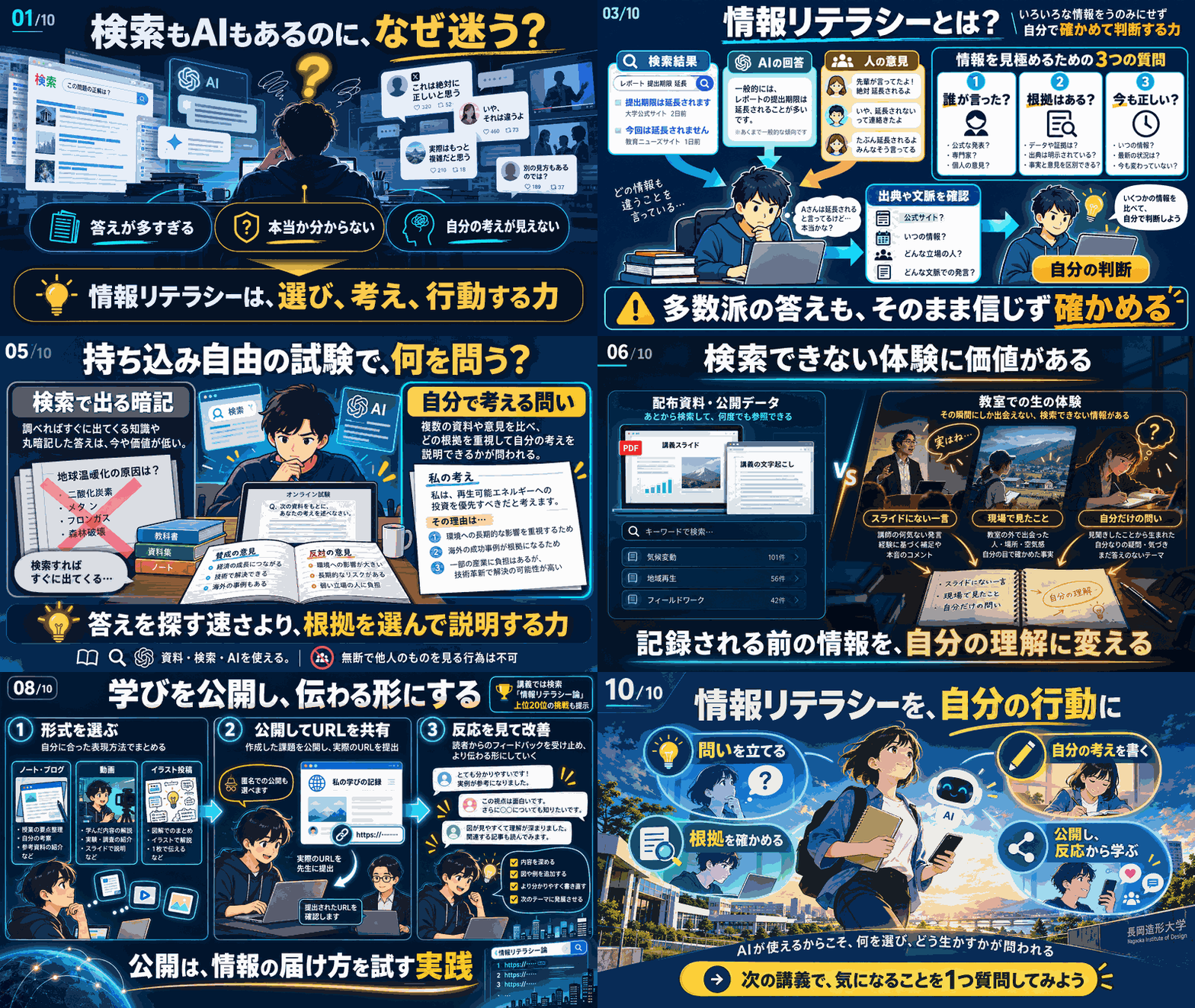 情報リテラシー論01情報リテラシーを学ぶ理由’26長岡造形大学
 -
 ChatGPTサイト機能がCodexとWEBブラウザのWorkで利用可能
 -
 AIニュース2026年9月分Podcast:AI・生成AI(SI)・AIエージェント
 -
 音楽生成AI「Suno」AI音楽ニュース2026年9月分(AI音楽ラジオ)②
 -
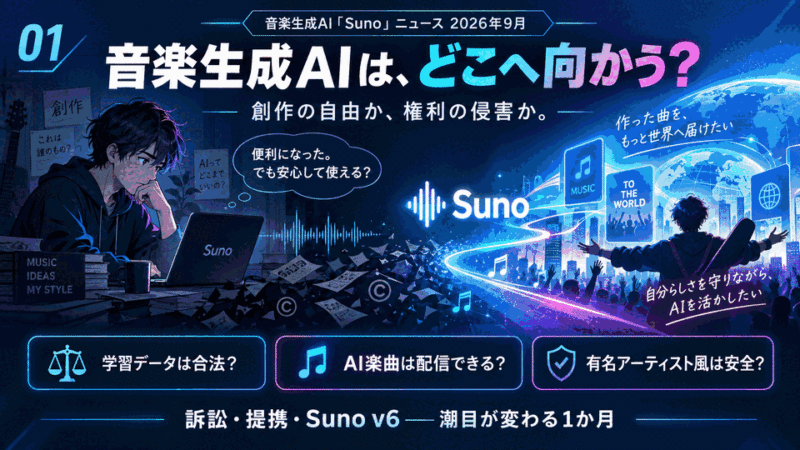 音楽生成AI「Suno」AI音楽ニュース2026年9月分(AI音楽ラジオ)①
 -
 SunoP横田秀珠:音楽生成AI「Suno」1318曲/1492曲2026年8月分
 -
 AIDMA⇒AISAS⇒TICAS⇒生成AI時代にAIJESの法則を電通提唱
