YouTubeライブ配信の練習モードとハイライトからショート動画
YouTubeライブ配信の「練習モード」を実際に試した回。練習モードは自分にだけ表示される非公開状態で、配信前に各種ツールを確認できる。チャットフィルターやコミュニティ管理、コラボ配信、ゲームツール、商品のタグ付け(ライブコマース)、トップファン表示、エフェクトやメイク・レンズ、ステッカー(Q&A・アンケート・カウントダウン)、レタッチ、グリーンスクリーン、照明などを一通り検証。実際に配信を開始すると、1分以上でAIがハイライトのショート動画を自動生成してくれることも確認できた。
詳しくは15分の動画で解説しました。
https://www.youtube.com/watch?v=rskhHgDdZVg
0:00 📱 導入・YouTubeライブ配信の「練習モード」とは 1:01 🚪 練習モードの始め方(スマホでの操作手順) 2:04 💬 チャットフィルターとコラボ配信の設定 3:06 🎮 ゲーム機能「ハイドNシーク」を実況してみる 4:15 🛍️ 商品タグ付け(ライブコマース)と共有ボタン 5:20 🏆 トップファン表示・カメラ/マイク切り替え 6:24 💄 メイク・レンズなどエフェクトを試す 7:29 ❓ ステッカー機能(Q&A・アンケート) 8:36 ⏳ カウントダウン・レタッチ・ハイライトの制限 9:45 🌈 グリーンスクリーンと照明、ライブ配信を開始 10:54 ✂️ ハイライトからショート動画を作成する条件 12:02 🛡️ チャット管理・公開範囲・低速モードの設定 13:11 🌐 ブロック単語と自動翻訳、ショート動画が自動生成 14:19 🎬 配信終了とハイライト動画の確認・まとめ
YouTubeライブ配信の練習モードとハイライトからショート動画
「げんちょう」という珍しい魚は
アカシタビラメのことらしい(笑)。
イーンスパイアの横田です。
https://www.enspire.co.jp/
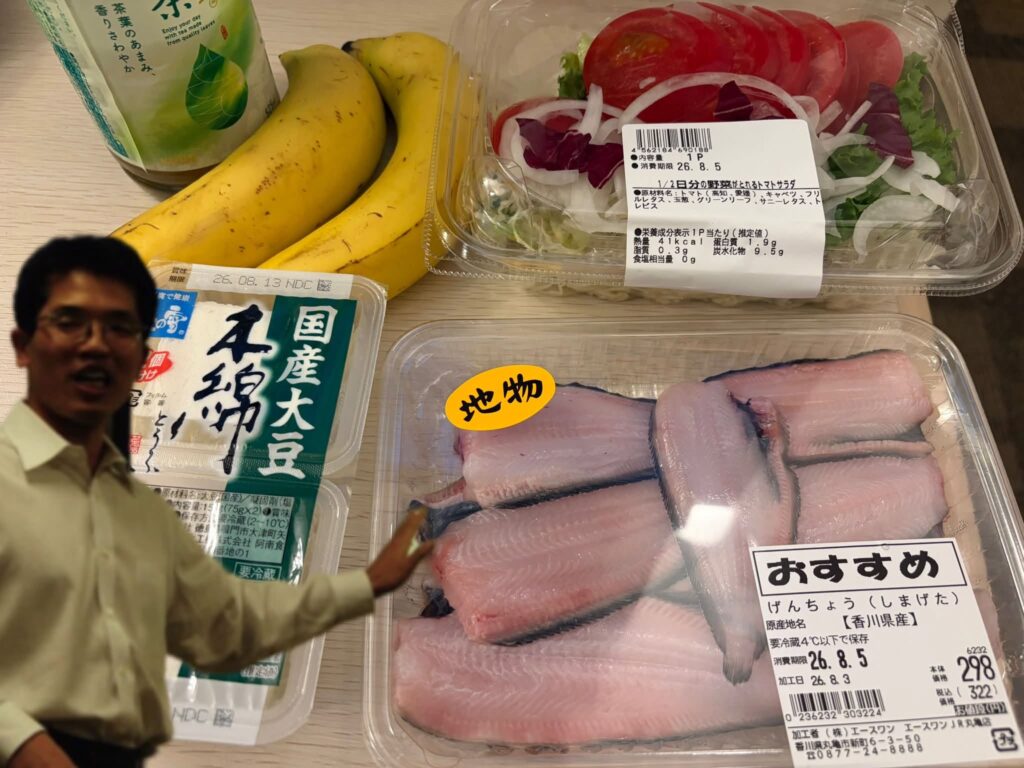
昨夜は食べました。
小骨が多くて食べにくいけど
美味しかったです。
バナナは飲み屋で頂きました(笑)
ご馳走様でした!
さて、今日はYoiTubeのライブ配信を
スマホでする際の機能を解説です。

YouTubeライブ配信の練習モードとハイライトからショート動画
📺 YouTubeライブ練習モードで全機能を試しAIがショート動画も自動生成
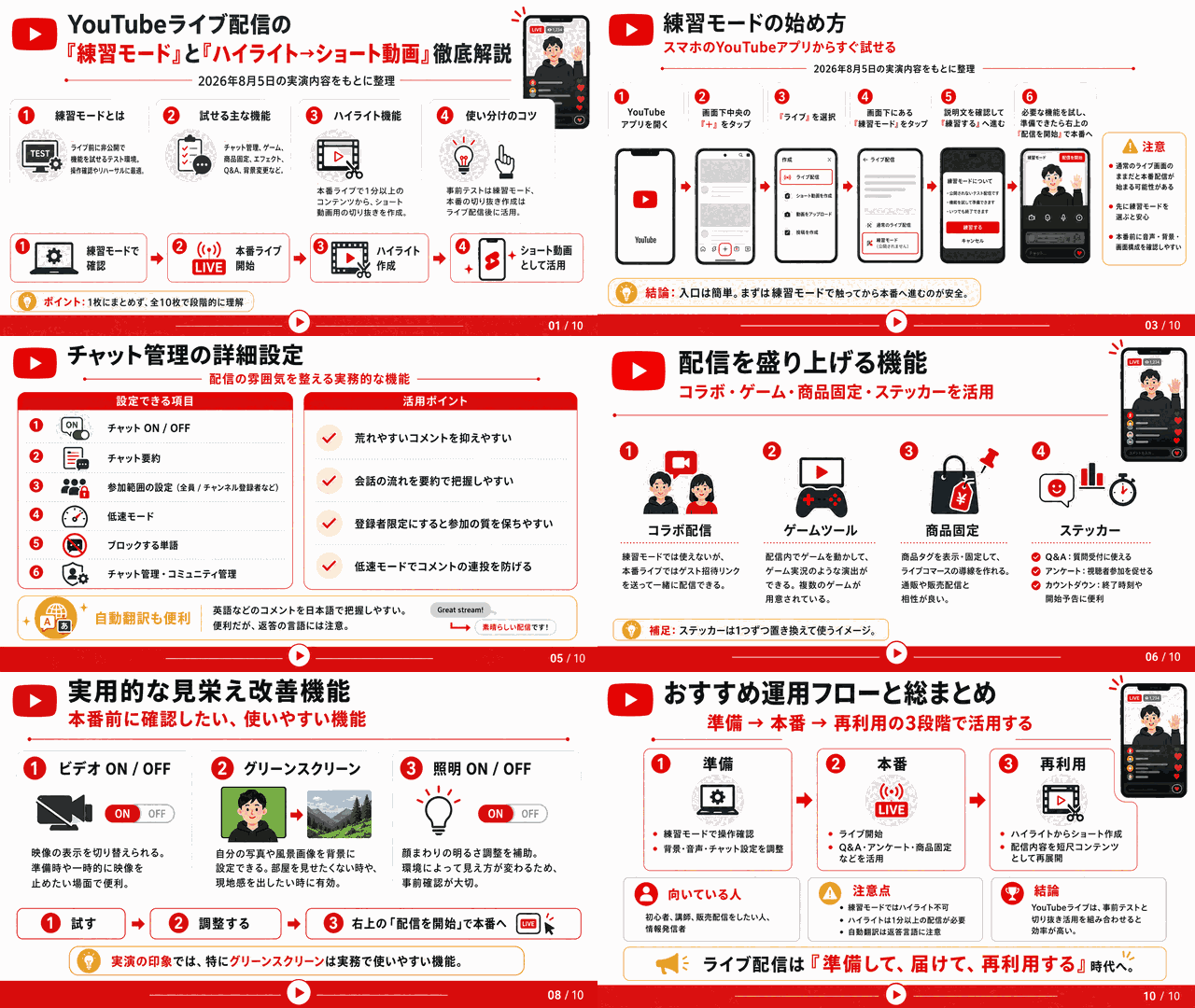
1練習モードって何?
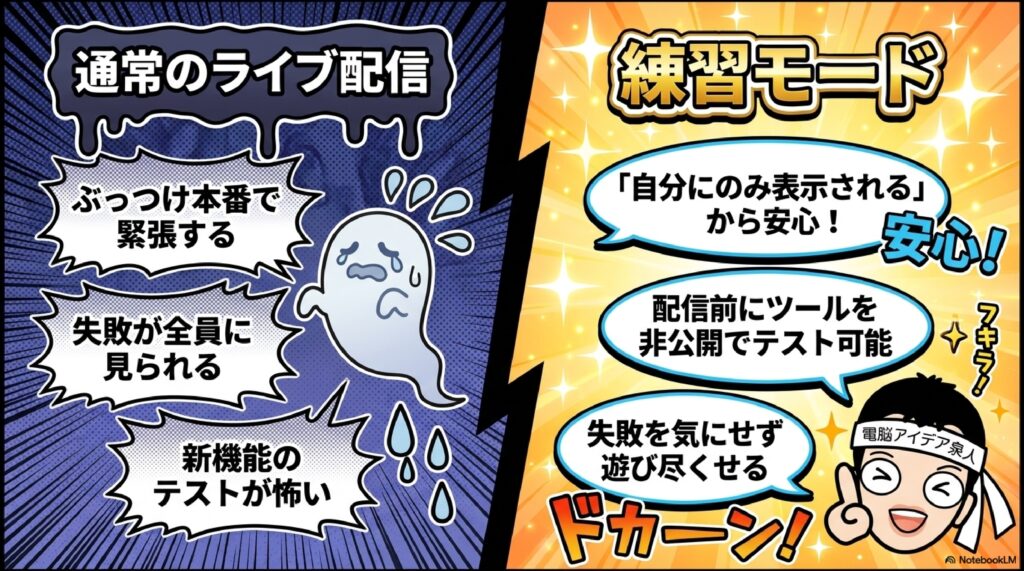
YouTubeアプリに練習モードが登場。「ライブ配信前にコンテンツを非公開でテストできます」という通知から入れます。
😰 これまで
限定公開/自分のみでテスト配信
=実際に配信してしまう
=実際に配信してしまう
▶
😊 練習モード
配信せずにツールだけ試せる
=自分にのみ表示
=自分にのみ表示
💬 気づき:ライブ配信しながらライブ配信の解説をするのは難しい。
練習モードなら配信画面をそのまま実演解説できる!
練習モードなら配信画面をそのまま実演解説できる!
⬇ 起動手順 ⬇
2練習モードの始め方
1YouTubeアプリを開く
2画面下中央のプラスボタンをタップ
3「ライブ」を選択(※ここで進むと本番配信)
4画面下の練習モードへ切り替え
5「練習する」をタップ → 各機能を自由に検証
ここで表示されるのは自分にのみ表示される画面。視聴者には一切見えないので、失敗を気にせず全部触れます。
3画面下メニュー:5つのアイコン
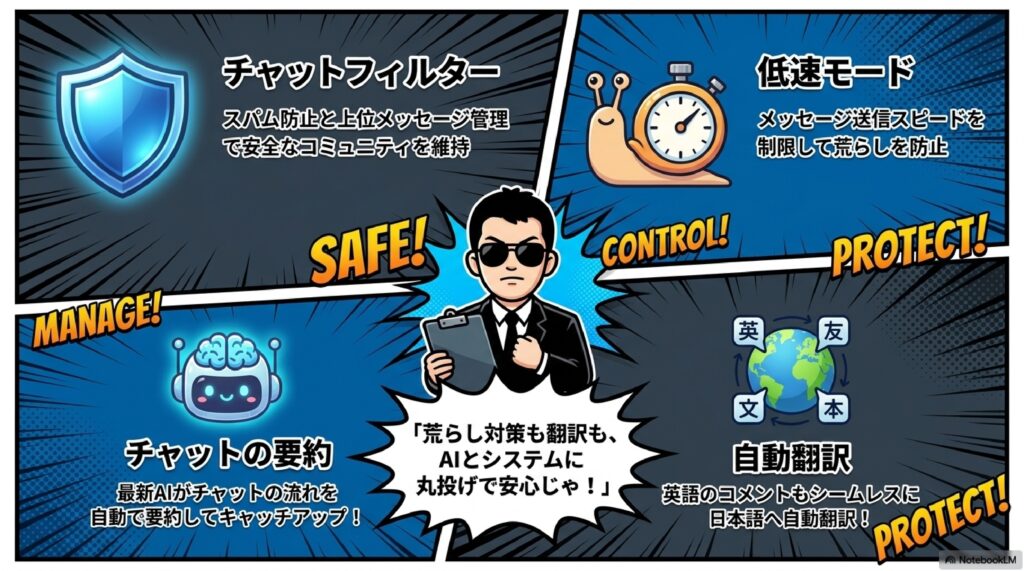
4チャット管理はここまで細かい
コミュニティの管理
チャットのオン/オフを切替。荒れた時の避難先。
チャットの要約
どんなやり取りをしているかAIが要約。一部ユーザー限定から全体解放へ。
参加できる人の範囲
一般公開/チャンネル登録者/ライブコメンタリーで絞り込み。
低速モード
メッセージ送信スピードを制限して流れを整える。
ブロックする単語
嫌がらせ対策。NGワードを登録して自動でシャットアウト。
チャットの自動翻訳
英語コメントが日本語に自動翻訳される。返答は日本語のままな点に注意。
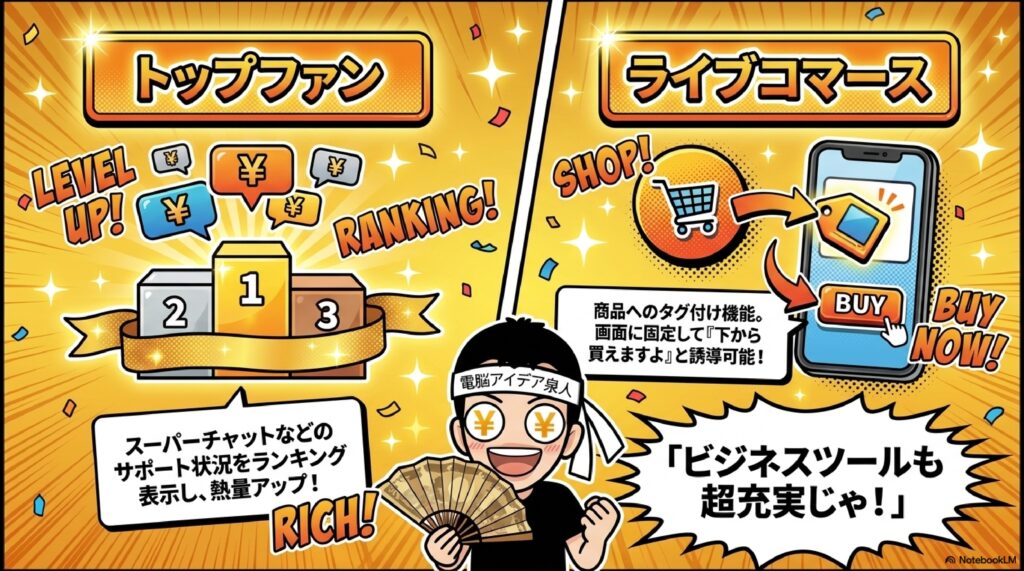
トップファンランキングを1〜3位で表示。「サポートを示してランキングのトップを目指しましょう」とチャット・スーパーチャットを促す収益化の導線。
5画面右側メニュー:9つの機能
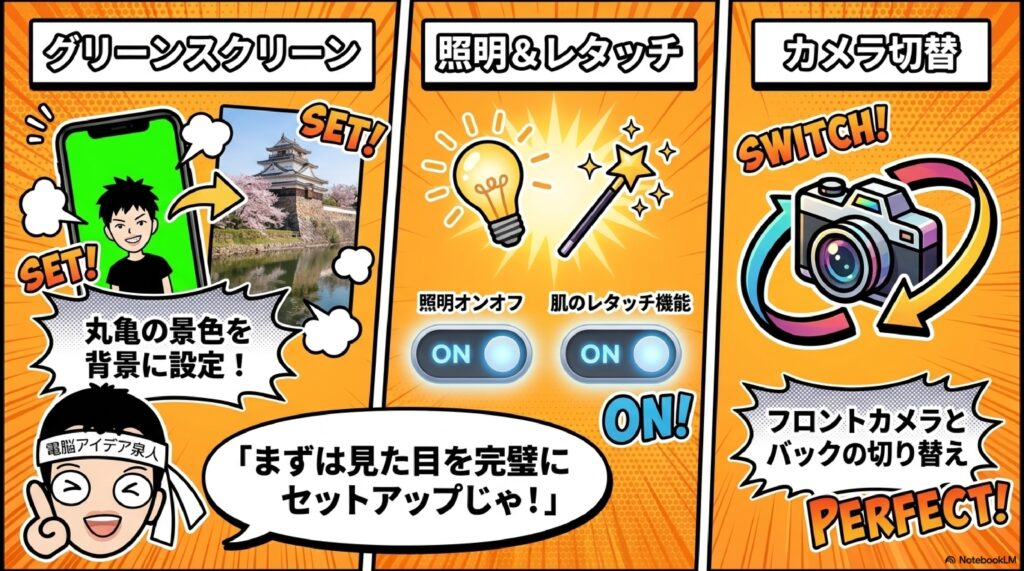
カメラ切替
フロント/バック
マイク
オン/オフ
エフェクト
ミラー・万華鏡・ハートの目など多数
メイク
チークなど顔加工
レンズ
レーザービーム等
ステッカー
Q&A/アンケート/カウントダウン
レタッチ
肌の質感を補正(差は分かりにくい)
グリーンスクリーン
手持ち写真を背景に。実用度No.1
照明・ビデオ
明るさ調整と映像オン/オフ
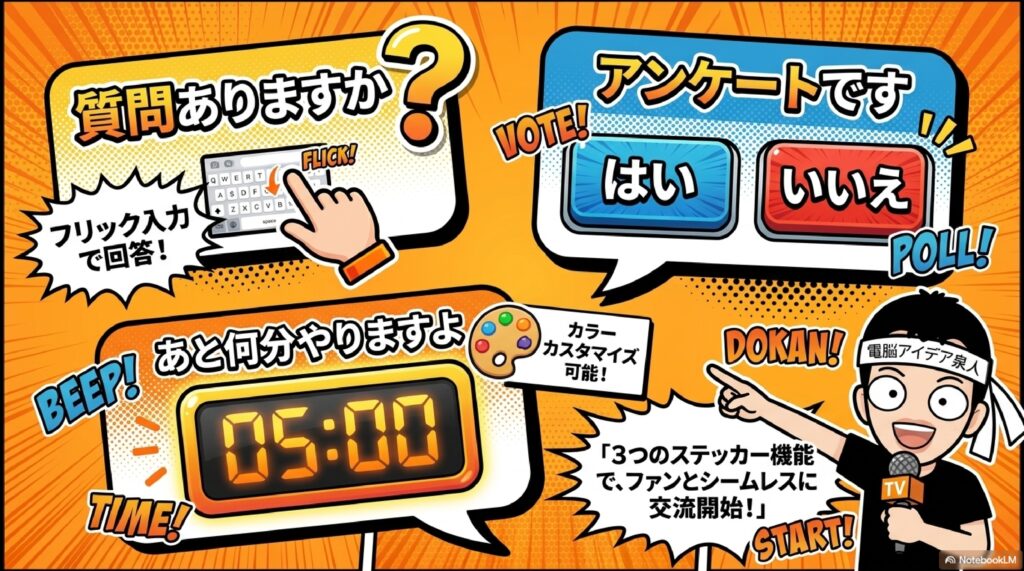
6ステッカーは3種類だけ
Q&A
「質問ありますか?」を掲示して回答していく形式。入力はフリック入力のみ対応。
アンケート
「はい/いいえ」の2択のみ。選択肢の追加は不可。
カウントダウン
「あと何分」を表示。色の変更も可能。
ステッカーは1度に1つだけ。別のものを出すと「ステッカーを置き換えますか?」と確認が入ります。
7練習モードで使えないもの
- コラボ配信:練習中は不可 → 本番配信を開始すれば招待リンクで参加可能
- ハイライト作成:練習中は「作成できません」表示 → 本番配信でのみ有効
- それ以外:ゲーム・エフェクト・ステッカー・商品固定・グリーンスクリーンは全部試せる
⬇ 準備ができたら画面右上の「配信を開始」 ⬇
8本日の主役:AIハイライト → ショート動画
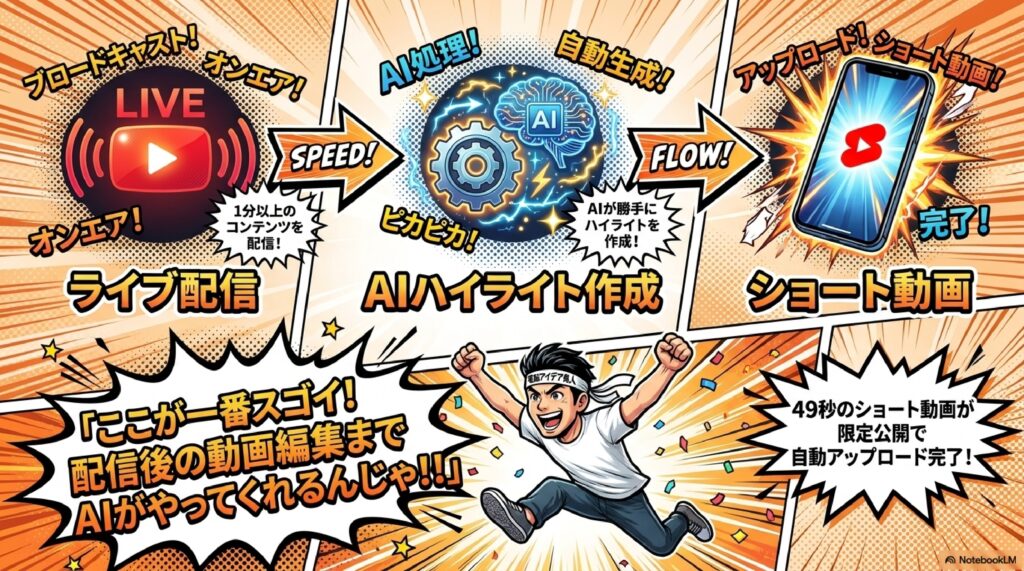
ライブ配信中に画面右のハイライトボタンを押すと、AIが自動でショート動画を切り出してチャンネルにアップしてくれます。
▶ 配信開始 〜 1分未満
「ショート動画を作成するには1分以上のコンテンツが必要です」とエラー表示。
▶ 1分経過
ハイライト作成が解禁。ボタンをタップするだけ。
▶ 生成完了
49秒のショート動画が限定公開でチャンネルにアップ完了。
▶ 配信終了後
ショート欄で確認・公開設定を変更してそのまま活用できる。
💬 ひとこと:今やっている内容のハイライトをAIが勝手に作ってくれる。ライブ1本からショートが生まれる時代。
9触ってみた実用度チェック
エフェクトやメイクは種類は豊富だけれどデザインが日本の感覚に合わない印象。もう少しリアルで使いたくなるものが増えてほしいところ。
一方、丸亀の風景写真を背景にできるグリーンスクリーンはすぐ実戦投入できるレベル。
一方、丸亀の風景写真を背景にできるグリーンスクリーンはすぐ実戦投入できるレベル。
10今日から試したい3ステップ
1まず練習モードで全メニューを一周して触っておく
2背景写真を用意してグリーンスクリーンを仕込む
3本番配信でハイライトを押し、ショート動画を量産する
YouTubeライブ配信の練習モードとハイライトからショート動画
- はじめに
- ライブ配信しながらライブ配信は撮れない──「練習モード」という答え
- 画面下のメニューを総点検──チャットフィルター・コラボ・ゲーム・商品固定・共有
- 画面右の縦メニューを全部触る──エフェクト・ステッカー・グリーンスクリーン
- いよいよ本番配信へ──コラボ・チャット管理・そしてAIが作るハイライトショート
- おわりに
- まとめ
- よくある質問(Q&A)
はじめに
ライブ配信をやったことがある方なら、一度は思ったことがあるはずです。「この機能、どんな風に映るのか事前に確かめておきたいんだけど、本番でいきなり触るのは怖いな」と。エフェクトを試したら顔が変な色になってしまった、ステッカーを出そうとしたら操作に手間取って沈黙が続いてしまった──そういう失敗は、視聴者さんが見ている前では起こしたくないものですよね。
かといって、ライブ配信の機能を解説する動画を撮ろうとすると、これがまた厄介なんです。ライブ配信しながらライブ配信をするというのは、物理的にもなかなか難しい。スマホが一台しかなければなおさらです。
そんな悩みをまるっと解決してくれる機能が、YouTubeにこっそり用意されていました。その名も「練習モード」。自分にしか見えない非公開の状態で、ライブ配信のツール一式を思う存分試せるというものです。今日はこの練習モードを実際に起動して、中に入っている機能を端から端まで触っていきます。そして最後には、ライブ配信からAIが自動でショート動画(ハイライト)を作ってくれる、という驚きの機能まで確認していきますので、ぜひ最後までお付き合いください。
ライブ配信しながらライブ配信は撮れない──「練習モード」という答え
今日もネットビジネスに関する情報を生中継で15分間お届けしてまいります。今日もよろしくお願いします。今日は2026年8月5日水曜日になりましたが、今日はですね、YouTubeのライブ配信にある「練習モード」というものを使ってみたいと思います。
なぜ今、練習モードなのか
YouTubeのライブ配信には、いろいろな機能が詰まっています。ゲーム実況ができたり、エフェクトをかけられたり、本当にいろんな機能があるんですよね。これらについて「実際に触ってみたいな」とずっと思っていたわけです。
ところが、ここに大きな壁があります。ライブ配信しながらライブ配信をすることは、なかなか難しいのです。今この解説自体がライブ配信ですから、その中でもう一つライブ配信を立ち上げて機能を見せる、というのは現実的ではありません。
そこで気づいたのが、「今日この練習モードを使えば、これができるんじゃないの?」ということでした。練習モードなら実際には配信されないので、配信中に別の配信画面を開いて解説する、という芸当ができるわけですね。これが分かったので、今日はこれを解説していきたいと思います。
きっかけは1つの通知画面だった
というのはですね、こういう画面が出てきたんです。
「ライブ配信を簡単に」 「ライブ配信のツールを使ってファンとの交流をシームレスに開始したり、ライブ配信前にコンテンツを非公開でテストしたりできます」
そして「試してみる」というボタンが通知として出るようになったんですね。この案内が出てきたので、「これは今日やってみたいな」ということで、こうして動画を撮っております。
練習モードへの入り方(スマホ手順)
では早速なんですが、スマホの画面を出して説明していきたいと思います。手順は次のとおりです。
- YouTubeアプリを開く
- 画面の下の真ん中にある「+(プラス)」ボタンを押す
- メニューの中から「ライブ」を選ぶ
これでライブの画面が出てきます。ただし──ここが重要なポイントです。このまま普通にやってしまうと、ライブ配信が始まってしまいます。 ですので、ここではなく、画面の下にある部分を見てください。
- 画面の下にある「練習モード」に行く
そうすると、こういう案内が表示されます。
「自分にのみ表示されるこのモードを使って、非公開でライブツールを試せます」
と書いてありますので、
- 「練習する」に進む
これで練習モードに入れます。そうしましたら、いろんな機能を配信を始める前に試せるわけですね。
「限定公開でテスト」とは何が違うのか
もちろん、ライブ配信を実際に行って、限定公開とか自分のみの公開に設定してライブ配信のテストをすることもできます。これまではその方法しかありませんでした。
しかし練習モードは、実際にライブ配信をしているわけではないという点が決定的に違います。配信そのものが立ち上がらない状態で、こういった機能をテストで動かせるということなので、これはぜひやってみたいなと思います。
画面下のメニューを総点検──チャットフィルター・コラボ・ゲーム・商品固定・共有
練習モードに入ると、画面の下の方にいろんなメニューがずらりと並びます。ここから順番に、1つずつ押して確認していきましょう。
① チャットフィルター(左下のアイコン)
まずですね、下の方に並んでいるメニューの、1番左下の部分を押してもらうと、これが「チャットフィルター」というものになります。
ここには次のような設定があります。
- 上位のメッセージだけを表示する
- スパムであるようなものをフィルタリングする
- こういった管理をするようなもの
- 全てのメッセージを表示するようにする
こういうようなフィルターの設定があるわけですね。
さらに、視聴者のファンディングという項目があります。これは何かというと、スーパーチャットを送れる人を制限したりとか、そういう設定ができるところです。
あとはチャットにメッセージを表示しないという設定も選べるようになっている、ということですね。まず、チャットフィルターがあるよ、ということです。
② コラボ配信(2番目のアイコン)
で、2番目にあるアイコンですね。こちらを押してもらうと、これはコラボ配信なんですけれども、練習モードではこれは使えません。
コラボ配信というのは、自分と相手とか、2人でライブ配信をしたりするというモードがありますね、ということです。ここは後ほど、実際に配信を開始したあとにもう一度確認します。
③ ゲームツール(点がたくさん並んだアイコン)
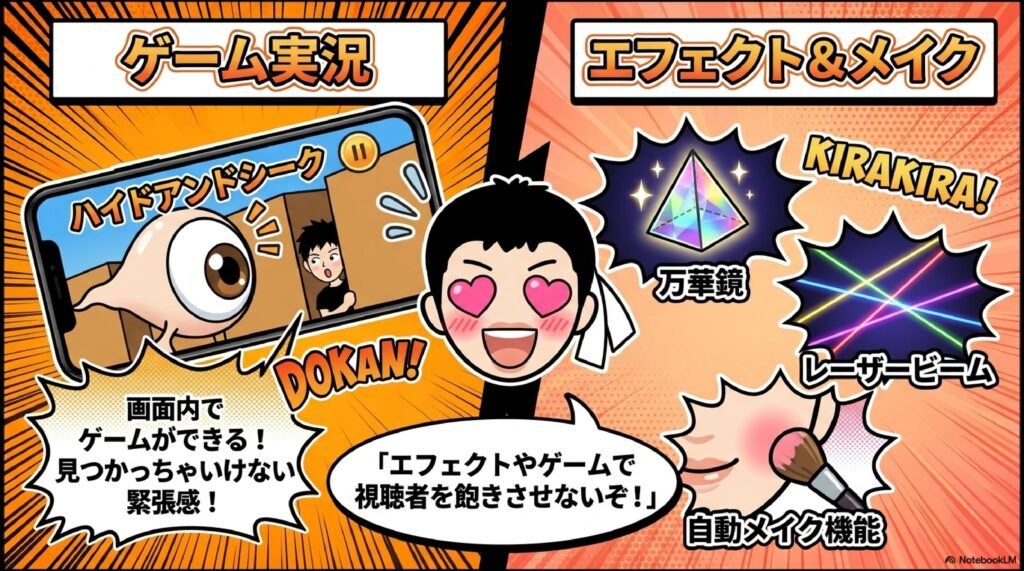
で、3番目にあります、たくさん点が並んでるやつがありますけど、これを押していきますと、こんな感じですね。これ、なんとゲームができるんですよね。
ということで、この辺ちょっとやってみたいと思うんですけど、こちらがね、ちょっと見ていきましょう。出ますでしょうかね。じゃあね、やっていきたいと思うんですけど、ここのところでなんかゲームがあるので、これ「続ける」って押していきますと、「ハイドアンドシーク」というものが今始まります。
さあ、こんな感じでゲームが始まります。ということで、隠れるのか探すのか、どっちかになりますね。隠れる方にいきましょうか。で、これで、ああこうやって指で動かすのね。あ、なるほど。なるほど。こうやってゲームをして……あ、この人には見つかっちゃいけないよね。あ、なんか来たぞ。来たぞ。来たぞ。なんか来た来た来た来た来た来た来た来た来た来た来た。このでかいやつ、見つかっちゃいけないね。はい、見つかった。
ということで、このような形でゲームをすることができるというものですね。ちょっと1回終了しまして、もう1回出しますが、他にもいろんなゲームがありますので、実際ゲーム実況みたいなことはこれでできるよ、ということです。たくさんいろんなゲームを用意してくれてる。すごいな、いっぱいあるんですね。こんだけあります、というのがですね、ゲームツールというものになります。
④ 商品の固定・ライブコマース(買い物かごのアイコン)
続きまして、4番目にあるアイコンですね。買い物かごみたいなアイコンがありますけど、これを押していきますと、「ライブ配信に固定する」ということができます。
こう、ちょっと押していきますと編集メニューが出て、押していきますと「商品へのタグ付け」ということで、例えば通販をやってる方ですね、いわゆるライブコマースをやりたい方は、自分の商品をここに表示して、それを固定してやっていくことができるよ、ということです。
例えばこれを固定して保存しておくと、それを画面に表示して「詳しくは下の方から買えますよ」みたいな感じの誘導をするということができるというモードですね。これがついてるよ、ということです。
こんな感じで固定にしたら画面に出るよ、ということなんですけど、これどんな感じで出るんだろうね。実際の配信画面じゃないから説明しづらいですけど、こういうのがある、ということです。
⑤ 共有ボタン(1番右端のアイコン)
で、1番右端のアイコンの方はですね、これは共有ボタンだと思いますね。これは共有します、ということで、誰々にリンクを送ったりする、ですね。SNSに共有したりする分ですね、があります、ということです。
⑥ トップファン(画面の左上)
で、画面の左上の方を押していくと、「トップファン」というのが今出てるんですけど、ここにですね、1位、2位、3位という形で表示されます。
「サポートを示してランキングのトップを目指しましょう。チャットやスーパーチャットを送ってみてください」
ということで、これはランキングが表示されるということですね。このスーパーチャットをするから、いわゆる儲かるという仕組みですね。これ、皆さん、煽る系のやつが左上にこう「トップファン」としてあるということですね。
画面右の縦メニューを全部触る──エフェクト・ステッカー・グリーンスクリーン
さて、今度は画面の真ん中の右側の方を見てもらうと、アイコンが色々ずらずらと縦に並んでいると思います。ここも上から順番に見ていきましょう。
① フロント/バックカメラの切り替え
これ1番上のものはですね、フロントカメラとバックカメラの切り替えですね。こう、フロントとバックと切り替えのモードがあるところですね。
② マイクのオン/オフ
で、2番目はもうマイクですね。マイクがオンになるかオフになるか、ですね。シンプルで分かりやすい機能です。
③ エフェクト(フィルター・メイク・レンズ)
で3番目、これはエフェクトでしょうかね。色のエフェクトがあります、って。これも結構たくさんありまして──
- ミラー:左右反転するもの
- 万華鏡みたいなもの:ね、こう万華鏡すごいな、とか
- ハートの目:こうハートの目とかで、ハートの目になるんすかね。あ、なるほどね。こういう風になるのね
こんな色々ありますね。ということで、こんなね、いっぱいあるんですよ。こういうモードとかですね、あります。
ということで、なんかもうちょっとこう可愛いというか、みんなが使いたくなるような物があればいいのに、と思いますね。なんかちょっと、なんかこれ日本には合わないんですかね、このデザインが。そんな気がしますけどね。
で、今度メイクですね。メイクをしましょう、ということで、いわゆるチークを塗ったりとか、色々こうあるよ、ということですね。赤くなったね。これもなんか日本には合わない気がするんだよな。もうちょっとなんかそれっぽいのがあればいいんですけどね。
レンズ、レンズは結構面白いです。レーザービームとかにすると、こういう風になる。これもなんかこういうような色合いのものしかないので、なんかもうちょっとなんかリアルな感じのがあればいいんですけど、なんか使えるっていうか使ってる人いるんかなって気がしますよね。このようなエフェクトがある、というものになります。
④ ステッカー(Q&A・アンケート・カウントダウン)
続きまして、今度は4番目のところに来ると思いますけど、これは「ステッカー」となりまして、中身はQ&A、アンケート、カウントダウンの3つがありますね。
Q&A
Q&Aを押していきますと、「質問ありますか?」みたいな感じのものをですね、ここに入れていくことができます。
これちょっとあれだな、入力が……フリック入力しか対応してないんですよね。こんな感じで入れていくことができるよ、というものですね。で、「質問ありますか?」みたいな感じで、これ回答する?って感じでやっていく、というものがあるということですね。Q&Aを返すというものがあるということです。
アンケート
今度は次に行きたいと思いますけど、アンケートです。押すと「ステッカーを置き換えますか?」と出てくるので、これ1個ずつしか設置できないですね。
アンケートは、これは今ですね、質問するアンケートです。「アンケートです」って書いて、選択肢は「はい」「いいえ」。これ選択肢はこれ足すことできないんかな? 「はい」とか「いいえ」とか入れたりすることが多分できると思うんですけど、2個しか選べないですね。という、アンケートモードがあるよ、ということですね。
カウントダウン
続いてはカウントダウンですね。なるほど、時間で「あと何分やりますよ」みたいな感じで、カウントダウンをね、設定するっていうモードがあります。色を変えたりすることもできるようですね。
と、今度続きまして──これ3つしかないですね、ステッカーは。ステッカー3つということで、Q&A、アンケート、カウントダウンがある、ということです。
⑤ レタッチのオン/オフ
今度続きまして、5番目に行ってみたいと思いますが、5番目の方はレタッチのオンオフということで、これレタッチですね。この肌の感じなんすかね、が変わるんだけど、これあんまり分かんないけど、オンオフの違いが。レタッチというものがついてるよ、ということです。
⑥ ハイライト(練習モードでは使用不可)
続いては6番目にいきたいと思いますが、こちらのものはですね、「ハイライトの作成できません」ということで、ハイライト機能というのがあるんですね。これが使えるということなんですが、練習モードでは使えませんということになってます。
この機能が、後半の目玉になります。
⑦ ビデオのオン/オフ
続いて今度は次を選んでいきますと、これはビデオですね。ビデオのオンオフなので、これは分かりやすいですね。
⑧ グリーンスクリーン(背景変更)
そして続いてはこちらです。グリーンスクリーン。
これ、グリーンスクリーンモードはね、結構使えると思うので、背景を変えたい時に使えます。今こう背景が出てると思うんですけど、この背景はグリーンなので、これを変えて、例えばこんな感じで、どっかの景色ですね。
これ、今僕、丸亀ってところにいるんですけど、この丸亀の景色を背景にライブ配信するみたいなモードがついてる、ということで、これは結構使えると思いますね。自分の中にある写真を選んで、背景に設定することができるよ、というものですね、があります。ということで、グリーンスクリーンモードでした。
⑨ 照明のオン/オフ
そして1番下にありますものが、これ明るさですかね。照明オンオフということで、ちょっと僕今部屋が明るいので、あんまりオンオフで差が分からないですけど、このモードがついてるというものがあります。
いよいよ本番配信へ──コラボ・チャット管理・そしてAIが作るハイライトショート
ということで、このような形でいろんなモードを試してみて、よかったら**画面の右上にあります「配信を開始」**を押してもらうと、これでライブ配信することができるよ、ということですね。
これ今ライブ配信してると思いますけど、こんな感じでできる、と。ここからは練習モードでは使えなかった機能が次々と解放されていきます。
コラボ配信が使えるようになる
そうすると、この練習モードにしてる場合は、さっき言ったコラボができなかったですが、今はライブ中なので出来ますので、ゲストに招待リンクを送信して、で、この入ってもらって一緒にこうコラボでやる、と。これは以前に動画で解説してますね。こういうモードがついてますよ、ということですね。
ゲームツールと商品固定も本番で動く
で、今度真ん中のこのゲームツールですね。これ、さっきありましたけど、これ実況でね、やることができます、ということですね。
商品も通販みたいに固定することできますよ。ということで、今これが固定になってるのかな? これ固定で入ってるはずですけど。ちょっと1回消しますが、こういうものがありますよ、ということですね。
ハイライト機能に挑戦──「1分以上」の壁
で、今度画面の右のところで、さっきできなかったやつありましたよね、何でしたっけ? あ、これできたか? これか、レタッチもできましたね。あ、これか。ハイライトですね。
押してみると、こう出ます。
「ショート動画を作成するには1分以上のコンテンツが必要です」
ということで、これ今ですね、まだ今1分になりましたので、そうするとライブ配信で1分以上経つと、ライブ配信のハイライトを作ることはできるということですね。
で、画面の右のところを押してもらうと、ハイライト動画を作成する。「1分以上コンテンツ必要です」ってことで、1分になったと思うんだけどな。まだエラーになりますね、があります、ということですね。もうちょっとかな?
あとはさっきと同じような感じのものができるということですね。照明オンオフとかグリーンスクリーンとかですね、あります。ということで、こんな感じで背景を変えてやることができる、ということです。
チャットフィルターの続き──見落としていた重要設定
さあ、そんな感じでね。あ、そうそう、これ見ましょうか。ちょっとフィルターってありまして。あそうそう、こうさっき説明しなかったんだけど、1番上の「上位のメッセージ」ってところまで説明したけど、その下にまだ項目があったんですね。
コミュニティの管理
その下にコミュニティの管理もありましたね。こうしていきますと──
- このチャットをオンにするかオフにするか
- チャットの要約
あ、これもみんな使えるようになったんだね。これ、一時は一部の人だったんだけど、この「どういうやり取りをしてるか?」っていう要約が出てくるというので、こういうモードがありますね。
公開範囲の設定
そして公開ですね。一般公開かチャンネル登録者か。チャットに参加する人が一般公開で全員なのか、チャンネル登録者さんなのか。ライブコメンタリーというのもありますね。ここに絞るのか、みたいなことが。モードがあります。
低速モード
そしてこちらですね。「低速モード」ということで、メッセージの送信のスピードを変えられるというモードもあります、ということですね。
ブロックする単語・チャットの管理
で、あとはチャンネルの設定としまして、ブロックする単語をですね、色々こう嫌がらせもあるので、その場合はここに入れたりとか、あとチャットの管理もできるよ、ということがあります、ということですね。
チャットの自動翻訳
そしてもう1個ですね、下にありますのが、チャットの自動翻訳。これすごいなと思いまして。
普通にあの日本語でライブ配信してて、英語でコメントが入ったりとかしても自動翻訳して日本語になるというものがあるので、それについてこう答えることはできる。ただし答えるのは日本語で答えるので、英語圏の人はそれ困るかもしれませんけど、このモードがオンになってる、ということですね。
AIが勝手にショート動画を作ってくれた
ということで、ハイライトはできるんでしょうか?
「49秒のショート動画、限定公開でチャンネルにアップされました」
ってことです。すごいね。今僕がやってる内容のハイライトを勝手にAIが作ってくれるんだね。
「1分以上のコンテンツが必要です」ということでしたが、これはもうさっきの1個が送られてるので、後でね、確認してみたいと思います。
配信を終了して結果を確認
ということで、ちょっとこれでですね、1回終了してみたいと思いますが。終了しました。これ完了ですね。てな感じでできる、と。
そうすると今僕のですね、ページを見てみると、多分ここの中に作成した動画なのかな? ここにも入ってんのかな? ショートで今まだアップロード中かな?
このライブ配信で作ったハイライトってものが、あ、これできてますね。こんな感じのができた、ということですね。
ということで、今日はですね、YouTubeのライブ配信機能について試してました。是非皆さんもやってみましょう。
おわりに
今回はYouTubeライブ配信の「練習モード」を入り口に、スマホ配信で使えるツールを端から端まで実際に触ってみました。練習モードは自分にしか見えない非公開状態でライブツールを試せる場所で、YouTubeアプリの「+」ボタン→「ライブ」→画面下の「練習モード」→「練習する」という手順で入れます。
画面下のメニューにはチャットフィルター、コラボ配信、ゲームツール、商品固定(ライブコマース)、共有ボタンが並び、左上にはスーパーチャットを促す「トップファン」ランキングがありました。画面右の縦メニューにはカメラ切り替え、マイク、エフェクト(ミラー・万華鏡・ハートの目・メイク・レンズ)、ステッカー(Q&A・アンケート・カウントダウン)、レタッチ、ハイライト、ビデオ、グリーンスクリーン、照明が揃っています。
そして練習モードでは使えないコラボとハイライトは、本番配信を開始すると解放されました。極めつけは、1分以上配信するとAIが自動でハイライトを判断し、49秒のショート動画を限定公開でチャンネルにアップしてくれたこと。ライブ配信からショート動画への導線が、もはや自動化されつつあるということです。
まとめ
今回の内容を要点として整理しておきます。
練習モードについて
- 入り方:YouTubeアプリ → 画面下の「+」→「ライブ」→ 画面下の「練習モード」→「練習する」
- 特徴:自分にのみ表示される非公開モード。実際には配信されない
- 限定公開テストとの違い:限定公開は「実際に配信している」が、練習モードは「配信自体が立ち上がらない」
- 使えない機能:コラボ配信、ハイライト作成(この2つは本番配信でのみ利用可)
画面下のメニュー
| 位置 | 機能 | 内容 |
|---|---|---|
| 左下(1番目) | チャットフィルター | 上位のメッセージ/スパム管理/全てのメッセージ、視聴者のファンディング(スパチャ制限)、チャット非表示 |
| 2番目 | コラボ配信 | 2人でのライブ配信。練習モードでは使用不可 |
| 3番目(点の集合) | ゲームツール | ハイドアンドシークなど多数。ゲーム実況が可能 |
| 4番目(買い物かご) | 商品の固定 | 商品へのタグ付け、ライブコマース用の固定表示 |
| 右端 | 共有 | リンク送信、SNSへの共有 |
| 左上 | トップファン | 1〜3位のランキング表示。スパチャを促す仕組み |
画面右の縦メニュー
- フロント/バックカメラの切り替え
- マイクのオン/オフ
- エフェクト(ミラー、万華鏡、ハートの目/メイク=チーク等/レンズ=レーザービーム等)
- ステッカー(Q&A、アンケート、カウントダウンの3種のみ。同時設置は1個まで)
- レタッチのオン/オフ
- ハイライト(練習モードでは使用不可)
- ビデオのオン/オフ
- グリーンスクリーン(自分の写真を背景に設定可能)
- 照明のオン/オフ
本番配信で確認できたこと
- コラボ配信:ゲストに招待リンクを送信して参加してもらう形式
- ハイライト:ショート動画の作成には1分以上のコンテンツが必要。条件を満たすとAIが自動生成
- 結果:「49秒のショート動画、限定公開でチャンネルにアップされました」と表示され、実際にショートとして生成された
チャット関連の詳細設定
- コミュニティの管理(チャットのオン/オフ、チャットの要約=以前は一部ユーザー限定だったが全員利用可に)
- 公開範囲(一般公開/チャンネル登録者/ライブコメンタリー)
- 低速モード(メッセージ送信スピードの制限)
- ブロックする単語の設定、チャットの管理
- チャットの自動翻訳(英語コメントが日本語に翻訳される。ただし返答は日本語のまま)
実践のポイント
- エフェクトやメイク、レンズは種類が豊富だが、デザインの方向性が日本の感覚に合いにくい印象。使う前に練習モードで確認しておくのが賢明
- ステッカーのQ&A入力はフリック入力しか対応していないので、長文の質問設定には向かない
- アンケートの選択肢は2択のみ
- グリーンスクリーンは実用性が高く、手持ちの写真を背景に設定できる
- 練習モードで一通り触ってから本番に臨めば、配信中に操作で戸惑うことがなくなる
よくある質問(Q&A)
Q1. 練習モードで配信したものは、視聴者に見られてしまいますか?
見られません。練習モードは「自分にのみ表示されるこのモードを使って非公開でライブツールを試せます」と明記されているとおり、実際にはライブ配信が行われていない状態です。限定公開でのテスト配信は「配信自体は実行されている」のに対し、練習モードは配信そのものが立ち上がらないため、より安心して機能を触ることができます。チャンネル登録者に通知が飛ぶこともありません。
Q2. 練習モードに入る方法をもう一度教えてください。
スマホのYouTubeアプリで、①アプリを開く、②画面下の真ん中にある「+(プラス)」ボタンを押す、③「ライブ」を選ぶ、④ここで普通に進むとライブ配信が始まってしまうので注意し、画面の下にある「練習モード」を選ぶ、⑤「練習する」に進む、という流れです。④の分岐が一番のポイントで、ここを見落とすといきなり本番配信が始まってしまいます。
Q3. 練習モードでは使えない機能はありますか?
あります。今回確認できた範囲では、コラボ配信と**ハイライト(ショート動画作成)**の2つが練習モードでは利用できませんでした。コラボは「練習モードでは使えません」と表示され、ハイライトは「ハイライトの作成できません」と表示されます。どちらも実際にライブ配信を開始した後であれば使えるようになりますので、この2つだけは本番配信で試すことになります。
Q4. ライブ配信からショート動画(ハイライト)を作るには条件がありますか?
はい、1分以上のコンテンツが必要です。1分未満の段階でハイライトを作成しようとすると「ショート動画を作成するには1分以上のコンテンツが必要です」というエラーが表示されます。実際に試したところ、ちょうど1分に到達した直後はまだエラーになりましたので、少し余裕をもって配信を続けるとよさそうです。条件を満たすと「49秒のショート動画、限定公開でチャンネルにアップされました」というように、AIが自動でハイライト部分を判断してショート動画を生成し、限定公開でチャンネルにアップロードしてくれます。
Q5. 海外の視聴者からコメントが来た場合、どう対応すればよいですか?
チャットの自動翻訳機能をオンにしておくと便利です。日本語でライブ配信をしていて英語のコメントが入っても、自動翻訳されて日本語で表示されるため、内容を理解して答えることができます。ただし注意点として、こちらが返答する際は日本語のままになるため、英語圏の視聴者にとっては理解しづらい可能性があります。海外視聴者を本格的に取り込みたい場合は、返答側の言語対応も別途考える必要があるでしょう。あわせて、ブロックする単語の設定や低速モード、公開範囲の絞り込み(一般公開/チャンネル登録者)なども組み合わせると、チャット欄を健全に保ちやすくなります。
YouTubeライブ配信の練習モードとハイライトからショート動画

🎬 練習モード
YouTubeライブ配信で、実際には配信せずに自分にだけ画面が表示される非公開のテスト機能です。プラスボタンからライブ画面に進み、下部の「練習モード」を選ぶと利用できます。エフェクトやステッカーなどの配信ツールを本番前に一通り触って確認できるため、初めてライブ配信をする人が操作に慣れる練習台として使えます。ただしコラボ配信やハイライト作成など、一部の機能は練習モードでは動作しません。
🚦 チャットフィルター
ライブ配信中のコメント欄に、どんなメッセージを表示するかを絞り込む設定です。上位のメッセージだけを表示する、スパムと判定されたものを弾く、すべてのメッセージを表示するといった切り替えができます。さらにコミュニティの管理から、チャットのオン・オフ、参加できる人を一般公開かチャンネル登録者に限定する設定、メッセージ送信の間隔を空ける低速モード、特定のブロック単語の登録なども行えます。
🤝 コラボ配信
配信者が別の人を招待して、2人で一緒にライブ配信を行うモードです。ゲストに招待リンクを送信し、相手が参加すると画面上に2人が並ぶ形になります。対談形式の配信やゲストを招いたインタビューなどに向いています。ただし練習モードでは使えず、実際に配信を開始した状態でないと招待できない点に注意が必要です。
🎮 ゲームツール
ライブ配信画面から直接プレイできる、YouTubeが用意した簡易ゲーム機能です。メニューの点が並んだアイコンから開くと、隠れる側と探す側に分かれる「ハイドアンドシーク」など、多数のゲームが並んでいます。指で操作するシンプルなもので、視聴者と一緒に盛り上がりながら、いわゆるゲーム実況のような配信を特別な機材なしで行えるのが特徴です。
🛒 ライブコマース(商品のタグ付け)
ライブ配信中に自分の商品を画面に固定表示して、そのまま販売につなげる仕組みです。買い物かごのアイコンから編集メニューに進み、商品をタグ付けして「ライブ配信に固定する」を選ぶと、視聴者の画面に商品が表示され続けます。「詳しくは下から買えます」といった誘導ができるため、通販事業者やネットショップ運営者にとって売上に直結する機能といえます。
🏆 トップファン
配信画面の左上に表示される、視聴者の応援ランキング機能です。1位から3位までが表示され、「サポートを示してランキングのトップを目指しましょう」といったメッセージとともに、チャットやスーパーチャットの送信が促されます。視聴者の競争心を刺激して課金を後押しする、いわゆる「煽る系」の仕掛けであり、配信者の収益化を支える仕組みのひとつになっています。
✨ エフェクト・メイク・レンズ
配信中の映像に加工を施す装飾機能の総称です。エフェクトには左右を反転するミラーや万華鏡風の演出、ハートの目になるものなど多彩な種類があります。メイクはチークを塗るように顔色を変えるもの、レンズはレーザービームのような派手な演出を加えるものです。ただし全体的に色味や雰囲気が海外向けで、日本のユーザーの好みには合いにくいという印象も語られています。
📊 ステッカー(Q&A・アンケート・カウントダウン)
配信画面に貼り付けて視聴者とやり取りするための3種類のパーツです。Q&Aは「質問ありますか?」といった問いかけを表示して回答を集めるもの、アンケートは「はい」「いいえ」の2択で意見を聞くもの、カウントダウンは残り時間を表示するものです。同時に置けるのは1つだけで、アンケートの選択肢も2つまでという制限があります。
🟩 グリーンスクリーン
背景を好きな画像に差し替えられる合成機能です。標準の緑色の背景の代わりに、スマホ内に保存してある写真を選んで設定できます。動画内では、丸亀の景色を背景にしてライブ配信する例が紹介されています。自宅の室内を映したくない場合や、配信のテーマに合った雰囲気を演出したい場合に実用性が高く、数ある機能の中でも特に使えると評価されています。
✂️ ハイライト(ショート動画の自動生成)
ライブ配信の一部を切り出して、AIが自動でショート動画に仕上げてくれる機能です。配信開始から1分以上のコンテンツがたまると利用可能になり、実際に49秒のショート動画が限定公開でチャンネルにアップされました。長時間のライブ配信を見返して編集する手間なく、切り抜き動画を量産できるため、配信後の二次活用や新規視聴者の獲得に役立ちます。
YouTubeライブ配信の練習モードとハイライトからショート動画

YouTubeライブ配信の練習モード完全ガイド|ハイライトからショート動画を量産する新常識【2026年最新】
練習モードとは何か──ライブ配信の心理的ハードルを消す新機能
視聴者ゼロで本番環境をまるごと試せる「非公開リハーサル」という発想
YouTubeライブ配信の練習モードは、実際に電波を飛ばすことなく、配信画面と全機能を自分だけで触れる非公開のリハーサル空間です。公式ヘルプでも練習モードはYouTubeモバイルアプリの新機能で、ライブ配信のスキルをリハーサルして向上させるためのプライベートな場を提供するものと説明されており、実際の視聴者がいない状態でセットアップ・コンテンツ・交流スタイルを試せる点が最大の特徴です。 googlegoogle
従来、ライブ配信の最大の障壁は「機能を覚えるために本番をやるしかない」という鶏と卵の問題でした。エフェクトの見え方を確認したいのに、確認するには配信を開始しなければならない。マイクのレベルやグリーンスクリーンの合成具合を試したいのに、試している姿がそのまま視聴者に届いてしまう。この構造が、特に法人アカウントや企業の広報担当にとって「ライブは事故のリスクが高い」という判断につながっていました。
練習モードはこの構造を根本から解消します。YouTube公式ブログでもマイクのテストや照明の確認をして、世界に向けて配信する前に慣れておくための安全な場所を必要とする人のために設計された機能であり、本番前のドレスリハーサルのようなものと位置づけられています。つまり練習モードは単なる「おまけ機能」ではなく、ライブ配信人口そのものを増やすためにYouTubeが戦略的に投下した入口設計なのです。 YouTube
運用者視点では、これは「配信オペレーションの標準化」を可能にする道具でもあります。担当者が交代しても、練習モードで手順書どおりに操作を再現させれば、本番前に習熟度を検証できます。属人化しやすいライブ運用を、再現性のある業務プロセスに落とし込めるという意味で、企業アカウントほど恩恵は大きいと言えるでしょう。
限定公開テスト配信との決定的な違いと、この機能が生まれた背景
「非公開でテストしたいなら、限定公開や非公開設定でライブ配信すればいいのでは」と考える方も多いはずです。実際それも有効な手段ですが、両者は性質がまったく異なります。限定公開テストは実際に配信が行われている状態で、アーカイブが生成され、配信履歴としてチャンネルに残り、視聴回数や配信時間といったデータも記録されます。テストのつもりの映像がチャンネル内に堆積していくのは、運用上けっして気持ちのよいものではありません。
一方の練習モードは配信そのものが発生しません。練習セッションを終了するにはXボタンをタップするだけで、痕跡を残さずに離脱できます。アーカイブも視聴データも生まれないため、何度でも気軽にやり直せます。そして重要なのは、準備が整えば右上の「ライブ配信を開始」をタップして、そのまま視聴者に向けた配信へ移行できるという点です。練習と本番がシームレスにつながっているため、「練習で整えた画づくりのまま本番に入る」という理想的な流れが実現します。 googlegoogle
この機能が投入された背景には、YouTube側の明確な課題意識があります。2025年9月の発表はYouTube Liveにとって過去最大規模のアップデートと位置づけられ、練習モードについては実際に配信することなく設定確認や機能のテストが可能で、準備が整えばそのまま本番配信に移行できると説明されました。海外メディアもライブ配信を怖いものでなくするために、公開前に練習・テストできるツールを導入したと報じています。 impress + 2
つまりYouTubeは「ライブは難しい」という心理的ハードルこそが成長の制約だと判断し、そこに直接手を入れたわけです。この意図を理解しておくと、練習モードを「初心者向けのお遊び機能」ではなく「プラットフォームが最も伸ばしたい導線」として捉え直すことができます。
練習モードの始め方とスマホ画面の全機能マップ
YouTubeアプリから練習モードに入るまでの手順と利用条件
操作手順そのものは驚くほどシンプルです。公式の案内では、YouTubeアプリで「作成」をタップし、「ライブ配信を開始」をタップ、「次へ」ボタンの下にある「練習モード」を選択するという3ステップで完了します。実際のアプリでは画面下部中央のプラスボタンから「ライブ」に進み、通常なら配信が始まってしまう画面の下側に「練習モード」の入口が用意されています。ここには「自分にのみ表示されるこのモードを使って非公開でライブツールを試せます」という説明が添えられており、「練習する」に進めばリハーサル空間に入れます。 google
注意すべきは、練習モードに入る前提としてモバイルライブ配信の利用資格を満たしている必要があることです。YouTubeヘルプによれば、モバイルからのライブ配信にはチャンネル登録者50人以上、過去90日以内にライブ配信の制限を受けていないこと、チャンネルの確認(本人確認)が完了していること、ライブ配信を有効にしていること、Android 8.0以降またはiOS 8以降の端末が求められます。さらに初回のライブ配信は有効化から最大24時間かかる場合があるため、セミナーやイベントの直前に慌てて準備するのは危険です。 googlegoogle
また提供状況にも留意が必要です。ヘルプにはこの機能はモバイルライブ配信でのみ利用でき、全クリエイターへ順次展開中と明記されています。つまりPCのライブ配信管理画面には存在せず、アプリ側に「試してみる」といった通知が届いて初めて使えるようになるケースもあります。自分のアカウントに表示されていない場合は、アプリを最新版に更新したうえで数日待つのが現実的な対応です。企業アカウントでは、複数の担当者端末で表示状況が異なることも珍しくないため、本番の1〜2週間前に必ず全端末で確認しておきましょう。 google
下部メニューとサイドメニューで試せる機能の全体像を把握する
練習モードに入ると、画面下部に横並びのメニュー、画面右側に縦並びのメニューが表示されます。この2系統を理解しておくと、本番中に迷う時間をゼロにできます。
下部メニューは主に「視聴者との関係を設計する」機能群です。左端はチャットフィルターで、上位のメッセージのみ表示するか全メッセージを表示するか、スパム的な投稿をどう扱うかを選べます。視聴者ファンディング(スーパーチャット)を送れる範囲の制限や、チャット自体を非表示にする設定もここに含まれます。2番目はコラボ配信(ゲスト招待)、3番目はゲーム機能、4番目は商品タグ付け、右端は共有ボタンという構成です。
ゲーム機能は「プレイアブル」と呼ばれる新機能で、モバイル縦型ライブ配信でミニアクティビティとして遊べる仕組みであり、配信中にゲームを起動すると視聴者はプレイ画面と小窓のカメラ映像を同時に見られるものです。75本以上のブラウザベースのゲームがライブ配信に統合され、視聴者との新しい交流手段と収益化の機会を提供するとされ、日本も対象国に含まれています。ハイド・アンド・シーク系のカジュアルゲームなどが用意されており、機材ゼロでゲーム実況風の配信が成立します。 google + 2
画面右側の縦メニューは「映像と音声をつくる」機能群です。上からフロント/バックカメラ切替、マイクのオン・オフ、エフェクト(ミラー反転・万華鏡・ハートの目などのフィルター)、メイク(チークなどの補正)、レンズ(レーザービーム等のAR演出)、ステッカー、レタッチ、ハイライト、ビデオのオン・オフ、グリーンスクリーン、照明のオン・オフと並びます。ステッカーはQ&A・アンケート・カウントダウンの3種類で、同時に1つしか設置できない仕様です。この一覧を練習モードで一巡しておくだけで、本番中の操作ミスは劇的に減ります。
練習モードで必ず検証すべきチェックリスト
チャット運営の設計──荒らし対策から自動翻訳まで事前に固める
ライブ配信の事故は映像より圧倒的にコメント欄で起きます。だからこそ練習モードで最初に詰めるべきはチャット設定です。チャットフィルターの中には「上位のメッセージ/すべてのメッセージ」の切り替えに加え、コミュニティの管理という階層があり、ここでチャットのオン・オフ、チャットの要約、参加範囲、低速モード、ブロックする単語、チャット管理者の設定を一括で扱えます。
特に実務で効くのが3点です。1つ目は参加範囲の設定で、一般公開全員に開くのか、チャンネル登録者に限定するのかを選べます。炎上リスクのあるテーマや、初回配信で管理リソースが薄い場合は、登録者限定から始めるのが定石です。2つ目は低速モードで、メッセージ送信の間隔を制限できます。同一ユーザーによる連投や、スパム的な誘導コメントの流入速度を物理的に落とせるため、モデレーターが1人しかいない体制では極めて有効です。3つ目はブロックする単語で、想定される中傷表現や競合の誘導ワードを事前に登録しておけば、目に触れる前に弾けます。
さらに注目したいのが、以前は一部ユーザー限定だったチャットの要約機能と、チャットの自動翻訳です。自動翻訳をオンにしておくと、日本語で配信していて英語のコメントが入っても日本語に変換されて表示されるため、海外視聴者を排除せずに運営できます。返答は日本語のままになるため相手側の理解には限界がありますが、少なくとも「何を言われているか分からないから無視する」という機会損失は防げます。越境ECやインバウンド観光など、海外リーチを狙う事業者にとっては見逃せない設定です。
これらをすべて練習モードで一度触り、自社の運用ルールとして文書化しておく。それだけでライブ配信の安全性は別物になります。
演出と収益導線の検証──グリーンスクリーンから商品タグ付けまで
映像演出で最も実用性が高いのはグリーンスクリーンです。背景を自分の写真ライブラリから選んだ画像に置き換えられるため、生活感のある自室からでもブランドイメージを保った配信ができます。イベント会場の写真、自社のロゴ入り背景、商品のビジュアルなどを背景に設定すれば、それだけで映像の情報量が上がります。物理的なグリーンバックや照明機材を用意しなくても成立するため、モバイル配信の弱点だった「画づくりの貧弱さ」を大きく補える機能です。
一方でエフェクト・メイク・レンズの各機能は、日本市場のトーンに必ずしも合致しないデザインも含まれます。派手なARフィルターや強い色補正は、エンタメ系チャンネルでは武器になりますが、BtoBのセミナー配信や士業・医療系の情報発信では信頼を損なう方向に働きかねません。「使えるから使う」ではなく、練習モードで実際の見え方を確認し、自社のブランドトーンに合うものだけを採用リストに残すという選別作業こそが本来の使い方です。レタッチや照明のオン・オフも、部屋の明るさによって効果が大きく変わるため、本番と同じ時間帯・同じ場所で確認するのが鉄則です。
収益導線として重要なのが、商品タグ付け(ライブコマース機能)です。「ライブ配信に固定する」から編集メニューに進み、自分の商品を選んで固定すると、配信画面上に商品が常時表示され、視聴者を購入ページへ誘導できます。テレビ通販のように「詳しくは画面下から」と口頭で促しながら、実際の導線を画面上に確保できるわけです。物販事業者は練習モードで固定表示の位置とサイズを確認し、話す内容と画面レイアウトが干渉しないかを検証しておくべきでしょう。
加えて画面左上にはトップファンのランキングが表示され、スーパーチャットやチャット参加の多い視聴者が上位3位まで可視化されます。これは典型的なゲーミフィケーション設計で、視聴者の投げ銭行動を促す装置です。煽り方を誤ると印象を損なうため、自社のスタンスに合わせて「触れる/触れない」を事前に決めておきましょう。
練習モードの制限と、ハイライトからショート動画をつくる手順
練習モードでは使えない機能と「1分以上」というハイライト生成の条件
練習モードは万能ではありません。本番でしか動作しない機能が明確に存在し、これを知らないまま本番に入ると想定外の挙動に戸惑うことになります。代表例が**コラボ配信(ゲスト招待)**で、練習モードでは相手を招待できません。実際に配信が始まって初めてゲストへの招待リンクを送信でき、2人での画面共有が成立します。ゲストを招く企画は、コラボ相手と本番前に短い限定公開配信で合わせておくのが現実的な代替策です。
もう一つがハイライト機能です。練習モードでこのアイコンを押すと「ハイライトの作成はできません」と表示され、機能そのものが封じられています。これは仕様として理にかなっていて、ハイライトは実際の配信映像から切り出すものである以上、配信が存在しない練習モードでは素材が生成されないためです。
そしてハイライト生成にはもう一段の条件があります。配信開始直後にハイライト作成を試みると「ショート動画を作成するには1分以上のコンテンツが必要です」というメッセージが表示されます。つまり配信が1分を超えて初めて切り出しが可能になる設計です。実運用では1分ちょうどでは処理が間に合わないこともあり、数分の余裕をみておくのが安全です。
さらに公式ヘルプはハイライトを保存するオプションは、ライブ配信の利用資格によって異なる場合があると注記しています。チャンネルの状態によっては選択肢自体が現れない可能性があるということです。特に登録者50人以上1,000人未満のチャンネルでは、モバイルライブ配信の視聴者数が制限され、アーカイブがデフォルトで非公開になるという制約もあります。ハイライト機能を本格的に運用計画へ組み込むなら、まず登録者1,000人という節目を意識した設計が必要になります。 googlegoogle
AIハイライトの生成フローと、限定公開から公開へ切り替える運用
ハイライト機能の本質は「AIが自動で見どころを切り出してくれる」点にあります。YouTube公式ブログはAIを活用したハイライトツールが配信の中から最良の瞬間を自動的に特定し、長時間のモバイル配信を数分で魅力的なショート動画に変えるのを助けると説明しています。国内報道でもAIがライブ配信の一部を自動で切り出し、ショート動画としてアップロードできる「ショート動画ハイライト」が追加されると伝えられました。 YouTubeimpress
実際の挙動はこうです。配信中にハイライトアイコンをタップすると、AIが自動的に該当区間を判定し、たとえば「49秒のショート動画、限定公開でチャンネルにアップされました」といった通知が返ってきます。編集アプリを開くことも、素材を書き出すことも、尺を調整することもなく、配信をしながらショート動画が1本完成しているという状態です。従来なら配信終了後に数十分から数時間かけていた切り抜き作業が、タップ1回に圧縮されます。
配信終了後の導線も整理されています。ヘルプによれば配信を終了すると統計情報を含む要約が表示され、そこでライブ配信から自動抽出されたハイライトのショート動画を保存するオプションが提示されるとあり、ハイライトを保存するとデフォルトで非公開動画として動画リストに保存され、プライバシー設定を「公開」に変更して公開したり、削除したりすることはいつでも可能です。 googleGoogle Support
この「いったん非公開で保存される」仕様は、実務上むしろ好都合です。AIの判定が常に最適とは限らず、言い間違いや無音区間を含む可能性もあります。運用フローとしては、①配信中に気になる瞬間でハイライトを複数生成 → ②配信後にYouTube Studioで内容を確認 → ③タイトルと説明文、ハッシュタグを整えたうえで公開、という3段階を推奨します。AIに「素材づくり」を任せ、人間は「公開判断とメタデータ最適化」に集中する。これが2026年時点での最も効率的な分担です。
練習モードとショートハイライトを活かすチャンネル成長戦略
ライブ×ショートの相乗効果がアルゴリズム上で持つ意味
練習モードとハイライト機能は、単体で見れば便利機能にすぎません。しかしYouTubeの推薦アルゴリズムの観点で結びつけると、まったく異なる意味を帯びてきます。
ライブ配信の弱点は常に「その瞬間しかリーチしない」ことでした。アーカイブは尺が長く、冒頭に待機時間や雑談が含まれるため、新規視聴者の視聴維持率は伸びにくい。結果としてアルゴリズムに評価されず、配信を重ねても発見されにくいという袋小路に陥りがちでした。ショートハイライトはこの構造を反転させます。1本の配信から複数の短尺コンテンツが生まれ、それぞれがショートフィードという独立した発見面に投入されるからです。ショートで興味を持った視聴者がチャンネルに流入し、次回のライブに参加する。この循環が成立すると、ライブは「一過性のイベント」から「継続的な集客資産」に変わります。
さらにYouTubeは縦型配信そのものの発見性を高めています。公式ヘルプはライブ配信が縦長の場合、モバイル視聴者に全画面で表示され、視聴者は既存の登録者に限らずYouTubeショートを閲覧している最中にこれらのライブ配信を見つけることができると説明しています。加えて横向き(16:9)と縦向き(9:16)の両方を同時に配信できる設定により、パソコンでもショートフィードでも視聴できるようになるデュアルフォーマット配信も展開されています。 Google SupportGoogle Support
つまりプラットフォーム側の設計思想は明確です。ライブとショートを分断せず、一体の導線として扱うチャンネルを優遇する方向に動いている。練習モードで品質を担保し、本番でハイライトを量産し、ショートで新規を集める。この3点セットを回せるかどうかが、2026年以降のチャンネル成長を大きく左右します。
ビジネス活用の実装ステップとKPI設計
企業アカウントがこの仕組みを収益に接続するには、目的別に設計を分けるのが有効です。
ライブコマース型では、商品タグ付けの固定表示を軸に組み立てます。練習モードで商品カードの表示位置と自分の顔・手元が干渉しないかを検証し、グリーンスクリーンでブランド背景を設定。配信中は商品の使用シーンや質問回答が盛り上がった瞬間にハイライトを生成し、後日ショートとして公開して商品ページへ誘導します。KPIは同時視聴者数ではなく、ショート経由の商品ページ遷移数と転換率に置くべきです。
セミナー・ウェビナー型では、Q&Aステッカーとアンケートステッカーが主役になります。カウントダウンステッカーで「あと10分で質疑応答」と可視化すれば離脱を抑えられます。ここで生成するハイライトは、参加者の質問に答えた30〜60秒の区間が最適です。汎用的な悩みへの回答は、そのまま見込み客向けの認知コンテンツとして機能します。KPIはショートからの資料請求・問い合わせ数です。
採用・ブランディング型では、社員の人柄が出る雑談区間こそがハイライトの素材になります。編集された採用動画より、ライブの生の空気を切り出した短尺のほうが信頼を得やすい。KPIはチャンネル登録者の増加と採用エントリー数に設定します。
いずれの型でも共通する導入手順は、①練習モードで全機能を一巡し使用可否リストを作成 → ②5分程度の限定公開テスト配信でハイライト生成を実地確認 → ③本番配信を実施し1配信あたり3〜5本のハイライトを生成 → ④週次でショートを分散公開し流入経路を計測、という4ステップです。重要なのは、練習モードを「一度触って終わり」にしないこと。機能は継続的に追加されており、月に一度は練習モードで新機能の有無を確認する運用を組み込むことを強く推奨します。
YouTubeライブ配信の練習モードとハイライトからショート動画
#YouTubeニュース #YouTube #横田秀珠 #YouTubeセミナー #YouTubeコンサルタント #YouTube講座 #YouTube講習 #YouTube講演 #YouTube講師 #YouTube研修 #YouTube勉強会 #YouTube講習会