ChatGPT無料・有料プランのAIモデルと思考モード(ChatとWork)

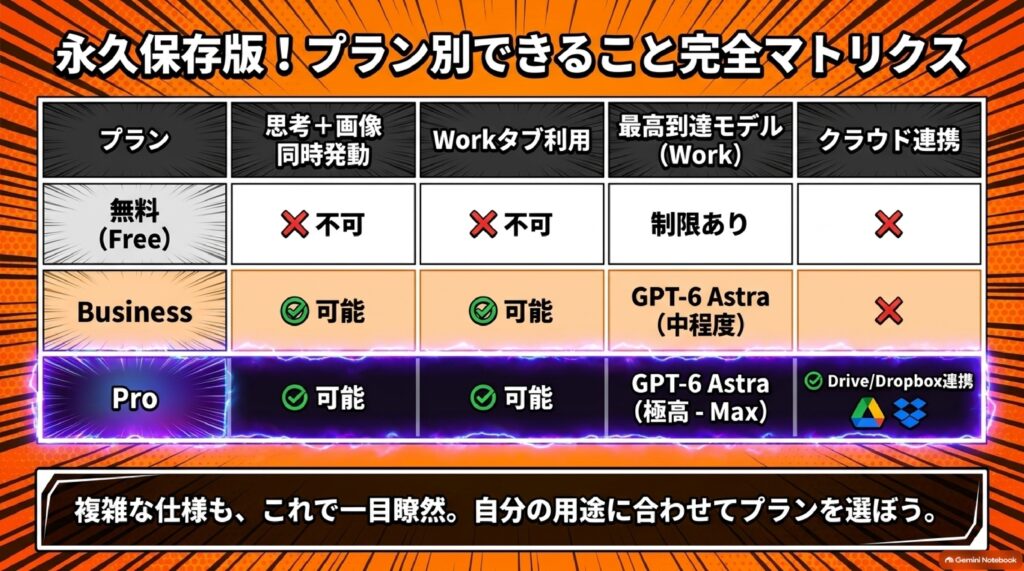
2026年9月14日放送。ChatGPTの画面がプラン別に変わっている点を実機で比較。左メニューは無料・Pro・Businessで項目や並びが異なり、Businessには画像とCodexがなくサイトがある。思考モードは無料プランが脳アイコンのチェックのみで画像作成と併用不可、Business・Proは右端のスライダーで段階選択でき最上位はGPT-6 Pro。上部のChat/Workタブは無料プランではWorkが使えず、WorkはGPT-5.6 Terra/SolからGPT-6 Astraまで選べ、極高はProのみ。賢さがデザインに与える差は後日検証予定。
詳しくは15分の動画で解説しました。
https://www.youtube.com/watch?v=QuD0jrTQtSE
0:00 📱 導入:ChatGPTの画面が変わって分かりづらい 1:03 🗂️ ビジネスプランと無料プランのメニュー比較 2:10 💎 プロプランの画面は無料プランに近い 3:21 🧠 無料プランの思考モードと画像作成は同時に使えない 5:30 ⚙️ ビジネスプランは4段階レベルでGPT-6 Proまで選べる 6:39 🔗 プロプランはGoogleドライブ連携もできて画像作成と併用可 7:31 💼 チャットとワークの違い=複雑なタスクはワークが有利 9:48 💰 無料プランではワークが使えない・ビジネスの料金 10:56 🚀 ワークではGPT-6 ASTRAが選べる 12:07 🔝 プロのワークだけASTRA極高が使える 13:16 🎨 モデルの違いで生成デザインがどう変わるか検証予告 13:58 📲 スマホアプリでのプラン別モデル選択
ChatGPT無料・有料プランのAIモデルと思考モード(ChatとWork)
だんだん妄想がヤバく
なってきたけど(笑)、
イーンスパイアの横田です。
https://www.enspire.co.jp/

「朝」に関する6つの言葉は英語に
訳せない日本語の素晴らしさを元に
歌詞に久しぶりに僕の作詞作曲です。
あかつき(暁):まだ夜深い、真っ暗な時間帯(夜明けの始まり)
かぎろい:東の空に、ゆらめくような最初の微かな光が現れる
しののめ(東雲):闇が抜け、空がパッと白み始める
あけぼの(曙):太陽が昇る直前、東の空がほんのり赤く(茜色に)染まる
あさぼらけ(朝ぼらけ):かなり明るくなり、周囲の景色(山や霧など)がはっきり見えてくる
日の出:太陽が地平線から姿を現す
君と朝を迎えるまで
https://www.youtube.com/watch?v=SMxit2voqCQ
君と迎える朝まで / Milia
https://www.youtube.com/watch?v=7e8f8NZF63M
さて、本題です。
ChatGPT無料・有料プランのAIモデルと
思考モード(ChatとWork)で何が違うか?
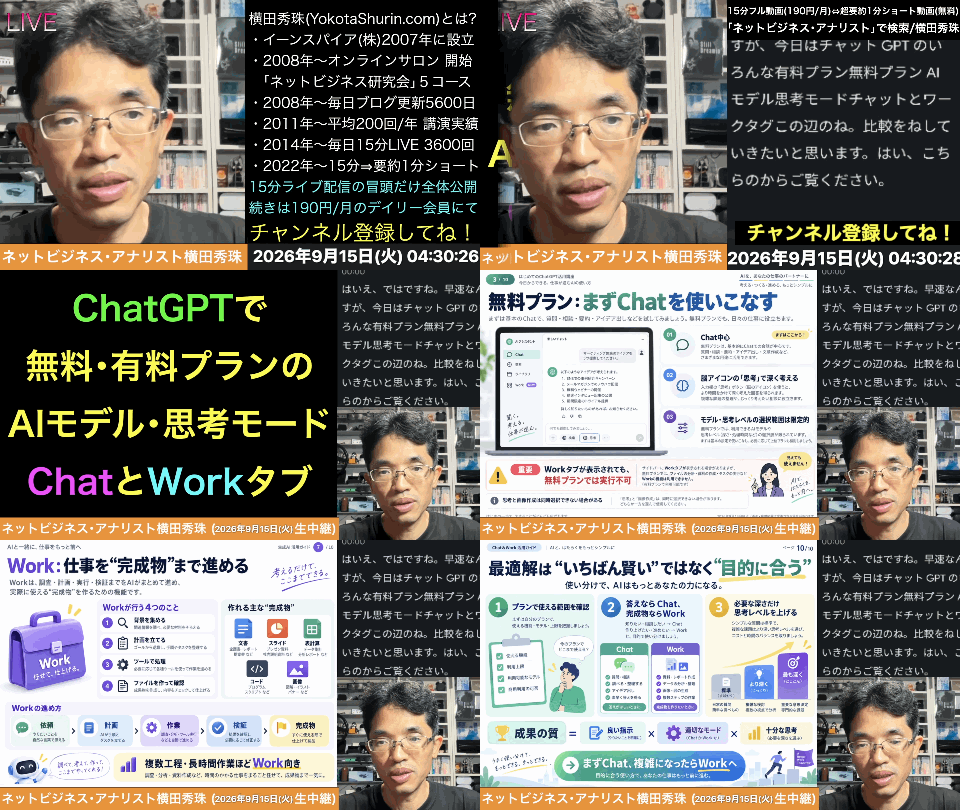
ChatGPT無料・有料プランのAIモデルと思考モード(ChatとWork)
✏️ ChatGPTの思考モードとプラン別の賢さの違いを点検
最近ChatGPTの画面が結構変わっていて、無料プランと有料プランでぐちゃぐちゃになっている。1回スクショを撮っておかないと訳が分からなくなってきた。
— 横田秀珠
1🧭 左メニューがプランごとに違う
同じChatGPTなのに、サイドメニューに並ぶ項目がプランごとに入れ替わっている。実際の3画面を並べて確認した結果がこちら。
無料プラン
Businessプラン
Proプラン
そのプランの特徴になる項目
そのプランには無い項目
👉 Businessだけ「画像」と「Codex」が無い。逆に サイト と GPT はBusinessにあって無料には無い。そして意外にも ProはBusinessより無料プランの画面に近い。Businessは企業向けなので、そもそも設計が別物になっている。
なお、なくなると噂のGPTは、今ならまだBusinessの左メニューに残っている状態。
2🧠 無料プランの「思考モード」は脳みそアイコン
入力欄の右側にある脳みそのマークが思考モードのスイッチ。チェックを付けると、より賢い答えを返してくれる。
普通に使ったときよりも、知能指数がIQで10ぐらい上がるイメージ、と僕は伝えています。これは僕の感覚値ですよ。もっと賢く使いたいなと思った時はチェックを付けましょう。
— 横田秀珠
以前は「+」を押して出てくるメニューの中に「考えている(Thinking)」という項目名で入っていたが、今はその項目名は消え、チャット右側の脳みそアイコンで選ぶ形に変わった。一時的に思考モードが無くなっていた時期もあったが、現在は復活している。
3⚔️ 無料は「思考」と「画像作成」が同時に使えない
思考にチェックを付けた状態で画像作成を押すと、思考の色が消える。逆に画像作成にチェックを付けてから思考を押すと、今度は画像作成の色が消える。
🧠思考
✖
🖼️画像作成
どちらか片方しか選べない(無料プランの仕様は以前から同じ)
⬇
一方、Business/Proでは両方に同時にチェックが付けられる。GPT-6 Proを選んだまま画像作成もできる。
4🎚️ 有料プランは「レベル調整」で賢さを上げる
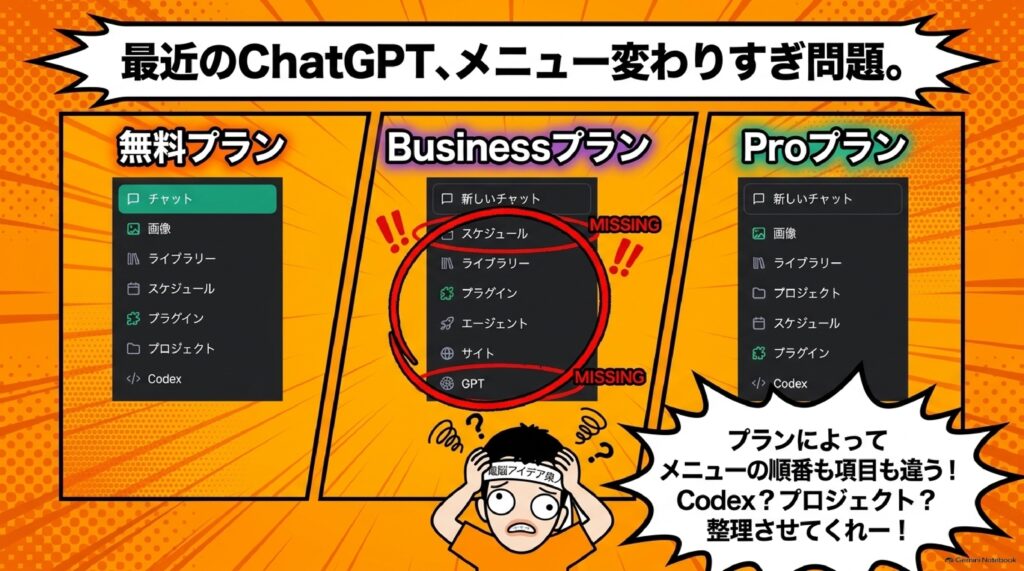
Business/Proには無料のような思考チェックが無い代わりに、画面右端で賢さのレベルをスライドで合わせる形になっている。一番下まで下げると Instant=最速の即席モード。そこから1段階ずつ上げていける。
モデル自体も GPT-5.5 GPT-5.6 Sol 最新 から選択可能。ただし「最新」が5.6より上なのか何を指すのかは表示からは読み取れない。Solのほうが賢いとは言われている。
最下段Instant
即席
即席
1段階—
2段階—
3段階—
4段階GPT-6
Pro
Pro
🏢 Business:4段階目のGPT-6 Proまで到達できる
👑 Pro:Businessと同じ並び(ほぼ同一)
👉 かつての「拡張モード」という言葉は無くなったが、実質この段階調整がその役割を引き継いでいる形。
ちなみにProプランでは、ライブラリにGoogleドライブやDropboxを紐付けできるのも大きい。
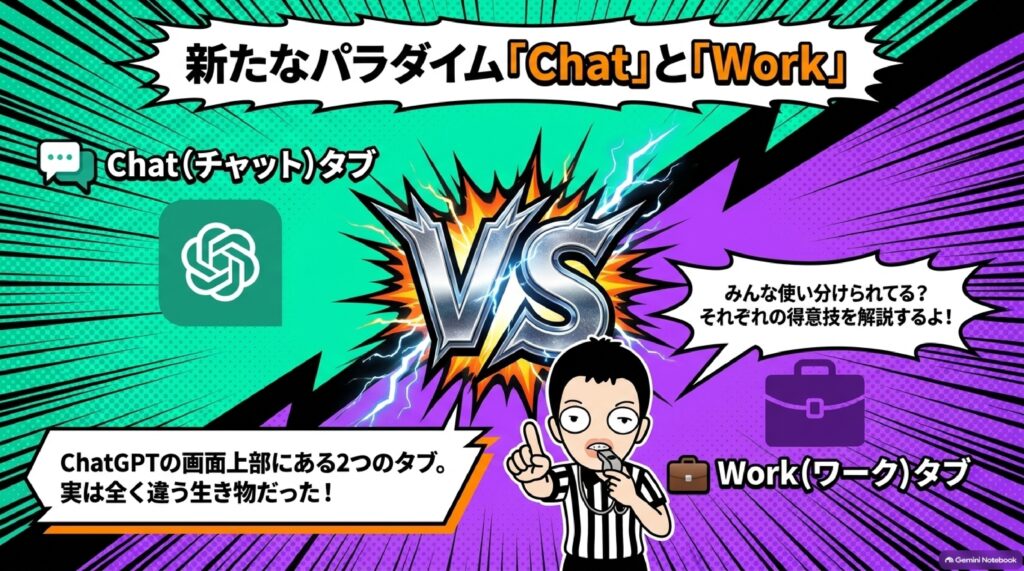
5🔀 画面上部の「Chat」と「Work」タブ
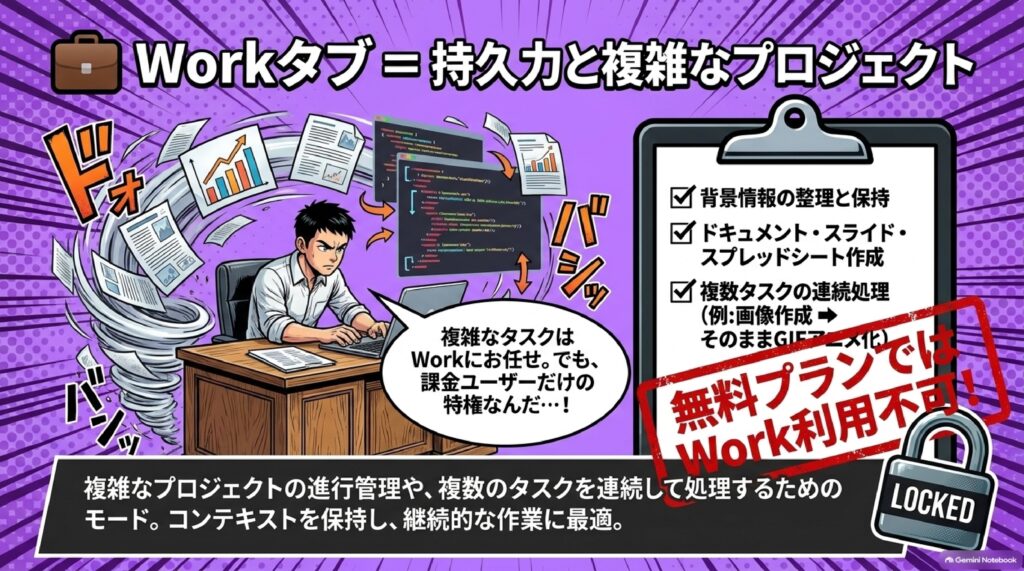
画面上部でChatとWorkを切り替えられるようになった。Workの紹介文には、素早い回答だけでは足りないタスクに使うもので、背景情報を集め、作業を整理し、完成度の高いドキュメント・スライド・スプレッドシートを作成できる、と書かれている。
💬 Chat
- 単発のやり取り向き
- 画像を1枚作るだけならこちらで十分
- 会話の中で「これはWorkで」と案内されることがある
🛠️ Work
- タスクが複雑になるほど有利
- ドキュメント・スライド・スプレッドシートの作成
- 「画像を作る → それをアニメーションGIFにする」のような2工程以上の作業が速く、うまくいく
👉 無料プランはWorkタブこそ表示されるが、実際には使えない。開こうとすると有料プランへの案内が出る。
Businessプラン(年払い)
月額 3,050円 / 人
年払いでない場合
月額 3,850円 / 人
通常のPlusプラン相当 × 社員の人数分がかかるため、組織で入れると総額はそれなりに大きくなる。
6🪜 Workタブのモデル階段はここが本番
Workタブに切り替えると、選べるモデルの並びがChatタブとは別物になる。左から順にこう並ぶ。
最軽量GPT-5.6
Terra
Terra
25.6 Sol
軽い
軽い
35.6 Sol
中程度
中程度
4GPT-6
Astra 軽
Astra 軽
5GPT-6
Astra 中
Astra 中
6GPT-6
Astra 極高
Astra 極高
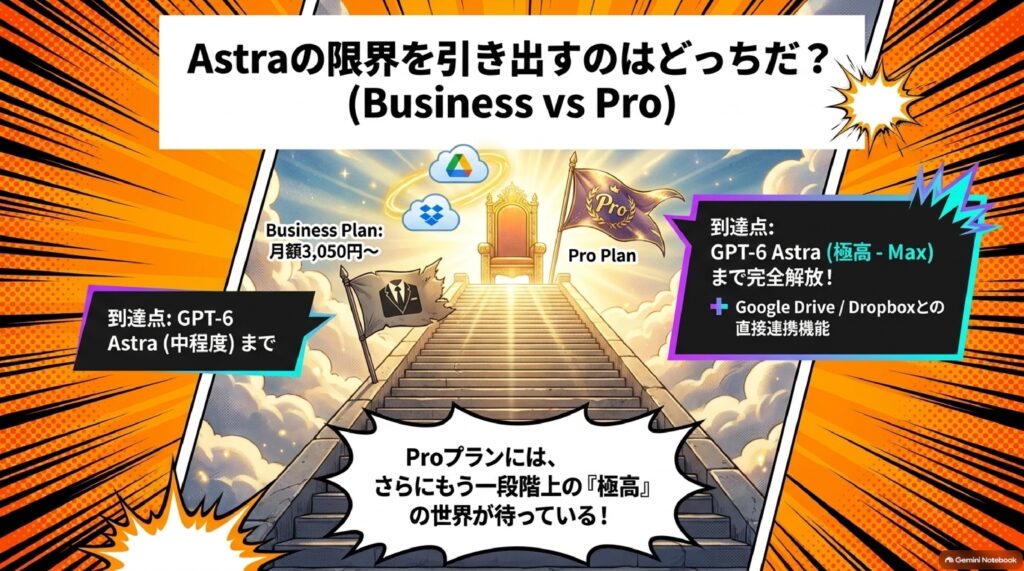
🏢 Business:Astra「中程度」まで
👑 Pro:Astra「極高」まで=もう1段階上がある
👉 Workで GPT-6 Astra が使えるのが大きなポイント。そしてBusinessとProの差が出るのは、ほぼこの最上段の1段階だけ。
7🎨 青と紫、どちらが上なのか分からない
Chatタブ側の段階表示は、途中まで青で最後のGPT-6 Proだけ紫になる。ところがWorkタブ側は最上段まで全部青のまま、紫が出てこない。
🟣Chatの6 Pro
❓
🔵WorkのAstra極高
色が違うだけで、どちらが上位なのかは表示から判断できない
体感ではWorkのほうが賢い気がするんだけど、こっち側は紫が出ないんですよね。まあ、よく分からないです、この違いが。
— 横田秀珠
8📲 スマホアプリでも差がはっきり出る
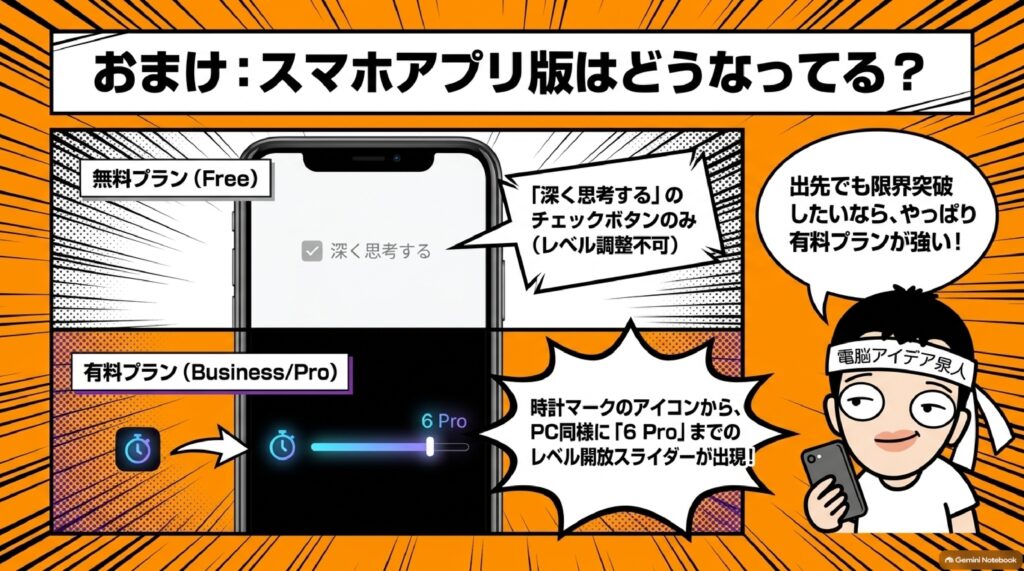
🏢 Businessプラン
下部の⏱時計マークをタップ
✅ GPT-6 Proまで選べる
✅ レベル調整が開放されている
🆓 無料プラン
⏱ 同じ場所を押しても出ない
「さらに深く思考する」のチェックはある
🚫 レベル開放はできない
スマホでも、無料プランは思考のオン/オフができるだけ。どこまで深く考えさせるかを選べるのは有料プランという構図はパソコンと同じ。
9📝 ここまでの整理
- 左メニューの中身はプランごとに別物。Businessだけ画像とCodexが無く、ProはBusinessより無料に近い並び。
- 無料プランの賢さスイッチは脳みそアイコンひとつ。オンにすると体感でIQ+10程度(横田の感覚値)。
- 無料は思考と画像作成が排他。有料は両方同時に使える。
- 有料はレベルを4段階まで上げられ、最上段でGPT-6 Proに届く。
- Workタブは無料では使えない。Businessは年払いで月額3,050円/人から。
- WorkのモデルはTerra→Sol軽→Sol中→Astra軽→Astra中→Astra極高。極高に届くのはProだけ。
- Chatの紫とWorkの青、どちらが上位かは画面からは判断できない。
🔭 次回予告:賢さはデザインにどこまで効くのか
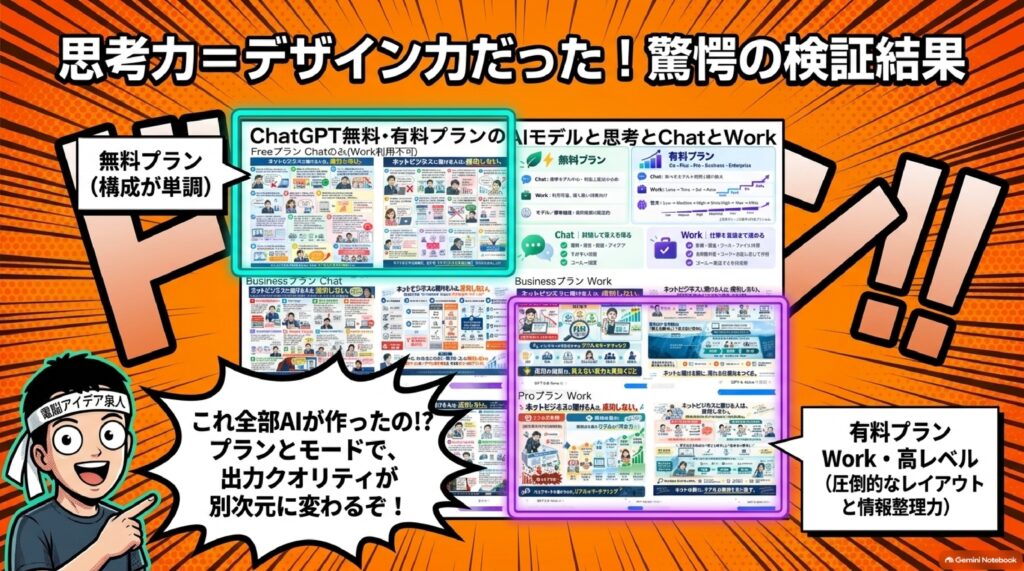
今回はモデルと段階の違いを並べただけ。次は同じプロンプトをそれぞれのモデルに与えて、生成物のデザインがどのぐらい変わるかを検証し、動画にまとめる予定。
📝同じプロンプト
➡
🤖モデル別に生成
➡
📊デザインの差を比較
同じ話はCodexでも言えるはず、という点も含めて検証していく。
ChatGPT無料・有料プランのAIモデルと思考モード(ChatとWork)
- はじめに
- 左メニューが別物になった――無料プラン・Businessプラン・Proプランの画面を並べて比べる
- 思考モードの正体――脳みそアイコンのチェックとレベルスライダーは何が違うのか
- ChatとWorkという新しい分かれ道――タブを切り替えると使えるモデルまで変わる
- スマホアプリにも同じ段差がある――そして「デザインはどこまで変わるのか」という次の検証へ
- おわりに
- まとめ
- よくある質問
はじめに
今日もネットビジネスに関する情報を生中継で15分間お届けしてまいります。今日もよろしくお願いします。2026年9月14日月曜日、今日取り上げたいテーマは「ChatGPTの思考モードがAIモデルでどのぐらい賢さがデザインに影響するか」という話です。
なぜこのテーマなのかというと、実はここ最近、ChatGPTの画面がかなり変わってきているからなんですね。しかも困ったことに、無料プランと有料プランでどうなっているかがぐちゃぐちゃになっていまして、正直なところ僕自身も「あれ、これどっちのプランの画面だったっけ?」と訳がわからなくなってきました。これは一度、画面のスクリーンショットを撮って整理しておかないとまずいぞ、という状態です。
そこで今日は、僕が実際に契約している無料プラン、Businessプラン、そしてついに入ったProプランの三つの画面を並べながら、左メニューの項目の違い、思考モードの出し方の違い、選べるモデルの違い、さらにChatタブとWorkタブの違いまで、まるごと見比べていきたいと思います。スマホアプリの話も最後に少しだけ触れますので、ぜひ最後までお付き合いください。よろしくお願いいたします。
左メニューが別物になった――無料プラン・Businessプラン・Proプランの画面を並べて比べる
まずはBusinessプランの左メニューから
では早速なんですが、ちょっと画面を出して説明していきたいと思います。最初に見ていただくのは、僕が契約しているChatGPTのBusinessプランの画面です。
左のメニューを見てもらうと、上から順に新しいチャット、スケジュール、ライブラリー、プラグイン、エージェント、サイト、GPTという形で並んでいます。ここで注目してほしいのが一番下の「GPT」という項目です。今まさに「なくなるんじゃないか」と噂されているGPT(いわゆるGPTs、自作のカスタムGPTですね)が、今ならまだ左のメニューに入った状態になっているんですね。
なくなると噂されているものが、まだしっかり居座っている。こういう状態です。逆に言うと、いつ消えてもおかしくないということでもあるので、今のうちにスクリーンショットを撮っておく価値は十分にあるわけです。こんな感じになってます。
次に無料プランの左メニュー
で、今度はこちらですね。無料プランの画面をお見せしたいと思います。
無料プランの左のメニューはですね、チャット、画像、ライブラリー、スケジュール、プラグイン、プロジェクト、Codexという感じになっています。さらにその下に「さらに表示」というボタンがあるんですけど、これをどうしても押しても何も出ないんですね。つまり「さらに表示」を押しても追加で出てくる項目がない、という状態です。
ということで、ちょっと比べてみると、こんな感じになってまして。
BusinessプランとFreeプランの差分を一つずつ確認する
Businessプランと無料プランを並べると、違いがはっきり見えてきます。
まず、Businessプランには「画像」っていうメニューがないんですね。無料プランには「画像」があるのに、Businessプランにはない。これは意外に思う方も多いんじゃないでしょうか。お金を払っているほうに項目が少ないわけですから。
「ライブラリー」はどちらにもありますよね。ただし、スケジュールとライブラリーの順番が若干だけ違うんです。Businessプランのほうはスケジュールが上でライブラリーが下、という並びになっています。ほんの少しの違いなんですけど、毎日使っていると指が覚えている位置がずれるので、意外とストレスになる部分です。
「プラグイン」はどちらにもありますね。そして「プロジェクト」というものが無料プラン側のここにあるんですね。まあこれは、プロジェクトはBusinessプランにもあるのでいいんですけど、ちょっと位置が違う、という話です。
そして**「Codex」というのはBusinessプランにはない**んですね。これも面白いところで、開発者向けのCodexが無料プランには出ていて、Businessプランには出ていない。
逆に、「サイト」はBusinessプランにはあるんだけど、無料プランにはないという形で違いになってますね。
つまり、上位プランだから全部入っている、という単純な話ではまったくないわけです。プランごとに「見せる機能」「見せない機能」が個別に設計されている、と考えたほうが実態に近いと思います。
そしてついにProプランに入りました
ということなんですが、で、もう1個ですね。こちら、今出てる画面がちょっと分かりづらいので、もう1個画面を重ねますね。はい、もう重ねました。こちらのものが、ついにですね、僕もProプランに入りました、という画面です。
Proプランの画面だと、このBusinessプランとは違うんですよね。これ、どっちかというと無料プランのほうに近いんです。
並びを見ていくと、新しいチャット、画像、ライブラリー、プロジェクトですね。プロジェクトがこっちに入ってきているんですね。ちょっと位置が無料プランとは違うんですけど、ライブラリーの次にプロジェクトがあって、その次にスケジュールがあって、プラグインがあって、Codexがある、という順番になっています。
Businessはやっぱり企業向けのものなので、若干画面が違う感じになってます。プラグインについては、これ順番は違うんだけど、出ている項目はほぼ一緒ですね。Codexまでは一緒で、さらに「さらに表示」と押すと、ここに何もないので、これもね、無料プランと一緒なんですね。これがProプランなんですよ。こんな感じになってます。
三つのプランの左メニュー比較表
言葉だけだと分かりにくいので、ここまでの内容を表にまとめておきます。
| 左メニューの項目 | 無料プラン | Businessプラン | Proプラン |
|---|---|---|---|
| 新しいチャット/チャット | あり(チャット) | あり(新しいチャット) | あり(新しいチャット) |
| 画像 | あり | なし | あり |
| ライブラリー | あり | あり(スケジュールの下) | あり |
| スケジュール | あり | あり(ライブラリーの上) | あり(プロジェクトの下) |
| プラグイン | あり | あり | あり |
| プロジェクト | あり | あり(位置が異なる) | あり(ライブラリーの次) |
| エージェント | なし | あり | なし |
| サイト | なし | あり | なし |
| GPT | なし | あり(なくなると噂) | なし |
| Codex | あり | なし | あり |
| さらに表示 | あり(押しても何も出ない) | ― | あり(押しても何も出ない) |
こうして表にしてみると、Businessプランだけが明らかに別系統だということが一目で分かると思います。エージェント、サイト、GPTという三つの項目はBusinessプランにしか出ておらず、逆に画像とCodexという二つはBusinessプランにだけ出ていない。
そしてProプランと無料プランは、並び順にわずかな差があるだけで、項目のラインナップとしてはかなり近い。**「Proプランは無料プランの強化版、Businessプランは企業向けの別物」**という整理をしておくと、頭の中がすっきりすると思います。
なぜこんなに画面が違うのか、という話
ここからは僕の考えなんですけど、なぜこんなに画面構成が違うのかというと、Businessプランは「組織として使う」ことを前提に作られているからだと思うんですね。
エージェントやサイト、GPTといった項目は、社内の誰かが作ったものをチームで共有して使う、という文脈で意味を持つ機能です。一方でCodexのような開発者向けツールは、企業のセキュリティポリシー上、管理者が個別に制御したいはずなので、標準の左メニューからは外れているのかもしれません。
逆に無料プランとProプランは、あくまで「個人が使う」ことが前提です。だから画像生成のような分かりやすい入り口が左メニューの上のほうに置かれているし、Codexのような尖ったツールもそのまま出ている。
もちろんこれは推測を含む話なので、両方の見方をしておく必要はあります。単純に「Businessプランの画面更新が遅れているだけ」という可能性も十分にあるんですね。実際、ChatGPTの画面は本当に頻繁に変わりますから、今日撮ったスクリーンショットが来月には別物になっている、ということは普通に起こります。だからこそ、こうやって記録を残しておくことに意味があると僕は思っています。
思考モードの正体――脳みそアイコンのチェックとレベルスライダーは何が違うのか
無料プランの「思考」チェックボックス
じゃ、今度ね、次に見ていきたいのはこちらなんですね。えっと、思考モードの話を少ししていきたいと思います。
はい、ではね、こっちを出していきたいと思うんですけど、まずこれ無料プラン、無料プランですね。無料プランの画面から行きたいと思います。
無料プランを出しましたら、はい、ここですね。ここのところに「思考」っていうのがあると思うんですけど、ちょっとちっちゃいので拡大しますね。この「思考」っていう脳みそみたいなマークがあるんですけど、これは「より賢い答えを得るために」という説明がついていて、これにチェックをつけると思考モードで働きます、というものです。
「IQが10ぐらい上がるイメージ」という僕の感覚値
僕はよく例としてね、分かりやすい例で挙げてるのは、普通に使ったときよりも知能指数が、まあ10ぐらい、IQで10ぐらい上がるイメージだという風に伝えてるんですね。
これ僕の感覚値ですよ。数値として公式に発表されているものではまったくありません。あくまで長く使ってきた体感として、10ぐらい上がりますよ、という話です。
なぜこういう例え方をするかというと、セミナーや研修で説明するときに「推論時間を延ばして中間思考トークンを生成し……」みたいな説明をしても、まず伝わらないんですね。でも「IQが10上がる感じです」と言うと、「じゃあ大事な質問のときは押しておこう」という行動に直結する。伝わらない正確さより、伝わる例え話のほうが現場では役に立つ、というのが僕の考えです。
ただし、ここは両方の見方をしておいたほうがいいと思っていて、この例え話には限界もあります。思考モードは「賢くなる」というより「時間をかけて丁寧に考える」という性質のものなので、速さが命の場面ではむしろ邪魔になることもある。だから**「常にオンにしておけば得」という話ではない**んですね。もっと賢く使いたいなと思った時はチェックをつけましょう、という使い分けが正解だと思います。
思考モードと画像作成は同時に使えない(無料プラン)
で、ここからが今日いちばん実務的に効いてくる話かもしれません。
この賢いモードにチェックをつけた状態で、ここのですね、「画像作成」っていうのがありますよね。思考にチェックをつけた状態で画像作成するを押そうとすると、そうすると思考の色が消えちゃうんですね。
で、逆に、画像作成するにチェックをつけた状態で、この思考にチェックをつけようとすると、今度は画像を作成するの色が消えちゃうんですね。
ということで、これ同時に動かすことができない、というのは以前の無料モードの仕様と一緒なんですが、つまり「賢く考えながら画像を作る」ということが無料プランではできない、ということになります。
これ、地味に大きな制約です。たとえば「このデザインコンセプトをよく考えたうえで、それを画像にして」という依頼をしたいとき、無料プランでは一発でできない。いったん思考モードで考えさせて、その出力を受けて、あらためて画像作成モードで指示し直す、という二段階を踏む必要があるわけですね。
思考モードは一度消えて、また復活した
さらに経緯の話をしておくと、一時的に思考モードがなくなった時もあったんですけど、今は復活しています。
そして置き場所も変わりました。以前は「+」を押して表示される**「考えている(英語でThinking)」という項目名**だったんですけど、それが今はここにはなくてですね、チャットの右側のほうで脳みそのアイコンで選べるようになった、というのが今の無料プランです。
「+」の中に隠れていたものが、画面右側の常時見える位置に出てきた。これはOpenAI側が「思考モードをもっと使ってほしい」と考えている証拠だと僕は見ています。UIの配置は、その機能をどれくらい押したいかの意思表示ですからね。
Businessプランには「チェックボックス」がなく「レベル」がある
で、今度は、いわゆるBusinessプランのほうで行ってみたいと思うんですが、こちらになりますね。
はい、Businessプランのほうは思考モードっていうのがこの右側になくてですね、右端でいわゆるレベルを合わせるようになってます。
ここが無料プランと決定的に違うところです。無料プランは「思考モードをオンにするか、オフにするか」という二択でした。でもBusinessプランは、オン・オフではなく段階(レベル)を選ぶ方式になっているんですね。
で、ここ今ですね、こうになってますけど、これが1番下に下げると**「Instant」っていうね、1番早い即席モード**ですね。まず最下段はInstant。即席ラーメンみたいなもので、とにかく速く返してくれるモードです。
選べるモデルは GPT-5.5 と GPT-5.6 Sol と「最新」
ここのですね、モデルもGPT-5.5とGPT-5.6のSolを選ぶことができるようになっていて、さらに**「最新」**も選ぶこともできるようになっています。
ただ、この**「最新」ってのが何を指してるかよくわかんない**んですよね。5.6より上なのか何なのか、なんかよくわかんないんだけど、とにかく「最新」という選択肢になってますね。
Solが一応賢いとは言われていますが、ここまでしか選べないというのが今の状況です。
この「最新」という表記、僕は正直あまり親切ではないと思っています。ユーザーからすると、自分が今どのモデルを使っているのか分からないまま仕事をすることになるわけですから。もちろんOpenAI側の言い分も想像はできて、モデル名を明示してしまうと切り替えのたびに混乱が起きるし、「最新」と書いておけば常に自動で最良のものに繋がる、という設計思想もあり得ます。どちらが正しいというより、「便利さ」と「透明性」のトレードオフなんだと思います。
レベルは4段階、最上段でGPT-6 Proが選べる
で、ここの中でこのレベルを上げていくとですね、1段階、2段階、3段階、4段階ということで、4段階目がですね、Businessプランでできるようになってます。
これでね、6 Proが選べるんですね。ということで、ここだと最新のものであれば、GPT-6のProというものがですね、使えるようになってます。
これ1個戻すと、ここはProじゃないですね。これ違いますよね。ここまでいけるんですね。だから、かなり賢いモードがいけるんじゃないかなと思ってます。
Businessプランなら思考と画像作成を両立できる
そしてここが無料プランとの大きな差です。
で、このProに今チェックをつけた状態で、画像作成するってやってもですね、これチェックはつけてますので、ちゃんと両方ね、動かすことができるっていうのがBusinessプランです。
さっき無料プランでは「思考」と「画像作成」が排他だったという話をしましたよね。Businessプランではそれが両立するんです。つまりGPT-6 Proという最上位の思考レベルで考えながら、同時に画像を生成させることができる。
これ、今日のテーマである「思考モードの賢さがデザインにどのぐらい影響するか」を検証しようと思ったときに、決定的に重要なポイントになります。そもそも無料プランでは「賢く考えながらデザインする」という条件を作れないわけですから。
「拡張モード」という言葉は消えた
まあ以前であれば、あの拡張モードってのがあったんだけど、「拡張」って言葉はなくなったんですね。ただ、一応これが多分「拡張」みたいな感じですね。位置づけとしては、かつての拡張モードに相当するものが、今のレベル調整の上のほうに当たるんだろうと思います。
6のProまでが使えるという感じになってるのがBusinessプランになります。
Proプランのレベル調整――Plusの画面が消えてしまった話
で、今度はですね、Proプランのほうを行きたいと思うんですけど。はい、これProプランなんですが、ちょっとPlusをですね、僕アップグレードしちゃったので、逆にPlusの画面がなくなっちゃったんで、Plusの画面も欲しいんですけど、今日はお見せできません。
ここは自分でも失敗したなと思っているところで、比較記事を作るつもりなら、アップグレードする前にPlusの画面を全部撮っておくべきでした。皆さんもプランを上げるときは、上げる前の画面を残しておくことを強くおすすめします。一度上げてしまうと、下の階層の画面には戻れないんですね。
はい、こちらのほうで見てきましたら、これがですね、Proプランですね。Proプランのほうに行きましたら、はい、ここは今ですね、こうになってますけど、はい、1番高くしますと同じく6 Proになりますね。で、ここも同じような形で選べるようになってますね。
5.6Solと5.5と最新と。ここはね、同じですね。なので、ProとBusinessは同じじゃないかなと思います。
画像作成するにチェックをつけました。あ、そうそう、これも出るんですよね。ライブラリにGoogleドライブとかDropboxとね、紐付けできるってのがね、Proプランすごいなと思うんですけど。
これ、けっこう見逃されがちなポイントだと思います。Googleドライブ、Dropboxと紐付けできるということは、自分の業務ファイルをそのまま材料にできるということですから。ChatGPTに毎回ファイルをアップロードする手間が消えるわけで、日常的に大量のドキュメントを扱う人にとっては、モデルの賢さ以上に効いてくる機能かもしれません。
で、これで画像作成にチェックをつけた状態で6 Proももちろん使えますよ、ということになっています。
思考モードまわりのプラン別比較表
ここまでの内容を整理しておきます。
| 項目 | 無料プラン | Businessプラン | Proプラン |
|---|---|---|---|
| 思考モードの選び方 | 脳みそアイコンのチェック(オン/オフ) | 右端のレベル調整 | 右端のレベル調整 |
| 最下段のモード | ―(オフ状態) | Instant(1番早い即席モード) | Instant相当 |
| レベルの段数 | 段階なし(2択のみ) | 1〜4段階 | 1〜4段階 |
| 選べるモデル | 明示なし | GPT-5.5/GPT-5.6 Sol/最新 | GPT-5.5/GPT-5.6 Sol/最新 |
| 最上位で使えるもの | ― | GPT-6 Pro | GPT-6 Pro |
| 思考+画像作成の同時実行 | できない(片方の色が消える) | できる | できる |
| Googleドライブ・Dropbox連携 | ― | ― | ライブラリで紐付け可能 |
| かつての呼び名 | 「考えている(Thinking)」が+の中にあった | 「拡張モード」という言葉は消えた | 同左 |
思考モードの置き場所の変遷
| 時期 | 思考モードの状態 | 呼び方・場所 |
|---|---|---|
| 以前 | 提供されていた | 「+」を押すと出てくる「考えている(Thinking)」という項目名 |
| 一時期 | 一時的になくなった | ― |
| 現在(無料プラン) | 復活している | チャット右側の脳みそアイコンでチェック |
| 現在(Business/Pro) | レベル調整に統合 | 右端のレベルスライダーで段階指定 |
こうして並べると、OpenAIが思考モードの提示方法を何度も作り直していることがよく分かります。「オン・オフの二択」から「段階指定」へという流れは、ユーザーに細かくコストとパフォーマンスを選ばせる方向だと言えますし、逆に「選択肢が増えて分かりにくくなった」という見方もできます。実際、僕自身が「訳わかんなくなってきた」と言っているくらいですから、一般のユーザーが混乱していないわけがないですよね。
ChatとWorkという新しい分かれ道――タブを切り替えると使えるモデルまで変わる
画面上部にタブが増えていた
で、今度はですね、画面上にChatとWorkのタブが切り替えられるようになっています。
これ、気づいていない方がけっこう多いんじゃないでしょうか。左メニューばかり見ていると見落とすんですけど、画面の上部にタブがあって、ChatとWorkを切り替えられるようになっているんですね。
これ、ChatGPTのちょっと無料プランから行ってみたいと思うんですけど、無料プランの画面でもこのWorkっていうのが切り替えられますので、こっちに切り替えてもらうと、はい、「ChatGPTのWorkを紹介」という画面が出てきます。
OpenAIによるWorkの説明文
そこにはこう書かれています。
素早い回答だけでは足りない。タスクにはChatGPTのWorkを活用しましょう。ChatGPTは背景情報を集め、作業を整理し、完成度の高いドキュメント、スライド、スプレッドシートの作成ができます。
これね、僕もね、使ってて思うんですけど、やっぱりこのChatとWorkの違いがね、いまいちこう、うまく皆さんに伝えられないんですよ。でも、やっぱりね、こう書いてる通りですよね。
ChatとWorkの使い分けの実感
僕の実感としては、こういうことだと思っています。
タスクとして複雑なものになればなるほどWorkを使ったほうがいいし、あの、Chatのやり取りの中で「こういうものはWorkでやってください」という風に言われたりとかするんですね。そういうものはこっち側に切り替えたほうがいいです。
具体例を挙げるとわかりやすいと思います。ただの画像作成だったら実はChatのほうでいけるんですけど、画像作成した後にこの内容をアニメーションGIFにしなさい、みたいな2つの作業をさせようとするとWorkのほうがですね、早くできたりとか、うまくいったりとかしますので、まあこの辺がね、違いがあります。
つまり、**「一発で終わる仕事はChat、複数の工程がつながっている仕事はWork」**という切り分けです。
ということで、まあなかなかこの辺がね、うまくね、みんな使い分けができてないんじゃないかと思うんですけど、Workっていうものね、切り替えるってことはできるので、こっちでやってみましょう、というものなんですね。
ChatとWorkの使い分け早見表
| 観点 | Chatタブ | Workタブ |
|---|---|---|
| 向いている作業 | 素早い回答、単発の質問 | 素早い回答だけでは足りないタスク |
| 工程の数 | 1工程で終わるもの | 複数工程がつながっているもの |
| 具体例(できる) | ただの画像作成 | 画像作成→その内容をアニメーションGIFにする、といった2作業 |
| 得意なこと | 会話のキャッチボール | 背景情報を集める/作業を整理する |
| 成果物 | チャット上の回答 | 完成度の高いドキュメント、スライド、スプレッドシート |
| 誘導されるケース | ― | Chatの中で「これはWorkでやってください」と言われる |
無料プランではWorkのタブは見えるが使えない
はい、で、こちら、「ChatGPTでWorkを利用する」っていうのをやると、はい、ChatGPTの無料プランを今使ってるんだけど、ここでは使えませんよと。ということで、こっち側のプラス(Plus)に行かないと使えませんよと言われちゃいますので、無料プランではWorkがね、使えないということです。
一応タブとしては選べるようになってるんだけど、Workは使えないと。
ここは正直、ちょっと意地悪な設計だなとも思うんですね。タブは見える、押せる、説明文も読める、でも使おうとすると弾かれる。もちろんこれは「上位プランの価値を知ってもらう」という意味では合理的な導線ですし、機能の存在すら隠されるより親切だという見方もできます。とはいえ、初めて触る人が「押せるのに使えない」という体験をするのは、やっぱり少し戸惑うだろうなと思います。
Businessプランの料金について
で、Businessプランのほうに切り替えてもらうと、ここにさっきも紹介しましたが、こちらのほうですと、年払いなら月額3050円ってことで今ちょっと安くなってますけど、こんな感じですね。そうじゃない場合3,850円だから、まあまあ高いんですね。
なので、ちょっとだけ高いんですよ。普通のPlusプランですね、×社員の人数分になるので、まあ結構かかってくると思うんですけど、こちらのになってます。
ここは経営者目線で見ておきたいところで、一人あたり月3,050円〜3,850円ということは、10人の会社なら月3万円〜3万8,500円、年間だと36万円〜46万円ほどになります。これを高いと見るか安いと見るかは、正直、使い方次第です。社員一人が月に1時間でも作業時間を短縮できるなら十分に元は取れる、という計算も成り立ちますし、逆に「アカウントだけ配って誰も使っていない」という状態になれば完全な無駄になります。導入するなら、配って終わりではなく使い方の研修まで含めて設計しないといけない、というのが僕の考えです。
ということで、これがWorkなんですね。
BusinessプランのWorkで選べるモデルを見ていく
で、今度はこれをですね、Proプランのほうで見てみたいと思うんですけど。はい、こちらですね。はい、Proプランの画面のほうに……あ、Businessプランでやってなかったですね。Businessプランのほうで行ってみましょう。
はい、Businessプランのほうでちょっと1回これ消しまして、Workに行きます。と、はい、こちらのほうにですね、今5.6Solが選ばれた状態になってるんですけど、ここのところが、はい、順番に見ていきますね。
- 1番下がGPT-5.6のTerraっていうのが1番軽いものになってまして、
- 次がGPT-5.6のSolが来まして、
- その次が5.6Solの中程度、
- そっからですね、なんとGPT-6のAstraの軽いモードになります。
- そしてAstra6の中程度までいける
ってことで、GPT-6のAstraが使えるっていうのはですね、結構やっぱりWorkのほうがすごいとこかなと思ってます。
ここで新しい名前が一気に出てきましたね。Terra(テラ)、Sol(ソル)、Astra(アストラ)。Chatタブ側では見かけなかったモデル名が、Workタブに切り替えると出てくるわけです。同じプラン、同じアカウントなのに、タブを切り替えるだけで選べるモデルのラインナップが変わる。これは知らないと絶対に気づけないポイントだと思います。
青と紫――どっちが上なのか分からない問題
こっちのChatタブのほうでも一応6 Proって出てるんですけど、多分こっち側の6 ProよりもWorkのほうのこっちのほうがですね、多分上に行ってるんじゃないかなって気がするんですけど、ここでちょっと気になることがあるんですね。
**こっちね、青なんですよね。**で、こっち側のほうでいくと、ここまで青なんだけど、最後だけ、6Proだけ色が紫で違うので、6Proのほうがすごいんかなっていう気もするんですけど、どうなんですかね。
で、Workのほうが賢いような気がするんだけど、こっち側はね、紫が出ないんですよね。出ないです。まあよくわかんないです、この違いがですね。
これ、正直に言って僕にも分かりません。分からないことを分かったように書くのは良くないので、そのまま書いておきます。
推測を並べるなら、二つの見方ができます。一つは「紫は特別扱いの色で、6 Proが本当に最上位だから、Chatタブのほうが上」という見方。もう一つは「Workタブのモデルは用途が違うので色の体系自体が別で、比較すること自体に意味がない」という見方です。UI上の色は内部の階層をそのまま反映しているとは限りませんから、色だけで判断するのは危険だと思います。ここは実際に同じプロンプトを投げて出力を比べるしかない、というのが結論になりそうです。
ProプランのWorkには、もう一段上がある
じゃ、今度Proプランを見てみましょう。はい、Proプランのほうに行きましたら、Workに切り替えますね。
はい、そうすると1番左端は同じですね。
- Terraから始まりまして、
- Solの軽いやつ、
- そしてGPT-5.6のSolの中程度、
- そしてGPT-6のAstraの軽いやつ、
あとね、2つあるんですよ。ということは、真ん中に行くとGPT-6のAstraの中程度がありまして、もう1個あるんですね。
はい、こちらAstraの極高というものがあります。
で、これ6Proなんですよね。で、これはWorkのほうの、さっきも紹介しましたけど、この6Proのこの色は何が違うのか分からないんだけど、こっちのものとWorkの時のこのね、1番高いの、どっちがすごいかわかんないんだけど、こっちのものがですね、Astraの極高があるProプランなんですね。
**だけど、これがBusinessプランだと中までしかないんですね。**なんで、1段階もう1個上のができるというものが違うようになってるということなんですね。
Workタブのモデル階層 比較表
ここが今日いちばんややこしいところなので、丁寧に表にしておきます。
| 段階 | モデル | Businessプラン | Proプラン |
|---|---|---|---|
| 1(1番軽い) | GPT-5.6 Terra | ○ | ○ |
| 2 | GPT-5.6 Sol(軽い) | ○ | ○ |
| 3 | GPT-5.6 Sol 中程度 | ○ | ○ |
| 4 | GPT-6 Astra(軽いモード) | ○ | ○ |
| 5 | GPT-6 Astra 中程度 | ○(ここまで) | ○ |
| 6(最上段) | GPT-6 Astra 極高 | × | ○ |
つまり、BusinessプランとProプランの差は、Workタブにおける最上段「Astraの極高」が使えるかどうか、ここに集約されるわけですね。Chatタブ側では「ProとBusinessは同じじゃないかな」という結論だったのに、Workタブ側では明確に1段階の差がついている。
これ、法人でBusinessプランを検討している方には重要な情報だと思います。「一番いいやつを使いたい」のであれば、Businessプランだけでは届かない領域がある、ということですから。
ChatタブとWorkタブのモデル表示の違い
| 観点 | Chatタブ | Workタブ |
|---|---|---|
| 表示されるモデル名 | GPT-5.5/GPT-5.6 Sol/最新/6 Pro | GPT-5.6 Terra/GPT-5.6 Sol/GPT-6 Astra |
| 段階の数 | 1〜4段階 | Business=5段階/Pro=6段階 |
| 最上位 | 6 Pro(紫色で表示) | Business=Astra中程度/Pro=Astra極高(青色) |
| 色の扱い | 最後の6 Proだけ紫 | 全部青、紫は出ない |
| どちらが賢いか | 不明(比較検証が必要) | 不明(比較検証が必要) |
Codexでも同じことが言えるはず
こんな感じでですね、そのそれぞれの分の、このモデルと、そしてChatとWorkというもので違うわけですね。で、これ、あのCodexのほうでも同じようなことが言えると思うんですけど、要するにChatGPTという一つのサービスの中に、入り口ごとに違うモデル階層が存在している、という状態になっているわけです。
同じ料金を払っていても、どのタブから入るかで使えるモデルが変わる。これは使い手側からすると、かなり意識しておかないといけないポイントだと思います。
スマホアプリにも同じ段差がある――そして「デザインはどこまで変わるのか」という次の検証へ
本題に戻ると「賢さはデザインに影響するのか」
ということでですね、これによってどのぐらいですね、その作った生成物のデザインが違うかということについて、ちょっと後でですね、検証してみてですね、動画のほうに続けていきたいなと思ってるので、またね、合わせて見ていただきたいと思うんですけど、ていう感じになってます。
なので、同じプロンプトでそれぞれのもので指示を与えた時に、どのぐらいデザインが上がるかってことですね、後でね、まとめてみたいと思ってますので、よろしくお願いします。ということですね。
ここが今日のテーマの核心なんですけど、実は僕自身、結論をまだ持っていないんです。「賢いモデルを使えばデザインも良くなる」というのは直感的にはそう思えるんですが、本当にそうなのか。
両方の見方を挙げておくと、こうなります。
「賢さはデザインに効く」派の理屈としては、デザインというのは要素の優先順位付け、余白の判断、目的と手段の整合といった「設計判断の積み重ね」なので、推論能力が高いほど良い判断ができるはずだ、ということになります。
一方で**「賢さはデザインにあまり効かない」派の理屈**もあって、デザインの良し悪しは学習した視覚パターンの引き出しに依存する部分が大きく、じっくり考えたところで持っていないセンスが湧いてくるわけではない、という話です。むしろ思考時間が長いほど無難で退屈な出力に寄る、という可能性すらある。
どちらが正しいかは、実際に同じプロンプトを各モデル・各レベルに投げて比べてみないと分かりません。だからこそ検証する価値があるわけですね。そしてその検証のためにも、今日整理した「どのプランでどのモデルが選べるのか」という地図が必要だったんです。
検証の設計はこうなる
今日の整理を踏まえると、検証の条件はこんなふうに組めそうです。
| 検証条件 | 使う画面 | 選ぶモデル・レベル |
|---|---|---|
| 最低条件 | 無料プラン/Chat | 思考モードなし(画像作成のみ) |
| 無料プランの上限 | 無料プラン/Chat | 思考モードあり(ただし画像作成と同時不可) |
| Businessの標準 | Businessプラン/Chat | Instant〜中間レベル |
| Businessの上限 | Businessプラン/Chat | GPT-6 Pro+画像作成の同時実行 |
| BusinessのWork上限 | Businessプラン/Work | GPT-6 Astra 中程度 |
| Proの上限 | Proプラン/Chat | GPT-6 Pro+画像作成の同時実行 |
| ProのWork上限 | Proプラン/Work | GPT-6 Astra 極高 |
こうやって並べてみると、検証すべき組み合わせがかなりの数になることが分かります。しかも無料プランだけは「思考しながらデザインする」という条件そのものが作れないので、厳密に横並びの比較にはならない。この制約自体が、今日いちばんの発見かもしれません。
スマホアプリはどうなっているか
ちなみに、スマホのアプリも少し紹介しておきます。
はい、スマホのアプリの、今こちらに入ってるプランってのは、これ何だ? これはですね、えっと、Businessプランですね。
Businessプランの場合は、はい、下のところにですね、この、なんか時計みたいなマークがありまして、ここを押していくと、ここのところで同じようにですね、はい、6Proまでですね、選ぶことができるようになってるというのがですね、Businessプランですね。
パソコンの画面では右端のレベル調整でしたが、スマホアプリでは画面下部の時計みたいなマークが入り口になっているわけですね。この「時計みたいなマーク」というのが上手い表現だと思っていて、思考時間=考える時間を選ぶ、というメタファーになっているんだと思います。
で、これが、はい、もう1個ですね、こちら。はい、こっちね、無料プラン、無料プランの画面だと、ここを押していくとですね、出ないですね。
で、こっち側のほうだと逆に思考モードにするっていうの、ここに「さらに深く思考する」ってのがあって、ここでチェックをつけることはできるんだけど、レベル開放できないってのが無料プランですね。という感じになってます。
つまりスマホアプリでも、パソコン版とまったく同じ構図になっているわけです。無料プランは「深く思考する/しない」のチェックだけ、有料プランは段階を選べる。
スマホアプリのプラン別比較表
| 項目 | 無料プラン(アプリ) | Businessプラン(アプリ) |
|---|---|---|
| 入り口 | 思考モードのチェック項目 | 画面下部の時計みたいなマーク |
| 表示される文言 | 「さらに深く思考する」 | レベル選択のUI |
| チェックの可否 | ○(つけられる) | ―(レベル選択方式) |
| レベル開放 | できない | できる |
| 選べる最上位 | ― | 6 Proまで |
| PC版との一致 | 一致(オン・オフ方式) | 一致(レベル方式) |
今日のまとめとしての実務的な指針
ということで、今日はですね、それぞれのモデルの違いについて紹介いたしました。
実務的にどう動けばいいか、僕なりの指針を書いておきますね。
無料プランを使っている方は、まず右側の脳みそアイコンの存在を覚えてください。大事な質問のときだけチェックをつける。ただし画像作成とは同時に使えないので、「考える」と「描く」は分けて指示する。これだけで出力の質はかなり変わります。
Businessプランを使っている方は、右端のレベル調整を意識的に動かしてください。全部を最上段にする必要はありません。速さが欲しい作業はInstant、じっくり考えてほしい作業は最上段のGPT-6 Pro。この使い分けが効きます。そして複数工程の作業はWorkタブに切り替える。ただしWorkではAstraの中程度までしか届かないことは覚えておいてください。
Proプランを使っている方は、WorkタブのAstraの極高が最大の武器です。ここはBusinessプランでは絶対に届かない領域なので、せっかく契約しているなら使わないと損です。あとライブラリのGoogleドライブ・Dropbox連携も、地味ですが業務効率にいちばん効く機能だと思います。
これから契約を検討している方は、プランを上げる前に今の画面のスクリーンショットを撮っておくことを強くおすすめします。僕がPlusの画面を失ったように、一度上げると下は見られなくなりますから。
おわりに
今日は2026年9月14日時点のChatGPTについて、無料プラン・Businessプラン・Proプランの三つの画面を並べながら見てきました。
左メニューは三者三様で、Businessプランだけにエージェント・サイト・GPTがあり、画像とCodexがない。Proプランはむしろ無料プランに近い構成でした。思考モードは、無料プランが脳みそアイコンのオン・オフなのに対し、Business・Proは右端のレベル調整で1〜4段階を選ぶ方式。最上段ではGPT-6 Proが使えます。無料プランでは思考と画像作成が排他ですが、有料プランでは両立できました。
さらに画面上部のChat/Workタブを切り替えると、モデルのラインナップ自体が変わります。Workタブでは下からTerra、Sol、Sol中程度、Astra軽、Astra中程度と並び、Proプランだけがもう一段上の「Astraの極高」に届く。ここがBusinessとProの決定的な差です。スマホアプリでも同じ構図で、無料プランはチェックのみ、Businessは6 Proまで選べます。
肝心の「賢さがデザインにどれだけ影響するか」は、同じプロンプトで検証して動画にまとめる予定です。合わせてご覧ください。
まとめ
- 2026年9月14日時点で、ChatGPTの画面はプランごとにかなり違う。無料プラン・Businessプラン・Proプランで左メニューの項目も並び順も別物になっている
- Businessプランの左メニューは、新しいチャット/スケジュール/ライブラリー/プラグイン/エージェント/サイト/GPTの順。なくなると噂のGPTが今はまだ入っている
- 無料プランの左メニューは、チャット/画像/ライブラリー/スケジュール/プラグイン/プロジェクト/Codexの順。「さらに表示」を押しても何も出ない
- Proプランの左メニューは、新しいチャット/画像/ライブラリー/プロジェクト/スケジュール/プラグイン/Codexの順。無料プランに近い構成
- Businessプランには「画像」と「Codex」がなく、代わりに「サイト」と「GPT」と「エージェント」がある
- 思考モードは一度なくなって復活した。以前は「+」の中の「考えている(Thinking)」という項目名だったが、今はチャット右側の脳みそアイコンになっている
- 思考モードを使うとIQが10ぐらい上がるイメージ(これは横田の感覚値であり、公式の数値ではない)
- 無料プランでは思考モードと画像作成を同時にチェックできない。片方をつけるともう片方の色が消える
- BusinessプランとProプランでは、思考モードと画像作成を同時に動かせる
- Business・Proの思考レベルは4段階で、最上段でGPT-6 Proが選べる。最下段はInstant(1番早い即席モード)
- モデルはGPT-5.5、GPT-5.6のSol、そして「最新」から選べるが、「最新」が何を指すかは不明。Solが賢いとは言われている
- 「拡張モード」という言葉はなくなったが、レベル調整の上のほうがそれに相当すると思われる
- ProプランはライブラリにGoogleドライブやDropboxを紐付けできる
- 画面上部でChatとWorkのタブを切り替えられる。無料プランはタブは見えるが使えず、Plus以上が必要
- Workは「素早い回答だけでは足りない」タスク向けで、背景情報を集め、作業を整理し、ドキュメント・スライド・スプレッドシートを作れる
- 単発の画像作成ならChat、画像作成→アニメーションGIF化のような2工程ならWorkのほうが早くうまくいく
- Businessプランは年払いなら月額3,050円、そうでなければ3,850円。これが社員の人数分かかる
- WorkタブのモデルはTerra→Sol→Sol中程度→Astra軽→Astra中程度→Astra極高という階層になっている
- Businessプランは「Astraの中程度」まで、Proプランだけが「Astraの極高」まで使える。ここが1段階の差
- Chatタブの6 Proだけ紫色で、Workタブは全部青。どちらが賢いのかは色からは判断できない
- スマホアプリでも同じ構図で、Businessは画面下部の時計マークから6 Proまで選べ、無料プランは「さらに深く思考する」のチェックのみでレベル開放はできない
- 同じプロンプトを各モデルに投げてデザインの差を検証する予定
よくある質問
Q1. 無料プランでも思考モードは使えますか?
使えます。チャット画面の右側にある脳みそみたいなマークが思考モードのチェックボックスで、「より賢い答えを得るために」という説明がついています。ここにチェックをつけると思考モードで働きます。
ただし注意点が二つあります。一つは、思考モードと画像作成を同時に使えないこと。思考にチェックをつけた状態で画像作成を押すと思考の色が消えてしまい、逆に画像作成にチェックをつけた状態で思考を押すと画像作成の色が消えてしまいます。もう一つは、レベルの段階を選べないことです。有料プランのように「どれくらい深く考えるか」を1〜4段階で指定することはできず、オンかオフかの二択になります。
なお、この思考モードは一時的になくなっていた時期もありました。以前は「+」ボタンを押すと出てくる「考えている(英語でThinking)」という項目名でしたが、今はチャット右側の脳みそアイコンという位置に変わって復活しています。
Q2. BusinessプランとProプランでは、結局どちらが上なのですか?
Chatタブだけを見ると、ほぼ同じです。どちらも右端のレベル調整が1〜4段階あり、最上段でGPT-6 Proが選べます。選べるモデルもGPT-5.5、GPT-5.6のSol、そして「最新」で同じです。
違いが出るのはWorkタブです。Workタブのモデル階層は下からGPT-5.6のTerra、GPT-5.6のSol、5.6Solの中程度、GPT-6のAstraの軽いモード、GPT-6のAstraの中程度と並んでいるのですが、Proプランだけはさらにもう一段上の「Astraの極高」が使えます。Businessプランは中程度までしか届きません。この1段階が明確な差です。
もう一つ、ProプランにはライブラリでのGoogleドライブやDropboxとの紐付けがあります。業務ファイルをそのまま材料にできるという意味では、モデルの段階差以上に日常の効率に効いてくる部分かもしれません。
ただし、左メニューの構成という点ではBusinessプランにしかない機能(エージェント、サイト、GPT)もあるので、「どちらが上か」は使う目的によって答えが変わります。企業として複数人で使うならBusiness、個人で最高性能を求めるならPro、という整理が現実的だと思います。
Q3. ChatタブとWorkタブは、どう使い分ければいいですか?
目安は工程の数です。
一発で終わる仕事、たとえば質問に答えてもらう、ただの画像を1枚作る、といったものはChatタブで十分です。
一方、複数の工程がつながっている仕事はWorkタブのほうが向いています。OpenAI自身の説明にも「素早い回答だけでは足りない。タスクにはChatGPTのWorkを活用しましょう」とあり、背景情報を集め、作業を整理し、完成度の高いドキュメント、スライド、スプレッドシートを作成できる、と書かれています。
具体的には、画像を作成したあとに「この内容をアニメーションGIFにしなさい」というように2つの作業を続けてやらせようとすると、Workのほうが早くできたり、うまくいったりします。
また、Chatでやり取りをしている最中に「こういうものはWorkでやってください」とChatGPT側から言われることもあります。そう言われたら素直に切り替えるのが正解です。
なお、無料プランではWorkのタブは表示されますが実際には使えず、Plus以上のプランが必要になります。
Q4. 「最新」というモデル選択肢は、何を指しているのですか?
正直なところ、これははっきり分かりません。GPT-5.5、GPT-5.6のSolと並んで「最新」という選択肢があるのですが、それが5.6より上のものを指しているのか、それとも何か別のものなのか、画面上の表記からは読み取れないんですね。
一般論として言えば、「最新」という表記には利点と欠点の両方があります。利点は、モデルが更新されるたびにユーザーが設定を変えなくても自動的に最良のものにつながること。欠点は、自分が今どのモデルで作業しているのか分からなくなることです。仕事で使う場合、後から「あの出力はどのモデルで作ったんだっけ?」と分からなくなるのは地味に困ります。
対策としては、重要な作業をするときは「最新」ではなく具体的なモデル名(GPT-5.5やGPT-5.6のSol)を明示的に選んでおく、という運用が安全だと思います。再現性が必要な仕事ほど、モデルを固定しておく意味があります。
Q5. Chatタブの「6 Pro」とWorkタブの「Astraの極高」は、どちらが賢いのですか?
これも現時点では分かりません。分からないことを分かったように書くのは良くないので、正直にお伝えします。
判断材料として一つあるのは色です。Workタブのモデルはすべて青色で表示されているのに対し、Chatタブでは最上段の6 Proだけが紫色になっています。ここから「紫は特別扱いなので6 Proのほうが上ではないか」とも考えられますし、逆に「Workのほうが賢いような気がする」という体感もあります。
ただし、UIの色が内部の性能階層をそのまま反映しているとは限りません。ChatとWorkは用途が違うので、そもそも色の体系が別々に設計されていて、直接比較すること自体に意味がない、という可能性も十分にあります。
結局のところ、同じプロンプトを両方に投げて出力を比べてみるしかないというのが現時点の結論です。まさにこれが、今後検証して動画にまとめようとしている内容になります。とくに「賢さの差がデザインの質にどう表れるか」という観点で比較する予定なので、そちらも合わせてご覧いただければと思います。
ChatGPT無料・有料プランのAIモデルと思考モード(ChatとWork)
🧠 思考モード
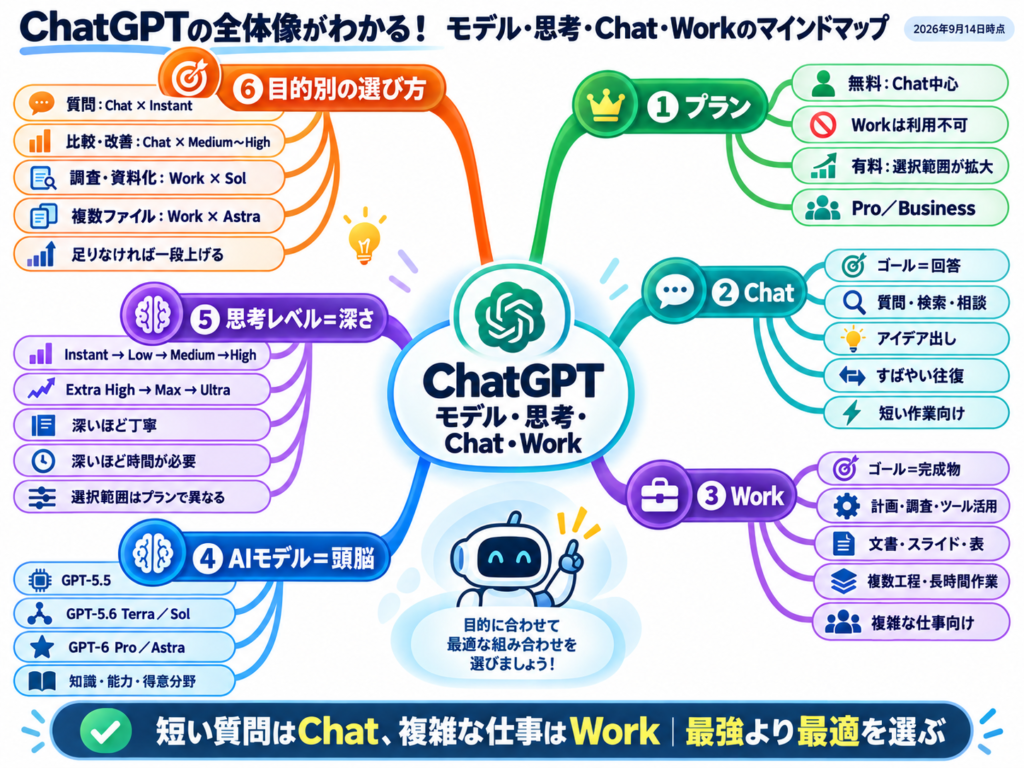
より賢い答えを得るための設定で、脳のようなアイコンにチェックを入れると働きます。横田さんの感覚値では、通常に使ったときよりIQが10ほど上がるイメージだと説明されています。無料プランではチャット欄の右側にある脳アイコンでオン・オフするだけですが、BusinessプランやProプランでは右端のスライダーで段階的にレベルを選べます。かつて存在した「拡張モード」に近い役割を担っている機能だと考えられます。
💼 Work(ワークタブ)
画面上部でChatと切り替えて使うモードで、素早い回答だけでは足りない複雑なタスク向けです。背景情報を集め、作業を整理し、完成度の高いドキュメント・スライド・スプレッドシートを作成できるとされています。画像を作ってからアニメーションGIFにするなど、2つ以上の作業を連続させたい場合はWorkの方が速く、うまくいきやすい。無料プランではタブは選べるものの実際には使えず、有料プランへの案内が表示されます。
💬 Chat(チャットタブ)
従来どおりの対話中心のモードで、単発の質問や画像を1枚作るだけといった軽い用途に向いています。Workとの使い分けが分かりにくいと指摘されており、Chatでのやり取りの中で「こういうものはWorkでやってください」と案内されることもあります。Chatタブの最上位にはGPT-6 Proが並びますが、他の項目が青色なのに対しここだけ紫色で表示され、区別されている点も特徴として挙げられています。
🆓 無料プラン
左メニューはチャット、画像、ライブラリー、スケジュール、プラグイン、プロジェクト、Codexという並びで、「さらに表示」を押しても何も出ません。思考モードは一時的になくなった時期を経て復活し、現在は脳アイコンで選ぶ形。ただし画像作成と同時にチェックはできず、片方を選ぶともう片方の色が消えます。Workは使えず、スマホアプリでも「さらに深く思考する」は選べるがレベル開放はできません。
🏢 Businessプラン
企業向けのプランで、左メニューは新しいチャット、スケジュール、ライブラリー、プラグイン、エージェント、サイト、GPTという並び。なくなると噂のGPTが残っている状態です。画像とCodexのメニューがなく、代わりにサイトがあるのが無料プランとの違い。思考レベルは4段階まで上げられて最上位はGPT-6 Pro、画像作成との併用も可能。年払いなら月額3,050円、通常は3,850円で人数分かかります。
👑 Proプラン
今回新たに加入したプランで、画面構成はBusinessより無料プランに近く、新しいチャット、画像、ライブラリー、プロジェクト、スケジュール、プラグイン、Codexという並びです。思考レベルの選択肢や画像作成との併用はBusinessとほぼ同じですが、Work側だけは一段階上まで解放されています。またライブラリーにGoogleドライブやDropboxを紐付けできる点も、Proならではの強みとして紹介されています。
🤖 GPT-6 Pro
Chatタブ側でレベルを最上位まで上げたときに選べる、いちばん賢いモデルです。BusinessプランでもProプランでも4段階目として選択でき、一段階下げるとProではなくなります。思考にチェックを入れた状態でも画像作成と併用できるのが有料プランの利点。表示色が他の項目の青と違って紫になっており、Work側の最上位とどちらが優れているのかは判断がつかないと語られています。
⭐ GPT-6 Astra
Workタブで選べる上位モデルで、軽いモードと中程度が用意されています。Businessプランでは中程度までしか上がりませんが、Proプランではさらに上に「極高」という段階があり、ここがプラン間の明確な差になっています。Chat側の6 Proと比べてどちらが賢いのかははっきりしないものの、Workの方が上に行っているのではないかという印象が述べられています。
☀️ GPT-5.6 Sol
Chat・Workの両方で選べるモデルで、Solは賢いと言われています。Chatタブではモデル欄でGPT-5.5、GPT-5.6 Sol、そして「最新」を選べる形になっていますが、最新が5.6より上を指すのかは判然としないとされています。Workタブでは軽いモードと中程度に分かれており、いちばん軽いGPT-5.6 Terraの次に位置づけられる、中堅どころのモデルという扱いです。
🖼️ 画像作成との併用
思考モードと画像作成を同時にオンにできるかどうかが、プランの差として分かりやすく表れるポイントです。無料プランでは片方にチェックを入れるともう片方の色が消えてしまい、同時には動かせません。BusinessプランやProプランでは、GPT-6 Proにチェックを入れた状態のまま画像作成も選べます。この仕様は以前の無料モードから変わっておらず、有料化の判断材料のひとつになります。
ChatGPT無料・有料プランのAIモデルと思考モード(ChatとWork)
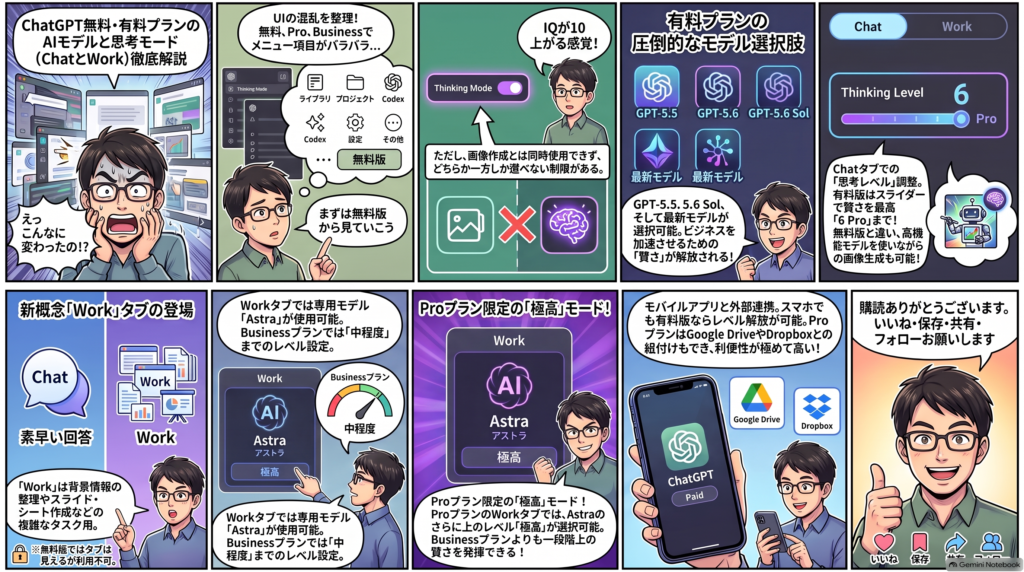
ChatGPTの画面が激変|無料・Pro・Businessでメニューが違う理由
無料プランとBusinessプランでサイドバーの項目はここが違う
同じChatGPTでも、ログインしているプランによって左サイドバーの並びがまったく違います。実機で確認すると、Businessプランのサイドバーは「新しいチャット/スケジュール/ライブラリー/プラグイン/エージェント/サイト/GPT」という構成。一方、無料プランは「チャット/画像/ライブラリー/スケジュール/プラグイン/プロジェクト/Codex」という並びになっており、「さらに表示」を押しても追加項目は出てきません。
注目すべきは差分です。無料プランにあってBusinessプランにないのが「画像」と「Codex」、逆に**Businessプランにあって無料プランにないのが「サイト」**という、直感に反する構成になっています。「有料の方がメニューが多いはず」という思い込みで探すと、かえって迷子になります。
ここで誤解しやすいのが、メニューに項目があること=その機能がフルで使えること、ではないという点です。たとえばCodexは無料プランのサイドバーにも並びますが、公式ヘルプによればFreeとGoで使えるのはGPT-5.6 Terraのみで、Sol・Lunaを含む複数モデルを選べるのはPlus以上の有料プランです。項目の有無ではなく「中で何が選べるか」を確認する必要があります。
また「プロジェクト」の位置もプランごとに上下します。Businessはスケジュールが上・ライブラリーが下、無料プランはライブラリーが上・スケジュールが下といった具合に、順序まで違います。社内研修やマニュアルを作る立場の方は、自分の画面のスクリーンショットをプランごとに保存しておくことを強くおすすめします。OpenAIはUIを頻繁に更新するため、「先月の画面」と「今月の画面」で説明が食い違う事故が起きやすいからです。
なお、サイドバーに「GPT」が残っているのを見て「GPTsが廃止されるという噂は間違いだったのか」と感じる方もいますが、公式に発表されているのはGPTsという機能そのものの終了ではなく、GPTs内で使える旧モデル(GPT-4oなど)の提供終了です。噂と公式発表は切り分けて扱いましょう。
Proプランは無料プランに近い?企業向けBusinessだけ別設計になる背景
意外に思われるかもしれませんが、Proプランのサイドバーは、Businessプランよりも無料プランに近い構成です。実機ではProプランのサイドバーが「新しいチャット/画像/ライブラリー/プロジェクト/スケジュール/プラグイン/Codex」という並びで、無料プランと項目はほぼ一致します。違いは順序と、各項目の中で開放されている機能の深さです。
なぜBusinessだけが違うのか。理由はシンプルで、Business/Enterpriseは「個人が使うツール」ではなく「組織が管理するワークスペース」だからです。公式ヘルプでは、ワークスペースのオーナーや管理者が「権限とロール」からWorkのクラウド実行・ローカル実行・Codexローカルを個別に許可でき、「モデル」設定から開始モデルや推論レベル、Fastモードの可否まで指定できると案内されています。つまりBusinessの画面は、管理者が絞り込んだ結果としてのメニューなのです。
この管理レイヤーの存在は、法人導入時の最大の注意点でもあります。契約したプランに機能が含まれていても、管理者が有効化していなければメンバーの画面には出てきません。「上位プランを契約したのにGPT-6 Proが出てこない」という相談の多くは、プランではなくワークスペース設定が原因です。
もうひとつProプランで見逃せないのが外部ストレージ連携です。実機ではライブラリーにGoogleドライブやDropboxを紐付けられる導線が表示されます。手元の資料をアップロードし直さずに参照できるため、資料作成の起点として非常に強力です。
まとめると、プラン選びで見るべきは「メニューの数」ではなく、**①管理機能が必要か(→Business/Enterprise)、②個人で上限を気にせず最上位モデルを回したいか(→Pro)、③まずは日常業務で十分か(→Plus)**という3軸です。サイドバーの違いは、この設計思想がそのまま表に出たものだと理解すると、画面の変化に振り回されにくくなります。
思考モードとは何か|無料の「思考」と有料の推論スライダー
無料プランの思考モードは脳アイコンで切り替え|画像生成と同時に使えない
無料プランの思考モードは、入力欄の右側にある脳のアイコンで切り替えます。チェックを入れると、ChatGPTは即答せずに内部で手順を踏んでから回答する「思考(Thinking)」の状態になります。以前は「+」メニューの中に「考えている」という項目として並んでいた時期や、一時的に選択肢自体が消えていた時期もありましたが、現在はチャット欄右側のアイコンとして復活しています。
ここで最大の注意点が、画像生成との排他関係です。思考モードにチェックを入れた状態で「画像を作成する」を選ぼうとすると、思考モードの色が消えて解除されます。逆に画像生成を選んでから思考モードを押すと、今度は画像生成側が解除されます。つまり無料プランでは、じっくり考えさせながら画像を作る、という併用ができません。これは以前の仕様から変わっていない制約です。
そして最も誤解されやすいのが、思考モードで動いているモデルです。公式ヘルプは、FreeとGoのユーザーが難しい質問に「思考」を使えるとしたうえで、そこで使われるのはGPT-5.6 SolではなくGPT-5.6 Lunaだと明記しています。Lunaは5.6ファミリーの中で最速・最低コストのモデルという位置づけです。つまり「無料でも思考モードを使えば有料と同じ頭脳になる」わけではなく、同じ『思考』という言葉でも、無料と有料では走るエンジンが違うのです。
体感としては「普段より少し賢くなる」程度の変化を感じる方が多く、セミナーなどでは「IQが10ほど上がるイメージ」といった例えで説明されることもあります。ただしこれは感覚的なたとえであり、公式の性能指標ではない点は押さえておいてください。実務では、事実確認が必要な調べもの・長い文章の要約・手順が複雑な計算といった場面で思考モードをオンにし、雑談や短文作成ではオフのまま使う、という運用が現実的です。
有料プランは即時モード・中程度・高・超高・Proの5段階に進化
有料プランでは、思考モードは「オン/オフ」ではなく推論スライダーという連続的な選択に置き換わりました。かつて存在した「拡張モード」という言葉は姿を消し、現在は次の5段階が公式に整理されています。
| レベル | 内容 |
|---|---|
| 即時モード | 日常的な質問にすばやく回答。対象有料プランはGPT-5.6 Sol、Free/GoはLuna |
| 中程度 | GPT-5.6 Solによる標準的な推論 |
| 高 | GPT-5.6 Solによる拡張推論 |
| 超高 | GPT-5.6 Solで利用できる最高レベルの推論 |
| Pro | 難問・長時間ワークフロー向け。GPT-5.6 Sol Pro、対象プランではGPT-6 Proも選択可 |
実機のBusinessプラン画面では、スライダーを一番下に下げると「Instant(即時)」になり、そこから1段階・2段階・3段階と上げていくと、4段階目でGPT-6 Proに到達します。ProプランもBusinessと同じ並びで最上段にGPT-6 Proが現れます。
さらに便利なのが自動推論です。公式ヘルプによれば、対象の有料プランでは即時モードを選んだままでも、複雑なリクエストに対してChatGPT側が自動的に推論を深めます。オン・オフは「設定 > 一般」の「より高度な応答性能」で調整できます。しかも自動推論の分は、手動で選んだ推論レベルの利用枠にはカウントされません。迷ったら即時モードのまま自動推論をオンにしておく、というのが最もコストパフォーマンスの高い初期設定です。
もうひとつ、無料プランとの決定的な違いが併用可否です。無料プランでは思考モードと画像生成が排他でしたが、Businessプランでは推論レベルをProにしたまま画像生成にもチェックを入れられ、両方を同時に働かせられます。「重い思考が必要な企画」と「ビジュアル生成」を一度に回せるかどうかは、制作系の業務では生産性に直結します。
プラン別に使えるAIモデル一覧|GPT-5.6 Luna・Terra・Sol・GPT-6 Astra
GPT-5.6ファミリー(Luna/Terra/Sol)の役割分担とプラン別提供状況
2026年9月時点のChatGPTは、GPT-5.6ファミリーを役割で三分割しています。公式ヘルプの説明を整理すると次のとおりです。
- GPT-5.6 Luna……ファミリー内で最速・最低コスト。FreeとGoのデフォルトモデルで、「思考」もこのLunaが担当します
- GPT-5.6 Terra……性能・速度・コストのバランス型。日常業務向け
- GPT-5.6 Sol……コーディング、知的業務と調査、サイバーセキュリティ、科学、コンピューター操作、デザインといった複雑な作業向け
- GPT-5.6 Sol Pro……難しいタスクや長時間ワークフローに対応する、5.6ファミリー最上位
重要なのは、TerraとLunaは通常のChat会話では選択できないという点です。公式FAQは、この2つがプランによってWorkとCodexで利用でき、開発者はAPI経由でも使えると説明しています。つまり「Chatのモデル欄に出てこない=存在しない」ではありません。
推論オプションのプラン別提供状況は次の表のとおりです。
| プラン | 中程度・高 | 超高 | Pro |
|---|---|---|---|
| Free・Go | 含まれない | 含まれない | 含まれない |
| Plus | 含まれる | 含まれない | 含まれない |
| Pro | 含まれる | 含まれる | 含まれる |
| Business | 含まれる | 含まれる | 含まれる |
| Enterprise | 含まれる | 含まれる | 含まれる |
見落とされがちなのがPlusの「超高」非対応です。Plusは中程度・高までで、超高とProモデルは対象外。ここがPlusとProを分ける実務上の分岐点になります。またBusinessとEnterpriseはワークスペース管理者がメンバーごとに利用可能モデルを制御できるため、表の通りに使えるとは限りません。ログアウト状態のユーザーもSolは利用できません。
なお、実機のモデル選択欄には「最新」という表記が現れることがありますが、これが具体的にどのモデルを指すかは公式ヘルプに説明がありません。ロールアウト途中のUI表記である可能性が高く、確実性を求める場面ではモデル名が明示された選択肢を選ぶのが安全です。
GPT-6 ProはPro・Business・Enterpriseのみ|回数上限にも注意
2026年9月に登場したのがGPT-6 Astraです。報道ベースの情報では、米国時間9月3日(日本時間9月4日)に発表されたSolの後継モデルで、コンテキストは約105万トークン、最大出力は12万8000トークン、知識カットオフは2026年4月30日とされています。推論の深さを示すeffortには、low/medium/high/xhighに加えてmaxが新設されました。
このAstraを搭載したものが、ChatGPT上では**「GPT-6 Pro」**という名前で提供されています。公式ヘルプが示す提供範囲は明確です。
- 通常のChatでGPT-6 Proが使える……Pro $100、Pro $200、Business、Enterprise
- Plusは対象外……ただしChatGPT WorkとCodexではGPT-6 Astraを利用可能
- Enterprise……ワークスペースのモデルアクセス権限にも左右される
そして見落としてはいけないのがメッセージ上限です。公式ヘルプは「Proサブスクリプションに、GPT-6 Proモデルの無制限利用は含まれない」と明記したうえで、Chatでの利用枠を次のように示しています。
| プラン | ChatでのGPT-6 Pro枠 | GPT-5.6 Sol Proとの関係 |
|---|---|---|
| Pro $200 | 週200メッセージ | Sol Proは別枠で1日170。両モデル合計で1日200まで |
| Pro $100 | 週50メッセージ | 両モデル共通の週50枠 |
| Business Standard | 月15メッセージ | 両モデル共通の月15枠 |
| Business Premium | 週50メッセージ | 両モデル共通の週50枠 |
Pro $200では週の上限に達すると、自動的にGPT-5.6 Thinkingの中程度へ切り替わります。Pro $100やBusinessでは、モデルを切り替えても共通枠が増えたりリセットされたりはしません。Business Standardの月15メッセージは、日次で使う運用にはまず足りない水準です。最上位モデルを常用したいのか、ここぞという場面だけ使うのかで、選ぶべきプランが変わります。なお上限に達してもアカウントが制限されたわけではなく、表示されるリセット時刻を待てば復帰します。サポートに依頼しても上限のリセットはできません。
ChatとWorkの違い|使い分けの基準と無料プランで使えない理由
Chatは会話、Workは成果物|資料・スライド・表まで仕上げる
画面上部の切り替えタブで選ぶChatとWorkは、「仕事に使えるかどうか」の違いではありません。公式ヘルプの整理では、Chatは質問・検索・アイデア出し・簡単な対話サポート、Workはトピックの調査、情報の分析、文書・スプレッドシート・プレゼンテーション・レポート・サイトの作成に使うものと明確に分けられています。Workは「答えて終わり」ではなく「仕上げまで進める」エージェントだと捉えると分かりやすいでしょう。
Workを選ぶと入力欄の文言が変わり、目標を伝えるだけでChatGPTが必要な情報を自分で調べながら作業を進めます。実務でよく効くのが工程が2つ以上ある仕事です。単に画像を1枚作るだけならChatで十分ですが、「画像を作り、それをアニメーションGIFにまとめる」といった連続作業になると、Workのほうが速く、精度も安定します。Chatでのやり取り中に「これはWorkで実行してください」と案内されることもあり、そのときは素直に切り替えるのが正解です。
Workの真価は自動化にも及びます。公式ヘルプによれば、Workは一回限りの実行だけでなく、スケジュールやトリガーによる反復実行に対応します。対象プランのユーザーは、Gmailの新着メッセージ、Slackチャンネルの新着、GitHubのプルリクエスト活動などをきっかけに走るイベントトリガー型タスクを作成できます(Free、Go、FedRAMPワークスペースは対象外)。Slackをトリガーにする場合は、監視対象チャンネルに@ChatGPTを追加する必要があります。
そしてもうひとつが無料プランでの扱いです。無料プランでもWorkのタブ自体は表示され、「素早い回答だけでは足りないタスクにはWorkを」という紹介画面まで見られます。しかし実際に使おうとすると「このプランでは利用できません」と案内され、アップグレードを促されます。公式にもWorkはFree・Goの対象外で、Plus・Pro・Business・Enterpriseで提供されます。タブが見えることと使えることは別という、いま最も誤解の多いポイントです。
WorkのモデルはChatと別体系|PlusでもGPT-6 Astraが使える逆転現象
WorkとChatは、モデルの選択肢も利用枠もまったく別体系で動いています。ここを理解していないと、プラン選びを確実に間違えます。
公式ヘルプが示すWorkでのGPT-5.6提供状況は、Plus・Pro・Business・EnterpriseでSol、Terra、Lunaの3つ。通常のChatでは選べないTerraとLunaが、Workでは選択肢に並ぶわけです。実機のBusinessプランでWorkに切り替えると、スライダーの最下段がGPT-5.6 Terra、次にGPT-5.6 Sol、その中程度、さらにGPT-6 Astraの軽いモード、そしてAstraの中程度……という並びが現れます。Proプランではさらにもう一段、**Astraの「極高」**まで到達できます。
ここで生まれるのが逆転現象です。通常のChatではGPT-6 ProはPro・Business・Enterprise限定で、Plusは対象外。ところがWorkとCodexでは、PlusでもGPT-6 Astraが使えます。つまり「最上位モデルに触りたいだけならPlusでもWork経由で到達できる」という、価格表だけを見ていては気づけない抜け道が存在します。2026年9月9日にはAstraのWork・Codexへの展開が完了したと伝えられています。
ただし利用枠のルールは厳密です。公式ヘルプによれば、AstraはプランごとのWork・Codexの利用枠を消費します。Pro $100/Pro $200/Business Premiumシートは既存枠をすべてAstraに充てられるのに対し、PlusとBusiness Standardのシートは一定量までで、それ以降はクレジットでの追加利用になります。AstraはSolより枠の消費が速い場合があるとも明記されています。
実行環境の違いも押さえておきましょう。ウェブ版・モバイル版のWorkはクラウドで動き、デスクトップアプリのWorkだけがローカルファイルやアプリを(許可のうえで)扱えます。ウェブ・モバイルのWorkからPC上のファイルに直接アクセスすることはできません。「ダウンロードフォルダの資料を全部読ませたい」という使い方をするなら、デスクトップアプリが必須です。
目的別のプラン選び|料金・上限・スマホアプリの制約から考える
料金と上限で選ぶ|無料・Go・Plus・Pro・Businessの損益分岐点
2026年1月30日以降、日本から新規登録するユーザーには円建て・税込価格が提示されるようになりました。報道ベースで整理すると、Goが1,400円、Plusが3,000円、Proが16,800円と30,000円の2段階(いずれも税込)という水準です。法人向けBusinessは実機の申込画面で年払い月額3,050円、月払い3,850円と表示されており、ドル建てでは1シートあたり年払い月25ドル/月払い30ドルとされています。
判断軸を整理すると次のようになります。
- 無料プラン……テキストチャットは事実上回数無制限(不正利用防止の範囲内)ですが、ファイルアップロード・画像生成・音声・データ分析には個別の上限が残ります。思考モードはLuna、Workは使用不可
- Go……無料より枠は広がるものの、Solは使えずWorkも対象外。「たくさん使うが高度な推論は不要」な層向け
- Plus……中程度・高の推論、Work、Codexが使える実務の標準線。ただし超高とChatのGPT-6 Proは対象外
- Pro……超高・Proモデル・Chatでのプレビュー的な最上位まで開放。1人で重い仕事を回す人向け
- Business……管理機能・権限設定・ワークスペース単位の統制が目的。ただしStandardシートのGPT-6 Pro枠は月15メッセージ
最も多い失敗が「Business=最上位」という誤解です。Businessは性能ではなく統制のためのプランで、個人の作業密度で言えばProのほうが上限は緩やかです。社員1人あたりの単価×人数で費用が積み上がる点も含め、「何人で使うか」「管理が要るか」を先に決めてから料金を比較してください。
スマホアプリでは何ができる?無料プランは思考オンオフのみ
パソコンだけでなく、スマートフォンアプリでの挙動も押さえておきましょう。実機で確認すると、Businessプランのスマホアプリでは、入力欄付近のアイコンから推論レベルを開き、GPT-6 Proまで選択できます。パソコンと同じ粒度でモデルを選べるため、外出先でも重い作業を投げられます。
一方、無料プランのスマホアプリでは、同じ場所を押してもモデル選択は出てきません。代わりに「さらに深く思考する」という項目があり、思考モードのオン・オフだけが切り替えられます。レベルの開放はできない、という仕様です。ここでも「無料=思考のスイッチ、有料=思考の目盛り」という構図がそのまま再現されています。
モバイルでのWorkの扱いも整理しておきます。公式ヘルプによれば、対象の有料プランではウェブ版とモバイル版でWorkを利用でき、画面上部のドロップダウンからChatとWorkを選びます。モバイルではCodexを直接選択できませんが、「Remote」タブからデスクトップ版Codexのチャットにアクセスできます。クラウドのWorkチャットはウェブ・モバイル・デスクトップ間で同期されるため、外出先のスマホで走らせた作業を、帰社後にデスクトップで引き継ぐという運用が可能です。
最後に、今後の見通しにも触れておきます。ChatとWorkのタブ分けは2026年7月9日のWork発表に伴って登場し、7月16日の更新でトグルや統合Recentsが追加されました。その後、OpenAIのグレッグ・ブロックマン氏はインタビューで、理想はタブのない設計であり、年末までに独立したWorkタブをなくしてChatGPTへ自然に組み込みたいと述べたと報じられています。つまりいまのタブ構成は過渡期の姿である可能性が高い。だからこそ、「タブの名前」ではなく「短い対話なのか、成果物を仕上げる複数工程の作業なのか」という仕事の粒度で使い分ける感覚を身につけておくことが、UIが変わっても陳腐化しない実力になります。
ファクトチェック・補足一覧
| # | 元情報・よくある理解 | 検証結果 | 出典 |
|---|---|---|---|
| 1 | 無料プランの思考モードでも高性能モデルが動く | ✕ 要注意。Free・Goの「思考」で使われるのはGPT-5.6 SolではなくGPT-5.6 Luna。Free・GoにSolは含まれない | OpenAIヘルプ「ChatGPTのGPT-5.6とGPT-6 Pro」 |
| 2 | Businessプランのスライダー4段階目でGPT-6 Proが使える | ○ 一致。Business・Enterprise・Pro $100/$200はChatでGPT-6 Pro(GPT-6 Astra搭載)が対象 | 同上 |
| 3 | Plusでも超高が使える | ✕ 誤り。Plusは中程度・高まで。超高とProモデルは対象外 | 同上(プラン別提供状況の表) |
| 4 | Workのモデル体系はChatと同じ | ✕ 誤り。WorkはPlus・Pro・Business・EnterpriseでSol/Terra/Lunaが対象。TerraとLunaは通常のChatでは選択不可 | 同上/OpenAIヘルプ「ChatGPT ワークとCodex」 |
| 5 | Plusでは最上位モデルに触れない | △ 不正確。ChatのGPT-6 Proは対象外だが、WorkとCodexではPlusでもGPT-6 Astraを利用可能 | OpenAIヘルプ「ChatGPT ワークとCodex」 |
| 6 | Pro契約ならGPT-6 Proは使い放題 | ✕ 誤り。Chatでの枠はPro $200が週200、Pro $100が週50、Business Standardが月15、Business Premiumが週50。GPT-5.6 Sol Proと枠を共有 | OpenAIヘルプ(利用上限の表) |
| 7 | WorkのAstraで「極高」がProにありBusinessは中程度まで | △ 実機観察。公式ヘルプはシート種別ごとの利用枠の差(Business Premiumは全枠、Business Standardは一定量+クレジット)を明記するが、選択可能な推論段位の差については明示なし。ロールアウトおよびワークスペース設定に依存する可能性 | OpenAIヘルプ/実機画面 |
| 8 | 無料プランでもWorkが使える(タブが見えるため) | ✕ 誤り。タブは表示されるが実行不可。WorkはFree・Go対象外 | OpenAIヘルプ「ChatGPT ワークとCodex」 |
| 9 | 「GPTsがなくなる」という噂 | △ 未確認。公式に発表されているのはGPTs内での旧モデル(GPT-4oなど)提供終了であり、GPTs機能そのものの廃止告知は確認できず | OpenAIヘルプ「GPT-4oおよびその他のChatGPTモデルの提供終了」 |
| 10 | モデル選択欄の「最新」表記 | △ 未確認。公式ヘルプに「最新」という選択肢の説明はない。ロールアウト途中のUI表記の可能性 | 実機画面/OpenAIヘルプに記載なし |
| 11 | 思考モードでIQが10ほど上がる | △ 感覚的なたとえ。公式の性能指標ではない | ― |
| 12 | 「拡張モード」という機能名 | ✕ 現在は使用されず。即時モード/中程度/高/超高/Proの推論スライダーに整理 | OpenAIヘルプ |
| 13 | Businessプランの料金 | ○ 実機表示は年払い月額3,050円/月払い3,850円。ドル建てでは1シート年払い月25ドル/月払い30ドル | 実機画面/料金解説記事 |
| 14 | GPT-6 Astraの仕様 | ○ 2026年9月3日(米国時間)発表。コンテキスト約105万トークン、最大出力12万8000トークン、知識カットオフ2026年4月30日、effortにmax追加 | 技術解説記事(要・公式モデルページ照合) |
| 15 | ChatとWorkのタブは今後も続く | △ 流動的。OpenAI側から年末までに独立したWorkタブをなくす意向が示されたと報じられている | インタビュー報道 |
参考・出典
| 種別 | タイトル | URL |
|---|---|---|
| 公式ヘルプ | ChatGPT の GPT-5.6 と GPT-6 Pro | https://help.openai.com/ja-jp/articles/20001354-gpt-56-and-gpt-6-pro-in-chatgpt |
| 公式ヘルプ | ChatGPT ワークと Codex | https://help.openai.com/ja-jp/articles/20001275 |
| 公式ヘルプ | GPT-4o およびその他の ChatGPT モデルの提供終了 | https://help.openai.com/ja-jp/articles/20001051 |
| 公式 | GPT-6 Astra:新世代の応答性能 | https://openai.com/ja-JP/index/gpt-6-astra/ |
| 解説記事 | GPT-6 Astra と GPT-5.6 Sol の違い | https://fyve.co.jp/codex/articles/gpt-6-astra-vs-gpt-5-6-sol |
| 解説記事 | GPT-6 Astra の使い方|ChatGPT・API・料金 | https://uravation.com/media/gpt-6-astra-usage-guide-2026/ |
| 解説記事 | ChatGPT の Chat / Work 分離とは何だったのか | https://smartscope.blog/blog/chatgpt-chat-work-codex-modes-2026/ |
| 解説記事 | ChatGPT料金プラン|日本円での比較 | https://ai.zenken.co.jp/post/chatgpt-plan-comparison/ |
| 解説記事 | ChatGPT の料金プラン比較(Plus・Pro・Business) | https://ai.giftx.co.jp/blog/chatgpt-pricing-plans/ |
| 報道 | ChatGPTに月額1,500円の「Go」プラン登場 | https://www.sbbit.jp/article/cont1/178857 |
ChatGPT無料・有料プランのAIモデルと思考モード(ChatとWork)








#ChatGPTWork #ChatGPT #横田秀珠 #ChatGPTセミナー #ChatGPTコンサルタント #ChatGPT講座 #ChatGPT講習 #ChatGPT講演 #ChatGPT講師 #ChatGPT研修 #ChatGPT勉強会 #ChatGPT講習会