













無料・無制限の動画生成AI「vStory」AIソングで歌詞入りMV出来る
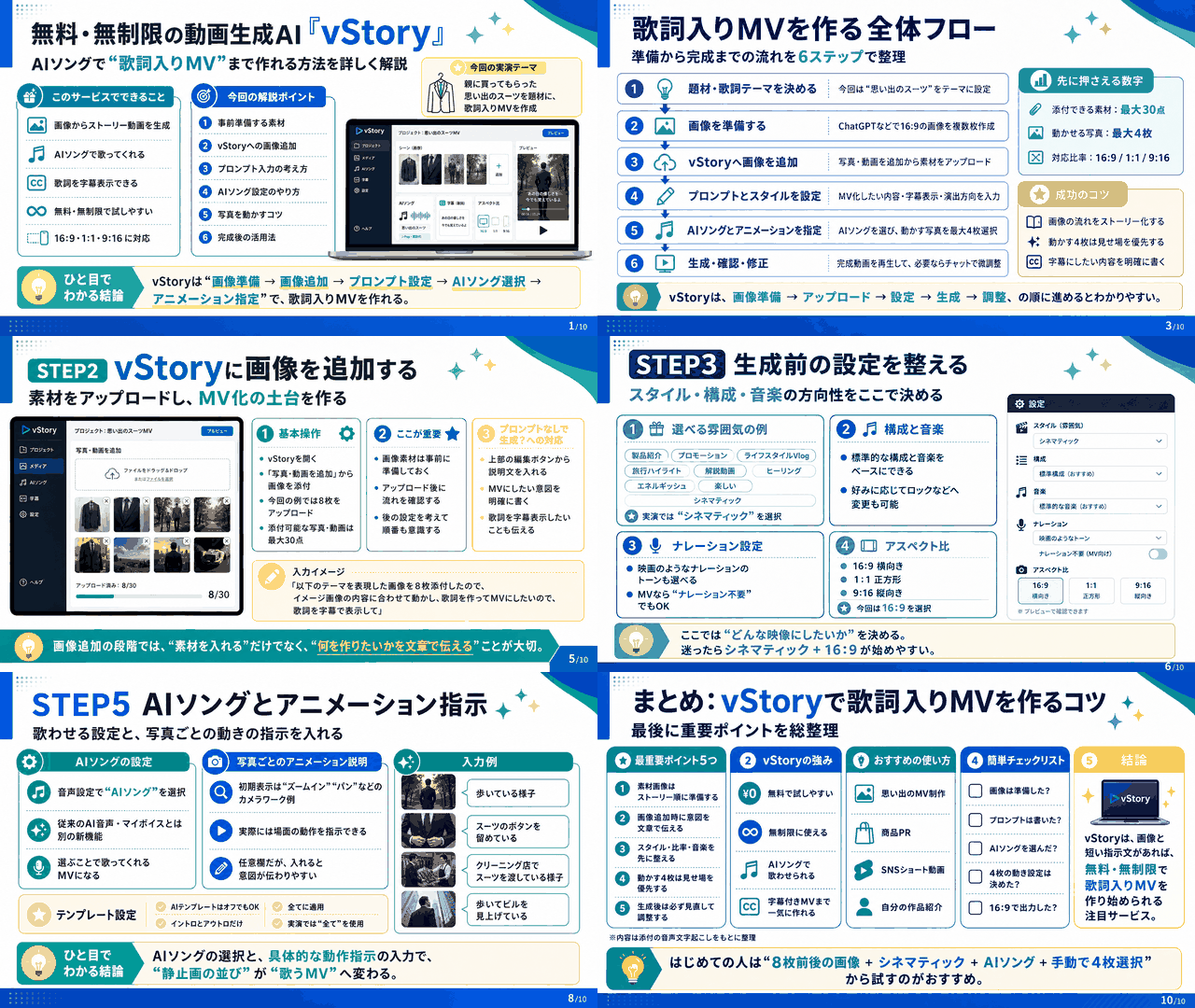
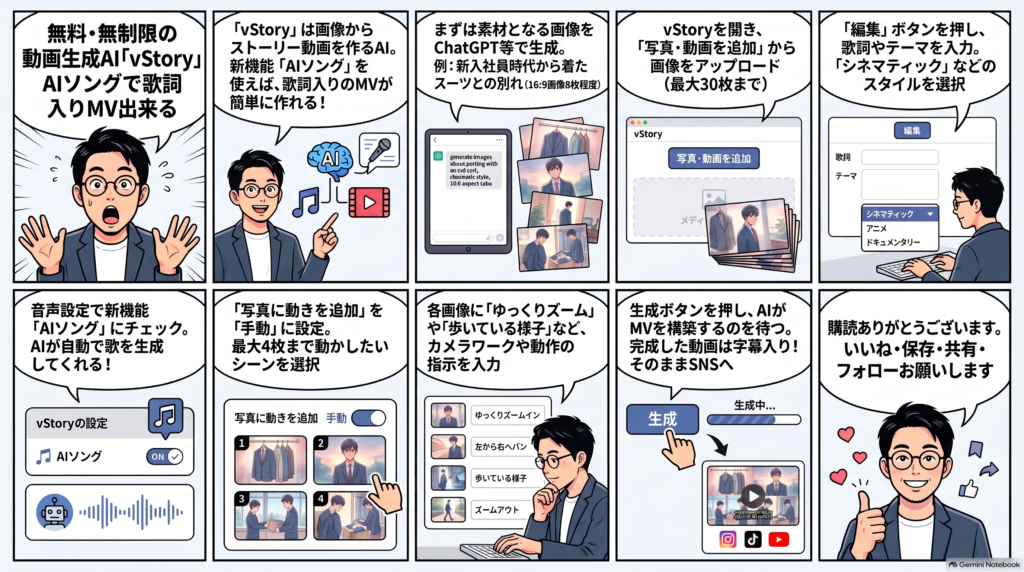
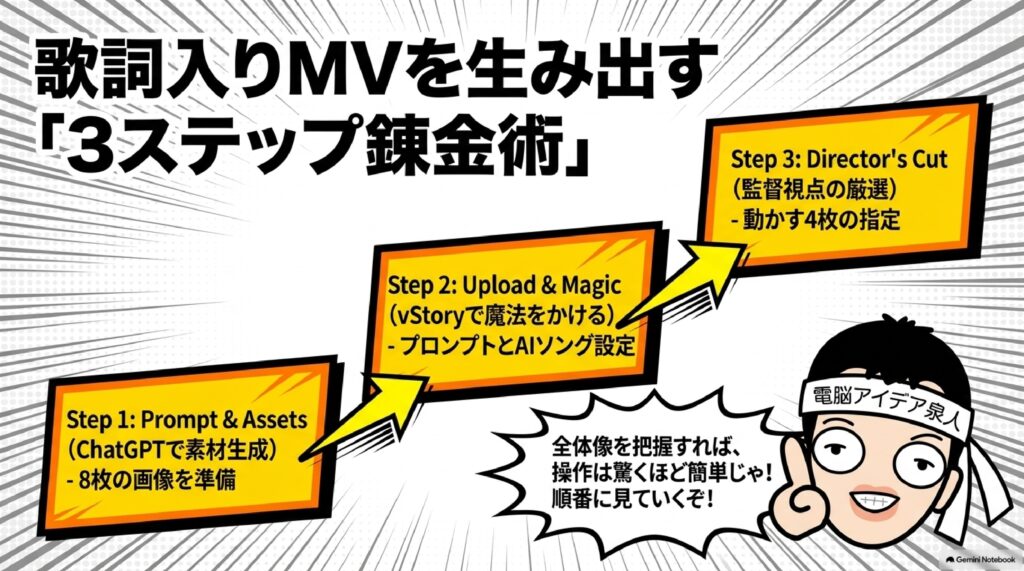
2026年8月7日配信。動画生成AI「vStory」に「AIソング機能」が追加され、歌詞入りミュージックビデオが無料・無制限で作れるようになった。手順はChatGPTでテーマに沿った画像を8枚ほど生成し、vStoryに添付(最大30枚)。プロンプトに歌詞や「字幕表示」を指示し、シネマティック等のテーマと音声「AIソング」を選択。動かせるのは4枚までで、残りはスライドショーになるため手動選択が推奨。音楽の質はSunoに劣るが、無料の今こそ試したい一本。
詳しくは15分の動画で解説しました。
https://www.youtube.com/watch?v=gzGvDIGH88g
0:00 📱 導入・今日のテーマ紹介 0:55 🎬 完成したAIソングMVを試聴 2:16 🖥️ vStoryのサービス画面と基本の流れ 2:35 🤖 ChatGPTで元になる画像を8枚生成 3:18 👔 生成された8枚の画像を1枚ずつ解説 4:22 📎 vStoryに写真を添付する(最大30枚) 5:00 ✍️ プロンプト欄に歌詞・テーマを入力 5:40 🎭 動画テーマの選択(シネマティック) 6:10 🎵 音楽の雰囲気とナレーションの設定 6:35 ✨ 写真に動きを追加(手動と自動の違い) 6:55 🎤 新機能「AIソング」を選択 7:10 🖼️ AIテンプレートとアスペクト比の設定 7:35 ✅ 動かす写真4枚を選ぶコツ 8:40 🎥 写真ごとのアニメーション指示を入力 10:33 ⏳ 動画生成ボタンを押して待機 11:00 💾 チャットでの修正とダウンロード 11:43 🤫 今だけ無料無制限のフリー戦略 12:20 🎼 音楽はSunoと組み合わせるのがおすすめ 12:50 💡 AI音楽ブームとMV制作への活用 13:20 ▶️ 完成MV「背広の記憶」を再生 14:06 👋 まとめ・エンディング
無料・無制限の動画生成AI「vStory」AIソングで歌詞入りMV出来る
ひろくんと会って色んな話で
盛り上がりました。凄かった!
イーンスパイアの横田です。
https://www.enspire.co.jp/
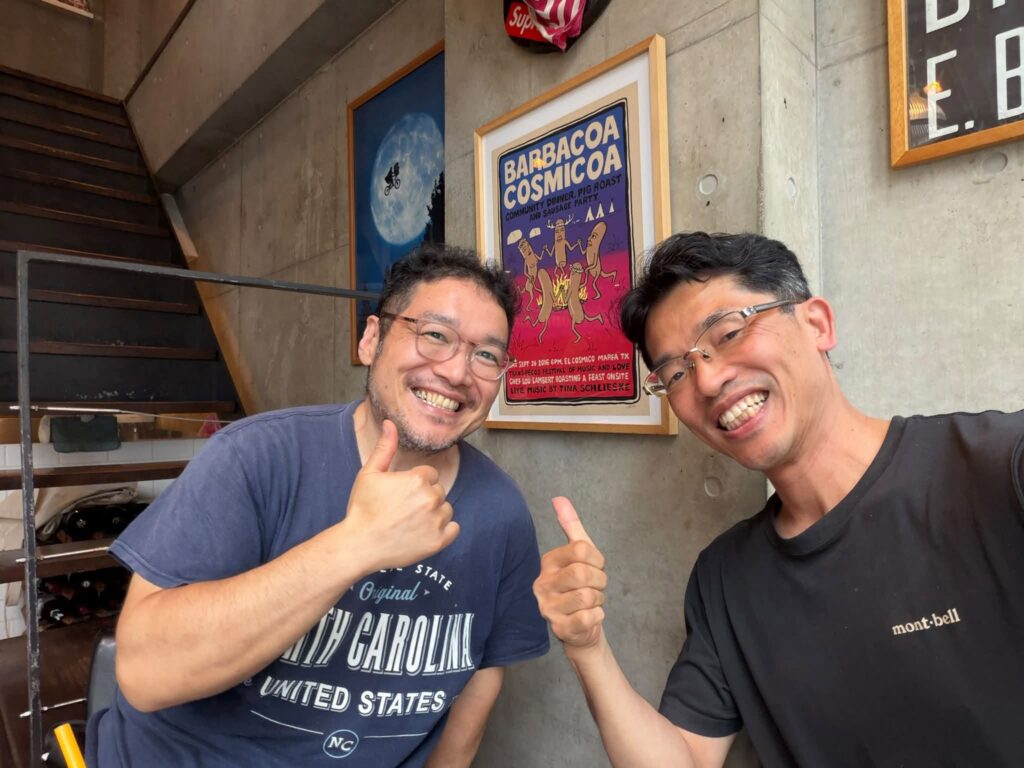
貴重な時間ありがとうございました!
今後の新しい企画も色々と湧いてきて
楽しかったです。改めて発表します!
さて、本題です。
以前にブログで紹介した動画生成AIの「vStory」
https://vstory.io/ja/
無料!画像・動画を添付⇒テキスト指示のAI動画生成vStory使い方
https://yokotashurin.com/etc/vstory.html
神進化して音楽生成からMVまで一発で出来ます。
しかも無料で無制限に作りたい放題です(笑)
無料・無制限の動画生成AI「vStory」AIソングで歌詞入りMV出来る
vStoryのAIソング機能で歌詞入りMVが無料無制限に
📅 2026年8月7日(金)生中継
🤖 動画生成AI
🎵 AI音楽
💰 完全無料
1🆕 何が新しくなった?
以前も紹介した動画生成AI vStory に、AIソング機能が追加。写真とプロンプトを渡すだけで、歌詞つきのミュージックビデオがまるごと生成できるようになりました。
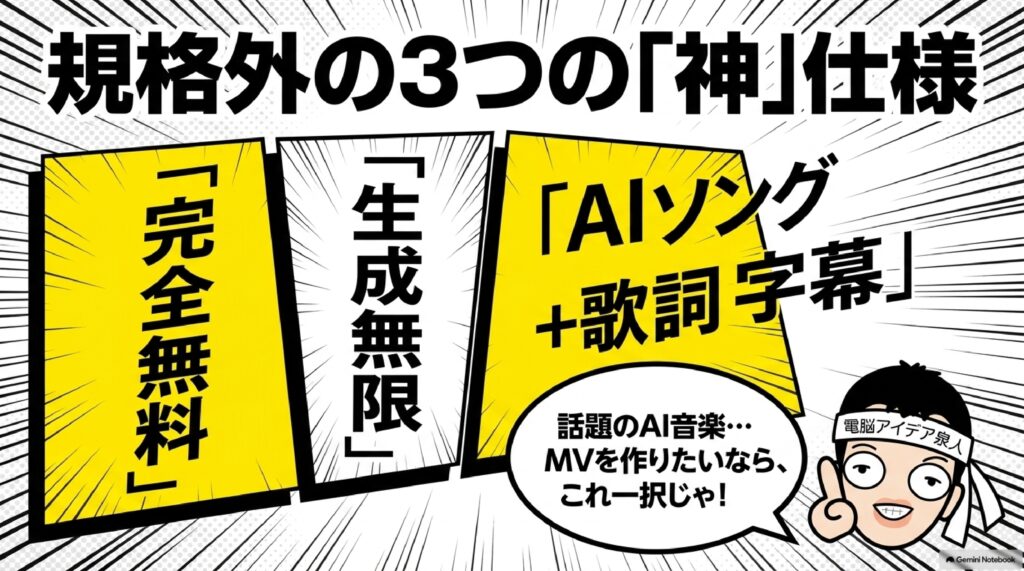
🆓無料・無制限今のところ課金なしで作り放題
🎤歌詞つき生成作詞・作曲・字幕まで自動
⚡生成が速い15分の生放送中に完成
横田秀珠のひとこと
無料無制限なのに、まだ全然有名になっていないサービス。知られたら課金が始まるはずなので、今のうちにこっそり使ってしまいましょう。
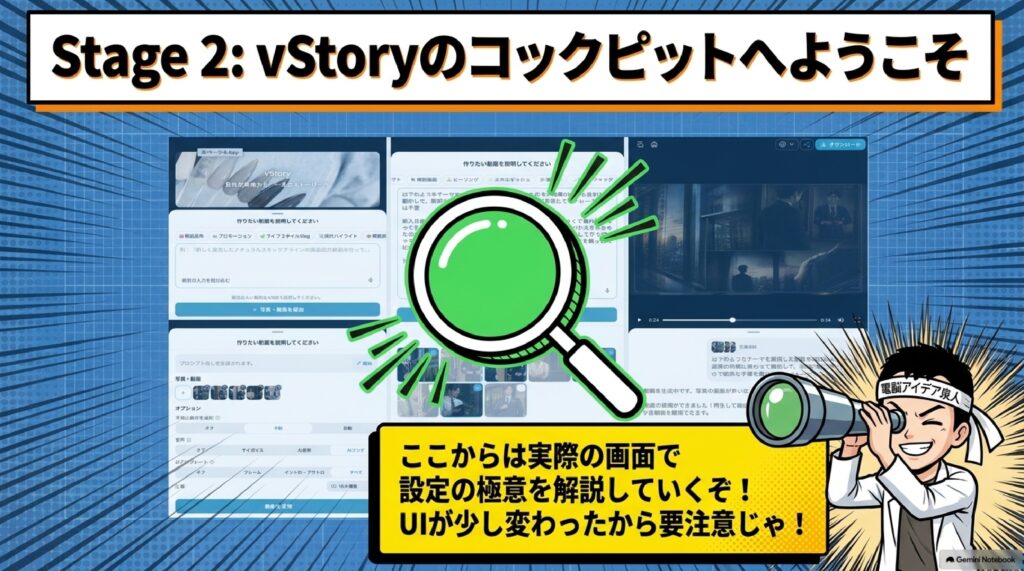
UIも今回のアップデートで少し変わっているので、設定画面の見方から順に追っていきます。
まずは素材づくりから
2🖼️ 事前準備:ChatGPTで画像を用意
vStoryは写真ありきのサービス。動画を作る前に、まず素材となる画像を揃えます。今回はChatGPTで生成しました。
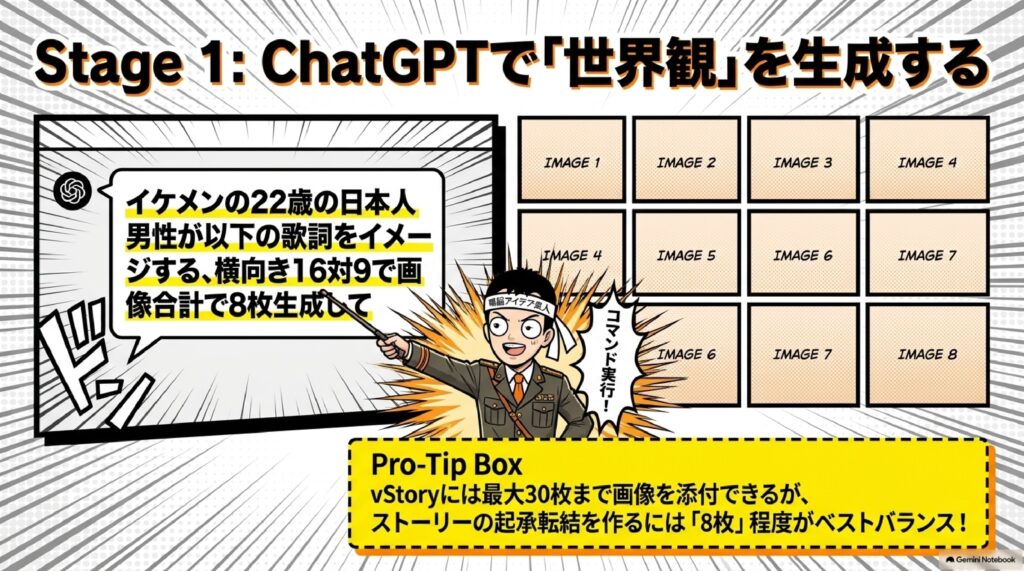
「イケメンの22歳の日本人男性が、以下の歌詞をイメージする画像を、横向き16:9で合計8枚生成して」
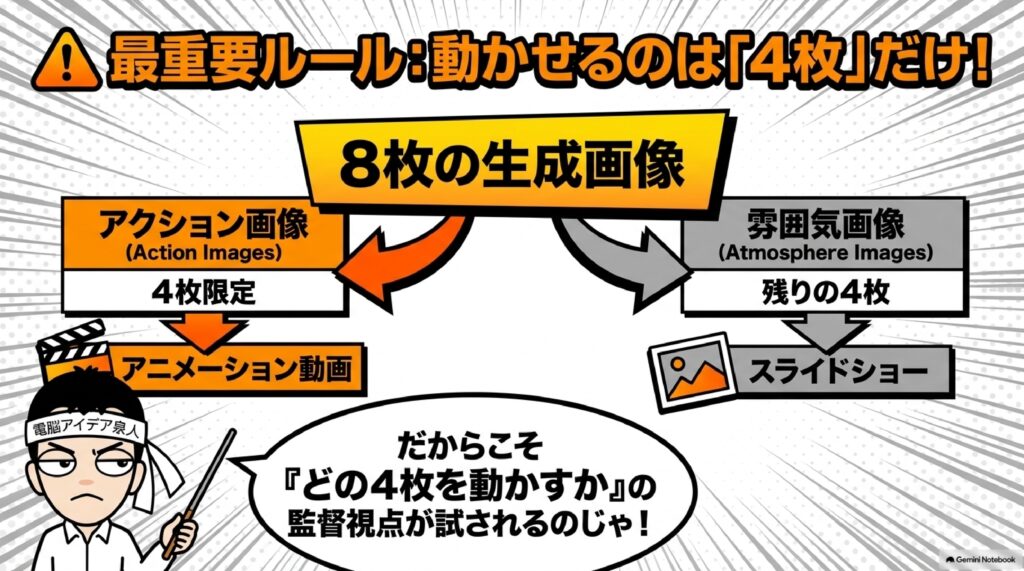
⚠️ 30枚添付できても、動くのは4枚だけ
残りはスライドショー扱い。動かせない前提で、雰囲気が伝わる枚数(今回は8枚)に絞るのがコツです。
- ① スーツを着て歩く
- ② 服を着ようとする
- ③ 鏡の前でスーツがきつい
- ④ どうしようか悩む
- ⑤ 黄昏れる
- ⑥ クリーニング屋に出す
- ⑦ ブラッシングで手入れ
- ⑧ 新しいスーツで歩き出す
素材ができたら vStory へ
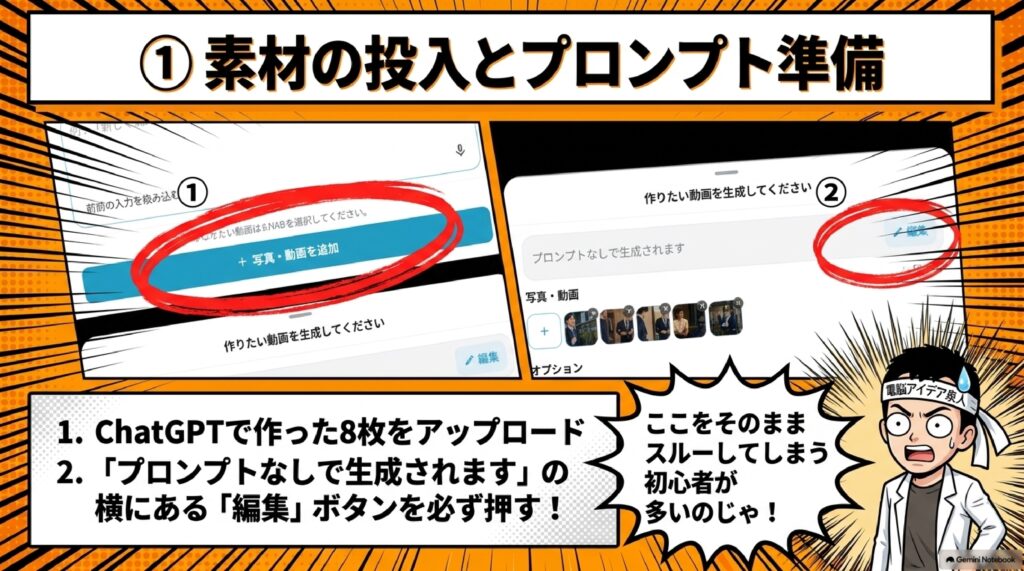
3📝 STEP1・2:写真添付とプロンプト入力
1
📎
「写真・動画を追加」に8枚をまとめて添付
添付すると「8/30」と表示されます
2
✏️
「プロンプトなしで生成されます」の編集ボタンを押す
ここを飛ばすと意図が反映されないので必ず入力
3
🎤
テーマ本文(=歌詞のもと)を貼り付ける
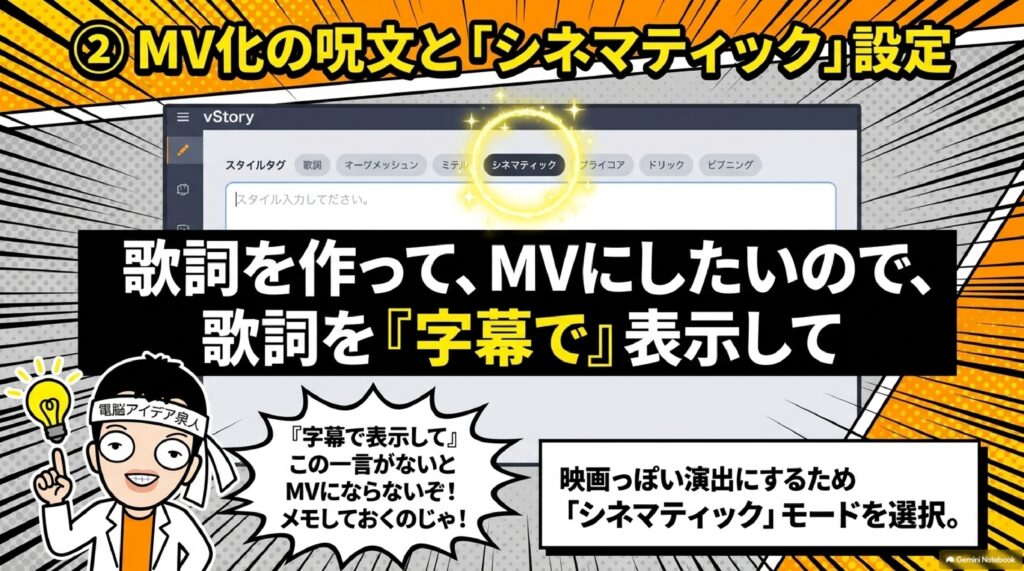
「歌詞を作って」「MVにしたいので字幕で表示して」と指示
4
🎬
雰囲気テンプレートを選ぶ
選ぶと自動でプロンプトが一文追加されます
製品紹介
プロモーション
ライフスタイルVlog
旅行ハイライト
解説動画
ヒーリング
エネルギッシュ
楽しい
シネマティック ← 今回はこれ
💡 効くプロンプト・効かないプロンプト
「8枚添付したので、イメージに合わせて動かして」といった枚数や配置の指示は実はほぼ効きません。効くのは歌詞の内容と字幕表示の指示です。
次へ進んで音楽の設定
4🎼 STEP3:構成と音楽を決める
初期状態は「標準的な構成と音楽」。ここを書き換えると曲調をコントロールできます。
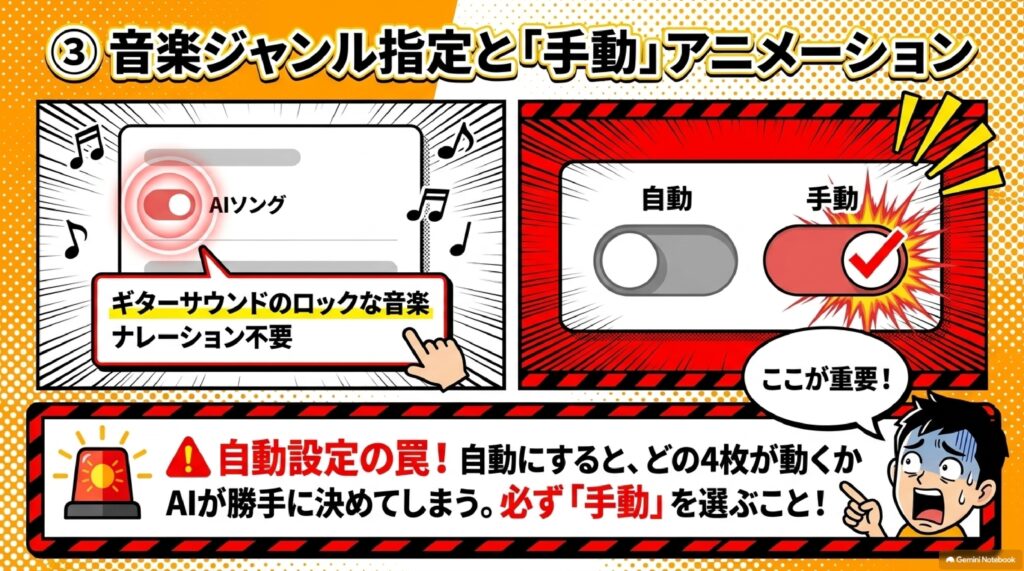
- 曲調を指定 例:「ギターサウンドのロックな音楽」
- トーンを指定 例:「映画のようなナレーションのトーンで」
- ナレーションは不要 MVなので音声ナレーションはオフに
5⚙️ STEP4:動き・音声・比率の設定
① 写真に動きを追加 オフにすると当然動きません。必ずオンに。
自動
🤖 AIにおまかせ
AIが画像認識して選ぶ。8枚中4枚しか動かないので、何が動くか分からない
手動 ← おすすめ
🖐 自分で選ぶ
動かしたいカットを狙って指定できる。意図どおりのMVになる
② 音声 これまでの選択肢に、今回AIソングが追加されました。
オフ
マイボイス(自分の声)
AI音声
🆕 AIソング ← 歌ってくれる
- AIテンプレート(フレーム) 自分の写真だけで作るなら「オフ」。装飾したいなら「全て」や「イントロとアウトロだけ」
- アスペクト比 16:9(横)/1:1(正方形)/9:16(縦)から選択。今回は16:9
「動画を生成」を押した直後がヤマ場
6🎯 STEP5:動かす4枚と動きの指示
生成ボタンを押すと「アニメーションを追加する写真を選択」が出ます。ここで選んだ4枚だけが動きます。
- 1枚目:スーツで歩くシーン → 「歩いている様子」
- 2枚目:着替えのシーン → 「スーツのボタンを留めている」
- 3枚目:クリーニング屋 → 「スーツを渡している様子」
- 4枚目:ラストカット → 「歩いてビルを見上げている」
デフォルトの書き方
📷 カメラワーク
「ゆっくりズームイン」
「左右にパン」
「上にゆっくりチルト」
「左右にパン」
「上にゆっくりチルト」
実はこう書ける
🕺 被写体の動作
「歩いている様子」
「ボタンを留めている」
など動き自体を指示できる
「ボタンを留めている」
など動き自体を指示できる
✅ 選び方の判断軸
似た構図が2枚あるなら片方はスライドショーでOK。動いたほうが伝わるカットだけに4枚を配分します。
あとは待つだけ
7🚀 生成後にできること
1
⏳
進捗%を見ながら待つ
4% → 57% → 90% → 100%。15分の生放送に間に合う速さ
2
💬
チャット欄で修正を依頼
「もう少しこれを動かして」など、対話で調整できる
3
🔐
ログインしておくとアーカイブが残る
アカウント登録者のみ。作品を後から見返せる
4
⬇️
ダウンロードして他SNSへ投稿
YouTube・Instagram・Xなどに転用可能
8🎧 弱点と、その埋め方
弱点
🎵 音楽のセンス
映像の速さと無料っぷりは神。ただし曲のクオリティはまだイマイチ
おすすめの組み合わせ
🎹 Sunoで作曲
映像はvStory、楽曲はSunoで作って差し替えるとぐっと良くなる
- ChatGPT → MVの素材となる画像を生成
- vStory → 画像を動かし、歌詞・字幕つきMVに仕上げる
- Suno → 楽曲のクオリティを上げたいときに併用
- 手持ちの写真 → 自分で撮った素材からでももちろん生成可能
まとめ
AI音楽が話題の今、「MVを作りたい」人は多いはず。vStoryのAIソング機能なら、歌詞入りMVが無料で作れます。UIの変更点も押さえて、ぜひ使ってみましょう。
無料・無制限の動画生成AI「vStory」AIソングで歌詞入りMV出来る
- はじめに
- 無料・無制限の動画生成AI「vStory」にAIソング機能が追加された
- まずはChatGPTでMVの素材になる画像8枚を用意する
- vStoryの操作手順とAIソングの設定ポイント
- 動かす4枚の選び方と生成後の活用・注意点
- おわりに
- まとめ
- よくある質問(Q&A)
はじめに
今日もネットビジネスに関する情報を生中継で15分間お届けしてまいります。今日もよろしくお願いします。はい、今日は2026年8月7日金曜日になりましたが、今日はですね、今まさに非常に話題になっているテーマを取り上げます。
その話題というのが「ミュージックビデオを作成する」というものです。しかも、なんと歌詞入りでミュージックビデオを作るところまでが、無料で、無制限にできてしまうというサービスが現れましたので、これを紹介したいと思います。
AI音楽が盛り上がっている今、「曲は作れるようになったけれど、映像はどうしよう」「MVまで作りたいけれど、動画生成って高いんでしょ?」と感じている方はかなり多いのではないでしょうか。実は、その悩みをまるごと解決してくれるサービスが、まだほとんど誰にも知られないまま静かに存在しています。
この記事では、実際に私が作った歌詞入りMVをお見せしながら、素材となる画像をChatGPTでどう用意するのか、vStory側でどんな設定をすればいいのか、どの写真を「動かす」べきなのか、といった実践的な手順を、画面の流れに沿って一つずつ丁寧に解説していきます。それでは、こちらの方からご覧ください。どうぞ。
無料・無制限の動画生成AI「vStory」にAIソング機能が追加された
はい、これ以前にも紹介したことがあります、動画生成AIのvStoryっていうサービスがあるんですけれども、これ、無料で無制限に動画を作り放題なんですね。
そのvStoryに、今回ですね、AIソング機能というものが追加になりました。これを使うとですね、歌詞入りのMV(ミュージックビデオ)の生成ができちゃうということなんです。
まずは実際に作ったものを、そちらをですね、ご覧いただきたいと思うんですけれども。内容としてはこんなストーリーになっています。
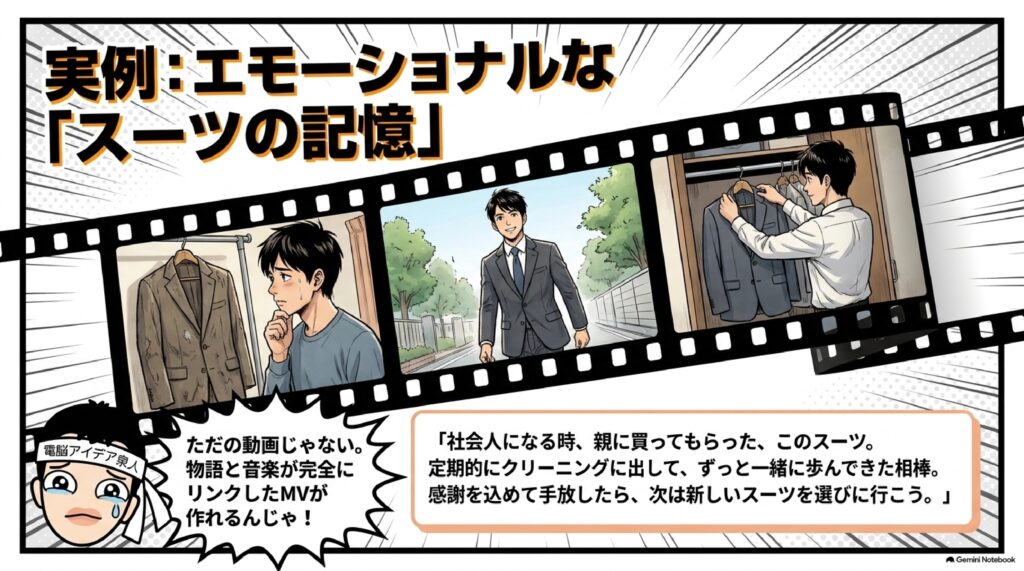
社会人になる時、親に買ってもらった、このスーツ。最近ちょっとなんかボタンを留めるのがキツくなってきた。もう背は伸びないし、少し腹回りが大きくなったのかな? それとも人間として少し成長できたのかな? どんな日もブラッシングをして大切にお手入れしてきた。定期的にクリーニングに出して、ずっと一緒に歩んできた相棒。たくさんの思い出をありがとう。お別れの時だね。感謝を込めて手放したら、次は新しいスーツを選びに行こう。また、ここから新しい自分と共に大切に着こなしていこう。
はい、ということでご覧いただきましたようにですね、こういうものが作ることできるってことで。まあ、いい感じになってるんじゃないかなと思うんですけれども。
じゃあ、これをどうやって作るのかということで、ここからお話をしていきたいと思います。
まずはChatGPTでMVの素材になる画像8枚を用意する
はい、では早速なんですが、画面を出して説明していきたいと思います。
ステップ1:vStoryのサービス画面を確認する
え、まずですね、vStoryのサービスをちょっと開きます。こんな感じですね。
画面には「画像からストーリーの動画ができますよ」って書かれていて、「作りたい動画を説明してください」っていうことで、ここにどういう動画を作りたいですって風に、まあプロンプトを打っていただいて、そして写真・動画を追加していけば、これでできちゃうんですけれども。
ステップ2:先に「素材となる写真・動画」を用意しておく
まずね、重要なのは「写真・動画を追加」ってあるので、写真・動画を用意しなきゃいけないってことなんですね。事前に、です。
なのでこれはですね、ChatGPTを使って画像を作ります。
ステップ3:ChatGPTへのプロンプトの書き方
例えばこんな感じです。え、今回の題材になったものはこれなんですけれども、
イケメンの22歳の日本人男性が以下の歌詞をイメージする、横向き16対9で画像を合計で8枚生成して
という指示を出します。ま、別に8枚じゃなくてもいいんですけれども。
ステップ4:なぜ「8枚」なのか?──枚数を決める考え方
ちなみにvStoryで動かせるものは最大で……ええと、添付できる画像は30枚までオッケーになったんで、30枚は添付していいんだけれども、写真というかね、動かせるのが4枚しか動かせないので。
なので、自動にすると何が動くかわからないという事情もあって、まあちょっと8枚ぐらいにしておきました。半分は動かせないけれども、動かない分はスライドショーになるので、なんとなく雰囲気は伝わるので8枚にしました、ということですね。
ステップ5:テーマとなるストーリーを言葉で伝える
え、こんな感じでね、
新入社員として入社する時に親から買ってもらった。もう大人なんだから背は伸びないんだけど、少し腹回りが大きくなったのか? それとも人間的に大きくなったのかよくわからないけど、大切にクリーニングして使ってきた。このスーツとこれでおさらばして、また新しいのを買って大切に着こなしたい
というような形のテーマの画像を作って、という風に言ったところ、え、こちらですね。この8枚ができました。
ステップ6:生成された8枚の画像の中身
順番に見ていきましょう。
- 1枚目:スーツを着て歩いてる様子。
- 2枚目:実際にこう服を着ようとしてるところ。
- 3枚目:この2枚目と3枚目が似てるんだけれども、3枚目はこれです。「あれ、鏡の前に立ってみると、ちょっとなんかスーツ小さくなってきたぞ、腹周りが怪しいぞ」というシーン。
- 4枚目:で、実際にこれどうしようかなと言って、え、ま、悩んだりしてるところですね。
- 5枚目:黄昏てる感じですね。
- 6枚目:こちらですね、クリーニング屋さんに持ってって、スーツはいつもですね、お願いしてもらってると。
- 7枚目:この、実際ブラッシングして自分もちゃんと手入れしてるよ、という画像。
- 8枚目:そろそろこれもね、お世話になったけど、え、ちょっと感謝を込めてですね、え、思い出に浸ってるような感じの画像があって……で、最後、新しいスーツを買ってですね、また会社に向かって歩き出すというものが、最後のこちら。
この8枚を作りまして、で、これをvStoryに添付していくわけですね。
vStoryの操作手順とAIソングの設定ポイント
じゃあ、こっからちょっとやってみたいと思うんですけれども。
ステップ7:8枚の画像をvStoryに添付する
はい、え、vStoryを開きます。そうすると「写真・動画を追加」ってあるところに、まずはこの8枚をですね、添付します。8枚を添付しますね。こんな感じ、ベタッと。
そしたらここに今「8/30」って出てるので、あ、8/30って出てますから、全部では30個ですね、添付することができます、写真・動画ですね。
ステップ8:プロンプトを必ず自分で入力する
で、ここの上のところに「プロンプトなしで生成されます」って書いてるんだけれども、これは大事なので、ここの編集ボタンを押して、え、プロンプトを入れていきます。え、例えばこんな感じですね。
えっと、今回はさっきの歌詞、歌詞というかですね、そのものですね、ここに入れます。これ歌詞じゃないんですけれども、そのままこう入れます。
で、ここのところの上のところで、
「以下のようなテーマを」「表現した」「画像を」「8枚」「添付したので」「イメージ画像の内容に合わせて」「動かして」
と。て言うんだけれども、こういうの、実はこれあんまり関係ないです。これ言っても関係ないんだけれども、一応書いてるだけです、気持ちですね。
で、そのあとに「歌詞を作って」「MVにしたいので」、MVにしたいので、歌詞を「字幕で」「表示して」と、ていう感じで言います。
ステップ9:テーマ(雰囲気)を選ぶ
で、ここのですね、上にあります選択肢として、
- 製品紹介
- プロモーション
- ライフスタイルVlog
- 旅行ハイライト
- 解説動画
- ヒーリング
- エネルギッシュ
- 楽しい
- シネマティック
……ってあるんだけれども、僕は今回ね、「シネマティック」っていうモードでやってみたんだけれども、これ、皆さんね、テーマ、何が自分のものに近いかってことで決めてください。今回ちょっと映画っぽい感じにしたかったので、シネマティックを僕は選びました。
そうすると自動的にさっきのプロンプトの下に一文だけ足されるんですけれども、こんな感じですね。で、これ足された状態にしまして、え、「次へ」に行きます。
ステップ10:音楽とナレーションの設定を調整する
ここで「標準的な構成と音楽」になってるんだけれども、これ、変えたければ変えればいいですね。え、例えばここで、えっと「ギターサウンドの」「ロックな音楽」とかで変えてもいいと思います。
で、「映画のようなナレーションのトーンでお願い」といった記述があるんですが、今回はナレーション効果はいらないので、え、「ナレーション不要」ですね。はい、え、これいらないですね。で、これで、MVですからね。で、これで次に来ます。
ステップ11:「写真に動きを追加」は手動を選ぶ
はい、そしたらここですね、「写真に動きを追加」ってあるんだけれども、これ、オフにしたら当たり前だけれども動かないので、オンにします。
で、オンの方法は「手動」と「自動」があります。自動にすると勝手にAIが画像認識して動かすんだけれども、今回のように8枚中4枚しか動かせないので、自動にすると何が動くかわからないんですね。なので手動にして自分でコントロールした方がいいと思います。
ステップ12:音声の項目で「AIソング」を選ぶ
ここですね。その下、「音声」って書いてるところです。
今までは、音声をオフにするかオンにするか、そして「マイボイス」という自分の声で喋らせるか、AI音声に喋らせるか、っていう選択肢があったんだけれども、ここに新しく「AIソング」が追加になったので、このAIソングを選んでもらうと、歌ってくれるということですね。
ステップ13:AIテンプレートとアスペクト比を決める
はい、AIテンプレートをオフ、フレームとかありますけれども、ま、これはあの、実際にどういうような、あの、フレームのテンプレートでやるかってことなんだけれども、これはね、ま、えっと、自分のこの写真だけでやりたい場合は、え、テンプレートオフでいいんだけれども、何かテンプレートを使いたい場合は、ま、「全て」とかですね、「イントロとアウトロだけ」とかですね、にしてもいいと思います。え、今回は「全て」にしていました。
で、アスペクト比率はこれですね、はい、横向きの16対9にしましたが、1対1の正方形や縦向きの9対16もできます。
で、これで「動画を生成」ボタンを押します。この後、重要なのでよく見ててくださいね。
動かす4枚の選び方と生成後の活用・注意点
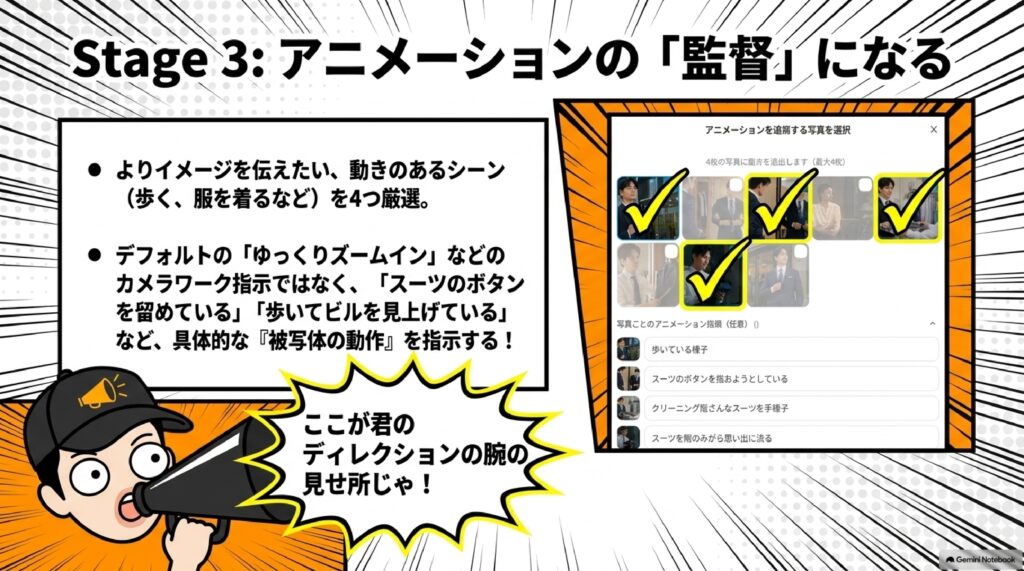
ステップ14:アニメーションを追加する写真を4枚選ぶ
これ押しましたら、ここにですね、「アニメーションを追加する写真を選択」してくださいということで、最大で4枚までを選択できます。
で、4枚は動かすことできるんだけれども、それ以外はスライドショーになっちゃうんですね。なので、より動いてイメージを伝えたいものだけを選びます。
例えばさっきのこれだったら、
- この人が歩いてるシーンから、やっぱり始まった方がいいので、1枚目は歩いてる方がいい、動いてるのがいいと思うんですね。これを選びます。
- で、今度はここのところで、こう2枚同じようなのがあるので、片っぽはスライドショーでいいとして、これ、クリーニング屋さんのところで実際に出してる様子にしたいんであれば、クリーニングの画像にチェックをつけます。
- で、ここはさっきありましたが、実際にブラッシングしてる方が動いた方がいいのか、もしくはスーツを見て感動してるのがいいのかってなった場合は、こっちのブラッシングいいかな? と思ったらブラッシングにチェックをつけます。
- で、今度最後ですね、え、歩いてるようにするんだったらこうつければいいんだけれども、これもですね、もう4つなんで、もうこれ以上選べないですね。で、これ最後歩いてるので、この4つに僕は今回します。
ステップ15:写真ごとに「どう動かすか」を文章で指示する
で、この下です。「写真ごとのアニメーションの説明を入れてください」ってのがあって、(任意)になってるんだけれども、デフォルトを見るとこんな感じで、
- 「ゆっくりズームイン」
- 「左右にパン」
- 「上にゆっくりチルト」
- 「ゆっくりズームイン」
……ってあるんだけれども、つまりカメラワークみたいなことを書くようになってるんだけれども、ここをですね、実は、動かすことの指示ができるんですね。
例えば1番最初の部分だったら、スーツを着て歩いている様子、歩いてる様子なのか、ビルを見上げてる様子なのかってことですね。
- まずはここで「歩いている様子」にします。
- で、今度これを動かすだけだから、これは「スーツのボタンを留めている」、え、留めている、ていう感じにしてください、と。
- で、今度これ、「クリーニング屋さんにスーツを渡してる様子」。
- で、最後はどうしましょうか? 歩いてるシーンをもう1回やってもいいんだけれども、今度はですね、どうしましょうかね? 「歩いてビルを見上げている」。ここ行けるかな。
ま、こんな感じでね、例えば指示は与えます。
ステップ16:動画を生成して待つ
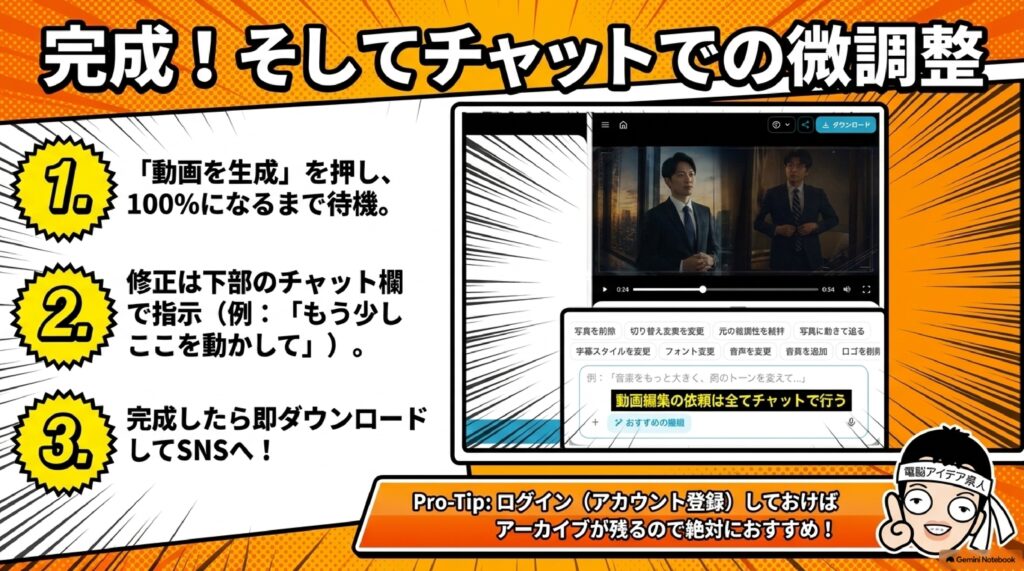
で、これでオッケーであればこの形にしまして、よいしょ、え、下のところなんですね。「動画を生成」ってボタンがあるんだけれども、はい、これで動画を生成ボタンがあると思いますので、この生成ボタンを押します。
そしたら後はこれでですね、動くので、今4%になりましたけれども、あとは待つだけです。
ステップ17:生成後の修正はチャット欄から
で、出たものに対して「こうしてほしい」「ああして欲しい」ってことは前回と同じで、このチャット欄に、「もうちょっとこれを動かして」とか「これこういう風にして」っていうのは、こう言っていくのはチャットで、ですね。
これ、アカウント登録をしている方は後でアーカイブが残りますので、ログインしといた方がいいと思います。
ステップ18:ダウンロードしてSNSに投稿できる
さらにこの動画をダウンロードできるので、ダウンロードしてしまえば他のSNSなどへの投稿で使えるということですね、になってます。
で、無料で使えるのでぜひ使ってみましょう! ってことなんだけれどもさ、あ、時間内にできるんでしょうかね?
補足:なぜ今このサービスが「狙い目」なのか
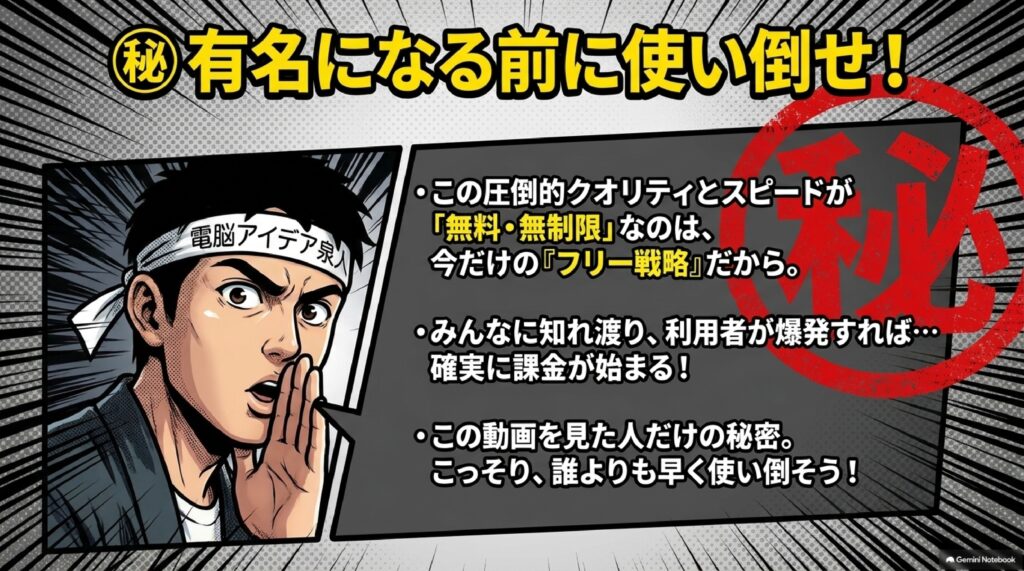
で、これね、このスピードで動画生成ができることも神なんですけれども、これが無料で無制限に今んとこ使えるってこともすごいのに、誰にも知られてないっていうですね、有名に全然なってないというサービスなんですね。
皆さんね、これ有名になっちゃったらもうみんなが使うと、早く課金が始まると思うので。今ね、みんなに告知するために、フリープランでやってるっていうか、フリー戦略でやってるので、内緒にこっそりね、使っていただければと思うんですけれども。この動画を見てる人だけの特典ということで、あんまり広めなくてもいいので、こっそり自分で使ってみてください。
はい、ということで時間が間に合うんでしょうかね。今**57%**とか来ましたけれども、はい、え、間に合わなかったら後で、動画だけつけときますね。こんな感じで作ることはできるよ、というものです。
はい、今クリーニングのシーンまで来ましたので、まもなくでしょうかね。今は思い出に浸ってる感じのところまで出来ているのかな?
補足:音楽の質はSunoとの組み合わせでカバーする
あとはね、音楽のセンスがやっぱりイマイチなんすよ。やっぱりSunoとかで作った方がいい音楽になると思うので、これでMVを作っといて、音楽だけはSunoで作って、うまくですね、合わせるような形にしてみるといいかなと思うんですけれども。
ま、今回はちょっとあえてですね、え、このvStoryだけの音楽で皆さんにお届けしたいと思いますので、ちょっとお待ちくださいね。え、まもなくできると思います。
ということでですね、まあ、あの、今こういうものが、AI音楽が話題になってるので、MVを作りたいって人が多いと思うんだけれども、このサービスを使ってもらうとですね、え、無料でできます。
あとはChatGPTの組み合わせで、え、画像生成や動画生成の方をやってる元があればね、もちろん自分の作った写真があればそれを元にですね、え、生成することができるので、ぜひね、使ってみましょうということです。
完成:生成されたMVを再生してみる
はい、**90%**まで来ましたので、まもなく終わると思いますので待ちましょう。はい、**100%**来ましたね。はい、できました。はい、再生してみたいと思います。
「背広の記憶。親に買ってもらった、あの日のスーツ。鏡の前、ボタンを止める、腹回りが、人間的な成長が。丁寧にブラシで守ってきた時間、何度もクリーニングに出した」 「スーツに感謝を込めて。今日でこのスーツとはおさらばしよう。新しいスーツをまとい、また歩き出す。」
はい、ということですね。まあまあまあまあ、いいんじゃないですかね。こんな感じでできるので、ぜひ皆さんやってみましょう。
おわりに
ということで、今日は無料で無制限に使い放題の動画生成AI「vStory」にAIソング機能が追加になったという話題をお届けしました。あわせて若干UIも変わりますので、そのへんも含め今日は紹介しました。歌詞入りMV生成が可能になりましたので、ぜひ使ってみましょう。
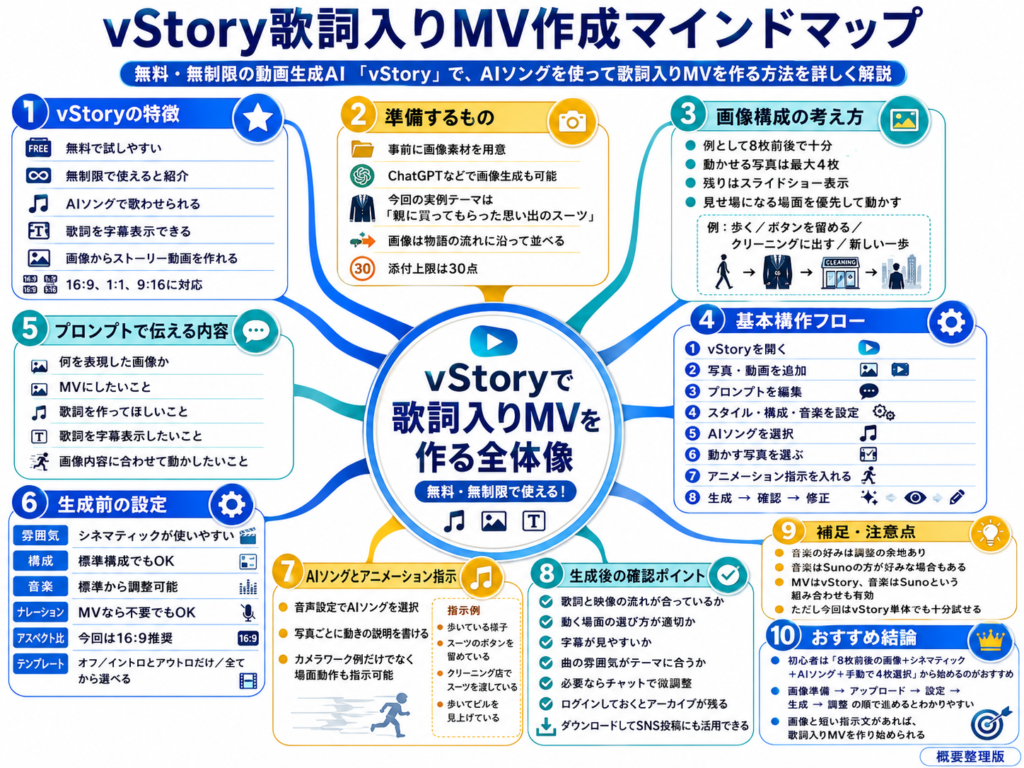
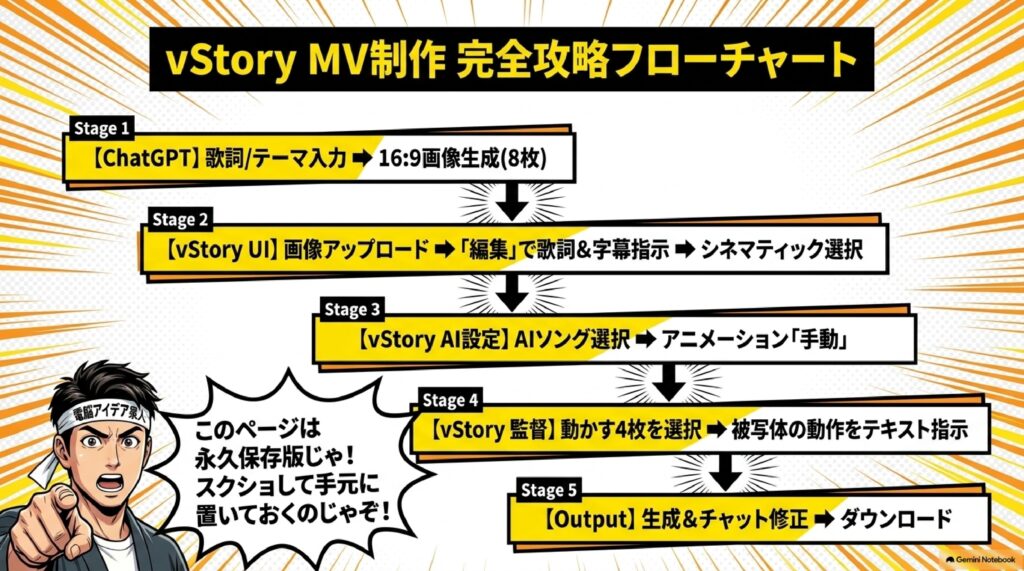
改めて流れを振り返ると、やることは大きく2つだけです。1つ目は、ChatGPTでストーリーに沿った画像を8枚ほど用意すること。2つ目は、vStory側でプロンプト・テーマ・AIソングを設定し、動かす4枚を手動で選んで指示を書くこと。これだけで、字幕付き・歌入りのミュージックビデオが完成します。
ポイントは、添付できる画像は30枚まででも、実際にアニメーションするのは4枚までという制約です。ここを理解して「どのカットを動かすと一番伝わるか」を自分で選ぶことが、仕上がりの差になります。
音楽の質だけは正直まだ物足りないので、そこはSunoで作った曲と組み合わせるのが現実的です。そして何より、今はまだほとんど知られていない=無料で使える今がチャンスということ。ぜひこっそり試してみてください。
まとめ
- vStoryは無料・無制限で使える動画生成AI。そこに新しくAIソング機能が追加された。
- AIソングを使うと、**歌詞入り・字幕付きのミュージックビデオ(MV)**が生成できる。
- 素材となる画像は事前に用意が必要。ChatGPTでテーマに沿った画像を8枚程度生成しておくのが実践的。
- 添付できる画像は最大30枚。ただしアニメーションで動かせるのは最大4枚まで、残りはスライドショーになる。
- 「写真に動きを追加」は自動ではなく手動を選び、動かしたいカットを自分でコントロールするのがコツ。
- 写真ごとの説明欄は、カメラワークだけでなく**「何をしている様子か」という動作の指示**にも使える。
- テーマは製品紹介/プロモーション/ライフスタイルVlog/旅行ハイライト/解説動画/ヒーリング/エネルギッシュ/楽しい/シネマティックから選択。今回はシネマティックを使用。
- アスペクト比は16:9/1:1/9:16に対応。
- 生成後はチャット欄で修正指示が可能。ログインしておけばアーカイブが残る。
- 動画はダウンロードして他のSNSへ投稿できる。
- 音楽のクオリティはまだ発展途上。Sunoで作った曲と組み合わせるのがおすすめ。
- 現状はフリー戦略の段階。有名になれば課金が始まる可能性が高いので、今のうちに触っておきたい。
よくある質問(Q&A)
Q1. vStoryのAIソング機能は本当に無料で無制限に使えるのですか?
はい、現時点では無料で無制限に動画を作り放題です。もともとvStoryは無料・無制限で動画生成ができるサービスで、今回そこにAIソング機能が追加されました。ただし、これはおそらく**「まず知ってもらう」ためのフリー戦略**だと考えられます。サービスが有名になってユーザーが増えれば、課金プランの導入が始まる可能性は高いと見ています。だからこそ、興味がある方は今のうちに触っておくことをおすすめします。
Q2. 画像は何枚用意すればいいですか? 多いほどいいのでしょうか?
添付できる画像は最大30枚までですが、実際にアニメーションで動かせるのは4枚までです。それ以外の画像はスライドショーとして表示されます。今回の例では8枚を用意しました。4枚は動き、残り4枚はスライドショーになりますが、それでもストーリーの雰囲気は十分に伝わります。やみくもに枚数を増やすよりも、「動かす4枚」と「静止のまま見せる数枚」のバランスを考えて構成する方が、結果的にきれいにまとまります。
Q3. 「写真に動きを追加」は自動と手動、どちらを選ぶべきですか?
手動をおすすめします。自動を選ぶとAIが画像を認識して勝手に動かす対象を決めてしまうため、8枚中4枚しか動かせない状況では「どれが動くのかわからない」という事態になります。せっかく一番見せたいカットが静止画のままになってしまうこともあり得ます。手動にすれば、歩き出すシーン、クリーニングに出すシーン、ブラッシングのシーンなど、自分が動きで伝えたいカットを狙って指定できます。仕上がりをコントロールしたいなら手動一択です。
Q4. 写真ごとのアニメーション説明欄には何を書けばいいですか?
デフォルトでは「ゆっくりズームイン」「左右にパン」「上にゆっくりチルト」といったカメラワークの指示が入っています。ただし実は、ここには被写体の動作そのものを指示することもできます。今回の例では「歩いている様子」「スーツのボタンを留めている」「クリーニング屋さんにスーツを渡してる様子」「歩いてビルを見上げている」といった指示を入れました。カメラの動きだけでなく、「その人が何をしているか」を書けるという点は、ぜひ覚えておいてほしいポイントです。
Q5. 生成された音楽のクオリティが物足りない場合はどうすればいいですか?
正直なところ、vStoryのAIソングは音楽のセンスがまだイマイチです。そこでおすすめなのが、vStoryで映像(MV)だけを作っておき、音楽はSunoで作って後から合わせるという使い分けです。Sunoの方が音楽としての完成度は高くなるので、映像はvStoryの無料・無制限を活かし、楽曲はSunoで作り込む、という分業が現実的な最適解になります。まずはvStory単体で一度作ってみて、クオリティの感覚を掴んでから組み合わせを試してみるとよいでしょう。
無料・無制限の動画生成AI「vStory」AIソングで歌詞入りMV出来る
🎬 vStory
画像から自動でストーリー動画を生成できるAIサービスです。写真や動画を最大30枚まで添付し、作りたい内容をテキストで説明するだけで動画が完成します。今のところ無料・無制限で使い放題という点が最大の特徴で、生成した動画はダウンロードして他のSNSへ投稿することも可能です。アカウント登録をしておけば制作物のアーカイブが残るため、ログインしての利用が推奨されています。
🎵 AIソング機能
vStoryに新しく追加された、AIが楽曲を自動生成して動画に付ける機能です。従来の音声設定には「オフ/オン」「マイボイス(自分の声)」「AI音声」しかありませんでしたが、そこに「AIソング」が加わりました。これを選ぶだけでAIが歌を歌ってくれるようになり、ナレーション動画ではなく音楽作品としての動画を作れるようになりました。
🎤 歌詞入りMV(ミュージックビデオ)
歌詞が字幕として表示される音楽動画のことです。従来は作曲・映像制作・字幕付けを別々のツールで行う必要がありましたが、vStoryのAIソング機能では、テーマ文を入力するだけでAIが歌詞を作り、歌い、字幕まで付けた状態で1本の動画に仕上げてくれます。これが無料でできる点が今回の最大のトピックです。
💡 プロンプト
AIに対して「何を作ってほしいか」を伝える指示文のことです。vStoryでは初期状態が「プロンプトなしで生成されます」となっているため、編集ボタンから自分で入力する必要があります。今回は伝えたいテーマ文に加えて「歌詞を作って」「MVにしたいので字幕で表示して」といった指示を書き込むことで、狙い通りの仕上がりに近づけています。
🖼️ 画像生成AI(ChatGPT)
vStoryは素材となる写真や動画が必須のため、事前にChatGPTなどで元画像を用意します。今回は「イケメンの22歳の日本人男性が以下の歌詞をイメージする、横向き16対9で画像を合計8枚生成して」といった形で依頼し、物語の流れに沿った8枚を作成しました。ストーリー性のある構成にしておくと、動画にした際の完成度が上がります。
🎞️ シネマティック
vStoryで選べる動画テーマの一つで、映画のような雰囲気に仕上げるモードです。他にも「製品紹介」「プロモーション」「ライフスタイルVlog」「旅行ハイライト」「解説動画」「ヒーリング」「エネルギッシュ」「楽しい」といった選択肢が用意されています。選ぶとプロンプトに一文が自動追加される仕組みで、作りたい世界観に近いものを選ぶのがコツです。
✨ 写真に動きを追加(アニメーション)
静止画をAIが動かして映像化する機能です。オン/オフの切り替えに加え「自動」と「手動」が選べますが、動かせる枚数に上限があるため、AI任せの自動よりも自分で選ぶ手動が推奨されています。さらに写真ごとに「歩いている様子」「スーツのボタンを留めている」など動きの内容を文章で指示でき、カメラワークだけでなく被写体の動作までコントロールできます。
📽️ スライドショー
添付した画像のうちアニメーション対象に選ばなかったものが、静止画のまま順に表示される演出のことです。vStoryでは画像を30枚まで添付できる一方、実際に動かせるのは最大4枚まで。残りはすべてスライドショー扱いになります。そのため「ここは動いた方が伝わる」というカットだけを厳選し、4枚の枠を配分する判断が重要になります。
🆓 フリー戦略
サービスを無料開放して認知度と利用者を先に獲得し、その後で課金へ移行していくビジネス手法です。vStoryは高速な動画生成が無料・無制限で使えるにもかかわらず、まだほとんど知られていない状態にあります。これは告知期間としてあえて無料にしている段階と考えられ、話題になれば有料化が始まる可能性が高いため、今のうちに試しておく価値があります。
🎹 Suno
高品質な楽曲を生成できるAI音楽サービスです。vStoryのAIソングは手軽さが魅力である一方、音楽そのものの完成度にはまだ物足りなさが残ります。そこで、映像と構成はvStoryで作り、楽曲だけはSunoで別途生成して合わせる、という使い分けが提案されています。ツールごとの得意分野を組み合わせることで、より満足度の高いMVに仕上げられます。
無料・無制限の動画生成AI「vStory」AIソングで歌詞入りMV出来る
動画生成AI「vStory」のAIソング機能で歌詞入りMVの作り方|無料・無制限で作詞から映像化まで完結
vStoryのAIソング機能とは?無料で歌詞入りMVが作れる仕組み
Vrew開発元VoyagerXが提供するvStoryの基本と追加された新機能
vStoryは、AI字幕生成ツールとして世界的に知られる「Vrew」を開発した韓国のVoyagerX社が提供する、新しいAI動画生成サービスです。最大の特徴は、従来の動画生成AIとは一線を画す「チャット指示型」の設計にあり、ブラウザだけで完結する超軽量サービスで、インストール不要・ログイン任意・チャット指示のみという徹底したシンプル設計になっています。トップ画面には「作りたい動画を説明してください」というプロンプト入力欄と「写真・動画を追加」ボタンがあるだけで、専門的なタイムライン編集画面は存在しません。 YokotashurinYokotashurin
このvStoryに新たに追加されたのが**「AIソング」機能です。従来、音声設定の選択肢は「オフ」「マイボイス(自分の声のクローン)」「AI音声(ナレーション)」の3種類でしたが、ここに4つ目として「AIソング」が加わりました。これを選択すると、入力したテキストをもとにAIが歌詞を整え、メロディを付けて実際に歌い上げ、さらにその歌詞を字幕として画面に表示した歌詞入りミュージックビデオ**を、ワンストップで生成してくれます。
注目すべきは料金体系です。多くの動画生成AIがクレジット制や月額課金を採用するなか、vStoryは全機能を無料で利用でき、生成回数の制限も設けられていません。これはVoyagerX社が市場浸透を狙い、まず認知度を高める段階にあるためと考えられ、裏を返せば有料化前の今こそが最も費用対効果の高いタイミングだと言えます。添付可能な素材枚数も拡張され、写真・動画は最大30枚まで一度にアップロードできるようになりました。UIも従来から刷新されているため、以前使ったことがある方も、本記事の手順で改めて確認しておくことをおすすめします。 YokotashurinYokotashurin
AIソング機能で「作詞・作曲・字幕・映像」が自動化される仕組み
通常、ミュージックビデオを1本制作するには「①作詞 → ②作曲・歌唱 → ③映像素材の撮影または生成 → ④編集で歌詞テロップを同期」という4つの工程が必要です。それぞれ別のツールとスキルが求められるため、個人が最後まで完走するのは容易ではありませんでした。vStoryのAIソング機能は、このうち①②④を一括で自動化する点に本質的な価値があります。
具体的な処理の流れはこうです。ユーザーがプロンプト欄にテーマとなるテキスト(歌詞そのものでも、散文的な物語文でも構いません)を入力すると、AIはまずその内容を解釈して楽曲用の歌詞に再構成します。ここが重要な点で、必ずしも完成した歌詞を用意する必要はありません。実際、散文で書いた回想文を入力しても、AI側が「背広の記憶」のようなタイトル性のあるフレーズを立て、韻やリズムを整えた歌詞へと変換してくれます。次に、選択した音楽スタイルに沿ってメロディと歌唱が生成され、添付画像の内容を解析したうえで、歌詞の進行と映像のカットが同期されます。最後に歌詞が字幕としてオーバーレイされ、1本のMVとして書き出されます。
生成された動画に対しては「3番目の画像の動きをこう直して」「字幕を日本語にして」「BGMを削除して」といった修正指示も、すべて日本語のチャットで完結します。つまり、映像編集ソフトの操作を一切覚えることなく、対話だけで品質を追い込んでいけるわけです。この「作詞の壁」と「編集の壁」を同時に取り払った点が、AIソング機能が既存のMV制作ツールと決定的に異なる部分であり、動画制作の民主化をさらに一段進める機能だと評価できます。 Yokotashurin
歌詞入りMVの素材づくり|ChatGPTで画像を用意する手順
MVの世界観を決めるテーマ設計とストーリーボードの考え方
vStoryを開く前に、必ず済ませておくべき準備があります。それが画像素材の用意です。トップ画面には「写真・動画を追加」という項目があり、ここに素材を添付することが生成の前提となります。素材がなければ何も始まらないため、この工程の質がMV全体の完成度を決めると言っても過言ではありません。
ここで効果的なのが、先にストーリーの起承転結を言語化しておくというアプローチです。AIソング機能は入力テキストから歌詞を組み立てるため、感情の起伏がある物語ほど良い歌詞が生まれます。たとえば「社会人になるときに親に買ってもらったスーツ。最近ボタンを留めるのがきつくなってきた。背は伸びないのに腹回りが大きくなったのか、それとも人間として成長できたのか。定期的にクリーニングに出し、ブラッシングをして大切に手入れしてきた相棒。たくさんの思い出をありがとう。感謝を込めて手放し、次は新しいスーツを選びに行こう」といった、日常の小さな心情の動きを軸にしたテーマは、AIが歌詞化しやすく、視聴者の共感も得やすい題材です。
企業やSNS運用者が活用する場合も考え方は同じです。「創業からの歩み」「商品が生まれるまで」「お客様との出会い」といった、事実の羅列ではなく感情の物語として構成できるテーマを選ぶことで、広告臭のない、シェアされるコンテンツになります。この段階でシーンを大まかに分割しておくと、次の画像生成プロンプトがそのまま絵コンテとして機能します。先ほどの例であれば「歩き出す→着替える→鏡の前で気づく→悩む→黄昏れる→クリーニングに出す→手入れする→感謝して手放す→再び歩き出す」といった具合に、時系列で並べておくのが理想です。
ChatGPTへの画像生成プロンプトと「8枚」が最適な理由
素材画像はChatGPTの画像生成機能で一気に作るのが最も効率的です。プロンプトは複雑にする必要はなく、**「登場人物の設定+テーマ(またはストーリー本文)+アスペクト比+枚数」**という4要素を指定すれば十分な精度が得られます。実例としては「イケメンの22歳の日本人男性が、以下のストーリーをイメージする画像を、横向き16:9で合計8枚生成して」といった形式です。人物の年齢・性別・雰囲気を明示することで、8枚を通じたキャラクターの一貫性が保たれやすくなります。
ここで**「なぜ8枚なのか」**という点が、品質を左右する実務上の急所です。vStoryは添付自体は30枚まで受け付けますが、実際にアニメーション(動画化)できるのは最大4枚までという制約があります。残りの画像はスライドショーとして表示される仕組みです。つまり30枚添付しても26枚は静止画のまま流れることになり、枚数を増やしすぎると「動きのない紙芝居」の印象が強くなってしまいます。
逆に4枚ちょうどに絞ると、今度は物語の情報量が不足し、歌詞の展開に映像が追いつきません。動かす4枚+スライドショーで雰囲気を補う4枚というバランスから、合計8枚が実用上の最適解になります。半分は動かせなくても、シーンが順に切り替わることで文脈は十分に伝わります。なお、アスペクト比は最終的にvStory側でも指定できますが、素材段階から出力比率(横向きなら16:9、ショート動画向けなら9:16)を揃えておくと、意図しないトリミングや余白の発生を防げます。手持ちの実写写真がある場合は、それをそのまま使っても構いません。
vStoryのAIソング機能で歌詞入りMVを作る具体的な操作手順
画像添付からプロンプト入力・動画トーン選択までの初期設定
準備が整ったら、vStoryの画面を開きます。まず「写真・動画を追加」から、用意した8枚の画像をまとめてドラッグ&ドロップします。添付が完了すると「8/30」のようにカウンターが表示され、あと何枚追加できるかが一目で分かります。
次が最も重要な工程です。画像を添付しただけの状態では、入力欄の上部に**「プロンプトなしで生成されます」という表示が出ています。この状態で生成してしまうとAIの解釈任せになるため、必ず編集ボタンを押してプロンプトを入力**してください。入力する内容は、先ほど用意したストーリー本文と、それに対する指示文です。
推奨する構成は以下のとおりです。冒頭に「以下のようなテーマを表現した画像を8枚添付したので、イメージ画像の内容に合わせて動かして」と前置きし、続けて**「歌詞を作ってMVにしたいので、歌詞を字幕で表示して」**という指示を明記します。そのうえで、ストーリー本文を貼り付けます。なお、添付画像との対応づけを求める前半部分は現状の挙動では厳密に反映されないため、実質的に効いているのは「歌詞を作る」「字幕を表示する」という後半の指示です。それでも意図を明示しておくことで、AIの解釈のブレを抑える効果は期待できます。
続いて、プロンプト欄の上部に並ぶ動画トーンを選択します。選択肢は「製品紹介」「プロモーション」「ライフスタイルVlog」「旅行ハイライト」「解説動画」「ヒーリング」「エネルギッシュ」「楽しい」「シネマティック」の9種類です。映画のような重厚な雰囲気のMVにしたい場合は「シネマティック」、明るくポップに仕上げたいなら「楽しい」「エネルギッシュ」を選びます。トーンを選ぶと、プロンプトの末尾に対応する一文が自動追記される仕組みになっており、この状態で「次へ」に進みます。
音楽スタイル指定と「AIソング」選択・アスペクト比の決め方
次の画面では、楽曲とナレーションの設定を行います。初期状態は「標準的な構成と音楽」となっていますが、ここは自由記述で上書きできるため、狙った音楽性がある場合は必ず指定しましょう。たとえば「ギターサウンドのロックな音楽」「アコースティックで切ないバラード」「シティポップ風の軽快なテンポ」といった具合に、楽器・ジャンル・テンポ・感情の4要素を含めると再現性が高まります。
同時に、この欄で**「ナレーション不要」と明記する**ことを強く推奨します。デフォルトでは「映画のようなナレーションのトーンで」といった指定が入る場合がありますが、MVを作る目的においては、歌の上にナレーションが重なると音像が濁ってしまいます。歌詞入りMVを狙うのであれば、ナレーション効果は明確に切っておくのが正解です。
続く画面で、いよいよ核心の設定に入ります。まず**「写真に動きを追加」をオンにします。ここをオフにすると当然ながら画像は一切動かず、単なるスライドショーになってしまいます。オンにしたうえで、モードは「自動」ではなく「手動」を選択**してください。理由は明快で、自動にするとAIが画像認識で動かす4枚を勝手に選んでしまい、意図しないカットが動画化されるリスクがあるためです。
そのすぐ下にある**「音声」の項目で「AIソング」を選択**します。これが歌詞入りMV生成のスイッチです。さらに「AIテンプレート」では、フレーム装飾を「オフ」「イントロとアウトロのみ」「すべて」から選べます。自分の画像だけで構成したい場合はオフ、既製のデザイン枠で体裁を整えたい場合は「すべて」が扱いやすいでしょう。最後にアスペクト比を、横向き16:9・正方形1:1・縦向き9:16から用途に応じて選び、「動画を生成」ボタンを押します。
動きを制御して完成度を上げるアニメーション設定のコツ
手動選択で「動かす4枚」を戦略的に決める方法
「動画を生成」を押すと、すぐに完成するわけではありません。ここで**「アニメーションを追加する写真を選択」**という画面が現れます。この工程こそが、MVの完成度を左右する最大の分岐点であり、見落としやすいポイントでもあります。
選べるのは最大4枚まで。選択した4枚は実際に映像として動き、それ以外はスライドショーとして表示されます。したがって「どのシーンを動かすか」は、限られた予算をどこに配分するかという編集判断そのものです。選定にあたっては、次の3つの基準を意識してください。
第一に、冒頭のカットは必ず動かすこと。視聴者の離脱が最も起きやすいのは開始数秒であり、静止画で始まるMVは「作り込まれていない」という印象を与えます。スーツの物語であれば、主人公が街を歩いているシーンを1枚目に据え、動きで引き込みます。
第二に、類似カットのどちらか一方だけを選ぶこと。8枚のなかには構図の近い画像が含まれがちですが、似た2枚を両方動かすのは配分の無駄です。片方はスライドショーに回し、浮いた1枠を別の見せ場に充てます。
第三に、動作が視覚的に分かりやすいシーンを優先すること。「クリーニング店にスーツを渡す」「ブラシで手入れをする」といった、手の動きや対象物の受け渡しが伴うカットは、アニメーション化の効果が明確に表れます。逆に、黄昏れて佇むような静的なシーンは、静止画のままでも情感が損なわれません。実例では「歩き出す」「ボタンを留める」「クリーニングに出す」「再び歩き出す」の4枚を選ぶことで、物語の起承転結が動きで表現されています。
写真ごとのアニメーション説明でカメラワークと動作を指示する
4枚を選ぶと、その下に**「写真ごとのアニメーションの説明」**という入力欄が現れます。表記上は「(任意)」となっており、デフォルトでは「ゆっくりズームイン」「左右にパン」「上にゆっくりチルト」といったカメラワークの例が並んでいます。この表示から、多くのユーザーは「カメラの動きを指定する欄」だと誤解しがちですが、ここは任意項目に見えて、実は品質差が最も大きく出る欄です。
重要なのは、この欄にはカメラワークだけでなく、被写体の動作そのものを指示できるという点です。たとえば1枚目のスーツを着た人物の画像に対して、単に「ゆっくりズームイン」と入れれば、静止画に寄っていくだけの平板な映像になります。しかし「歩いている様子」と記述すれば、人物が実際に歩を進める動画として生成されます。同様に、2枚目には「スーツのボタンを留めている」、3枚目には「クリーニング屋さんにスーツを渡している様子」、4枚目には「歩いてビルを見上げている」といった具合に、動詞で終わる短い文を入れるのがコツです。
指示を書く際は、次の3点を守ると成功率が上がります。①1カットにつき動作は1つに絞る(複数の動作を詰め込むと破綻しやすい)、②画像に写っている要素の範囲内で指示する(写っていない人物や物を登場させようとすると不自然になる)、③曖昧な形容詞を避け、具体的な身体動作で書く(「感動している様子」より「スーツを見つめて微笑む」)。
すべて入力し終えたら、画面下部の「動画を生成」ボタンを押します。あとは進捗率が表示されるので待つだけで、数分程度で完成します。この生成速度の速さも、vStoryが無料サービスであることを考えると特筆すべき水準です。
生成後の修正・活用と、AI音楽MVを運用する際の注意点
チャット修正・ダウンロード・SNS運用への展開方法
生成が完了しても、そこで終わりではありません。vStoryの真価は生成後のブラッシュアップが対話だけで完結する点にあります。画面のチャット欄に「もう少しこのシーンを動かして」「3番目のカットをこういう動きに変えて」といった自然な日本語で指示を送れば、AIが該当箇所を修正して再生成してくれます。字幕の日本語化やBGMの削除といった調整も、同じくチャットで指示できます。編集ソフトの操作を覚える必要がないため、非デザイナー・非編集者でも納得のいくまで作り込めます。 Yokotashurin
この修正フローを活かすうえで、アカウント登録(ログイン)を済ませておくことを強く推奨します。ログイン状態であればプロジェクトがアーカイブとして残るため、後日開き直して続きの修正ができます。ログインなしでも利用は可能ですが、作業内容が残らないため、実務で使うなら登録は必須と考えてよいでしょう。Vrewのアカウントを既に持っている場合は、同じアカウントでvStoryをそのまま使い始められます。 Yokotashurin
完成した動画はダウンロードが可能です。これは運用上きわめて重要な仕様で、書き出したMP4をYouTube ShortsやTikTok、Instagramリール、Xなど各SNSへ自由に投稿できます。アスペクト比を9:16で生成しておけばショート動画としてそのまま流用でき、16:9で作ればYouTube本編やWebサイトの埋め込みにも対応します。同じストーリーで比率違いを複数生成し、プラットフォームごとに最適化して展開する運用も、無制限だからこそ現実的です。SNS運用者にとっては、企画から公開まで1時間以内で回せる新しい制作フォーマットとして機能します。
Sunoとの組み合わせと著作権・商用利用で押さえるべき論点
正直に指摘しておくべき弱点もあります。vStoryのAIソング機能は「歌詞・映像・字幕の同期」という点では優秀ですが、楽曲そのもののクオリティは音楽特化型AIに一歩譲るのが現状です。メロディの展開やミックスの完成度を重視するなら、Sunoなど音楽生成AIで楽曲を作り、vStoryで映像パートを作って組み合わせるというハイブリッド運用が有力な選択肢になります。この場合、vStory側では音声をオフまたは最小限にして映像を書き出し、別途編集ツールで楽曲を乗せる流れになります。逆に「スピード重視で、とにかく1本形にしたい」場合はvStory単体で完結させるのが合理的です。用途に応じた使い分けが、実務では最も効率的です。
もう一点、必ず確認すべきなのが利用規約と権利関係です。AI生成コンテンツをSNSに投稿したり、商用目的で使用したりする場合、各サービスの規約が定める範囲を超えないよう注意が必要です。特に、①生成物の商用利用が許諾されているか、②AI楽曲の権利帰属がどうなっているか、③無料プランでの出力に制限や表示義務がないか、という3点は、公開前に公式の規約ページで確認してください。生成時間・画質・商用利用条件はサービスごとに異なるため、公開前に各ツールの利用規約を確認することが推奨されています。ChatGPTで生成した画像を素材に使う場合も、既存キャラクターや実在人物に酷似した表現を避けるなど、通常のコンテンツ制作と同様の配慮が求められます。 Filmora
そして最後に、無料でいられる期間は永続しない可能性が高いという点です。現在の無料提供は市場浸透を狙った戦略段階にあると見られ、ユーザー数の増加に伴い課金モデルへ移行することは十分に想定されます。今のうちに操作を習得し、制作フローを自分の運用に組み込んでおくことが、最も確実な先行者利益の確保につながります。
無料・無制限の動画生成AI「vStory」AIソングで歌詞入りMV出来る
#vStory #動画生成AI #横田秀珠 #vStoryセミナー #vStoryコンサルタント #vStory講座 #vStory講習 #vStory講演 #GPT講師 #vStory研修 #vStory勉強会 #vStory講習会
#vStory #動画生成AI #横田秀珠 #vStoryセミナー #vStoryコンサルタント #vStory講座 #vStory講習 #vStory講演 #GPT講師 #vStory研修 #vStory勉強会 #vStory講習会

この記事を書いた人

関連記事
-
 ネットビジネス・アナリスト2026年9月ブログ・スライド379枚
 -
 情報リテラシー論01情報リテラシーを学ぶ理由’26長岡造形大学
 -
 ChatGPTサイト機能がCodexとWEBブラウザのWorkで利用可能
 -
 AIニュース2026年9月分Podcast:AI・生成AI(SI)・AIエージェント
 -
 音楽生成AI「Suno」AI音楽ニュース2026年9月分(AI音楽ラジオ)②
 -
 音楽生成AI「Suno」AI音楽ニュース2026年9月分(AI音楽ラジオ)①
 -
 SunoP横田秀珠:音楽生成AI「Suno」1318曲/1492曲2026年8月分
 -
 AIDMA⇒AISAS⇒TICAS⇒生成AI時代にAIJESの法則を電通提唱
