Grok画像生成AI「Imagine Image 2.0」使い方・無料レイヤー編集
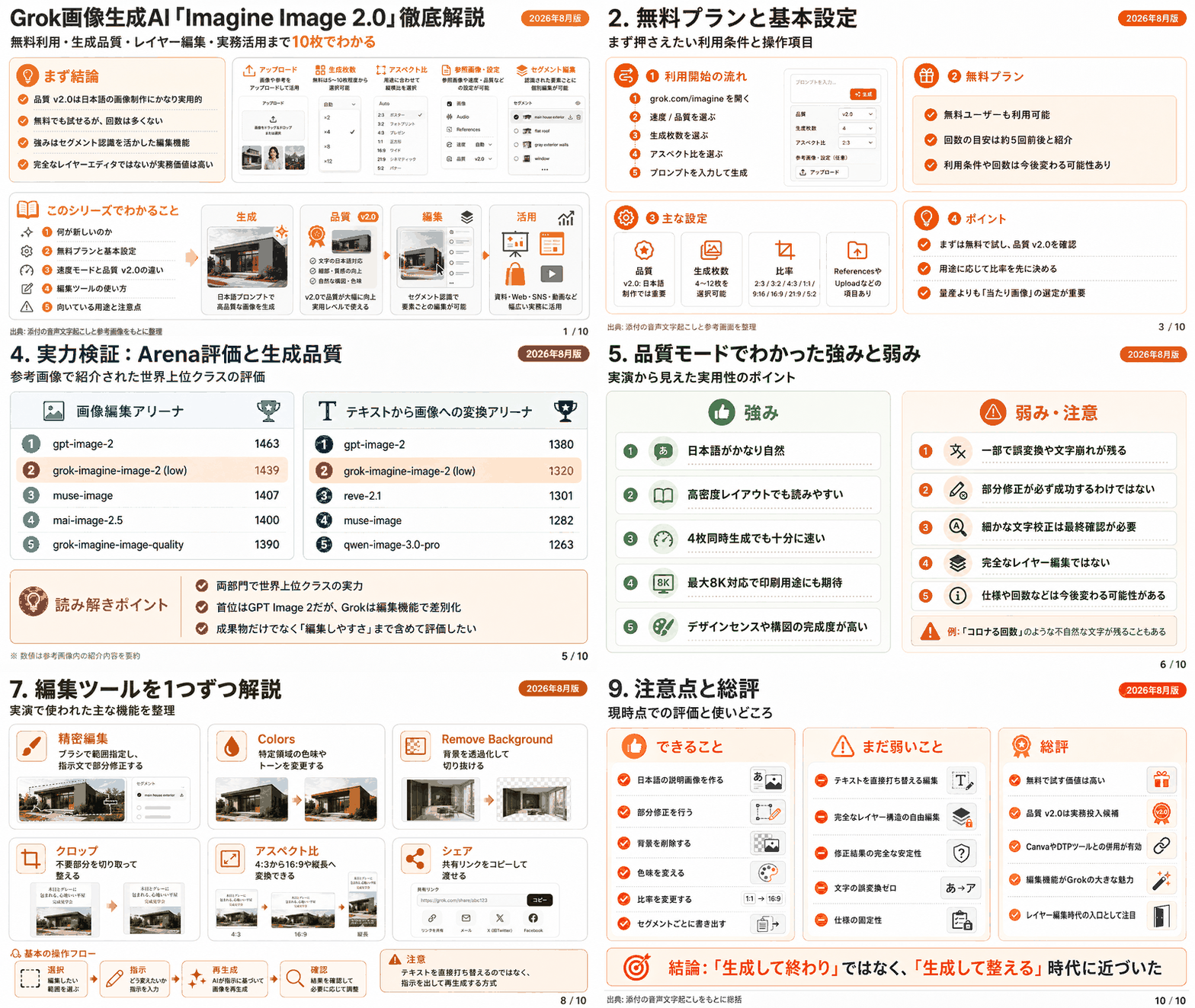
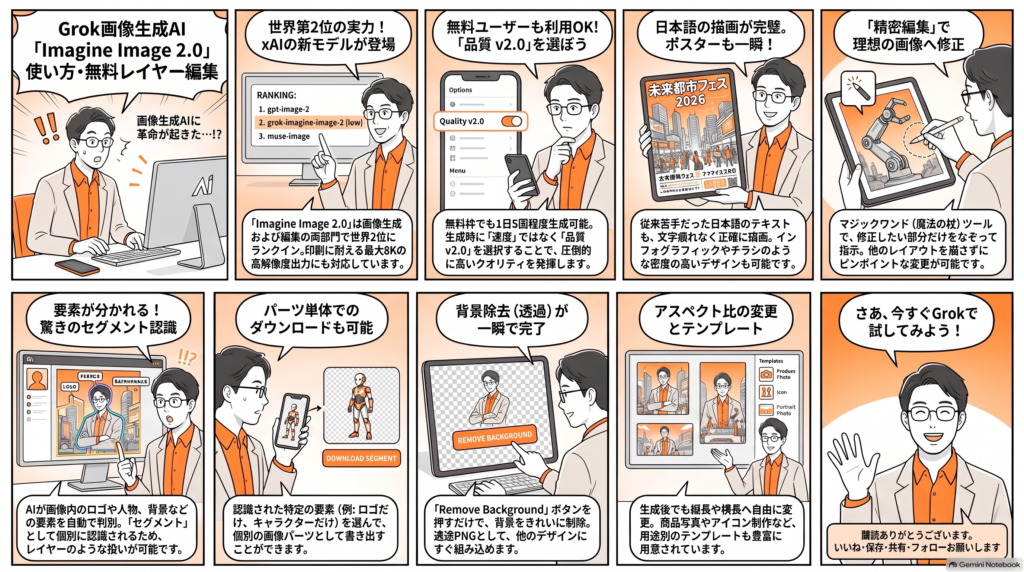
2026年8月7日、xAIがGrokの画像生成AI「Imagine Image 2.0」をリリースしました。最大の特徴はレイヤー単位での画像編集が可能になった点です。ブラウザ版とiOS・Androidアプリで提供され、新たに「品質v2.0」モードを搭載。速度モードでは日本語が崩れますが、品質モードでは日本語描画もほぼ完璧で、最大8Kまで対応し印刷や商用デザインにも耐えます。精度ではGPT Image 2に次ぐ2位ですが、精密編集・色変更・背景削除・パーツ単体ダウンロードなど編集機能が充実。無料プランでも試せます。
詳しくは15分の動画で解説しました。
https://www.youtube.com/watch?v=Q9eCNUPYr-Q
0:00 🎨 導入・画像生成に革命が起きた話 0:20 🧩 Grok「Imagine Image 2.0」レイヤー編集が最大のポイント 1:10 📰 8月7日リリースのニュース内容を確認 1:50 🏆 Arena調査での順位|GPT Image 2が1位、Grokが2位 2:20 🆓 無料ユーザーでも使える|1日の回数目安 3:00 ⚙️ 「速度」と「品質V2.0」モードの切り替え方 3:22 ✍️ プロンプト入力|インフォグラフィック生成に挑戦 3:50 🐌 まずは速度モードで生成|日本語がまったくダメ 4:33 🖼️ 品質V2.0で再挑戦|枚数・アスペクト比の指定 5:41 ⚡ 生成スピードと仕上がりを検証|デザインセンスが高い 6:20 🖨️ 最大8K出力|印刷・商用デザインにも耐える画質 6:48 🔍 生成された4枚をチェック|日本語の精度はほぼ合格 7:59 🛠️ 編集メニューを開く|精密編集・カラーズなど 8:20 🖌️ 精密編集を試す|ブラシで範囲選択して修正指示 9:06 ❌ 誤字修正にトライするも直らず 9:40 📦 ロゴ機能|レイヤー部分だけをダウンロード 10:13 🎨 カラーズ機能|指定範囲の色・トーンを変更 11:28 ✂️ 背景削除(Remove Background)とクロップ機能 12:00 📐 アスペクト比変更|横から縦への変換も可能 12:10 🤔 期待した「マジックレイヤーズ」級ではない理由 12:40 💬 結局はチャットで指示する形|文字編集は不可 13:45 🔗 シェア機能と履歴の振り返り 14:00 📊 GPT Image 2との比較とCanvaへの期待 14:40 👋 まとめ|無料プランから使えるのでぜひ試そう
Grok画像生成AI「Imagine Image 2.0」使い方・無料レイヤー編集
早めの盆休みを昨日まで終えて、
いつもの生活に戻りました(笑)
イーンスパイアの横田です。
https://www.enspire.co.jp/
さて、本題です。
Grokの画像生成AIが「Imagine Image 2.0」に
2026年8月7日にアップデートされました。
無料でレイヤーによる編集も可能です。
https://x.ai/news/grok-imagine-image-2
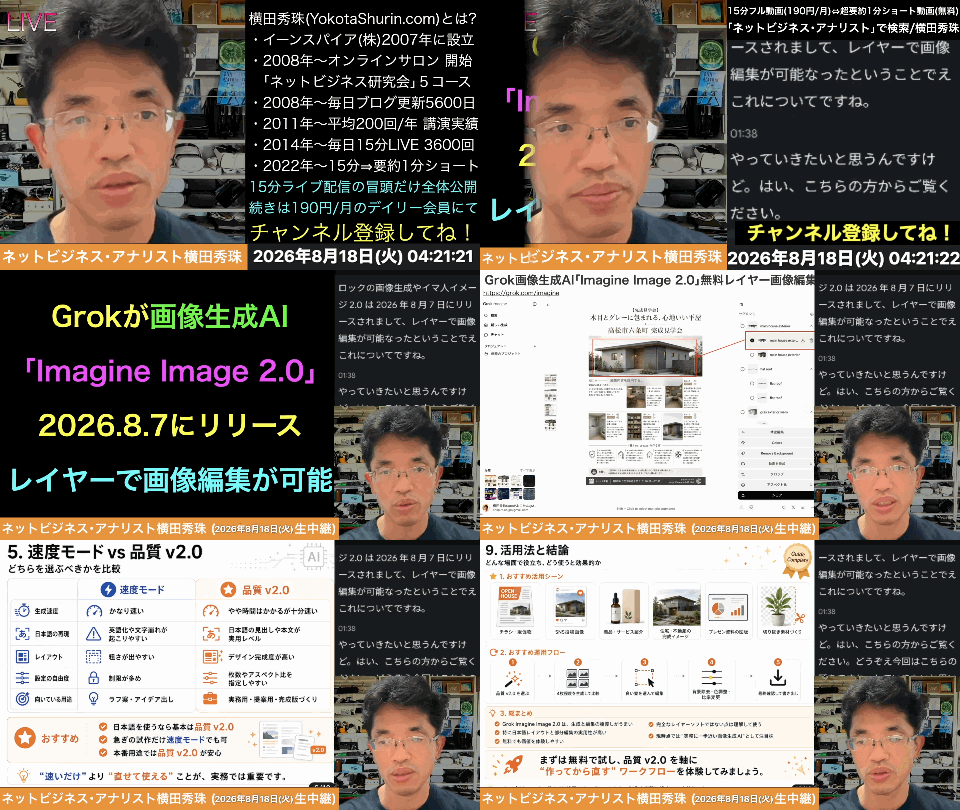
Grok画像生成AI「Imagine Image 2.0」使い方・無料レイヤー編集
Grokの画像AIがレイヤー編集対応、生成AI革命の前夜へ
🎙 2026年8月17日(月)ネットビジネス生中継 15分 / ネットビジネス・アナリスト 横田秀珠
1
🚀 画像生成AIに革命が起きたかもしれない
xAI社のGrokが提供する画像生成AI Imagine Image 2.0 が 2026年8月7日 にリリース。収録時点でちょうど10日ほどが経過したところです。
💥 最大のポイントはただ一つ
レイヤーで画像編集ができる
ブラウザ版に加え、iOS・Androidアプリでも新しいクオリティモードとして一般提供が開始されました。
2
🔮 予言していた「2つの進化軸」
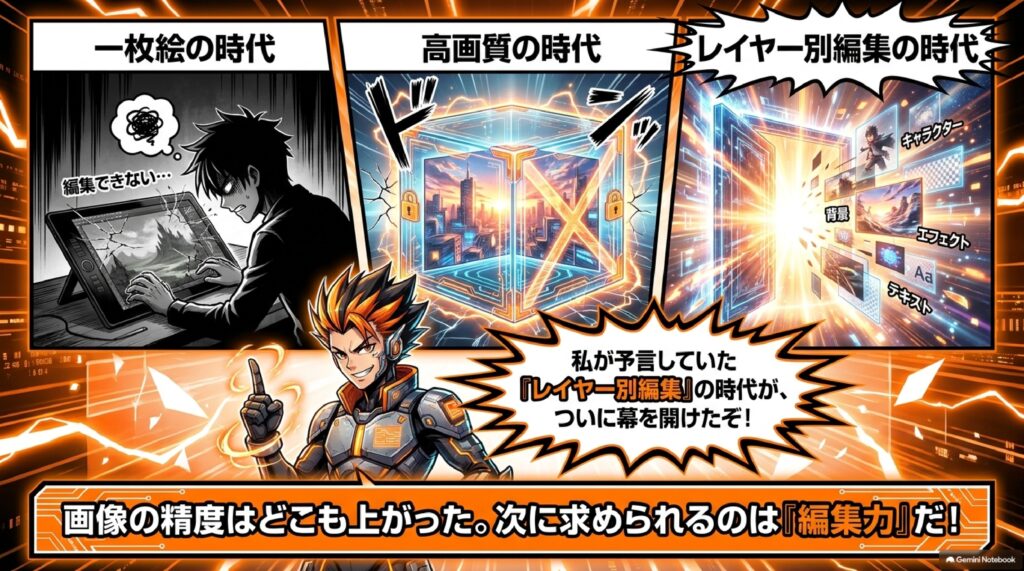
画像の精度向上はどのサービスも十分できるようになりました。では次に求められるものは何か——以前から挙げていたのが、この2点です。
達成
① レイヤー別の編集
生成後の画像を要素ごとに扱えること。今回Grokがここに到達。
これから
② 印刷データの出力
4K・8Kなどの画素数、イラストレーターのファイル形式での書き出し。
画像生成AIが進化していく上で変わらなければいけないことがあり、その一つがこれです。その前者が、ついに登場したという感じがします。
— 横田秀珠
3
📊 Arena調査の実力ランキング
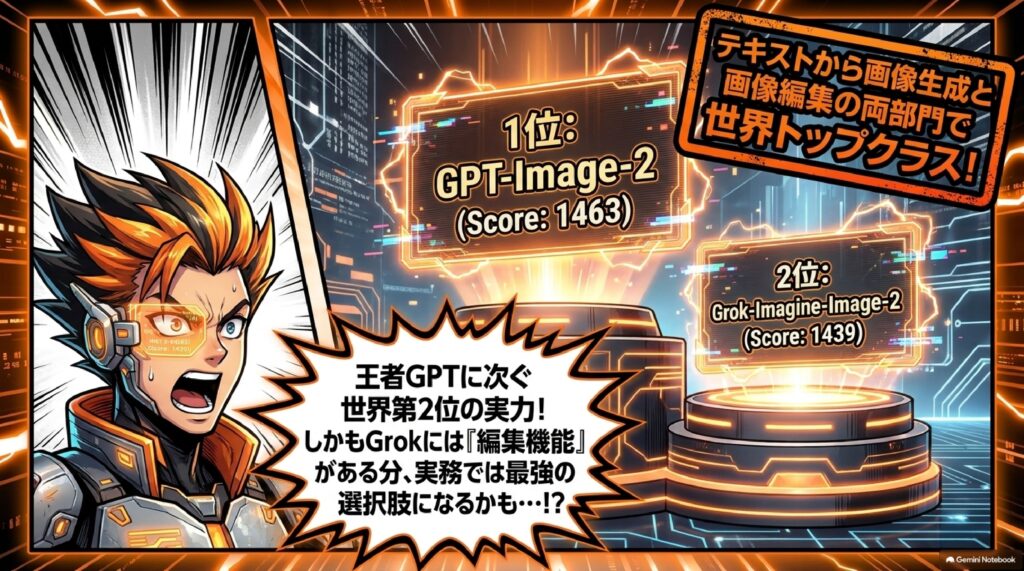
有名な調査サイト「Arena」によると、画像編集・テキストから画像への生成の両部門でGrokが2位という結果に。
成果物“だけ”を見れば1位のGPT Image 2で十分に見えます。しかし——
レイヤー編集にニーズがあるなら、Grokが一番の選択肢
GPT Image 2ではまだレイヤー編集ができないため。
4
💰 無料でどこまで使える?
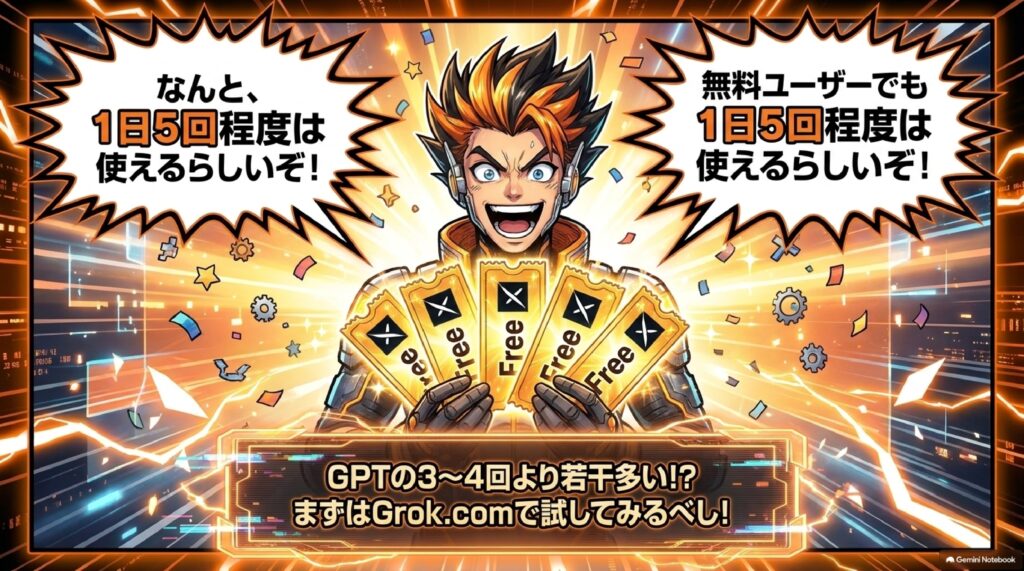
無料ユーザーでも利用可能。Grokに確認したところ、回数は厳密には決まっていないとのことですが、目安は次のとおりです。
5回程度
Grok 無料ユーザーの目安
3〜4回程度
GPT Image 2 の無料枠
4〜12枚
品質モードの同時生成枚数
※ Grokのほうが若干多い印象。アカウントを複数持てば対応は可能ですが、一応この程度という前提で。
5
⚡ 「速度」モード vs 「品質 v2.0」モード
Imagineのページには「速度」の項目があり、そのままだと従来モデルのまま。精度を上げるには 品質 v2.0 への切り替えが必要です。
⏩ 速度モード(従来)
- とにかく生成が非常に速い
- 出力が英語になってしまう
- 日本語の描画が崩れて全く使えない
- アスペクト比はプロンプトで直接指定
✨ 品質 v2.0
- 4枚〜最大12枚を同時生成
- アスペクト比を画面上で指定できる
- 日本語の描画がほぼ完璧
- GPT Image 2より全然速い
※ アスペクト比は4:3や16:9はあるものの、9:16の表記が見当たらず、縦横の自由な反転指定は現時点ではできないのかもしれません。
6
🖼 実際に生成して分かったこと
1
⌨️
「今日の内容についてインフォグラフィックを作って」とプロンプトを入力
2
🎚
モードを品質 v2.0へ/枚数は4枚、アスペクト比は4:3を選択
3
🎉
4枚が同時生成。デザインセンスも含めて完成度が非常に高い
4
🖨
最大8Kまで対応し、印刷や商用デザインに耐えうる高精細
日本語描画はほぼ完璧、ただし誤変換は残る
画像内には「1日あたり20回」「1日3回」などの記載が出力される一方、「コロナる回数」のような不自然な文字・崩れも一部見受けられました。
それでも全体としてのクオリティは極めて高い水準です。
7
🛠 搭載されている編集ツール
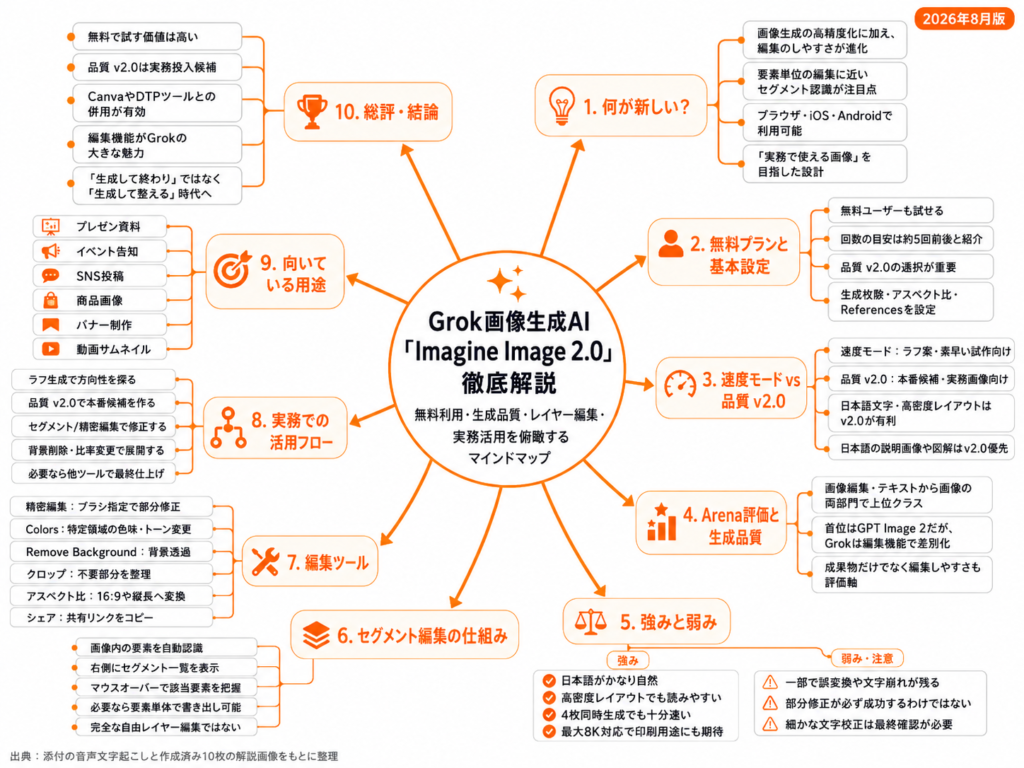
生成された画像を選択すると、右側に編集メニューが表示されます。マウスを合わせると対象の要素が認識され、ロゴなどを変更できる仕様です。
🖌 精密編集
ブラシサイズを設定し、修正したい領域をインペイントしてから編集内容を記入する部分修正機能。
🎨 Colors
画像の特定領域を選び、パレットで色味やトーンを変更。生成するとトーンが変化。
🪄 Remove Background
背景を削除して透過画像として出力。黒い背景部分もしっかり消去できた。
✂️ クロップ
画像の切り取り。必要な範囲だけを残す基本の編集操作。
📐 アスペクト比変更
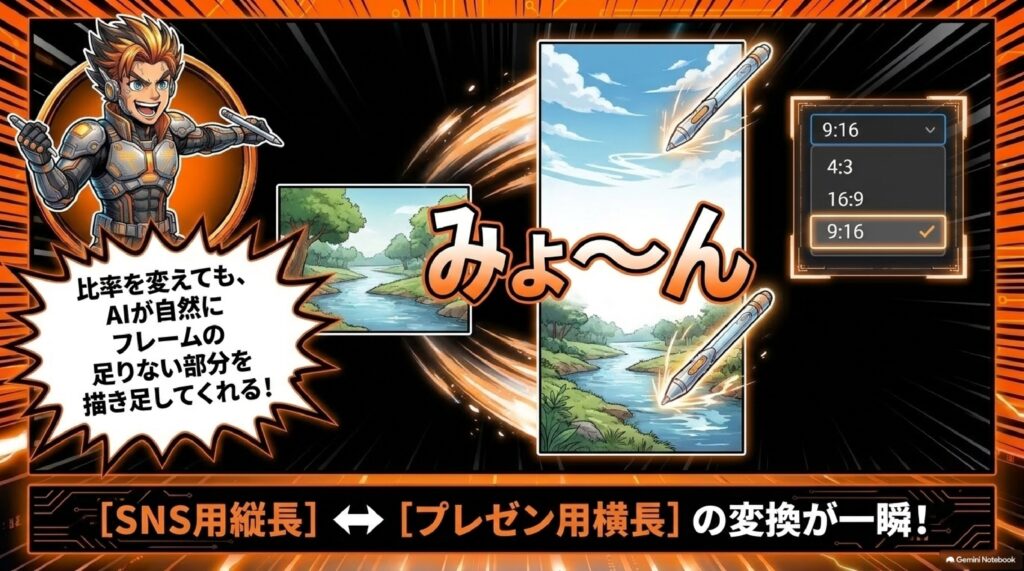
4:3から16:9や縦長比率へ。内容を維持したまま素早く変換できた。
🔗 シェア/履歴
共有リンクをコピーして共有。過去の編集履歴の画像が残り前の状態に遡れる。
📥 パーツ単体のダウンロード可
🧩 セグメントを個別レイヤーとして認識
⬇ ⬇ ⬇
8
⚖️ 検証結果:できること・できないこと
できたこと
- 要素ごとの範囲選択
- 認識されたパーツだけを単独でダウンロード
- 背景透過・色調変更・比率変換
- 日本語フォントの実用的な出力
できなかったこと
- 精密編集を試したが文字は修正されなかった
- テキストを直接打ち替える編集
- Canvaの「Magic Layers」のような全要素の完全分離
- キャンバス上での直接の拡大縮小・テキスト編集
修正は指示を出して再生成させる形になるため、完全なレイヤー構造エディタとまでは言えないのが現状。それでも精度自体は非常に高い仕上がりです。
9
📝 今日のまとめ
- xAI「Grok Imagine Image 2.0」は2026年8月7日リリース。ブラウザ・iOS・Androidで利用可能。
- Arena調査ではGPT Image 2に次ぐ2位。ただしレイヤー編集ができるのは現状Grokだけ。
- 「品質 v2.0」に切り替えれば日本語描画はほぼ完璧、最大8Kで印刷・商用にも耐える。
- 完全なレイヤーエディタではないが、現時点での機能としては非常に優秀。
- 無料プランからでも試せます。まずは触ってみるのがおすすめ。
テキスト直接編集などの完全なレイヤー編集レベルには達していないものの、現時点での機能としては非常に優秀です。ぜひ皆さんも無料プランから試してみてください。
— 横田秀珠
Grok画像生成AI「Imagine Image 2.0」使い方・無料レイヤー編集
- はじめに
- ついに来た「レイヤーで編集できる画像生成AI」— Grok Imagine Image 2.0の衝撃
- xAIの発表内容と実力 — Arena調査で堂々2位、しかも無料でも使える
- 実際に生成してみた — 「速度」モードと「品質 v2.0」モードの決定的な差
- 編集機能を全部触ってみた — レイヤー編集はどこまでできるのか
- おわりに
- まとめ
- よくある質問
はじめに
こんにちは。今日もネットビジネスに関する情報を生中継で15分間お届けしてまいります。よろしくお願いします。本日は2026年8月17日月曜日、テーマはずばり「画像生成AIに革命が起きたかもしれない」というお話です。
画像生成AIというと、この2〜3年でとにかく「絵のクオリティが上がった」という進化ばかりが語られてきました。指の本数が正しくなった、日本語の文字がちゃんと出るようになった、写真と見分けがつかなくなった。確かにそれはすごいことなのですが、実務で使っている方ほど「そこじゃないんだよなあ」というモヤモヤを抱えていたのではないでしょうか。なぜなら、どれだけ綺麗な画像が一発で出てきても、そこから「ちょっとここだけ直したい」ができないからです。
今回ご紹介するのは、xAI社のGrokに搭載された画像生成AI「Imagine Image 2.0」。2026年8月7日にリリースされ、ちょうど10日ほど経ったところです。そして最大のポイントが、レイヤーで画像編集が可能であるという点。これは私がずっと「次はここが変わるはずだ」と言い続けてきたことの一つでもあります。それでは早速、実際の画面を見ながら検証していきましょう。
「レイヤーで編集できる画像生成AI」— Grok Imagine Image 2.0の衝撃
2026年8月7日、xAIがリリースした「Imagine Image 2.0」
まずは全体像からお話しします。Grokの画像生成AI「Imagine Image 2.0」が2026年8月7日にリリースされました。この放送を収録している時点で、ちょうど10日ほど経ったところになります。
新しいバージョンが出たというだけであれば、正直なところ「またか」という話で終わってしまいます。画像生成AIの世界は本当に更新が早く、毎月のようにどこかの会社が新モデルを出しています。ですが今回は違います。何が違うのかというと、なんとレイヤーで画像編集が可能であるという点。ここが一番のポイントになっています。
「レイヤー」という言葉に馴染みのない方のために少しだけ補足しておくと、PhotoshopやIllustrator、あるいはCanvaのようなデザインツールでは、画像は「層(レイヤー)」として重なった状態で管理されています。背景の層、その上に乗っている図形の層、さらにその上のテキストの層、といった具合です。層が分かれているからこそ、テキストだけを動かしたり、背景だけを差し替えたり、ロゴだけを大きくしたりできるわけです。
ところが、これまでの画像生成AIが出力していたのは、あくまで「1枚の平らな画像」でした。つまり全部が焼き付けられた状態のJPEGやPNGです。ですから、出てきた画像の文字が1文字だけ間違っていても、その1文字だけを直すということができず、「もう一回作り直す」しかなかったのです。これが実務で使いづらかった最大の理由です。
これは私が予言していたことの一つです
実はこれ、私が予言していたことの一つでもあります。画像生成AIがこれから進化していく上で、変わらなければいけないことがいくつかあり、その一つがまさにこれでした。
というのも、画像の精度が上がるという点については、大体どこも非常にできるようになってきたからです。数年前であれば「人物の手が破綻する」「日本語がミミズののたくったような文字になる」といった課題がありましたが、今やそのレベルの問題はほぼ解決されつつあります。各社とも横並びで高精度になってきたわけです。
そうなると、次に求められるものは何か。私はこれまで、大きく2つあるとお話ししてきました。
1つ目が、レイヤー別で編集できるようになること。 これはまさに今回Grokが実装してきた領域です。
2つ目が、印刷の画素数、つまり4Kや8Kといった高解像度への対応、そしてイラストレーター(Illustrator)のファイル形式など、印刷データとして出力できるようになること。 商業印刷やチラシ制作の現場では、Web用の72dpi・小サイズの画像では話にならず、印刷に耐えうるデータでなければ実務投入できません。ここが解決されないと、デザイン業務の本丸には入ってこられないわけです。
この2つを挙げてきたなかで、今回その前者、つまりレイヤー編集の方が登場したという感じがします。予告していたことが現実になったわけですから、これは追いかけないわけにはいきません。
なぜ「レイヤー編集」が革命的なのか
改めて整理しておきましょう。画像生成AIにおける「精度の進化」は、言ってみれば一発勝負の精度を高める競争でした。プロンプトを入れて、出てきたものが良ければ採用、ダメならもう一度回す。ガチャを回すような使い方です。
一方で「レイヤー編集」は、出てきたものを直せるという、まったく次元の違う話です。ガチャから編集へ。ここが変わると、画像生成AIは「たまたま良いものが出るツール」から「意図した通りに仕上げるツール」へと性質が変わります。デザイン業務の道具として本格的に使えるようになるかどうかの分水嶺が、まさにここにあるのです。
だからこそ「画像生成AIに革命が起きたかもしれない」というタイトルでお話ししているわけですね。それでは、実際にどこまでできるのかを見ていきましょう。
xAIの発表内容と実力 — Arena調査で堂々2位、しかも無料でも使える
xAIの公式発表を読み解く
それではこちらをご紹介していきたいと思いますが、まずはニュースからです。8月7日にxAIが発表した内容にある「Imagine Image 2.0」について、翻訳しながら見ていきます。
発表によると、ブラウザ版、そしてiOS・Androidアプリにも登場し、新しいクオリティモードとして一般提供を開始したと書かれています。ここは地味に大事なポイントです。PCのブラウザだけでなく、スマホアプリでも使えるということですから、外出先で思いついたときにサッと生成する、という使い方もできることになります。
そして「新しいクオリティモード」という表現。これは後ほど実機で詳しく見ていきますが、従来の生成モードとは別に、精度を優先した新しいモードが追加された、という意味合いです。ここを切り替えるかどうかで結果がまったく変わってきますので、この記事で一番覚えて帰っていただきたい部分でもあります。
発表ページには他にも詳しく書かれていて、アスペクト比を設定できる点も紹介されています。縦横比を指定できるというのは、SNS投稿用の正方形、YouTubeサムネイル用の16:9、スライド用の4:3といった具合に、用途に合わせた出力ができるということですから、これも実務では効いてきます。
「Arena」の調査結果 — GPT Image 2に次ぐ2位
ただ、アスペクト比が設定できることもさることながら、重要なのはその精度です。
有名な「Arena」というサイトの調査結果を見てみましょう。ここは複数のAIモデルの出力を比較評価してランキング化しているサイトで、画像生成AIの実力を客観的に比べるときによく参照される場所です。
結果としては、GPT Image 2がダントツで1位。そしてGrokはそれに次ぐ2位につけています。しかも1部門だけではありません。画像編集の部門、そしてテキストから画像への生成(Text to Image)の部門、その両部門で2位につけているのです。
さて、この数字をどう読むか。素直に見れば「1位はGPT Image 2なんでしょ。じゃあGPT Image 2を使えばいいじゃないか」となります。実際、成果物だけを見ると、Grokをわざわざ使う必要性を感じないかもしれません。出てくる絵の質で選ぶなら、確かに1位を選べばいいわけですから。
それでも「Grokが一番の選択肢になる」ケースがある
しかし、ここに落とし穴があります。問題は、レイヤー編集機能にニーズがある場合、Grokが一番の選択肢になるということです。
なぜなら、まだGPT Image 2ではレイヤー編集はできないからです。どれだけ綺麗な絵が出ても、直せないのであれば、直せる方を選ぶという判断は十分に成り立ちます。特に、テキストが入ったインフォグラフィックやバナー、告知画像のように「文字の正確さ」が求められる制作物では、後から直せるかどうかが死活問題になります。
つまり選択の基準は、こう整理できます。
| 判断軸 | 適した選択肢 |
|---|---|
| とにかく一発の絵の完成度を優先したい | GPT Image 2(Arena両部門で1位) |
| 生成後に部分修正・要素の切り出しをしたい | Grok Imagine Image 2.0(レイヤー編集対応) |
| 生成スピードを重視したい | Grok(速度モード/品質モードともに高速) |
| 無料枠でより多く試したい | Grok(1日5回程度/GPT Image 2は3〜4回程度) |
本日はこのあたりのお話をしていきたいと思います。
無料ユーザーでも使える、その回数は?
早速やっていきましょう……と行きたいところですが、その前にコストの話をしておきます。ここは皆さんが一番気になるところだと思いますので。
ちなみに、無料ユーザーも利用可能です。 これは大きいですね。試すためだけに課金する必要がありません。
では無料ユーザーの利用回数はどれくらいなのか。これについてGrok本人(AI)に確認してみたところ、厳密には決まっていないものの、5回程度ではないかと言われています。公式に「1日◯回」と明示されているわけではなく、あくまで目安ということですね。
比較として、GPT Image 2が3〜4回程度ですので、それに比べると若干多い印象です。もちろん、アカウントを複数持てば実質的な回数は増やせますが、一応その程度と聞いています。
なお、私は有料プランに入っているため、もう少し多く利用できると思います。それでは実際にやってみましょう。
実際に生成してみた 「速度」モードと「品質 v2.0」モードの決定的な差
Imagineのページを開いて設定を確認する
それでは実機です。Imagineのページを開きます。
画面を見ていただくと、ここに「速度」という項目があります。ここが今回の最重要ポイントです。速度のままだと従来モデルになりますので、精度を上げるには「品質 v2.0」に切り替える必要があります。
つまり、何も設定を変えずに使うと、せっかくの新モデルの恩恵を受けられないまま「なんだ、大したことないな」という感想で終わってしまうということです。これ、非常にもったいない。実際、新機能が出ても設定を切り替えないまま「使えない」と判断してしまうケースは本当に多いです。
本日は両方試してみたいと思います。まずは速度モードから、プロンプトを入力してやってみます。
まずは「速度」モードで生成してみる
本日の内容である「Imagine Image 2.0」についての画像を作ってもらいます。ちなみにこの名前、ChatGPTの方も同じくImage 2.0という名前なので紛らわしいのですが、今回はGrokの方のImagine Image 2.0の話です。ここは混同しやすいので気をつけてください。
早速プロンプトを貼り付けてみます。「今日の内容についてインフォグラフィックを作って」と指定しました。枚数は自動にしておきます。
ここで一つ注意点があります。速度モードではアスペクト比が選べません。 そのため、プロンプト内でアスペクト比を直接文章として入力しました。設定UIで選べない場合は、プロンプトに書き込むというのは覚えておくと応用が利くテクニックです。
これで生成してみます。ノーカットで進行し、生成時間も確認していきますが、何と言ってもスピードが非常に速いです。待たされている感覚がほとんどありません。
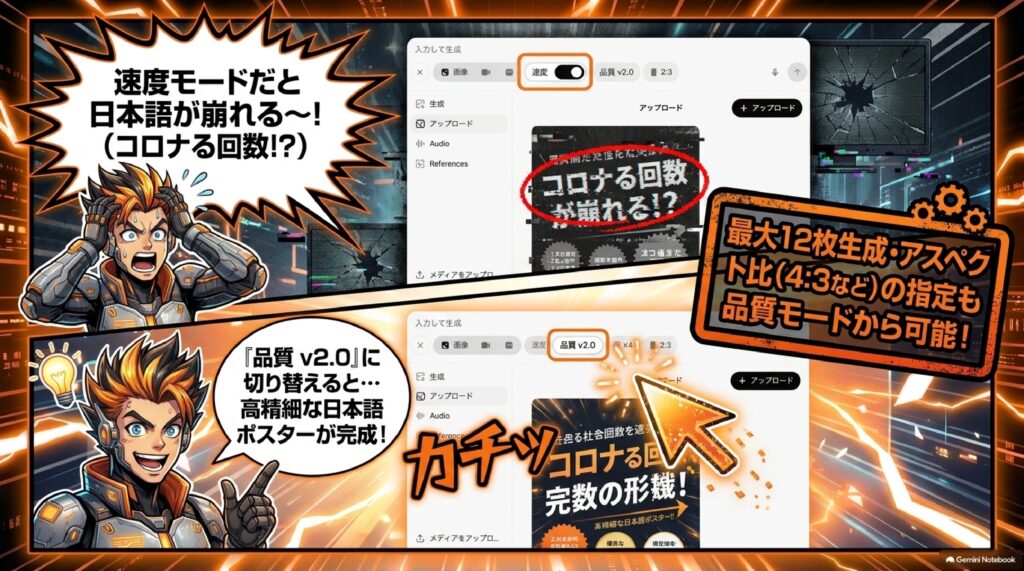
画面を拡大します。生成されましたが……結果はどうでしょうか。速度モードでは英語になってしまったり、日本語の描画が崩れて全く使えなかったりします。 インフォグラフィックとして作ってほしいのに、文字が読めないのでは使い物になりません。
そして正直に言うと、これまではこのような仕上がりにしかなりませんでした。 従来の画像生成AI、特に日本語を含む画像においては、これがある種の常識だったわけです。「AIで日本語入りの画像は無理」という認識をお持ちの方が多いのも、当然といえば当然です。
では、これを「品質 v2.0」に切り替えるとどうなるかを試してみましょう。ここからが本番です。
「品質 v2.0」モードに切り替えて再挑戦
同じプロンプトを入力し、今度は「品質 v2.0」を選択します。条件を揃えることで、モードの差がはっきり見えるようにします。
品質モードでは設定項目が増えます。まず枚数ですが、4枚から最大12枚まで設定できます。 一度に12枚も出せるというのは、バリエーションを一気に見比べたいときにかなり便利です。今回は4枚にしておきます。
そして、品質モードではアスペクト比の指定も可能です。 先ほどの速度モードではプロンプトに書くしかありませんでしたが、こちらはUI上で選べます。今回は4:3を選択します。
ここで一点、気づいたことがあります。16:9はあっても、9:16の表記が見当たりません。 つまり、縦横の自由な反転指定は現時点ではできないのかもしれない、ということです。スマホ向けの縦長コンテンツを作りたい方は少し気になるポイントですね(ただし、これは後ほど別の方法で解決できることが分かります)。
4:3に設定して、生成ボタンを押します。
生成速度と品質の検証結果
ノーカットで進めます。先ほどの速度モードよりは時間がかかっている印象ですが、GPT Image 2もかなり時間がかかるため、それに比べれば非常に速いです。しかも同時に4枚生成されます。 4枚同時でこの速さですから、体感的には圧倒的です。GPT Image 2よりも全然速いですね。
そして肝心の中身ですが……かなり完成度が高いのではないでしょうか。 拡大してみます。
デザインセンスも含めて非常に優れています。 1枚目、そして2枚目を確認します。2枚目は上部が切れているように見えたのですが、これは画面拡大の影響でした。問題ありません。
さらに驚くべきスペックがあります。最大8Kまで対応し、印刷や商用デザインに耐えうる高精細な画像生成ができるという点です。これは冒頭でお話しした「私が予言していた2つ目の条件」、つまり印刷用の画素数への対応にも関わってくる部分ですから、非常に大きな進歩と言えます。
日本語描画の精度と、惜しい「誤変換」
日本語の描画についても細かく見ていきましょう。
生成された画像内には「1日あたり20回」といった記載がきちんと出ています。日本語が読める形で描画されているわけです。ただ、完璧かというとそうではなく、「コロナる回数」といった誤変換・文字崩れも一部見受けられます。おそらく「異なる回数」のような表現が崩れたものと思われますが、こういうところに愛嬌がありますね。
別の画像には「1日3回」と出ています。一部に「コロナ」のような不自然な文字が混ざってはいるものの、全体としてのクオリティは極めて高く、日本語の描画もほぼ完璧に再現できています。
ここを冷静に評価すると、こうなります。速度モードでは「日本語が崩れて全く使えない」レベルだったものが、品質v2.0モードでは「一部に誤変換はあるが、ほぼ完璧」レベルにまで跳ね上がった。この差は決定的です。
そして重要なのは、その「一部の誤変換」を後から直せるかどうかです。ここでいよいよ、今日の本題であるレイヤー編集機能の出番となります。
速度モードと品質v2.0モードの比較まとめ
ここまでの検証を、表で整理しておきましょう。
| 項目 | 速度モード(従来モデル) | 品質 v2.0モード(新モデル) |
|---|---|---|
| 生成スピード | 非常に速い | 速度モードより時間はかかるが、GPT Image 2より圧倒的に速い |
| 生成枚数 | 自動設定 | 4枚〜最大12枚を指定可能 |
| アスペクト比の指定 | UI上では選べない(プロンプトに直接記述) | UIで選択可能(4:3、16:9など。9:16の表記は見当たらず) |
| 日本語の描画 | 英語になったり崩れたりして使えない | ほぼ完璧に再現。一部に誤変換あり |
| 解像度 | — | 最大8K対応、印刷・商用デザインに耐えうる |
| デザインの完成度 | 実用は厳しい | デザインセンスを含めて非常に優れている |
編集機能を全部触ってみた — レイヤー編集はどこまでできるのか
編集メニューの全体像
さて、ここからが今日の核心です。生成された画像の編集方法を見ていきましょう。
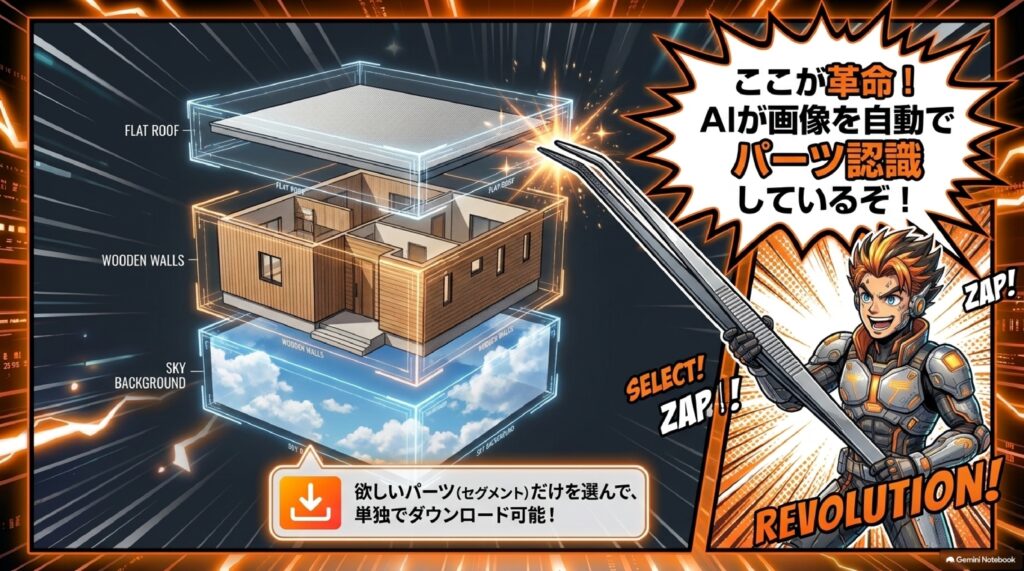
画像を選択すると、右側にメニューが表示され、「精密編集」や「Colors」などのツールが並んでいます。 そして面白いのが、マウスを合わせると対象の要素が認識されるという挙動です。ロゴの上にマウスを持っていけば「ここはロゴですね」と認識され、そこを変更できる仕様になっています。
つまり、AIが画像の中身を「これは背景」「これはロゴ」「これはテキストブロック」というふうに、要素単位で理解しているということです。まさにこれがレイヤー的な発想の入り口ですね。
「精密編集」— インペイントによる部分修正に挑戦
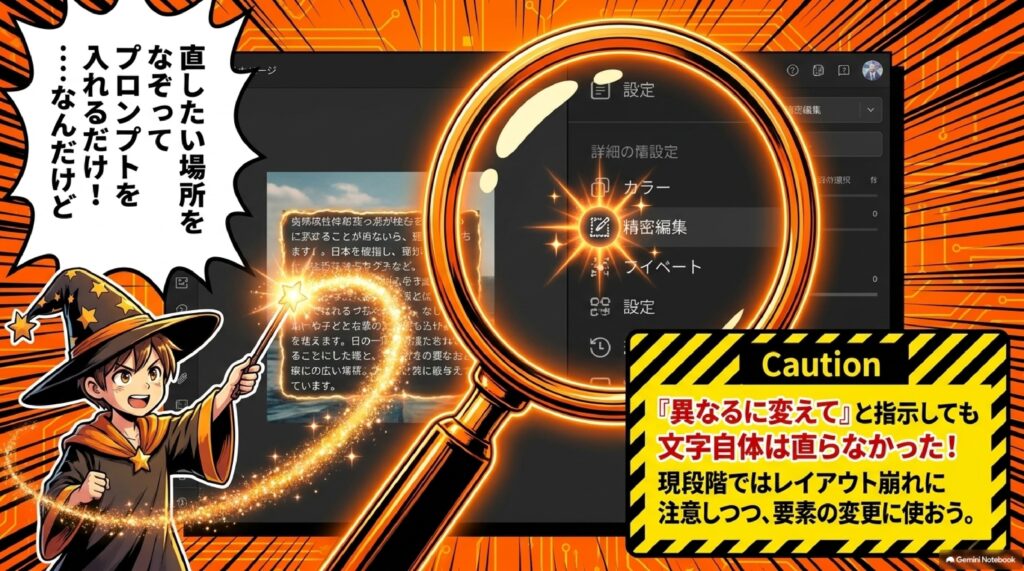
まずは「精密編集」を押してみます。するとブラシサイズの設定が現れ、「画像上の領域をインペイントしてから編集内容を記入してください」という指示が表示されます。
インペイントというのは、画像の一部だけをマスク(塗りつぶし)で指定して、その部分だけをAIに描き直させる技術のことです。これはChatGPTにもある機能ですので、目新しい概念ではありません。
では実際にやってみましょう。ブラシを細くして、修正したい箇所をなぞって選択します。ターゲットは、先ほど見つけた「コロナる回数」という誤変換の部分です。ここを正しい表現に直したいわけですね。
なぞって範囲を選択したら、プロンプト欄に「異なるに変えて」と指示を入力してEnterを押します。
ただし、ここで気になるのが、他の部分のレイアウトが崩れないかどうかという点です。従来のインペイントでよくある失敗が、直したい箇所は直ったけれど周辺のデザインまで変わってしまう、というものです。せっかく綺麗にできたレイアウトが崩れてしまっては本末転倒ですから。
結果を確認します。……文字は修正されませんでした。
正直に申し上げますが、今回のケースでは指定した文字の修正には至りませんでした。精密編集ではこのような部分修正が行える、という機能自体は存在するのですが、細かい日本語文字の描き直しについては、まだ確実性があるとは言えないようです。ここは今後の改善に期待したいところです。
要素(セグメント/レイヤー)単体のダウンロードができる
一方で、こちらは本当に感心した機能です。
検出された要素(セグメント/レイヤー)を選択すると、個別のレイヤーとして認識されている部分だけを、単独でダウンロードすることが可能なのです。
実際にダウンロードしてみると、指定したパーツ部分だけを書き出すことができました。 これは実務的にかなり便利です。たとえば生成した画像の中の特定のアイコンやイラストだけが欲しい、という場面はよくあります。従来なら画像編集ソフトで切り抜いて背景を消して……という手間がかかっていたものが、クリック一つでパーツ単位で取り出せるわけです。
「レイヤーで画像編集が可能」という今回の目玉機能の実体は、まさにここにあると言えます。
「Colors」— 領域を指定して色味・トーンを変更
次に「Colors」を選択してみます。
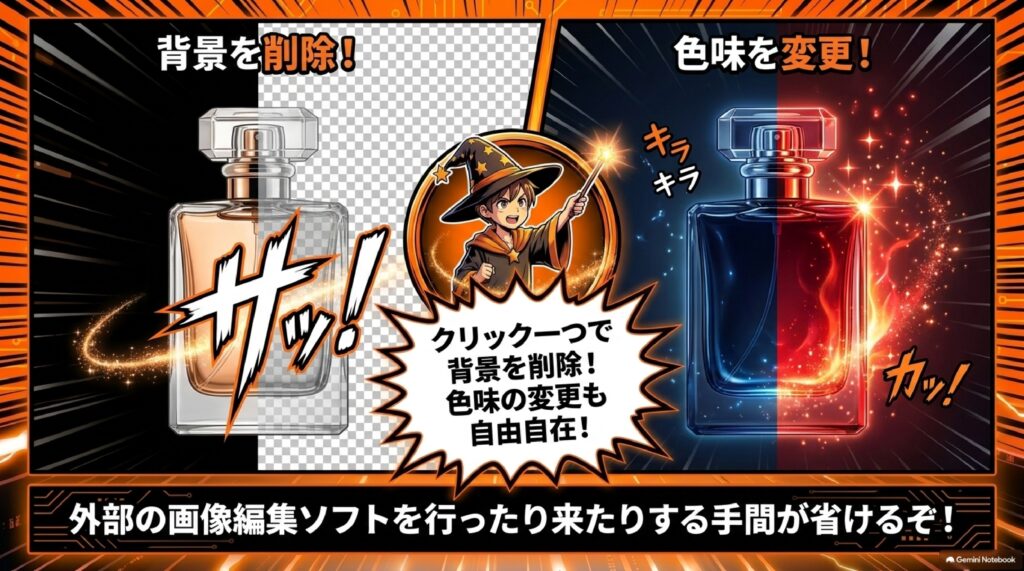
これは画像の特定領域(例えば紺色の部分など)を選択して、色味やトーンを変更できる機能のようです。デザインの世界では「色だけ変えたい」というニーズが非常に多いので、これは嬉しい機能ですね。企業カラーに合わせたい、季節感を変えたい、といった調整が想定されます。
パレットで色を指定して生成してみます。すると、トーンが若干変化したのが確認できます。 ガラッと別物になるというよりは、雰囲気を寄せるような変化ですね。ここも今後の精度向上に期待したい部分ですが、方向性としては非常に正しい機能だと思います。
「Remove Background」— 背景を消して透過画像に
続いて「Remove Background」です。これは名前の通り背景を削除する機能で、透過画像として出力できます。
実際に試してみると、背景の黒い部分がしっかり消去されました。 透過PNGとして書き出せるということは、他のデザインに素材として重ねられるということです。スライド作成でもバナー制作でも、透過素材があるかないかで作業効率は全然違ってきますから、これは実用度の高い機能です。
「クロップ」と「アスペクト比」の変更
さらに「クロップ」があります。これは画像の切り取り機能ですね。不要な部分を落として構図を整えることができます。
そして、ここで先ほどの疑問が解決します。「アスペクト比」の変更も可能なのです。現在は4:3で生成していますが、16:9や縦長比率にも、ここから変更できます。
生成時の設定画面では9:16の表記が見当たりませんでしたが、編集画面の側から縦長比率に変えられるということですね。内容を維持したまま縦長に変更してみます。
結果は……縦長への比率変換も素早く処理されました。 これは重要です。というのも、SNSの世界では、Instagramのリールにしても、TikTokにしても、YouTubeショートにしても、縦長が主流だからです。横長で作った画像を縦長に流用できるというのは、コンテンツの二次利用という観点で非常に価値があります。
「完全なレイヤー編集」と言えるのか? — Canvaとの比較
ここで冷静に評価しておきたいと思います。「レイヤー編集ができる」と言っても、その中身がどのレベルなのかは重要だからです。
できることを整理すると、要素ごとの範囲選択や、パーツ単体のダウンロードは可能です。これは確かにレイヤー的な操作です。
しかし、Canvaの「Magic Layers」のように、全要素が完全に分離してキャンバス上で直接拡大縮小やテキスト編集ができるわけではありません。
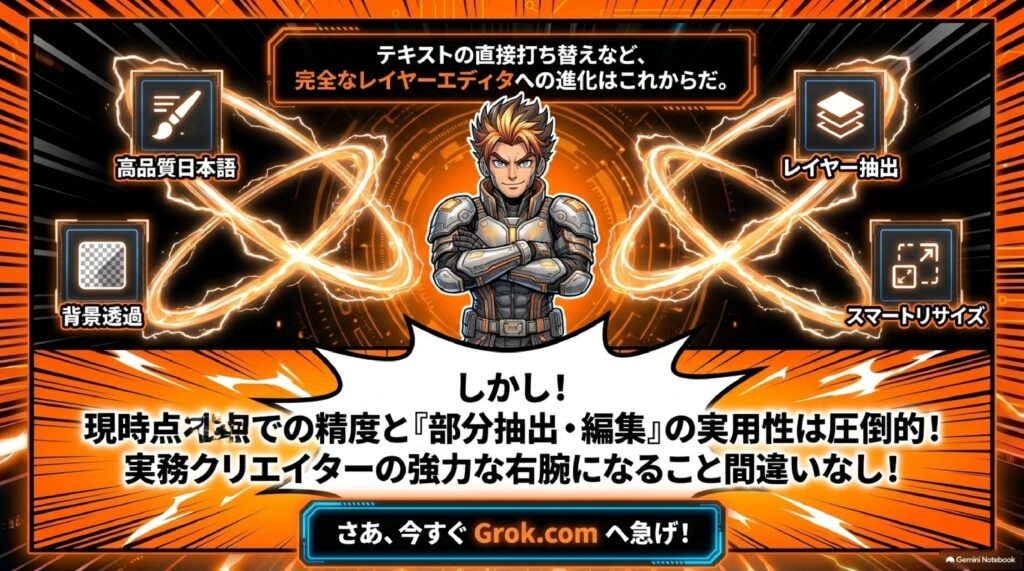
具体的に何ができないかというと、テキストを直接打ち替えるような編集はできません。 文字を直したい場合は、指示を出して再生成させる形になります。つまり、Photoshopでテキストレイヤーをダブルクリックして文字を打ち替える、というような直接的な編集操作はまだできないわけです。
ですから、正直な評価としては、完全なレイヤー構造エディタとまでは言えないということになります。ただし誤解しないでいただきたいのは、精度自体は非常に高い仕上がりだという点です。方向性としては明確に「編集できる画像生成AI」へ舵を切っており、その第一歩としては十分すぎる完成度です。
その他の便利機能 — シェアと編集履歴
最後にその他の機能も触れておきます。
「シェア」機能があり、共有リンクをコピーして共有できます。 チームで画像を確認し合うときや、クライアントに候補を見せるときに使えますね。
そしてもう一つ、地味ながら非常に便利なのが、過去の編集履歴の画像ファイルが残るという点です。前の状態に遡って確認できるため、「さっき編集する前の方が良かったな」というときに戻れます。編集作業では試行錯誤がつきものですから、履歴が残るのは安心感があります。
総合評価 — 今、Grokを使う価値はあるか
改めて全体を評価しましょう。
日本語フォントがこのクオリティで出力できるのは、実用的です。 日本語圏でビジネスをしている私たちにとって、これは最も重要な評価軸の一つです。
GPT Image 2も優れています。 Arenaのランキングでも両部門1位ですから、成果物の質という点では依然としてトップです。しかし、Grokの編集機能も注目に値します。 生成した後に手を入れられるという性質は、GPT Image 2にはまだない武器です。
テキスト直接編集などの完全なレイヤー編集レベルには達していないものの、現時点での機能としては非常に優秀です。 「まだ完璧ではない」と「もう十分に使える」は両立します。今の段階で触っておくことに、大きな価値があると思います。
ぜひ皆さんも、無料プランから試してみてください。 1日5回程度は使えるようですから、まずは「品質 v2.0」に切り替えて1枚作ってみる。それだけでも、画像生成AIの現在地がはっきり分かるはずです。
本日は、2026年8月7日にリリースされたxAI社のGrok「Imagine Image 2.0」についてご紹介いたしました。
おわりに
今回は、2026年8月7日にリリースされたxAI社のGrok「Imagine Image 2.0」を、実機で検証しながらご紹介しました。最大の注目点は、画像生成AIとして初めて本格的に「レイヤーでの編集」に踏み込んできたことです。
検証で分かったことを振り返ると、まず設定を「速度」のままにすると従来モデルのままで、日本語が崩れて使い物になりません。「品質 v2.0」に切り替えて初めて、最大8K対応・ほぼ完璧な日本語描画・高いデザインセンスという真価が現れます。生成速度もGPT Image 2より圧倒的に速く、4枚同時生成でこのスピードは驚異的です。
編集機能については、要素ごとの範囲選択とパーツ単体のダウンロードが可能で、背景削除や色調変更、アスペクト比の変換も素早く処理されました。一方で、テキストを直接打ち替えるような編集はまだできず、Canvaの「Magic Layers」のような完全なレイヤー構造エディタには至っていません。
とはいえ、Arena調査で画像編集・テキストから画像生成の両部門で2位という実力に加え、無料でも1日5回程度試せます。GPT Image 2にはないレイヤー編集というニーズがあるなら、Grokが一番の選択肢になる。それが今日の結論です。
まとめ
- Grokの画像生成AI「Imagine Image 2.0」が2026年8月7日にリリースされ、ブラウザ版に加えiOS・Androidアプリでも一般提供が開始された
- **最大のポイントは「レイヤーで画像編集が可能」**であること。画像生成AIの次の進化として予告していた要素の一つが実現した
- 画像生成AIに求められる次の進化は2つあり、①レイヤー別編集、②4K・8Kなど印刷用画素数やIllustrator形式での出力。今回はその前者が登場した形
- Arenaの調査では、GPT Image 2がダントツ1位、Grokが2位。画像編集部門とテキストから画像生成部門の両方で2位につけている
- 成果物の質だけを見るとGPT Image 2に軍配が上がるが、レイヤー編集のニーズがあるならGrokが一番の選択肢。GPT Image 2ではまだできない
- 無料ユーザーも利用可能で、回数は厳密には決まっていないものの5回程度とのこと。GPT Image 2の3〜4回程度より若干多い
- 「速度」のままだと従来モデル。精度を上げるには**「品質 v2.0」への切り替えが必須**
- 速度モードは生成が非常に速い一方、英語になったり日本語描画が崩れたりして実用に耐えない
- 品質v2.0モードは4枚〜最大12枚を指定可能、アスペクト比も選択可能(4:3、16:9など。9:16の表記は見当たらず)
- GPT Image 2より生成が圧倒的に速く、4枚同時生成。デザインセンスも含めて完成度が高い
- 最大8Kまで対応し、印刷や商用デザインに耐えうる高精細な画像生成が可能
- 日本語の描画はほぼ完璧に再現されるが、「コロナる回数」といった誤変換・文字崩れが一部見受けられる
- 「精密編集」ではブラシで範囲を指定してインペイント(部分修正)が可能。ただし今回の検証では文字の修正はされなかった
- 検出された要素(セグメント/レイヤー)を選択し、その部分だけを単独でダウンロード可能。実際にパーツ部分だけの書き出しに成功した
- 「Colors」で特定領域の色味・トーンを変更でき、パレットで色を指定するとトーンが若干変化する
- 「Remove Background」で背景を削除し、透過画像として出力可能。黒い背景がしっかり消去された
- 「クロップ」で切り取り、「アスペクト比」で16:9や縦長比率への変更が可能。縦長への変換も素早く処理された
- Canvaの「Magic Layers」のような完全な要素分離・直接テキスト編集はできない。修正は指示を出して再生成する形になる
- 「シェア」機能で共有リンクをコピーでき、過去の編集履歴の画像ファイルが残るため前の状態に遡れる
- 完全なレイヤー編集レベルには達していないものの、現時点の機能としては非常に優秀。まずは無料プランから試すのがおすすめ
よくある質問
Q1. Grokの「Imagine Image 2.0」は無料でも使えますか?回数制限はどれくらいですか?
A. はい、無料ユーザーも利用可能です。利用回数についてはGrok本人に確認してみたところ、厳密には決まっていないものの、5回程度ではないかと言われています。公式に「1日◯回」と明示されているわけではなく、あくまで目安という位置づけです。比較として、GPT Image 2が3〜4回程度ですので、それに比べると若干多い印象ですね。アカウントを複数持てば実質的な回数は増やせますが、一応その程度と聞いています。有料プランに加入すれば、もう少し多く利用できるようになります。まずは無料枠で「品質 v2.0」を1回試してみて、自分の用途に合うかどうかを判断するのが良いと思います。
Q2. 「速度」モードと「品質 v2.0」モードは、具体的に何が違うのですか?
A. これが今回一番重要なポイントです。設定画面にある「速度」のままだと従来モデルで生成されるため、新しい2.0の恩恵を受けられません。速度モードは生成が非常に速い反面、日本語を指定しても英語になってしまったり、日本語の描画が崩れて全く使えなかったりします。一方、「品質 v2.0」に切り替えると、日本語の描画がほぼ完璧に再現され、デザインセンスも含めて完成度が大きく上がります。さらに品質モードでは、生成枚数を4枚から最大12枚まで指定でき、アスペクト比もUI上で選択できます。最大8Kまで対応し、印刷や商用デザインに耐えうる高精細な出力も可能です。「使えない」と判断する前に、必ず切り替えて試してください。
Q3. GPT Image 2とGrok、結局どちらを使えばいいのでしょうか?
A. 用途によって使い分けるのが正解です。Arenaというサイトの調査では、GPT Image 2がダントツ1位で、Grokがそれに次ぐ2位。しかもGrokは画像編集部門とテキストから画像生成部門の両方で2位につけています。ですから、成果物の質だけを見るなら、GPT Image 2を使えば十分でGrokを使う必要性を感じないかもしれません。ただし、レイヤー編集機能にニーズがある場合は、Grokが一番の選択肢になります。なぜなら、まだGPT Image 2ではレイヤー編集ができないからです。加えて、生成速度もGrokの方が圧倒的に速く、4枚同時生成でもGPT Image 2より全然速いです。「一発の質ならGPT Image 2、生成後に手を入れたいならGrok」と覚えておくと分かりやすいでしょう。
Q4. 「レイヤー編集ができる」とのことですが、Photoshopのように文字を打ち替えられますか?
A. 残念ながら、テキストを直接打ち替えるような編集はできません。ここは正直にお伝えしておきます。できることは、検出された要素(セグメント/レイヤー)を選択して、その部分だけを単独でダウンロードすること、そして「精密編集」でブラシを使って範囲を指定し、インペイント(部分修正)の指示を出して再生成させることです。実際に「コロナる回数」という誤変換部分をブラシでなぞって「異なるに変えて」と指示してみましたが、今回は文字が修正されませんでした。Canvaの「Magic Layers」のように全要素が完全に分離して、キャンバス上で直接拡大縮小やテキスト編集ができるわけではないため、完全なレイヤー構造エディタとまでは言えません。ただし精度自体は非常に高く、パーツ単体の書き出しは実務でかなり役立ちます。
Q5. 生成した画像に対して、他にどんな編集ができますか?
A. 画像を選択すると右側にメニューが表示され、いくつかのツールが並んでいます。まず「精密編集」でブラシサイズを設定し、範囲をなぞってインペイントによる部分修正の指示が出せます。次に「Colors」で、画像の特定領域(紺色の部分など)を選択し、パレットで色を指定して色味やトーンを変更できます。「Remove Background」は背景を削除して透過画像として出力する機能で、黒い背景もしっかり消去されました。「クロップ」は画像の切り取り機能です。さらに「アスペクト比」の変更も可能で、4:3から16:9や縦長比率へ素早く変換できます。生成時の設定では9:16の表記が見当たりませんでしたが、編集側から縦長に変更できるということですね。加えて「シェア」機能で共有リンクをコピーでき、過去の編集履歴の画像ファイルが残るので、前の状態に遡って確認することもできます。
Grok画像生成AI「Imagine Image 2.0」使い方・無料レイヤー編集
🎨 Imagine Image 2.0
xAI社が2026年8月7日にリリースしたGrokの画像生成AIの最新モデルです。ブラウザ版に加えiOS・Androidアプリでも一般提供が開始されました。従来の画像生成AIとの最大の違いは、生成した画像をレイヤー単位で認識し編集できる点にあります。ChatGPTの「GPT Image 2」と名前が似ているため紛らわしいですが、別サービスです。無料ユーザーでも1日5回程度は利用できるとされています。
🧅 レイヤー編集
画像を背景・文字・ロゴなどの要素ごとに分離して、個別に扱える編集方式のことです。従来の画像生成AIは1枚の平坦な絵として出力されるため、一部だけを直したくても全体を作り直す必要がありました。Imagine Image 2.0では検出された要素を個別に選択・単独ダウンロードできるようになり、画像生成AIが次に進むべき方向として期待されていた機能が実現しました。
⚙️ 品質 v2.0(クオリティモード)
Imagineの生成設定にある高精度モードで、初期設定の「速度」から切り替えて使います。速度モードでは日本語が英語になったり文字が崩れて実用に耐えませんが、品質v2.0では日本語フォントがほぼ完璧に描画されます。1回で4枚から最大12枚まで同時生成でき、アスペクト比の指定も可能です。GPT Image 2と比べても生成スピードは非常に速いのが特徴です。
🖌️ インペイント(精密編集)
画像の一部分だけをブラシで塗って選択し、その領域に対してプロンプトで修正指示を出す部分修正機能です。ChatGPTにも搭載されている機能で、Imagine Image 2.0では「精密編集」という名称になっています。ブラシサイズを細かく調整して誤字の部分だけをなぞるといった使い方ができますが、実際に試した結果では文字の修正までは反映されないケースもありました。
🏆 Arena(AI性能比較サイト)
複数のAIモデルの出力を人間が比較評価してランキング化する有名な調査サイトです。画像生成AIの分野では、画像編集部門とテキストから画像への生成部門の両方でGPT Image 2が1位、Grokが2位という結果が出ています。成果物の精度だけを見ればGPT Image 2が優位ですが、レイヤー編集のニーズがある場合はGrokが第一の選択肢になるという使い分けが重要です。
🖼️ 8K出力
生成画像の解像度が最大8Kまで対応していることを指します。8Kは横約7680ピクセルの超高精細な画素数で、Webだけでなく印刷物や商用デザインにも耐えうる品質です。画像生成AIが実務で使われるためには印刷可能な画素数への対応が不可欠だと指摘されてきましたが、その課題の一部がクリアされた形になります。ポスターやチラシ制作への応用が期待されます。
📐 アスペクト比
画像の縦横比のことで、4:3や16:9、9:16などの表記で指定します。品質v2.0モードでは生成時に選択できるほか、生成後の編集画面からも変更が可能です。内容を維持したまま横長から縦長へ変換する処理も素早く行われます。ただし現時点では9:16の表記が見当たらないなど、縦横の自由な反転指定には制限がある可能性があります。
✂️ Remove Background(背景削除)
生成した画像から背景部分を取り除き、透過画像として出力する機能です。黒い背景なども確実に消去でき、切り抜いた素材を他のデザインに重ねて使えるようになります。従来は画像生成AIで作った素材を別ツールに移して背景を消す手間がありましたが、生成から加工まで同じ画面で完結できる点が実務上のメリットです。同様に切り取りの「クロップ」機能も備えています。
🎨 Colors(カラー編集)
画像内の特定領域を選択して、色味やトーンを変更できる機能です。たとえば紺色の部分だけを選び、パレットで別の色を指定して再生成すると、その部分のトーンが変化します。ブランドカラーに合わせて配色を調整したい場合などに便利です。ただし完全に指定通りの色に置き換わるわけではなく、若干の変化にとどまるケースもあるため、あくまで調整用と考えるのが実用的です。
🪄 Magic Layers(Canva)
デザインツールCanvaが備えるレイヤー分離機能で、全要素が完全に分離してキャンバス上で直接拡大縮小やテキスト編集ができるものです。Imagine Image 2.0はパーツ単体のダウンロードはできるものの、テキストを直接打ち替えるような編集はできず、指示を出して再生成させる形になります。そのため完全なレイヤー構造エディタとまでは言えず、比較対象として位置づけられています。
Grok画像生成AI「Imagine Image 2.0」使い方|無料レイヤー編集の実力と限界を徹底検証
H2-1. Grok画像生成AI「Imagine Image 2.0」とは何か
H3-1-1. 2026年8月7日に一般提供が始まった新モデルの位置づけ
Imagine Image 2.0は2026年8月7日、grok.com/imagineおよびiOS・AndroidのGrokアプリにおいて、新しいQuality Modeとして一般提供が開始されました。xAIは画像生成・編集モデルとして本モデルの一般提供を開始し、API対応も予定していると発表しています。 AIsmileyKeieiax
注目すべきは開発コンセプトです。xAIは「実際の仕事で使える画像をつくる」というシンプルな目標を掲げ、細部まで指示に忠実に従うこと、デザイナーのようにタイポグラフィとレイアウトを設計すること、そして生成と編集をまたいで入力内容を保持することを設計思想に据えています。これは従来の画像生成AIが競ってきた「1枚の絵の美しさ」とは異なる方向性です。 AIsmiley
背景には、画像生成AIの成熟があります。プロンプトから美しい1枚を出力する能力は各社ほぼ横並びに達し、差別化の余地が薄くなりました。そこで次に問われるのが「生成した後」の工程です。実際の制作作業では最初に生成した画像がそのまま最終成果物になることは少なく、編集を繰り返すのが通常であり、Image 2.0では意図した領域だけを編集し、それ以外の部分を維持できるようになっています。 Keieiax
つまりこのアップデートの本質は、画質向上ではなく役割の転換です。Grok Imagineが画像を1枚生成するAIから、実際に画像制作を進めるためのツールへ変わろうとしているという評価が示すとおり、「生成AI」から「制作ツール」への移行点に位置するモデルと理解するのが適切です。この視点を持って触ると、機能の意味が一気に読み解けるようになります。 Note
H3-1-2. Arena世界2位という評価とGPT Image 2との実力差
性能面の客観指標として、xAIは第三者評価プラットフォーム「Arena」のスコアを公開しています。Image 2.0は写真、デザイン、イラストにまたがる忠実性を目標に学習され、編集を第一級の機能として扱った結果、テキストから画像への生成と画像編集の両部門で世界2位にランクインしたとされています。この2位は、OpenAIの「gpt-image-2」に次ぐ順位です。 AIsmileySBbit
数値をもう少し細かく見ると、実力差の解釈が変わります。Text-to-Image Arenaの順位では、上位5ラボとしてOpenAIが1398、グーグルが1268、xAIが1223、Luma AIが1193、マイクロソフトAIが1181と並び、xAIの前世代モデルは1177と示されています。数字の差はそれほど大きくなく、上位の各モデルが近い水準で競っている状況が読み取れます。首位との差は明確に存在するものの、2位グループ内では十分な競争力を持つ位置づけです。 MorphicMorphic
ここで重要なのは、順位だけで採用判断をしないことです。仕上がりの絵柄だけを比較すれば1位モデルを選べば済む話になりますが、実務で効いてくるのは「修正のしやすさ」です。領域指定編集や背景の透過書き出しといった後工程の機能は、Arenaのスコアには直接反映されません。生成した画像を素材として次の工程に渡すワークフローを組んでいる場合、順位が1つ下でも編集機能が揃っているモデルのほうが総作業時間は短くなります。
加えて速度も無視できない要素です。検証では4枚約25秒という生成報告があり、毎回4候補を高速に提示されるため待たされるストレスを感じにくいとされています。1回5分待つのと1回25秒で4案が来るのとでは、作業のテンポそのものが変わるという指摘は、実制作の感覚をよく表しています。 Impress WatchImpress Watch
H2-2. Imagine Image 2.0の使い方|速度モードと品質モードの切り替え
H3-2-1. grok.com/imagineでの基本操作とQuality Mode(品質v2.0)の選び方
使い始めの手順自体は極めてシンプルです。まずGrok(https://grok.com/)にアクセスし、左サイドバーの「Imagine」をクリックします。次に生成したい画像の説明文(プロンプト)を入力して送信ボタンをクリックするだけです。iOS・AndroidのGrokアプリからも同様に利用できます。 Workwonders
ここで最初の分岐点になるのが「速度」と「品質」の切り替えです。Image 2.0は新しいQuality Modeとして提供されているため、画面上のモード設定が「速度」のままでは従来世代のモデルが動作します。つまり、Image 2.0の性能を試したつもりが旧モデルの結果を見ていた、という取り違えが起こりやすい構造です。「Image 2.0を試したけれど期待外れだった」という声の一定数は、このモード未切り替えが原因と考えられます。 AIsmiley
実際に速度モードと品質モードで同じプロンプトを比較すると、差は歴然です。速度モードでは指示した日本語が英語で描画されたり、文字が崩れて判読不能になったりするケースが頻発します。一方、品質v2.0に切り替えると日本語の描画がほぼ意図どおりに再現されます。
品質モードでは生成枚数も選択できます。4枚から最大12枚までを一度に指定でき、複数案を並べて比較検討する使い方が可能です。実務では4枚生成でラフの方向性を確認し、良さそうな1枚を選んでから編集工程に入る流れが効率的でしょう。速度モードはアイデア出しの高速ラフ、品質モードは納品を見据えた本番用と、明確に役割を分けて使うのが現時点でのベストプラクティスです。
H3-2-2. 日本語テキスト描画の精度とアスペクト比・生成枚数の設定手順
Image 2.0が日本語圏で特に注目される理由が、文字描画の精度です。文字の描画能力が向上しており、小さな文字や密度の高いレイアウトにおいても鮮明なテキストを出力するとされています。実際の検証でも日本語は強く、短い見出しだけでなくある程度まとまった文章を画像内に置けるため、ポスター、スライド風画像、説明画像で困る場面は減りそうだとの評価が出ています。 SBbitImpress Watch
ただし完璧ではありません。実際にインフォグラフィックを生成すると、「回数」といった語句の一部が意味の通らない文字列に化けるなど、細部で誤りが混入するケースが確認できます。全体の完成度が高いだけに、こうした小さな崩れは見落としやすいのが注意点です。SNS投稿や資料に使う前に、画像内のすべての文字を等倍で目視確認する工程を必ず挟んでください。
アスペクト比の指定は品質モードで可能になります。Smart Resizeは9種のアスペクト比に対応しており、1:2、9:16、2:3、3:4、1:1、4:3、3:2、16:9、2:1から選べます。1枚の画像に対して比率を選ぶと、モデルがフレームを埋めるかたちで再構成します。指定したアスペクト比に合わせて、AIが不足する部分を自動生成して構図を作り直す仕組みのため、横長で作った画像を縦長のリール用に転用するといった作業が数クリックで完了します。 Ai-neco + 3
なお、速度モード側ではアスペクト比の選択項目が表示されない場合があります。その際はプロンプト内に「16:9で」と直接書き込むことで指定できます。生成枚数と比率を先に決めてから生成すれば、後戻りの手間を大きく減らせます。
H2-3. 「レイヤー編集」の実態|精密編集・セグメンテーション・背景除去
H3-3-1. マジックワンド(精密編集)とセグメンテーションでできること
本記事の中核となる論点です。結論から言えば、Image 2.0の編集機能は「レイヤー的な編集」に近づいてはいますが、Photoshopのような完全なレイヤー構造エディタではありません。
まず公式に発表された編集機能を整理します。マジックワンドは指し示した領域を編集し、それ以外はそのまま残します。セグメンテーションは画像内の精密な領域を選択して変更できます。この部分編集は、独自開発の自己回帰型アーキテクチャ「Aurora」を採用し、部分編集を処理の根幹として組み込んだことで実現しています。 AIsmileySBbit
技術的な意義は大きいものです。従来の画像生成AIでは、生成された画像の一部を修正する際に画像全体が再生成され、元の構図やデザインが損なわれる課題がありました。キャラクターの服の色だけ変えたいのに顔まで別人になる、という現象に悩まされた経験は多くの人にあるはずです。顔に触らず周囲だけ直せるため、キャラの別人化を避けられる点は、シリーズものの素材制作で決定的な差になります。 SBbitTECH NOISY
実際の画面操作では、生成画像を選択すると右側にメニューが表示され、「精密編集」や「Colors」などのツールが並びます。精密編集ではブラシサイズを設定し、修正したい箇所をなぞって領域指定したうえで、変更内容をプロンプトで指示する流れです。さらに検出された要素を選択すると、その部分だけを単独でダウンロードすることもできます。
ただし限界も明確です。テキストを直接打ち替えるような編集はできず、あくまで指示を出して再生成させる形になります。キャンバス上で全要素を分離して自由に移動・拡大縮小できるわけではないため、「レイヤー編集」という言葉から連想する体験とは異なる点を理解しておく必要があります。
H3-3-2. 背景除去・Smart Resize・マルチ参照編集の実務での使いどころ
編集機能群のなかで、実務インパクトが最も大きいのが背景除去です。Background removalは被写体を透過背景で書き出し、他の作業にそのまま持ち込める状態にします。これは白い背景を新たに描く処理ではなく、背景部分に透過情報を持たせる機能です。背景除去の透過書き出しは、生成物を「完成品」ではなく後工程に渡す「素材」として扱えることを意味します。バナー制作やスライド素材づくりで、切り抜き作業が丸ごと不要になります。 AIsmileyYahoo!ニュース
ただし品質チェックは必須です。髪、透明容器、影、商品の輪郭は透過境界が崩れやすい確認箇所であり、実寸の出力で目視する必要があります。納品前の確認工程は省略できません。 Yahoo!ニュース
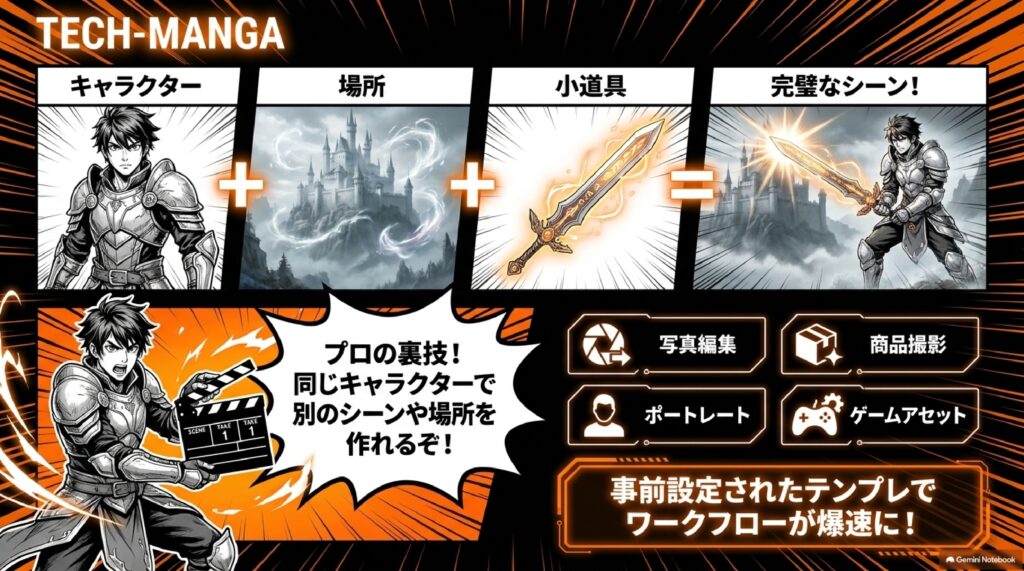
マルチ参照編集も強力です。Multi-ref editingは1回の生成で最大5枚の入力画像を受け付け、手作業での合成を不要にします。キャラクターや小道具などを個別の要素として扱いながら、画像間で一貫したスタイルやデザインを維持できます。参照枚数が3枚から5枚に増えたことで、世界観を揃えた素材セットの制作がより現実的になりました。 AIsmiley + 2
さらに、こうしたワークフローをパッケージ化したのがテンプレート機能です。写真編集、商品撮影、ヘッドショット、アイコン、ゲーム素材など、特定のタスクごとにワークフローが設定済みの状態で用意されており、入力素材を渡すだけで完成品が得られます。商品広告、EC向け商品写真、ゲーム用キャラクタースプライトなどに向けたテンプレートが新たに導入されています。プロンプト設計に不慣れな段階では、まずテンプレートから触るのが最短ルートです。 AIsmileySBbit
H2-4. 無料で使えるのか|料金プランと生成回数の実態
H3-4-1. 無料枠の現状と、回数制限が公表されていない理由
「無料で使えるのか」は最も検索される疑問ですが、ここは情報が錯綜しているため慎重な理解が必要です。
まずImage 2.0リリース直後の実測では、Grokの無料ユーザーでも実行可能だったとの検証報告が出ています。一方で、それ以前の時期については2026年3月19日に無料ユーザー向けの画像生成が廃止されたことが確認されているという記録があり、2026年4月以降、xAIは無料プランでの画像・動画生成の提供を終了したとする情報もあります。 Workwonders + 2
つまり、無料枠の扱いは短期間で何度も変動しているのが実情です。ここから導かれる実務上の結論は「今この瞬間に自分のアカウントで試して確認するしかない」ということです。他人の記事の記述を根拠に予算計画を立てるのは危険です。
回数制限についても、公式に固定値は示されていません。実際にGrok本体に確認しても厳密な回数は定まっておらず、目安として5回程度という回答が返ってくる状況です。これは意図的な設計と考えられます。xAIはピーク時にヘビーユーザーをスロットルする「公平利用アルゴリズム」を適用しているとされ、固定クォータではなく混雑状況に応じた変動制が採られているためです。 Crystal-method
さらに上限の変更が密かに行われる点も指摘されています。2026年5月前後には動画生成の上限が大幅に引き下げられ、ユーザーの反発を招いてxAI側が公式説明を行う経緯もありました。無料枠は「試用のための窓口」と割り切り、業務利用を前提とするなら最初から有料プランかAPIを検討するのが現実的です。 Crystal-methodAI PICKS
H3-4-2. SuperGrok系プランとAPI(grok-imagine-image-2.0)の使い分け
継続的に使うなら、有料プランかAPIかの選択になります。
有料プランでは入門向けの「SuperGrok Lite(月額$10)」で制限付きの画像・動画生成が可能で、1日の生成回数には上限があるものの具体的な本数は非公開とされています。より高度な利用にはSuperGrok(月額約$30)以上、またはX Premium+への加入が必要です。ただし有料プランの「実質無制限」という表記にも実際にはソフトな上限があり、短時間に連続生成すると速度制限がかかるという報告があります。大量生成を予定している場合はこの点を織り込んでおく必要があります。 AIsmiley + 2
一方、APIは従量課金で予測可能性が高い選択肢です。Image 2.0はAPIで「grok-imagine-image-2.0」として利用できます。料金体系については、標準のgrok-imagine-imageモデルが1枚あたりUSD0.02から、上位のgrok-imagine-image-qualityモデルは1Kで1枚あたりUSD0.05から、2KでUSD0.07からとされています。※料金は改定される可能性があるため、発注前に必ず公式の料金ページで最新値をご確認ください。 AIsmileyMorphic
使い分けの判断軸はシンプルです。手動で数十枚程度をつくり、編集UIを使いながら仕上げるならプラン契約が有利です。ECの商品画像を数百点まとめて処理する、社内ツールに組み込むといった自動化用途ならAPIが適しています。編集UI(精密編集やセグメンテーション)はブラウザ版・アプリ版でしか使えないため、「生成はAPI、仕上げはブラウザ」というハイブリッド運用も現実的な設計です。
H2-5. 商用利用と他ツール比較|Imagine Image 2.0を業務に組み込む
H3-5-1. 透かし・利用規約・権利確認など商用利用前のチェックポイント
業務で使うなら、生成品質より先に確認すべき事項があります。
第一に透かしの扱いです。Grokの生成画像の透かしは設定で削除できず、透かしや生成由来情報の削除、改変、隠蔽はAUP(利用規約)で禁止されています。「消せないから加工して隠す」という発想は規約違反に直結するため、透かしが入った状態で掲載可能かどうかを、出稿先の媒体規定と照らして事前に判断してください。 Yahoo!ニュース
第二に、安全性評価です。外部レビューでは、Grok Imagineの商用利用における安全性スコアは6.8/10で、比較カテゴリのなかでは最も低いと整理されています。生成した絵をそのまま商用に使えるかは、透かしの扱いとモデレーションの結果を都度確かめる姿勢が必要になります。 MorphicMorphic
第三に、社内の責任分界です。「誰が確認したのか、間違っていた場合の責任はどこか」を決めておくことが重要であり、制作フローの中に確認の一手を組み込んでおくことが推奨されています。業務では、生成・編集、品質検品、権利確認、公開承認の役割を分けることが基本です。「作れる」は「そのまま公開できる」ではないという線引きを、チーム全体で共有しておく必要があります。 Morphic + 2
第四に、規約の確認そのものです。商用可否は加入プランと利用規約に依存するため、案件や広告で使う前に必ずxAI/X公式の最新規約を確認してください。日本語の解説記事は執筆時点の情報であり、規約改定に追従していない可能性があります。とくに人物・キャラクター素材を扱う場合は、肖像権や既存IPとの類似性チェックも別途必要です。
H3-5-2. GPT Image 2・Nano Banana Pro・Seedream 5との比較と使い分け戦略
最後に、他モデルとの使い分けを整理します。
単純な生成品質ではGPT Image 2が優位です。Arenaのテキスト・トゥ・イメージおよび画像編集の両ランキングで、Image 2.0はgpt-image-2に次ぐ世界第2位という結果がそれを示しています。ではImage 2.0を選ぶ理由は何かというと、編集機能の有無です。領域指定編集、透過書き出し、9比率のSmart Resizeという一連の後工程ツールが1つの画面で完結する点は、現時点で明確な差別化要素になっています。 SBbit
用途別の適性も分かれます。編集・切り抜き・リサイズはImage 2.0が強い一方、顔の完全固定はLoRA、多数参照+4Kの静止画はSeedream 5.0に分があるため、用途で使い分けることが推奨されています。GPT Image 2、Seedream 5 Pro、Nano Banana Proといった主要モデルが並立している現状では、1つに絞る発想自体が非効率です。 TECH NOISYx
実務的な推奨構成はこうなります。文字入りのインフォグラフィックやポスターはImage 2.0の品質モード。写実性を最優先する1枚絵はGPT Image 2。ブランドカラーやレイアウトを厳密に管理する必要がある成果物は、AIで素材だけつくり、CanvaやAdobe側で組み上げる。この振り分けが最も破綻しません。
なお、Image 2.0は画像を1枚生成するAIから、実際に画像制作を進めるためのツールへ変わろうとしている過渡期のモデルです。テキストの直接打ち替えができない、キャンバス上で要素を自由配置できないといった制約は残っており、既存のデザインツールを完全に置き換える段階にはありません。この距離感を正しく把握したうえで、「素材生成と一次修正はGrok、最終レイアウトは既存ツール」という分業を組むのが、2026年8月時点での最適解と言えます。 Note
出典一覧
| 情報源 | 内容 | URL |
|---|---|---|
| xAI公式「Imagine Image 2.0」 | リリース日、Quality Mode、編集機能、Smart Resize 9比率、テンプレート、APIモデル名 | https://x.ai/news/grok-imagine-image-2 |
| Impress Watch | 一般提供開始、部分編集の仕組み、Multi-ref editing | https://www.watch.impress.co.jp/docs/news/2131920.html |
| ビジネス+IT(SBクリエイティブ) | Auroraアーキテクチャ、Arena世界2位、テンプレート | https://www.sbbit.jp/article/cont1/186496 |
| GIGAZINE | 実機検証、無料ユーザーでの実行可否、操作手順 | https://gigazine.net/news/20260810-grok-imagine-image-2/ |
| WORK WONDERS | Arena Eloスコア、API料金、商用安全性スコア | https://workwonders.jp/media/archives/34753/ |
| 経営AX | 背景透過の仕様、透かしとAUP、業務フロー設計 | https://keieiax.jp/blog/grok-image2/ |
| AIsmiley | 料金プラン、生成回数制限、無料枠の変遷 | https://aismiley.co.jp/ai_news/grok-imagine/ |
| atlascloud | 公平利用アルゴリズム、上限変更の経緯 | https://www.atlascloud.ai/ja/blog/tips/grok-xai-image-generation-daily-limit |
| tech-noisy | 編集機能4種の整理、API提供時期 | https://tech-noisy.com/2026/08/09/grok-imagine-image-2-editing-5-references/ |
Grok画像生成AI「Imagine Image 2.0」使い方・無料レイヤー編集
#Grok画像生成 #xAI画像生成 #横田秀珠 #Grokセミナー #Grokコンサルタント #Grok講座 #Grok講習 #Grok講演 #Grok講師 #Grok研修 #Grok勉強会 #Grok講習会