MuseでInstagram編集・投稿・分析+画像・動画・Podcast配信も
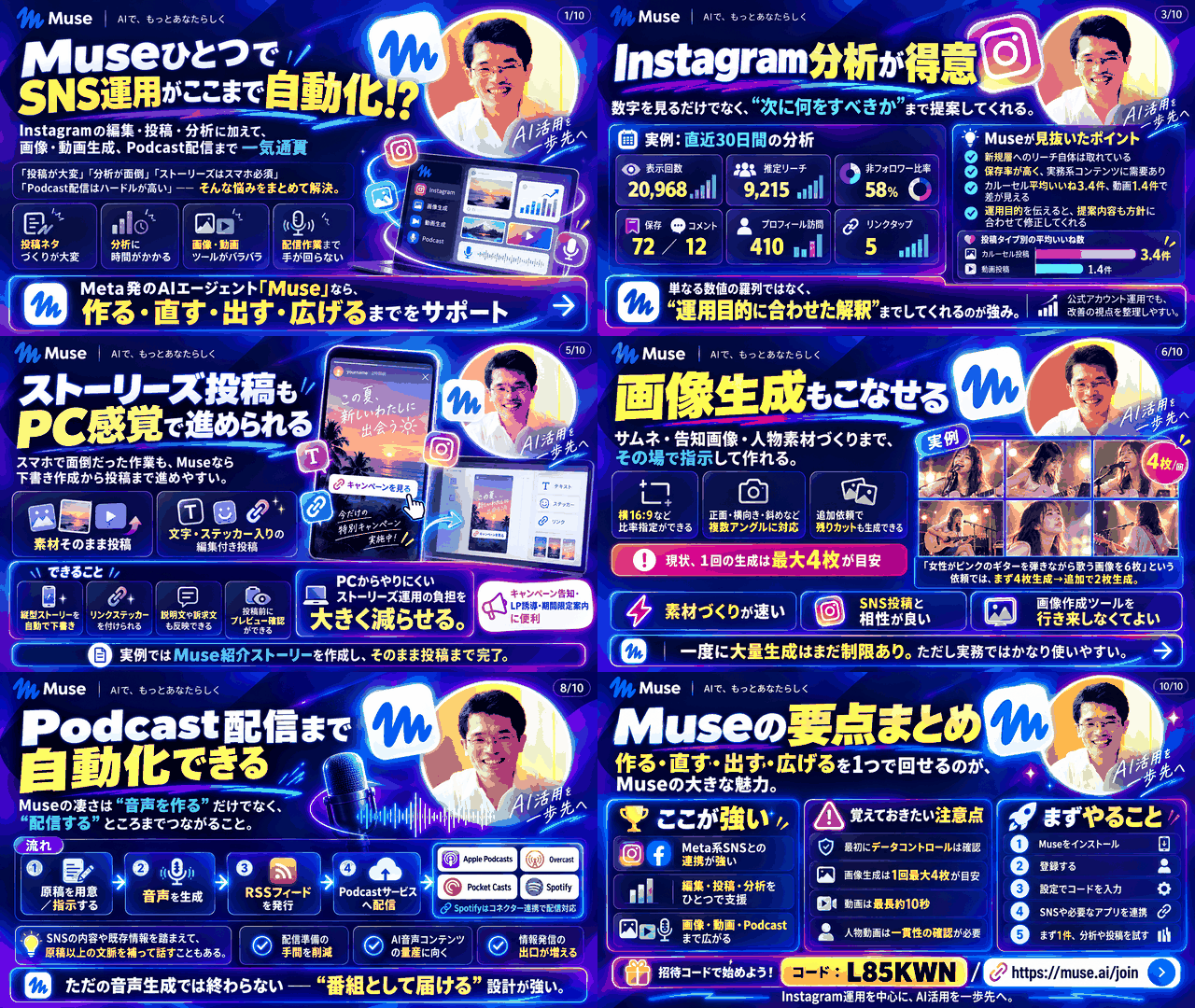
Meta社のパーソナルAIエージェント「Muse」を1日使い倒した成果を紹介する生配信。InstagramやFacebookなどと連携してインサイトを分析し、ブラウザを自動操作して投稿キャプションを修正、PCからリンク付きストーリーズの作成・投稿までこなした。画像は1回4枚まで、動画は最長10秒・1280×720で生成できる。さらにAIシンガーMiliaのポッドキャストを自動生成してRSS配信し、Spotifyにも保存。紹介コードの入力で10億トークンがもらえる。
詳しくは15分の動画で解説しました。
https://www.youtube.com/watch?v=z5gb_GuS4aY
0:00 📱 オープニング・今日のテーマ紹介 0:38 🎁 Muse登録と招待コードで10億トークン 1:52 🎙️ AIが作ったPodcastを試聴 3:34 🤖 エージェント名・アバター設定とタスク機能 4:05 📰 SNSらしいフィード機能 4:24 ⚙️ 設定画面とAI学習オフの注意点 4:58 🔗 Instagram・Facebook等のコネクター連携 5:43 📊 Instagramインサイト分析とアドバイス 6:47 🖱️ ブラウザ操作でキャプションを自動編集 7:52 📲 ストーリーズ投稿もPCから自動化 8:44 🖼️ リンクステッカー付きストーリー画像の作成・投稿 9:57 🎸 画像生成は1回4枚まで 10:46 🎬 動画生成は最長10秒・1280×720 11:30 ⚠️ 横向きの顔の一貫性に課題 12:00 🎧 Podcast生成とSNS情報の自動取り込み 12:57 📡 RSS発行でApple Podcast等へ自動配信 13:22 🟢 Spotify連携と曲ごとの定期配信 14:04 💰 トークン残量と10/30リセット 14:38 👋 まとめ・エンディング
🚨 緊急生中継
Meta製Museがインスタ運用から生成・配信まで代行
1🎁まずは今すぐ登録!10億トークンの招待コード

- アプリストアで「Muse」を検索してインストール
- アカウント登録 → 右上の「招待」へ
- コード L85KWN を入力
⏰ 参加後48時間以内に入力
👥 招待は30人まで → 残り数枠
🔁 自分も誰かを招待すればまたもらえる
2🎧一番やばいのはコレ:喋りも原稿も配信も全部AI
冒頭で流れたのは「AIシンガーMiliaのポッドキャスト」第1回。Sunoのペルソナから生まれた歌声、プロデューサーSunoPよこたん、元祖Milia(ロック向き)と新生Milia(バラード向き)の2つの声…と、本人が自己紹介。
🗣️
喋っている声
AI📝
原稿
AI📡
配信
AI🎙️
今喋ってるんだけど、これ全部AIです。しかも原稿もAI、配信もAI。全部自動でやってるんです— 横田秀珠
3🤖登録したら:名前・タスク・フィード
最初にAIエージェントに名前を付けます。3つの候補から横田は「モコ」を選択。名前もアバターも後から変更OK。
モコあんこMuse
🗓️
スケジュールタスク
「毎日こんなニュースを教えて」を定期実行。例:朝のブリーフィングを毎朝7時台に(天気・主要ニュース、Gmail等を繋げば予定・メールも)
📰
フィード機能
フォロワーの状況や台風情報など最新情報が流れてくる。SNSの会社らしさが出ていて面白い
💻
自分のコンピュータ
Muse自身がPC環境を持つので、離れている間も作業を進められる
4🔒絶対やること:AI学習をオフに
左下の設定 > データコントロール
AIモデルの改善に協力する
OFF!
🎙️
いわゆるAIの学習に使われるので、これはオフね。これ絶対です— 横田秀珠
5⚙️設定メニューとSNS連携の強さ
InstagramFacebookMessengerWhatsAppThreadsBusiness Manager
🤖 MuseMetaアカウントと紐付け
GmailGoogleカレンダーOutlookSpotify
Meta製だけにSNS連携がかなり強いのが特長。ManusがMetaから離れた今、横田は「Museの方が安心」と判断し、SNSは全部連携済み。
6📊@enspire.co.jpのインサイトを丸ごと分析
「インサイトを分析して、今後どんな投稿をしたらいいか教えて」と頼むと、直近30日+投稿67件を分析。チャットに👍いいねで既読反応してくれるのもMetaらしい。
20,968
表示回数
約9,215
リーチ(フォロワーの約4倍)
58%
フォロワー外からの表示
2,329
フォロワー(28日で+2)
💬 インタラクション368件の内訳
いいね 273
保存 72
いいね273保存72(約2割=実務で役立つ需要)コメント12シェア5
🚪 プロフィールからの流れ
プロフィール訪問410
リンクタップ5
問い合わせタップ0
📈 形式別の平均いいね(67件)
カルーセル31件動画36件
🏆 最も反応が良い型速報ニュース型
1位LINE VOOM終了で「投稿」開始(いいね14)
2位日本PC検索シェア1位Bing(いいね9)
👤 年齢45歳以上が約7割
性別男性が約7割
地域国内95%・新潟県内が厚い
7🗣️意見が違っても対話でアドバイスが進化
最初の提案に横田が運営目的を伝えると、Museはその都度提案を取り下げて組み立て直してくれました。
ROUND 1
Muse
フォロワーを増やすならカルーセル主軸に。音楽動画は減らし、1テーマ1投稿に集約を
ROUND 2
横田
公式アカウントとして活動を全部網羅している。音楽専用アカウントは別にある
Muse
では評価軸は「伸び」でなく3つ。プロフィールを目次に、音楽投稿は道案内付きで残す
① 網羅できているか② 辿れるか③ 送客できているか
ROUND 3
横田
カルーセルはAI漫画解説、リールは本人の動画解説。好みで分けている
Muse
重複ではなく「同じ内容への入口を2つ」の設計。タイトルを揃え、キャプションで相互に道案内するペア投稿に
8✏️キャプション1行目をブラウザで自動編集
「編集してもらえますか?」→「はい、可能です」。通常の連携では投稿済みキャプションは編集できないため、Museがブラウザを操作して書き換えます。
依頼「直近3日の音楽以外を最適に」→
安全な入力カードでサインイン→
右上「完了」で操作を返す→
4件を書き換え&反映確認
ChatGPTスペースの「スライド機能」使い方・PowerPointの代替➜スペース「スライド機能」の使い方|PowerPointの代替に|漫画解説カルーセル
(同上)➜…|PowerPointの代替に|本人動画解説リール
LINE公式アカウントのメッセージ付きURLでLPから誘導する方法➜メッセージ付きURLでLPへ誘導する方法|漫画解説カルーセル
(同上)➜…LPへ誘導する方法|本人動画解説リール
1行目を最適に直して👍
編集を進めています…
✅ 完了しました(4件)
🖱️ 画面が勝手に動いて編集中
🎙️
Codexと同じようにチャットの右側にブラウザが起動して、勝手に画面が動いて直してくれる。やばいです、これ!— 横田秀珠
9📲PCからストーリーズも投稿できる
💻🚫
普通は…
ストーリーズはPCから投稿できない。文字・ステッカー入りの編集はスマホでも面倒
→
💻✅
Museなら
PCで作った画像をそのまま投稿。リンク・メンション・場所ステッカー入りもお任せ
① 依頼
素材も含めて作って。写真・コード・URL入り
② 下書き1
写真をそのまま貼った案に 🙅 NG
③ 指示
「Metaの〜無料で」の一文、アイコン追加、素敵なデザインに
④ 投稿完了
リンクステッカーはタップで開ける
📸➜📲
採用デザインは①の画像
作り直し版は写真を丸く切り抜きリング付き、濃紺〜紫のグラデーション、上部にMuseのアイコン。
投稿前に必ずプレビュー → 承認の確認が入るので安心。公開後は「ハイライトに残しますか?」と次の一手まで提案してきます。
10🎸画像生成:1回4枚まで
いつもGrokでやっている依頼を試行。添付した女性がピンクのエレキギターを弾く横向き16:9画像を、3アングル×2パターン=6枚。
1回目🎤🎸歌唱・正面
1回目🎤🎸歌唱・左横向き
1回目🎤🎸歌唱・右斜め45°
1回目🎸演奏のみ・正面
2回目🎸演奏のみ・左横向き
2回目🎸演奏のみ・右斜め45°
ChatGPT10枚
Muse4枚
11🎬動画生成:最長10秒・Grokより高画質
6枚の画像をそれぞれカメラ固定で動かす動画に。「できるだけ長く」と頼んでも1回の上限は10秒(続きを生成してつなぐことは可能)。
1280×720
🟠 Muse720×405
Grok(現プラン)Grokより1段階上の解像度で作れるのは結構やばい。ただし…
🙂
正面
まあまあいける😵
左横向き
顔が全然違う😵
右斜め45°
一貫性に注意12🎙️ポッドキャストは作成→配信まで完結
📝短い原稿を渡すMilia・SunoPよこたん・毎日1曲・YouTube
🔎SNS投稿から情報を補完元祖/新生Milia、最近の曲まで自分で調べて台本化
👩🎤若い女性の声で収録第1回 約1分50秒
すごいのは音声ファイルを作るだけでなく、RSSフィードを発行して配信まで済ませること。
🍎 Apple Podcasts
RSSで配信
☁️ Overcast
RSSで配信
🎧 Pocket Casts
RSSで配信
🟢 Spotify
コネクター連携で番組を新規作成
🔁 さらに「曲ができるたびにポッドキャスト配信しますか?」とルーティン化も提案。Instagramに上げた音楽を読んで自動でエピソード化…も見えてきました。
13🪙無料プランでも全然使い切れない
分析・編集・ストーリーズ・画像6枚・動画6本・ポッドキャストまでやっても…
使用 18% まだまだ残ってる!
無料
今回は無料プランで実施
10/30
1週間ごとにリセット
+10億
招待コードで追加トークン
14📌まとめ:Museで1日にできたこと
📊 分析インサイトを読み解き、対話で方針をすり合わせ
✏️ 編集ブラウザ操作でキャプションを書き換え
📲 投稿リンク付きストーリーズをPCから
🎨 生成画像4枚/回・動画10秒1280×720
🎙️ 配信ポッドキャストをRSS+Spotifyへ
🗓️ 定期化朝のブリーフィング・新曲ごとの配信
最初にやるのは①登録 → ②招待コードL85KWN入力 → ③AI学習オフ → ④コネクタ接続。参加後48時間以内がチャンスです。
🎙️
MetaのAIエージェントMuseがやばすぎる。是非トークンゲットしてください。あと48時間以内にね、是非登録しましょう— 横田秀珠
- はじめに
- Museとは?今すぐ登録すべき理由と「10億トークン」の受け取り方
- 最初にやるべき初期設定と、SNS企業Metaらしい「フィード」「コネクタ」の仕組み
- Instagramのインサイト分析・キャプション編集・ストーリーズ投稿まで全自動
- 画像生成・動画生成・ポッドキャスト生成と配信まで、Museの実力を検証
- おわりに
- まとめ
- よくある質問(Q&A)
はじめに
皆さん、こんにちは。イーンスパイア株式会社の横田秀珠です。毎日「ネットビジネスに関する情報を生中継で15分間」お届けしているライブ配信ですが、2026年10月24日土曜日の回は、本来なら週末恒例の企画をやるはずの日でした。ところが、どうしても今すぐ皆さんに伝えたいものに出会ってしまい、急遽、緊急で動画を回すことにしたんです。
それが、Meta社のパーソナルAIエージェント「Muse(ミューズ)」です。AIエージェントという言葉はここ1〜2年でよく聞くようになりましたが、「結局、チャットAIと何が違うの?」と感じている方も多いと思います。正直に言うと、僕もそうでした。でも、Museを丸1日触ってみて、その考えは完全にひっくり返りました。Instagramの分析をして、投稿を直して、ストーリーズまで投稿して、さらにポッドキャストを作ってSpotifyにまで配信してしまう。しかも、ほぼ会話だけで。
この記事では、僕が実際にやってみたことを、良かった点も気になった点も含めて、順番に丁寧にご紹介していきます。コーヒーでも片手に、気楽に読んでみてください。
Museとは?今すぐ登録すべき理由と「10億トークン」の受け取り方
ステップ1:Museってそもそも何?
まずは今日のテーマを改めてご紹介します。今回のテーマは、
「MetaのAIエージェントMuseがやばすぎる。Instagramの編集・投稿・分析、画像、動画、ポッドキャスト配信も」
です。
Museは、FacebookやInstagram、Threads、WhatsAppなどを運営しているMeta社が提供しているパーソナルAIエージェントです。ストーリーズ用に作った画像にも入れましたが、一言でいうと「Instagramの運営会社MetaによるパーソナルAIエージェント」で、しかも無料から利用できます。
「AIエージェント」と聞くと難しそうに感じるかもしれませんが、ざっくり言うと「質問に答えてくれるだけのAI」ではなく、「頼んだことを代わりに実行してくれるAI」のことです。Muse自身も最初のあいさつで、「私はただのアシスタントではなく、あなたのパーソナルエージェントです。いろいろなことを引き受けて、あなたの負担を軽くできます」と自己紹介してくれました。さらに「私には自分のコンピュータがあるので、あなたが離れている間も作業を進められます」とも言っています。ここが普通のチャットAIとの大きな違いですね。
| 比較の視点 | 一般的なチャットAI | AIエージェント「Muse」 |
|---|---|---|
| 主な役割 | 質問に答える・文章を作る | 頼んだ作業を代わりに実行する |
| 作業場所 | チャット画面の中だけ | 自分専用のコンピュータ・ブラウザを操作 |
| 不在時の作業 | 基本的にできない | 離れている間も作業を進められる |
| SNSとの連携 | 限定的 | Instagram・Facebook・Messenger・WhatsApp・Threadsと強く連携 |
| 定期タスク | 基本的に不可 | スケジュール登録で毎日自動実行 |
ステップ2:今すぐ登録しよう!アプリのインストール方法
とにかく、今すぐ皆さん登録しましょう。参加用のURLはこちらです。
ただ、別にこのURLから行かなくても大丈夫です。一番簡単なのは、次の手順です。
- スマートフォンのアプリストアで「Muse」と検索する
- Museのロゴマークのアプリが出てくるので、それをインストールする
- アプリを開いてアカウントを登録する
これだけで使い始めることができます。
ステップ3:招待コード「L85KWN」で10億トークンをゲット
ここからが大事なポイントです。アカウントを登録すると、画面の右上に「招待」というボタンがあります。その招待に進んでいただいて、僕のコード
L85KWN
を入力してもらうと、漏れなく10億トークンをもらえるチャンスがあります。
ただし注意点が2つあります。
- 人数制限:僕が今出している招待は30人までしか出せません。すでに登録してくださった方が何人もいらっしゃるので、残りはおそらく数枠ぐらいしかないと思います
- 期限:参加後48時間以内に、設定からコードを入力する必要があります
なので、この記事を読んだ方は、ぜひ今すぐ「L85KWN」と入力してみてください。そうすると10億トークンがもらえます。
ちなみに、この仕組みは「皆さんがもらえると、僕ももらえる」というものです。Museの案内文でも「あなたも私も10億Museトークンを獲得できます」となっています。よかったら協力いただけると本当に嬉しいです。そして、皆さんがまた別の誰かを招待すれば、皆さんもまたトークンをもらえますので、ぜひ広める活動にもご協力いただければと思います。
| 項目 | 内容 |
|---|---|
| 参加URL | https://muse.ai/join |
| アプリの探し方 | スマホのアプリストアで「Muse」と検索 |
| コードの入力場所 | 登録後、右上の「招待」(設定)から |
| 招待コード | L85KWN |
| もらえる特典 | 10億Museトークン(招待した側・された側の両方) |
| 入力期限 | 参加後48時間以内 |
| 僕の招待枠 | 30人まで(残りわずか) |
ステップ4:まずは一番やばいのを聞いてください
では、Museの何がすごいのか。今日僕が1日触ってみて分かったことを、まとめてご紹介していきます。
でもその前に、一番やばいものから先にお見せしたいと思います。ライブ配信では、実際にこちらの音声を少しだけ聞いていただきました。
〔ポッドキャスト音声〕 みなさん、こんにちは。AIシンガーのMiliaです。AIシンガーMiliaのポッドキャスト、記念すべき第1回を聞いてくださってありがとうございます。今日はニュースとして、私Milia自身のことを紹介させてください。Miliaは音楽生成AIのSunoで作られた楽曲を歌うAIシンガーです。Sunoのペルソナ機能から生まれた歌声が、私の声の正体です。プロデューサーはSunoPよこたんです。曲作りから歌わせ方まで、全てSunoPよこたんが手がけています。ここで最近のニュースを1つ。実はMiliaには2つの声のペルソナがあります。2024年12月に生まれた元祖Miliaは、若くて少し荒々しい声で、ロックな曲が得意です。2026年9月に生まれたもう1つの新生Miliaは、大人っぽくて艶のある声で、バラード向きです。曲の雰囲気に合わせて2つの声を使い分けているんですよ。最近の曲も紹介させてください。「青いリンドウ」は秋が深まる――(再生ここまで)
どうでしょうか。こんな感じで女性が喋っているんですが、これ全部AIです。しかも原稿もAIです。そして配信もAIです。つまり、全部自動でやっているんですね。
「え、どうやって?」と思いますよね。その辺りのことも含めて、ここから1つ1つ順番にご紹介していきます。
最初にやるべき初期設定と、SNS企業Metaらしい「フィード」「コネクタ」の仕組み
ステップ1:AIエージェントに名前をつける
Museに登録すると、まず最初に「私のことを何と呼びたいですか?あとからいつでも変更できます」という画面が出てきます。つまり、自分のAIエージェントに名前をつけることができるんですね。
僕の場合、候補が3つ出てきました。
- モコ
- あんこ
- Muse
この中から、僕は「モコちゃん」という名前をつけました。名前を伝えると「モコですね。気に入りました」と返してくれて、ちょっとほっこりしましたね。
この名前は後から変えることもできますし、アバターを編集して顔を変えることもできます。ただ、僕は今のアバターをちょっと気に入っているので、このまま使っています。自分だけの相棒を作る感覚で、楽しく始められるのはいいなと思いました。
ステップ2:スケジュール登録(タスク設定)で「毎日のお願い」を自動化
名前を決めたら、次はスケジュール登録です。いわゆるタスク設定ですね。
これは、「毎日こんなニュースを教えて」とか「毎日こんなことをやって」といった定期的なお願いを、あらかじめ設定しておける機能です。Museからも「ヒント1:タスクをスケジュールすれば、あとはお任せ」というメッセージが届いて、例として次のようなものが挙げられていました。
- 朝のブリーフィングの作成
- Marketplaceの値下げのチェック
- 毎月の日用品の補充
僕は試しに「朝のブリーフィングを設定して」とお願いしてみました。すると、毎朝7時台に朝のブリーフィングを届けてくれる設定になり、初回は10月25日(日)の7時54分ごろとのことでした。内容は今日の天気と主要ニュースの見出しが中心で、GmailやGoogleカレンダーを接続すると、その日の予定や重要な未読メールも加わるそうです。時刻や内容も「8時に変えて」のように話しかけるだけで調整できます。
| スケジュール登録でできること | 具体例 |
|---|---|
| 毎日の情報収集 | 朝のブリーフィング(天気・ニュース・予定・重要メール) |
| 価格のチェック | Marketplaceの値下げのチェック |
| 定期的な買い物 | 毎月の日用品の補充 |
| 時刻・内容の変更 | 「8時に変えて」と話しかけるだけ |
ステップ3:SNSっぽさが面白い「フィード」機能
これはなかなか面白いなと思ったんですが、Meta社はやっぱりSNSの会社なんですよね。Museには「フィード」という機能がありまして、このフィードのところに最新情報が流れてくるんです。
たとえば、フォロワーの状況が流れてきたり、台風の状況が流れてきたりします。普通のAIツールって、こちらから話しかけないと何も起きないものが多いですよね。でもMuseは、SNSのタイムラインのように情報が流れてくるので、ちょっとSNSっぽさもある。ここがMetaらしくて面白いなと感じたポイントです。
ステップ4:最初に絶対やってほしい設定「AIモデルの改善」をオフに
さて、僕が最初にやったことをお伝えします。左下の「設定」の中に、1個だけ本当に大事なものがあるので紹介しておきます。
設定の中の「データコントロール」に、「AIモデルの改善にご協力ください」という項目があります。ここはオフにしてください。
これをオンにしたままだと、皆さんのやり取りがいわゆるAIの学習に使われることになります。仕事のデータやSNSのアカウント情報を扱うツールなので、ここはオフ。これは絶対です。
ステップ5:設定画面を順番に見ていこう
では、設定の中身を順番に見ていきましょう。
「一般」 ここには「利用状況」があります。僕はこの日1日で**18%**も使ってしまいました。このようにトークンの残量が分かるようになっていて、追加トークンももらえるようになっています。だからこそ、皆さんにはぜひ10億トークンをもらっていただきたいので、コードを打ってほしいんですね。
「コネクタ」 ここに連携できるアプリが一覧で出ています。特にMeta社は、
- Messenger
- Threads
といったSNS連携がかなり強いです。自分のMetaアカウントとの紐付けになるので、まずはここで紐付けをしておきましょう。僕は今、これを全部SNS連携にしています。
ちなみに、似たようなAIエージェントにManusがありますが、Manusは今ちょっとMetaから離れたので、そういう点ではMuseの方が安心だと僕は思っています。
なお、コネクタではGmail、Googleカレンダー、Outlookなどとの連携もできますが、僕はまだしていません。
「ウォレット」 これは僕はまだやっていませんが、一応お金の支払い方法の設定もできるようです。
「ストレージ」 こちらもまだ触っていません。
「アクセス許可」 これは基本的に、最初から全部オンになっているはずです。WhatsAppなどもここに出てきます。
「デバイス接続」 iPhoneと何で接続しているか、といった管理をするところです。
「データ」 先ほどお伝えした、データに関する設定ですね。
| 設定項目 | 内容 | 僕の状況・おすすめ |
|---|---|---|
| データコントロール | AIモデルの改善への協力 | 必ずオフ |
| 一般 | 利用状況(トークン残量) | 1日で18%使用 |
| コネクタ | Instagram・Facebook・Messenger・WhatsApp・Threadsなどと連携 | SNSは全部連携済み |
| コネクタ(その他) | Gmail・Googleカレンダー・Outlook | まだ未連携 |
| ウォレット | 支払い方法の設定 | 未設定 |
| ストレージ | 保存領域 | 未設定 |
| アクセス許可 | 各種権限 | 最初から基本オン |
| デバイス接続 | iPhoneなどの接続管理 | 確認のみ |
ステップ6:コネクタをつなぐと、できることが一気に広がる
コネクタをつなぐたびに、Museが「これでこんなことができますよ」と丁寧に教えてくれるのも親切でした。たとえば次のような感じです。
- Messenger:特定の人との過去の会話の検索(「あの人と決めた待ち合わせ場所、どこだったっけ?」など)、Marketplaceの出品者とのやり取りの確認や返信、未読メッセージや通話履歴のチェック
- InstagramのDM:過去のDMから約束の内容や送ってもらったリンク・住所などを探す、確認のうえでDMを送る、メッセージにリアクションをつける
- Meta Business Manager:広告アカウントの消化金額やキャンペーンごとの成果の確認、新しいキャンペーンを停止状態で作って配信前に一緒に確認、広告ポリシーの疑問にMeta公式の情報源をもとに回答
- WhatsApp:メッセージの確認や送信
まずはこのコネクタをつなぐところから始めると、Museの便利さが一気に実感できると思います。
Instagramのインサイト分析・キャプション編集・ストーリーズ投稿まで全自動
ここからが、いよいよMuseの本領発揮です。SNSの会社が作ったAIエージェントだけあって、Instagramまわりの作業は本当にすごかったです。
ステップ1:「インサイトを分析して」と頼んでみた
コネクタの接続が終わったら、次に何をしたかというお話です。僕はMuseにこうお願いしました。
「Instagramでenspire.co.jpのインサイトを分析して、今後どのような投稿をしたらいいか教えて」
enspire.co.jpというのが、僕の会社イーンスパイア株式会社の公式Instagramアカウントのユーザーネームです。
ここで、細かいところですが「Meta社らしいな」と思ったことが1つあります。僕のチャットに対して、ちゃんと「いいね」ボタンをくれるんですね。「見たよ」という合図、いわば既読のサインです。これが何気にちょっと嬉しいんですよ。人間同士のやり取りっぽさがあって、SNSの会社ならではの演出だなと感じました。
そして、ここからMuseが動き始めます。
ステップ2:インサイト分析の中身がかなり具体的だった
Museは、直近30日間のインサイトと、2026年8月2日から10月24日までの投稿67件を分析してくれました。出てきた結論は、「発信は『届いて』いるけれど、『フォローと行動』に繋がっていない」というものです。数字もかなり細かく出してくれました。
| 指標(直近30日間) | 数値 | Museのコメント |
|---|---|---|
| 表示回数 | 20,968回 | ― |
| リーチしたアカウント | 推定9,215 | フォロワー2,330人の約4倍 |
| フォロワー以外からの表示 | 58% | 新規層へのリーチは機能している |
| エンゲージしたアカウント | 推定138 | ― |
| フォロワー増減(直近28日) | +2人(2,327→2,329人) | ほぼ横ばい |
| インタラクション | 368件(いいね273・保存72・コメント12・シェア5) | 保存が約2割と高い/コメントは極端に少ない |
| プロフィール訪問 | 410回 | ― |
| プロフィールのリンクタップ | 5回 | 訪問者が先に進んでいない |
| 問い合わせボタンのタップ | 0回 | ― |
さらに投稿67件の形式別の分析もしてくれました。
| 投稿形式 | 件数 | 平均いいね |
|---|---|---|
| カルーセル | 31件 | 3.4件 |
| 動画(リール) | 36件 | 1.4件 |
カルーセルの反応は動画の約2.4倍だそうです。最も反応が良かったのは9月23日の「LINE公式アカウントLINE VOOM終了で代替の『投稿』機能が開始」(いいね14件・コメント4件)で、プラットフォームの仕様変更をいち早く伝える「速報ニュース型」が一番強いという分析でした。次点は「Googleがピンチ?日本PC検索シェア1位Bing!世界ChatGPT2位!」(いいね9件)で、意外性のある数字のフックも効いているとのこと。セミナーの個別相談会の告知カルーセル(いいね8件)も比較的上位でした。
フォロワー像についても、45歳以上が約7割(45〜54歳が最多)、性別が分かる範囲では男性が約7割、日本国内が95%、都市別では新潟市が最多で、上越・長岡・三条・村上と合わせると新潟県内が厚い層になっている、というところまで出してくれました。正直、ここまで具体的に出てくるとは思っていなかったので驚きました。
ステップ3:意見が違ったら、ちゃんと話し合える
ただ、最初のアドバイスには、僕とちょっと意見の相違がありました。Museは「音楽生成動画の頻度を下げる」「カルーセルと動画の二重投稿をやめて1テーマ1投稿に集約する」といった、フォロワーを増やすための提案をしてきたんです。
でも、僕のこのアカウントは公式アカウントなので、フォロワーを増やすというよりは、自分の活動を全部網羅する形で運営しているんですね。音楽だけのアカウントは別に作っています。そこで「いや、こういう目的でやっているんです」と伝えました。
すると、「なるほど、その前提だと評価の軸がまったく変わりますね」と言って、前の提案を取り下げてくれました。そして、このアカウントの役割は「公式の総合窓口であり、活動の公式記録(アーカイブ)」だと整理し直したうえで、大事なのは次の3つだと提案してくれたんです。
- 網羅できているか(活動の掲載漏れがないか)
- 辿れるか(訪れた人が目的の活動に迷わずたどり着けるか)
- 送客できているか(ブログ・セミナー・サロン・小冊子など各活動へ流れているか)
さらに僕が「カルーセルはAIによる漫画解説で、リールはリアルな本人の動画解説です。テーマは同じでも好みもあるので分けて投稿しています」と伝えると、「それで全体像がはっきりしました」と理解してくれて、「同じテーマでも2形式あるのは重複ではなく、同じ内容への入口を2つ用意する設計なんですね」と言ってくれました。そのうえで、2つの投稿を「ペア」として設計するアドバイスをくれたんです。
| やり取りの段階 | 僕が伝えたこと | Museの反応・アドバイス |
|---|---|---|
| 1回目 | インサイトを分析して、今後の投稿を教えて | カルーセルに寄せる・音楽動画を減らす・1テーマ1投稿など |
| 2回目 | 公式アカウントとして活動を網羅する目的 | 前の提案を取り下げ、「網羅・辿れる・送客」の3軸に |
| 3回目 | カルーセル=AI漫画、リール=本人動画で分けている | 「入口を2つ用意する設計」と理解し、ペアとして揃える提案 |
このように、こちらが説明するたびに「より理解しました、じゃあこうしたらいいですよ」と、アドバイスをどんどん更新してくれる。ただ答えを出すだけじゃなく、ちゃんと対話ができるのが良かったですね。
ステップ4:「直せるの?」と聞いたら、本当に直してくれた
実はこのアドバイスの中で、「キャプションの冒頭1行目をもうちょっとこう直したらいいよ」ということを教えてくれたんです。そこで僕は、「じゃああんた直せるの?」と思って、
「冒頭1行目の内容を編集してもらうことも可能ですか?」
と聞いてみました。答えは「はい、可能です」。
ただし注意点があって、Instagramとの通常の連携機能には「投稿済みキャプションの編集」が含まれていないそうです。なので、編集するにはブラウザでinstagram.comを開いて、サインインしたうえで投稿の編集画面から書き換える必要がある、つまりブラウザのサインイン情報が必要になると言われました。
じゃあそれで連携しようということで、僕は次のようにお願いしました。
「直近3日間の音楽以外のカルーセルとリール動画のキャプション1行目を最適に直して」
するとMuseは、直近3日間(10月22日〜24日)の投稿8件のうち、音楽系の4件を除いた4件(2テーマ×カルーセルとリールのペア)を対象として抽出してくれました。除外したのは、Miliaの「肌着の温もり」「やめようビジネス英語」「溢れるビジネス英語」と、「中越地震」の生成動画です。
サインインの場面では、チャットに表示される安全な入力カードにログイン情報を入れる形でした。Museいわく、入力された情報は安全な保管庫に保存され、Muse自身には見えない仕組みだそうです。サインインした後、一度ブラウザが僕の操作中の状態になっていたので、右上の「完了」を押して操作をMuseに戻しました。
そうすると、ここからがすごいんです。Codexと同じように、チャットの右側にブラウザが起動しまして、勝手に画面が動いて、僕のInstagramを開いて編集して、直すところまで全部自動でやってくれました。いや、やばいです、これ!本当は皆さんにリアルタイムで見せたかったんですけど、配信前にこれをやって終わってしまいました。
実際に書き換えてくれた内容がこちらです。
| 投稿日・形式 | 変更前の1行目 | 変更後の1行目 |
|---|---|---|
| 10月22日 カルーセル | ChatGPTスペースの「スライド機能」使い方・PowerPointの代替 | スペース「スライド機能」の使い方|PowerPointの代替に|漫画解説 |
| 10月22日 リール | (同上) | スペース「スライド機能」の使い方|PowerPointの代替に|本人動画解説 |
| 10月23日 カルーセル | LINE公式アカウントのメッセージ付きURLでLPから誘導する方法 | メッセージ付きURLでLPへ誘導する方法|漫画解説 |
| 10月23日 リール | (同上) | メッセージ付きURLでLPへ誘導する方法|本人動画解説 |
工夫した点として、ペアの末尾に「漫画解説/本人動画解説」を付けて2つの入口を明示したこと、検索キーワードは元の表現を活かして残したこと、そして2行目以降は一切変えていないことを説明してくれました。編集前に、サインイン中のアカウントが@enspire.co.jp本人であることも確認し、編集後には実際の投稿を再取得して反映まで確認してくれています。この丁寧さには感心しました。
ステップ5:パソコンからでもストーリーズが投稿できる!
続いて、「ちなみにストーリーズの投稿もできますか?」と聞いてみました。答えは「もちろんできますよ!」ということで、やり方は2通りあるそうです。
| 投稿方法 | 内容 |
|---|---|
| 素材をそのまま投稿 | 画像(JPEG・PNGなど)や動画(MP4・MOV)を1点そのまま公開。縦型9:16(1080×1920)推奨。動画はカバー画像も用意 |
| 文字やステッカー入りの編集付き投稿 | テキスト・メンション・場所・リンクのステッカーを載せて投稿。公開前に下書き(プレビュー)を確認してから投稿 |
素材をそのまま投稿するのは、自分で作ったものを上げるだけなので、そんなに難しくなさそうです。でも、これが嬉しいのは、ストーリーズってパソコンから投稿することができないんですよね。普通はスマホのアプリが必要です。ところがMuseの機能を使うと、パソコンで画像を作っておいて、パソコンから投稿ができる。これはめっちゃ便利です。
しかも、パソコンから投稿できないうえに、文字やステッカー入りの編集付きの投稿って、パソコンはもちろん、スマホでやるのもなかなか面倒くさいじゃないですか。それも全部Museが代わりにやってくれるんです。
ステップ6:素材から作ってもらい、ダメ出しして、投稿まで
Museからは「素材をお持ちでしたら」と言われたんですが、僕は素材も含めて作ってもらうことにしました。お願いした内容はこんな感じです。
「パーソナルAIエージェント『Muse』を使ってみよう。参加後48時間以内に[設定]で私のコードを利用すると、私たち両方が10億のMuseトークンを獲得できます。コード:L85KWN https://muse.ai/join を伝える画像を作って、URLはリンクをタップできるようにして。画像には添付した僕の写真を使ってください。信用が増すと思うので。以上をストーリーズに投稿して」
(ライブでは「16対9の縦」と言いましたが、Museはストーリーズ標準の縦型9:16で作ってくれました。)
すると「下書きができました」ということで、「こんな感じでいいですか?」と見せてくれたんですが、これがちょっと僕は気に入らなかったんですね。「投稿していいですか?」と聞かれたんですが、いや、嫌だと。そこで、
- 「MuseはInstagramの運営会社MetaによるAIエージェントで、無料から利用できます」といった説明を入れた方がいい
- 僕の写真をそのまま使うのではなく、もっと素敵なデザインにしてほしい
- Museのアイコンなども入るといい
とアドバイスをしました。すると「作り直しました」ということで、説明文を追加し、写真は丸く切り抜いてリング付きのデザインに、背景は濃紺から紫のグラデーションに、そして上部にMuseのアイコンを配置したものを作り直してくれました。
それを見せてくれて、「下部のリンクステッカーも付いています。このまま投稿してよいですか?」と聞いてきたので、いいですよということで「このまま投稿する」を押すと、「投稿完了しました」で終わりです。
実際に投稿されたストーリーズを確認すると、ちゃんとリンクになっていて、タップすると飛べるようになっていました。ストーリーズの仕様で公開は24時間、翌日の17時43分ごろまでです。Museはその後、「ハイライト『Muse』に残しておけば、プロフィールからいつでも同じ紹介にたどり着けるようになります」とまで提案してくれました。気が利きますよね。
このように、Instagramでできることが色々あるというのが、Museのすごさの1つ目です。
画像生成・動画生成・ポッドキャスト生成と配信まで、Muse実力検証
Instagramの次は、画像生成、動画生成、そしてポッドキャスト生成です。ここでもMuseのすごさと、まだ気をつけたいポイントの両方が見えてきました。
ステップ1:画像生成は「1回4枚まで」がポイント
まずは画像生成です。僕は普段、Grokでよくこのやり方をしているんですが、同じことがMuseでもできるか試してみました。お願いしたのはこんな内容です。
「添付した女性がピンクのエレキギターを弾きながら歌っている様子を、正面向き・左の横向き・右斜め45度向きの3つ。歌わずにギターを弾いている画像も同じく3つ。合計6枚を、アスペクト比を横向き16:9で作って」
すると、正面や横向きなど、それぞれ作ってくれました。服装や髪型も元の写真のまま揃っていました。ただ、ここで分かったのは、1回で生成できるのはどうも4枚が限界らしいということです。なので、6枚を一度に出すことはできませんでした。
ChatGPTは1回で最大10枚まで作れますが、Museは今のところ4枚です。これは大事なので覚えておきましょう。
4枚しか1回で作ってくれなかったので、「残り2枚も作って」と言うと、残りの2枚もちゃんと作ってくれました。これで6枚の画像が揃いました。ちなみに、右斜め45度の演奏カットにはイヤモニが入っていて、Museは「演奏中らしく自然だったので、そのままにしました」と説明してくれました。
| 項目 | Muse | ChatGPT |
|---|---|---|
| 1回で生成できる画像の枚数 | 4枚まで | 最大10枚 |
| 6枚欲しいときの対応 | 「残り2枚も作って」と追加でお願い | 1回で生成可能 |
ステップ2:動画生成は10秒・1280×720の高画質
次に、この画像を使って「この画像が動いている動画に変えて」とお願いしました。カメラ固定で、できるだけ長く、横向き16:9で、という条件です。
分かったのは、1回の生成で作れる最長は10秒までということ。実際には10秒弱でしたが、10秒の動画が、なんと1280×720ピクセルでできました。この1280×720ピクセルができるって、結構やばいです。というのも、Grokは今の僕のプランでは720×405ピクセルしか生成できないので、Grokよりも1段階上なんですね。
歌っている3本、歌わずに演奏している3本、合計6本の動画がこれで揃いました。もっと長くしたい場合は、動画の続きを生成してつなげることもできるそうです。
| 項目 | Muse | Grok(僕の今のプラン) |
|---|---|---|
| 1回の最長尺 | 10秒 | ― |
| 解像度 | 1280×720ピクセル | 720×405ピクセル |
| 評価 | Grokより1段階上の高画質 | ― |
ステップ3:ただし横向きの顔の一貫性には注意
ただ、正直に言うと気になった点もあります。正面向きの動画は良かったんですが、横向きになると若干顔が違うんです。いや、若干というか、全然違う。
おそらく、元として与えている画像が横向きだと、AIが正面の顔を分かっていないので、ちゃんと一貫性が保てていないんだと思います。前向きはまあまあいけているんですが、横向きだと全然違ってしまうので、動画としてはもう1段階、横向きは厳しいかなという印象です。ここだけは注意が必要ですが、それでも動画生成が高画質でできたというのは確かです。
ステップ4:一番やばかった、ポッドキャストの生成と配信
そして、これが一番やばかったんです。冒頭で最初にお聞かせした、あのポッドキャストですね。
僕が原稿として入れたのは、次のような内容でした。
「音楽生成AIのSunoで作った楽曲を歌っているAIシンガーのMiliaです。SunoP(スーノピー)よこたんがプロデューサーです。毎日1曲を配信しているので聴いてくださると嬉しいです。YouTubeでも専用チャンネルありますので、MVもご覧ください。今後ともよろしくお願いします。」
これを、フィード名「AIシンガーMiliaのPodcast」で、日本語で若い女性の声で話しているように作って、とお願いしました。
ところが、冒頭の音声を思い出してください。この原稿以外のことも喋っていましたよね? 「元祖Miliaと新生Miliaの2つの声がある」とか、「青いリンドウ」という最近の曲の話とか。じゃあ、それ以外の情報をどこから持ってきたのかというと、Instagramなど僕のSNSの投稿とか、いろんなところから持ってきているんですね。確かに、新生Miliaと元祖Miliaの話は僕が投稿に書いているんです。その情報を拾ってきて、ちゃんと自己紹介として組み立ててくれたということです。
できあがったのは「第1回 AIシンガーMiliaって誰?毎日一曲を届ける歌声の自己紹介」という1分50秒のエピソードでした。内容は、Sunoのペルソナ機能から生まれたAIシンガーであること、プロデューサーのSunoPよこたん、元祖Miliaはロック向き・新生Miliaはバラード向きという2つの声の使い分け、最近の曲「青いリンドウ」とカバー「シナプスの閃光」、毎日1曲の配信とYouTube専用チャンネルのMVの案内です。
ステップ5:音声ファイルではなく「RSSフィード」で配信まで
さらにすごいのは、ポッドキャストの音声ファイルを作るだけではないということです。実際にRSSフィードを発行していて、もうすでに次のアプリに配信されているんです。
- Apple Podcasts
- Overcast
- Pocket Casts
ライブ配信の時点ではまだ反映に時間がかかっていて表示されていませんでしたが、配信されるはずです。
ここにSpotifyがなかったので、「Spotifyはできないんですか?」と聞いてみました。すると、Spotifyとはコネクターの連携が必要らしく、連携をオンにすると「連携オンになりました」ということで、番組「AIシンガーMilia(SunoPよこたんプロデュース)」を新規作成して、エピソードを保存してくれました。冒頭で皆さんに聞いていただいたのは、実はこのSpotifyのものなんです。
| 配信先 | 方法 | 状況 |
|---|---|---|
| Apple Podcasts | RSSフィードで自動配信 | 反映待ち |
| Overcast | RSSフィードで自動配信 | 反映待ち |
| Pocket Casts | RSSフィードで自動配信 | 反映待ち |
| Spotify | コネクターを連携して保存 | 再生できる状態に |
ステップ6:「曲ができるたびに配信しますか?」というルーティン化
さらに面白いのが、Museの方から「新曲に合わせて定期的に新エピソードを出す形にもできます」と、ルーティン化を提案してきたことです。つまり、曲ができるたびにポッドキャストを配信しますか?ということですね。
僕はいつもInstagramに音楽を上げているので、それを見てから内容を読み取って、ポッドキャストを投稿する、ということもできそうです。これはちょっとやってみてもいいのかなと思いました。Museはさらに、MiliaのPodcastをInstagramで案内する投稿の下書きまで用意してくれていて、「公式アカウントに載せるか、音楽専用の@milia.jpに載せるかが判断ポイント」とまで整理してくれていました。
ステップ7:これだけ使ってもトークンはまだ余裕
ここまでが、今回僕がやってみたことです。
Museは今なら10億トークンを使えるんですが、これがかなり使えます。画像生成も動画生成もやってみましたが、先ほど紹介した通り、これでも全然使いきれていないんです。まだまだ残っています。しかも、無料プランでここまでしか使っていないんですね。
トークンは1週間ごと、10月30日にリセットされるので、まだ期間は長いです。そして皆さんがトークンをもらえば、追加トークンでさらに回せます。
| 項目 | 内容 |
|---|---|
| プラン | 無料プランで利用 |
| 1日目の利用状況 | 18% |
| リセット日 | 10月30日(1週間ごと) |
| 追加トークン | 招待コードL85KWNで10億トークン |
ということで、ぜひ皆さん登録してみましょう!
おわりに
今回は、Meta社のパーソナルAIエージェント「Muse」を丸1日使ってみて分かったことをご紹介しました。登録してモコちゃんと名前をつけ、まずは設定の「データコントロール」でAIモデルの改善をオフに。InstagramやFacebook、Messenger、WhatsApp、Threadsとの連携はさすがMetaで、インサイト分析では僕の運営方針に合わせてアドバイスを修正してくれ、ブラウザを操作してキャプションの1行目を4件書き換え、パソコンからリンク付きのストーリーズまで投稿してくれました。
画像生成は1回4枚まで、動画は10秒・1280×720ピクセルとGrokより高画質。ただし横向きの顔の一貫性には注意が必要です。そして一番驚いたのがポッドキャストで、原稿にない情報まで僕のSNSから拾い、RSSフィードでApple PodcastsやOvercast、Pocket Casts、さらにSpotifyにまで配信できました。
これが無料プランでここまでできるというのは本当にやばいです。招待コード「L85KWN」で10億トークンがもらえるのは参加後48時間以内、僕の招待枠も30人までなので、ぜひ今すぐ試してみてください。
まとめ
- Museとは:Instagramの運営会社MetaによるパーソナルAIエージェントで、無料から利用できる
- 登録方法:スマホのアプリストアで「Muse」と検索してインストール(参加URL:https://muse.ai/join)
- 招待コード:右上の「招待」でL85KWNを入力すると10億トークン(参加後48時間以内/僕の招待枠は30人まで)
- 最初の設定:設定→データコントロール→「AIモデルの改善にご協力ください」は必ずオフ
- 名前とタスク:エージェントに名前(僕はモコちゃん)をつけ、スケジュール登録で朝のブリーフィングなどを自動化
- フィード機能:フォロワーの状況や台風情報が流れてくる、SNSっぽさのある仕組み
- コネクタ:Instagram・Facebook・Messenger・WhatsApp・ThreadsのSNS連携が強い。Gmail・Googleカレンダー・Outlookも連携可能
- インサイト分析:数字を細かく出し、運営方針を伝えるとアドバイスを修正してくれる
- キャプション編集:ブラウザを自動操作して、直近3日間の4件の1行目を書き換え
- ストーリーズ投稿:パソコンからでも、リンクステッカー付きの編集付き投稿が可能
- 画像生成:1回4枚まで(ChatGPTは最大10枚)
- 動画生成:最長10秒・1280×720ピクセル(Grokの720×405ピクセルより上)。横向きの顔の一貫性は要注意
- ポッドキャスト:SNSから情報を補って原稿を作り、RSSでApple Podcasts・Overcast・Pocket Castsへ、コネクターでSpotifyへ配信
- トークン:1日で18%使用でもまだ余裕。10月30日にリセット
よくある質問(Q&A)
Q1. Museは無料で使えますか?
A. はい、無料から利用できます。僕も今回は無料プランで、インサイト分析、キャプション編集、ストーリーズ投稿、画像6枚・動画6本の生成、ポッドキャストの配信までやりましたが、1日の利用状況は18%で、まだ全然使いきれていません。トークンは10月30日にリセットされます。
Q2. 招待コード「L85KWN」はどこに入力すればいいですか?
A. アプリをインストールしてアカウントを登録したら、画面右上の「招待」(設定)に進み、L85KWNと入力してください。参加後48時間以内に入力すると、あなたも僕も10億Museトークンを獲得できます。僕の招待枠は30人までなので、お早めにどうぞ。
Q3. 最初に必ずやっておくべき設定はありますか?
A. 左下の「設定」→「データコントロール」にある「AIモデルの改善にご協力ください」を必ずオフにしてください。オンのままだと、やり取りがAIの学習に使われます。InstagramなどSNSのアカウント情報を扱うツールなので、ここは絶対にオフです。
Q4. Instagramのストーリーズは本当にパソコンから投稿できますか?
A. はい、できます。通常ストーリーズはスマホのアプリからしか投稿できませんが、Museに頼めばパソコンで作った画像からでも投稿できます。テキストやメンション、場所、リンクのステッカー付きの投稿にも対応していて、公開前に下書きを確認し、OKを出してから投稿されるので安心です。
Q5. 画像や動画の生成で気をつけることはありますか?
A. 画像は1回で4枚までしか生成できないので、それ以上欲しいときは「残りも作って」と追加でお願いしましょう。動画は最長10秒・1280×720ピクセルと高画質ですが、横向きのカットでは顔が元の人物と全然違ってしまうことがありました。正面向きは比較的安定しているので、人物の一貫性が大事な場合は正面中心で作るのがおすすめです。
🤖 Muse(ミューズ)
MuseはInstagramの運営会社Metaが提供するパーソナルAIエージェントで、無料から利用できます。チャットで頼むだけで、SNS投稿の編集・投稿、画像や動画の生成、ポッドキャスト配信まで代行します。自分専用のコンピュータを持っているため、ユーザーが離れている間も作業を進められるのが特徴です。名前やアバターも自由に設定できます。
🎁 紹介コードと10億トークン
Museに登録後、48時間以内に設定から紹介コードを入力すると、紹介した人とされた人の両方が10億トークンを獲得できる仕組みです。トークンはAIを使うための利用枠のことで、画像や動画を何本も生成しても使い切れないほどの量があります。利用枠は1週間ごとにリセットされ、1人が招待できるのは30人までです。
🔒 データコントロール
Museの設定にあるプライバシー関連の項目です。この中の「AIモデルの改善に協力」をオンのままにしておくと、自分のやり取りの内容がAIの学習に使われる可能性があります。業務の情報や個人的なデータを守るため、登録したら最初にオフにしておくことが強く勧められます。AIサービス全般で確認しておきたい基本設定です。
🔌 コネクタ
Museと外部のアプリやサービスを接続する機能です。特にInstagram、Facebook、Messenger、WhatsApp、ThreadsなどMeta社のSNSとの連携が強く、DMの検索・送信や広告運用の確認まで任せられます。GmailやGoogleカレンダー、Spotifyとも接続でき、つなぐほどMuseが代わりにできる仕事の範囲が広がっていきます。
🗓️ スケジュールタスク
決まった時間に繰り返し実行させたい作業をMuseに任せる機能です。例えば「毎朝7時台に天気・ニュース・予定をまとめた朝のブリーフィングを届ける」といった設定ができます。時刻や内容は話しかけるだけで変更可能です。新曲を公開するたびにポッドキャストを配信するといった、定型業務の自動化にも活用できます。
📊 インサイト分析
Instagramの表示回数やリーチ、いいね・保存数、フォロワーの年齢層などのデータを分析することです。Museに頼むと投稿形式ごとの反応の差や改善点を具体的に提案してくれます。さらに「公式アカウントとして活動を網羅したい」など運営の目的を伝えると、その方針に合わせて評価の軸やアドバイスを柔軟に修正してくれます。
🌐 ブラウザの自動操作
連携機能だけではできない作業を、Museがブラウザを開いて人間のように画面を操作して行う仕組みです。チャットの横にブラウザが表示され、Instagramにサインインして投稿キャプションの1行目を書き換えるといった編集を自動でこなします。サインイン情報は安全な入力欄から渡すため、AI自身にはパスワードが見えない設計です。
📱 ストーリーズとリンクステッカー
ストーリーズは24時間で消えるInstagramの縦型投稿で、通常はスマホアプリからしか投稿できません。Museを使えばPCから作成・投稿でき、文字やタップできるリンクステッカー付きの編集も代行してくれます。投稿前に下書きを確認して修正を頼めるので、デザインを作り直してから公開することも可能です。
🎨 画像・動画生成
Museは写真をもとにした画像や動画も作れます。画像は1回の生成で4枚が上限のため、それ以上は追加で依頼します。動画は1本最長10秒、1280×720の高画質で、Grokの現行プランより1段階上の解像度です。ただし正面以外の角度では顔が別人のようになることがあり、人物の一貫性にはまだ注意が必要です。
🎙️ ポッドキャスト生成とRSS配信
原稿を渡すだけで、指定した声で話すポッドキャスト音声をMuseが自動生成する機能です。SNSなどから関連情報も補って内容を膨らませてくれます。さらにRSSフィード(番組の更新情報を配信する仕組み)を発行し、Apple PodcastsやPocket Castsで購読可能に。コネクタを接続すればSpotifyの番組にも保存できます。