













Instagramプロフィールに営業時間・連絡先情報・マイブーム追加
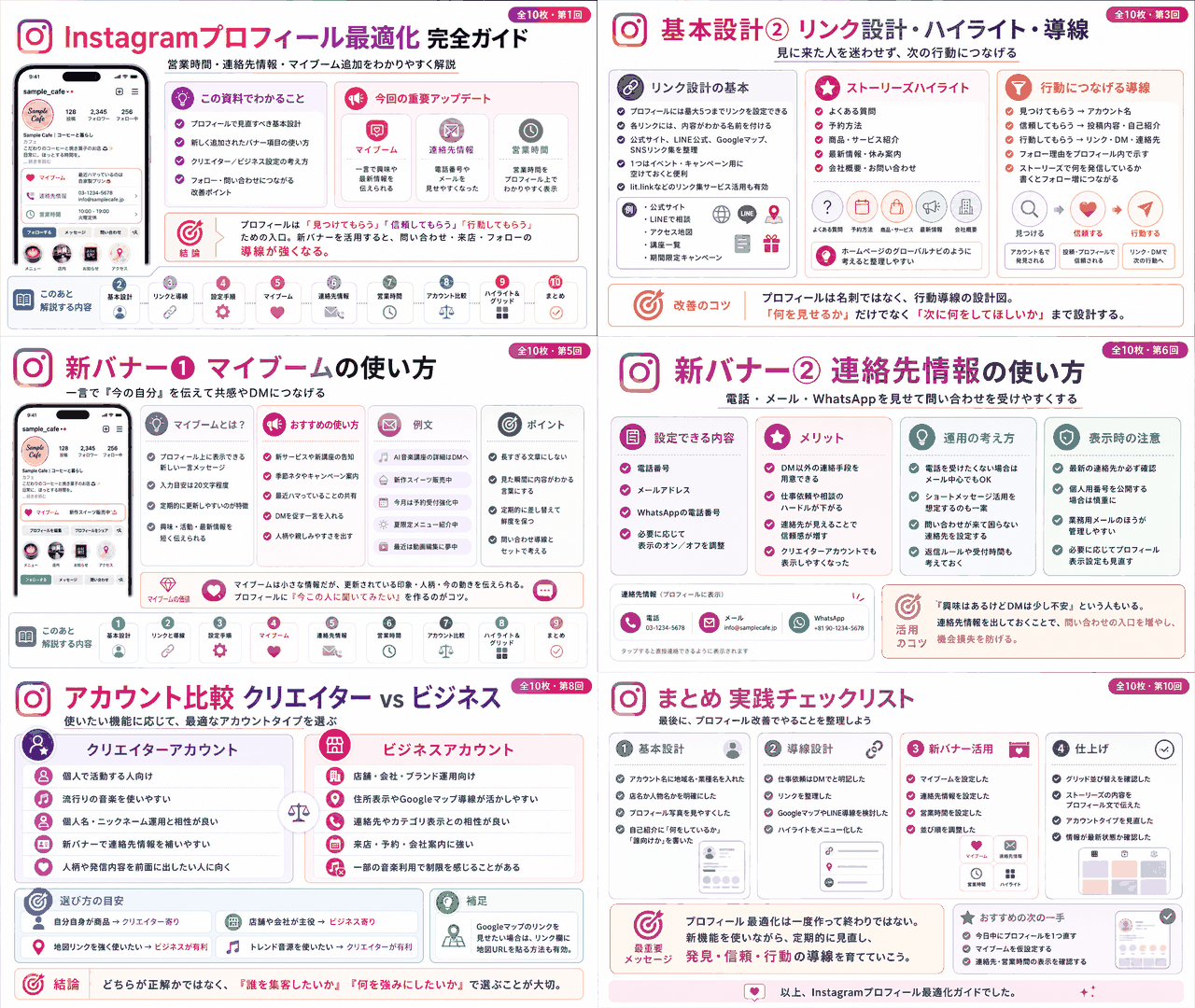
Instagramのプロフィール最適化について解説。アカウント名は店名か人物名かを決め、地域名や検索されるキーワードを含めて設計する(最大64文字)。自己紹介文は箇条書きと絵文字で簡潔にし、リンクは5つまで設定可能。新たにプロフィールバナーへ「マイブーム」「連絡先情報」「営業時間」が追加され、表示順も変更できる。またグリッドの並び替えが可能になり、3列ごとにテーマを分けた世界観づくりが実現。クリエイターとビジネス、両アカウントの機能差にも注意が必要。
詳しくは15分の動画で解説しました。
https://www.youtube.com/watch?v=JDCLnzpW5H4
0:00 📱 導入・今日のテーマ紹介 0:40 🖊️ ホワイトボードの内容をChatGPTでスライド化 1:01 🏷️ アカウント名の設計(店名か人物名か) 2:06 ✍️ 自己紹介文・リンク設計・ハイライト活用 2:50 🆕 本題:バナーに3項目が追加 3:08 ⚙️ プロフィール編集画面の基本設定とDM導線 4:09 💡 マイブーム(20文字)の使い方 4:35 ☎️ 連絡先情報の設定(電話・メール・WhatsApp) 5:10 🕒 営業時間の設定 5:40 🔗 Threads・Facebookとの連携 6:12 📊 インサイト表示とバナーの並び順変更 6:50 🎵 プロフィールに音楽を追加する 7:18 🏢 カテゴリー設定とアカウント種類の違い 8:20 🔄 クリエイター⇔ビジネスの切り替え方法 9:20 🗺️ Googleマップリンクと5つのリンク枠の活用 10:20 🔘 アクションボタンとプロフィール表示設定 10:50 📚 ストーリーズハイライトの活用法 11:26 🔍 プロフィール改善のポイントと検索設計 12:31 🧩 グリッド並び替えで3列のテーマ設計 13:36 📖 ストーリーズの内容明記でフォロー増加 14:40 👋 まとめ
Instagramプロフィールに営業時間・連絡先情報・マイブーム追加
西川町商工会のInstagramセミナーで
スライドになくて書き足したもの。
イーンスパイアの横田です。
https://www.enspire.co.jp/

スライド作らないとです(笑)
さて、本題です。
Instagramプロフィールに営業時間・
連絡先情報・マイブーム追加になって
プロフィールの最適化を解説します。

Instagramプロフィールに営業時間・連絡先情報・マイブーム追加
Instagramプロフ最適化と新バナー3種の設定術
「今さら聞けないInstagramの基本」セミナーの内容+新しく追加されたプロフィールバナーを、設定手順つきで一気に整理します。
1🏷️ まずはアカウント設計から
すべての土台は「店名でいくか、人物名でいくか」。ここが決まるとプロフ写真も自動的に決まります。
🏪 店名・会社名でいく
- プロフ写真=ロゴマーク
- ブランドの顔として運用
- ビジネスアカウント向き
🙋 人物名でいく
- プロフ写真=顔写真かイラスト
- 自分自身が商品・手に職の人
- クリエイターアカウント向き
市町村・郡・県名カテゴリー/ジャンル名お客さんが探すキーワード
地域ビジネスなら地域名は必須。ジャンル名は「自分がどう呼ぶか」ではなく「相手が検索する言葉」で入れます。
2📏 アカウント名は64文字まで拡大
以前の資料は32文字で作っていましたが、最新では最大64文字まで対応。検索対策ができるのは実質アカウント名なので、枠はフルに使いましょう。
※ユーザー名(@ID)側にもキーワードを入れておくと検索に効きます。
3📝 自己紹介文とリンクの型
文自己紹介文
- 箇条書きにして「何をしている人か」を一目で
- 「誰向けか」を明記する
- 具体的な数字=実績を入れる
- 絵文字で文字数を省エネにする
- 「仕事依頼はDMで」と書くと、実際に仕事が来ます
🔗リンクは5つまで設定できる
- 公式ホームページ
- SNSリンク集(lit.linkなど)
- LINE公式アカウント
- Googleマップ
- 1枠は不定期で入れ替え(イベント・キャンペーン・セール)
それぞれキャッチコピー付きの名前をつけて誘導すること。
フォロワー数の条件を満たせば「一斉配信チャンネル」の設定も可能です。
⬇︎ ここからが今日の本題 ⬇︎
4🆕 プロフィールバナーに3項目が追加
プロフィール編集の「バナー」欄に、新しくマイブーム連絡先情報営業時間が登場しました。
1マイブーム(最大20文字)
短いひとことを表示できる枠。定期的に書き換える前提で使うと生きます。
記入例 →「AI音楽オンライン講座の詳細はDMしてね」
2連絡先情報
携帯電話番号・メールアドレス・WhatsApp番号などを設定可能。携帯番号を入れるとショートメールでの受付扱いになるので、いきなり電話が鳴る心配は少なめです。
3営業時間
日曜〜土曜、曜日ごとに「何時から何時まで」「この時間は営業時間外」を設定できます。ここは必ず埋めておきたいところ。
- バナーの並び順を自由に入れ替えできる(優先順位をつける)
- 音楽を1曲設定できる → 「この人こんな曲好きなんだ」で共感のきっかけに
- Threads・Facebookページ・Facebook個人アカウントと連携表示
- クリエイターマーケットプレイス登録者はインサイト(例:1万ビュー)を表示でき、案件時の判断材料になる
5⚖️ クリエイター vs ビジネス アカウント
切り替え手順:マイページ → 右上の三本線 → アカウントの種類とツール → アカウントのタイプ → 「アカウントタイプの切り替え」
🎨 クリエイターアカウント
- 流行り曲が使える
- 個人向けカテゴリーが中心
- 住所+Googleマップ誘導は不可
- 連絡先はバナー側で表示できる
🏢 ビジネスアカウント
- 住所・Googleマップリンクを出せる
- アクションボタン(予約・注文)
- 使える音楽が限られる
クリエイターのままGoogleマップに送りたいなら、5つのリンク枠にGoogleマップのURLを貼るのが現実的です。
6📚 ハイライトは「グローバルナビ」だと考える
ストーリーズのハイライトは、公式サイトの横並びメニューと同じものを置くのが分かりやすい考え方です。
A
よくある質問
B
予約方法
C
商品・サービス紹介
D
会社概要・お問い合わせ
E
最新情報・休みの案内
公式ホームページがない商売なら、「休日の案内」などの項目を入れておくとちょうどよいバランスに。
7🔀 グリッド並び替えで「縦3列」のテーマ設計
投稿の並び順を後から変更できるようになりました。長押しで動かすだけです。ここが今回いちばん大きい変更点かもしれません。
左列
テーマA
テーマA
中央
テーマB
テーマB
右列
テーマC
テーマC
A
B
C
A
B
C
😥 これまで
- 日付順に固定
- 3つ揃えるには同じ速度で更新が必要
😄 これから
- 日付順に縛られない
- 列ごとにテーマを固定できる
- 更新速度がバラバラでも世界観が保てる
ただし並びが揃っていれば良いわけではなく、お客さんが見たくなる中身があってこそ。
8💬 ストーリーズの中身を自己紹介文に書く
フィードやリールは、フォローしなくても検索して見に行けてしまいます。一方ストーリーズは、日頃からフォローしていないと見られないコンテンツです。
「ストーリーズではフィード投稿やリールとは違う内容を毎日出しています」——この一文をプロフに入れておくと、フォローする理由が生まれます。
1
投稿・リールをたまたま見つける
2
「この人は誰?」とプロフィールを見に行く
3
他の投稿の一貫性を確認する
4
「日頃からこういう投稿なら」とフォロー
9🎯 プロフィール改善チェックリスト
- アカウント名に地域名・ジャンル名を入れ、64文字枠を活用した
- 店名/人物名の方針とプロフィール写真を一致させた
- 自己紹介文に「誰向け・実績の数字・仕事依頼はDMで」を入れた
- リンク5枠を埋め、1枠は入れ替え用に空けた
- 新バナー(マイブーム・連絡先情報・営業時間)を設定し、並び順を決めた
- 音楽を設定して共感のきっかけをつくった
- ハイライトをグローバルナビとして整理した
- グリッド並び替えで縦3列のテーマを揃えた
- ストーリーズの内容をプロフィールで予告した
検索されやすい設計で「発見されるチャンス」を増やす。そして見に来られたときに、プロフィールと並びで「フォローする理由」を渡す。この2段構えがプロフィール最適化の本体です。
Instagramプロフィールに営業時間・連絡先情報・マイブーム追加
- はじめに
- まずはここから|プロフィール設計の基本4要素を押さえる
- 新登場!「マイブーム」「連絡先情報」「営業時間」バナーの使い方
- クリエイターアカウントとビジネスアカウント、どちらを選ぶべきか
- ハイライトとグリッド並び替えで「一貫性のある世界観」をつくる
- おわりに
- よくある質問(Q&A)
1. はじめに
「Instagramをやってはいるけれど、フォロワーが思うように増えない」——そんな悩みを抱えている方は本当に多いです。投稿の質を上げよう、リールを頑張ろう、ハッシュタグを工夫しよう。皆さんいろいろな努力をされているのですが、実は見落とされがちな、けれども決定的に重要な場所があります。それが「プロフィール」です。
考えてみてください。誰かがあなたの投稿をたまたま見かけたとき、その1本の投稿だけを見て「よし、フォローしよう」と決める人は、ほとんどいません。多くの人はまず「この人、誰だろう?」とプロフィールページに飛びます。そこで名前を見て、自己紹介文を読んで、過去の投稿の並びを眺めて、そこで初めて「この人、日頃からこういう発信をしているんだな。フォローしておこうかな」と判断するわけです。つまりプロフィールは、フォローされるかどうかの最終審査を受ける場所なのです。
そして今回、そのプロフィール欄に新しい項目がいくつも追加されました。「マイブーム」「連絡先情報」「営業時間」という3つのバナーです。今回は基本の設計から最新の追加機能まで、実際の画面を追いながら丁寧に解説していきます。
2. まずはここから|プロフィール設計の基本4要素を押さえる
先日、「今さら聞けないInstagramの基本」というテーマでセミナーを担当させていただきました。久しぶりの入門編ということもあり、これまで使っていたスライドだけでは説明しきれない部分が出てきたので、ホワイトボードに手書きで整理した内容をそのままChatGPTに投げてみたところ、驚くほどきれいなスライドに作り変えてもらえました。こういう使い方も、今の時代らしくて便利ですね。
さて、本題の新機能に入る前に、どうしても先にお伝えしておきたい「基本の基本」があります。プロフィール設計は、大きく4つの要素に分解できます。
ステップ1|アカウント名の設計を決める
最初にやるべきは、アカウント名をどう設計するかという方針決めです。大きく分けると、店名でいくか、人物名でいくか、このどちらかになります。
- 店名でいく場合:プロフィール写真はロゴマークにするのが基本です。
- 人物名でいく場合:つまり個人を前面に売り出していくパターンですね。この場合はプロフィール写真を自分の顔写真、もしくは自分をモチーフにしたイラストなどにした方がいいでしょう。
ここが最初の大きな分岐点になります。そのうえで、アカウント名の中身にはいくつか入れておきたい要素があります。
① 地域名
地域ビジネスをされている方は、市町村名や郡名、県名といった地域ワードを必ず入れましょう。「〇〇市の美容室」といった形ですね。
② カテゴリー名・ジャンル名
これは検索されるキーワードを意識して入れます。ここで大事なのは、自分が名乗りたい肩書きではなく、お客さんが探すときに打ち込むキーワードを入れるということです。ジャンル名と言っても、あくまで基準は「相手が探す言葉」です。
なお、以前は32文字までという制限で設計していたのですが、最新では最大64文字まで対応するようになりました。文字数の余裕がかなり増えたので、アカウント名はうまくコントロールして、検索されやすい形に整えていきましょう。
ステップ2|プロフィール写真・ロゴを整える
右側の要素、プロフィール写真とロゴについてです。ここでのポイントは、スマホの小さな画面でもきちんと認識できるかどうかという一点に尽きます。
スマートフォンは画面が小さく、プロフィール写真は円形の小さなサイズで表示されます。細かい文字が入ったロゴや、情報量の多い写真は、その小さな枠の中では何が写っているのか判別できません。小さい画面でもパッと見て分かる形にする必要があります。
そしてもう一つ、名前やブランドと写真を一体化させること。名前とビジュアルが噛み合っていると、記憶に残りやすくなります。
ステップ3|自己紹介文を箇条書きで組み立てる
自己紹介文は、だらだらとした文章ではなく箇条書きにしましょう。そのうえで、次の要素を盛り込みます。
- 何をしている人なのかを分かりやすく
- 誰向けなのかというターゲットを明示
- 具体的な数字=実績を入れる
- 絵文字を活用して文字数を省エネにする
絵文字は装飾のためだけでなく、限られた文字数の中で情報を圧縮するための道具として使うと効果的です。
そしてもう一つ、これは実際に画面を見ながらお伝えしたいのですが、自己紹介の中に**「仕事依頼はDMで」と入れることがとても大事**です。「DMで受け付けています」と明記するだけで、実際に仕事の依頼が来るようになります。これは本当に大事なので、ぜひ入れてください。
ちなみにユーザー名(@から始まるID)についても、検索対策としてキーワードを入れておくと効果的です。
ステップ4|リンク設計を5枠フル活用する
リンクは5つまで設定できます。この5枠をどう使うか、おすすめの構成をご紹介します。
- 公式ホームページ
- SNSリンク集(lit.linkなどを使用)
- LINE公式アカウント
- Googleマップ
- 1枠は不定期で入れ替える枠として空けておく
5つ目の枠がポイントです。イベントの告知、キャンペーン、セールの案内など、そのときどきで変わる情報をここに入れます。定期的に差し替える枠を作っておくことで、プロフィールが「生きている」状態を保てます。
そして、リンクを貼るときはきちんとキャッチコピー付きの名前をつけることを忘れないでください。ただURLが並んでいるだけでは誰も押しません。何が待っているのかが分かる名前をつけて、リンク先へ誘導する設計にしましょう。
また、条件を満たしている方は一斉配信チャンネルの設定もできます。おそらくフォロワー1000人程度が必要になるかと思いますが、設定できる方はぜひやっておきましょう。
そのほか、ストーリーズのハイライトもPRに活用しましょう、グリッドの並び順も3列で並び替えできるようになったので世界観を伝えていきましょう——といったお話をセミナーではさせていただきました。この2点については、後半で詳しく掘り下げます。
3. 新登場!「マイブーム」「連絡先情報」「営業時間」バナーの使い方
さて、ここからが今日の本題です。プロフィールの編集画面に、新しく3つのバナー項目が追加されました。「マイブーム」「連絡先情報」「営業時間」の3つです。実際のスマホ画面を追いながら順番に見ていきましょう。
まずは自分のマイページに行き、**「プロフィールを編集」**に進みます。ここから各項目を設定していきます。
ステップ1|「マイブーム」を設定する
新しく追加された1つ目が「マイブーム」です。文字数は20文字まで入力できるようです。
「マイブーム」という名前のとおり、今の自分の関心事を書く欄なのですが、逆に言えば定期的に自分のプロフィールを更新していくきっかけとして使えるのがいいところだと思います。
私は試しにこう書いてみました。
「AI音楽オンライン講座の詳細はDMしてね」
新しくAI音楽のオンライン講座を始めようと思っているので、それについて知りたい方はよかったらDMをください、という意図です。20文字という制約はありますが、今いちばん伝えたいことを短く置いておく場所として、なかなか使い勝手がいいと思います。
ステップ2|「連絡先情報」を設定する
2つ目が「連絡先情報」です。これも今回追加されました。
私は携帯の電話番号を入れましたが、そのほかにもメールアドレスを入れたり、WhatsAppの電話番号を入れることもできます。
携帯番号を入れておくと、そこにショートメールを送ってもらうことができます。「電話がかかってくるのはちょっとうっとうしいな」と感じる方もいると思いますが、これはショートメールの扱いになっているので、そういう意味では安心して設定できるかと思います。
ステップ3|「営業時間」を設定する
3つ目が「営業時間」です。私の場合は現在、日曜日から土曜日まですべて24時間営業という設定にしていますが、通常はそれぞれの曜日の項目の中で、**「何時から何時まで」「この時間は営業時間外です」**といった細かい設定ができます。
実店舗をお持ちの方は特に、ここはきちんと設定しておきましょう。お客さんが「今開いているのかな」と迷わずに済みます。
ステップ4|各種アカウント連携とインサイト表示を確認する
バナーの設定項目には、これ以外にもまだあります。
たとえば「enspire.co.jp」と表示されているもの、これはThreadsのアカウントと連携することができます。さらにFacebookページとの連携、そしてFacebookの個人アカウントとの連携も可能です。私はInstagramをFacebookアカウントでログインしているので、Facebookアカウントとも連携できる状態になっています。
そして一番下にあるインサイト。これは以前もお伝えしましたが、クリエイターマーケットプレイスに登録できた方は、インサイト表示ができるようになります。
私の場合、今「1万」という数字が出ているのですが、これは「このアカウントは1万ビューあります」ということを示しています。いわゆる案件(PR依頼)が来るときに、このアカウントは1万くらいのビューがあるから依頼するかどうか、という判断材料として先方に表示されるようになったわけですね。
ステップ5|バナーの並び順を入れ替える
さらに、このバナーに表示する項目の並び順を変えることができます。
たとえば営業時間の項目を上に持ってくる、あるいは下げる、といった操作が可能です。ですので、自分のビジネスにとって何がいちばん見せたい情報なのか、優先順位をつけて並べていただきたいと思います。私であれば、マイブームを一番上に持ってくる、といった形ですね。
ステップ6|音楽を設定して共感のきっかけをつくる
これは随分前に追加された機能なのですが、プロフィールに音楽も追加できるようになっています。
音楽を検索して設定するのですが、私は1曲だけ自分で音楽を配信しているので、今は自分の曲を設定しています。もちろん、それ以外にも流行りの曲を設定することもできます。
これの何がいいかというと、「この人、こんな音楽が好きなんだ」という共感が生まれることです。「私もこの曲好き!」というところから仲良くなるきっかけになるので、これは非常にいい機能だと思います。ぜひ設定してみてください。
4. クリエイターアカウントとビジネスアカウント、どちらを選ぶべきか
さて、ここで一つ重要な分岐点についてお話ししておかなければなりません。実は今ご紹介した機能の中には、アカウントの種類によって使えるものと使えないものがあるのです。
ステップ1|プロフィール情報の各項目を確認する
編集画面を少し下にスクロールすると、「プロフィールの情報」というセクションがあります。ここには次のような項目が並んでいます。
- 性別
- グリッドの並び替え(これは後ほど詳しくお話しします)
- Facebook(私は現在Facebookページをリンクしています)
- カテゴリー
カテゴリーについては、私は「ミュージシャン」という登録にしてプロフィールに表示させていますが、これは皆さん自由に設定できます。「アーティスト」にしたり「ブロガー」にしたりすることも可能です。
ただしここで一つ制約があります。私は現在クリエイターアカウントにしているので、いわゆる個人向けの職業カテゴリーしか出てこない、あるいは出にくいという状態になっています。
ステップ2|流行り曲が使えるかどうかの違いを知る
先ほど「音楽を設定できる」とお話ししましたが、ここに大きな違いがあります。
- クリエイターアカウント → 流行りの曲が使える
- ビジネスアカウント → 流行りの曲が使えない
「音楽を設定しようとしても、よく分からない曲しか出てこないんだけど」という方は、おそらくビジネスアカウントになっているはずです。
ステップ3|アカウントタイプを切り替える手順
設定の変更手順を正確にお伝えしておきます。
- マイページを開く
- 画面右上の3本線(メニュー)を押す
- メニューの中の**「アカウントの種類とツール」**に進む
- 一番上の**「アカウントのタイプ」**に進む
- 現在の表示(私の場合は「プロ」)の下にある、**青い文字の「アカウントタイプの切り替え」**をタップ
ここからビジネスアカウント/クリエイターアカウントを切り替えることができます。流行り曲を使いたい方は、クリエイターアカウントに切り替えてもらえば使えるようになります。
ステップ4|メリット・デメリットを天秤にかける
ただし、切り替えにはメリットとデメリットの両方があります。
ビジネスアカウントでできること
- プロフィールに住所を表示してGoogleマップへ誘導するリンクを出せる
- 連絡先情報を表示できる
クリエイターアカウント(個人アカウント)にすると
- 上記ができなくなる
- ただし、先ほど紹介したプロフィールのバナー設定で連絡先情報は出せるようになった
つまり、連絡先情報についてはバナー側でカバーできるようになったわけです。これは大きな改善ですね。
しかし、Googleマップのリンク(住所のリンク)だけは、ビジネスアカウントにしないと出せません。ですのでクリエイターアカウントを選ぶ場合は、先ほど紹介した「5つまで貼れるリンク」の枠にGoogleマップのリンクを貼っておいた方がいいと思います。
ステップ5|「個人」か「会社」かで設計を決める
結局のところ、大きく分けると個人としてやっていくのか、会社というブランドを使ってやっていくのかという選択になります。ここで作り方が大きく変わってきます。
自分自身が商品である人、自分自身が手に職を持っている仕事の人——こういう方は個人アカウント(クリエイターアカウント)にした方がいいでしょう。その場合はアカウント名も個人の名前やニックネームにして、プロフィール写真もそれに合わせてリアルな自分の写真にするか、イラストにするか、という形で設定していくのがおすすめです。
ステップ6|連絡先オプション・アクションボタン・プロフィール表示
画面を戻ると、「連絡先オプション」という項目があります。ここに電話番号を入れているのですが、これがクリエイターアカウントの方でも表示できるようになったというのは、いいことだと思っています。
続いて**「アクションボタン」**。これはいわゆる飲食店の方向けの機能で、「料理の予約」や「注文」といったボタンを設置できます。飲食店以外の商売の方には、特に関係ないかなと思います。
そして**「プロフィール表示」**。ここでは、
- カテゴリーラベルを表示するかどうか
- 連絡先情報を表示するかどうか
といった設定ができます。自分のビジネスにとって必要であれば、これらは表示しておくといいでしょう。
5. ハイライトとグリッド並び替えで「一貫性のある世界観」をつくる
最後に、先ほど言い忘れた部分を補足しながら、プロフィール改善の本質的なポイントをお話しします。
ステップ1|ストーリーズのハイライトを「グローバルナビ」として使う
プロフィール設計の中に「ストーリーズのハイライトの活用」という項目があります。Instagramの案内には、ハイライトに入れるといい内容として次のようなものが挙げられています。
- よくある質問
- 予約方法
- 商品・サービス紹介
- 最新情報・休みの案内
これは簡単に言うと、自分の公式ホームページのトップにある「グローバルナビ」——横に並んでいるメニューと同じものを、ここに入れておけばいいということです。
つまり、会社概要だったり、よくある質問だったり、お問い合わせだったり。そういったものがハイライトに並んでいた方がいいのではないかと思います。Instagramを会社の顔として使っていくのであれば、ホームページのメニューと同じように並べてみるのが分かりやすいでしょう。
ただし、商売によっては公式ホームページを持っていないという方もいらっしゃると思います。その場合は、休日の案内といった項目を入れておくのもいいかと思います。
ステップ2|検索されやすい設計で「発見されるチャンス」を増やす
プロフィール改善の第一のポイントは、検索されやすい設計にして、発見されるチャンスを増やすことです。
Instagramにおいて検索対策ができるのは、基本的にアカウント名だけです。だからこそ、ここは必ずやりましょう、というお話でした。
ステップ3|「投稿の並び」がフォローの決め手になる理由
しかし、検索以外にも入口はあります。何らかのきっかけで動画や投稿を見つけてもらう、というルートです。
ただし冒頭でも触れたとおり、その投稿1本だけでフォローする人はなかなかいません。結局そこから「お前、誰だよ」とプロフィールを見に行くわけです。そしてその人の他の投稿を眺めて、「あ、日頃からこういう投稿をしているんだったら、フォローしようかな」と判断する。
ということは、投稿の並び順に一貫性があるかどうかが非常に大事になってくるわけです。
ステップ4|グリッドの並び替えで「列ごとのテーマ」をつくる
そこで先ほどの話に戻ります。プロフィール情報の中にある**「グリッドの並び替え」**が、ここで効いてきます。
グリッドの並び替えに進むと、3列で表示されている投稿の並び順を変更することができます。動かしたい投稿を長押しして、上下に移動させるだけです。「この投稿はここがいいのか、それとも別の場所がいいのか」と、自由に配置を組み替えられます。
これは実はかなり大きな変更です。今まではこれができなかったので、3つ横に揃う単位で一貫性のあるテーマにしなければならず、しかも投稿を同じスピードで更新し続けなければ、きれいな並びを維持できませんでした。
ところが今は日付順にしなくてもよくなったので、こんな設計ができます。
- 一番左の列はこういうテーマでいこう
- 真ん中の列はこういうテーマでいこう
- 右の列はこういうテーマでいこう
このように3つの列を縦にきれいに揃えることで、同じスピードで更新されなくても世界観が崩れないわけです。これは今回の変更の中でも大きなポイントだと思っています。
ステップ5|「一貫性」より先に「見たくなる中身」がある
ただし、投稿の中身についても一言申し上げておきます。一貫性を保っていればそれでいい、というわけではありません。あくまでも、お客さんが見たくなるような投稿をしておくことが大前提です。並びの美しさは、中身があってこそ活きてきます。
ステップ6|ストーリーズの内容をプロフィールに書くとフォローが増える
そして最後に、これはぜひ入れてほしいと思っていることがあります。それは、ストーリーズにどういう内容を投稿しているかを、プロフィールの説明文に書いておくということです。
なぜこれがフォロー増加につながるのか。理屈はこうです。
フィード投稿やリールは、フォローしなくても検索してそのページを見に行けば読めてしまいます。つまり、フォローする理由がないのです。
ところがストーリーズは違います。毎日投稿されて24時間で消えていくものですから、日頃からこのアカウントをフォローしておこうと思わないと、見ることができません。
だからこそ、「ストーリーズでは普通のフィード投稿やリールとは違う内容を投稿しています」ということをプロフィールに明記しておく。そうすると、「じゃあフォローしておこうかな」「ストーリーズを毎日見に行かなきゃな」と思ってもらえるわけです。
これは私自身、今日お話ししていて「あ、これは入れた方がいいな」と気づいた点です。ぜひ皆さんも参考にしてみてください。
6. おわりに
今回は、Instagramのプロフィールを最適化する方法と、新しく追加されたバナー機能についてお話ししてきました。
改めて全体を振り返ると、プロフィールは「検索で発見される入口」であると同時に、「フォローするかどうかの最終判断が下される場所」でもあります。だからこそ、アカウント名には地域名と検索キーワードを入れ、プロフィール写真は小さな画面でも認識できるものにし、自己紹介は箇条書きで実績と対象を明示し、5つのリンク枠をキャッチコピー付きで設計する——この基本4要素が土台になります。
そのうえで今回追加された「マイブーム」「連絡先情報」「営業時間」の3つのバナーは、プロフィールを定期的に更新し、問い合わせのハードルを下げ、実店舗の信頼感を高めるための新しい武器です。並び順も変更できるので、優先順位をつけて配置しましょう。
さらに、クリエイターアカウントとビジネスアカウントの違いを理解して、自分が「個人ブランド」で戦うのか「会社ブランド」で戦うのかを決めること。そしてグリッドの並び替えで列ごとにテーマを作り、ストーリーズの内容を説明文に書いてフォローの理由を用意すること。
ぜひ今日から、あなたのプロフィールを見直してみてください。
7. よくある質問(Q&A)
Q1. アカウント名は店名と人物名、どちらにすべきですか?
A. 判断基準は「自分自身が商品かどうか」です。自分自身が商品である方、手に職を持っていてその技術やキャラクターで仕事を得ている方は、人物名(個人名やニックネーム)がおすすめです。この場合、プロフィール写真も自分のリアルな顔写真かイラストに合わせます。一方、会社やお店というブランドを前面に出していく場合は店名にして、プロフィール写真はロゴマークにするのが基本です。どちらの場合も、地域ビジネスであれば市町村名・郡名・県名を入れ、お客さんが検索するであろうカテゴリー名・ジャンル名を組み込んでください。アカウント名は現在最大64文字まで対応しているので、以前より余裕を持って設計できます。
Q2. 新しく追加された「マイブーム」には何を書けばいいですか?
A. 文字数は20文字までなので、今いちばん伝えたいことを一言で置くイメージです。「マイブーム」という名称ではありますが、趣味の話に限定する必要はありません。むしろ定期的にプロフィールを更新するきっかけの欄として活用するのがおすすめです。たとえば私は「AI音楽オンライン講座の詳細はDMしてね」と書いています。新しく始める企画への導線として使っているわけですね。告知、キャンペーン、今力を入れていることなど、その時々で書き換えていくと、プロフィールが常に「動いている」印象を与えられます。
Q3. 「連絡先情報」に電話番号を入れると、電話がかかってきませんか?
A. 連絡先情報には、携帯の電話番号のほか、メールアドレスやWhatsAppの電話番号を設定できます。携帯番号を入れた場合、そこへショートメール(SMS)を送ってもらうという扱いになります。いきなり電話がかかってくるのはうっとうしい、と感じる方も多いと思いますが、ショートメールであれば自分のタイミングで確認・返信ができるので、比較的扱いやすいのではないかと思います。もちろん、電話番号を出したくない場合はメールアドレスのみの設定でも問題ありません。
Q4. クリエイターアカウントとビジネスアカウント、どちらを選べばいいですか?
A. 大きな違いは次の3点です。まず流行りの曲をプロフィールに設定できるのはクリエイターアカウントのみで、ビジネスアカウントでは使えません。次に住所を表示してGoogleマップへ誘導するリンクを出せるのはビジネスアカウントのみです。そして連絡先情報については、以前はビジネスアカウントの特権でしたが、今回のバナー追加によりクリエイターアカウントでも表示できるようになりました。ですので、実店舗があってマップ誘導が重要ならビジネスアカウント、個人ブランドで共感を軸に伸ばしたいならクリエイターアカウント、という判断になります。クリエイターアカウントを選んだ場合は、5つのリンク枠のひとつにGoogleマップのリンクを貼っておけば、マップ誘導もある程度カバーできます。切り替えは「マイページ → 右上の3本線 → アカウントの種類とツール → アカウントのタイプ → アカウントタイプの切り替え」から行えます。
Q5. グリッドの並び替えができるようになって、何が変わったのですか?
A. これは想像以上に大きな変化です。従来は投稿が日付順に固定されていたため、3つ横に並ぶ単位で世界観を揃えなければならず、しかも同じペースで更新し続けないと、せっかく組んだ並びが崩れてしまいました。ところが並び替えができるようになったことで、日付順に縛られず自由に配置できるようになりました。これにより、「一番左の列はテーマA、真ん中の列はテーマB、右の列はテーマC」というように列ごとにテーマを設計することが可能になります。更新スピードがバラバラでも、あとから並べ替えれば一貫性のある見た目を維持できるわけです。操作は「グリッドの並び替え」に進み、動かしたい投稿を長押しして移動させるだけです。ただし、並びの美しさは中身があってこそ。お客さんが見たくなる投稿をしておくことが大前提であることは忘れないでください。
Instagramプロフィールに営業時間・連絡先情報・マイブーム追加

📛 アカウント名
Instagramのプロフィール上部に表示される名前で、検索対象になる唯一の項目に近い重要な設計要素です。店名で運用するか人物名で運用するかをまず決め、地域ビジネスなら市町村名や県名、さらにお客さんが実際に検索するカテゴリー名やジャンル名を入れておくと発見されやすくなります。従来は32文字でしたが、最新では最大64文字まで対応しているため、キーワードを詰め込みすぎず読みやすさとのバランスを取りながらコントロールすることが求められます。
🖼️ プロフィール写真
アカウントの第一印象を決める丸型の画像です。店名運用ならロゴマーク、人物名運用なら自分の顔写真やイラストというように、アカウント名の方針と一致させることが基本になります。スマートフォンでは表示サイズが非常に小さくなるため、細かい文字や情報量の多い画像は判別できません。小さい画面でも何のアカウントか一目で分かるシンプルなデザインを選び、名前やブランドの世界観と一体化させておくことが大切です。
🔥 マイブーム
今回プロフィールのバナー部分に新しく追加された項目で、20文字までのテキストを入力できます。自分が今ハマっていることや近況を書く欄ですが、実際には告知スペースとしても活用できます。動画内では「AI音楽オンライン講座の詳細はDMしてね」といった案内を入れる例が紹介されていました。定期的に書き換えることでプロフィールに新鮮さが生まれ、訪問者に「更新されているアカウント」という印象を与えられる点も魅力です。
📞 連絡先情報
バナーに追加されたもう一つの新項目で、携帯電話番号やメールアドレス、WhatsAppの番号を登録できます。電話番号を設定した場合はショートメール(SMS)としての扱いになるため、突然電話がかかってくる心配が少なく、気軽に問い合わせを受け付けられる点がメリットです。これまではビジネスアカウントでしか出せなかった連絡先が、クリエイターアカウントでもバナー経由で表示できるようになったことが大きな変化といえます。
🕐 営業時間
バナーに追加された3つ目の項目で、日曜日から土曜日まで曜日ごとに営業時間を設定できます。24時間営業として設定することも、何時から何時までと指定し、それ以外を営業時間外として表示することも可能です。飲食店や店舗ビジネスでは、お客さんが訪問前に必ず確認する情報であり、Instagramのプロフィールだけで完結できるようになりました。休業日の案内なども含め、正確に設定しておくことが信頼につながります。
🔗 リンク設計
プロフィールに設置できるリンクは最大5つまでで、公式ホームページ、lit.linkなどのSNSリンク集、LINE公式アカウント、Googleマップなどを登録します。残り1枠は不定期に開けておき、イベントやキャンペーン、セール情報など旬の内容に随時差し替えるのがおすすめです。それぞれのリンクには単なるURL名ではなく、クリックしたくなるキャッチコピー付きの名前を付けることで、誘導率を高めることができます。
🔲 グリッド並び替え
プロフィール画面で3列に並ぶ投稿サムネイルの表示順を、投稿日時に関係なく自由に入れ替えられる機能です。従来は時系列固定だったため、統一感を出すには3投稿ずつ同じテーマで同じペースで更新する必要がありました。並び替えが可能になったことで、左の列・中央の列・右の列それぞれに別テーマを割り当て、縦に揃った世界観を作ることができます。更新スピードを揃える必要がなくなった点で、運用の自由度が大きく広がりました。
👤 クリエイターアカウント
個人や発信者向けのプロアカウントの種類で、右上の三本線から「アカウントの種類とツール」→「アカウントのタイプ」で切り替えられます。最大の利点は、プロフィールに流行りの音楽を設定できること。ビジネスアカウントでは商用利用の制限から人気曲が使えません。一方で住所からGoogleマップへ誘導するリンクは出せないため、その場合は5つのリンク枠にGoogleマップのURLを貼っておく対応が現実的な解決策になります。
⭐ ストーリーズハイライト
プロフィール直下に固定表示できるストーリーズのまとめ機能です。よくある質問、予約方法、商品・サービス紹介、最新情報や休みの案内などを整理して並べます。考え方としては、公式ホームページのトップにある横並びのグローバルナビゲーションと同じものを置くイメージです。会社概要、お問い合わせといった項目を揃えることで、Instagramを会社の顔として機能させられます。ホームページがない場合は休業日案内などを入れるのも有効です。
📊 クリエイターマーケットプレイス
Instagram上でクリエイターと企業案件をマッチングさせる仕組みで、登録できたアカウントはプロフィール上にインサイト(ビュー数)を表示できるようになります。動画内では1万ビューという数字が表示される例が紹介されていました。企業側から見れば、そのアカウントがどれくらいのリーチ力を持っているかを事前に判断する材料になり、案件依頼の可否を検討しやすくなります。発信者にとっては自分の影響力を可視化する実績表示として機能します。
Instagramプロフィールに営業時間・連絡先情報・マイブーム追加

Instagramプロフィールに営業時間・連絡先情報・マイブーム追加
H2-1. Instagramプロフィールに追加された3つの新バナーとは
H3-1-1. 営業時間・連絡先情報・マイブームがバナー項目に追加された背景
Instagramのプロフィール編集画面にある「バナー」欄に、これまでになかった項目が並ぶようになりました。それが「マイブーム」「連絡先情報」「営業時間」の3つです。バナーという機能自体は以前から存在しており、音楽やFacebookプロフィール、Threadsのユーザーネームを自分のInstagramのプロフィール欄に追加でき、それぞれの並び順も入れ替えられる機能として提供されてきました。今回の追加は、その延長線上に「ビジネス情報」と「パーソナルな一言」を持ち込んだアップデートだと理解すると腹落ちします。 X
海外のアップデート追跡メディアでも、Instagramが「バナー」セクションで「営業時間」と「連絡先情報」という2つの新オプションをテストしていることが2026年7月付で報告されています。さらにバナーはもともと、ビジネスプロフィールがWhatsAppリンクなどをプロフィール上部に表示し、別メニューをタップさせずに済ませるための仕組みであり、今回の2つの新オプションはその発想を営業時間と連絡先まで拡張したものと解説されています。 SocialBeeDigitBin
背景にあるのは、Instagramが「発見される場所」から「意思決定される場所」へ役割を広げていることです。ユーザーはリールで店を知り、プロフィールに飛び、そこで「今開いているのか」「どう連絡すればいいのか」を判断します。この判断に必要な情報がプロフィール上部で完結していなければ、そのまま離脱してGoogleマップや競合アカウントに流れてしまいます。つまり今回のバナー追加は、Instagram側が「プロフィール=店舗の玄関」であることを機能として認めた、という意味を持つアップデートなのです。
なお、この2つのオプションはまだ多くのアカウントで有効になっておらず、ビジネスプロフィールを運用していても表示されないのは想定内で、テストは数週間かけて段階的に拡大するのが通例とされています。「インスタ 連絡先情報 表示されない」と検索している方は、まずアプリを最新版に更新し、それでも出なければ順番待ちだと考えて問題ありません。 DigitBin
H3-1-2. 従来のプロフィール項目との違いと表示される位置
新しい3つのバナーを理解するうえで最も重要なのが、「従来の連絡先オプション」との違いです。Instagramには以前から、プロアカウントに切り替えると使える「連絡先オプション」という設定が存在しました。連絡先の設定はプロアカウントにする必要があり、プロフィール編集画面の「連絡先オプション」から情報を記入するという導線です。これは主にプロフィール上部の「メール」「電話」といったアクションボタンとして反映されるものでした。 SAKIYOMI
一方、今回追加されたバナー版の連絡先情報・営業時間は、自己紹介文の下に横並びのピル型(丸みを帯びた小さな帯)で並ぶのが特徴です。海外の解説でも新しいバナーシステムはピル型でプロフィール説明文の下に配置され、「+追加」をタップすればプロフィール編集画面に入らずに新しいバナーを追加できると説明されています。つまり視認性が高く、タップまでの距離が短い。ここが従来のアクションボタンとの決定的な差です。 EmbedSocial
3つの項目の性格も整理しておきましょう。「マイブーム」は自由入力のテキストで、20文字程度という短い枠に自分の“今”を書く欄です。「連絡先情報」は電話番号・メールアドレス・WhatsAppの番号などを登録し、タップで連絡できるようにする欄。「営業時間」は日曜日から土曜日まで曜日別に開店・閉店時刻を設定する欄で、24時間営業や定休日の指定も可能です。
さらに見落とされがちなのが並び順を自由に変更できるという点です。バナーは複数を同時に表示できますが、スマホの狭い画面では最初の1〜2個しか目に入りません。したがって「今月最も見せたい情報を先頭に置く」という運用判断が、そのままクリック率に直結します。飲食店なら営業時間、コンサル業なら連絡先情報、個人発信者ならマイブーム——というように、ビジネスモデルによって最適解が変わる設計になっているのです。
H2-2. マイブームバナーの設定方法と20文字で伝える書き方
H3-2-1. マイブームバナーの設定手順と文字数制限(20文字)の使いこなし
マイブームの設定手順はシンプルです。①自分のプロフィール画面を開く、②「プロフィールを編集」をタップ、③下方向にスクロールして「バナー」の項目を探す、④「マイブーム」を選択、⑤テキストを入力して保存——これだけです。プロフィール上部の「+追加」から直接バナーを足せるアカウントもあります。
ポイントは入力できる文字数がおよそ20文字という点です。これは自己紹介文の150文字と比べると極端に短く、「趣味を書く欄」として使うと何も伝わりません。20文字は日本語だと「AI音楽オンライン講座の詳細はDMしてね」でちょうど収まる程度の長さです。この例が示しているのは、マイブームは“近況報告”ではなく“今月のCTA(行動喚起)”として使うのが正解だということです。
具体的な配分の考え方として、20文字を「何を(10文字)+どうしてほしいか(10文字)」に分けると設計しやすくなります。
- 「新作パン7/1発売|詳細はハイライトへ」
- 「8月の予約受付中|空き状況はDMで」
- 「無料相談やってます|まずはDMどうぞ」
いずれも「情報」と「動線」がセットになっています。逆に「最近ゴルフにハマってます」だけでは、プロフィールを訪れた見込み客の行動は1ミリも変わりません。
もう一つの活用軸が更新頻度です。マイブームという名称が示す通り、この欄は書き換えられることが前提の設計です。自己紹介文は一度作ると数ヶ月放置しがちですが、マイブームなら心理的なハードルが低く、月初にキャンペーンを、月末に締切告知を、と回していけます。「このアカウントは生きている」というシグナルを訪問者に与えられるのは、フォロー判断において想像以上に大きな効果があります。プロフィール改善のPDCAを回す起点として、まずマイブームの月次更新をルール化することをおすすめします。
H3-2-2. マイブームを定期更新してDMと問い合わせを増やす書き方の例
マイブームを「DMを増やす装置」として機能させるには、自己紹介文との役割分担を設計する必要があります。自己紹介文には「何をしている人か」「誰向けか」「実績の数字」といった変わらない情報を置き、マイブームには「今すぐ動く理由」を置く。この二層構造にすると、訪問者は「この人は何者か」を理解した直後に「じゃあ今これをすればいいのか」という具体的な行動を提示されることになります。
特に効果が高いのが「仕事依頼はDMで」系の文言です。これは自己紹介文に入れるべき定番ですが、マイブームに具体的な案件名を添えて再掲すると反応が変わります。「仕事依頼はDMで」だけだと抽象的ですが、「◯◯講座の詳細はDMしてね」なら、相手は自分が何を送ればいいのかが分かる。DMのハードルは「何を書けばいいか分からない」ことにあるので、送るべき内容を指定してあげるだけで着信数は伸びます。
業種別の書き方例を挙げます。
- 美容室:「8月の新規空き◯枠|予約はDMへ」
- 士業:「補助金相談は無料|締切◯/◯まで」
- ECショップ:「送料無料キャンペーン中|◯日まで」
- BtoB企業:「導入事例まとめ配布中|DMで送ります」
- 個人クリエイター:「案件のご相談歓迎|条件はDMで」
共通するのは期限か数量が入っていることです。20文字という制約の中で最も費用対効果が高い要素が、この希少性の提示です。
運用面では、更新のタイミングを「投稿カレンダー」と連動させてください。リールで告知した内容とマイブームの内容がズレていると、せっかくリールから流入した人が混乱します。リール・ストーリーズ・マイブーム・リンクの4点が同じメッセージを指している状態を作れると、プロフィール到達からのコンバージョン率は目に見えて改善します。エンゲージメント率だけを追うのではなく、「プロフィールへのアクセス数」に対する「リンククリック数・DM数」という導線指標で評価する習慣をつけましょう。
H2-3. 連絡先情報バナーで問い合わせ導線を最短化する方法
H3-3-1. 電話番号・メール・WhatsAppの登録手順と表示のされ方
連絡先情報バナーは、「プロフィールを編集」→「バナー」→「連絡先情報」から設定します。登録できるのは主に携帯電話番号、メールアドレス、そしてWhatsAppの電話番号です。海外での展開状況としても、2026年7月に他機能のテストと並行して、営業時間とあわせて連絡先情報のオプションをプロフィールに掲載できるようになると報じられており、顧客とのコミュニケーション改善と、ブランドやローカルビジネスのプロフィールをより専門的に見せることを狙った機能だと位置づけられています。 YtviewsYtviews
実務上の注意点は、携帯電話番号を登録した場合の挙動です。登録すると相手はタップからショートメール(SMS)を送る形になり、いきなり電話が鳴るわけではありません。個人事業主や一人社長にとって、これは非常に扱いやすい仕様です。電話は業務を中断させますが、SMSなら手が空いたときに返信できます。「電話番号を晒すのは怖い」と感じていた方も、この挙動を知ったうえで判断すると選択肢が広がるはずです。
とはいえ、プライベート番号をそのまま載せるのはリスクが残ります。実務的には次の3つの選択肢を検討してください。
- 業務用の050番号やIP電話を取得して登録する
- 電話番号は避け、問い合わせ専用のメールアドレスのみ登録する
- WhatsApp番号を登録し、海外顧客・インバウンド対応の窓口にする
インバウンド比率の高い宿泊業・観光業・飲食業であれば、3番目のWhatsAppは特に有効です。日本国内ではLINEが主流ですが、訪日客の多くはWhatsAppを日常的に使っています。Instagramのプロフィールから直接WhatsAppにつながる導線は、多言語対応の第一歩として費用ゼロで実装できる施策です。
登録後は必ず自分のアカウントを別端末やログアウト状態で確認し、意図した表示になっているか、タップして正しい動作をするかを検証してください。設定したつもりで反映されていない、というのは非常によくある事故です。
H3-3-2. クリエイターアカウントでも連絡先が出せるようになった意味
今回のバナー追加で最も戦略的なインパクトが大きいのが、クリエイターアカウントでも連絡先情報を表示できるようになったという点です。従来、Instagramのプロアカウントは「ビジネス」と「クリエイター」に分かれており、それぞれにできること・できないことがありました。
ビジネスアカウントの強みは店舗情報の掲載です。住所・営業時間・連絡先といった店舗情報をしっかり表示でき、電話・DM・外部リンクによる予約や問い合わせの導線を作れるのがビジネスプロフィールの利点とされてきました。特に住所を登録してGoogleマップへ誘導するリンクは、ビジネスアカウントでなければ設定できません。 PPR Official
一方、クリエイターアカウントの強みは音楽まわりの自由度です。プロフィールに設定できる楽曲の選択肢が広く、流行曲を使えるのはクリエイターアカウント側という違いがあります。ビジネスアカウントだと商用利用の権利処理の関係で、選べる楽曲が限定的になりがちです。
この「住所を取るか、音楽を取るか」というトレードオフが、これまでのアカウントタイプ選びを悩ましくしていました。そこにバナー版の連絡先情報が登場したことで、クリエイターアカウントのまま連絡先を提示できるようになったわけです。個人ブランドで勝負しながら、問い合わせ導線も確保する——という両取りが可能になりました。
ただし住所リンクだけは依然としてビジネスアカウント限定です。そこで、クリエイターアカウントを選ぶ場合の代替策として、プロフィールに設定できる5つのリンク枠のうち1つをGoogleマップのURLに充てるという運用をおすすめします。2023年のアップデート以降、プロフィールには最大5つまでURLを追加できるため、枠は十分にあります。アカウントタイプの切り替えは「≡(3本線)」→「アカウントの種類とツール」→「アカウントのタイプ」から行えるので、自分のビジネスが「個人が商品」なのか「会社ブランドが商品」なのかを基準に判断してください。 Psyve
H2-4. 営業時間バナーの設定と店舗ビジネスでの活用ポイント
H3-4-1. 曜日ごとの営業時間・定休日の設定手順と注意点
営業時間バナーは「プロフィールを編集」→「バナー」→「営業時間」から設定します。日曜日から土曜日まで曜日ごとに枠が用意されており、それぞれ「何時から何時まで」を指定するか、「24時間営業」「営業時間外(定休日)」を選ぶ形になります。初期状態では全曜日が24時間営業になっていることがあるため、設定せずに放置すると「年中無休24時間」と表示されてしまう点に注意してください。これは実店舗にとって深刻な事故です。
設定時のチェックリストとして、次の5点を確認しましょう。
- 定休日は「営業時間外」に設定できているか
- ランチ・ディナーで中抜けがある場合の表現をどうするか
- 祝日・年末年始などのイレギュラーをどう告知するか
- ラストオーダー時刻との差をどこに書くか
- 実店舗とオンライン受付で時間が違う場合の整理
特に2と4は、飲食店で頻繁に問題になります。営業時間バナーは基本的にシンプルな時間帯の指定であり、「ラストオーダーは30分前」「14:00〜17:00は準備中」といった細かい条件を書き込む欄ではありません。この種の補足は、ストーリーズハイライトの「営業案内」枠や、自己紹介文の一行に集約するのが現実的な運用です。
また、営業時間を設定したら変更時の更新責任者を決めておくことも重要です。臨時休業や短縮営業を告知し忘れると、来店した顧客が閉まった店の前に立つことになり、そのままネガティブな口コミにつながります。SNS運用担当と店舗スタッフの情報連携が取れていない組織ほど、この事故が起こりやすくなります。月次のプロフィール点検日を設けて、営業時間・マイブーム・リンク先の3点をまとめて確認する運用ルールを作っておくと安全です。
なお前述の通りこの機能はテスト段階のため、まだテスト中なので、これを前提にした計画を組むのは時期尚早という指摘もあります。表示されないアカウントがある前提で、次項の代替導線も併せて整備しておきましょう。 Hey Tori!
H3-4-2. Googleマップ・Googleビジネスプロフィールとの併用戦略
営業時間をInstagramに載せたからといって、Googleビジネスプロフィール(旧Googleマイビジネス)の設定を疎かにしてはいけません。この2つは役割がまったく異なるからです。
Googleビジネスプロフィールは「店名で検索した人」「近くの◯◯で検索した人」に対して表示される、いわば能動的な検索の受け皿です。対してInstagramのプロフィールは、リールや投稿で偶然出会った人が「この店なんだろう」と覗きに来る、受動的な発見の受け皿です。前者は既に来店意欲があり、後者はまだ興味の段階にいます。
この違いを踏まえると、記載すべき情報の粒度も変わります。Googleビジネスプロフィール側には、住所・電話番号・営業時間・特別営業時間・サービス内容・写真といった網羅的な情報を正確に入れ切る。Instagram側には、営業時間バナーで「今開いているか」だけを瞬時に伝え、詳細はGoogleマップへのリンクで受け渡す。この分業が最も摩擦の少ない設計です。
具体的には、プロフィールの5つのリンク枠を次のように配分するのが一つの型です。
- 公式サイト(またはリンクまとめサービス)
- Googleマップ(店舗の場所と詳細情報)
- LINE公式アカウント(リピート顧客の囲い込み)
- 予約フォーム/ECサイト(直接の売上導線)
- 期間限定枠(キャンペーン・イベント・セール)
プロフィール画面に表示されるのは最初の1つのみで、残りは「他◯件」としてまとめて格納されるため、1番目に何を置くかが最重要です。5番目の期間限定枠を毎月入れ替え、マイブームバナーの文言と連動させると、プロフィール全体が「今月のキャンペーンを伝えるランディングページ」として機能します。 Psyve
さらに、リンクタイトルにも工夫が必要です。リンクタイトルはデバイスにより前後するものの、20文字程度までしか表示されないため、「公式サイト」ではなく「初回限定20%OFFはこちら」のように、クリックの理由が分かるキャッチコピー形式にしましょう。 Lefana
H2-5. バナーを含むプロフィール全体を最適化する運用チェックリスト
H3-5-1. アカウント名・自己紹介文・5つのリンクで検索される設計をつくる
バナー設定は「訪れた人を動かす」施策ですが、その前段には「そもそも見つけてもらう」設計が必要です。そしてInstagramにおいて検索対策が効く場所は限られています。中心はアカウント名(表示名)とユーザーネームの2つです。
アカウント名は現在最大64文字まで入力できます。かつては30文字前後という認識が一般的でしたが、枠が広がったことで戦略の幅も広がりました。とはいえ64文字をキーワードで埋め尽くすとスパム的に見え、かえって信用を落とします。実務上は次の3要素を組み合わせる構成が有効です。
- 屋号または個人名(ブランドの核)
- 地域名(市区町村・郡・県名など、地域ビジネスの場合は必須)
- カテゴリ/ジャンル名(顧客が実際に検索する言葉)
例:「◯◯美容室|新潟市中央区のヘッドスパ専門」
ここでの肝は「業界内の呼び方ではなく、お客さんが探す言葉を入れる」ことです。自社では「トリートメント」と呼んでいても、顧客が「髪質改善」で探しているなら後者を採用します。
自己紹介文(150文字)は箇条書きにして、絵文字で文字数を節約しながら「何をしている人か/誰向けか/具体的な実績の数字」を明示します。ここに必ず入れたいのが「仕事依頼はDMで」という一文です。窓口が開いていることを明示するだけで、実際に依頼は届くようになります。
そしてもう一つ、多くのアカウントが書き忘れているのが「ストーリーズで何を発信しているか」の記載です。フィード投稿やリールはフォローしなくても閲覧できますが、ストーリーズは日常的にフォローしていなければ追えません。「ストーリーズでは制作の裏側を毎日更新中」といった一文を自己紹介文に入れると、「フォローする理由」が生まれ、フォロー率の改善に直結します。
アカウント名で発見され、自己紹介文で理解され、バナーとリンクで行動する——この3段構えを意識してプロフィール全体を組み立ててください。
H3-5-2. バナーの並び順・音楽・グリッド並び替えで世界観と一貫性を伝える
最後に、プロフィールの「見た目の一貫性」を作る3つの要素を押さえます。
1つ目はバナーの並び順です。前述の通りバナーは並び替えができ、スマホの画面幅では先頭の項目ほど確実に目に入ります。飲食店・美容室・クリニックのように「今開いているか」が来店判断に直結する業種は営業時間を先頭に。BtoBや士業のように問い合わせが主目的なら連絡先情報を先頭に。個人ブランドで発信している方は、更新頻度の高いマイブームを先頭に置くのが定石です。優先順位を決めるという行為自体が、自分のビジネスの主導線を言語化する作業になります。
2つ目は音楽バナーです。「プロフィールを編集」を開くとリンクとバナーの下に「ミュージック」の項目が現れ、曲を検索して選ぶと30秒の区間を指定できる仕様になっています。ビジネス的には「無駄な機能」に見えるかもしれませんが、共感の入口としては優秀です。プロフィールを訪れた人が「この曲好きなんだ、自分も」と感じた瞬間、アカウントは“会社”から“人”に変わります。前述の通り流行曲の選択肢はクリエイターアカウントのほうが広いため、アカウントタイプ選びの判断材料の一つにもなります。 Metricool
3つ目がグリッドの並び替えです。これは今回のアップデートの中でも運用インパクトが最大級の変更です。従来、プロフィールの投稿は投稿日時順に固定されており、3列の見た目を整えるには「3投稿セットで同じ速度で更新する」しかありませんでした。並び替えが可能になったことで、列ごとにテーマを分ける運用が現実的になります。左列は事例紹介、中央列はノウハウ、右列は日常——といった具合に縦のラインで世界観を作れば、更新ペースがバラついても見た目の一貫性は崩れません。
プロフィールを訪れた人は、投稿1本ではなく「並び全体」を見てフォローを判断します。バナーで行動を促し、グリッドで信頼を積み上げる。この両輪を回すことが、2026年のInstagram運用における基本設計です。
Instagramプロフィールに営業時間・連絡先情報・マイブーム追加


#Instagram #インスタグラム #横田秀珠 #Instagramコンサルタント #Instagramセミナー #Instagram講師 #Instagram講演 #Instagram講座 #Instagram研修 #Instagram勉強会
この記事を書いた人

関連記事
-
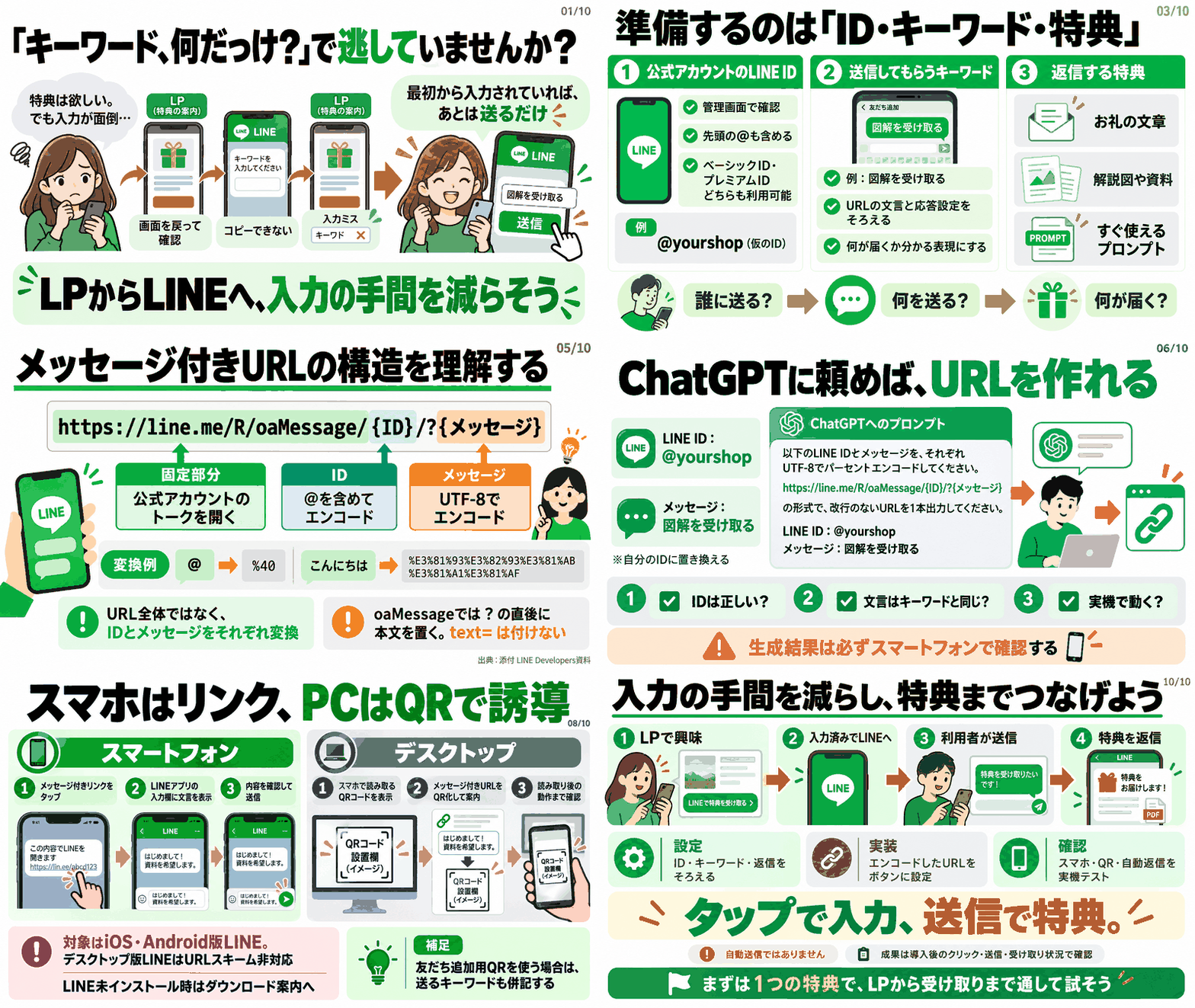 LINE公式アカウントのメッセージ付きURLでLPから誘導の方法
 -
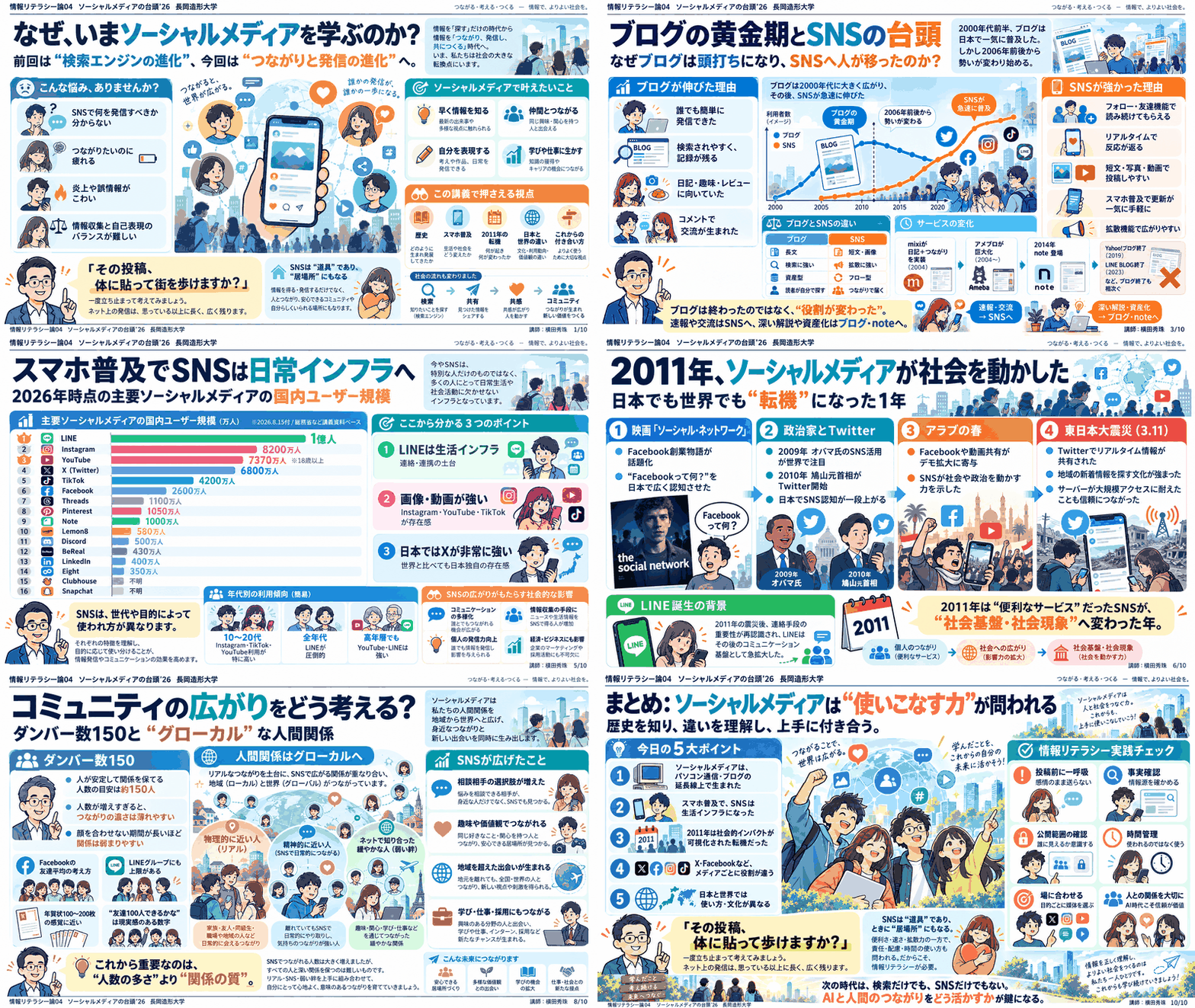 情報リテラシー論04ソーシャルメディアの台頭’26長岡造形大学
 -
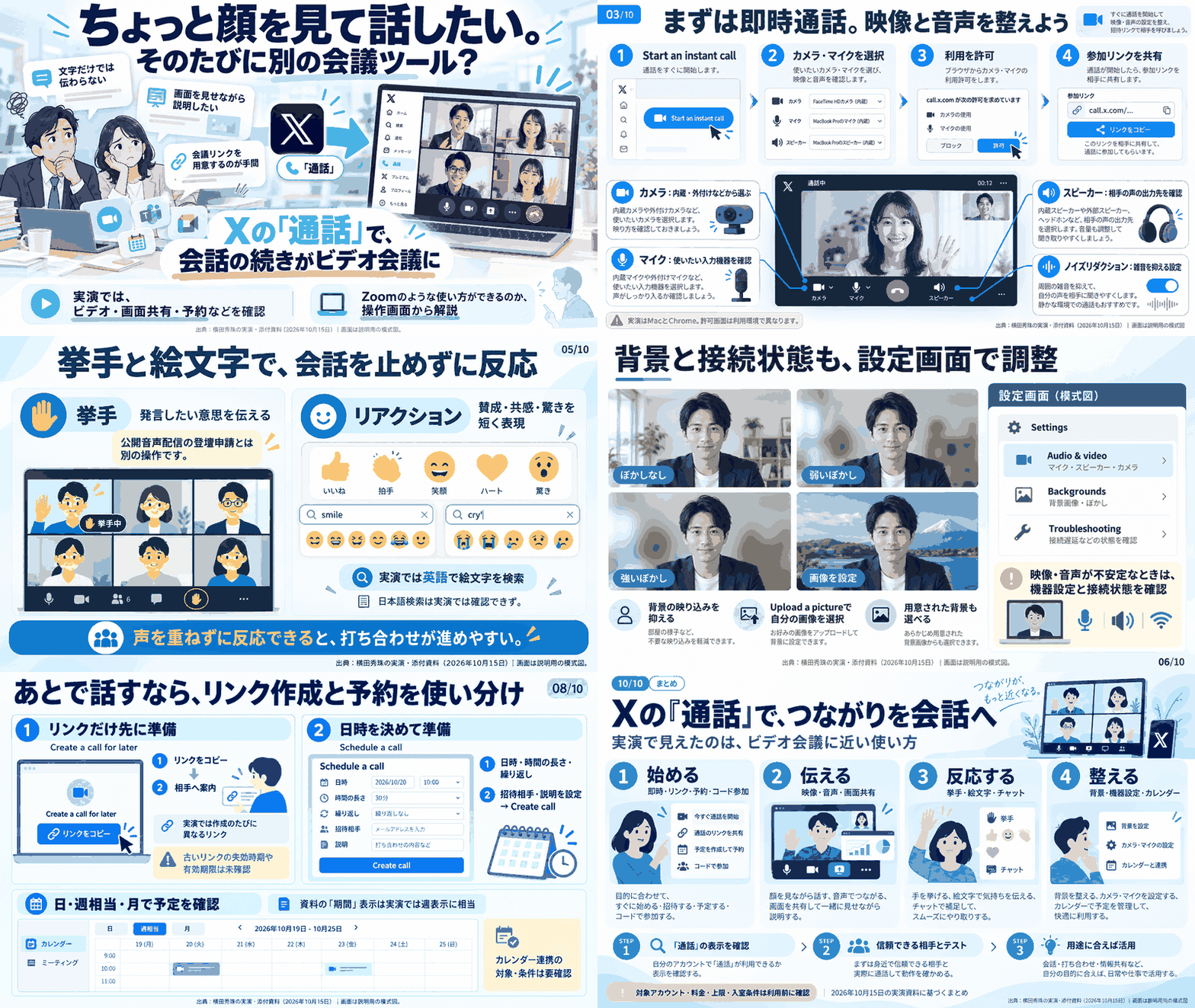 Zoomのビデオ通話機能と類似サービスがXに「通話」機能で追加
 -
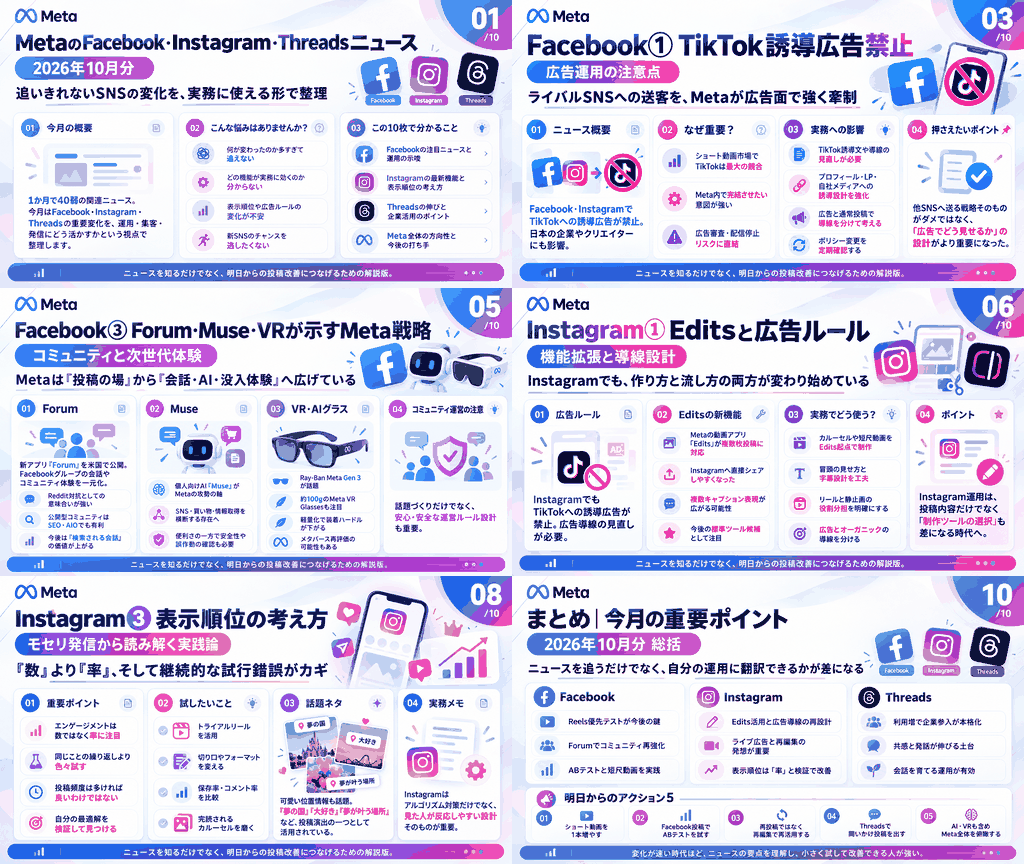 MetaのFacebook・Instagram・Threadsニュース2026年10月分
 -
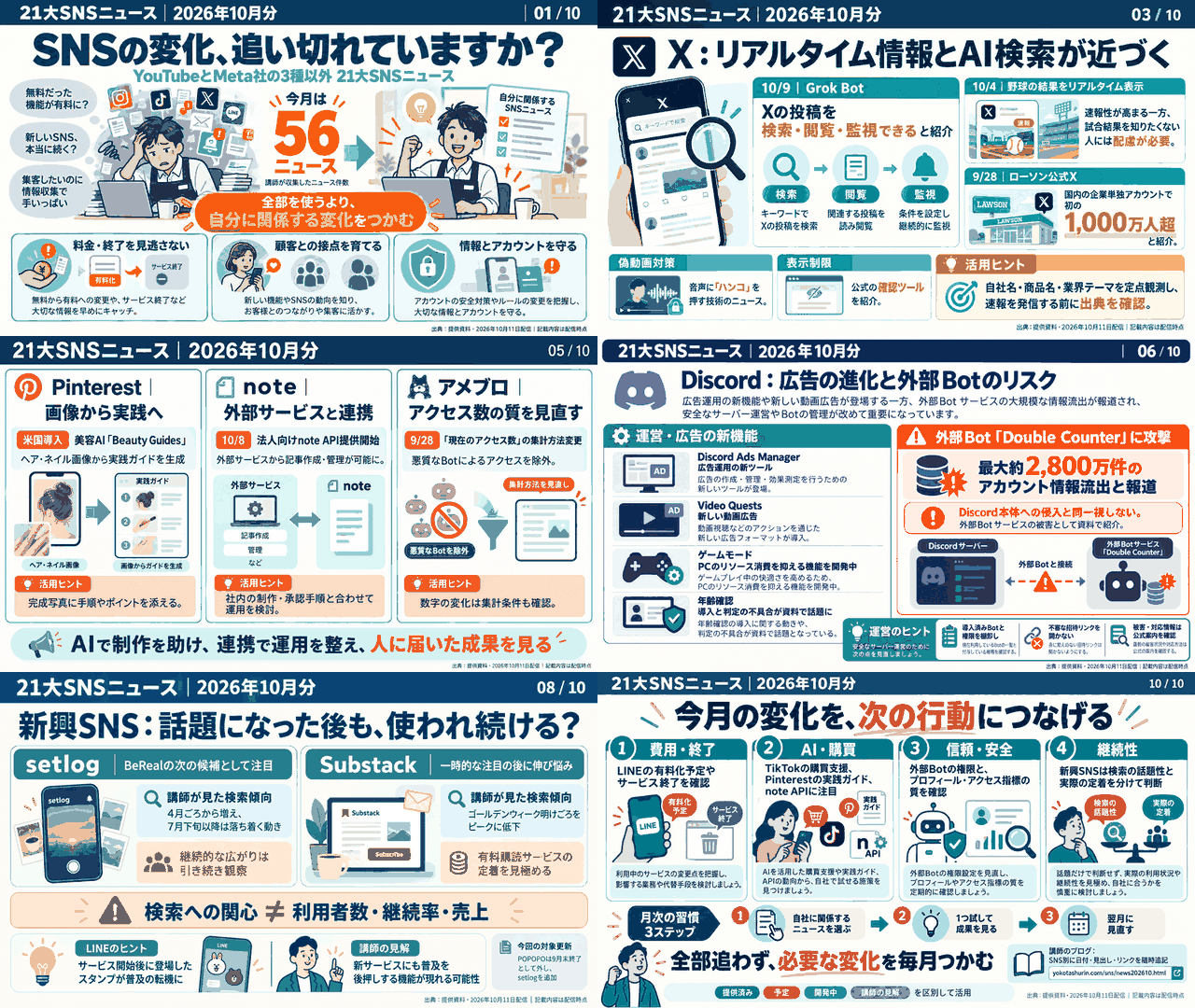 YouTubeとMeta社の3種以外21大SNSニュース(2026年10月分)
 -
 LINE公式アカウントLINE VOOM終了で代替の「投稿」機能が開始
 -
 YouTubeとMeta社の3種以外21大SNSニュース(2026年9月分)
 -
 MetaのFacebook・Instagram・Threadsニュース2026年9月分
