MicrosoftのCopilot Labs(音声表現・3D・Gaming Experiences)
海を見たくて生成してみた(笑)
GoogleのGeminiなら楽勝だね。
イーンスパイアの横田です。
https://www.enspire.co.jp

さて、本題です。
MicrosoftのCopilot Labsで実験ツールで
https://copilot.microsoft.com/labs
の中に5つのサービスが掲載されています。
Copilot 音声表現
https://copilot.microsoft.com/labs/experiments/audio-expression
Portraits
https://copilot.microsoft.com/labs/experiments/portrait
Copilot 3D
https://copilot.microsoft.com/labs/experiments/copilot-3d
Copilot アクション
https://copilot.microsoft.com/labs/experiments/copilot-actions
Copilot Gaming Experiences
https://copilot.microsoft.com/labs/experiments/copilot-gaming-experiences
実験的なAI サービスを無料で試せます。
https://www.youtube.com/watch?v=ii37tP2_rY0
上記の続きの動画はYouTubeメンバーシップの
デイリー会員(190円/月)に限定公開しています。
詳しくは以下をご覧ください。
https://yokotashurin.com/youtube/membership.html
YouTubeメンバーシップ申込こちら↓
https://www.youtube.com/channel/UCXHCC1WbbF3jPnL1JdRWWNA/join
生成AIによる動画・音声・スライド・カルーセル・図解による解説は無料
動画解説
https://www.youtube.com/watch?v=dCVMwz6xeMk
音声解説
https://www.youtube.com/watch?v=eSvk_SH3FK4
スライド解説
https://www.youtube.com/watch?v=t9N1-Q-yKXc
リアル対話解説
https://www.youtube.com/watch?v=mbGOmAQxta4
キャラ対話解説
https://www.youtube.com/watch?v=4CKp18knooA
スライド
https://www.docswell.com/s/6534747/KE1NXJ-2026-03-19-011618
カルーセル
https://www.instagram.com/p/DWCEG7oDwoL/
漫画
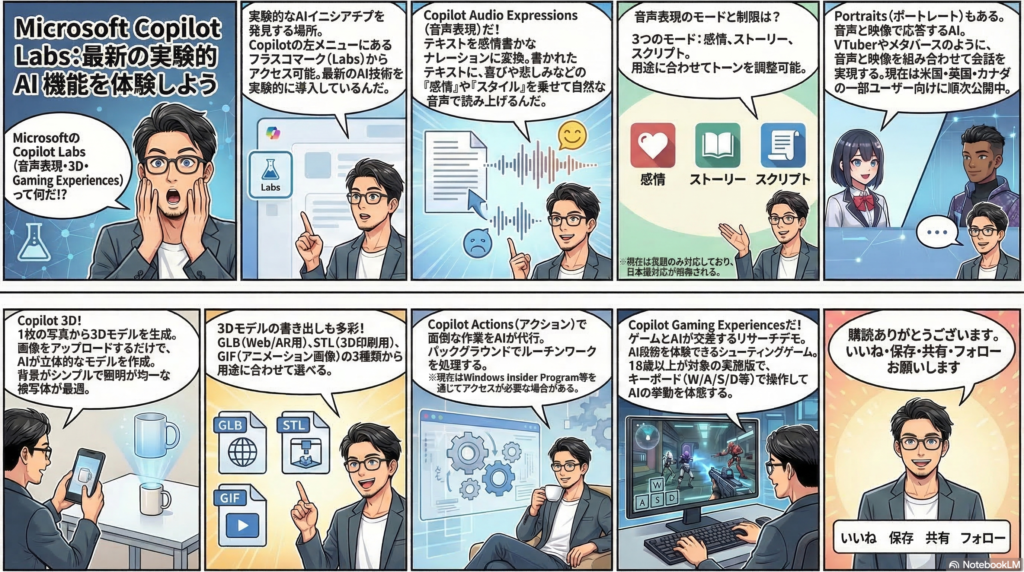
インフォグラフィック解説
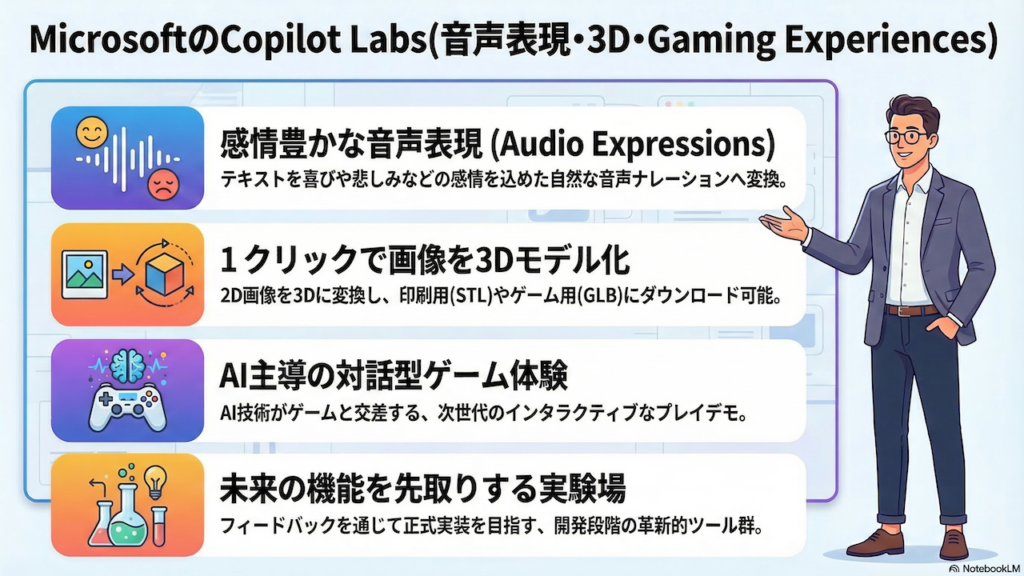
マインドマップ
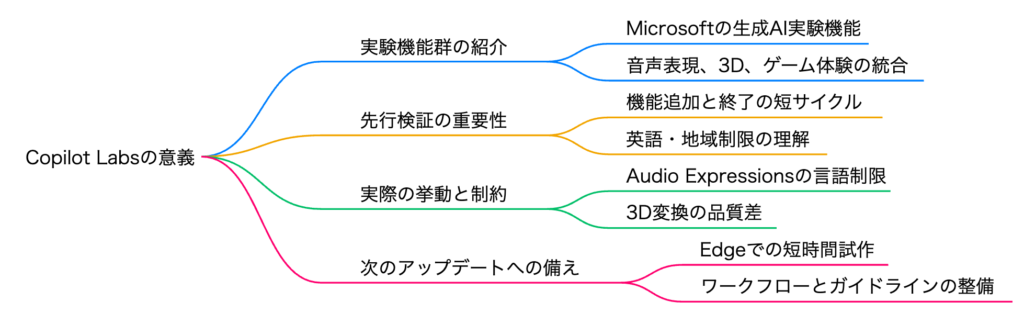
MicrosoftのCopilot Labs(音声表現・3D・Gaming Experiences)
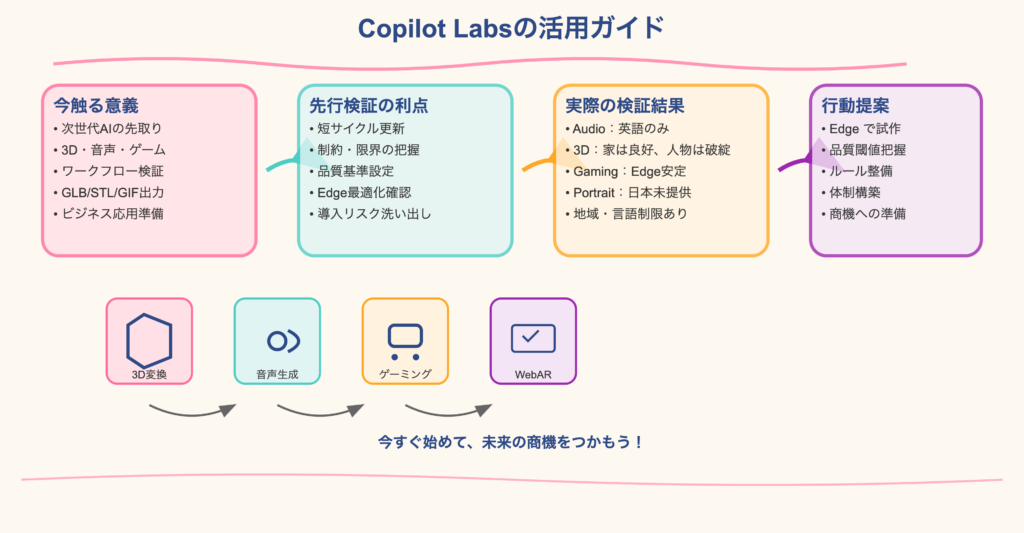
🔬 Microsoft Copilot Labsの実験的AI機能5つを徹底レビュー
🆕 Copilot Labs とは?
Microsoftが実験的に公開しているAI機能群
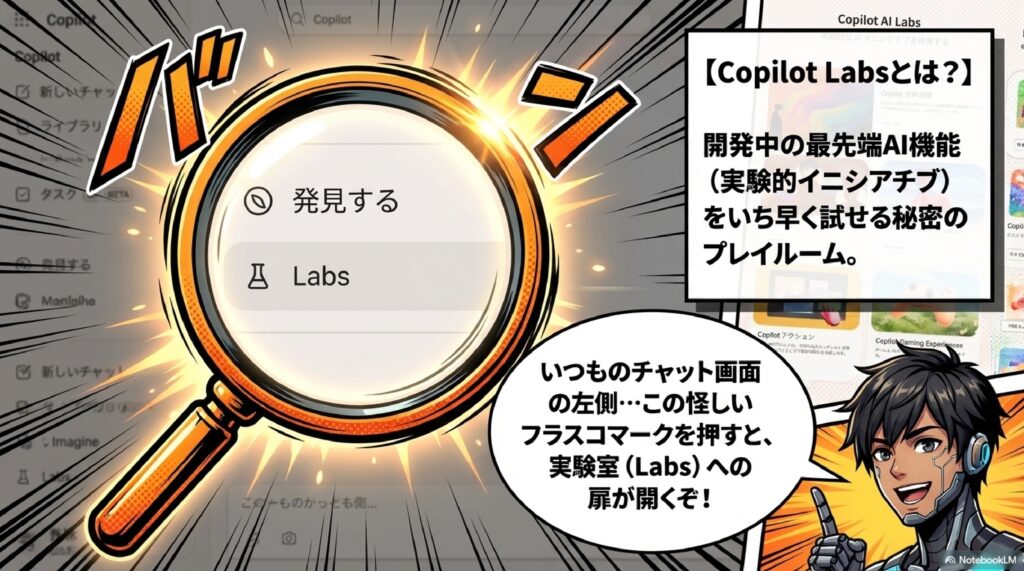
Copilot Labs = フラスコ🧪マークのメニューからアクセス
Copilot左メニュー「発見する」→ Labs で表示される実験的AIイニシアチブ
Audio
Expressions
Expressions
英語のみ
Portrait
日本未対応
3D
利用可能
Actions
提供終了
Gaming
Experiences
Experiences
利用可能
💬 ChatGPT・Gemini・Claudeを使う人が多いですが、Copilotも着実に進化中。左メニューの「タスク」機能(ベータ版)も順番待ちリスト登録しておくと◎
⬇️ 各機能を詳しく ⬇️
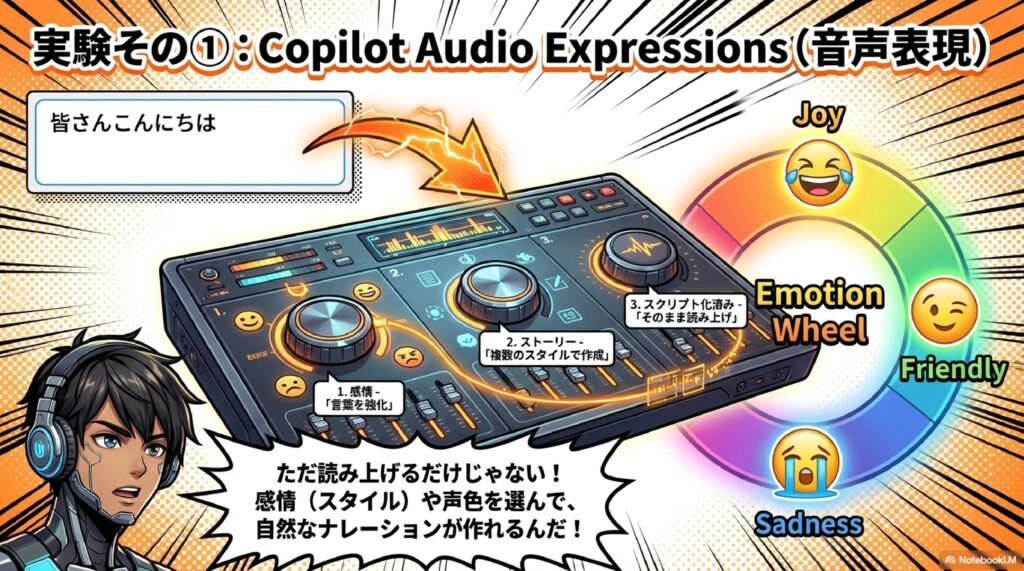
🗣️ ① Copilot Audio Expressions(音声表現)
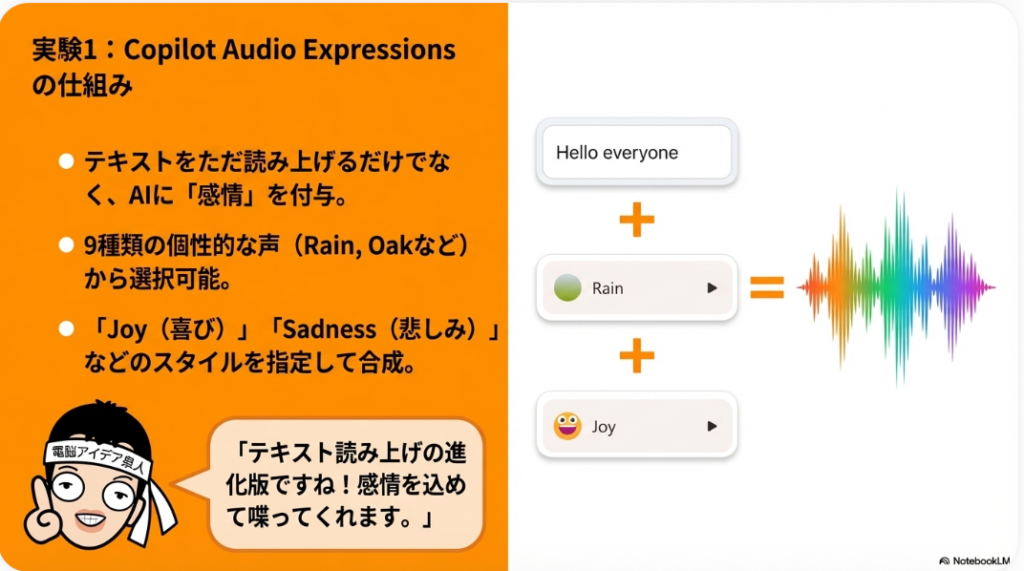
テキストを感情豊かな音声に変換するTTS(テキスト音声合成)機能
3つのモードが選択可能:
感情
言葉を感情で強化
言葉を感情で強化
ストーリー
複数スタイルで物語作成
複数スタイルで物語作成
スクリプト
スクリプト→音声変換
スクリプト→音声変換
1
モード選択(感情・ストーリー・スクリプト)
2
9種類の声から選択(各音声プレビュー可)
3
スタイル設定(楽しい・悲しい・フレンドリーなど)
4
テキストを入力して生成!
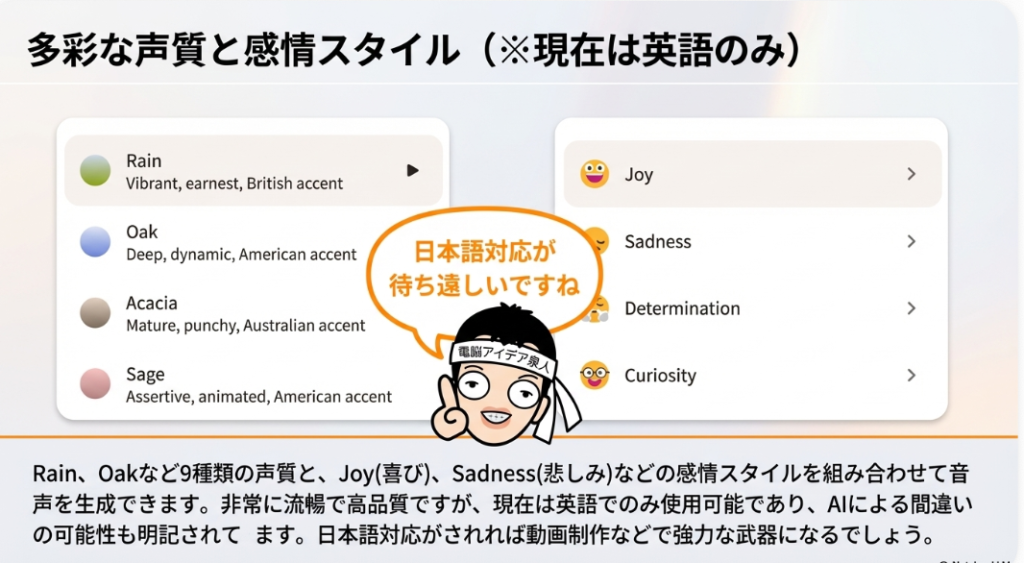
⚠️ 現在の制限
英語でのみ使用可能 — 日本語対応は未定
流暢な英語音声は生成可能。日本語対応が来れば実用性大
英語でのみ使用可能 — 日本語対応は未定
流暢な英語音声は生成可能。日本語対応が来れば実用性大
👤 ② Copilot Portrait
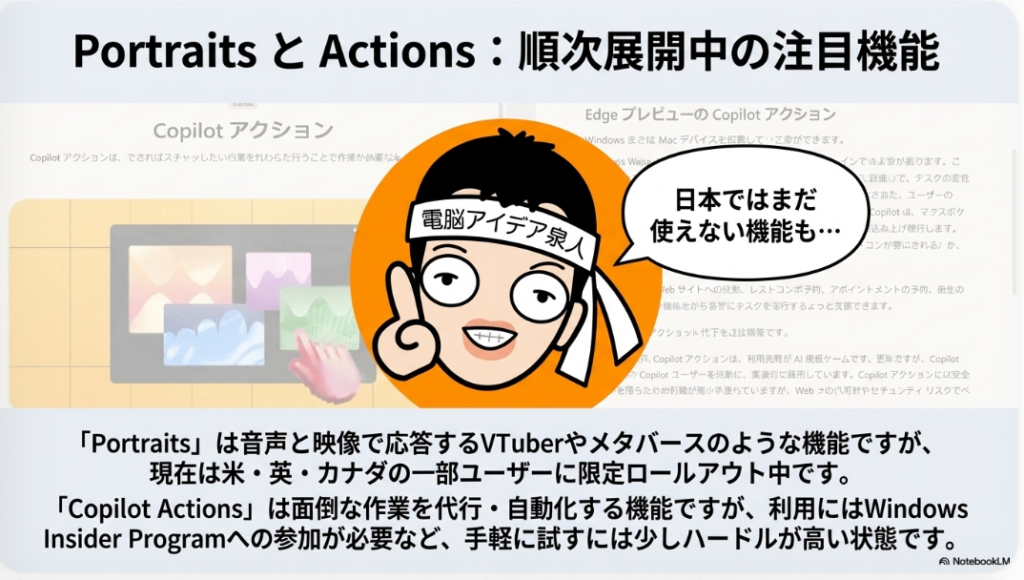
音声と映像で応答するAI — メタバース/VTuber的なリアルタイム会話体験
🌍 提供状況
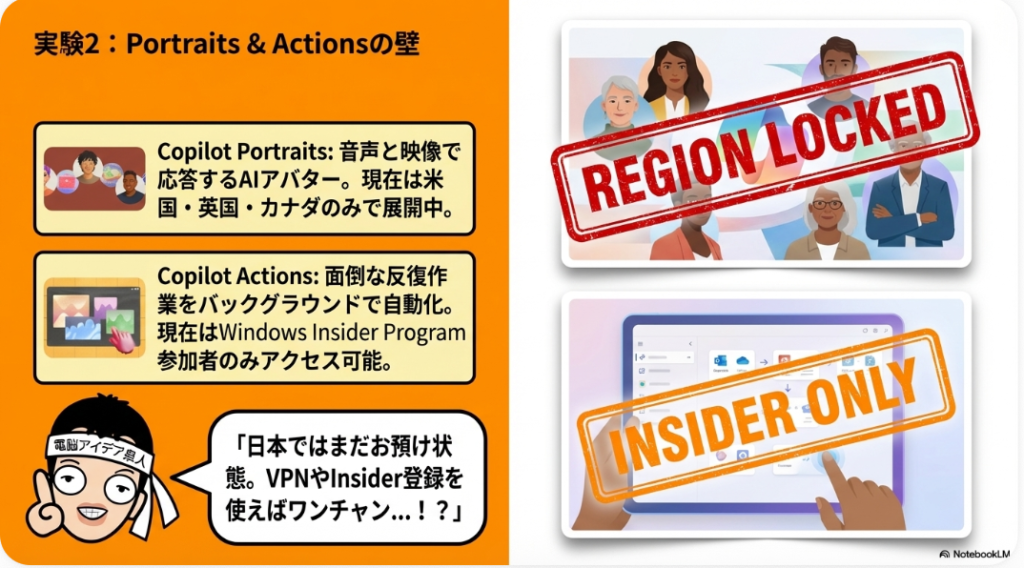
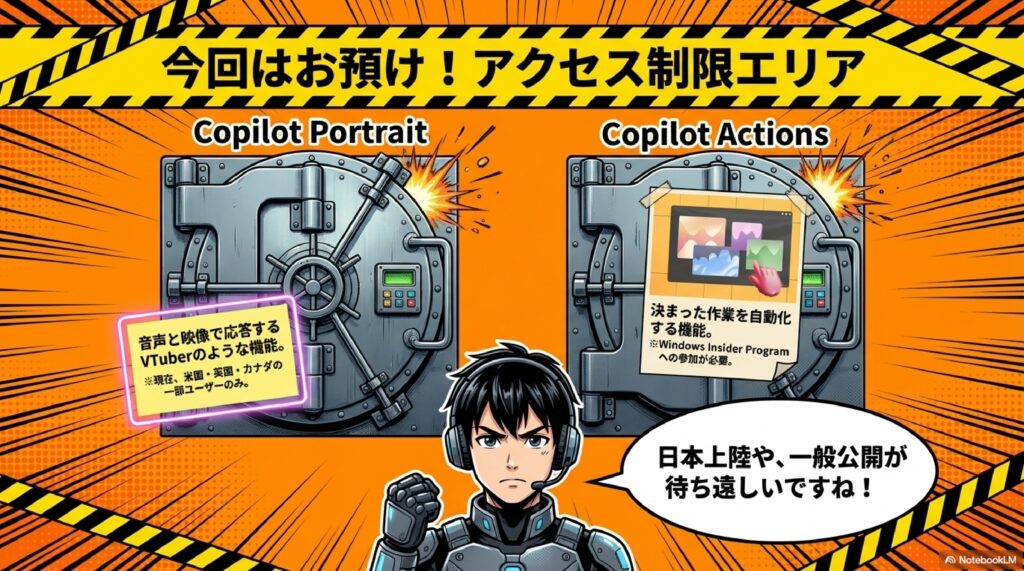
段階的ロールアウト中:米国・英国・カナダの一部ユーザーのみ
日本では未提供
フィードバック収集後に順次拡大予定
段階的ロールアウト中:米国・英国・カナダの一部ユーザーのみ
日本では未提供
フィードバック収集後に順次拡大予定
💬 VPNを使えば試せる可能性はあるが、今回はスキップ。日本上陸に期待
⬇️
🧊 ③ Copilot 3D 注目!
画像を1クリックで3Dモデルに変換
写真をアップロード → AIが立体化 → ダウンロード可能
1
画像をアップロード(均一照明+シンプル背景が最適)
2
利用規約に承諾 → 自動で3D生成開始
3
生成完了 → 360度回転プレビュー
4
3形式からダウンロード
〰️〰️〰️〰️〰️〰️〰️
📦 出力ファイル形式:
| 形式 | 用途 |
|---|---|
| GLB | WebAR・ゲームエンジンに最適 |
| STL | 3Dプリントに最適 |
| GIF | くるくる回るアニメーション画像に変換 |
🧪 実際に試した結果
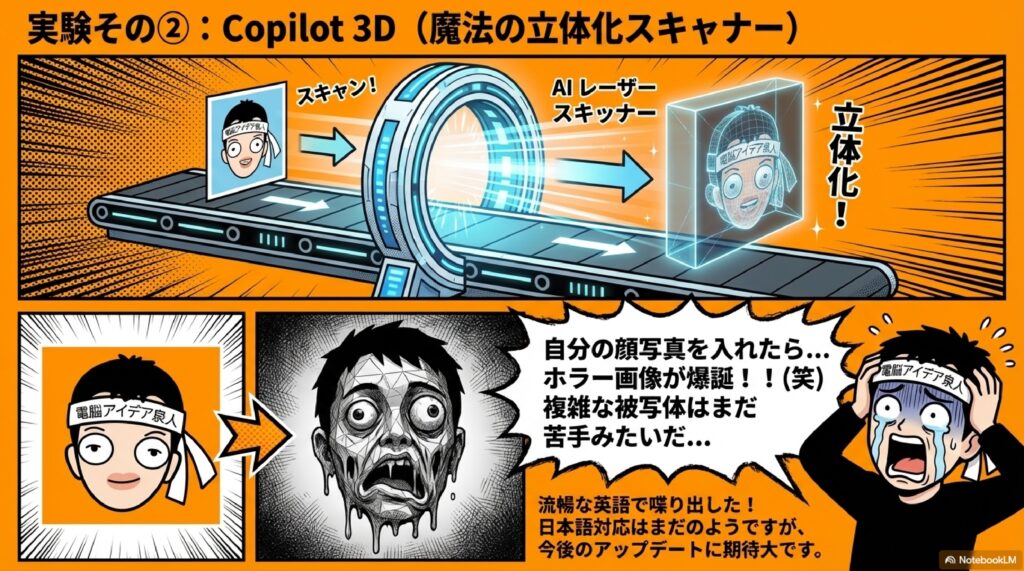
・人物写真 → 顔の3Dはまだクオリティ不足
・建物写真 → 立体構造はかなりリアルに再現
・生成スピードは高速で実用的
・GIFアニメーション出力が面白い使い方に◎
・人物写真 → 顔の3Dはまだクオリティ不足
・建物写真 → 立体構造はかなりリアルに再現
・生成スピードは高速で実用的
・GIFアニメーション出力が面白い使い方に◎
⚙️ ④ Copilot Actions 提供終了
📋 概要:面倒な作業を代行してくれる自動化機能
2025年12月12日時点で copilot.microsoft.com からアクセス不可に
利用するには Windows Insider Program への参加が必要
→ 一般ユーザーには現状ハードルが高い
2025年12月12日時点で copilot.microsoft.com からアクセス不可に
利用するには Windows Insider Program への参加が必要
→ 一般ユーザーには現状ハードルが高い
⬇️
🎮 ⑤ Copilot Gaming Experiences
ゲームとAIが交差するリサーチデモ
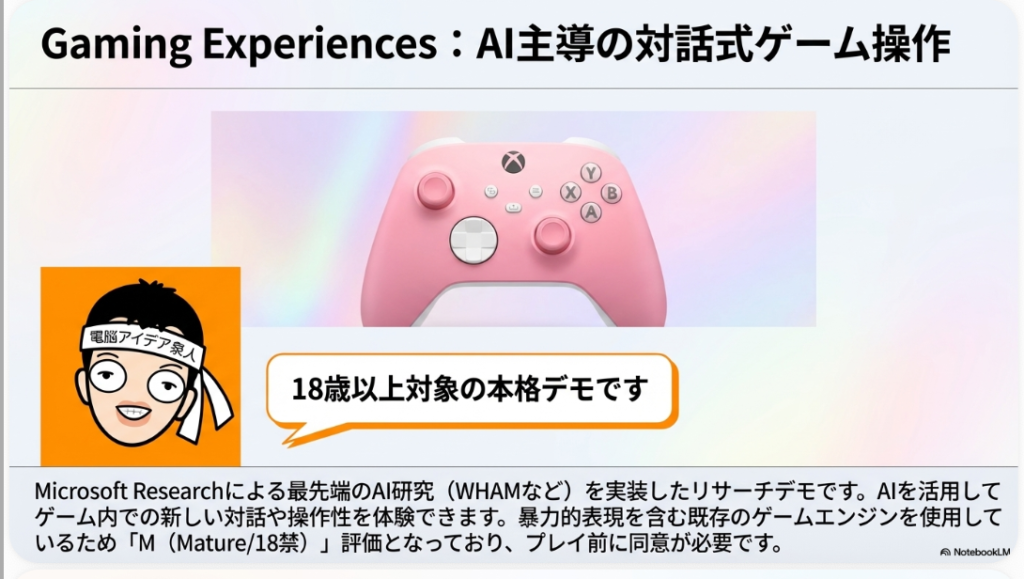
18歳以上限定(M指定) 英語版・日本語対応済
🕹️ 操作方法:
移動
W 前進 / S 後退
A 左移動
W 前進 / S 後退
A 左移動
視点・アクション
← → 左右を向く
↑ ジャンプ / Space
← → 左右を向く
↑ ジャンプ / Space
💡 ブラウザ対応の注意
・Edge推奨 — 読み込み・動作ともに安定
・Chromeでは動作しない可能性あり
・AIが組み込まれたシューティング系ゲームをプレイ可能
・ワープで前に進んでいくタイプのゲーム体験
・Edge推奨 — 読み込み・動作ともに安定
・Chromeでは動作しない可能性あり
・AIが組み込まれたシューティング系ゲームをプレイ可能
・ワープで前に進んでいくタイプのゲーム体験
📦 以前の実験(アーカイブ)
🎤 Mico
音声モードでの対話機能
終了
音声モードでの対話機能
終了
👁️ Copilot Vision
視覚認識AI(過去に動画解説済)
Edgeで利用可能かも
視覚認識AI(過去に動画解説済)
Edgeで利用可能かも
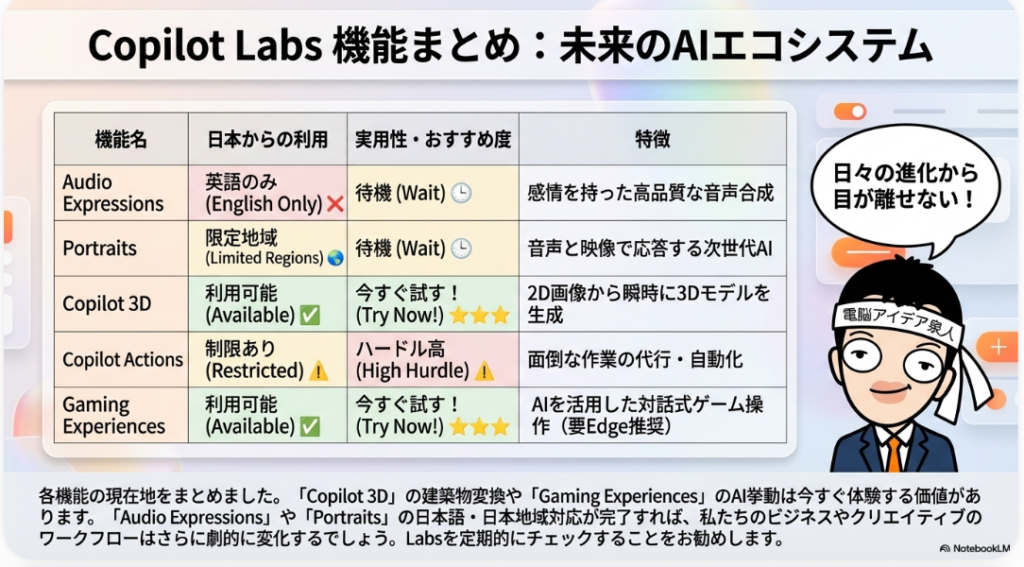
🎯 まとめ — Copilot Labs 機能一覧
- Audio Expressions — 感情豊かなTTS。英語のみだが日本語対応に期待
- Portrait — 映像×音声AI。日本未上陸だが将来性あり
- 3D — 写真→3D変換が一番実用的。建物写真で好結果
- Actions — 自動化機能だが現在アクセス不可。Insider限定
- Gaming — AI搭載ゲーム。Edgeで遊べるデモとして楽しめる
💬 Copilotは裏でOpenAI/ChatGPTが動いているとはいえ、独自の実験機能で差別化を図っている。特に3D変換やゲーム体験はユニークな価値。ぜひ色々試してみましょう!
MicrosoftのCopilot Labs(音声表現・3D・Gaming Experiences)
MicrosoftのCopilot Labsで提供されている実験的AI機能を紹介。音声合成の「Audio Expressions」は英語のみ対応で日本語は未対応。「Portrait」は日本未提供。「3D」は画像を3Dモデルに変換でき、GLB・STL・GIF形式で出力可能。「Actions」は現在アクセス不可。「Gaming Experiences」はAIを活用したシューティングゲームで、Edgeブラウザでの利用が推奨される。全体的にまだ実験段階だが、今後の日本語対応や機能拡充に期待が持てる内容となっている。
- はじめに
- Copilot Labsとは?Microsoftの実験的AI機能にアクセスしてみよう
- Copilot Audio Expressions&Portraitを試してみた──音声と映像の最前線
- Copilot 3Dが想像以上にすごかった!画像から立体モデルを一瞬で生成
- Copilot ActionsとGaming Experiences──自動化とAIゲームの世界
- おわりに
- よくある質問(Q&A)
はじめに
皆さんは、普段どのAIツールを使っていますか? ChatGPT、Gemini、Claudeなど、さまざまなAIサービスが注目を集めていますが、実はMicrosoftのCopilotも着々と進化を続けているのをご存じでしょうか。特に「Copilot Labs」と呼ばれる実験的な機能群は、まだ多くの方が知らない隠れた注目ポイントです。音声をAIで表現する機能、写真を一瞬で3Dモデルに変換する機能、さらにはAIが組み込まれたゲーム体験まで──「え、そんなことまでできるの?」と驚くような機能がすでに試せる状態で公開されています。今回は、そんなCopilot Labsの各機能を実際に一つひとつ試しながら、使い勝手やクオリティ、日本語対応の状況などをリアルにレポートしていきます。AI技術の最前線を体験したい方、ぜひ最後までお付き合いください!
Copilot Labsとは?Microsoftの実験的AI機能にアクセスしてみよう
MicrosoftのCopilotページにアクセス
今日は2026年3月18日水曜日ということで、久しぶりにMicrosoftのAIについて紹介していきたいと思います。今回取り上げるのは、MicrosoftのAI実験機能として提供されている「Copilot Labs」です。この中には、Copilot Audio Expressions(音声表現)、3D、Gaming Experiencesなどの機能が含まれていて、これらを今日は実際に試していきます。
まずは、MicrosoftのCopilotのページにアクセスしました。久しぶりにアクセスしましたけど、皆さんは使っていますか? どうしてもChatGPTとかGoogleのGeminiとかClaudeを使っている人が多いのですが、Copilotも頑張っています。裏で動いているのはOpenAIのChatGPTですが、Copilotとして独自の機能がしっかり搭載されています。
左メニューの構成と「タスク」機能
Copilotの画面を見てみると、普通のチャット機能がメインではありますが、左メニューに「タスク」というベータ版の機能が追加になっています。現在「順番待ちリストに参加してます」と表示されていて、まだ一般公開はされていないようです。過去にもタスク管理について紹介したことがありましたが、もし興味がある方は順番待ちリストに登録しておくのがおすすめです。もしかしたら早めに使い始められるようになるかもしれませんので、ぜひ積極的に登録して使っていきましょう。
この左のメニューの中には「新しいチャット」「ライブラリー」「タスク」に続いて「発見する」という項目があります。
「発見する」メニューの中身
「発見する」は、その名の通りCopilotでどんな機能が使えるのかを発見するためのページです。まず「ニュース」というセクションがあり、次に「Imagine」というメニューに移動すると、画像加工や動画に関するページが表示されます。
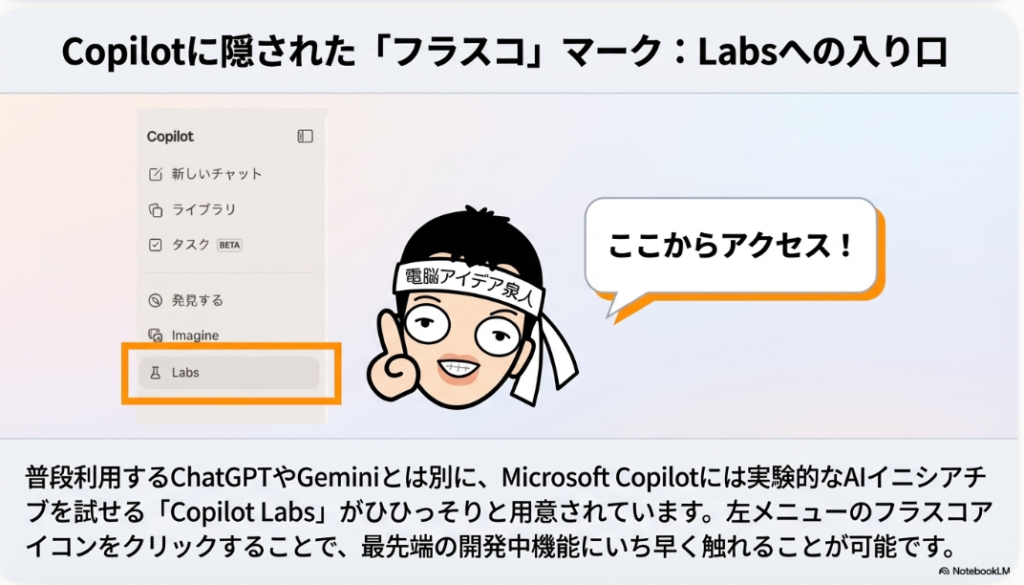
そして、その下にフラスコのマーク付きで表示されているのが「Labs」です。これは実験的に導入されている機能が一覧で並んでいるセクションです。
Copilot Labsのラインナップ
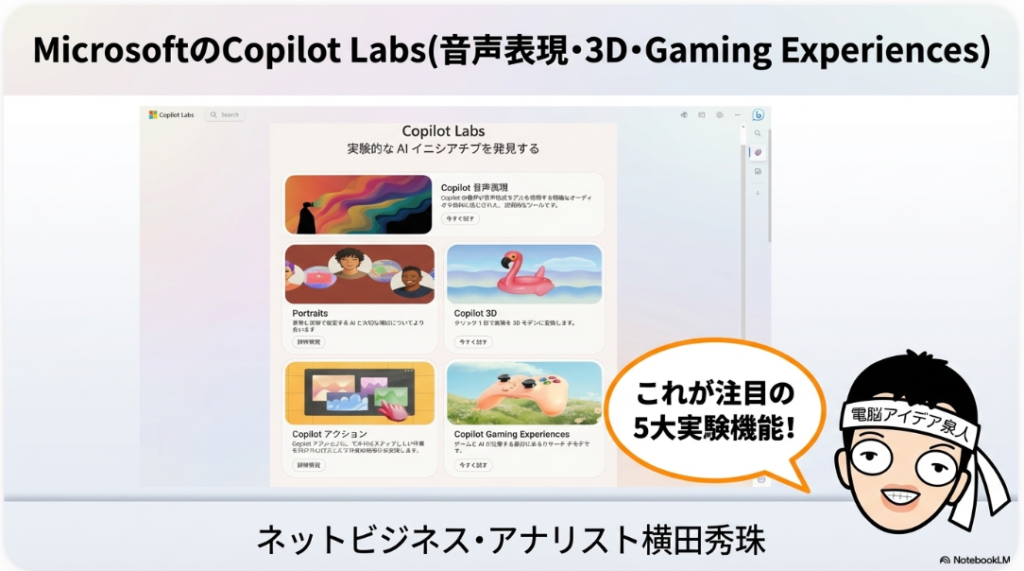
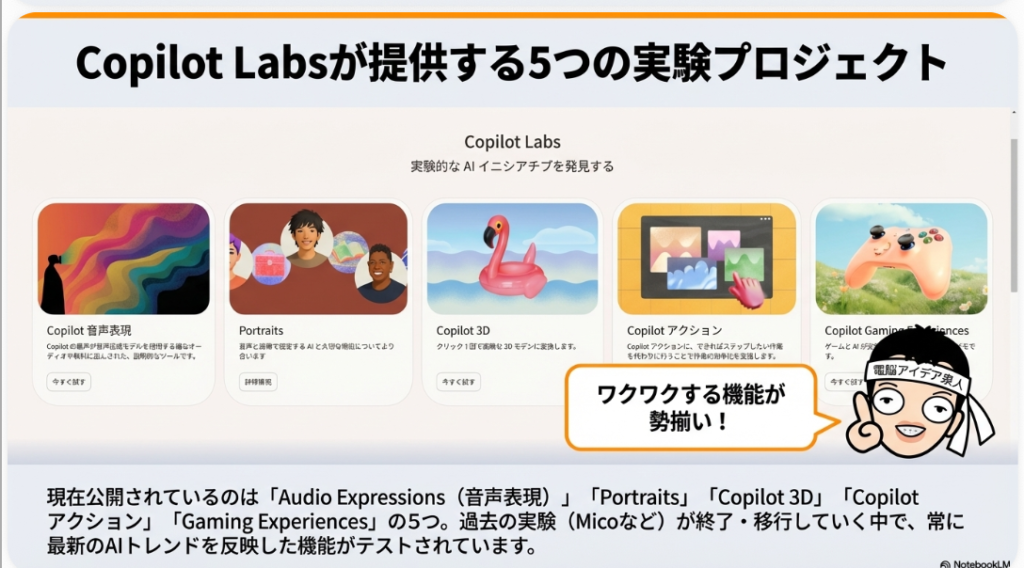
Copilot Labsのページを開くと、「実験的なAIイニシアチブを発見しましょう」というメッセージとともに、以下の機能が並んでいます。
- Copilot Audio Expressions(音声表現)
- Copilot Portrait
- Copilot 3D
- Copilot Actions
- Copilot Gaming Experiences
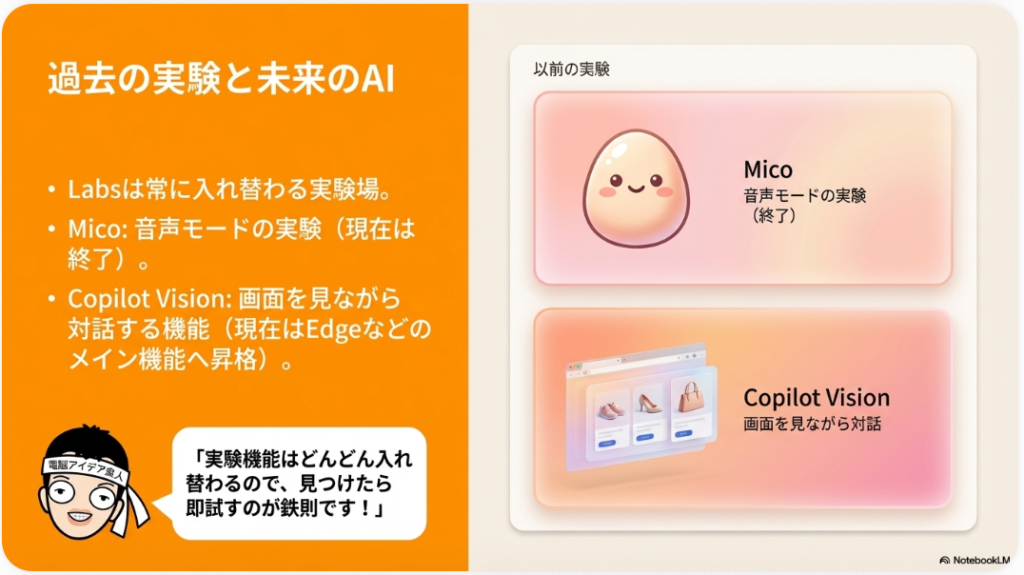
さらに「以前の人気の実験」というセクションもあり、ここにはMicoという「デスクトップとモバイルで音声モード使用できるようになりました」というものが掲載されていました。これは現在終了してしまったようです。
また、Copilot Visionも過去に動画で解説したことがありましたが、なぜか「以前の実験」の方に移動してしまっています。いずれにしても、新しい機能がいくつも追加されていますので、今日はこれらを一つひとつ試していきたいと思います。
Copilot Audio Expressions&Portraitを試してみた──音声と映像の最前線
Copilot Audio Expressions(音声表現)を体験
まずは順番にCopilot Audio Expressionsから試していきます。「今すぐ試す」ボタンを押すと、「Copilot Audio Expressionsへようこそ」というページが表示されます。ここには「様々なモードを試しましょう」と案内があり、それぞれ独自の方法で声を表現する機能が用意されています。
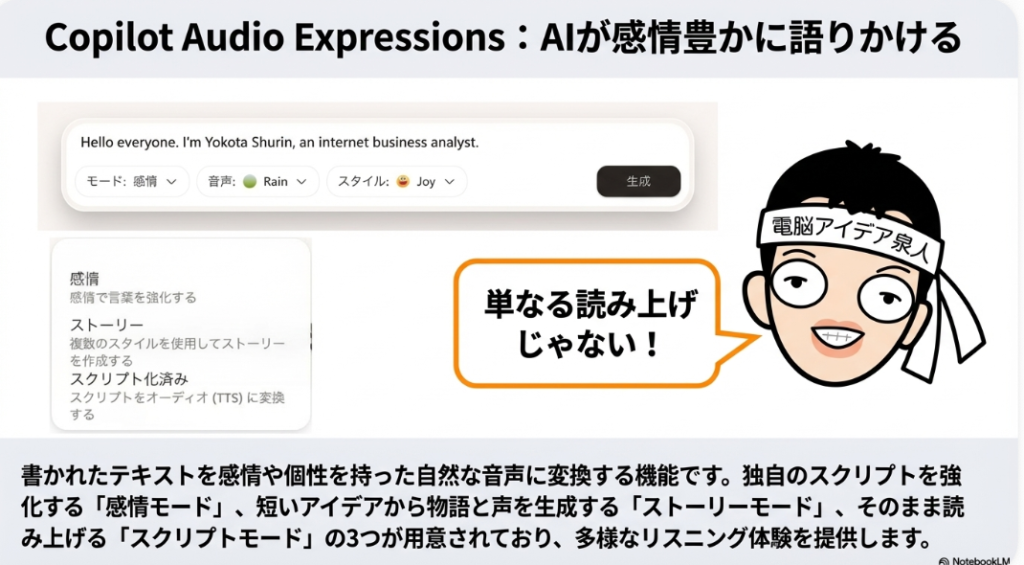
現在用意されているモードは以下の3つです。
- 「感情」モード ── 感情を込めて言葉を強化する
- 「ストーリー」モード ── 複数のスタイルを使用してストーリーを作成する
- 「スクリプト」モード ── スクリプトをオーディオTTS(テキスト音声合成)に変換する
実際に「感情」モードで試してみる
今回は「感情」モードで試してみます。感情モードにチェックを入れると、次に声の選択画面が表示されます。いろいろな人の声が用意されていて、それぞれ試聴することができます。
「Hello」──こんな感じで声が再生されます。何種類か聞き比べてみると、それぞれ全然違った特徴の声になっていて、合計9つの声から選べるようになっています。
声を選択した後は「スタイル」の設定に進みます。ここでは音声のトーンを選ぶことができ、「楽しい感じ」や「悲しい感じ」など、さまざまなスタイルが用意されています。今回は「フレンドリー」なスタイルを選んでみました。
テキスト入力と生成
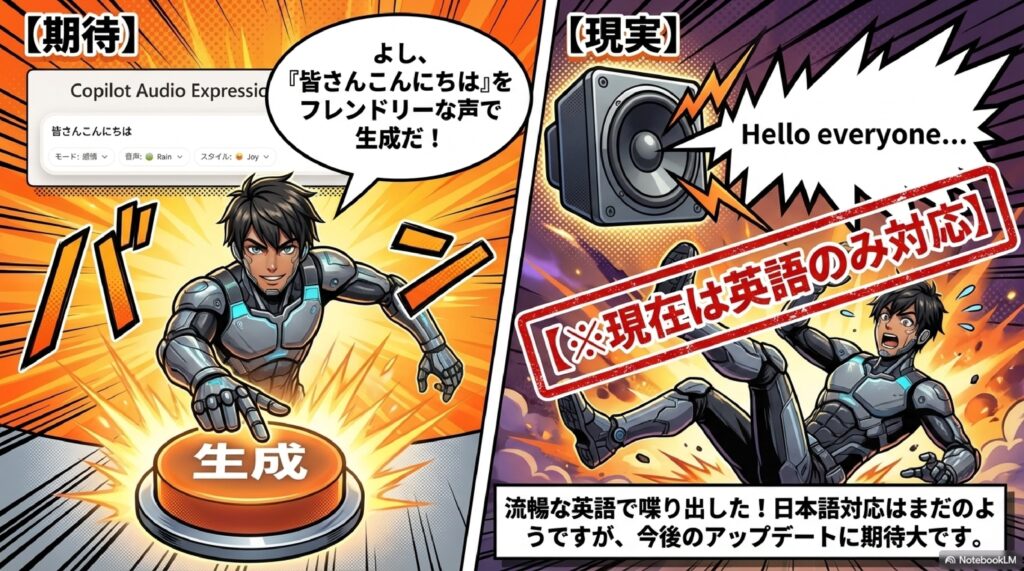
テキスト入力欄に「皆さんこんにちは」と入力してみます。例えば動画の冒頭で使う挨拶のフレーズですね。これを入力した状態で、生成ボタンを押してテキスト音声合成を実行してみます。
日本語対応はまだ未対応
結果を確認すると、残念ながら一応英語ではしっかりと内容を喋ってくれているのですが、日本語で出力するオプションがどうも用意されていないようです。英語に関してはかなり流暢に喋ってくれるのですが、日本語対応はまだ来ていないということですね。
画面の下部にも「CopilotはAIであり間違いする可能性があります。英語でのみ使用可能です。」と明記されています。日本語対応が実現したら、かなり使える機能になると思います。いつ日本語対応になるか、楽しみに待ちたいところです。これがCopilot Audio Expressions(音声表現)の現状でした。
Copilot Portraitは日本ではまだ使えない
続いてPortraitの機能を見てみます。「音声と映像で応答するAI」と説明されています。アクセスしてみると、以下のようなメッセージが表示されました。
「現在、この機能は段階的にロールアウトされていて、米国・英国・カナダの一部ユーザーを対象に提供開始し、フィードバックを収集して確実な体験を確保した上で、順次アクセス範囲を拡大していく予定です」
つまり、現在のところ日本ではまだ使えないということになります。
Portraitの内容とは
この機能は、音声と映像を組み合わせることで実際の会話を実現するための仕組みが組み込まれているようです。イメージとしてはメタバースのような感じでしょうか、あるいはVTuberのような感じでしょうか。音声と映像が連動して、よりリアルなコミュニケーションを実現する機能が搭載されているとのことです。
残念ながらまだ日本では使えないということで、VPNなどを使えば試せるかもしれませんが、今回はスキップします。日本に正式に展開されたら、ぜひ改めて試してみたいと思います。
Copilot 3Dが想像以上にすごかった!画像から立体モデルを一瞬で生成
Copilot 3Dの概要
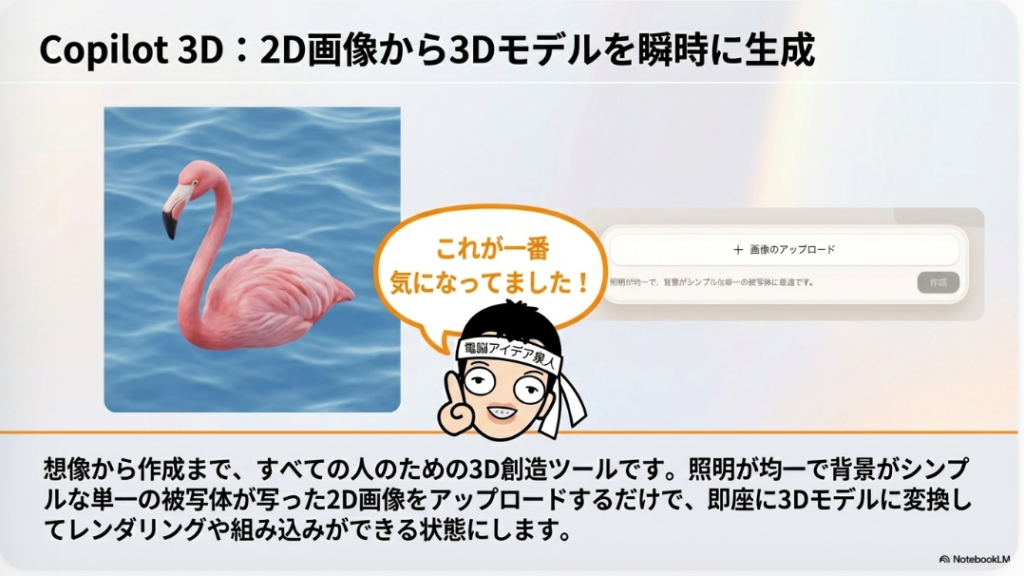
続きまして、個人的に最も興味のある機能、Copilot 3Dです。「クリック1回で画像を3Dモデルに変換します」というキャッチコピーが書かれています。これは本当なのか、さっそく「今すぐ試す」をクリックしてみます。
「想像から作成まで全ての人向けの3D創造」というメッセージが表示され、ここに画像をアップロードするとそれが3Dモデルに変換されるという仕組みです。
プロフィール写真で試してみる
まずは手始めに、自分のプロフィール写真を使って試してみることにしました。「開始する前に承諾する」という確認画面が表示され、ビジョンや画像が学習などに使われる可能性があるという注意事項が記載されています。これに「承諾する」を押してから画像を添付します。
画面には「照明が均一で背景がシンプルな単一の被写体が最適です」というアドバイスが表示されています。特に何か指示を与えなくても、画像をアップロードしてそのまま作成ボタンを押すだけでOKのようです。
プロフィール写真の3D変換結果
生成された結果を見てみると……正直に言うと、ちょっとこれはまだ厳しいクオリティですね。確かに3Dにはなっているのですが、顔の表現がかなり崩れてしまっていて、実用レベルとは言いがたい状態です。透明モードにして確認するとある程度ちゃんとした形にはなっていそうな気がしますが、全体としてはまだまだ改善の余地があると感じます。
以前にもChatGPTのGPTsの中に画像を3Dにするような機能があったのですが、結局「3Dにしたからで何?」という話になってあまり使われていませんでした。ただ、クオリティが上がっていけば活用の幅も広がっていくでしょう。
家の写真で再チャレンジ
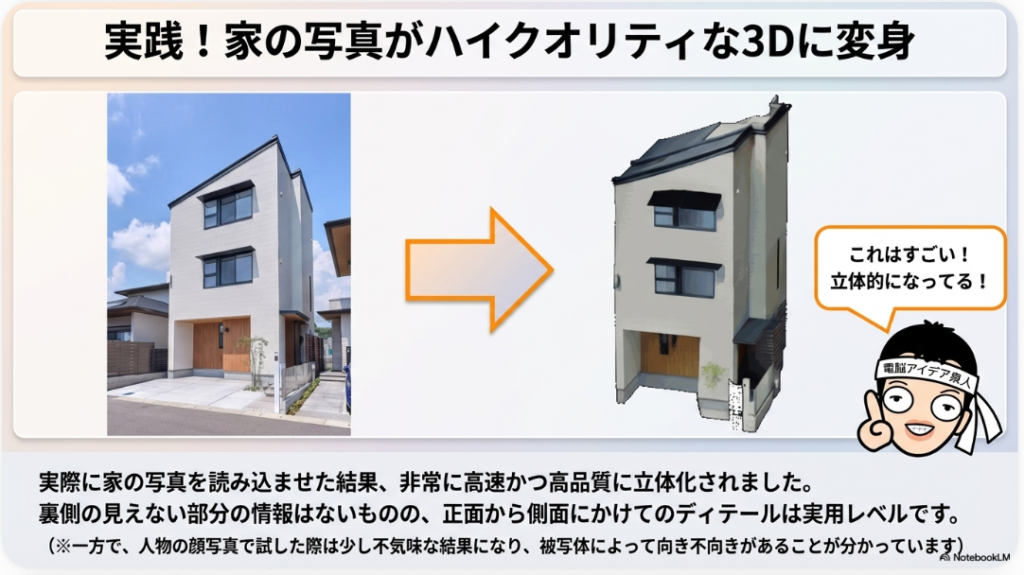
プロフィール写真ではうまくいかなかったので、今度は別の画像で試してみます。家の写真を使って、建物が3Dモデルに変換されるかどうかをテストしてみます。
家の写真を添付して、生成を開始します。前回の処理速度はかなり早かったので、このスピード感は好印象です。また、生成時にはファイル形式が3つほど選べるようになっていました。ダウンロードも可能なので、対応するソフトがあれば活用できそうです。
家の写真の3D変換結果──これはなかなかすごい
以前にも写真を3Dに変換するサービスは存在していて、紹介したこともあります。自分の画像を入れて横に回転させると、鼻の高さなどがちゃんと立体的に表現されるというものでした。
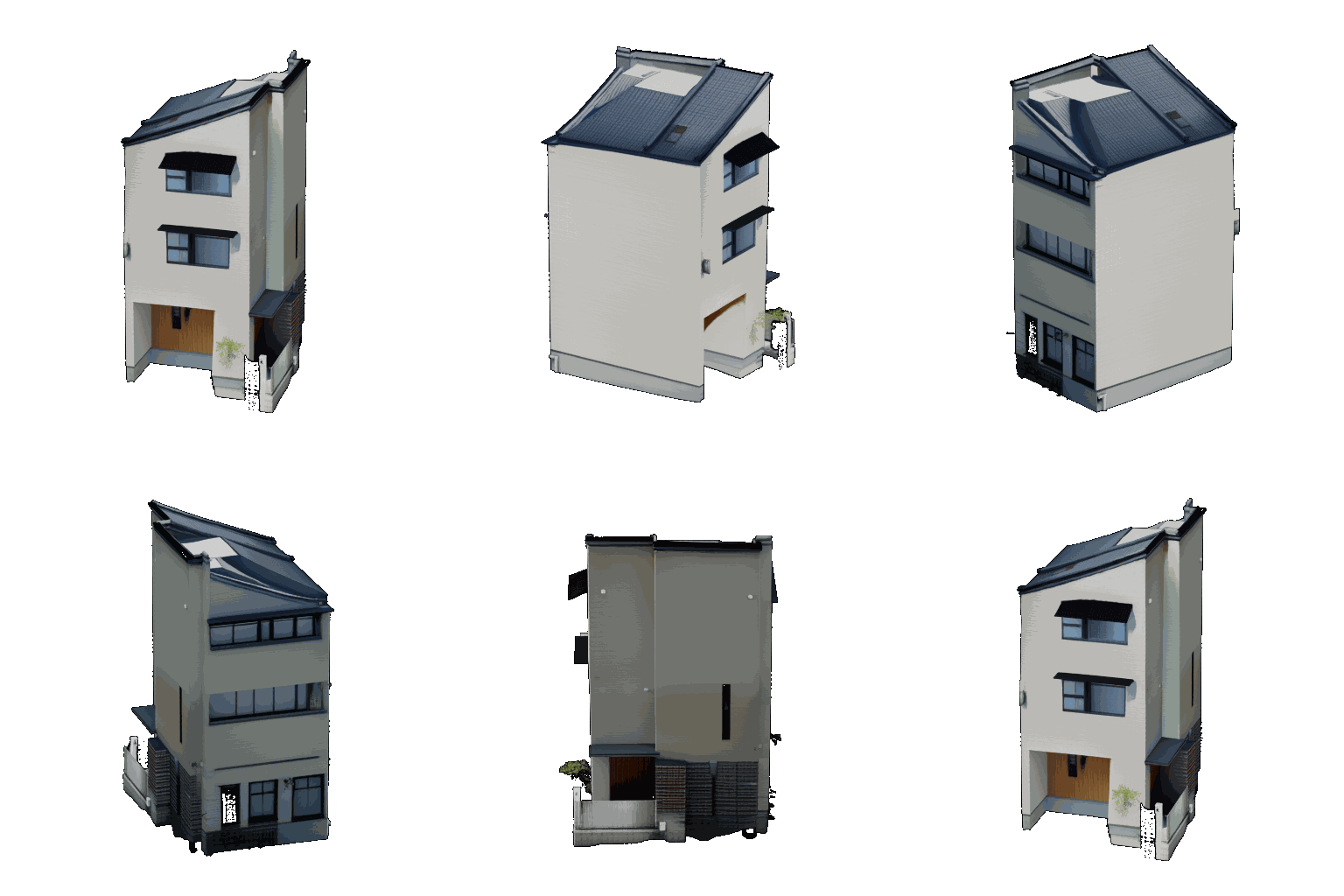
さて、今回の家の写真の結果を見てみましょう。元々は1枚の平面の写真だったわけですが、若干の歪みはあるものの、確かに立体的になっていて3Dモデルとして成立しています。裏側については元の写真に情報がないので当然わからないのですが、正面や側面あたりの表現はなかなかの出来栄えです。特に建物の下の部分などは、かなりリアルに立体化されている印象を受けました。
ダウンロード形式の選択肢
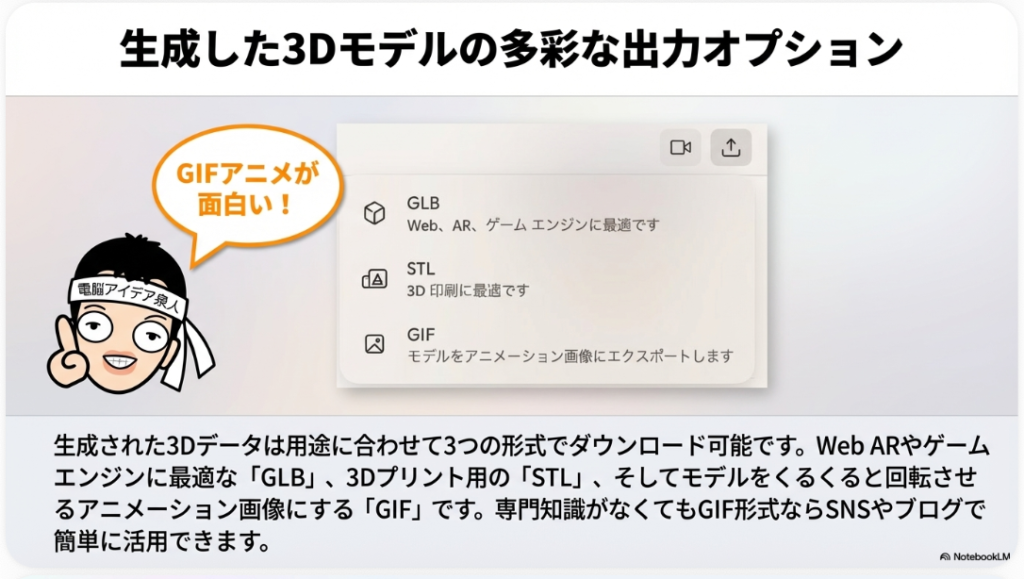
ダウンロードに進んでみると、以下の3つのファイル形式が選べるようになっています。
- GLB形式 ── WebARやゲームエンジンに最適
- STL形式 ── 3D印刷に最適
- GIF形式 ── モデルをアニメーション画像として書き出す
今回はアニメーションGIFを選んでみました。書き出してみると、3Dモデルがくるくると回転するアニメーションGIFが完成しました。これはなかなか面白い機能ですね。SNSでシェアしたり、プレゼン資料に貼り付けたりする用途では十分に使えそうです。
ということで、ぜひ皆さんもこのCopilot 3D機能を試してみてください。
Copilot ActionsとGaming Experiences──自動化とAIゲームの世界
Copilot Actionsは現在アクセス不可
続いてCopilot Actionsを見てみます。この機能は「できればスキップしたい作業を代わりに行うことで作業がはかどります」と説明されており、いわゆるタスクの自動化を担う機能のようです。
しかし、確認してみると「2025年12月12日現在、Copilot Actionsはcopilot.microsoft.comでアクセスできなくなりました」との記載がありました。「WindowsまたはEdgeでモバイルアクションにアクセスするにはWindows Insider Programに参加することをお勧めします」とも書かれていて、一般的に簡単に利用できる状態ではないようです。
こういった機能があるということ自体は興味深いのですが、現時点では気軽に試せる状況ではないので、興味がある方はMicrosoftの説明を読んでWindows Insider Programへの参加を検討してみてください。今日はこの機能はスキップします。
Copilot Gaming Experiencesを体験
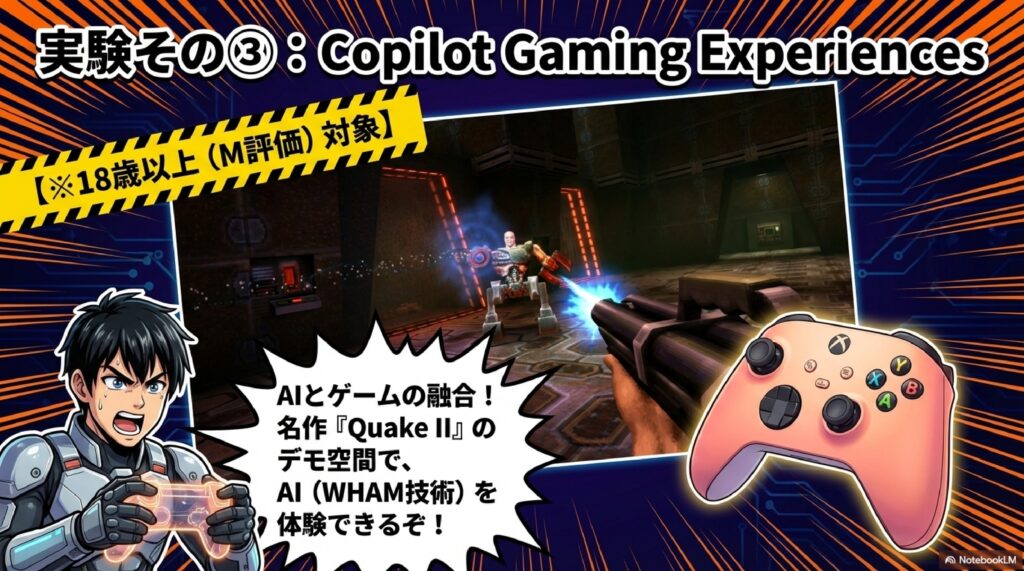
最後に試すのは、Copilot Gaming Experiencesです。「ゲームとAIが交差する部分にあるリサーチデモです」と説明されています。さっそく「今すぐ試す」をクリックしてみます。
年齢確認とゲームの操作方法
アクセスすると、まず「Gaming ExperiencesはM(Mature)と評価されています。18歳以上であることに同意しますか?」という確認画面が表示されます。同意してから進むと、ゲーム画面が開きます。
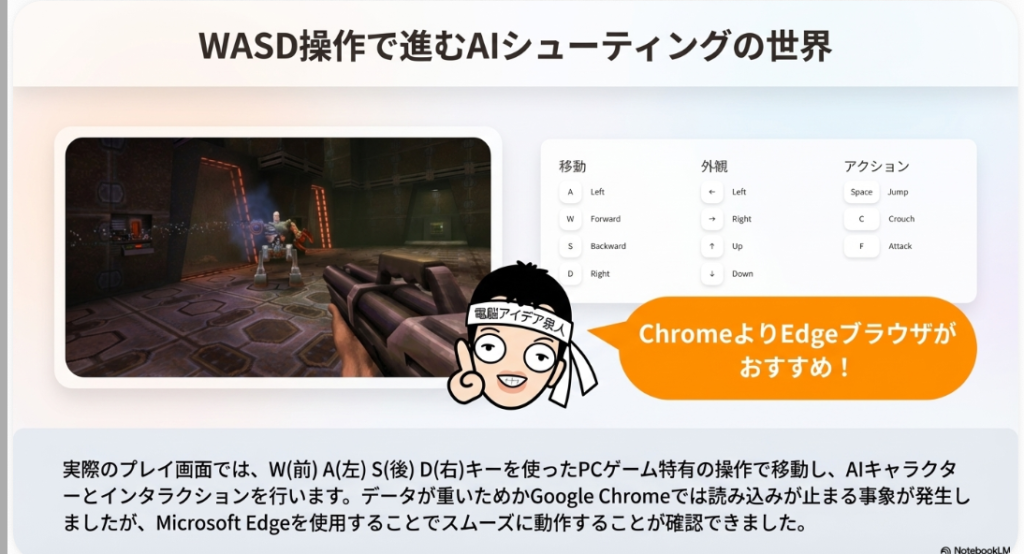
画面にはゲーム操作の説明が表示されていて、以下のようなキー操作で遊べるようになっています。
- Aキー ── 左に移動
- Wキー ── 前に進む
- Sキー ── バック(後退)する
- 矢印キー左 ── 左に向く
- 矢印キー右 ── 右に向く
- 矢印キー上 ── 上に飛ぶ
- スペースキー ── ジャンプ
操作方法を確認したら、「新しいゲームを開始する」ボタンを押してゲームスタートです。
Chromeで動かない? Edgeで試してみる
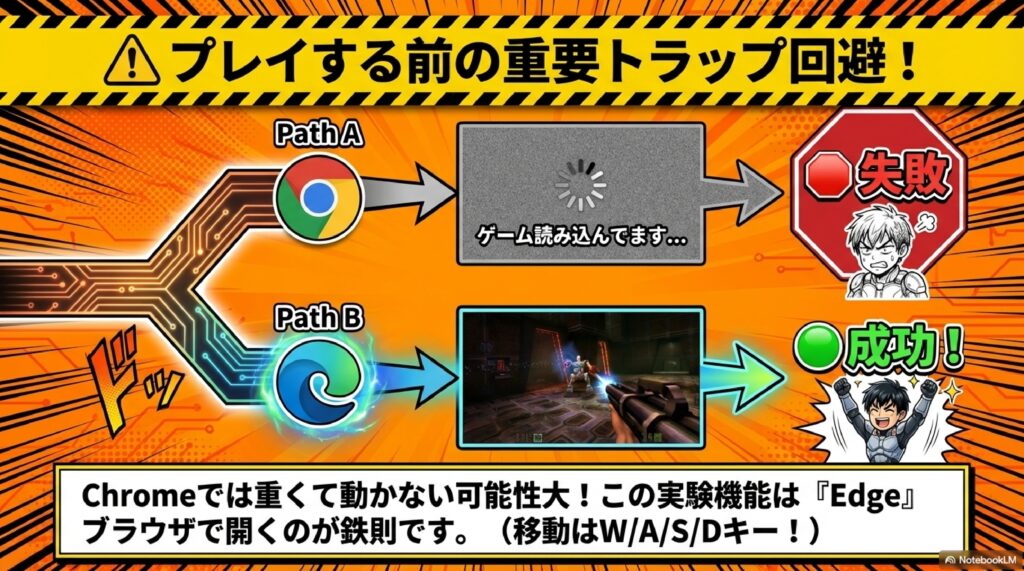
ゲームを開始してみたところ、Chrome上ではなかなか読み込みが進まず、動作が重い印象でした。もしかしたらChromeでは正常に動作しないのかもしれません。そこで、あらかじめ用意しておいたEdgeブラウザで試してみることにしました。
Edgeでアクセスすると、「ゲーム読み込んでます」というメッセージが表示され、こちらではスムーズに進んでいるようです。Chromeで動かない場合は、ぜひEdgeブラウザで試してみてください。
実際にゲームをプレイしてみた
読み込みが完了して、実際にゲームをプレイしてみます。Wキーを押すと前に進んでいき、Aキーで左方向に移動できます。後退したり、向きを変えたりといった操作もスムーズにできました。
プレイしてみてわかったのですが、これはシューティングゲームのようなジャンルのゲームです。AIが何らかの形で組み込まれていて、通常のゲームとは異なる体験ができるようになっています。こうやって前に進んだり、敵と対峙したりしていく構成になっています。
ゲーム好きの方は、ぜひこのCopilot Gaming Experiencesを試してみるとよいと思います。AIが組み込まれたゲーム体験がどんなものか、実際にプレイして体感してみてください。なお、この機能は18歳以上のユーザーを対象に英語版で提供されていますが、日本語にも対応しています。
以前の実験(過去のLabs機能)について
最後に、過去のLabs機能についても少し触れておきます。「Mico」という機能がかつて存在していて、「デスクトップとモバイルで音声モードで使用できるようになりました」と説明されていた面白そうな機能でした。しかし残念ながら、これは以前の実験としてすでに提供が終了しています。
また、Copilot Visionについては、Edge側で引き続き利用できる可能性があります。Edgeブラウザでアクセスすれば使えるかもしれませんので、気になる方はぜひ試してみてください。
ということで、今日はMicrosoftの実験機能であるCopilot Labsの各機能を紹介しました。ぜひ皆さんも、いろいろな機能を試してみてください。
おわりに
今回は、MicrosoftのCopilot Labsに搭載されている実験的AI機能を一通り試してみました。Copilot Audio Expressionsは、テキストを感情豊かな音声に変換できるユニークな機能ですが、現時点では英語のみの対応で、日本語対応が待たれるところです。Copilot Portraitは音声と映像を組み合わせた対話型AI機能ですが、まだ日本では利用できません。一方、Copilot 3Dは写真を手軽に3Dモデルに変換できる機能で、人物写真ではまだ粗さが目立つものの、建物の写真ではなかなかの仕上がりを見せてくれました。Copilot Actionsは現在アクセスが制限されていますが、Copilot Gaming ExperiencesではAIを組み込んだゲーム体験をEdgeブラウザ上で楽しむことができました。全体的に、まだ「実験段階」であることを感じさせる部分はあるものの、Microsoftが着実にAI技術の応用範囲を広げていることが伝わってきます。今後のアップデートに期待しつつ、皆さんもぜひ一度試してみてください。
よくある質問(Q&A)
Q1. Copilot Labsは無料で使えますか?
A1. はい、Copilot Labsの実験機能は基本的に無料で試すことができます。MicrosoftのCopilotページ(copilot.microsoft.com)にアクセスし、左メニューの「発見する」からLabsセクションに移動すれば、各機能の「今すぐ試す」ボタンから体験可能です。ただし、一部の機能は地域制限や順番待ちリストへの登録が必要な場合がありますので、ご注意ください。
Q2. Copilot Audio Expressionsは日本語に対応していますか?
A2. 現時点(2026年3月時点)では、Copilot Audio Expressionsは英語のみの対応となっています。画面下部にも「英語でのみ使用可能です」と明記されています。日本語対応の時期についてはまだ公式なアナウンスはありませんが、今後のアップデートで対応されることが期待されています。
Q3. Copilot 3Dで変換した3Dモデルはどのような用途に使えますか?
A3. Copilot 3Dで生成した3Dモデルは、GLB形式(WebARやゲームエンジン向け)、STL形式(3Dプリント向け)、GIF形式(アニメーション画像)の3種類でダウンロードできます。WebARコンテンツの素材として使ったり、3Dプリンターで造形物を出力したり、SNS用のアニメーションGIFとして活用したりと、幅広い用途に利用可能です。
Q4. Copilot Gaming ExperiencesはChromeブラウザで動きますか?
A4. 実際に試したところ、Chromeでは読み込みが重く正常に動作しない場合がありました。MicrosoftのEdgeブラウザではスムーズに読み込みが進み、正常にゲームをプレイできましたので、うまく動かない場合はEdgeブラウザでアクセスすることをおすすめします。なお、18歳以上のユーザーが対象で、日本語にも対応しています。
Q5. 以前の実験に表示されている「Copilot Vision」はもう使えないのですか?
A5. Copilot Visionは、Copilot Labsのメインラインナップからは「以前の実験」セクションに移動していますが、完全に使えなくなったわけではありません。Edgeブラウザからアクセスすれば引き続き利用できる可能性があります。気になる方は、Edgeブラウザで確認してみることをおすすめします。
詳しくは15分の動画で解説しました。
https://www.youtube.com/watch?v=_K7ZtvD6ESo
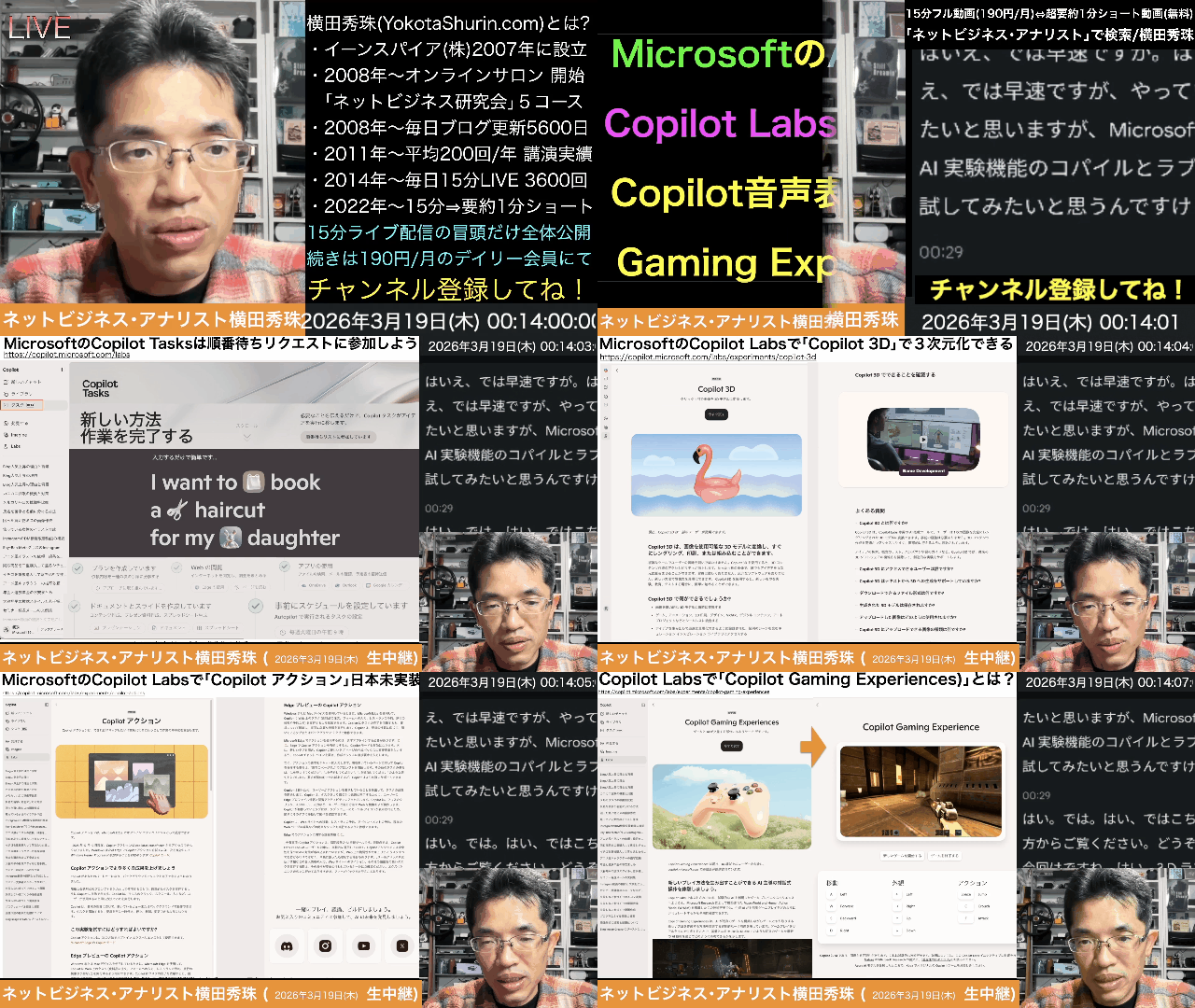
0:00 👋 導入・Copilot Labsの紹介
0:59 🧭 Copilotの画面構成とメニュー紹介
2:02 🧪 Copilot Labsの実験機能一覧
3:01 🎙️ Copilot音声表現(Audio Expressions)を試す
5:14 🗣️ 音声表現の日本語未対応について
5:44 🖼️ ポートレート機能の紹介(日本未提供)
6:17 🧊 Copilot 3Dで画像を立体モデルに変換
8:29 🏠 家の写真で3D変換を再チャレンジ
9:33 💾 3Dモデルのダウンロード形式と活用
10:39 ⚙️ Copilotアクション(現在アクセス制限あり)
11:39 🎮 Copilotゲーミングエクスペリエンスを体験
12:46 🌐 Edge限定?ゲームの動作確認
14:54 👏 まとめ・締めの挨拶
上記の続きの動画はYouTubeメンバーシップの
デイリー会員(190円/月)に限定公開しています。
詳しくは以下をご覧ください。
https://yokotashurin.com/youtube/membership.html
YouTubeメンバーシップ申込こちら↓
https://www.youtube.com/channel/UCXHCC1WbbF3jPnL1JdRWWNA/join
MicrosoftのCopilot Labs(音声表現・3D・Gaming Experiences)
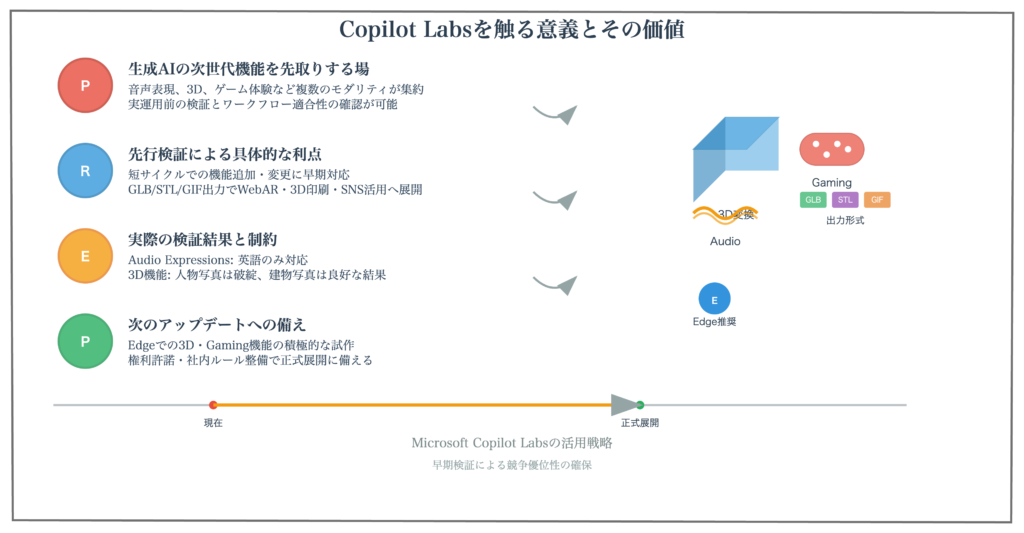
🧪 Copilot Labs Copilot Labsとは、MicrosoftがCopilot上で提供している実験的AI機能の集まりです。音声表現・3D変換・ゲームなど、正式リリース前の先進的な機能をユーザーが試せる場として用意されており、フィードバックを収集しながら段階的に改良・拡大していく仕組みになっています。フラスコのアイコンが目印です。
🎙️ Audio Expressions(音声表現) Copilot Audio Expressionsとは、テキストを感情やスタイル付きの音声に変換するTTS(テキスト音声合成)機能です。「感情」「ストーリー」「スクリプト」の3モードがあり、9種類の声やフレンドリー・悲しいなどのスタイルを選べます。ただし現時点では英語のみ対応で、日本語はまだ利用できません。
🧊 Copilot 3D Copilot 3Dとは、1枚の画像をアップロードするだけで自動的に3Dモデルへ変換してくれる機能です。生成された3DモデルはGLB・STL・GIFの3形式でダウンロード可能で、WebARやゲームエンジン、3D印刷などに活用できます。精度はまだ発展途上ですが、建物などの写真では比較的良好な結果が得られます。
🎮 Gaming Experiences Copilot Gaming Experiencesとは、AIとゲームを融合させたリサーチデモです。18歳以上を対象としたシューティングゲーム形式で、キーボード操作で移動や視点変更ができます。Edgeブラウザでの動作が推奨されており、Chromeでは正常に動作しない場合があります。日本語対応済みです。
🖼️ Copilot Portrait Copilot Portraitとは、音声と映像を組み合わせてAIが応答する機能で、メタバースやVTuberのような対話体験を目指しています。ただし現在は段階的ロールアウト中で、米国・英国・カナダの一部ユーザーのみが対象です。日本ではまだ利用できず、今後のアクセス範囲拡大が期待されます。
🗣️ TTS(テキスト音声合成) TTSとはText-to-Speechの略で、テキストデータを人工的な音声に変換する技術です。Copilot Audio Expressionsではこの技術を活用し、感情やトーンを付与した自然な音声を生成します。AI技術の進化により、従来の機械的な読み上げから、人間に近い表現力を持つ音声合成が可能になっています。
📁 GLB / STL / GIF Copilot 3Dで生成した3Dモデルの出力形式です。GLBはWebARやゲームエンジンに最適な汎用3Dフォーマット、STLは3Dプリンターでの造形に適した形式、GIFは3Dモデルを回転アニメーション画像として書き出す形式です。用途に応じて使い分けることで、さまざまな場面で3Dコンテンツを活用できます。
⚙️ Copilot Actions Copilot Actionsとは、ユーザーが面倒に感じる作業をAIが代行してくれる自動化機能です。しかし2025年12月12日以降、copilot.microsoft.comからはアクセスできなくなっており、利用するにはWindows Insider Programへの参加が必要です。現時点では一般ユーザーが手軽に使える状態ではありません。
🌐 Edge ブラウザ Microsoft Edgeは、Copilotの実験機能を最大限に活用するために推奨されるブラウザです。Gaming ExperiencesなどはChromeでは正常に動作しないケースがあり、Edge上での利用が前提となっています。MicrosoftのAIエコシステムとの親和性が高く、Copilot Visionなどの機能もEdgeから利用できます。
🔬 段階的ロールアウト 段階的ロールアウトとは、新機能を一度に全ユーザーへ公開するのではなく、特定の地域やユーザー層から順番に提供していく手法です。Copilot PortraitやAudio Expressionsなど多くのLabs機能がこの方式を採用しており、フィードバックを基に品質を担保しながら対象範囲を広げていく狙いがあります。
超要約1分ショート動画こちら↓
https://www.youtube.com/shorts/MkcQBSyZst4
MicrosoftのCopilot Labs(音声表現・3D・Gaming Experiences)

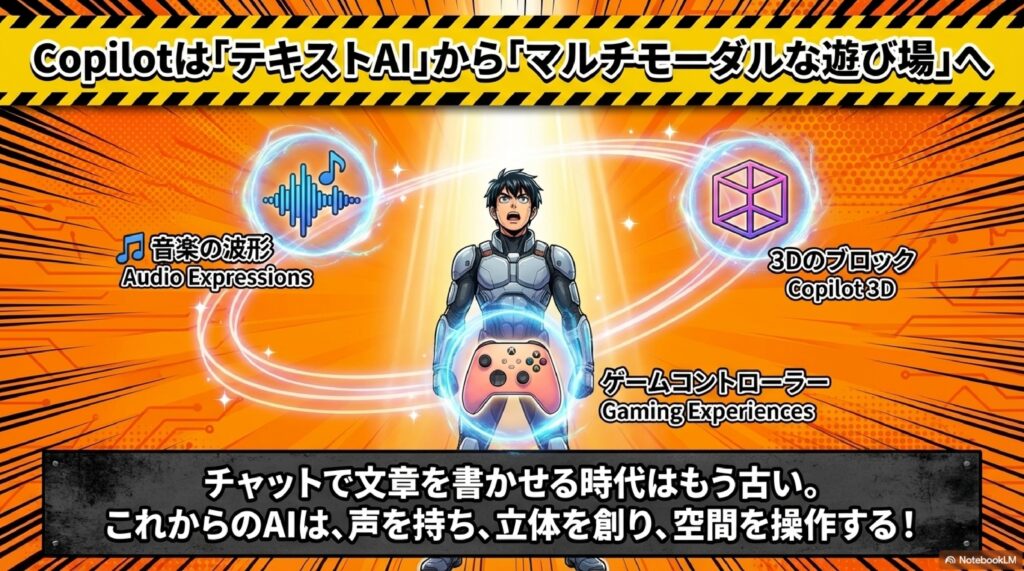
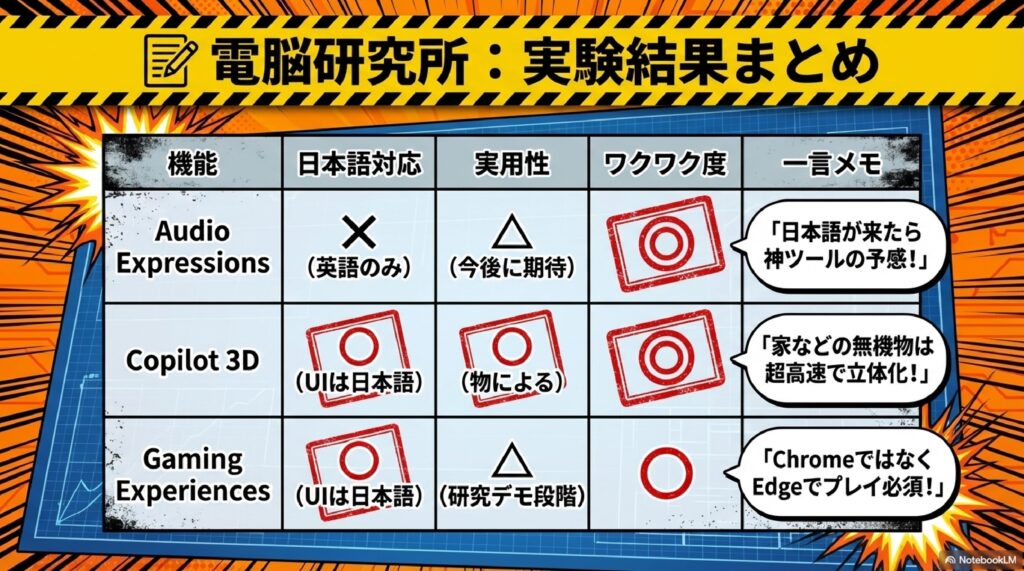
Copilot Labsの概要と最新の実験機能一覧
Copilot Labsとは何か?Microsoftが運営するAI実験プラットフォームの全貌
Microsoft Copilot Labsとは、Microsoftが提供するAIアシスタント「Copilot」の実験的な機能をいち早く体験できるプラットフォームです。ユーザーはここで最先端のAI技術に触れ、フィードバックを送ることで、将来のCopilot製品の方向性に影響を与えることができます。公式サイト(copilot.microsoft.com/labs)にアクセスすることで、誰でも無料で利用可能です。Microsoftアカウントがあればすぐに始められますが、有料のCopilot Proサブスクリプションを持っているユーザーは、一部の実験機能にさらに早くアクセスできる特典があります。
Copilot Labsの特徴は、テキスト生成だけにとどまらず、音声、3Dモデリング、ビジョン(視覚認識)、ゲームなど、多岐にわたるAI技術を実際に試せる点にあります。これらの機能はすべて「実験段階」という位置づけであり、完成品ではありません。そのため不具合が発生する可能性もありますが、逆に言えば最先端の技術を誰よりも早く体験できる貴重な場所です。2025年後半から新しい実験が次々と追加されており、2026年現在も活発にアップデートが続いています。
Microsoftは2026年3月に組織再編を発表し、Copilotのコンシューマー向けとコマーシャル向けを統合する方針を打ち出しました。この動きにより、Copilot Labs で試験的に開発された機能が、将来的にMicrosoft 365やWindowsなどの主要製品に組み込まれる可能性がさらに高まっています。つまり、Copilot Labsは単なる遊び場ではなく、Microsoftの次世代AI戦略を占う重要な指標でもあるのです。利用者の声が直接製品開発に活かされるため、積極的に試してフィードバックを送ることが推奨されています。
2026年3月時点で利用可能な実験機能の一覧と各機能の特徴
2026年3月現在、Copilot Labsで利用できる主な実験機能は以下のとおりです。まず「Copilot Audio Expressions(音声表現)」は、テキストを感情豊かな音声に変換するツールです。次に「Copilot Portrait」は、音声と映像を組み合わせたAIアバターによる対話体験を提供します。「Copilot 3D」は、2Dの画像をワンクリックで3Dモデルに変換する機能です。「Copilot Actions」は、日常業務の自動化を目指す実験的なタスク実行機能ですが、現在はアクセスが制限されています。そして「Copilot Gaming Experiences」は、AIとゲームが融合したインタラクティブな体験を提供するデモです。
これらの機能のうち、日本のユーザーが現時点で実際に操作できるのは、Audio Expressions、3D、Gaming Experiencesの3つが中心です。Portraitは米国・英国・カナダの一部ユーザーに限定されており、Actionsは2025年12月にcopilot.microsoft.comからのアクセスが停止され、Windows Insider Programへの参加が必要な状態になっています。
また「以前の実験」として、音声モードの「Mico」やWebページをリアルタイムで認識する「Copilot Vision」なども表示されています。特にCopilot Visionは過去に大きな注目を集めた機能で、Microsoft Edgeブラウザ経由でアクセスできる場合があります。Labsのページでは現在進行中の実験と過去の実験が分けて表示されるため、どの機能が「今使えるか」を確認しやすい構成になっています。新しい実験は数週間ごとに追加される傾向にあるので、定期的にチェックすることをおすすめします。
Copilot Audio Expressions(音声表現)の機能と使い方
Audio Expressionsの3つのモード(感情・ストーリー・スクリプト)を解説
Copilot Audio Expressionsは、Microsoftの最新音声生成モデル「MAI-Voice-1」を搭載したテキスト音声合成ツールです。この機能には3つのモードが用意されており、用途に応じて使い分けることができます。1つ目の「感情(Emotive)」モードでは、入力したテキストに特定の感情やトーンを付与して音声化できます。フレンドリー、悲しい、楽しい、真剣といったスタイルを選択でき、同じ文章でもまったく異なる印象の音声を生成できるのが魅力です。
2つ目の「ストーリー(Story)」モードは、複数のスタイルを組み合わせて物語を音声化するための機能です。ナレーターの声とキャラクターの声を使い分けることで、オーディオブックやポッドキャストのような臨場感ある音声コンテンツを作成できます。各キャラクターに異なる声を割り当てられるため、対話シーンの表現力が格段に向上します。
3つ目の「スクリプト(Script)」モードは、台本形式のテキストをプロフェッショナルなオーディオTTS(テキスト・トゥ・スピーチ)に変換する機能です。動画のナレーションやプレゼンテーションの音声トラック作成に適しています。いずれのモードでも9種類の音声から好みの声を選択可能で、生成された音声はMP3形式でダウンロードできます。従来のTTSツールと比較して、抑揚や間の取り方が格段に自然であり、プロの声優が読んでいるかのようなクオリティを実現しています。この技術は、1分間の音声を1秒未満で生成できるほどの処理速度を持つ点も特筆すべきポイントです。
Audio Expressionsの日本語対応状況と今後の展望
2026年3月時点で、Copilot Audio Expressionsは英語のみに対応しています。実際に日本語テキストを入力して生成を試みると、英語での出力に変換されてしまうか、正常に処理されない状態です。公式ページにも「英語でのみ使用可能です」と明記されており、日本語ネイティブのユーザーにとっては現時点で実用性に限界があります。
しかし、今後の日本語対応への期待は高まっています。MicrosoftはCopilot全体のグローバル展開を積極的に進めており、2026年に入ってからもCopilot Healthの米国限定公開やAgent modeの段階的展開など、機能を地域ごとに順次拡大する戦略を取っています。Audio Expressionsについても、英語での安定運用とユーザーフィードバックの蓄積が進めば、主要なヨーロッパ言語やアジア言語への対応が計画されていると複数の情報筋が示唆しています。
日本語が対応された場合、YouTubeのナレーション作成、企業のeラーニング教材の音声化、アクセシビリティ向上のための読み上げ機能など、幅広い活用シーンが想定されます。特に日本語は感情表現のニュアンスが繊細であるため、MAI-Voice-1モデルの表現力がどこまで日本語に適応できるかが注目ポイントです。現時点では英語コンテンツの制作用途や、英語学習のリスニング教材作成などに活用するのが現実的な使い方と言えるでしょう。日本語対応の正式な時期は未定ですが、Copilot Labsの更新を定期的に確認しておくことをおすすめします。
Copilot 3Dの機能と実際に使ってみた結果
画像を3Dモデルに変換するCopilot 3Dの使い方と対応フォーマット
Copilot 3Dは、2D画像を1クリックで3Dモデルに変換できる革新的な実験機能です。使い方はきわめてシンプルで、Copilot LabsのページからCopilot 3Dを選択し、「今すぐ試す」をクリックした後、PNG またはJPG形式の画像をアップロードするだけです。推奨される画像は、照明が均一で背景がシンプルな単一の被写体を写したものです。複雑な背景や複数のオブジェクトが含まれる画像では、変換精度が低下する傾向があります。
アップロード後、AIが画像の深度、ジオメトリ、色彩を分析し、数秒から1分程度で3Dモデルのプレビューが生成されます。完成した3Dモデルはブラウザ上で回転させながら確認でき、納得のいく仕上がりであればダウンロードに進めます。出力フォーマットは3種類用意されています。GLB形式はWebARやゲームエンジンに最適な汎用3Dフォーマットで、Unity やUnreal Engineでの読み込みに対応しています。STL形式は3Dプリンティングに特化したフォーマットで、実際に造形物として出力する場合に使用します。さらにGIF形式を選べば、3Dモデルが回転するアニメーション画像として書き出すことも可能です。
注意点として、生成された3Dモデルは約28日間の一時保存となっているため、必要なモデルは早めにダウンロードしておくことが重要です。また、アップロードした画像がAIの学習に使用される可能性がある旨の同意確認があるため、機密性の高い画像やプライバシーに関わる写真の使用には注意が必要です。
人物写真と建物写真で試した3Dモデルの品質比較
実際にCopilot 3Dの精度を検証するため、異なる種類の画像で変換テストを行った結果、被写体によって品質に大きな差があることがわかりました。まず人物の顔写真(プロフィール写真)で試した場合、正面から見た際の立体感はある程度表現されているものの、全体的に歪みが目立ち、実用に耐えるクオリティとは言い難い結果でした。人物の顔は微妙な凹凸の表現が重要であるため、1枚の2D画像からの3D変換では限界が明確に現れます。
一方、建物の写真で試した場合は、比較的良好な結果が得られました。建物は幾何学的な形状が多いため、AIが深度を推定しやすく、立体的な再現度が高くなる傾向にあります。特に正面からの撮影で、建物の輪郭がはっきりしている写真では、壁面の奥行きや屋根の傾斜が自然に表現されていました。裏側など元画像に情報がない角度については、AIが推測で補完するため不正確な部分が出ますが、これは技術的に当然の制約です。
総合的に見ると、Copilot 3Dは「プロフェッショナルな3Dモデル制作ツール」としてはまだ発展途上ですが、「アイデアの素早いプロトタイピング」や「教育目的での3D可視化」としては十分に活用できるレベルです。特にインディーゲームの開発者や学生が、手軽に3Dアセットを生成する用途では重宝するでしょう。今後のモデル精度向上に期待しつつ、現時点では製品やグッズのイメージ確認、簡易的なAR/VRコンテンツの素材作成などに使うのが適切です。
Copilot Gaming ExperiencesとPortrait・Actionsの最新情報
Gaming Experiencesで体験できるAI搭載ゲームの内容と遊び方
Copilot Gaming Experiencesは、AIとゲームが交差する領域を探求するリサーチデモとして提供されている実験機能です。18歳以上のユーザーを対象としており、起動時に年齢確認の同意が求められます。実際のゲームはブラウザ上で動作するシューティング系のゲームで、キーボード操作によって3D空間内を移動しながらプレイします。基本操作は、Wキーで前進、Sキーで後退、Aキーで左移動、矢印キーで方向転換、スペースキーでジャンプという構成です。
このゲームの最大の特徴は、AIがゲーム内の要素に組み込まれている点です。従来のゲームでは事前にプログラムされたパターンに基づいて敵やイベントが動作しますが、Copilot Gaming Experiencesでは、AIがリアルタイムでゲーム体験を調整する可能性を示すデモンストレーションとなっています。各デモセッションには時間制限があり、1回あたり1分程度のプレイ時間となっています。
利用時の注意点として、ブラウザの互換性があります。Google Chromeでは読み込みが途中で止まったり、正常に動作しないケースが報告されています。Microsoft Edgeで開くとスムーズに動作する傾向があるため、プレイ時にはEdgeの使用が推奨されます。ゲーム自体は英語版での提供ですが、日本語のインターフェースにも対応しており、日本のユーザーも問題なくアクセスできます。ゲーム好きの方はもちろん、AIがエンターテインメント分野にどのように応用されていくのかに興味がある方にとって、未来のゲーム体験を先取りできる貴重な機会と言えるでしょう。
Copilot PortraitとActionsの提供状況と日本での利用可能性
Copilot Portraitは、音声と映像を組み合わせたAIアバターとの対話体験を実現する実験機能です。ユーザーが話しかけると、AIアバターが表情豊かに応答し、うなずきや驚きの表情、微笑みなどをリアルタイムで表示します。まるでビデオ通話で人と会話しているかのような臨場感があり、AIとのインタラクションを一段階引き上げる技術として注目されています。しかし2026年3月現在、この機能は段階的なロールアウト中であり、米国・英国・カナダの一部ユーザーのみが利用可能です。日本のユーザーは通常のアクセスでは利用できない状態が続いています。
Copilot Actionsは、ユーザーの代わりに繰り返しの作業を自動実行する機能として開発されていましたが、2025年12月12日をもってcopilot.microsoft.comからのアクセスが停止されました。現在はWindows Insider Programに参加することでモバイルアクション機能にアクセスできるとされていますが、一般ユーザーにとってはハードルが高い状態です。この機能が今後どのような形で復活するかは不透明ですが、Microsoftが2026年に「エージェント型AI」の展開を本格化させていることを考えると、Actionsの理念はMicrosoft 365 Copilotの新機能「Copilot Cowork」や「Agent mode」に吸収されていく可能性があります。
日本のユーザーがPortraitやActionsを利用するためには、VPNの使用やInsider Programへの参加といった追加手順が必要です。ただし、Microsoftはグローバル展開を段階的に進めているため、フィードバックの蓄積と安定性の確保が進めば、日本を含むアジア地域への展開も期待できます。最新の対応状況はCopilot Labsのページで随時更新されるため、定期的な確認をおすすめします。
Copilot Labsの始め方とおすすめの活用シーン
Copilot Labsへのアクセス方法と利用に必要な条件
Copilot Labsの利用を始めるのは非常に簡単です。まずWebブラウザでcopilot.microsoft.comにアクセスし、左側のメニューから「発見する」を選択します。表示されるカテゴリの中に、フラスコのアイコンで示された「Labs」の項目があるので、これをクリックするとCopilot Labsのトップページに移動します。ここで現在利用可能な実験機能が一覧表示されるので、興味のある機能を選んで「今すぐ試す」ボタンを押せば、すぐに体験を開始できます。
利用に必要な基本条件は、Microsoftアカウントを持っていることです。無料のMicrosoftアカウントがあれば、多くの実験機能にアクセスできます。ただし、一部の機能ではCopilot Proサブスクリプション(月額3,200円程度)を持つユーザーに優先アクセスが提供される場合があります。また、Gaming Experiencesのように18歳以上を対象とする機能では年齢確認が求められるほか、PortraitやVisionのように地域制限がかかっている機能もあります。
ブラウザについては、Microsoft Edgeの使用が最も安定した動作環境です。特にGaming ExperiencesのようなリッチコンテンツはEdgeでの動作が推奨されており、Google Chromeでは読み込みに問題が生じるケースがあります。モバイルデバイスからのアクセスも可能ですが、3DモデルのプレビューやゲームプレイなどはPC環境の方が快適です。また、Copilotのメインページには「タスク」のベータ版機能も順番待ちリストで提供されており、興味がある方は事前に登録しておくと、提供開始時にいち早くアクセスできるようになります。
ビジネス・クリエイティブ・教育分野でのCopilot Labs活用アイデア
Copilot Labsの実験機能は、さまざまな分野で創造的に活用できます。ビジネス分野では、Audio Expressionsを使ったプレゼンテーション用ナレーションの試作が挙げられます。英語でのプレゼンテーションを行う機会がある方は、スクリプトモードでプロフェッショナルな音声トラックを生成し、プレゼン資料に組み込むことで、より印象的な発表を実現できます。また、Copilot 3Dを活用すれば、製品写真を素早く3Dモデル化してクライアントへのイメージ共有に使うことも可能です。
クリエイティブ分野では、Audio Expressionsのストーリーモードを使ったオーディオコンテンツの制作が特に有望です。ポッドキャストのプロトタイプや、SNS向けの短尺音声コンテンツを手軽に作成できます。Copilot 3Dは、イラストレーターやデザイナーが自分の2D作品を3Dに変換してポートフォリオを拡充するツールとしても活用できるでしょう。Gaming Experiencesは、ゲームデザイナーがAI駆動のゲーム体験のヒントを得るための参考として有用です。
教育分野では、Copilot 3Dによる教材の立体可視化が大きな可能性を秘めています。歴史的建造物の写真を3D化して授業で使う、理科の教材として生物や鉱物の3Dモデルを作成する、美術の授業で立体表現を学ぶといった活用が考えられます。Audio Expressionsも、リスニング教材の作成やアクセシビリティ対応の読み上げ音声生成に役立ちます。これらはすべて無料で利用できるため、教育現場の予算制約の中でも導入しやすい点が大きなメリットです。実験段階の機能とはいえ、工夫次第で実践的な価値を十分に引き出すことができます。
Copilot Labsと他のAIサービスの比較・今後の進化予測
ChatGPT・Gemini・Claudeとの機能比較でわかるCopilot Labsの独自性
AI市場にはChatGPT(OpenAI)、Gemini(Google)、Claude(Anthropic)など複数の強力な競合サービスが存在しますが、Copilot Labsはこれらとは異なるポジションを占めています。最大の違いは、Copilot Labsが「実験的な新技術をいち早くユーザーに公開するオープンなテスト環境」として特化している点です。ChatGPTの音声機能やGeminiのマルチモーダル機能はすでに製品として安定稼働していますが、Copilot Labsでは未完成であっても革新的な技術を先行公開する姿勢を取っています。
具体的な機能面で比較すると、テキスト音声合成ではChatGPTの高度な音声モードやElevenLabsなどの専門サービスが競合します。しかしCopilot Audio Expressionsは、感情表現のきめ細かなコントロールと無料での利用を両立している点が差別化ポイントです。3Dモデル生成においては、ChatGPTのGPTsにも類似機能がありますが、Copilot 3DはGLBやSTLなど実用的なフォーマットへの直接エクスポートに対応しており、3Dプリンティングやゲーム開発との連携がスムーズです。
また、Microsoftの強みはCopilotがWindows、Edge、Microsoft 365、Xboxといった広範なエコシステムと統合されている点にあります。Copilot Labsの実験機能が成熟すれば、WordやPowerPointの中で3Dモデルを直接挿入したり、Teamsの会議でAIアバターが登場したりする未来が見えてきます。2026年3月時点でCopilotアプリの日間アクティブユーザー数は約600万人と、ChatGPTの4.4億人やGeminiの8,200万人と比べるとまだ差がありますが、エンタープライズ領域でのMicrosoft 365との統合は他社にない独自の競争力です。
2026年以降のCopilot Labsのロードマップと注目すべきアップデート
2026年以降のCopilot Labsは、いくつかの重要な方向性に沿って進化していくと予測されます。まず、成功した実験機能の「製品化」が加速するでしょう。MicrosoftのロードマップではCopilot 3DやAudio Expressionsのような機能が、将来的にMicrosoft 365やAzure開発者ツール、ゲームプラットフォームに統合される可能性が示唆されています。新しい実験は数週間ごとに追加され、成果が認められたものは主流のCopilot体験に「卒業」していく仕組みが確立されつつあります。
多言語対応の拡大も重要なアップデートポイントです。現在英語に限定されているAudio Expressionsや3Dモデルのラベリング機能は、主要なヨーロッパ言語やアジア言語への対応が計画されています。日本語対応が実現すれば、日本市場でのCopilotの普及に大きく貢献するはずです。
さらに、2026年3月のMicrosoft組織再編により、Copilotのコンシューマー向けとコマーシャル向けが統合される方針が明確になりました。これにより、Labsで生まれた革新的な機能が企業向け製品にもより迅速に反映される環境が整います。特に注目すべきは「Copilot Cowork」と呼ばれる長時間実行型のマルチステップタスク機能で、Anthropicとの技術協力によって開発が進められています。AIがゲーム内でNPCとして振る舞う技術、動的なストーリー生成、リアルタイムのワールドビルディングなど、Gaming Experiencesの延長線上にある技術も今後の進化が期待されます。Copilot Labsは、MicrosoftのAI戦略全体の先行指標として、今後もAI技術の最前線を体験できる場所であり続けるでしょう。
#Microsoft #CopilotLabs #横田秀珠 #Copilot #Copilotコンサルタント #Copilotセミナー #Copilot講師 #Copilot講演 #Copilot講座 #Copilot研修 #Copilot勉強会