













Zoom自分用メモ(My Notes)リアタイ音声文字起こし⇒議事録化
ショートが伸びて一瞬で超えて
しまってキリ番を撮れず(笑)
イーンスパイアの横田です。
https://www.enspire.co.jp
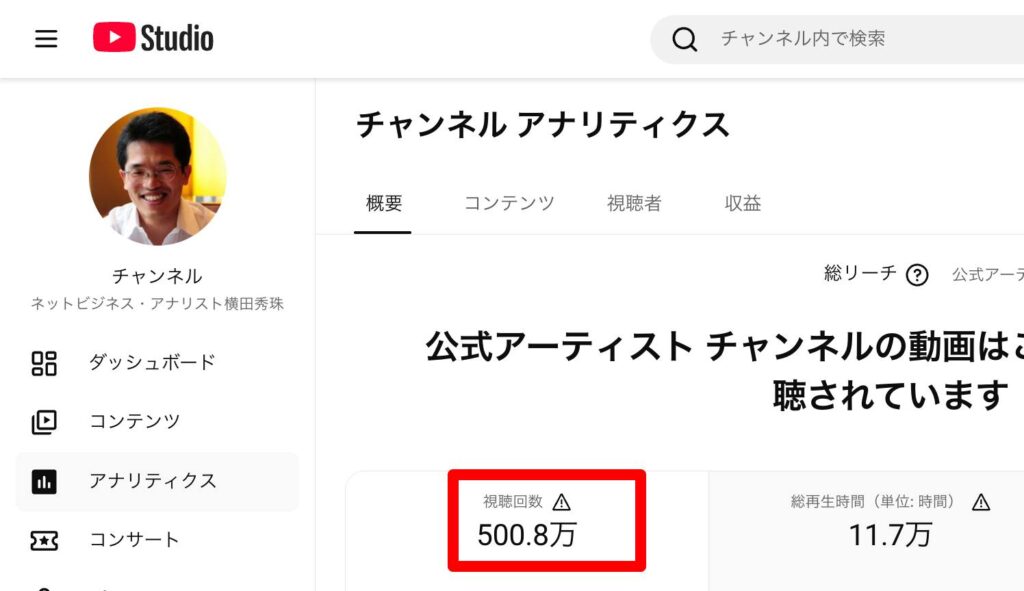
ありがとうございます。
次は1000万回でしょうか(汗)
さて、本題です。
Zoomに新機能として自分用メモ(My Notes)で
リアタイ音声文字起こし⇒議事録化が可能へ。
ライブ配信で解説したものを紹介します。
https://www.youtube.com/watch?v=a6flejlI4x8
上記の続きの動画はYouTubeメンバーシップの
デイリー会員(190円/月)に限定公開しています。
詳しくは以下をご覧ください。
https://yokotashurin.com/youtube/membership.html
YouTubeメンバーシップ申込こちら↓
https://www.youtube.com/channel/UCXHCC1WbbF3jPnL1JdRWWNA/join
生成AIによる動画・音声・スライド・カルーセル・図解による解説は無料
動画解説
https://www.youtube.com/watch?v=mURHr_CuT8c
音声解説
https://www.youtube.com/watch?v=-jCigWRkwA0
スライド解説
https://www.youtube.com/watch?v=_2phTehCidk
リアル対話解説
https://www.youtube.com/watch?v=zKwJDm2URSc
キャラ対話解説
https://www.youtube.com/watch?v=qPeB_JkNKx0
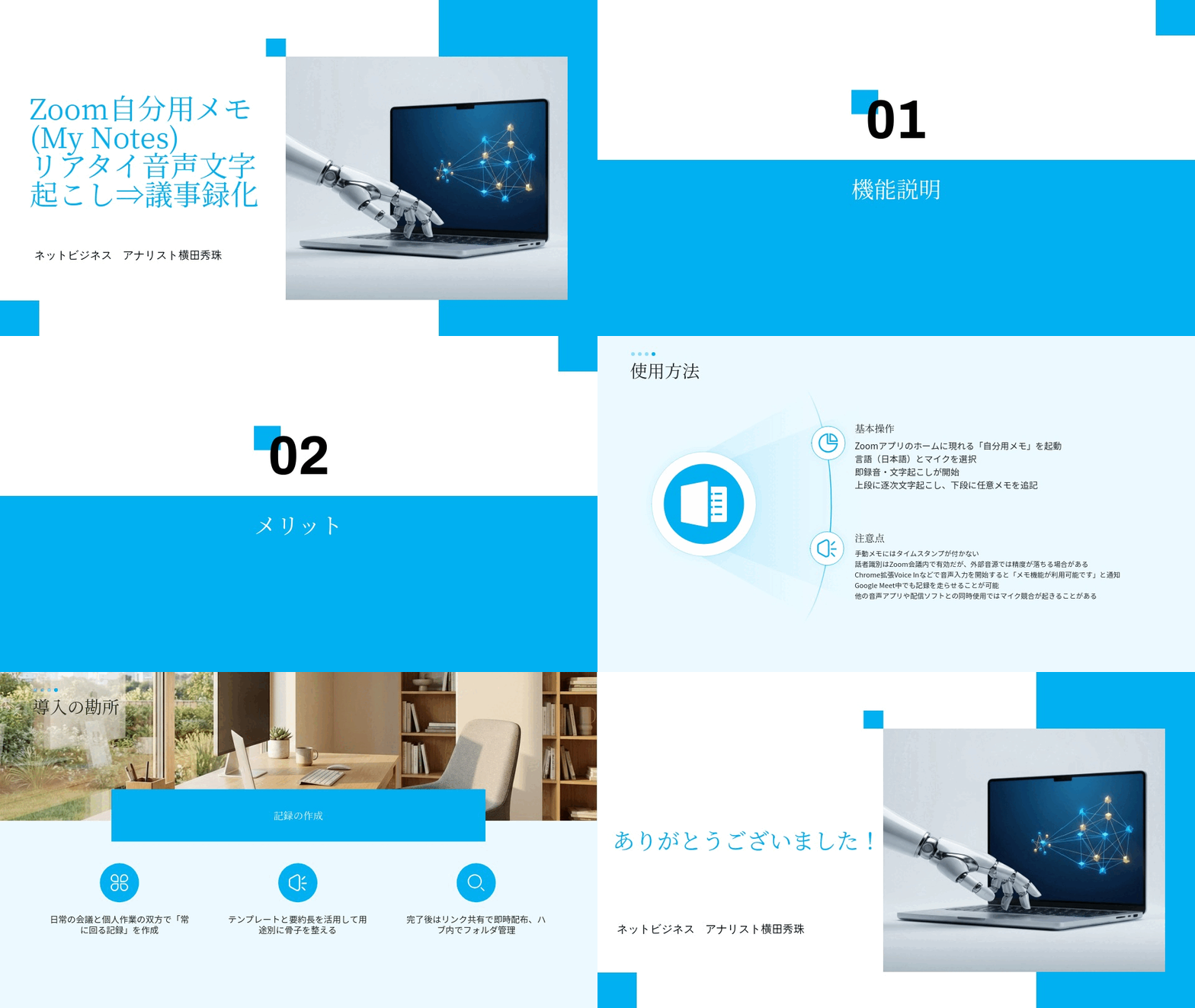
スライド
https://www.docswell.com/s/6534747/5GNEXX-2026-03-03-021346
カルーセル
https://www.instagram.com/p/DVY-f1iDytn/
漫画
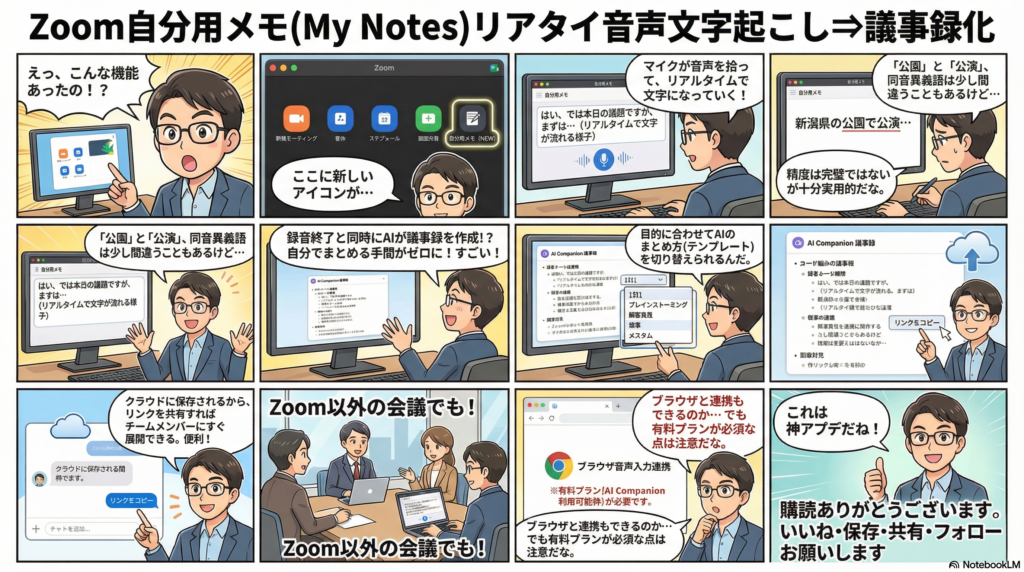
インフォグラフィック解説
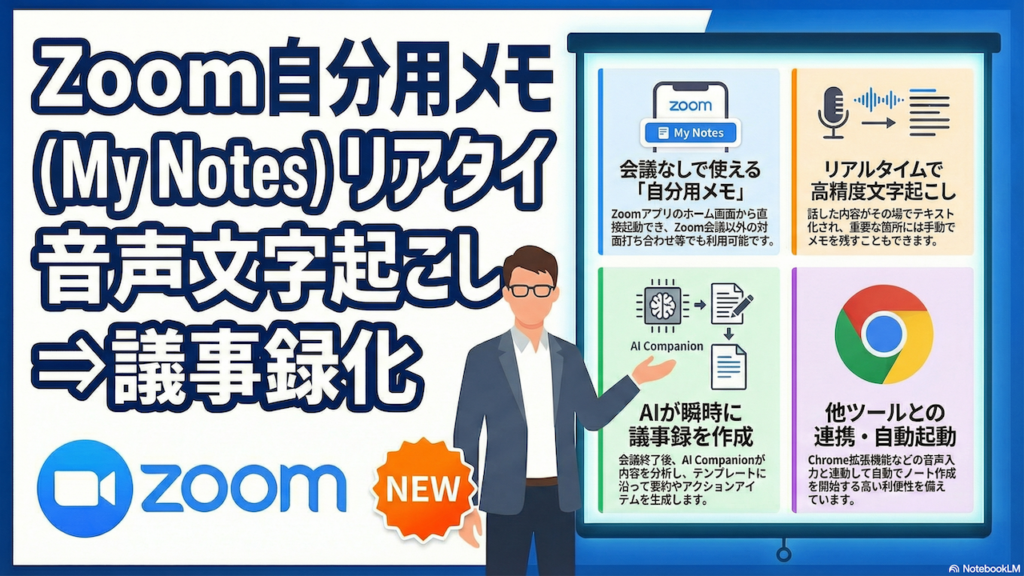
マインドマップ
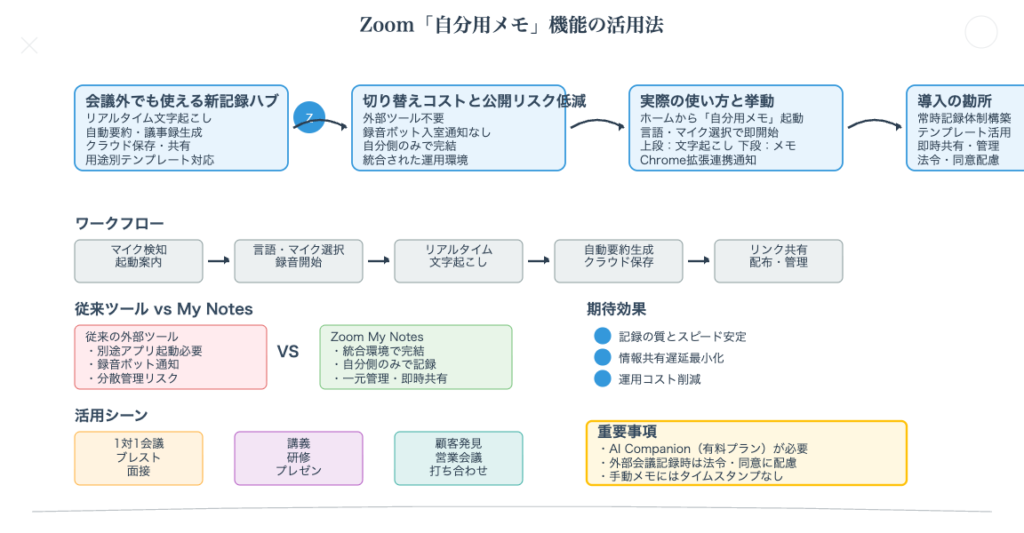
Zoom自分用メモ(My Notes)リアタイ音声文字起こし⇒議事録化
📊 Zoom自分用メモ(My Notes)で音声文字起こし⇒議事録化
🆕 Zoom新機能「自分用メモ」登場
2026年3月 確認 📅
Zoomアプリのホーム画面に5つ目のアイコンとして追加!
従来の「新規ミーティング・参加・スケジュール・画面共有」に加え
自分用メモ(My Notes)が新登場
💬 Zoom会議を開いていなくても音声文字起こしが可能!リアル会議・打ち合わせにも使える
🔇 従来のZoom
音声文字起こしは
会議中のみ
tl;dv, tactiq等の
外部ツールが必要
音声文字起こしは
会議中のみ
tl;dv, tactiq等の
外部ツールが必要
▶
🎙️ 新機能
会議外でも起動OK
AI議事録自動生成
クラウド保存&共有リンク
会議外でも起動OK
AI議事録自動生成
クラウド保存&共有リンク
⬇️ 基本の使い方 ⬇️
💻 自分用メモの基本操作
1
Zoomアプリを開き、ホーム画面の自分用メモアイコンをクリック
2
My Notesが起動し、リアルタイムで音声文字起こしが開始
3
録音中に下部エリアで手動メモを追加入力可能
4
録音終了 → AIが自動で議事録を生成してクラウド保存
⚙️ 設定項目:
・言語設定(日本語対応)
・マイク選択(どのマイクから拾うか設定可能)
・話者識別(Zoom会議時はスピーカー1・2と識別)
⚠️ 注意: 同音異義語の変換精度はまだ課題あり
(例:公園/講演/公演 の区別は苦手)
・言語設定(日本語対応)
・マイク選択(どのマイクから拾うか設定可能)
・話者識別(Zoom会議時はスピーカー1・2と識別)
⚠️ 注意: 同音異義語の変換精度はまだ課題あり
(例:公園/講演/公演 の区別は苦手)
⬇️ AI議事録テンプレート ⬇️
🤖 AI議事録テンプレート(6種類)
文字起こし完了後、用途に合わせてテンプレートを選択するとAIが内容を再構成してくれる
一般テンプレート
1対1ミーティング
ブレインストーミング
講義・学習形式
顧客の発見
面接・雇用
POINT メモの長さは短く/長くの調整が可能
TIP テンプレートは後から変更 → 再作成ボタンで再生成OK
TIP テンプレートは後から変更 → 再作成ボタンで再生成OK
⬇️ ここが面白い! ⬇️
⚡ Zoom会議以外でも使える!驚きの連携
🔑 発見ポイント:マイクと連動しているため、他のアプリの音声入力がトリガーになってZoomメモが起動する!
Voice In
→
Zoom
My Notes
My Notes
←
Google
Meet
Meet
Chrome拡張 Voice Inで音声入力 → 右上に「ノートを作成」通知が出現 → Zoomメモが自動起動
Google Meetに参加 → Zoomの文字起こしがバックグラウンドで自動起動
Teams等の他ツールでの会議中も同様にZoomメモが使える可能性あり
💬 Voice Inで入力しながら、同時にZoom側でもバックアップが取れる=二重記録で安心!
⬇️ 保存と共有 ⬇️
☁️ クラウド保存&共有機能
📂 ZoomのWorkplace → ハブに保存される
📁 「自分のファイル」「自分用メモ」でフォルダー管理
🔗 ドキュメントのリンクをコピーで即座にシェア可能
🌐 ブラウザで開くでURL共有 → 相手がWebで閲覧OK
比較 今までドキュメント管理が得意だったのはNotionなど
→ それがZoom Workplaceにも入ってきた形
利点 外部ツール(tl;dv, tactiq等)だと相手に
「○○さんが入室しました」とバレてしまう
→ Zoomメモなら相手に気づかれず記録可能
→ それがZoom Workplaceにも入ってきた形
利点 外部ツール(tl;dv, tactiq等)だと相手に
「○○さんが入室しました」とバレてしまう
→ Zoomメモなら相手に気づかれず記録可能
⬇️ まとめ ⬇️
🎯 メリットと注意点
- 会議不要で起動 — Zoom会議を開かなくても単独で音声文字起こし
- 他ツール連携 — Google Meet・Voice In等がトリガーで自動起動
- AI自動議事録 — 6種のテンプレートで用途別に再構成
- クラウド保存 — パソコン内ではなくクラウドに自動保存
- 簡単共有 — リンクコピーやブラウザ表示で議事録をシェア
- 有料プラン限定 — AI Companion機能のため有料プランが必要
- 同音異義語 — まだ変換精度に課題あり(他のAIサービスも同様)
🚀 背景:AIが各サービスに浸透中
🤖 わざわざChatGPT・Gemini・Claudeに行かなくても
各WebサービスにAIが組み込まれる時代へ移行中
ChatGPT
Genspark
Notion
Felo
Skywork
↑ 各サービスにAI音声文字起こしが続々搭載
Zoom自分用メモ(My Notes)リアタイ音声文字起こし⇒議事録化
Zoomアプリに「自分用メモ(My Notes)」という新機能が追加された。これはAIによるリアルタイム音声文字起こし機能で、Zoom会議中だけでなく、アプリを起動していればGoogle MeetやTeamsなど他のサービス利用時やリアルの打ち合わせでも自動的に文字起こしが可能。録音終了後にはAIが自動で議事録を生成し、テンプレートの切り替えやクラウド保存、リンク共有にも対応している。Chrome拡張機能の音声入力をトリガーにZoom側のメモが連動起動する点もユニークで、有料プランのユーザーが利用できる。
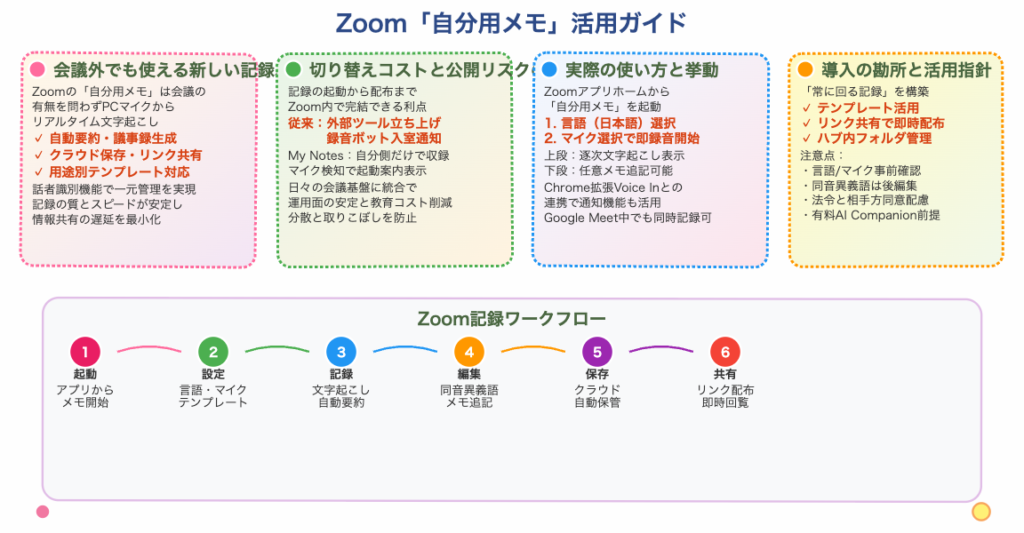
- はじめに
- Zoomに「自分用メモ」が新登場!音声文字起こし機能の概要
- 自分用メモの使い方を徹底解説!起動から議事録作成までの流れ
- Zoom会議以外でも使える!他サービスとの連携と応用テクニック
- Zoomの進化とAI時代のオンライン会議ツールの未来
- おわりに
- よくある質問(Q&A)
はじめに
皆さん、オンライン会議の議事録、どうしていますか?会議中に必死にメモを取って、大事なポイントを聞き逃してしまった…なんて経験、きっと一度はあるのではないでしょうか。最近はAIの進化によって、音声をリアルタイムで文字起こししてくれるサービスが続々と登場していますが、「種類が多すぎて、どれを使えばいいか分からない」という声もよく耳にします。
そんな中、多くの方が日常的に使っているZoomに、とても便利な新機能が追加されました。その名も**「自分用メモ(My Notes)」**です。この機能を使えば、Zoom会議中はもちろん、実はZoom会議を開いていない状態でも音声の文字起こしができてしまうんです。つまり、Google MeetやTeamsでの会議、さらにはリアルの打ち合わせにまで活用できる可能性を秘めています。今回は、この新機能を実際に使いながら、その使い方や活用のコツを余すことなくお伝えしていきます。
Zoomに「自分用メモ」が新登場!音声文字起こし機能の概要
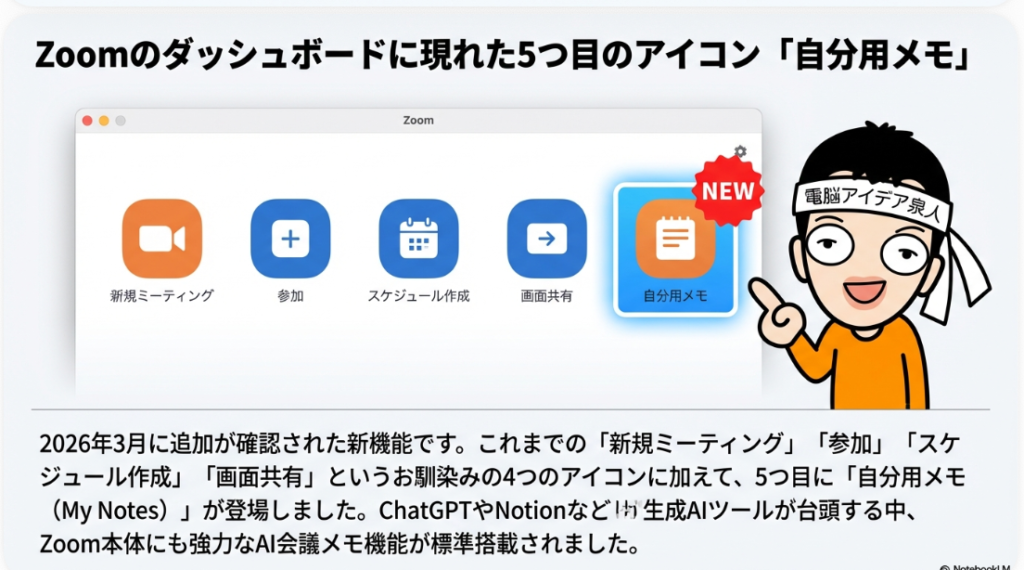
Zoomアプリに5つ目のアイコンが追加された
2026年3月2日、Zoomアプリを開いたところ、偶然にも新機能が追加されていることを発見しました。今までZoomのアプリを開いた時には、「新規ミーティング」「参加」「スケジュール作成」「画面共有」という4つのアイコンが表示されていたと思うんですが、ここに5つ目として**「自分用メモ」**というものが追加されていまして、右上に「NEW」というバッジが表示されていました。つまり、新しく追加されたばかりの機能なんです。
あらゆるサービスにAI会議メモが搭載される時代
最近の生成AIの進化の中で、あらゆるサービスにAI会議メモのような機能がどんどん追加されてきています。例えばChatGPTにもありますし、Gensparkにもあります。さらにNotionにもありますし、Feloもあるし、Skyworkもあるし、いろんなAIサービスで音声文字起こしツールというものが次々に登場してきているわけです。そういった流れの中で、Zoomにもこのタイミングで音声文字起こし機能が搭載されてきたということなんです。
Zoom会議をしていなくても音声文字起こしが可能
この「自分用メモ」機能について特に面白いなと思ったポイントは、Zoomアプリを使っている時に自分用メモが使えるのはもちろんなんですが、Zoom会議を開いていない時にもこの機能が起動するということです。つまり、Zoom会議中に限った機能ではなく、単独で音声文字起こしツールとして使えるんです。この点が他の会議メモ機能とは大きく異なる、非常に興味深い特徴です。
自分用メモの使い方を徹底解説!起動から議事録作成までの流れ
自分用メモを起動してみよう
まず、Zoomアプリのトップ画面にある「自分用メモ」のアイコンをクリックして起動してみます。すると、**「ZOOM My Notes」**という名前(英語だとMy Notes)の画面が起動します。この状態で喋り始めると、話した内容がリアルタイムで文字起こしされて画面に表示されていきます。句読点の入り方や、音声の文字起こしの再現精度を見ても、そんなに悪くはない印象です。
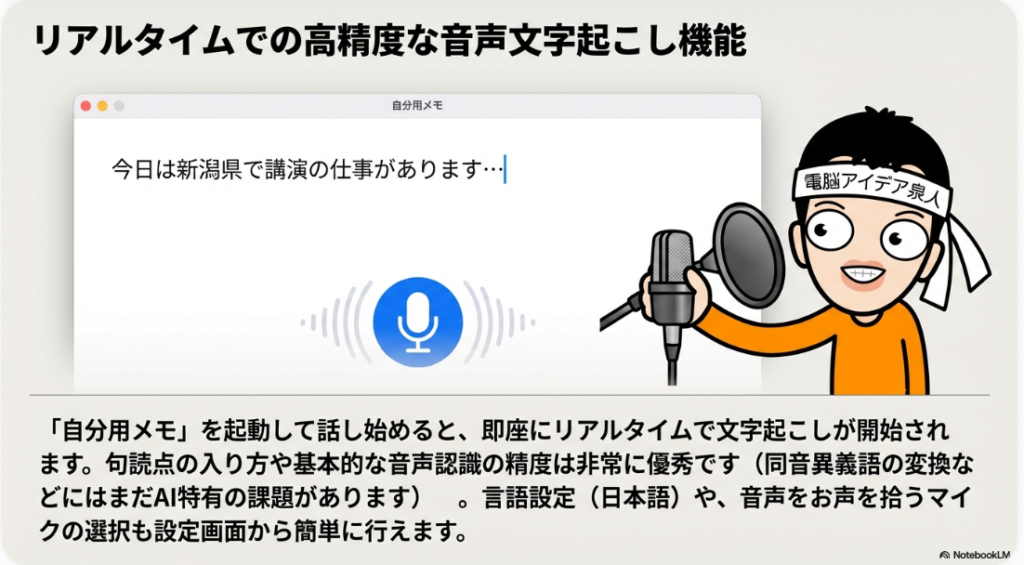
同音異義語の文字起こし精度はまだ課題あり
精度を確認するために、以下のような同音異義語が多い例文を読み上げてテストしてみました。「今日は新潟県で公園の仕事があります。終わったら新潟県の公園で遊びたいなと思っています。夜は新潟県のサーカスの公演を見に行こうと思ってますが、誰か一緒に来ませんか。」この文章には「公園(こうえん)」と「公演(こうえん)」という同音異義語が含まれているのですが、やはりこれはうまく区別できませんでした。同音異義語に関しては、どのAI文字起こしサービスでもまだまだ課題が残っているなという印象です。
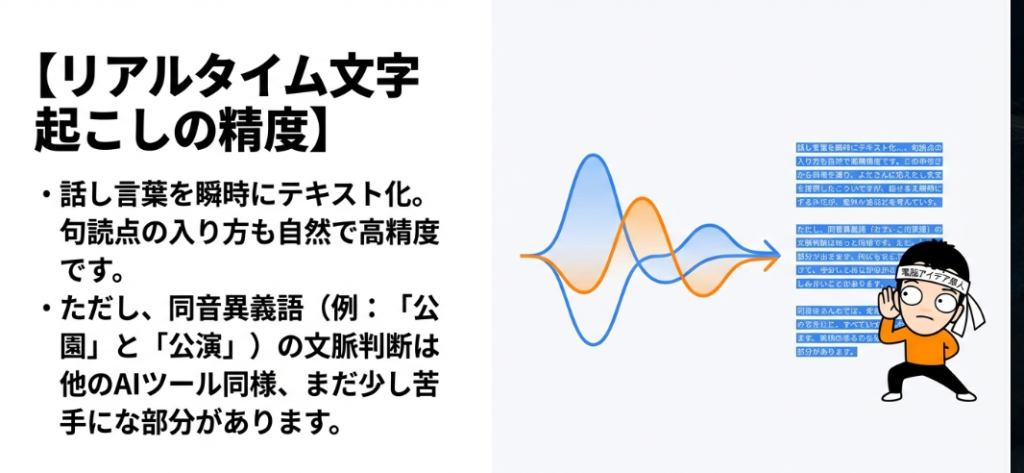
設定画面を確認してみよう
自分用メモの設定を見てみると、まず言語設定があります。日本語に設定されていることが確認できます。そしてマイクの設定もあり、どのマイクから音声を拾うかを選択できるようになっています。設定項目はそこまで多くなく、全文の文字起こしなどの機能はありますが、そこまで複雑な機能は搭載されていない印象です。
録音中にメモを残せる機能
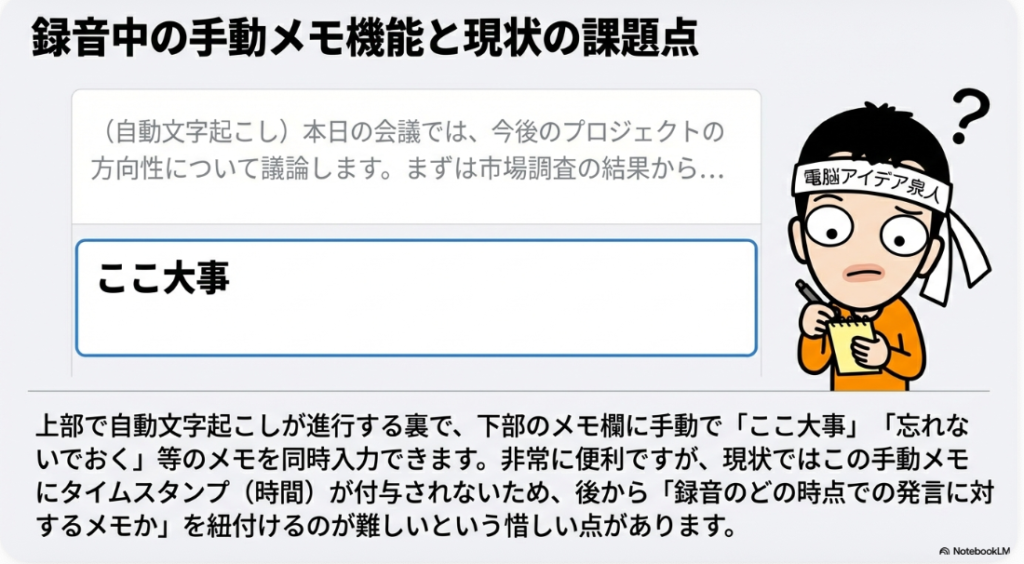
録音をしている状態で、画面の下の方にメモを入力できるスペースがあります。上の方には音声文字起こしの結果が表示されるんですが、下の方はメモ欄になっていて、例えば「ここ大事」みたいな感じで手動でメモを残すことができます。
ただし、この手動メモ機能には少し残念な点がありまして、メモを入力した時刻(タイムスタンプ)が記録されないんです。何分くらいの時にこの「ここ大事」と入力したかということが後で分かると、その部分を忘れないようにしたり、後で文字起こしの内容と紐付けたりできて便利なんですが、この機能ではそれができないようです。手動メモと音声文字起こしがそれぞれ独立して動いている感じですね。タイムスタンプ付きのメモができるサービスは他にもあるので、この点は少しもったいないかなという印象です。
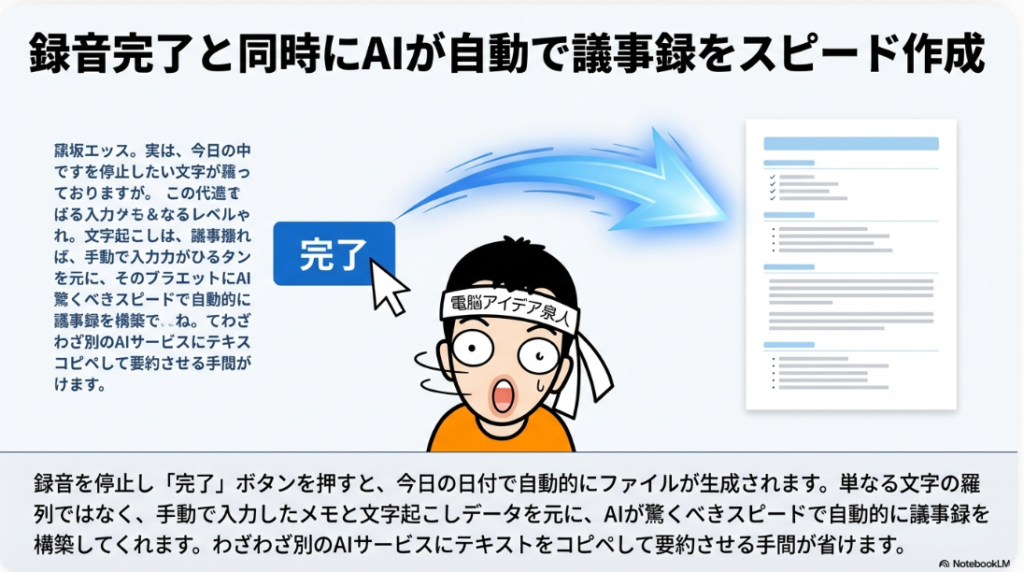
録音を完了して議事録を自動生成
録音を止めると、「あなたのノートをコンプリートします」という確認メッセージが表示されるので、「完了」を押します。すると、「自分用メモ」として今日の日付とともに保存されます。先ほど入力した「ここ大事」というメモも記録されていますが、やはり時間は入っていないので、どの辺りでこのメモを入力したかは分かりません。
ここからがすごいところで、AIが自動的に議事録を作成してくれます。しかもかなり早いです。自動的にメモが生成されて、「メモ機能で録音中に『ここ大事』や『ここは忘れないでおく』などのメモ入力が可能です」というような形で内容がまとめられます。ただし、メモがどの辺の話の中で入力されたかという紐付けまでは対応していない感じです。
話者識別機能について
生成されたメモの右側には、スピーカー1、スピーカー2という形で話者識別の機能も備わっています。ただし、これはZoomのオンライン会議で使った場合の識別精度であって、リアル(対面)の会議の場合はそこまでうまく話者の識別はできないと思われます。
手動メモの確認方法
画面には「手動でのメモ」と「文字起こし」の切り替えがあり、「手動でのメモ」の方を表示すると、先ほど自分で入力したメモが確認できます。ただし、ここでもやはりタイムスタンプ(時間)は記録されていませんでした。
テンプレート機能で議事録の形式を変えられる
画面の下の方にはテンプレート機能が用意されていて、AIが生成するメモの形式をさまざまなパターンに変更できます。
- 一般テンプレート:デフォルトの形式で内容が表示されます
- 1対1のミーティング構成:1対1のミーティングに最適化された形式に変更できます
- ブレインストーミング:アイディアを出してディスカッション形式にしたい場合に使えます
- 学習の定着(講義形式):学習の定着を目的とした講義形式に変更できます
- 顧客の発見:お客さんとの打ち合わせの場合に、顧客のニーズをうまく引き出す形式になります
- 雇用(面接):「自信を持って面接に臨む」ということで、面接試験の練習などに使えます
さらに、メモの長さを短くまとめるか、長くまとめるかの調整もできるようになっています。おそらく長くまとめた方がより詳細な情報が残るので便利だと思います。
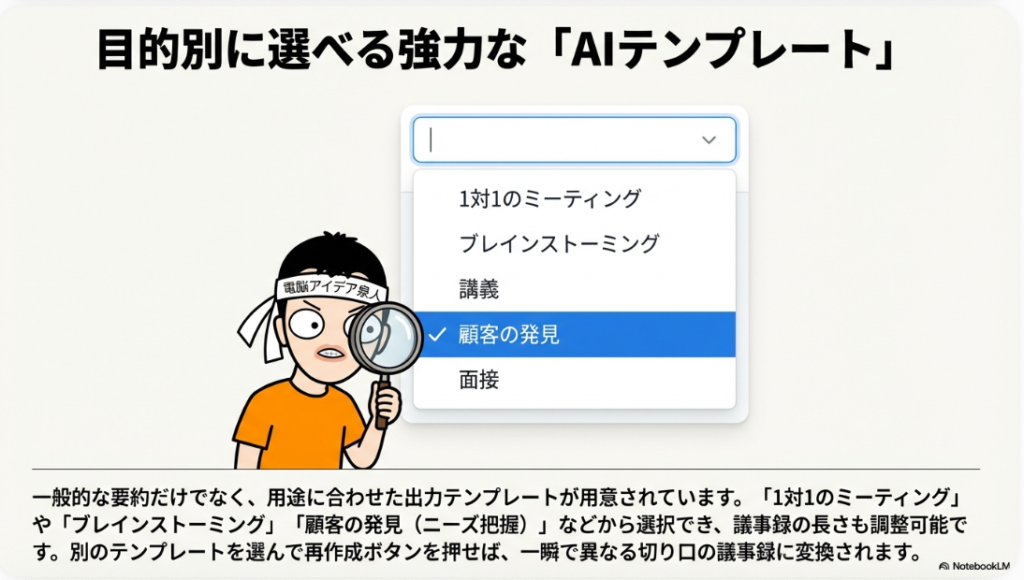
テンプレートを変更して再生成してみる
実際にテンプレートを「顧客の発見」に変更して再作成してみました。すると、文字起こしの内容をもとに内容が補強されて、「My Note機能のデモンストレーション形式が実施された」ということに関連した内容が生成され、こういうことに気をつけたらいいんじゃないかという提案まで含めてまとめが出てきました。
Zoom会議以外でも使える!他サービスとの連携と応用テクニック
AIは個別のサービスの中に組み込まれていく時代
結局のところ、AIというものはわざわざChatGPTとかGeminiとかClaudeみたいな専用のAIサービスに行かなくても、それぞれのWebサービスの中にAIが組み込まれていくという流れは以前からよく話している内容ですが、まさにそのトレンドが今も加速していて、Zoomにもこのような高度な機能が搭載されてきたということです。
クラウド保存と共有機能が便利
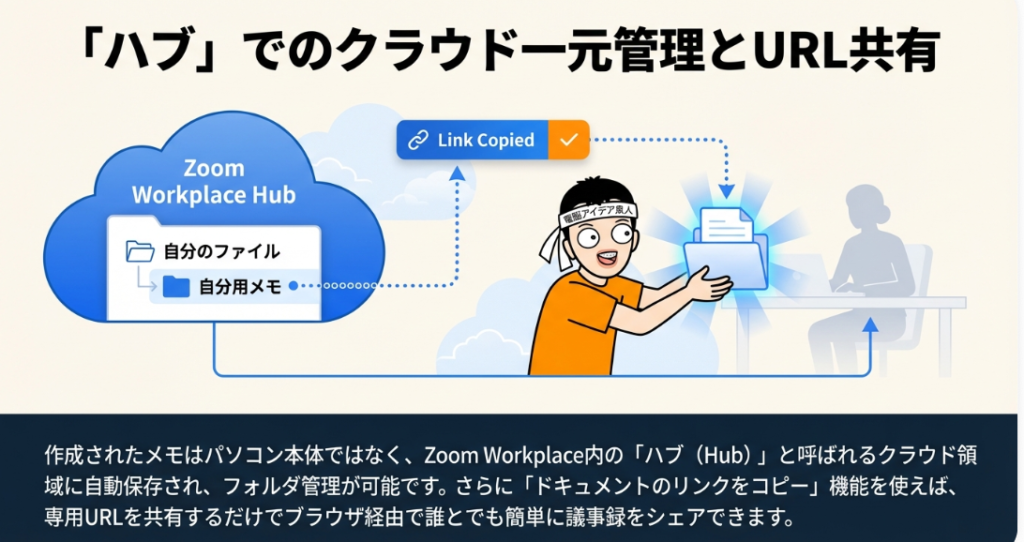
自分用メモで作成した議事録は、音声録音が終わった時点で自動的に作成されるだけでなく、クラウドに保存されます。パソコンのローカルではなくクラウド上に保存されるという点が非常に便利です。さらに、「ドキュメントのリンクをコピー」という機能がありますので、これを押すと誰かにシェアしたりすることができます。議事録を作って関係者に共有する時にはめちゃくちゃ便利ですよね。また、「ブラウザで開く」という機能もありますので、ブラウザで開いてURLを送って、Webで開いて誰かに見てもらうということもできます。
Zoom Workplaceのハブ機能
知らないうちにZoomはWorkplaceという名称で、さまざまな機能が追加されています。それらの機能は左メニューの**「ハブ」**というところにまとまっています。ハブの中には「自分のファイル」というスペースがあり、ここに録音された内容や自分用メモが記録・保存されていきます。フォルダー管理もできるようになっていて、ドキュメントの管理や保存ができるようになっています。今まではこういったドキュメント管理が得意だったのはNotionなどのサービスでしたが、それがZoomの方にも入ってきたわけです。
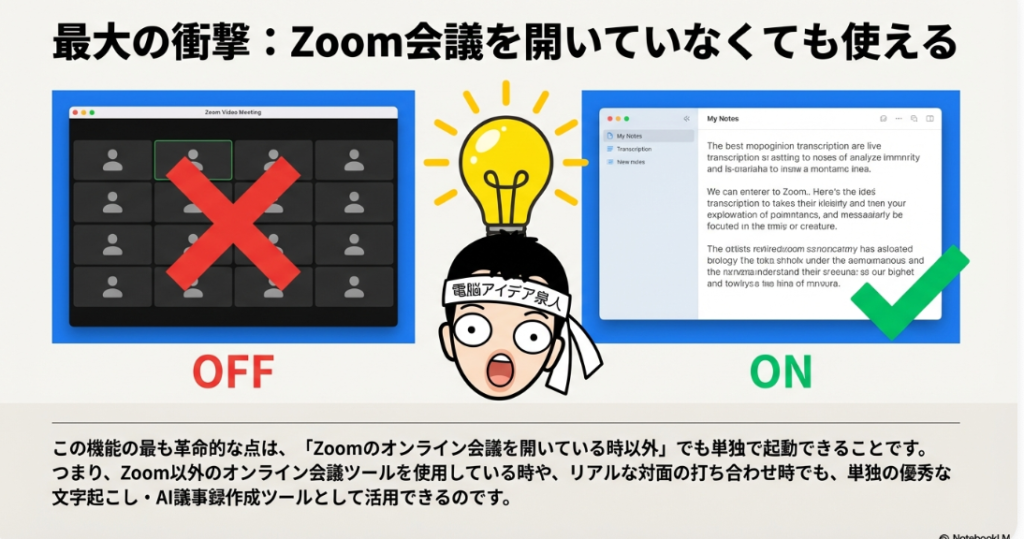
Zoom会議を開いていなくても使えるのが最大のポイント
ここで重要なのは、このメモ機能はZoom会議を開いている時だけではないということです。Zoom会議を開いていない状態でもメモが取れるというのが非常に大きなポイントです。つまり、ZoomではなくGoogle MeetやTeamsでオンライン会議をしている時でも使えますし、そもそもオンライン会議をしていない時でも使えるということです。そう考えると、「じゃあZOOM使えばいいじゃん」という話になるわけで、非常に汎用性の高い機能だと言えます。
Chrome拡張機能「Voice In」との連携が面白い
さらに面白いなと思ったのは、Zoomを起動している時にマイクと連動して自動的に反応するという点です。例えば、Google Chromeの中にVoice Inという音声入力の拡張機能を入れている場合、Voice Inで音声入力を開始すると、画面の右上にZoomの**「メモ機能が利用可能です。ノートを作成」**という通知が自動的に表示されるんです。
つまり、Zoomはマイクの使用を検知して自動的にメモ機能の起動を提案してくれるわけです。Chromeで動いている音声入力に対して「ノートを作成」ボタンを押すと、Zoom側の音声メモが自動的に起動するようになっています。
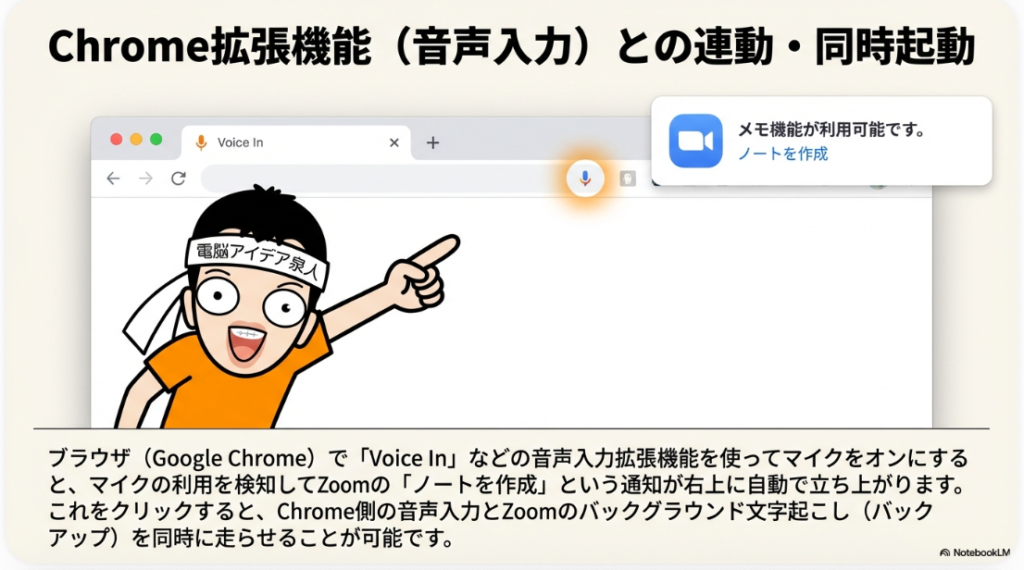
Voice InとZoomメモの同時起動が可能
実際にテストしてみると、Voice Inでの音声入力とZoomの自分用メモが同時に起動します。Voice Inの方では通常通り音声文字起こしがブラウザ上で動作し、一方でZoom側でもバックアップとして文字起こしが記録されている状態になります。
さらに興味深いのは、トリガーとなったChromeの音声入力(Voice In)を停止しても、Zoomの方は別で起動しているため、音声入力が入り続けるという点です。つまり、音声入力のスタートがトリガーになってZoomが起動し、その後はZoomが独立して動き続けるので、音声のバックアップとしても非常に優秀です。
他の音声入力ツールでも起動する可能性
この仕組みから考えると、Voice InだけでなくTypelessなど他の音声入力ツールでもZoomのメモ機能が起動する可能性があります。実際にTypelessでも試してみたのですが、テスト環境ではOBSでライブ配信しながら同時に録音を行っていたため、マイクが競合してしまいうまく動作しませんでした。環境が整っていればできる可能性はあるので、興味のある方はぜひ試してみてください。
Google Meetとの組み合わせが非常に便利
さらに、Google Meetでも試してみました。Google Meetを起動して会議に参加した状態にすると、やはりZoomの自分用メモ機能が自動的に起動するんです。そして勝手に文字起こしが始まります。
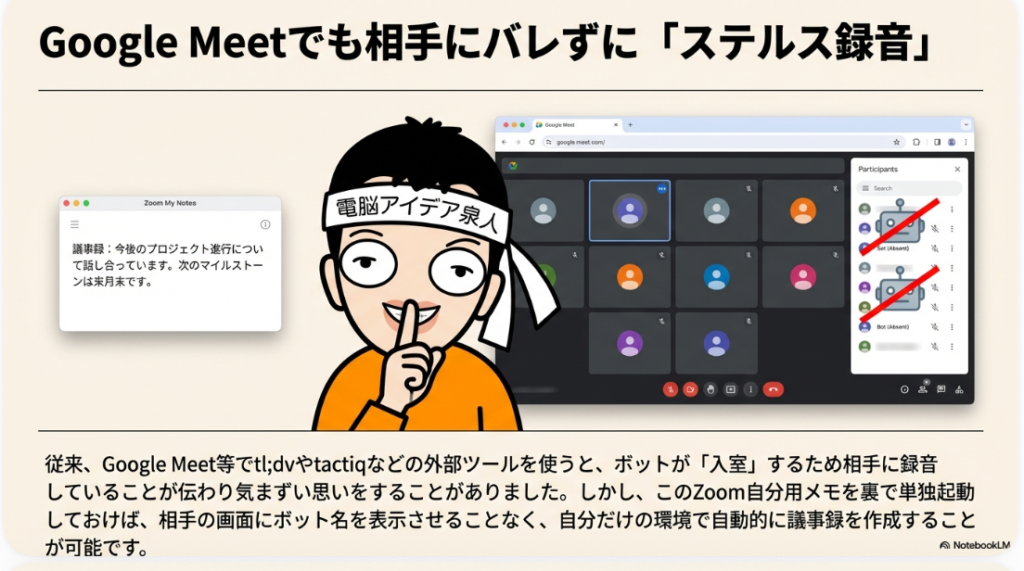
これが何を意味するかというと、今までであればtl;dvやtactiqのような拡張機能を使って音声の録音をしなければならなかったのが、Zoomが自動的にバックアップとして文字起こしをしてくれるということです。しかも同時に動作するので、本来の会議ツールの文字起こし機能と併用できます。
外部ツールよりも目立たないのがメリット
最近ではZoomの会議中にtactiqやtl;dvなどの外部ツールがログインしようとすると、「tactiqさんがログインしようとしています」「tl;dvさんが入室しています」のような通知が表示されてしまいます。つまり、相手側に録音していることが分かってしまうわけです。しかし、Zoomの自分用メモ機能であれば、バックグラウンドで静かに動作するため、このような通知が出ることなく録音ができるという点で、非常に便利だと言えます。
Zoomの進化とAI時代のオンライン会議ツールの未来
有料プランで利用可能
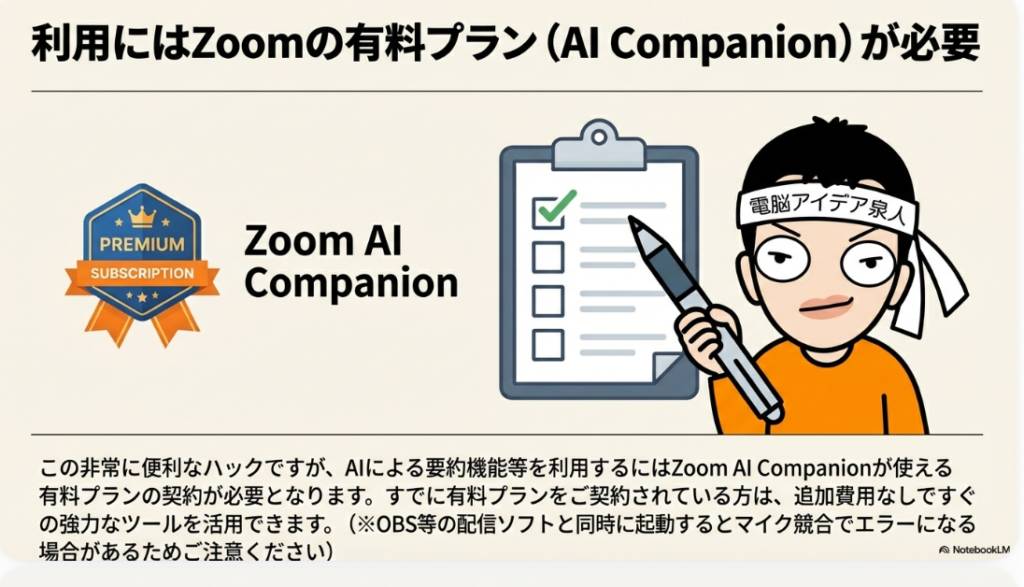
この自分用メモ機能は、おそらくZoomの有料プランでないとAI Companionの機能が使えないため、利用できません。有料プランを契約されている方であれば皆さん使えると思いますので、ぜひ試してみてください。
各サービスにAIが内蔵される時代の到来
今回のZoomの新機能は、まさに「各Webサービスの中にAIが組み込まれていく」というトレンドの象徴と言えます。わざわざ別のAIサービスを開かなくても、普段使っているツールの中で高度なAI機能が使える時代になってきました。音声文字起こしもその一つで、今後もさまざまなサービスでこうした機能が標準搭載されていくことは間違いないでしょう。
自分のワークフローに合わせて活用しよう
Zoomの自分用メモは、単なる会議の録音ツールにとどまらず、Google MeetやTeams、さらにはリアルの打ち合わせなど、あらゆるシーンで音声をテキスト化できる汎用的なツールです。クラウド保存や共有機能も備わっているので、チーム内の情報共有にも活かせます。自分のワークフローの中に、ぜひこのツールを組み込んでみてはいかがでしょうか。
おわりに
今回は、Zoomに新しく追加された**「自分用メモ(My Notes)」**機能について、実際に使いながら詳しく解説してきました。この機能の最大の特徴は、Zoom会議中に限らず、Zoomアプリが起動している状態であれば、いつでも音声文字起こしができるという点です。Google MeetやTeamsでの会議中にバックグラウンドで動作させたり、リアルの打ち合わせで議事録を自動作成したりと、活用の幅は非常に広いです。
AIが自動的に議事録を生成してくれるだけでなく、テンプレートを切り替えることで用途に応じた形式に変更できるのも魅力的です。クラウド保存や共有リンクの発行にも対応しているため、チームでの情報共有もスムーズに行えます。同音異義語の精度やタイムスタンプ付きメモなど、まだ改善の余地がある部分はありますが、Zoomの有料プランをお使いの方はぜひ一度試してみてください。きっと日々の業務効率化に大きく役立つはずです。
よくある質問(Q&A)
Q1. Zoomの「自分用メモ(My Notes)」は無料プランでも使えますか?
A1. いいえ、この機能はZoomのAI Companionに含まれる機能のため、有料プランの契約が必要です。無料プランでは利用できませんので、有料プランをお使いの方はぜひ活用してみてください。
Q2. 自分用メモはZoom会議をしていない時でも使えるのですか?
A2. はい、使えます。これがこの機能の最大の魅力です。Zoomアプリを起動している状態であれば、Zoom会議を開いていなくても「自分用メモ」を起動して音声の文字起こしを行うことができます。Google MeetやTeamsでの会議中、さらにはリアルの打ち合わせでも活用できます。
Q3. 自分用メモで作成した議事録はどこに保存されますか?
A3. 作成された議事録はクラウド上に保存されます。Zoomアプリの左メニューにある「ハブ」の中の「自分のファイル」や「自分用メモ」のセクションで確認・管理できます。また、「ドキュメントのリンクをコピー」機能を使えば、URLを発行して他の人と簡単に共有することもできます。
Q4. 文字起こしの精度はどのくらいですか?
A4. 一般的な会話内容であれば十分に実用的な精度で文字起こしされます。句読点の挿入も自動で行われます。ただし、「公園」と「公演」のような同音異義語の区別については、まだ完璧ではありません。これはZoomに限らず、現在のほとんどのAI文字起こしサービスに共通する課題です。
Q5. テンプレート機能ではどのような形式が選べますか?
A5. テンプレート機能では、以下のような形式が用意されています。一般テンプレート(デフォルト)、1対1のミーティング構成、ブレインストーミング(ディスカッション形式)、学習の定着(講義形式)、顧客の発見(顧客ニーズの把握)、雇用(面接練習向け)などがあり、用途に応じて切り替えることで、AIが最適な形式で議事録をまとめてくれます。また、メモの長さも短め・長めで調整可能です。
詳しくは15分の動画で解説しました。
https://www.youtube.com/watch?v=Q99RxXXtNOg

0:00 👋 導入・Zoomの新機能「自分用メモ」を紹介
1:04 🤖 AI会議メモツールの潮流とZoom My Notesの起動
2:09 🎙️ 音声文字起こしの精度を確認・設定を解説
3:21 📝 メモ機能の使い方とタイムスタンプの課題
4:29 📋 AIによる自動議事録生成とテンプレート機能
6:39 🔄 テンプレートの切り替えと議事録の再作成
7:42 ☁️ クラウド保存・共有機能とZoomワークスペース
8:39 💡 Zoom会議外でもメモが使える活用ポイント
9:43 🔌 Chrome拡張「Voice In」との連携デモ
10:50 ⚡ 音声入力トリガーでZoomメモが自動起動する仕組み
11:58 🔁 ボイスインとZoomメモの同時並行動作
13:04 ⚠️ Typelessとの同時起動テスト・環境による制限
14:14 📹 Google Meetでも自動起動を確認・まとめと注意点
上記の続きの動画はYouTubeメンバーシップの
デイリー会員(190円/月)に限定公開しています。
詳しくは以下をご覧ください。
https://yokotashurin.com/youtube/membership.html
YouTubeメンバーシップ申込こちら↓
https://www.youtube.com/channel/UCXHCC1WbbF3jPnL1JdRWWNA/join
Zoom自分用メモ(My Notes)リアタイ音声文字起こし⇒議事録化
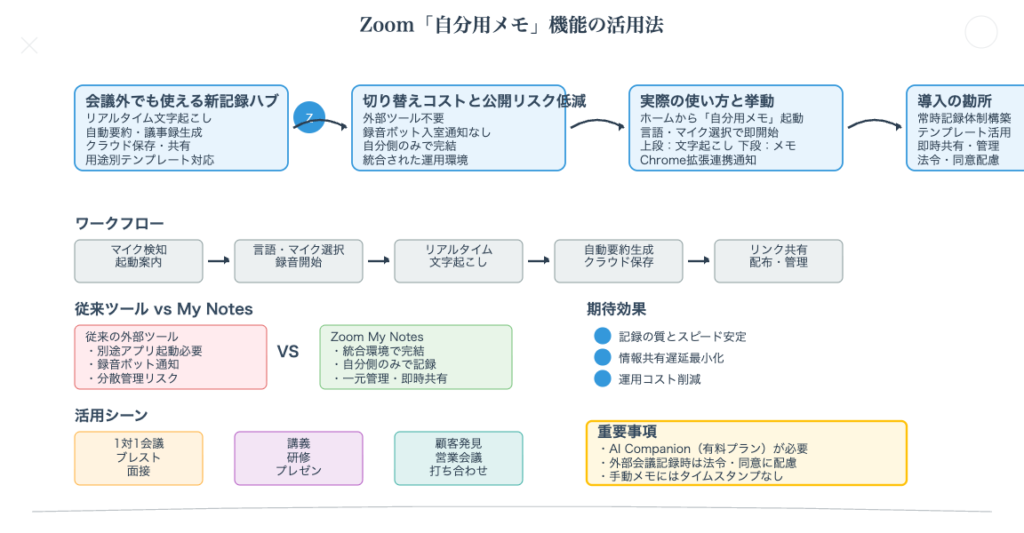
📝 自分用メモ(My Notes) Zoomアプリに新たに追加されたAI音声文字起こし機能。アプリのホーム画面に5つ目のアイコンとして表示され、クリックするだけでリアルタイムの音声文字起こしが開始される。Zoom会議を開いていない状態でも単独で利用でき、話した内容がそのままテキスト化されるため、個人のメモ取りや記録に活用できる。
🤖 AI議事録自動生成 録音を完了すると、AIが文字起こしデータをもとに自動で議事録を作成する機能。手動でまとめる手間が不要になり、会議やミーティングの内容を即座に構造化されたドキュメントとして出力できる。テンプレートを変更すれば用途に応じた形式に整形でき、メモの長さも短縮・詳細を選択可能。
📋 テンプレート切り替え 生成された議事録の表示形式を用途に応じて変更できる機能。一般テンプレート、1対1ミーティング、ブレインストーミング、講義形式、顧客発見、面接対策など複数のテンプレートが用意されており、同じ文字起こしデータでも目的に合わせた視点でまとめ直すことができる。
🔊 リアルタイム音声文字起こし マイクから拾った音声をその場でテキストに変換する技術。Zoomの自分用メモでは日本語に対応しており、句読点も自動挿入される。精度はそれなりに高いが、同音異義語(公園・公演など)の変換はまだ課題が残るとされ、他のAI文字起こしサービスと同様の弱点を持つ。
☁️ クラウド保存・リンク共有 作成されたメモや議事録はZoomのクラウド上に自動保存される仕組み。ローカルPC依存ではないため端末を問わずアクセスでき、「ドキュメントのリンクをコピー」機能で他者へ簡単に共有できる。ブラウザからも閲覧可能で、チームでの議事録共有に適している。
👥 話者識別(スピーカー識別) 会議中に誰が発言したかを自動で区別する機能。Zoomミーティング内で利用する場合は各参加者を識別できるが、対面のアナログ会議では全員の音声が同じマイクから入力されるため、話者の正確な識別は難しいという制約がある。
🔗 他サービスとの連動 Zoomの自分用メモはZoom会議以外でも機能する点が特徴的。Google MeetやTeamsでのオンライン会議中にも自動的に起動し、文字起こしを行う。ChromeのVoice In拡張機能など音声入力ツールがトリガーとなってZoom側のメモが連動起動する仕組みも確認されている。
🏢 Zoom Workplace Zoomが提供する統合ワークスペース機能の名称。会議ツールとしてだけでなく、ドキュメント管理やファイル保存などの機能がハブ内にまとめられている。Notionのようなドキュメント管理機能も備わりつつあり、Zoomが単なるビデオ会議ツールから総合業務プラットフォームへ進化していることを示している。
🔑 AI Companion(有料プラン) ZoomのAI関連機能を利用するために必要な有料プランの機能群。自分用メモのAI議事録生成機能もこのAI Companionに含まれており、無料プランでは利用できない。Zoomの有料プランユーザーであれば追加設定なしで利用可能とされている。
🔄 外部ツール不要化 従来はtl;dvやtactiqなどの外部拡張機能を使って会議の音声録音・文字起こしを行う必要があったが、Zoom自体にその機能が内蔵されたことで外部ツールが不要になりつつある。外部ツールは参加者に録音が通知される欠点もあったため、Zoom内蔵機能のほうが目立たず利用できるメリットもある。
超要約1分ショート動画こちら↓
https://www.youtube.com/shorts/H0B73vt4V10

Zoom自分用メモ(My Notes)とは?AI Companionによるメモ機能
Zoom自分用メモ(My Notes)の概要と従来のZoom Notesとの違い
2026年2月、ZoomはAI Companionの新機能として「自分用メモ(My Notes)」を正式に発表しました。この機能は、従来から提供されていたテキストベースのメモ機能「Zoom Notes」とは根本的に異なるアプローチを採用しています。従来のZoom Notesは、ユーザーが手動でテキストを入力し、共有・共同編集を行うための静的なメモツールでした。一方、新しいMy Notesは、AI Companionが会議中の音声をリアルタイムで文字起こしし、その内容をもとにパーソナライズされた要約やメモを自動生成するという、エージェント型AI機能です。
Zoomアプリを開くと、「新規ミーティング」「参加」「スケジュール作成」「画面共有」という従来の4つのアイコンに加え、5つ目のアイコンとして「自分用メモ」が新たに表示されるようになっています。右上に「NEW」というバッジが付いており、この機能が最新のアップデートで追加されたことが一目でわかるようになっています。My Notesは有料版のZoom Workplaceアカウント、またはAI Companionの単体プランに含まれる機能ですが、無料プランでも月間利用上限の範囲内で試用が可能です。この機能は、単なるタスク支援にとどまらず、ユーザーのニーズを先回りして予測し、複雑なワークフローを自動化するという、プロアクティブなインテリジェンスへの転換を意味しています。
2026年2月リリースの背景と注目される理由
Zoom自分用メモが大きな注目を集めている背景には、生成AI技術の急速な進化とビジネスシーンにおける議事録作成の効率化ニーズの高まりがあります。近年、ChatGPT、Gemini、Claude、Notion、Felo、Gensparkなど、あらゆるサービスにAI会議メモ機能が搭載されるようになりました。各社がこぞって音声文字起こし機能を提供する中、オンライン会議プラットフォームの代名詞ともいえるZoomが、この領域に本格参入したインパクトは非常に大きいと言えるでしょう。
特に注目すべきは、My Notesが「Zoomミーティングの中だけでなく、外でも使える」という点です。従来のAI議事録ツールは、特定のプラットフォーム上でのみ機能するものがほとんどでしたが、My Notesはマイクと連動して動作するため、Zoom以外のシーンでも文字起こしが可能です。リモートワークとハイブリッドワークが定着した現在、複数のプラットフォームを使い分けるビジネスパーソンにとって、一元的にメモを管理できるツールは待望のものでした。わざわざ別のAIツールに切り替える手間がなくなり、すべてのメモがZoom Workplace上に集約される利便性は、業務効率化に大きく貢献します。また、AIが重要なポイントを自動で記録してくれるため、ユーザーは会話そのものに集中でき、結果的に会議の質も向上するという好循環が生まれます。
Zoom自分用メモ(My Notes)の基本的な使い方と設定方法
自分用メモの起動方法とインターフェースの操作手順
Zoom自分用メモを使い始めるのは非常にシンプルです。まず、Zoomデスクトップアプリを最新バージョンにアップデートしてください。アプリを起動すると、ホーム画面に「自分用メモ」のアイコンが表示されます。このアイコンをクリックすると、「Zoom My Notes」というウィンドウが起動します。起動した瞬間からマイクを通じた音声入力が開始され、あなたが話した内容がリアルタイムで画面上部に文字起こしテキストとして表示されていきます。
画面構成は大きく2つのエリアに分かれています。上部には音声から自動変換された文字起こしテキストがリアルタイムで流れていき、下部には手動でメモを入力できるエリアが設けられています。文字起こし中に「ここ大事」や「後で確認」といったメモをその場で書き込むことができるのが特徴です。録音を終了すると「あなたのノートを完了します」というメッセージが表示されるので、「完了」をクリックします。すると、AIが自動的に議事録を生成し、自分用メモとして保存されます。設定画面では言語設定(日本語対応済み)やマイクの選択が可能になっており、使用環境に合わせたカスタマイズができます。生成された議事録はクラウドに保存されるため、パソコンのローカルストレージを圧迫する心配もありません。
音声文字起こしの精度と日本語対応の現状
Zoom自分用メモの音声文字起こし精度は、一般的な会話であれば十分実用に耐えるレベルに達しています。句読点の挿入も自動で行われ、文章としての読みやすさが保たれています。ただし、現時点ではいくつかの課題も存在します。最も顕著なのが、同音異義語の判別精度です。たとえば「公園の仕事」「公園で遊ぶ」「公演を見に行く」のように、日本語特有の同じ読みで異なる意味を持つ言葉の判別は、まだ完璧とは言えません。これはZoomに限らず、現在提供されているすべてのAI文字起こしサービスに共通する課題でもあります。
とはいえ、GTM Strategy Groupの調査によると、ZoomのWord Error Rate(WER)は7.40%と、競合他社のWebex(10.16%)やMicrosoft Teams(11.54%)を上回る精度を記録しています。特にビジネスシーンで頻出する定型的な表現や専門用語については高い認識率を示しており、議事録作成のベースとしては十分な精度と言えるでしょう。また、話者識別機能も搭載されており、Zoom会議内ではスピーカー1、スピーカー2といった形で発言者を自動で区別できます。ただし、対面会議やアナログ環境での話者識別はまだ精度に課題があるため、重要な会議ではAI生成の議事録を人間の目で確認・修正するプロセスを組み込むことをおすすめします。
Zoom会議以外でも使える!My Notesの驚きの活用シーン
Google MeetやMicrosoft Teamsなど他プラットフォームとの併用
Zoom自分用メモの最大の革新ポイントは、Zoom会議以外のプラットフォームでも文字起こしが可能であるという点です。My Notesは、Zoom Meetings、対面ミーティングに加え、Microsoft TeamsやGoogle Meetなどサードパーティ製プラットフォームでのミーティングにも対応しています。つまり、Google Meetでオンライン会議に参加している最中でも、バックグラウンドでZoomのMy Notesが音声を拾い、自動的に文字起こしを開始してくれるのです。
たとえば、Google Meetで会議を開始すると、Zoomの通知が右上に表示され「メモ機能が利用可能です。ノートを作成」というメッセージが現れます。これをクリックするだけで、My NotesがGoogle Meetの会議内容をリアルタイムで文字起こしし始めます。従来は、tl;dvやtactiqといったサードパーティの拡張機能を使って音声を録音・文字起こしする必要がありましたが、My Notesの登場によりその手間が大幅に削減されます。さらに、これらの外部ツールを使うと、相手の会議画面に「tl;dvさんがログインしようとしています」「tactiqさんが入室しています」といった通知が表示されてしまうケースがありました。My Notesはデバイスのマイクから直接音声を取得する仕組みのため、相手にはZoomが録音していることが伝わりにくいという利点があります。ただし、録音する際には参加者に事前に同意を得ることがマナーとして推奨されます。
対面会議やリアルタイム打ち合わせでの音声メモ活用法
Zoom自分用メモが威力を発揮するのは、オンライン会議だけではありません。対面での打ち合わせやリアルな会議の場でも、パソコンのマイクを通じて音声をリアルタイムで拾い、文字起こしを行うことができます。会議室のテーブルにノートパソコンを置き、My Notesを起動しておくだけで、対面の会議内容が自動的にテキスト化され、終了後にはAIによる議事録が自動生成されます。
さらに興味深いのは、マイクと連動する他の音声入力ツールがトリガーとなってMy Notesが自動起動する仕組みです。たとえば、Google Chromeの音声入力拡張機能「Voice In」を使って音声入力を開始すると、ZoomのMy Notesが「ノートを作成」という通知を自動的に表示します。これは、デバイスのマイクが有効化されたことをZoomが検知し、My Notesの起動を促す仕組みになっているためです。この連携を活用すれば、Voice InでSNSの投稿文を音声入力しながら、同時にZoom側でもバックアップとしてその内容を文字起こしさせるといった、二重録音体制を構築できます。音声入力ツール側のテキストとMy Notes側のテキストを比較して、より正確な文章に仕上げるという使い方も可能です。この柔軟性の高さこそが、My Notesを他の文字起こしツールと一線を画す存在にしています。
AI自動議事録作成の仕組みとテンプレート活用術
AIによる自動要約と議事録テンプレートの種類
Zoom自分用メモの録音を完了すると、AI Companionが文字起こしデータを分析し、自動的に議事録を生成します。このプロセスは非常に高速で、録音終了後わずか数十秒で要約メモが表示されます。生成された議事録には、会議の要点、決定事項、次のステップなどが構造的に整理されるため、従来のように長い録音を聞き直す手間が大幅に軽減されます。
My Notesには複数のテンプレートが用意されており、利用シーンに応じて最適な形式を選択できます。「一般テンプレート」は汎用的な議事録形式で、ほとんどのビジネス会議に対応します。「1対1のミーティング」テンプレートは、上司との面談やクライアントとの個別打ち合わせに最適化されています。「ブレインストーミング」テンプレートは、アイデア出しやディスカッション形式の会議内容を整理するのに適しています。「講義」テンプレートは、セミナーや研修の内容を学習用に整理する形式で、学びの定着を支援します。「顧客の発見」テンプレートは、営業やコンサルティングの場面で顧客のニーズを明確に把握・整理するために設計されています。「雇用」テンプレートは、面接試験の記録や採用プロセスの管理に活用できます。テンプレートは録音後にいつでも切り替えが可能で、「再作成」ボタンを押すだけで文字起こしデータをもとに新しい形式の議事録を再生成できます。
議事録の保存・共有・ドキュメント管理の方法
生成された議事録はZoom Workplaceのクラウド上に自動保存されます。保存先は、Zoomアプリの左メニューにある「ハブ」タブの中に集約されており、「自分用メモ」セクションからいつでもアクセスできます。保存されたメモはフォルダーで管理することも可能で、プロジェクトごとやクライアントごとに整理することで、必要な情報にすぐたどり着ける環境を構築できます。
共有機能も充実しています。議事録画面から「ドキュメントのリンクをコピー」をクリックすることで、生成されたメモのURLを取得できます。このリンクをチームメンバーやクライアントに共有するだけで、ウェブブラウザから議事録を閲覧してもらうことが可能です。「ブラウザで開く」機能を使えば、自分自身もブラウザ上で議事録を確認・編集できます。また、メモの長さを「短くまとめる」か「長くまとめる」かの調整も可能です。詳細な記録が必要な場合は長めの要約を選択し、概要だけ把握したい場合は短めにまとめるなど、状況に応じた柔軟な対応ができます。Zoom Workplaceはドキュメント管理機能が強化されており、従来Notionなどの外部サービスに頼っていたナレッジ管理を、Zoom単体で完結できるようになりつつあります。
Zoom自分用メモの導入条件と競合ツールとの比較
利用に必要なプラン・設定条件と注意点
Zoom自分用メモ(My Notes)を利用するには、いくつかの条件を満たす必要があります。まず、基本的には有料プランへの加入が前提です。AI Companionは、プロ、ビジネス、教育、エンタープライズの各有料プランに含まれている機能であり、無料プランでは月間利用上限付きの試用のみが可能です。また、AI Companionの機能は管理者によってアカウント設定で有効化されている必要があります。企業で利用する場合、IT管理者にAI Companionの有効化を依頼する必要があるケースがあるため、事前に確認しておきましょう。
設定面での注意点として、My Notesの言語設定を日本語に切り替えておくことが重要です。デフォルトでは英語設定になっている場合があるため、初回使用時に設定画面から言語を変更してください。マイクの設定も重要で、使用するデバイスに応じて最適なマイクを選択することで文字起こしの精度が向上します。外部マイクやヘッドセットを使用すると、周囲のノイズが軽減され、より正確な文字起こしが期待できます。また、録音に関するプライバシーへの配慮も欠かせません。対面会議やサードパーティのプラットフォームでMy Notesを使用する場合、参加者に録音の意図と目的を事前に説明し、同意を得ることが推奨されます。My Notesは相手に通知が届かない仕組みのため、無断録音とならないよう注意が必要です。
Notta・tl;dv・tactiqなど他の文字起こしツールとの違い
AI文字起こし・議事録ツールの市場は急速に拡大しており、Zoom自分用メモの競合となるサービスが多数存在します。Nottaは日本語特化のAI文字起こしツールとして知られ、98.86%という高い認識率と、1時間の音声をわずか5分でテキスト化できるスピードが強みです。Zoom、Google Meet、Teamsなど複数のプラットフォームに連携できる点は共通していますが、Nottaは独立したアプリとして動作するため、別途アカウント登録と料金(月額1,980円〜)が必要になります。
tl;dvやtactiqはブラウザ拡張機能として動作する文字起こしツールで、会議への「参加」という形で文字起こしを行います。そのため、会議画面に「tl;dvさんが参加しました」といった通知が他の参加者にも表示されるのが特徴です。透明性が高い反面、相手に抵抗感を与える場合もあります。これに対して、Zoom My Notesはデバイスのマイクから直接音声を取得するため、会議への「参加者」として認識されることはありません。また、Zoomの有料プランに含まれている機能であるため、追加費用が発生しないという経済的メリットも大きいポイントです。テンプレート機能や議事録の再生成機能、Zoom Workplace上での一元管理など、Zoomエコシステムとの深い連携が最大の差別化要因と言えるでしょう。一方で、文字起こし精度の面では、日本語に特化した専用ツールに一日の長があるケースもあるため、使用目的や重視するポイントに応じて最適なツールを選択することが重要です。
まとめ:Zoom自分用メモで会議の生産性を劇的に向上させよう
今すぐ始めるためのステップと導入チェックリスト
Zoom自分用メモ(My Notes)の導入は、わずか数ステップで完了します。まず、Zoomデスクトップアプリを最新バージョンにアップデートしてください。次に、自分のアカウントが有料プラン(プロ、ビジネス、教育、エンタープライズのいずれか)であることを確認します。企業アカウントの場合は、IT管理者にAI Companionの機能が有効化されているか確認を依頼しましょう。アプリを起動して「自分用メモ」のアイコンが表示されていれば、準備は完了です。
初回使用時には、言語設定を日本語に変更し、使用するマイクを正しく選択することをおすすめします。外部マイクやヘッドセットを使用すると周囲のノイズが軽減され、文字起こし精度が向上します。最初は社内の定例ミーティングなど、失敗しても影響が少ない場面でテスト運用を行い、操作に慣れてから重要な会議に活用するのがスムーズです。生成された議事録は必ず人間の目で確認し、同音異義語の誤変換や文脈の取り違えがないかチェックする習慣をつけましょう。議事録テンプレートは会議の種類に応じて使い分けることで、情報整理の効率がさらに高まります。Zoom Workplaceのハブ機能を活用し、プロジェクトやクライアントごとにフォルダー管理することで、蓄積されたナレッジを組織の資産として活用できる体制が整います。
今後のアップデート予想とビジネス活用の展望
Zoom自分用メモは2026年2月にリリースされたばかりの機能であり、今後のアップデートでさらなる進化が期待されます。現時点では、手動メモにタイムスタンプが付与されないという課題や、対面会議での話者識別精度の限界など、改善の余地がある部分も存在します。しかし、ZoomはAI Companionを中心にエージェント型AI機能の強化を急ピッチで進めており、「Personal workflows」(個人ワークフロー)との連携により、議事録の自動生成からフォローアップタスクの作成、関係者への共有まで一連のプロセスを自動化する未来が見えています。
ビジネス活用の観点では、My NotesはCRMや社内チャットツールとの連携が進むことで、営業会議の記録を顧客管理システムに自動反映させたり、会議で決まったアクションアイテムをプロジェクト管理ツールに自動登録させたりといった高度なワークフロー自動化が実現する可能性があります。AIが会議の内容を分析し、ユーザーの業務パターンを学習することで、よりパーソナライズされた議事録やリマインダーを提供するようになるでしょう。各種AIサービスにそれぞれアクセスするのではなく、普段使い慣れたZoomの中にAI機能が統合されるという流れは、ビジネスツールの未来を象徴しています。Zoom自分用メモは、その最前線に立つ機能として、今後の働き方に大きな変革をもたらす存在となるでしょう。
#Zoom自分用メモ #ZoomMyNotes #横田秀珠 #Zoomセミナー #Zoomコンサルタント #Zoom講座 #Zoom講習 #Zoom講演 #Zoom講師 #Zoom研修 #Zoom勉強会 #Zoom講習会

この記事を書いた人

関連記事
-
 SunoP横田秀珠:音楽生成AI「Suno」1318曲/1492曲2026年8月分
 -
 AIDMA⇒AISAS⇒TICAS⇒生成AI時代にAIJESの法則を電通提唱
 -
 NoLangでリアルアバター(リップシンク)とAIクリップ動画を生成
 -
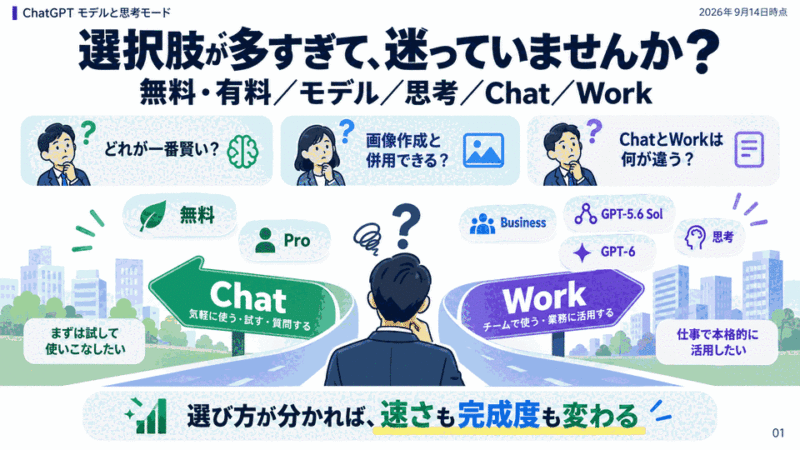 ChatGPT無料・有料プランのAIモデルと思考モード(ChatとWork)
 -
 SunoPよこたん何故AI音楽に来た?人生55年の答(AI音楽ラジオ)
 -
 音楽生成AI「Suno」V6アプデでVoice(旧Persona)声質維持できず
 -
 ChatGPT画像生成モデルがGPT-Image2.5へ全ユーザーにアプデ
 -
 Canva AIでレイヤー入り画像生成に加えて文章・動画生成も可能
