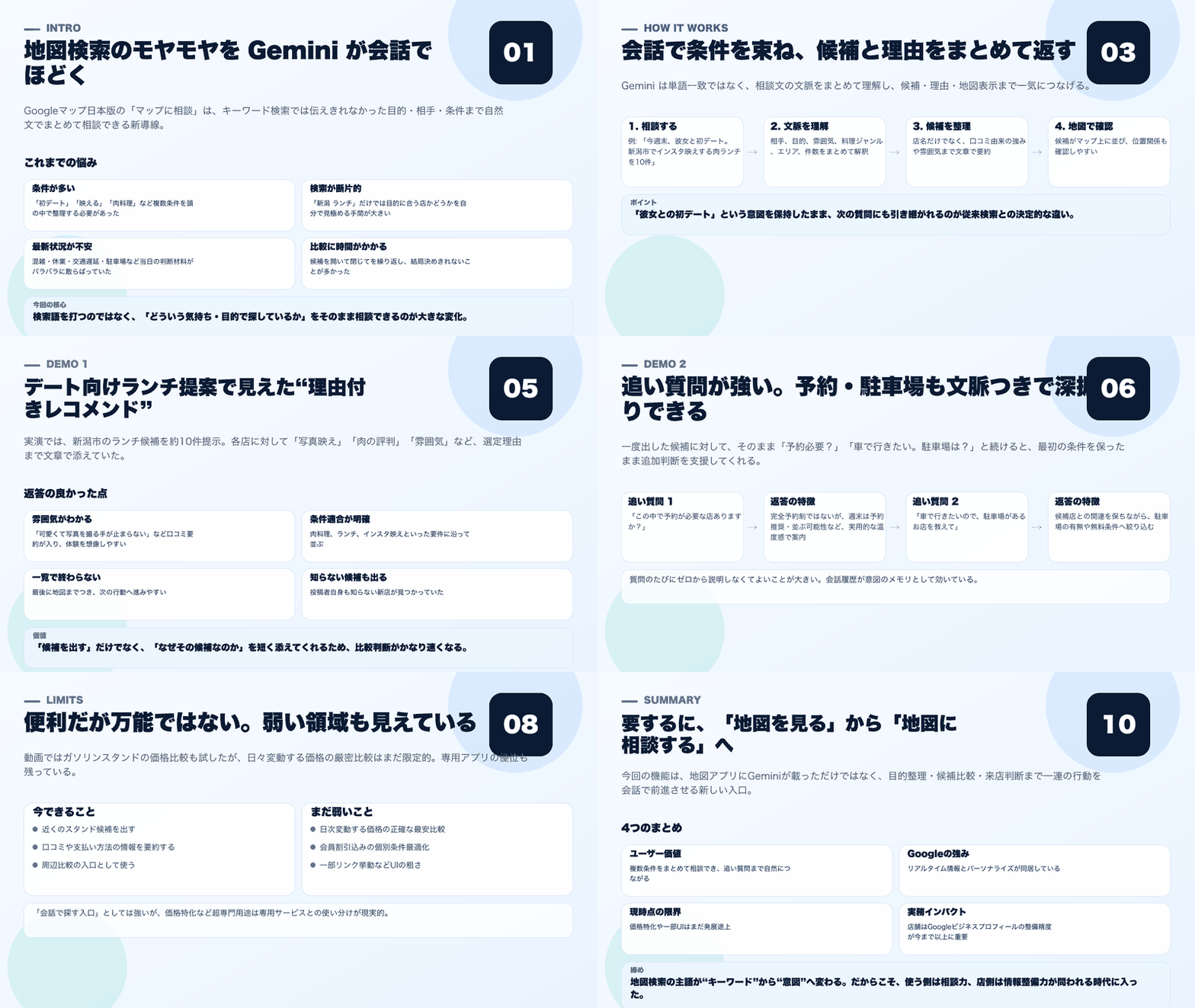
Chrome右上「Geminiに相談」 表示の「Gemini in Chrome」使い方
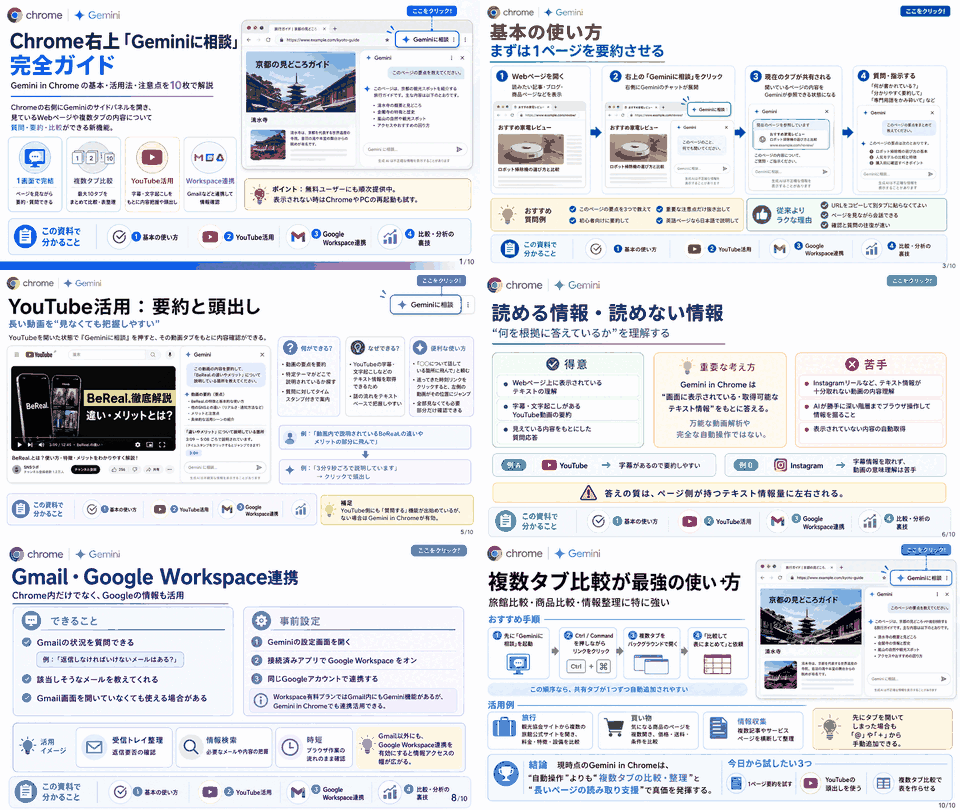
Chromeブラウザー上で生成AI「Gemini」を直接呼び出せる新機能「Gemini in Chrome」の提供が日本でも開始された。閲覧中のページや複数タブの内容をAIが直接読み取り、要約・比較・分析・メール作成をサイドパネル上で行ってくれる機能だ。要約やメール作成などは従来のGeminiでもできたところではあるが、Webページを開いたまま利用できるのが新機能の大きなポイントと言える。
https://forest.watch.impress.co.jp/docs/serial/yaaiwatch/2109398.html
ここには書いていない面白い使い方を
詳しくは15分の動画で解説しました。
https://www.youtube.com/watch?v=K00iQChLMtk

0:00 📱 導入・Gemini in Chrome機能の紹介 1:01 ✨ 機能の特徴(複数タブ・比較・YouTube連携) 2:55 🖱️ 基本的な使い方とタブ選択のコツ 3:58 ▶️ YouTube動画での活用方法 4:57 ⏱️ 動画の頭出しリンク機能 5:55 🚫 Instagramの制限とChatGPT履歴の閲覧 6:54 🎵 表示テキストのみ読む仕組みと音楽ページ 7:51 📧 @マークでのタブ選択とGmail連携 8:51 ⚙️ 有料プランとアプリ連携設定 9:50 🗺️ Googleマップ口コミの分析活用 10:48 📝 口コミの書き出しと旅行プラン比較 11:44 🔖 複数タブの開き方と選択方法 12:46 🪴 観葉植物の画像検索で比較 13:52 🛒 画像リンク選択と料金・機能の比較
上記の続きの動画はYouTubeメンバーシップの
デイリー会員(190円/月)に限定公開しています。
詳しくは以下をご覧ください。
https://yokotashurin.com/youtube/membership.html
YouTubeメンバーシップ申込こちら↓
https://www.youtube.com/channel/UCXHCC1WbbF3jPnL1JdRWWNA/join
Google動画生成AIがSora以上に進化したGemini Ominiの使い方
「タブ検索をツールバーに固定」じゃなくて
「Geminiに相談」やっと来たよ(笑)
イーンスパイアの横田です。
https://www.enspire.co.jp/
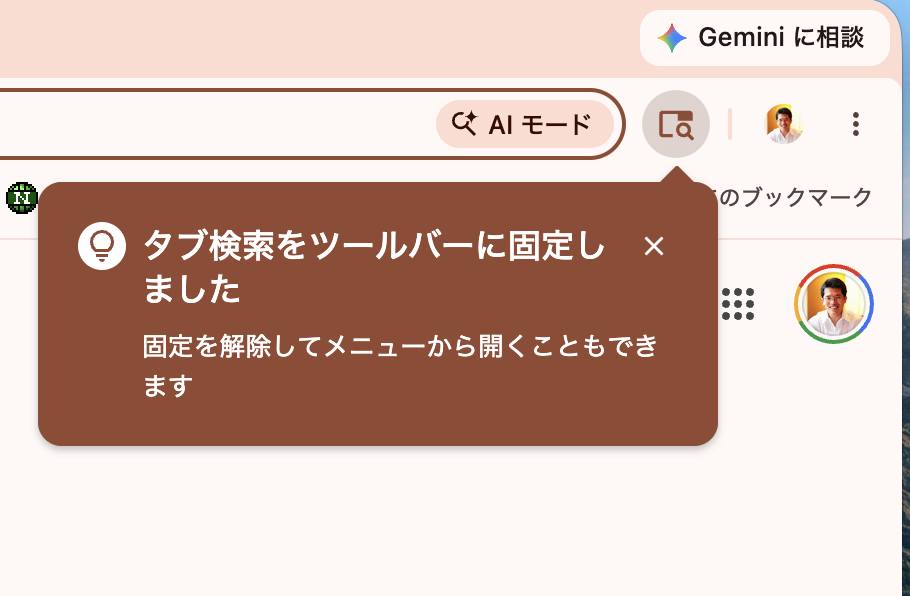
MacBookProを久しぶりに再起動したからか?
さて、本題です。
日本でも提供が始まったChromeの新機能「Gemini in Chrome(Geminiに相談)」を紹介。ブラウザ右上のアイコンから右側にチャットを起動し、左側のページ内容を要約・翻訳・解説できる。最大の特長は最大10タブをまとめて読み込み、比較表に整理できる点。YouTube字幕の要約や頭出し、Gmail連携も可能だが、表示中のテキストしか読めず自動ブラウザ操作はできない。長いページは手動スクロールで全表示すれば分析できる。
https://www.youtube.com/watch?v=_xOOC0XCXCo
上記の続きの動画はYouTubeメンバーシップの
デイリー会員(190円/月)に限定公開しています。
詳しくは以下をご覧ください。
https://yokotashurin.com/youtube/membership.html
YouTubeメンバーシップ申込こちら↓
https://www.youtube.com/channel/UCXHCC1WbbF3jPnL1JdRWWNA/join
Chrome右上「Geminiに相談」 表示の「Gemini in Chrome」使い方
Chromeの新機能「Geminiに相談」で複数タブを一括AI分析
日本で提供開始無料ユーザーもOK ブラウザを開いたまま、表示中のページをそのままAIに質問・要約・比較できる新機能を徹底解説。
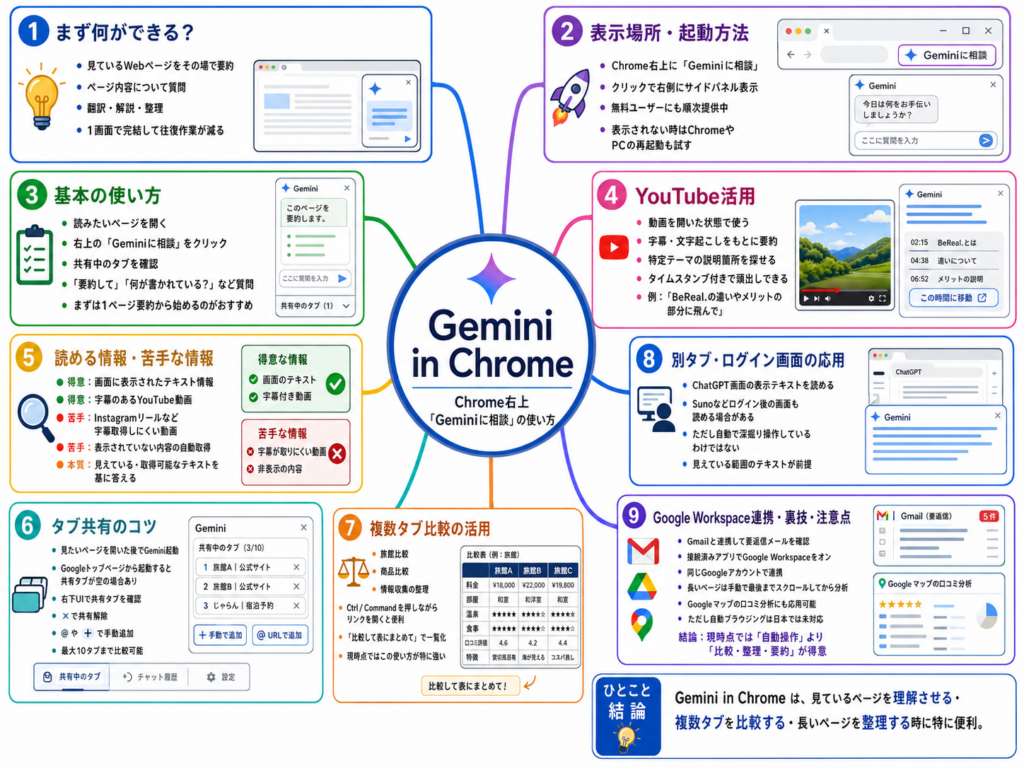
1🆕 「Gemini in Chrome」とは?
ブラウザ画面の右上に 「Geminiに相談」 アイコンが登場 🤖
クリックすると右側にチャットが開き、左に表示中のWebページについて質問・要約・翻訳・解説が可能に。
✅ 無料ユーザーでも利用可/順次移行中 ✅ 表示されない時はPCを再起動すると出ることも
⬇️ 何が変わる? ⬇️
2🔄 従来との違い
従来 😓
別タブを開く → URLをコピー → Geminiに貼り付け → 「要約して」と指示
毎回 “往復作業” が必要
毎回 “往復作業” が必要
➡️
新機能 🎉
1つの画面で完結!開いたページをそのまま質問できる
コピペ不要・ワンクリック
コピペ不要・ワンクリック
機能はシンプル。でも“1画面完結”が地味に効く!
3🌟 一番の売り=複数タブ一括読み込み
最大 10タブ をまとめて読み込み、横断的に処理できるのが最大の魅力。
📊 内容を比較して1枚の表に整理!
得意なこと
🔍 複数タブの情報を比較して表にまとめる
▶️ YouTube動画を開いたまま内容を質問
📧 Google Workspace(Gmail等)と連携
🔍 複数タブの情報を比較して表にまとめる
▶️ YouTube動画を開いたまま内容を質問
📧 Google Workspace(Gmail等)と連携
⬇️ 基本の使い方 ⬇️
4📝 基本の使い方とコツ
1
調べたいWebページを開く
2
右上の 「Geminiに相談」 をクリック
3
右側のチャットで「分かりやすく要約して」などと質問
ページを開いてから起動すると、そのタブが事前に選択済みになり即要約OK。
逆に Googleトップなどから先に起動するとタブ未選択に → 右下の「@」マークから手動で選ぶ。
逆に Googleトップなどから先に起動するとタブ未選択に → 右下の「@」マークから手動で選ぶ。
5▶️ YouTube要約 & 頭出しジャンプ
YouTubeの字幕・文字起こしを読み取り、長い動画の内容を解説してくれる。
💬「動画内の◯◯について説明している部分に飛んで」と指示すると…
⏱ タイムスタンプ付きリンク(例: 3分9秒)を返答 → クリックでその場面から再生 ✅
⏱ タイムスタンプ付きリンク(例: 3分9秒)を返答 → クリックでその場面から再生 ✅
✅ できる
- YouTube動画の要約
- 該当箇所への頭出し
🚫 できない
- Instagramリール動画の読み取り
要約できるのはテキスト情報(字幕等)が取得できる場合だけ。Instagramは字幕データが無いため内容を読み取れない。
6🔧 応用:別タブの情報を読ませる
ChatGPTやSunoなど、ログイン中の画面もGeminiに読ませることが可能。
例)ChatGPTの画面を開いて「この人はどんな人?」→ 表示中のチャット履歴を読み取って回答。
Sunoのマイページは自動選択されない → 「@」マークでタブを手動指定すればOK。
Sunoのマイページは自動選択されない → 「@」マークでタブを手動指定すればOK。
仕様の核心:Geminiは「今画面に表示されているテキスト」を見ているだけ。自らブラウザを操作して深掘りはしない。
7📧 Google Workspace 連携
Gmailを開いて「返信しなきゃいけないメールある?」と聞くと該当メールを教えてくれる 📨
設定 → 接続済みアプリ で Workspace をオン&同じGoogleアカウントで連携すれば、ページを開いていなくてもGmail情報を調べられる。
⬇️ 裏技 ⬇️
8🕵️ 裏技:スクレイピング的・複数タブ比較
📍 Googleマップ口コミ分析
AIは自動スクロール不可。でも手動で最後までスクロールして全件を表示させてから「190件を分析して」と指示すれば全文を網羅して分析できた。
AIは自動スクロール不可。でも手動で最後までスクロールして全件を表示させてから「190件を分析して」と指示すれば全文を網羅して分析できた。
🏨 旅館・🪴 商品の比較
正しい手順 → ① 先にGeminiを起動 → ② Ctrl / Command + クリックでリンクを次々タブで開く → 共有タブが自動で増える → ③「価格や条件を比較して表にして」で比較表が一発完成。
正しい手順 → ① 先にGeminiを起動 → ② Ctrl / Command + クリックでリンクを次々タブで開く → 共有タブが自動で増える → ③「価格や条件を比較して表にして」で比較表が一発完成。
先にタブを開いてしまった場合は「@」「+」アイコンから手動追加も可能。ただし最初にGeminiを開いておく方がスムーズ。
9🎯 まとめ & 期待ポイント
- 複数タブ横断 – 比較・整理が一番の得意技
- 長文ページ分析 – 手動スクロールで全表示すれば全文を読める
- 1画面完結 – コピペ往復が不要に
- 幅広い連携 – YouTube・Gmail・Workspaceと相性◎
米国版にある自動ブラウジング(auto browse)はGoogle AI Pro/Ultra向けにプレビュー提供中だが、現時点で日本では未対応。今後の機能追加に期待 🚀
Chrome右上「Geminiに相談」 表示の「Gemini in Chrome」使い方
- はじめに
- ついに日本上陸!Chromeに登場した「Geminiに相談」とは
- まずは押さえたい基本の使い方とYouTube活用術
- 他のタブも読み込める!ChatGPT・Suno・Gmail連携の応用ワザ
- 複数タブ比較とスクロール読み込みの裏技活用
- おわりに
- よくある質問(Q&A)
はじめに
最近、ニュースやSNSを開けば毎日のように「新しいAI機能が登場した」という話題を目にしますよね。便利そうだと思っても、「有料じゃないと使えないのでは?」「設定が難しそう」と感じて、つい後回しにしてしまう方も多いのではないでしょうか。今回ご紹介するのは、そんな方にこそ試していただきたい、GoogleのブラウザChromeに新しく登場した「Gemini in Chrome(Geminiに相談)」という機能です。なんと無料ユーザーでも利用でき、いま見ているWebページの内容をその場で要約してもらったり、複数のページを比較して表にまとめてもらったりと、日々の調べものがぐっと楽になります。この記事では、ネットビジネスの情報を生中継でお届けする中で実際に画面を操作しながら確かめた、基本の使い方から、思わず人に教えたくなる裏技まで、順を追って丁寧に解説していきます。AIツールに苦手意識のある方でも大丈夫ですので、ぜひ気軽に読み進めてみてください。
ついに日本上陸!Chromeに登場した「Geminiに相談」とは
今回も、ネットビジネスに関する情報を生中継で15分間お届けしてまいります。どうぞよろしくお願いします。
ご紹介する機能の記事の日付は5月19日になっていますが、おそらく4月頃からすでに使えていた方もいらっしゃったと思います。私の画面でもようやく出てきたのですが、画面の右上に「Geminiに相談」というアイコン(ボタン)が表示されるようになります。
なかなか表示されなくて困っていたのですが、パソコンを一度再起動したところ、ようやく出るようになりました。もし表示されない方がいらっしゃれば、ぜひ一度再起動を試してみてください。このアイコンが出てくると、無料ユーザーでも使えるようになります。現在、順次移行が進められているようです。
この機能で何ができるのか
これで何ができるのかというと、開いているブラウザの右側にGeminiのチャット(サイドパネル)が起動し、左側に表示されているWebページの内容について質問したり、指示したりできる、という機能です。
今までであれば、別のタブを開いてURLをコピーし、Geminiに貼り付けて「これについて要約して」と指示する、という往復作業が必要でした。それが、1つの画面で完結するようになります。非常に楽になりますが、機能自体はとてもシンプルです。
一番の売りは「複数タブのまとめ読み込み」
何が一番便利かというと、複数のタブ(最大10タブ)をまとめて読み込ませることができる点です。これが一番の売りと言えます。複数のタブの情報を比較して表にまとめさせることが得意ですし、Googleのサービスなので、YouTube動画を開いたまま内容について質問することもできます。また、Google Workspace(Gmailなど)と連携できる点も優れています。
さらに米国版では、日本ではまだ使えない「自動ブラウジング(auto browse)」という機能があります。AIエージェントに複数ステップの作業を任せて、自動でブラウザを操作させる機能で、Google AI ProやGoogle AI Ultraの契約者向けにプレビュー提供されています。ただし、この機能は現時点では日本では使えません。
そのため、他のAIエージェント拡張機能の方が優秀な面もありますが、今回はこの「Gemini in Chrome」の面白い活用事例を中心に解説していきたいと思います。よろしくお願いします。
まずは押さえたい基本の使い方とYouTube活用術
それでは早速見ていきましょう。
基本的な使い方
まず基本的な使い方です。例えば何かWebサイトを開いている時に、画面の右上に「Geminiに相談」アイコンがあります。ここをクリックすると、右側にチャットが展開されます。左側に表示されているページ内容について「何が書かれているの?」「分かりやすく要約して」と質問すると、内容を解説してくれます。
知っておくと便利なコツ
ここで一つコツがあります。左側のページを開いた後に「Geminiに相談」を押してチャットを表示した場合、右下のUIを見ると、事前にそのタブが選択された状態になっています。そのため、開いているブログなどの内容を、すぐに要約や翻訳、解説してもらうことができます。
しかし、Googleのトップページなどを開いた状態で、いきなり「Geminiに相談」を起動した場合は、共有されているタブがない状態になります。その場合は、手動で読み込ませるタブを選ぶ必要があります。右下で「タブを共有しています」となっているものを、バツ印を押して消すと、タブが選択されていない状態に戻ります。この時は、ただ通常のGeminiが起動しているだけの状態になります。
YouTube動画の要約と頭出し
次に、皆さんもよく利用するYouTubeでの活用法です。動画を見ている時に「動画が長くて全部見るのは大変だから内容を教えてほしい」という場合、右上の「Geminiに相談」を押すと、開いているYouTubeのタブが選択された状態になります。Gemini in Chromeが優れているのは、YouTubeの字幕や文字起こしなどのテキスト情報を取得して、その内容について教えてくれる点です。
現在、YouTube自体にも概要欄付近に「質問する」というAI機能が実装されつつあるため、あえてGemini in Chromeを使わなくても済む場合もあります。もしその機能がない場合の活用法をお話しします。
先ほどのように「Geminiに相談」を開き、例えば「動画内で説明されているBeReal.についての違いやメリットの部分に飛んで」と指示すると、タイムスタンプ付きで頭出しのリンクを出してくれます。たとえば「3分9秒のところに説明があります」と返ってきたタイムスタンプをクリックすると、左側の動画が該当箇所に飛び、そこから再生が始まります。この使い方は非常に便利ですので、YouTubeを見る際にぜひ参考にしてください。
Instagramでは要約できない点に注意
続いてInstagramの場合です。例えばInstagramの代表であるアダム・モッセーリ氏が発信している動画に対して、右側でGeminiを開き「このリール動画の内容は何を言っているの?」と聞いても、現時点ではInstagramの動画内容を読み取ることはできません。
YouTubeの要約ができるのは、あくまで字幕や文字起こし機能などのテキスト情報をYouTubeが提供していて取得できるからです。Instagramではそうした情報が用意されていないため取得できませんので、この点は注意が必要です。
他のタブも読み込める!ChatGPT・Suno・Gmail連携の応用ワザ
ここからは少し面白い使い方を紹介します。
ChatGPTの画面をGeminiに読ませる
ChatGPTに対してGeminiを呼び出すことも可能です。少し奇妙ですが、ChatGPTを開いた状態で右側のGeminiを起動し、「(ChatGPTの画面上の)この人はどんな人?」と聞くと、画面に表示されているチャット履歴を読み取り、「こんな人ですよ」と答えてくれます。つまり、GeminiがChatGPTの画面を読みに行けるということです。
ただしポイントは、あくまで「今画面に表示されているテキスト情報」を見ているだけであり、チャットの中身を自らブラウザ操作して深掘りしているわけではありません。表示されているWebのテキスト情報をもとに調べて答えているだけです。ここがGemini in Chromeの仕様を理解するヒントになります。
音楽生成AI「Suno」での例と「@」マークの使い方
別の例として、音楽生成AI「Suno」の私のマイページ画面を出してみます。先ほどのChatGPT同様、ログインしているからこそ見えている画面です。この状態で「Geminiに相談」を起動しても、実はそのままでは機能しません。右下を見るとタブが選択できない状態になっています。
タブが選択されていない時は「@」マークを押すとタブを選べるはずですが、ここからは選択できませんでした。ChatGPTの画面であれば自動的にタブが選択されますし、「@」マークを押して手動で「ChatGPT」のタブを選ぶこともできます。Sunoの場合も、自動では選ばれなくても「@」マークを使えばタブとして選択でき、生成した曲のリストなど、中身のテキスト情報を読みに行かせることができました。このように「@」で開いているタブを指定して共有するという使い方が可能です。
Google Workspace(Gmail)との連携
続いてGoogle Workspaceとの連携の基本的な機能を紹介します。Gmailとの連携です。Gmailの画面を出した状態で「Geminiに相談」を開き、「返信しなければいけないメールはある?」と聞くと、「これとこれがありますよ」と教えてくれる機能があります。
実はGmailの中にも、すでにGeminiのボタンが組み込まれています。これはWorkspaceの有料プランの方に備わっている機能ですが、無料版のGemini in Chromeを使う際にも連携が可能です。Geminiの設定画面(接続済みアプリ)を開き、Google Workspaceなどをオンにして、同じGoogleアカウントで連携させておけば、該当ページを開いていなくても、Gmailなどの情報を調べて教えてもらうことができます。
複数タブ比較とスクロール読み込みの裏技活用
ここからは少し裏技的な話です。
Googleマップの口コミを全件分析する方法
例えば、Googleマップの口コミを開いたとします。これをGeminiに分析させる場合、「口コミを全部スクロールして、190件抽出して、5つの視点で分析して」と指示しても、「全190件を確認することはできません」と返されてしまいます。これは、AIが自動でブラウザを操作してスクロールすることができないためです。
しかし、手動で口コミを最後までスクロールし、すべてのページを表示(キャッシュ)させてから指示すれば、分析が可能になります。手動で頑張ってスクロールして全ページを開いてしまえば、そのページ上にあるすべてのテキスト情報をAIが読み取れるため、スクレイピングツールを使わなくても分析が可能です。
すべて表示させた状態で「口コミ190件を分析して」と指示すると、全件を読んで分析してくれました。本当にすべて読み込めているか確認するため、「オムライスや牛タンについての口コミだけ抽出して」と指示してみました。下の方にその口コミがあったのですが、しっかり読みに行っていました。「Ryoさん」という方からの口コミが拾えていたので、「オムライスと牛タンについての口コミを要約せず、そのまま書き出して」と頼むと、「Ryoさんの口コミ:~」と元の文章のまま出力されたため、すべての口コミテキストを網羅できていることが確認できました。
旅館の比較表を一発で作る
続いて別の活用法です。例えば旅行に行く際、観光協会のホームページなどにある旅館の一覧ページから、各旅館の公式サイトを全部別タブで開いて比較することがあると思います。この時、タブをすべて開いてから「Geminiに相談」を起動したくなるのですが、手順としては少し注意が必要です。
WindowsならCtrlキー、MacならCommandキーを押しながらリンクをクリックすると、バックグラウンドで新しいタブがどんどん開きます。通常はこうして公式サイトをすべて開いてから分析させようとしますが、この後で「Geminiに相談」を呼び出すと、タブが選択されていない状態になってしまうことがあります。
正しい手順としては、まず「Geminiに相談」を起動した状態にしておきます。その状態でCtrl(またはCommand)キーを押しながらリンクをクリックしていくと、右下の表示で共有されるタブが1個、2個と自動的に増え、選択された状態になっていきます。この手順で行うのがおすすめです。
もし先にタブを開いてしまった場合でも、「@」や「+」アイコンをクリックして手動で追加することは可能です。一覧から手動で複数選択して、Geminiに把握させるタブにチェックを入れることもできますが、先ほどのように最初からGeminiを開いておいてタブを展開する方がスムーズです。タブがセットできたら「この内容(複数タブ)を比較して表にまとめて」などと指示すれば、比較表を作ってくれるので非常に便利です。
観葉植物の価格比較にも便利
もう一つ例を紹介します。観葉植物を買いたい時、「観葉植物 おしゃれ」で画像検索し、見た目が良いものを探すと思います。この時も先ほどと同じく、先に「Geminiに相談」を起動しておき、気になる商品のリンクをCtrl/Commandキーを押しながらクリックして複数タブで開いていきます。タブが複数開かれた状態になったら、「今選んだ商品の価格や送料などの条件を比較して表にして」と指示することで、横断的な比較表が一発で完成します。これも面白い使い方ではないでしょうか。
まとめとしての結論
結論として、この「Gemini in Chrome」は、複数タブを開いて比較・整理させる用途に非常に有効です。今後は自動操作などの機能も入ってくるかもしれませんが、現時点では複数タブの横断処理に活用するのがおすすめです。また、スクロールして長いページを読み込ませ、その情報をもとに分析させるという使い方も実用的ですので、ぜひ試してみてください。
本日は、新しく日本でも提供開始されたChromeの新機能「Gemini in Chrome(Geminiに相談)」について紹介いたしました。
おわりに
今回は、日本でも新たに提供が始まったChromeの新機能「Gemini in Chrome(Geminiに相談)」について、基本から応用までご紹介してきました。画面右上の「Geminiに相談」アイコンを押すだけで、いま開いているページの要約や翻訳、YouTube動画のタイムスタンプ付き頭出しまで簡単に行えるのが大きな魅力です。さらに、ChatGPTやSunoなど別のサービスの画面を読み取らせたり、Gmailと連携して返信すべきメールを教えてもらったりと、活用の幅は驚くほど広がります。中でも一番のおすすめは、最大10個までのタブをまとめて読み込ませ、旅館や商品などを横断的に比較して表にまとめてもらう使い方です。長いページを手動でスクロールして全文を読み込ませれば、口コミ分析のような用途にも応用できます。現時点では自動操作には対応していませんが、複数タブの比較・整理ツールとして非常に実用的ですので、ぜひお手元のChromeで試してみてください。
よくある質問(Q&A)
Q1. Gemini in Chromeは無料で使えますか?
A. はい、無料ユーザーでも利用できます。現在は順次移行が進められており、画面右上に「Geminiに相談」アイコンが表示されれば使えるようになっています。なかなか表示されない場合は、パソコンを一度再起動すると出てくることがありますので試してみてください。
Q2. 「Geminiに相談」を起動したのに、タブが選択されていません。なぜですか?
A. GoogleのトップページなどWebページの内容がない状態でいきなり起動すると、共有されるタブがない状態になります。その場合は、右下の「@」マークや「+」アイコンから手動でタブを選択するか、先に「Geminiに相談」を起動してからページ(タブ)を開いていく手順がおすすめです。後者の方がタブが自動で選択され、スムーズに進められます。
Q3. YouTube動画は要約できるのに、Instagramのリール動画は読み取れないのはなぜですか?
A. YouTubeは字幕や文字起こしといったテキスト情報を提供しているため、Geminiがその情報を取得して内容を教えてくれます。一方、Instagramにはそうしたテキスト情報が用意されていないため、現時点では動画の内容を読み取ることができません。あくまで「画面上のテキスト情報」を見ている仕組みだと理解しておくとよいでしょう。
Q4. Googleマップの口コミを全件まとめて分析してもらうことはできますか?
A. AIが自動でスクロールすることはできないため、「190件全部抽出して分析して」と指示しても断られてしまいます。ただし、自分で口コミを最後まで手動でスクロールして全ページを表示させてから指示すれば、ページ上のすべてのテキストを読み取って分析してくれます。スクレイピングツールがなくても分析できるのは便利なポイントです。
Q5. 米国版にある「自動ブラウジング(auto browse)」は日本でも使えますか?
A. 自動でブラウザを操作して複数ステップの作業をこなす「auto browse」は、Google AI ProやGoogle AI Ultraの契約者向けに米国でプレビュー提供されていますが、現時点では日本では利用できません。日本では、複数タブの比較・整理や、長いページを読み込ませての分析に活用するのがおすすめです。
Chrome右上「Geminiに相談」 表示の「Gemini in Chrome」使い方
🔵 Gemini in Chrome(Geminiに相談) Googleが提供するChromeブラウザの新機能で、画面右上の「Geminiに相談」アイコンから起動します。無料ユーザーでも順次利用可能になっており、開いているWebページについて質問・指示ができます。別タブでURLをコピーして貼り付ける往復作業が不要になり、1画面で要約や翻訳が完結する点が便利です。
📑 サイドパネル ブラウザの右側に展開されるGeminiのチャット画面のことです。左側に表示中のWebページを見ながら、右側のチャットで「分かりやすく要約して」などと指示できます。ページを開いた後にアイコンを押すと、そのタブが自動で選択された状態になり、すぐに内容を解説してもらえる仕組みになっています。
🗂️ 複数タブ比較(最大10タブ) Gemini in Chrome最大の売りとされる機能です。最大10個のタブをまとめて読み込ませ、各ページの情報を比較して表に整理できます。旅館の公式サイトや観葉植物の商品ページを複数開き、「価格や条件を比較して表にして」と指示すれば、横断的な比較表が一発で完成します。
▶️ YouTube要約・頭出し YouTube動画を開いたまま内容を質問できる機能です。字幕や文字起こしのテキスト情報を取得し、長い動画の要点を教えてくれます。「○○の説明部分に飛んで」と指示するとタイムスタンプ付きリンクを返し、クリックすると左側の動画が該当箇所から再生される頭出し機能も非常に便利です。
📨 Google Workspace連携 GmailなどGoogleのサービスと連携できる機能です。「返信すべきメールはある?」と聞くと該当メールを教えてくれます。Geminiの設定画面で接続済みアプリをオンにし同じアカウントで連携させれば、Gmailのページを開いていなくても情報を調べてもらえる点が便利で、無料版でも利用可能です。
🔗 タブの共有・選択(@マーク) Geminiに読み込ませるタブを指定する操作です。右下に「タブを共有しています」と表示され、不要なら×印で解除できます。自動選択されない場合は「@」マークを押して手動でタブを選びます。Ctrl/Commandキーを押しながらリンクを開くと、共有タブが自動で増えていく手順が推奨されています。
🤖 自動ブラウジング(auto browse) 米国版にのみ実装されている機能で、AIエージェントに複数ステップの作業を任せ、自動でブラウザを操作させられます。Google AI ProやUltra契約者向けにプレビュー提供されていますが、現時点では日本では使えません。そのため、ブラウザ自動操作は他のAIエージェント拡張機能に分がある場面もあります。
📝 テキスト情報の取得 Gemini in Chromeの仕様を理解する鍵となる概念です。あくまで「今画面に表示されているテキスト情報」を読んでいるだけで、ブラウザを操作して中身を深掘りしているわけではありません。YouTubeを要約できるのも字幕というテキストがあるためで、Instagramの動画内容は読み取れない点に注意が必要です。
🔍 スクレイピング的活用(裏技) 専用ツールを使わずにページ情報を分析する応用テクニックです。AIは自動スクロールできないため、Googleマップの口コミなどは手動で最後までスクロールして全表示させます。すべて表示された状態で指示すれば、190件の口コミを全件読み込んで分析・抽出でき、原文のまま書き出すことも可能でした。
⚙️ AIエージェント ユーザーに代わって複数ステップの作業を自律的に実行するAIのことです。本機能では米国版の自動ブラウジングがこれに当たりますが、日本版は未対応です。現時点のGemini in Chromeは自律操作型ではなく、表示中の情報を読み取って答える補助ツールであり、複数タブの横断処理に活用するのがおすすめとされています。
Chrome右上「Geminiに相談」 表示の「Gemini in Chrome」使い方

「Gemini in Chrome」とは?「Geminiに相談」ボタンの基礎知識
Gemini in Chromeの概要と従来のGeminiアプリとの違い
「Gemini in Chrome」とは、GoogleのAIアシスタント「Gemini」をChromeブラウザの内部に直接組み込んだ機能です。画面右上に表示される「Geminiに相談」ボタンをクリックすると、ブラウザの右側にサイドパネル(チャット欄)が開き、いま開いているWebページの内容について「要約して」「分かりやすく解説して」「翻訳して」といった指示をその場で出せます。最大の特徴は、表示中のページや共有したタブの内容を「文脈(コンテキスト)」としてAIが直接参照できる点にあります。
従来のGeminiアプリ(gemini.google.com)は、別タブでチャット画面を開き、調べたいページのURLをコピーして貼り付けたうえで「これを要約して」と指示する、という往復作業が必要でした。一方Gemini in Chromeなら、ページを開いたまま一つの画面ですべてが完結します。つまり「単なるブラウザ版Geminiへのショートカット」ではなく、いま見ている情報をそのままAIに手渡せる点が、両者を分ける決定的な違いです。
機能自体はシンプルですが、最大10個のタブをまとめて読み込ませ、横断的に比較・整理できるのが大きな強みです。GoogleサービスであるYouTube・Gmail・カレンダー・マップとも連携でき、調べ物からタスク整理まで一気通貫で行えます。日本版では最新モデル「Gemini 3.1」を活用しており、ページの理解力や比較精度も実用レベルに達しています。リサーチや情報収集の効率を底上げしたい人にとって、まず押さえておきたい新機能と言えるでしょう。
日本での提供開始時期と対応環境(Windows/Mac/Chromebook)
Gemini in Chromeは、2026年4月21日にGoogleが日本を含むアジア太平洋地域での提供開始を発表しました。それ以前は米国・カナダ・インド・ニュージーランドなど一部地域に限られていましたが、このアップデートで日本のユーザーも本格的に利用できるようになりました。提供は「順次(段階的)」に展開される方式のため、発表された時点で全ユーザーが一斉に使えるわけではない点に注意が必要です。実際、記事の日付より早い時期から使えていたユーザーもいれば、しばらく待ってから表示された人もいます。
対応環境は、デスクトップ版Chromeが中心で、具体的にはWindows・Mac・Chromebook Plus上のChromeで利用できます。スマートフォン側はやや限定的で、iOS向けはChromeアプリにGeminiが組み込まれる形で米国などが先行、Android向けはChromeを含む画面上のコンテンツで使える形へと整備が進んでいます。日本でPCを使っている多くの人にとっては、まずデスクトップのChromeが主な利用環境になると考えてよいでしょう。
料金面では、無料ユーザーでも基本機能が使えるのが嬉しいポイントです。ページの要約や複数タブの比較といった主要な使い方は、有料プランに加入していなくても体験できます。一方で、AIが自動でブラウザを操作してタスクを完了させる「自動ブラウジング」のような先進機能は、Google AI ProやGoogle AI Ultraの契約者向けに段階提供される位置づけです。利用前にはChromeを最新版にアップデートし、必要に応じて再起動しておくと、機能がスムーズに有効化されます。まずは自分の環境で「Geminiに相談」ボタンが表示されるかを確認するところから始めましょう。
「Geminiに相談」の基本的な使い方と設定方法
「Geminiに相談」ボタンからサイドパネルを起動する手順
基本的な使い方はとてもシンプルです。何かWebサイトやブログ記事を開いた状態で、Chrome画面の右上にある「Geminiに相談」アイコンをクリックします。すると画面右側にチャットのサイドパネルが展開し、左側に表示中のページ内容について「何が書かれているの?」「要点を3つにまとめて」などと質問できます。AIはその場でページを読み取り、要約や解説、翻訳を返してくれます。マウスを使わずに開閉したい場合は、ショートカットキーが便利です。初期設定ではWindowsで「Alt+G」、macOSで「Control+G」を押すと、サイドバーを素早く開閉できます。
ここで知っておきたいコツがあります。先にページを開いてから「Geminiに相談」を押した場合、サイドパネル右下を見ると、そのタブがあらかじめ共有(選択)された状態になっています。そのため、開いているブログや記事の内容をすぐに要約・翻訳・解説してもらえます。逆に、Googleのトップページなど内容の薄いページを開いた状態でいきなり起動すると、共有されているタブがない状態になり、ただの通常Geminiが立ち上がっただけの状態になります。
タブの共有状態は手動で切り替えられます。右下の「タブを共有しています」という表示の「×」印を押すと、タブが選択されていない状態に戻り、特定ページに縛られない一般的な質問に使えます。逆に内容を読ませたいときは、後述の「@」マークからタブを指定します。この「いまどのタブが共有されているか」を意識するだけで、思った通りの回答が得られるかどうかが大きく変わります。最初に必ず右下の共有状態をチェックする習慣をつけておくと、操作で迷うことがなくなり、Gemini in Chromeの便利さを最大限に引き出せます。
タブの共有と「@」での読み込み指定のコツ
Gemini in Chromeを使いこなすうえで最も重要なのが「どのタブを読ませているか」を正しくコントロールすることです。前述の通り、ページを開いた直後に起動すれば自動でそのタブが共有されますが、ログインが必要なサービスや一部のページでは、自動では選択されないことがあります。たとえばChatGPTの画面なら自動でタブが選択されますが、音楽生成AI「Suno」のマイページなどでは、起動しても右下でタブが選べない状態になる場合があります。
そんなときに役立つのが「@」マークです。サイドパネル内で「@」を押すと、現在開いているタブの一覧が表示され、読み込ませたいタブを手動で選択できます。自動で共有されなかったページでも、「@」から指定すれば、その画面に表示されているテキスト情報をAIが読みに行けるようになります。たとえばSunoで生成した曲のリストや、ChatGPTのチャット履歴など、ログイン後にしか見えない画面の内容も、「@」でタブを指定すれば分析対象にできます。
ここで理解しておきたいのが、Gemini in Chromeの仕様です。AIが読み取っているのは、あくまで「いま画面に表示されているテキスト情報」だけです。AI自身がブラウザを操作してスクロールしたり、リンクをたどって深掘りしたりしているわけではありません。つまり、画面に出ていない情報までは読めないということです。この仕組みを押さえておくと、「なぜ全件読み込めないのか」「どうすれば読ませられるのか」が直感的に分かるようになります。読ませたい情報は事前に画面に表示させておく——これがGemini in Chromeを正確に使いこなす最大のコツです。タブの共有状態と「@」指定をマスターすれば、操作の再現性が一気に高まります。
「Gemini in Chrome」でできること・便利な活用事例
YouTube動画の要約とタイムスタンプ頭出し
Gemini in Chromeが特に活躍する場面のひとつが、YouTube動画の要約です。「動画が長くてすべて見る時間はないが、内容だけ把握したい」というときに非常に重宝します。YouTubeの動画ページを開いた状態で右上の「Geminiに相談」を押すと、そのタブが自動で選択されます。あとは「この動画の内容を要約して」と指示するだけで、要点をまとめて教えてくれます。これが可能なのは、YouTubeが字幕や文字起こしといったテキスト情報を提供しており、Geminiがそれを取得できるからです。
さらに便利なのが、特定の話題への「頭出し」機能です。たとえば「動画内で説明されているサービスの違いやメリットの部分に飛んで」と指示すると、タイムスタンプ付きのリンクで「3分9秒のところに説明があります」のように返してくれます。そのタイムスタンプをクリックすると、左側の動画が該当箇所までジャンプし、そこから再生が始まります。長い解説動画やセミナー動画から必要な部分だけをピンポイントで確認したいときに、これ以上ない使い勝手です。
ただし注意点もあります。テキスト情報を取得できるYouTubeとは異なり、Instagramのリール動画などは現時点では内容を読み取れません。これは、Instagram側が字幕や文字起こしのようなテキストデータを提供していないためです。YouTubeで要約ができるのは「映像を理解している」からではなく、あくまで字幕などのテキストを読んでいるからだ、と理解しておきましょう。なお、YouTube自体にも概要欄付近にAIへの質問機能が実装されつつあるため、状況によってはそちらで足りる場合もあります。両者を使い分ければ、動画視聴の効率は格段に上がります。
複数タブを横断した比較表の自動作成
Gemini in Chromeの「一番の売り」と言えるのが、複数タブ(最大10個)をまとめて読み込ませ、横断的に比較・整理できる機能です。旅行の宿選び、商品の購入検討、ホテルやサービスの比較など、いくつものページを行き来して情報をまとめる作業は、想像以上に脳が疲れます。この機能を使えば、その面倒な比較作業をAIに丸投げし、自分は「決めるだけ」の状態に持ち込めます。
実践の手順にはコツがあります。先にタブをすべて開いてから「Geminiに相談」を起動すると、タブが共有されていない状態になってしまうことがあります。おすすめは逆の順番です。まず「Geminiに相談」を起動しておき、その状態でWindowsならCtrlキー、MacならCommandキーを押しながら気になるリンクをクリックしていきます。すると、新しいタブがバックグラウンドで開くたびに、右下の共有タブが「1個、2個」と自動的に増えていきます。タブがそろったら「開いているタブの内容を比較して表にまとめて」と指示するだけで、価格・送料・スペックなどを整理した比較表が一発で完成します。
具体例を挙げましょう。観光協会のページから各旅館の公式サイトを複数タブで開いて条件を比較する、「観葉植物 おしゃれ」で気になる商品ページを複数開いて価格や送料を比較する、といった使い方が定番です。もし先にタブを開いてしまっても、「@」や「+」アイコンから手動でタブを追加できるので慌てる必要はありません。比較対象が多いほど効果を実感できる機能なので、買い物や下調べの場面でぜひ活用してみてください。情報を集める手間を、そのまま意思決定の質の高さに変えられます。
一歩進んだ「Gemini in Chrome」の応用テクニック
Google Workspace(Gmail・カレンダー)連携で情報整理
Gemini in Chromeは、GoogleのサービスであるGoogle Workspaceと連携できる点でも優れています。たとえばGmailの画面を開いた状態で「Geminiに相談」を起動し、「返信しなければいけないメールはある?」と聞くと、対応が必要なメールをピックアップして教えてくれます。メールの下書きを依頼したり、長いスレッドの要点をまとめてもらったりすることもでき、受信トレイの整理が驚くほど楽になります。
ここで役立つのが連携設定です。Geminiの設定画面にある「接続済みアプリ」を開き、Google Workspaceなどをオンにして、同じGoogleアカウントで連携させておきましょう。連携を有効にしておけば、該当ページを開いていなくても、GmailやカレンダーといったGoogleサービスの情報を調べて教えてもらえます。たとえばGmailを開いていない状態でも「今日返信すべきメールは?」と聞ける、というイメージです。Gmailの中にもすでにGeminiボタンが組み込まれていますが、無料版のGemini in Chromeからでもこの連携が活用できます。
連携によって広がる使い方は多彩です。カレンダーと組み合わせれば、メール内容をもとに会議の予定を入れる、Googleマップと組み合わせれば、調べた場所の詳細を確認する、といった一連の作業をブラウザから離れずに進められます。日々の調べ物・予定管理・メール対応を一つの画面でこなせるのは、Gemini in Chromeならではの強みです。ただし、メールの送信や予約の確定といった重要な操作では、内容確認やユーザーの承認が求められる場合があります。AIに任せきりにせず、送信前・確定前には必ず自分の目で内容をチェックする——この一手間が、安全で快適な活用の前提になります。
長いページを読み込ませる擬似スクレイピング活用術
少し裏技的ですが、実用性の高い使い方が「長いページを読み込ませて分析させる」テクニックです。たとえばGoogleマップの口コミを分析させたいとき、「口コミを全部スクロールして190件抽出して分析して」といきなり指示しても、「全件を確認することはできません」と返されてしまいます。これは、前述の通りAIが自分でブラウザを操作してスクロールできないためです。表示されていない情報までは読めない、という仕様がここでも効いてきます。
そこで有効なのが、人間が先に「全部表示させてしまう」というアプローチです。手動で口コミを最後までスクロールし、すべての内容を画面に読み込ませた状態にしてから「表示されている口コミ190件を分析して」と指示すると、今度は全件を読み込んで分析してくれます。ページ上に表示されているテキストはすべてAIの読み取り対象になるため、専用のスクレイピングツールを使わなくても、口コミ分析や情報抽出が可能になるわけです。本当に全件読めているか不安なら、「特定の料理に関する口コミだけ要約せず原文のまま書き出して」と指示して確認するとよいでしょう。
この発想は応用範囲が広く、長文の記事、仕様書、レビュー一覧、商品リストなど、スクロールすれば全体が表示されるページならほぼ何にでも使えます。ポイントは「読ませたい情報は、指示する前に画面に出し切っておく」こと。AIの限界を理解したうえで、人間が下準備を整えてあげれば、Gemini in Chromeは強力なリサーチパートナーになります。なお、将来的には自動でブラウザを操作する機能(自動ブラウジング)の拡充も見込まれており、こうした手作業が不要になる日も近いかもしれません。
「Geminiに相談」が表示されない時の対処法とよくある質問
「Geminiに相談」ボタンが出ない・表示されない原因と対処法
「日本でも使えるようになったと聞いたのに、自分のChromeには『Geminiに相談』ボタンが表示されない」という声は少なくありません。最大の原因は、機能が「順次(段階的)」に提供されている点にあります。Googleが提供開始を発表しても、それは全ユーザーが一斉に使える状態になったという意味ではなく、対象が少しずつ広がっていく方式です。そのため、まだ自分のアカウントや環境が提供対象に含まれていない、というケースが考えられます。この場合は、対象になるまでしばらく待つのが基本的な対処になります。
待つ以外にできる対処もいくつかあります。まずはChromeを最新版にアップデートしましょう。古いバージョンのままでは機能が有効化されないことがあります。次に試したいのがChromeの再起動です。提供対象になっていても、Chromeを再起動するまでボタンが表示されないことがあり、長くChromeを起動しっぱなしにしていた人ほど効果的です。「そろそろ提供されているかな」と思ったタイミングで、一度パソコンやChromeを再起動して、ボタンの表示を確認し直してみてください。実際に、再起動して初めてボタンが現れたという例も多くあります。
それでも出ない場合は、設定メニューを確認します。環境によっては、設定内の「AIイノベーション」や「Gemini in Chrome」といった項目が表示され、そこからオン・オフを切り替えられることがあります。また、企業や学校のアカウントでは、管理者が機能を制限していてユーザー側の設定が見当たらないこともあります。この場合は個人の操作では有効化できないため、管理者への確認が必要です。原因を一つずつ切り分けていけば、多くのケースは「アップデート+再起動+少し待つ」で解決します。
料金・プライバシー・ボタン非表示に関するよくある質問
最後に、利用前に気になりやすい点をQ&A形式で整理します。まず料金についてですが、Gemini in Chromeの基本機能は無料ユーザーでも利用できます。ページの要約や複数タブの比較といった主要な使い方は、有料プランに加入していなくても体験可能です。一方で、AIが複数ステップの作業を自動で進める「自動ブラウジング」などの先進機能は、Google AI ProやGoogle AI Ultraといった有料プランの契約者向けに段階提供される位置づけです。まずは無料で使い心地を確かめ、必要に応じて上位プランを検討するのが賢い進め方でしょう。
プライバシー面も気になるところです。Gemini in Chromeは、共有したタブや表示中のページの内容をAIに渡して回答を得る仕組みのため、機密情報や個人情報を含むページを安易に共有しないよう注意しましょう。Geminiのアプリアクティビティ画面からは、利用履歴の確認・削除・オフの管理ができます。また、メール送信や予約確定などの重要な操作では、AIに任せきりにせず、必ず最終確認を自分で行うことが大切です。
「ボタンが邪魔だから消したい」という人向けの設定もあります。「Geminiに相談」ボタンは設定から非表示にでき、切り替えるとすべてのウィンドウからボタンが消えます。ただし非表示にしても機能自体が使えなくなるわけではなく、Chrome右上のメニュー(縦三点ボタン)から「Gemini in Chromeを開く」を選んだり、ショートカットキー(Windowsは「Alt+G」、macOSは「Control+G」)を押したりすれば、これまで通りサイドバーを呼び出せます。表示・非表示を自分の使い方に合わせて調整すれば、ブラウジング環境を快適に保てます。


#Geminiに相談 #Gemini #横田秀珠 #Geminiセミナー #Geminiコンサルタント #Gemini講座 #Gemini講習 #Gemini講演 #Gemini講師 #Gemini研修 #Gemini勉強会 #Gemini講習会