無料でHPのデザインを分析!Chrome拡張機能「MiroMiro」使い方
Sunoのフォロワーがゾロ目の
222に!ありがとうございます
イーンスパイアの横田です。
https://www.enspire.co.jp

Sunoのフォローはコチラ↓
https://suno.com/@enspire
さて、本題です。
無料でHPのデザインを分析できる
Chrome拡張機能「MiroMiro」です。
https://chromewebstore.google.com/detail/miromiro/kpmkikjpclolhodgckeogmiiaehpfjhl
早速、レビューしたら便利すぎた!
https://www.youtube.com/watch?v=CtqKSRSNssk
上記の続きの動画はYouTubeメンバーシップの
デイリー会員(190円/月)に限定公開しています。
詳しくは以下をご覧ください。
https://yokotashurin.com/youtube/membership.html
YouTubeメンバーシップ申込こちら↓
https://www.youtube.com/channel/UCXHCC1WbbF3jPnL1JdRWWNA/join
生成AIによる動画・音声・スライド・カルーセル・図解による解説は無料
動画解説
https://www.youtube.com/watch?v=zci8DgvwsM4
音声解説
https://www.youtube.com/watch?v=F43J9FIm5Bw
スライド解説
https://www.youtube.com/watch?v=YIIok0zaAgw
リアル対話解説
https://www.youtube.com/watch?v=d47s_rsuj38
キャラ対話解説
https://www.youtube.com/watch?v=AbLqqNee0lE
スライド
https://www.docswell.com/s/6534747/5EY6XN-2026-02-13-214543
カルーセル
https://www.instagram.com/p/DUs2BgUj_jO/
漫画
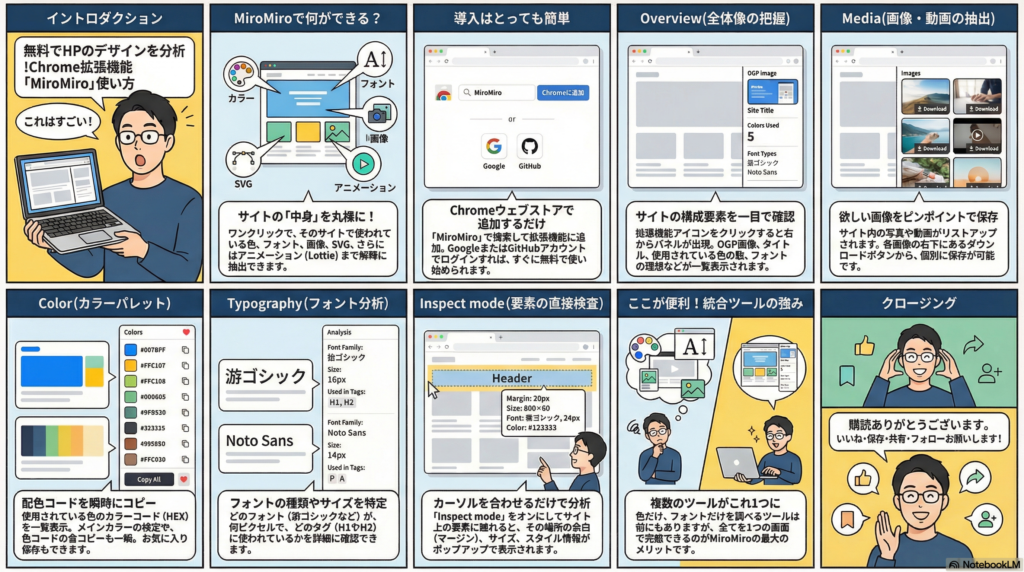
インフォグラフィック解説
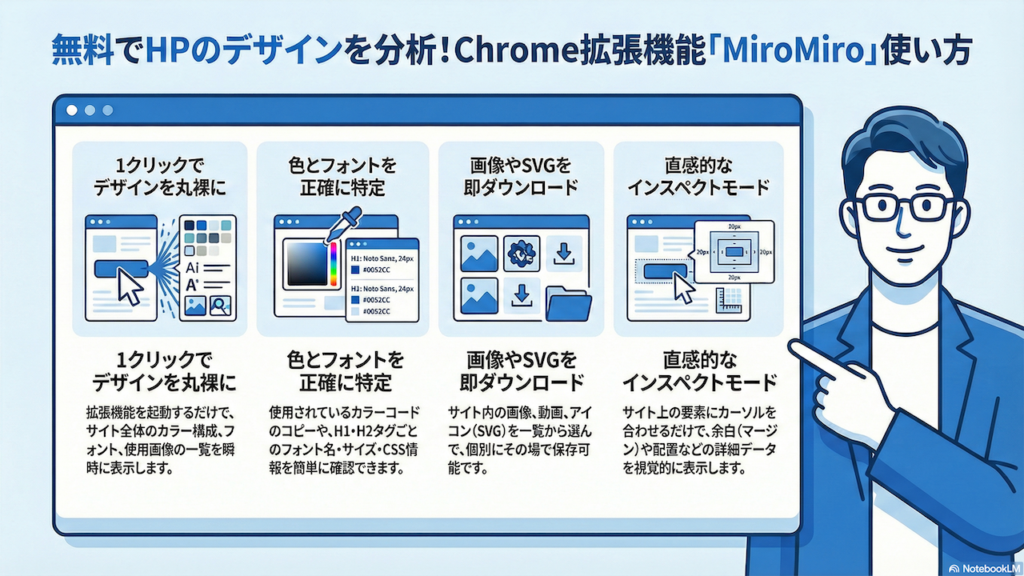
マインドマップ
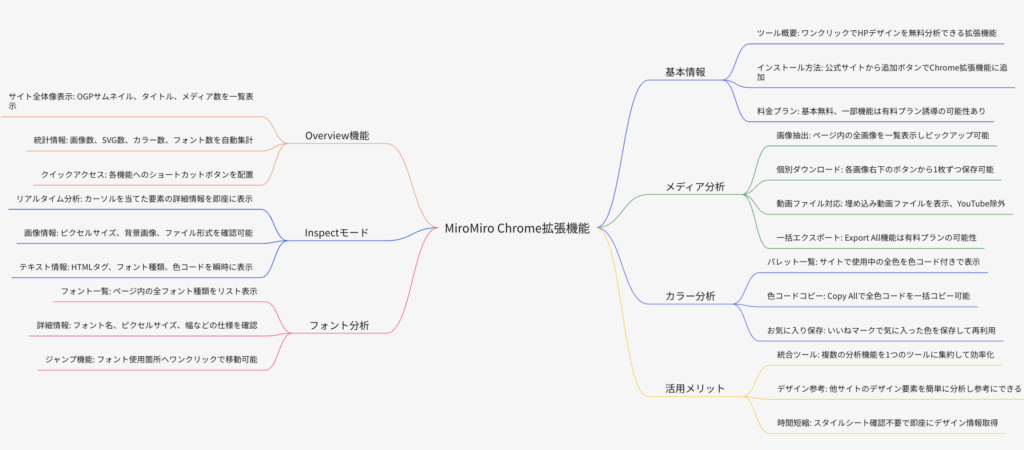
無料でHPのデザインを分析!Chrome拡張機能「MiroMiro」使い方
📊 無料Chrome拡張MiroMiroでHP分析が超簡単に!
🆕 MiroMiroとは?
MiroMiro
ワンクリックでHPのデザイン・色・フォント・画像を丸ごと分析できる無料のChrome拡張機能
😫 従来
バラバラのツールで
色・フォント・画像を
1つずつ個別に調査
色・フォント・画像を
1つずつ個別に調査
🎉 MiroMiro
1つのツールで
全て統合!ワンクリックで
まとめて分析完了
全て統合!ワンクリックで
まとめて分析完了
⬇️ 導入はカンタン ⬇️
💻 導入&起動方法
1
MiroMiro公式サイト or Chromeウェブストアにアクセス
2
Chromeに追加ボタンをクリックでインストール完了
3
分析したいサイトを開き、ブラウザ上部のMiroMiroアイコンをクリック
4
右側からパネルが出現 → 即座にサイト分析スタート!
⬇️ 5つの主要機能 ⬇️
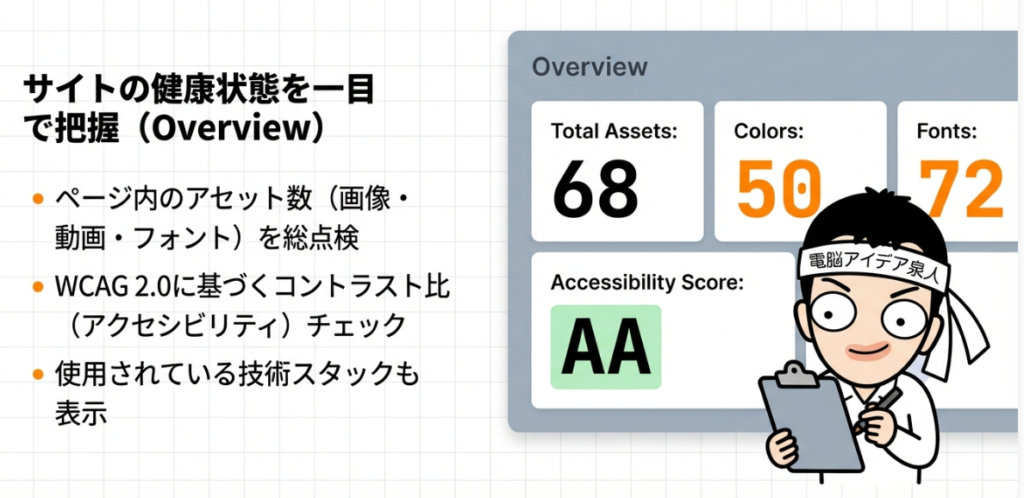
👁️ Overview(全体像)
サイトを開いてワンクリックで全体像を即表示:
✅ OGPサムネイル&タイトル
✅ メディア数(画像・動画ファイル数)
✅ カラー数(使用色の総数)
✅ フォント数(使用フォントの総数)
📌 各項目をクリックすると詳細ページへジャンプ可能
🖼️ メディア(画像・動画・SVG)
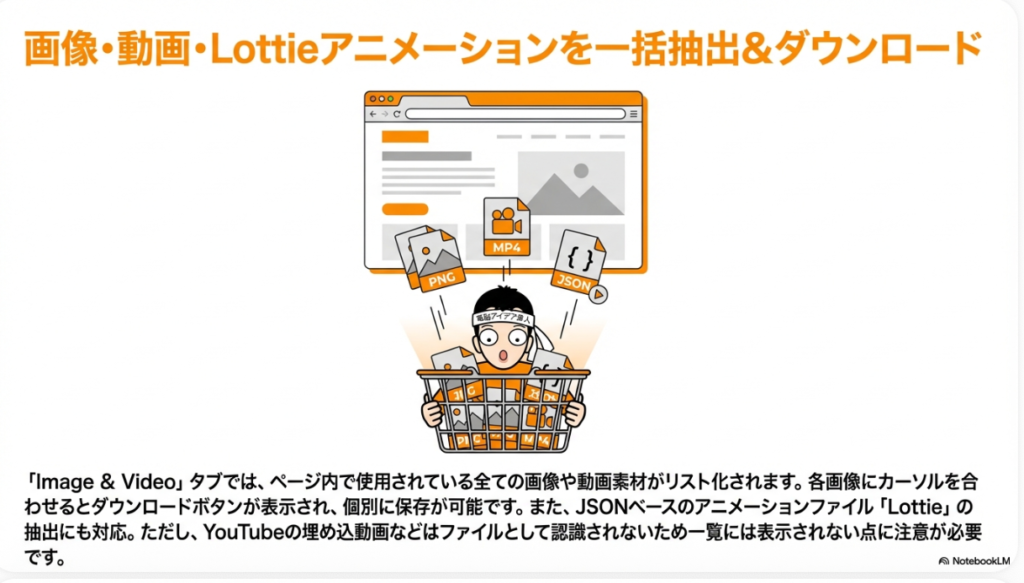
Image & Video
ページ内の全画像をサムネイル一覧で表示。各画像の個別DLが可能
SVGファイル
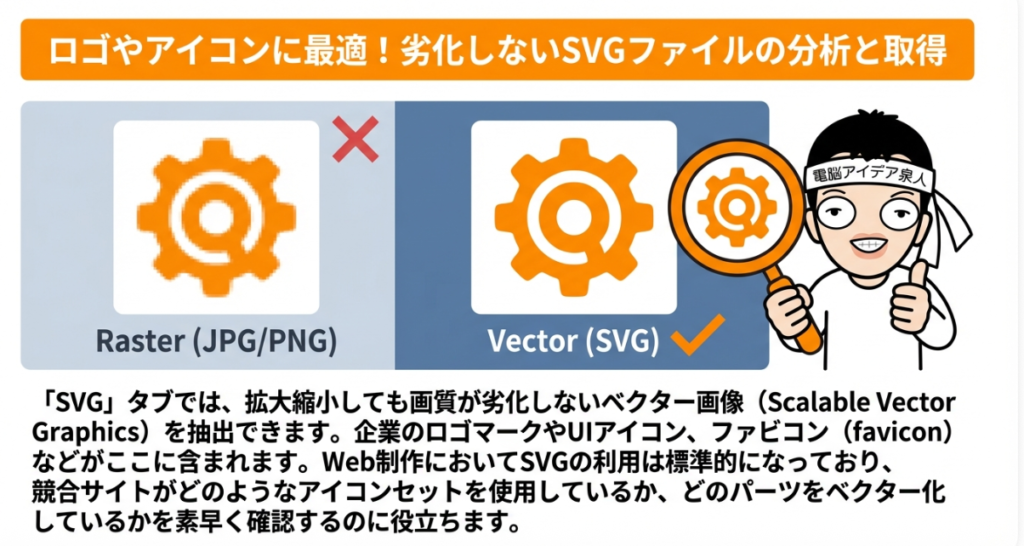
ロゴやアイコンなどのベクター画像を抽出。拡大しても劣化なし
Lottieアニメ
JSONベースのアニメーションファイルがあれば検出・表示
注意点
YouTube埋め込み動画は対象外。サイト自体の動画ファイルのみ対応
🎨 カラーパレット分析
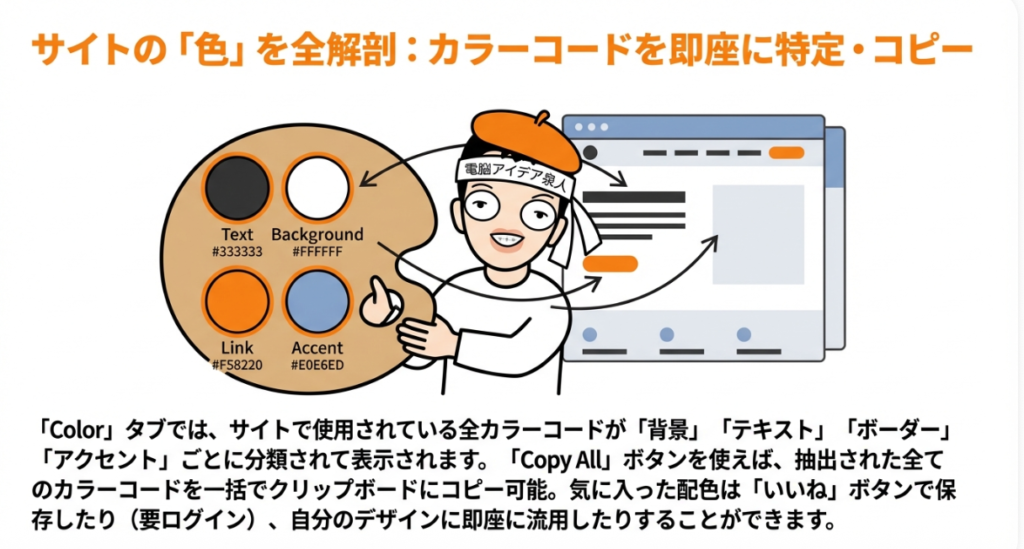
サイトで使われている全カラーコードを一覧表示
🟠 メインカラー・サブカラーが一目で把握
🟡 各色の詳細情報(HEXコードなど)も確認可能
❤️ お気に入りの色にいいね保存して次回参考に
📋 Copy Allで全カラーコードを一括コピー!
→ デザイナーが他サイトの配色を参考にするのに最適 ✨
🔤 フォント分析
ページ内で使われている全フォントを一覧表示(H1、H2、本文、リンク、ボタンなど)
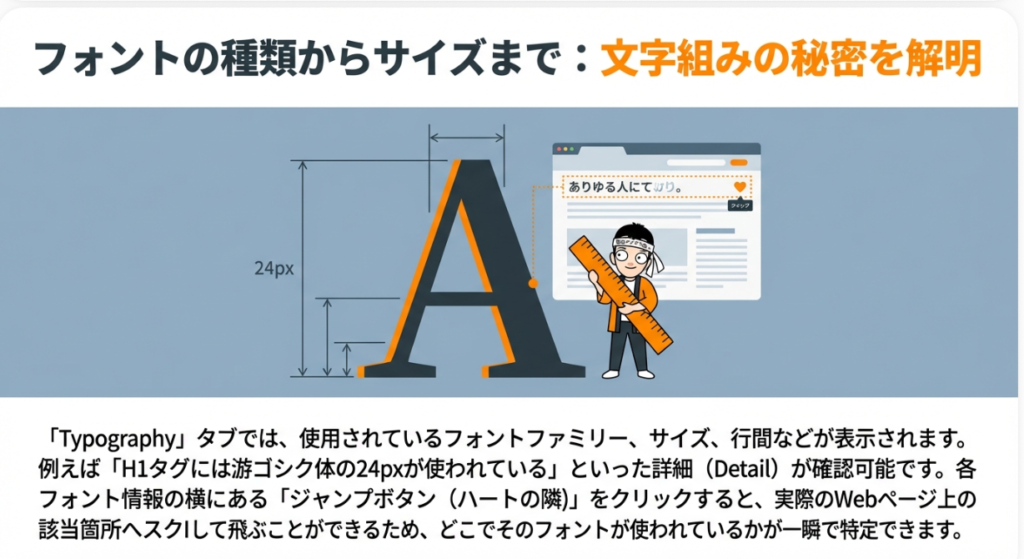
Detailを押すと、フォント名・サイズ・幅などCSS指定の詳細が確認可能
ジャンプボタンで実際にそのフォントが使われている場所へ直接移動!
ここがスゴイ!
従来はCSSソースコードを直接読む必要があったフォント情報が、見やすく整理された状態で表示される。CSSが読めない人にも超便利!
🕵️ Inspect Mode(個別分析)
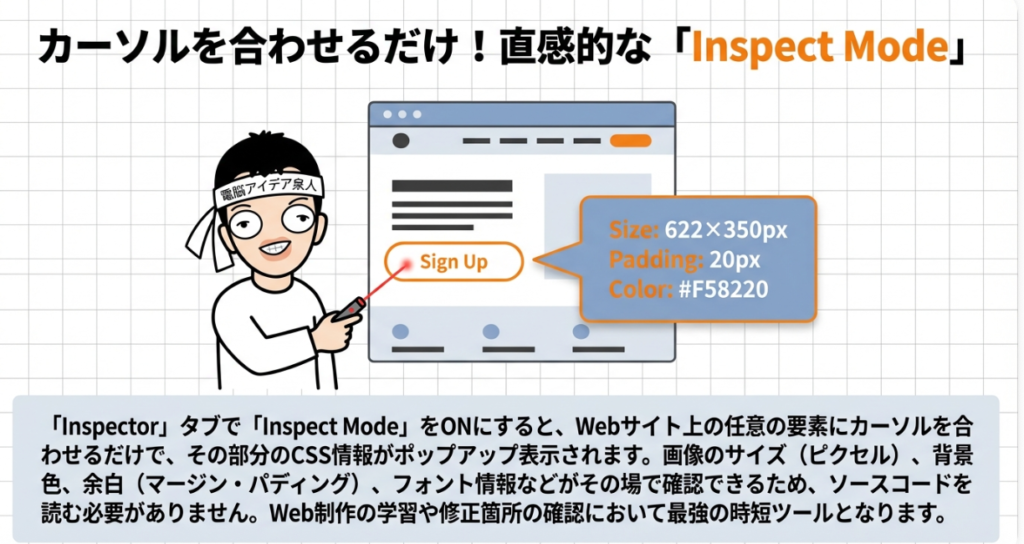
🔦 Inspect Mode ON にすると…
🖼️ 画像にカーソル → サイズ(例:622×350px)やbackground設定を表示
📰 テキストにカーソル → 使用タグ(H1/H2等)・フォント名・サイズを表示
🎨 背景にカーソル → 使用しているカラーコードを即座に表示
✏️ メディア・カラー・フォント全てのタブで使えるのがポイント!
気になる要素にカーソルを当てるだけで詳細が分かる 🎯
気になる要素にカーソルを当てるだけで詳細が分かる 🎯
⬇️ 料金について ⬇️
💰 料金プラン
基本無料で全機能利用OK!
無料 個別画像ダウンロード / カラー&フォント分析 / Inspect Mode
有料 画像一括DL(Export All)/ お気に入り保存10件超
📌 無料プランでも主要機能は十分使える!有料は必要に応じて検討
無料 個別画像ダウンロード / カラー&フォント分析 / Inspect Mode
有料 画像一括DL(Export All)/ お気に入り保存10件超
📌 無料プランでも主要機能は十分使える!有料は必要に応じて検討
⬇️ まとめ ⬇️
🎯 MiroMiroのここがスゴイ!
✨ 3つの決定的メリット
オールインワン — 色・フォント・画像・SVG…バラバラだった分析ツールが1つに統合
ワンクリック — 面倒なソースコード解読は不要。アイコンを押すだけで即分析
完全無料 — 主要機能は無料で利用可能。インストールも一瞬
- デザイナーが他サイトの配色やフォント構成を参考にしたいとき
- Web制作者がCSSを読まずにサイトの構造を把握したいとき
- 画像のサイズやフォーマットを手早く確認したいとき
- Web初心者がプロのサイトの作り方を学びたいとき
無料でHPのデザインを分析!Chrome拡張機能「MiroMiro」使い方
Chrome拡張機能「MiroMiro」は、閲覧中のWebサイトのデザイン情報をワンクリックで無料分析できるツールである。使用画像の一覧表示やダウンロード、使用カラーの色コード抽出、フォントの種類・サイズの確認、HTML要素ごとのスタイル詳細表示など、従来バラバラだった複数の分析機能が一つに統合されている。Inspect modeで要素を直接クリックして情報を取得でき、デザイナーやWeb制作者にとって非常に便利なツールである。
- はじめに
- MiroMiroとは?インストール方法と基本の使い方
- Overview画面で分かること――カラーパレット・フォント・メディアの全体像
- Inspect Modeと詳細分析――画像・色コード・フォント情報を深掘りする
- アカウント・料金プランと知っておきたい注意点
- おわりに
- よくある質問(Q&A)
はじめに
ウェブサイトを運営していると、「あのサイトのフォントは何を使っているんだろう?」「この色コードは何番だろう?」「画像のサイズはいくつだろう?」と、他のサイトのデザインが気になる場面は少なくありません。デザイナーさんはもちろんのこと、ブログ運営者やウェブ担当者にとっても、参考になるサイトの構造をサッと確認できたら嬉しいですよね。これまでは色コードを調べるツール、フォントを調べるツール、画像サイズを調べるツール…と、バラバラに使い分ける必要がありました。しかし今回ご紹介するChrome拡張機能「MiroMiro」は、それらすべてをワンクリック・無料で実現してくれる画期的なツールです。この記事では、MiroMiroのインストール方法から実際の使い方、便利な機能の詳細、そして料金プランの注意点まで、余すことなく丁寧に解説していきます。ぜひ最後まで読んで、日々のウェブ制作・運営に役立ててください。
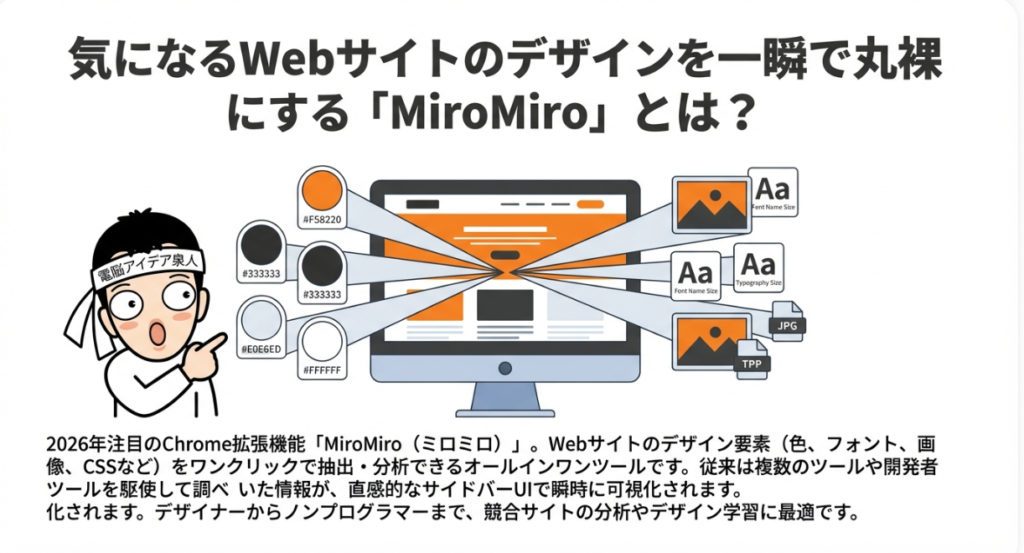
MiroMiroとは?インストール方法と基本の使い方
今回は、ウェブサイトを運営している方にとって非常に便利なツールを発見しましたので、ご紹介していきます。
「ワンクリックの無料でホームページのデザインや情報を分析するGoogle Chromeの拡張機能、MiroMiroの使い方」ということで、MiroMiroについてお伝えしていきます。「見ろ見ろ!」というのは「見なさい!見なさい!」の意味なのかはちょっと分かりませんが(笑)、このMiroMiroの使い方について詳しくお話ししていきたいと思います。
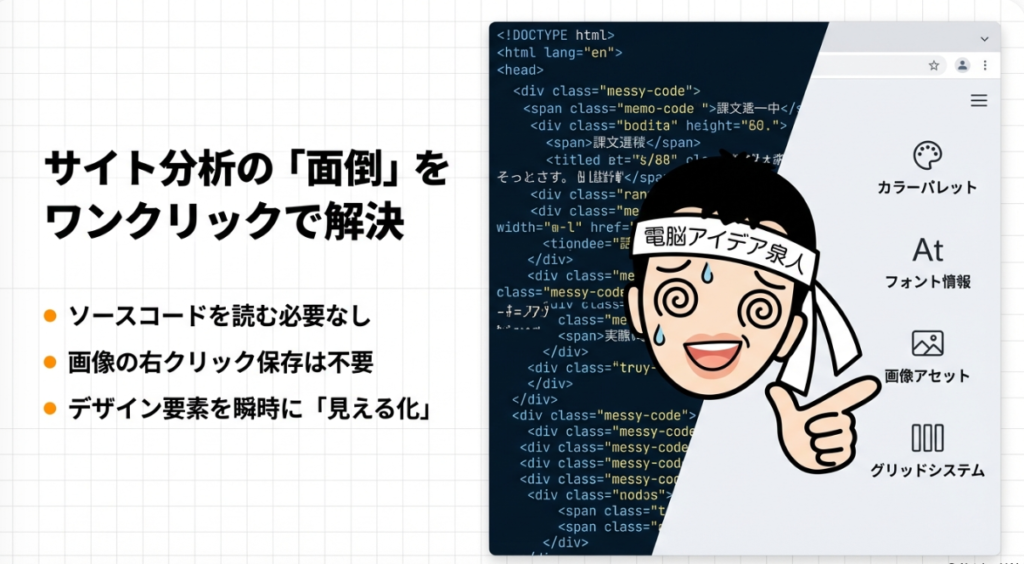
MiroMiroのインストール手順
では早速ですが、まずChrome拡張機能MiroMiroの公式サイトを見ていきましょう。MiroMiroの公式サイトには、Chrome拡張機能のページに飛ぶボタンが用意されています。そちらをクリックしていただき、自分のGoogle Chromeに「追加する」を押していただければ、今すぐ無料で皆さんお使いいただけますので、ぜひアクセスしてみてください。
もちろん「MiroMiro」で検索しても出てくると思いますし、普通にGoogleで検索しても見つかるはずです。こちらのツールについて、今回は詳しくご紹介していきます。
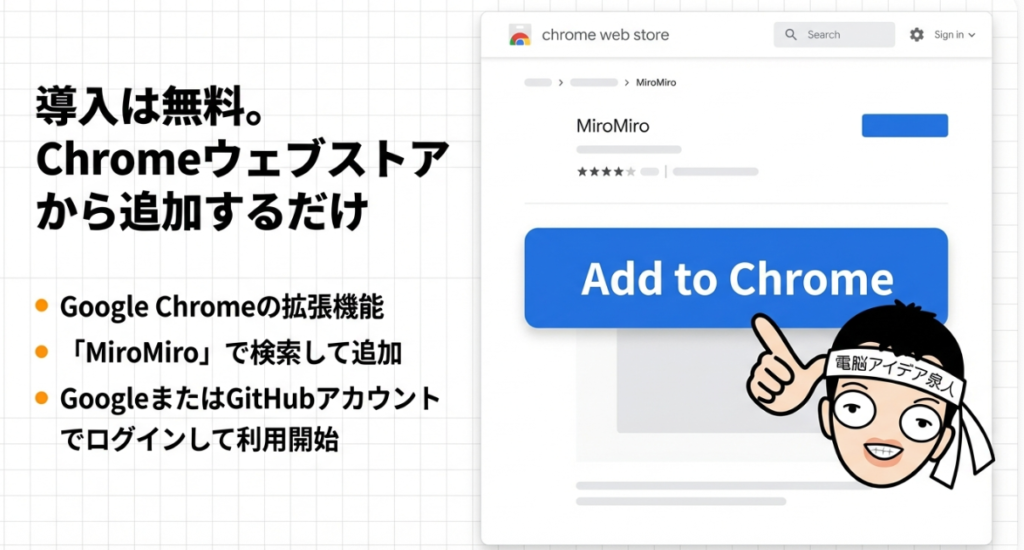
まずは実際の画面を見てみよう
どのようなツールなのかについてですが、公式HPにも説明は掲載されています。ただ、それを読むよりも実際にお見せした方が分かりやすいかと思いますので、実際の画面を使って説明していきます。
例えばこのような形です。今、筆者の公式ブログが開いている状態ですが、このサイトを見てさまざまなことをウェブデザインされている方は分析したいわけです。どういうことができるのか、早速やっていきたいと思います。
拡張機能の起動方法
ブラウザ画面の上部に、拡張機能としてMiroMiroのアイコンが表示されています。こちらをクリックしてみます。
クリックすると、右側からパネルがスッと表示されます。最近はこういったパネルが出てくるとAIチャットのように見えてしまいますが、このような形で表示されます。
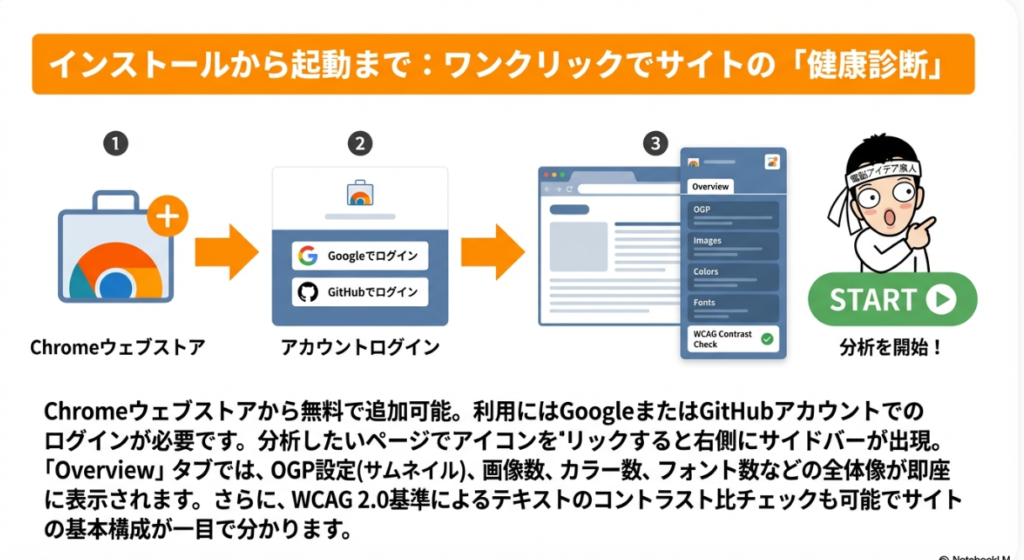
Overview画面で分かること――カラーパレット・フォント・メディアの全体像
Overviewタブの見方
まずは全体像として、Overviewタブが表示されています。現在開いているブログページのOGP設定で使用しているサムネイルが表示されており、タイトルも確認できます。「68メディア」と表示されているので、このページには68個の画像ファイルや動画ファイルが含まれていることが分かります。さらに、SVG形式のファイルが12個、カラーが50色使われており、フォントが72個ある――本当に? というのは洒落ではありませんが(笑)、このように一目で全体の構成が把握できるようになっています。
カラーパレットの確認
こちらから見ていきましょう。実際にスクロールしていきますと、サイトのパレットとして色の内訳が表示されます。黒で文字を書いているため黒の使用率が高く、青色はいわゆるリンクの色になります。青色の割合も多く、当然ながら白色もあり、それ以外にどのような色が使われているかも表示されています。この辺りを確認したり、フォントの情報を見たりすることができますが、フォントマニアの方にとっては魅力的かもしれません。ただ、全体像を見ただけですぐに何かに活用できるというわけではないかもしれません。
メディアタブ(画像・動画)の使い方
では、詳細の方を見ていきましょう。画面の一番下にタブが用意されています。このタブの全体像のところから行くこともできますが、まずは左から2番目の、写真のようなマークをクリックしてみます。
すると、「メディア」という項目が表示されまして、現在このページに掲載されている写真がすべてここにピックアップされています。左側にはメニューが並んでおり、本文中に含まれている写真などがすべてピックアップされた状態になっています。このような形で全ての画像が一覧表示されます。
画像のダウンロード機能
画像の1つ1つにマウスを当てていただくと分かりますが、画像の右下にダウンロードボタンが用意されています。このダウンロードボタンをクリックすれば、その画像をダウンロードすることができますので、非常に便利です。まとめてダウンロードできるというのは、とても使い勝手が良いのではないでしょうか。
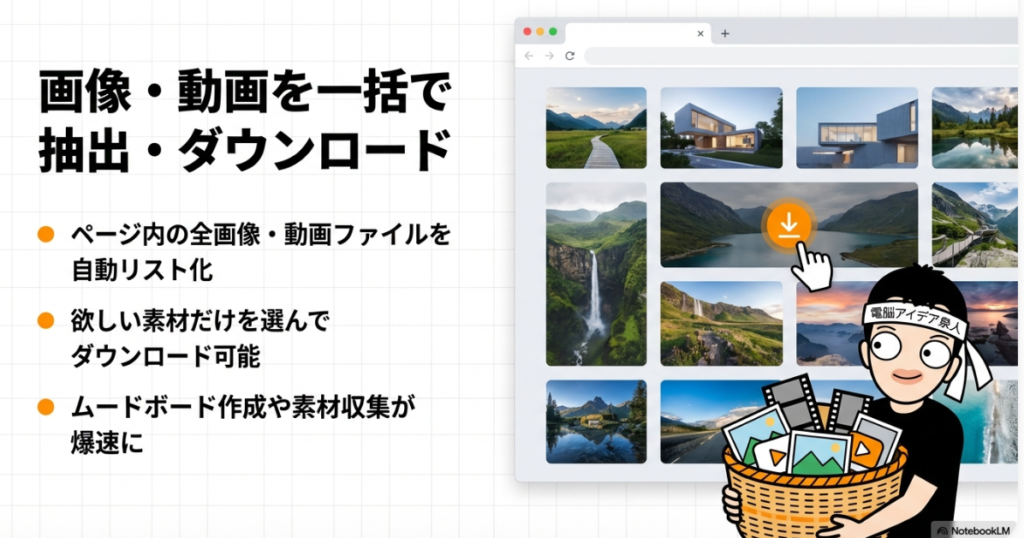
Image & VideoタブとLottieについて
さらに、こちらには「Image & Video」と表示されている部分があり、現在こちらが開いている状態です。もう一方には「Lottie」と表示されています。Lottieとは、JSONベースのアニメーションファイル形式のことですが、こちら側にはファイルが存在しないと表示されています。一方で、画像と動画はこちら側にまとまっていますので、このような使い方もできるということになります。
Inspect Modeと詳細分析――画像・色コード・フォント情報を深掘りする
Inspect Modeを使ってみよう
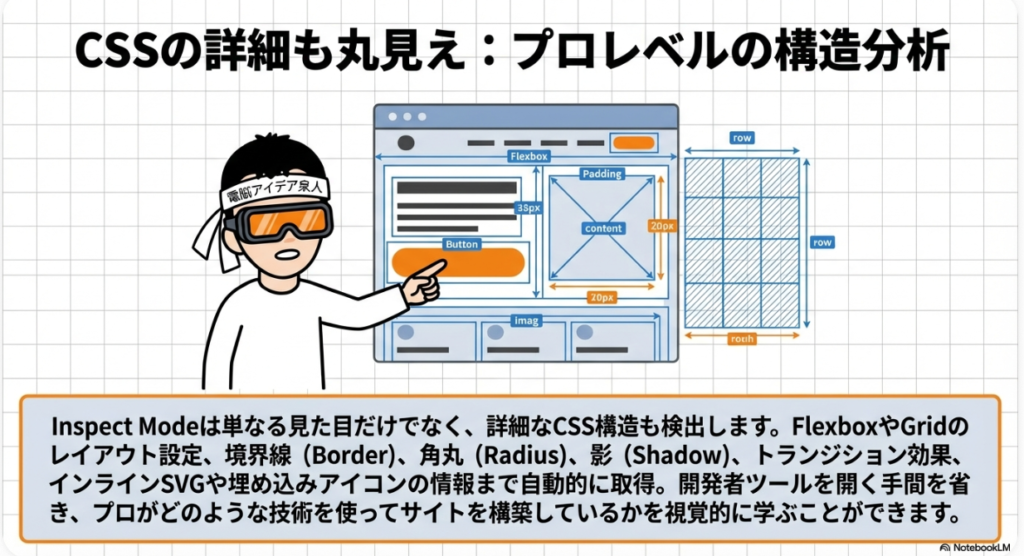
特に面白いのがこちらの機能です。「Inspect mode」というスイッチがあります。現在はオフの状態になっていますので、これをオンにしてみます。オンにすると何ができるかと言いますと、左側のウェブサイトの方にカーソルを当てていくだけで、選択した部分の分析ができるようになります。
例えば、画像の部分にカーソルを合わせると、画面下部に「この画像は622×350ピクセルです」と表示され、バックグラウンドに何が使われているかも確認できます。タイトル部分に合わせると、H1タグが使われていること、そしてどのフォントが使われているかも表示されます。さらに、表示されている要素のバックグラウンドにどの色コードが使われているかも確認できます。このように、写真にカーソルを当てると写真の詳細情報が表示される仕組みになっています。
ファイルのダウンロードについて
こちらには様々な要素が表示されていますが、現在何も表示されていない部分があります。これはおそらく、サイトを構築する際に組み込まれている要素で、真っ白に見えているのはデザイン上必要なものだと考えられます。これらのファイルについてもダウンロードすることが可能になっています。探していただければ見つかりますが、見た目はすべて真っ白の状態になっています。
SVG画像について
続いて、SVGについてご説明します。SVGとは画像の規格のことですが、詳しくはSVG(Scalable Vector Graphics)といい、XMLベースのテキストデータで2次元ベクター画像を描画するファイル形式(.svg)です。画素(ピクセル)ではなく数式や座標で描画するため、ロゴやアイコンを縮小・拡大しても画質がまったく劣化せず、Webサイトのアイコン、イラスト、図表に最適な形式となっています。
カラーパレットの色コード一覧
こちらの機能が非常に便利です。カラーパレットの色コードのようなデザインになっている部分をクリックしますと、このサイトでどの色が使われているかが一覧で表示されます。「この色を使っています」という形で表示されますので、メインカラーに何が使われているのか、その色コードがしっかりと確認できるようになっています。さらに詳細情報も表示されますので、デザイナーの方にとってはかなり活用できる機能ではないでしょうか。
お気に入りカラーの保存機能
こちらには「いいね」マークのようなボタンが用意されています。「この色が気に入ったから、次に使いたい」と思った場合に「いいね」をしていくと、その色が保存される仕組みになっています。他のウェブサイトのデザインを参考にして制作に活かすといった使い方ができますので、これはとても面白い機能だと思います。
こちらも同様に、Inspect Modeにしていただくと同じように情報が表示されます。どのページでも使えて便利な機能です。
フォント情報の確認
続きまして、もう1つの機能をご紹介します。「T」と表示されている部分は、いわゆるフォントのマークです。こちらをクリックしていただくと、サイトでどのフォントが使われているかがこのように表示されます。
リンクの部分やボタンの部分、ラベルの部分など、いわゆるスタイルシートで記載されているspanタグにはこのフォントが使われていますよ、といった情報が確認できます。このような形で表示されますので、見ることができるようになっており、こちらも使い勝手のある機能です。
フォント詳細の確認方法
「Detail」と表示されている部分をご覧ください。例えばH1タグの場合、Heading 1と記載されているのがH1のことです。こちらのDetailという詳細ボタンをクリックしていただくと、このH1タグには游ゴシック体というフォントが使われており、24ピクセルのサイズで、幅がどのように指定されているかといった情報がしっかりと表示されます。
従来はスタイルシートの中を確認すればこの情報は記載されているのですが、ソースコードを直接見るのは面倒ですし読みにくいものです。それがこのようにきちんと分析されて表示されますので、非常に便利な機能です。ぜひ使ってみていただきたいと思います。
ジャンプ機能で使用箇所に飛べる
さらに素晴らしいのが、ジャンプ機能です。こちらは筆者も知りませんでした。例えば、Heading 2と表示されているH2タグの部分をご覧ください。ハートマークの横にあるボタンをクリックしていただくと、これはジャンプボタンになっていますので、クリックするとそのタグが使われている場所に移動します。H2が使われている箇所が表示され、その詳細として游ゴシック体でどのような設定になっているかが確認できます。
次に、一番上のH1の部分をクリックしてみると、タイトルタグにH1が使われていることが表示されますので、こちらも非常に便利な機能です。
同様に、下の方にあるリンクのボタンをクリックしてみると、そこに使われているフォント情報が表示されます。
リストアイテムについても確認してみましたが、こちらは該当するものがないようです。このような使い方ができますので、かなり便利ではないでしょうか。詳細を1つ1つ確認していくこともできますが、繰り返しお伝えしますと、スタイルシートを読める方にとっては不要かもしれませんが、読めない方にとっては非常に助かるツールではないかと思います。
色コードの一括コピー機能
続きまして、こちらの機能をご紹介します。サイトパレットの横に「Copy All」というボタンが用意されています。こちらをクリックすると、12色のカラーコードが一瞬でコピーされました。つまり、色コードをまとめてコピーできるということです。これは驚きの機能です。
このサイトがどの色の組み合わせで構成されているかが分かり、さらにその色コードを一瞬で全てコピーできるのです。一般的なユーザーにはあまり使わない機能かもしれませんが、デザイナーにとってはかなり便利な機能だと思います。
一括ダウンロード機能について
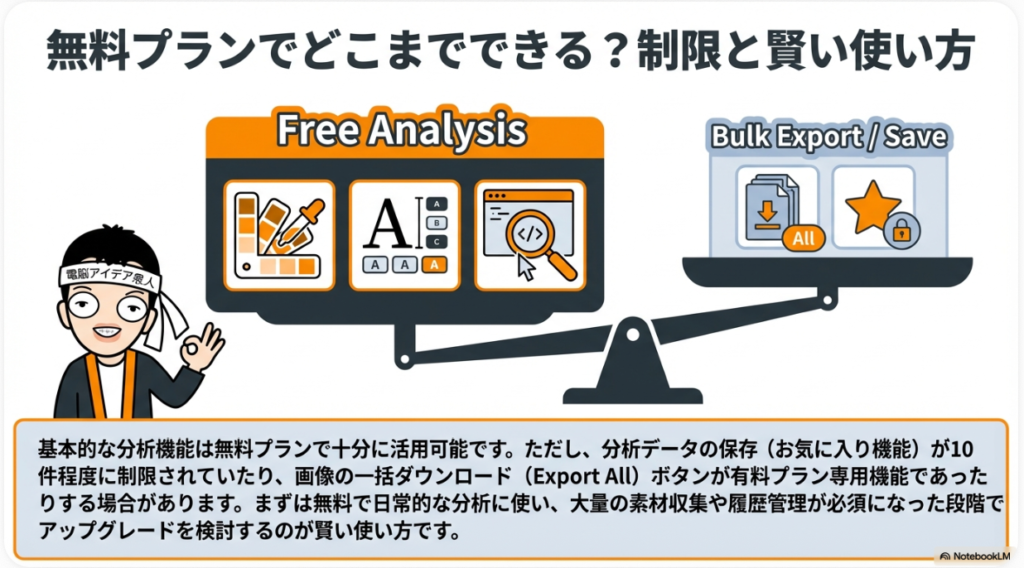
もう一度戻りますが、写真の一覧画面で一括ダウンロードができると便利だと思われるかもしれません。こちらに「Export All」というボタンが表示されているのですが、おそらくこちらは有料プランの機能ではないかと考えられます。有料プランであれば一括ダウンロードができるようですが、無料プランではこの機能は利用できません。そのため、無料プランでは1つ1つ選択してダウンロードするという形になります。
アカウント・料金プランと知っておきたい注意点
アカウント画面と有料プランへの誘導
一番右側にはプロフィールページが表示されており、自分のアカウント情報が確認できます。アップグレードすることも可能ですが、基本的には無料プランで十分に利用できると思います。ただし、例えばお気に入り保存などの機能を使っていくと、10件以上保存しようとした場合には有料プランへの誘導があるのではないかと考えられます。この点は気をつけて使っていただく必要があります。無料でも利用できないことはないのですが、上限には注意が必要です。
Overview画面からの各機能へのアクセス
一番左側のOverviewタブで全体像が確認できる画面に戻ると、こちらからも各機能にアクセスすることが可能です。画面にはマークが表示されていますが、下部のタブと同じ構成になっています。メディアのマーク、SVGのマーク、カラーのマーク、そしてフォント72種のマークがそれぞれ配置されています。こちらをクリックしても、それぞれの詳細ページに移動できるようになっています。
当然ながら、フォントの種類もずらりと並んでいますが、右側に「See All」(全て見る)というボタンがありますので、こちらをクリックするとフォント一覧の詳細ページに遷移します。
アニメーションGIF・YouTube動画の扱いについて
なお、アニメーションGIFもメディア一覧に表示されます。動画ファイルについてもこちらに表示されますが、YouTubeの動画については動画ファイルではないため表示されません。YouTube埋め込みであっても同様に表示されませんので、この点はご注意ください。
色コードについても確認しましたが、このサイトで使われている全ての色がずらりと一覧で表示されています。フォント情報についても、最後のページで同様に確認できるようになっています。
まとめ
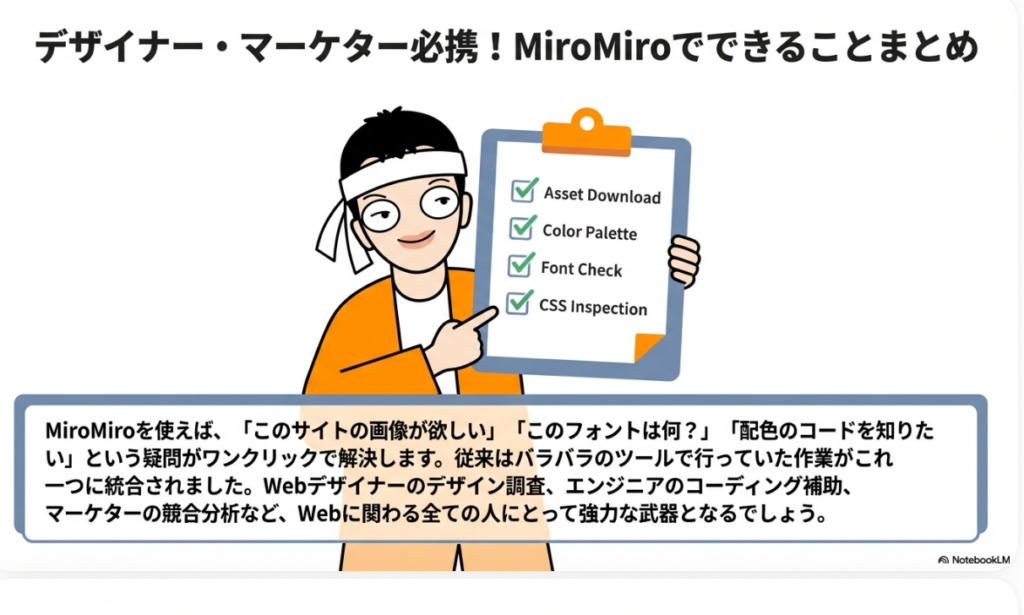
今回ご紹介したツールは、すべての方に刺さるものではないかもしれません。しかし、デザインをされている方にとっては、画像の幅がいくつなのか、フォントのサイズはいくつなのかといった情報を確認したい場面が多くあるはずです。それにもかかわらず、これまではそうした情報を簡単に確認する手段がありませんでした。
実は、これまでにも同様のツールはたくさん存在していましたが、それぞれがバラバラに提供されていました。MiroMiroはそれらが全て統合されているため、非常に便利です。例えば色コードだけを調べるツール、特定の情報だけを調べるツールはこれまでにもありましたが、1つのツールの中で全てが完結し、しかも無料で、ワンクリックで利用できるというのは大きな魅力ではないでしょうか。無料の拡張機能ですので、ぜひ皆さんも使ってみてください。
今回は「ワンクリックで無料でホームページのデザインや情報を分析するChrome拡張機能、MiroMiro」についてご紹介しました。
おわりに
今回は、ウェブサイトのデザイン情報をワンクリックで丸ごと分析できるChrome拡張機能「MiroMiro」をご紹介しました。カラーパレット、フォント、画像サイズ、SVGファイル、色コードの一覧表示など、これまでバラバラのツールで調べていた情報を1つの拡張機能でまとめて確認できるのは本当に画期的です。特にInspect Modeを使えば、ウェブサイト上の気になる要素にカーソルを合わせるだけで、その場で詳細な情報が表示されるので、スタイルシートのソースコードを直接読む必要がなくなります。無料プランでも基本的な機能はしっかり使えますし、お気に入りの色を保存したり、フォントの詳細をジャンプ機能で確認したりと、デザイナーだけでなくブログ運営者やウェブ担当者にとっても頼もしい味方になってくれるはずです。ぜひ一度インストールして、気になるサイトのデザインをワンクリックで覗いてみてください。
よくある質問(Q&A)
Q1. MiroMiroは本当に無料で使えますか?
A1. はい、MiroMiroは基本的に無料で使えます。Chrome拡張機能として追加するだけで、カラーパレットの確認、フォント情報の表示、画像のダウンロード、Inspect Modeなどの主要機能を利用できます。ただし、お気に入り保存が10件を超える場合や、画像の一括ダウンロード(Export All)機能などは有料プランへの誘導がある可能性がありますので、無料の範囲を把握して上手に使いましょう。
Q2. MiroMiroはGoogle Chrome以外のブラウザでも使えますか?
A2. MiroMiroはChrome拡張機能として提供されていますので、基本的にはGoogle Chromeでの利用が前提となります。Chromiumベースのブラウザ(Microsoft Edgeなど)でも動作する可能性はありますが、公式にサポートされているのはGoogle Chromeです。最新の対応状況については公式サイトをご確認ください。
Q3. 他のサイトの画像をダウンロードしても著作権的に大丈夫ですか?
A3. MiroMiroを使って他のサイトの画像をダウンロードすること自体は技術的に可能ですが、ダウンロードした画像の利用には著作権が関わります。あくまでデザインの参考や分析目的として活用し、他者の画像を無断で自分のサイトに転載・商用利用することは避けましょう。著作権やライセンスを必ず確認してください。
Q4. Inspect Modeはどんな場面で特に便利ですか?
A4. Inspect Modeは、気になるウェブサイトの特定の要素(画像サイズ、フォント名、色コードなど)をピンポイントで確認したいときに特に便利です。通常であればブラウザの開発者ツールを開いてスタイルシートを読む必要がありますが、Inspect Modeならカーソルを合わせるだけで情報が表示されるため、CSSの知識がない方でも手軽にデザイン情報を把握できます。
Q5. SVGファイルとは何ですか?なぜWebサイトでよく使われるのですか?
A5. SVG(Scalable Vector Graphics)は、XMLベースのベクター画像ファイル形式です。ピクセル(画素)ではなく数式や座標で描画されるため、どれだけ拡大・縮小しても画質が劣化しません。そのため、ロゴやアイコン、イラスト、図表など、さまざまなサイズで表示される要素に最適で、多くのWebサイトで採用されています。MiroMiroではサイト内のSVGファイルも一覧で確認できます。
詳しくは15分の動画で解説しました。
https://www.youtube.com/watch?v=TzddH29iEqI
0:00 👋 導入・MiroMiroの紹介
1:04 🔧 Chrome拡張機能のインストール方法
2:02 📊 全体像(サムネイル・メディア数・カラー・フォント)
3:09 🖼️ メディア一覧と画像ダウンロード機能
4:07 🔍 インスペクトモードで要素を詳細分析
6:19 🖋️ SVG形式ファイルの確認
7:23 🎨 カラーパレットで使用色を一覧表示
8:33 🔤 フォント情報の確認とプロフィールページ
9:36 📐 オーバービューからの各機能へのアクセス
10:40 🏷️ Hタグのジャンプ機能と要素の場所特定
12:57 📥 一括ダウンロードと有料プランについて
14:06 ✅ まとめ・MiroMiroの総評
上記の続きの動画はYouTubeメンバーシップの
デイリー会員(190円/月)に限定公開しています。
詳しくは以下をご覧ください。
https://yokotashurin.com/youtube/membership.html
YouTubeメンバーシップ申込こちら↓
https://www.youtube.com/channel/UCXHCC1WbbF3jPnL1JdRWWNA/join
無料でHPのデザインを分析!Chrome拡張機能「MiroMiro」使い方
🔍 MiroMiro MiroMiroとは、Google Chromeの無料拡張機能で、閲覧中のWebサイトのデザイン情報をワンクリックで分析できるツールです。画像・カラー・フォントなど複数の分析機能が一つに統合されており、従来バラバラだったツールを使い分ける手間がなくなります。公式サイトまたはChromeウェブストアから追加して誰でもすぐに利用可能です。
🧩 Chrome拡張機能 Chrome拡張機能とは、Google Chromeブラウザに追加インストールすることで機能を拡張する小さなプログラムのことです。Chromeウェブストアから無料または有料で入手でき、ブラウザ上部のアイコンからワンクリックで起動できます。MiroMiroもこの仕組みを利用しており、追加するだけで即座にサイト分析が可能になります。
🎨 カラーパレット カラーパレットとは、Webサイトで使用されている色の一覧のことです。MiroMiroではサイト内で使われている全ての色を色コード付きで表示し、「Copy All」機能で一括コピーも可能です。デザイナーが他サイトの配色を参考にしたり、自サイトの色使いを客観的に確認したりする際に非常に役立つ機能です。
🔤 フォント情報 フォント情報とは、Webサイト内で使用されている書体の種類やサイズ、太さなどのスタイル指定のことです。MiroMiroではH1やH2などのHTML要素ごとにどのフォントが使われているかを一覧で確認でき、詳細画面ではピクセル数や幅なども表示されます。通常はCSSのソースコードを読む必要がありますが、このツールなら視覚的に把握できます。
🖼️ メディアタブ メディアタブとは、MiroMiroの機能の一つで、閲覧中のページに含まれる画像や動画ファイルを一覧表示する画面のことです。各画像にはダウンロードボタンがあり個別に保存できます。ただしYouTubeの埋め込み動画はファイルとして認識されないため表示されません。有料プランでは一括ダウンロード機能も利用できます。
🔎 Inspect mode Inspect modeとは、MiroMiroに搭載された要素検査機能のことです。このモードをオンにすると、Webページ上の任意の要素にカーソルを合わせるだけで、画像のサイズ、使用フォント、背景色の色コードなどの詳細情報がリアルタイムで表示されます。通常ブラウザの開発者ツールで行う分析作業を、直感的な操作で誰でも簡単に実行できます。
📐 SVG SVG(Scalable Vector Graphics)とは、XMLベースのベクター画像ファイル形式のことです。ピクセルではなく数式や座標で描画するため、拡大・縮小しても画質が劣化しません。Webサイトのロゴやアイコンに多用されます。MiroMiroではページ内のSVGファイルを個別に検出・表示でき、必要に応じてダウンロードすることも可能です。
🏷️ OGP OGPとは「Open Graph Protocol」の略で、WebページがSNSなどでシェアされた際に表示されるタイトルやサムネイル画像などの情報を設定する仕組みです。MiroMiroのOverview画面ではページに設定されたOGPのサムネイル画像やタイトルが一目で確認でき、SNS共有時の見え方を素早くチェックすることができます。
📊 Overview Overviewとは、MiroMiro起動時に最初に表示される全体概要画面のことです。閲覧中のページのOGPサムネイル、タイトル、メディア数、SVG数、使用カラー数、フォント数などの基本情報が一画面にまとめて表示されます。ここから各詳細タブへのリンクも用意されており、サイト全体の構成を素早く俯瞰するための起点となる画面です。
💰 無料プラン/有料プラン MiroMiroは基本機能を無料で利用できますが、お気に入り保存が10件を超える場合や画像の一括ダウンロード(Export All)などの機能は有料プランへの加入が必要になると考えられます。ただし個別の画像ダウンロードやカラーコードのコピー、フォント分析など主要機能は無料で十分活用でき、まずは無料プランから試すのがおすすめです。
超要約1分ショート動画こちら↓
https://www.youtube.com/shorts/rH1k_GO522c
無料でHPのデザインを分析!Chrome拡張機能「MiroMiro」使い方
1. 提案の背景と本提案の目的
現代のウェブ制作において、プロジェクトの成否は「スピード」と「戦略的リサーチの精度」に直結します。競合サイトの設計思想を解剖し、トレンドを自社のデザインに昇華させるプロセスは不可欠ですが、多くの現場では未だに属人的な手動調査に膨大なリソースを費やしています。
本提案の目的は、Chrome拡張機能「MiroMiro」の導入により、ウェブデザイナーやディレクターのリサーチ業務を抜本的にデジタル・トランスフォーメーション(DX)することにあります。これまでバラバラに存在していた分析プロセスを一つのインテリジェンス・ハブに統合することで、チームは「情報の収集」という低付加価値な作業から解放され、より本質的な「意思決定」と「クリエイティブな設計」に集中できるようになります。
この変革は、単なるツールの置き換えではありません。リサーチに伴う認知的負荷を極限まで低減し、技術的背景を問わず誰もが高度な分析データに基づいた迅速な合意形成を行える体制を構築することが、本提案の真の価値です。
次セクションでは、現在の制作ワークフローにおける具体的なボトルネックを特定し、MiroMiroがいかにそれらを解消するかを論理的に解説します。
——————————————————————————–
2. 競合分析における現状の課題とMiroMiro導入の意義
従来のウェブサイト分析において、ブラウザのデベロッパーツール(検証機能)を用いた手動調査は、戦略的な視点から見て限界を迎えています。
• 煩雑なソース解析の限界: スタイルシート(CSS)を直接読み解く作業は、エンジニア以外の職種にとって極めて非効率です。パディング、マージン、境界線の設定といった詳細情報の抽出に時間を取られ、本来の目的である「デザイン意図の把握」が後回しになっています。
• ツールの分断による生産性低下: 画像の抽出、フォントの特定、色のサンプリングなど、目的ごとに異なるツールを使い分けることで作業フローが寸断され、チーム内での情報共有にラグが生じています。
MiroMiroは、これらの非効率なプロセスを一新する「オールインワン・ソリューション」として機能します。専門知識の有無に左右されず、ワンクリックでサイトの「デザインDNA」を可視化できる環境は、チーム全体のリサーチ精度を底上げする強力な武器となります。属人性を排除し、誰が調査しても同じ粒度の精密なデータを得られるようになることで、プロジェクトの立ち上げ速度は劇的に向上します。
この課題解決の具体的な手段として、次セクションではMiroMiroを組み込んだ最新の「高速リサーチ・ワークフロー」を定義します。
——————————————————————————–
3. MiroMiroを活用した「高速リサーチ・ワークフロー」の定義
リサーチから設計、実装に至る各フェーズにおいて、MiroMiroを戦略的に差し込むことで、以下の標準化されたワークフローを実現します。
1. 環境構築と認証(Setup)
◦ Chrome上でMiroMiroを起動し、GoogleまたはGitHubアカウントでログイン。即座に分析準備を整えます。
2. デザインDNAの全体監査(Overview Audit)
◦ まずは「Overview」タブにて、OGP設定、使用メディア数、カラー数、フォント数といったサイトの構成要素を俯瞰します。これにより、対象サイトの情報の密度とデザインの複雑性を瞬時に把握します。
3. コンテキスト分析(Contextual Analysis / Inspect Mode)
◦ **「Inspect mode」**を起動し、ページ上の各要素をインタラクティブに調査します。特定のボタンやカード等のコンポーネントに対し、**border-radius(角丸)、box-shadow(影)、transitions(アニメーション遷移)**といった具体的なCSSプロパティを抽出し、その設計ロジックを解剖します。
この直感的なインターフェースは、ディレクターとデザイナー間のコミュニケーションコストを最小化させます。曖昧な「感覚」ではなく、共通の「数値データ」に基づいた指示出しが可能になるため、修正指示の回数を減らし、プロトタイピングの精度を最大化させるインパクトを与えます。
——————————————————————————–
4. デザイン要素別の抽出・分析プロセス詳細
ウェブサイトを構成する「色」「文字」「メディア」の3要素を分解・データ化することで、論理的な裏付けを持ったデザイン設計が可能になります。
4.1 カラーパレットと視覚的アクセシビリティ
サイトの色彩戦略をカテゴリ別に可視化し、ブランドの視覚的印象をデータで把握します。
| 機能 | 戦略的活用法 |
|---|---|
| カテゴリ別抽出 | 背景・テキスト・ボーダー等、役割別に色コードを一覧化し、配色比率を分析。 |
| お気に入り保存 | 優れた配色パターンを保存し、チーム共有のデザイン資産として蓄積。 |
| Copy All | 全色コードを一括コピーし、FigmaやAdobe XD等のデザインツールへの展開を高速化。 |
| コントラスト比チェック | WCAG 2.0準拠のコントラストスキャナを活用。デザインの美しさだけでなく、アクセシビリティの品質を客観的に担保。 |
4.2 タイポグラフィと階層構造
フォントファミリーやサイズ、行間(Line Height)の分析を通じ、情報設計の整合性を確認します。
• 階層構造の可視化: H1/H2タグ等の見出し構造を特定し、SEOとユーザー体験(UX)の両面から情報設計の正当性を評価します。
• ジャンプボタンによる整合性チェック: ツール内の**「ジャンプボタン」**を使用し、特定のフォント設定がページ内のどこで再利用されているかを瞬時に特定。サイト全体を通じたフォント運用のルール(一貫性)を監査します。
4.3 メディアアセットとSVG/アニメーション
静止画からモダンな動的要素まで、あらゆるアセットを技術的に分析します。
• メディア抽出: 画像・動画ファイルを一覧化し、解像度やファイル形式を分析。
• ベクターデータの取得: ロゴやアイコン等、拡大・縮小しても劣化しない**SVG(XMLベース)**を正確に抽出。
• インタラクティブUXの解読: **Lottie(JSONベース)**のアニメーションを検出。これまで非エンジニアには「ブラックボックス」であった高度な動的演出の仕組みを数値として可視化し、実装のヒントを得ることができます。
これらのデータに基づいたリサーチは、単なる「模倣」を脱却し、競合の成功要因を「論理的に再構築」する高品質なクリエイティブワークへと繋がります。
——————————————————————————–
5. 運用ガイドライン:コスト対効果を最大化するライセンス活用ルール
ツールの導入効果を維持するため、無料版と有料版の機能差を戦略的に使い分けるガイドラインを定めます。
| 項目 | 無料版の運用(スモールスタート) | 有料版(アップグレード)の戦略的価値 |
|---|---|---|
| アセット保存 | お気に入り保存は10件までに制限。 | 制限解除。大規模リサーチのデータベース化。 |
| ダウンロード | ポチポチと個別に選択して保存。 | 「Export All」による一括ダウンロード。 |
| 運用の位置付け | **「クオリティ・ゲート」**として機能。必要なアセットのみを厳選することでアセットの肥大化を防止。 | 納期が極めてタイトなプロジェクトや、50件を超えるSVG素材を扱う大規模サイトでの効率化。 |
まずは無料版での運用を基本とし、一括ダウンロード機能がプロジェクトの納期(ROI)に直結するタイミングを「有料版への移行基準(トリガーポイント)」と定義します。これにより、コストを最小限に抑えつつ、必要なタイミングで最大の生産性を発揮させる運用を推奨します。
——————————————————————————–
6. 導入による期待効果と今後の展望
MiroMiroの導入は、ウェブ制作チームに以下のポジティブな変化をもたらします。
1. クリエイティブへの注力: 定型的なリサーチ業務の8割を自動化し、捻出された時間をUX設計やコンセプト立案といった「人間ならではの創造」に再配分します。
2. プロトタイピングの品質向上: 推測値ではなく、正確なCSSプロパティ(padding, margin, shadows等)に基づいた設計により、実装フェーズでの手戻りを最小化します。
3. 自律的な技術調査の浸透: ディレクターがエンジニアの手を借りずに自律的に技術的仕様を調査できる体制を構築し、チーム全体の技術的リテラシーを向上させます。
結論として、MiroMiroの活用は単なる「効率化」の域を超え、緻密なデータに裏打ちされた「論理的な提案力」を強化するための戦略的投資です。本提案によるワークフローの刷新が、制作物のクオリティを次世代のスタンダードへと引き上げ、クライアントへの提供価値を最大化することを確信しています。
#MiroMiro #Chrome拡張機能 #横田秀珠 #WEBセミナー #WEBコンサルタント #WEB講座 #WEB講習 #WEB講演 #WEB講師 #WEB研修 #WEB勉強会 #WEB講習会