Skyworkにデザインモード・ビデオ・定期タスク・ノートなど追加

ありがとうございます。毎日、
どんどんフォロワー増える!
イーンスパイアの横田です。
https://www.enspire.co.jp
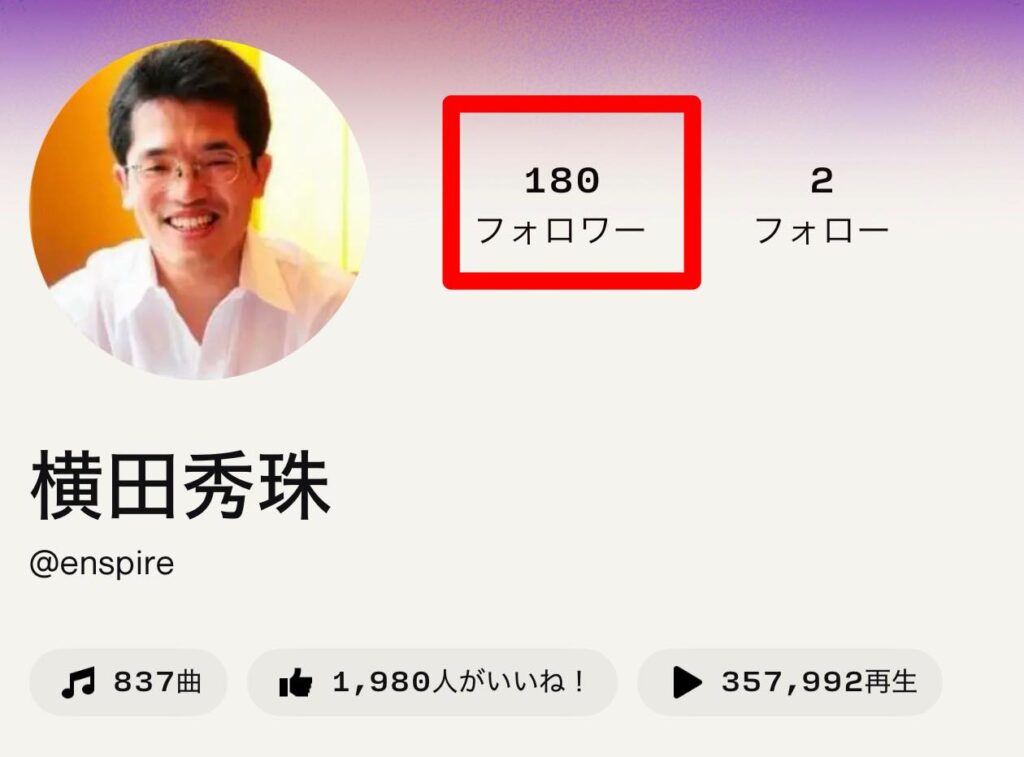
他の全てのSNSよりも
増加率が大きいですから。
Sunoもフォローしてね!
https://suno.com/@enspire
さて、本題です。
Skyworkの10000クレジットが
残り数日で失効されると知って
まとめて使ってみようと思う。
Skyworkについて最新ニュースは
https://yokotashurin.com/etc/skywork.html#news
で随時追記して更新しています。
デザインモード・ビデオ・ノート、
定期タスク、プロフェッショナル
データ、ナレッジベースなどの解説!
https://www.youtube.com/watch?v=_41kku2ALqM
上記の続きの動画はYouTubeメンバーシップの
デイリー会員(190円/月)に限定公開しています。
詳しくは以下をご覧ください。
https://yokotashurin.com/youtube/membership.html
YouTubeメンバーシップ申込こちら↓
https://www.youtube.com/channel/UCXHCC1WbbF3jPnL1JdRWWNA/join
生成AIによる動画・音声・スライド・カルーセル・図解による解説は無料
動画解説
https://www.youtube.com/watch?v=uRctdd85qiU
音声解説
https://www.youtube.com/watch?v=ijJD6b9HAro
スライド解説
https://www.youtube.com/watch?v=v2WylfAj4pU
リアル対話解説
https://www.youtube.com/watch?v=uEmTzUNK78M
キャラ対話解説
https://www.youtube.com/watch?v=5cZTPqbKhaQ
スライド
https://www.docswell.com/s/6534747/KLVW1Q-2026-01-30-060352
カルーセル
https://www.instagram.com/p/DUG_4wbk4Ux/
漫画
インフォグラフィック解説
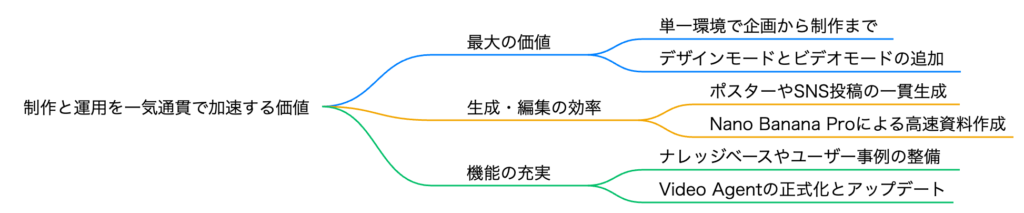
マインドマップ
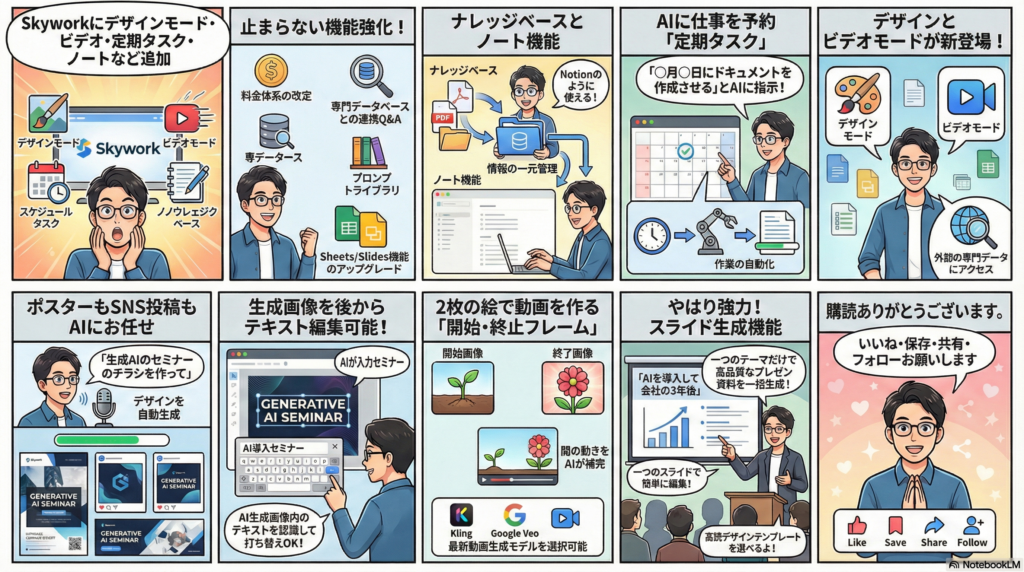
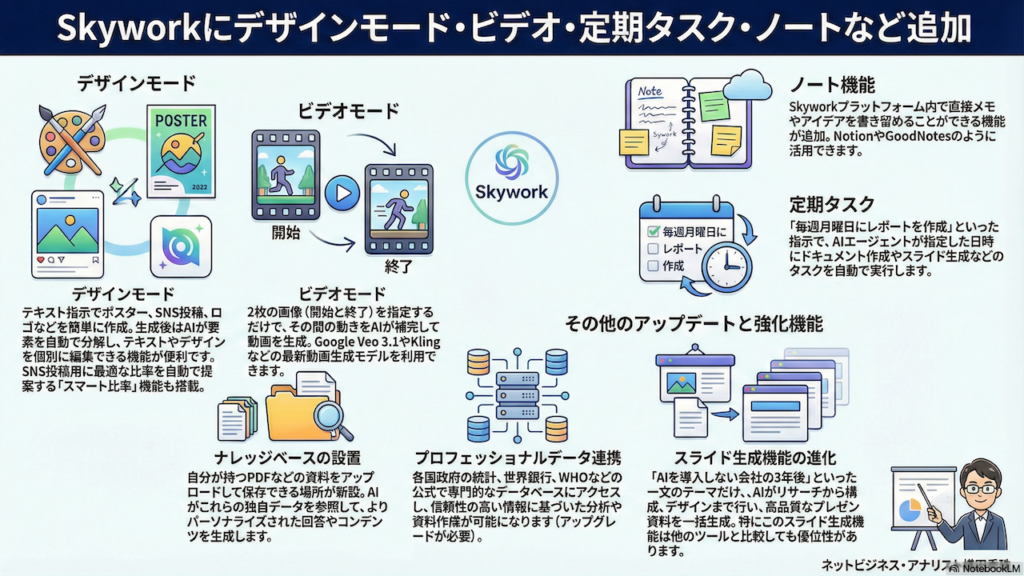
Skyworkにデザインモード・ビデオ・定期タスク・ノートなど追加
📊 Skywork AIエージェントに新機能追加!デザイン&動画生成が進化
🆕 4ヶ月分の主要アップデートまとめ
料金体系改定 – さらにお得なプランに
ナレッジベース – PDFなどの自分データを保存可能に
ノート機能 – Word風メモ機能が追加
定期タスク – スケジュール実行AIエージェント
12月23日 – Video Agent正式リリース 🎬
Nano Banana Pro – スライド生成精度が大幅向上
⬇️ 注目の新モード ⬇️
🎨 Skyworkのメイン機能(8種類)
💬
汎用エージェント
チャット形式で何でも
📄
ドキュメント
Word風文書作成
📊
スライド
PowerPoint風
📈
スプレッドシート
Excel風表計算
🖼️
ポスター
チラシ・販促物
🌐
ウェブサイト
サイト生成
🎨
デザインモードNEW
ロゴ・SNS投稿
🎬
ビデオモードNEW
動画生成AI
✏️
🎨 デザインモードの5つの機能
📰
ポスター
セミナー告知・チラシ
📱
ソーシャルメディア
SNS投稿用画像
✨
ロゴ
ブランドロゴ作成
🏷️
ブランディング
統一デザイン
🎭
クリエイティブ素材
各種素材作成
🎯 便利ポイント:スマート比率
SNS投稿時に最適な比率を自動提案!
・Instagram通常投稿 → 4:5
・ストーリーズ → 9:16
・Facebookカバー → 21:9
・YouTubeサムネイル対応
SNS投稿時に最適な比率を自動提案!
・Instagram通常投稿 → 4:5
・ストーリーズ → 9:16
・Facebookカバー → 21:9
・YouTubeサムネイル対応
📷 生成直後
画像として生成
編集不可の状態
画像として生成
編集不可の状態
➡️
✂️ 要素を分解
テキスト・画像を分離
編集可能に!
テキスト・画像を分離
編集可能に!
⬇️ 動画生成も進化 ⬇️
🎬 ビデオモードの3つの機能
画像から動画
1枚の画像を動画化
(Sora、Grokと同様)
(Sora、Grokと同様)
開始・終止フレーム
注目!
2枚の画像間を補完
2枚の画像間を補完
主体参照
被写体を維持して
動画生成
動画生成
📌 開始・終止フレームの使い方
1
開始画像をアップロード
2
終了画像をアップロード
3
AIが2枚の間を自然につなげる動画を生成
🎥 選べる動画生成モデル
⏱️ 動画の長さ:5秒 / 10秒 / 12秒
📐 解像度:720p / 1080p
⏱️ 動画の長さ:5秒 / 10秒 / 12秒
📐 解像度:720p / 1080p
💎
⭐ 一番のおすすめ機能
🎯 スライド生成が最強!
Nano Banana Pro搭載で精度大幅UP!
✅ 1フレーズの指示だけでスライド完成
✅ 自動でディープリサーチして内容構成
✅ 編集モードで後から修正可能
✅ NotebookLMより美しいデザイン
✅ 既存スライドの雰囲気変更も可能
📊 プロフェッショナルデータ(上位プラン限定)
APIで公式データベースに直接アクセス可能!
🇺🇸
米国政府データ
📈
株式・為替・暗号通貨
🇯🇵
日本総務省データ
🇪🇺
欧州委員会データ
🌍
世界銀行データ
🏥
WHOデータ
🎯 まとめ:Skyworkの使いどころ
- スライド生成 – 講演・プレゼン資料を一発作成(最推奨!)
- デザインモード – SNS投稿・ポスター・ロゴを簡単作成
- ビデオモード – 開始・終止フレームで狙った動画を生成
- クレジット活用 – タスク完了でポイント獲得、期限前に使い切ろう!
Skyworkにデザインモード・ビデオ・定期タスク・ノートなど追加
AIエージェント「Skywork」の最新機能を紹介。2025年10月以降、デザインモードとビデオモードが新たに追加された。デザインモードではポスターやSNS投稿画像、ロゴを作成でき、生成画像の要素分解による編集も可能。ビデオモードでは開始・終止フレームを指定して2つの画像をつなぐ動画生成ができる。他にもナレッジベース、定期タスク、プロフェッショナルデータへのアクセス機能が追加。特にスライド生成機能はNano Banana Pro対応で精度が向上し、実用的と評価されている。
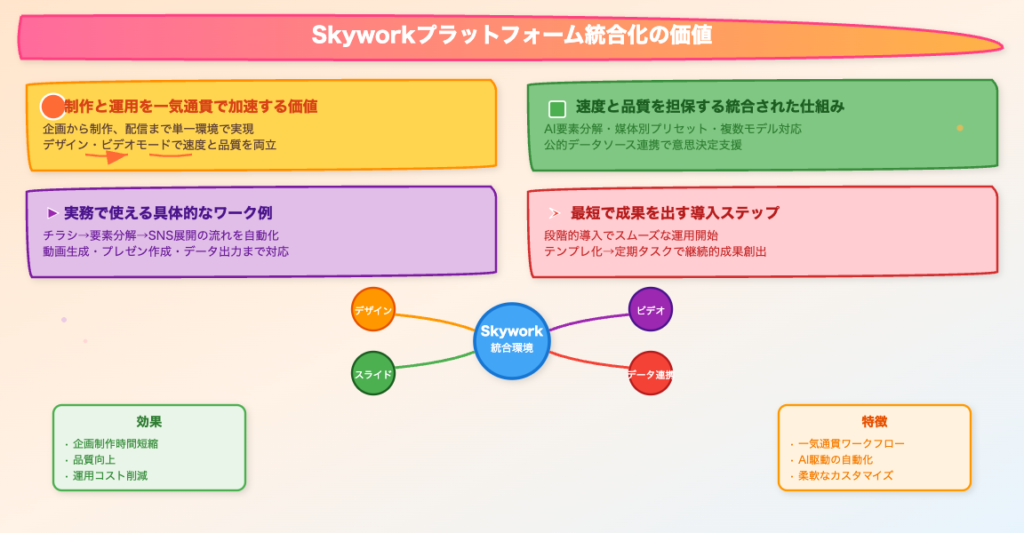
- はじめに
- Skyworkのここ4ヶ月のアップデートを振り返る
- 画面UIの大幅刷新とプロフェッショナルデータ機能
- デザインモードとビデオモードを実際に使ってみた
- スライド生成こそがSkyworkの真骨頂
- おわりに
- よくある質問(Q&A)
はじめに
皆さんは「AIエージェント」という言葉を聞いたことがありますか?近年、AI技術の進化は目覚ましく、私たちの仕事や生活を大きく変えつつあります。特に注目されているのが、様々なタスクを自動化してくれる「AIエージェント」と呼ばれるツールです。その中でも「Skywork」は、ドキュメント作成からスライド生成、スプレッドシート作成まで幅広い機能を持つ統合型AIエージェントとして人気を集めています。
今回の記事では、2025年10月から2026年1月にかけて行われたSkyworkの大規模アップデートについて、実際に使いながら詳しく解説していきます。特に話題となっている「デザインモード」と「ビデオモード」という2つの新機能に焦点を当て、どのような使い方ができるのか、実際の操作画面を交えながらご紹介します。AIツールに興味がある方、業務効率化を図りたい方、そしてSkyworkをすでに使っている方にも役立つ情報をお届けしますので、ぜひ最後までお読みください。
Skyworkのここ4ヶ月のアップデートを振り返る
今日もネットビジネスに関する情報を生中継で15分間お届けしてまいります。今日もよろしくお願いします。今日は2026年1月29日木曜日になりました。ということで、今日のテーマはこちらになります。
ご覧ください。AIエージェントのSkyworkに新機能が追加ということで、デザインモードというものとビデオモード、言い方としてはデザインエージェントモードとかビデオエージェントモードみたいな言い方もしますけど、の話諸々ですね。
クレジット消費をきっかけに新機能を試す
実は結構色々あるんですね。というのはですね、Skyworkにクレジットがあるんですけど、今1万クレジットぐらい溜まってるのがですね、あと3日以内になくなるよという連絡来たので、この機会にですね、このクレジットを消費しながらですね、いろんな機能を試してみようということで、今日はですね、お届けしていきたいなと思います。
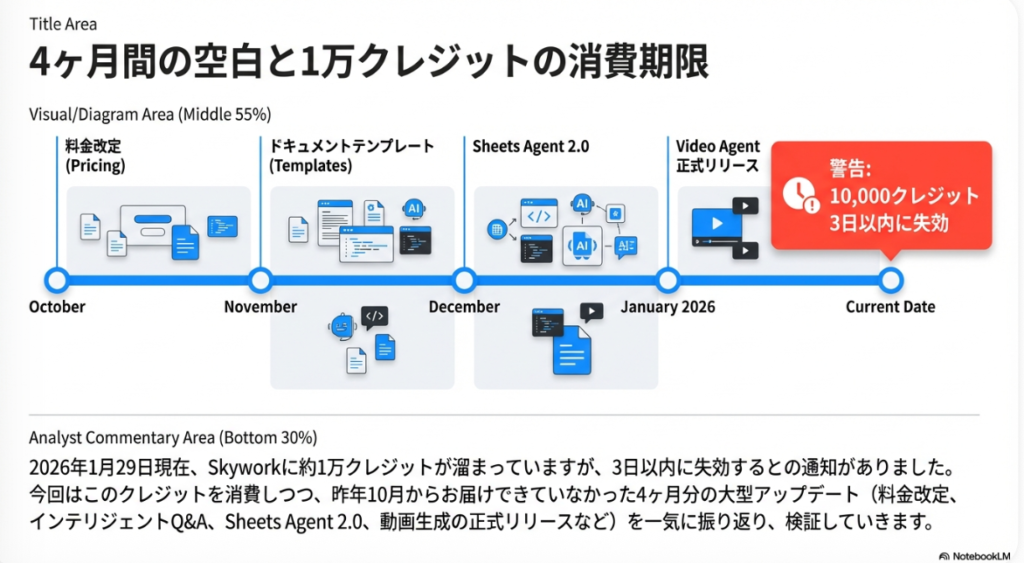
4ヶ月分のアップデート内容を一挙紹介
まずですね、ちょっと10月から4ヶ月にわたってですね、Skyworkに関しての最新情報をですね、皆さんお届けしてないので、ちょっとその辺りをまとめてみたんで振り返っていきたいと思います。こちらですね、僕のブログの方にですね、随時追記する形で入れておきました。9月28日まではお話ししてるんですが、この後ですね、という形です。いっぱい入っているんですね。
ここに料金体系がさらにお得になりました、というのから始まりまして、さらにこれ専門データベースに基づくインテリジェントなQ&A機能が登場、これ後で紹介します。さらにはですね、保存済みプロンプトの個人ライブラリーというものとか、Sheets Agentがアップグレードされます、ということで、いわゆるExcelみたいな分ですね。ドキュメントテンプレートが追加になりました、とかですね。Slidesライトニングモードが登場とかですね。オールインワンのユーザーガイドが登場しました、とかですね。
スライド機能の改善と新機能の続々登場
これも同じスライドの、単一スライドの再生成、比率調整がリリースされました、ということで、これ便利ですね。比率変えられるの、すごい助かりますね。
さらにはこちらですね。新機能、期間限定でPremiumはPoster Agentを7日間無料で利用可能、ということで、これもちょっと後で話します。さらにはこちら、新しい協力権限とコメント機能が追加になった、とかですね。PPTモードのNano Banana ProがPremiumユーザーは無料で使えるようになった、とかですね。Sheets Mode 2.0が来週リリースされますということで、そしてリリースされました。
ビデオエージェントの正式リリース
で、去年の12月23日にSkywork Video Agentが正式リリースってことで、ここで初めてですね、動画生成ができるようになったんですね。そしてスライド機能とかポスター機能とかのアップグレードです。Googleスプレッドシートへのワンクリックエクスポートができるようになった。ビデオモードが全面アップグレード、とかですね。そしてDesign Agentも少しね、無料プランでお得になるよ、とかですね。
という感じになって結構入ってるんですよ。ここですね。今日いくつかこの中からピックアップして紹介していきたいと思います。
画面UIの大幅刷新とプロフェッショナルデータ機能
では早速なんですが、こちらの方から見ていきましょう。まずね、画面を開いてもらうと分かるんですが、結構変わっているんですね。
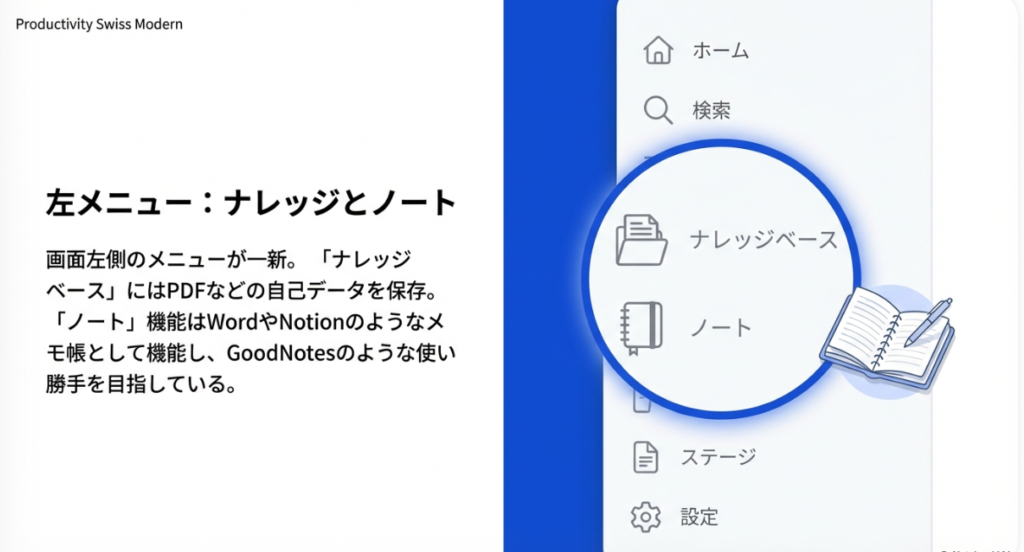
ナレッジベースとノート機能の追加
例えばですね、この左のメニューのとこに「ナレッジベース」って書かれてるのがあって、自分が作ったそのいろんなデータというもの、ナレッジの方ですね。PDFとかこういったものね、これを保存する場所ができたりとか。そしてここに「ノート」ってありまして、これでいわゆるWordみたいな形で、メモ帳ですね。メモアプリっていうのが、例えば最近だとNotionとかね、色々GoodNotesとか人気のサービスがありますよね。なんでここにもね、ノート機能がついたということで。ナレッジは自分のPDFが大体入ってるっていう形になってますね。
定期タスク機能でAIエージェントを自動化
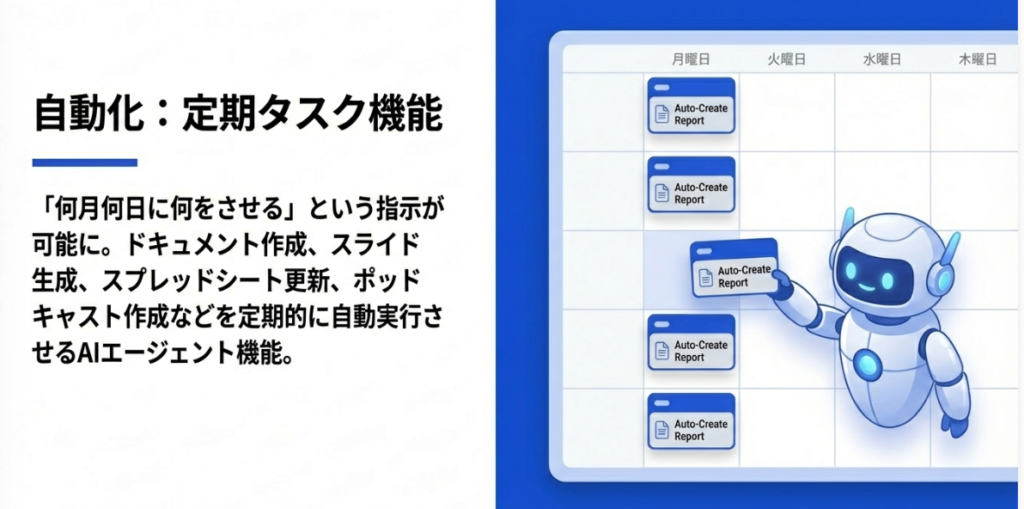
で、さらにはここですね。ここのところに「定期タスク」っていうのが追加になってまして、何月何日に何をさせる、みたいなAIエージェント機能が追加になってますよ、ということで。ここに定期タスクを決めて、そしてそれをいつからやるのみたいな形で、普通の汎用だったりとか、ドキュメント、スライド作成、スプレッドシート、ポッドキャストみたいなのができるようになってます、ということなんですね。
ユーザー事例とクレジットシステム
さらにはここですね。「ユーザーの事例」ってありまして、これ人が作った事例をですね、見るというものが追加になっています。あと、これはチャット履歴ですね。
そして今度はですね、ここらなんですけど、この上のとこですね。今「ノート作成」って書いてるのあるんだけど、なんかいろんなタスクを完了するとポイントがもらえるみたいなのがあって、それで現在今ここ1万クレジット溜まってるんですね。ということでこれがですね、最近お知らせが来まして、ここにあるんですけど、1万クレジットが期限で無くなります、という風に言われたので、今日はこれをね使おうかなと思ってるわけです。
メイン機能の充実:Microsoft三部作が揃う
そしてこのメインのとこですね。ここも増えましたね。いわゆる汎用エージェントに始まりまして、ドキュメントの作成、スライドの作成、スプレッドシートの作成。言ってみればWordがドキュメント、スライドがPowerPoint、スプレッドシートがExcelっていうね、いわゆるMicrosoftの3部作が揃っていて、そしてポスターの作成、そしてウェブサイトの作成に加えまして、ここにですね、デザインモードというものとビデオモードっていうのが「NEW」ということで追加になってますよね。
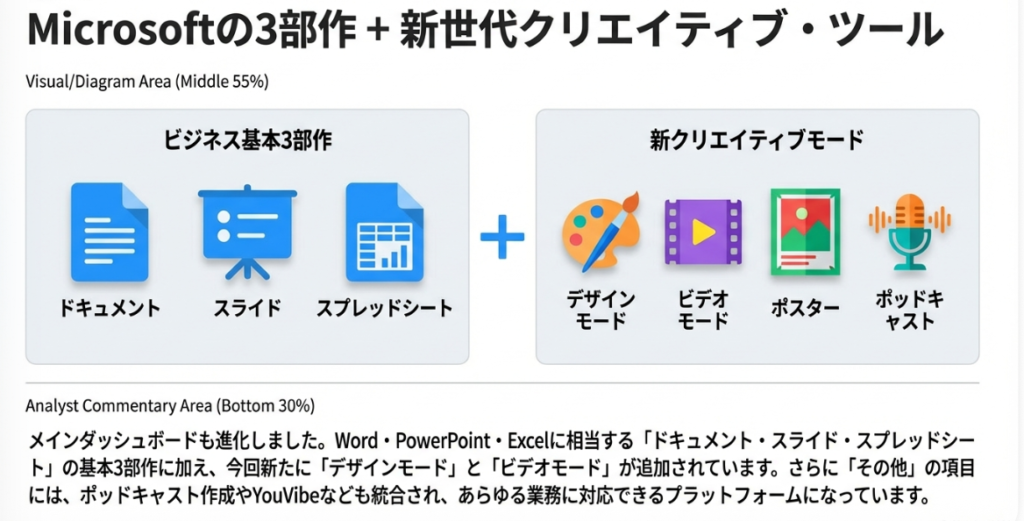
その他の機能とプロフェッショナルデータ
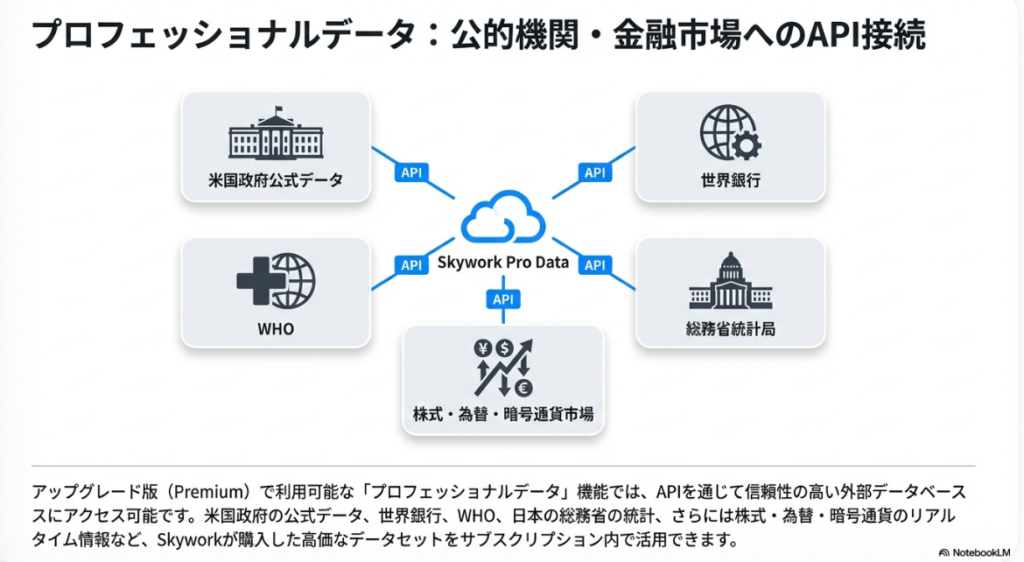
さらにここにです、「その他」ということで見ていきましたら、音声番組ね、ポッドキャストが作れますよっていうものと、YouVibe、これ過去に紹介しましたね、っていうものと、そしてここに「プロフェッショナルデータ」ってのがあるんですね。で、これちょっとさっき出てきた分なんです。これ何かって言うと、ここでですね、プロフェッショナルデータを見に行きます。
こんな感じになってまして、いわゆるこの例えばこれアメリカの政府が持っている公式なデータにAPIを使ってアクセスできるとか。例えば株式とか為替とか暗号通貨とか、こういったものの、いわゆる情報が溜まってるとこですね、にアクセスできるとか。あとは日本のですね、総務省のデータにアクセスできるとか、ていうような感じになっていて。あとはですね、この辺に欧州委員会、ヨーロッパのものとかですね、世界銀行のデータとか、WHOに関するデータとかですね。このようないろんなデータにアクセスするってことができるというものができる。
プロフェッショナルデータの利用条件
ただ、これはですね、プロフェッショナルデータを使うには1個上のですね、アップグレードしなければ使えないよというものがあるわけなんですね。このようなデータをSkyworkさんが買っていて、それを皆さんがそのサブスクで使えるってのはいい制度かなと思いますね。こんなの追加になってます。
デザインモードとビデオモードを実際に使ってみた
そして今日はですね、ここのメインのとこのですね、このデザインモードっていうものとビデオモードっていうの、ちょっとやってみたいと思うんですが、まずデザインモード。
デザインモードの基本的な使い方
こちらにしましたらちょっと画面大きくしますけど、ここにですね、こんな感じ。「ポスターを作りますか?」「ソーシャルメディアの投稿しますか?」「ロゴを作りますか?」「ブランディングですか?」「クリエイティブな素材ですか?」みたいな形で聞いてきます。
で、例えばここで「ポスター」とか選んでもらうと、ここにテキストで「なんとかなんとかのポスターを作って」っていう風に指示するとできるってことですね。例えば「生成AIのセミナーのチラシを作って」みたいな感じで言うと作ります。
実際に作成したポスターを紹介
で、さっき作ったのでちょっとお見せしたいと思うんですけど、ちょっと作ったのお見せしますね。こんな感じです。
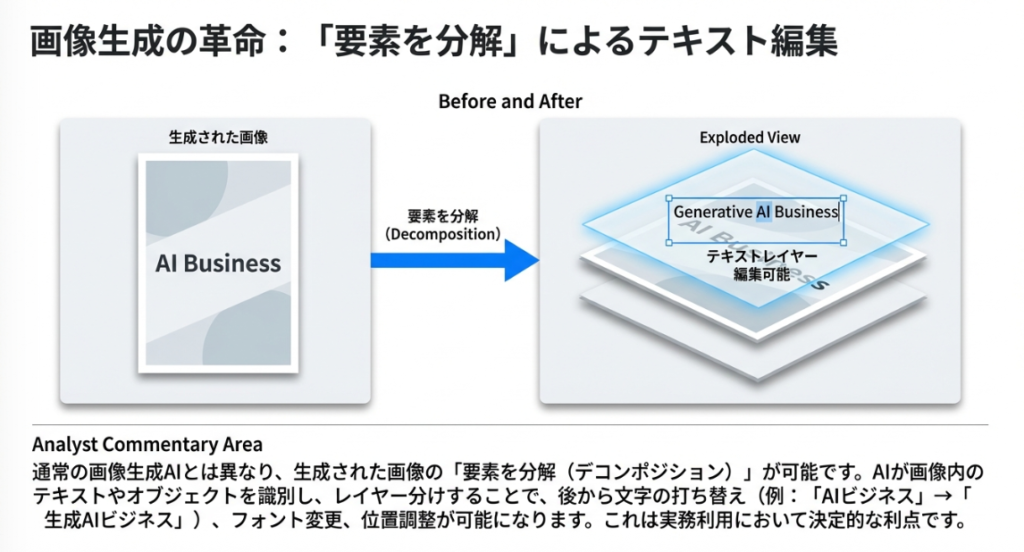
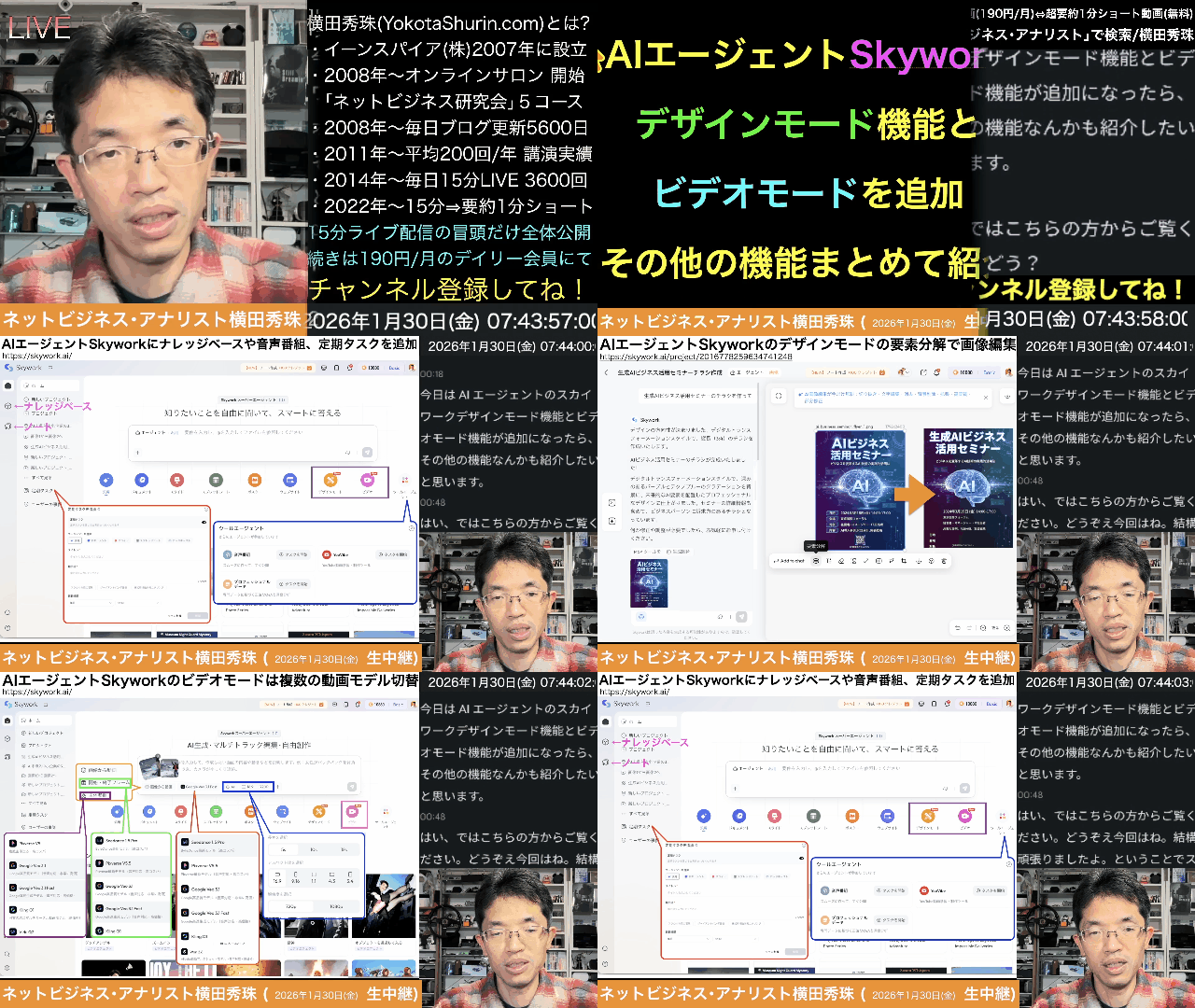
これ作ってもらったらですね、例えばこんな感じでできるわけなんですけど、この状態だったらこれ画像として作られてるので編集することができないんですね。なんですが、この下のとこにありますように、この編集マークをね、ここにありますように、「要素を分解」っていうのを押してみますと、AIがこの画像に書かれているテキスト情報っていうのをですね、識別して、そしてそれを要素を全部分解するってことができて、この右側のものができるんですね。
要素分解機能で編集が可能に
こう、右側の方がこれ要素が分解されてるので、ここだけとかここだけとか、こう分解になってますよね。そうするとこれ編集ができるので、「AIビジネス」じゃなくて「生成AIビジネス」に変えたいと。これ結構便利じゃないかなと思うんですよね。編集ができる。もちろん字を書いたり、フォントを変えたりとか位置を変えたりね、こういったこともできますので、ポスターを作ってみるっていうのをね、やってみました、ということなんですが。
ソーシャルメディア投稿用のスマート比率機能
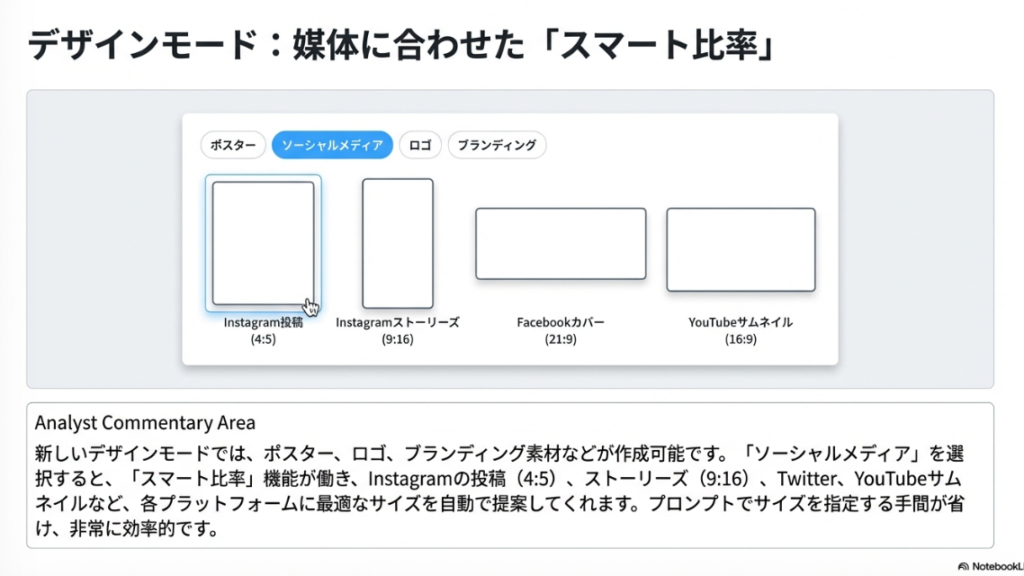
じゃちょっと戻りましてですね、戻りまして。それ以外にもさっき紹介しましたが、「ソーシャルメディア」とかっていうのを押してもらうと今度はですね、「スマート比率」ってありますが、「何に投稿するんですか?」と。Instagramの通常投稿であれば4対5ですよ、とか。ストーリーズは9対16ですよ、とかね。Facebookのカバー写真は21対9ですよ、とか。Pinterest、Twitter、YouTubeのサムネイルみたいな形のが出てきているので、その比率で作ってくれるっていうモードが最初からついてる。これイチイチ指示を書かなくていいんで便利ですよね。
ロゴ作成とブランディング機能
ロゴの方は、いわゆるロゴですね。当たり前だけど、ロゴの作成を得意としているものもあるということですね。あとはブランディングとかクリエイティブみたいな感じで揃ってるということなんで、これいいかなと思います。
ビデオモードの3つのメニュー
じゃ今度はですね、こちらですね、ビデオモードの方に行ってみたいと思うんですけど、これね結構便利かなと思いましたね。まずこの1番左側なんですけど、「画像から動画にする」っていうものと、「開始・終止フレーム」っていうのと、そして「主体参照」っていうものと、3つですね、メニューがあります。
画像から動画への変換機能
で、「画像から動画」というものは最近のですね、動画生成AIは結構ありますね。例えばSoraなんかも画像添付してっていうのあるし、例えばGrokなんかもありますね。結構これありますかね。あるんで、そんなにこれびっくりしないもんなんですけど、真ん中の部分がいいんですよね。
開始・終止フレーム機能の魅力
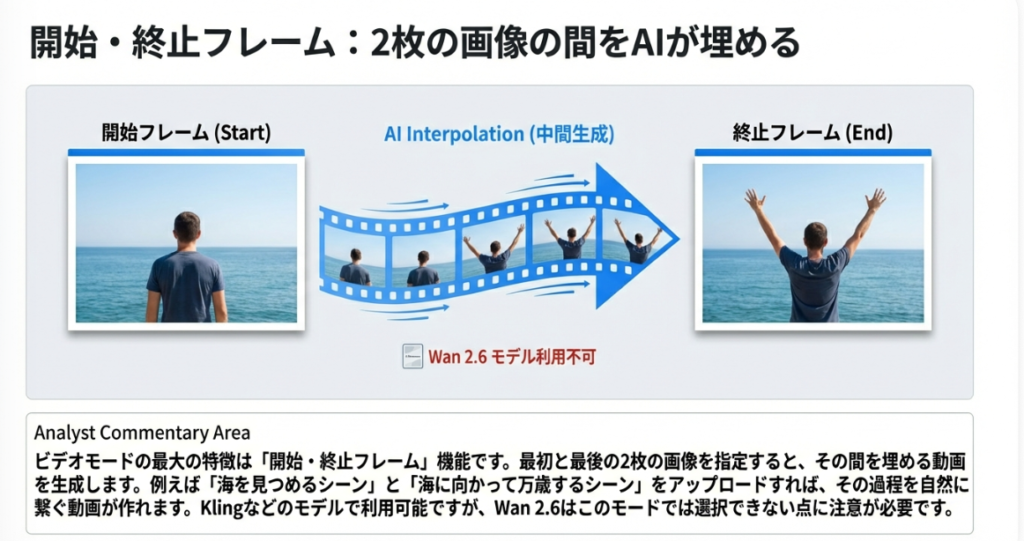
これ「開始・終止フレーム」ってのがあります。つまり、動画を作る時に最初と最後の2つの画像を作っといて、その2つの間を埋めるような動画を作って、みたいな指示が出せるわけですね。なので、この添付する時に2つファイルを添付するわけですね。まずは開始のものを添付しまして、これ添付したら今度ですね、2個目のもので添付するという風にします。そうしましたらですね、今度、2個目いけないかな。そうするとですね、この2つをつなげたものができるようになるわけなんですけど、ここでですね、あ、そっか、これこっちだ、こっちね、開始・終止ね。ここにプラスがありますから。
実際の動画生成の例
これで2個目みたいな形で、これ今どうなってるか後でね説明します。こんな感じなんですよ。この海を見つめている横田さんが、今度は海に向かって万歳してる。で、この2つを埋めるような動画を作って、というのができるわけですね。
選べる動画生成モデル
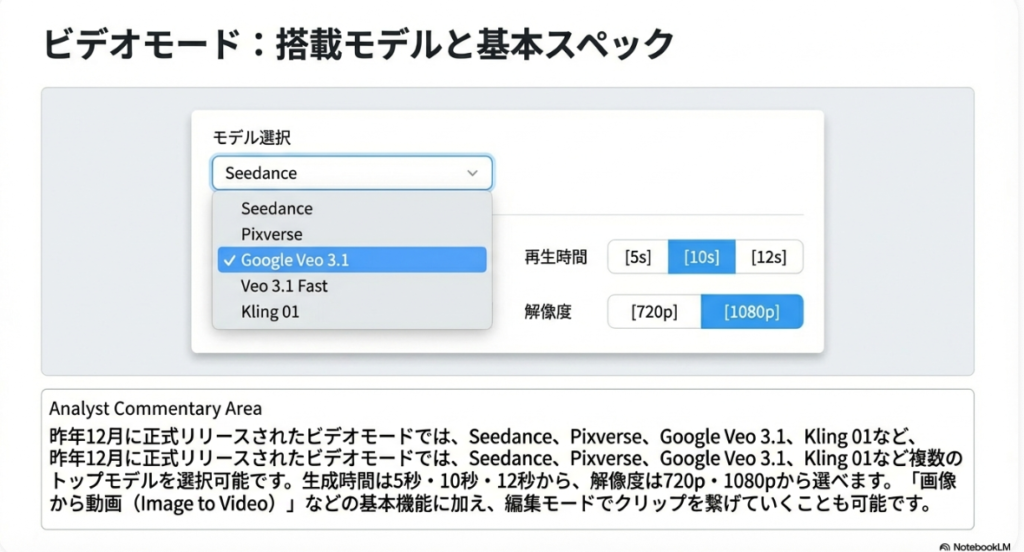
で、それを今度ここで動画のモデルとしまして、Seedance(シーウダンス)っていうものですね、そしてPixverse(ピクスバース)っていうもの、そしてGoogleのVeo 3.1と、そのGoogle Veo 3.1 Fast、そしてKling 01というものが選べるようになってます。
これ今「開始・終止フレーム」するとこれしかないんだけど、普通の「画像から動画にする」とここにですね、まだあるかな。これだと増えないかな。一緒かな。あ、一緒でしたね。あ、Wan 2.6ありますよね。Wan 2.6はこれだったら選べるんだけど、「開始・終止フレーム」にするとWan 2.6は選べないですね、てな形になってるので、Klingとか選んでもらえばいい。
動画の長さと解像度の設定
で、時間の方はここのとこで5秒、10秒、12秒とあります。そして縦横比は縦横は元々入ってる画像に合わせたものになりますね。そして解像度は720ピクセルと1080ピクセルが選べるようになってるというものです。
生成した動画の確認
でな形でこれで「作って」って言うと作ります。ということでちょっと時間があるので作ったのお見せします。こちらもですね、さっき作ったのでお見せしたいと思うんですけど、こんな感じになります。
ということで、ありますでしょうかね。あ、これね。ちょっと再生してみたいと思いますが、こんな感じ。海を見つめてるんだけど、だんだん引いていって、海に向かって思わず万歳してしまうという動画になってるんだけど、これ使えるかどうかちょっと置いときまして、ただこの2つのシーンをこうやって繋げることができるっていうのは結構いいかなと思いますね。
動画のエクスポートと編集機能
ので、こんな感じでね、作ることができるので、もちろんこれはエクスポートとして書き出すこともできるし、あとはここでクリップを追加してどんどん繋げてですね、作っていくってこともできるようになっています。編集モードなんかも入っていますね。ということで、これもね使ってみるといいかなと思います。てな感じになってます。
スライド生成こそがSkyworkの真骨頂
で、やっぱりこのSkyworkって、僕が基本的にね、今みたいな機能って使わないんですね。例えばGensparkとか他のものを使うので、あとはこのポスターとかこういったもの、Canvaとか使っちゃうので、結局ね。Skyworkで使うとって、やっぱスライドなんですよね。スライドがやっぱ便利です。
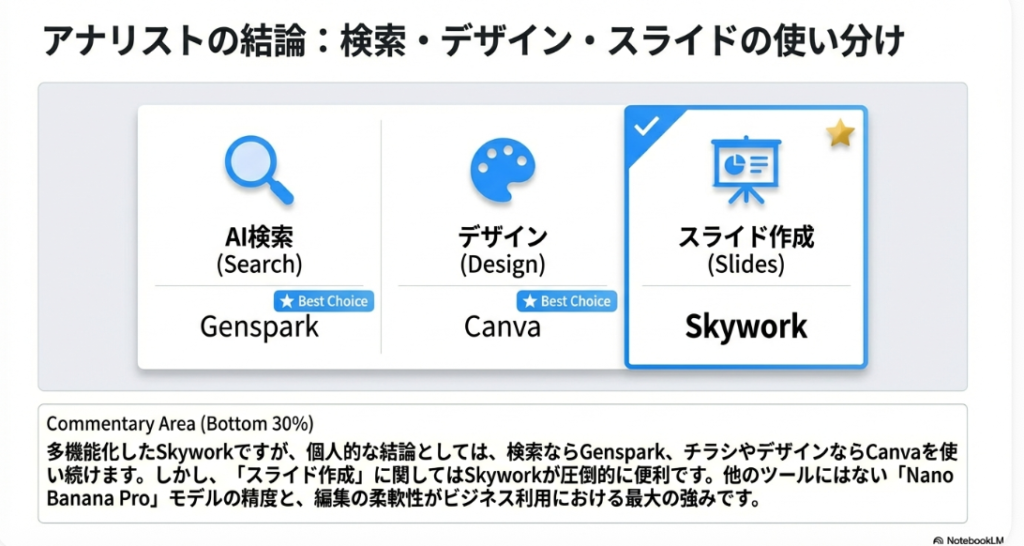
Nano Banana Proでスライド生成の精度が向上
で、ここのとこにNano Banana Proが使えるようになったので、スライド生成の精度が上がったというものがあります。なんでここでプレゼンテーションの資料を作ってもらったりとかすることができます、ということなんですね。
実際のスライド生成例:講演資料の作成
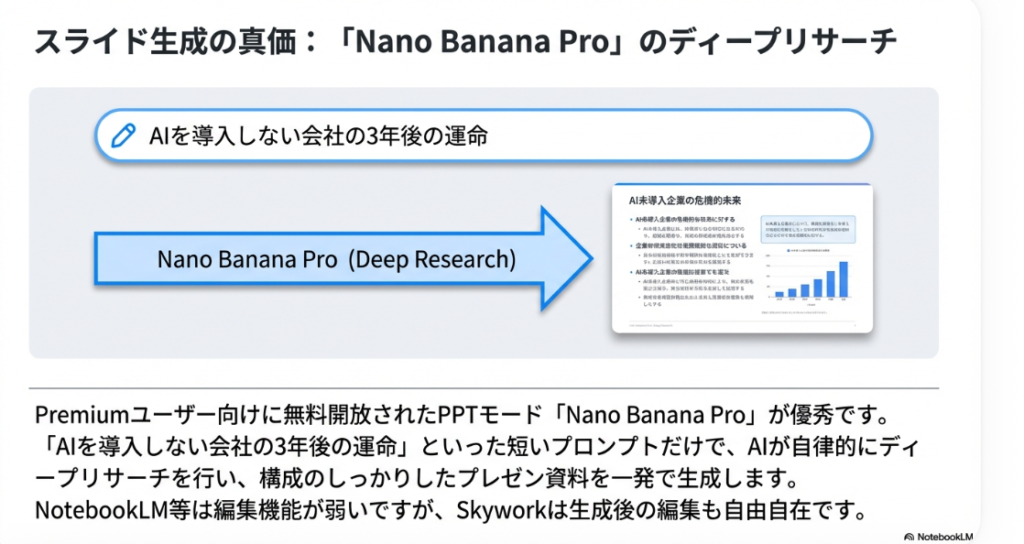
で、これもね、さっき作ったんですけど、来月実は講演があるんですが、講演のテーマということで「AIを導入してない会社は3年後の運命がやばくなるよ」みたいな形のスライドを作ってみたいな形で言うと、今みたいな1個のフレーズだけで、自分がディープリサーチをしてですね、こんな感じでスライドを作ってくれる。
他のツールにはないSkyworkの強み
これはねなかなかね、他のツールではできない。一発出しがなかなかできないんだけど、できる。で、さらにこれは編集モードがついてるので、編集できる。NotebookLMとか今編集ないじゃないですか。で、デザインもやっぱNotebookLMはなんかちょっとね、特徴的なものになっちゃうけど、こんな感じですね、すごい綺麗なデザインができるというのがおすすめなんで、スライド生成は個人的には僕使えるかなと思ってますので、ぜひ皆さんもね使ってましょうということです。
既存のスライドをリメイクする使い方
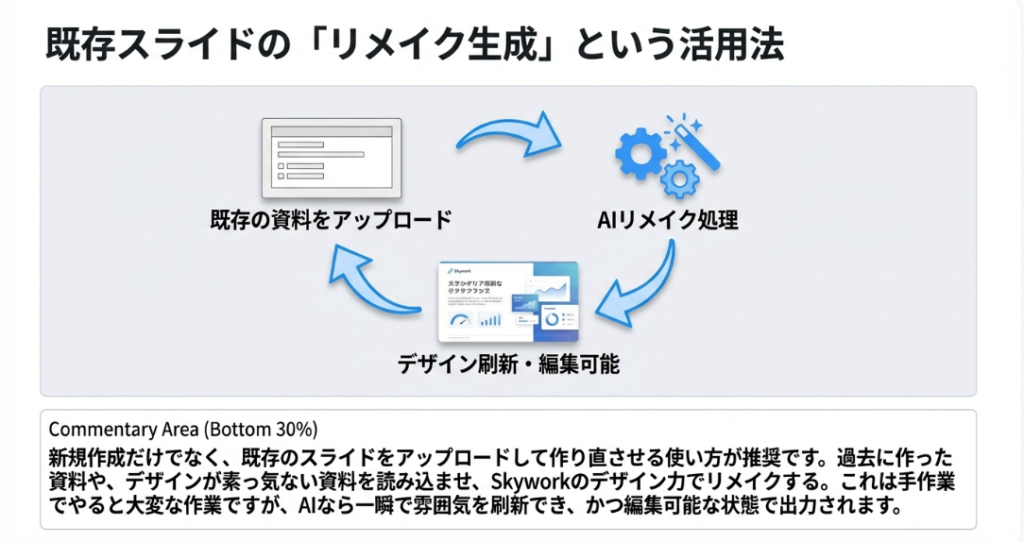
それ以外にね、ありますよ、スプレッドシートとかドキュメントとかあるんですけど、個人的におすすめなのはスライド生成です。で、特にそのどっかで作ったスライドを入れて、スライドを作ったものをスライド生成で直すっていうやり方ね、はなかなか普通やらないよね、大変じゃないですか。で、これができるのは結構いいかなと思ってるので、スライド生成という使い方でちょっとね、雰囲気を変えるみたいなのはできますので、ぜひ使ってみましょう。
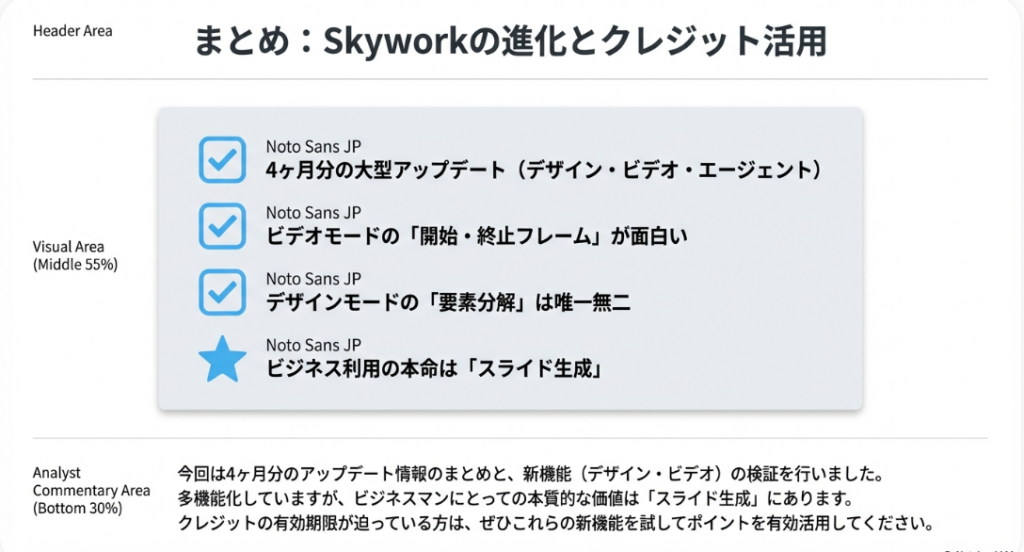
今日はですね、Skyworkのここ4ヶ月ぐらいの機能のまとめ、そして注目の機能なんかを解説いたしました。
おわりに
今回の記事では、AIエージェント「Skywork」のここ4ヶ月間のアップデート内容と、特に注目すべき新機能である「デザインモード」と「ビデオモード」について詳しく解説してきました。
Skyworkは、ナレッジベースやノート機能、定期タスク機能など、ユーザーの作業効率を大幅に向上させる機能が次々と追加されています。また、アメリカ政府や日本の総務省、世界銀行、WHOなどの公式データにアクセスできる「プロフェッショナルデータ」機能も魅力的です。
デザインモードでは、ポスターやSNS投稿用画像、ロゴなどを簡単に作成でき、「要素を分解」機能を使えば後から編集も可能です。ビデオモードでは、開始・終止フレーム機能を使って2つの画像をつなぐ動画を生成できるなど、クリエイティブな表現の幅が広がりました。
しかし、筆者が最もおすすめするのは「スライド生成」機能です。Nano Banana Proの導入により精度が向上し、一言のフレーズからディープリサーチを行って美しいスライドを自動生成してくれます。NotebookLMなど他のツールにはない編集機能も備えており、既存のスライドをリメイクする使い方も可能です。ぜひ皆さんもSkyworkの様々な機能を試してみてください。
よくある質問(Q&A)
Q1. Skyworkの無料プランでもデザインモードやビデオモードは使えますか?
A1. はい、基本的な機能は無料プランでも利用可能です。ただし、プロフェッショナルデータ機能など一部の高度な機能については、上位プランへのアップグレードが必要となります。また、Premiumユーザーには期間限定でPoster Agentの無料利用などの特典もあります。
Q2. Skyworkで作成したポスターは商用利用できますか?
A2. Skyworkで生成したコンテンツの商用利用については、Skyworkの利用規約をご確認ください。一般的に、AIで生成したコンテンツの著作権や商用利用に関しては、各サービスによって規定が異なりますので、事前に確認することをおすすめします。
Q3. ビデオモードで選べる動画生成モデルの違いは何ですか?
A3. Skyworkのビデオモードでは、Seedance、Pixverse、Google Veo 3.1、Google Veo 3.1 Fast、Kling 01、Wan 2.6など複数のモデルが選べます。ただし、「開始・終止フレーム」機能ではWan 2.6は選択できないなど、機能によって使えるモデルに制限があります。それぞれのモデルには生成速度や品質に特徴がありますので、用途に合わせて選択してください。
Q4. Skyworkのクレジットはどうすれば貯められますか?
A4. Skyworkでは、様々なタスクを完了するとポイント(クレジット)がもらえる仕組みがあります。ただし、クレジットには有効期限がありますので、定期的に確認して期限切れになる前に使用することをおすすめします。
Q5. スライド生成で使われているNano Banana Proとは何ですか?
A5. Nano Banana Proは、Skyworkのスライド生成機能(PPTモード)で使用されているAIモデルです。このモデルの導入により、スライド生成の精度が向上しました。Premiumユーザーは無料で利用でき、一言のフレーズからディープリサーチを行い、美しいデザインのスライドを自動生成してくれます。
詳しくは15分の動画で解説しました。
https://www.youtube.com/watch?v=aP6FkE1C5Zo
0:00 📺 導入・今日のテーマ紹介
1:08 📝 過去4ヶ月の機能追加まとめ
2:18 🎬 ビデオエージェント・シートモード2.0など
3:21 📂 ナレッジベース・ノート・定期タスク機能
4:24 💰 クレジットシステムとメイン画面の変更
5:28 🏛️ プロフェッショナルデータ機能
6:34 🎨 デザインモードの紹介
7:43 🔧 要素分解で画像を編集可能に
8:50 📱 SNS投稿用比率設定・ロゴ作成
9:58 🎥 ビデオモード(開始終止フレーム機能)
11:04 🤖 動画生成モデルの選択肢
12:14 ✂️ 動画編集・エクスポート機能
13:21 📊 スライド生成機能のおすすめ
14:28 👋 まとめ・締めくくり
上記の続きの動画はYouTubeメンバーシップの
デイリー会員(190円/月)に限定公開しています。
詳しくは以下をご覧ください。
https://yokotashurin.com/youtube/membership.html
YouTubeメンバーシップ申込こちら↓
https://www.youtube.com/channel/UCXHCC1WbbF3jPnL1JdRWWNA/join
Skyworkにデザインモード・ビデオ・定期タスク・ノートなど追加
🤖 Skywork(スカイワーク) Skyworkとは、中国発のAIエージェントプラットフォームです。ドキュメント、スライド、スプレッドシートなどOffice系ファイルの作成から、ポスター・ウェブサイト・動画生成まで幅広いタスクを自動化できます。クレジット制で各種機能を利用でき、定期的に新機能が追加されています。
🎨 デザインモード Skyworkに新たに追加されたデザイン特化機能です。ポスター、SNS投稿画像、ロゴ、ブランディング素材などをテキスト指示だけで生成できます。Instagram、Facebook、YouTubeなど各プラットフォームに最適化された比率を自動選択する「スマート比率」機能も搭載されています。
🎬 ビデオモード 画像から動画を生成するSkyworkの新機能です。単一画像からの動画化に加え、開始フレームと終止フレームの2枚を指定して、その間を補完する動画を自動生成できます。Veo 3.1、Kling、Pixverseなど複数のAI動画モデルから選択可能です。
🔧 要素を分解 デザインモードで生成した画像を編集可能にする機能です。AIが画像内のテキストや図形を自動識別し、各要素を個別に分解します。これにより、生成後もフォント変更やテキスト修正、位置調整などの細かい編集作業が可能になります。
📊 スライド生成 Skyworkで最も実用的と評価されている機能です。テーマを入力するだけでAIがディープリサーチを行い、美しいデザインのプレゼンテーション資料を自動作成します。Nano Banana Pro対応により生成精度が向上し、編集機能も備えています。
📁 ナレッジベース ユーザーが保存したPDFなどの資料を管理・活用できる機能です。自分専用のデータライブラリとして機能し、保存した文書をAIとの対話や各種タスクに活用できます。これにより、パーソナライズされたAIアシスタントとして利用できます。
⏰ 定期タスク 指定した日時に自動でAIタスクを実行させるスケジューリング機能です。ドキュメント作成、スライド作成、スプレッドシート作成、ポッドキャスト生成などを定期的に自動実行できます。業務の自動化・効率化に役立つAIエージェント機能です。
📈 プロフェッショナルデータ 米国政府、日本の総務省、世界銀行、WHOなど公的機関のデータベースにAPIでアクセスできる機能です。株式、為替、暗号通貨などの金融データも取得可能。上位プランへのアップグレードが必要ですが、信頼性の高いデータを活用した分析が行えます。
🍌 Nano Banana Pro Skyworkのスライド生成に対応した高性能AIモデルです。Premiumユーザーは無料で利用可能になり、プレゼンテーション資料の生成精度が大幅に向上しました。NotebookLMなど他ツールと比較しても、デザイン性と編集機能の両面で優れています。
🖼️ 開始・終止フレーム ビデオモードの特徴的な機能で、動画の最初と最後の画像を指定して、その間を自然につなぐ映像を生成します。例えば「海を見つめる人」と「万歳する人」の2枚から、その動作の過程を表現する動画を自動作成できます。
超要約1分ショート動画こちら↓
https://www.youtube.com/shorts/-vcVaVsWpYc
Skyworkにデザインモード・ビデオ・定期タスク・ノートなど追加
1. はじめに:多機能AIエージェントSkyworkの現在地
本レポートは、多機能AIエージェントプラットフォーム「Skywork」の最新の機能拡張について、その戦略的価値と市場における競争力を分析する。AIツール市場が統合と淘汰の時代に入る中、Skyworkが過去4ヶ月で見せた急速な機能拡張は、単なるアップデートではなく、ビジネスワークフローの中核を担う「オールインワン・プラットフォーム」としての地位を確立するための重大な戦略的賭けである。
本分析は、ネットビジネス・アナリスト横田秀珠氏による解説に基づき、特にプラットフォームの新たな柱となり得る**「スライド作成」「デザインモード」「ビデオモード」**の3機能に焦点を当てる。競合ツールとの比較を通じて、Skyworkが持つ独自の強みと、その野心的な戦略が直面するであろう課題を客観的に解き明かす。
——————————————————————————–
2. Skyworkの総合的機能拡張の概要
競争が激化するAIツール市場において、単一機能に特化したツールから、多様な業務を一つのプラットフォームで完結できる「オールインワン・ソリューション」へと進化することは、ユーザーの定着とエコシステムへのロックインを図る上で極めて重要な戦略である。Skyworkが過去4ヶ月で実装した機能群は、まさにこの方向性への強い意志を示すものだ。
この期間に追加された主要な新機能は、その幅広さと深さにおいて特筆に値する。
• 知識基盤の強化: ユーザー独自のPDF等を蓄積する「ナレッジベース」機能と、Notionライクな「ノート機能」を実装。
• タスク自動化: 特定の日時にAIタスクを自動実行させる「定期タスク」機能を追加。
• データ連携の高度化: 各国政府統計、世界銀行、WHOなどの専門的外部データベースにAPI経由でアクセスする「プロフェッショナルデータ連携」を導入。
• 主力機能のアップグレード:
◦ スライドの単一再生成・比率調整機能
◦ PPTモードへの高性能モデル「Nano Banana Pro」提供
◦ Sheetsモード(スプレッドシート)のメジャーアップデート
◦ Googleスプレッドシートへのワンクリックエクスポート
• コラボレーション機能: 「協力権限とコメント機能」を追加し、チームでの利用を促進。
これらのアップデートは、Skyworkが単なるコンテンツ生成ツールではなく、知識管理からタスク自動化、高度なデータ分析までを包括的に支援する総合的なワークスペースへと変貌を遂げつつあることを明確に示している。
この広範なアップデートを踏まえ、次章からは特にビジネスパーソンのクリエイティブ業務に直結する中核機能の詳細な分析に移る。
——————————————————————————–
3. 主力機能「スライド作成」の競合優位性分析
現代のビジネス環境において、アイデアや分析結果を効果的に伝えるプレゼンテーションの重要性は論を俟たない。しかし、その作成には多大な時間と労力がかかるのが実情だ。高品質なプレゼンテーションを迅速かつ自動で生成する機能は、生産性向上に直結する極めて価値の高いソリューションと言える。
3.1. 独自の強みと評価
Skyworkのスライド作成機能は、競合ツールと比較して明確な優位性を持つ、プラットフォームの核となる機能だ。その強みは、以下の3点に集約される。
1. 「一発出し」の生成能力
Skyworkは、「AIを導入してない会社は3年後の運命がやばくなるよ」といった単一のプロンプト(指示文)だけで、AIが自律的にディープリサーチを行い、構成から内容までを完備したプレゼンテーション全体を生成する。この「一発出し」能力は、アイデアの骨子を素早く形にしたい、あるいは時間的制約の厳しいビジネスパーソンにとって、他のツールにはない強力なアドバンテージとなる。
2. 高品質なデザイン
「Nano Banana Pro」モデルの採用により、生成されるスライドはプロフェッショナルな水準の洗練されたデザインを備えている。テンプレートに依存した画一的なデザインではなく、内容に適した美しく説得力のあるビジュアルを自動で構築する能力は、特にデザインに不慣れなユーザーにとって大きな魅力だ。
3. 編集機能の搭載
AIが生成したスライドを、ユーザーが自由にテキスト修正、レイアウト変更、要素の追加・削除を行える完全な編集機能を搭載している。これは、生成して終わり、という一方通行のツールとの決定的な違いだ。ユーザーの意図に合わせて微調整ができるため、最終的なアウトプットの質を担保し、実用的なビジネスシーンでの利用を可能にしている。
3.2. 競合ツール(NotebookLM)との比較
Skyworkのスライド作成機能の優位性は、GoogleのNotebookLMといった競合ツールと比較することで一層明確になる。
| 機能項目 | Skywork | NotebookLM |
|---|---|---|
| 生成能力 | 単一プロンプトからリサーチに基づいた完全なプレゼンテーションを生成可能 | 提供されたソースからの要約・構成が主であり、単一プロンプトからのゼロベース生成ではない |
| デザイン品質 | 「Nano Banana Pro」により洗練されたプロフェッショナルなデザインを実現 | 特徴的だが、プロフェッショナルなビジネス用途では課題の残るデザイン |
| 編集機能 | 搭載されており、生成後の自由な修正が可能 | 搭載されておらず、生成されたままの状態での利用に限られる |
上記の比較から明らかなように、**「編集機能の有無」と「デザイン品質」**は、実用面で決定的な差を生み出している。NotebookLMがアイデア出しの補助ツールに留まるのに対し、Skyworkは完成されたビジネス資料の作成までを視野に入れた、より実践的なソリューションと言える。この強力なスライド作成機能が、現在のSkyworkの価値を支える最大の柱であることは間違いない。
スライド作成がSkyworkの確立された牙城である一方、プラットフォームは今、より広範なビジュアルコンテンツ制作の領域へと進出している。新機能「デザインモード」は、この競争の激しい分野における最初の本格的な攻勢を象徴するものだ。
——————————————————————————–
4. 新機能「デザインモード」の評価
近年、多くのAIプラットフォームがテキスト生成だけでなく、画像やデザインの作成機能を統合するトレンドが加速している。Skyworkに新たに追加された「デザインモード」は、この流れを汲み、プラットフォームの提供価値をさらに高める可能性を秘めた機能だ。
4.1. 主要機能と独自性
デザインモードは、プロンプトベースで多様なビジュアルコンテンツを生成する機能である。
• 主要な作成物:
◦ ポスター
◦ ソーシャルメディア投稿
◦ ロゴ
◦ ブランディング素材
◦ その他クリエイティブ素材
このモードが持つ特に革新的な機能は、「要素を分解」と「スマート比率」の2つだ。
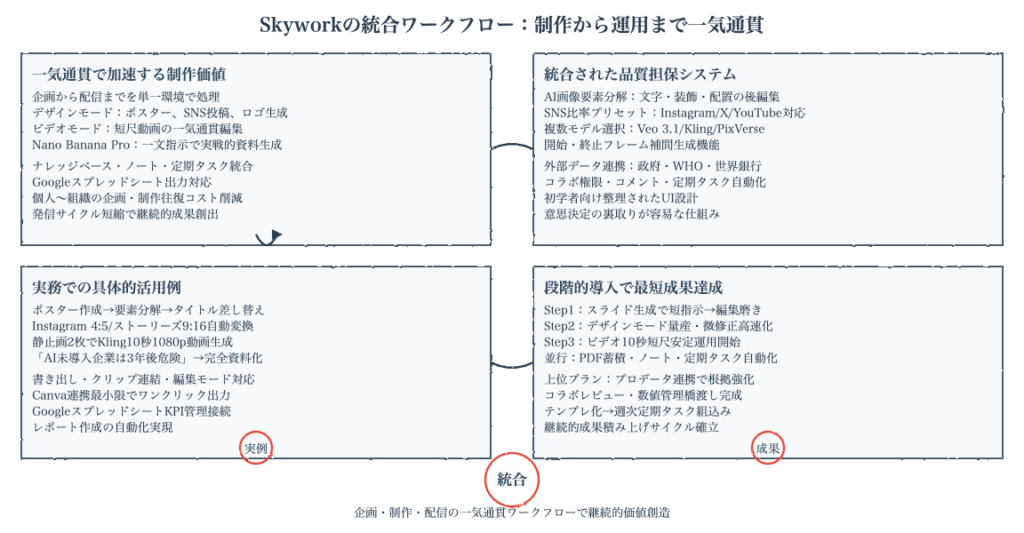
革新的な「要素を分解」機能 AIが生成したポスターなどの画像は、通常、編集不可能な一枚の静的な画像だ。しかし、Skyworkは「要素を分解」機能により、画像内のテキスト情報をAIが自動で識別し、編集可能な独立したテキストボックスやオブジェクトに変換する。これにより、ユーザーは「AIビジネス」という生成されたテキストを「生成AIビジネス」に手動で修正するなど、細かな編集が可能になる。これは、単なる画像生成AIとの明確な差別化要因であり、デザインの再利用性やカスタマイズ性を飛躍的に高める。
効率化を実現する「スマート比率」機能 SNS投稿作成時には、投稿先のプラットフォームを選択するだけで、最適な画像比率(アスペクト比)を自動で適用する「スマート比率」機能が搭載されている。Instagramの投稿(4:5)、ストーリーズ(9:16)、YouTubeのサムネイル(16:9)などをユーザーが意識することなく生成できるため、煩雑なリサイズ作業から解放され、マーケティング担当者などのワークフローを大幅に効率化する。
4.2. 市場におけるポジショニングと課題
横田氏が指摘するように、Canvaのような専門的なデザインツールに既に習熟しているユーザーにとって、Skyworkのデザイン機能は現時点では冗長に感じられる可能性がある。
このCanvaとの比較は、Skyworkの「オールインワン」戦略が内包する核心的な課題を浮き彫りにする。「統合されている利便性」は、ユーザーが優れた専門ツールを放棄するほど魅力的なのか、という問いだ。この機能の戦略的価値は、専門ツールを持たないユーザーや、複数のアプリケーションを横断せずに単一プラットフォーム内で作業を完結させたい層にある。この分析は、Skyworkの現在の戦略が、各分野で最高のツールと競合するのではなく、「十分使える」レベルの機能を統合することで利便性を優先する市場セグメントを狙っていることを示唆している。とはいえ、Canvaという巨人が存在する市場での挑戦は容易ではない。
デザインモードの評価に続き、次は最も技術的な進化が著しい動画生成分野における新機能「ビデオモード」を分析する。
——————————————————————————–
5. 新機能「ビデオモード」の評価
Soraをはじめとする高性能なAIモデルの登場により、AIによる動画生成技術は大きな注目を集めている。この競争の激しい分野において、Skyworkの「ビデオモード」は、一般的なアプローチとは一線を画すユニークな機能で新たな可能性を提示している。
5.1. 革新的なアプローチと機能群
ビデオモードは、単一の生成手法に依存せず、以下の3つのモードを提供することで多様なニーズに対応しようと試みている。
1. 画像から動画へ: 静止画を基に動きを加える、業界標準的な機能。
2. 主体参照: 特定の被写体を基準に、一貫性を保った動画を生成する機能。
3. 開始・終止フレーム: 2枚の画像を始点と終点として設定し、その間をAIが補完して動画を生成する、本モード最大の特徴。
特に**「開始・終止フレーム」**は革新的な生成方式だ。ソースで示された「海を静かに見つめる人物(開始フレーム)が、カメラが引いていく中で両手を挙げて万歳する(終止フレーム)」という例は、この機能の可能性を端的に示す。クリエイターが物語の始点と終点を明確にコントロールできるため、意図した通りのストーリー展開を持つ動画を生成しやすい。これは、Soraなどが提供する一般的な生成機能と比較して、制作者の意図をより強く反映させられる、市場でもユニークで差別化されたアプローチと言える。さらに、生成されたクリップを繋ぎ合わせる編集モードも搭載しており、単発の動画生成に留まらない実用性も備えている。
5.2. 技術仕様と競合状況
Skyworkのビデオモードは、複数の最新生成モデルと技術パラメータに対応している。
• 利用可能な動画生成モデル:
◦ Seedance
◦ Pixverse
◦ Google Veo 3.1 / 3.1 Fast
◦ Kling 01
◦ (注: Wan 2.6は「開始・終止フレーム」モードでは利用不可)
• 設定可能な技術パラメータ:
◦ 動画時間: 5秒 / 10秒 / 12秒
◦ 解像度: 720p / 1080p
横田氏の「使えるかどうかちょっと置いときまして」というコメントが示唆するように、この機能は技術的に非常に興味深い試みである一方、生成される動画の品質や実用性においては、まだ発展途上の段階にある可能性が高い。この現状は、Skyworkの「オールインワン」戦略を再び映し出す。コンセプトは革新的だが、Soraのような業界最高峰のモデルが生み出す映像品質との厳しい競争に直面している。ここでも、Skyworkは単体性能での優位性ではなく、プラットフォーム内での統合的な利便性を価値として提供する戦略をとっていることがわかる。
ビデオモードの分析を終え、最後に本レポート全体の結論として、Skyworkの戦略的価値と今後の展望を総括する。
——————————————————————————–
6. 結論:Skyworkの戦略的価値と今後の展望
本レポートでは、AIエージェント「Skywork」の最新の機能拡張について、特に「スライド作成」「デザインモード」「ビデオモード」の3機能を中心に分析した。この4ヶ月間の急速な進化は、Skyworkが単機能ツールから、ビジネスパーソンの多様な業務を支援する統合プラットフォームへと進化しようとする明確な戦略を示している。
現時点におけるSkyworkの最大の強みは、疑いなく**「スライド作成」機能**にある。単一プロンプトからリサーチ、構成、高品質なデザインまでを「一発出し」し、完全な編集機能まで備えている点は、競合のNotebookLMなどに対して明確な優位性を持ち、プラットフォームの核となる価値を提供している。
新たに追加された「デザインモード」と「ビデオモード」は、「要素を分解」や「開始・終止フレーム」といった革新的なコンセプトを内包する。しかし、CanvaやSoraといった強力な専門ツールとの競争という課題も浮き彫りになった。これらの機能の現在の価値は、単体での最高のパフォーマンスではなく、**「オールインワン・プラットフォーム内で得られる利便性」**に集約される。
Skyworkの軌跡は、ビジネスワークフローに不可欠な「中枢神経系」となるための競争を示唆している。それは、統合されたスイートの利便性が、最終的には単体の専門ツールのパワーを上回るという壮大な賭けだ。その成否は、野心的に拡大し続ける機能群の品質が、その野心に追いつけるかどうかにかかっている。
#Skywork活用 #Skywork使い方 #横田秀珠 #Skywork #Skyworkコンサルタント #Skyworkセミナー #Skywork講師 #Skywork講演 #Skywork講座 #Skywork研修 #Skywork勉強会