NoLangでテキストPDF⇒スライド生成しスライド解説動画生成
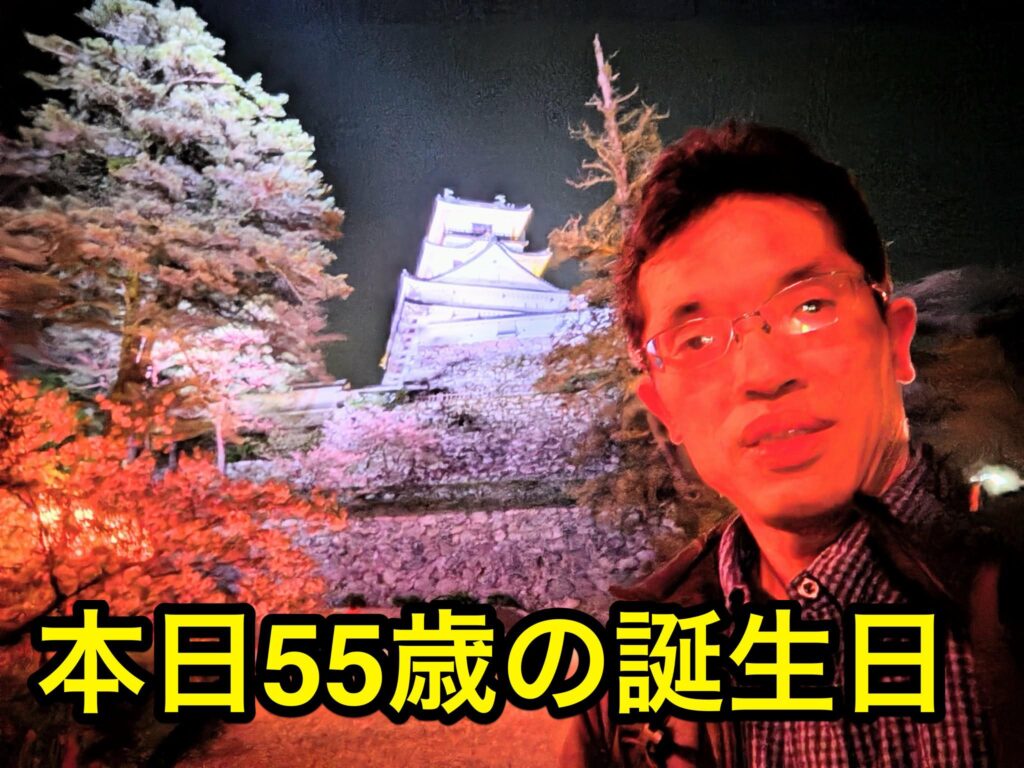
本日は55歳の誕生日でした。
たくさんメッセージ感謝!
イーンスパイアの横田です。
https://www.enspire.co.jp
ありがとうございます。
今年はGoGoの年となりそうです。
イノシシの如く突っ走りますが、
寄り道する時間ください(笑)
55 / SunoPよこたん
https://www.youtube.com/watch?v=MFEc17-REkU
GoGo / Milia
https://www.youtube.com/watch?v=oxOSwf1b2-8
さて、本題です。
日本初の動画生成AI「NoLang」について
過去にブログで何度も紹介してきました。
2024.4.19
「NoLang」使い方:瞬時に動画生成する無料AI(Chrome拡張機能)
https://yokotashurin.com/etc/nolang.html
2024.5.17
動画生成AI「NoLang」生成後に編集OK・20回制限へGPT-4o搭載
https://yokotashurin.com/etc/nolang-2.html
2024.7.9
動画生成AI「NoLang」対話・アバター・ショート動画・画像生成OK
https://yokotashurin.com/etc/nolang-3.html
2025.3.26
動画生成AI・NoLang3.0使い方:「NoLang.pdf」AI資料解説モード
https://yokotashurin.com/etc/nolang-4.html
2025.12.23
動画生成AIのNoLang「キャラ作成」で自分のアバターで動画解説
https://yokotashurin.com/etc/no-lang-char.html
2026.1.6
動画生成AIのNoLang「キャラ作成」自分のリアル写真で動画解説
https://yokotashurin.com/etc/no-lang-real.html
そんなNoLangが2026年4月13日に新機能として
スライド生成機能をリリースしました。
https://x.com/sayhi2ai_jp/status/2043453835021320315
詳しくは公式ページを参考ください。
https://docs.no-lang.com/260325-slide-beta
スライド生成で便利なGoogleのNotebookLMと
比較してみたら、NoLangの凄さを実感しました。
https://www.youtube.com/watch?v=8EzYVz33k1I
上記の続きの動画はYouTubeメンバーシップの
デイリー会員(190円/月)に限定公開しています。
詳しくは以下をご覧ください。
https://yokotashurin.com/youtube/membership.html
YouTubeメンバーシップ申込こちら↓
https://www.youtube.com/channel/UCXHCC1WbbF3jPnL1JdRWWNA/join
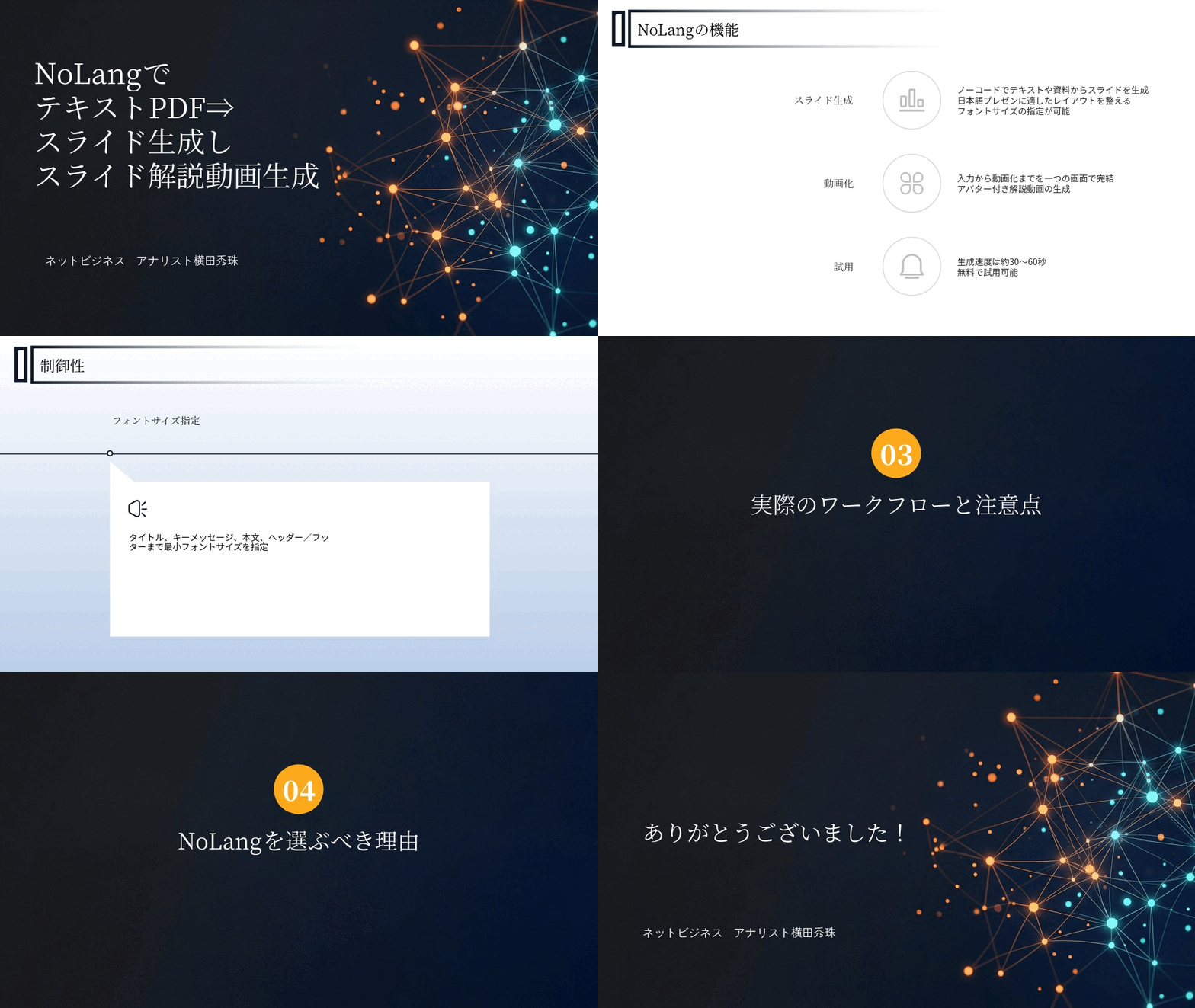
今回の内容をNoLangでスライドを作ってみると
https://www.docswell.com/s/6534747/5L31PQ-2026-04-15-031300
このスライドをNoLangで解説動画を生成すると
https://www.youtube.com/watch?v=neZ8DClzzKA
生成AIによる動画・音声・スライド・カルーセル・図解による解説は無料
動画解説
https://www.youtube.com/watch?v=R3zN0XWqMlY
音声解説
https://www.youtube.com/watch?v=TTZWb1Pixeo
スライド解説
https://www.youtube.com/watch?v=1ZihAAV5eLg
リアル対話解説
https://www.youtube.com/watch?v=wYdGmqPjxKg
キャラ対話解説
https://www.youtube.com/watch?v=gtRmMXuwYsQ
スライド
https://www.docswell.com/s/6534747/KGN1PL-2026-04-15-022856
カルーセル
https://www.instagram.com/p/DXHyQs0jz2m/
漫画
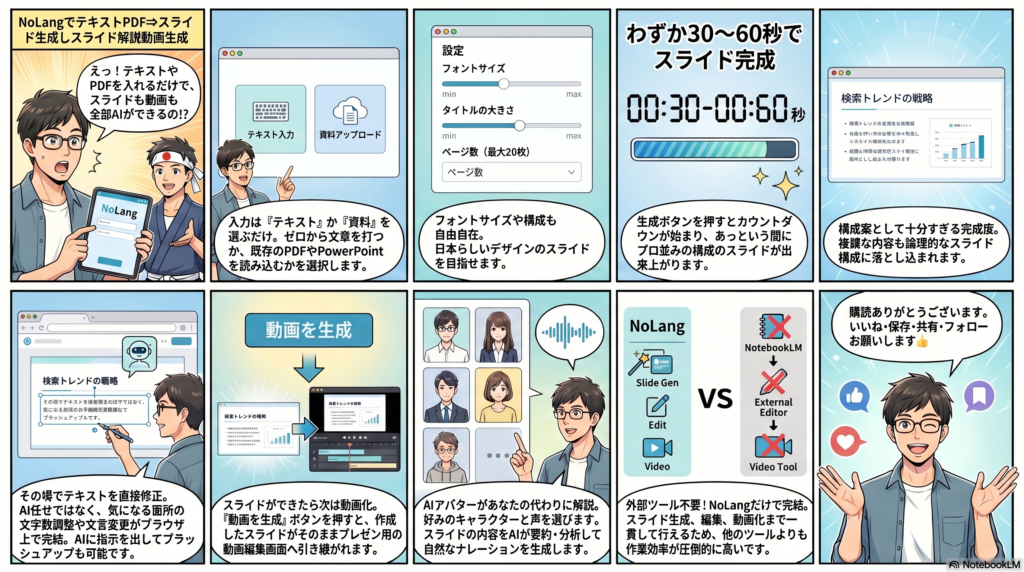
インフォグラフィック解説
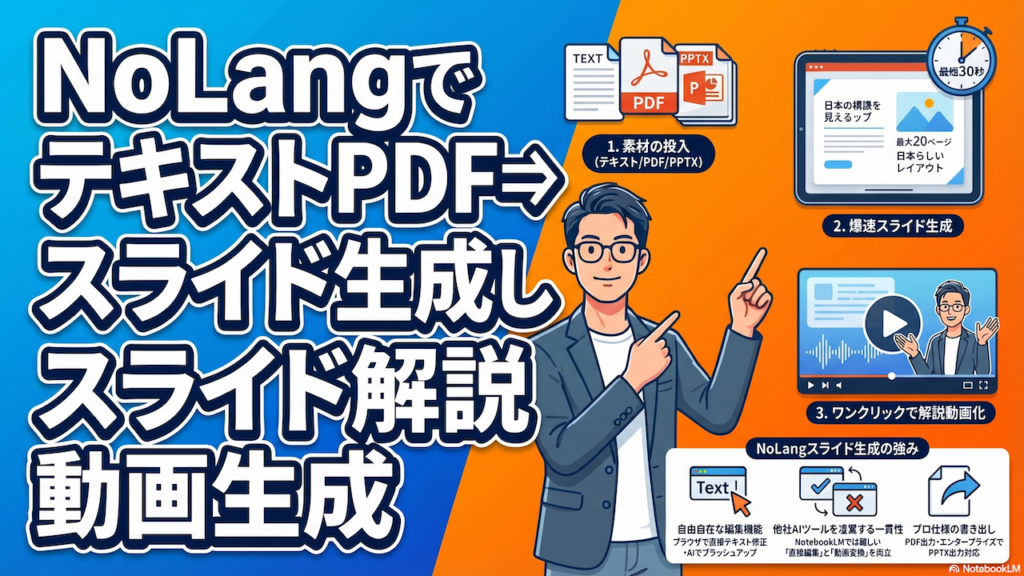
マインドマップ
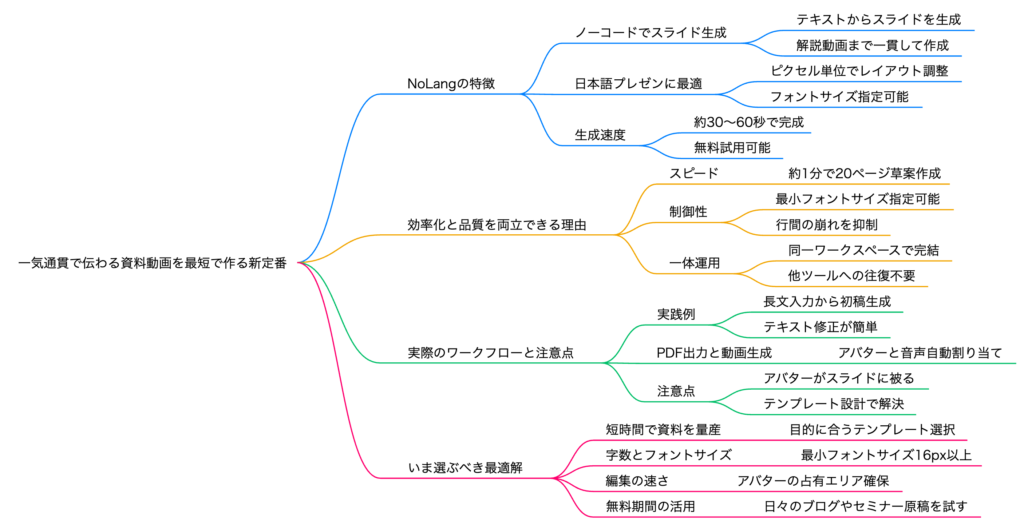
📊 テキスト入力だけでスライド&解説動画まで一括生成NoLang
🆕 NoLangにスライド生成機能が登場!
2026年4月13日リリース 📅
スライド生成機能が新たに追加!
テキストや資料を入れるだけで約30秒でスライドを自動生成
さらにそのまま解説動画まで作成可能 → 全工程がNoLangで完結!
🔗 https://no-lang.com/slide
🎉 今だけ無料でお試し可能!
⬇️ 入力方法は2つ ⬇️
📥 スライド生成の入力方法
テキスト入力 ⌨️
スライドの元となるテキストを
直接入力してスライド化
セミナー原稿・ブログ記事など
スライドの元となるテキストを
直接入力してスライド化
セミナー原稿・ブログ記事など
資料アップロード 📄
PDF または PPTX を
アップロードして変換
パンフ・取説・既存スライドなど
PDF または PPTX を
アップロードして変換
パンフ・取説・既存スライドなど
⬇️ 細かい設定も可能 ⬇️
⚙️ レイアウト詳細設定
📏 フォントサイズ指定が可能!
・ボディの最小フォントサイズ(例:16px)
・表紙タイトルの大きさ
・キーメッセージのサイズ
・ヘッダー / フッターの表示設定
📄 最大 20ページ まで生成可能
🎨 サンプルスライドからデザインの参考も可能
⬇️ 生成〜編集〜動画化 ⬇️
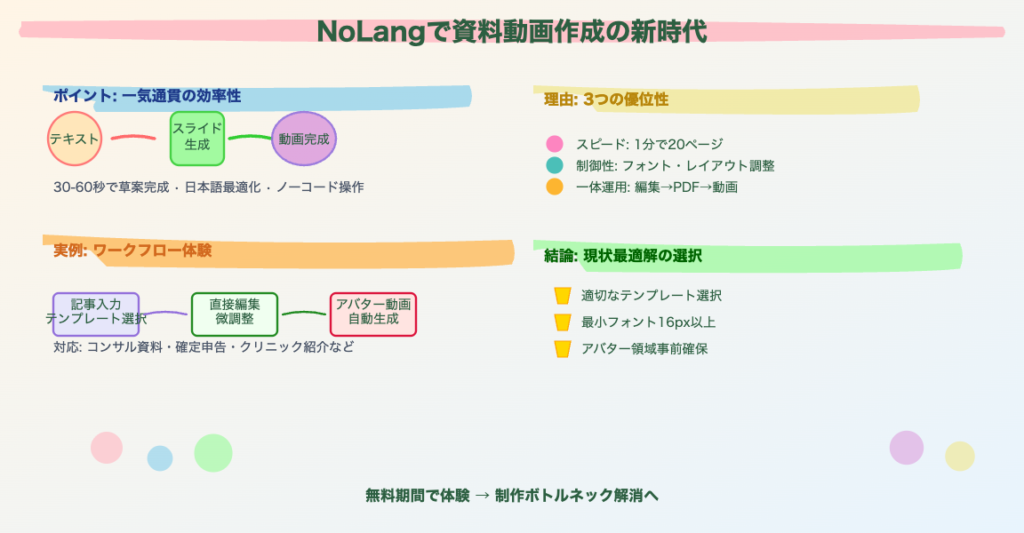
🔄 スライド生成→動画化の全フロー
📝 テキスト or 資料を入力
⬇️
⚡ 約60秒でスライド自動生成
⬇️
✏️ テキストベースで編集・修正
⬇️
💾 PDF出力(PPTX出力はエンタープライズ)
⬇️
🎬 アバター付き解説動画を生成!
✏️ スライド内のテキスト編集が直接可能!
改行位置や文字数も自由に調整でき、AI編集で指示を出して修正もOK
改行位置や文字数も自由に調整でき、AI編集で指示を出して修正もOK
🎬 動画生成のポイント
1
スライド完成後「動画生成」ボタンを押す
2
アバターと音声を選択
3
プレゼン / 要約 / 分析 のモード選択
4
約20秒で動画生成完了!
⚠️ 注意点:アバターがスライドにかぶる場合あり
→ テンプレートでスライドの大きさを事前調整しておくと回避可能
👤 有料プランなら自分の顔や自分の声のアバターも作成可能
⬇️ 競合比較 ⬇️
⚔️ NoLang vs NotebookLM 比較
NotebookLM 📓
❌ スライド自体の編集不可
❌ AI生成スライドのみ
❌ スライド解説動画は未対応
△ 生成スピードやや遅い
❌ スライド自体の編集不可
❌ AI生成スライドのみ
❌ スライド解説動画は未対応
△ 生成スピードやや遅い
NoLang 🚀
✅ テキストベースで編集可能
✅ 自分で生成→編集→保存
✅ アバター付き解説動画OK
✅ 生成約60秒で高速
✅ テキストベースで編集可能
✅ 自分で生成→編集→保存
✅ アバター付き解説動画OK
✅ 生成約60秒で高速
🏆 NoLangはスライド生成→編集→PDF出力→解説動画まで
すべてワンストップで完結する点が最大の強み!
すべてワンストップで完結する点が最大の強み!
💾 エクスポート機能
📤 出力形式
✅ PDF出力 — 無料プランで利用可能
🔒 PPTX出力 — エンタープライズプラン限定
💡 PPTX出力不要でも、NoLang画面上でテキスト編集は可能
🎯 NoLangスライド生成のメリット
- 一気通貫 — テキスト入力からスライド→動画まで1つのツールで完結
- 高速生成 — スライド約60秒、動画約20秒のスピード
- 編集自由 — テキストベースで直接修正+AI指示による修正も可能
- 多様な入力 — テキスト・PDF・PPTXから柔軟にスライド変換
- レイアウト制御 — フォントサイズやページ数の細かい指定が可能
- 無料お試し — 今なら無料プランで基本機能を体験できる
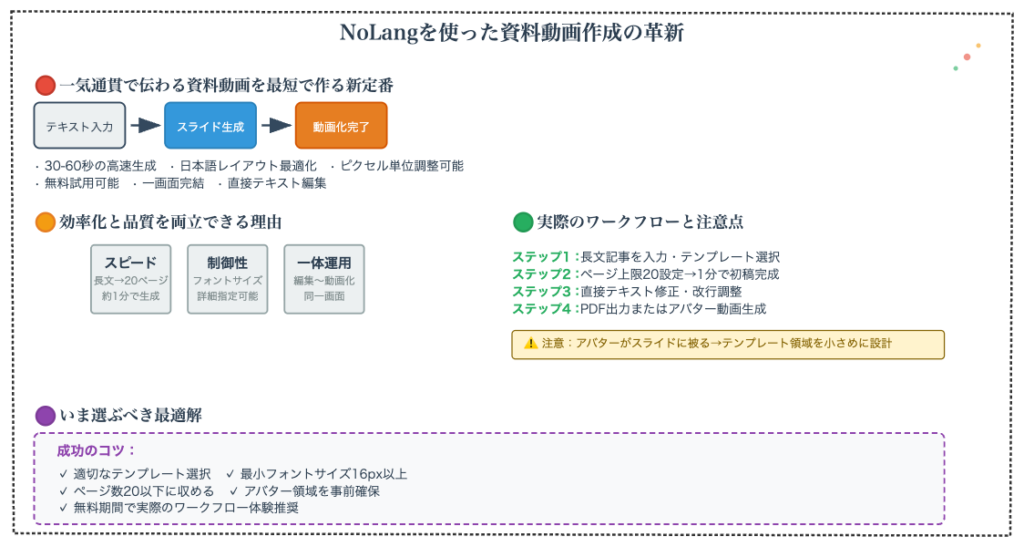
NoLangにスライド生成機能が新たに追加され、テキストやPDFを入力するだけで約1分でスライドが自動生成できるようになった。さらに生成したスライドをそのままアバター付きの解説動画にすることも可能で、スライド生成から動画作成までがNoLang内で完結する。NotebookLMと比較してテキスト編集が容易な点やスライド解説動画が作れる点で優位性があり、現在は無料で試せるため活用が推奨されている。
- はじめに
- NoLangに新登場したスライド生成機能とは?
- 実際にNoLangでスライドを生成してみた──操作手順と設定のポイント
- 生成されたスライドの品質チェックとNotebookLMとの比較
- NoLangならスライド生成から動画作成まで一貫して完結できる
- おわりに
- よくある質問(Q&A)
はじめに
「スライド資料を作るのが面倒…」「作ったスライドをもとに解説動画も作りたいけど、ツールをいくつも行き来するのが大変…」──そんな悩みを抱えている方は多いのではないでしょうか。ビジネスシーンでも個人の情報発信でも、スライド作成と動画制作はもはやセットで求められる時代になりました。NotebookLMやClaude、GoogleのGeminiなど、AIを使ったスライド生成ツールは増えてきていますが、「スライドを作る」と「そのスライドで動画を作る」を一つのツール内で完結できるものは、まだまだ少ないのが現状です。そんな中、2026年4月13日に「NoLang」がスライド生成機能を新たに搭載しました。今回は、このNoLangの新機能を実際に使ってみた様子を、操作手順やポイントも交えながら詳しくご紹介していきます。スライド作成から動画化まで、すべて無料で試せる今がチャンスです。
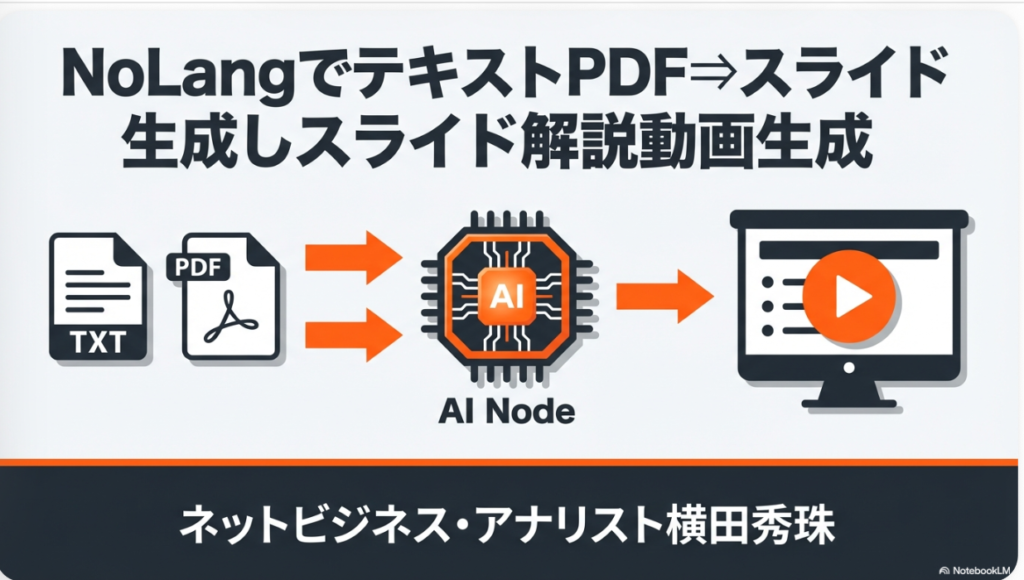
NoLangに新登場したスライド生成機能とは?
2026年4月14日、今日もネットビジネスに関する情報を生中継で15分間お届けしてまいります。今日もよろしくお願いします。今日は2026年4月の14日火曜日になりました。
実は今日は私の誕生日でして、今日で55歳になりました。誕生日にちなみまして、音楽生成AIのSunoで55歳にちなんだ「GoGo」という曲と「55」という曲の2曲をリリースしましたので、よければブログの方にYouTube動画のリンクを載せておきますので、ぜひ聞いていただければ嬉しいなと思っています。かなりHi-STANDARDっぽい疾走ロックの楽曲になっていますので、ぜひお聞きください。
さて、そんな今日お届けしたいテーマはこちらです。テキストか資料を添付するだけで、無料でスライド生成からスライド解説動画までができてしまう「NoLang」というツールを紹介したいと思います。
NoLangについては過去にも何回か動画で解説しているのですが、今回新たにスライド生成機能が追加されたということなんですね。今まではスライドを入れたらスライド解説動画ができるという仕組みだったのですが、スライドの生成そのものからNoLangの中でできるようになったということで、これはかなり期待したいなと思っています。
今まであればNotebookLMとか、最近ではClaudeとか、いろんなところで、GoogleのGeminiでもスライドが作れるようになりましたが、じゃあそのクオリティがどのぐらいなのかということで、今日は早速やっていきたいと思います。
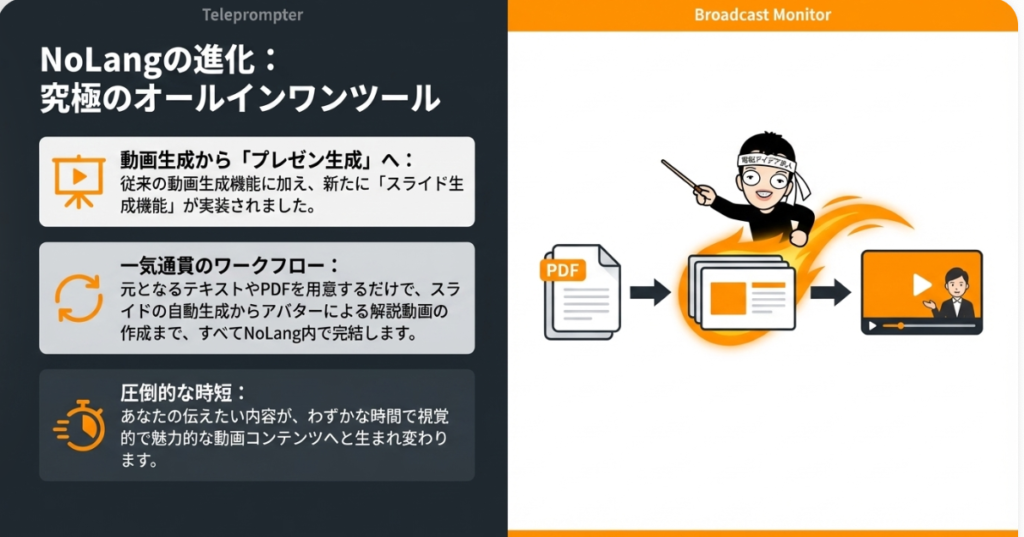
NoLangスライド生成機能の概要
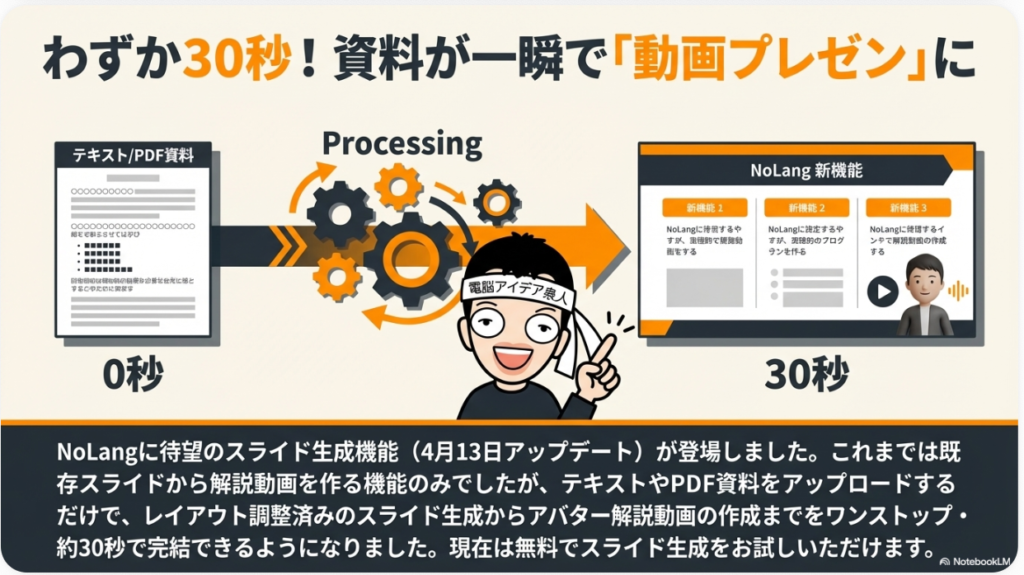
まずはこちらの案内を紹介しましょう。4月13日付でNoLangにスライド生成機能が登場しました。公式の紹介によると、レイアウトをPixel単位で調整した、日本らしいスライドをわずか30秒で生成できるとのことです。そしてスライドの動画がNoLangで完結するということで、「あなたの伝えたい内容が一瞬で動画になります」と謳われています。そして、今だけ無料でお試し可能ということなんですね。
今回はフォントサイズの指定までできるということなので、さあどんなものか、実際にやっていきたいと思います。
NoLangのスライド生成機能のリンクはこちらになります。
実際にNoLangでスライドを生成してみた──操作手順と設定のポイント
ステップ1:入力方法を選ぶ(テキスト or 資料アップロード)
それではちょっと見ていきたいと思うのですが、こちらになります。皆さんも無料で使えるので、ぜひここからやってみましょう。
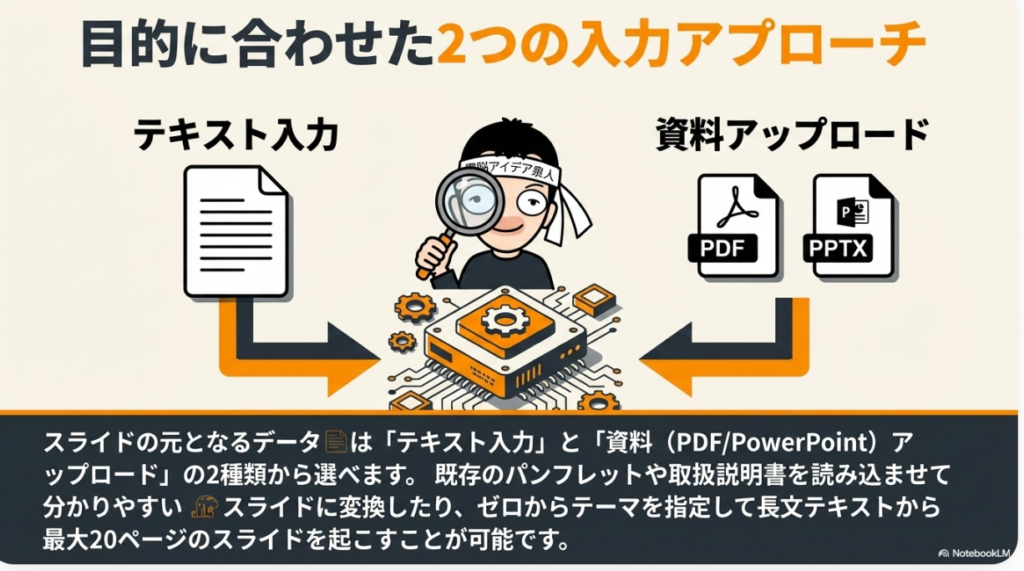
スライド生成画面に行くと、左のメニューから進みます。そうすると、まず2つの項目があります。**「テキストから入力しますか?」「資料から入れますか?」**という2つの選択肢があるんですね。
資料の方は、PDFかpptx(PowerPoint)のファイルをアップロードすれば、そこからスライド生成ができるということです。つまり、既にスライドになっているPowerPointのようなものをもっと分かりやすくするとか、パンフレットや取扱説明書のようなPDFを入れてそれをスライドに変えるといったこともできるので、NotebookLMと非常に近い機能かなと思いますね。
テキストの方は、スライドの元となるテキストを入力して、それをスライド化していくことができるということです。
ステップ2:テーマやテキストを入力する
では、ここで実際にやっていきたいと思うのですが、例えばこんな感じですね。今、項目として出ているのがここです。コンサル資料なのか、確定申告を分かりやすくなのか、クリニック紹介なのか、といった一応テーマが用意されていますが、こういった内容を入れる場所がここになります。
ステップ3:レイアウト設定と詳細設定
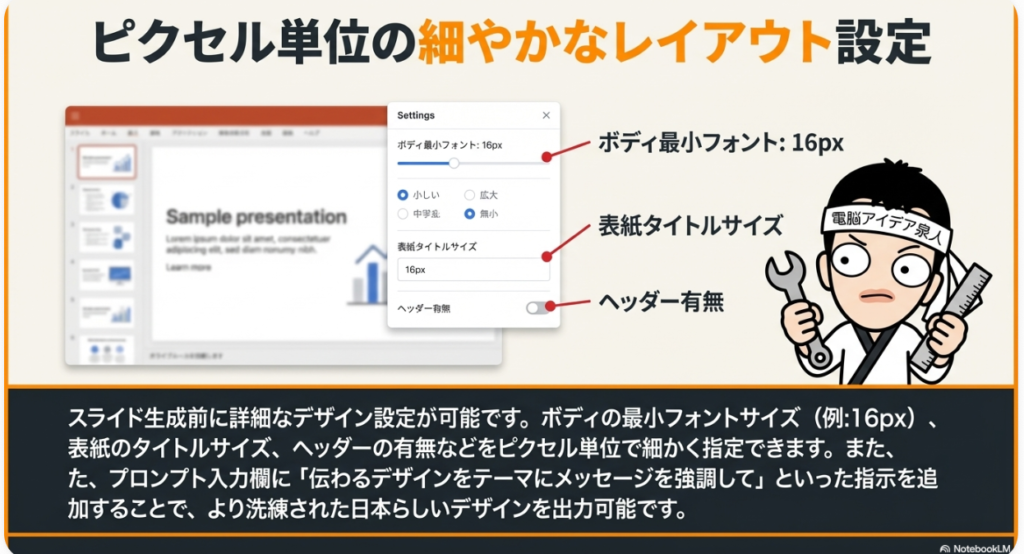
このレイアウト設定のところに進みますと、詳細設定としまして、かなり細かく設定ができます。たとえば、ボディの最小フォントサイズは16ピクセルにしますか? といった具合に聞いてきたりしますね。
上のタイトルの部分はどのぐらいの大きさにしますか、これは表紙の設定ですね。そしてタイトルですね。さらにキーメッセージはどのぐらいの大きさにしますか? という感じで設定項目が出てきます。こんな感じですね。ヘッダーというのは上にちっちゃく出ている部分のことです。そしてスライドタイトルがあって、キーメッセージがあってという構成になっていて、下にはフッターの設定もあります。動画に再生しますか? というオプションも出ていて、最大で20ページまで作ることができますよということになっています。
サンプルスライドとUIについて
ここにサンプルスライドというのがアップされているのですが、ちょっと僕もいまいち理解できていない部分があります。サンプルが上がっているのはいいのですが、例えばこちらのデザインが良かったとしますよね。そうすると、ここに入力テキストが表示されているので、この内容も入れてもらえば生成することはできるのでしょうけれど、だったらこの辺に「挿入」みたいなボタンがあって押したら入るとか、「選択」みたいなボタンがあればポチっと入ってもらえればいいんですが、入らないんですね。
結局、この内容をコピーして1番上の入力欄に貼らなきゃいけないです。これは正直なところ、もうちょっとUIをなんとかならないの? と思ってしまうんですけどね。
追加設定の現状
それからモードについてですが、下の方に追加設定というのがあります。ただ、ここが実は選んでも今のところ出てこないんですよ。項目がこう出てこないんです。スライド白紙と書いてあるところも出てこない状態です。おそらく、この部分は下に表示されているサンプルスライドが選ばれるようになるんじゃないかなと思っているのですが、ちょっと今のところよく分からないですね。スライドを選択しても出てこないので、過去に作ったスライドが選ばれるようになるのかもしれません。
ということで、過去のものを引っ張ってくることもなんかできそうな感じになっているのですが、早速やっていきましょう。
実際に長文テキストを入れてスライド生成してみる
例えば、昨日書いた僕の記事があるのですが、この記事はすでにスライド資料になっています。ですが、もう1回ゼロから作ったらどうなるかということでやってみたいと思います。ここに元の原文があるので、原文を入れまして、これをスライドにできるかやってみましょう。
ということで、今ずっとコピーしていきます。こんな感じで今、全部コピーしました。この長い文章をここに貼れるのかということですが、何文字まで入るかはちょっと分からないのですが、一応今のところ全部無料プランで基本的な操作に慣れたので、無料プランで一応全部コピーできました。この内容でいってみたいと思うのですが、ここで何か「コンサル資料」とか書いた方がいいんですかね?
なので、「以上、セミナーで説明する資料として」 みたいな感じの指示にしましょうかね。
デザインテンプレートの選択
これも下に表示されていますように、どういう感じがいいのかということで、今回はこの中からどうでしょうかね。少し見やすいかなと思うものを選びまして、このデザインですね。かなりドーンとでっかく出ているデザインのやつです。これにしたい場合は、ここの内容を入れた方がいいということなんでしょうね。
なのでこの内容をコピーしまして、上のメッセージのところに入れましょう。1番下のところに**「伝わるデザインをテーマにメッセージ強調して」**という感じで入れてみました。
今回はヘッダーとかは特にいじらないでおきます。ヘッダーは僕は個人的に使わないので、なくてもいいかなと思っているのですが、0にしましょうかね。スライドタイトルから出てくる感じでいいと思うのですが、ページ数は多分20ページぐらいいると思うので、最大の20ページに設定したいと思います。
スライド生成を実行!──生成時間は約1分
さあ、この状態にしましたら、「スライドを生成」ボタンを押してみたいと思います。今7分20秒というところで押してみたんですが、どのぐらい時間がかかるかちょっと見てみたいと思います。一応これは60秒のカウントダウンが入っていますので、1分ぐらいでできると思うのですが、どうでしょうかね。まあまあメモリが進んでいる感じがしますね。なので1分ぐらいでスライドができそうです。
このスピードでできるのであれば、NotebookLMよりは早いかもしれないですね、生成スピードとしては。ただ、問題はクオリティ、つまり質なので、どんなものができるか待ちたいと思います。
間もなくできそうです。さあ、ここが結構大事なんですが、そのテンプレートやデザインのフォーマットによるので、ここを間違えないということですね。つまり、詳しくしたければ詳しいテンプレートを選ばなきゃいけないということです。
生成されたスライドの品質チェックとNotebookLMとの比較
生成結果を確認してみる
出ました! 「検索トレンドの初動を独占する新規キーワード活用戦略」 ということでスライドが完成しましたね。今、1枚目のスライドが出ていると思うのですが、めくっていきましょう。
デザイン的にはどうでしょうかね。少し文字数の関係で改行が変な部分はあるにしても、1発出しとしてはいいとは言わないまでも、この辺はまだまだNotebookLMの方が賢いかなという気はします。でも、スライドの中身の部分はかなりよくできているんじゃないかなと感じました。デザイン的にもいいんじゃないですかね。まあまあよくできていると思います。この辺は多分ちょっと一部手直しは必要かもしれませんが、ざっくりとしてはいいでしょう。
テキスト編集機能がとても便利
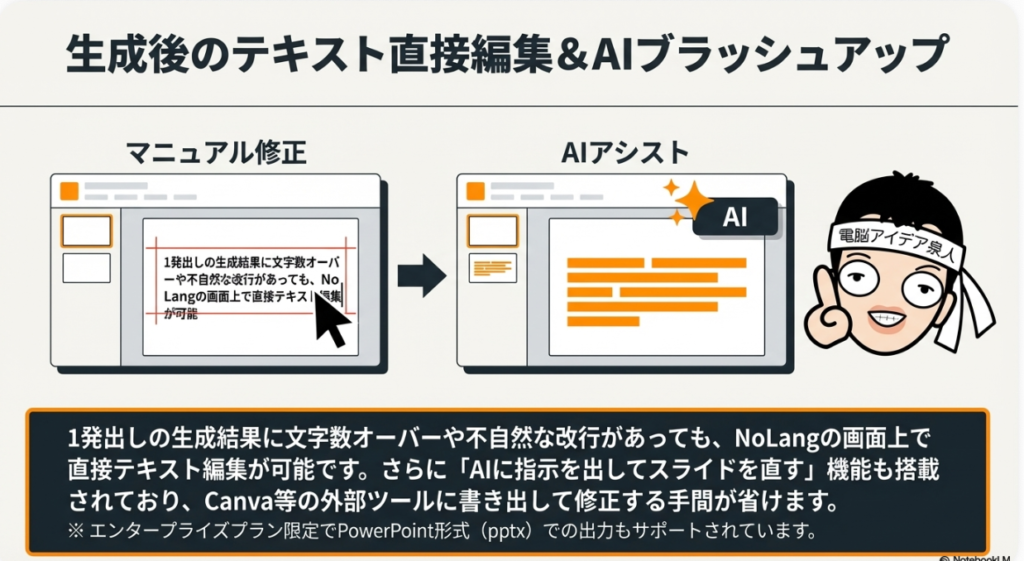
ここのところでテキストの編集ができるので、これはとても便利です。わざと2行表示になっている部分があるんですね。だから、ここが嫌な場合はこれを1行に直せばいいのです。テキストで編集できるので、ちょっと今これは実装がオーバーしている部分を消したりだとか、うまく1行で収まるように調整してもらえばいいかなと思います。テキストベースで編集できるのはかなり良いポイントですよね。
変更の適用とAI編集機能
これで今、このページをちょっと直したので、「変更を適用する」ボタンを押してみます。こんな感じで入れました。これで今できたっぽいのですが、さあこれどうするんだ? 「AI」というボタンがあるんだけど、AIを押したら何が出るのか。AIに指示を出して、この中の内容を直すことができるということなんですね。
ということで、一応今できたっぽいんですけど、このページですね。
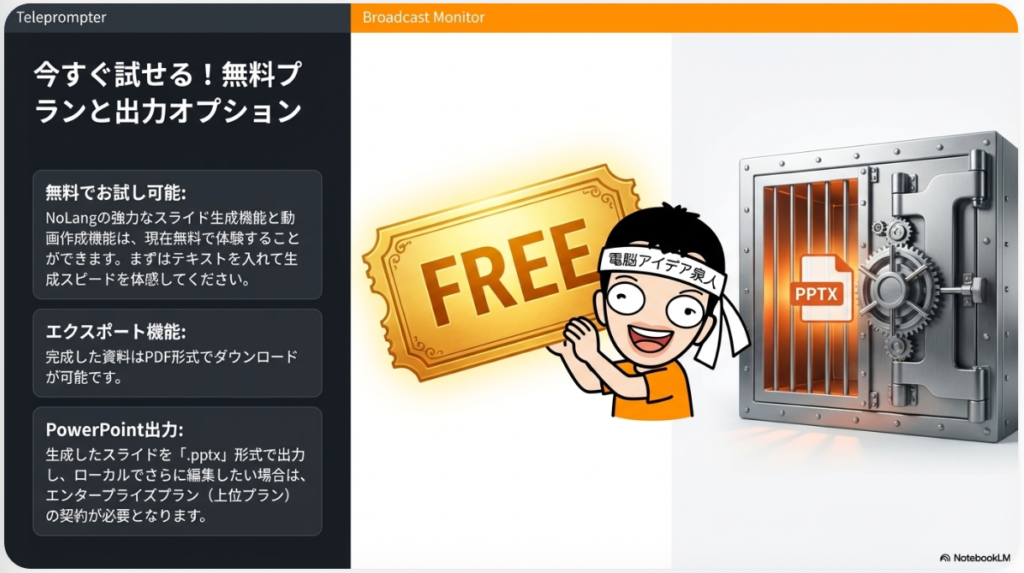
エクスポート機能──PDFとPowerPoint出力
ここからどうすればいいのか。ここから一連の流れで動画にできないのかな、と思ったのですが、ここにありました。エクスポートボタンがあるので、これを押してもらえばPDF出力とPowerPoint出力ができます。
ただし、PowerPoint出力はエンタープライズプラン限定ということになっています。PowerPoint形式であれば編集ができるのですが、ここの画面でもテキスト編集はできます。ただ、PowerPointとして書き出すにはエンタープライズというちょっとお高いプランに入らなきゃいけないということになりますね。
NoLangならスライド生成から動画作成まで一貫して完結できる
スライドから動画を生成する
では、動画生成ボタンを押してみたいと思います。そうすると、おそらく僕のテンプレートのページに行くんじゃないかと思うんですけど、どうでしょうかね。おそらくそこで僕のフォーマットを選べるようになっていたら理想なんですが。次の画面に行きまして、20秒ぐらいでしょうか、できると思うんですが。まもなく出るかな? とにかく、今は皆さん無料で使えますのでね。
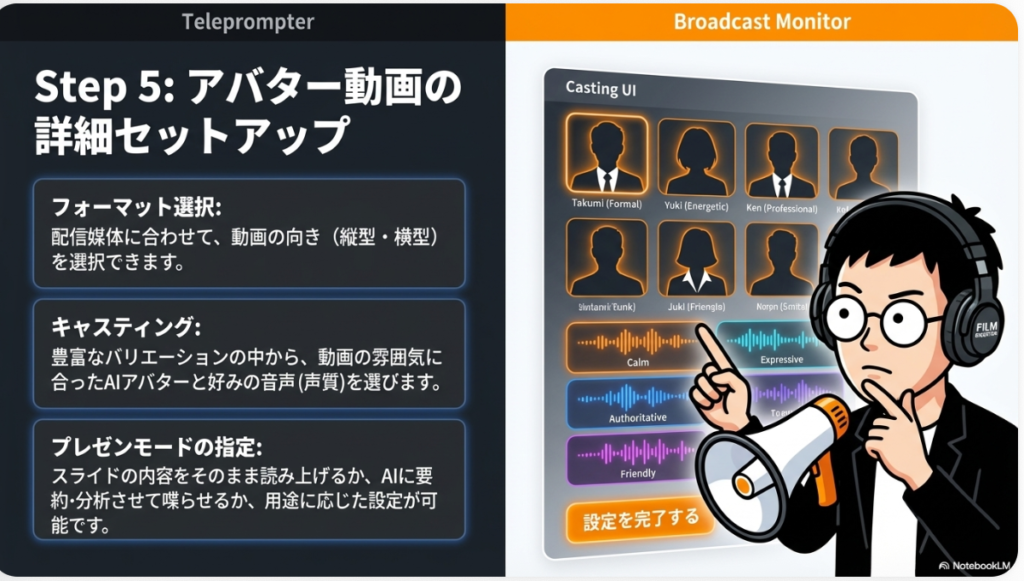
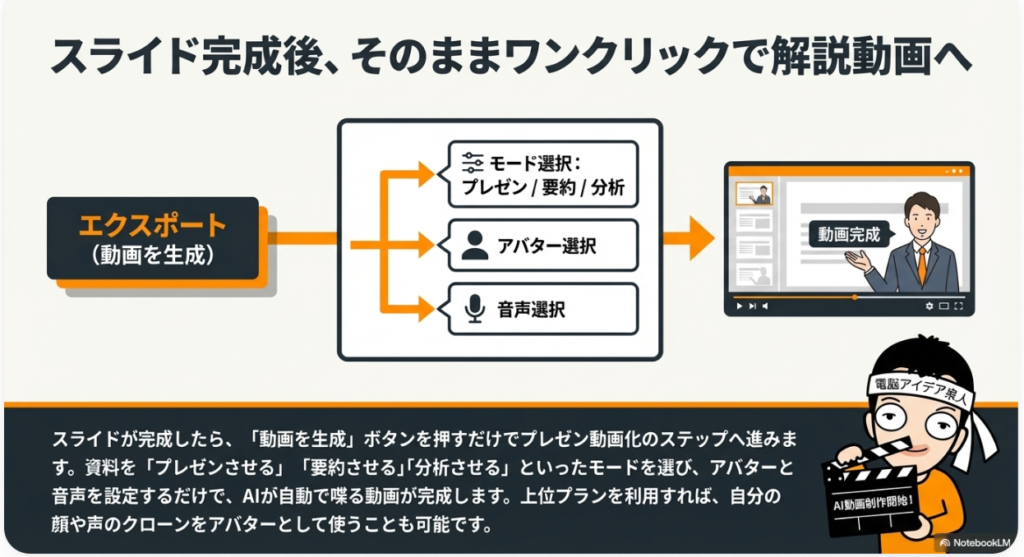
そうしましたら今、ここに張り付いた状態になっているので、この状態で**「動画を生成」と押してもらえばOKです。ここで縦型動画で設定するか、横型にするか選べます。今は横になっていますね。このモードで動画をセットしてもらえば、今この状態で資料をプレゼンさせるのか、資料を要約させるのか、分析させるのか**が選べて、「動画作成」と押してもらえば、こんな感じで確認画面が出ます。このアバターでいいですか? 声はこれでいいですか? と選べる画面があるのですが、今回はとりあえず全部デフォルトで丸投げします。これで生成スタートしてみたいと思います。そうするとこれでできるということです。
既存テンプレートの活用方法
ただ、僕の場合はすでに作っているテンプレートがあるので、その場合はちょっともう1回NoLangの最初から出しますけど、もうテンプレートがあるので、保存したテンプレートを呼び出して、そこに貼り付けで今選んだものを選んでもらって、ダウンロードしてもらって、それで選択していけばできるということですね。
動画の完成──NotebookLMとの決定的な違い
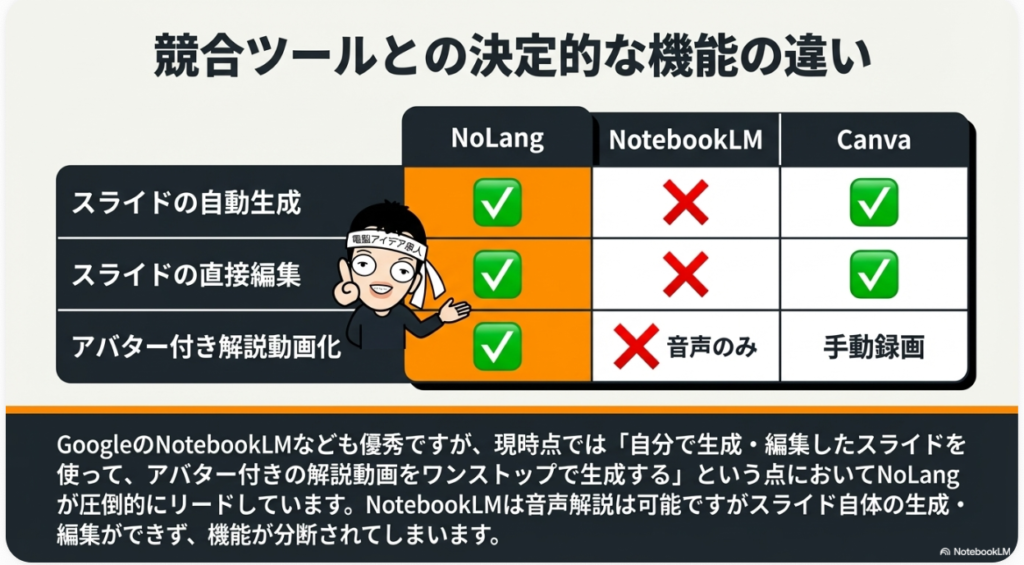
では、ちょっとこれ生成を待ちたいと思うのですが、ここが重要なポイントです。NotebookLMは現在、スライドを元に解説するという動画はできないわけです。今現在できるのは、スライドを元にAIが喋っているものはあるのですが、スライドを自分が生成したものではなく、AIが生成したもので、しかも編集もできないんですよね、NotebookLMの場合は。
NoLangであれば、自分でスライドを生成して、それを編集して、ちゃんとアバター付きで解説してもらえるのだから、こっちの方がNotebookLMにも一歩進んでいるということになりますので、おすすめです。
完成した動画をチェック
なおかつ、できました! こんな感じですね。「誰も知らない生まれたての言葉で先行した利益」 というタイトルで、「最大化する独自の戦略を公開します。実は検索の約16%は未知のキーワードです。ここをいち早く特定し、対策することが市場独占への近道となります。従来のツールは過去のデータに依存し、信号の検出が遅れます。結果、競合の多い──」というように、しっかりとした解説動画が生成されました。
アバターとスライドの被り問題と対処法
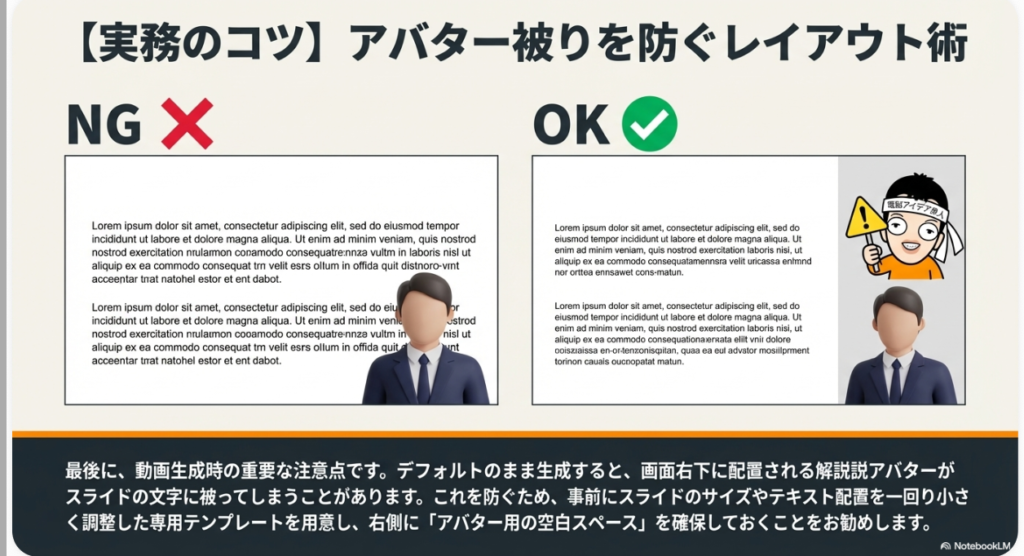
ただし、ここで注意点があります。今見てまた分かりますように、スライドを作ると右側にアバターを入れた場合、アバターがスライドにかぶってしまうんですね。
なので、ここの調整が必要になります。事前にテンプレートを作っている場合は、スライドの大きさなどをちゃんと調整して、かぶらないようにする必要があります。つまり、ここに人(アバター)が来たら、人よりもちょっと一回り小さい形のスライドを出すという形にしておけば大丈夫です。これは設定でできるので、1発出ししようと思ったら今みたいなテンプレートになっちゃうんですが、もうちょっとひと手間かけてもらえばきれいな形にできますので、ぜひよかったら皆さん試してみてください。僕は4つ毎日動画を作っていますけど、こういう風に作ってもらうといいかなと思います。
NoLangだけでスライド生成から動画まで完結する魅力
ということで、今日の本題ではないのですが(本題は誕生日でした)、本題の部分はここにありましたように、スライド生成が1発でできるということですね。今みたいな長い文章を入れてスライド生成することができて、なおかつそれが動画になる、つまり解説動画になるということまでできます。
さらに、NotebookLMの場合はテキストの修正をAIに投げる必要があるのですが、それが嫌な場合は1回書き出してCanvaに持っていってMagic Layersに入れてテキスト編集するという手間がかかります。しかし、NoLangの中だけであれば、AI編集を使わなくてもテキストベースで編集ができて、それを保存してPDFに書き出して、なおかつそれが動画にできるというところまでが一貫してNoLangだけで完結するのは、かなり便利じゃないかなと思います。
ぜひ皆さん、今は無料でお試しができるので使ってみましょう!
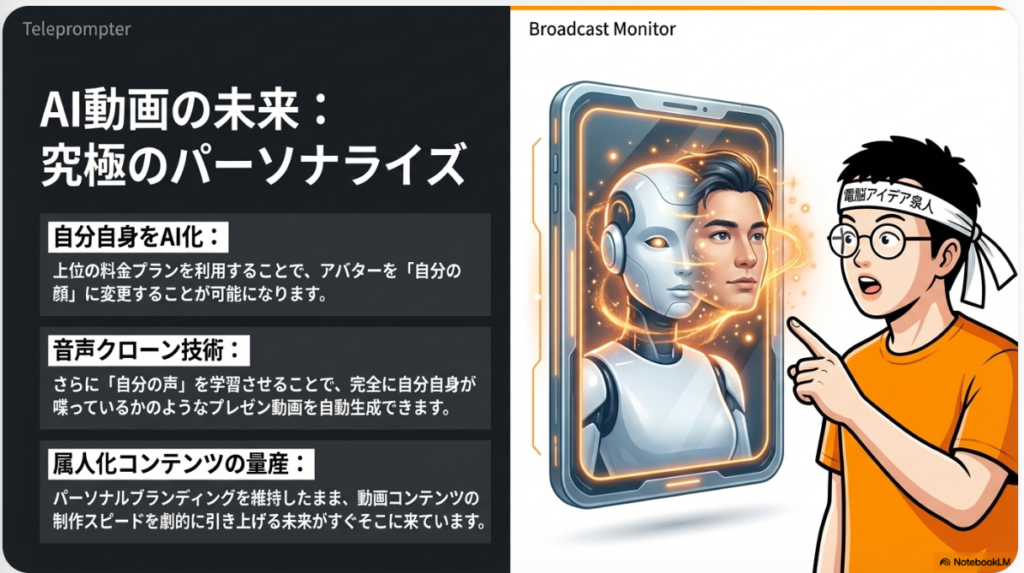
いずれはこれを使っていくと、今度はだんだんアバターを自分の顔にしたりとか、自分の声にしたりとかもできるようになります。ただ、ちょっと料金プランが上のプランじゃなきゃできないのですが、僕はそのプランに入っています。そうするとかなりAI動画が作りやすくなるんじゃないかなと思いますので、ぜひ皆さんNoLangでスライド生成、そしてスライド解説動画まで作ってみましょう。ということで、今日は速報でお伝えしました。
おわりに
今回は、2026年4月13日に新たにスライド生成機能が追加された「NoLang」について、実際の操作画面を見ながら詳しくご紹介しました。NoLangの最大の魅力は、テキストや資料を入力するだけでスライドを自動生成し、さらにそのスライドをもとにアバター付きの解説動画まで、すべてひとつのツール内で完結できるという点です。NotebookLMやCanvaなど複数ツールを行き来する必要がなく、テキスト編集も直感的に行えるため、作業効率が大幅にアップします。生成スピードも約1分と高速で、デザインテンプレートやフォントサイズの細かい設定まで対応しています。現在は無料でお試しできるので、スライド作成や動画制作に興味のある方は、ぜひこの機会にNoLangを使ってみてください。今後、自分の顔や声のアバターを使った動画制作にもチャレンジしてみると、情報発信の幅がさらに広がるはずです。
よくある質問(Q&A)
Q1. NoLangのスライド生成機能は完全に無料で使えますか?
A1. 現在は無料でお試しが可能です。基本的なスライド生成やPDF出力は無料プランで利用できます。ただし、PowerPoint形式での出力はエンタープライズプラン限定となっています。また、アバターを自分の顔や声にカスタマイズする機能も上位プランが必要です。無料で使える今のうちに、ぜひ基本機能を試してみることをおすすめします。
Q2. スライド生成にはどのくらい時間がかかりますか?
A2. 実際に試してみたところ、約1分程度でスライドが生成されました。60秒のカウントダウンが表示されるので、待ち時間の目安も分かりやすくなっています。NotebookLMと比較しても生成スピードは速い印象で、長い文章を入力した場合でもストレスなく待てるレベルです。
Q3. NotebookLMとNoLangの違いは何ですか?
A3. 大きな違いは、NoLangでは「スライド生成→テキスト編集→動画作成」までを一つのツール内で完結できる点です。NotebookLMはスライドを元にAIが喋る動画は作れますが、自分で生成・編集したスライドを使った解説動画は作れません。また、NotebookLMではテキスト修正をAIに指示する必要がありますが、NoLangではテキストベースで直接編集できるため、より直感的に作業できます。
Q4. スライド生成時に入力できるテキストの文字数に制限はありますか?
A4. 正確な文字数の上限は明示されていませんが、実際にブログ記事1本分の長い文章を全文コピー&ペーストしてスライド生成できたことが確認されています。無料プランでも全文コピーできたとのことなので、一般的なブログ記事やセミナー資料程度の分量であれば問題なく対応できるでしょう。最大20ページまでスライドを生成することが可能です。
Q5. 生成されたスライドのデザインや文字は後から編集できますか?
A5. はい、編集できます。NoLangにはテキスト編集機能が搭載されており、生成後にスライド内の文字を直接修正することが可能です。改行位置の調整や不要な文字の削除なども行えます。さらに、AI編集機能もあり、AIに指示を出してスライドの内容を修正してもらうこともできます。編集後は「変更を適用」ボタンで反映させ、そのままPDF出力や動画生成に進むことができます。
詳しくは15分の動画で解説しました。
https://www.youtube.com/watch?v=3PCrMdDjmQM
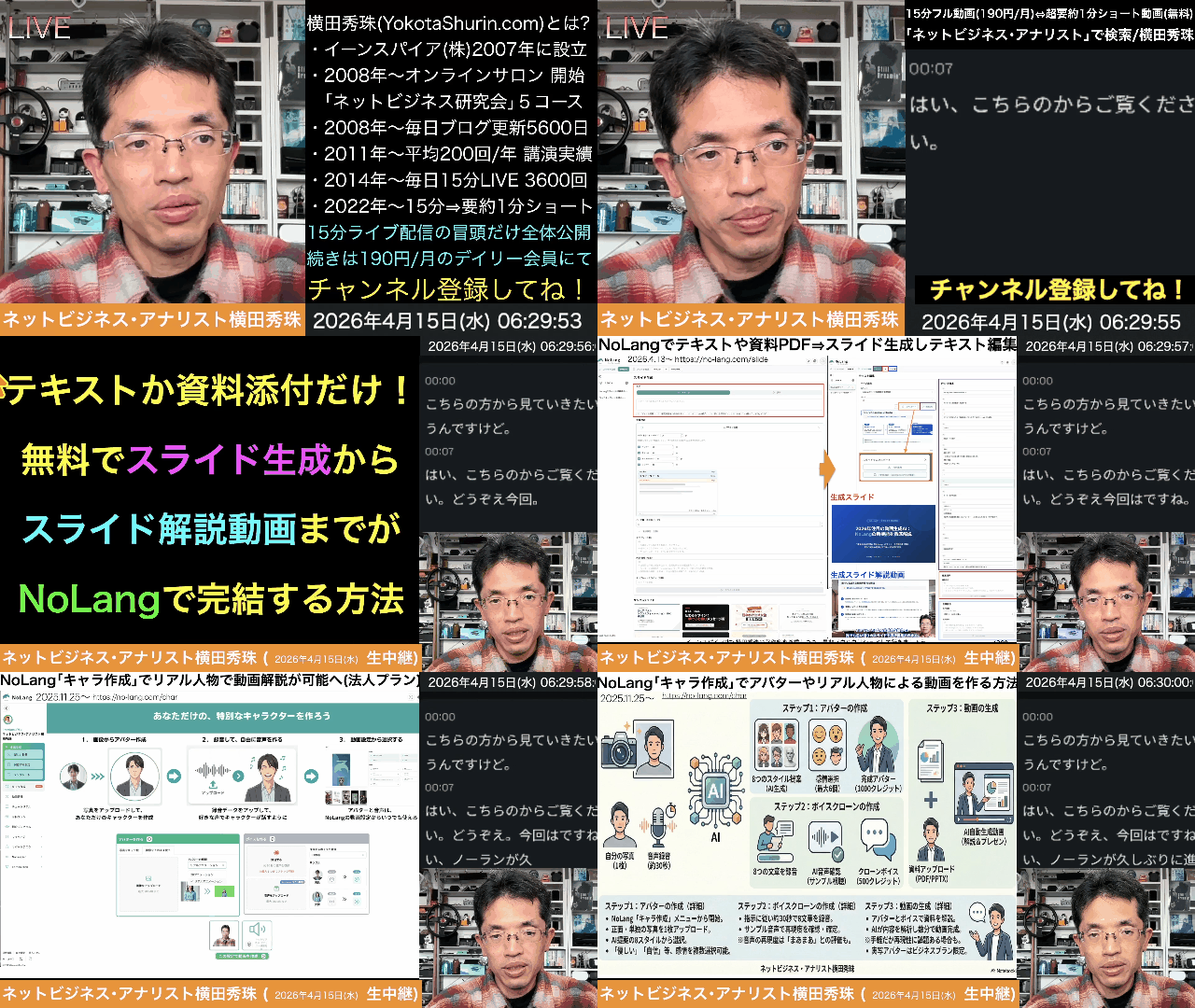
0:00 🎂 挨拶・誕生日と本日のテーマ紹介
1:08 🆕 NoLangのスライド生成機能の概要
2:07 📋 NoLangのプランとスライド生成メニューの紹介
3:07 ⚙️ レイアウト・フォントサイズの詳細設定
4:08 🖼️ サンプルスライドとUIの課題
5:08 📝 実際にテキストを入力してスライド生成を試す
6:13 🎨 デザインテンプレートの選択と設定
7:20 ⏱️ スライド生成の速度とクオリティの確認
8:29 ✏️ 生成されたスライドのテキスト編集機能
9:34 🎬 エクスポートと動画生成への流れ
10:44 🤖 アバター付き動画の生成設定
11:52 🆚 NotebookLMとの比較・NoLangの優位点
12:58 ⚠️ アバターとスライドの被り問題と対処法
14:00 📌 まとめ:NoLangでスライド生成〜動画化まで一貫して完結
🎬 NoLang NoLangはテキストや資料からAI解説動画を自動生成できる日本発のツールです。今回新たにスライド生成機能が追加され、テキスト入力からスライド作成、さらにアバター付き解説動画の制作までをワンストップで完結できるようになりました。無料プランでも基本機能が利用可能で、個人のコンテンツ制作を大幅に効率化します。
📊 スライド生成 AIがテキストや資料を解析し、レイアウト・デザインを自動で整えたスライドを約30秒〜1分で作成する機能です。NoLangではフォントサイズやページ数など詳細設定も可能で、最大20ページまで対応しています。従来は手作業で数時間かかっていたスライド作成が大幅に短縮できる点が大きな魅力です。
📝 テキスト入力 NoLangのスライド生成における入力方法の一つで、スライドの元となる文章を直接貼り付けてスライド化する方式です。ブログ記事やセミナー原稿など長文テキストをそのまま入力でき、AIが内容を構造化してスライドに変換します。もう一つの入力方法としてPDFやPowerPointファイルのアップロードにも対応しています。
🎥 解説動画 生成したスライドにAIアバターの音声解説を付けて動画として出力する機能です。NoLangでは横型・縦型の動画設定が選べ、アバターの種類や声も選択可能です。有料プランでは自分の顔や声をアバターに設定することもでき、プレゼン動画やセミナー動画を手軽に量産できる仕組みになっています。
📓 NotebookLM Googleが提供するAIノートブックツールで、資料をアップロードするとAIが解説してくれるサービスです。スライド解説機能もありますが、AIが自動生成したスライドの手動テキスト編集ができない点や、アバター付きスライド解説動画を作れない点で、NoLangに対してやや制約があると紹介されています。
🎨 デザインテンプレート NoLangのスライド生成時に選択できるレイアウトの雛形です。メッセージを大きく強調するタイプなど複数のサンプルが用意されており、目的に合ったデザインを選ぶことでスライドの見栄えが大きく変わります。テンプレート選択がスライドの品質を左右する重要なポイントとして解説されています。
✏️ テキスト編集 NoLangで生成されたスライドの文字をブラウザ上で直接修正できる機能です。改行位置の調整や文言の書き換えが可能で、AIによる指示ベースの修正にも対応しています。NotebookLMではできないこの手動編集がNoLangの大きな強みであり、細かな仕上げを自分の手で行える実用性があります。
🤖 AIアバター 解説動画内でスライドの内容を音声で説明するバーチャルキャラクターです。標準では用意されたアバターと音声から選択しますが、上位プランでは自分の顔写真や声を学習させたカスタムアバターも作成可能です。ただしスライド上にアバターが重なるため、表示領域の調整が必要になる点に注意が必要です。
📤 エクスポート 完成したスライドをPDFまたはPowerPoint形式で外部に書き出す機能です。PDF出力は無料プランでも利用可能ですが、PowerPoint出力はエンタープライズプラン限定となっています。書き出したファイルをCanvaなど他のツールに取り込んでさらに編集するといった活用法も紹介されています。
💰 無料プラン NoLangのスライド生成機能を現在無料で試せる期間限定のプランです。基本的なスライド生成やPDF出力、動画作成といった主要機能が利用でき、まず操作に慣れるのに最適です。カスタムアバターやPowerPoint出力など高度な機能を使うには上位の有料プランへのアップグレードが必要になります。
超要約1分ショート動画こちら↓
https://www.youtube.com/shorts/2eYaR4p5oaM
NoLangスライド生成機能とは?2026年注目の動画生成AIの新機能を徹底解説
NoLangの概要と登録ユーザー20万人突破の実績
NoLang(ノーラン)は、株式会社Mavericksが提供する日本発の動画生成AIサービスです。2024年7月のリリース以来、急速にユーザー数を伸ばし、2026年4月時点で登録ユーザー数は20万人、法人導入企業は80社を突破しています。テキストやPDF・PPTX資料、WebサイトのURLなどを入力するだけで、最短数秒で解説動画を自動生成できる点が最大の特長です。100体以上のアバターや300種類以上の音声素材が用意されており、専門知識がなくても誰でも高品質な動画コンテンツを制作できます。ニュース記事の要約動画作成やSNS向けコンテンツ制作、社内研修資料の動画化など、個人利用からビジネス利用まで幅広いシーンで活用されています。日本発の動画生成AIプロダクトとしては国内最大級の規模を誇り、2026年に入ってからもスライド生成機能の追加をはじめ、精力的なアップデートが続いています。
NoLangに新搭載されたスライド生成機能の特徴
2026年4月にNoLangに新たに搭載されたスライド生成機能は、テキストやPDFなどの素材をもとに、図表やグラフ、見出し付きのスライドをAIが自動生成する機能です。これまでのNoLangは「スライドを読み込んで解説動画を作る」ことは得意でしたが、スライドそのものの作成は別のツールに頼る必要がありました。今回の新機能により、スライドの作成から動画化までをNoLangひとつで完結できるようになった点が大きな進化です。レイアウトをピクセル単位で調整した日本語対応のスライドがわずか30秒から60秒で生成でき、フォントサイズの指定やヘッダー・フッターの設定、最大20ページまでの一括生成にも対応しています。生成後はテキストベースでの編集はもちろん、AIに自然言語で指示を出してレイアウトを修正させることもでき、PDF形式でのエクスポートにも対応しています。スライド生成から動画化までの一気通貫ワークフローが実現したことで、資料作成の工数を大幅に削減できるツールへと進化しました。
NoLangスライド生成の具体的な使い方|テキスト入力と資料アップロードの2つの方法
テキスト入力からスライドを生成するステップバイステップ手順
NoLangのスライド生成機能でまず知っておきたいのが、テキスト入力による生成方法です。手順としては、まずNoLangにログインし、左メニューから「スライド生成」を選択します。表示されたテキスト入力欄に、スライドにしたい内容のテキストを貼り付けます。テキストは最大10,000文字まで対応しており、企画書のドラフトやセミナーの原稿、ブログ記事の内容など、幅広い文章をスライド化できます。テキストを入れたら、デザインテンプレートを選びましょう。サンプルスライドが複数用意されているので、自分のイメージに合ったデザインを選択します。次にレイアウト設定で、ボディの最小フォントサイズやタイトルの大きさ、キーメッセージのフォントサイズ、ヘッダー・フッターの有無を細かく調整できます。ページ数は最大20ページまで設定可能です。すべての設定が終わったら「スライドを生成」ボタンを押すと、約60秒前後でスライドが完成します。実際に試してみると、長文のブログ記事をそのまま貼り付けても、AIが要点を整理して視覚的に分かりやすいスライドに変換してくれます。
PDF・PowerPointファイルをアップロードしてスライドを再構成する方法
もうひとつの生成方法が、PDFやPowerPointファイルをアップロードしてスライドを再構成する方法です。既存の報告書や提案資料、取扱説明書やパンフレットなどをPDF形式でアップロードするだけで、AIがその内容を読み取り、新しいスライドとして再構成します。この機能の利点は、手元にある資料をそのまま活用できるため、ゼロから原稿を書き起こす手間が不要になる点です。たとえば、40〜50ページのWordマニュアルをPDFに変換してアップロードすれば、要点が整理されたプレゼンテーション用スライドが自動で生成されます。企業の提案資料をリデザインしたい場合や、テキストばかりの研修資料を視覚的に分かりやすいスライドに変換したい場合にも非常に便利です。アップロード対応形式はPDFとPPTXの2種類で、PowerPointファイルをそのまま読み込ませることもできます。既存資料の再活用という観点では、NotebookLMに近い機能といえますが、その後の動画化まで一貫して行える点がNoLangならではの強みです。
NoLangスライド生成後の編集機能|テキスト修正からAI編集まで
テキストベースで直接編集する方法と操作のコツ
NoLangで生成されたスライドは、そのまま使うことも可能ですが、実際には細かい調整が必要になるケースがほとんどです。そこで重要になるのが、テキストベースでの直接編集機能です。生成されたスライドの各ページにはテキスト編集モードが用意されており、文字の修正・追加・削除が自由に行えます。たとえば、AIが自動で2行表示にした見出しを1行にまとめたい場合や、特定のフレーズを書き換えたい場合に、テキストエディタ上でサクサクと修正できます。編集が終わったら「変更を適用」ボタンを押すと、スライドに反映されます。操作のコツとしては、改行位置を意識してテキスト量を調整することが挙げられます。スライドはデザインテンプレートごとにレイアウトが決まっているため、文字数が多すぎるとレイアウトが崩れてしまうことがあります。1スライドあたりの文字量を適切にコントロールすることで、見やすいスライドに仕上がります。テキスト編集だけで完結する手軽さは、Canvaなどの外部ツールに書き出す手間が不要なため、作業効率の面で大きなメリットです。
AI編集機能を使ってレイアウトやデザインを自動修正する
テキスト編集に加え、NoLangのスライド生成機能にはAI編集機能も搭載されています。これは、自然言語で指示を出すだけでAIがスライドの内容やレイアウトを自動的に修正してくれる機能です。たとえば「このページをもっとシンプルにして」「図表を追加して視覚的にわかりやすくして」といった指示をテキストで入力するだけで、AIがデザインやコンテンツの最適化を行います。さらに、AIによる新しいページの挿入機能も用意されており、前後の文脈に沿った新規ページを自動で生成することも可能です。このAI編集機能は、デザインスキルがないユーザーにとって特にありがたい機能です。手動で微調整すべき箇所はテキスト編集で対応し、全体的なバランスやデザインの改善はAI編集に任せるという使い分けが効果的です。エクスポート機能も充実しており、PDF形式での高品質な書き出しが可能で、法人プラン(エンタープライズプラン)ではPPTX形式でのエクスポートにも対応しているため、PowerPointやGoogleスライドで追加編集を行うワークフローも実現できます。
NoLangスライド生成から動画化までの一貫ワークフロー
スライド生成後にそのまま解説動画を作る手順
NoLangの最大の差別化ポイントは、スライド生成から解説動画の作成までをひとつのサービス上で完結できることです。スライドが完成したら、画面上の「動画生成」ボタンを押すだけで、そのスライドをベースにしたナレーション付き解説動画の作成に進めます。動画生成ボタンを押すと、動画のモード選択画面が表示されます。ここでは、資料をプレゼンテーションとして解説させるのか、要約させるのか、分析させるのかといったモードを選択できます。次にアバターの選択や音声の選択を行い、「動画作成」ボタンを押せば、自動的に解説動画が生成されます。生成にかかる時間はおおむね数十秒から1分程度で、テキスト量やスライド枚数によって多少変動します。横型動画と縦型動画の両方に対応しているため、YouTubeやSNS用など、配信先に合わせたフォーマットを選べます。従来であれば、スライド作成ツールと動画制作ツールを別々に用意する必要がありましたが、NoLangならすべてのプロセスが一画面で完結するため、作業効率が飛躍的に向上します。
アバターと音声のカスタマイズで動画のクオリティを高めるコツ
解説動画のクオリティを高めるうえで欠かせないのが、アバターと音声のカスタマイズです。NoLangには100体以上のアバターが標準搭載されており、ビジネス向けの落ち着いたキャラクターからカジュアルなキャラクターまで幅広く選べます。さらに上位プランでは、自分の顔写真をもとにしたオリジナルアバターの作成や、自分の声を学習させたカスタム音声の利用も可能です。これにより、まるで自分自身がプレゼンテーションしているかのような動画を、完全自動で生成できるようになります。ただし注意点として、動画内にアバターを配置すると、スライドの一部がアバターと重なってしまうケースがあります。これを防ぐには、スライドのテンプレートを事前にカスタマイズし、アバター表示エリアを考慮したレイアウトに調整しておくことが重要です。NoLangではテンプレートを保存して繰り返し使えるため、一度最適な設定を作っておけば、以後の動画制作がスムーズに進みます。音声は300種類以上から選べるため、コンテンツの雰囲気に合った声質を選ぶことで、視聴者の離脱率を下げる効果も期待できます。
NoLangスライド生成とNotebookLMの違い|どちらを選ぶべきか
NotebookLMとNoLangの機能比較とそれぞれの強み
スライド生成と動画化という領域で、NoLangとよく比較されるのがGoogleのNotebookLMです。両者にはそれぞれ明確な特長があり、用途に応じて使い分けることが重要です。NotebookLMはGoogleが提供するAIノートブックで、PDFやドキュメントを読み込ませてAIと対話しながら情報を整理できるツールです。スライドを元にAIが音声で解説する機能も備わっていますが、現時点ではAIが自動生成したスライドを使った解説のみに対応しており、ユーザーが自分で生成したスライドを使った解説動画の作成はできません。また、生成されたスライドのテキスト編集機能もNotebookLM側には用意されていないため、修正したい場合はCanvaなどの外部ツールに書き出す必要があります。一方NoLangは、スライド生成からテキスト編集、AI編集、PDFエクスポート、そして解説動画の生成までをすべてひとつのサービス内で完結できます。生成スピードもNoLangの方がやや速い傾向にあり、30秒〜60秒程度でスライドが完成します。
目的別に見るNoLangとNotebookLMの使い分けガイド
NoLangとNotebookLMの使い分けは、最終的なアウトプットの形式と編集の自由度で判断するのが最適です。まず、完成度の高い解説動画を効率的に量産したい場合はNoLangが適しています。スライド生成から動画化までの一貫ワークフローに加え、アバターのカスタマイズや音声選択の幅が広いため、SNS向けの縦型ショート動画からセミナー用の横型動画まで、多様なフォーマットに対応できます。特に、毎日複数本の動画を制作するようなコンテンツ量産型のワークフローでは、NoLangのスピードと一貫性が大きな武器になります。一方、大量の文書から情報を整理・分析したうえでアウトプットを作りたい場合や、AIとの対話を通じて思考を深めながら資料を作りたい場合は、NotebookLMのほうが適しています。また、Google Workspaceとの連携を重視する場合もNotebookLMが便利です。理想的な運用としては、両方のツールを併用し、情報整理はNotebookLM、スライド生成と動画化はNoLangという役割分担が効率的です。
NoLangの料金プランと無料でできること|スライド生成機能のコスパを検証
無料プラン・Plus・Standard・Premiumの違いと選び方
NoLangには4つの料金プランが用意されています。まず無料プラン(Free)は月200クレジットが付与され、基本的な動画生成やスライド生成を試すことができます。ただし、動画にはNoLangのウォーターマーク(透かし)が入り、縦型ショート動画の生成には対応していません。動画へのアクセス期間は生成から2週間までという制限もあります。Plus プランは月額980円(年額9,360円)で、月400クレジットが付与されます。アバター動画が月4本、画像生成AI動画が月2本まで作成可能になります。Standardプランは月額2,980円(年額28,560円)で、月2,000クレジットが付与され、縦型ショート動画の生成とウォーターマークの除去が可能になります。本格的な商用利用を考える場合は、このプランからが現実的です。Premiumプランは月額7,980円(年額76,560円)で、月7,000クレジットが付与されます。アバター動画最大70本、画像生成AI動画最大35本まで対応可能で、大規模なコンテンツ制作に最適です。年間契約にすると約20%の割引が適用されるため、継続利用を前提とするなら年間契約がお得です。
スライド生成機能の無料お試し期間を最大限活用する方法
2026年4月の新機能リリース時点では、NoLangのスライド生成機能は期間限定で無料お試しが提供されています。この無料期間を最大限に活用するためのポイントをいくつか紹介します。まず、いきなり本番用の長文テキストを入力するのではなく、短めのテキスト(500〜1,000文字程度)で複数回テストすることをおすすめします。デザインテンプレートの違いやフォントサイズ設定の影響を事前に把握しておくことで、本番の生成時に手戻りを減らせます。次に、レイアウト設定のカスタマイズを積極的に試しましょう。ヘッダーやフッターの有無、タイトルやキーメッセージのフォントサイズなど、細かい設定項目が用意されているため、自社のブランドガイドラインに合った設定を見つけておくと後々便利です。また、動画化までの一連の流れを必ず体験しておくことも重要です。スライド生成だけでなく、その後のアバター選択・音声設定・動画生成までを一度通しで試しておけば、有料プランへの移行後もスムーズに運用を開始できます。テンプレートの保存機能も活用して、最適な設定を保存しておくことで、量産体制を早期に確立できるでしょう。
#NoLang #NoLang対策 #横田秀珠 #NoLangコンサルタント #NoLangセミナー #NoLang講師 #NoLang講演 #NoLang講座 #NoLang研修 #NoLang勉強会