GenClipboard使い方:文字・画像・スクショ・画面録画のコピペ無料
2026年5月12日、Gensparkは
何でもコピー。いつでもペースト。
完全に無料のGenClipboardを発表。
https://x.com/genspark_ai/status/2054056965895241731
WindowsでもMacでも使えるので
https://genclipboard.ai/ja-JP/
よりインストールして活用ください。
詳しくは15分の動画で解説しました。
https://www.youtube.com/watch?v=eVwQH_T8PjY

0:00 📋 導入・GenClipboard紹介 1:10 🔄 コピペ履歴が全部残る便利さ 2:11 🆓 無料ダウンロードと主な機能(最大1万件・検索対応) 3:10 ⌨️ ホットキーで起動・設定画面の説明 4:17 📝 テキストのコピー(プレーン/リッチテキスト) 5:22 🔍 キーワード検索とAI検索への期待 6:23 🖼️ リッチテキスト・画像の貼り付け実演 7:27 📂 画像コピペの便利さと課題 8:37 ⚠️ 画像コピーが起動する場合・しない場合 9:37 📸 スクリーンショット機能とピン止め 10:30 🎯 ホットキー一覧とスクショ範囲設定・編集 11:27 📜 長いページのスクロールキャプチャー 12:22 🎥 画面録画機能の実演 13:28 🌐 動画の貼り付けと翻訳機能 14:34 🚀 今後のAI機能への期待・まとめ
上記の続きの動画はYouTubeメンバーシップの
デイリー会員(190円/月)に限定公開しています。
詳しくは以下をご覧ください。
https://yokotashurin.com/youtube/membership.html
YouTubeメンバーシップ申込こちら↓
https://www.youtube.com/channel/UCXHCC1WbbF3jPnL1JdRWWNA/join
GenClipboard使い方:文字・画像・スクショ・画面録画のコピペ無料
たまたま機会あって似顔絵を
描いてもらいました。AIに笑
イーンスパイアの横田です。
https://www.enspire.co.jp/

さて、本題です。
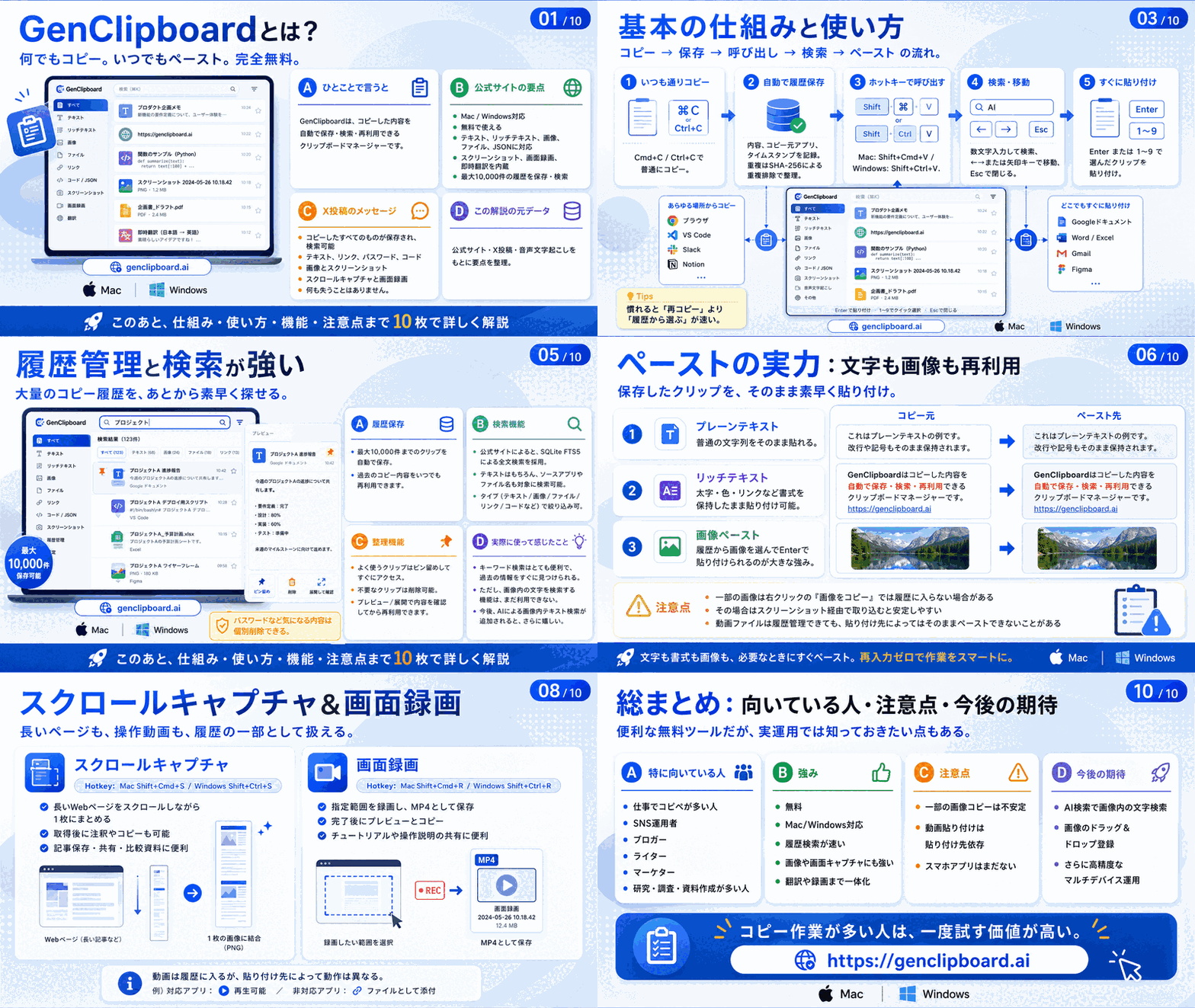
GenClipboardは、Gensparkが提供する無料のクリップボード管理ツール。MacとWindows両対応で、テキスト・画像・スクリーンショット・画面録画など多様なコピー履歴を最大1万件保存できる。Control+Cで自動起動し、ホットキーで過去のコピー内容を呼び戻してペースト可能。書式を保つリッチテキスト、即時翻訳、アカウントによるデバイス間同期にも対応する。画像内文字検索などAI機能の実装が今後期待される注目ツールである。
https://www.youtube.com/watch?v=0cvU4reEwTo
上記の続きの動画はYouTubeメンバーシップの
デイリー会員(190円/月)に限定公開しています。
詳しくは以下をご覧ください。
https://yokotashurin.com/youtube/membership.html
YouTubeメンバーシップ申込こちら↓
https://www.youtube.com/channel/UCXHCC1WbbF3jPnL1JdRWWNA/join
GenClipboard使い方:文字・画像・スクショ・画面録画のコピペ無料
テキスト・画像・動画のコピペ履歴を全保存する無料神ツール
🆕 GenClipboardって何?
📌 Gensparkが出した「クリップボード履歴」管理ツール
いつもの Ctrl + C(Mac は ⌘ + C)でコピーするだけで自動起動。コピーした内容がぜんぶ履歴として残る!
😩 こんな「あるある」を解決
あるあるコピーした内容を貼る前に、別のURLをついコピー…元の内容が消えて「あ、またやり直しだ💦」
1日に数百回もしているコピペ。上書きで消えるストレスを、履歴をぜんぶ残すことで解消します。
😱 これまで
コピーは
「最後の1個」だけ
上書きされたら消滅
「最後の1個」だけ
上書きされたら消滅
▶
😊 これから
最大
1万件まで保存
キーワード検索もOK
1万件まで保存
キーワード検索もOK
⬇ 何ができる? ⬇
⚡ コピペできるものが超豊富
📝テキストプレーン&リッチ。太字などの書式も保持してペースト
🖼️画像過去にコピーした画像を選んでEnter→そのまま添付
📸スクショ範囲選択して撮影。矢印・丸・文字で手直しもできる
📜スクロール撮影縦長ページも1枚で丸ごとキャプチャ
🎬画面録画範囲を指定してMP4で収録・保存
🌐即時翻訳Gemini / ChatGPT / Claude を選んで翻訳
📌 便利なサポート機能
📍 ピン留めでよく使うクリップを左端に固定/🔍 キーワード検索で1万件からすぐ発見/🔄 同じIDでログインすればデバイス間で同期
⌨️ 覚えておきたいホットキー
⇧⌘V📋 履歴パネルを開く
⇧⌘A📸 スクリーンショット
⇧⌘R🎬 画面録画
⇧⌘S📜 スクロールキャプチャ
💡 Windowsの方は ⌘(Command)→ Ctrl に置き換えればOK!
▶️ 基本の使い方ステップ
1📋
いつも通り Ctrl/⌘ + C でコピー(自動で履歴に保存)
2🔼
⇧+⌘+V で履歴パネルを呼び出す
3👆
貼りたいクリップを選んで Enter
4✨
テキストも画像も書式そのままペースト完了!
🎯 導入で得られるメリット
- 上書き地獄から解放 - コピーした内容が消えてやり直す手間ゼロ
- 作業効率アップ - 過去の画像もワンタッチで再ペースト
- スクショ&録画も一括 - 別ツール不要で1つにまとまる
- 縦長ページもまるごと - スクロール撮影で分割の手間なし
- どこでも続き - ログインでデバイス間の履歴を同期
🔧 いま気になる点 & 今後への期待
- 画像の右クリックコピーは起動する時としない時がある(スクショ経由だと確実)
- パネルへのドラッグ&ドロップ登録は今のところ未対応
- まだスマホアプリは無し(PC間・スマホブラウザで同期)
🤖 これから進化に期待!
🔍 画像内の文字をAI検索(例:「DX」で画像も探せる)/🖱️ ドラッグ&ドロップ登録/📱 スマホアプリ対応
GenClipboard使い方:文字・画像・スクショ・画面録画のコピペ無料
- はじめに
- 「コピペ地獄」を救う無料ツール「GenClipboard」とは?
- まずは基本操作から|ログイン・同期・テキストコピー・履歴検索
- 画像・スクショ・画面録画・翻訳まで|便利機能と“つまずきポイント”を徹底解説
- GenClipboardで日々のコピペはこう変わる|まとめ
- おわりに
- よくある質問(Q&A)
はじめに
突然ですが、皆さんは1日に何回「コピペ」をしているか数えたことはありますか? おそらく、ほとんどの方が「数えたことなんてない」と答えるのではないでしょうか。私自身も正確に数えたことはありませんが、感覚的にはおそらく1日数百回はControl+C/Control+V(Macの場合はCommand+C/Command+V)を繰り返していると思います。それくらい、コピペは私たちのパソコン作業に深く溶け込んだ、当たり前すぎる動作です。
ところが、この「当たり前」が実は曲者なのです。せっかくコピーした内容を、次のコピーで上書きしてしまい、「あ、また消えた……」と最初からやり直す。そんな小さなストレスを、毎日のように味わっている方も多いはずです。今回ご紹介する「GenClipboard」は、まさにそのモヤモヤを解消してくれる無料ツールです。それでは早速、その魅力と具体的な使い方を、一緒にじっくり見ていきましょう。
1. 「コピペ地獄」を救う無料ツール「GenClipboard」とは?
ここからは、ネットビジネスに関する情報を生中継でお届けしていく内容として、最近登場した非常に面白いツールをご紹介していきます。今回取り上げるのは、**「テキスト・画像・スクショ・画面録画・即時翻訳に対応したGenClipboard」**です。なんと無料で、MacとWindowsの両方に対応しているという、なんとも嬉しいツールになっています。
冒頭でもお話ししたとおり、私たちは1日の中で本当にたくさんの回数コピペをしています。おそらく数百回はControl+C/Control+V(Macの場合はCommand+C/Command+V)を繰り返しているはずで、それくらい当たり前の動作になっています。
そして、そのコピペの中で毎回のようにやらかしてしまうのが、「コピーした内容の上書き」問題です。たとえば、何かをコピーしてX(旧Twitter)に貼り付けようと思った時のことを想像してみてください。Xの画面を見ていると、たまたまおすすめにニュースが出てきて、「あ、このニュースをシェアしなきゃ」と思い、そのURLをコピーして誰かに貼り付ける。すると、元々コピーしていた内容が上書きされて消えてしまい、「あ、またやり直しだ」となってしまうのです。こうしたことは、本当に毎日のように起こります。
今回ご紹介するGenClipboardは、こうした問題をまるごと解消してくれるツールです。最大のポイントは、自分がコピーした履歴がすべて残っているということ。一度コピーした内容は消えずにきちんと保存されているので、上書きを恐れる必要がなくなるわけです。
しかも対応しているのはテキストやURLだけではありません。画像もコピーした状態で保存できますし、スクリーンショットを撮ることもできる、画面録画(動画)も撮れる、さらには即時翻訳までできるという、機能盛りだくさんのツールです。それでいて無料で使えるのですから、これは紹介しないわけにはいきません。ここから、その中身を一つひとつ丁寧に解説していきます。
2. まずは基本操作から|ログイン・同期・テキストコピー・履歴検索
アカウントにログインすればデバイス間で同期できる
まず最初にやっておきたいのが、アカウントへのログインです。ログインしておくと、デバイス間を問わず同期ができるようになります。個人的には、これがスマホでもできるようになったら本当に嬉しいなと思っているのですが、現在のところスマホアプリはまだ存在しません。
とはいえ、PCのデバイス間や、スマホのブラウザからであれば、同じIDでログインすることで内容を引き継ぐことができます。複数の端末をまたいでコピー履歴を共有できるというのは、それだけでも素晴らしいポイントだと感じています。
コピーするだけで自動起動。操作はとてもシンプル
使い方は驚くほど簡単です。いつも通りControl+CやCommand+Cでコピーするだけで、自動的にGenClipboardが起動し、履歴がキャッシュされる仕組みになっています。特別な操作は必要ありません。さらに、ホットキーで一発呼び出すこともできます(これについては後ほど詳しく解説します)。このように使いやすさが考え抜かれているツールなので、ここから実際の画面に沿って説明していきます。
テキストのコピー|プレーンテキストとリッチテキスト
それでは、実際にGenClipboardが起動した状態で操作していきましょう。設定画面なども確認しながら進めていきます。
たとえば、「GenClipboard」という名前を選んでコピーします。コピーすると、画面の下からひょこっとパネルが出てきます。このパネルには「プレーンテキスト」と「リッチテキスト」のタブがあります。
- リッチテキスト:HTMLとしてコピーした場合は、こちらの「リッチテキスト」に入ります。
- プレーンテキスト:メモ帳などのテキスト状態でコピーしたものは、こちらの「プレーンテキスト」に入ります。
たとえば自分の名前をテキストでコピーすると、プレーンテキストの方に入ります。次に「あああ」とコピーしてみます。ここで一つ正直にお伝えしておくと、このパネルが起動する場合と起動しない場合があり、ちょっと困るところでもあります。それでも、基本的には「あああ」という形できちんとコピーができ、履歴に残っていきます。
不要な履歴・パスワードは×ボタンで削除できる
テキストのコピー自体はそれほど難しくありませんが、たとえば「この2番目のクリップはいらないな」という時や、パスワードのようなものをうっかりコピーしてしまった時はどうすればよいでしょうか。
履歴は一応ローカル(自分のパソコン内)に保存されているのですが、それでもなんとなく心配だという方もいらっしゃると思います。その場合は、カードの右上にある×ボタンを押せば消えるので、安心してください。機密性の高い情報も、自分の判断ですぐに削除できるわけです。
履歴は最大1万件。だからこそ「キーワード検索」が効く
この履歴は、全部で1万件まで貯めることができます。これだけ大量に貯まると、今度は横スクロールで目的のクリップを探すのが大変になってきます。そこで役立つのが、キーワードで検索できる機能です。
たとえば「商工会」と検索すると、「商工会」という言葉が含まれるクリップがいっぱい出てきます。このように、絞り込み検索などもできるので、膨大な履歴の中からでも目的の内容を素早く見つけ出せます。
「あったらいいな」と思う機能|画像内テキストのAI検索
ここで一つ、「あったらいいな」と感じる機能についても触れておきます。それは**AI検索(生成AIによる検索)**です。
というのも、現状ではテキストの検索はできるのですが、画像の検索ができないのです。たとえば、画像の中に「DX業務改善セミナー」という文字が書かれていたとしても、「DX」と検索してその画像を探すことはできません。しかし、ここに生成AIが実装されれば、画像内の文字からでも検索できるようになるはずです。この辺りができるようになると、さらに便利になるだろうなと感じています。
3. 画像・スクショ・画面録画・翻訳まで|便利機能と“つまずきポイント”を徹底解説
ここからは、GenClipboardの真骨頂とも言える、テキスト以外の便利機能を見ていきます。同時に、実際に使ってみて「ちょっと引っかかるな」と感じた注意点も、包み隠さずお伝えします。
リッチテキストの貼り付け|書式を保ったままコピペできる
まずはテキストの応用編です。先ほど説明したとおり、コピーには「普通のテキスト(プレーンテキスト)」と「HTMLのようなリッチテキスト」の2種類があります。
実際に、Substackなどを開いて貼り付けて試してみましょう。**貼り付けるときにGenClipboardを起動するショートカットは、Shift+Command+V(Windowsの方はShift+Control+V)**です。これを押すとパネルが起動します。
リッチテキストでは何が違うのかというと、貼り付けたいクリップを選んでEnterを押すと、その内容が入力されます(このEnterを押す操作には少し慣れが必要で、どちらかというとWindows寄りのUIだなと感じます。Macであれば、コピーしたいクリップボードをタップするだけでペーストできるUIの方が自然かもしれません)。
そして、リッチテキストの場合はただのテキストではなく、太字などの書式を保持した状態で貼り付けられます。普通のコピペでは書式が失われてしまうことも多いですが、太字などの装飾を保ったままコピーできるのがリッチテキストの大きな利点です。
画像のコピー&ペースト|Enterひとつで画像を添付できる
そして、特にすごいと感じたのが画像の扱いです。過去にコピーした画像の履歴の中から、「この画像をここに貼り付けたい」と思ったとき、どうするか。その画像を選んだ状態でEnterを押すだけなのです。
Enterを押すと、画像がそのまま添付されます。これには正直びっくりしました。普通であれば、画像の挿入ボタンを押してファイルを選んで……という操作をしなければいけないところを、コピーした状態がGenClipboardの中に保存されているおかげで、こんなにも手軽に呼び出せるのです。これは結構便利ではないかと思いました。画像のコピー&ペーストができるというのは、個人的にはかなり面白いポイントです。
画像コピーの“つまずきポイント”|起動する場合としない場合がある
ただし、画像のコピーには注意点もあります。画像のコピーについてもう少し詳しく見ていきましょう。
たとえば、パソコンの中にある画像の上で右クリックして「コピー」を選ぶと、普通なら画像のコピーができているはずです。ところが、この方法ではGenClipboardが起動しないのです。これでは履歴に残らず、使えないという話になってしまいます。
ここが困ったところで、たとえばその画像を一度「プレビュー」で開き、画像の上で右クリックして「画像をコピー」を選択しても、やはり起動しません。「これでも起動しないのか」と引っかかる場面です。画像がうまく起動する場合と起動しない場合があり、ここは少し悩ましいところです。
一方で、スクリーンショットを撮って、そのスクショに対してコピーを行うと、きちんと起動します。たとえばウェブサイトに貼られている画像の場合も、右クリックすると普通は「画像をコピー」がありますよね。ですが、それをコピーしてもGenClipboardが起動しない位置にあるため、難しいのです。そのため、一度スクリーンショットで撮ってから、そのスクショに対してコピーを行うと起動する、というのが確実な方法になります。
正直なところ、元の画像ではなくスクショでコピーしなければいけないのは少し面倒です。理想を言えば、GenClipboardを起動したパネルに、コピーしたい画像をドラッグ&ドロップするだけで登録できたらいいなと思うのですが、今のところそれはできません。UIが少し難しいのかもしれませんが、ドラッグ&ドロップで一度ここに入れておき、いろいろな場所にペーストする、という使い方ができたら嬉しいですね。とはいえ、画像のコピー自体は問題なく可能です。
スクリーンショット機能|撮ってその場で手直しできる
次に、スクリーンショットを撮る機能についてお話しします。
その前に、便利な**「ピン留め」機能**をご紹介します。クリップを選んで右クリックすると、メニューの中に「ピン留め」があります。これを選ぶと、ピンのマークが付いてパネルの左端に固定されます。よく使うクリップを手元に置いておく、といった使い方ができます。
また、クリップが小さくて見えない場合は、**プレビュー(編集モード)**があるので、これを押すと拡大して表示されます。
ここで、各機能のショートカットを整理しておきましょう。
| 機能 | ショートカット(Mac) | Windowsの場合 |
|---|---|---|
| パネルを開く | Shift+Command+V | Shift+Control+V |
| スクリーンショット | Shift+Command+A | Shift+Control+A |
| 画面録画 | Shift+Command+R | Shift+Control+R |
| スクロールキャプチャ | Shift+Command+S | Shift+Control+S |
※Windowsの方は、Commandの部分をControlに置き換えて覚えてください。
それでは、スクリーンショットのShift+Command+Aから試していきましょう。これを押すと、範囲選択の画面が出ます。そこで撮りたい部分を範囲設定すると、その部分のコピーができます。
しかも、ただコピーできるだけではありません。その場で手直しができるのです。たとえば、矢印を入れたり、丸をつけたり、四角をつけたり、もちろん色を変えることもできます。さらに、テキストで文字を入れることも可能です。この状態のまま、まずパソコン内に保存することもできますし、「コピー」を押せばGenClipboardに入ります。拡大して確認すると、手書きで書き込んだものがしっかり追加されています。スクリーンショットを撮り、そこに少し手直しを加えたものをコピーして、別の場所にペーストする、という使い方ができるわけです。
スクロールキャプチャ|長いページもまるごと撮れる
次は、長いページで試してみましょう。たとえば、GenClipboardの下の方にある「ユーザーガイド」を開くと、説明文がずらりと書いてあります。このような長いページをスクショで撮りたい場合、分割で撮るのは少し面倒ですよね。
そこで使うのが、先ほどのShift+Command+S(スクロールキャプチャ)です。これを押し、範囲設定をして、スクロールしていきます。スクロールした範囲を指定して「完了」とすると、その部分をまるごとキャプチャできます。
少しだけ時間はかかりますが、長いページのスクショを撮りたい方は、この方法で撮ることができます。もちろん、これに対しても手直しが可能です。「コピー」を押すとGenClipboardに入りますが、これは画像ではなく、おそらくファイルとして入る形になります。プレビューで確認すると、きちんとキャプチャが取れています。長いページを丸ごと保存したい方には、ぜひ使ってみてほしい機能です。
画面録画(動画)機能|操作説明の動画もMP4で保存
さらに、動画を撮ることもできます。たとえば、画面の何かの操作を動画で説明したい、といったケースです。Substackの説明動画を撮るとして、ショートカットはShift+Command+R(画面収録)です。
実際にやってみましょう。Shift+Command+Rを押して範囲設定をすると、その範囲に対して画面録画が開始されます。画面の上にステータスが表示されるので、説明が終わったら録画を終了します。すると、動画ファイル(MP4形式)が生成されます。これもパソコン内に保存できますし、「コピー」を押せばGenClipboardのファイル履歴に入ります。
今、この動画がコピーされた状態になっているので、たとえばSubstackを開いて、このMP4のクリップを選んだ状態でEnterを押すと、こちらに入力されるはずです……が、正直に言うと、今回試した際には動画の貼り付けはうまくいきませんでした。動画が貼り付けられる仕様のはずなので、本来はできてもいいはずなのですが、ちょっとできなかった、というのが実際のところです。とはいえ、動画ファイルそのものをきちんと扱えるという点は大きな魅力です。
翻訳機能|Gemini・ChatGPT・Claudeのモデルが選べる
最後に、翻訳機能もあります。私自身はあまり使わないのですが、機能としてはしっかり用意されています。
翻訳モデルとしては、現在はGeminiが選ばれていますが、ChatGPTやClaudeのモデルを使って翻訳することもできます。範囲選択をしてホットキーを設定しておけば、翻訳を呼び出して翻訳ができる、という仕組みです。私は使わなくてもいいかなと思っていますが、こうした機能も一応備わっている、ということは覚えておいてよいでしょう。
そして、いずれはここに生成AIが入ってきて、先ほどお話ししたような画像内の文字検索機能などが使えるようになってくれば、さらに便利になっていくのではないかと期待しています。
4. GenClipboardで日々のコピペはこう変わる|まとめ
ここまで、Gensparkの新しいツール「GenClipboard」について、基本操作から応用機能まで一通り見てきました。
改めて整理すると、GenClipboardはコピーした履歴をすべて残してくれることで、「上書きで消えてしまった」という日常的なストレスを解消してくれます。さらに、テキスト(プレーンテキスト/リッチテキスト)、画像、スクリーンショット、スクロールキャプチャ、画面録画、即時翻訳まで、これ一つで幅広くカバーできるのが大きな魅力です。それでいて無料で、しかもMac・Windowsの両方に対応しているのですから、試さない手はありません。
一方で、画像のコピーが起動する場合と起動しない場合があること、ウェブ上の画像はスクショ経由でコピーする必要があること、動画の貼り付けがうまくいかない場面があることなど、現時点での“つまずきポイント”もありました。とはいえ、これらは今後のアップデートで改善されていく可能性が十分にあります。特に、画像内テキストのAI検索が実装されれば、利便性は一段と高まるでしょう。
かなり便利なツールですので、日々のコピペにストレスを感じている方は、ぜひ一度活用してみてください。
おわりに
ここまでお読みいただき、ありがとうございました。今回は、Gensparkが提供する新しいクリップボード管理ツール「GenClipboard」をご紹介しました。私たちが毎日無意識に繰り返しているコピペ。その「上書きで消えてしまう」という小さな、しかし確実なストレスを解消してくれるのが、このツールの一番のありがたさです。
テキストはもちろん、画像・スクリーンショット・スクロールキャプチャ・画面録画・翻訳まで、これ一つで幅広く対応してくれます。最大1万件の履歴保存やキーワード検索、デバイス間の同期など、地味ながら効いてくる機能も満載でした。画像コピーの挙動など一部に惜しい点はあるものの、無料でMac・Windows両対応という手軽さは大きな魅力です。
「コピーした内容、また消えちゃった……」という経験がある方にとって、GenClipboardは作業効率を確実に底上げしてくれる頼もしい相棒になるはずです。気になった方は、まずは無料でインストールして、その快適さを体感してみてくださいね。
よくある質問(Q&A)
Q1. GenClipboardは本当に無料で使えますか? 料金はかかりませんか? A1. はい、GenClipboardは無料で使えるツールです。MacとWindowsの両方に対応しており、無料でありながらテキスト・画像・スクリーンショット・画面録画・即時翻訳といった多彩な機能を利用できます。
Q2. コピーした履歴はどれくらい保存できますか? A2. 最大1万件まで履歴を貯めることができます。件数が多くなると横スクロールで探すのが大変になりますが、キーワードで検索できる機能が用意されているので、目的のクリップを素早く見つけられます。
Q3. うっかりパスワードなどの機密情報をコピーしてしまった場合、どうすればよいですか? A3. 履歴はローカル(自分のパソコン内)に保存されますが、心配な場合はカードの右上にある×ボタンを押すことで、その履歴を削除できます。不要なクリップや機密性の高い情報は、自分の判断ですぐに消せるので安心です。
Q4. 画像をコピーしようとしても、GenClipboardが起動しないことがあります。なぜですか? A4. 画像のコピーは、起動する場合としない場合があるのが現状です。パソコン内の画像やウェブ上の画像を右クリックして「コピー」しても起動しないことがあります。その場合は、一度スクリーンショットを撮り、そのスクショに対してコピーを行うと、確実にGenClipboardが起動します。
Q5. スマホでも使えますか? デバイス間の同期は可能ですか? A5. 現時点ではスマホアプリはありません。ただし、アカウントにログインすればデバイス間で同期できるため、PCのデバイス間や、スマホのブラウザから同じIDでログインすることで内容を引き継ぐことができます。
GenClipboard使い方:文字・画像・スクショ・画面録画のコピペ無料

📋 GenClipboard Gensparkが開発した無料のクリップボード管理ツール。MacとWindowsの両方に対応し、コピーした内容を自動で履歴として保存する。テキストや画像はもちろん、スクリーンショットや画面録画、即時翻訳まで一つのツールで完結できるのが特徴。コピペ作業を効率化したい人にとって便利な多機能ソフトです。
📑 クリップボード履歴 コピーした内容を消さずに溜めておける機能。通常は新しくコピーすると前の内容が上書きされて消えますが、GenClipboardでは最大1万件まで履歴を保存可能。過去にコピーしたテキストやURL、画像をいつでも呼び戻せるため、「上書きしてやり直し」という手間がなくなります。
⌨️ ホットキー 特定のキーの組み合わせで機能を一発で呼び出す仕組み。GenClipboardではShift+Command+Vでパネル表示、Shift+Command+Aでスクショなど、操作ごとにショートカットが割り当てられています。WindowsではCommandをControlに置き換えて使用。マウス操作を減らして素早く作業できます。
🖼️ 画像コピー&ペースト テキストだけでなく画像もコピー履歴として保存し、貼り付けられる機能。過去にコピーした画像を選んでEnterを押すだけで添付できます。通常必要な「ファイル選択」の手間が省ける一方、元画像からは起動しにくくスクショ経由が確実など、動作が不安定な場面もあります。
📸 スクリーンショット 画面の一部を範囲指定して撮影する機能。Shift+Command+Aで起動し、撮影後すぐに矢印・丸・四角・文字などを書き込んで手直しできます。注釈を加えた状態でそのままコピーして別の場所に貼り付けられるため、説明資料づくりやマニュアル作成にも役立ちます。
📜 スクロールキャプチャ 1画面に収まらない縦長のページを、スクロールしながら丸ごと撮影できる機能。Shift+Command+Sで起動します。分割して何枚も撮る必要がなく、長いWebページやユーザーガイドなどを1枚の画像として取得可能。撮影後に手直しもでき、ファイルとして履歴に保存されます。
🎥 画面録画 パソコン画面の操作を動画として記録する機能。Shift+Command+Rで範囲を指定すると、その部分の録画が始まります。終了するとMP4形式の動画ファイルが生成され、保存もコピーも可能。操作手順や画面の動きを伝えたいときに便利ですが、ペースト先によっては貼り付けできない場合もあります。
✍️ リッチテキスト 太字や色などの書式情報を保持したままコピーできるテキスト形式。書式のないプレーンテキストと区別して保存され、貼り付け時も装飾が再現されます。HTML形式でコピーした内容はこちらに分類。文章の見た目をそのまま別の場所へ移したいときに役立つ機能です。
🌐 即時翻訳 範囲選択したテキストをその場で翻訳できる機能。翻訳モデルとして初期設定のGeminiのほか、ChatGPTやClaudeなどを選んで利用できます。ホットキーを設定しておけばすぐ呼び出せるため、外国語の資料を読む際などに便利。生成AIと連携した翻訳が手軽に行えます。
🔄 デバイス間同期 同じアカウントでログインすることで、複数の端末間でコピー履歴を共有・引き継ぎできる機能。PC同士はもちろん、スマホのブラウザからでもアクセス可能です。現時点でスマホ専用アプリはないものの、IDひとつで環境をまたいで作業を続けられる利便性の高い仕組みです。

GenClipboardとは?無料で使えるGenspark製クリップボード管理ツール
GenClipboardの基本機能とできること(テキスト・画像・スクショ・画面録画・翻訳)
GenClipboardは、AI検索エンジンで知られるGensparkが一般向けに無料公開したクリップボード管理アプリです。通常のパソコンでは、新しくコピーするたびに古いデータが上書きされて二度と呼び出せなくなりますが、GenClipboardを使えばコピーした履歴がすべて自動で蓄積されていきます。
特筆すべきは、その対応範囲の広さです。プレーンテキストやURL、パスワード、コードといった文字情報はもちろん、画像のコピー&ペーストにも対応しています。さらに、範囲指定して撮るスクリーンショット、長いページを一括で撮影できるスクロールキャプチャ、指定範囲の画面録画(動画)まで、ひとつのツールで完結できるのが大きな魅力です。撮影したスクショにはその場で矢印や丸、四角、テキストを書き込む手直し機能も備わっています。
加えて翻訳機能も搭載されており、翻訳モデルとしてGemini・ChatGPT・Claudeなどを選んで利用できます。範囲選択とホットキー設定を行えば、選択した文章をその場で即時翻訳することも可能です。
履歴は最大1万件まで蓄積でき、キーワード検索や絞り込み検索で目的のクリップをすぐに探し出せます。「コピーしたものをいつでもペーストできる」というシンプルな価値を、無料でここまで広い範囲に提供している点が、GenClipboardが多くのビジネスパーソンに支持される理由といえるでしょう。今後、生成AIが実装され画像内の文字検索ができるようになれば、さらに利便性が高まると期待されています。
Gensparkが無料公開した背景と社内ツールとしての実績
GenClipboardは、思いつきで作られた無料アプリではありません。もともとGenspark社内でエンジニアたちが数ヶ月間使い込んでいた内部ツールであり、現場のプロが自分たちの業務効率化のために磨き上げてきた実用性の高さが最大の特徴です。
無料ツールと聞くと「本当に実用に耐えるのか」と不安を抱く方も多いはずです。しかしGenClipboardは、AI開発を牽引するGensparkのエンジニアたちが数ヶ月間にわたり実際に使い込んでいた社内ツールが元になっているため、厳しい開発現場で日常的にテストされてきた安定性と使い勝手を備えています。一般ユーザー向けに後付けで作られたアプリとは、品質の前提が異なるわけです。
興味深いのは、Gensparkが内部ツールを一般公開するのは、開発者向けの「sb-git」に続いて今回が第2弾という点です。これは、自社で本当に役立った道具を外部にも開放するという同社のスタンスを示しています。
開発元のGensparkは、米国パロアルトに本社を置くMainFunc社が開発したオールインワンAIワークスペースであり、2025年11月には2.75億ドル(約410億円)のシリーズB資金調達を完了し、企業評価額は12.5億ドル(約1,875億円)に到達するなど、世界的に注目を集めるAIスタートアップです。こうした信頼性の高い企業が、現場のリアルな課題を解決するために生み出したのがGenClipboardです。日々の業務に潜む「探す時間」や「やり直す時間」を削減できるツールとして、安心して導入できる背景が整っているといえます。
GenClipboardのダウンロードとインストール手順
Windows・Mac別の導入ステップとアカウント同期設定
GenClipboardの導入は驚くほどシンプルです。まずGensparkの公式サイトにアクセスし、専用ページからWindows用またはMac用のボタンをクリックするだけでダウンロードが始まります。MacとWindowsの両方に対応しているため、お使いのOSに合わせて選ぶだけで問題ありません。
導入時に嬉しいのが、その手軽さです。面倒な初期設定や複雑なアカウント登録は不要で、数分あればインストールが完了します。ダウンロードしたファイルを開いたら、画面の指示に従って「次へ」を進めていくだけで準備は整います。本業に追われるスモールビジネスの経営者やスタッフでも、お昼休みや業務の合間にサクッと導入できる点は非常にありがたいポイントです。
さらに見逃せないのが、デバイス間の同期機能です。Gensparkのアカウントにログインしておけば、デバイスを問わずコピー履歴を同期できます。複数のPCを使い分けている方や、同じIDでログインすれば内容を引き継げるため、自宅と職場でシームレスに作業を続けられます。なお、現時点ではスマホ専用アプリは提供されていませんが、スマホのブラウザから同じIDでログインすれば履歴を確認することも可能です。今後、スマホアプリが登場すれば、さらに活用の幅が広がるでしょう。
導入が済んだら、もうコピペの操作方法を変える必要はありません。いつも通りのコピー操作だけで自動的にGenClipboardが起動し、履歴がキャッシュされていく仕組みになっています。
インストール後にまず設定したい「自動起動」と初期設定のコツ
インストールが完了したら、最初に行っておきたい設定があります。それは「自動起動」の有効化です。インストール後にまずやっておきたいのが、パソコン起動時にGenClipboardが自動で立ち上がるよう設定しておくことです。
なぜこの設定が重要なのでしょうか。GenClipboardの価値は「コピーした内容を取りこぼさず蓄積する」ことにあります。常にバックグラウンドで動いている状態にすれば、意識しなくてもコピーしたデータがどんどん蓄積されていきます。逆に、起動を忘れていると、その間にコピーした内容は従来通り上書きされて消えてしまい、せっかくのツールが宝の持ち腐れになってしまいます。パソコンを立ち上げた瞬間から常時稼働させておくことが、最大限に活用するための第一歩です。
初期設定では、もうひとつ確認しておきたい項目があります。それが「ホットキー(ショートカット)」の設定です。GenClipboardはコピー操作だけで自動起動しますが、パネルの呼び出しやスクリーンショット、画面録画など、各機能をワンタッチで起動できるホットキーが用意されています。設定画面でこれらのキーを確認し、自分の使いやすい組み合わせに調整しておくと、日々の操作が格段にスムーズになります。
また、翻訳機能を使いたい場合は、設定画面で翻訳モデル(Gemini・ChatGPT・Claudeなど)を選択し、呼び出し用のホットキーを割り当てておくとよいでしょう。最初にこれらの基本設定を整えておけば、あとは普段通りに作業するだけで、GenClipboardが裏側で着実に履歴を残してくれます。
GenClipboardの基本的な使い方|テキスト・画像のコピー&ペースト
プレーンテキストとリッチテキストの使い分け・履歴検索の方法
GenClipboardの基本操作は、これまでと同じコピー&ペーストの感覚で使えます。いつも通りControl+C(MacはCommand+C)でコピーすると、画面の下からパネルがひょこっと現れ、コピーした内容が履歴として蓄積されていきます。
テキストには2つの種類があります。ひとつは「プレーンテキスト」で、メモ帳などで装飾のない状態でコピーした文字がここに入ります。もうひとつが「リッチテキスト」で、HTMLとして書式付きでコピーした内容が格納されます。両者はパネル上のタブで分かれているため、目的に応じて使い分けられます。リッチテキストの強みは、太字などの書式状態を保持したまま貼り付けられる点です。ペースト時にShift+Command+V(WindowsはShift+Control+V)でパネルを呼び出し、目的のクリップを選んでEnterを押すと、太字などの装飾が保たれた状態で入力されます。
履歴は最大1万件まで蓄積できるため、横スクロールだけで目的のクリップを探すのは大変になります。そこで活躍するのがキーワード検索機能です。検索窓に探したい言葉を入力すると、その言葉を含むクリップが一覧で表示され、絞り込み検索も可能です。たとえば「商工会」と入力すれば、その単語を含む過去のコピー内容を瞬時に呼び出せます。
なお、よく使うクリップは「ピン留め」機能で左端に固定しておけます。クリップを選んで右クリックし、「ピン留め」を選ぶとピンのマークが付き、定型文や頻繁に使うURLなどをすぐ取り出せる状態にできます。小さくて見づらい場合はプレビュー(編集モード)で拡大表示も可能です。
画像のコピー&ペースト方法と「起動しないとき」の対処法
GenClipboardの中でも特に便利なのが画像のコピー&ペースト機能です。過去にコピーした画像履歴の中から貼り付けたい画像を選び、Enterを押すだけで、その画像が貼り付け先に添付されます。通常であれば「画像挿入ボタンを押してファイルを選ぶ」という手間が必要ですが、コピーした画像がGenClipboardに保存されているため、履歴から直接呼び出せるのです。資料作成やSNS投稿の際に、何度も使う画像をすぐ呼び出せるのは大きな時短になります。
ただし、画像のコピーには注意すべきクセがあります。実は、画像の上で右クリックして「コピー」を選んでも、GenClipboardが起動する場合と起動しない場合があるのです。たとえばパソコン内の画像ファイルやプレビューで開いた画像、ウェブサイト上の画像を右クリックでコピーしても、うまく履歴に取り込まれないケースがあります。これは現状の仕様上のクセであり、画像のコピーは「簡単なようで意外と難しい」部分といえます。
そこで覚えておきたいのが対処法です。うまく起動しない画像は、一度スクリーンショットを撮り、そのスクショに対してコピーを行うと確実にGenClipboardに取り込めます。少し手間はかかりますが、この方法なら画像を取りこぼすことなく履歴に残せます。
理想を言えば、GenClipboardのパネルに画像をドラッグ&ドロップするだけで登録できると便利ですが、現時点ではその機能には対応していません。今後のアップデートで、ドラッグ&ドロップ登録や、画像内の文字を検索できる生成AI機能が実装されれば、画像まわりの使い勝手は飛躍的に向上するでしょう。
GenClipboardの便利機能|スクショ・画面録画・スクロールキャプチャ・翻訳
ショートカット(ホットキー)一覧とスクショ・画面録画の使い方
GenClipboardを最大限に活用する鍵は、ホットキーを覚えることです。主要なショートカットは以下の通りで、Macの場合の表記になります(Windowsの方はCommandをControlに置き換えてください)。パネルを開くのがShift+Command+V、スクリーンショットを撮るのがShift+Command+A、画面録画がShift+Command+R、スクロールキャプチャがShift+Command+Sです。
まずスクリーンショットの使い方です。Shift+Command+Aを押すと範囲選択の画面が表示され、撮りたい範囲をドラッグで指定します。GenClipboardのスクショが優れているのは、撮影した画像にその場で手直しできる点です。矢印を入れたり、丸や四角を描いたり、色を変えたり、テキストで文字を入れることも可能です。マニュアル作成やフィードバックの指示出しで、撮ってすぐ注釈を加えられるのは非常に実用的です。仕上がった画像はパソコン内に保存することも、「コピー」を押してGenClipboardの履歴に入れて別の場所にペーストすることもできます。
次に画面録画です。Shift+Command+Rを押して範囲を設定すると、その範囲の画面録画が開始されます。画面上部にステータスが表示され、説明が終わったら終了するとMP4形式の動画ファイルが生成されます。操作手順の説明動画やデモを手軽に撮りたいときに重宝します。録画した動画もパソコンへの保存と、GenClipboardのファイル履歴への保存の両方に対応しています。これらのホットキーを体に覚えさせれば、思い立った瞬間に必要なキャプチャを残せるようになります。
スクロールキャプチャと翻訳機能の活用シーン
長いWebページやドキュメントを丸ごと記録したいとき、画面に収まらない部分を分割で何枚も撮るのは面倒です。そんなときに役立つのがスクロールキャプチャ機能です。Shift+Command+Sを押して範囲を設定し、ページをスクロールしていくと、スクロールした範囲をまとめて1枚のキャプチャとして撮影できます。範囲を指定して「完了」を押すと、その部分全体のキャプチャが生成されます。撮影には少しだけ時間がかかりますが、長いユーザーガイドや記事、料金表などを一括で記録したい場面で大きな威力を発揮します。もちろん、撮影後に手直しを加えることも可能です。
もうひとつ覚えておきたいのが翻訳機能です。GenClipboardには翻訳機能が搭載されており、翻訳モデルとしてGemini・ChatGPT・Claudeなどから選択できます。範囲選択とホットキーを設定しておけば、選択したテキストをその場で呼び出して即時翻訳できるため、海外のニュースや英語の資料を読む際にいちいち別の翻訳サイトへ貼り付ける手間が省けます。
これらの機能の活用シーンは多彩です。スクロールキャプチャは競合サイトの調査やマニュアルの保存に、翻訳機能は海外情報のリサーチに、といった具合に業務シーンごとに使い分けられます。将来的に生成AIが組み込まれ、画像内に書かれた「DX業務改善セミナー」といった文字をキーワード検索できるようになれば、これらの機能はさらに強力なものになると期待されています。
GenClipboardは安全?危険性とパスワード保存時の注意点
コピー履歴の保存場所と不要なクリップの削除方法
GenClipboardを使うにあたって、多くの人が気になるのが安全性です。結論から言えば、コピーした履歴はクラウドに勝手に送信されるのではなく、ローカル(自分のパソコン内)に保存される仕組みになっています。アカウントにログインしてデバイス間同期を有効にした場合を除き、基本的にはお使いの端末内でデータが管理されるため、過度に心配する必要はありません。
とはいえ、履歴がすべて残るということは、見られたくない情報や不要なコピーも蓄積されるということです。そこで活用したいのが、クリップの個別削除機能です。不要になったクリップや、誤ってコピーしてしまった内容は、カードの右上にある「×」ボタンを押すだけで削除できます。たとえば、2番目に表示されているクリップが不要だと感じたら、その「×」を押せばその場で履歴から消えます。
この削除機能は、履歴をきれいに整理しておくうえでも役立ちます。最大1万件まで蓄積できるとはいえ、不要なクリップが溜まりすぎると目的のものを探しにくくなります。定期的に不要なクリップを削除し、よく使うものはピン留めしておくことで、検索性を保ちながら快適に使い続けられます。機密性の高い情報を扱った後は、その都度「×」で削除する習慣をつけておくと、より安心です。自分でコントロールできる削除手段が用意されている点は、GenClipboardの安全面における大きな利点といえるでしょう。
パスワードやコードをコピーする際の安全な使い方
GenClipboardはパスワードやコードのコピーにも対応していますが、これらの機密情報を扱う際には少し意識しておきたいポイントがあります。クリップボード管理ツールである以上、コピーしたパスワードも履歴として残るため、その性質を理解したうえで使うことが大切です。
前述の通り、履歴はローカルに保存される仕組みになっています。それでも、パスワードのような重要情報がパソコン内に残ることに不安を感じる方もいるでしょう。そうした場合は、パスワードをコピーして使い終わったら、すぐにそのクリップの右上「×」ボタンで削除する運用がおすすめです。一手間ではありますが、機密情報を履歴に残さないことで、万一の閲覧リスクを最小限に抑えられます。
特に注意したいのが、共有パソコンや複数人で使う端末でGenClipboardを利用するケースです。この場合、自分がコピーしたパスワードやコードが他の利用者に見られてしまう可能性があるため、機密情報のコピーは避けるか、使用後の即時削除を徹底しましょう。また、デバイス間同期を有効にしている場合は、同じアカウントでログインした他のデバイスにも履歴が共有される点を理解しておく必要があります。
基本的な考え方として、GenClipboardは日常のコピペ作業を効率化する強力なツールですが、銀行の認証情報やクレジットカード番号など極めて重要な情報については、専用のパスワード管理ツールと併用するのが賢明です。ツールの特性を正しく理解し、削除機能を上手に使い分けることで、利便性と安全性を両立できます。


GenClipboard使い方:文字・画像・スクショ・画面録画のコピペ無料


#GenClipboard #GenClipboard使い方 #横田秀珠 #GenClipboardコンサルタント #GenClipboardセミナー #GenClipboard講師 #GenClipboard講演 #GenClipboard講座 #GenClipboard研修 #GenClipboard勉強会