













ChatGPTのCanvas終了?予定済み・メール送信・プラグイン追加
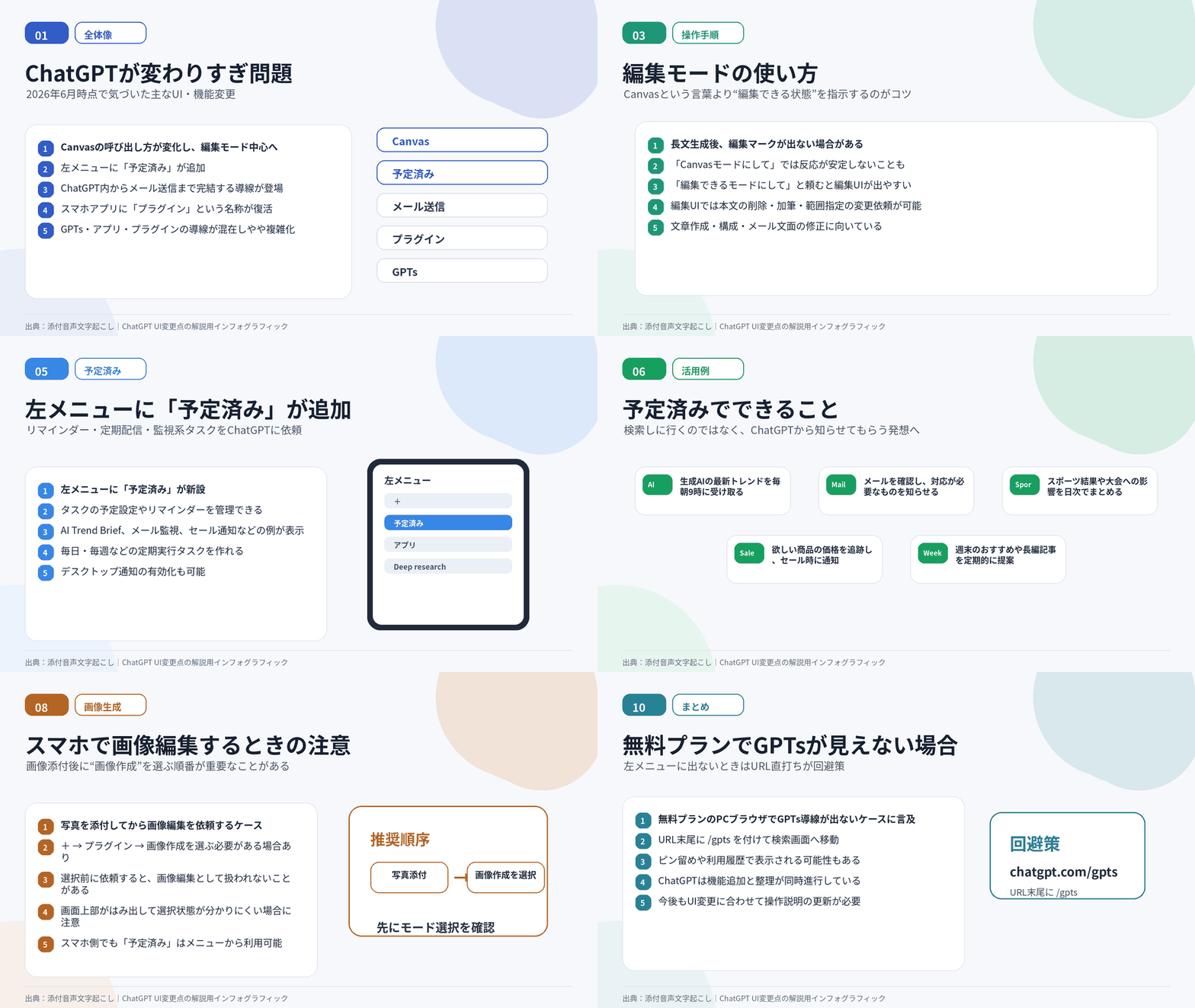
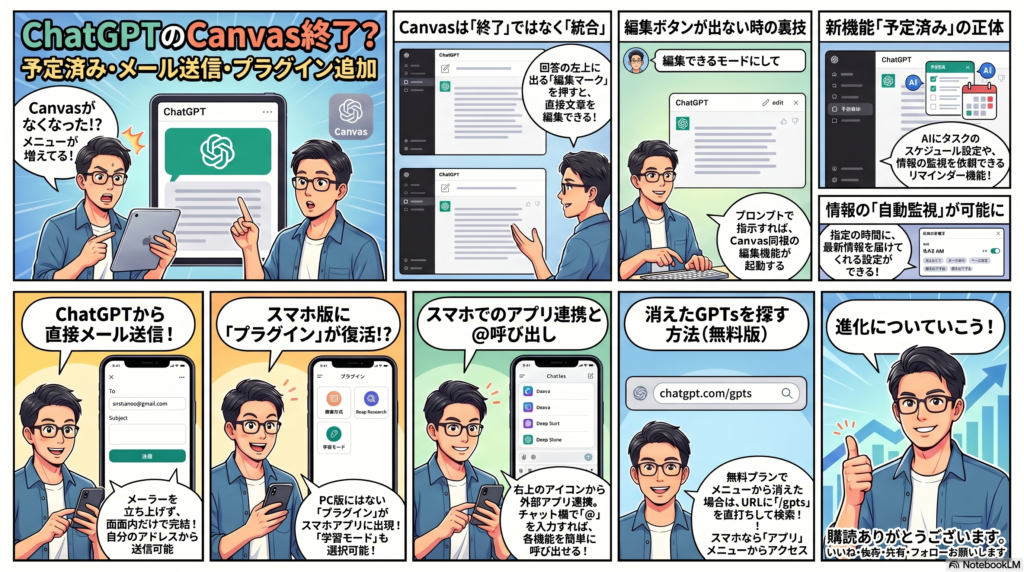
2026年6月時点でChatGPTには複数の変更があった。Canvas機能はメニューから消えたが、回答の編集マークから簡易編集が可能で「編集できるモードにして」と指示すればCanvas相当の編集ができる。メール機能はアプリに飛ばずChatGPT内で宛先・CC・BCCを指定し直接送信可能になった。左メニューに「予定済み」が追加され、ニュース配信やリマインダー等のタスク管理ができる。スマホアプリには「プラグイン」が復活し、PCでは消えた学習モードがアプリには残っている。GPTsの呼び出しも仕様変更された。
詳しくは15分の動画で解説しました。
https://www.youtube.com/watch?v=pR2eUM8vQ3Q
0:00 📱 導入・今日のテーマ紹介 0:33 🖼️ キャンバス機能が消えた?編集機能の変化 2:09 ✏️ 編集モードへの切り替え裏技 2:55 📧 メール文作成と送信ボタンの変更 4:23 📨 宛先入力とチャット内メール送信機能 5:48 ⏰ 「予定済み」機能の追加 6:37 📰 デイリーブリーフィングの設定方法 7:53 📲 スマホアプリのプラグイン機能 8:54 🎓 学習サポートはスマホのみ復活 9:36 🔗 アプリ連携と@マークでの呼び出し 10:48 ⚠️ 画像編集時の注意点 11:11 🤖 スマホでGPTを探す方法 12:50 🆓 無料プランでGPTを使う方法 13:31 📝 変更点まとめ 14:24 👋 締めの挨拶
ChatGPTのCanvas終了?予定済み・メール送信・プラグイン追加
投稿前にAIが自動で作って
くれるようになるのかな(笑)
イーンスパイアの横田です。
https://www.enspire.co.jp/
さて、本題です。
ChatGPTに細いアップデートあるので
まとめて紹介したいと思います。
ChatGPTのCanvas終了?予定済み・メール送信・プラグイン追加
🤖 ChatGPT変わりすぎ問題!この半年で進む断捨離と新機能
1
✏️ Canvas機能が姿を消した…?
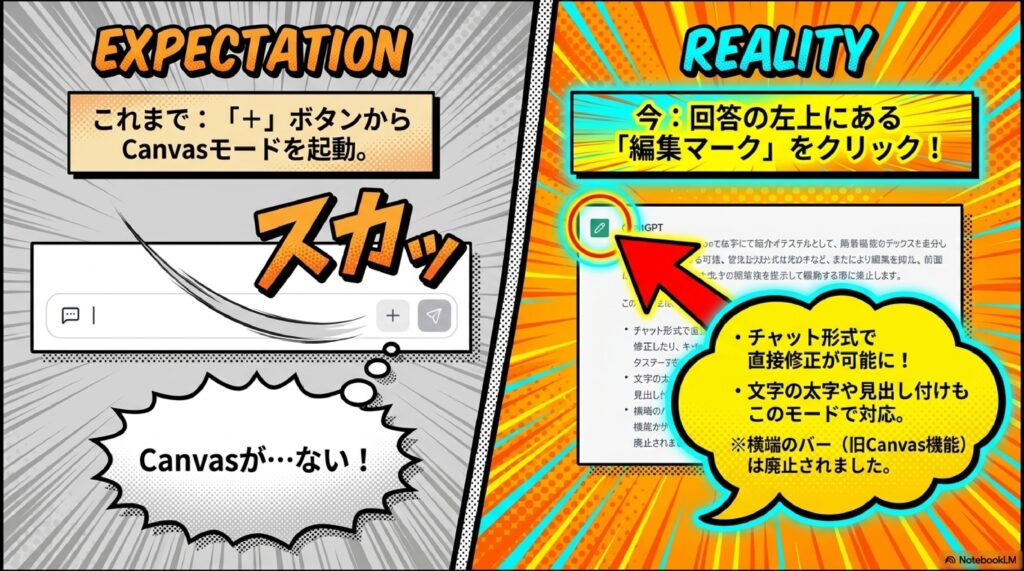
チャット欄左端の「+」から使えたCanvasが見当たらない。でも終了したわけではないんです。
従来 🏠
+ボタンから
Canvasモード起動
横のバーで絵文字・文章レベル変更
+ボタンから
Canvasモード起動
横のバーで絵文字・文章レベル変更
➡️
現在 🔧
回答左上の
編集マーク
見出し・太字など簡易編集に
回答左上の
編集マーク
見出し・太字など簡易編集に
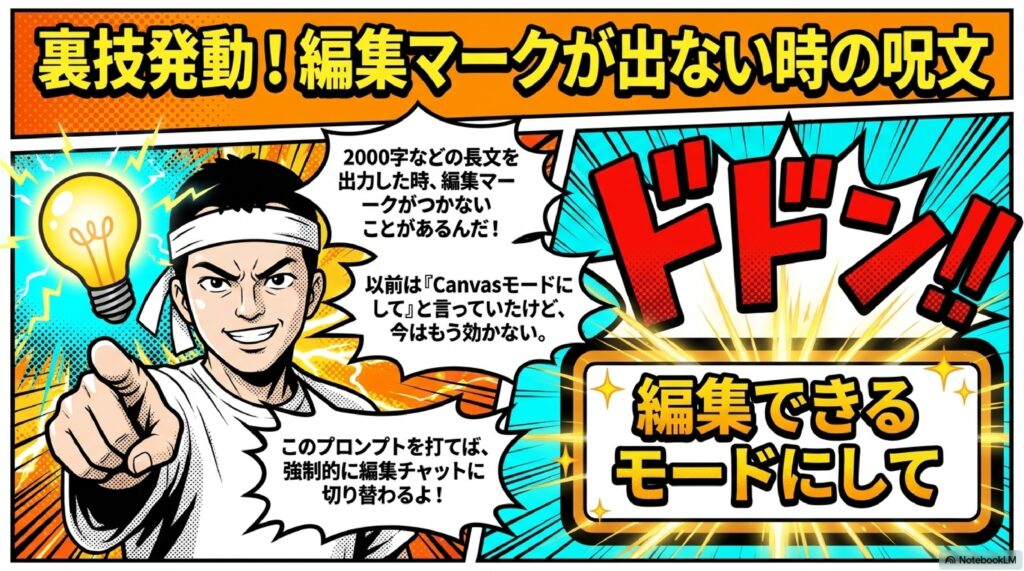
💬 裏ワザ: 編集マークが付かない長文には
「編集できるモードにして」と頼むと編集モードが起動!
※「Canvasモードにして」は効かなくなった旧プロンプト
「編集できるモードにして」と頼むと編集モードが起動!
※「Canvasモードにして」は効かなくなった旧プロンプト
⬇️
2
📧 メールで送信機能が実装
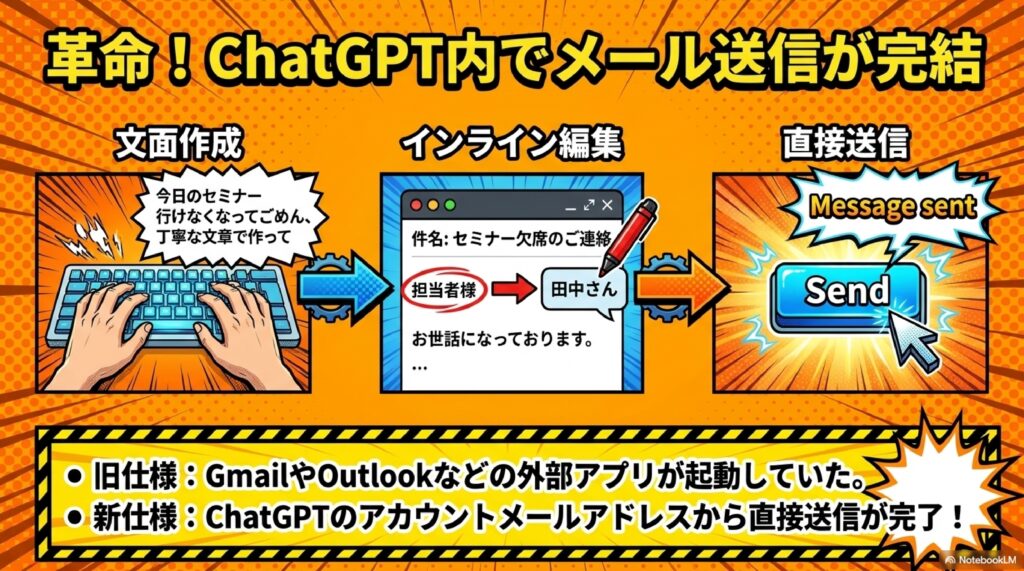
丁寧なメール文面を作らせると、編集可能なメール本文が出現。担当者名なども直接修正できる。
1
メール文面を作成依頼 → 本文が編集可能な形で表示
2
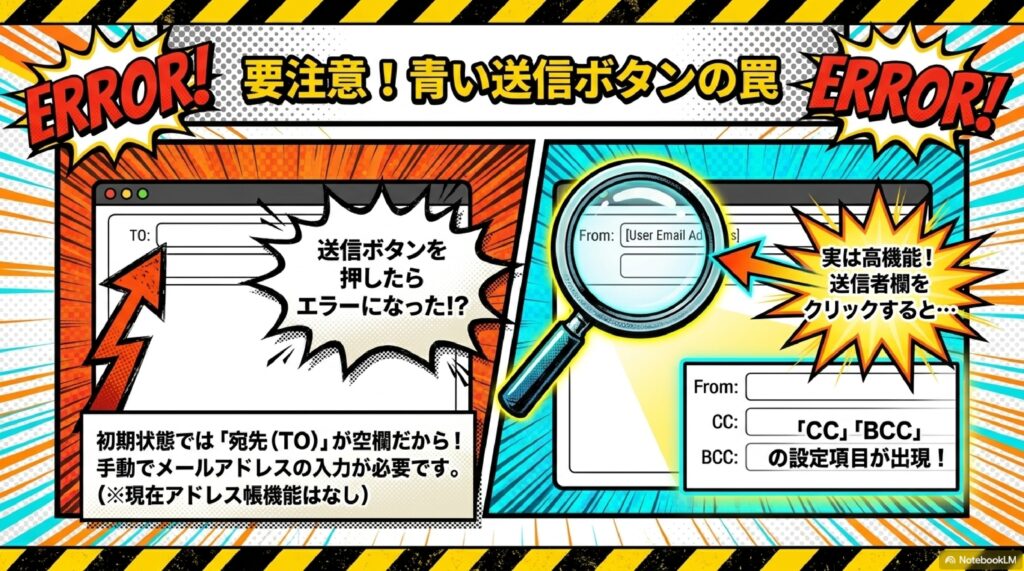
青色の送信ボタンが登場(TO/CC/BCCも入力可)
3
宛先を入力して送信 → ChatGPTのアカウントから直接送れる
🎯 ポイント: 従来はGmail等のメールアプリに飛んでいたが、
今はChatGPTだけでメール送信が完結!宛先未入力だとエラーになる点に注意。
今はChatGPTだけでメール送信が完結!宛先未入力だとエラーになる点に注意。
⬇️
3
🗓️ 左メニューに「予定済み」が追加
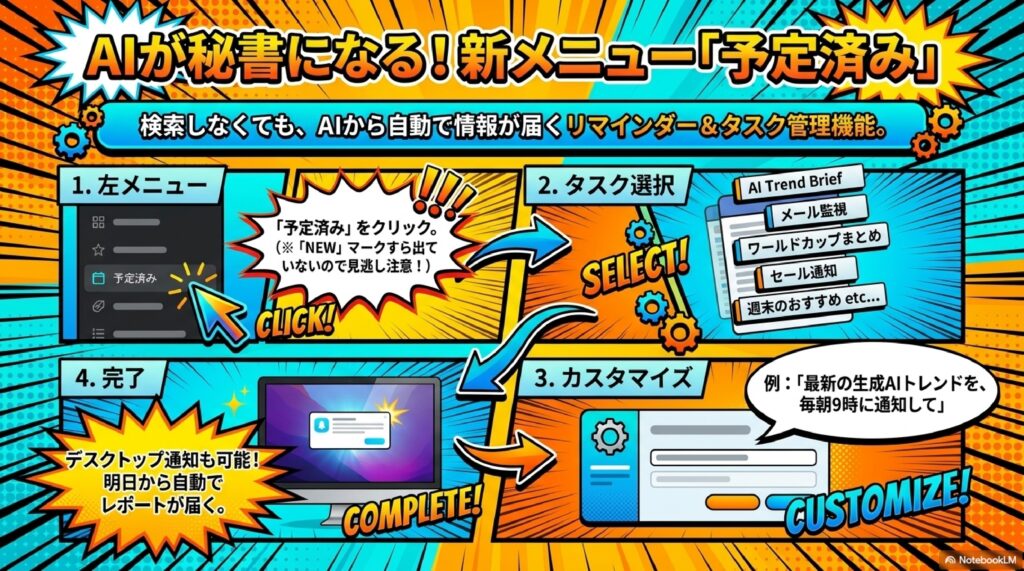
NEW表示もなく、いつのまにか左メニューに新項目が出現。タスク予約・リマインダー・更新監視を依頼できるスケジュール機能。
📋 依頼できるタスク例
📰 AI最新ニュース
毎朝決まった時間にトレンドを配信
📩 メール監視
対応が必要なメールを知らせる
🛒 セール通知
欲しい商品が買い時になったら通知
🌤️ 週末のおすすめ
予算や天気に合わせて近場を提案
🔔 進化: 検索しなくてもAIから情報が届くリマインダー型へ。デスクトップ通知も有効化可能!
⬇️
4
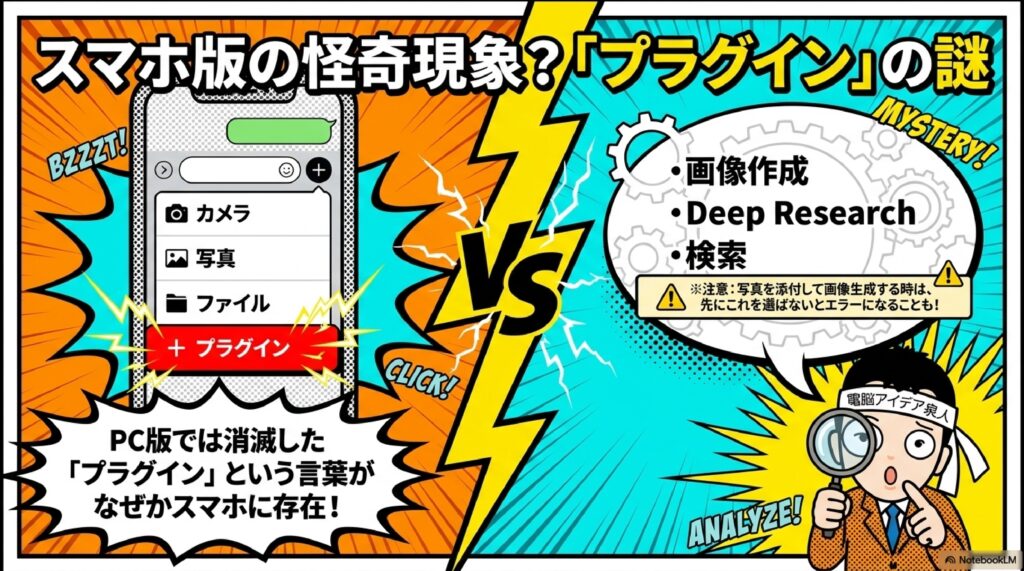
📱 スマホアプリに「プラグイン」が復活
PCブラウザには無いプラグインという項目が、なぜかスマホアプリの「+」ボタンに登場。
+ボタン → カメラ・写真・ファイル・プラグイン
画像作成・Deep Research・検索を呼び出せる
PCで消えた「あらゆる学びをサポート」がスマホには残存!
チャット欄で「@」入力でもプラグイン起動(Canva連携も)
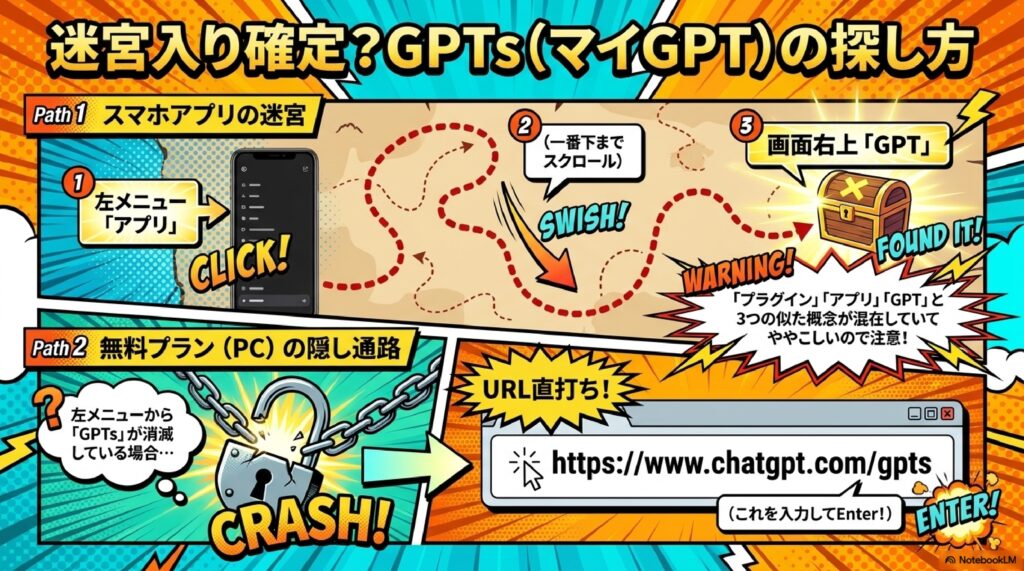
⚠️ ややこしい3つの言葉:
「プラグイン」「アプリ」「GPT」が混在。
GPTsを探す → 「アプリ」→ 右上の「GPT」へ。
※無料プランでGPTsが消えた人は chatgpt.com/gpts を直打ち
「プラグイン」「アプリ」「GPT」が混在。
GPTsを探す → 「アプリ」→ 右上の「GPT」へ。
※無料プランでGPTsが消えた人は chatgpt.com/gpts を直打ち
🚀 まとめ & 今後の展望
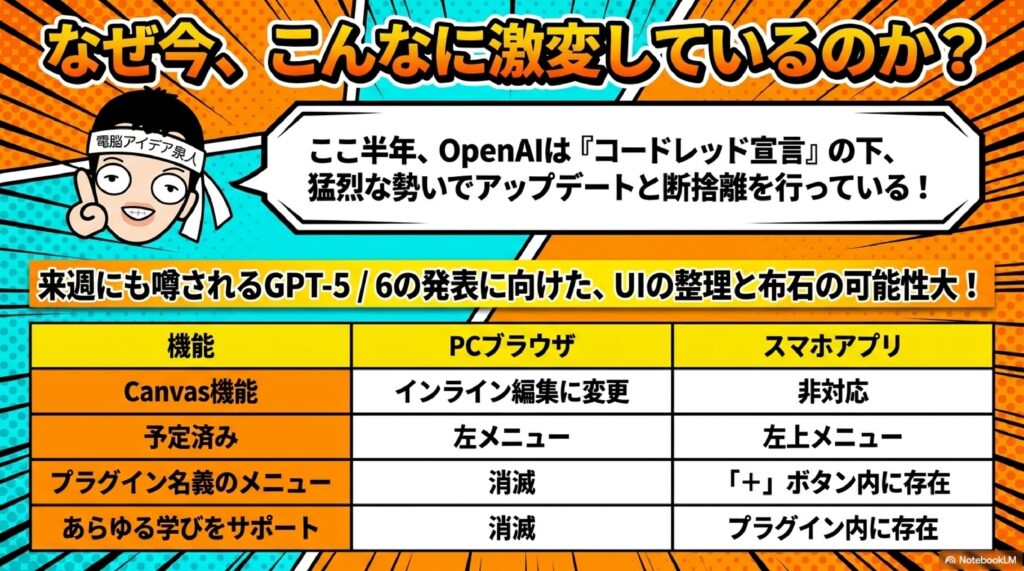
- Canvasは編集マークへ統合、横バーは廃止
- メールはChatGPT内で送信完結へ進化
- 「予定済み」でAIリマインダーが可能に
- スマホでプラグイン・学習モードが復活
- クイズ機能はPC・スマホ共に消滅
💡 来週ごろ GPT-5.6 登場の噂も!断捨離と進化が同時進行中。これからも変化に要注目です。
ChatGPTのCanvas終了?予定済み・メール送信・プラグイン追加
- はじめに
- ChatGPTが変わりすぎ問題の全体像と4つの大きな変更点
- Canvas機能の消滅と新しい簡易編集機能への移行
- メール送信機能の進化と「予定済み」タスク管理の登場
- スマホアプリ版の変化とGPTs呼び出しの注意点
- おわりに
- よくある質問(Q&A)
はじめに
こんにちは。今日もネットビジネスに関する情報をお届けしていきます。みなさん、最近ChatGPTを使っていて「あれ?昨日まであった機能が消えてる」「いつのまにか知らないボタンが増えてる」なんて経験はありませんか。実はここ最近、ChatGPTの変化のスピードが本当に凄まじいんです。セミナー講師をしている私自身も、毎回画面を開くたびに仕様が変わっていて、正直なところ説明に困ってしまうほどなんですね。
そこで今回は、私が最近気づいたChatGPTのプチ変更点を、まとめて一気にご紹介していきたいと思います。具体的には、Canvas機能がいつのまにか消えていたこと、左メニューに「予定済み」という項目が追加されたこと、メールで送信する機能が実装されていたこと、そしてスマホアプリに「プラグイン」という名前のものが復活していること。この4つを中心に、丁寧に解説していきます。一緒に最新のChatGPTを確認していきましょう。
ChatGPTが変わりすぎ問題の全体像と4つの大きな変更点
今日は2026年6月18日木曜日ですが、今日ですね、「ChatGPTが変わりすぎ問題」ということでお話をしていきたいと思います。ChatGPTがですね、最近変わりすぎて、僕もセミナーをしていて困るんですけど、今日はまとめて紹介したいと思うんですね。
まず1つ目がですね、Canvas機能が知らないうちになくなっているということ。そして、今日見たらですね、「予定済み」というものが左メニューに追加されているということ。そしてですね、メールで送信する機能がいつのまにか実装されていること。さらに、スマホのアプリにはプラグインというものが、なぜか名前がついて復活していると。ということで、諸々今日はですね、お話ししていきたいと思います。
このように、たった少し目を離した隙に、これだけ多くの変更が加わっているんですね。一つひとつは小さな「プチ変更」かもしれませんが、まとめてみると、ChatGPTがいかに精力的にアップデートを続けているかがよく分かります。では早速、一つずつ詳しく見ていきましょう。
Canvas機能の消滅と新しい簡易編集機能への移行
では早速なんですが、まず1つ目からいきたいと思うんですけど、こちらですね。ChatGPTを開きましたら、チャット欄の左端にある「+」から、今までCanvasという機能があったんですけど、Canvasが今見たらないんですよ。なくなっているんですね。だからといってCanvas機能が終了したかというと、実はそうではないんですね。
例えばこの形です。何か文章があって、これは元々あった文章を「対話形式に変更して」みたいな感じで言うと、ここにですね、回答の左上に編集マークが出るようになったんですね。なので、その文章を編集してという場合は、ここでも直せるようになりました。そうすると、これをポチッと押してもらうと、いわゆるチャット形式で直すことができたり、これは編集モードになっているんですね。ここは普通にですね、あのデリートなどで消したりできるし、範囲設定して変更を求めるといったこともできるんですね。
ただ、今までのCanvasモードみたいな、絵文字を入れるとか、文章のレベルを変えるといったような、Canvas機能の横端にあったバーみたいなやつ、あれはなくなったので、Canvasモードというものに切り替えることはできないんですけど、こういう簡易的な編集機能がね、追加になっています。見出しを付けたりとかですね、これを太字にしたりできるけど、まあバーのやつは多分みんなあんまり使っていなかったということなんでしょうね。なのでそれはなくなったけど、一応編集機能はついています。
で、あとこちらですね。これも同じなんですけど、元々あった文章を「こう構成して」と言った場合に、出てきたときにもこの編集がついているので、直すことができます。ということで、ここのモードがあるんですね。で、これもそうです。これも2000字くらいの文章を「書いて」と言ったときに出てきました。そうするとね、これだと編集できないです。「編集」とついていないですね。ついていない場合はこんな感じ。「Canvasモードに変換して」などと言ってもらうとですね、いわゆる編集モードになるはずなんですけど、これはならなかったので、ならない場合は「編集できるモードにして」と言うと、編集できるチャットになります。
なのでCanvasモードという言葉はもうなくなって、これは裏技だったんですね。僕は前、Canvasモードを起動させるとき、このプロンプトを使っていたんだけど、これもイマイチだったんで、「編集できるモードにして」とか「編集できるようにして」と言ってもらうとですね、この編集モードが出てくるので、これだとね、Canvasみたいなことができるよということになりますね。
メール送信機能の進化と「予定済み」タスク管理の登場
で、今度次なんですけど、これいいですね。今度次はですね、こちらです。メールです。メールの仕様が変更になっていまして、これは昨日のセミナーで偶然ね、話した内容なんだけど、「今日の所沢商工会議所のセミナーに行けなくなってごめん」という内容を丁寧な文章で作って、という風に言ってもらうとですね、いわゆるメールの文面が出てくると。これはね以前にもお伝えしたと思うんですが、もう1回、0からやってみた方が分かりやすいのでやってみますね。
この文章を普通に送ってみます。そうするとですね、メールの本文が修正できる形でこんな感じで出てくるんですね。で、このいわゆる編集がこうついた状態になっているので、当然ここはですね、担当者の名前が違った場合に、これを直すことはできるんですね。これで例えばここの「担当者様」というところですね、例えば田中さんだったら「田中」という風に名前をね、変えることができるわけですね。
で、今まではここにですね、送信ボタンがあったんだけど、送信ボタンがね、青色になっているんですよ。で、ただ青色になっただけなのかなと思って、このボタンを押してみたらエラーになるので、よく見たらこのエラーの文言に書いているんですけど、入力項目が抜けているんですね。そうなんですよ。この受信者、あの誰に送るかというところが入っていないから、そりゃエラーになるよという話なので、ここをポチッと押してもらうと送信者が出てきまして、なんと右にはね、CCとかBCCまで出るんですよ。つまり入力するのはTOですね、宛先が入っていないのでエラーになっていたということなので、宛先をねこう入れていきます。
これは何かアドレス帳か何かが出てくるといいんですけど、今のところね、メールアドレスを0から打たなきゃいけないので、ちょっとね、ハードルが高いんですが、このような形で打ちますね。そうすると、この文言が仮になかったとすると、これでね、送信ボタンを押してもらうと、この上の送信者のところに出ているメールアドレスは、自分のChatGPTのアカウントのメールアドレスで送信ができてしまうということなんですね。
で、今までは青い紙飛行機ボタンの左側にあるアイコンを押すと、「メールで開く」というのを押してもらうとGmailとかOutlookとかデフォルトのメールアプリとかを選んで、この送信ボタンを押すと、なんとね、これでも送信できちゃうんですよ。これ「Message sent」という風に表示されて、このメールが送れちゃったんですね。そうすると、このFromのメールアドレスからToのメールアドレスにですね、メールが送信できて完了しているんですよ。これでメールソフトに飛ばなくても、ChatGPTだけでメールの送信まで終わっているんですね。という機能がいつのまにか実装されていましたので、これも面白い機能かなと思っているんですね。
で、今度次はですね、今一瞬ちょろっと出ましたけど、ここです。左のメニューに「新しいチャット」「チャットを検索」「予定済み」「ライブラリ」「アプリ」「エージェント」「Deep research」と並んでいる中に、「予定済み」というものがね、追加になりました。知らないうちに「予定済み」が追加になっているのに、NEWなどの表示も何も出ていないんだけど、これが追加になっていまして、で、これを押していくとですね、こんな感じ。ここに、
「ChatGPTに、タスクの予定設定やリマインダーの設定、更新の監視を依頼できます。」として、
・AI Trend Brief
・メール監視(メールを確認して、対応が必要なものがあれば知らせてください。)
・ワールドカップまとめ(各試合日の終わりに、結果や名場面、大会への影響、ブレイク選手、翌日の注目点を振り返ります。)
・週末の長編記事(毎週土曜、興味・関心に合う直近2週間の優れた記事やエッセイを1本見つけ、読む価値を伝えます。)
・セール通知(欲しい商品の価格を追跡し、本当にお得なセールになったら通知。現在価格、割引率、今が買い時かも知らせます。)
・週末のおすすめ(毎週木曜、その週末に近場で楽しめることを、興味・関心や予算、天気に合わせていくつか提案します。)
ということで、例えば「AI最新ニュースの予約」、これ僕が毎日やっているやつなんですけど、これを実行ですね。で、あとは僕のいろんな設定をしても、こう出てて、これ「完了」と言われて出ていますけど、設定できると。で、さらにここにありますように、監視の高いトピックの更新をまとめて、みたいな感じで、「Daily Brief」みたいな表示がありまして、これをプラス押していくとですね、1番気になるトピックスで毎日のブリーフィングを送って、みたいな感じで言ってもらうと、これがですね、そしたらタスク設定されて毎日こう送られてくるようになるということですね。
どんなテーマかと聞いてくるので、例えば「生成AIです」みたいな感じで「次へ」と押していくと、で、どんなネタですかと聞かれて「最新トレンドです」みたいな感じで選んでいくと、「朝9時にしましょうか」「9時ぐらいです」と言うと、それで設定できるという、このようなスケジュール関連みたいなのが、タスク管理ですね、ができるようになっているのが面白いなと思いましたね。
これでも今設定されたので、明日からこれが届くということになります。で、デスクトップ通知も有効にできます。僕はしませんが、こんな感じでできるので、この「予定済み」は結構ね、これからいわゆるAIさんにこのリマインダー機能みたいな形で通知が来るということが可能になっているというものが追加になっていますね。あとは何かのワールドカップのその速報を教えてとかですね、セール情報を教えてとかですね、何か長編記事の情報を教えてとかですね、週末のおすすめ情報を教えて、みたいな感じのことができるので、いわゆる検索をしなくても、情報を取りに行かなくても、ChatGPTさんが何か情報を教えてくれるというモードがついているというものもあるので、これはこれで面白いかなと思うので、ぜひ皆さんもね、使ってみてほしいなと思うんですけど。
スマホアプリ版の変化とGPTs呼び出しの注意点
そしてですね、今度はスマホのアプリの方の話も先にしておきたいと思うんですが。こちらですね、スマホの画面を出していきたいと思うんですけど。ChatGPTを開きますね。そうすると、いわゆるプラスボタンですね、このチャットの左にある「+」ボタンを押してもらうと、ここにね、カメラ、写真、ファイル、プラグインという項目が出てきますね。で、カメラはいいですよね。カメラは起動する、いいですよね。写真もカメラロールが開くの、これ分かりますね。ファイルも同じです。あのファイルを添付するのは分かるんだけど、プラグインって何という話です。
プラグインという言葉はPCブラウザでは出てこないのに、スマホのアプリではプラグインという項目があるんですね。で、プラグインを押してもらうとこんな形で、画像作成する、Deep Research、検索、なんと「学びをサポート」まで入っているんですよ。で、「あらゆる学びをサポート」という、いわゆる学習モードというのは、今PCブラウザではなくなっている機能なのに、なぜかスマホのアプリの方にはこれが残っているんですね。なので、スマホのアプリでこの「あらゆる学びをサポート」を使ってもらうと、いわゆる音声会話を使ってできるので、逆に勉強するときにはいいのかもしれないですね。これはこれでありなのかもしれない。でもPCではなくなっているんだけど、ここではあるということですね。これが違いです。
あとですね、このプラグインを押してもらうと、この画面の右上のところにですね、何かアイコンがあると思うんですけど、このアイコンを押してもらうとアプリと連携できる、自分が今アプリで連携しているものが一覧になって出てくるので、ここから呼び出してアプリを押してもらうとCanvaなどと接続できるみたいなものが入っています。今僕が設定しているのも出てくるんですね。という感じになっています。あとはこれ今出ちゃっているんですけど、ここのチャット欄のところに「@」を押してもらうと、アットマークね、「@」を押してもらうと、実はプラグインが起動するようになっているので、ここで画像作成するとかDeep Researchみたいに選んでいくという。これCanvaを選べるのかな、Canvaの「@c」とかと打ってもらうとCanvaと接続できて、ここで選んでCanvaのことについて、アプリ連携して使うということもできるようになっている。この辺もね、スマホのアプリもね、色々変わってきているなと思うんですね。
で、あとね、気をつけていただきたいのはこれなんですよ。ここに画像をね、例えば何か写真を添付して、添付した写真に対して何か画像作成を編集依頼かけたいとしますね。そうすると左下のプラスを押していくと、いわゆるプラグインが出てくるのでプラグインを押すんだけど、あ今入ったな、これがね入らないときがあって、あの上がはみ出しちゃって、入らないときがあるので、今ちゃんと入ったね。気をつけましょう。画像作成を先に選ばないとできないことがあるので注意してください。まあ、それは細かいことです。で、スマホでも同様に左上の2つ線ですね、のところを押してもらうと「予定済み」が追加になっていますので、ここからですね、タスク管理みたいなことをすることもできるようになっていますので、ね、やってみていいかなと思います。
で、あとですね、ちょっと戻りまして、GPTs(カスタムGPT、マイGPT)というものが実はですね、スマホのアプリだとこう出てこないんですよ。すぐ出てこないですね。で、これがね、ちょっとややこしくて、GPTsの呼び出しがね、難しいんですよ。左のメニューのところの「アプリ」というところに行ってもらうと。予定済み、ライブラリ、Codex、ライブラリって、ライブラリが2回も出てきているけど、ライブラリと次のライブラリというのは、自分の生成したものが今出てきていますけど、下のライブラリは違うのが出てくるんだね。これ何か微妙に同じ名前なんだけど2つありますけど、1番下にあります「アプリ」の方を押してもらうと、画面の右上にGPTがあるので、ここからGPTに行ける。
なので厄介なのは、プラグインという言葉とアプリという言葉とGPTという言葉が3つ入っているので、意味合いはもちろん全部違うんですけど、ちょっとややこしいですね。なので、GPTを探したい方はアプリに行ってもらって、右上のGPTに行ってもらうと可能です。1個でもGPTsを使ったことがある人はメニューに履歴で出すことができるけど、ここに一覧になったりしているんですけど、これがね出ない人がいますので注意しましょう。
でですね、これあの今ちょっと急遽思い出したのでやっていますけど、無料プランの方ですね。無料の方は今僕の画面だけかもしれないんですけど、PCブラウザで見たときに、実はね、GPTsが出ていないんですよ。左のメニューにGPTsがなくなったんですよ。なので、その場合はもうURLを直打ちするしかないです。このURLのところに「https://www.chatgpt.com」の後ろに「/gpts」と打ってエンターを押してもらうと、GPTの検索画面に行きますので、無料プランでGPTとかGPTsとかですね、を使いたい方はですね、やってみましょう。僕のこの有料プランの画面では左に「GPTの詳細を見る」という項目が出てくるんですけど、これがね、なぜか無料プランだと出ないんですね。で、ピン止めをある程度したら出るのかもしれないんですけど、今のところ出ない場合は、そのようにやってみるといいかなと思います。
はい、ということで今日はですね、ChatGPTのプチ変更がいっぱいありまして、学びやサポートが終わったりしたのに、スマホでは復活していると。で、ちょっと前まではクイズというのがあったんだけど、クイズもなくなったけど、これはPCでもスマホでもなくなっていますね。で、新しく「予定済み」が追加になったと。そしてメールで送信機能。これは今まであったメールアプリに飛ぶのではなくて、ChatGPTだけでメールの送信ができるような機能。そしてスマホのアプリになぜか「プラグイン」という名前のものがあって、プラグイン、昔あったんですよね、これが名前が同じなのでややこしいんだけど、プラグインという名前が復活していて、そこから画像とかですね、Deep Researchとか呼び出せるようになっているということですね。などが変更になっていますので、ぜひ皆さんですね、今日まとめて、最近気づいたChatGPTの変わったところとしてお伝えしましたので、ぜひね、参考にしてみてください。
おわりに
今回は「ChatGPTが変わりすぎ問題」と題して、最近気づいたプチ変更点をまとめてご紹介してきました。改めて振り返ると、ここ最近のChatGPTは本当に目まぐるしく進化していますね。Canvas機能はバー形式の操作こそなくなりましたが、回答の左上に編集マークが出る簡易編集機能へと姿を変えました。「編集できるモードにして」と伝えれば、Canvasのような編集が可能になります。
また、メール機能はメールアプリに飛ばなくてもChatGPTだけで送信が完結するようになり、宛先・CC・BCCまで入力できる本格的な仕様へ進化しました。左メニューには「予定済み」が追加され、リマインダーや情報監視といったタスク管理ができるようになっています。さらにスマホアプリには「プラグイン」という名前が復活し、PCでは消えた「学びをサポート」機能までもが残っているという面白い違いも見られます。GPTsの呼び出し方や無料プランでの注意点も押さえておきましょう。ChatGPTはコードレッド宣言以降、断捨離も含めて精力的にアップデートを続けており、来週ごろにはGPT-5.6が出るという噂もあります。今後も一緒に最新情報を追いかけていきましょう。
よくある質問(Q&A)
Q1. Canvas機能は完全に終了してしまったのですか?
A1. 完全に終了したわけではありません。バーのような操作パネルはなくなりましたが、回答の左上に編集マークが出る簡易的な編集機能に置き換わっています。もし編集マークが出ない場合は、ChatGPTに「編集できるモードにして」または「編集できるようにして」と伝えると、Canvasのような編集が可能な状態になります。
Q2. ChatGPTから直接メールを送ると、どのアドレスから送信されるのですか?
A2. 自分のChatGPTのアカウントのメールアドレス(Fromのメールアドレス)から送信されます。宛先(TO)を入力しないとエラーになるので注意が必要です。CCやBCCも入力でき、メールソフトに飛ばなくてもChatGPT内で送信まで完結します。
Q3. 「予定済み」では具体的にどんなことができますか?
A3. タスクの予定設定やリマインダー、更新の監視を依頼できます。例えばAI最新ニュースの毎日の配信、メール監視、ワールドカップのまとめ、週末の長編記事の紹介、セール通知、週末のおすすめ提案などです。テーマや時間帯を設定すると、自分から検索しなくてもChatGPTが情報を届けてくれるようになります。
Q4. スマホアプリの「プラグイン」とは何ですか?PCにはないのですか?
A4. プラグインという言葉はPCブラウザには出てきませんが、スマホアプリにはあります。プラスボタンから呼び出すことができ、画像作成、Deep Research、検索、さらにPCでは消えた「あらゆる学びをサポート」機能までもが入っています。音声会話で学習できるので、勉強用途には便利かもしれません。
Q5. 無料プランでGPTsが見つからない場合はどうすればいいですか?
A5. PCブラウザの左メニューからGPTsが消えている場合があります。その場合は、URL欄に「https://www.chatgpt.com/gpts」と直接打ち込んでエンターを押すと、GPTの検索画面に移動できます。直打ちで対応してみてください。
ChatGPTのCanvas終了?予定済み・メール送信・プラグイン追加
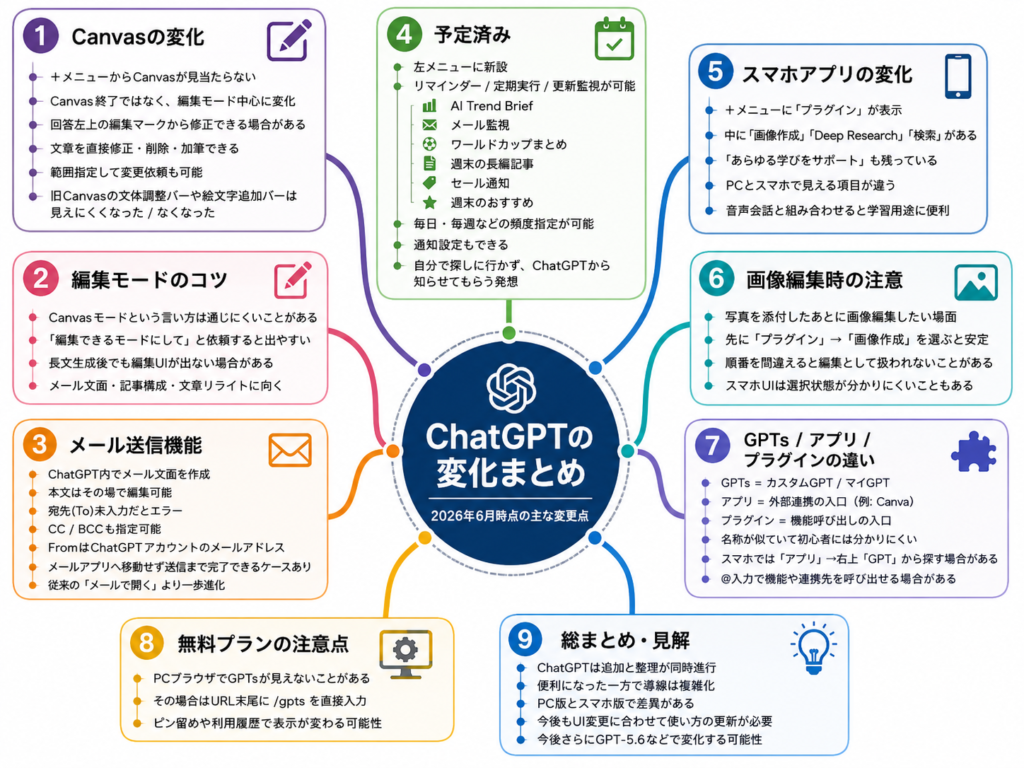
🎨 Canvas(キャンバス)
ChatGPTの文章編集機能で、メニューの+から起動するモードとして提供されていました。現在は単独機能としては消え、回答に表示される編集マークから簡易的な編集ができる形に変わっています。「編集できるモードにして」と指示すれば、Canvas相当の太字や見出し付けなどの編集が可能になります。
✏️ 編集モード
ChatGPTの回答を直接修正できる機能です。回答の左上に表示される編集マークを押すと起動し、チャット形式での修正、範囲指定での変更、デリートでの削除などができます。Canvasという呼称はなくなり、この簡易編集機能に置き換わりました。
📧 メールで送信機能
ChatGPT内でメールを直接送信できる新機能です。従来はGmailやOutlookなどのメールアプリに飛ぶ形でしたが、現在は宛先(TO)、CC、BCCを指定し、アカウントのメールアドレスからChatGPT上で送信完了まで行えます。宛先未入力だとエラーになる点に注意が必要です。
📅 予定済み
左メニューに新たに追加された項目で、タスクの予定設定やリマインダー、更新の監視をChatGPTに依頼できる機能です。AIニュースの定期配信、メール監視、セール通知、週末のおすすめなどを設定でき、自分で検索しなくてもChatGPTが情報を届けてくれる仕組みになっています。
🔌 プラグイン
スマホアプリで復活した名称の機能です。PCブラウザには表示されず、アプリの+ボタンから起動でき、画像作成、Deep Research、検索、学習モードなどを呼び出せます。過去に存在した同名機能と紛らわしいですが、現在はアプリ独自の機能呼び出し口として機能しています。
📚 学習モード(あらゆる学びをサポート)
学習を支援するChatGPTの機能で、現在PCブラウザでは廃止されています。しかしスマホアプリのプラグイン内には残っており、音声会話を使って勉強できるため、学習用途ではアプリの方が便利という逆転現象が起きています。
🤖 GPTs(カスタムGPT)
ユーザーが目的に応じてカスタマイズできるChatGPTです。スマホアプリでは呼び出しが分かりにくく、左メニューの「アプリ」から右上のGPTへ進む必要があります。無料プランのPCではメニューから消えており、URLに/gptsを直打ちしてアクセスする方法が紹介されています。
🔔 リマインダー機能
予定済みの中核となる通知機能です。設定したテーマやネタ、時刻に応じて、ChatGPTが毎日決まった時間に情報を届けてくれます。デスクトップ通知も有効化でき、AIが能動的にユーザーへ情報提供する使い方が可能になっています。
🚨 コードレッド宣言
ChatGPTが競争激化を受けて出した非常事態宣言を指します。この宣言以降、ここ半年ほどで活発なアップデートと、使われていない機能の整理(断捨離)が進められており、頻繁な仕様変更の背景になっています。
🆕 GPT-5.6
来週ごろに登場すると噂される次世代モデルです。コードレッド宣言後の継続的なアップデートの流れの中で期待されており、リリースされればChatGPTの機能や仕様がさらに大きく変わる可能性が示唆されています。
ChatGPTのCanvas終了?予定済み・メール送信・プラグイン追加


#ChatGPTアプリ #ChatGPT #横田秀珠 #ChatGPTセミナー #ChatGPTコンサルタント #ChatGPT講座 #ChatGPT講習 #ChatGPT講演 #ChatGPT講師 #ChatGPT研修 #ChatGPT勉強会 #ChatGPT講習会
この記事を書いた人

関連記事
-
 音楽をあきらめた大人たちへ。AI音楽の始め方〜楽器が弾けなくても音楽生成AI「Suno」で夢の続きを〜SunoPよこたん横田秀珠:著
 -
 情報リテラシー論06キュレーションが必要な訳’26長岡造形大学
 -
 生成AI時代のマーケティング(ターゲット・ペルソナ・ABテスト)
 -
 ネットビジネス研究会ゼロエン会員Discord投稿2026年10月分
 -
 ネットビジネス・アナリスト2026年10月ブログ・スライド388枚
 -
 AIニュース2026年10月分Podcast:情報漏洩ニュース多数と対策
 -
 五感を意識したマーケティング戦略(ニーズ+ウォンツと4P+1P)
 -
 情報リテラシー論05スマートフォン普及と課題’26長岡造形大学
