ChatGPTライブラリ:プラン別ストレージ上限・スペース使い方
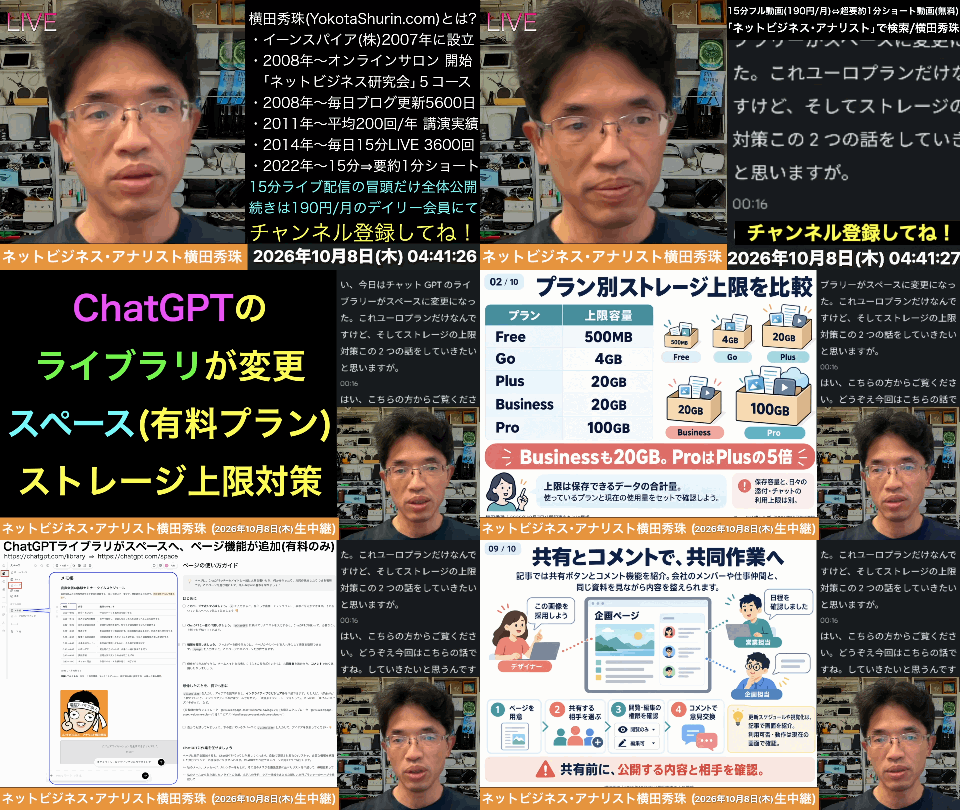
ChatGPTの有料プランで「ライブラリ」が「スペース」に名称変更された。ストレージ上限はFree500MB、Plus・Business20GB、Pro100GBで、横田氏は画像約1万枚で20GBに達し新規保存できない状態に。リスト表示での一括選択による削除・移動の方法と、Notionのようなページ作成、サイト・画像の管理、リンク招待による共有やコメントなど共同作業の拠点となるスペースの新機能を紹介した。
詳しくは15分の動画で解説しました。
https://www.youtube.com/watch?v=SltqSD1eEVo
0:00 📱 導入部分 0:23 ⚠️ ChatGPTライブラリがスペースに名称変更&ストレージ上限問題 0:51 📊 プラン別ストレージ上限容量の一覧 1:27 🚨 プラスプラン20GBの上限に到達した警告表示 2:03 🖼️ 画像18.2GB・1万枚超えでストレージが満杯に 3:22 📚 無料プランに残るライブラリ画面の見方 4:19 ⭐ お気に入り登録のやり方 5:02 🗑️ 一括選択で削除・ダウンロード・移動する方法 6:06 🔲 グリッド表示では一括選択できない注意点 6:39 🧭 プロプランの左メニューとピン止め表示 7:27 🔗 ライブラリのURLがスペースに切り替わる 8:11 🚪 スペースへようこそ画面と初回の進み方 8:44 📝 新規ページ作成でメモ帳のように使う 9:34 🌐 サイトと画像もスペースに保存される 10:23 👥 共有ボタンでチームと共同作業 10:55 ✉️ リンク招待とグループ機能との比較 11:20 💬 コメント機能と更新スケジュール 11:48 ✅ 生成ボタンでToDoリストを作成 12:22 📎 画像の貼り付け・添付で自分専用ページ作り 13:03 🎨 ブロック追加とビジュアライゼーションを試す 13:53 🤝 編集者の表示と共同作業での活用 14:18 ❌ ビジュアライゼーション生成がエラーに 14:28 👋 まとめとエンディング
ChatGPTライブラリのプラン別ストレージ上限容量とスペース使い方
「不器用は私の武器よ」という
ダジャレの曲だけど自画自賛(笑)
イーンスパイアの横田です。
https://www.enspire.co.jp

不器用は私の武器よ / Milia
https://www.youtube.com/watch?v=9iH0sKWnQFk
不器用な俺 / KeiVi
https://www.youtube.com/watch?v=haGy9LydQdc
さて、本題です。
ChatGPTのライブラリ機能がアップデートして
スペースという機能に有料プランから変更です。
スペース内のページ機能に可能性ありますね。
https://chatgpt.com/space
ChatGPTライブラリのプラン別ストレージ上限容量とスペース使い方
📝 ChatGPTライブラリがスペースに変更&容量上限対策
1📌今日の話題は2つ
🗂️ ライブラリの名前が変わった
ChatGPTの「ライブラリ」が「スペース」に。いまは有料プランだけ。
ライブラリ→スペース
💾 ストレージに上限がある
画像生成やファイル作成を続けると保存容量がいっぱいに。気づいていますか?
画像生成→たまる→満杯
横田秀珠今日は、僕がいま深刻な問題にぶつかってるということで、この話題をしていきたいと思います。
2📊プラン別ストレージ上限
プラン/月額保存容量上限ファイル数※
👤 個人向け
Free$0
500MB5個
Go$8〜
4GB25個
Plus$20
20GB25個
Pro 100$100
100GB40個
Pro 200$200
100GB40個
Pro 500$500
🏢 法人向け
100GB40個
Business Standard月払$25/年払$20
20GB40個
Business Premium月払$125/年払$100
20GB40個
※ファイル数=1プロジェクトあたりのファイル数。料金とファイル数は添付のプラン比較図に準拠。
🔍 ポイント:Proは3プランとも同じ100GB。Businessは Standard も Premium もPlusと同じ20GB。
3🚨20GBが満杯になった実例
⚠️
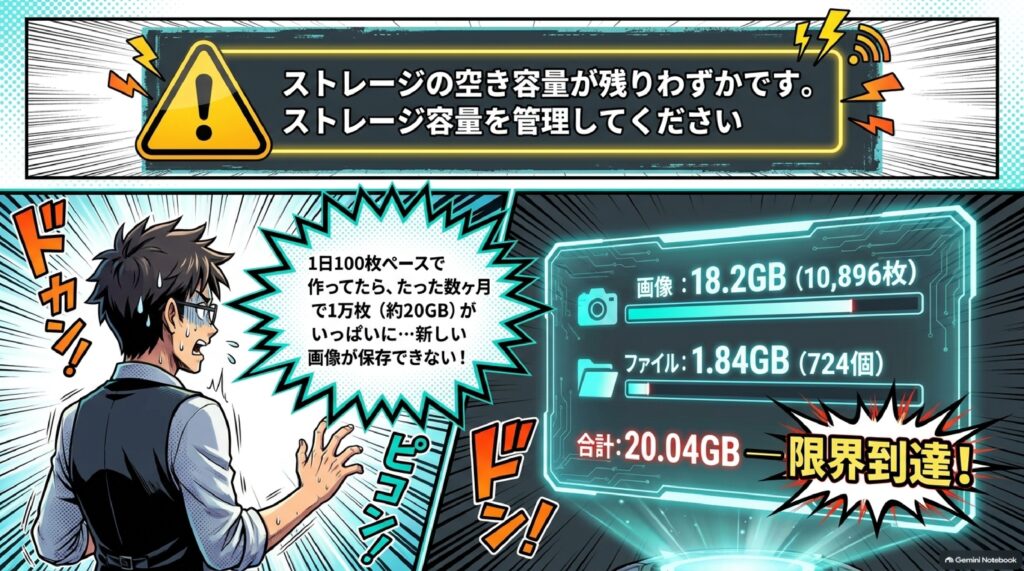
ストレージの空き容量が残りわずかです。ストレージ容量を管理してください
10,896枚
画像 18.2GB
724個
ファイル 1.84GB
20.04GB
足すと上限20GB超え
画像 18.2GB
0GB20GB中 20GB 使用済み 🈵
画像(約9割)ファイル 1.84GB
横田秀珠これやばくないですか?ChatGPT内にすでに画像が1万枚も入ってるんです。残りわずかってか、いっぱいなんですが。
約4年の蓄積+
最近は1日100枚ペース→
新しく生成しても保存できない
✏️ 「100日ぐらいで1万枚ぐらい作ってる気がする…それは言い過ぎかな」と本人談。それくらい画像生成が増えている。
4🆓無料プランは「ライブラリ」のまま
左メニューに「ライブラリ」が残っていて、これまで通り。
おすすめ
⭐ お気に入り
📁 フォルダー
🖼️ 画像
全て
- おすすめ/お気に入り:お気に入り登録したものが並ぶ
- フォルダー:自分で作ったフォルダー
- 画像:生成した画像の一覧
- 全て:まとめて整理するならここ(⑥へ ▶)
5⭐お気に入り登録のやり方
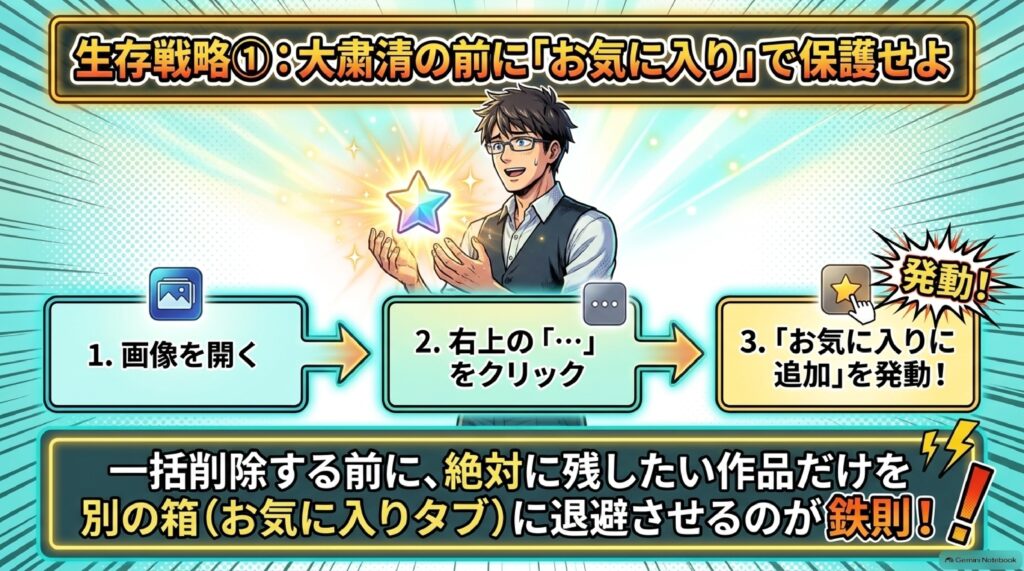
🖼️ 画像を開く→
右上の「…」を押す→
お気に入りに追加
📌 ライブラリの「お気に入り」タブに入るので、残すもの・消すものの管理がしやすくなる。
6🧹上限対策は一括選択で整理
「全て」タブを開く(リスト表示のまま)
下までスクロールして全部を表示
表示されているものしか選択できないので、先に出し切る。
表示されているものしか選択できないので、先に出し切る。
名前の横・左端の四角 を押す
表示中のアイテムがまとめて選択される。
表示中のアイテムがまとめて選択される。
まとめて処理する(実演では39件を一括で)
🗑️ 削除⬇️ ダウンロード📁 プロジェクトのフォルダーへ移動
📋
リスト表示左端の四角で一括選択できる
⇔
🔲
グリッド表示写真は見やすいが一括選択できない。1個ずつ選んで削除
横田秀珠じゃあ1万枚あったらどうするんだって話なんですね。1万枚分だけスクロールするんかって話があるわけですよ。
7💎Proは左メニューが様変わり
無料プラン
📚 ライブラリ
→
Proプラン
🚀 スペース
🗓️ スケジュール
🧩 プラグイン
📌 ピン留めするとサイドバーに表示
📁 プロジェクト
🌐 サイト
🗺️ マップ
🤖 GPT
👀 Proの左メニューには「ライブラリ」がそもそも無い。出せるものは全部ピン留めしておくと便利。
⏳ GPTはいずれプラグインに移行して一緒になる見込み。12月11日でなくなると思う、とのこと。
8🔀URLも library から space へ
Proのアカウントでライブラリの URL に直接アクセスすると…
📝 ページ
🌐 サイト
🖼️ 画像
✅ 自動でスペースのページに切り替わる。ファイル管理はライブラリと同じようにここでできる。
9🚀「スペース」の中身
ChatGPTスペースへようこそ!
チームでChatGPTと一緒に作成、共有、共同作業ができる新しい拠点です
スペースへ進む
※この案内は最初の1回だけ表示。URLに直接行けばそのまま入れる。
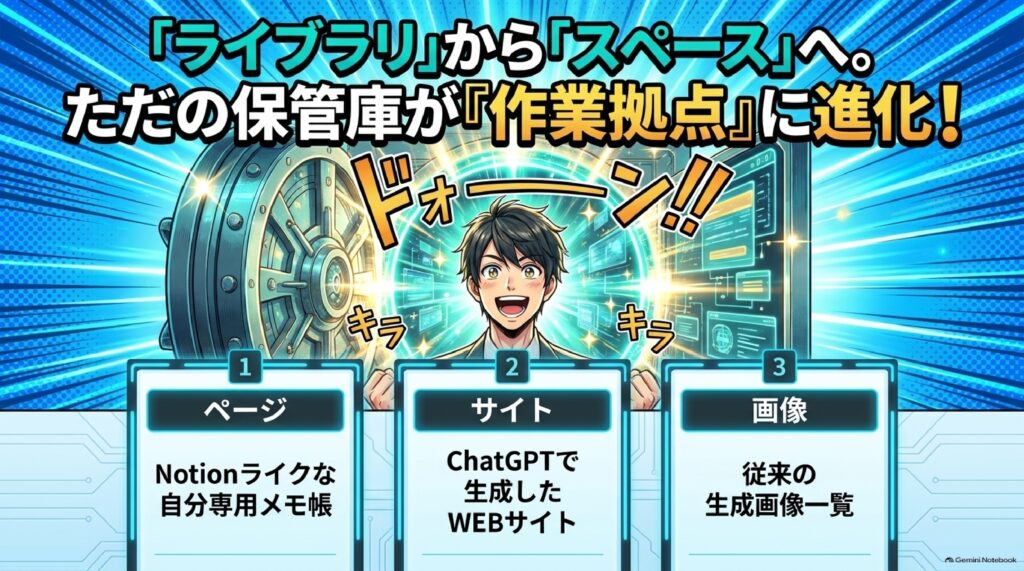
📝ページ
自分専用のメモ帳のようなページを作れる。新規ページの作成から(⑩へ ▶)
🌐サイト
先日紹介したウェブサイトを作る機能。作ったサイトがここに保存される。
🖼️画像
自分が生成した画像がここに保存されている。
10📒ページは「Notion機能」
📝 新規ページ
✨ 生成
💬 コメント
共有
- ToDoリスト
- タイムスケジュール
- 日頃よく開くメモ
✏️ 「タイムスケジュールを作って」「ToDoリストを作って」と入力
+ボタンから追加できるパーツ
📊 視覚化
🤖 アシスタントの指示
🔤 見出し
💡 プロンプト
☑️ チェックリスト
- 画像を貼り付け・生成・添付でき、置く場所も動かせる
- 見出しなどデザイン面も整えられる
- 「このページの更新をスケジュールする」とスケジュール管理も
- 実演の「視覚化」は「ビジュアライゼーションを生成できませんでした」とエラーに
横田秀珠Notion機能が入ったと思えばいいかなと思いますね。昔で言うとEvernoteみたいなもんですか?
11👥共有して共同作業できる
🧑💼→
🔗 招待リンクを発行→
👩👨🧑
🤝右上の「共有」ボタン
会社のメンバーや仕事仲間とみんなで保存・共同編集。自分専用じゃないから「スペース」という名前に。
💬コメント
1つの作ったものに対して、みんなでああだこうだ言い合える。
🧑🤝🧑編集者を表示
何人で管理しているかを確認できる。
⚠️ 注意書き:共同編集者が該当する設定をオンにしている場合、共有コンテンツが学習やメモリに使用されることがある。
横田秀珠一時あってなくなった、あのグループ機能みたいなもんですかね。そういえばグループ機能なくなりましたね。あれ、結構面白かったんですけど。
12✅今日のまとめ
- 有料プランはライブラリ → スペースに。無料プランはライブラリのまま
- ストレージ上限は Free 500MB/Go 4GB/Plus・Business 20GB/Pro 100GB
- 画像を大量に作る人は容量の管理を。満杯だと保存できない
- 整理はリスト表示+全選択で削除・ダウンロード・移動
- スペースはページ・サイト・画像の拠点。共有して共同作業もできる
横田秀珠個人的に僕はあんまりここで管理するものってないと思うんですけど、共同作業する場合には結構いいスペースになるんじゃないかなと思いますね。
ライブラリ → スペース
使い込むと便利そう。ぜひ作り込んでみましょう ✏️
ChatGPTライブラリのプラン別ストレージ上限容量とスペース使い方
- はじめに
- ChatGPTのストレージ上限にぶつかった!画像1万896枚で20GBがいっぱいに
- 無料プランに残る「ライブラリ」の画面と、たまった画像を整理する方法
- 有料プランでは「ライブラリ」が消えた!URLも変わる新しい「スペース」とは
- スペースの使い方|ページ作成・共有・共同作業で「作り込む場所」にしていく
- おわりに
- まとめ
- よくある質問(Q&A)
はじめに
皆さん、スマホで写真を撮ろうとした瞬間に「ストレージの空き容量がありません」と表示されて、慌てて古い写真を消した経験はありませんか?実は今、私はまったく同じことをChatGPTの中で体験しています。イーンスパイア株式会社の横田秀珠です。毎日ネットビジネスに関する情報を15分間の生中継でお届けしているのですが、2026年10月7日水曜日の配信では、私自身が今ぶつかっている深刻な問題を取り上げました。それが「ChatGPTのストレージ上限」です。画像生成を毎日楽しんでいたら、気づけば1万枚を超える画像がたまっていて、ついに新しい画像を保存できない状態になってしまったのです。しかも同じタイミングで、おなじみの「ライブラリ」が有料プランでは「スペース」という名前に変わっていました。困りごとと新機能が同時にやってきたわけですね。この記事では、容量の上限の話から、たまった画像の整理方法、そして新しいスペースの使い方まで、実際の画面の流れに沿って順番に解説していきます。
ChatGPTのストレージ上限にぶつかった!画像1万896枚で20GBがいっぱいに
ステップ1:今日のテーマは2つあります
まず、今回お伝えしたいテーマを整理しておきます。大きく分けて2つです。
- ChatGPTの「ライブラリ」が変更になり、名前が「スペース」というものになったこと
- ストレージ(保存容量)の上限と、その対策
1つ目の「スペース」については、今のところ有料プランだけの変更です。無料プランの方は、後ほど画面でお見せしますが、まだ「ライブラリ」という名前のまま残っています。
そして、もう1個問題なのが2つ目のストレージの上限です。皆さん、ChatGPTで画像生成をしたり、もしくは何かファイルを作ったりと、色々なことをされていると思います。こういう時に、実は保存できる量に上限があるということに気づいていますでしょうか?
「え、ChatGPTって作った画像をいくらでも置いておけるんじゃないの?」と思っている方も多いと思います。私もそこまで強く意識していませんでした。ところが、使い込んでいくと、ある日突然この上限が壁になって現れます。今回はまさにその壁にぶつかった当事者として、リアルな状況をお伝えしていきます。
ステップ2:プランごとのストレージ上限を確認する
まずは「そもそもどのプランでどれくらい保存できるのか」を見ていきましょう。これは私がChatGPTに聞いてみた内容です。
- 無料プラン(Free):ストレージの上限は 500MB まで
- Go:4GB
- Plus:20GB
- Pro 100:100GB
- Pro 200:同じく 100GB
- Pro 500:同じく 100GB
- BusinessプランのStandard:20GB(Plusと同じですね)
- BusinessのPremium:同じく 20GB
料金や、1つのプロジェクトに入れられるファイル数、画像生成の利用枠まで含めて一覧にすると、次のようになります。
| 区分 | プラン | 月額料金 | Library容量 | 1プロジェクトのファイル数 | 画像生成 | 向いている人 |
|---|---|---|---|---|---|---|
| 個人向け | Free | $0 | 500MB | 5個 | 制限あり | お試し・軽い利用 |
| 個人向け | Go | $8〜※ | 4GB | 25個 | Freeより大幅増 | 安価に画像・ファイルを増やしたい |
| 個人向け | Plus | $20 | 20GB | 25個 | Freeより高い上限 | 一般的な仕事・画像制作 |
| 個人向け | Pro 100 | $100 | 100GB | 40個 | 高い利用枠 | 大量制作・ヘビーユーザー |
| 個人向け | Pro 200 | $200 | 100GB | 40個 | Pro 100より多い利用枠 | 非常に大量に使う人 |
| 個人向け | Pro 500 | $500 | 100GB | 40個 | Proで最大の利用枠 | 業務で大量利用 |
| 法人向け | Business Standard | 月払い $25/月・年払い $20/月 | 20GB | 40個 | 業務向け | 法人・チーム |
| 法人向け | Business Premium | 月払い $125/月・年払い $100/月 | 20GB | 40個 | Standardより高い利用枠 | 大量利用する法人 |
※Goの価格表記は、もとにした資料の表記に準拠しています。
ざっくりとした選び方の目安は、次の3つです。
| こんな人に | おすすめプラン | 理由 |
|---|---|---|
| まず試す | Free | お試し・軽い利用におすすめ |
| 日常の仕事 | Plus | 一般的な仕事・画像制作におすすめ |
| 法人・チーム | Business | 法人・チームでの利用におすすめ |
この表を見て、ぜひ注目していただきたいポイントがあります。
- Proは100でも200でも500でも、保存容量は同じ100GBです。料金が上がると増えるのは「利用枠」の方で、保存容量が増えるわけではありません。
- BusinessはStandardでもPremiumでも20GBで、個人向けのPlusと同じです。法人向けだからといって保存容量が大きいわけではないんですね。
- Freeの500MBとPlusの20GBでは、40倍の差があります。
なお、これはあくまで私がChatGPTに聞いて出てきた内容です。プランの内容は変更されることもありますので、契約前には公式の最新情報もあわせて確認していただくのが安心です。
ステップ3:私のアカウントで実際に起きていること
さて、ここからが本題です。私は複数のプランに入っていまして、BusinessプランのStandard(20GB)にも入っているのですが、今回引っかかっているのは、昔から入っていたPlusプランの方の20GBです。
どんな状態になっているのか、実際の画面でお見せしました。画面にはこう表示されています。
「ストレージの空き容量が残りわずかです。ストレージ容量を管理してください」
この表示から管理の画面に進んでみます。すると、これを見てください。やばくないですか?
| 種類 | 使用容量 | 件数 |
|---|---|---|
| ファイル | 1.84GB | 724個 |
| 画像 | 18.2GB | 1万896枚 |
| 合計 | 20.04GB | - |
「あなたのストレージの中に、ファイルが1.84GB、724個のファイルがあります」。これはまあいいとしましょう。問題は下です。画像が18.2GB、1万896枚入っています、と出ているんですね。
ということで、ChatGPTの中に、すでに画像が1万枚も入っているんです。やばくないですか?
画面には「20GB中20GB使用済みです」ということで「残りわずか」と出ているのですが、計算してみると、1.84GBと18.2GBを足して20.04GBです。つまり、残りわずかというか、もうすでにいっぱいなんですね。「残りわずか」という優しい表現になっていますが、実態は満杯という状態になっています。
ステップ4:なぜ1万枚もたまってしまったのか
この1万896枚という数字、わずかこの4年ぐらいの間にたまったものです。
でも、もっと言えばですね、おそらく最近は1日に100枚ぐらい画像を作っているので、今ものすごいペースで作っているんです。だから、この100日ぐらいの間に多分1万枚ぐらい作っているような気がします。……それはちょっと言い過ぎかもしれませんが、そのぐらい、今は画像生成をたくさんしているということです。
単純計算をしてみると、18.2GBを1万896枚で割ると、1枚あたりざっくり1.7MB前後になります。1日100枚作ると、1日でおよそ170MBずつ増えていく計算です。こう考えると、無料プランの500MBという上限は、同じペースで作ればほんの数日で埋まってしまう量だということが分かります。
この「1枚あたり約1.7MB」という私の実績をもとに、プランごとに画像が何枚くらい入るのかを単純計算してみました。あくまで私の画像サイズをもとにした目安で、ファイルは入れずに画像だけを保存した場合の数字です。
| プラン | 保存容量 | 保存できる画像の目安 | 1日100枚作った場合に埋まるまで |
|---|---|---|---|
| Free | 500MB | 約300枚 | 約3日 |
| Go | 4GB | 約2,400枚 | 約24日 |
| Plus/Business Standard/Business Premium | 20GB | 約1万2,000枚 | 約120日(約4か月) |
| Pro 100/Pro 200/Pro 500 | 100GB | 約5万9,000枚 | 約590日(約1年7か月) |
こうして並べてみると、Plusの20GBは「1日100枚ペースなら4か月ほどで埋まる量」だということが分かります。先ほど「この100日ぐらいの間に多分1万枚ぐらい作っている気がする」とお話ししましたが、計算上も、それほど大げさな話ではないんですね。そして、いちばん容量の大きいProの100GBであっても、同じペースで作り続ければ2年もたずにいっぱいになります。つまり、上のプランにすれば解決、という話ではなく、どのプランでも「整理する習慣」がいずれ必要になるということです。
つまり、これは私だけの特殊な話ではありません。画像生成を日常的に使う人であれば、誰でもいずれぶつかる可能性がある問題なんですね。画像生成の性能が上がって、気軽にたくさん作れるようになった今だからこそ、「作る」だけでなく「どこに、どれだけたまっているか」を意識する必要が出てきたということです。
ステップ5:上限に達すると何が困るのか
では、容量がいっぱいになると何が起きるのでしょうか。
答えはシンプルで、もう新しく画像生成をしても、保存できないという状態になっているわけなんですね。
画像を作ることが仕事の一部になっている人にとっては、これは作業が止まってしまうのと同じです。だから私は「深刻な問題」と言っているわけです。
対策として考えられる方向は、大きく次の2つになります。
| 対策の方向 | 内容 | 良い点 | 気をつける点 |
|---|---|---|---|
| 整理する | いらない画像やファイルを削除する、必要なものはダウンロードして手元に移す | 追加の費用がかからない | 枚数が多いと選別と削除に手間がかかる |
| 容量の大きいプランにする | 表のとおり、Proの各プランなら100GB | 整理の手間を先送りできる | 月額料金が大きく上がる。作り続ければいずれまた埋まる |
どちらが正解というより、両方に良い面と大変な面があります。ただ、どちらを選ぶにしても、「今の自分のストレージに何がどれだけ入っているのか」を見られるようにしておくことが第一歩です。
そこで、ここからは「どこで管理するのか」という話に入っていきます。そして、その管理する場所の名前が、ライブラリからスペースに変わった、という話につながっていくんですね。ストレージの話はいったんちょっと置いておきまして、まずは画面を順番に見ていきましょう。ちょっと厄介なのは、無料プランと有料プランで、見える画面が違うという点です。
無料プランに残る「ライブラリ」の画面とたまった画像を整理する方法
ステップ1:無料プランの「ライブラリ」を開く
まずご覧いただいたのは、無料プランの画面です。
無料プランだと、まだ左のメニューに「ライブラリ」という名前が残っています。ここは変わらず、なんですね。
このライブラリのページを押してもらうと、自分が作った画像などが出てきます。そして、上のURLを見ますと、次のようになっています。
chatgpt.com/libraryこのURLが、ライブラリのページになります。このURLは後半の「スペース」の話でもう一度登場しますので、ぜひ覚えておいてください。
ステップ2:ライブラリの中にあるタブを理解する
ライブラリのページを開くと、上の方にいくつかの切り替えが並んでいます。それぞれの役割を整理すると、次のとおりです。
| タブ | 表示されるもの | 使いどころ |
|---|---|---|
| おすすめ | おすすめとして表示されるもの | まず開いた時に全体をざっと見る |
| お気に入り | 自分でお気に入り登録したもの | 残しておきたいもの、よく使うものをすぐ出す |
| フォルダー | 自分が作っていたフォルダー | テーマ別・案件別に分けて管理する |
| 画像 | 画像の一覧 | 生成した画像だけをまとめて見る |
| 全て | 画像もファイルも含めた全部 | 一括で選択して整理する時に使う |
「おすすめ」があって、お気に入り登録したものが「お気に入り」に出ます。保存すると、そこに出てくるんですね。それから「フォルダー」。自分で作っていたフォルダーが出ます。そして「画像」。画像の一覧がこんな感じで出てきます。それで最後に「全て」という形になっているわけです。
ステップ3:お気に入りに登録する方法
ここで、「お気に入り登録って、どうやってやるんだ?」という話になりますよね。配信中、私もその場で探しながら確認しました。手順は次のとおりです。
- ライブラリの中から、何か画像を出す(開く)
- その画像の**右上にある点々(…)**を押す
- 出てきたメニューから「お気に入りに追加」を押す
- ライブラリのところに戻って「お気に入り」を開くと、そこに入っている
これだけです。お気に入りに入れておくと、その画像は「お気に入り」に出てくるようになるので、保存する時や、削除する時などの管理もしやすいということですね。
配信では、「ちょっとこれ可愛いな、お気に入りに追加しておきましょうかね」と、実際に1枚追加してみました。そうすると、ライブラリに戻って「お気に入り」を見ると、ちゃんと入っている、ということになっています。
これはストレージ対策としても大事なポイントです。なぜなら、たくさん削除する作業をする前に、「これは絶対に残したい」というものをお気に入りに入れておけば、消すものと残すものを区別しやすくなるからです。大掃除の前に、大事なものだけ先に別の箱に入れておくのと同じ考え方ですね。
ステップ4:リスト表示で一括選択する方法
次に、まとめて選択する方法です。今お見せした無料プランのアカウントは、まだ入っている数が少ない状態です。数が少ないうちは、次のやり方でまとめて選択できます。
- 「全て」を押す
- 一覧の**左端のところにある四角(チェックボックス)**を見つける。ちょっと見えづらいのですが、名前の横にあります
- その四角を押す
- バッと全ての範囲が選択されて、今表示されているものがまとめて選ばれた状態になる
ここで、とても大事な注意点があります。
選択できるのは、今、画面に表示されているものだけです。
表示されているものしか選択できないので、全部を選びたい場合は、まず画面をずっとスクロールして、ずっとスクロールして、全部を表示する状態にしておく必要があります。そうしておけば、名前の横にある「全て選択」の四角を押してもらうと、全部が選択されます。
ステップ5:選択したものを削除・ダウンロード・移動する
配信の画面では、この方法で39件が選択された状態になりました。選択した後にできることは、次の3つです。
- 削除する:39件をまとめて削除する、ということができます
- ダウンロードする:もちろんダウンロードすることもできます
- 移動する:プロジェクトのフォルダーの方に移動する、ということもできます
ストレージ対策の基本的な流れとしては、「残したいものはダウンロードして手元に保存する」「いらないものは削除する」という組み合わせになります。ここまでは、数が少なければまったく問題なくできます。これはいいんです。
ステップ6:グリッド表示にすると一括選択ができない
もう1つ、表示の切り替えについても触れておきます。ライブラリには、写真が見えるような表示、つまりグリッド表示があります。
ところが、この表示にしてしまうと、一括選択はできません。左端にあった、あの四角が使えないんですね。なので、グリッド表示にした場合は、もう1個ずつ、範囲設定をして、それで削除する、ということをしていかなければいけません。これはちょっと大変です。
2つの表示の違いを整理すると、次のようになります。
| 比較項目 | リスト表示(「全て」の一覧) | グリッド表示(写真が見える表示) |
|---|---|---|
| 見た目 | 名前が並ぶ一覧 | 画像そのものが並ぶ |
| 一括選択 | 左端の四角でまとめて選択できる | できない |
| 選択できる範囲 | 画面に表示されているものだけ | 1個ずつ選んでいく |
| 向いている作業 | 中身を見ずにまとめて消す・移す | 1枚ずつ内容を見て残すか決める |
| 大変な点 | 全部選ぶには全部表示されるまでスクロールが必要 | 枚数が多いと時間がかかる |
つまり、「中身はもう見なくていいから一気に消したい」という時はリスト表示、「1個1個、見ていかなければいけない」という時はグリッド表示、という使い分けになります。1個1個見ていかなければいけないのであれば、このやり方しかできないですね。
「じゃあ1万枚あったらどうするんだ」という話
ここまで読んで、鋭い方はお気づきだと思います。
39件ならこれでいいんです。でも、じゃあ1万枚あったらどうするんだ、という話なんですね。1万枚分だけスクロールするのか、という話があるわけですよ。
表示されているものしか選択できないということは、1万896枚を一括で選ぶには、1万896枚が全部表示されるまでスクロールし続ける必要があるということです。正直、これは気が遠くなります。
とはいえ、やり方としては、このようにして整理していくことができる、というものです。今のところ、この「スクロールして表示させて、まとめて選んで、削除・ダウンロード・移動する」という方法が、基本の整理手順になります。
ここから学べる教訓ははっきりしています。1万枚たまってから整理するのは本当に大変なので、少ないうちからこまめに整理しておくということです。部屋の片付けと同じで、ためてから一気にやろうとすると、やる気そのものがなくなってしまいます。お気に入りやフォルダーを日頃から使っておくことが、結局はいちばんの上限対策になるんですね。
さあ、ここまでが無料プランの画面でした。
有料プランでは「ライブラリ」が消えた!URLも変わる新しい「スペース」とは
ステップ1:有料プランの左メニューを見てみる
ここからが、今回の話の大きな転換点です。私がもう1個入っている、Proのプランの画面を見ていきます。
Proのプランを開くと、左のメニューがちょっと変わっています。無料プランにはなかった項目が出てきているんですね。
- 「スペース」
- 「スケジュール」
- 「プラグイン」
こういったものが出ています。さらに、次のような項目もあります。
- プロジェクト
- サイト
- マップ
- GPT
ステップ2:よく使う項目はピン留めしておく
これらの項目は、ピン留めをすると、左のサイドバーにこうやって常に表示されるようになります。
私は、出るやつは一応ぜんぶピン留めしています。そうすると、プロジェクト、サイト、マップ、GPTという感じで、サイドバーに並んで出てくるんですね。
新しい機能がどんどん増えていくと、「あの機能、どこにあったっけ?」と探す時間が増えてしまいます。ピン留めしておけば、ワンクリックで行けるようになるので、まずは全部出しておいて、使わないものを後から外していく、というやり方がおすすめです。
ステップ3:「GPT」はいずれ「プラグイン」に移行される見込み
ここで1つ補足です。メニューにある「GPT」ですが、いずれこのGPTはプラグインに移行されると思います。一緒になると思うので、GPTという項目はなくなると思うんですね。12月11日でなくなると思うのですが、今のところはこんな感じで両方が並んでいる状態です。
メニューの名前や並びが変わる時期は、どうしても混乱しやすいです。「昨日まであった場所にない」ということが起きますので、今回のライブラリの件も含めて、「名前が変わっただけで、機能がなくなったわけではない」と落ち着いて確認することが大切です。
ステップ4:ライブラリのURLにアクセスすると、スペースに変わる
さて、Proのプランの左メニューをよく見ると、そもそも「ライブラリ」というものがないんですね。
「え、じゃあ今まで作った画像はどこに行ったの?」と不安になる方もいると思います。そこで実験です。この、今ログインしているProのアカウントで、さっきの無料プランで見たURLに、ダイレクトでアクセスしてみるとどうなるか。
chatgpt.com/libraryこれにアクセスすると、URLが次のように変わって、そのページに行きます。
chatgpt.com/spaceつまり、ライブラリのURLを開くと、自動的にスペースのページに切り替わるということです。そして、ここがさっきのライブラリと同じように管理できる状態になっています。ここで、ファイルの管理などができるようになっているんですね。
無料プランと有料プランの違いを、ここで一度整理しておきましょう。
| 比較項目 | 無料プラン | 有料プラン(Proで確認) |
|---|---|---|
| 左メニューの名前 | 「ライブラリ」のまま | 「ライブラリ」はなく「スペース」 |
| URL | chatgpt.com/library | chatgpt.com/space |
| /library にアクセスすると | ライブラリのページが開く | /space に変わる |
| その他のメニュー | - | スケジュール、プラグイン、プロジェクト、サイト、マップ、GPT |
| 位置づけ | 自分が作った画像やファイルを見る場所 | 作成・共有・共同作業ができる拠点 |
ということなので、有料プランの方は、ファイルや画像の管理は、このスペースでやりましょう、ということなんですよ。先ほど【承】でお伝えした整理の方法も、有料プランの方はこのスペースの画面で行うことになります。
ステップ5:最初に出てくる「ようこそ」画面
左メニューの「スペース」を初めて押してもらうと、最初にこんな画面が出てきます。
「ChatGPTスペースへようこそ!」 「チームでChatGPTと一緒に作成、共有、共同作業ができる新しい拠点です」
そして、「スペースへ進む」というボタンがあります。これを押してもらうと、先ほどの管理できる画面に来ます。
この「ようこそ」の画面は、最初の1回だけ出るものです。1回しか出ないのですが、先ほどのようにURLでダイレクトに行けば、そのままスペースに行くことができます。まあまあ、それはいいとしまして、大事なのはこの説明文の中身です。
「作成、共有、共同作業ができる新しい拠点」。この一文に、名前が変わった理由がそのまま書かれています。ライブラリ(図書館・書庫)というのは、作ったものをしまっておく場所というイメージですよね。それに対してスペース(空間・場)は、そこで何かを作ったり、人と一緒に作業したりする場所というイメージです。単なる名前の変更ではなく、役割そのものが広がった、と捉えると分かりやすいと思います。
ステップ6:スペースの中にあるもの
スペースの中には、「ページ」や「サイト」といった項目が出ています。それぞれ何が入っているのかをまとめると、次のとおりです。
| 項目 | 内容 | イメージ |
|---|---|---|
| ページ | 自分専用のメモ帳のようなページを新しく作れる | Notionでいうところのページ |
| サイト | ChatGPTで作ったウェブサイトがここに保存されている | 先日お伝えした、サイトを作る機能の保存場所 |
| 画像 | 自分の作った画像がここに保存されている | これまでのライブラリの画像一覧 |
「サイト」については、先日の配信でお伝えしましたが、ChatGPTでウェブサイトを作っていくことができるという機能ですね。そこで作ったものが、このスペースに保存されていますよ、ということです。
そして「画像」。自分の作った画像というのが、ここに保存されているという感じになっています。つまり、今まで別々に感じていた「作った画像」「作ったサイト」「メモのページ」が、スペースという1つの場所にまとまったということです。
スペースの使い方|ページ作成・共有・共同作業で「作り込む場所」にしていく
ステップ1:「新規ページの作成」で自分専用のページを作る
では、スペースで新しくできるようになったことを、実際に試しながら見ていきます。
まずは「新規ページの作成」です。これは要するに、スペースの中に、自分専用の……何と言うのかな、Notionでいうところのページですね。何かメモ帳みたいなページを作っていくことができる、というものです。
これ、結構便利なんじゃないかなと思っています。ChatGPTを開いたついでに、そのままメモやリストを確認できるわけですから、別のアプリを立ち上げる手間が1つ減ります。
ステップ2:文章で頼むだけで、ToDoリストやタイムスケジュールができる
ページを作ったら、その下に文章を入れることができます。ここで、たとえば次のようにお願いしてみます。
- 「タイムスケジュールを作って」
- 「ToDoリストを作って」
こんな感じのことを言っておくと、ここにそれを作ってくれて、そのページで管理していくことができます。配信中は「これ動いてんのかな?」と言いながら待っていたのですが、ちゃんと何かやってくれていて、メモ帳のようなページができあがりました。
また、ページの上のところには生成ボタンがありまして、そこで「ToDoリストを作って」と言うと、このページの中に、自分のコンテンツみたいなものを作っていくことができます。
なので、これで次のようなものを作っていけるわけです。
- 自分の簡単なスケジュール管理
- ToDoリスト
- 日頃よく開くものをまとめた、メモ帳みたいなページ
一言でいうと、Notionですね。Notion機能が入ったと思えばいいかなと思います。昔でいうと、Evernoteみたいなものですか?ああいう感じのものが、ChatGPTの中にできたよ、ということです。
自分のページを作って、何かを管理していくのに非常に便利じゃないかなと思います。こういうのは、ありですね。
ステップ3:画像を貼り付けて、場所も動かせる
ページには、画像を入れることもできます。ここに画像を貼り付けたりして、もう自分専用のページを作っていくことができるんですね。
- 生成もできる:その場で画像を作って入れる
- 添付もできる:手元にある画像を入れる
配信では、ちょっと適当ですけど、ということで、私の画像をページに添付してみました。こんな感じで、自分専用のページみたいなものを作っていくことができます。
さらに、入れたものは場所も動かせます。リストの位置を上にしたり、画像の位置を変えたりと、並べ替えながらページを整えていけるということです。
ステップ4:プラスボタンから追加できる部品
ページの中で**プラス(+)**を押していくと、追加できる部品がいろいろ出てきます。
| 部品 | 内容 |
|---|---|
| 視覚化 | 内容を見た目で分かるようにする。「もっとインタラクティブなビジュアライゼーションにしましょう」といった案内も出る |
| アシスタントの指示 | アシスタントへの指示を置いておく |
| 見出し | 見出しを入れて、ページを区切る |
| プロンプト | プロンプトを置いておく |
| チェックリスト | チェックを付けていけるリストを作る |
「見出し」など、いわゆるこういう風なデザインも結構できますね。「プロンプト」なんかもあります。「チェックリスト」も作れます。
文章を書くだけのメモ帳というより、部品を組み合わせて1枚のページを組み立てていくという感覚に近いです。この点も、Notionを使ったことがある方ならイメージしやすいと思います。
ステップ5:「視覚化」を試してみたら、エラーになりました
せっかくなので、配信中に「視覚化」を試してみました。入れた指示はこうです。
「分かりやすくして。かっこいいスタイリッシュなデザインに」
「分かりやすくとか言ってますけど、何かできるんですかね?」と言いながら待っていたのですが、結果は次の表示でした。
「ビジュアライゼーション生成できませんでした」
ということで、エラーになりました。
ここは正直にお伝えしておきます。新しく追加されたばかりの機能ですので、いつでも思った通りに動くとは限りません。うまくいかない場面も含めて、今の状態を知っておいていただければと思います。逆にいうと、今のうちから触っておけば、機能が安定してきた時にすぐ使いこなせるということでもあります。
ステップ6:共有・招待・コメントで、みんなで使う
そして、スペースのいちばんの特長がここです。そうそう、これ、共有ができるんですね。
右上のところに「共有」ボタンがあります。これを使うと、いわゆるチームでやっている場合の、会社のメンバーや、一緒に仕事をしている仲間の人と共有して、共同作業ができるスペースになります。
だから、「スペース」という名前になったんですね。自分専用じゃなくて、みんなで共通してここに保存する、といったことができるというわけです。
共同作業に関係する機能を整理すると、次のとおりです。
| 機能 | 場所・やり方 | できること |
|---|---|---|
| 共有 | 右上の「共有」ボタン | 会社のメンバーや仕事仲間とページを共有する |
| 招待 | リンクを発行する | そのリンクをクリックした人が入れる |
| コメント | 右上の「コメント」 | 1つの作ったものに対して、みんなで意見を言い合う |
| 編集者を表示 | 「編集者を表示」 | 何人で管理しているのかなどを確認する |
| 更新のスケジュール | 「このページの更新スケジュールする」 | ページの更新をスケジュールで管理する |
ユーザーは招待していくことができます。リンクを発行して、そのリンクをクリックした人が入る、という仕組みです。
これは、一時あってなくなった、あのグループ機能みたいなものですかね。グループを作っていくのと同じような形で、スペースのメンバーを作って、その中でやり取りしていくということができるようになった、というものです。これは結構面白いかなと思います。そういえば、グループ機能はなくなりましたね。あれ、結構面白かったんですけど。
右上のところには「コメント」というものもあります。ここでおそらく、1つの何か作ったものに対して、みんなで、ああだこうだ言っていったりする、ということなんでしょうね。だから、やはりグループ機能みたいなものです。
それから「このページの更新スケジュールする」という項目もありました。なるほど、スケジュール管理ができるんですね。左メニューに「スケジュール」が出ていたこととも、つながってくる部分だと思います。
「編集者を表示」というものもあって、何人で管理しますか?といったことができていきます。この辺は、使い込んでいくと結構便利なんじゃないかなと思いますね。
共有する前に必ず読んでおきたい注意書き
共有の画面には、次のような注意書きが出ています。
「共同編集者が該当する設定オンにしてる場合は、共有コンテンツが学習やメモリに使用されることあります」
これは見落としやすいのですが、とても大事なポイントです。つまり、自分の設定だけでなく、一緒に編集する相手の設定によっても、共有した内容の扱われ方が変わる可能性があるということです。
会社の資料やお客様の情報など、外に出てはいけない内容をページに書く場合は、共有する前に、メンバー全員の設定を確認しておくことをおすすめします。便利な機能ほど、最初のルール決めが大事になります。
スペースは「あり」か?良い面と気をつけたい面
ここで、スペースについて良い面と気をつけたい面の両方を整理しておきます。
| 視点 | 良い面 | 気をつけたい面 |
|---|---|---|
| 置き場所 | 画像・サイト・ページが1か所にまとまる | 名前とURLが変わったので、最初は場所に迷う |
| ページ機能 | 文章で頼むだけでToDoリストやスケジュールができる | 視覚化のように、エラーになる機能もある |
| 共同作業 | 共有・招待・コメントで、チームでやり取りできる | 共同編集者の設定によっては、共有内容が学習やメモリに使われることがある |
| 使える人 | 有料プランなら使える | 無料プランは「ライブラリ」のまま |
| 個人での利用 | メモ帳代わりに使える | 1人で使うだけなら、管理するものがあまりない場合もある |
私自身の正直な感想をいうと、個人的には、あまりここで管理したりするようなものはないと思っています。ですが、何か共同作業をする場合には、結構いいスペースになるんじゃないかなと思います。
つまり、1人で使うなら「便利なメモ帳がChatGPTの中にできた」という程度の変化ですが、チームで使うなら「ChatGPTが仕事の作業場になった」というくらいの変化です。使う人数によって、価値が大きく変わる機能だといえます。使い方としては、ありなんじゃないかなと思います。
今日の結論:スペースを作り込んでいきましょう
実は配信では、もう1個お見せしたいものがあったのですが、ここで時間になってしまいました。15分はあっという間ですね。
ということで、今日の結論です。ライブラリという機能がスペースになったので、ここを作り込んでいきましょう。ぜひ皆さんも、やってみてください。
そして、冒頭でお話ししたストレージの上限について、今日お伝えした内容からできる対策をまとめると、次のようになります。
- 自分のプランの上限を知る(Freeは500MB、Goは4GB、PlusとBusinessは20GB、Proは100GB)
- 今どれだけ使っているかを管理画面で確認する(ファイルと画像、それぞれの容量と件数が出ます)
- 残したいものはお気に入りに追加し、ダウンロードして手元に保存する
- いらないものは「全て」のリスト表示で、左端の四角を使ってまとめて選択し、削除する
- 表示されているものしか選択できないので、たまる前にこまめに整理する
- 有料プランの方は、この作業をスペース(chatgpt.com/space)で行う
画像1万896枚をどう整理していくのか、私自身もまさに今、取り組んでいる最中です。
おわりに
今回は、ChatGPTの「ライブラリ」が有料プランで「スペース」に変わったことと、ストレージの上限についてお伝えしました。私のPlusプランでは、ファイル1.84GB・724個、画像18.2GB・1万896枚で、上限の20GBがいっぱいになり、新しく画像生成をしても保存できない状態になっています。無料プランでは「ライブラリ」のまま、有料プランではURLも chatgpt.com/space に変わり、ページの作成、サイトや画像の保存、そして共有や招待、コメントといった共同作業ができる拠点へと広がりました。Notionのようなメモ帳機能は、チームで使う場面で特に力を発揮しそうです。一方で、整理の際は表示されているものしか一括選択できないため、たまってからでは本当に大変です。少ないうちからお気に入りやフォルダーを使い、こまめに整理しておきましょう。新しく追加になった機能は、まず触ってみることが大切です。また気になったことがあれば紹介していきますので、よろしくお願いします。
まとめ
- ChatGPTの「ライブラリ」が変更され、名前が「スペース」になった。今のところ有料プランだけで、無料プランは「ライブラリ」のまま
- ストレージには上限がある。Free 500MB/Go 4GB/Plus 20GB/Pro 100・Pro 200・Pro 500はいずれも100GB/Business Standard・Business Premiumはいずれも20GB
- 私のPlusプランは、ファイル1.84GB(724個)+画像18.2GB(1万896枚)=20.04GBで、20GBの上限がいっぱいになった
- 画面には「ストレージの空き容量が残りわずかです。ストレージ容量を管理してください」と表示され、新しく画像生成をしても保存できない状態になる
- 無料プランのライブラリは chatgpt.com/library。「おすすめ」「お気に入り」「フォルダー」「画像」「全て」で切り替えられる
- お気に入り登録は、画像の右上の点々 →「お気に入りに追加」
- 一括選択は、「全て」の一覧で左端の四角を押す。ただし表示されているものしか選択できないので、先にスクロールして全部表示させる
- 選択したものは、削除・ダウンロード・プロジェクトのフォルダーへの移動ができる
- グリッド表示では一括選択ができないため、1個ずつ選んで削除することになる
- 有料プランでは、/library にアクセスすると chatgpt.com/space に変わる。左メニューには「スペース」「スケジュール」「プラグイン」のほか、プロジェクト、サイト、マップ、GPTがあり、ピン留めでサイドバーに表示できる
- GPTはいずれプラグインに移行され、12月11日でなくなる見込み
- スペースでは「新規ページの作成」で、Notionのようなメモ帳ページを作れる。ToDoリストやタイムスケジュールも文章で頼むだけで作れる
- プラスボタンから「視覚化」「アシスタントの指示」「見出し」「プロンプト」「チェックリスト」を追加できる(視覚化は配信中「ビジュアライゼーション生成できませんでした」とエラーになった)
- 右上の「共有」からリンクを発行してメンバーを招待でき、「コメント」でやり取りもできる。なくなったグループ機能に近い
- 共有時は「共同編集者が該当する設定オンにしてる場合は、共有コンテンツが学習やメモリに使用されることあります」という注意書きを必ず確認する
- 個人利用では管理するものが少ないかもしれないが、共同作業にはいいスペースになる
よくある質問(Q&A)
Q1. 無料プランでも「スペース」は使えますか?
A. 配信時点(2026年10月7日)では、スペースへの変更は有料プランだけです。無料プランの画面では、左のメニューにまだ「ライブラリ」という名前が残っていて、URLも chatgpt.com/library のままでした。無料プランの方は、これまでどおりライブラリで「おすすめ」「お気に入り」「フォルダー」「画像」「全て」を切り替えながら、画像やファイルを管理してください。
Q2. ストレージの上限に達すると、どうなりますか?
A. 「ストレージの空き容量が残りわずかです。ストレージ容量を管理してください」という表示が出ます。私の場合は「20GB中20GB使用済みです」となっていて、新しく画像生成をしても保存できない状態になっています。上限はプランによって違い、Freeが500MB、Goが4GB、PlusとBusiness(Standard・Premium)が20GB、Pro(100・200・500)が100GBです。まずは管理の画面で、ファイルと画像がそれぞれどれだけ入っているかを確認しましょう。
Q3. たまった画像をまとめて削除するには、どうすればいいですか?
A. 「全て」を開いて、一覧の左端(名前の横)にある四角を押すと、表示されているものがまとめて選択されます。そのうえで削除、ダウンロード、プロジェクトのフォルダーへの移動ができます。注意点は2つです。1つ目は、表示されているものしか選択できないので、先にスクロールして全部を表示させておくこと。2つ目は、写真が見えるグリッド表示では一括選択ができないことです。残したい画像は、先に右上の点々から「お気に入りに追加」しておくと区別しやすくなります。
Q4. 有料プランにしたら左メニューから「ライブラリ」が消えました。今まで作った画像はどこにありますか?
A. 「スペース」の中にあります。有料プランでは左メニューにライブラリがなく、代わりに「スペース」があります。これまでの chatgpt.com/library というURLにダイレクトでアクセスしても、自動的に chatgpt.com/space に変わって、同じように管理できるページが開きます。スペースの中には「ページ」「サイト」「画像」があり、自分の作った画像はそこに保存されています。初めて開く時だけ「ChatGPTスペースへようこそ!」という画面が出ますので、「スペースへ進む」を押してください。
Q5. スペースのページを共有すると、内容がAIの学習に使われることはありますか?
A. 共有の画面には「共同編集者が該当する設定オンにしてる場合は、共有コンテンツが学習やメモリに使用されることあります」という注意書きが出ています。つまり、一緒に編集する相手の設定によっては、使用される可能性があるということです。リンクを発行してメンバーを招待できる便利な機能ですが、会社の情報やお客様に関する内容を扱う場合は、共有する前にメンバー全員の設定を確認し、何を書いてよいかのルールを決めておくことをおすすめします。
ChatGPTライブラリのプラン別ストレージ上限容量とスペース使い方
🗂️ スペース
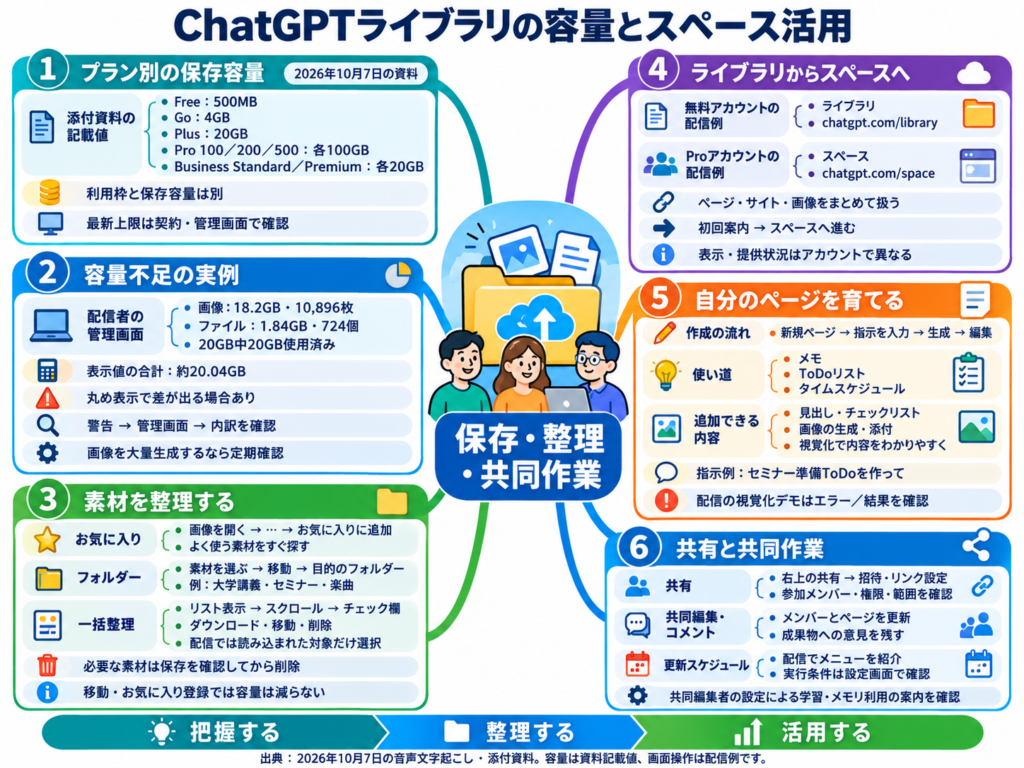
スペースとは、ChatGPTの「ライブラリ」に代わって登場した、作成物の保管と共同作業のための新しい拠点です。現在は有料プランで表示され、URLもchatgpt.com/spaceに変わりました。生成した画像やファイルの管理に加え、ページ作成、サイト、共有、コメントなどが使えます。自分専用ではなく、チームで一緒に使う場所という意味で名付けられています。
📚 ライブラリ
ライブラリとは、ChatGPTで生成した画像やアップロードしたファイルが一覧で保存される場所のことです。無料プランでは今も左メニューに残っており、「おすすめ」「お気に入り」「フォルダー」「画像」「全て」のタブで整理できます。スペースに切り替わったアカウントでライブラリのURLを開くと、自動的にスペースのページへ移動します。
💾 ストレージ上限
ストレージ上限とは、ChatGPT内に保存できるファイルや画像の合計容量の限度のことです。Freeは500MB、Goは4GB、PlusとBusinessは20GB、Proは100GBと、プランごとに決まっています。上限に達すると「空き容量が残りわずか」と警告が出て、新しく生成した画像を保存できなくなるため、不要なデータの削除やダウンロードによる整理が必要です。
💳 料金プラン
料金プランとは、ChatGPTの利用料金と、使える機能・容量の組み合わせのことです。個人向けはFree、Go、Plus、Pro(100・200・500)、法人向けはBusinessのStandardとPremiumがあります。料金が高いほど画像生成の利用枠は増えますが、保存容量はProでも100GB止まりで、BusinessはPlusと同じ20GBという点に注意が必要です。
🖼️ 画像生成
画像生成とは、文章で指示を出すだけでAIがイラストや写真風の画像を作ってくれる機能のことです。手軽に何枚でも作れる反面、作った画像はChatGPT内に自動で保存され、容量を消費していきます。横田氏は1日100枚ほどのペースで作り続けた結果、1万896枚・18.2GBに達し、ストレージ上限に引っかかる原因になりました。
✅ 一括選択
一括選択とは、複数のファイルや画像をまとめて選び、削除・ダウンロード・移動を一度に行う操作のことです。リスト表示で名前の横にある四角を押すと全選択できますが、対象は画面に表示されている分だけなので、先に最後までスクロールして全件を表示させる必要があります。写真が並ぶグリッド表示では使えず、個別に範囲を選んで操作します。
⭐ お気に入り
お気に入りとは、残しておきたい画像やファイルに目印を付けて、専用タブからすぐ呼び出せるようにする機能です。画像を開いて右上の「…」メニューから「お気に入りに追加」を選ぶだけで登録できます。大量のデータを整理する際、消したくないものを先に登録しておけば、保存するものと削除するものの見分けがつきやすくなります。
📝 ページ
ページとは、スペースの中に作れる自分専用のメモ帳のような文書のことです。NotionやEvernoteに近い感覚で、ToDoリストやタイムスケジュールをAIに指示して作らせたり、画像の添付、見出し、チェックリスト、視覚化などのパーツを追加したりできます。パーツの位置も動かせるため、日頃よく開く情報をまとめる場所として活用できます。
🤝 共有・共同編集
共有・共同編集とは、スペースのページなどを他の人と一緒に見たり編集したりできる仕組みです。右上の「共有」から招待リンクを発行し、クリックした人がメンバーとして参加します。コメントを付けて意見交換もでき、以前あったグループ機能に近い使い方が可能です。設定によっては共有内容が学習やメモリに使われる場合がある点に注意しましょう。
📌 ピン留め
ピン留めとは、よく使う機能を左のサイドバーに常に表示させておく設定のことです。新しい画面ではプロジェクト、サイト、マップ、GPTなどをピン留めでき、ワンクリックで開けるようになります。メニュー構成が変わって目的の機能が見つけにくくなった時でも、自分がよく使うものを固定しておけば、迷わず作業を始められます。
ChatGPTライブラリのプラン別ストレージ上限容量とスペース使い方
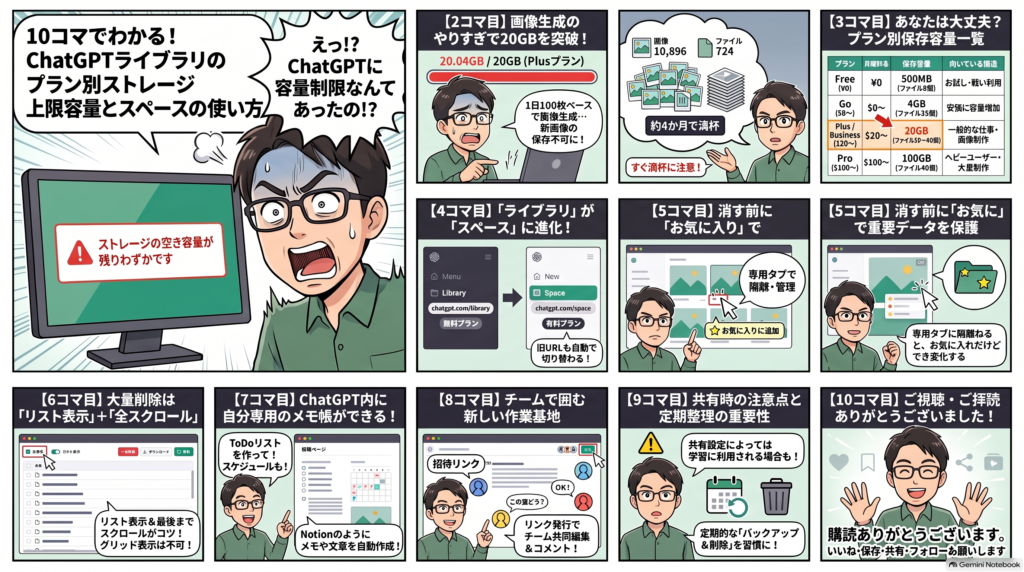
ChatGPTスペースとは?ライブラリから何が変わったのか
ライブラリが「スペース」に置き換わった背景と対象プラン
ChatGPTの「スペース(Space)」は、2026年9月29日に開催されたOpenAIの開発者会議「DevDay 2026」に合わせて公開された、新しい保管・作業場所です。これまでの「ライブラリ」は、アップロードしたファイルや生成した画像・資料を後から探して再利用するための“倉庫”でした。スペースはその倉庫に、ChatGPTと一緒に書ける文書「ページ」と、他の人との共有・共同編集の仕組みを加えた“作業場”へと役割を広げたものです。公式ヘルプにも、スペースを利用できるアカウントではライブラリがスペースに置き換わると明記されています。
注意したいのは対象プランです。「有料プランなら使える」と理解されがちですが、提供対象はPro・Business・Enterpriseで、同じ有料でもGoとPlusは含まれません。無料・Go・Plusでは従来どおり「ライブラリ」が表示されます。さらにDevDayで発表された機能は段階的なロールアウト中のため、対象プランでもすぐに表示されないことがあります。
もう一つ押さえておきたいのが、プロジェクトとの関係です。スペースが置き換えるのはライブラリだけで、チャット・ファイル・指示をまとめる「プロジェクト」はそのまま残ります。つまり、会話の文脈を育てる場所がプロジェクト、成果物を整理して人と共有する場所がスペース、という役割分担になります。
なお、ページの作成・編集ができるのはWeb版とデスクトップアプリで、モバイルアプリは検索・閲覧・共有のみの対応です。今回の変更は単なる名称変更ではなく、ChatGPTが「チャットツール」から「チームの仕事場」へ踏み出した一歩だと捉えると、今後の機能追加も理解しやすくなります。
左メニューとURLの変化、無料プランとの画面の違い
実際の画面で確認すると、違いは左サイドバーに表れます。無料プランでは従来どおり「ライブラリ」があり、開くとURLは chatgpt.com/library です。上部には「おすすめ」「お気に入り」「フォルダー」「画像」「すべて」のタブが並び、自分がアップロード・生成したファイルを一覧できます。
一方、Proプランのアカウントでは「ライブラリ」の項目自体がなくなり、代わりに「スペース」が表示されます(2026年10月7日時点の実機確認)。同じメニューには「スケジュール」「プラグイン」も並び、プロジェクト・サイト・GPTなどはピン留めしておくとサイドバーに常時表示できます。
試しに旧URLの chatgpt.com/library へ直接アクセスすると、chatgpt.com/space に切り替わってスペースの画面が開きました。ブックマークを旧URLのままにしている方も、そのまま新しい画面にたどり着けます。ただし、この転送は公式ドキュメントに記載された仕様ではなく実機での挙動のため、今後変わる可能性があります。
初めてスペースを開くと「ChatGPTスペースへようこそ!」という案内が一度だけ表示され、「スペースへ進む」を押すと管理画面に入ります。画面構成はライブラリを引き継ぎつつ拡張されています。公式ヘルプによると、「すべて」には自分のアイテムと共有されたアイテム、「ページ」には作成・共有されたページ、「画像」には自分が作成した画像とアップロードした画像が分かれて表示されます。Webサイト作成機能「サイト」で作った成果物もここに並びます。
つまり、ライブラリで行っていたファイルの検索・ダウンロード・削除は、スペースでもそのまま行えます。「ライブラリが消えた」と焦る必要はなく、入口の名前が変わり、できることが増えたと理解すれば問題ありません。
ChatGPTのストレージ上限とプラン別の保存容量
プラン別ストレージ上限とプロジェクトのファイル数
ライブラリ(スペース)に保存できる容量には、プランごとの上限があります。この「ストレージ管理」は2026年5月14日に全プランへ導入された比較的新しい仕組みで、アップロードしたファイルと、ChatGPTで作成した文書・スプレッドシート・プレゼン資料・画像が対象です。公式ヘルプの数値を整理すると次のとおりです。
| プラン | 月額(米ドル) | ストレージ上限 | 1プロジェクトのファイル数 |
|---|---|---|---|
| Free | 0 | 500MB | 5個 |
| Go | 8〜(国により異なる) | 4GB | 25個 |
| Plus | 20 | 20GB | 25個 |
| Pro 100/200/500 | 100/200/500 | 100GB | 40個 |
| Business Standard | 25(年払い20) | 20GB | 40個 |
| Business Premium | 125(年払い100) | 20GB | 40個 |
ポイントは3つあります。
1つ目は、Proには月額100ドル・200ドル・500ドルの3段階(Pro 500は2026年9月29日に新設)がありますが、公式のストレージ表記は「Pro:100GB」の一本で、上位にしても保存容量は増えないことです。変わるのはモデルの利用枠です。
2つ目は、法人向けのBusinessはStandard席でもPremium席でも20GBで、個人向けのPlusと同じという点です。Premium席はStandard席の5倍の利用枠がありますが、保存容量を目的に選ぶプランではありません。なお、ワークスペースの保存容量や保持期間は個人プランと異なる場合があると公式も注記しています。
3つ目は、ストレージ上限とは別に1ファイルあたりの上限(ファイルは512MB、画像は20MB、表計算ファイルは約50MB)があり、1日のチャット・添付の回数制限とも別枠で管理されていることです。
容量だけで見ると、PlusからProへの切り替えで容量は5倍になりますが、料金も最低5倍になります。保存容量だけを理由にしたアップグレードは割高になりやすいため、まずは後述する整理・削除を試すのが現実的です。
容量がいっぱいになると起きることと使用量の確認方法
使用量は、ライブラリ(スペース)画面の「ストレージ」ボタン、またはWeb版の設定にあるストレージの項目から確認できます。合計使用量と残り容量に加え、ファイルと画像それぞれの容量・点数が表示されます。
実例を紹介します。Plusプランで画像生成を日常的に行っているアカウントでは、「ストレージの空き容量が残りわずかです。ストレージ容量を管理してください」という警告が表示されました。内訳はファイルが1.84GB(724個)、画像が18.2GB(10,896枚)で、合計は約20.04GB。上限の20GBを使い切った状態です。容量の約9割を画像が占めており、ストレージ圧迫の主因は文書ではなく生成画像だと分かります。
この数字から逆算すると、画像1枚あたりの平均は約1.7MBです。1日100枚のペースで生成すると1日あたり約170MB増え、Plusの20GBは4か月弱で埋まる計算になります。同じ前提なら、Freeの500MBは約300枚、Goの4GBは約2,400枚、Proの100GBは約6万枚が目安です(画像サイズにより変動する試算)。
上限に達した場合の詳しい挙動は、公式ヘルプには明記されていません。ただしOpenAIのコミュニティフォーラムでは、「ライブラリがいっぱいのため、空きを作るかアップグレードするまで新しいファイルを追加できない」という趣旨のメッセージが報告されています。新しく生成した画像や資料が保存されなくなるため、業務で画像生成を使っている場合は作業が止まるリスクがあります。
警告が出てから慌てて対処するのではなく、使用量が7〜8割に達した段階で整理を始める運用をおすすめします。
ストレージ上限対策:画像・ファイルの整理と削除方法
リスト表示の「すべて選択」で一括削除・ダウンロードする手順
容量を空ける基本は、ライブラリ(スペース)から不要なファイルを直接削除することです。1件ずつ消すと膨大な時間がかかるため、一括選択を使います。手順は次のとおりです。
- ライブラリ(スペース)を開き、「すべて」タブを選ぶ
- 表示をリスト形式にする
- 一覧の見出し行で、「名前」の左側にある小さな四角(チェックボックス)をクリックする
- 表示中の項目がまとめて選択されるので、「削除」「ダウンロード」「移動」から操作を選ぶ
ここで重要なのは、選択されるのは“画面に読み込まれている項目だけ”という点です。数百件以上ある場合は、先に一覧を下までスクロールして項目を読み込んでから「すべて選択」を押します。数十件ならすぐ終わりますが、1万枚規模になるとスクロールだけでも相当な作業量です。海外のユーザーフォーラムでも同様の声が挙がっており、現状は一度に全件を消す近道は見当たりません。数百〜千件単位で区切り、何回かに分けて進めるのが現実的です。
写真が並ぶグリッド表示では、この「すべて選択」が使えず、個別に選ぶ形になります。中身を目で確認しながら残す画像を決めたいときはグリッド表示、機械的にまとめて消したいときはリスト表示、と使い分けましょう。Web版では、複数のファイルやフォルダーをドラッグでまとめて選択する操作にも対応しています。
効率を上げるコツは、絞り込みを先に行うことです。検索欄や、アップロード/生成の別・ファイル種類のフィルターで対象を絞ってから一括選択すれば、必要な資料を巻き込む事故を防げます。また、後で使う可能性がある画像は、削除前に「ダウンロード」で手元や外部のクラウドストレージに退避しておくと安心です。
削除前に知っておきたい注意点とお気に入りの活用
一括削除の前に、4つの注意点を押さえておきましょう。
1つ目は「お気に入り」の活用です。残したい画像は、右上の「…」メニューから「お気に入りに追加」しておくと、「お気に入り」タブにまとまります。先に残すものへ印を付けておけば、削除対象との区別がしやすくなります。
2つ目は、チャットを消してもファイルは消えないことです。公式ヘルプによると、チャットを削除しても、ライブラリに別途保存されたファイルは残ります。履歴を整理しただけではストレージは空かないため、必ずライブラリ(スペース)側で削除してください。なお、画像機能のヘルプには「画像を削除するには、作成した会話を削除する」という説明も残っており、案内が統一されていません。削除後は「ストレージ」の数値が実際に減ったかを確認するのが確実です。
3つ目は「最近削除した項目」です。この項目が表示されるアカウントでは、削除したファイルを完全に消える前に復元できます。逆に、すぐに完全に消したい場合は「完全に削除」または「すべて削除」を選びます。削除したファイルは、原則30日以内にOpenAIのシステムからも完全に削除される予定とされています。
4つ目は、連携サービスのファイルです。Google DriveやDropboxなどを接続して表示されているファイルは、ChatGPT側からは削除できず、元のサービスで管理します。
最後に運用面です。月に一度、「ストレージ確認→残す画像をお気に入り登録→必要分をダウンロード→不要分を削除」という流れを習慣にすると、突然の容量切れを防げます。生成画像は“作って終わり”ではなく、定期的に棚卸しする資産として扱うことが大切です。
ChatGPTスペースの使い方:ページ作成と編集
新規ページの作り方と挿入メニューで追加できるブロック
スペースの中心となる新機能が「ページ」です。ページとは、自分で直接書くことも、ChatGPTに書かせることもできる編集可能な文書のこと。Notionのページや、かつてのEvernoteのノートをイメージすると分かりやすいでしょう。
作り方は3通りあります。①スペースのサイドバーで「新規ページ」を選び、タイトルを付けて書き始める。②通常のチャットで「この会話から、目標・決定事項・次のステップをまとめたページを作って」と依頼する。③スペースのホームにあるテンプレートから始める。会話の成果をそのまま文書として残せる②は、チャットが流れて情報が埋もれる問題の解決策になります。
ページは「ブロック」という部品を積み重ねて構成します。編集中に半角の「/」を入力する(または「+」を押す)と挿入メニューが開き、次のような部品を追加できます。
- 見出し・箇条書き・番号付きリスト・引用・区切り線
- チェックリスト、タスク
- 表、コード、ハイライト
- 画像(アップロードまたはその場で生成)、ファイル
- 子ページ、他のページへのリンク
- 生成(書いてほしい内容を指示して下書きを作る)
- 視覚化(操作できる計算ツールや図解を作る)
- プロンプト(読む人がそのまま実行できる依頼文)
- アシスタント(エージェント)への指示
ブロックは左側のハンドルをつかんでドラッグすれば、順番を入れ替えられます。文章の一部を選択すると、その箇所だけ修正を依頼したり、コメントを付けたりすることも可能です。
なお、前述のとおりページの作成・編集はWeb版とデスクトップアプリのみで、スマートフォンアプリでは閲覧と共有に限られます。外出先では確認、編集はPCで行う、という使い分けを前提にしておきましょう。
ToDoリストやメモ帳としての活用例と現時点の制限
具体的な使い道として、まず試しやすいのは「自分専用のメモ帳」です。ページを開いて「タイムスケジュールを作って」「ToDoリストを作って」と指示すると、その場に表やチェックリストが生成されます。画像を貼り付けたり、その場で生成して差し込んだりもできるため、日々よく開く情報を1か所に集約する“ホーム画面”のように使えます。
事業者の方には、次のような使い方が向いています。
- SNS投稿カレンダーと投稿用画像を1ページで管理する
- セミナーや商談の議事メモを子ページとして積み上げる
- よく使う指示文を「プロンプト」ブロックで保存し、スタッフが同じ品質で実行できるようにする
- 料金シミュレーターなどを「視覚化」で作り、提案資料に組み込む
一方で、公開直後の機能ならではの制限もあります。実機検証では、視覚化の生成が「生成できませんでした」とエラーになる場面がありました。公式ガイドは、何を表示し、読み手がどう操作するのかを具体的に指示するよう勧めています。「かっこよく分かりやすく」のような抽象的な依頼は避け、「人数・週数・単価を変えると合計が出る計算ツール」のように書くと成功しやすくなります。
また、ページを自動で最新に保つ「Keep updated」機能は、提供開始時点では利用できないと公式ヘルプに記載されています。画面上に更新のスケジュールに関するメニューが見えていても、まだ安定して使える段階ではない可能性があります。スライドとシート(表計算)も「近日提供」の扱いです。
そして、ChatGPTが書いた内容には誤りが含まれることがあります。公式も、名前・日付・計算・出典は共有前に確認するよう注意を促しています。便利な下書き機能として使い、最終確認は人が行うという基本は変わりません。
スペースの共有・共同編集と今後の備え
共有・コメント・共同編集の仕組みとデータの注意点
「スペース」という名前が示すとおり、最大の特徴は他の人と同じ場所で作業できることです。ページ右上の「共有」から相手を指定し、「閲覧」か「編集」の権限を選びます。編集権限を持つ人同士は、リアルタイムで同時に書き込めます。ページ単体ではなく、関連ページをまとめたスペースごと共有することも可能です。
フィードバックには「コメント」を使います。文章を選択してコメントを残せるほか、コメント内でChatGPTを指名して修正を依頼することもできます。誰がどこを書いたかを確認する表示も用意されています。ChatGPTのグループチャットは2026年7月9日以降、新規作成ができなくなりましたが、スペースは「会話」ではなく「文書」を軸に、チームでAIを使う場を作り直したものと言えます。
共有時には、次の3点に注意してください。
1つ目は権限の継承です。子ページは、親ページやスペースのアクセス権を引き継ぎます。個別の招待を外しても、親から継承された権限は残るため、メンバーを外すときは親側の設定を確認します。
2つ目は、ページに書いた内容は閲覧者全員に見えることです。共同編集者はそれぞれ自分のChatGPTを使い、あなたの非公開チャットやメモリが相手に渡ることはありません。ただし、ChatGPTがメモリをもとにページへ書き込んだ個人的な情報は、そのまま共有されます。
3つ目は学習とメモリの扱いです。共有コンテンツには、各共同編集者の設定が適用されます。自分が学習への利用をオフにしていても、オンにしている相手のChatGPTがその内容を読めば、学習に使われる可能性があります。BusinessとEnterpriseは標準で学習に使われません。顧客情報や未公開情報を扱う場合は、法人プランで運用するか、掲載してよい内容の線引きを先に決めておきましょう。
プラン選びの判断基準と今後の変更への備え
最後に、ここまでの内容を踏まえた判断基準を整理します。
画像生成が中心の個人ユーザーは、まずPlus(20GB)のまま定期的な整理で運用し、それでも毎月のように上限へ達するならPro(100GB)を検討する、という順番が合理的です。チームで文書を共有しながらAIを使いたい事業者は、スペースが使えて標準で学習にも使われないBusinessが候補になります。ただし、Businessの容量はPlusと同じ20GBのため、画像の保管場所としては期待できません。完成した画像はダウンロードして外部ストレージに保管し、ChatGPT内には作業中の素材だけを置く運用が、どのプランでも共通の対策になります。
置き場所の使い分けも決めておきましょう。会話の文脈を引き継ぎたい継続業務は「プロジェクト」、成果物として残す文書や共有したい資料は「スペース」、長期保管するファイルは外部ストレージ、という3層で考えると迷いません。
今後の変更にも備えが必要です。カスタムGPTは2026年12月11日に廃止が予定されており(延期が承認された一部のEnterpriseは2027年2月11日)、プラグインへの移行手段が用意されます。移行後のプラグインは非公開の状態から始まり、共有設定は引き継がれません。カスタムアクションも自動では移行されないため、自作GPTを業務で使っている方は早めに棚卸しをしておきましょう。スペース側では、スライドとシートの追加が予告されています。
ライブラリからスペースへの変更は、ChatGPTがファイルの保管・文書作成・チーム共有までを担う仕事の基盤になりつつあることを示しています。まずはストレージの使用量を確認し、不要な画像を整理したうえで、ページを1枚作るところから始めてみてください。
ファクトチェック表(文字起こしの内容と一次情報の照合)
| No. | 文字起こしの内容 | 確認結果 | 記事での扱い |
|---|---|---|---|
| 1 | スペースは「今有料プランだけ」 | 対象はPro・Business・Enterprise。有料でもGo・Plusは対象外(ライブラリのまま)。段階的ロールアウト中 | 対象プランを明記して修正 |
| 2 | プラン別ストレージ(Free 500MB/Go 4GB/Plus 20GB/Pro 100GB/Business 20GB) | 公式ヘルプと一致。ただし公式は「Pro:100GB」「PlusとBusiness:20GB」とだけ記載し、Pro 100/200/500やStandard/Premiumの別は明記していない | 一致として採用し、表記の粒度を注記 |
| 3 | 「この4年ぐらいの間に」画像が1万枚 | ChatGPTの公開は2022年11月、ChatGPT内の画像生成は2023年10月から。ストレージ管理の導入は2026年5月14日 | 年数表現は使わず、内訳の数値のみ採用 |
| 4 | 容量がいっぱいで「新しく画像生成しても保存できない」 | 公式ヘルプに上限到達時の挙動の明記なし。OpenAIコミュニティフォーラムに「新しいファイルを追加できない」旨の表示の報告あり | 「報告されている」と表現 |
| 5 | GPTはプラグインに移行、「12月11日でなくなる」 | 日付は正しい(2026年12月11日廃止予定、延期承認済みEnterpriseは2027年2月11日)。自動統合ではなく、作成者が「プラグインに移行」を実行する方式 | 日付を採用し、移行方式を補足 |
| 6 | 「グループ機能なくなりました」 | 2026年7月9日から新規作成・参加が不可。既存のグループチャットは当面利用可(のちに読み取り専用化) | 「新規作成ができなくなった」と表現 |
| 7 | 「このページの更新をスケジュールする」=スケジュール管理ができる | 公式ヘルプは、ページの自動更新(Keep updated)は提供開始時点で未提供と記載 | 現時点の制限として記載 |
| 8 | chatgpt.com/library にアクセスすると /space に変わる | 公式ドキュメントにURLの記載なし。実機での挙動 | 「実機確認」「変わる可能性あり」と明記 |
| 9 | 「この動画はお気に入りに出てくる」 | 文脈上「画像」の言い間違い | 「画像」に修正 |
| 10 | 共有コンテンツが共同編集者の設定により学習・メモリに使用される | 公式ヘルプと一致 | 採用 |
| 11 | 左メニューの「マップ」 | 公式資料で内容を確認できず | 本文では触れていない |
| 12 | ライブラリ画面から画像を選んで削除する | ライブラリのヘルプと一致。一方、画像機能のヘルプは「作成した会話を削除する」と案内しており不統一 | 両方を紹介し、削除後の数値確認を推奨 |
| 13 | 添付のプラン比較図(料金・容量・ファイル数) | 公式の数値と一致。Goの価格は国により異なる(米国8ドル。日本は2026年1月の開始時に月額1,500円と報道) | 表として採用 |
出典一覧
| 内容 | 出典 |
|---|---|
| スペースの概要・対象プラン・ページ・共有・学習とメモリ | Getting started with Space in ChatGPT(OpenAI Help Center) |
| スペース公開日、Pro 500、ストレージ管理導入、グループチャット終了、ドラッグ選択 | ChatGPT — Release Notes(OpenAI Help Center) |
| ストレージ上限、ファイルサイズ上限、削除・ダウンロード、最近削除した項目 | Using Library to manage files in ChatGPT(OpenAI Help Center) |
| チャット削除とライブラリのファイルの関係、30日以内の削除 | Chat and file retention in ChatGPT(OpenAI Help Center) |
| プロジェクトのファイル数上限 | Projects in ChatGPT(OpenAI Help Center) |
| Proの3プランと料金 | About ChatGPT Pro tiers(OpenAI Help Center) |
| BusinessのStandard席・Premium席と料金 | ChatGPT Business – Overview(OpenAI Help Center) |
| カスタムGPTの廃止日と移行 | Custom GPT retirement and migration FAQ(OpenAI Help Center) |
| ページの挿入メニュー、視覚化、コメント | Work with pages(ChatGPT Learn) |
| スペースの開き方、スペースの作成 | Get started with ChatGPT Space(ChatGPT Learn) |
| 画像の保存・削除の案内 | Images in ChatGPT(OpenAI Help Center) |
| 上限到達時の表示(ユーザー報告) | OpenAI Developer Community |
| Goの料金 | What is ChatGPT Go?(OpenAI Help Center)、PC Watch |
| DevDay 2026での発表(日付の裏取り) | nerdschalk |
ChatGPTライブラリのプラン別ストレージ上限容量とスペースの使い方









#ChatGPT ライブラリ #ChatGPTスペース #横田秀珠 #ChatGPT #ChatGPTセミナー #ChatGPTコンサルタント #ChatGPT講座 #ChatGPT講習 #ChatGPT講演 #ChatGPT講師 #ChatGPT研修 #ChatGPT勉強会 #ChatGPT講習会