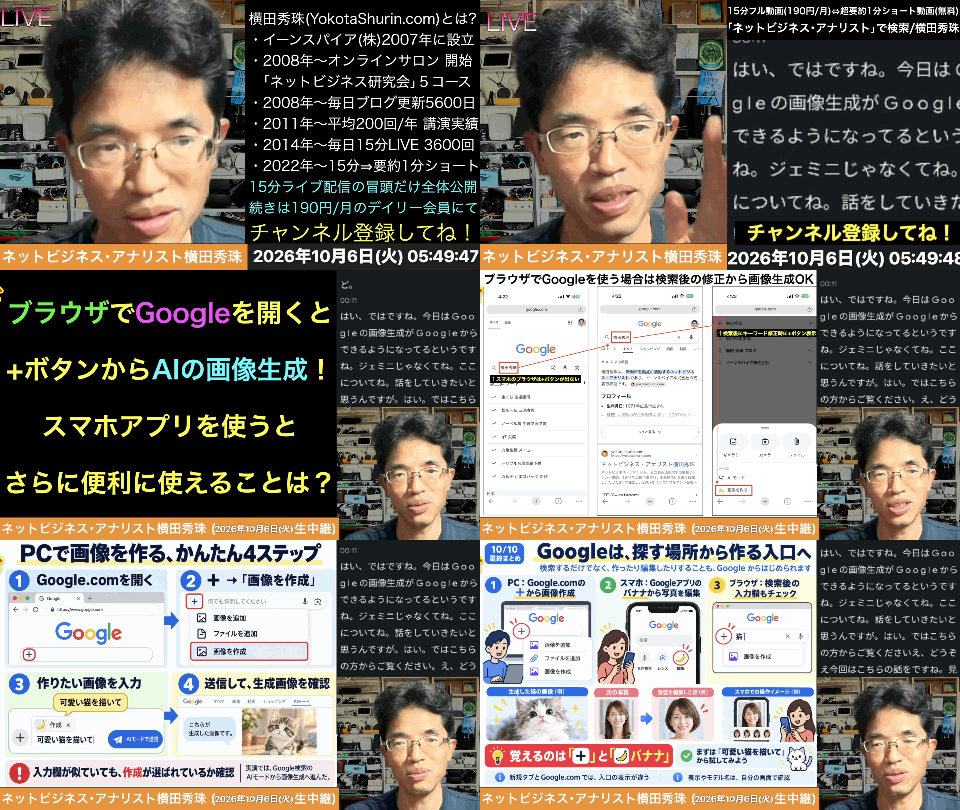
Google検索からAIで画像生成・Googleレンズも画像生成が可能

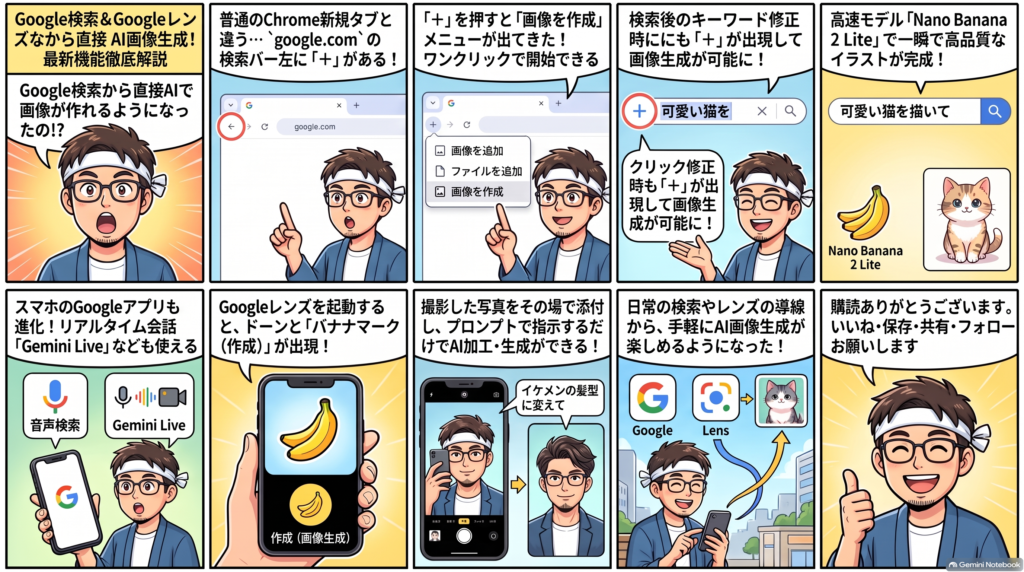
ブラウザでGoogle.comを開くと、検索窓の左端に「+」ボタンが追加されており、そこから「画像作成」を選ぶとNano Banana 2 Liteで素早く画像生成できる。スマホのGoogleアプリでは、Gemini Liveで画面やカメラを見せながら音声対話ができ、バナナマークを押すとGoogleレンズが起動して、撮影した写真をもとに直接画像を作成できる。Googleが検索からAI画像生成へ誘導する動線を強化していることが分かる。
詳しくは15分の動画で解説しました。
https://www.youtube.com/watch?v=MWmN9T2j-Ns
0:00 👋 導入部分・最近ググってますか? 1:03 🔍 新規タブやアドレスバーから検索する人が多い 2:07 🆚 google.comと新規タブの画面の違い 2:56 ➕ プラスボタンに「画像作成」が追加 3:58 🍌 画像作成を選ぶとGemini風の画面に 5:05 🐱 Nano Banana 2 Liteで猫の画像を一瞬で生成 6:12 🖼️ 検索結果画面のプラスボタンからも画像作成 7:18 ♊ Geminiで同じ画像生成を試して比較 8:24 📱 スマホのGoogleアプリの画面を確認 9:24 🎙️ Gemini Liveの音声会話と画面共有 10:31 💬 字幕表示(CC)と文字起こしボタン 11:40 📸 Googleレンズで撮った写真から画像作成 12:47 💇 髪型を変えた生成結果とレンズの各モード 13:55 ⚠️ スマホのChromeにはプラスボタンなし・まとめ
Google検索からAIで画像生成・Googleレンズも画像生成が可能
Miliaさんが初めて歌ってみた
感想を考えてくれました。
イーンスパイアの横田です。
https://www.enspire.co.jp/

書いている通り「私は私のままで進む」の
ロングトーンは聴きどころです。
夕焼けで燃えた想い / Milia
https://www.youtube.com/watch?v=vcqbD2FFMqY
夕焼けに照らされながら
https://www.youtube.com/watch?v=AACnHYLyQa0
さて、本題です。
Geminiを開かなくても
Googleだけで画像生成が
出来るようになってます。
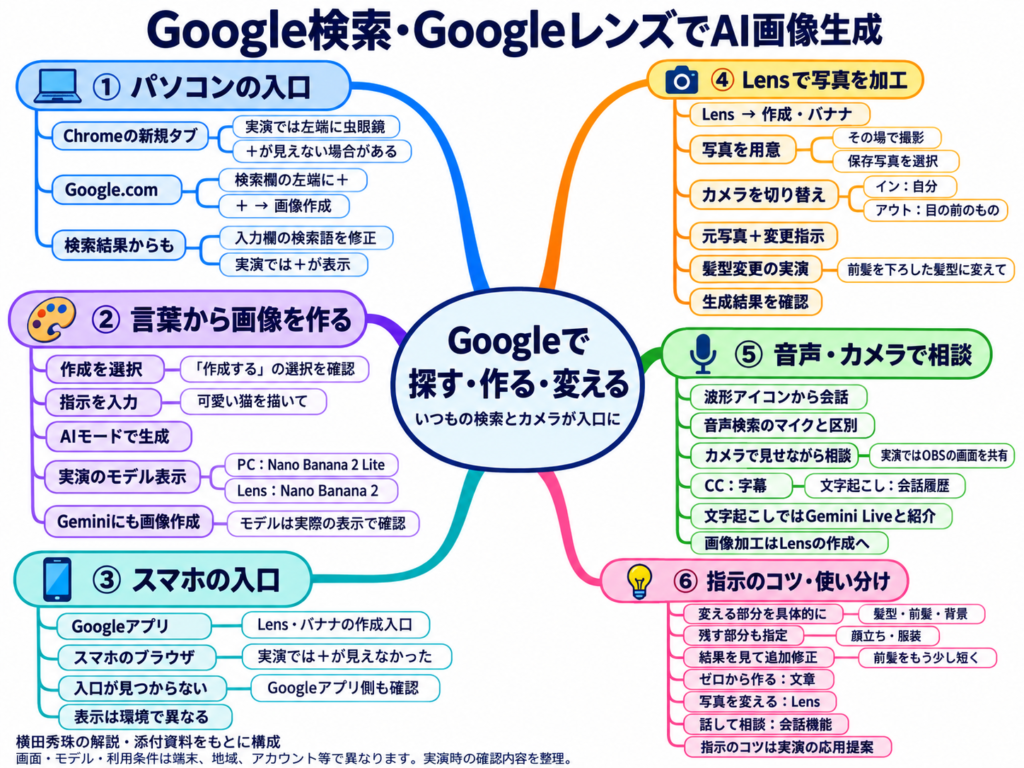
Google検索からAIで画像生成・Googleレンズも画像生成が可能
🍌 Googleの+ボタンで画像生成!スマホはレンズで作成
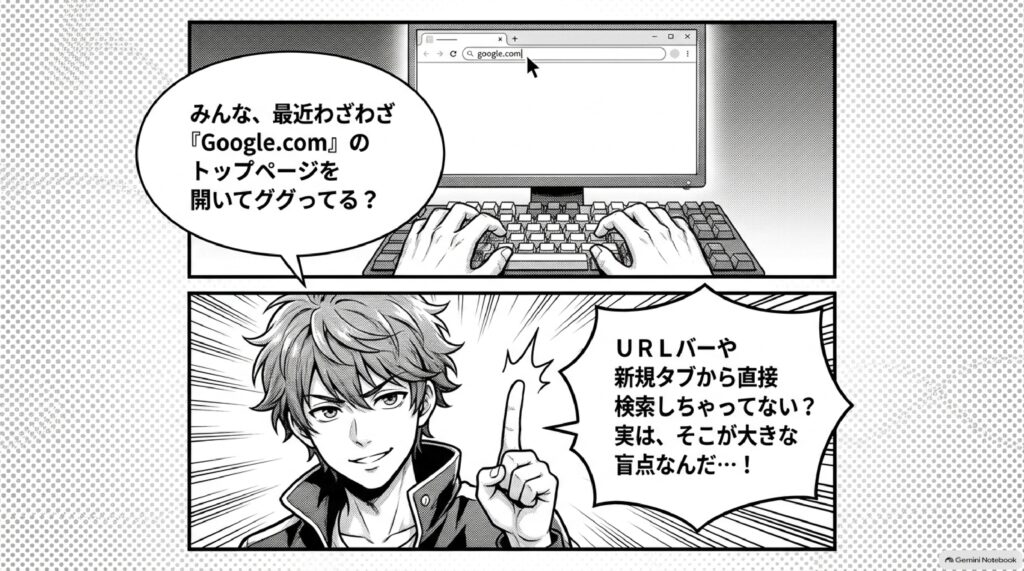
1🤔皆さん最近ググってますか?
🗂️新しいタブの検索窓
Chromeで新規タブを開くと出るホーム画面。ここで検索する人が多い。
⌨️アドレスバーに直接入力
ブラウザ上のバーにキーワードを打ってそのまま検索。
🌐Google.comを開いてから検索
わざわざこのページに行く人はかなり少ないのでは?
横田秀珠Google使ってるんだけど、Google.comというページに行ってから検索してる人は少ないんじゃないかな。僕も気づかなかった、知らないうちに…という話です。
📌 日本で一番使われているのはChromeブラウザ。だからこそほとんどの人が見落としている。
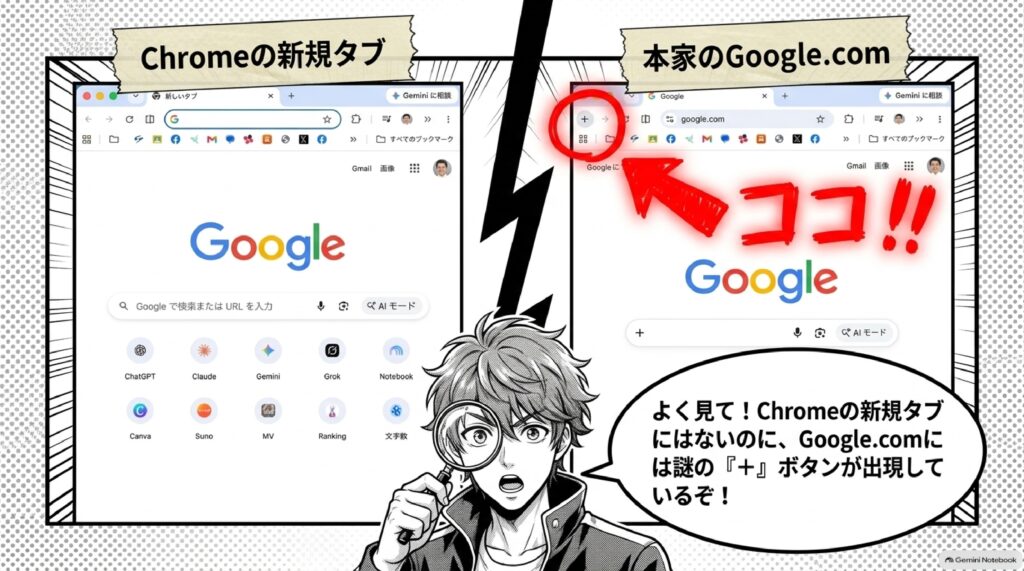
2🔍2つの画面、違いは左端だけ
新しいタブ
右側のマイク・Googleレンズ・AIモードは同じ
Google.com
↑ 虫眼鏡が「+」に変わっている!
✏️ 入力欄の左端が、新しいタブでは虫眼鏡、Google.comでは+ボタン。知らないうちに追加されていた。
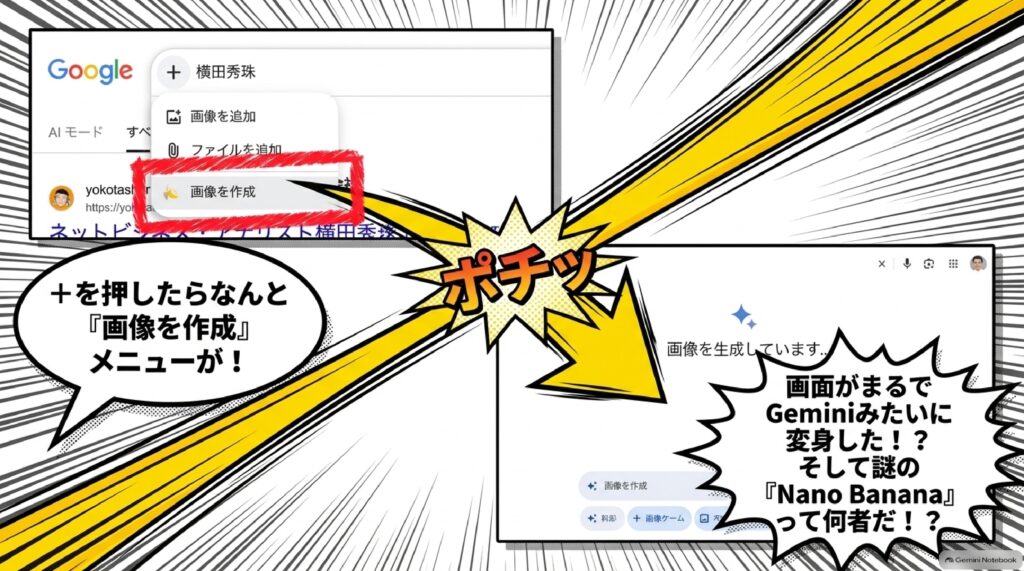
3➕+ボタンを押すと出る3つ
4🐱「画像作成」を押してみた
URLはGoogle.comのまま、画面はGeminiっぽい見た目に
✅ 作成する(Nano Banana)
🎤 音声検索
📷 Googleレンズ
送信ボタンは「AIモード」
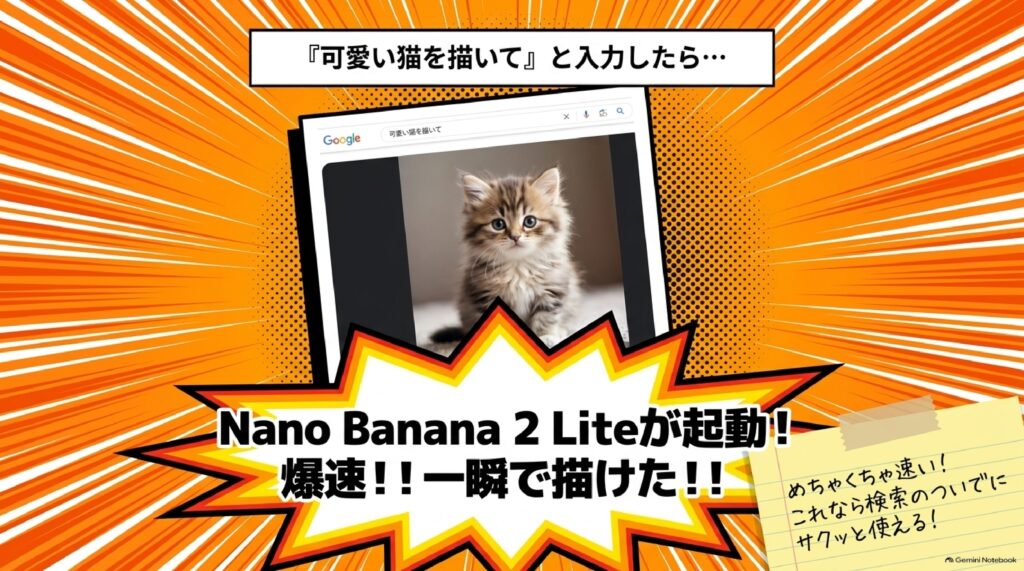
可愛い猫を描いて
🍌 Nano Banana 2 Lite で画像を生成しています… ⚡一瞬で完成
横田秀珠2 Liteなんだ。だから速いね。一瞬で描けた。
👀 開いたページは左メニューにノートブックや履歴が並び、なぜかGeminiの画面に。ただし本家とは若干違う気もする。
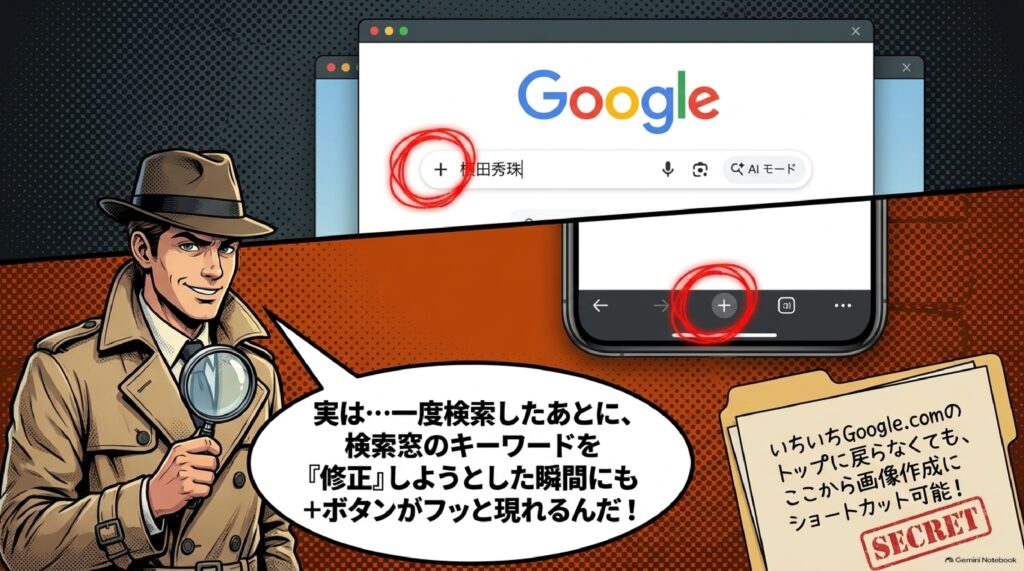
5🔁検索結果の画面からも行ける
新しいタブやアドレスバーで検索→
結果画面でキーワードを修正しようとする→
左に+ボタン出現→
🍌 画像作成
📌 一度Googleの検索結果ページに入ってしまえば、入力欄を触った瞬間に+が出てくる。Geminiを開かなくてもOK。
6✂️Googleからできるのは画像だけ
⭕
🖼️ 画像作成✕
🎬 動画作成✕
🎵 音楽作成⚡ 「可愛い犬を描いて」でも動いたのはNano Banana 2 Lite。めちゃくちゃ速い。
横田秀珠Google検索を使ってる人は、すぐバンって答えが出ないと気に入らないと思うので、速いモデルになってるんでしょうか。
7⚖️入口ごとに動くモデルを比較
💻 Google検索の+PCブラウザ
Nano Banana 2 Lite画面に表示あり。一瞬で描ける
✦ Gemini本体の+画像作成を選択
何が動いているか不明3.5 Flashなどの表示はあるが、画像生成モデルの切り替えはない。「まあまあ速い」
📱 Googleレンズの作成スマホのGoogleアプリ
Nano Banana 2画面に表示あり。撮った写真をもとに生成
8📱スマホのGoogleアプリを開くと
Google
🤖AIモード
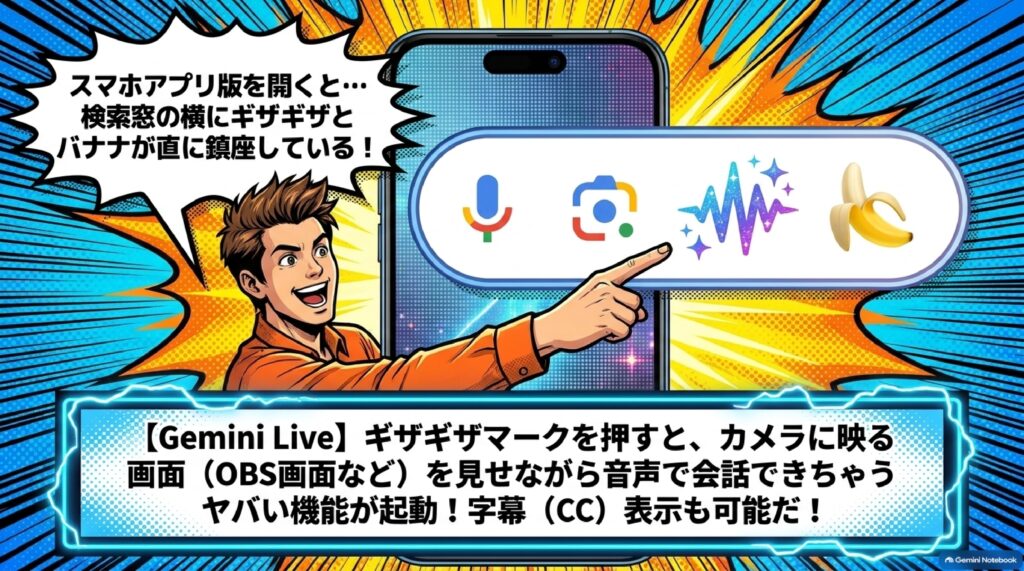
✦ギザギザ
🍌バナナ
✦ ギザギザマーク
音声で話せるGemini Liveが起動 → ⑨へ
音声で話せるGemini Liveが起動 → ⑨へ
🍌 バナナマーク
Googleレンズ+画像作成が起動 → ⑩へ
Googleレンズ+画像作成が起動 → ⑩へ
🤔 そもそも…
スマホでもブラウザの上から検索してしまうので、この画面すら開かない人が多いのでは?
スマホでもブラウザの上から検索してしまうので、この画面すら開かない人が多いのでは?
9🎧ギザギザマーク=Gemini Live
🎥真ん中の動画ボタン
カメラに映したものを見ながら会話できる。配信中のOBS画面も認識。
💬画面上のCCボタン
字幕表示になり、喋った内容が画面に出る。
📝右下の文字起こしボタン
会話した内容がチャット履歴として文字起こしされる。
Gemini Live の応答はい、OBSの画面がしっかり見えていますよ。その画面を見ながらお話しすることも可能です。
横田秀珠スクショを撮ってないと後で何があったかって話になるので、証拠のためにやってます。
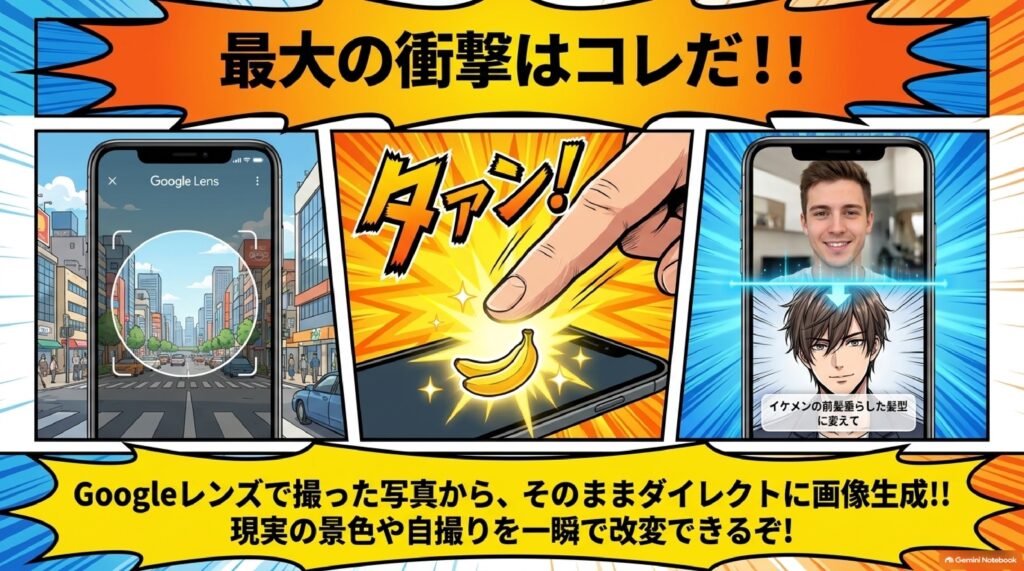
10🍌バナナマーク=レンズで画像作成
Google レンズ
🤳撮った写真がそのまま添付される
🍌🔄
検索翻訳会話AIモード作成
🍌 真ん中下にでっかいバナナ
押すと写真が撮られ、作成にチェックが付いた状態で入力画面へ。
押すと写真が撮られ、作成にチェックが付いた状態で入力画面へ。
🔄 右下でカメラ切り替え
インカメラで自撮り、アウトカメラなら目の前の物を写して素材にできる。
インカメラで自撮り、アウトカメラなら目の前の物を写して素材にできる。
📷 自撮り写真を添付✅ 作成
イケメンの髪型に変えて、前髪を垂らした感じ
🍌 Nano Banana 2 で生成 → 印象がガラッと変わった髪型に
横田秀珠全然印象が違いますけど、イケメンかどうかはちょっと置いときまして、こういう髪型になったんじゃないかな。
11🧰レンズの下に並ぶ5つのモード
- 検索写真を撮って検索する、いつものGoogleレンズ
- 翻訳画面上で「何語から何語へ」を選んで変換
- 会話Gemini Liveのカメラモード(⑨と同じ)
- AIモードレンズの画面からAIモードにも切り替えられる
- 作成右下に追加。Googleレンズの中に画像作成機能が入った
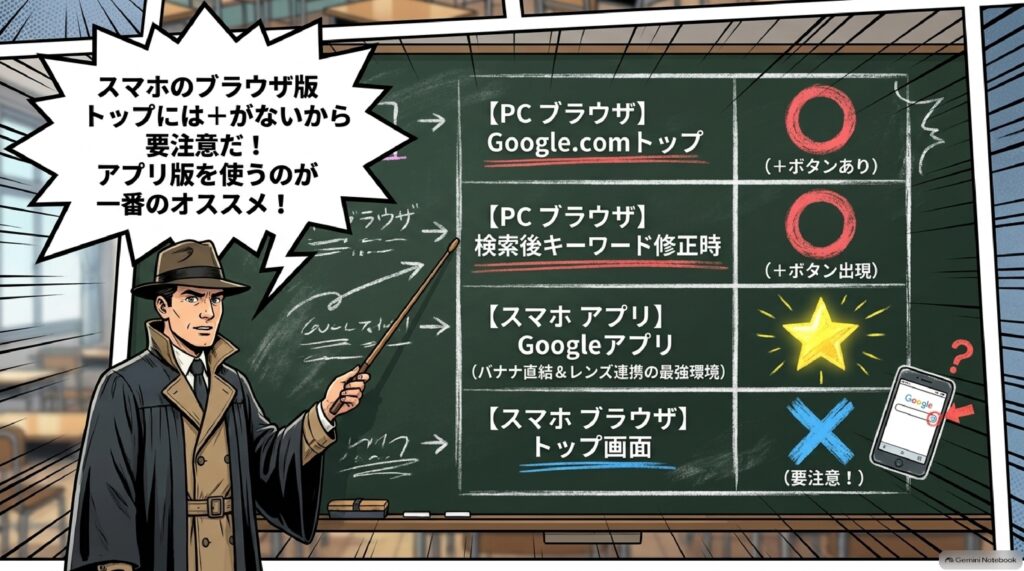
12🗺️どこから画像作成に行ける?
◎
💻 PCブラウザ
Google.comを開く
入力欄の左端に+ボタン → 画像作成
△
💻 PCブラウザ
新しいタブ・アドレスバー
最初は虫眼鏡。検索後に入力欄を修正しようとすると+が出る
◎
📱 スマホ
Googleアプリ
バナナマーク → Googleレンズの「作成」
✕
📱 スマホ
ブラウザ(Chrome)でGoogle
+ボタンがないので作成できない⚠️ 注意点:スマホのブラウザはPCブラウザと違い、+ボタンが出ない。スマホで使うならGoogleアプリから。
13🚀Googleの狙いは「動線」
👥 Googleのユーザーの多さ→
検索・レンズから画像作成へ誘導→
画像作成ユーザーを増やす
📊 ChatGPTなどと比べても、ここから画像作成のユーザー数を増やそうと強化していることが分かる。動線としてはかなり大きい。
横田秀珠あとは画像作成のクオリティが上がってくれれば、みんなもっと使うのにって話ですよね。
久しぶりにGoogleを開いてみよう
AI画像生成への誘導が強い!ぜひ皆さん使ってみましょう 🍌
Google検索からAIで画像生成・Googleレンズも画像生成が可能
- はじめに:最近、Google.comを開いていますか?
- 最近ググってますか?Google.comを開かずに検索している私たち
- Google.comの+ボタンから「画像作成」!Nano Banana 2 Liteが一瞬で描く
- スマホのGoogleアプリではGemini LiveとGoogleレンズのバナナマークが面白い
- スマホブラウザの注意点と、画像生成へ誘導するGoogleの狙い
- おわりに:久しぶりにGoogleを開いて見えたこと
- まとめ
- よくある質問(Q&A)
はじめに:最近、Google.comを開いていますか?
皆さん、最近「ググって」いますか? こう聞かれると「毎日のように検索しているよ」と答える方がほとんどだと思います。でも、もう一歩踏み込んで「Google.comのページをわざわざ開いてから検索していますか?」と聞かれたら、どうでしょうか。おそらく多くの方が「そういえば、最近あのページを開いていないな」と気づくのではないでしょうか。ブラウザで新しいタブを開いてそのまま検索したり、画面上部のアドレスバーに直接キーワードを打ち込んだりするのが当たり前になっていて、Googleのトップページそのものを目にする機会は、実はかなり減っています。僕自身もそうでした。そして、その「見なくなった場所」に、知らないうちに新しい機能が追加されていたのです。それが、検索窓の左端に付いた「+」ボタンと、そこから使えるAIの画像作成機能です。さらにスマホのGoogleアプリを使うと、もっと便利で面白いことができるようになっていました。今日はその発見を、実際の画面の流れに沿って順番にお話ししていきます。
最近ググってますか?Google.comを開かずに検索している私たち
ステップ1:Chromeの「新しいタブ」に出ているのはGoogleのページではない
まず最初に見ていただきたいのが、僕がいつも使っている画面です。画面にはGoogleのロゴと検索窓が出ているのですが、これは Chromeブラウザのホーム画面 です。Googleのページ(Google.com)が出ているわけではありません。
「何を言っているのか意味が分からない」という方もいるかもしれないので、少しだけ補足します。画面の上のほうを見ていただくと、アドレスバーにURLが入っていませんよね。つまり、どこかのウェブページにアクセスしている状態ではないのです。Chromeで新しくタブを開くと、このようなページが出てきます。これは僕が「新規タブを開いたときにGoogleが出る」という設定にしているからこうなるのですが、新規タブを開いたときにこの画面が出るので、ここの検索窓でそのまま検索している人は多いんじゃないかな と思います。
ステップ2:アドレスバーに直接キーワードを打つ人も多い
ところが、検索の入り口はこれだけではありません。ブラウザの上のバー、つまりアドレスバーのところに直接キーワードを打って検索する人も多いのではないでしょうか。
- ブラウザ上部のバーに、直接キーワードをこうやって打って検索する
- もしくは、先ほど紹介した新しいタブの検索窓に、直接キーワードを打って検索する
このどちらかで検索している方がほとんどだと思うんですよね。そう考えると、Googleのページを出してから検索するということは、もしかしたらかなり少ないんじゃないかな と思うのです。Googleを出して検索、というのは、なかなかもう皆さんしていないのではないでしょうか。
ステップ3:Chrome利用者が一番多い日本だからこそ起きていること
日本ではChromeブラウザを使っている方が一番多いので、ほとんどの方が同じ状況だと思います。Googleは使っている。でも、Google.comというページに行ってから検索している人は、もしかしたら少ない。ここがポイントです。
ここまでの「検索の入り口」を整理すると、次のようになります。
| 検索の入り口 | どんな画面か | アドレスバーのURL | 使っている人の多さ(僕の感覚) |
|---|---|---|---|
| Chromeの新しいタブ(ホーム画面) | Googleのロゴと検索窓が出るが、Googleのページそのものではない | 入っていない | 多い |
| ブラウザ上部のバー(アドレスバー) | バーに直接キーワードを打ち込む | キーワードを入力する場所 | 多い |
| Google.com | Googleのページそのもの | Google.comが入っている | もしかしたらかなり少ない |
そして、そこに実は 気づかないことがあった というのが今日の内容です。僕も気づかなかったんですが、「知らないうちに」という話が今日のテーマになるわけですね。普段の検索は便利になった一方で、便利になったからこそトップページを見なくなり、そこに追加された新機能を見逃してしまう。良い面と見落としやすい面の両方があるな、と感じました。
補足:入り口が変わると、新機能に気づく場所も変わる
少し立ち止まって考えてみると、これは結構大事な話だと思うんです。昔は「検索する=Googleのトップページを開く」でしたから、トップページに何か新しいボタンが付けば、みんながすぐに気づきました。ところが今は、新しいタブやアドレスバーから検索するのが普通になり、トップページは「存在は知っているけれど見ていない場所」になっています。毎日Googleを使っているのに、Googleの変化には気づかない。使っていないから知らないのではなく、使っているのに知らない というのが今回の面白いところです。僕のように毎日新しい機能を追いかけている人間でも気づかなかったわけですから、多くの方がまだ気づいていないのではないでしょうか。
ステップ4:Google.comを出してみると、どこが違う?
では、普通にGoogle.comを出すとどんな画面が出ているのか。実際に開いて、新しいタブの画面と見比べてみます。
皆さん、違いが分かりますか? 新しいタブを開いたときの画面と、Google.comを開いたときの画面。この2つ、何が違うでしょうか。画面の下にブックマークが出ているかどうか、という点はもちろん違うのですが、今日お伝えしたいのはそこではありません。
はい、お気づきでしょうか。ここです。検索キーワードを入力する欄の左端 を見てください。
- Google.comにアクセスした場合:入力欄の左端に 「+」ボタン が付いている
- 普通に新しいタブを開いた場合:入力欄の左端には+ボタンが付いておらず、虫眼鏡のマーク が出ている
一方、入力欄の右端はどうかというと、新しいタブのほうにはマイクのマーク、カメラのマーク(Googleレンズのマーク)、そしてAIモードが並んでいます。Google.comを開いても、同じように右側にはマイクとGoogleレンズとAIモードが出ているので、ここは一緒ですよね。違うのは+ボタンだけ なんです。
| 比較する場所 | Chromeの新しいタブ | Google.com |
|---|---|---|
| 入力欄の左端 | 虫眼鏡のマーク | +ボタン |
| 入力欄の右端 | マイク/Googleレンズ(カメラ)/AIモード | マイク/Googleレンズ(カメラ)/AIモード |
| 画像作成への入り口 | なし | +ボタンの中にある |
ここに、実は知らないうちにこんなものが追加になっていたんですね。
Googleの+ボタンから画像作成!Nano Banana 2 Liteが一瞬で描く
ステップ1:+ボタンを押すと3つのメニューが出てくる
では、この+ボタンを押していくと、さあどうなるか。出てくるメニューは次の3つです。
| メニュー | できること | 僕のコメント |
|---|---|---|
| 画像追加 | 画像を添付して検索できる | これ、いいですよね |
| ファイルを追加 | PDFか何かを添付して検索できたりする | これも、いいですよね |
| 画像作成 | AIで画像を作成できる | 今日の主役。なんとこの項目が追加になっている |
「画像追加」を選べば画像を添付して検索できますし、「ファイルを追加」とすればPDFなどを添付して検索できたりします。これだけでも十分便利なのですが、注目は3つ目です。なんと 「画像作成」 という項目が追加になっているわけですよ。検索の画面に、検索ではなく「作る」ための入り口が置かれた、というのが今回の一番の驚きでした。
ステップ2:「画像作成」を押すと、Google.comなのにGeminiっぽい画面になる
この3つ目にある「画像作成」を押していきます。
押した瞬間、画面の上を見ていただくと分かりますが、URLは Google.comのまま になっています。ところが、画面の見た目としては Geminiっぽい画面 になっているんですね。
入力欄を見ると、「作成する」にNano Bananaのチェックがついた状態 になっていて、この状態でそのまま使えます。一方で、入力欄の右側のほうには、音声検索とGoogleレンズのアイコンは残ったままになっています。つまり、検索窓の面影を残しながら、「作成」にチェックがついた状態になっていて、一見するとGeminiが起動した感じになっている、という不思議な画面です。
ステップ3:本物のGeminiを起動した画面と比べてみる
ちなみに、本当にGeminiを起動するとどんな感じになるかというと、Geminiの場合は入力欄の下のところに+ボタンがありまして、ここを押すと「画像作成」などのメニューが出てきます。Google.comの+ボタンから進んだ画面は、このGeminiと同じような感じになっているわけです。違うのは、Google.com側では最初から「作成する」が選ばれた状態になっている、という点ですね。
ステップ4:「可愛い猫を描いて」と入れてみる——右側には「AIモード」の文字
ここで当然、何か「可愛い猫を描いて」と言うとできるのか、という話になります。
ただ、ここで面白いのが、入力欄の右側を見ていただくと 「AIモード」 と書いてあるんですよね。画像作成にチェックをつけたのに、「可愛い猫を描いて」と入れたら右側がAIモードになっている。「あれ、これは画像作成なの? AIモードなの?」とちょっと迷う表示です。
とりあえず押してみましょう。そうしましたら、一応 「Nano Banana 2 Liteで画像生成してます」 と出ました。2 Liteなんだね。あ、なるほどね、2 Liteなんだ。だから速いんですね。一瞬で描けました。
ステップ5:開いたページは、なぜかGeminiの画面になっている
そして、画像が描かれたあとに開いたページがまた興味深いのです。
- 左のメニューには ノートブック が出ている
- 自分のこれまでの 履歴 が色々と出てきている
- 全体として、なぜかGeminiの画面になっている
今、僕はこのアカウントでログインしているのですが、その状態でGeminiの画面が出てきます。左のメニューに入っているものを見ていくと、「あ、でも若干違うかな?」「若干違う気はするけど」という印象もありました。完全に同じかどうかは断言できませんが、ここにノートブックが出ているのは確かです。こんな感じになっているわけですよ。
ということで、画像作成がGoogleの検索の画面から簡単にできるようになった ということが、今回面白いなと思ったポイントです。でも、今日はこれで終わらないんです。
ステップ6:検索結果の画面でも+ボタンが出てくる
ちなみに、普通に皆さんがGoogleで検索をするときの話もしておきます。新しいタブから、もしくは上のChromeのバーのところから検索した場合は、いつもの検索結果の画面が出ると思います。
この画面で、入力欄に入っているキーワードを 修正しようとした瞬間に、左側にこの+ボタンが出てくる んですね。そして、この+を押しても、同じように「画像作成」が出ます。
なので、1回Google.comのページ(Googleの検索結果のページ)を開いてしまえば、左に+ボタンが出てくるので、ここから画像作成に行くことができるようになっているわけです。「わざわざトップページを開かないと使えない」というわけではなく、普段どおり検索したあとの画面からでもたどり着ける、というのは覚えておくと便利です。
| +ボタンが出る場面 | +ボタンの出方 | 画像作成に進めるか |
|---|---|---|
| Google.comのトップページ | 最初から入力欄の左端に出ている | 進める |
| 検索結果の画面 | 入力欄のキーワードを修正しようとした瞬間に左側に出てくる | 進める |
| Chromeの新しいタブ(PC) | 出ていない(虫眼鏡のマーク) | この画面からは進めない |
ステップ7:Geminiを使わなくても、Googleから「画像作成だけ」はできる
整理すると、普通にGeminiを使わなくても、Googleからでも画像作成だけはできる ということです。
ただし、できるのは画像作成だけです。それ以外の、動画作成とか音楽作成とか、他のものはできません。画像作成だけはできるようになっている、というのが現状です。しかも動くのは Nano Banana 2 Lite という速いモデルです。
試しにもう一つ、同じ画面で「可愛い犬を描いて」も同じようにやってみました。やっぱり2 Liteが起動しますね。なので、めちゃくちゃ速いです。
なぜ速いモデルなのか。これは僕の推測ですが、Google検索を使っている人は、割とすぐにバンッと答えが出てこないと気に入らないと思うんですよね。検索は「すぐ出る」のが当たり前の世界です。だから速いモデルになっているのでしょうか。速さを優先するというのは検索の場には合っていると思いますし、一方で、じっくり作り込みたいときに十分かどうかは別の話なので、用途によって使い分けるのがよさそうです。
補足:「調べる場所」に「作る機能」が入ってきた意味
ここで一度、今回の変化の意味を考えておきたいと思います。検索窓というのは、これまでずっと「調べるための場所」でした。そこに+ボタンが付いて、画像やファイルを添付して調べられるようになり、さらに「画像作成」という「作るための機能」まで入ってきた。同じ入力欄が、調べる・添付する・作る、という3つの役割を持つようになったわけです。
AIに詳しい方なら「画像を作りたいならGeminiを開けばいい」と思うかもしれません。でも、AIのサービスをわざわざ開かない方にとっては、いつもの検索の画面に入り口があるかどうかは大きな違いです。逆に言えば、すでにGeminiを使いこなしている方にとっては、できることが画像作成だけに限られるGoogle側の入り口は物足りないかもしれません。どちらが良い悪いではなく、誰に向けた入り口なのか を考えると、この配置の狙いが見えてくると思います。
ステップ8:Gemini本体で同じ指示を出すとどうなる?
じゃあ、これをGeminiを起動した場合でもやってみましょう。
- Geminiを開いて、入力欄の+を押す
- 「画像作成」を選ぶ(今、僕はちょっと英語モードにしていますが、画像作成を選んでいきます)
- 「可愛い犬を描いて」と書く
この状態で画面を見ると、モードのところに今「3.5 Flash」といった表示はあるのですが、画像生成モデルを切り替える、ということはない んですよね。どの画像生成モデルを使うかを自分で選ぶ場所は見当たりません。
で、これで押してみましょう。せーの、ドンと。そうしたら、これは何が動くんでしょうか? これは多分Nano Banana 2 Liteじゃないんじゃないですかね? どうですかね? 時間がかかるかな…と見ていたのですが、あ、でもまあまあ速い。何が動いているんだろう。まあでも、速く描けましたね。
正直なところ、Gemini側でどのモデルが動いたのかは、画面からははっきり分かりませんでした。分かっているのは次のとおりです。
| 比較項目 | Google.com(+ボタン → 画像作成) | Gemini(+ボタン → 画像作成) |
|---|---|---|
| 入り口 | 検索入力欄の左端の+ボタン | 入力欄の下にある+ボタン |
| URL | Google.comのまま | Geminiのページ |
| 画面の印象 | Geminiっぽい画面。「作成する」にNano Bananaのチェックがついた状態 | Geminiそのもの |
| 入力欄の右側 | 音声検索とGoogleレンズのアイコンが残る/「AIモード」と表示 | 「3.5 Flash」などのモード表示 |
| 動いたモデル | 「Nano Banana 2 Liteで画像生成してます」と表示 | 表示からは不明(多分2 Liteではないのでは?) |
| 画像生成モデルの切り替え | ― | 切り替えることはない |
| 速さ | 一瞬。めちゃくちゃ速い | まあまあ速い |
| 作れるもの | 画像作成だけ(動画作成・音楽作成などはできない) | 画像作成のほかにもメニューがある |
このような形になっている、ということです。そして今日は、これをスマホで見るとどうなっているか、という話も少ししていきたいと思います。
スマホのGoogleアプリではGemini LiveとGoogleレンズのバナナマーク
ステップ1:スマホでGoogleを使う方法は2つある
ここからは、スマホの画面を出して説明していきます。
スマホの場合、Googleを使う方法は2つあります。
- Googleアプリを開く 場合
- ブラウザを開いてGoogleを出す 場合
まずは普通に、アプリから行ってみたいと思います。
ステップ2:Googleアプリのホーム画面に並んでいるボタンを確認する
Googleのアプリを開きます。そうすると、いわゆる普通の画面が出てきます。
| 場所 | 表示されているもの | 役割 |
|---|---|---|
| 画面の中心 | 検索窓 | キーワードで検索する |
| 検索窓の横 | マイクのボタン | 音声で検索する |
| 検索窓の横 | Googleレンズ | カメラや写真で検索する |
| 検索窓の下 | AIモード | AIモードで調べる |
| その横 | ギザギザマークみたいなもの | Gemini Live(音声モード)を起動する |
| その横 | バナナのマーク | 画像生成モード(Nano Banana)を起動する |
検索窓があって、その横にマイクのボタンがあって、Googleレンズがある。これはいいですよね。で、下にAIモードがある。これもいいですよね。ここまでは皆さんもご存じだと思います。
問題はその横です。ギザギザマークみたいなもの と、バナナのマーク があるんです。これを、皆さん使っていますか?
…と聞いてみたものの、そもそも皆さん、もうこのGoogleアプリの画面すら開かないでしょ? という感じになっていませんか。そもそも、ここからGoogleって開く? という話なんですよね。普通はもう、皆さんブラウザを開いていたら、ブラウザの上からキーワード検索とかをしちゃうので、Googleアプリから行くことが減っているんじゃないかな、という気もします。PCで「Google.comを開かなくなった」のと同じことが、スマホでも起きているわけです。それはいいとしまして、先に進みましょう。
ステップ3:ギザギザマークを押すとGemini Liveの音声モードが起動する
まず、このギザギザマークのところを押したら何が出るか。押すと 音声モード になります。喋りかけてみると、こんな返事が返ってきました。
【Gemini Liveの音声】「はい、しっかり聞こえていますよ。音声は問題なく繋がっています。何かお手伝いできることはありますか?」
こんな形で、喋っている内容で、音声で検索みたいなことができる Gemini Live という機能が追加になっているんです。キーワードを打ち込むのではなく、話しかけて、声で返事をもらう。検索アプリの中に、会話の入り口が用意されているということですね。
ステップ4:真ん中の「動画」ボタンでカメラの映像を見せながら会話する
このGemini Liveの画面の中に、真ん中にある 「動画」というボタン があります。この動画ボタンをちょっと押してみます。
そうすると、カメラが起動して、今の僕の画面が映ります。今、僕はOBSで配信をしているのですが、そのOBSの画面がカメラに映っている状態です。そこで「この画面を見ながらお話しすることは?」と聞いてみました。
【Gemini Liveの音声】「はい、OBSの画面がしっかり見えていますよ。はい、その画面を見ながらお話しすることも可能です。何か見せたい部分や相談したいことがあれば教えてくださいね。」
カメラに映っているものが「OBSの画面」だとちゃんと認識したうえで、返事をしてくれています。目の前のものを見せながら相談できる、というのがこのモードの面白いところです。
ステップ5:画面上の「CC」で字幕表示、右下の文字起こしボタンで履歴を確認
さらにこの状態で、画面の上のほうを見ていただくと、「CC」 と書いてあるボタンがあります(配信中は「この辺にね、こっちか」と少し探してしまいましたが、画面の上にあります)。このCCを押してもらうと、字幕表示 になります。喋った内容が、文字で表示されるようになるわけです。
【Gemini Liveの音声】「上部にあるCCボタンで字幕表示が可能ですね。OBSの配信画面もしっかり見えていますので、何か質問やお手伝いできることがあれば、お話しください。」
こんな感じでできるようになっています。
そしてもう一つ。画面の右端の下にある文字起こしボタン を押してもらうと、今喋ったチャットの履歴が文字起こしされて出てきます。これ、いいですよね。音声での会話は流れていってしまうので、あとから「何を話したんだっけ」と振り返れるのは助かります。
これも一応、スクショを撮っておかないと、あとで「何があったか」という話になってしまうので、今その証拠のために僕は実演しながら記録を残しています。新しい機能は、気づいたときの画面を残しておくのが大事ですね。
Gemini Liveの画面で使ったボタンをまとめると、次のとおりです。
| ボタン | 場所 | 押すとどうなるか |
|---|---|---|
| ギザギザマーク | Googleアプリの検索窓まわり | 音声モード(Gemini Live)が起動し、音声で検索のような会話ができる |
| 動画 | Gemini Liveの画面の真ん中 | カメラの映像を見せながらお話しできる |
| CC | 画面の上 | 字幕表示になり、喋った内容が表示される |
| 文字起こし | 画面の右端の下 | 喋ったチャットの履歴が文字起こしされて出る |
ステップ6:バナナマークを押すと、起動するのはGoogleレンズ
で、もう1個、今日お伝えしたいのはその横です。Googleアプリの画面にも バナナマーク があるわけですね。
バナナマークを押してもらうと、当然、画像生成モードが起動するのですが、画面の上を見ていただくと分かりますように、Googleレンズが起動している んですよ。Googleレンズですね。
Googleレンズが起動しているのですが、真ん中の下のところに バナナアイコンがでっかくドーンと出ています。それだけ目立つ場所に、画像作成の入り口が置かれているということです。
ということは、これを押すとどうなるか。なんと、今写真が撮られた状態で、「作成」アイコンにチェックがついている んです。つまり、撮った写真が添付された状態で画像作成ができる わけですね。
流れを整理します。
- Googleアプリのバナナマークを押す
- Googleレンズが起動する(真ん中の下に大きなバナナアイコン)
- バナナアイコンを押して写真を撮る
- 撮った写真が添付され、「作成」にチェックがついた状態になる
- どう変えたいかを言葉で入力して「作成」を押す
写真を撮る → 保存する → 別のアプリを開く → 写真を選んで添付する、という手間が、まるごと省かれているのが分かると思います。
ステップ7:インカメラとアウトカメラを切り替えれば、目の前のものを素材にできる
しかも、今はインカメラにしていますが、アウトカメラにすれば、外の何かを映して添付して、それを元に、直接もうここから画像作成ができる ということです。
バナナマークを押してもらって、一番右の下のところに切り替えのボタンがありますので、これでカメラの向きをインとアウトに変えることができるようになっています。自分の顔を素材にしたいときはインカメラ、目の前の物や風景を素材にしたいときはアウトカメラ、という使い分けですね。
ステップ8:実演——「イケメンの髪型に変えて、前髪を垂らした感じ」
では、ここで実際に試してみます。インカメラで僕自身を撮った状態で、こんなふうに言ってみました。
「イケメンの髪型に変えて、前髪を垂らした感じ」
みたいな感じのことをちょっと入れて、これで「作成」と押してみます。
そうしたら、普通にこれで画像作成ができました。Googleのレンズから、画像作成までできるようになっているというのも、結構面白いかなと思うんですよね。
ここで表示を見ると、こちらは 「Nano Banana 2」 と出ています。PCのGoogle.comで動いたのは「Nano Banana 2 Lite」でしたが、スマホのGoogleレンズからの作成では「Nano Banana 2」という表示でした。
出来上がった画像は、こんな感じになりましたね。全然こう、印象が違います。イケメンかどうかはちょっと置いときまして(笑)、こういう髪型になったんじゃないかなと思います。こんな感じで画像作成ができるというのも、結構面白いかなと思います。
ステップ9:Googleレンズの下に並ぶモードを確認する
バナナマークから入った画面の下を見ていただくと、いくつかのモードが並んでいます。
| モード | 内容 |
|---|---|
| 検索 | いわゆる普通のGoogleレンズの検索。写真を撮って検索するもの |
| 翻訳 | Googleレンズの翻訳。上に出ているように、言語を何から何に変換するかを指定するモード |
| 会話 | さっきのGemini Liveのカメラモード |
| AIモード | AIモードで調べる |
| 作成 | 画像の作成機能。右下にある |
写真を撮って検索する普通のGoogleレンズから、翻訳、会話、AIモード、そして右下の「作成」まで。Googleレンズの中に画像の作成機能が入っている ということも、結構面白いかなと思うので紹介しました。「調べるためのカメラ」だったGoogleレンズが、「作るためのカメラ」にもなった、と言えると思います。
補足:スマホならではの使いどころを考えてみる
PCの+ボタンからの画像作成は、基本的に言葉で指示して描いてもらう使い方でした。それに対してスマホのバナナマークは、「今、目の前にあるもの」を撮ってそのまま素材にできる のが大きな違いです。
今回僕は自分の髪型を変えるという使い方をしましたが、インカメラとアウトカメラを切り替えられるということは、自分自身だけでなく、目の前にある物や場所も素材にできるということです。髪型のように「変えてみたらどうなるか」をその場で見てみる、という使い方は、写真を撮ってから画像作成までが一続きになっているスマホのほうが向いていると感じました。
一方で、撮った写真がそのまま添付されるという手軽さは、裏を返せば、写り込んでいるものもそのまま素材になるということです。自分以外の人が写っている写真を使うときなどは、手軽だからこそ一呼吸おいて考える、という意識も持っておきたいですね。
スマホブラウザの注意点と、画像生成へ誘導するGoogleの狙い
ステップ1:スマホのブラウザには+ボタンがない——ここだけは注意
最後に、スマホのもう一つの使い方、ブラウザでGoogleを出す場合 も確認しておきます。
ちなみにスマホのブラウザでも、同じような感じの画面になります。今回はChromeで開いてみました。Googleの画面は出るのですが、このときには +ボタンがない んです。なので、作成はここからできません。
PCのブラウザでGoogle.comを開けば+ボタンから画像作成に行けましたが、スマホのブラウザではそれができない。ここがPCブラウザとスマホで違うところです。ここだけは注意点 として覚えておいてください。スマホで画像作成をしたいときは、ブラウザではなく、Googleアプリのバナナマークから入るのが近道、ということになります。
ステップ2:入り口ごとの違いを一覧で整理する
ここまでに登場した入り口を、一つの表にまとめておきます。
| 端末 | 入り口 | 画像作成の可否 | 進み方 | 表示されたモデル名 |
|---|---|---|---|---|
| PC | Chromeの新しいタブ | この画面からは不可 | 左端は虫眼鏡のマークで、+ボタンがない | ― |
| PC | Google.comのトップページ | できる | 入力欄左端の+ →「画像作成」 | Nano Banana 2 Lite |
| PC | 検索結果の画面 | できる | キーワードを修正しようとすると左に+が出る →「画像作成」 | ― |
| PC | Gemini | できる | 入力欄の下の+ →「画像作成」 | 表示からは不明 |
| スマホ | Googleアプリ | できる | バナナマーク → Googleレンズ → 写真を撮って「作成」 | Nano Banana 2 |
| スマホ | ブラウザ(Chrome)でGoogle | 不可 | +ボタンがない | ― |
同じGoogleでも、どこから入るかで「できること」と「動くモデル」が違う、というのが今回触ってみて分かったことです。
ステップ3:Googleのユーザーの多さを考えると、この動線はかなり大きい
僕が今回一番感じたのは、動線の大きさ です。
Googleのユーザーの多さから見ると、検索の画面やGoogleレンズから画像作成に行かせる、というのは動線としてはかなり大きい。わざわざ画像生成のためのサービスを開いてもらうのではなく、みんなが毎日使っている検索の場所に、入り口を置いてしまっているわけです。
やっぱりChatGPTなどと比べると、Googleはここから 画像作成のユーザー数を増やそう、強化しよう としている、ということが分かります。+ボタンに「画像作成」を入れ、Googleアプリにはバナナマークを置き、Googleレンズの真ん中にはバナナアイコンをでっかく出す。これだけ並べられると、「使ってほしい」という意思がはっきり伝わってきます。
しかも面白いのは、その入り口が「みんなが見なくなった場所」に置かれている、という点です。PCではGoogle.comのトップページ、スマホではGoogleアプリのホーム画面。どちらも、今日の前半でお話ししたとおり、開く人が減っているのではないかと思う場所です。入り口としては強力なのに、そこを通る人が減っている。だからこそ、検索結果の画面でキーワードを修正しようとしたときにも+ボタンが出てくる、という仕掛けが効いてくるのだと思います。普段どおり検索している人にも、どこかのタイミングで+ボタンが目に入るようになっているわけですね。
ステップ4:良い面と、気になる面の両方を見ておく
ただ、ここは良い面だけでなく、気になる面も合わせて見ておきたいところです。
| 観点 | 良い面 | 気になる面 |
|---|---|---|
| 入り口の近さ | 検索の画面やGoogleレンズから、そのまま画像作成に行ける | そもそもGoogle.comやGoogleアプリを開かない人は、機能の存在に気づかない |
| 速さ | Nano Banana 2 Liteは一瞬で描ける。すぐ答えがほしい検索の利用者に合っている | 速さとクオリティは別の話。作り込みたい用途に足りるかは試して確かめたい |
| 画面の分かりやすさ | Geminiを開かなくても使える | Google.comなのにGeminiっぽい画面になる、作成にチェックをつけたのに「AIモード」と出るなど、今どこにいるのか迷いやすい |
| モデルの表示 | Google.comでは「Nano Banana 2 Lite」、スマホのレンズでは「Nano Banana 2」と表示が出る | Geminiでは何が動いているのか分からず、画像生成モデルを切り替えることもない |
| できることの範囲 | 画像作成はどこからでも始めやすい | Googleの検索からは画像作成だけ。動画作成や音楽作成などはできない |
| 端末による違い | PCはブラウザ、スマホはアプリから使える | スマホのブラウザには+ボタンがなく、作成できない |
入り口はここまで整ってきたので、あとは画像作成のクオリティが上がってくれれば、みんなもっと使うのに、という話ですよね。動線は用意された。あとは中身。これが僕の正直な感想です。
ステップ5:今日からできる試し方
「じゃあ自分でも触ってみたい」という方のために、今日の内容を手順としてまとめておきます。
PCで試す場合
- ブラウザでGoogle.comを開く(新しいタブの画面ではなく、Google.comのページを開くのがポイントです)
- 検索入力欄の左端にある「+」ボタンを押す
- 「画像追加」「ファイルを追加」「画像作成」の中から「画像作成」を選ぶ
- 「作成する」にNano Bananaのチェックがついた状態になっていることを確認する
- 「可愛い猫を描いて」「可愛い犬を描いて」のように、描いてほしいものを入力して送信する
スマホで試す場合
- Googleアプリを開く(ブラウザではなくアプリです)
- バナナのマークを押す
- Googleレンズが起動するので、右下のボタンでインカメラとアウトカメラを選ぶ
- 真ん中の下にある大きなバナナアイコンを押して写真を撮る
- 写真が添付され「作成」にチェックがついた状態で、「前髪を垂らした感じ」のようにどう変えたいかを入力し、「作成」を押す
あわせて、ギザギザマークからGemini Liveを起動して、動画ボタン、CC、文字起こしボタンも一度触っておくと、Googleアプリの印象がかなり変わると思います。
ステップ6:久しぶりにGoogleを使ってみましょう
ということで今日は、Googleを久しぶりに使ってみると、AI画像生成への誘導が強いですね、というお話でした。普段の検索はアドレスバーや新しいタブで済んでしまうからこそ、たまにはGoogle.comやGoogleアプリそのものを開いてみる。それだけで、知らないうちに追加されていた機能に出会えます。ぜひ皆さんも使ってみましょう。
おわりに:久しぶりにGoogleを開いて見えたこと
今日は、ブラウザでGoogle.comを開くと検索窓の左端に+ボタンがあり、そこから「画像作成」ができるようになっていた、というお話をしました。Chromeの新しいタブやアドレスバーで検索するのが当たり前になり、Google.comそのものを開かなくなっていたからこそ、僕も気づかなかった変化です。PCではNano Banana 2 Liteが一瞬で画像を描き、検索結果の画面でもキーワードを修正しようとすると+ボタンが現れます。スマホのGoogleアプリでは、ギザギザマークからGemini Liveで音声やカメラ映像を使った会話ができ、バナナマークからはGoogleレンズが起動して、撮った写真をそのまま素材に画像作成ができました。一方で、スマホのブラウザには+ボタンがなく作成できない、という注意点もあります。Googleは膨大なユーザーを画像作成へ導こうとしています。あとはクオリティ次第。まずは一度、久しぶりにGoogleを開いて触ってみてください。
まとめ
- Chromeの新しいタブに出る画面はChromeブラウザのホーム画面であり、Google.comのページではない。アドレスバーにURLは入っていない
- 新しいタブやアドレスバーから直接検索する人が多く、Google.comを開いてから検索する人はかなり少ないのではないか
- Google.comを開くと、検索入力欄の左端に「+」ボタンがある。新しいタブでは同じ場所が虫眼鏡のマークになっている
- 入力欄の右端にあるマイク、Googleレンズ(カメラ)、AIモードは、新しいタブもGoogle.comも同じ
- +ボタンを押すと「画像追加」「ファイルを追加」「画像作成」の3つが出る
- 「画像作成」を押すと、URLはGoogle.comのまま、Geminiっぽい画面になり、「作成する」にNano Bananaのチェックがついた状態になる
- 「可愛い猫を描いて」と入れると「Nano Banana 2 Liteで画像生成してます」と表示され、一瞬で描ける。開いたページは左メニューにノートブックや履歴が出るGeminiの画面になっている
- 検索結果の画面でも、入力欄のキーワードを修正しようとした瞬間に左側に+ボタンが出て、画像作成に進める
- Googleの検索からできるのは画像作成だけで、動画作成や音楽作成などはできない
- Geminiで画像作成をすると「3.5 Flash」などのモード表示はあるが、画像生成モデルを切り替えることはなく、何が動いているかは分からなかった(まあまあ速い)
- スマホのGoogleアプリには、マイク、Googleレンズ、AIモードに加えて、ギザギザマーク(Gemini Live)とバナナマークがある
- Gemini Liveでは、真ん中の動画ボタンでカメラ映像を見せながら会話でき、上のCCで字幕表示、右端下の文字起こしボタンで履歴の文字起こしが出る
- バナナマークを押すとGoogleレンズが起動し、真ん中下の大きなバナナアイコンで撮った写真を添付した状態で画像作成ができる。インカメラとアウトカメラは右下で切り替える
- 「イケメンの髪型に変えて、前髪を垂らした感じ」と指示すると、Nano Banana 2で髪型を変えた画像ができた
- Googleレンズの下には、検索、翻訳、会話、AIモード、作成が並んでいる
- スマホのブラウザ(Chrome)でGoogleを開いても+ボタンはなく、そこからは作成できない
- Googleはユーザーの多さを生かして画像作成へ誘導する動線を強化している。あとはクオリティが上がればもっと使われるはず
よくある質問(Q&A)
Q1. Chromeで新しいタブを開いても+ボタンが見当たりません。どうすれば出てきますか?
A. 新しいタブを開いたときに出る画面は、Googleのロゴが出ていてもChromeブラウザのホーム画面であり、Google.comのページではありません。この画面では、検索入力欄の左端は虫眼鏡のマークになっていて、+ボタンは付いていません。+ボタンを出すには、Google.comのページを開いてください。入力欄の左端に+ボタンが出ています。また、新しいタブやアドレスバーから普通に検索したあとの検索結果の画面でも、入力欄のキーワードを修正しようとした瞬間に左側に+ボタンが出てきますので、そこから「画像作成」に進むこともできます。
Q2. Googleの+ボタンからの画像作成と、Geminiでの画像作成は何が違うのですか?
A. Google.comの+ボタンから「画像作成」を選ぶと、URLはGoogle.comのまま、Geminiっぽい画面になり、「作成する」にNano Bananaのチェックがついた状態で始まります。僕が試したときは「Nano Banana 2 Liteで画像生成してます」と表示され、一瞬で描けました。一方、Geminiを起動して+から画像作成を選んだ場合は、「3.5 Flash」などのモード表示はあるものの、画像生成モデルを切り替えることはなく、何が動いているのかは画面からは分かりませんでした。速さは「まあまあ速い」という印象です。なお、Googleの検索からできるのは画像作成だけで、動画作成や音楽作成などはできません。
Q3. スマホでもGoogleの検索画面から画像作成はできますか?
A. スマホの場合は、Googleアプリを使うのがポイントです。Googleアプリを開くと、検索窓のまわりにバナナのマークがあります。これを押すとGoogleレンズが起動し、真ん中の下に大きなバナナアイコンが出てきますので、それを押すと写真が撮られ、その写真が添付された状態で画像作成ができます。一方、スマホのブラウザ(Chrome)でGoogleを開いた場合は、同じような画面は出るものの+ボタンがないので、そこからは作成できません。ここはPCのブラウザと違うところなので注意してください。
Q4. Googleアプリのギザギザマークは何に使うものですか?
A. ギザギザマークを押すと音声モードになり、Gemini Liveという機能が起動します。喋りかけると音声で答えてくれるので、音声で検索のようなことができます。画面の真ん中にある「動画」ボタンを押すとカメラが起動して、映っているものを見せながらお話しすることもできます。僕が配信中のOBSの画面を映したところ、「OBSの画面がしっかり見えていますよ」と答えてくれました。さらに、画面の上にある「CC」を押すと字幕表示になって喋った内容が表示され、画面の右端下にある文字起こしボタンを押すと、喋ったチャットの履歴が文字起こしされて出てきます。
Q5. 自分の写真や目の前のものを元に画像を作ることはできますか?
A. できます。Googleアプリのバナナマークから入ると、撮った写真が添付された状態で画像作成ができます。インカメラなら自分を、アウトカメラなら外の何かを映して、それを元に直接画像作成ができます。カメラの向きは、一番右の下のところで切り替えられます。僕はインカメラで自分を撮って「イケメンの髪型に変えて、前髪を垂らした感じ」と指示してみましたが、Nano Banana 2と表示されて、印象が全然違う髪型の画像ができました。イケメンかどうかは置いておきまして(笑)、写真を撮ってすぐに加工できる流れは、ぜひ一度体験してみてほしいと思います。
Google検索からAIで画像生成・Googleレンズも画像生成が可能
➕ +ボタン
Google.comの検索窓の左端に新しく追加されたボタンです。押すと「画像追加」「ファイルを追加」「画像作成」の3つが選べます。Chromeの新規タブでは虫眼鏡マークのままで表示されませんが、検索結果ページでキーワードを修正しようとすると現れます。アドレスバーから検索する人が多いため、追加されたことに気づきにくい機能です。
🎨 画像作成
+ボタンの3つ目にある項目で、Googleの検索画面から直接AIに画像を描かせる機能です。「可愛い猫を描いて」のように言葉で指示するだけで画像ができあがります。Geminiを別に開かなくても使えるのが特長ですが、動画作成や音楽作成はここからはできず、画像作成のみに対応しています。検索の延長で気軽に試せる入口といえます。
🍌 Nano Banana 2 Lite
Googleの検索画面から画像作成をしたときに動く画像生成AIのモデルです。「Lite」の名前どおり軽量で、指示を出すと一瞬で画像が描けるほど速いのが特長です。検索ユーザーはすぐに答えが返ってこないと満足しにくいため、速さを優先したモデルが採用されていると考えられます。なおGoogleレンズ経由ではNano Banana 2が動きます。
🌐 Chromeブラウザ
Googleが提供する、日本で最も利用者が多いインターネット閲覧ソフトです。新規タブを開くとGoogleの検索窓が出ますが、これはGoogle.comのページそのものではなくChromeのホーム画面です。また上部のアドレスバーに直接キーワードを打って検索する人も多く、Google.comをわざわざ開く機会は減っています。
♊ Gemini
Googleが提供する対話型の生成AIサービスです。文章での質問や相談のほか、画像作成などにも対応しています。今回、Google検索の+ボタンから画像作成を選ぶと、アドレスはGoogle.comのままなのにGeminiに近い画面へ切り替わり、左メニューにノートブックや履歴が表示されました。検索とGeminiの融合が進んでいることがうかがえます。
🤖 AIモード
Google検索に搭載された、AIが対話形式で答えてくれる検索モードです。検索窓の右側にマイクやGoogleレンズと並んでボタンが置かれています。従来のようにリンクの一覧を見るのではなく、AIがまとめた回答を受け取れます。今回の画像作成も、チェックを入れて送信するとAIモードの中で画像が生成される仕組みになっています。
📷 Googleレンズ
カメラで写したものや画像をもとに検索できるGoogleの機能です。写真で調べる通常の検索のほか、写した文字の翻訳、会話、AIモードなどを下部のメニューで切り替えられます。今回そこに「作成」が加わり、撮影した写真を添付した状態でそのまま画像生成へ進めるようになりました。インカメラとアウトカメラの切り替えも可能です。
🎙️ Gemini Live
スマホのGoogleアプリにあるギザギザマークから起動する、AIと声でやり取りできる機能です。話しかけると音声で答えが返ってきます。動画ボタンを押せばカメラに映したものを見せながら相談することもできます。文字を打たずに会話の感覚で調べものができるため、手がふさがっているときや入力が苦手な人にも便利です。
💬 字幕表示(CC)と文字起こし
Gemini Liveの画面上部にあるCCボタンを押すと、AIが話した内容が字幕として画面に表示されます。さらに右下の文字起こしボタンを押すと、それまでの会話のやり取りが文字の履歴として一覧で確認できます。音声だけだと後から内容を振り返りにくいため、記録を残したいときや音を出せない場面で役立つ機能です。
🛤️ 動線
利用者がサービス内で目的の機能にたどり着くまでの道筋のことです。Googleは利用者が非常に多い検索画面やGoogleレンズに画像作成の入口を置くことで、自然に画像生成AIを使ってもらう流れを作っています。ChatGPTなどの競合と比べても、利用者数を増やそうと誘導を強化している姿勢が読み取れ、今後は画質の向上が期待されます。
Google検索からAIで画像生成・Googleレンズも画像生成が可能
Google検索からAIで画像生成できる時代になった背景
「ググる」場所が変わり検索窓の+ボタンは見落とされやすい
「最近、Googleのトップページを開いて検索していますか?」と聞かれると、意外と答えに詰まる方が多いはずです。Chromeで新しいタブを開けば中央に検索窓が出ますし、画面上部のアドレスバーにキーワードを直接打ち込めば、そのまま検索結果へ進めます。StatCounterの2026年8月のデータでは、日本のPCブラウザはChromeが約64%で首位です。つまり多くの人が毎日Google検索を使いながら、google.comというページそのものはほとんど見ていないことになります。
ここに落とし穴があります。Chromeの新しいタブの検索窓は左端が虫眼鏡アイコンですが、google.comを直接開くと、同じ位置が「+」ボタンに変わっています。右側のマイク(音声検索)、カメラ(Googleレンズ)、AIモードのボタンは共通なので、違いは左端の一か所だけです。そしてこの+ボタンを押すと、画像の追加、ファイルの追加に続いて「画像を作成」という項目が現れます。毎日使っているGoogle検索の入口に、AI画像生成の入口がひっそり組み込まれていたわけです。ブックマークバーの有無などに目が行きがちですが、本当に注目すべき違いはこの小さな記号です。虫眼鏡は「探す」、+は「何かを加えて頼む」。検索窓の役割そのものが広がったことを、アイコン一つが示しています。
なお、アドレスバーや新しいタブから検索した場合でも、検索結果ページの入力欄をクリックしてキーワードを修正しようとすると、左側に+ボタンが表示されます。一度検索結果を開いてしまえば、そこから画像生成へ進める設計です。
ちなみにスマホではSafariとChromeのシェアがほぼ拮抗しており、アプリかブラウザかによって入口の位置が変わります。PCとスマホで手順が違う点は、後半で順番に整理していきます。
Google検索へのAI画像生成統合の歩みと最新動向
Googleが検索に画像生成を組み込む動きは、この1年あまりで一気に進みました。時系列で整理すると全体像がつかめます。
2025年8月に画像生成・編集モデル「Nano Banana」が登場し、Geminiアプリで爆発的に普及しました。同年9月9日にはGoogle検索の「AIモード」が日本語で提供開始。10月13日に米国とインドでGoogleレンズとAIモードへNano Bananaが導入され、日本でも11月21日から順次使えるようになりました。12月にはPC版google.comの検索窓の左端が虫眼鏡から+ボタンに置き換わり、画像やファイルをアップロードしてAIモードへ渡せるようになっています。
2026年に入ると、2月下旬に「Nano Banana 2」がGeminiアプリ、AIモード、レンズの標準モデルとなり、3月27日には音声とカメラで会話しながら検索する「検索 Live」が日本を含む200以上の国と地域に拡大しました。6月30日には最速・最安の「Nano Banana 2 Lite」が発表され、AIモードやGeminiアプリへ展開されています。7月14日にはGoogle画像検索25周年に合わせ、検索窓に画像の説明を入力するだけで「AIによる概要」の中に画像を生成する機能も発表されました(まずは英語から)。さらに8月以降は、トップページの検索窓の下に「Create images」などのボタンを並べるテストも、PC版の一部ユーザーで確認されています。
つまり+ボタンの「画像を作成」は突然現れたものではありません。検索を「探す場所」から「作る場所」へ広げていく、Googleの一貫した流れの延長線上にある機能です。わずか1年あまりの間にモデルは世代交代を重ね、入口はGeminiアプリからレンズ、AIモード、そして検索窓そのものへと広がりました。今後も入口の位置や名称は変わる可能性が高いため、定期的に画面を確認する習慣が役立ちます。
PC版Google検索の+ボタンからAIで画像生成する方法
+ボタンから「画像を作成」を選ぶ手順と表示されないときの対処
手順はとてもシンプルです。まずPCのブラウザでwww.google.comを開き、個人のGoogleアカウントでログインします。検索窓の左端にある+ボタンをクリックすると、画像のアップロード、ファイルのアップロードと並んで「画像を作成」が表示されるので、これを選びます。メニューの表記は環境や時期によって「画像追加」「ファイルを追加」「画像作成」などと少し異なる場合があります。
選択すると入力欄に「作成」のチップが付き、バナナのアイコンが表示されます。これが画像生成モードに入った合図です。あとは「可愛い猫を描いて」のように、作りたい画像を日本語で入力して送信するだけ。実際に試すと「Nano Banana 2 Liteで画像を生成しています」という表示が出て、数秒で画像が完成しました。続けて「可愛い犬を描いて」と入力しても同じモデルが動き、待ち時間はほとんど感じません。プロンプトのコツは、被写体、場面、画風の3点を入れることです。「窓辺で眠る三毛猫、水彩画風」のように具体的に書くと、狙いに近い画像が一度で出やすくなります。入力欄の下に提案されるプロンプトをクリックして試すこともできます。
+ボタンの他の項目も便利です。画像のアップロードは手元の画像を添付して質問でき、ファイルのアップロードはPDFなどを添付して要約や質問ができます。いずれも送信するとAIモードに切り替わる仕組みです。
注意したいのは、Chromeの新しいタブページでは+ボタンが出ない環境があることです。Chromeのヘルプによると、新しいタブからAIモードのツールを使う機能は、米国外や英語以外の言語へ段階的に展開している途中とされています。表示されない場合は、google.comを直接開くか、一度検索してから検索結果ページの入力欄をクリックしてください。左側に+ボタンが現れます。
生成後の画面はGeminiではなくAIモード!無料枠と利用条件
画像の作成を選んだ後の画面は、左にメニューが並び、履歴やノートブックが表示されるため、一見するとGeminiが起動したように見えます。しかしアドレスバーを確認するとgoogle.comのままで、入力欄の右側にも「AIモード」と表示されています。これはGeminiアプリではなく、Google検索のAIモードの画面です。AIモードにも履歴パネルやノートブック機能が加わったため、見た目が似てきているのです。
この違いは実用面でも重要です。Google検索側でできるのは画像の作成と編集で、Geminiアプリにある動画生成や音楽生成のツールは用意されていません。「検索のついでに1枚ほしい」という用途に絞った入口だと考えると分かりやすいでしょう。生成した画像は、そのまま会話を続けて「背景を夕方にして」のように編集を重ねられます。
利用条件はGoogle検索ヘルプに明記されています。対象は18歳以上で、自分で管理する個人のGoogleアカウントへのログインが必要です。日本と日本語は対応済みです。1日の上限は、Google AIプランなしで24時間あたり最大25枚、AI Plusで50枚、AI Proで100枚、AI Ultraで1,000枚となっています(上限は需要などにより変更される場合があります)。無料でも1日25枚まで作れるのは、SNS投稿のアイキャッチやブログの挿絵を作るには十分な量です。快適に使うには、検索の履歴とパーソナライズ設定を有効にしておくことがヘルプで推奨されています。職場や学校のアカウントでは使えない場合があるため、まずは個人アカウントで試してください。
なお、検索窓に「〜の画像を作成して」と直接入力し、AIによる概要の中に画像を表示させる方法は、ヘルプ上「現在は英語のみ」とされています。日本語で使う場合は、+ボタンから「画像を作成」を選ぶルートが確実です。
Google検索の画像生成で動くNano Banana 2 Liteとは
約4秒で生成する最速・最安モデルNano Banana 2 Liteの特徴
Google検索の+ボタンから画像を作ると、生成中に「Nano Banana 2 Lite」というモデル名が表示されます。これはGoogleが2026年6月30日に発表した、Nano Bananaファミリーの中で最も高速かつ低コストな画像生成・編集モデルで、正式なモデル名はGemini 3.1 Flash-Lite Imageです。
最大の特徴は速度です。Googleの公式発表では、テキストからの画像生成が最短約4秒。発表時の比較例では、標準モデルのNano Banana 2が19秒かかった画像をLiteは3秒で生成しています。開発者向けの価格も1K解像度の画像1枚あたり約0.034ドルと、ファミリー内で最安です。速度優先でありながら、指示への忠実さ、キャラクターの一貫性、画像内の文字の読みやすさは保たれており、Googleは初代Nano Banana(Gemini 2.5 Flash Image)を「レガシーモデル」と位置づけて、Liteへの移行を推奨しています。提供先も広く、AIモードやGeminiアプリのほか、NotebookLM、Googleフォト、Flow、Google広告などへ展開され、開発者はGoogle AI StudioやGemini APIから利用できます。
一方で割り切りもあります。出力は1K解像度が基本で、Nano Banana 2が持つGoogle検索によるグラウンディング(最新情報を調べて画像に反映する機能)には対応していないと報じられています。Geminiアプリのヘルプでも「簡単な画像や基本的なアイデアをすばやく作成するのに最適」と説明され、複数画像の参照や複数回の編集には対応しないとされています。
では、なぜ検索にLiteなのでしょうか。検索ユーザーは「入力したらすぐ答えが出る」体験に慣れています。数十秒待たせる高品質モデルより、数秒で返す軽量モデルのほうが検索という場面に合う。Googleの狙いはそこにあると考えられます。
Geminiアプリの画像生成との違いと使い分け
同じ「可愛い犬を描いて」を、Geminiアプリ(gemini.google.com)でも試してみました。入力欄の+から画像の作成を選び、モデルは3.5 Flashのまま送信。こちらも十分速いのですが、Geminiアプリには画像生成モデルを直接選ぶメニューがなく、何が動いているのか分かりにくいのが実情です。
答えはGeminiアプリのヘルプにあります。画像生成モデルは、選択中のGeminiモデルに連動して決まります。Flash-Liteを選んでいるとNano Banana 2 Lite、FlashまたはProを選んでいるとNano Banana 2が使われます。さらにGoogle AIプランの契約者は、生成後のメニューから「Proでやり直す」を選ぶと、最上位のNano Banana Proで再生成できます。つまりFlashで生成した今回の画像は、Liteではなく標準のNano Banana 2で作られていたことになります。
| 入口 | 主に動くモデル | 向いている用途 |
|---|---|---|
| Google検索の+→画像を作成 | Nano Banana 2 Lite | 思いつきをすぐ1枚、ラフ案の量産 |
| Geminiアプリ(Flash/Pro) | Nano Banana 2 | 複数画像の合成、文字入り画像 |
| Geminiアプリ(Proでやり直す) | Nano Banana Pro | 図解、精密な仕上げ |
| Googleレンズの作成モード | Nano Banana 2 | 撮った写真をその場で加工 |
使い分けの目安は「速さの検索、品質のGemini」です。アイデア出しや方向性の確認はGoogle検索で素早く行い、採用案が決まったらGeminiアプリで参照画像を加えて仕上げる。この二段構えにすると、待ち時間も上限枚数も無駄にしません。動画や音楽まで作りたい場合は、最初からGeminiアプリを開くのが近道です。なおGeminiアプリでは、AIプランなしは1K、契約者は2Kの解像度で画像をダウンロードできます。
スマホのGoogleアプリとGoogleレンズで画像生成する方法
Googleアプリのホーム画面に並ぶアイコンの意味と「検索 Live」
スマホではGoogleアプリを開くのが入口です。ホーム画面の検索窓にはマイク(音声検索)とカメラ(Googleレンズ)のアイコンがあり、その下に「AIモード」、そして波形のようなギザギザのアイコンと、黄色いバナナのアイコンが並んでいます。普段ブラウザのアドレスバーから検索している人ほど、この画面を見る機会が減っているのではないでしょうか。
ギザギザのアイコンは「検索 Live(Search Live)」です。Geminiアプリの「Gemini Live」と体験がよく似ているため混同しがちですが、こちらはGoogle検索のAIモードと音声で会話する機能で、日本では2026年3月27日に提供が始まりました。音声モデルにはGemini 3.1 Flash Liveが使われ、話しかけると音声で答えが返り、関連するWebサイトのリンクも表示されます。文字を打つ手間が省けるので、料理中や作業中など手がふさがっている場面で特に役立ちます。音声だけでなく、途中から文字入力で質問を続けることも可能です。
便利なのがカメラとの連携です。画面のビデオボタンを押すとカメラの映像を共有でき、映っているものについて質問できます。実際に配信ソフトの画面を映して「この画面を見ながら話せる?」と尋ねたところ、「OBSの画面がしっかり見えています」と即答が返ってきました。画面上部のCCボタンで字幕を表示でき、右下の「文字起こし」ボタンを押せば、会話の内容がテキストで残ります。後から見返したいときは、ここを確認するかスクリーンショットを撮っておくと安心です。
そして、もう一つのバナナのアイコン。これが今回の主役です。タップするとGoogleレンズが「作成」モードで起動し、撮影から画像生成までを一気に進められます。次の見出しで手順を見ていきましょう。
Googleレンズの「作成」モードなら撮った写真をそのまま画像生成
バナナのアイコンをタップすると、画面上部に「Googleレンズ」と表示され、カメラが起動します。通常のレンズと違うのは、中央下のシャッターボタンに大きなバナナが描かれている点です。この状態でシャッターを押すと、撮影した写真が添付された状態で入力欄が開き、「作成」のチップが付いています。つまり「撮る→指示する→生成する」が一つの流れで完結します。
実際にインカメラで自分を撮影し、「イケメンの髪型に変えて、前髪を垂らした感じ」と入力して送信したところ、Nano Banana 2と表示され、髪型が変わった画像が生成されました。印象ががらりと変わるので、美容室へ行く前のシミュレーションにも使えそうです。右下の切り替えボタンでアウトカメラにすれば、目の前の商品、料理、部屋、風景を写して加工できます。ギャラリーに保存済みの写真を選ぶことも可能です。公式ブログでは「証明写真風の写真を作って」といった例が紹介されており、提案されたプロンプトをタップするだけでも試せます。生成した画像に追加の指示を出して再編集したり、そのまま家族や友人に共有したりもできます。
レンズ画面の下部にはモードが並んでいます。写真を撮って調べる通常の「検索」、言語を指定して訳す「翻訳」、検索 Liveのカメラ会話にあたる「ライブ」、「AIモード」、そして右端の「作成」です。レンズは「見て調べる」道具から「見て作る」道具へと広がっています。
この機能は2025年10月に米国とインドで始まり、日本では同年11月21日から順次提供されました。当初のモデルはNano Banana 1でしたが、2026年2月以降はNano Banana 2が標準です。Googleアプリは利用者が非常に多いため、検索アプリの中に撮影から生成までの導線があることは、専用アプリを開く必要があるChatGPTなどに対する大きな強みといえます。
Google検索・Googleレンズの画像生成の注意点とビジネス活用
利用前に知っておきたい5つの注意点
便利な機能ですが、使う前に押さえておきたい点が5つあります。
1つ目は、スマホのブラウザでは入口が異なることです。スマホのChromeでgoogle.comを開いても、PC版のような+ボタンは検索窓に表示されませんでした。google.comの+メニューはデスクトップWeb向けに導入された機能です。スマホではGoogleアプリを使うか、AIモードを開いて入力欄の+から画像の作成を選びましょう。
2つ目は、表示が人によって違うことです。Googleの新機能は地域、言語、アカウントごとに段階的にロールアウトされます。メニュー名も「画像を作成」「画像を生成」「作成」など、時期や画面によって揺れがあります。見当たらない場合はアプリやブラウザを最新版に更新し、個人アカウントでログインしているか確認してください。
3つ目は、年齢と枚数の制限です。検索での画像作成は18歳以上が対象で、無料の場合は24時間あたり最大25枚です。上限に達したときは、リセットを待つかGoogle AIプランへのアップグレードが必要になります。
4つ目は、AI生成であることが記録される点です。Googleの画像生成モデルで作った画像には、目に見えない電子透かし「SynthID」が埋め込まれます。AIで作ったことを隠す前提の運用は避けるべきです。
5つ目は、権利と肖像への配慮です。他人の顔写真を無断で加工したり、既存のキャラクターやロゴに似せた画像を商用利用したりすると、肖像権や著作権、商標の問題になり得ます。またAIは細部を誤って描くことがあります(ハルシネーション)。商品写真を加工した場合は、実物と異なる表現になっていないか、公開前に必ず確認しましょう。人物写真は本人の同意を得てから使うのが基本です。業務で使う場合は、社内のAI利用ルールも事前に確認しておくと安心です。
SNS運用者・中小事業者の活用アイデアとGoogleの狙い
最後に、ビジネス視点での活用法と、この動きが意味するものを整理します。
SNS運用では、投稿のアイキャッチやストーリーズ用の背景をGoogle検索の+ボタンから数秒で作り、複数案を見比べる使い方が実用的です。飲食店なら料理をアウトカメラで撮って「木のテーブルの上に置き、自然光で」と指示する。美容室なら来店前のお客様にレンズで髪型のイメージを作ってもらい、カウンセリングの材料にする。小売店なら商品を撮って季節の背景に合わせる。いずれも専用アプリの導入を案内する必要がなく、「Googleアプリのバナナを押してください」の一言で伝わるのが強みです。ラフ案は検索側のLiteで量産し、採用案だけをGeminiアプリで仕上げれば、制作時間を大きく短縮できます。店頭での案内やセミナーでの実演にも向いています。
一方、マーケティングの視点では見逃せない変化があります。Googleは画像検索25周年の発表で、Web上に合う画像がなければ検索結果の中で画像を生成する方向性を示しました。「画像を探す」行動の一部が「画像を作る」行動に置き換われば、画像検索経由のサイト流入は減る可能性があります。AIによる概要やAIモードでゼロクリックが進む流れと同じ構図です。自社の商品写真や事例写真は、AIが生成できない「実物の証拠」として価値が高まります。Googleビジネスプロフィールへの写真投稿などMEOの基本と合わせ、LLMOの観点でも一次情報として整備しておきましょう。
Googleの狙いは明確で、世界最大級の利用者を抱える検索の入口に画像生成を置き、利用者数で他社を引き離すことです。あとは画質がさらに上がれば、日常的に使う人は一気に増えるでしょう。まずは久しぶりにgoogle.comとGoogleアプリを開き、+ボタンとバナナのアイコンを自分の指で試してみてください。
ファクトチェック・修正一覧
| No. | 文字起こしの内容 | 確認結果 | 記事での扱い |
|---|---|---|---|
| 1 | Googleアプリのギザギザマークは「Gemini Live」 | 要修正。 Googleアプリ内の機能名は「検索 Live(Search Live)」。Gemini LiveはGeminiアプリ側の機能。日本では2026年3月27日提供開始、音声モデルはGemini 3.1 Flash Live | 「検索 Live」に修正し、Gemini Liveと混同しやすい旨を補足 |
| 2 | 画像生成後は「Geminiの画面になっている」 | 要修正。 URLはgoogle.comのままで、Google検索のAIモードの画面。AIモードに履歴パネルやノートブック機能があるため似て見える | 「GeminiではなくAIモード」と明記 |
| 3 | +メニューの項目名は「画像追加」「ファイルを追加」「画像作成」 | 公式ヘルプの表記は「画像をアップロード」「画像を作成」。報道時点(2025年12月)は「画像をアップロード」「ファイルのアップロード」。環境・時期で表記が揺れる | 公式表記「画像を作成」を主に使い、表記揺れを注記 |
| 4 | Google検索の画像作成ではNano Banana 2 Liteが動く | 整合。2026年6月30日発表、AIモードやGeminiアプリへ同日から展開。約4秒で生成 | そのまま採用し、発表日・正式名称を補足 |
| 5 | Geminiアプリ(3.5 Flash)は「多分Liteじゃない」 | 推測は正しい。Geminiアプリのヘルプで、Flash/Pro設定時はNano Banana 2、Flash-Lite設定時にNano Banana 2 Liteと明記 | ヘルプの記載に基づき断定 |
| 6 | +ボタンは「知らないうちに追加」 | PC版google.comの+ボタンは2025年12月に展開開始(当初は画像・ファイルのアップロードのみ)。+メニューに「画像を作成」が加わった正確な日付は公式発表で確認できず | 「2025年12月に+ボタン導入」と記載し、画像作成の追加日は断定していない |
| 7 | 新しいタブには+ボタンがない | Chromeヘルプでは、新しいタブからAIモードのツール(Create Images等)を使う機能は米国外・英語以外へ段階展開中。環境差の可能性が高い | 「出ない環境がある」と記載し対処法を提示 |
| 8 | Chromeを使っている人が日本で一番多い | PCは正しい(2026年8月:Chrome 63.93%)。スマホはSafari 48.24%、Chrome 46.83%で拮抗 | PCとスマホを分けて記載 |
| 9 | スマホのブラウザでは+ボタンがなく作成できない | google.comの+メニューはデスクトップWeb向けと報道されており整合。ただしヘルプ上、スマホでもAIモードを開けば+から画像作成が可能 | 実機確認として記載し、AIモード経由の代替手段を補足 |
| 10 | Googleレンズの作成ではNano Banana 2が動く | 整合。2026年2月下旬からレンズとAIモードの標準がNano Banana 2(8言語・141の国と地域) | そのまま採用 |
| 11 | 検索 Liveの「CCボタンで字幕表示」 | 公式ブログで確認できたのは「文字起こし」ボタンとカメラ共有。CCボタンは公式資料で未確認 | 実機で確認した操作として記載 |
| 12 | (調査で判明)Nano Banana 2 Liteの価格 | TechCrunchは「1,000枚あたり0.034ドル」と報道、他媒体は「1K解像度の画像1枚あたり0.034ドル」。API単価(画像出力100万トークン30ドル)から後者が妥当 | 「1K解像度の画像1枚あたり約0.034ドル」と記載 |
| 13 | (調査で判明)検索窓に直接プロンプトを入れてAIによる概要で画像生成 | ヘルプ上「現在は英語のみ」。日本語は+→画像を作成(AIモード)経由 | 注記として追加 |
出典一覧
Google検索からAIで画像生成・Googleレンズも画像生成が可能


#AI #人工知能 #横田秀珠 #生成AI #生成AIコンサルタント #生成AIセミナー #生成AI講師 #生成AI講演 #生成AI講座 #生成AI研修 #生成AI勉強会