













GPT-Image2文字入り生成画像をテキストベースで修正する裏技
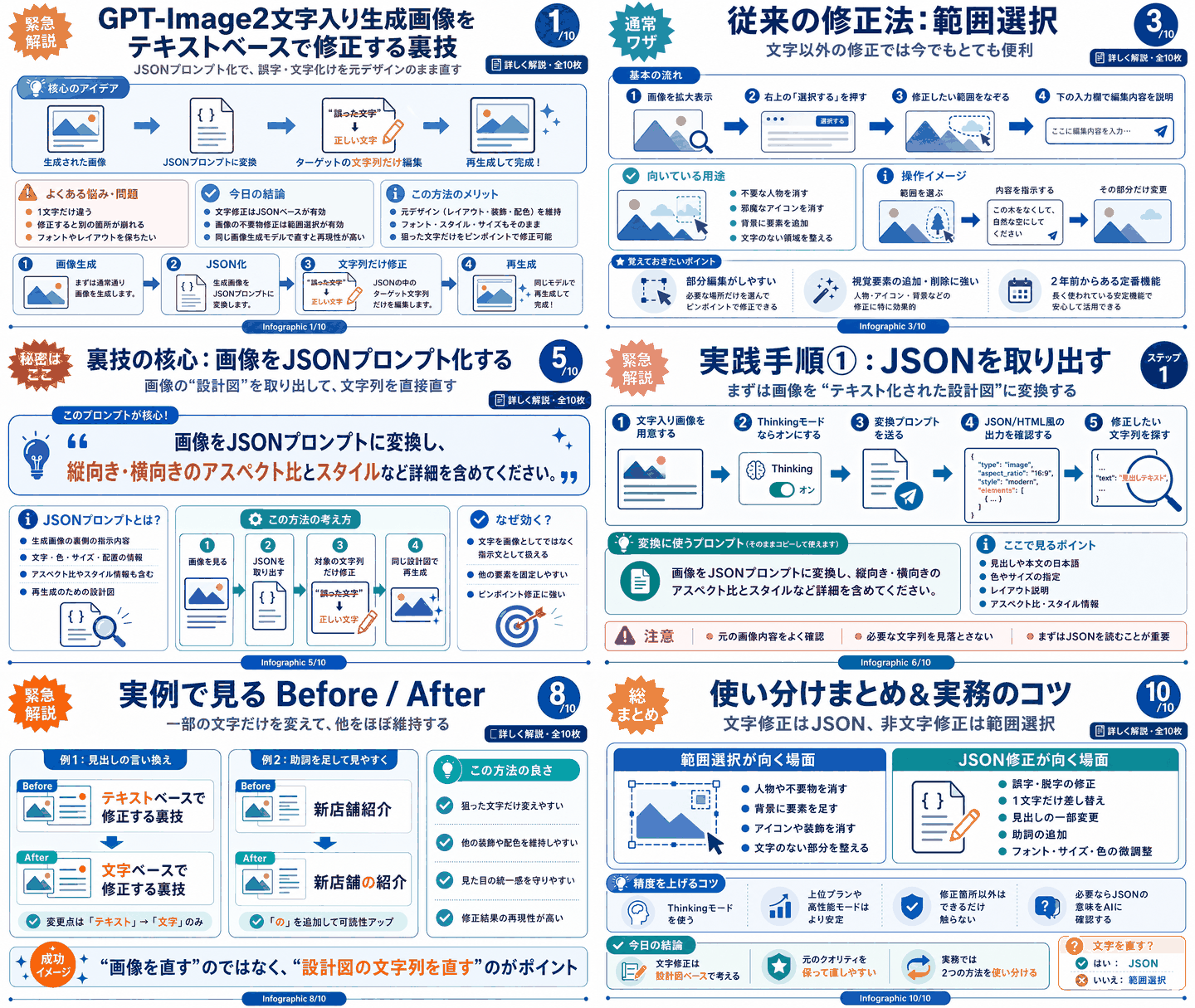
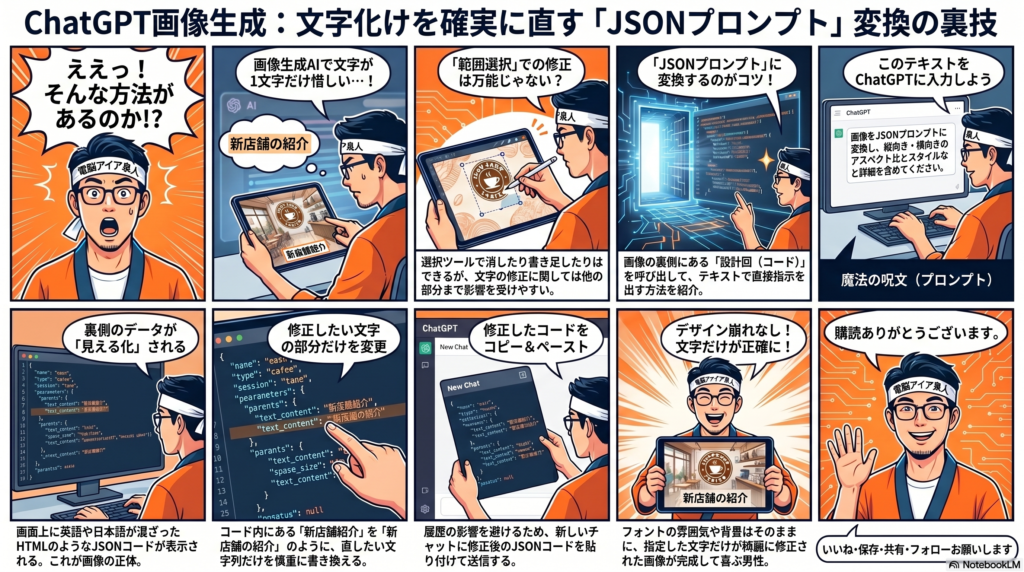
ChatGPTのGPT-Image2.0やGeminiのNano-Bananaで生成した文字入り画像を確実に修正する裏技の紹介。「画像をJSONプロンプトに変換し、縦向き横向きのアスペクト比やスタイルなど詳細を含めてください」と指示すると、画像の設計図が表示される。その中の日本語の文字列だけを書き換えて再生成すれば、他の部分を崩さず狙った文字だけを修正できる。範囲選択での修正と異なり確実で、同じ画像生成モデルを使えば元のクオリティを保ったまま直せる。
詳しくは15分の動画で解説しました。
https://www.youtube.com/watch?v=fqSW9BaGkQo
0:00 📱 導入・今日のテーマ紹介 0:45 🖼️ 文字入り画像修正の現状の課題 1:54 🎯 範囲設定による修正方法の紹介 3:02 ✂️ 範囲選択で要素を消す従来の手法 4:08 💡 文字が綺麗に出る仕組みと本題への導入 5:14 🔑 JSONプロンプト変換の裏技プロンプト公開 6:20 📝 JSON内の日本語テキストを直接修正 7:27 🏪 新店舗紹介の実例で修正を実演 8:33 ✅ 他部分を崩さず確実に修正できる検証 9:43 🍌 GoogleのナノバナナでもJSON修正が可能 10:53 🔧 AIモデルごとのデザイン精度の違い 12:00 🔄 同じモデルを使う重要性とNotebookLM応用 13:10 📊 画像ベースと文字ベースの使い分けまとめ 14:13 👋 確実な修正の利点と締めくくり
GPT-Image2文字入り生成画像をテキストベースで修正する裏技
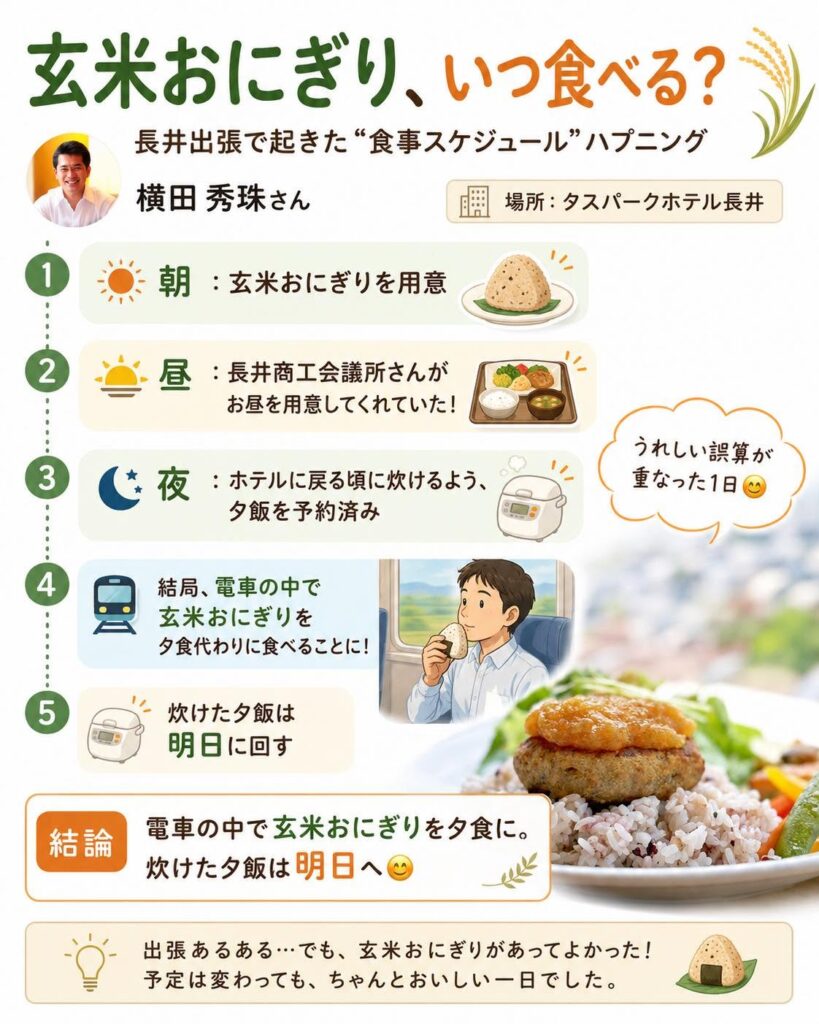
GPT-Image2を使ってFacebookに
投稿する画像をテスト中です(笑)
イーンスパイアの横田です。
https://www.enspire.co.jp/
さて、本題です。
ChatGPTで画像生成したのを修正する際に
裏技を使うと完璧にできるノウハウとは?
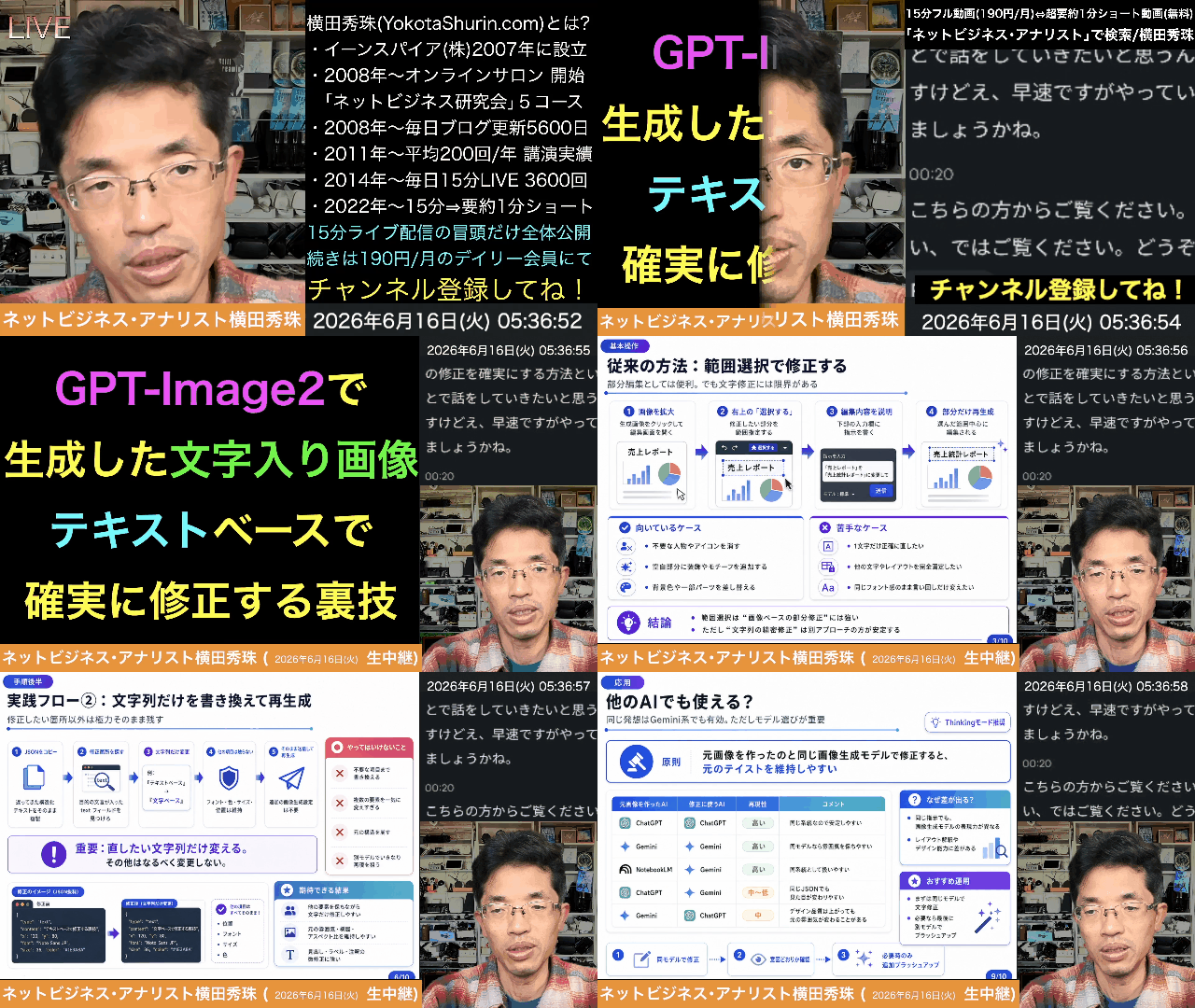
GPT-Image2文字入り生成画像をテキストベースで修正する裏技
AI生成画像の文字を確実に直すJSONプロンプト裏技
😩 こんな悩み、ありませんか?
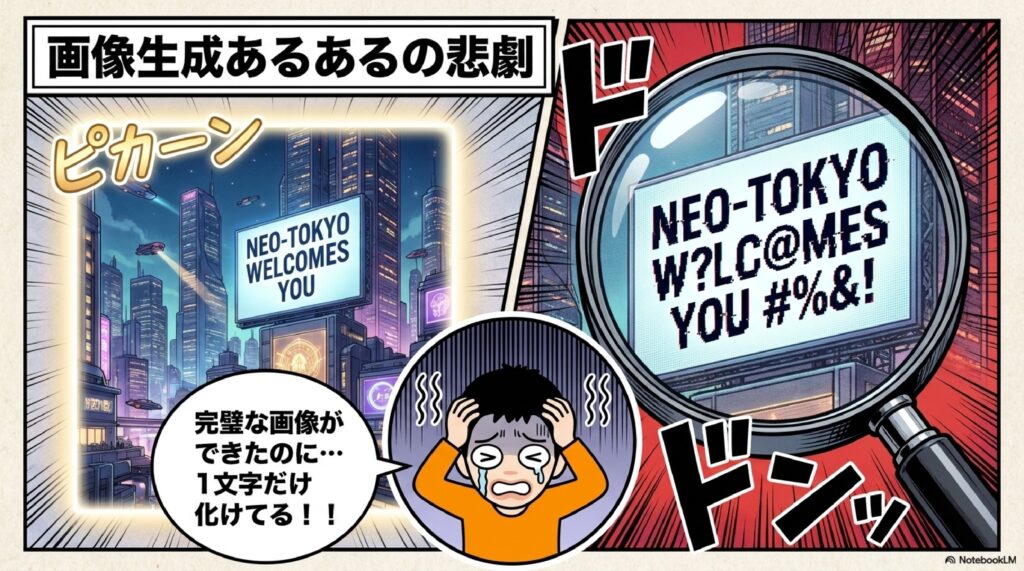
GPT-Image2.0やNano-Bananaは文字が綺麗に出るようになった。でも…
📌 1文字だけ化けている / 間違っている
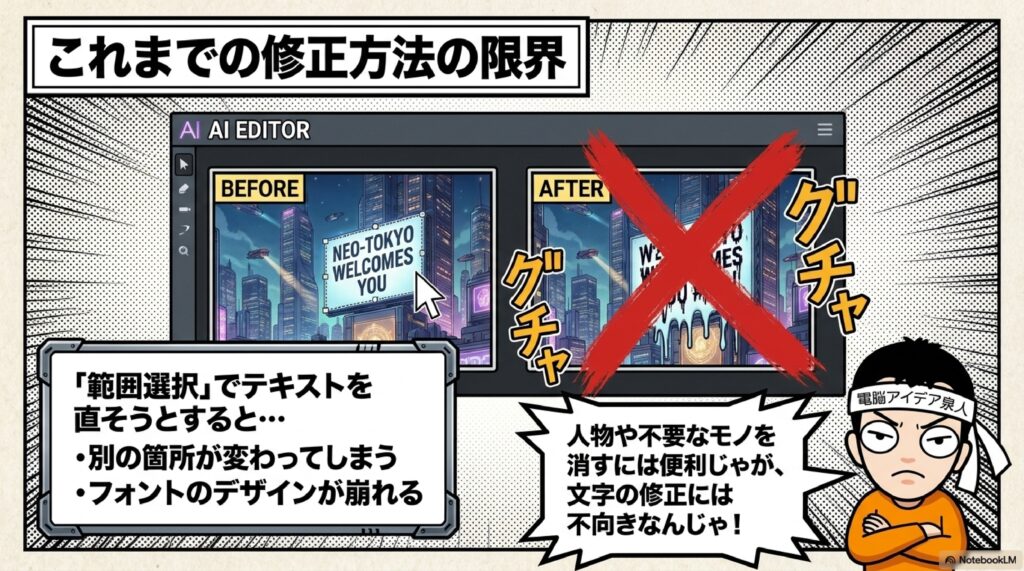
📌 直そうとすると 別の箇所まで変わる
📌 範囲選択での修正も 文字には確実じゃない
⬇️
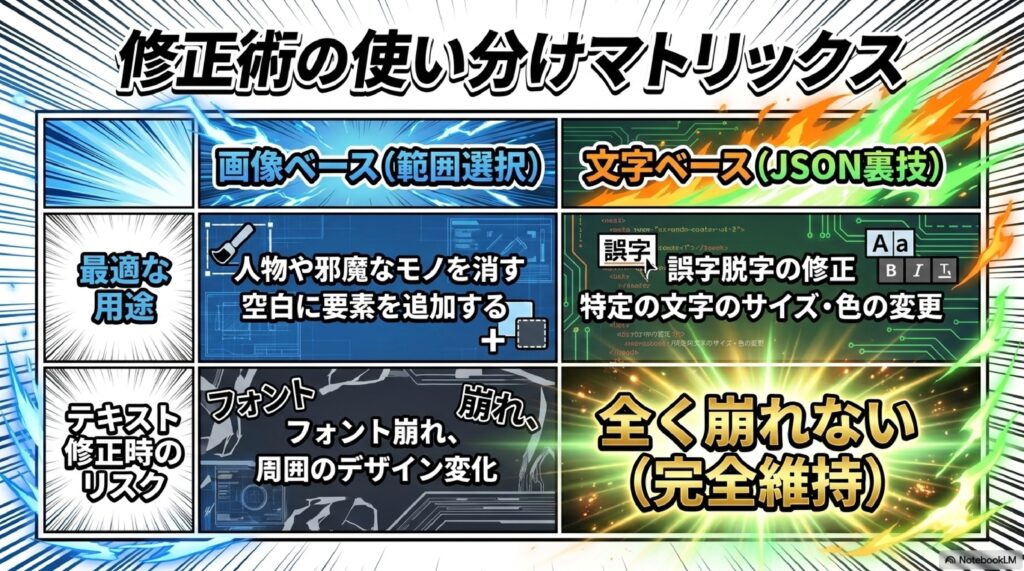
🔀 修正は「2種類」で使い分け
🖼️ 画像ベース
範囲選択して修正
人を消す・鳥を足すなど
文字がない部分が得意
人を消す・鳥を足すなど
文字がない部分が得意
VS
🔤 文字ベース
JSONプロンプトで修正
今日の裏技!
文字の修正に最適
今日の裏技!
文字の修正に最適
💬 文字のない修正はChatGPTの範囲選択が楽。文字の修正は↓のJSON裏技が確実。
⬇️ 本題の裏技 ⬇️
🧠 なぜ効く?仕組みの正体
最近の画像生成は 作り方そのものが変わった。
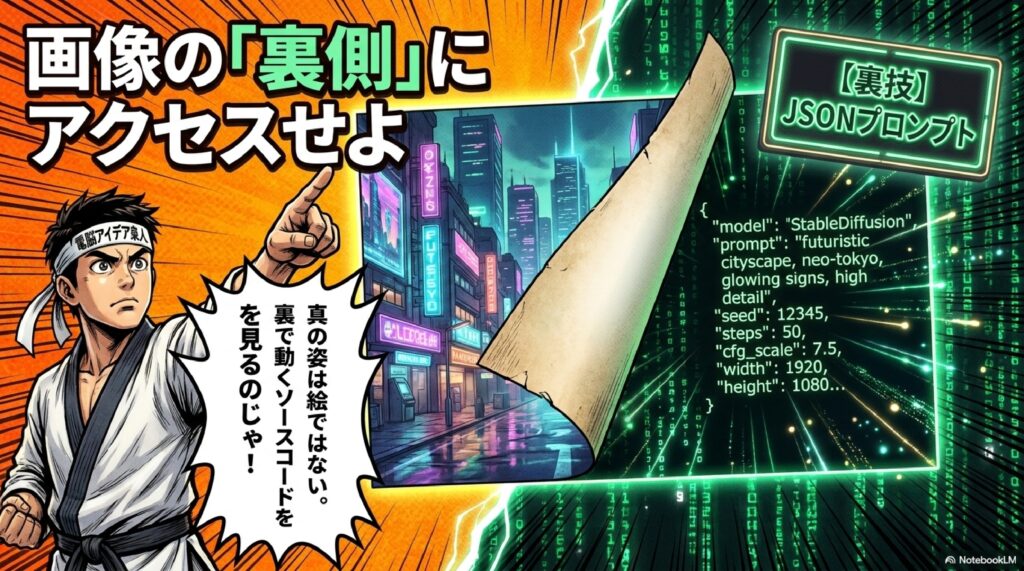
画像の裏側には、実は JSON形式のプロンプトが書かれている。
画像内の日本語テキストは、そのままJSONプロンプトの中に文字列として記述されている。
➡️ だから その文字列だけ書き換えれば、他は固定したまま直せる!
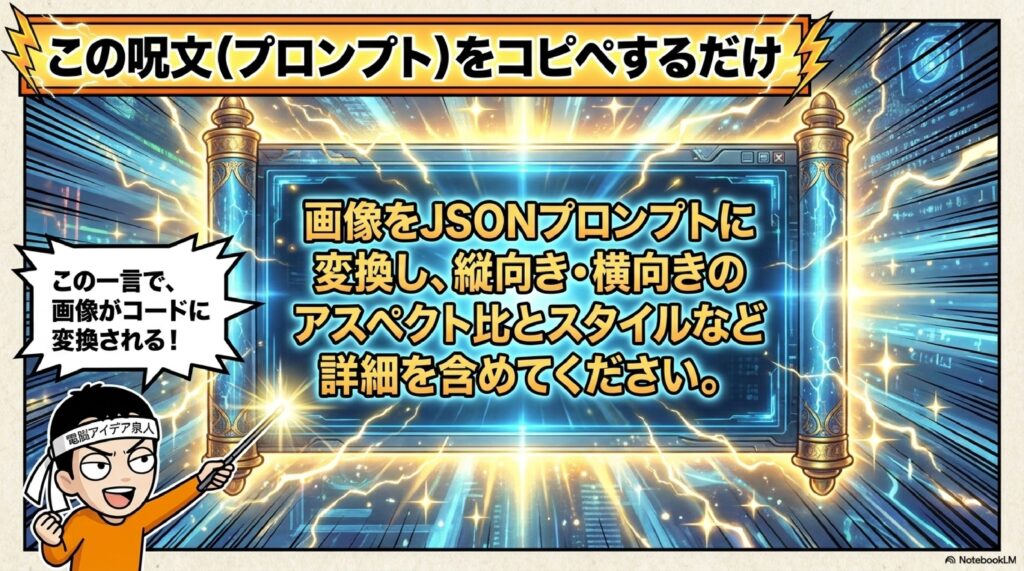
🪄 これが魔法のプロンプト
画像をJSONプロンプトに変換し、縦向き・横向きのアスペクト比とスタイルなど詳細を含めてください。
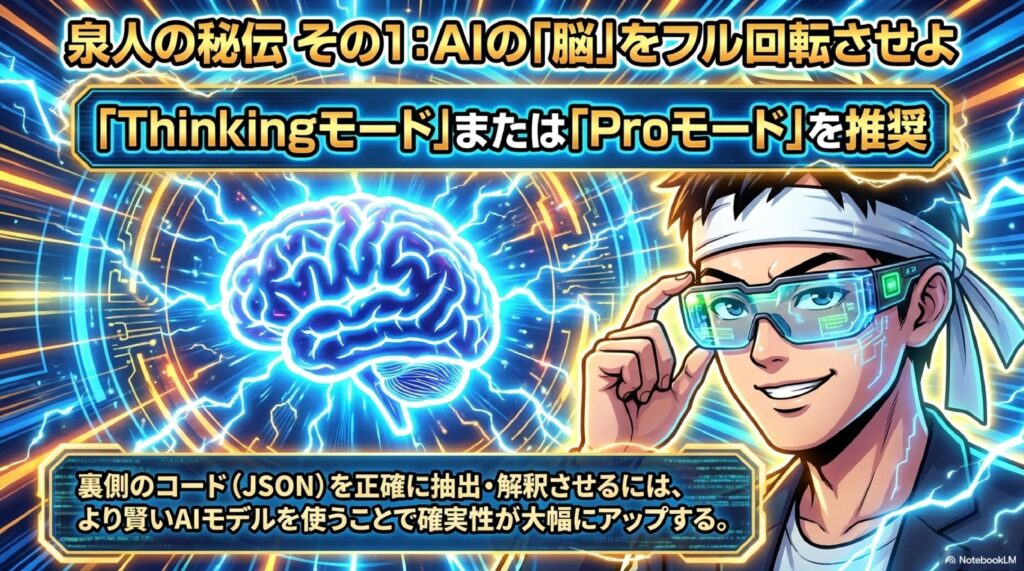
🧩 Thinkingモードがオンの方がより確実。Proモードならさらに正確。
⚙️ 修正の手順(ChatGPT編)
1
修正したい 画像を添付 する
2
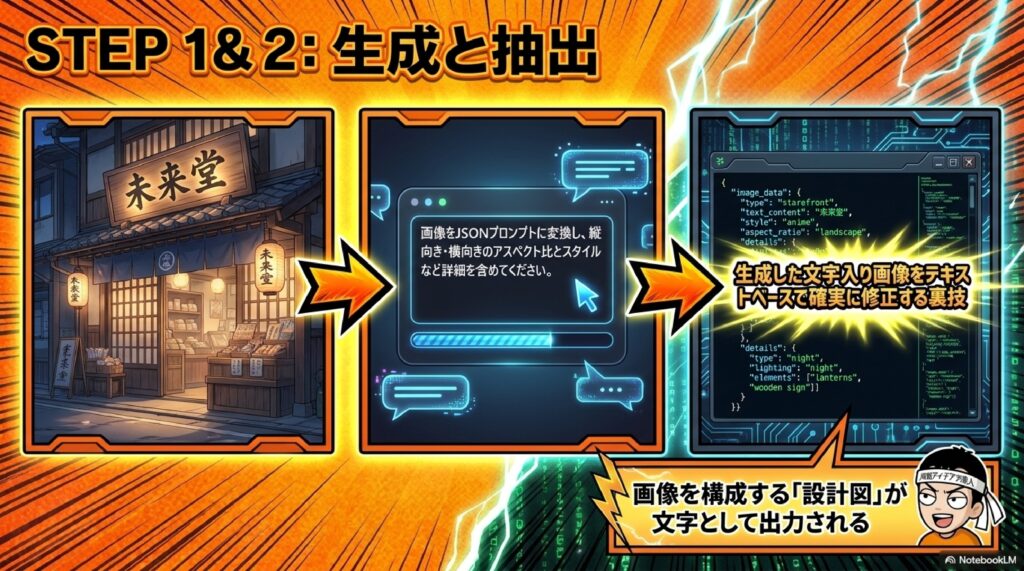
上の 魔法のプロンプト を送信 → JSONが出力される
3
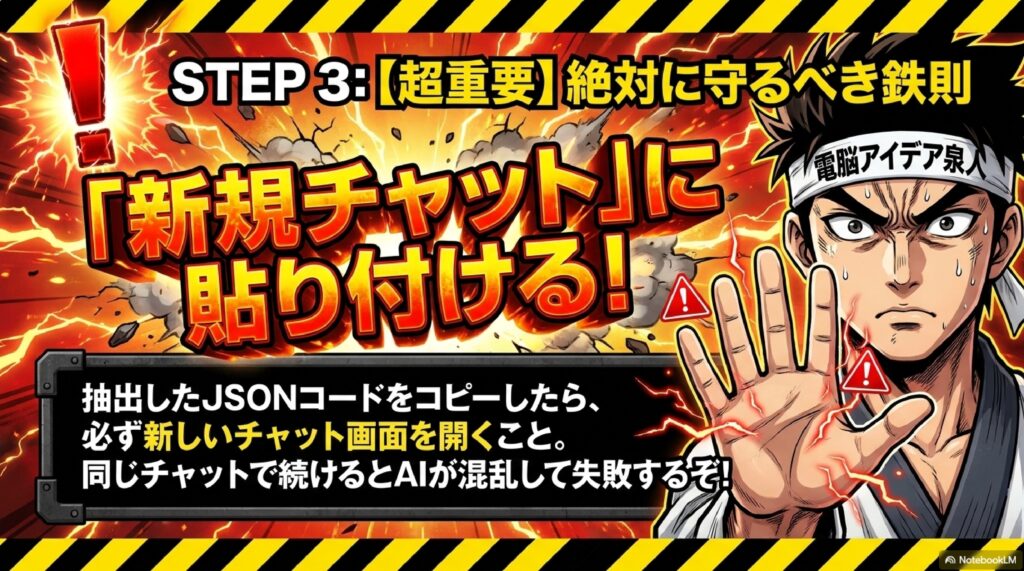
JSONを コピー して新規チャットへ貼り付け
4
直したい 文字列だけ 書き換える(他は触らない!)
5
そのまま エンター → 指定部分だけ修正完了!
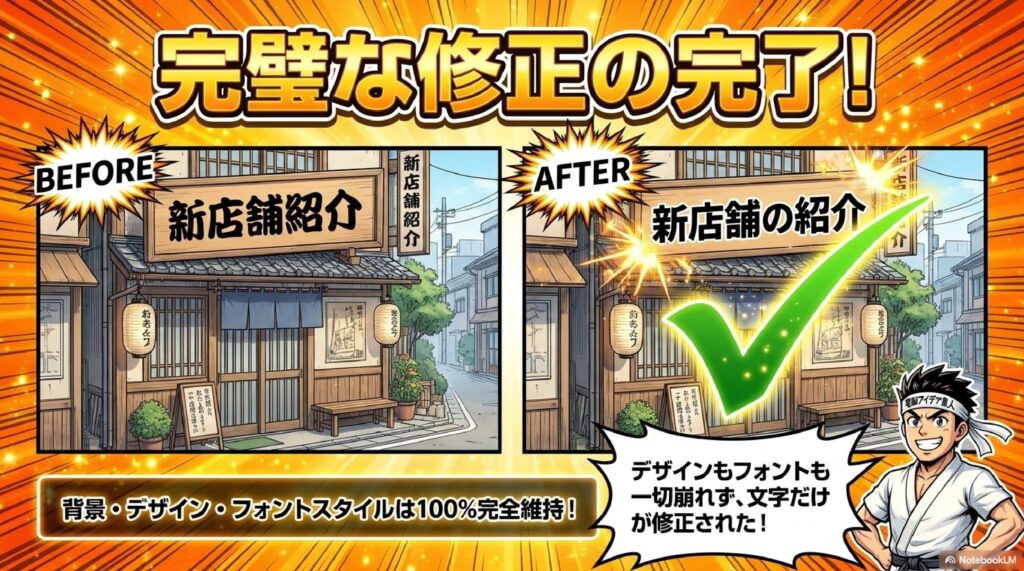
📝 例:「新店舗紹介」 → 「新店舗の紹介」
「の」を1文字足すだけで、他は完全にそのまま再現される。
🎯 この裏技のすごいところ
- フォントが崩れない — 元のプロンプトのまま直すから
- 他の部分が変わらない — 文字列だけをピンポイント修正
- 無料プランでもOK — Thinkingモード推奨
- サイズ・色も調整可 — JSONを読めば文字の大きさやフォントも指定可能
📌 Canvaのマジックレイヤーズだとフォントがズレがち。JSON修正なら崩れない。
🔧 どのAIで直す?重要ポイント
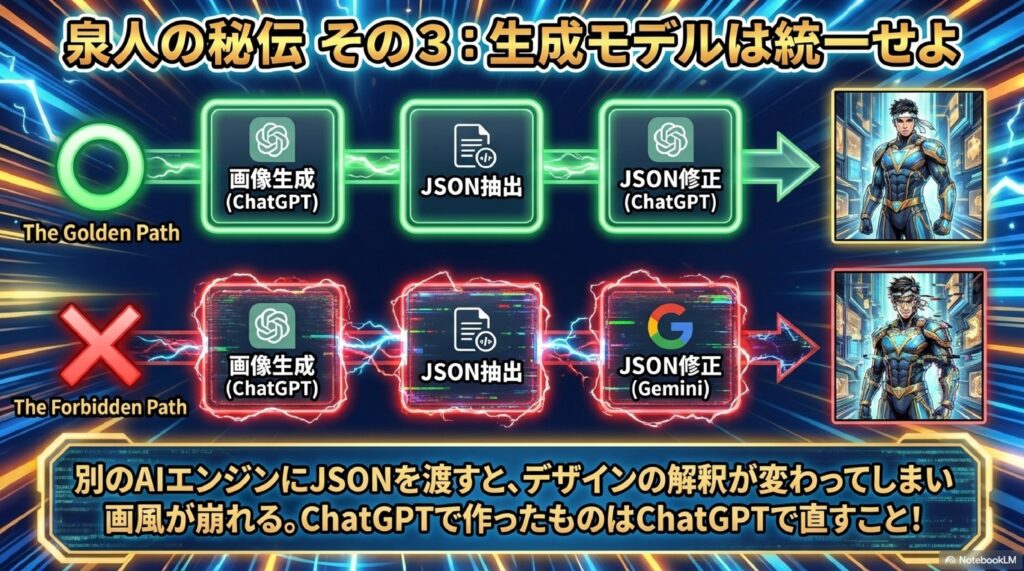
画像を作ったAIと同じAIで修正するのが鉄則!
🟢 ChatGPT (GPT-Image2)
賢くてデザイン能力が高い。ChatGPT画像はChatGPTで修正すると同テイスト。
🍌 Gemini / Nano-Banana
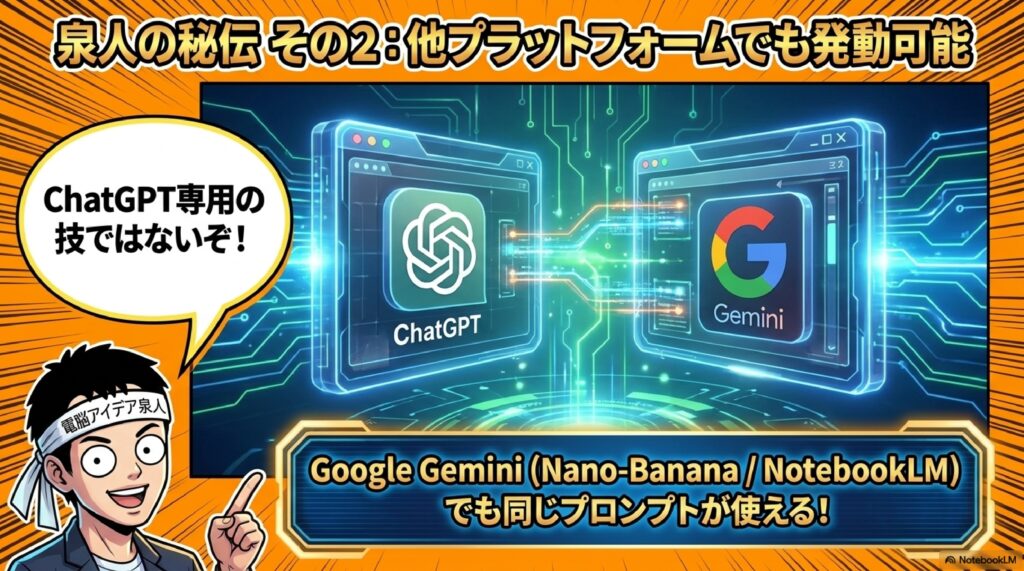
同じ裏技が使える。NotebookLM画像もこちらで修正すると同テイスト。
⚠️ 注意:作ったAIと違うAIで直すとデザインが変わる。
🌟 理想は Nano-Bananaで文字修正 → ChatGPTでブラッシュアップ。
✨ まとめ
文字の修正は JSONプロンプト変換 が最強。
裏側の日本語文字列を テキストベースで書き換える だけで、
元と 同じクオリティ のまま確実に直せる!
GPT-Image2文字入り生成画像をテキストベースで修正する裏技
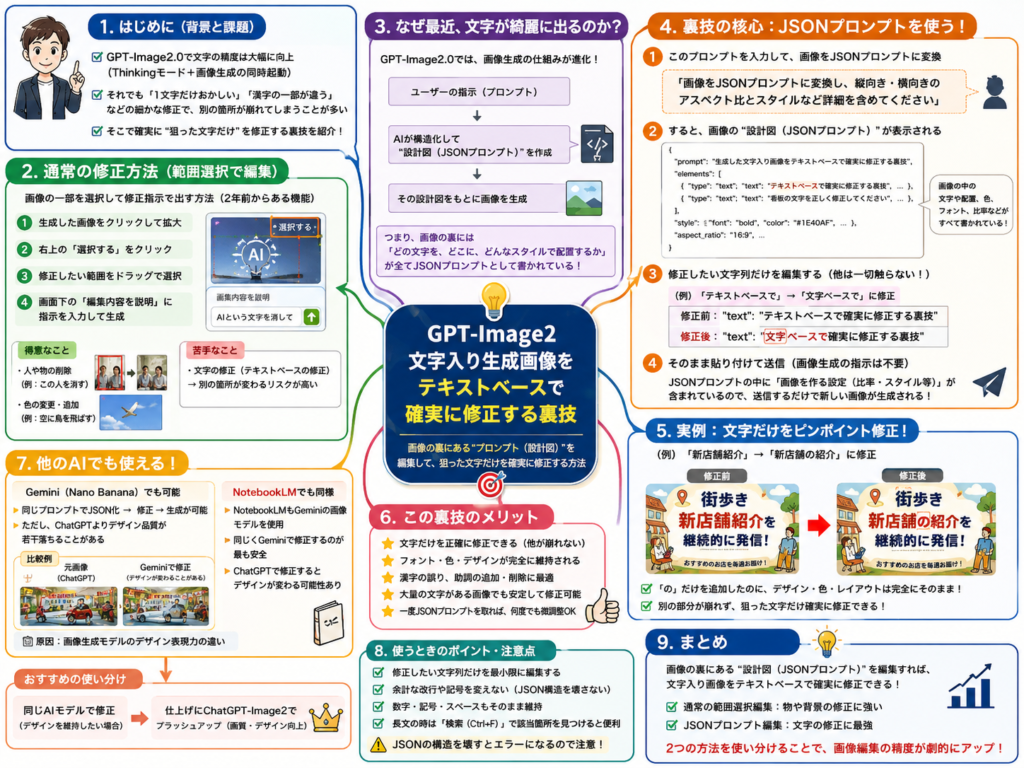
- はじめに
- 緊急で見つけた「かなりやばい裏技」とは
- これまでの修正方法 ―― 範囲選択で直す従来のやり方
- 本題の裏技 ―― JSONプロンプトに変換してテキストで直す
- GeminiやNotebookLMでも使える ―― 画像生成モデルを揃えるという考え方
- まとめ
- よくある質問(Q&A)
- おわりに
はじめに
こんにちは。今日もネットビジネスに関する情報を、生中継で15分間お届けしてまいります。よろしくお願いします。今日は2026年6月15日月曜日になりましたが、実はですね、ちょっと緊急で動画を回しております。本当は別の内容をお届けする予定だったんですが、急遽差し替えての配信です。というのも、かなりやばい裏技を見つけてしまったからなんですね。
皆さんも、AIで画像を生成したときに「あと一文字だけ直したいのに、直そうとすると別のところまで変わってしまう」という経験、きっとあるんじゃないでしょうか。今日はそんな歯痒さを解消する、文字入り画像をテキストベースで確実に修正する方法をご紹介していきます。知っているとかなり差がつく内容なので、ぜひ最後までお付き合いください。それでは、さっそく本題に入っていきましょう。
緊急で見つけた「かなりやばい裏技」とは
今日のテーマはこちらになります。「ChatGPTのGPT-Image2.0で生成した文字入り画像をテキストベースで確実に修正する裏技」というものについて話をしていきたいと思うんですが、皆さんもね、きっとこの悩みあると思います。GPT-Image2.0になったことによって、かなり文字化けしないで直せるようになったのは事実なんですね。
そのThinkingモードと、そして画像生成を同時に起動させることによって、かなり良くなったのは事実なんですが、それでもね、あの1文字だけちょっと文字が化けてるとか、1文字だけ間違ってるみたいなことだった場合に、それを修正するときにですね、修正しようとすると別の箇所が間違ったりってことが、まああるあるなんですよね。これらをですね、確実に修正するという裏技があるので、今日これについて紹介していきたいと思うんですが、まずは現状、裏技と言ってやっているレベルの話をします。
本題に入る前に、まず行きたいと思うんですけど、こんな感じです。はい、例えばですね、こちら、ChatGPTを開きまして、ここのところで例えばですよ、これ本題じゃないですよ。なんか画像を生成しましょうか。例えばそれこそ今日のこれにしましょうか。これの内容「GPT-Image2文字入り生成画像をテキストベースで修正する裏技」を仮にね、作ったとしますね。
この内容を今ここに貼り付けて、これで画像生成したとしましょう。これ作成したとしましょう。で、これに対して修正作業をね、今から行うわけなんですけど、まずこれ作りますね。そうするとですね、範囲設定して修正できるようになった。皆さんこれは知ってますかね?知らない方もいるので、それを今日お見せしたいんですけど、範囲を設定してその部分に対して修正指示をかければ、全体の修正が動かないで、その部分だけを修正するので、まあそんなに、文字化けとかなんか直すぐらいであれば問題ないんだけど、これでもね、やっぱり確実じゃないんですね。
これまでの修正方法 ―― 範囲選択で直す従来のやり方
じゃ、それをね、どうするかということで、今日の話をしていきたいと思うんですけど、ちょっとまずはね、これ通常バージョンのやつをお見せしましょう。これもね、ご存知ない方も結構多いので、これだけでもね、結構ね、治ることあります。で、こっち側はどっちかというと、テキストの修正ってよりはテキストがない部分を修正する際に向いてます。例えば自分が作った画像のものに対して、ここに例えば写っている人が邪魔だから、この人を消してみたいなときに人を範囲設定して消すとか。例えばここに何もないとこにこう、色をつけて、ここの部分に例えば鳥を飛ばしてとかですね、こういったものには実は、文字ベースがないときにはこれは有効なんだけど、文字ベースの修正は今日お話する裏技の方が有効だったりいたします。
なので、この辺をうまくですね、2つの裏技を使い分けてみるとより効果的かなと思うので、実際にね、今からやってみたいと思うんですけど、なかなか生成しないでね、お待ちいただきたいんですが、はい、なんか出ましたね。はい、出ました。で、これに対して、生成した画像をクリックして拡大表示しますね。でポチっとクリックすると、ちょっとこれ大きすぎるかな。ちょっと小さくしますね。はい、そしたら画面の右上あたりに「選択する」っていう項目が出てくると思います。メニューにね、これを選択する。これ「選択する」を押してもらうと、そうすると修正箇所を設定できるんです。マウスポインターを動かすと色が変わって分かりますか。例えばここのなんかAIって書いてあるアイコンが右上にありますが、こういう風に見えますかね。
ここ今範囲設定してもらうとAIの部分が色変わったと思うんですね。右上ですね。でこの選んだ部分に対してこれね、画面下のチャットにある編集内容を説明ってところに、例えばこの図解を消してみたいな感じで書くと、今範囲設定された部分の画像が消えたりとかする。で、この部分が今AIって文字が脳のイラストの中に入ってましたけど、そのAIだけを消したいんであれば「AIという文字を消して」っていうような際に役立つのが、これからの裏技なんですけど、まずはこの辺に書いたら絵を消したい場合はこのようにね、やっていく作業があるので、もうね、2年前からあるので、皆さん覚えておいていただきたいんですけど、これが今までの修正方法だったんです。
なんですけど、今日の裏技はね、そうではなくて、そもそも何で最近の画像生成は文字が綺麗に出るようになったかっていう話なんですね。これは画像生成するっていう作り方が実は変更してるからなんですね。で、どのようにしてるかってことで、もったいぶってもしょうがないので、本題に行きたいと思うんですけど、このね、プロンプトをぜひ皆さん覚えて欲しいんですけど、これね、こう消えましたよね。ここの部分のイラストが消えましたよね。このような形のやり方だったら、今の方が実は有効なんですけど、テキストベースの場合は今のやり方じゃない方法があるっていうのが今日の本題です。
本題の裏技 ―― JSONプロンプトに変換してテキストで直す
じゃあそのプロンプトはどうするかっていうのでお見せしますよ。行きますよ。こちらです。せーのドン。「画像をJSONプロンプトに変換し、縦向き横向きのアスペクト比とスタイルなど詳細を含めてください」というものなんですが、何のこっちゃと思うかもしれませんので、じゃあこの内容をコピーしますね。で、今これ生成したものに対して、ここに同じように入れてみましょう。で、これも同様にですね、Thinkingモードがオンになってる方がより頭がいい方が確実なの、Thinkingモードでなくても使えると思いますが、Thinkingモードでいきたいと思います。
これでね、送信ボタンを押しますね。そうすると今書いた画像に対してJSONプロンプトが実際に裏で書かれてる内容は今ここにね、なんかHTMLみたいのが出てきましたけど、生成した画像の裏で実は書かれてるんですね。ということは、これちょっと見て欲しいんですけど、例えばこのね上のところにありますように、ここにはこれを入れます、っていう風にして、こう書いてますね。「生成した文字入り画像をテキストベースで確実に修正する裏技」とかって書いてますね。看板の文字を正しい表記に修正するって書いてると思うんだけど、これらのものって生成した画像の上部にあるわけ。ここですね。ここにテキストベースで確実に修正する裏技とかですね、ここに看板の文字を正しく修正してくださいと書いてますよね。つまり日本語で書かれてる内容がJSONプロンプトで実際に書かれてるわけです。
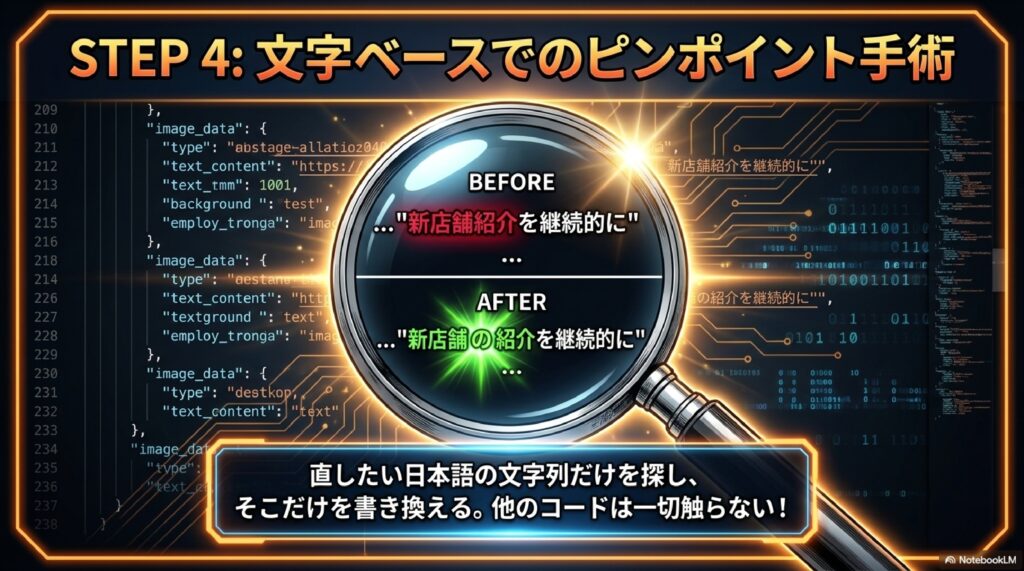
ということは、ここにある部分のこのテキストベースでっていう文字列を、「テキスト」を「文字」ベースでっていう風に直したい場合は、ここを「文字」に直せばいいわけです。つまりテキストベースで直せばいいわけですね。ということが分かります。じゃあどうするか、って言うと、1回このJSONベースで書かれたものをコピーしますね。右上のアイコンでコピー、コピーしましたら、これをそのまま貼り付ければいいだけ。ちょっとこれ、このままだったらちょっとね、あれイマイチなので新規チャットでやってますね。続けてると上のやり取りが残ってると面白くなので新規でやってみたいと思います。ここにそのまま貼り付けまして、で、ここでですね、はい、ここね、テキストベースでって書いてる文字列だけど直したいんだとすると、ここを文字ベースでと。文字ベースでっていう風に直しまして、あとは何もいじらない。なぜかって言うと、この画像が裏でこういうプロンプトで書かれてるよってことを表してるので、そのままここだけ変えればオッケーで。
これで画像生成とか何もチェックしないでこのままでいいです。もうここに画像作成するってことがJSONプロンプトの中に書かれてるので、あのアスペクト比とかも全部書かれてるので、このままエンターを押すだけです。そうすると、この内容で実行すると、指示した文字列だけ修正するっていうのができるようになるということなんですね。で、これまた作ってる間、これ画像を生成しますと過程が出てましたよね。ちょっと時間があるので、事前にやったものでお見せしたいと思うんですが、こちらです。はい、これご覧いただきたいんですが、ここね、ここのとこに、今見えやすいかね、ここにですね、街歩き、新店舗紹介を継続的に発信って書いてるとこに、新店舗紹介っていうね、5つの漢字の文字列がずらずら並んでるんですね。
僕これ嫌いなんですけど、このような場合は「新店舗の紹介を」って風にした方が見た目が綺麗になるので、こう直したいと思った場合に、今はでは皆さんは「新店舗紹介」を「新店舗の紹介」に直してっていうような形で文字ベースでこのチャットに書いて修正指示していたと思うんですね。そうすると治るかもしれないけど、別の部分が変わったりとかしますよね。なので、他の部分は固定するようにするためには、この画像に書かれてる内容が全てJSONプロンプト化されていれば、全く同じままでここだけを修正するってことができるわけですね。
で、これさっきのプロンプトを入れてもらうと、同じようにこう、HTMLみたいな英語みたいのが出てくるので、この中でこう入れます。これ、さっきと同じですよ。で、ここの1番最後の部分にこう書いてます。ここですね、ここのところに「新店舗の紹介」という風に、ここに「の」だけを入れてみますよね。元の画像を見てみましょう。元々の1つ前の画像を見てみて出されてたものは、ここです。新店舗紹介って書かれてるのを、これに「の」を入れた形に修正指示しました。で、ただエンターを押しただけです。そうすると画像生成が終わるとどうなるかっていうと、はい、これご覧ください。ここ「新店舗の紹介」ってちゃんと「の」が入ってますよね。で、それ以外の部分は全く変わらない状態で再現できるわけです。
これはねすごいですよ。だから一時ではそのCanvaのマジックレイヤーズを使えばいいとか、いろんな裏技ありますけど、それやってもね、フォントが崩れてしまったりしますが、これは元のプロンプトのまま直すから絶対に崩れないし、テキストベースで修正できるということになるわけですよ。で、ちなみにさっきできましたかね。はい、これね、ここのとこで、どこ直したんでしたっけ、ここね、ほら文字ベースだけこう、文字が直ってるでしょ。元々の分ははい、1個前の分ですね。ここね、「テキストベース」ってなってる部分が「文字ベース」になりましたよね。文字ベースになりました。でしょ?で、このようなことができるので確実じゃないかなと思うので、これは結構やばい裏技じゃないかなと思うわけです。
GeminiやNotebookLMでも使える ―― 画像生成モデルを揃えるという考え方
ちなみに、この裏技はGoogleのGeminiのNano-Bananaでも使えます。じゃあ同じようなことでやってみましょう。Nano-Bananaに同じように画像を添付しまして、画像をさっきのね、これね、JSONプロンプトに変換し、縦向き横向きのアスペクト比、スタイルなどの詳細を含めてください、ていう形で依頼してみると同じように、HTMLみたいなJSONプロンプトが出てきます。で、これに対して一部だけを修正してもらうと、このように変換したものが出てくるんだけど、ところがこれやってみて分かるのは若干ね、デザインが変わってるんですね。これ元々のがこれね、さっきお見せした、これだったんですけど、今Geminiで出させたものを見ると若干これ変わってますよね。若干変わってる。この上の方のデザインなんか見てください。
こう上の分ね、なんかこう、ちょっとずらずら並んであんまり綺麗じゃないですよね。元々はこのようにちゃんとね、色分けされてるのがちょっと不細工になってますよね。で、これはね何故かって言うと、結局同じプロンプトなんだけど、これに対して指示を受けとる裏側のいわゆる生成AI側のエンジンの部分の画像生成モデルの精度っていうのかスキルっていうのかが低いからなんですね。なので、同じ指示を出してるのに、それを表現するデザイン能力が劣ってるからデザインのレベルが落ちちゃうんですけど、でも指示出してる内容は同じっていうことです。
先ほどはChatGPTで出した画像でChatGPTに修正指示してやった場合は同じだから同じもの出てくるんだけど、これ今ChatGPTで出した画像のものを、これをGeminiで出させているのがこうなるわけで、これをGeminiで画像生成して作ったものをGeminiで修正指示を出せば元々裏で動いてる画像生成モデルが同じだから同じものが出てくると思いますので、やってみましょう。僕はもうそもそもがね、賢いChatGPTを使いますけど、もしNano-Bananaでやってる方はこのやり方をNano-Bananaでするといいですね。つまり、このノウハウってのはNotebookLMでも同じだから、NotebookLMで出した画像のもので文字化けしているとか、この部分だけ直したいって場合も同じで、NotebookLMも同じようにNano-Bananaが動いてるわけだから、GoogleのGeminiで直した方が同じテイストで出てきます。
これを逆にChatGPTを使ってしまうと、ChatGPTの方が賢いのでデザインも変わっちゃうわけですね。元のデザインが好きなままで直したい場合は同じAIの画像生成モデルを使った方が同じレベルで直すので、それがいいかどうか、ですよ。もう本当はNano-Bananaで修正した後でChatGPTのImage2にかけてデザインをさらにブラッシュアップする方が理想ですけど、まあ理屈的には同じ画像生成AIモデルで修正依頼を出すときにJSONプロンプトに変えて、そこに書かれてる日本語の文字列をテキストベースで修正指示して直していくといいということになります。
まとめ
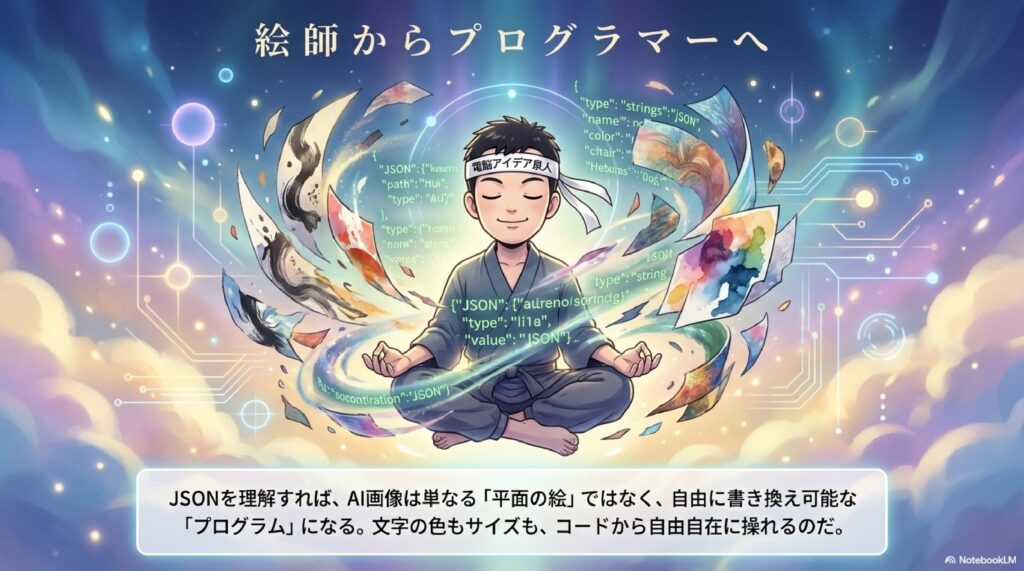
ということですね。今日は、修正作業が画像ベースでやるのか文字ベースでやるのかって話です。で、画像ベース、つまり、文字が入ってない部分の修正する場合はChatGPTの場合は先程のように範囲選択する方が楽チンだけど。でも文字を修正する場合はですね、範囲選択してもうまくいかないのは、そこ以外の部分もなんかいじろうとするんですね。だけど、これをJSONプロンプトをベースで修正指示やってもらうと、完全に文字ベースで選んだ部分だけの文字を修正することで直せる。もちろんJSONプロンプトをちゃんと読んでいけば、文字のサイズとか色をどうするかも、全部指定されて書かれているので、JSONプロンプトちゃんと読めるようになれば、これもテキストベースで、文字の大きさとかこういったものを修正できるんですね。
まこの辺もChatGPTの対話の中でやり取りして、この分はJSONプロンプトで何って書いてるのっていうことを聞いてもらえばですね、ここにはこういうこと書いてるよ、って、じゃあこれのフォント一回り大きくしてとかですね、このフォントをこのフォントに変えてみたいなこともですね、そこで、JSONプロンプトの中で指示を出していけば確実に修正できるということになります。
はい、ということで今日はですね、皆さん今までね、色々とやってみて歯痒かった部分ってのが、JSONプロンプトをベースで修正を指示することによって、確実に元と同じクオリティで直せるって事が可能になりましたので、ぜひ皆さんね、このような使い方をしていきましょう。で、何回も言いますけど、無料プランでもできるんですけど、Thinkingモードを使った方がいいし、さらに上のプラン持ってる方はProモードでやった方がさらに正確に賢く出るので、その辺はですね、賢いから仕方ないんですけど、その点だけご了解いただければと思っています。
よくある質問(Q&A)
Q1. この裏技で使うプロンプトは具体的に何と入力すればいいですか? A. 「画像をJSONプロンプトに変換し、縦向き横向きのアスペクト比とスタイルなど詳細を含めてください」と入力します。生成した画像に対してこのプロンプトを送ると、画像の裏側で実際に書かれているJSONプロンプト(HTMLのような英語の記述)が出てきます。そのJSONプロンプトの中の日本語の文字列を直接書き換えることで、テキストベースで修正できます。
Q2. 従来の「範囲選択」での修正とは、どう使い分ければいいですか? A. 文字が入っていない部分の修正、たとえば「写っている人を消す」「何もない空間に鳥を飛ばす」といった画像ベースの修正には、ChatGPTの範囲選択が楽チンで有効です。一方、文字を直したい場合は、範囲選択だと選んだ部分以外もいじろうとして不確実なので、今回紹介したJSONプロンプトに変換して直す方法が有効です。2つの裏技をうまく使い分けるとより効果的です。
Q3. なぜJSONプロンプトで直すと、ほかの部分が崩れないのですか? A. その画像が裏側でどんなプロンプトで作られているかが、JSONプロンプトとして全て表されているからです。そのため、書き換えたい文字列だけを直して、あとは何もいじらずにそのままエンターを押せば、選んだ部分だけが修正され、それ以外の部分は全く同じ状態で再現されます。Canvaのマジックレイヤーズなどではフォントが崩れることがありますが、この方法は元のプロンプトのまま直すので崩れません。
Q4. ChatGPT以外のAIでも使えますか? A. 使えます。GoogleのGeminiのNano-Bananaや、NotebookLMでも同じ考え方が通用します。ただし注意点として、ChatGPTで生成した画像をGeminiで修正させると、裏側の画像生成モデルが異なるためデザインが若干変わってしまいます。元のデザインを保ったまま直したい場合は、生成したのと同じAIの画像生成モデルで修正指示を出すのがポイントです。NotebookLMもNano-Bananaが動いているので、GoogleのGeminiで直すと同じテイストで出てきます。
Q5. 無料プランでもできますか?また、文字の大きさや色も変えられますか? A. 無料プランでもできますが、Thinkingモードを使った方が確実です。さらに上位プランをお持ちの方はProモードでやると、より正確で賢い結果が出ます。また、JSONプロンプトには文字のサイズや色なども全て指定されて書かれているので、JSONプロンプトを読めるようになれば、フォントを一回り大きくしたり、フォントの種類を変えたりといったことも、対話の中で指示すれば確実に修正できます。
おわりに
ここまでお読みいただき、ありがとうございました。今日は緊急で、ChatGPTのGPT-Image2.0で生成した文字入り画像を、テキストベースで確実に修正する裏技をご紹介しました。ポイントは「画像をJSONプロンプトに変換し、アスペクト比やスタイルなど詳細を含めてください」と指示し、出てきたJSONプロンプトの中の日本語の文字列だけを書き換えて、あとは何もいじらずに再生成するという流れです。
文字が入っていない部分は従来どおり範囲選択が便利ですが、文字の修正はこのJSONプロンプト方式が圧倒的に確実で、ほかの部分を崩さずに直せます。さらにこのノウハウはGeminiのNano-BananaやNotebookLMでも応用でき、その際は生成したのと同じ画像生成モデルで修正することがデザインを保つコツでした。Thinkingモードやproモードを使えば、より賢く正確に仕上がります。今まで歯痒かった一文字の修正が、これでスッキリ解決できるはずです。ぜひ実際に手を動かして、この使い方を試してみてください。
GPT-Image2文字入り生成画像をテキストベースで修正する裏技
🔧 JSONプロンプト
画像生成の設計図を構造化テキストで表したものです。アスペクト比、スタイル、配置する文字列、色やサイズなどの詳細がすべて記述されています。この日本語の文字列部分だけを書き換えて再生成することで、画像の他の要素を崩さず狙った箇所だけを確実に修正できます。
🖼️ GPT-Image2.0
ChatGPTに搭載された画像生成機能の名称です。Thinkingモードと同時起動することで文字化けが大幅に減り、文字入り画像を高い精度で生成できるようになりました。文字修正においても賢く動作するため、デザインのブラッシュアップにも向いています。
🍌 Nano-Banana
GoogleのGeminiに搭載された画像生成モデルの通称です。JSONプロンプト修正の裏技がChatGPTと同様に使えます。ただしデザイン表現能力がChatGPTより劣るため、同じ指示でも仕上がりが若干変わることがあります。NotebookLMの画像生成も内部でこれが動いています。
🎯 範囲選択修正
生成画像の一部をマウスで指定し、その部分だけに修正指示を出す機能です。2年前から存在し、人物や物を消すなど文字のない箇所の修正に有効です。ただし文字の修正では選んだ箇所以外も変化しやすく、確実性に欠けるという弱点があります。
🧠 Thinkingモード
ChatGPTがより深く思考しながら処理するモードです。画像生成と同時に起動させることで文字化けが減り、修正の精度が高まります。無料プランでも裏技自体は使えますが、Thinkingモードを使った方がより確実な結果を得られます。
✍️ 文字ベース修正
文字を含む箇所を修正する手法を指します。範囲選択ではうまくいかないため、JSONプロンプトに変換して文字列を書き換える方法が有効です。一文字だけの誤りや文字化けも、他の部分を動かさずテキストの編集だけで確実に直せます。
🎨 画像ベース修正
文字が入っていない部分を修正する手法です。写っている人物や物を消したり、空白部分に鳥を追加したりする際に向いています。ChatGPTでは範囲選択を使う方が手軽で、文字ベース修正とは使い分けることで効果的になります。
📐 アスペクト比
画像の縦横の比率のことです。縦向き・横向きといった画像の向きを決める要素で、JSONプロンプトの中に詳細として記述されます。修正時にはこの部分を変えなければ、元の比率を保ったまま文字だけを直せます。
🤖 画像生成モデル
生成AIの裏側で実際に画像を作り出すエンジン部分です。モデルごとに表現能力や精度が異なり、ChatGPTの方がデザイン能力は高い傾向があります。元のデザインを保って修正したい場合は、生成時と同じモデルを使うのが理想です。
📓 NotebookLM
Googleが提供するAIツールです。内部ではNano-Bananaが画像生成に使われているため、文字化けや一部修正の際もJSONプロンプトの裏技が同様に適用できます。元のテイストを保つには同じGeminiで修正するのが効果的です。
GPT-Image2文字入り生成画像をテキストベースで修正する裏技
GPT-Image2文字入り生成画像をテキストベースで修正する裏技
検索意図と関連キーワード
この記事で解決できる悩みと検索意図
GPT-Image2で文字入りの画像を生成したものの、「スペルが微妙に違う」「レイアウトが思った位置にこない」「再生成すると別物になってしまう」という壁に直面している人は非常に多いはずです。この$メインキーワードで検索する人の検索意図は、画像編集ソフトを開いて手作業でレタッチするのではなく、テキスト(プロンプト)による指示だけで狙った文字を狙った場所に修正したいという一点に集約されます。「生成した画像に文字を入れたいが、スペルミスやレイアウト崩れが直らない」「思い通りのクオリティが出せず、結局自分で修正している」という悩みは、まさに本記事の出発点です。 Aiagent-navi
検索者は大きく分けて三層に分かれます。第一に、SNSバナーや販促画像を量産する個人事業主・マーケター。第二に、プレゼン資料やLP素材を内製化したい中小企業の担当者。第三に、生成AIのワークフローを最適化したいデザイナーやクリエイターです。いずれも共通するのは「やり直し回数を減らして、確定した文字を確実に出したい」というコスト意識です。
検索意図から類推される関連キーワードは次の5つです。「GPT-Image2 文字 修正」「GPT-Image2 部分編集 やり方」「GPT-Image2 プロンプト 文字 崩れる」「GPT-Image2 Thinkingモード 文字」「GPT-Image2 Canva 連携 編集」。これらは実際にGoogleの「他の人はこちらも検索」に並びやすい組み合わせであり、本記事はこれらを内包する形で構成しています。読者が「結局どう打てば直るのか」を最短で持ち帰れることを最優先に、以降のセクションで具体的な裏技を段階的に解説していきます。
画像編集ソフト不要でテキスト指示だけで直すという発想
従来、生成画像の文字を直すといえばPhotoshopやCanvaで該当箇所を塗りつぶし、テキストレイヤーを乗せ直すのが定石でした。しかしGPT-Image2の登場で、この発想そのものが変わります。GPT Image 2は同じ会話の中で直前の画像を踏まえて修正でき、短い指示でもかなりピンポイントに調整できます。つまり画像を一度生成した後、チャット欄に「この文字を◯◯に変えて」と打つだけで、全体の構図を保ったまま文字だけを差し替えられるのです。 SeaArt AI
この「テキストベース修正」が成立する背景には、GPT-Image2のレンダリング精度の飛躍があります。GPT Image 2は文字レンダリング、特に日本語や中国語などの非ラテン文字と編集の精度が強みで、見出しやUIラベルなど複数の文字要素でも破綻しにくくなっています。これにより、修正のたびに文字が崩壊するという旧世代のストレスが大幅に解消されました。 Nano Banana AI
裏技の核心は、修正を「再生成」ではなく「編集」として扱う点にあります。再生成は乱数を振り直すため別物が出てきますが、編集は既存画像を起点に最小限の変更を加えます。本記事ではこの編集モードを最大限引き出すための言語的なテクニックを扱います。
文字崩れが起きる原因とGPT-Image2の特性
なぜ生成画像の文字は崩れるのか
文字が崩れる最大の原因は、モデルへの指示が「曖昧」であることです。漠然と「セールの広告を作って」と頼むと、AIは文言・フォント・配置のすべてを自分で推測します。この推測のブレが、スペルミスや謎の文字化けとして表面化します。特に長い文章や複数の文字要素を一度に詰め込むと、AIの注意が分散して破綻リスクが高まります。
もう一つの原因は、修正時に「変えたくない部分」を指定しないことです。変えたくない条件を毎回明示することが大事で、そこまで書かないと残してほしかった部分まで静かに作り替えられてしまいます。文字だけ直したいのに背景や人物まで変わってしまうのは、固定要素を伝えていないからです。 SeaArt AI
GPT-Image2自体の特性も理解しておく必要があります。gpt-image-1.5ではテキスト理解と画像生成の2段階で走っていた推論が、gpt-image-2では単一パスに統合され、高品質な画像をより短時間で生成できるようになりました。処理が速くなった反面、複雑な指示は依然として確認が必要です。複雑なプロンプトは処理に時間がかかり、構図の厳密制御、正確な文字配置、画像間の一貫性については最終納品前に確認が必要です。つまり「速いから一発で完璧」ではなく、「速いから何度も微調整できる」と捉えるのが正しい付き合い方です。崩れる仕組みを知れば、それを回避する打ち方が見えてきます。 ShiftBGPT IMAGE 2
Thinkingモードとイテレーション前提の制作思想
GPT-Image2を語るうえで外せないのがThinkingモードです。Thinkingモードとは、AIが画像を生成する前にデザインの意図や構成要素を論理的に整理するプロセスで、指示に含まれない背景知識を補完し、修正の手間が劇的に減るのです。文字入り画像のように論理的な配置判断が必要なケースでは、このモードを使うかどうかで仕上がりの安定度が変わります。 Aiagent-navi
ChatGPT上では生成モードを切り替えられます。ChatGPT画面ではInstant(即時生成)とThinking(推論を経て生成)のモードを切り替えられます。急ぎのラフ出しはInstant、文字の正確性が命のバナーやポスターはThinking、という使い分けが基本戦略になります。 Digirise
そして最も重要な思想が「イテレーション前提」です。一発で決めようとせず、ザックリ生成してから1ターンに1〜2変更でブラッシュアップするのが推奨されています。最初の1枚は完成品ではなく方向確認のたたき台と割り切ることで、結果的に最短で理想の文字入り画像にたどり着けます。修正を恥や失敗ではなく、設計された制作工程の一部と捉える。これがGPT-Image2時代の制作思想であり、テキストベース修正の裏技を支える土台です。 Note
テキストベースで文字を修正する基本テクニック
文字列を「かぎ括弧」と引用符で固定する
最も即効性のある裏技が、入れたい文言を記号で囲むことです。文字列は「」(かぎ括弧)で囲むと日本語・英語どちらも有効で、囲むだけで崩れが大幅に減ります。これはモデルに「ここは正確に再現すべき文字列である」と明示するシグナルになります。修正時も「見出しを『春の新生活応援セール』に変更」のように囲って指示すれば、誤変換や脱字を抑えられます。 Digirise
英語の場合は引用符が同じ役割を果たします。画像内で正確なテキストを表示したい場合は必ず正確な単語を引用符で囲み、Summer Saleと書かずに”SUMMER SALE”のように記載します。さらに英数字は工夫が効きます。英数は全大文字(ALL CAPS)で指定すると再現性が高く、「SPECIAL OFFER」のように書くと崩れにくくなります。 FeloDigirise
この記号固定は、新規生成だけでなく修正フェーズでこそ威力を発揮します。一度生成した画像に対して「画像内の『20%OFF』という文字はそのまま保持し、その下の小さい文字だけ『6月30日まで』に修正」と指示すれば、AIは囲まれた文字列を編集対象として明確に認識します。記号を使うか使わないかで成功率が体感で大きく変わるため、まず最初に習慣化すべき基本技です。フォントや色も併せて指定すると、修正の精度はさらに上がります。
「保持する要素」と「変更する要素」を分けて書く
テキストベース修正の成否を分ける決定的なテクニックが、固定箇所と変更箇所の分離記述です。編集系で特に効くのが保持する要素を明示することで、「人物の顔・体・姿勢・表情は変えず、シャツの色だけ赤に」のように変更箇所と固定箇所を分けて書くのが公式推奨になっています。文字修正でもまったく同じ原則が当てはまります。 Digirise
具体的な修正プロンプトの型は「【保持】背景・レイアウト・配色・人物はすべて現状維持。【変更】中央の見出しを『◯◯』に差し替え」というものです。この明示がないと、AIは画像全体を作り替える自由を持ってしまい、せっかく気に入っていた構図まで失われます。修正は引き算ではなく、固定と変更の二項を同時に渡す作業だと考えてください。
順序にもコツがあります。プロンプトは背景・シーンから書き始めるなど一定の順序で書くと、モデルが意図を外しにくくなります。修正指示でも、まず維持すべき全体像を述べてから、ピンポイントの変更を最後に置くと安定します。テキストの文言は記号で囲み、配置も「左上に白い太字ゴシックで」と明示し、1ターンに1〜2変更でブラッシュアップするのが効果的です。一度に欲張らず、文字の変更・位置の変更・色の変更を別ターンに分けることで、各修正が確実に反映されます。 DigiriseNote
さらに精度を高める応用ワザ
ネガティブ制約と品質設定で仕上がりを底上げ
応用編としてまず押さえたいのが、ネガティブ制約の活用です。プロンプトの最後に除外条件を追加し、「画像内にテキストなし」「人物なし」「背景はきれいで乱雑さなし」のように、AIに何を避けるかを伝えることは何を含めるかと同じくらい重要です。文字修正の文脈では「指定した文字以外の余計な文字を追加しない」「ロゴや透かしを入れない」といった除外指示が、想定外の文字混入を防ぎます。 Felo
品質設定の使い分けも仕上がりを大きく左右します。GPT Image 2には3つのレベルがあり、低は高速な試行や大量生成、中は日常使いのバランス標準、高は微細な文字・複雑なディテール・ポートレートに最適です。細かい文字を含むバナーやインフォグラフィックを最終納品する際は、迷わず「高」を選ぶべきです。たたき台段階で「低」、確定後に「高」で清書するという二段構えが効率的です。 Felo
解像度の前提も理解しておきましょう。GPT-Image-2は最大2K解像度(2048×2048ピクセル)まで対応しており、そのままSNS広告やプレゼン資料に使用できるクリアな出力を提供します。用途を明記するのも有効で、「Web広告バナー(1200×628px相当)」のように媒体とサイズを書くだけで、フォト調ではなくデザイン寄りの仕上がりに引き寄せられます。これらの制約と設定を組み合わせることで、テキスト修正の歩留まりは一段と高まります。 Aiagent-navi
Canva連携で「テキストレイヤー化」する最終手段
プロンプトだけでどうしても詰めきれない微調整には、外部ツールとの連携という最終手段があります。最も実用的なのがCanvaとの組み合わせです。2025年にリリースされたGPT-Image2はCanvaのMagic Layer機能と組み合わせることで、AI生成画像をレイヤー分解して文字やレイアウトを自由に編集できます。 willB Inc.
この連携の核心は、生成画像を編集可能なパーツに分解できる点にあります。このワークフローの最大のポイントは、AIが生成した1枚の画像をCanvaが自動的にレイヤー分解してくれることで、テキスト部分は編集可能なテキストレイヤーに、オブジェクトは個別に移動・拡縮できる要素に分離されます。つまりGPT-Image2でデザインの土台を作り、Canva側で文字を1px単位で動かす、という役割分担が可能になります。 willB Inc.
実務での使い分けの目安はこうです。文言そのものや大枠のレイアウト変更はGPT-Image2のテキスト指示で行い、フォントの最終調整・行間・色のブランドカラー統一といった精密作業はCanvaに渡す。GPT-Image2はプロンプトひとつで商品モックアップやポスターを生成でき、Canva連携のワークフローは3ステップで完結します。純粋なテキストベース修正の枠を超えますが、「結局どうしても直らない文字」を確実に仕上げる保険として知っておく価値があります。AI生成とレイヤー編集のハイブリッドこそ、現時点で最も堅実な文字修正の到達点です。 willB Inc.
まとめ:テキスト修正を制する者がGPT-Image2を制する
今日から実践できる修正フローの総まとめ
ここまで解説してきた裏技を、実際の作業フローに落とし込んで整理します。第一に、最初の1枚は完成品ではなく方向確認のたたき台と割り切り、Instantモードでざっくり生成します。第二に、文字を確定させたい段階でThinkingモードに切り替え、入れたい文言を必ず「かぎ括弧」や引用符で囲んで指示します。これだけで文字崩れの大半は防げます。
第三に、修正時は「保持する要素」と「変更する要素」を明確に分けて記述し、1ターンにつき1〜2箇所だけ変更します。一度に欲張らないことが、結果的に最短ルートになります。第四に、ネガティブ制約で余計な文字混入を防ぎ、最終清書では品質設定を「高」に上げて微細な文字をクリアに仕上げます。第五に、プロンプトだけで詰めきれない精密なフォント調整は、Canvaのレイヤー分解機能に委ねる。この五段階を回すだけで、文字入り画像の修正は驚くほど安定します。
GPT-Image2の真価は、一発勝負の生成力ではなく、対話を重ねて理想に近づける編集力にあります。会話しながらの修正に強くなっており、要素の多い構図や文字の可読性が重要なポスターでは差が出やすくなっています。テキストベースで文字を自在に直す技術を身につければ、外注コストも作業時間も大幅に削減できます。まずは手元の崩れた画像に対し、文言を記号で囲み、固定箇所を明示する一文を打ち込むことから始めてみてください。それが、画像編集ソフトに頼らない新しい制作スタイルへの第一歩になります。 SeaArt AI
GPT-Image2文字入り生成画像をテキストベースで修正する裏技
#ChatGPT画像生成 #ChatGPT #横田秀珠 #ChatGPTセミナー #ChatGPTコンサルタント #ChatGPT講座 #ChatGPT講習 #ChatGPT講演 #GPT講師 #ChatGPT研修 #ChatGPT勉強会 #ChatGPT講習会
この記事を書いた人

関連記事
-
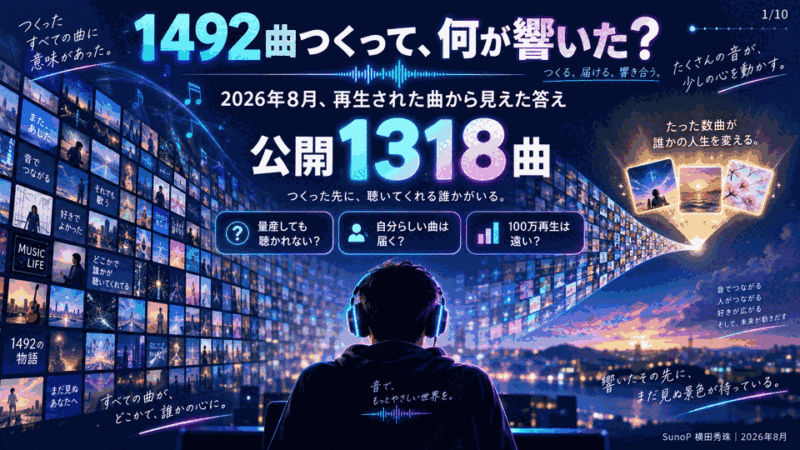 SunoP横田秀珠:音楽生成AI「Suno」1318曲/1492曲2026年8月分
 -
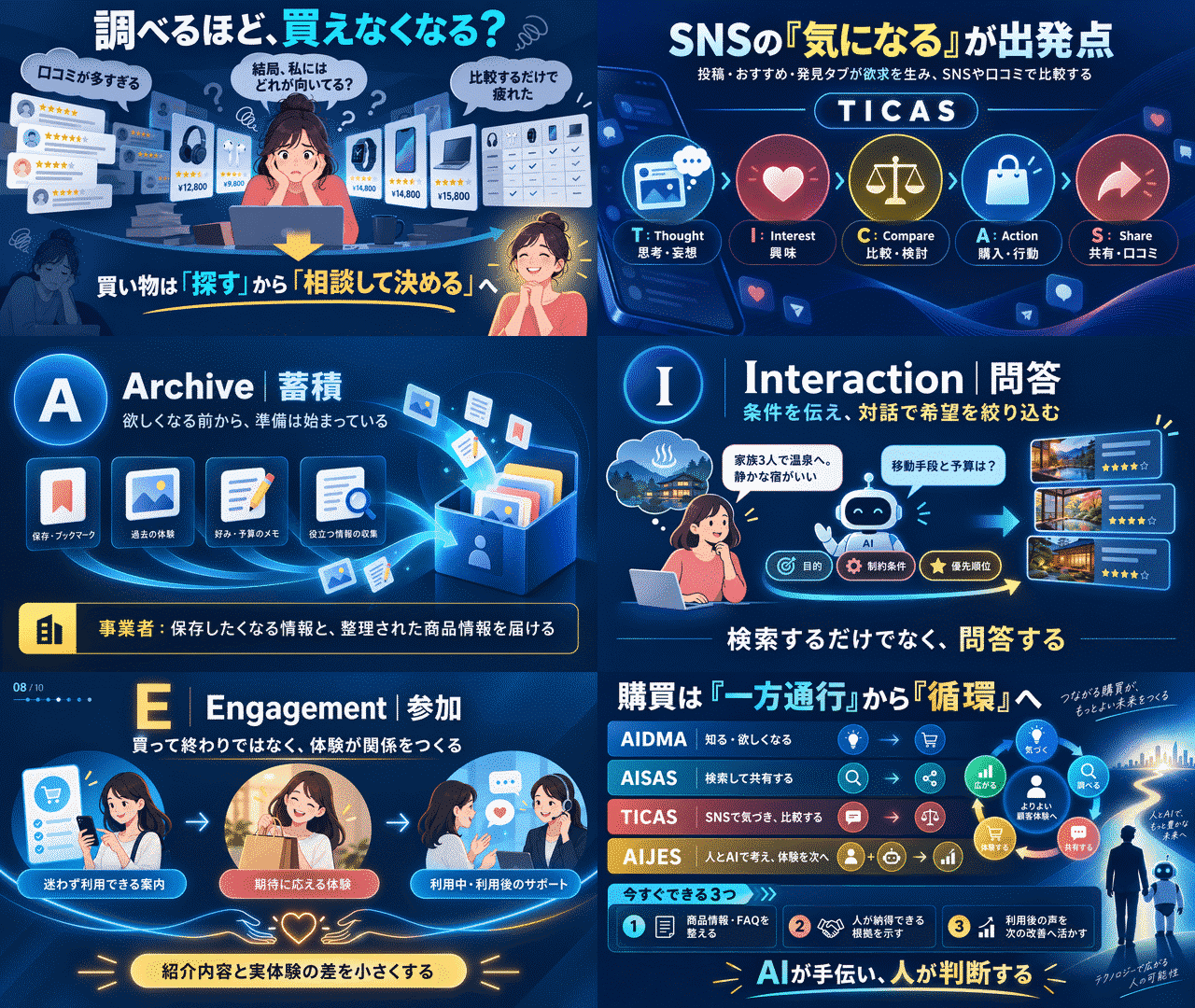 AIDMA⇒AISAS⇒TICAS⇒生成AI時代にAIJESの法則を電通提唱
 -
 NoLangでリアルアバター(リップシンク)とAIクリップ動画を生成
 -
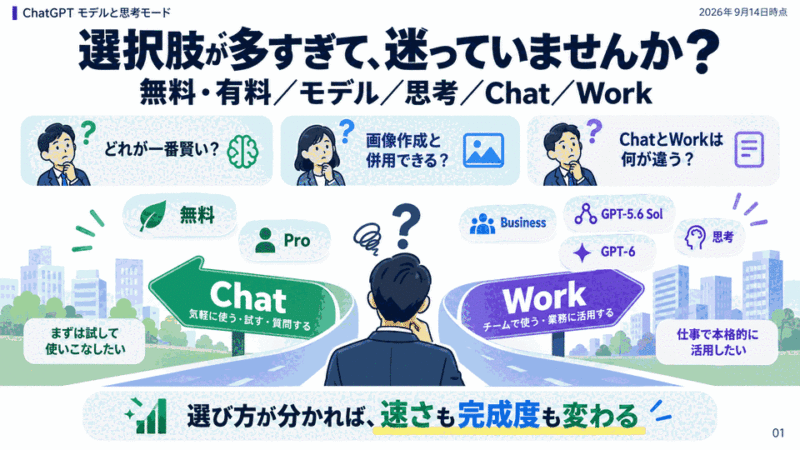 ChatGPT無料・有料プランのAIモデルと思考モード(ChatとWork)
 -
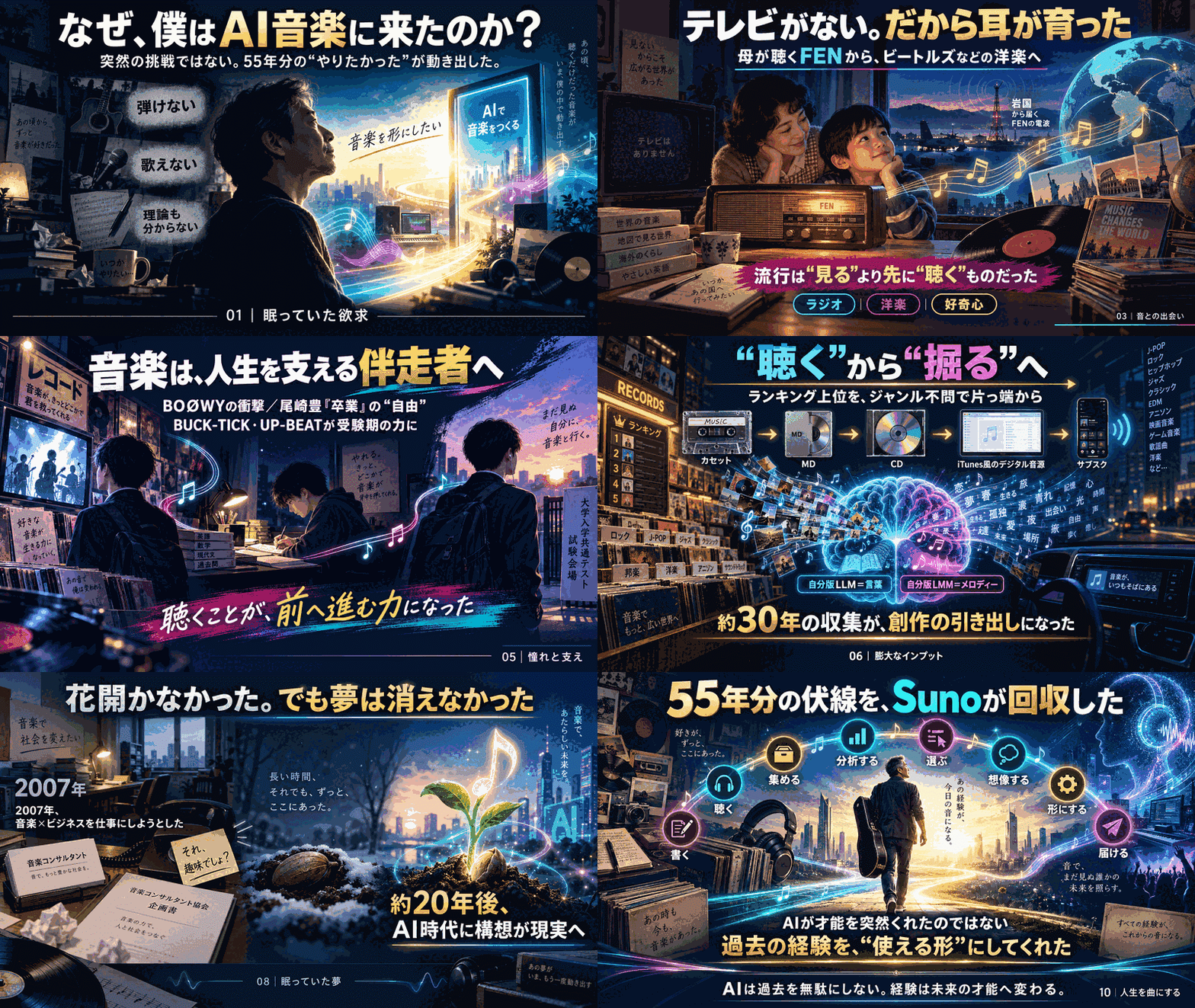 SunoPよこたん何故AI音楽に来た?人生55年の答(AI音楽ラジオ)
 -
 音楽生成AI「Suno」V6アプデでVoice(旧Persona)声質維持できず
 -
 ChatGPT画像生成モデルがGPT-Image2.5へ全ユーザーにアプデ
 -
 Canva AIでレイヤー入り画像生成に加えて文章・動画生成も可能
