自分の分身が話す動画を作れるGemini「AIアバター」使い方(裏技)
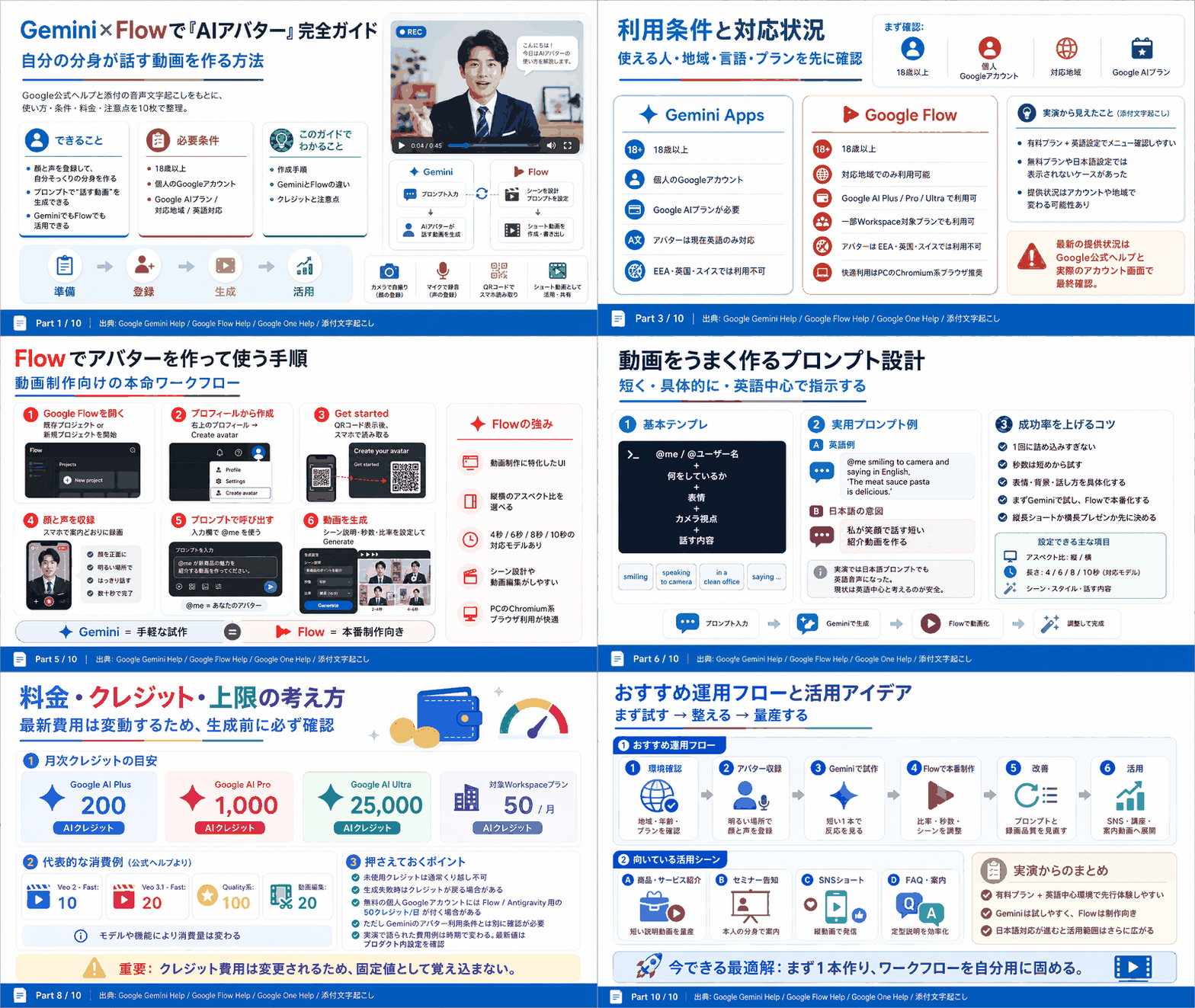
詳しくは15分の動画で解説しました。
https://youtu.be/bwkGSg0vlqk
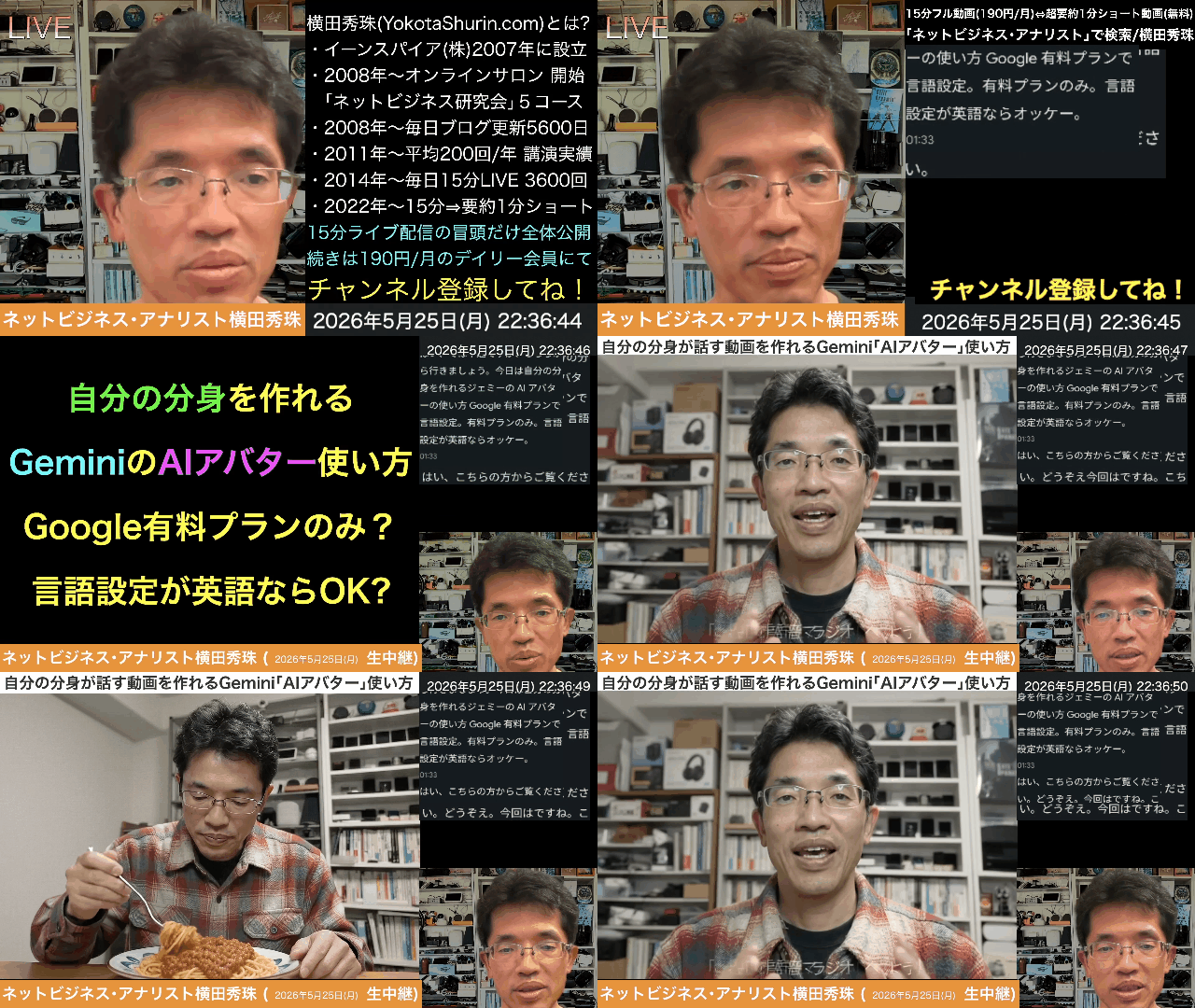
0:00 👋 導入・今日のテーマ紹介 1:10 🎬 完成したAIアバター動画のデモ 2:15 📱 アバター作成開始・QRコード読み取り 3:25 📷 カメラ・マイク許可と顔の登録 4:29 ⬆️ 顔データのアップロード完了 5:38 🔙 ジェミニ画面に戻る 6:48 ✍️ プロンプト入力・動画の作成 7:55 💳 FlowとGeminiのクレジット比較 9:04 🌐 Flowの言語設定を英語に切り替え 10:13 🆕 Flowで新規プロジェクト作成 11:21 🔄 日本語版の生成にも挑戦 12:30 ⚠️ 使用リミット100%到達 13:40 ▶️ 生成結果の再生・声の再現度に驚き 14:47 🎤 まとめ・締めの挨拶
上記の続きの動画はYouTubeメンバーシップの
デイリー会員(190円/月)に限定公開しています。
詳しくは以下をご覧ください。
https://yokotashurin.com/youtube/membership.html
YouTubeメンバーシップ申込こちら↓
https://www.youtube.com/channel/UCXHCC1WbbF3jPnL1JdRWWNA/join
自分の分身が話す動画を作れるGemini「AIアバター」使い方(裏技)
Xで話題のを試してみたら
僕は42歳と思われてるよう(笑)
イーンスパイアの横田です。
https://www.enspire.co.jp/
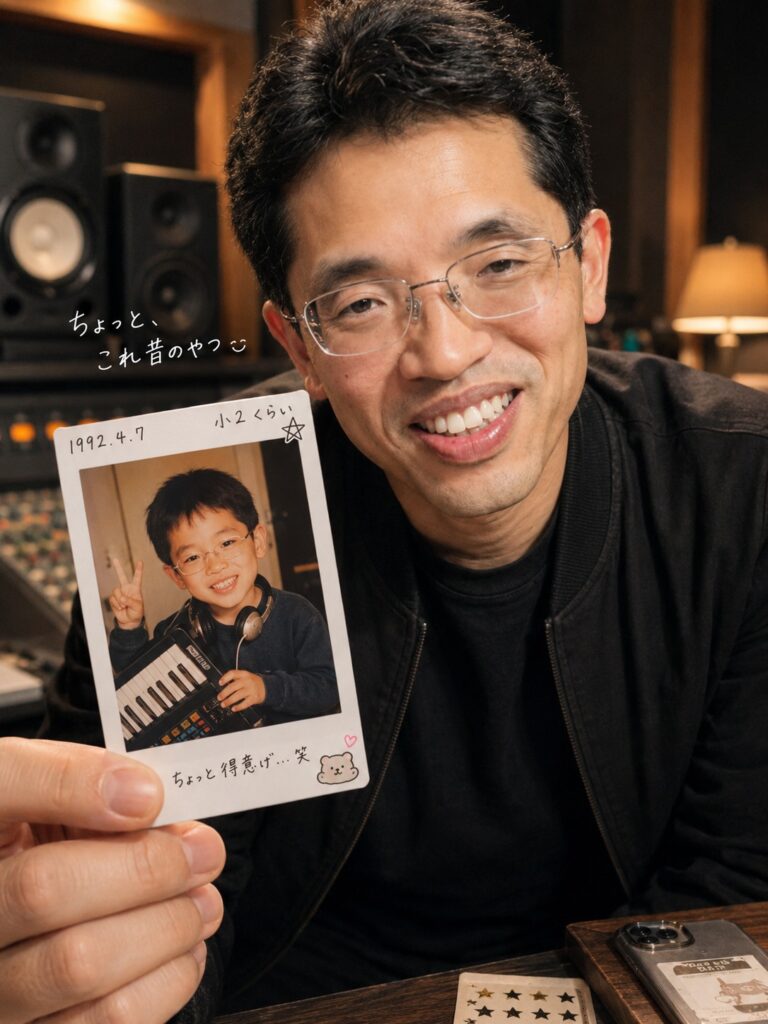
さて、本題です。
2026年5月25日のネットビジネス生配信で、Google I/Oで発表された自分の分身を作れるGemini AIアバター機能を実演紹介。この機能はGoogleの有料プランかつ言語設定を英語にした場合のみ利用可能で、設定画面に「Avatar」が現れる。スマホでQRコードを読み取り顔をスキャンして登録すると、@で自分を指定し動画を生成できる。声は本人そっくりだが現状英語のみで、日本語プロンプトでも英語出力になる。GeminiとFlowの使い分けやクレジット消費も解説した。
https://www.youtube.com/watch?v=6y7PaG7ZG7U
上記の続きの動画はYouTubeメンバーシップの
デイリー会員(190円/月)に限定公開しています。
詳しくは以下をご覧ください。
https://yokotashurin.com/youtube/membership.html
YouTubeメンバーシップ申込こちら↓
https://www.youtube.com/channel/UCXHCC1WbbF3jPnL1JdRWWNA/join
自分の分身が話す動画を作れるGemini「AIアバター」使い方(裏技)
GOOGLE I/O 2026 — NEW FEATURE
Geminiで自分そっくりのAIアバター動画が誰でも作れる新時代へ
〜 ライブ配信ノーカット検証レポート 顔と声をそのままAIに 〜
🆕新機能発表POINT 01
Google I/Oで発表された注目機能。Geminiに AIアバター が追加され、自分の「分身」を作って動画を生成できるようになりました。
🪞 自分の分身を作れるAIアバター
顔と声を一度登録するだけで、入力したセリフを アバターが話す動画 に。操作感は動画生成AIの「Sora」とほぼ同じ。本人そっくりの仕上がりが話題に。
🔑使える条件はこの2つPOINT 02
いまのところ表示されるのは 有料プラン + 言語設定が英語 のときだけ。設定が合っていないとメニューにアバターが出てきません。
😶
無料プラン
英語でも日本語でも
表示されない
🙁
有料 × 日本語
プランは合格でも
表示されない
🎉
有料プラン × 英語設定
設定 → アバター「NEW」が出現!
▶ ここで作成できる
どうやって作る?
📸アバターの作り方POINT 03
1⚙️設定メニューから アバター(NEW) →「Try now」へ進む
2📱表示された QRコードをスマホで読み取る⚠️ 他人に見せてはいけない画面なので注意
3🎥利用規約に同意し、カメラとマイクを許可
4🙆指示通りに顔を登録(正面 → 反対向き)
5✅アップロード完了 → Geminiに戻って リロード すると「あなたのアバター」が出現
🎬動画の作り方POINT 04
1@@で自分のアバターを呼び出す(Soraと同じ感覚で添付)
2⌨️セリフのプロンプトを入力(例:パスタを食べて美味しいと話す)
3🎞️クリエイトビデオを選択して生成
4📐縦向き・横向きや秒数を選べる
⚖️GeminiとFlowの使い分けPOINT 05
同じ機能でも、作れる回数と仕組みが違います。用途に合わせて両方使うのがおすすめ。
Gemini
(有料)
(有料)
Gemini
(無料)
(無料)
🟠 Gemini:1本の生成で 30クレジット 消費。月1000クレジットなので約33本が目安。
🔵 Flow:別アカウント+英語設定で動画作成が可能。10秒の動画もOK。毎日コツコツ派ならこちらも便利。
🔵 Flow:別アカウント+英語設定で動画作成が可能。10秒の動画もOK。毎日コツコツ派ならこちらも便利。
✨実際に作ってわかったことPOINT 06
🎤声が本人にそっくりかなり近い再現度
🌟映像がとても綺麗クオリティが高い
🇬🇧現状は英語のみ日本語プロンプトでも出力は英語
🚀今後の展望POINT 07
- いずれ 日本語対応 がやってくる(いつものパターン)
- 誰でもAIアバターを作れる時代 が本格到来
- 本格利用には 有料プラン が必須
📌 まとめ:英語設定+有料プランなら、今すぐ自分そっくりのアバター動画が作れる。気になる人はまず試してみるのがおすすめ。
自分の分身が話す動画を作れるGemini「AIアバター」使い方(裏技)
- はじめに
- Google I/Oで発表された「GeminiのAIアバター」とは?
- 有料プラン×英語設定で「アバター」機能を表示させる方法
- 実際にアバターを作ってみた|顔登録から動画生成までの全手順
- GeminiとFlowの使い分け&生成結果|日本語対応はこれからやってくる
- おわりに
- よくある質問(Q&A)
はじめに
みなさん、こんにちは。今回も、ネットビジネスに関する最新情報を15分間の生中継スタイルでお届けしていきます。今日もよろしくお願いします。
突然ですが、もし「自分そっくりのアバター」が、まるで本人のように喋って動いてくれるとしたら、あなたはどんな使い方をしてみたいでしょうか。動画コンテンツの量産、SNS運用、商品紹介など、いろいろなアイデアが浮かんでくるのではないかと思います。
実はこれ、もう夢の話ではなくなってきました。先日のGoogle I/Oで、なんと「自分の分身を作れるGeminiのAIアバター」という、とんでもない機能が発表されたのです。今日はこのAIアバターを、私が実際にリアルタイム・ノーカットで作りながら、その使い方を一つずつ丁寧に解説していきます。「どのくらい時間がかかるのか」も含めて、リアルにお見せしますので、ぜひ最後までお付き合いください。
Google I/Oで発表された「GeminiのAIアバター」とは?
今日は2026年5月25日の月曜日ですが、まずご紹介したいのが、先日のGoogle I/Oで発表された「やばいやつ」です。
その正体が、「自分の分身を作れるGeminiのAIアバター」という機能です。これは、Googleの有料プランを契約していて、さらに言語設定を英語にすることで使えるようになる、ということが分かっています。つまり、ただアプリを入れれば誰でもすぐ使えるというわけではなく、いくつかの条件をクリアする必要があるんですね。
今日はこの機能を、実際に私のアカウントで試していきたいと思います。AIで作った「自分の分身」が、本当に自分らしく喋ってくれるのか。気になるところを、これから一緒に確かめていきましょう。
有料プラン×英語設定で「アバター」機能を表示させる方法
それでは、本当に条件を満たさないと使えないのか、画面を見比べながら確認していきます。
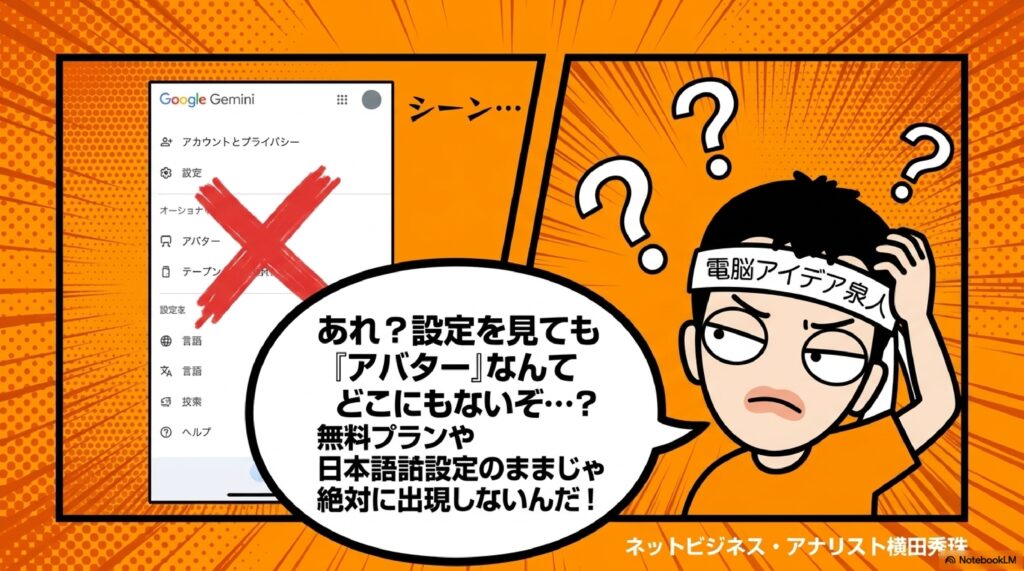
まず、こちらが私のGoogleアカウントの「無料プラン」の画面です。Geminiを開いて、左メニューの一番下にある「設定」のところを見ていきます。しかし、ここには「アバター」という項目は出てきません。言語を英語にしても出てきませんし、もちろん日本語でも出てこないんですね。
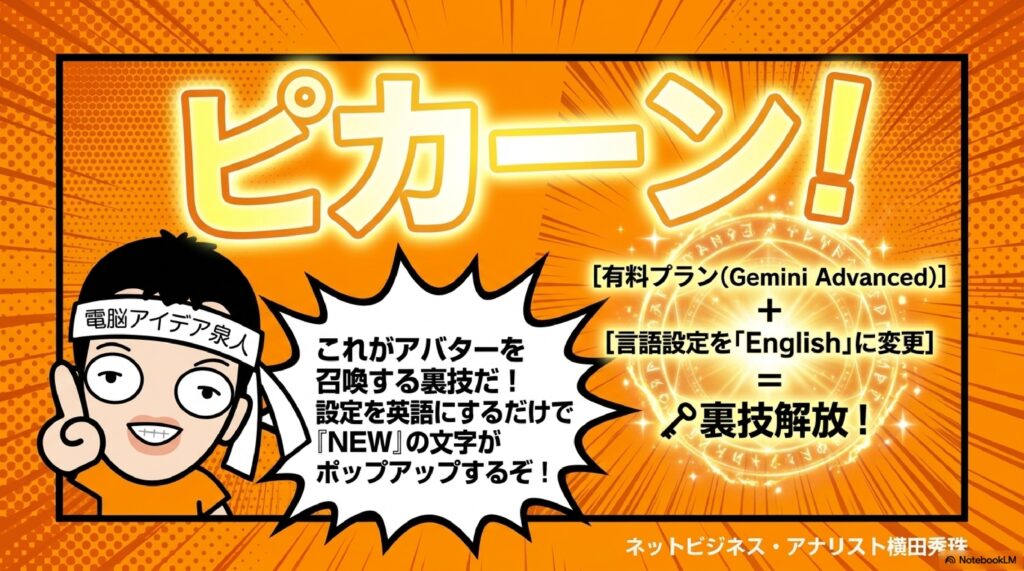
次に「有料プラン」の画面です。ただ、有料プランにしていても、言語設定が日本語のままだと、ここにもアバターは出てこないんです。ところが、有料プランにした上で言語設定を英語に切り替えると、状況が変わります。この設定マークを押してもらうと、「アバター(Avatar)」が「NEW」という表示付きで出てくるんですね。ここから作ることができるというわけです。
つまり、**「有料プラン」+「英語設定」**という2つの条件がそろって初めて、アバター機能が姿を現すということです。
ちなみに、すでに私が先に作っておいたアバターがあるので、先にご覧いただきたいと思います。少し拡大していますが、こんな感じです。音もちゃんと出ていますね。どうでしょうか、結構似ていませんか。なかなかよくできていて、本人にそっくりな気がします。
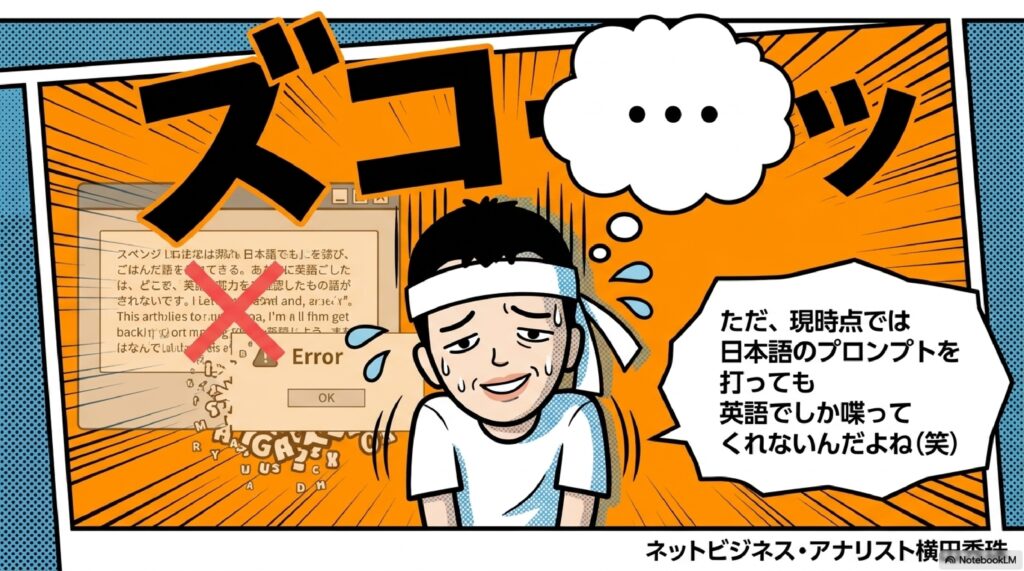
ただし、現状では英語でしか喋れないと思います。日本語が喋れるかどうかは後で試してみたいと思いますが、言語設定を日本語にできない仕様上、おそらく日本語では喋れないだろうと予想しています。
実際にアバターを作ってみた|顔登録から動画生成までの全手順
ここからが本番です。実際に、今から自分のアバターを一から作っていきます。
1. アバター作成をスタートする
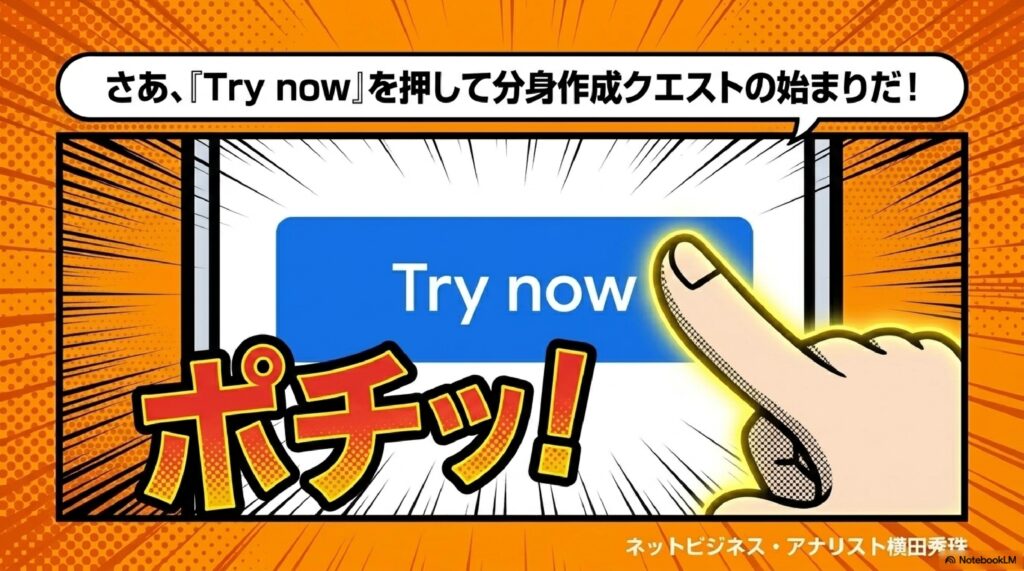
まず「アバター」に進みます。すると「あなたのアバターを作りますか?(Try now)」と聞いてくるので、ここに進みます。
2. QRコードを読み取る
次に「QRコードを読み取ってください」という画面が出ます。実はこの画面、あまり人に見せてはいけない画面なんですね。なので後でちゃんと隠しますが、今回は手順紹介のために出した状態で、このQRコードをスマホなどで読み取っていきます。読み取ったら「Agree(同意する)」に進みます。
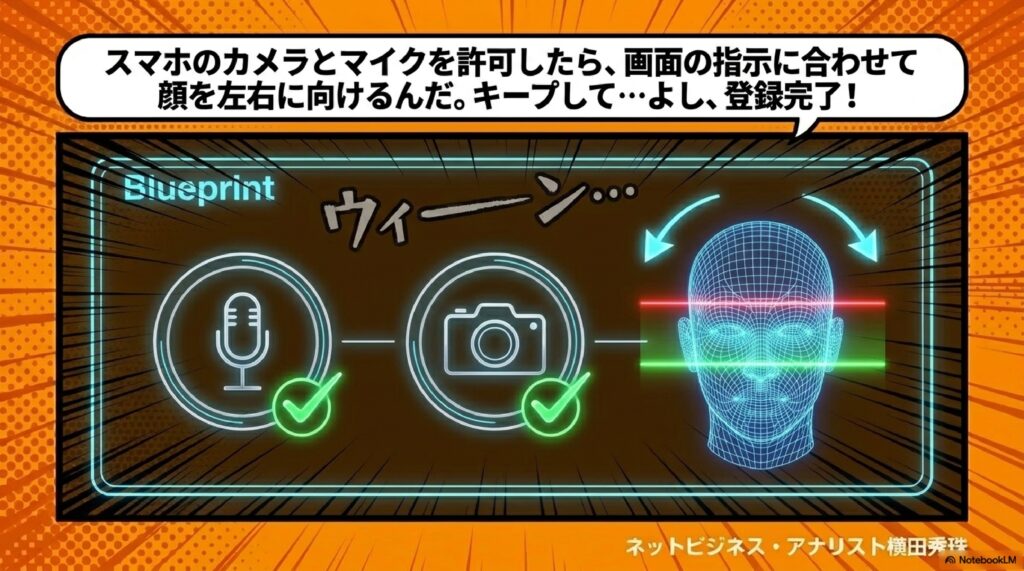
3. カメラとマイクを許可する
すると「カメラとマイクを許可してください」と聞いてくるので、マイクを許可し、カメラも許可します。これで顔の認識が始まります。最初は「認識していない? 離れすぎかな?」とうまくいかないこともありますが、ちゃんと「スタート」を押すのを忘れないようにしてください。
4. 顔を登録する(正面→反対側)
スタートすると、画面に数字が出ながら顔をスキャンしていきます。まずは「こっちを向いてください」と正面、続いて「反対を向いてください」と横顔、という流れですね。これで私の顔が登録されます。「アップローディング(Uploading)」と出て、ぐるぐる回りながら処理が進んでいきます。
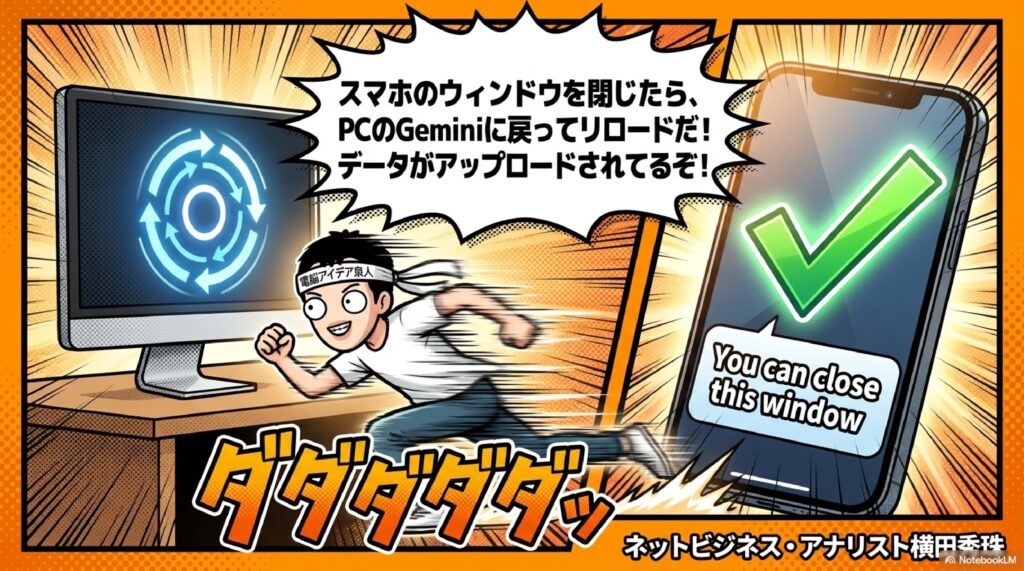
5. ウィンドウを閉じてGeminiに戻る
処理が終わると「You can close this window(このウィンドウは閉じていいですよ)」と出るので、閉じます。さらに「私たちはあなたのレコーディングを受け取りました。Geminiに戻ってください」と案内されるので、Geminiの画面に戻ります。
6. リロードしてアバターを選ぶ
Geminiの画面に戻ったら、リロード(再読み込み)してみます。すると「あなたのアバター」という表示が出てきて、「あなたのアバターを使いますか?」と聞いてきます。これで私のアバターが選ばれた状態になります。
7. プロンプトを入力して動画を作成する
ここから、いよいよ動画を作っていきます。例えば例文として「ミートソースのパスタを食べて美味しいと英語で話す」というものが用意されています。英語ならできることは分かっているので、まずはこれを試してみます。
操作のイメージは、いわゆる「Sora」と同じ感覚です。「@」と打って自分の名前(アバター)を呼び出し、プロンプトを入れて、「動画の作成(クリエイトビデオ)」に進みます。メニューの中にちゃんと「アバター」という項目があるので、それを使ってクリエイトビデオに進めば作成できる、というわけですね。1回やってみましょう。
ちなみに今は「メッセージリミット」が0%、つまりまだ使っていない状態なので、問題なくいけると思います。それから、ここで動画の向きも選べます。今は横向きですが、横向き・縦向きのどちらかを選択可能です。先ほどはGoogleの「Flow」で作ってみたのですが、今はGeminiでも同じことができそうですね。これで「生成」を実行してみます。
「Generating your video(動画を生成中)」と進むので、少し待ちます。なお、これはライブ配信でリアルタイム・ノーカットでやっていますので、「このくらい時間がかかるんだな」という点も含めてご紹介しています。
GeminiとFlowの使い分け&生成結果|日本語対応はこれからやってくる
動画を生成している間に、もう一つの選択肢である「Flow」についても触れておきましょう。
GeminiとFlow、どちらを使うべき?クレジットの考え方
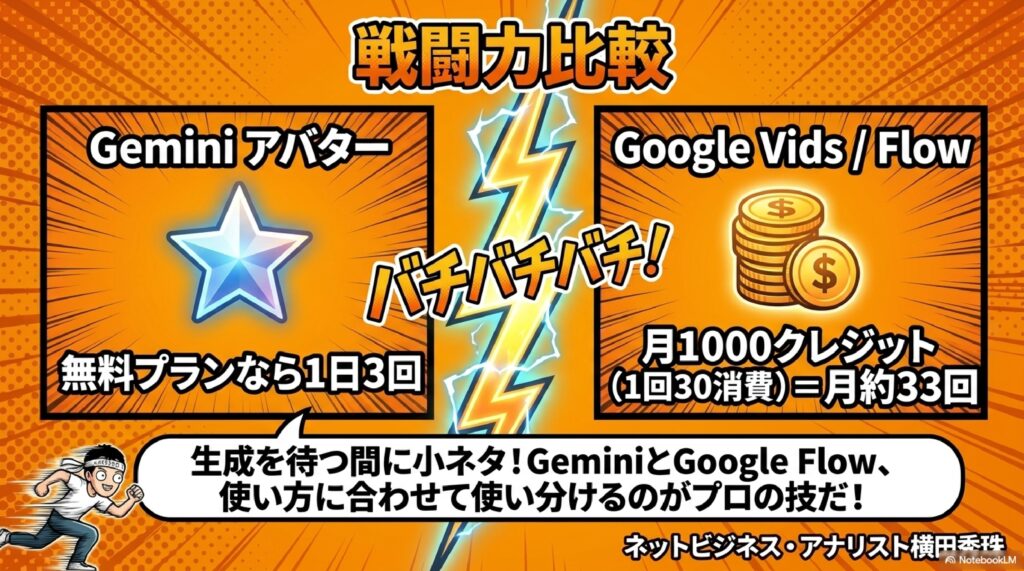
なぜFlowが良いかというと、クレジットの仕組みにあります。Flowでは1回作るごとにクレジットが30減ります。1ヶ月で1000クレジット使えるので、割り算すると約33回ですね。なので、1日でまとめてたくさん使うこともできるわけです。
一方、Geminiの方を使うと、無料プランだと1日に数回程度しか使えません。そうなると、「毎月1000クレジットをもらって自由に配分して使う方がいいのか」「毎日少しずつ作る方がいいのか」は人それぞれです。うまく使い分けて、両方使ってもいいわけですね。
Flowを英語設定で使う手順
Flowにいくと、いろいろなことができます。過去に作ったものも表示されています。ここで「新しいプロジェクト」に進みたいのですが、言語設定が英語になっていないと、メニューのところに「動画」が出てこないんですね。
そこで、一度ログアウトして、別のGoogleアカウントを英語設定で入り直します。英語で入り直すと、最初の画面に「MusicFX」などが出てきます。各種の許可・同意(Agree/Continue)を済ませて、「ニュープロジェクト(新しいプロジェクト)」に進みます。「Welcome to Google Flow」という案内が出ますが、「こんなことができますよ」という説明なので、ここは飛ばします。
Image / Video が選べるのは英語設定だからこそ
トップに戻って、画面下のところを見てください。ここで「ビデオ」が選べるようになっています。無料プランや日本語設定だと、おそらく「Nano-Banana」しか選べないのですが、英語の有料プランだと「Image」と「Video」が選べます。Videoの方にすれば、縦向き・横向き、何個作るか、長さは何秒か、といったことも選べます。先ほどFlowで試したところ、10秒の動画もちゃんと作れました。あとは使い方次第ですね。
英語版と日本語版を同時に生成してみる
待っている間に、もう片方では日本語でも試してみましょう。プラス(+)からアバターが登録されているので、このアバターを使い、Soraのように添付した状態にして、「私がミートソースのパスタを食べて美味しいと笑顔で話す」というプロンプトで作ってみます。こちらは日本語プロンプト、もう片方は英語プロンプトという形ですね。
ただ、生成中にメッセージリミットが100%に到達してしまいました。2つ同時に作ったからかもしれません。3ついけると思っていたのですが、同時には2つまでなのかもしれませんね。どちらか片方でもできてほしいところです。
生成結果:声も見た目も本人そっくり
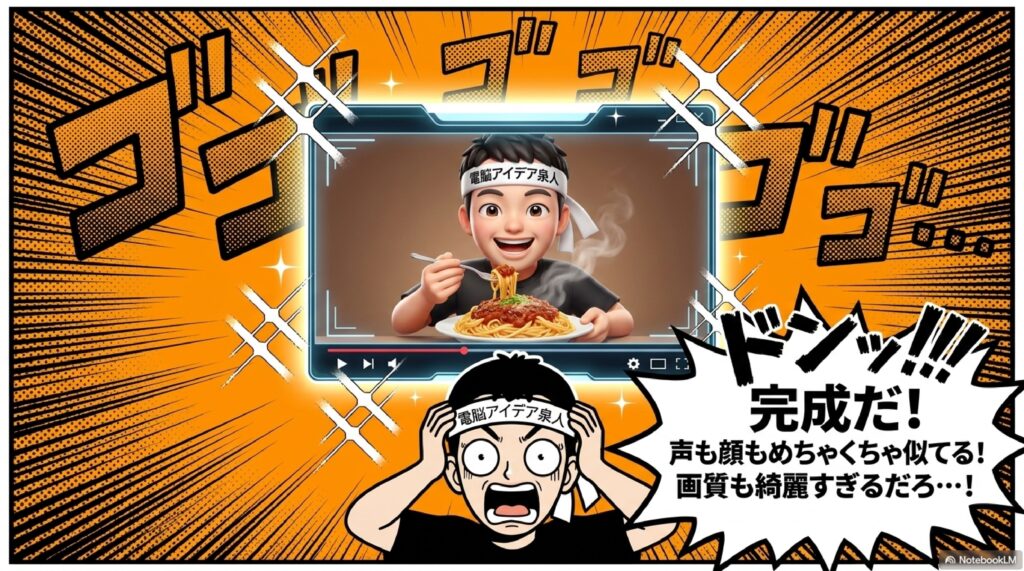
すると、英語版の方が先に完成しました。再生してみましょう。やはり言語は英語でしたが、声はかなり私本人の声に近いのではないでしょうか。これはすごいですね。しかも映像がめちゃくちゃ綺麗で、本当に本人そっくりです。
日本語対応の時代は必ずやってくる
日本語版の方は、もしかすると今回は作れないかもしれません。できあがったら改めて添付したいと思います。
ということで、ついにAIアバターも作れるようになりました。今はまだ言語設定が英語で、日本語でプロンプトを打っても英語でしか生成できませんでした。とはいえ、これはいつものパターンで、日本語でできる時代が必ずやってきます。そうなれば、もう完全に、AIアバターを誰でも作れる時代が到来します。もちろん有料プランであることは前提になりますけどね。
ぜひ皆さんも、有料プランの方は英語に設定して試してみてください。
おわりに
今回は、Google I/Oで発表された「GeminiのAIアバター」の作り方を、生中継のノーカットで丁寧にご紹介しました。
ポイントを振り返ると、まずこの機能を使うには「有料プラン」と「英語の言語設定」という2つの条件が必要です。作成の流れは、アバター作成をスタート→QRコード読み取り→カメラとマイクの許可→正面と横顔の顔登録→Geminiに戻ってリロード→アバターを選んでプロンプトを入力、というステップでした。
さらに、毎月1000クレジット(約33回)使えるFlowと、手軽に使えるGeminiは、用途に応じて使い分けるのがおすすめです。実際に生成してみると、声も見た目も驚くほど本人そっくりで、その完成度の高さには本当に驚かされました。現状は英語のみですが、日本語対応の時代は遠くないはずです。誰でも自分の分身を作れる未来は、もうすぐそこまで来ています。ぜひあなたも一度、試してみてくださいね。
よくある質問(Q&A)
Q1. GeminiのAIアバターを使うには、何が必要ですか? A. 「Googleの有料プラン」と「言語設定を英語にすること」の2つが必要です。無料プランでは、英語に設定しても設定画面に「アバター」の項目は出てきません。また、有料プランでも言語が日本語のままだと表示されないため、必ず英語設定にしてください。
Q2. アバターはどうやって作るのですか? A. 設定からアバター作成をスタートし、表示されるQRコードを読み取ります。その後、カメラとマイクを許可し、画面の指示に従って正面と横(反対側)の顔を登録します。アップロードが完了したらGeminiに戻り、リロードすると自分のアバターが選べるようになります。
Q3. 日本語で喋らせることはできますか? A. 現状では英語のみの対応です。日本語でプロンプトを打っても、生成される動画は英語で喋る仕様でした。言語設定を日本語にできないため、今のところ日本語で喋らせることはできませんが、いずれ日本語対応の時代が来ると予想されます。
Q4. GeminiとFlowはどちらを使えばいいですか? A. 用途次第で使い分けるのがおすすめです。Flowは1回の作成でクレジットが30減り、1ヶ月で1000クレジット(約33回分)使えるため、まとめて作りたい人に向いています。一方、Geminiは無料プランだと1日に使える回数が限られます。両方を組み合わせて使うのも良い方法です。
Q5. 生成されるアバターのクオリティはどれくらいですか? A. 非常に高いです。実際に生成してみたところ、声は本人の声にかなり近く、映像もとても綺麗で、見た目も本人そっくりでした。完成度の高さに驚かされるレベルなので、有料プランの方はぜひ一度試してみる価値があります。
自分の分身が話す動画を作れるGemini「AIアバター」使い方(裏技)
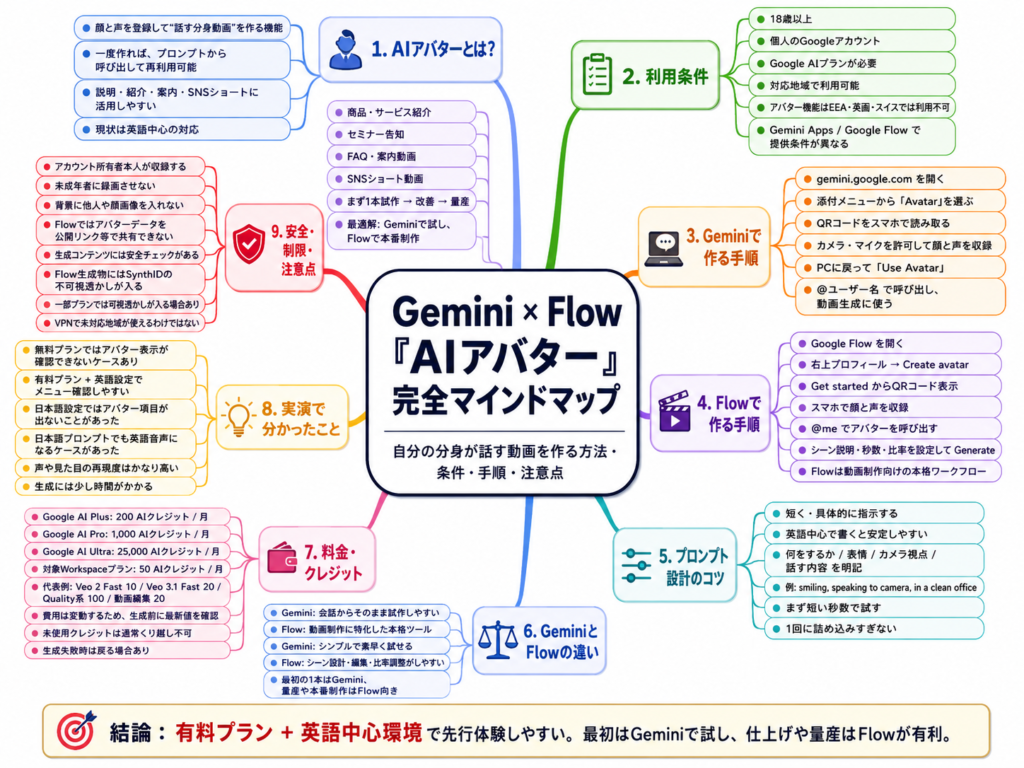
🤖 Gemini AIアバター Google I/Oで発表された、自分の顔と声を再現したAIアバターを作成できる新機能です。スマホで顔をスキャン登録すると、テキストプロンプトから本人そっくりの話す動画を生成できます。配信者本人も「声がかなり自分に近い」「そっくり」と驚くほどの完成度で、誰でも自分の分身を簡単に作れる時代の到来を象徴する機能です。
💳 有料プラン Gemini AIアバター機能を利用するための必須条件です。無料プランでは設定画面にアバター項目が表示されず、有料プランに加入して初めて機能が解放されます。配信内でも無料アカウントと有料アカウントの画面を比較し、無料では英語設定にしてもアバターが出てこないことが実演で示されています。
🌐 言語設定(英語) アバター機能を表示・利用するためのもう一つの必須条件です。有料プランでも日本語設定のままでは機能が現れず、設定を英語に切り替えることで初めて「Avatar NEW」が出現します。動画生成や後述のFlowのVideo選択肢も、英語設定でなければメニューに表示されない仕様になっています。
📱 QRコード読み取り アバター作成の最初のステップで、PC画面に表示されたQRコードをスマホで読み取って顔登録に進みます。配信者は「あんまり見せたらいけない画面」と注意を促しており、個人に紐づく重要な認証画面であることがうかがえます。読み取り後、スマホのカメラとマイクの許可を経て顔のスキャンに進みます。
📸 顔スキャン(顔登録) スマホのカメラを使い、正面と側面を撮影して自分の顔をAIに登録する工程です。一定の距離やタイミングが必要で、配信内でも「離れすぎ」「スタートし忘れた」など試行錯誤が見られました。スキャン後はアップロード処理を経て、Gemini側でアバターとして利用可能になります。
🎬 動画生成(Create Video) 登録したアバターを使って話す動画を作る機能です。@で自分の名前を呼び出してプロンプトを入力し、横向き・縦向きを選んで生成します。Soraのように添付した状態で動画を作成でき、配信内では「ミートソースのパスタを食べて美味しいと話す」という例文で実演されました。
🎞️ Flow Geminiとは別に動画を作成できるGoogleのツールです。新規プロジェクトから画像(Image)と動画(Video)を選択でき、こちらも英語設定が必要です。アバターを添付して動画を作れる点はGeminiと同じですが、クレジット消費や生成回数の仕組みが異なるため、用途に応じた使い分けが推奨されています。
🪙 クレジット Flowで動画を生成する際に消費される単位です。1回の作成で30クレジット減り、月1000クレジットが付与されるため、計算上およそ33回まで生成可能です。1日でまとめて使うこともでき、回数制限のあるGeminiの無料利用とは異なる柔軟な使い方ができる点が特徴として説明されています。
📊 メッセージリミット Geminiでアバター動画を生成する際の使用量を示す指標です。配信時点では0%だったため生成可能でしたが、2つ同時に作成すると100%に達し、3つ目が作れなくなる様子が映りました。プランごとに利用上限があり、無料プランでは1日数回程度に制限されることが言及されています。
🍝 プロンプト AIに動画の内容を指示するために入力するテキストです。配信では「私がミートソースのパスタを食べて美味しいと笑顔で話す」といった文を入力して動画を生成しました。日本語でプロンプトを打っても出力音声は英語になる現状ですが、将来的に日本語対応する時代が来ると配信者は予想しています。
自分の分身が話す動画を作れるGemini「AIアバター」使い方(裏技)

Gemini AIアバターとは?Google I/O 2026で発表された新機能を解説
Gemini AIアバターの概要とできること
Gemini AIアバターは、自分自身の顔と声をAIに学習させ、まるで本人が話しているかのような動画を自動生成できる新機能です。2026年5月19日に開催されたGoogle I/O 2026で発表され、すでに有料プランの利用者を対象に提供が始まっています。これまで、リアルな「デジタルツイン(自分の分身)」を作るには専用ソフトや高価な機材、そして長時間の編集作業が欠かせませんでした。しかしGemini AIアバターを使えば、スマートフォンのカメラとマイクだけで、わずか数分のうちに自分そっくりの分身を作り上げることができます。
作成したアバターは、テキストのプロンプトを入力するだけで動画化が可能です。たとえば「ミートソースのパスタを食べて美味しいと笑顔で話す」といった指示を与えるだけで、あなたの顔と声で自然に喋る動画が完成します。操作感はOpenAIの「Sora」に近く、@(メンション)でアバターを呼び出して動画の主役に据えるイメージです。SNS向けのショート動画、商品紹介、自己紹介、教育コンテンツなど、活用の幅は非常に広いといえるでしょう。生成された動画には電子透かし「SynthID」が埋め込まれ、AIが作った映像であることを後から識別できる仕組みになっています。本人確認のために数字を読み上げる工程が用意されるなど、ディープフェイク対策にも配慮されているのが大きな特徴です。撮影スタジオも演者も不要で、誰もが手軽に「動く分身」を持てる——Gemini AIアバターは、そんなコンテンツ制作の常識を塗り替える、まさに新時代の入り口となる機能だといえるでしょう。
基盤モデル「Gemini Omni」とアバター機能の関係
Gemini AIアバターを支えているのが、Google I/O 2026で同時に発表された新しい生成モデル「Gemini Omni」です。Googleはこのモデルを「あらゆる入力からあらゆるものを作り出す」モデルと位置づけており、その第一弾として高速版の「Gemini Omni Flash」が2026年5月19日に公開されました。テキスト・画像・音声・動画といった複数の形式を一つのプロンプトで混ぜ合わせて処理でき、生成した動画を会話するように編集できる点が革新的です。提供範囲はGeminiアプリとGoogle Flowに加え、YouTube Shortsへも順次拡大しています。
このOmniは、Googleがこれまで培ってきた技術の集大成でもあります。動画生成の「Veo」、画像生成・編集の「Nano Banana」、そしてインタラクティブな世界を生成する「Genie」といった既存モデルの知見を組み合わせ、物理法則や重力、動きの連続性、次に何が起こるべきかという展開の予測までを高い精度で再現できるよう設計されています。AIアバター機能は、この強力な基盤モデルがあって初めて成立しているわけです。だからこそ、本人の表情や声のニュアンス、話すときのわずかな動きまで自然に再現できるほど完成度が高いのです。なお現時点の出力は音声(ナレーション)のみで、BGMや効果音の生成にはまだ対応していません。今後は画像や音声の出力機能も順次追加される予定とされており、Gemini Omniを軸にAIアバターの表現力もさらに広がっていくと考えられます。基盤モデルの進化が、そのままアバターの品質向上に直結する構造になっているのです。
Gemini AIアバターを使うための2つの前提条件
有料プラン(AI Plus・Pro・Ultra)への加入が必須
Gemini AIアバターを利用するうえで、最初に押さえておきたいのが料金プランの条件です。この機能は無料プランでは利用できず、Googleの有料プランへの加入が必須となっています。具体的には、Gemini Omniおよびアバター機能は「Google AI Plus」「Google AI Pro」「Google AI Ultra」の各サブスクリプション契約者に向けて、Geminiアプリと動画制作ツール「Google Flow」を通じて提供されています。実際に無料プランのアカウントで設定画面を開いても、アバターの項目自体が表示されません。これは言語設定を英語に切り替えても変わらないため、まずは有料プランへの加入が出発点になります。
一方で、すべての機能が完全に有料というわけではありません。YouTube ShortsやYouTube Createアプリ経由であれば、Omniの一部機能を無料で試せる導線も用意されています。「まずどんなものか体験してみたい」という方は、こうした無料の入り口から雰囲気をつかむのが賢明です。ただし、本格的にアバターを作成し、Geminiアプリ内で動画生成まで完結させたい場合は、やはり有料プランが前提となります。どのプランを選ぶかは、後述する生成回数(クレジット)の上限とも密接に関わってきます。上位プランほど生成できる本数や使える機能が広がる傾向にあるため、自分がどれくらいの頻度で動画を作りたいのかを想像しながら選ぶことが大切です。「日常的に分身動画を作りたい」のか「ときどき試す程度」なのかで最適なプランは変わります。利用シーンを具体的にイメージしてから契約すると、無駄なくGeminiAIアバターを使いこなせるでしょう。
言語設定を「英語」に切り替える理由と手順
有料プランに加入していても、もう一つ重要な条件があります。それが「言語設定を英語にする」ことです。2026年5月の提供開始時点では、アバター機能は英語環境でのみ表示される仕様になっています。実際、有料プランのアカウントであっても、言語設定が日本語のままだと、設定画面にアバターの項目は現れません。ところが言語を英語に切り替えると、設定(歯車)アイコンの中に「Avatar」が「NEW」のラベル付きで出現します。つまり、有料プランと英語設定の両方がそろって初めて機能が解放されるわけです。日本語のままで「アバターが見つからない」と悩む人が多いので、ここは特に注意したいポイントです。
切り替え手順はシンプルです。Geminiの左メニュー下部にある設定を開き、言語(Language)の項目を「English」に変更します。これで設定画面を再度開くと、アバターの項目が表示されるようになります。なお、動画制作ツールのGoogle Flowでも同様で、言語設定が英語になっていないとメニューに「動画(Video)」の選択肢が出てこないケースがあります。Flowで動画生成のメニューが見当たらないときは、一度ログアウトし、英語設定にしたGoogleアカウントでログインし直すとスムーズに表示されます。複数アカウントを使い分けている場合は、英語用のアカウントをあらかじめ用意しておくと便利です。注意点として、現状ではアバターが話せるのも英語のみで、日本語のプロンプトを入力しても出力は英語になります。とはいえ、こうした新機能が後から日本語対応へと広がっていくのはGoogleの定番パターンであり、今のうちに使い方を覚えておく価値は十分にあります。
Gemini AIアバターの作り方・使い方を手順で解説
手順①|顔と声を登録する「アバター作成」のやり方
アバター作成の第一歩は、自分の顔と声をAIに登録する「トレーニング」です。設定画面で「Avatar」を選び、「あなたのアバターを作りますか?(Try now)」の案内に進むと、QRコードが表示されます。このQRコードはアカウントと結びつく重要なものなので、第三者に見せたり、配信画面に映したりしないよう注意してください。スマートフォンのカメラでQRコードを読み取ると、専用のセキュアな登録画面に移動します。ここで利用規約に同意し、カメラとマイクの使用を許可すると、いよいよトレーニングが始まります。
トレーニングは大きく2段階です。まず「カメラ登録」では、明るい場所でスマホを目の高さに構え、画面の指示に従って正面・左右など複数の角度から顔を撮影します。逆光や暗い場所では精度が落ちやすいため、照明環境は意識したいところです。次に「音声登録」では、表示される数字やフレーズを声に出して読み上げ、あなた特有の声のトーンや話すリズム、なまりまでをモデルに学習させます。この「数字を読み上げる」工程は、本人になりすましたディープフェイクを防ぐためのGoogle側の安全装置でもあります。撮影と録音が終わると「アップロード中」と表示され、しばらく待つと「このウィンドウは閉じて構いません」と案内が出ます。あとはGeminiの画面に戻ってリロードすれば、@ユーザー名のタグであなたのアバターがアカウントに登録されています。慣れれば数分で完了する、驚くほど手軽なプロセスです。一度登録すれば繰り返し使えるので、最初だけ丁寧に撮影しておくのがおすすめです。
手順②|アバター動画を生成するプロンプト入力の流れ
アバターの登録が済んだら、いよいよ動画を生成していきます。Geminiの入力欄で@を打ち、自分の名前(アバター)を選んで呼び出します。これでアバターが添付された状態になり、あとは作りたい内容をプロンプトとして書き込むだけです。たとえば「ミートソースのパスタを食べて美味しいと英語で話す」のように、シーンとセリフのイメージを具体的な文章で指定します。操作感はSoraとよく似ており、メンションした自分が主役として動画に登場するイメージで考えると分かりやすいでしょう。プロンプトは具体的であるほど、意図に近い動画が生成されやすくなります。
入力が終わったら「動画の作成(Create video)」へ進みます。生成前には、動画の向きを横向き・縦向きから選べるほか、Google Flow側では本数や長さ(秒数)の指定も可能です。設定を済ませて生成を開始すると「Generating your video」と表示され、完成までしばらく待ちます。生成にはある程度の時間がかかるため、複数本を同時に作る場合は気長に待つとよいでしょう。実際にライブで試した限りでは、出来上がった動画は表情も声も本人にそっくりで、画質も非常になめらかでした。声質が自分の声に驚くほど近い、と感じる人も多いはずです。なお、現時点では日本語のプロンプトを入力しても出力は英語になります。1本の動画は10秒程度が上限ですが、これは技術的な制約というより安全面を考慮した仕様です。短い尺でも工夫次第で十分に活用でき、テンポの良いSNS用ショート動画などとは特に相性が良いといえます。
Gemini AIアバターを使う前に知っておきたい注意点
日本語に対応している?現状の言語制限と今後の見通し
「Gemini AIアバターは日本語で使えるの?」という疑問は、多くの人が最初に抱くポイントです。結論から言うと、2026年5月の提供開始時点では日本語には対応していません。機能を表示させるには言語設定を英語にする必要があり、さらにアバターが話せるのも英語のみです。実際に日本語のプロンプトを入力して動画を作っても、出力されるセリフは英語になってしまいます。「日本語で自分の分身に喋らせたい」という用途には、現段階ではまだ応えられない、というのが正直なところです。この点は、導入前に必ず理解しておきたい注意点といえます。
ただし、これは決して悲観すべき状況ではありません。Googleの新機能は、まず英語圏で先行リリースされ、その後に日本語をはじめとする多言語へ展開されていくのが通例です。Gemini LiveやVeoなど、過去の機能も同じ道をたどってきました。つまり、Gemini AIアバターも近い将来、日本語でプロンプトを入力でき、日本語で喋るアバターを作れるようになる可能性が高いと考えられます。そうなれば、特別なスキルや機材がなくても、誰もが自分の分身を使った動画を日本語で量産できる時代が本格的に到来します。ビジネスでの活用や日本語コンテンツの制作も一気に現実味を帯びるでしょう。だからこそ、今のうちに英語環境で操作の流れに慣れておくことが、来たるべき日本語対応をいち早く活用するための準備になります。最新情報はGoogleの公式発表やリリースノートをこまめにチェックしておくとよいでしょう。
生成回数の上限とSynthID(電子透かし)による安全対策
Gemini AIアバターを使ううえで、もう一つ意識しておきたいのが利用回数の上限です。Geminiアプリの画面には「メッセージリミット(使用量)」が表示され、生成を重ねると数値が上昇していきます。上限に達すると一時的に生成できなくなりますが、枠は時間の経過とともに回復します。上限はプロンプトの長さや複雑さ、アップロードしたファイルのサイズや数、会話の長さなどによって変動するため、一律に「1日◯回」と決まっているわけではありません。無料導線では回数が限られるため、たくさん作りたい場合は有料プランや、後述するGoogle Flowのクレジットを活用するのが現実的です。
安全面では、Omniが生成するすべての動画に「SynthID」という目に見えない電子透かしが埋め込まれます。これは、AIで作られた動画であることを後から識別できるようにするGoogleの取り組みで、ディープフェイクへの懸念が高まる中での重要な対策です。また、アバター作成時に数字を読み上げさせるのも、本人以外がなりすますことを防ぐための「意図的な手間」として設計されています。便利な反面、自分の顔と声というセンシティブな情報を扱う機能でもあるため、利用者側のリテラシーも問われます。登録時のQRコードを他人に見せない、生成した動画が誤解を招かないよう使い道に配慮する、第三者の肖像を無断で使わない——こうした基本を守ることが大切です。安全設計の意図を正しく理解したうえで活用すれば、トラブルを避けながら安心して分身動画づくりを楽しめます。技術の進歩と倫理的な配慮は、常にセットで考えたいところです。
Gemini AIアバターとGoogle Flow・Soraの違いを比較
「Geminiアプリ」と「Google Flow」の賢い使い分け方
Gemini AIアバターは、Geminiアプリだけでなく動画制作ツール「Google Flow」でも利用できます。この2つは、使える回数の考え方が異なるため、目的に応じた使い分けがポイントになります。Geminiアプリは前述のとおり「メッセージリミット」で利用量が管理され、無料導線では1日あたりの生成回数が限られます。手軽に思い立ったときに作れる反面、1日にまとめて大量生成するのには向いていません。日常的に少しずつ作りたい人や、アイデアをすぐ形にしたい人に合ったスタイルだといえます。
一方のGoogle Flowは「クレジット制」を採用しています。たとえば1回の動画生成でクレジットが30消費され、月あたり1000クレジットが付与されるプランの場合、単純計算で約33回分の生成が可能です。月内であれば1日にまとめて使うこともでき、「今日は集中して動画をたくさん作りたい」という使い方に適しています。さらにFlowでは、画像(Image)と動画(Video)を選べたり、縦横の向きや本数、長さ(秒数)を細かく指定できたりと、制作の自由度が高いのも魅力です。日本語設定のままだと一部の生成メニューしか選べないことがあるため、英語設定にしておくと動画機能をフル活用できます。実際に試したところ、上限とされる10秒の動画もきちんと生成できました。つまり、毎日コツコツ作るならGeminiアプリ、まとまった制作にはGoogle Flow、と両者を併用するのが最も賢い使い方だといえます。両方をうまく使い分ければ、回数の制約に悩まされにくくなります。
OpenAI「Sora」との比較とAIアバターの今後の展望
Gemini AIアバターを語るうえで欠かせないのが、OpenAIの動画生成AI「Sora」との比較です。アバターを@で呼び出して動画に登場させる操作感は、まさにSoraを彷彿とさせるものです。両者はAI動画生成の分野でしのぎを削るライバル関係にありますが、ここで見逃せないのが市場環境の変化です。報道によれば、OpenAIはコンシューマー向けのSoraアプリを終了しており、その直後にGoogleがGemini Omniを投入した形になります。これにより、明確な勝者がいなかったAI動画生成というジャンルで、Googleが一気に存在感を高めた、と評価する声もあります。
Gemini AIアバターの強みは、単なる動画生成にとどまらず、本人の顔と声を高精度に再現した「分身」を起点にできる点にあります。会話するように動画を編集できる点や、世界の物理法則を理解した自然な映像表現も、Omniならではの特徴です。今後は、現在英語のみの対応が多言語へ拡大し、日本語でアバターを動かせるようになることが期待されます。加えて、未対応のBGMや効果音の生成、画像出力機能なども順次追加される見込みで、表現の幅はさらに広がるでしょう。専門的な機材やスキルがなくても、誰もが自分の分身で動画を作れる時代は、もう目前まで来ています。マーケティングや教育、エンタメなど、活用の場面も急速に増えていくはずです。新しい表現の主導権を握るためにも、今のうちにGemini AIアバターに触れ、使い方を体に馴染ませておく価値は非常に大きいといえるでしょう。


#AIアバター #アバター #横田秀珠 #Geminiセミナー #Geminiコンサルタント #Gemini講座 #Gemini講習 #Gemini講演 #Gemini講師 #Gemini研修 #Gemini勉強会 #Gemini講習会